
Kapitola 2
Instalace, licence a aktivace
První, co s Digital Center uděláte, je instalace a svázání licence s počítačem. Je to rychle hotové a program se pak jednoduše spustí pokaždé, když zapnete obrazovku. Tato kapitola vás provede celým postupem - od instalace přes aktivaci licence až po každodenní spouštění a ukončování.
Co budete potřebovat
Počítač s Windows, připojení k internetu (potřebné jen během aktivace) a buď soubor s licencí, nebo licenční kód, který jste obdrželi při nákupu. Pokud jste ještě nekoupili, můžete si zdarma vyzkoušet zkušební dobu - tu popisujeme níže.
Instalace
Digital Center se instaluje jediným společným instalátorem. Cestou nemusíte nic nastavovat - stačí zvolit instalaci a nechat ji doběhnout do konce.
- 1
Spusťte instalaci
Otevřete instalátor, který jste obdrželi, a řiďte se pokyny na obrazovce. Cestou vám ukáže licenční smlouvu s koncovým uživatelem, kterou pro pokračování přijmete. Smlouva je v angličtině a je stejná jako ta na adrese www.zenpoint.org/terms.
- 2
Počkejte, až doběhne
Instalace umístí program na místo a vytvoří zástupce, ze kterého ho můžete spouštět. Spolu s Digital Center nainstaluje i program pro správu ZenPoint Media Manager, ve kterém spravujete svá média.
- 3
Spusťte Digital Center poprvé
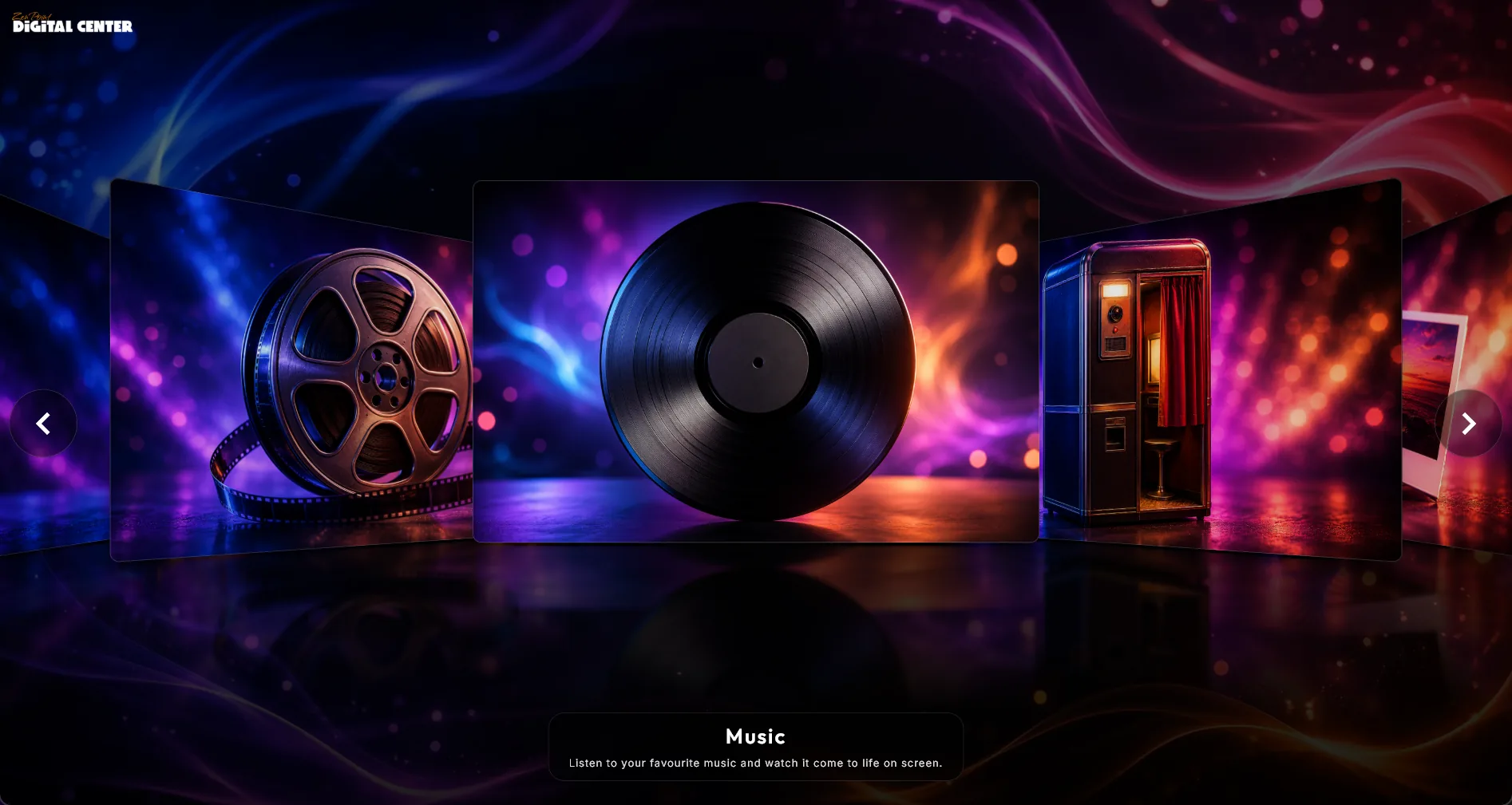
Otevřete program ze zástupce. Otevře se přes celou obrazovku a zobrazí úvodní obrazovku s centry, která jsou k dispozici. Čerstvá instalace je dokonce předem naplněná trochou ukázkového obsahu pro několik center - hudbu, karaoke, filmy, videoklipy a fotky - aby centra nebyla při prohlížení prázdná; nikdy nic nepřepisuje a zůstane, dokud ho nenahradíte vlastním obsahem. Úplně poprvé vám s nejdůležitějšími volbami pomůže krátký průvodce nastavením - viz Začínáme: první nastavení.
Licence a aktivace
Digital Center lze nastavit tak, aby vyžadovalo licenci. Je-li tomu tak, musí být každý počítač poprvé aktivován. Pokud ve vaší instalaci není požadavek na licenci zapnutý, nic z toho nezaznamenáte - program se prostě spustí jako obvykle a můžete přeskočit rovnou na část Spouštění a ukončování dole.
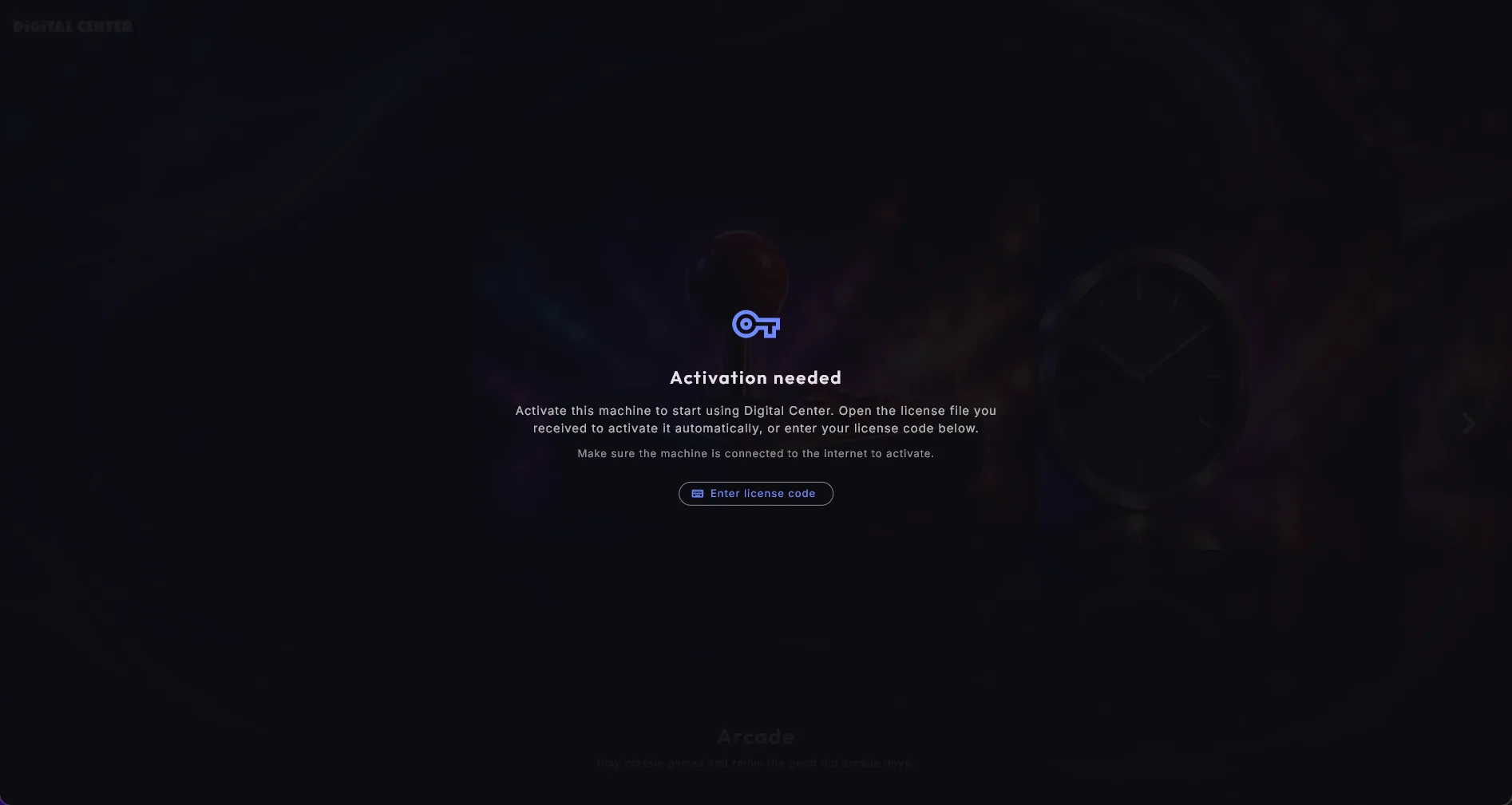
Když je aktivace vyžadována, přivítá vás při prvním otevření programu aktivační obrazovka. Odsud vedou dvě stejně dobré cesty dál podle toho, zda jste obdrželi soubor s licencí, nebo licenční kód.
Musíte být online
Počítač musí být během aktivace připojen k internetu - bez ohledu na to, kterou z metod zvolíte. Po aktivaci funguje Digital Center zcela bez potíží i bez trvalého připojení.
Aktivace souborem s licencí
Při nákupu obdržíte soubor s licencí. Je to nejsnazší způsob aktivace:
- 1
Otevřete soubor
Poklepejte na soubor s licencí v počítači. Aktivuje se sám a je hotovo.
- 2
…nebo ho přetáhněte
Soubor s licencí můžete také jednoduše myší přetáhnout na aktivační obrazovku. Ve chvíli, kdy soubor upustíte na okno, je počítač aktivován.
Přecházíte ze starší verze?
Máte-li soubor s licencí z předchozí verze Digital Center, můžete ho bez obav použít. Počítač ho sám rozpozná a licenci převede do nové verze - nemusíte dělat nic zvláštního.
Aktivace licenčním kódem
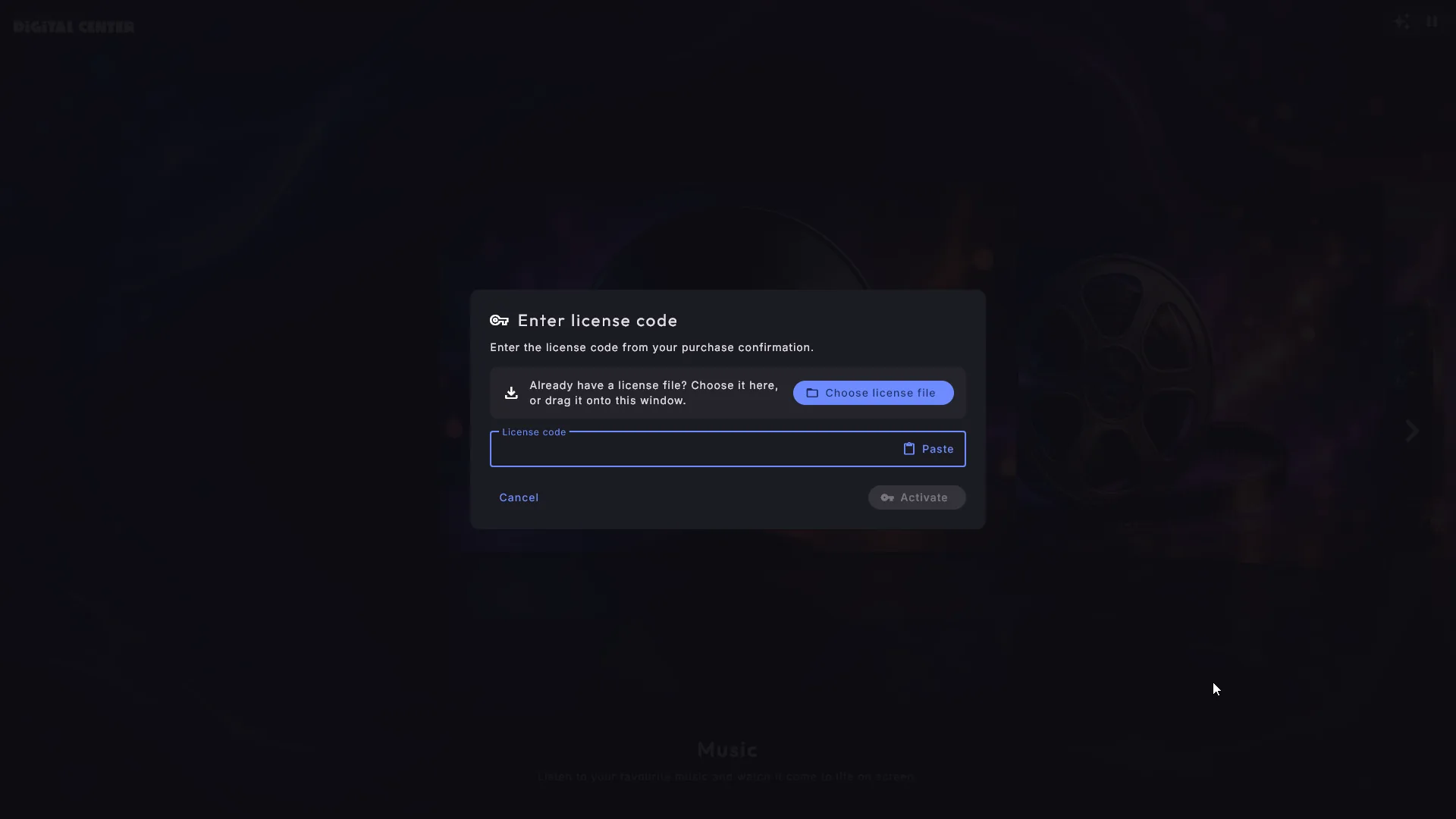
Pokud jste obdrželi jen licenční kód a žádný soubor, použijte místo toho na aktivační obrazovce tlačítko Zadat licenční kód. Kód napište nebo vložte a stiskněte tlačítko Aktivovat pod polem. Tlačítko je tam vždy, takže to stejně dobře funguje i myší na obrazovce bez dotykového ovládání. I zde musí být počítač online.
Tři edice: Room, Home a Professional
Digital Center existuje ve třech edicích. Správa → O aplikaci ukazuje, kterou z nich počítač používá.
- Home má všechna centra, všechny vzhledy a efekty úvodní stránky, dálkové ovládání z telefonu, další obrazovky, ZenPoint Media Manager a režim párty.
- Professional má vše, co Home, a navíc kreditní režim, vlastní logo a značku a statistiky.
- Room je určená pro další obrazovku v domácnosti, která už Digital Center má, například v kuchyni, v ložnici nebo v dětském pokoji.
Obrazovka s edicí Room nemá vlastní složky s hudbou, filmy, videoklipy ani karaoke. Místo toho přehrává to, co s ní sdílí jiný Digital Center ve stejné síti, a ten počítač musí mít edici Home nebo Professional. Hudba, Filmy, Videoklipy a Karaoke fungují jako obvykle, s knihovnou druhého počítače, zatímco Rádio, YouTube, Počasí, Hodiny, Fotky a Fotobudka fungují samostatně. Vzhledy, efekty úvodní stránky, spořič obrazovky, další obrazovky i dálkové ovládání z telefonu jsou součástí. Room nezahrnuje vlastní složky knihoven, Arcade, externí programy, ZenPoint Media Manager, sdílení vlastních knihoven, režim párty ani funkce edice Professional.
- 1
Sdílejte z hlavního počítače
Na počítači, na kterém máte svá média, otevřete Správa → Sdílení, zvolte Sdílet se všemi mými obrazovkami a stiskněte Sdílet a zobrazit kód.
- 2
Přidejte ho na obrazovce Room
Na obrazovce Room otevřete Správa → Další počítače, stiskněte Přidat počítač a zadejte kód. Podrobnosti najdete v kapitole Vaše mediální knihovny.
Vaše licence se nemění
Pokud už licenci máte, nic se pro vás nemění. Zachová si všechny funkce, které má dnes.
Přechod na jinou licenci
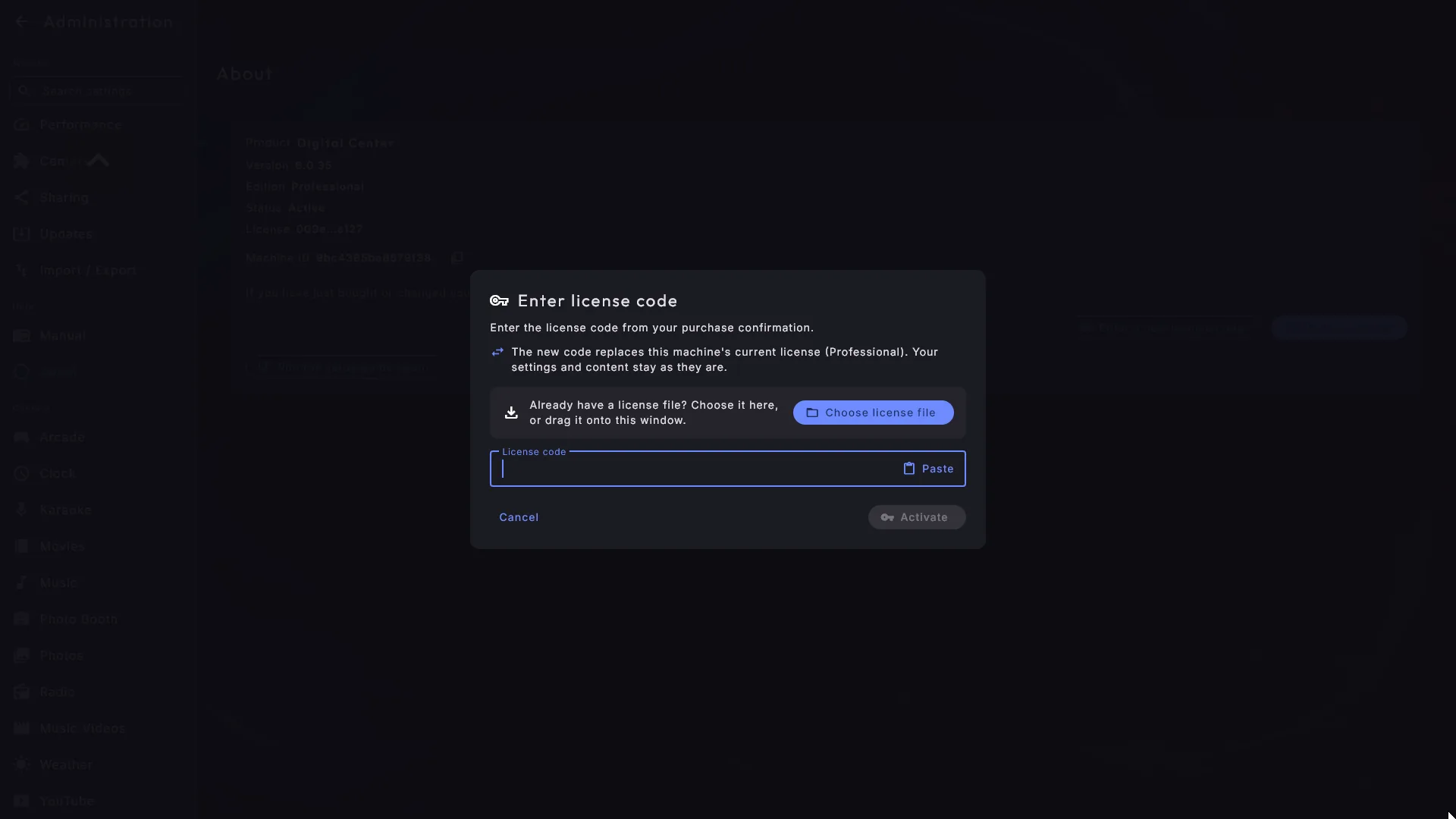
Koupili jste pro počítač jinou licenci - například Home pro obrazovku, na které běží Room, nebo Professional místo Home? Otevřete Správa → O aplikaci a stiskněte Zadat nový licenční kód. Zobrazí se stejné okno jako při první aktivaci licence: kód napište nebo vložte (nebo vyberte soubor s licencí) a stiskněte Aktivovat. Okno vám sdělí, že nový kód nahradí současnou licenci počítače, a jakou edici má počítač teď. Vaše nastavení i obsah zůstanou beze změny.
Jakmile je kód přijat, okno se zavře a stránka uvede, kterou edici počítač nyní používá. Úvodní stránka a centra se změní okamžitě; nabídka Správy se přizpůsobí, až Správu zavřete a znovu otevřete. Zadáte-li licenci, kterou už počítač má, nic se nestane - stránka jen uvede, že se nic nezměnilo. Pokud kód nelze použít, zobrazí se důvod přímo v okně, takže ho můžete opravit a zkusit to znovu. Tlačítko je k dispozici i tehdy, když počítač běží ve zkušební době.
Vyzkoušejte zdarma na 7 dní
Zcela nový počítač může Digital Center bez zakoupené licence provozovat zdarma po dobu 7 dní. Zkušební doba se spustí zcela sama, jakmile je počítač poprvé online - nemusíte pro její zahájení nic dělat.
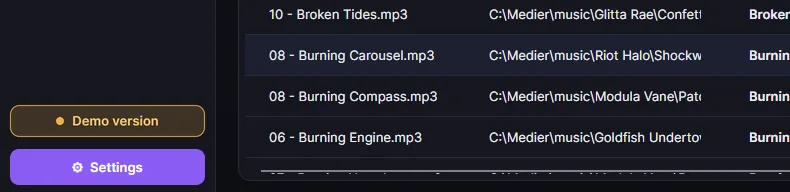
V horní části obrazovky se decentně uvádí, kolik dní vám zbývá. Klepněte na tuto připomínku a dozvíte se, že běžíte v ukázkovém režimu a jak si licenci koupit. Nejjednodušší je kód: naskenujte ho telefonem a obchod se otevře v telefonu, zatímco Digital Center prostě běží dál. Pod kódem je adresa jako odkaz: klepněte na něj a obchod se otevře v prohlížeči počítače, zatímco Digital Center čeká v oznamovací oblasti dole u hodin. Dvojitým kliknutím na ikonu (nebo volbou Zobrazit Digital Center) ho vrátíte zpět. Digital Center se při nákupu nikdy nezavře. Je-li kiosek zamčený (Režim párty nebo placení), zobrazí se jen kód, takže se host nikdy nedostane na plochu.
Během zkušební doby se čas od času přehraje krátká mluvená připomínka, že jde o ukázkovou verzi (hudba se mezitím pozastaví a potom pokračuje). Připomínka přichází tím častěji, čím déle zkušební verze ten den běží: každých 5 minut v první hodině, každé 3 minuty ve druhé a po dvou hodinách navíc při každé připomínce zakryje celou obrazovku (i další obrazovky) asi na 10 sekund krátká karta „Demo“ s kódem, který můžete naskenovat a koupit si licenci. Karta sama zmizí; klepnutím na ni na hlavní obrazovce otevřete okno ukázkové verze. Čas se počítá pro každý den od 6 hodin ráno do 6 hodin ráno následujícího dne a restart Digital Center ho nespustí znovu.
Okno ukázkové verze i obrazovka, která se zobrazí po skončení zkušební doby, vám také řeknou, k čemu jste Digital Center během zkušební doby používali, například „Během ukázkové verze jste zahráli 3 párty hry, pořídili 42 fotek ve fotobudce a zazpívali 18 karaoke písní.“ Uvedou se nejvýše tři věci (párty hry, fotky z fotobudky, karaoke písně zazpívané až do konce a přehrané skladby a videa), a jen to, co jste skutečně použili. Čísla zůstávají v počítači a nikam se neodesílají. Pokud jste zatím nic nepoužili, tato věta tam není.

Kupte kdykoli po cestě - bez čekání
Pokud si licenci koupíte ještě během zkušební doby, můžete ji ihned aktivovat tlačítkem Zadat licenční kód v okně ukázkové verze. Nemusíte tedy čekat, až těch 7 dní uplyne.
Zkušební dobu lze využít jen jednou
Je-li počítač při úplně prvním spuštění offline, zkušební doba nemůže začít; místo toho budete vyzváni k připojení k internetu nebo k aktivaci licence. A jakmile 7 dní uplyne, je pro další používání potřeba skutečná licence - zkušební dobu nelze na témže počítači spustit znovu. Obrazovka pak hlásí Vaše bezplatná ukázková verze skončila a ukazuje stejný kód do obchodu (a na odemčeném kiosku i odkaz). Jakmile licenci koupíte, klepněte na stejné obrazovce na Zadat licenční kód - všechno, co jste nastavili, tam stále je.
Hosté ukázkovou verzi vidí
Dokud počítač běží ve zkušební době, stojí na tom, co hosté vidí a odnášejí si domů, malá značka „Digital Center - Ukázková verze“: v rohu každé fotky z Fotobudky (i koláží a pohyblivých obrázků), v patičce vytištěných karet bingo, jako malý pruh na dálkovém ovládání z telefonu a nahoře na spořiči obrazovky a dalších obrazovkách. Značku nelze vypnout v nastavení; zmizí ve chvíli, kdy aktivujete licenci.
Když je potřeba licenci obnovit
Aktivovaný počítač si licenci tiše obnovuje na pozadí, takže obvykle vůbec nic nezaznamenáte. Vyžaduje to však, aby se počítač čas od času dostal na internet.
- „Připojte se k internetu a obnovte licenci“: Pokud se počítač delší dobu nedostane na internet a platnost licence se blíží ke konci, zobrazí se nahoře přátelská připomínka. Jakmile je počítač znovu online, zařídí zbytek sám.
- „Licence vypršela“ / „Je potřeba licence“: Pokud se obnova vůbec nestihne včas nebo počítač nemá platnou licenci, zobrazí se obrazovka s výzvou, abyste se připojili k internetu nebo aktivovali licenci. Obrazovka sama zmizí, jakmile je licence opět v pořádku. Pokud se počítač právě znovu připojil k internetu, stiskněte na této obrazovce Aktualizovat licenci: licence se načte hned, místo aby se čekalo až do dalšího dne.
- „Hodiny tohoto počítače jdou špatně“: Licence se posuzuje podle vlastních hodin počítače. Pokud hodiny jdou špatně - například proto, že se počítač po výpadku proudu probudil s datem o roky pozadu - může přestat fungovat i zcela platná licence. Obrazovka to pak řekne na rovinu: nastavte datum a čas ve Windows a licence bude znovu fungovat.
- „Licenci se nepodařilo obnovit“: Pokud se počítač na internet dostane, ale obnova je odmítnuta - například proto, že skončilo předplatné nebo byla licence deaktivována - zobrazí se nahoře připomínka. V části Správa → O aplikaci se pak dozvíte, co se stalo a co s tím dělat (obnovit předplatné na zenpoint.org, nebo kontaktovat podporu ZenPoint), a také datum, do kterého licence ještě funguje.
Dobrý tip pro pevné instalace
Pokud počítač stojí někde bez trvalé sítě - například v sále na oslavy - dopřejte mu v pravidelných intervalech přístup k internetu. Pak se obnoví včas a vyhnete se připomínkám uprostřed párty.
Přesun na nový počítač
Vaše licence běží vždy na jednom počítači. Pokud počítač měníte - nové PC, čerstvá instalace Windows nebo vyměněný pevný disk - nejprve licenci sami uvolníte ze starého počítače a poté ji aktivujete na novém. Děláte to ze svého účtu na webových stránkách, ne v kiosku.
- 1
Přihlaste se ke svému účtu
Přejděte na zenpoint.org, přihlaste se a otevřete Moje licence. Každá licence, kterou vlastníte, je uvedena spolu se svým licenčním kódem.
- 2
U správné licence stiskněte Přesunout
Najděte licenci, kterou chcete přesunout, stiskněte Přesunout a potvrďte. Licence se uvolní ze starého počítače a je připravena k opětovné aktivaci. Nejste si jisti, který řádek je který? Přetáhněte na stránku svůj starý soubor s licencí a odpovídající licence se najde za vás.
- 3
Aktivujte nový počítač
Nainstalujte Digital Center na nový počítač a aktivujte ho přesně jako poprvé - stejným souborem s licencí nebo licenčním kódem (viz části výše). Sváže se s novým počítačem a je hotovo.
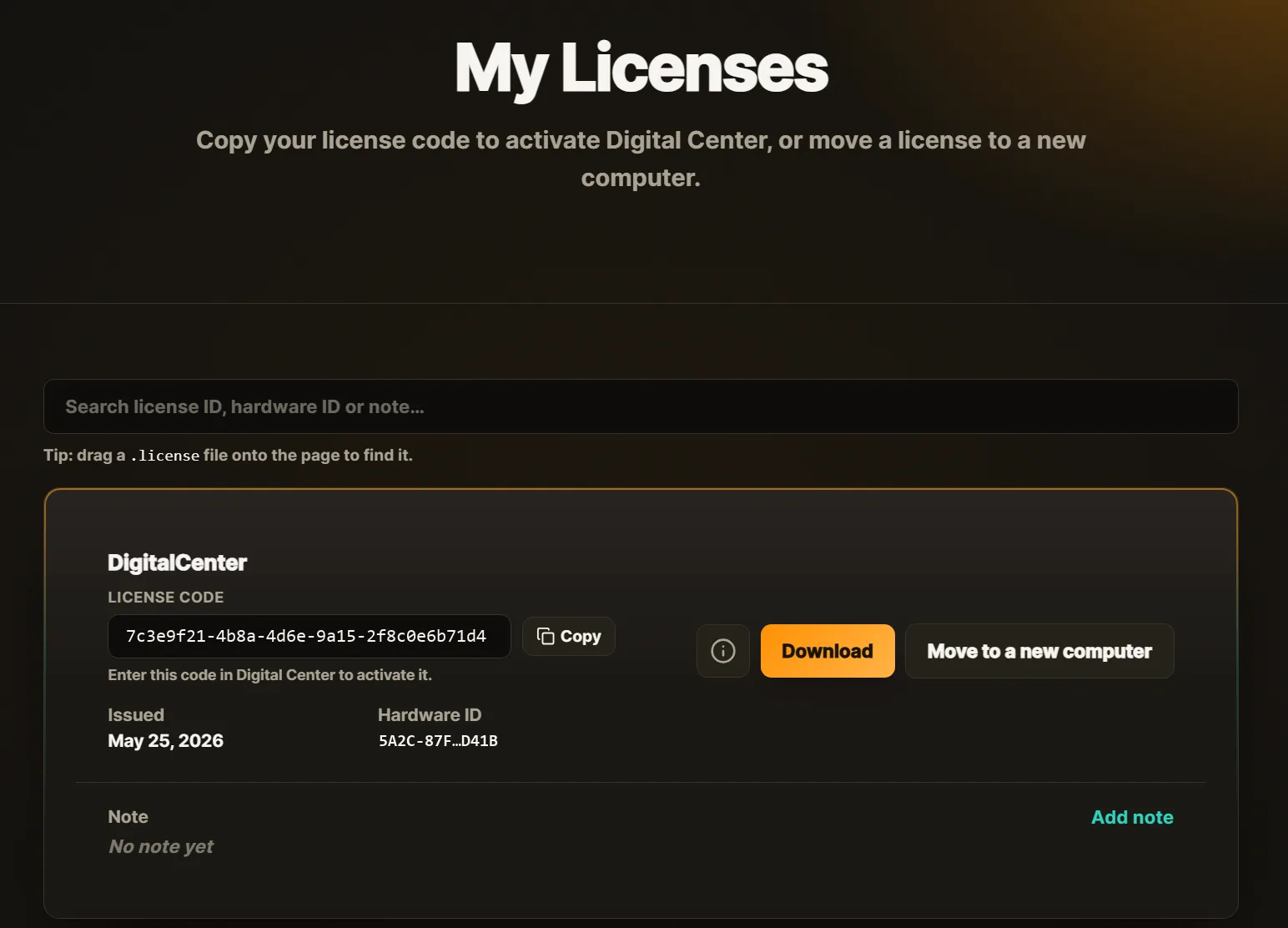
Přesuňte ji dříve, než ji jinde aktivujete
Licenci běžící na jednom počítači nelze jen tak spustit na jiném. Objeví-li se tatáž licence na druhém počítači, aniž byla nejprve přesunuta, může ji systém automaticky zablokovat - je to pojistka, která brání tomu, aby se jedna licence kopírovala na mnoho počítačů. Vždy ji tedy před aktivací jinde přesuňte přes Moje licence. Jakmile je licence jednou zablokovaná, Přesunout ji už neuvolní - obraťte se na toho, kdo vám Digital Center nastavoval, a může vám ji znovu odemknout. Viz Údržba a řešení potíží.
ZenPoint Media Manager se řídí toutéž licencí
Program pro správu ZenPoint Media Manager sdílí licenci s Digital Center. Lze ho proto otevřít, jen když je licence v pořádku.
- Pokud licence vypršela nebo dosud nebyla aktivována, zobrazí ZenPoint Media Manager zprávu o tom a nemůže pokračovat. Dejte licenci do pořádku v Digital Center a poté stiskněte Zkusit znovu.
- Pokud se program k Digital Center vůbec nedostane - třeba proto, že neběží - požádá vás, abyste nejprve spustili Digital Center.
- Běžíte-li ve zkušební době, zobrazuje ZenPoint Media Manager navíc malý odznak „Demoverze“, takže to vždy poznáte.
Spouštění a ukončování
Jakmile je licence na svém místě, je každodenní používání přímočaré.
- Spuštění: Otevřete Digital Center ze zástupce. Program se otevře přes celou obrazovku a začne krátkým úvodním videem na všech aktivních obrazovkách. Po skončení videa se objeví úvodní stránka.
- Přepnutí mezi celou obrazovkou a oknem: Stiskněte F12. V okenním režimu se z Digital Center stane běžné okno programu, které můžete přesouvat a měnit mu velikost. Dalším stiskem F12 se vrátíte na celou obrazovku. Pokud je počítač uzamčený (je zapnutý Režim párty nebo běží placený playlist), požádá F12 nejprve o heslo administrátora, aby se host s klávesnicí nedostal na plochu. Návrat na celou obrazovku heslo nikdy nevyžaduje.
- Ukončení: Program zavřete jako kterýkoli jiný. V nastavení můžete navíc zapnout dva další způsoby: zavření klávesou Esc z úvodní stránky a zobrazení dlaždice Ukončit na stránce Nastavení pro administrátory. Při ukončení se automaticky zastaví probíhající hudba, karaoke i hry a krátce uvidíte zprávu, že se program vypíná.
Podívejte se, jak si počítač vede
Pokud vám Digital Center připadá pomalé, můžete stiskem Ctrl + D vyvolat v rohu malé informační okno. Úplně nahoře ukazuje verzi, kterou máte spuštěnou, a pod ní to, jak plynule obraz běží a kolik prostředků počítače se právě využívá. Verze se automaticky připojí, když posíláte protokol podpoře, takže se na ni nikdo nemusí ptát. Dalším stiskem téže zkratky okno zavřete - do provozu nijak nezasahuje.
Odinstalace
Při odinstalaci Digital Center budete dotázáni, zda chcete smazat také svá nastavení. Odpovíte-li Ne (výchozí odpověď), zůstanou nastavení, playlisty, statistiky a aktivace licence v počítači, takže pokud Digital Center nainstalujete znovu, bude vše jako dřív. Odpovíte-li Ano, budou smazána a licenci bude nutné na tomto počítači aktivovat znovu. Vaše vlastní složky s hudbou, filmy a fotkami se nikdy nemažou, stejně jako fotky z Fotobudky, vaše oblíbené položky a vaše hry.
S hotovou instalací a licencí jste připraveni udělat si Digital Center vlastní. Podíváme se na to v další kapitole, kde vyberete jazyk, vzhled a centrum, kterým se má program otevírat.