
Kapitola 5
ZenPoint Media Manager: média a metadata
ZenPoint Media Manager je dílna, ve které svou sbírku uvedete do nejlepší podoby. Digital Center váš obsah přehrává; ZenPoint Media Manager je místo, kde ho uspořádáte - opravíte názvy, vyberete obaly, dohledáte chybějící údaje, upravíte více položek najednou a připravíte karaoke skladby, aby si lidé mohli zazpívat. Instaluje se společně s Digital Center a tato kapitola vás provede vším, co umí.
Dva programy, jedna sbírka
Svá média upravujete vždy jen v ZenPoint Media Manageru - v samotném Digital Center žádný editor schovaný není. Cokoli tu změníte, se na velké obrazovce objeví automaticky, obvykle během chvilky.
Spuštění programu
Nejsnazší způsob, jak ZenPoint Media Manager otevřít, vede přímo z Digital Center:
- 1
Otevřete dlaždici Nastavení
Na úvodní stránce otevřete dlaždici Nastavení.
- 2
Zvolte Media Manager
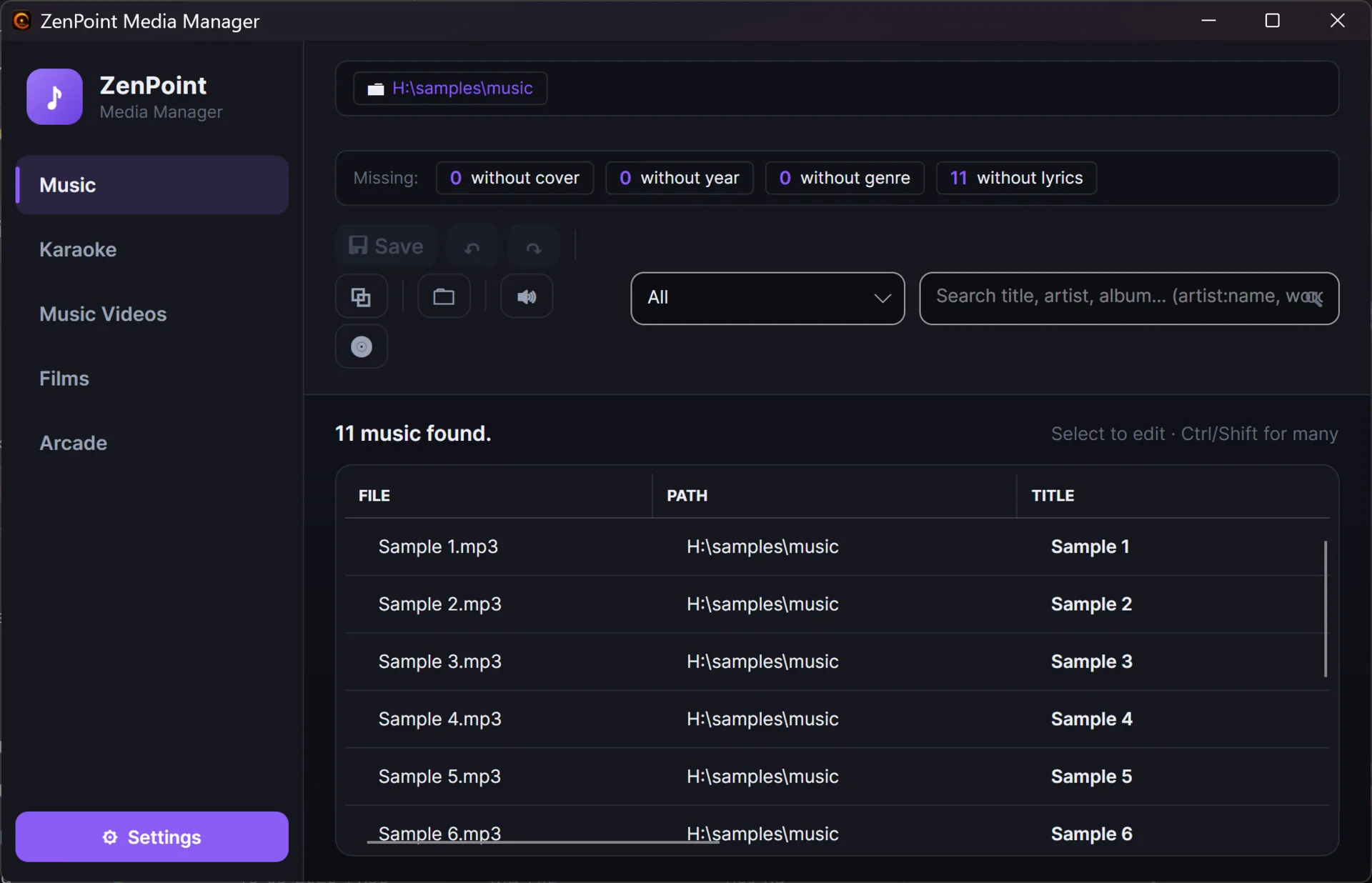
Vyberte Media Manager (volba jen pro administrátora). Digital Center po dobu, kdy je program otevřený, ustoupí a samo se vrátí, jakmile jej zase zavřete. Pokud jste Digital Center sami přepnuli do běžného okna (F12), zůstane oknem a spořič obrazovky se po dobu, kdy je Media Manager otevřený, nespustí.
Sdílí licenci s Digital Center
ZenPoint Media Manager používá stejnou licenci jako Digital Center, takže se otevře, jen když je licence v pořádku. Pokud licence vypršela nebo ještě nebyla aktivována, program to oznámí a požádá vás, abyste to nejprve vyřešili v Digital Center a pak stiskli Zkusit znovu. Během bezplatné zkušební doby uvidíte v programu malý odznak Demoverze. Program také nikdy neběží dvakrát naráz - pokud už je otevřený, další pokus o jeho spuštění jen přenese stávající okno do popředí.
Orientace v programu
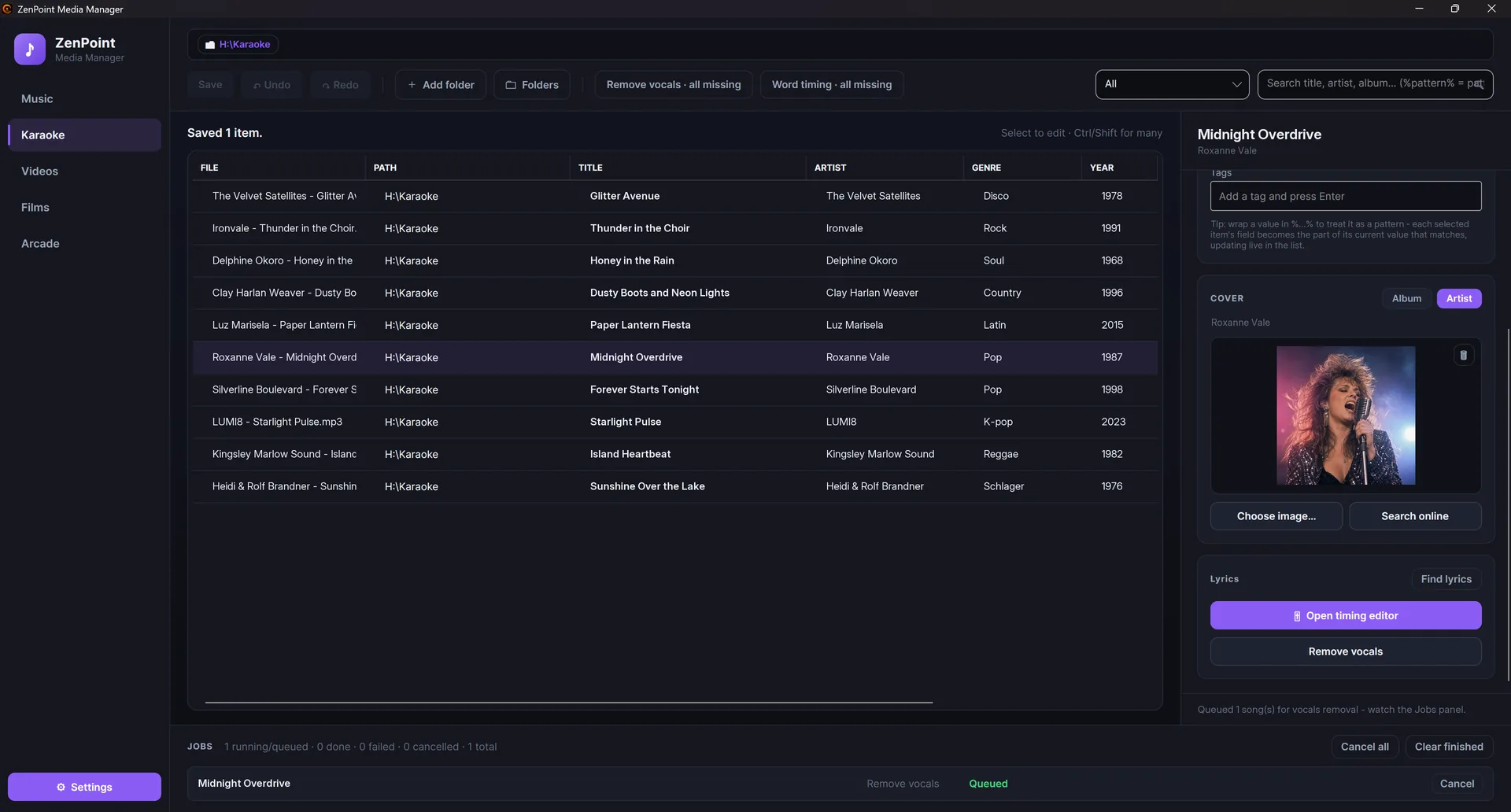
Program je uspořádaný podle typu médií. Nahoře přepínáte mezi kartami Hudba, Karaoke, Videoklipy, Filmy a Arcade. Každá karta zobrazuje daný typ obsahu jako přehledný seznam uprostřed okna a vpravo je panel pro úpravy.
- Seznam knihovny ukazuje vše, co je ve vašich složkách pro daný typ, včetně drobných značek, které prozradí, které položky už mají obal, text, časování a tak dále. Můžete řadit klepnutím na záhlaví sloupce, sloupce si podle chuti rozšířit a vybrat jednu i více položek najednou. Malá tečka vedle řádku znamená, že má neuložené změny. Čísla uvnitř názvů se řadí podle své skutečné hodnoty, takže 01, 02 … 10, 11 jdou po sobě, místo aby „10“ stálo před „2“; ať řadíte podle kteréhokoli sloupce, shodné hodnoty se rozliší názvem souboru, takže pořadí zůstává předvídatelné.
- Panel pro úpravy vpravo je místo, kde měníte údaje a obal vybrané položky.
- Klepnutím pravým tlačítkem na položku vyvoláte rychlé akce: přejmenovat ji, smazat, přehrát, otevřít její složku nebo zobrazit jen její album, interpreta, žánr či rok (viz níže).
Zobrazte jen to, co chybí
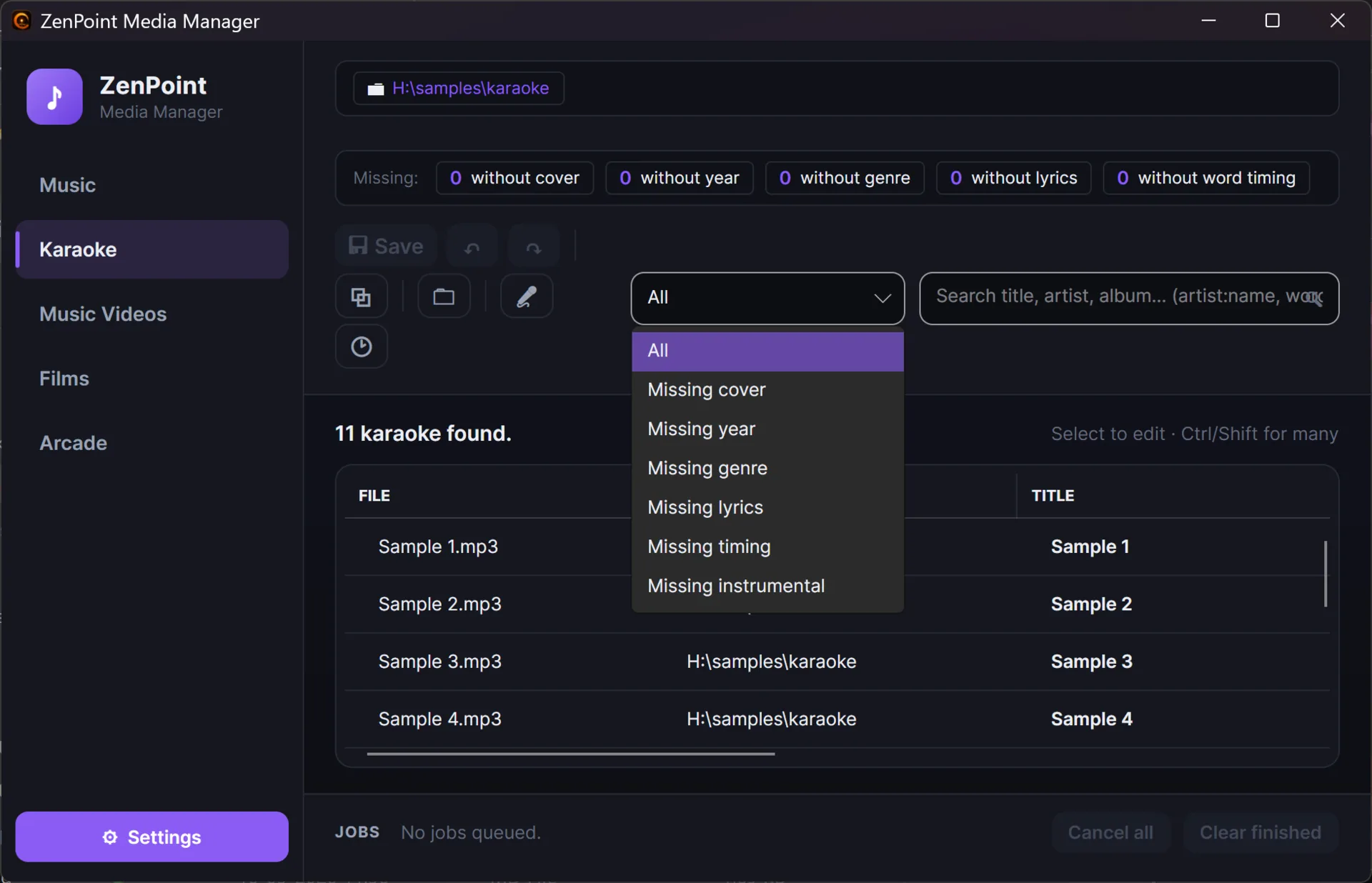
Vedle vyhledávacího pole je malý rozbalovací seznam Zobrazit jen položky, kterým něco chybí. Volbou zúžíte seznam na položky, které ještě potřebují pozornost - Chybí obal, Chybí rok nebo Chybí žánr, a u karaoke navíc Chybí text, Chybí časování nebo Chybí instrumentální stopa. (Které volby se objeví, závisí na typu médií: karaoke volby jsou jen na kartě Karaoke.) Funguje společně s vyhledávacím polem, takže můžete hledat chybějící obaly a zároveň hledaný výraz. Při přepnutí karty se vrátí na Vše.
Co chybí, na první pohled
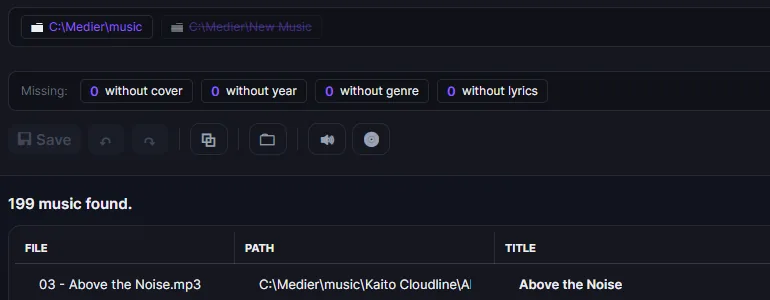
Nad seznamem je řada čísel s nadpisem Chybí: - například 12 bez obalu · 40 bez roku · 3 bez žánru (na kartě Karaoke navíc bez textu a bez časování slov, na kartě Hudba navíc bez textu). Čísla počítají celou kartu a aktualizují se, když se seznam znovu načte nebo když uložíte. Klepněte na číslo a seznam zobrazí jen tyto položky - totéž, jako byste v rozbalovacím seznamu vedle vyhledávacího pole zvolili třeba Chybí rok. Dalším klepnutím na zvýrazněné číslo opět uvidíte vše.
Co máte dvakrát
Stiskněte tlačítko ⧉ na panelu nástrojů, nebo klepněte na řádek pravým tlačítkem a
zvolte Zobrazit jen duplikáty. Seznam pak ukáže jen položky, které existují víckrát:
stejný název a stejný interpret (u filmů a her stejný název a rok) a téměř stejná
délka. Duplikáty jsou seřazené hned za sebou a sloupec SKUPINA ukazuje, které k
sobě patří (#1, #2 …). ? za číslem znamená, že program nedokázal změřit délku
jednoho ze souborů a porovnal jen název a interpreta - podívejte se na to ještě jednou.
Sloupec CESTA ukazuje, kde která kopie leží, takže se můžete rozhodnout, která má
zmizet, a smazat ji obvyklým způsobem (pravé tlačítko → Smazat soubor…) - program
sám nikdy nic nemaže. Stavový řádek vám řekne, kolik duplikátů je v kolika skupinách.
Filtr se zobrazuje nahoře jako malý štítek; klepnutím na něj opět uvidíte všechny
položky. Zmizí také při přepnutí karty.
Filtrování seznamu podle složky
V horní části knihovny sedí drobné štítky, jeden pro každou vaši složku s obsahem. Jsou to filtry zapnuto/vypnuto a všechny začínají zapnuté, takže vidíte vše. Klepnutím na štítek danou složku vypnete a její položky skryjete; dalším klepnutím ji vrátíte. Vypnutá složka se zobrazí zašedle a přeškrtnutě. Vypněte jich pár a velkou knihovnu zúžíte jen na místo, které vás zajímá - a funguje to vedle vyhledávacího pole i rozbalovacího seznamu „chybí“. Ctrl+klepnutím na štítek složky ji naopak rovnou otevřete v Průzkumníku souborů.
Zobrazení jen jednoho alba, interpreta, žánru nebo roku
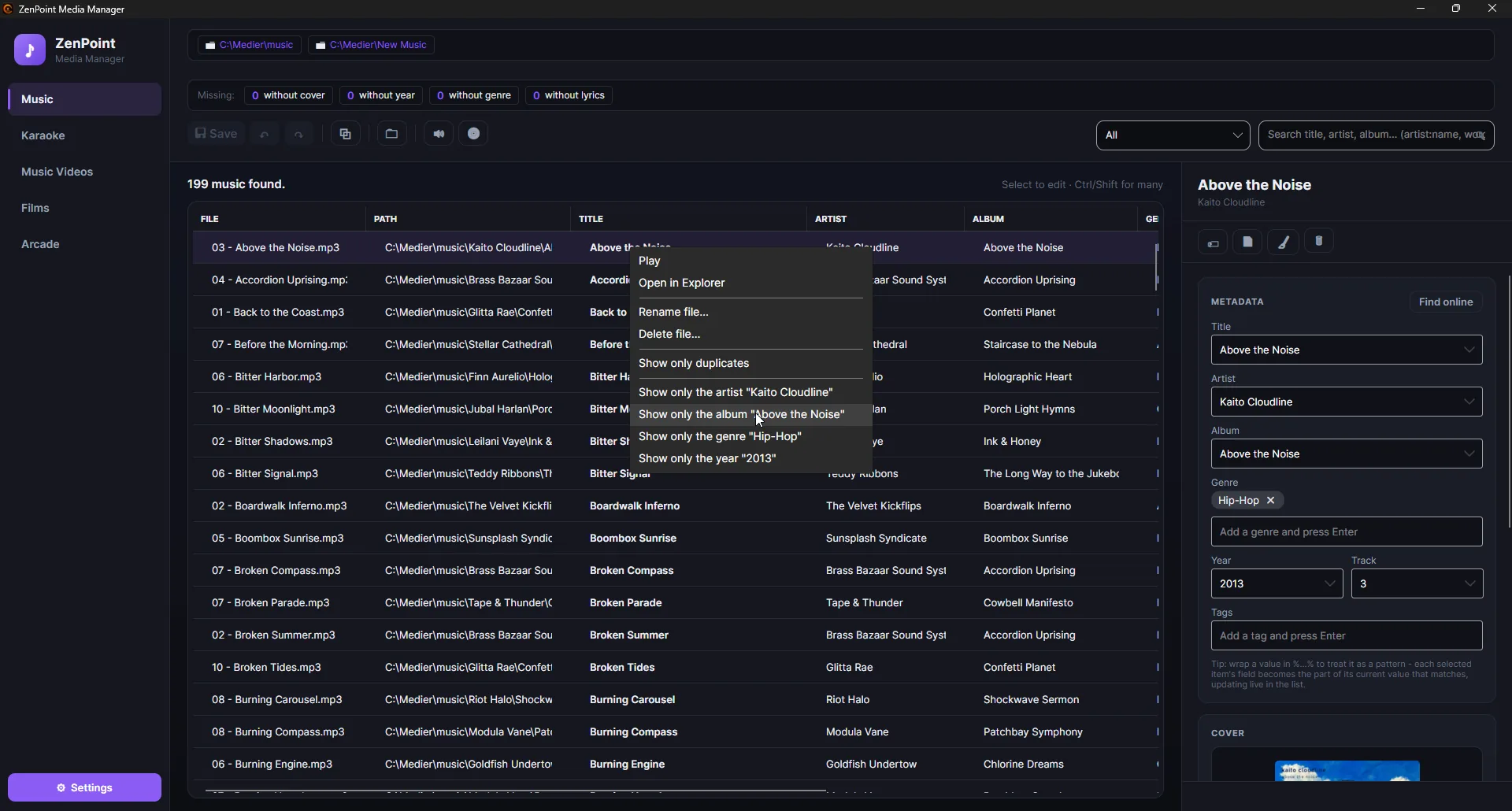
Hledání interpreta může vrátit dvě stě skladeb z tuctu alb v jednom dlouhém seznamu. Chcete-li se dostat přesně k jednomu z nich, klepněte na řádek pravým tlačítkem a zvolte Zobrazit pouze album …, Zobrazit pouze interpreta …, Zobrazit pouze žánr … nebo Zobrazit pouze rok … - nabídka do položky vepíše hodnotu z daného řádku, takže vidíte, co se chystáte vybrat. Na kartách Filmy a Videoklipy se místo interpreta nabízí režisér a skladba s několika žánry má položku pro každý z nich.
To, co jste vybrali, se zobrazí jako malý štítek nahoře vedle štítků složek, takže je vždy jasné, proč je seznam krátký. Klepnutím na štítek daný filtr odeberete, tlačítkem Zrušit filtry odeberete všechny. Více filtrů platí zároveň - interpret i album - a fungují společně s vyhledávacím polem, rozbalovacím seznamem „chybí“ i štítky složek. Při přepnutí karty se filtry zruší.
Takto rychle vyberete celé album klávesami Ctrl+A a nastavíte něco pro všechny jeho položky najednou, třeba tag.
Přesně, ne přibližně
Filtr odpovídá přesně zvolené hodnotě, takže album Gold nikdy s sebou nestáhne Gold Deluxe Edition a žánr Pop nikdy nestáhne Pop Rock. Chcete-li hledat šířeji, použijte vyhledávací pole.
Hledání v knihovně
Vyhledávací pole rozumí víc než jednomu slovu, takže stačí dva napůl zapamatované kousky interpreta a názvu:
| Napíšete | Dostanete |
|---|---|
helmig star | Řádky, kde se najdou obě slova - jedno může být v interpretovi a druhé v názvu. |
"thomas helmig" | Řádky, kde se najde přesně tento text, pohromadě. |
artist:thomas | Prohledá se jen sloupec interpreta. Sloupec může dostat i celou frázi: artist:"thomas helmig". |
artist:helmig genre:pop 1995 | Všechny tři požadavky najednou. |
-live | Vynechá každý řádek, kde se kdekoli vyskytuje „live“. Funguje i u sloupce a fráze: -artist:thomas, -"greatest hits". |
Svislá čára mezi dvěma slovy znamená jedno nebo druhé: helmig|larsen najde každý
řádek s „helmig“ nebo „larsen“. U sloupce platí sloupec pro obě slova, takže
artist:helmig|larsen znamená „interpretem je jeden, nebo druhý“, a po minusu čára
znamená ani jedno: -live|demo ponechá jen řádky, kde se nevyskytuje ani jedno z těch
slov.
Můžete použít název sloupce tak, jak je nadepsaný v seznamu, a anglické názvy -
title, artist, album, genre, tags, year, track, director, system,
file a path - fungují vždy, ať je program nastavený na jakýkoli jazyk. Na velikosti
písmen nezáleží a prohledávat lze i tagy (tags:live), přestože nemají vlastní
sloupec.
Slovo bez názvu sloupce se hledá v názvu, interpretovi, albu, žánru, tagech, roku,
režisérovi a systému, takže obyčejné 1999 najde jak skladbu jménem „1999“, tak vše
vydané v tom roce. Číslo stopy, název souboru a složka se prohledávají, jen když před ně
napíšete název sloupce, například track:3 nebo path:christmas - jinak by seznam
zaplnily výsledky, o které jste nežádali.
Pár podrobností, které se hodí znát:
- Svislou čáru pište těsně ke slovům, bez mezer. Čára obklopená mezerami nic nedělá a nemůže spojit dva celé požadavky.
- Minus nebo čára uvnitř slova či v uvozovkách je obyčejný text, takže
rock-n-rolla"rock|roll"se hledají tak, jak jsou. - Plus před slovem se prostě ignoruje, protože mezera už znamená „a“:
+helmigje totéž cohelmig. - Něco, co jen náhodou obsahuje dvojtečku, například cesta ke složce, se hledá jako obyčejný text.
Podržte ukazatel myši nad vyhledávacím polem a uvidíte úplný přehled.
Více slov bývalo jedním textem
Vyhledávací pole dřív bralo vše, co jste napsali, jako jeden souvislý text, takže
thomas helmig našlo jen řádky, kde stálo přesně tohle pohromadě. Chcete-li hledat
tímto způsobem, dejte text do uvozovek.
Seznam se udržuje aktuální sám
Stejně jako velká obrazovka se i seznam knihovny sám aktualizuje, když se ve vašich složkách změní soubory. Není třeba pamatovat na žádné tlačítko „znovu prohledat“ - přidejte nebo změňte soubor a krátce nato se tu objeví. Klepnutím na jinou kartu se její seznam zobrazí okamžitě v podobě, v jaké jste ho naposledy opustili, zatímco program ho na pozadí porovnává s diskem a tiše opraví, co se změnilo - takže vás velká sbírka filmů na síťovém disku už nenechává čekat. Úpravy, které jste ještě neuložili, přepnutí přežijí.
Úprava údajů a obalů
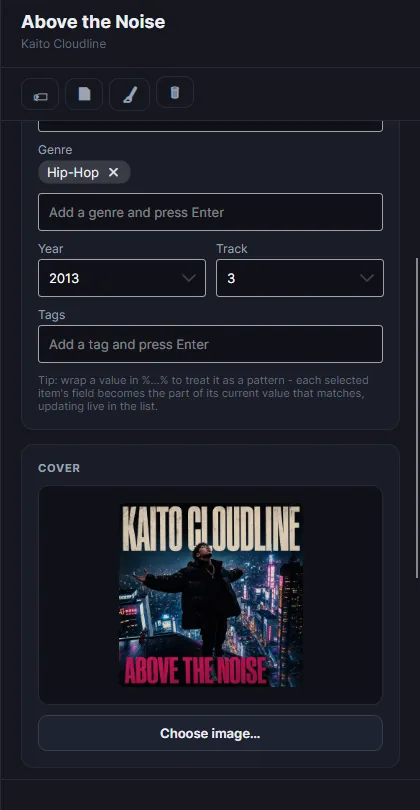
Vyberte v seznamu položku a její údaje se objeví v panelu vpravo - název, interpret, album, žánr, rok a tak dále. Změňte, co potřebujete.
Položka může nést několik žánrů. Hudba a karaoke je ukazují tak, jak je vaše soubory už ukládají, oddělené středníkem; u filmů a videí pocházejí z jediného čárkami odděleného řádku, který tyto soubory už používají. Tak či tak je upravujete jako malé klikatelné štítky a uložení zapíše zpět celý seznam - takže uložení něčeho úplně nesouvisejícího už nemůže potichu zredukovat tři žánry na jeden. Také Najít online si ponechá všechny nalezené žánry místo jen toho prvního.
Rok prvního vydání. Na kartě Hudba je vedle pole Rok pole Rok prvního vydání: rok, kdy skladba poprvé vyšla. Používá ho Časová osa v Párty hrách, takže skladba z roku 1974 na výběru z roku 2014 se počítá jako 1974. Zadejte rok (od 1900 do letošního roku) nebo pole vymažte, chcete-li ho odstranit, a stiskněte Uložit. Můžete ho nastavit pro mnoho skladeb najednou a volbou Chybí rok prvního vydání v seznamu Zobrazit jen položky, kterým něco chybí najdete skladby, které ho nemají. Běžného roku se nic nedotkne.
Filmy s informačními soubory z Kodi
Pokud vaše filmy mají informační soubory, které vytváří Kodi a podobné programy (movie.nfo, nebo soubor s vlastním názvem filmu a koncovkou .nfo), karta Filmy je čte přesně tak, jako centrum Filmy na velké obrazovce: název, rok, popis, žánry a režisér se zobrazí ze souboru. Soubor s vlastním názvem filmu platí vždy; movie.nfo platí jen tehdy, když je ve složce jediný film.
Při uložení se jako vaše vlastní zachová jen to, co jste sami změnili. Vše ostatní dál pochází z informačního souboru, takže se pozdější oprava v tomto souboru stále projeví. Vaše vlastní změny mají před souborem vždy přednost a automatické vyhledávání ho nikdy nepřepíše. Režisér, kterého zde opravíte, je také ten, který se zobrazí ve Filmech v Digital Center.
Volba obalu
Každá položka může mít vlastní obal (plakát u filmu, obal alba u skladby). Nastavit ho jde dvěma snadnými způsoby:
- 1
Vyberte obrázek
V oblasti obalu použijte Vybrat obrázek a vyberte obrázek ze svého počítače.
- 2
…nebo ho přetáhněte
Přetáhněte libovolný soubor s obrázkem přímo na oblast obalu. Funguje to na každé kartě a u každé vybrané položky.
Náhled obalu vždy ukazuje celý obrázek, nikdy jen oříznutý roh, takže přesně vidíte, co vybíráte. Obal odeberete tak, že na něj najedete myší a klepnete na malou ikonu koše v horním rohu.
Vyhledávání informací online
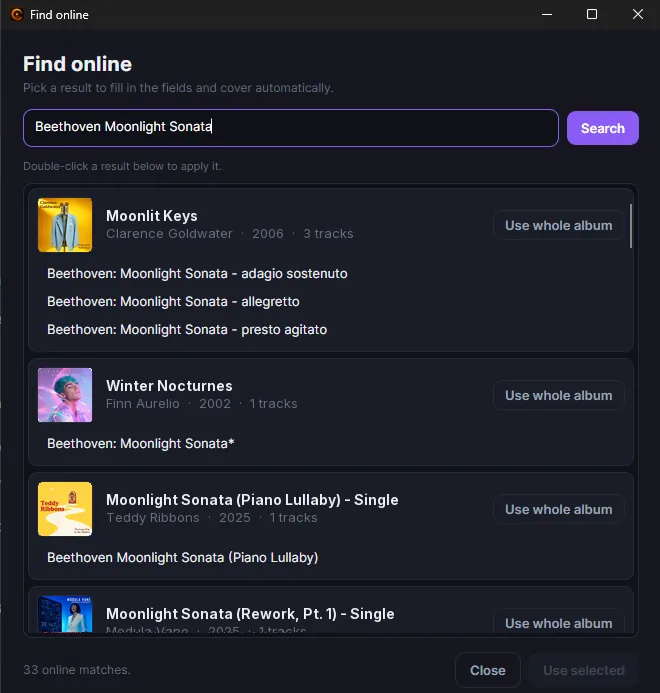
Pokud položce chybí údaje, můžete je nechat vyhledat program. Stiskněte v panelu Najít online a otevře se vyhledávací okno, které rovnou začne hledat shody.
- U hudby jsou výsledky seskupené po albech, každé s vlastním obalem a se skladbami, které obsahuje. Můžete vybrat jedinou skladbu a doplnit tak jednu položku, nebo použít Použít celé album a přiřadit obal, název, interpreta, rok a žánr alba naráz všem skladbám, které máte vybrané - ideální poté, co vyberete skladby celého alba.
- U filmů dostanete seznam plakátů na výběr; jeden z nich vyberete a doplní se název, rok, režisér, žánr a popis (i s plakátem).
Pokud není k dispozici internet nebo se nic nenajde, dostanete jen krátkou zprávu a údaje můžete zadat ručně.
Úprava více položek najednou
Málokdy opravujete věci jednu po druhé. Vyberte v seznamu několik položek - celé album, jednoho interpreta nebo cokoli chcete - a panel je upraví všechny naráz.
- Pole, které se mezi vybranými položkami už liší, zobrazí značku Keep. Ponechte ji na Keep a každá položka zůstane beze změny, nebo zadejte novou hodnotu a nastavíte ji naráz všem.
- Vaše změny se shromáždí a zapíší se, teprve když stisknete Uložit. Do té doby jsou upravené řádky označené malou tečkou a živě zobrazují čekající hodnoty, takže vidíte, co se chystáte změnit.
- Před uložením můžete své úpravy volně vracet zpět i znovu obnovovat, a pokud se pokusíte program zavřít s neuloženými změnami, nabídne vám je uložit, zahodit, nebo akci zrušit.
Vraťte uložení, které jste právě provedli
Stiskli jste Uložit a hned zjistili, že to byla chyba? Vrátit poslední uložení najdete na panelu nástrojů i vedle zprávy o uložených položkách - po dobu deseti minut, nebo dokud znovu neuložíte. Zapíše předchozí názvy, interprety, roky, žánry, tagy, obaly a texty zpět přesně tak, jak byly. Poté se tlačítko změní na Znovu provést poslední uložení, pro případ, že jste změnu přece jen chtěli. Program je opatrný: pokud byl od uložení změněn byť jen jeden ze souborů (například jiným programem) nebo chybí kopie starých hodnot, nestane se nic a stavový řádek vám řekne proč. Mazání a přejmenování souborů tady vrátit nelze - smazané soubory jsou v koši.
Rychlý způsob, jak všude nastavit stejný obal nebo údaj
Vyberte všechny skladby z jednoho alba, vyhledejte album online a zvolte Použít celé album - každá skladba dostane naráz stejný obal i údaje o albu.
Tagy - vaše vlastní klíčová slova pro motivy
Vedle běžných údajů můžete položkám dát vlastní volná klíčová slova, takzvané tagy - slova jako léto, párty nebo Vánoce. Tagy jsou stavebními kameny motivů, které nastavujete v Digital Center, a umožňují vytvořit například kolekci „Léto“, jež shromáždí vše, co jste takto označili. Tagy se přidávají tady v dílně, ne v samotném Digital Center.
Tagy i žánr se upravují jako malé klikatelné štítky a oba vám při psaní napovídají hodnoty, které jste už jinde v knihovně použili - takže se z 80s Pop, 80's Pop a 80’s Pop přestanou stávat tři žánry, které nikdo nemyslel. Napište nebo vyberte hodnotu a stiskem Enteru ji přidáte (Přidejte tag a stiskněte Enter, Přidejte žánr a stiskněte Enter); křížkem na štítku ji odeberete.
Máte-li vybráno více položek, zobrazí se hodnota, kterou nesou jen některé z nich, vybledle s poznámkou Jen u některých vybraných - klepnutím ji přidáte ke všem. Jedním klepnutím ji dáte každé vybrané položce a křížek ji odebere všem. Dvě skladby označené stejnými hodnotami v jiném pořadí se nyní počítají jako stejné, místo aby všechny štítky zmizely.
Vyrovnaná hlasitost napříč hudbou
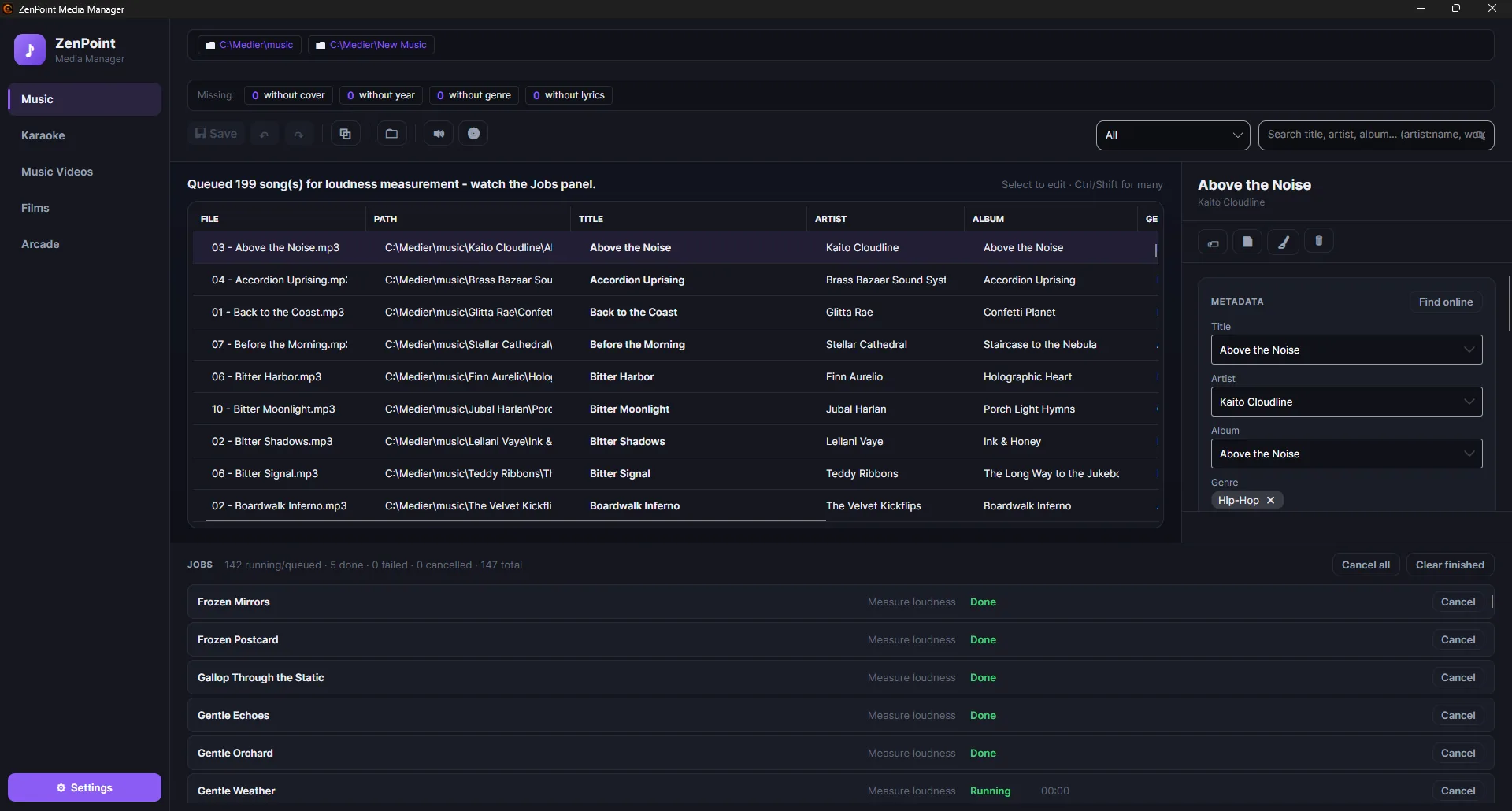
Aby skladby od jedné ke druhé neskákaly v hlasitosti nahoru a dolů, umí ZenPoint Media Manager změřit hlasitost vaší hudby. Vyberte skladbu (nebo použijte změřit všechny) a program si ji poslechne a poznamená si, jak nahlas působí - vaše hudební soubory přitom nikdy nemění. Digital Center pak při přehrávání hlasitější skladby jemně ztlumí (nikdy je nezesílí, aby se zvuk nemohl zkreslit), pokud je zapnuté odpovídající nastavení. Skladby, které jste nezměřili, hrají prostě jako dřív.
Poprvé program k měření potřebuje malý zvukový nástroj. Když stisknete Změřit hlasitost bez něj, okno se nejprve zeptá: stiskněte Nainstalovat a změřit a nástroj se stáhne a měření začne, vše najednou. Internet je k tomu potřeba jen tentokrát a vaše hudební soubory se nikdy nemění. Nástroj můžete nainstalovat předem v Nastavení → Hudba pomocí Nainstalovat měření hlasitosti.
Import hudby z CD
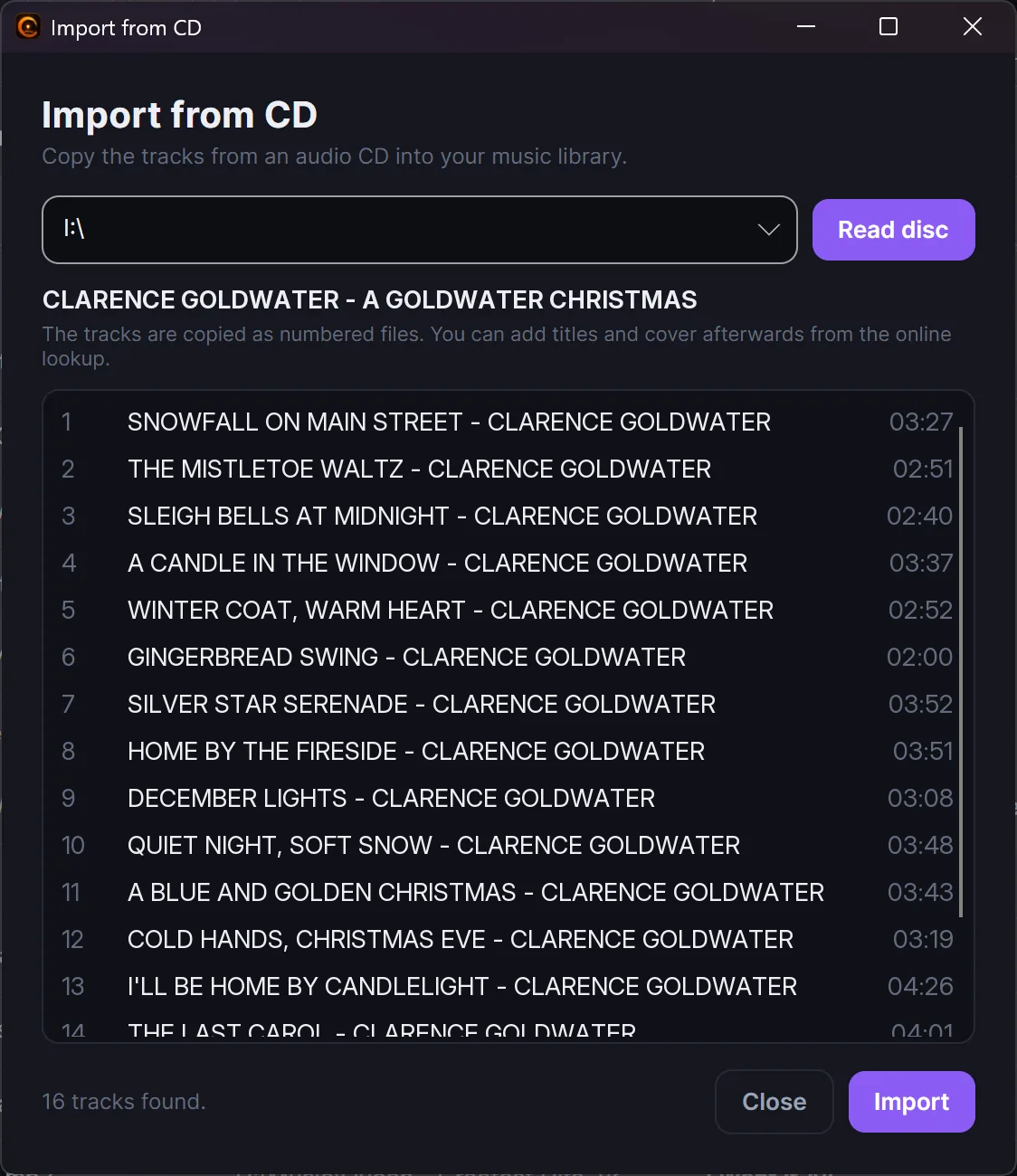
Pokud máte hudbu ještě na CD, můžete ji do sbírky dostat, aniž byste program opustili. Na kartě Hudba stiskněte Import z CD. Program disk načte a zkopíruje jeho skladby jako číslované soubory rovnou do vaší první hudební složky, takže se připojí ke zbytku knihovny.
V části Nastavení → Hudba zvolíte Typ souboru pro importovaná CD: MP3 (320 kb/s) je standard a přehraje se všude, zatímco FLAC je bezeztrátový, s přesně takovým zvukem, jaký je na CD, ale zabere zhruba třikrát víc místa. Volba platí pro další CD, které importujete.
Skladby se zprvu jmenují prostě podle svého čísla. Pořádné názvy a obal jim dáte tak, že je vyberete a použijete Najít online - pak Použít celé album doplní naráz všem skladbám název alba, interpreta, rok, žánr i obal (viz Vyhledávání informací online výše).
Jednorázové nastavení
Úplně poprvé, kdy budete importovat z CD, potřebuje program malé stažení na jedno klepnutí, aby uměl disky číst. Spustíte ho v nastavení programu na kartě Hudba, přesně jako nastavení nástrojů pro karaoke na jedno klepnutí. Děláte to jen jednou.
Přejmenování podle tagů a čtení tagů z názvů souborů
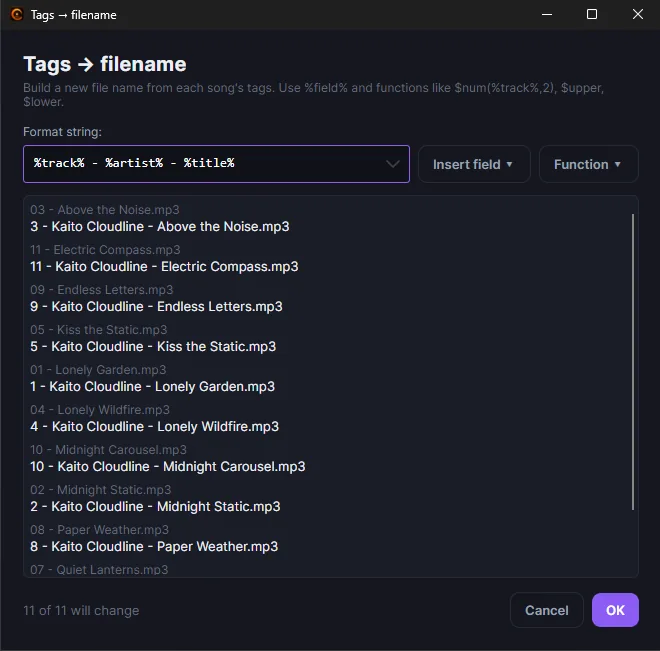
Někdy si údaje a názvy souborů neodpovídají - názvy jsou v pořádku, ale soubory jsou nepřehledné, nebo naopak. Panel nástrojů pro výběr na každé kartě médií - Hudba, Videoklipy, Filmy a Karaoke - má dvě tlačítka, která to hromadně opraví, a obě pracují s tím, co máte vybrané:
- Tagy → název souboru vytvoří úhledné názvy souborů z údajů. Napíšete vzor
pomocí zástupných výrazů jako
%track%,%title%,%artist%,%album%,%genre%a%year%a program soubory podle něj přejmenuje. Tohle přejmenuje hned. - Název souboru → tagy dělá opak: pomocí stejného druhu vzoru přečte údaje zpátky z názvů souborů a doplní chybějící názvy, interprety a tak dále. Ty přistanou jako čekající změny (označené malou tečkou) a zapíšou se, až stisknete Uložit, takže si je můžete nejdřív prohlédnout a vrátit zpět.
Než se cokoli stane, dostanete živý náhled napříč všemi vybranými soubory, takže přesně vidíte, jak každý název (nebo každý údaj) dopadne, a můžete vzor upravovat, dokud nevypadá správně.
Úklid údajů
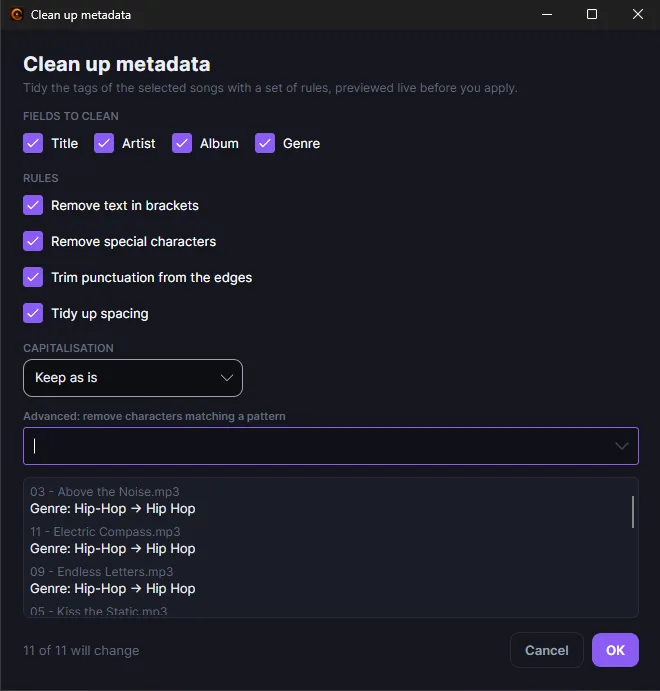
Tentýž panel nástrojů pro výběr - opět na každé kartě médií - má třetí tlačítko, Uklidit metadata (malé koště, 🧹). Podle několika jednoduchých pravidel uklidí údaje toho, co máte vybrané, takže dávka nepořádných názvů a jmen interpretů z toho vyjde naráz úhledná. Vyberete, která pole se mají uklidit - název, interpret, album, žánr - a program:
- Ořízne přebytečné mezery a zbloudilou interpunkci, takže dvojité mezery a podivné zbylé znaky zmizí.
- Upraví velikost písmen podle vaší volby: ponechat beze změny, Každé Slovo Velkým Písmenem, VELKÁ PÍSMENA nebo malá písmena.
- Nabídne volitelný pokročilý krok „odstranit tento vzor“ pro cokoli dalšího, čeho se chcete zbavit, a pamatuje si, co jste použili naposledy, takže to nemusíte psát znovu.
Je to zcela bezpečné
Stejně jako ostatní hromadné nástroje úklid změny jen připraví jako čekající úpravy (poznáte je podle malé tečky neuloženo), takže si je můžete prohlédnout, vrátit zpět, a zapíšou se, teprve když stisknete Uložit. Pole také nikdy nevyprázdní - kdyby některé pravidlo nechalo název nebo interpreta prázdné, prostě to ponechá tak, jak to bylo.
Vymazání údajů, které nechcete
Někdy je nejrychlejší cestou vpřed čistý stůl. Čtvrté tlačítko na témže panelu nástrojů, Vymazat všechna metadata (malý koš, 🗑), naráz vyprázdní každé upravitelné pole u všeho, co máte vybrané - hodí se, když dorazila dávka souborů s nesmysly a raději byste začali od nuly. Stejně jako ostatní hromadné nástroje změnu jen připraví, takže si ji můžete prohlédnout, vrátit zpět, a zapíše se, až stisknete Uložit.
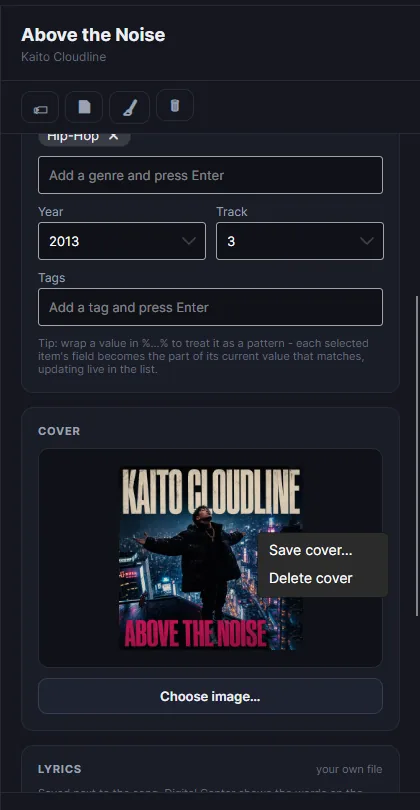
Obal má vlastní položku Smazat obal v kontextové nabídce vedle Uložit obal. Obrázek obalu, který leží vedle souboru s médiem, se přesune do koše systému Windows, místo aby byl smazán natrvalo, takže omyl lze vždy vzít zpět; obal uložený uvnitř samotného souboru se z něj prostě odstraní.
Vaše staré údaje se pro jistotu uchovávají
Než program přepíše údaje, text nebo obal souboru, tiše odloží stranou starou verzi. Pokud se později ukáže, že něco není v pořádku, předchozí verze je pořád k dispozici. Dostanete se k ní tlačítkem Otevřít složku se zálohami v obecném nastavení programu.
Vidíte přesně to, co je v souborech
Tohle je dílna, takže program zobrazuje údaje v syrové podobě - přesně to, co je zapsané ve vašich souborech, bez automatického uklízení a bez úprav velikosti písmen. Je to záměr: nemůžete opravit, co nevidíte. Samotné Digital Center i nadále názvy na velké obrazovce uklízí, pokud jste o to požádali; obojí je na sobě nezávislé.
Texty k vaší hudbě
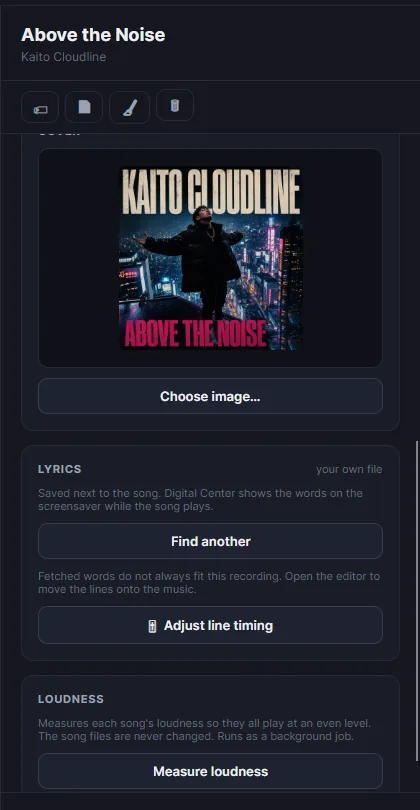
Digital Center umí během přehrávání zobrazovat text skladby na spořiči obrazovky (viz Obrazovky a spořič obrazovky). Většinu textů si najde samo, ale když vybere špatnou verzi - nebo žádnou - napravíte to právě tady. Na kartě Hudba má panel kartu Text písně:
- Najít text skladbu vyhledá a ukáže vám, co našel, takže si správnou verzi vyberete sami.
- Stáhnout texty pro všechny projde vše, co máte vybrané, a vezme jen shody, kterými si je jistý; cokoli pochybného raději přeskočí, než by riskoval nesprávná slova. Ideální pro celé album naráz.
- Upravit časování řádků otevře editor časování ve zjednodušeném režimu, kde posouváte celé řádky, což je vše, co hudební spořič obrazovky potřebuje: křivka, přehrávání, opakování řádku a přetahování řádků na hudbu. Nástroje pro práci po slovech tu záměrně nejsou, protože hudební spořič obrazovky posouvá celé řádky - není pro ně co dělat. Místo toho je hned na očích Posunout všechny řádky a bývá to skoro vždy jediné, co potřebujete: text stažený online byl napsán pro jinou verzi skladby a obvykle je posunutý o stejnou hodnotu po celou dobu. Záporné číslo ho posune dřív.
Karta vám také řekne, odkud slova pocházejí: váš vlastní soubor vedle skladby, z vaší složky s texty, stažen aplikací Digital Center, nebo zatím nenalezen. Pokud pocházejí z vaší složky s texty, úpravy nechají onen soubor nedotčený - změny se uloží jako kopie vedle skladby a od té chvíle se používá právě tato kopie. Pokud už skladba text má, budete se dotázáni, než se přes něj stáhne nový.
Text přistane jako čekající změna stejně jako každá jiná úprava a zapíše se vedle skladby, až stisknete Uložit, jako soubor, který je pak váš a můžete si ho ponechat i upravovat.
Příprava karaoke skladeb
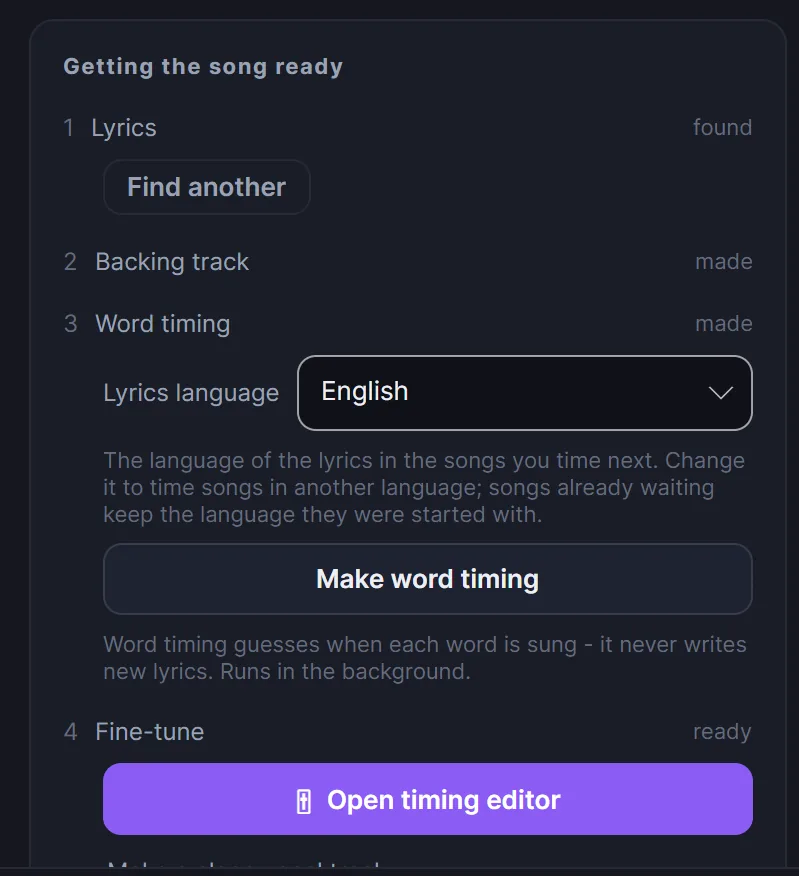
Na kartě Karaoke proměníte obyčejné skladby v opravdové skladby ke zpívání. Práce vždy postupuje ve stejných čtyřech krocích a panel nyní ukazuje všechny čtyři naráz i s jejich stavem vedle nich a zvýrazňuje přesně ten, který je u vybrané skladby na řadě:
- 1
1. Text písně
Skladba potřebuje svůj text dřív, než se může stát cokoli dalšího. Vyhledejte ho online z panelu, nebo si ho napište sami v editoru.
- 2
2. Instrumentální stopa
Verze skladby bez hlavního zpěváka, aby ji mohl zazpívat někdo jiný.
- 3
3. Časování slov
Zjistí se, kdy se každé slovo zpívá - právě díky tomu vzniká skákající míček.
- 4
4. Doladění
Otevřete editor a poslední detaily doladíte ručně.
Vyberte místo jedné skladby více a dostanete stejné čtyři kroky s poctivými čísly vedle nich („stále chybí: 47“), takže na první pohled vidíte, co knihovna potřebuje.
Čekat neznamená mít zakázáno
Pořadí je vodítko, ne klec. Zdrženo je doopravdy jen časování slov, dokud skladba nemá text a instrumentální stopu, protože bez nich by buď nemělo co časovat, nebo by muselo stejnou náročnou práci udělat dvakrát. Všechno ostatní zůstává dostupné - v editoru například také píšete text ručně.
Jednorázové nastavení
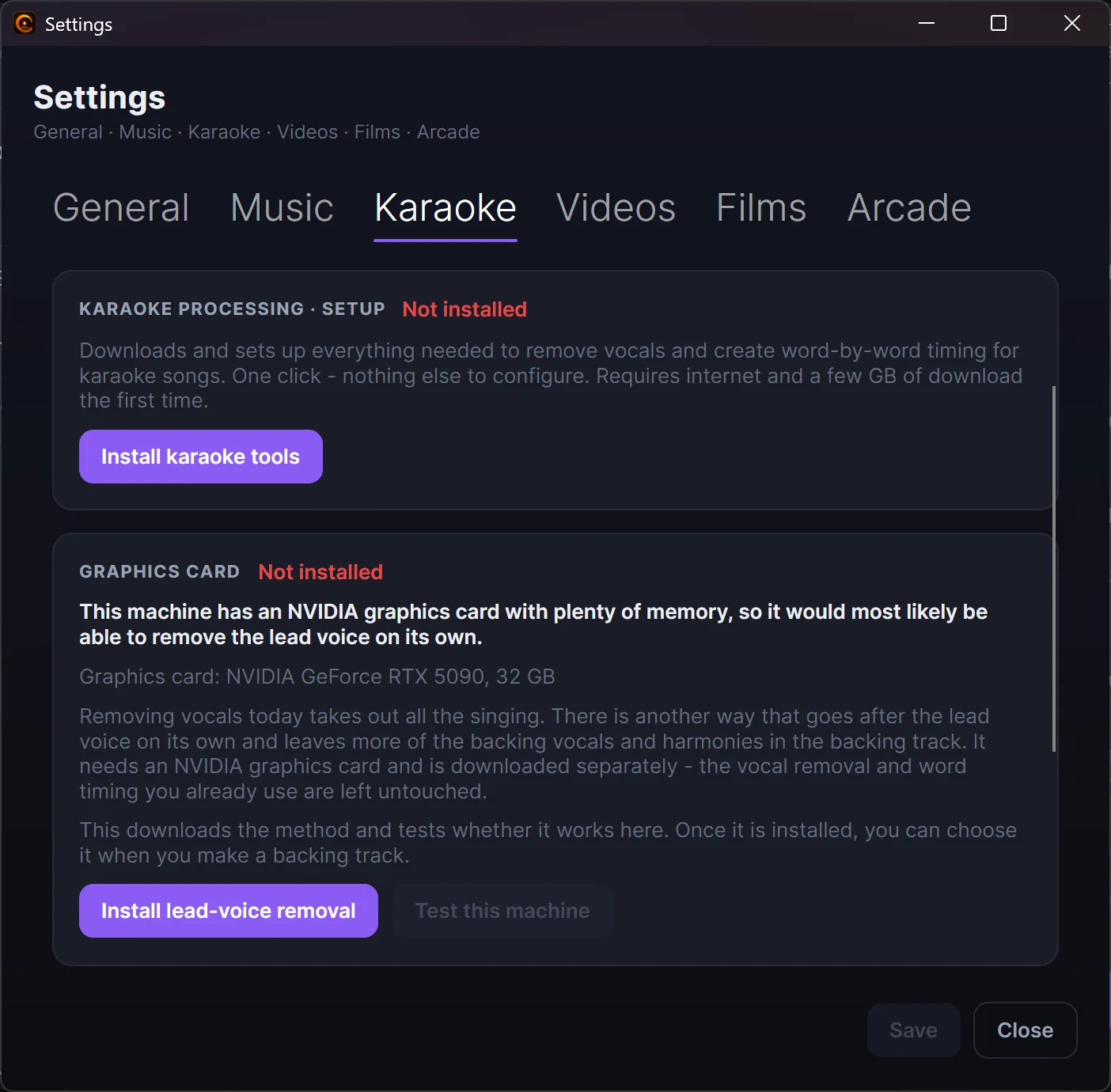
Když karaoke skladby připravujete poprvé, otevřete nastavení programu a spusťte nastavení na jedno klepnutí pro nástroje pro karaoke. Stáhne a nastaví vše potřebné k odstranění vokálů a k vytvoření časování, se živým záznamem průběhu, takže se můžete dívat, jak pracuje. Děláte to jen jednou.
Karaoke videa na kartě Karaoke
Když je v Digital Center zapnuto Zahrnout karaoke videa, jsou karaoke videa z vašich složek karaoke také na kartě Karaoke. Jejich název, interpret, žánr a obal se upravují stejně jako u videoklipu a samotný videosoubor se nikdy nezmění. Čtyři kroky pro karaoke se u videa nenabízejí - slova jsou už součástí obrazu - a panel to říká. U videa nikdy nic nechybí. Nastavení nejprve zapněte v Digital Center; karta ho načte pokaždé, když ji otevřete.
Instrumentální stopy bez originálu na kartě Karaoke
Když je v Digital Center zapnuto Zobrazit instrumentální stopy bez originálu, jsou tyto skladby také na kartě Karaoke. Pokud byl originál nalezen ve vašich složkách s hudbou, můžete vytvořit časování slov: poslouchá originál a ukládá jen do složky karaoke. Název a obal se pak upravují na kartě Hudba a skladbu nelze přejmenovat, protože originál se hledá podle názvu souboru. Bez originálu můžete text najít a uložit, ale ne vytvořit časování slov, a panel řekne proč. Název, který zde opravíte, se uloží do instrumentální stopy a od té chvíle má přednost.
Stažení textů pro celou dávku
Vedle běžného Najít text je Stáhnout texty pro všechny. Projde každou vybranou skladbu a přijme jen tu verzi, o které je přesvědčený, že sedí - cokoli pochybného raději přeskočí, než by riskoval, že skladba dostane nesprávná slova. Výsledky přistanou jako čekající změny, takže si je můžete prohlédnout a vrátit zpět, než stisknete Uložit.
Vytvoření instrumentální stopy
Aby mohl hlavní hlas zazpívat někdo jiný, potřebujete verzi skladby bez původního zpěváka. Vyberte skladbu a spusťte Odstranit vokály. Program vedle originálu vytvoří instrumentální stopu a váš soubor nechá nedotčený. Jakmile je hotová, může zpěvák v Digital Center za běhu skladby přepínat mezi původní nahrávkou a instrumentální stopou.
Můžete to dělat po jedné skladbě, nebo naráz spustit všechny skladby, kterým instrumentální stopa ještě chybí.
Vedle tlačítka sedí volba Metoda se dvěma způsoby provedení:
- Odstranit všechen zpěv - obvyklý způsob. Zmizí všechno zpívané, sbor a harmonie nevyjímaje.
- Zachovat doprovodné vokály a harmonie - jde po samotném hlavním vokálu a ponechá ve stopě více doprovodných vokálů, což mnoha skladbám velmi prospěje. Trvá to znatelně déle, protože skladba projde několika průchody, a je k tomu potřeba grafická karta NVIDIA. Volba platí jen pro to, co spustíte teď; nikdy se neuloží jako nové výchozí nastavení.
Volba se objeví, jen když to počítač skutečně zvládne, takže se nikdy nenabízí možnost, která by tiše nic neudělala. Pokud skladba novou metodou selže, dokončí se obvyklým způsobem, místo aby zůstala nehotová.
Vytvoření časování jednotlivých slov
Právě díky tomu vzniká klasický skákající míček, který v rytmu hudby poskakuje od slova ke slovu. Vyberte skladbu, která už má text, a spusťte Vytvořit časování slov. Program si poslechne zpěv, zjistí přesně, kdy se každé slovo zpívá, a toto časování zapíše zpátky ke skladbě.
Vedle tlačítka je volba Jazyk textu. Záleží na tom, aby byl správně: nesprávný jazyk dá horší časování, aniž by kdy ohlásil chybu. Začíná na jazyce, který máte zvolený v nastavení programu, a jazyk se zachytí ve chvíli, kdy se úloha zařadí do fronty, takže jeho změna uprostřed dlouhé dávky nikdy neovlivní úlohy, které už čekají.
Nejdřív potřebuje text
Časování slov dolaďuje text, který skladba už má - slova za vás nikdy nenapíše. Pokud skladba text ještě nemá, nejprve ho doplňte (text můžete z panelu vyhledat online) a teprve pak vytvořte časování.
Nechte náročnou práci na grafické kartě
Dvě náročné karaoke úlohy - odstranění vokálů a vytvoření časování slov - mohou místo procesoru využít grafickou kartu NVIDIA, což na změřeném počítači zkrátilo zpracování skladby z asi dvou minut na zhruba dvacet sekund. U celé knihovny je to rozdíl mezi celým večerem a přestávkou na kávu.
Najdete to v nastavení programu na kartě Karaoke:
- Nenápadný panel vám nejprve řekne, jakou grafickou kartu tento počítač má a zda to vypadá na kartu, která může pomoci. Samotné zjištění nic neinstaluje.
- Přidat rychlejší způsob pak nastaví rychlejší verze obou nástrojů. Instalují se vedle těch, které už máte, a nikdy je nenahrazují, takže neúspěšná nebo přerušená instalace vás nikdy nemůže připravit o nastavení, které dnes funguje. Jde o velké stahování, takže ho spusťte, až budete mít čas.
- Otestovat tento počítač vám potom dá jednu jasnou odpověď ano, nebo ne, a technické podrobnosti nabídne, jen když něco nefungovalo.
- Přepínač rozhoduje, zda se grafická karta skutečně použije. Pokud úloha na grafické kartě selže, tiše se spustí znovu na procesoru, takže úloha může stát čas, ale nikdy se neztratí.
Ruční doladění časování
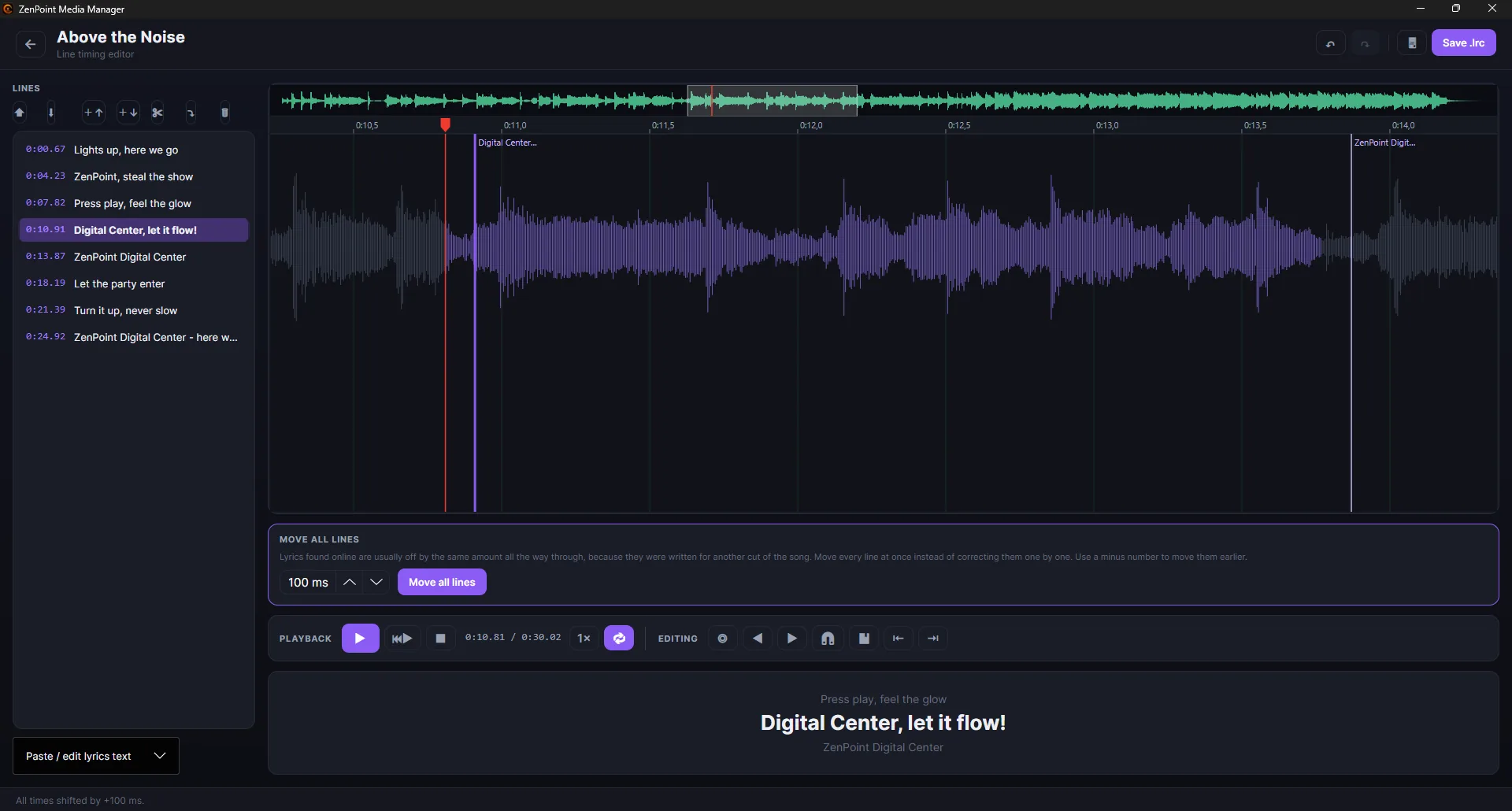
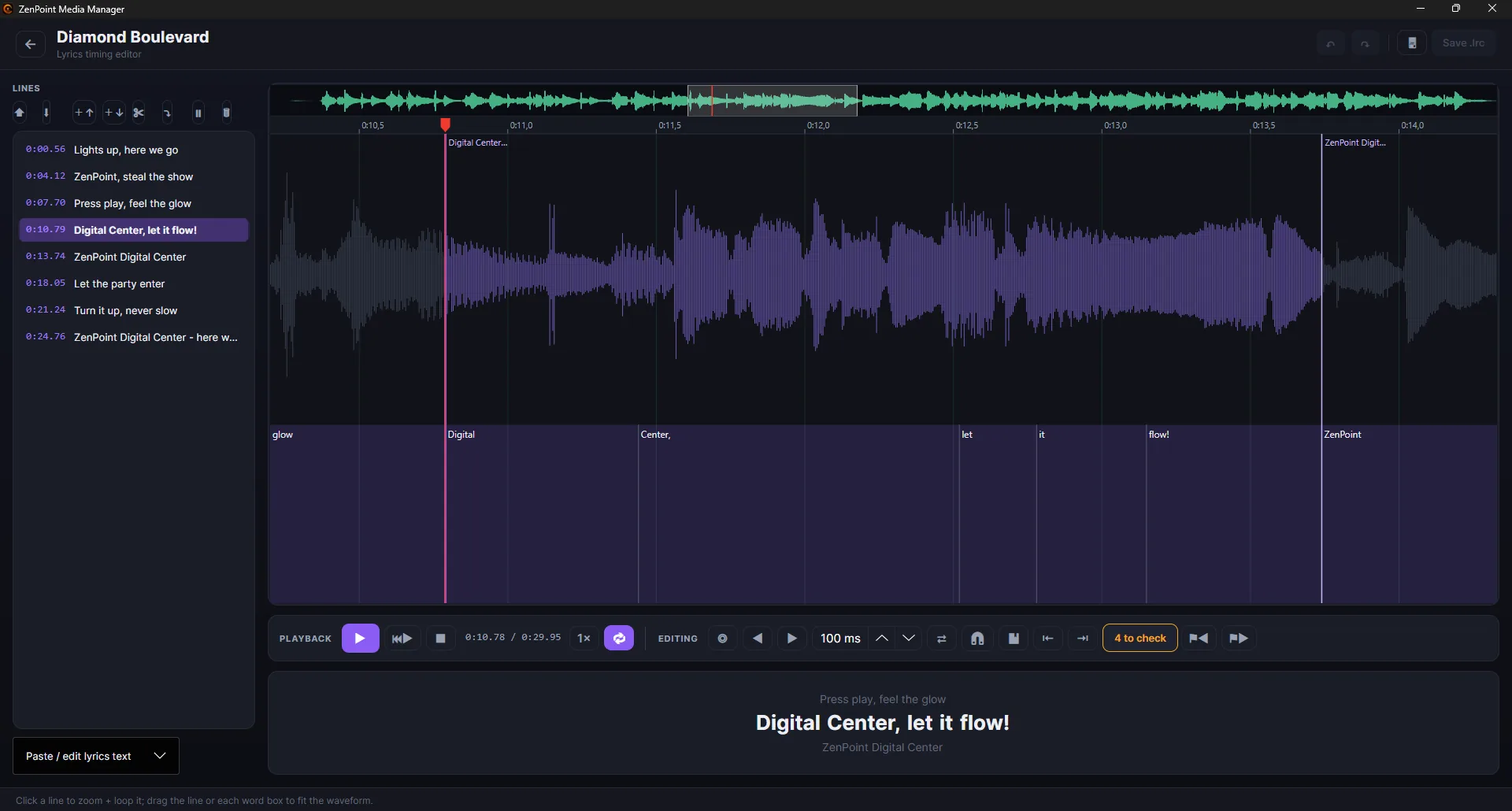
Chcete-li mít skladbu dokonalou, otevřete editor časování. Zobrazí skladbu jako zvukovou vlnu se slovy rozloženými podél ní, takže můžete:
- Přehrávat a zacyklit řádek, na kterém pracujete, abyste ho při úpravách slyšeli stále dokola.
- Přetáhnout okraje slova, aby začínalo nebo končilo o kousek dříve či později.
- Klepat do rytmu, posunout slova o vlásek na kteroukoli stranu a rozdělit slovo na dvě.
- Plynule přibližovat a posouvat, přičemž malý přehledový pruh nahoře ukazuje, kde ve skladbě právě jste, a klást záložky, díky nimž se vrátíte na ošemetná místa.
Každou změnu lze vrátit zpět a editor před zavřením nabídne uložení.
Slova, kterými si nebyl jistý
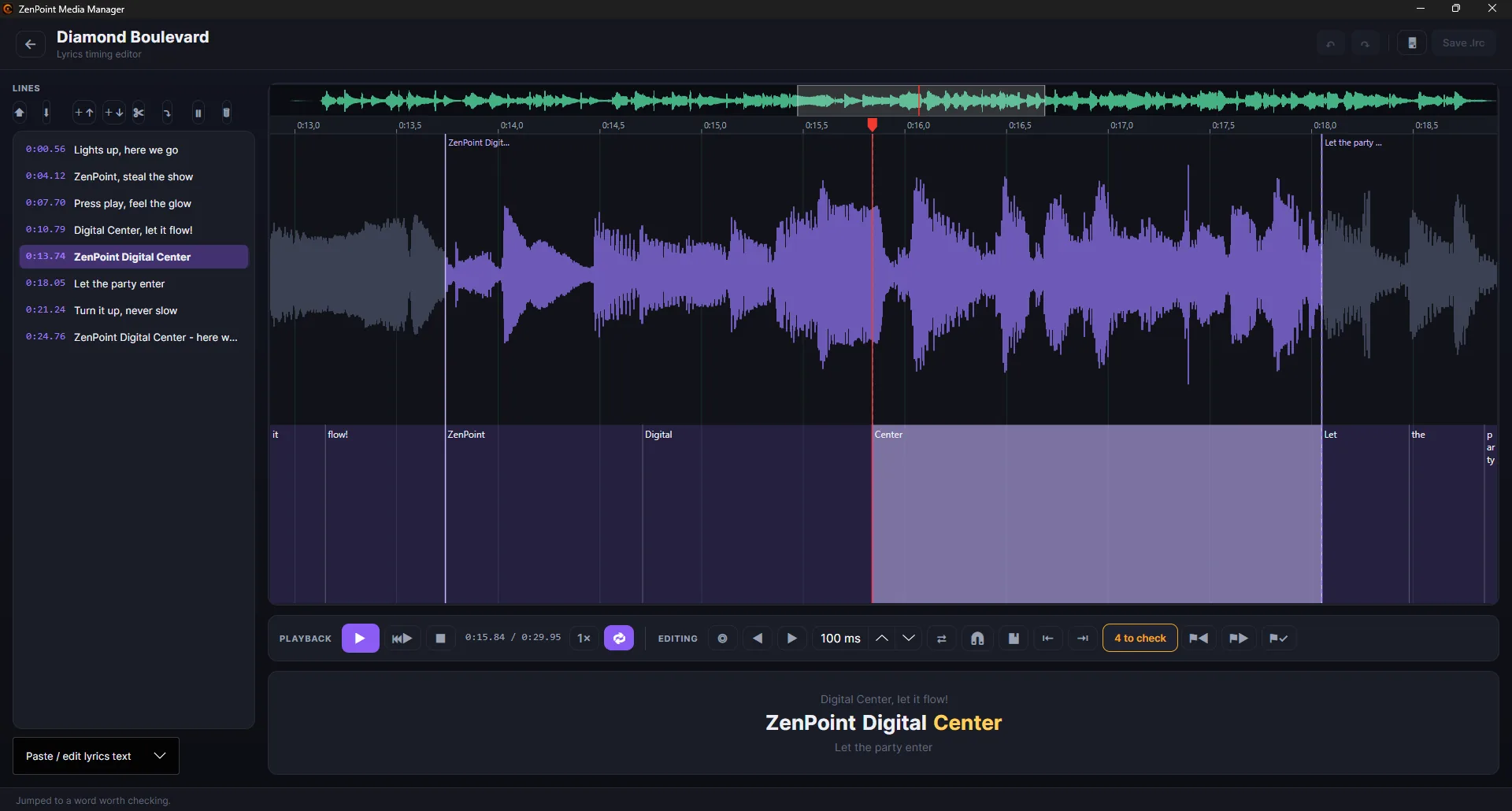
Když program počítá časování, poznamenává si také, jak jistý si u každého jednotlivého slova byl. Otevřete potom editor a slova, kterými si nebyl jistý, jsou na zvukové vlně vykreslena jantarově, s počítadlem a dvěma tlačítky pro skok na předchozí a další. Místo abyste poslouchali celou skladbu, jdete rovnou na těch pár míst, která mohou být špatně.
Značky jsou kontrolní seznam, který při práci odškrtáváte. Slovo o svou značku přijde ve chvíli, kdy mu skutečně změníte časování, a je-li slovo už v pořádku, stisknete ⚑✓ a značku odeberete, aniž byste cokoli změnili. Označení jako zkontrolované se pamatuje, takže kontrolní seznam bude při příštím otevření skladby přesně tam, kde jste ho nechali. Ruční uložení skladby značky smaže úplně, protože do té doby se slova mohla změnit a staré poznámky už nesedí.
Prostý text bez časování
Pokud má skladba jen prostý text bez jakéhokoli časování - například text, který jste právě vyhledali online - editor časování ho nyní otevře jako nenačasované řádky, do kterých si můžete rytmus naklepat sami a uložit je (dříve editor u takových skladeb zůstal prázdný). A když v textu opravíte jediné slovo, Použít text zachová všechno časování, které skladba už má - dotkne se jen toho, co jste skutečně změnili, takže drobná oprava vás nikdy nestojí časování celé skladby.
Kontrola před uložením
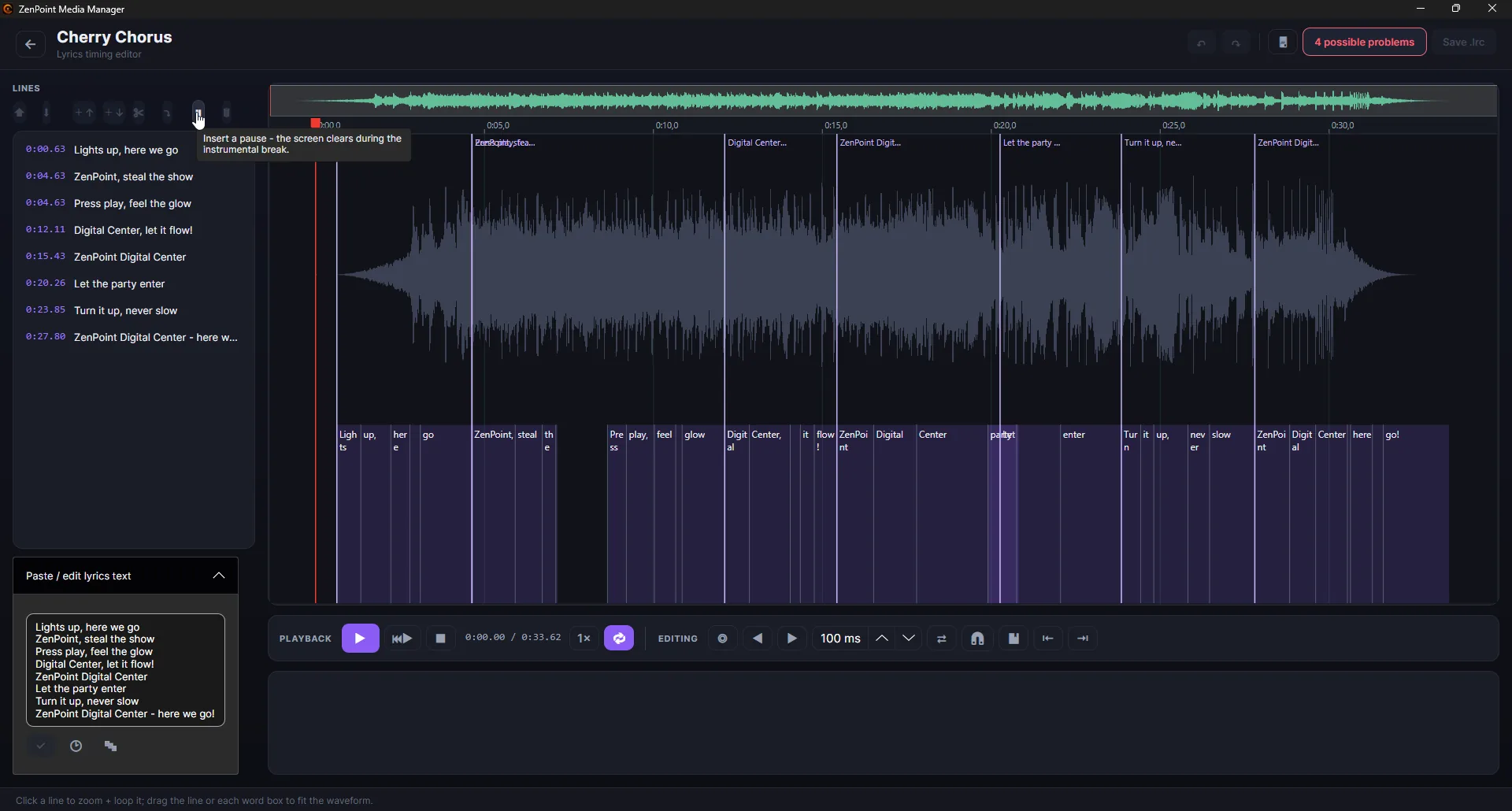
Zatímco upravujete, program nenápadně hlídá klasické chyby v časování - řádky nebo slova, která skončila v nesprávném pořadí, prázdné řádky nebo dvě věci, které padly na naprosto stejný okamžik. Když něco zpozoruje, objeví se na panelu nástrojů malá značka Možné problémy: N; klepnutím na ni zobrazíte seznam a skočíte na každý z nich. Je to vždy jen rada - nikdy vám nepřekáží a nikdy vám nebrání v uložení.
Vyprázdnění obrazovky během instrumentální mezihry
Když má skladba dlouhou instrumentální pasáž, obvykle chcete, aby velká obrazovka zůstala prázdná, místo aby na ní visel poslední řádek. Umístěte přehrávací značku tam, kde mezihra začíná, a stiskněte Vložit pauzu (tlačítko ⏸). Do skladby se tím vloží prázdná značka a od toho místa zůstane text na obrazovce prázdný, dokud nepřijde další skutečný řádek. Pauza se chová stejně jako kterýkoli jiný řádek - můžete ji přesunout, smazat i vrátit zpět - a uchovává se se skladbou, takže na velké obrazovce funguje stejně.
Přejmenování a mazání souborů
Odsud si můžete uklidit i samotné soubory. Klepnutím pravým tlačítkem na položku ji přejmenujete nebo smažete. Program dbá na to, aby vše, co patří k sobě, zůstalo pohromadě - když skladbu přejmenujete nebo odstraníte, přesune se či zmizí s ní i její text, časování, obal a instrumentální stopa, zatímco obrázky obalů platné pro celou složku a sdílené mnoha položkami zůstanou nedotčené. Mazání si od vás vždy nejprve vyžádá potvrzení.
Vaše složky
Nastavení programu ukazuje tytéž složky s obsahem, které jsou nastavené v Digital Center - hudba, karaoke, videoklipy, filmy a hry - každou na vlastní kartě. Samotné složky spravujete na jednom místě, v Digital Center ve Správě; tady v ZenPoint Media Manageru se zobrazují jen pro čtení, ale složku odsud můžete rovnou otevřít v Průzkumníku souborů. V nastavení najdete také nastavení nástrojů pro karaoke na jedno klepnutí, místo, kde vyberete a stáhnete herní stroje, které arkáda potřebuje, výše popsané volby grafické karty a tlačítko Otevřít složku se zálohami, které vás zavede ke kopiím údajů, textů a obalů, jež si program uchovává, než je přepíše. Úplný obrázek o tom, jak složky fungují, najdete v kapitole Vaše mediální knihovny.
Když je vaše sbírka uspořádaná, pojmenovaná a připravená, vypadá na velké obrazovce co nejlépe - a vaše karaoke večery jsou připravené.