
Kapitola 12
Obsluha Digital Center
Jakmile je Digital Center nainstalován a nastaven tak, jak si přejete, spočívá každodenní práce prostě v jeho provozu - a v tom, jak pomoci hostům vytěžit z něj co nejvíc. Tato kapitola je praktickým průvodcem obsluhou: jak se vyznat na úvodní stránce, jak fungují playlisty a fronty a jak to celé funguje pro hosty párty. Každé centrum má vlastní kapitolu, Centra jedno po druhém, a stejně tak hry na večírek, Párty hry. Hlubší konfigurace je v ostatních kapitolách; zde se soustředíme na to, co skutečně děláte před obrazovkou.
Tři způsoby ovládání
Digital Center lze ovládat myší, dotykem na dotykové obrazovce nebo klávesnicí (šipkami pro pohyb, Enterem pro výběr). Hry v Arcade se ovládají také klávesnicí, nebo herním ovladačem, kterým lze procházet i seznam her v Arcade (viz Arcade). Vše níže funguje stejně, ať už použijete cokoli. S klávesnicí nebo ovladačem dostane to, na čem právě stojíte - dlaždice, šipka zpět, tlačítko v pilulce vpravo nahoře, spodní nabídka, písmenný pruh, tlačítko v okně - výrazný barevný rámeček s jemnou září, takže vždy vidíte, kde jste. Klepnutí prstem nebo myší rámeček zase odstraní.
Jak se vyznat na úvodní stránce
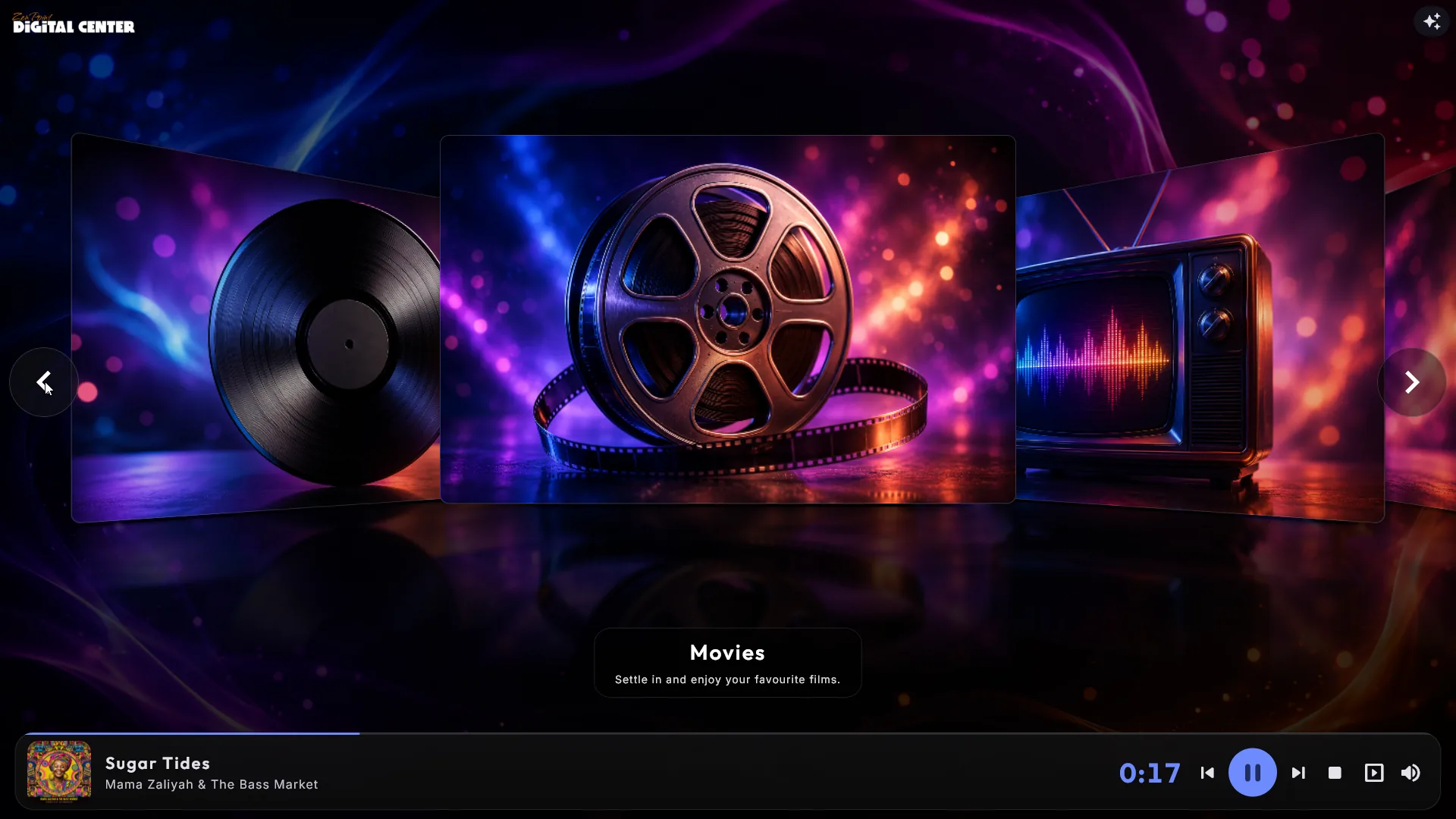
Úvodní stránka zobrazuje každé dostupné centrum jako dlaždici s obrázkem a názvem. Dlaždice jsou uspořádány abecedně, přičemž Externí programy jsou ke konci a dlaždice Nastavení je úplně poslední.
- Otevření centra: Klepněte na jeho dlaždici.
- Ovládání klávesnicí: Šipkami posouváte zvýraznění mezi dlaždicemi a stiskem Enter nebo mezerníku otevřete zvýrazněné centrum. Funguje to v každém stylu zobrazení - v mřížce, kole, cover flow, vějíři a tak dále. V mřížkových stylech posune každá šipka o jednu dlaždici; stisk za okrajem (například šipka dolů pod spodní řadou) přesune výběr do lišty přehrávače dole - stiskem Enter tam přeskočíte na to, co právě hraje, nebo se šipkou nahoru vrátíte k dlaždicím. Vybraná dlaždice dostane výrazný barevný rámeček. Ve stylech, kde vybraný obal stojí uprostřed (například 3D karusel, Cover Flow, kolo a vějíř), je rámeček kolem prostředního obalu - dokud mají obaly pozornost klávesnice, a ne třeba písmenný pruh nebo spodní nabídka.
- Záhlaví se šipkou zpět: Každé centrum má horní lištu s názvem centra a se šipkou zpět v levém horním rohu. Stiskem šipky se vrátíte o krok zpět - z první stránky centra vás vrátí na úvodní stránku Digital Center. Nemusíte trefit přímo šipku: klepnutí na ikonu nebo název vedle ní udělá totéž. Na každé stránce je totéž jednotné záhlaví a Esc nebo Backspace dělá totéž.
Lišta přehrávače
Když něco hraje, vyjede podél spodního okraje úvodní stránky plynule široká lišta přehrávače. Ukazuje velký obrázek toho, co hraje (nebo přímo video), název a interpreta, tenkou linku průběhu a - u médií se známou délkou - velký, dobře čitelný odpočet (například 3:24), takže vidíte, kolik zbývá do další položky. Živé internetové rádio a další živá vysílání nemají pevnou délku, a proto žádný odpočet nezobrazují.
Lišta má také velká tlačítka pro předchozí, přehrát/pozastavit, zastavit a další a k tomu tlačítko hlasitosti (ikona reproduktoru), které otevírá stejný panel hlasitosti jako všude jinde - úroveň se projeví okamžitě a zapamatuje se do příště (je to jedna jediná hlasitost pro všechno). Lišta splývá s pozadím a dlaždice na úvodní stránce se automaticky posunou nahoru, aby se za ní nic neschovalo.
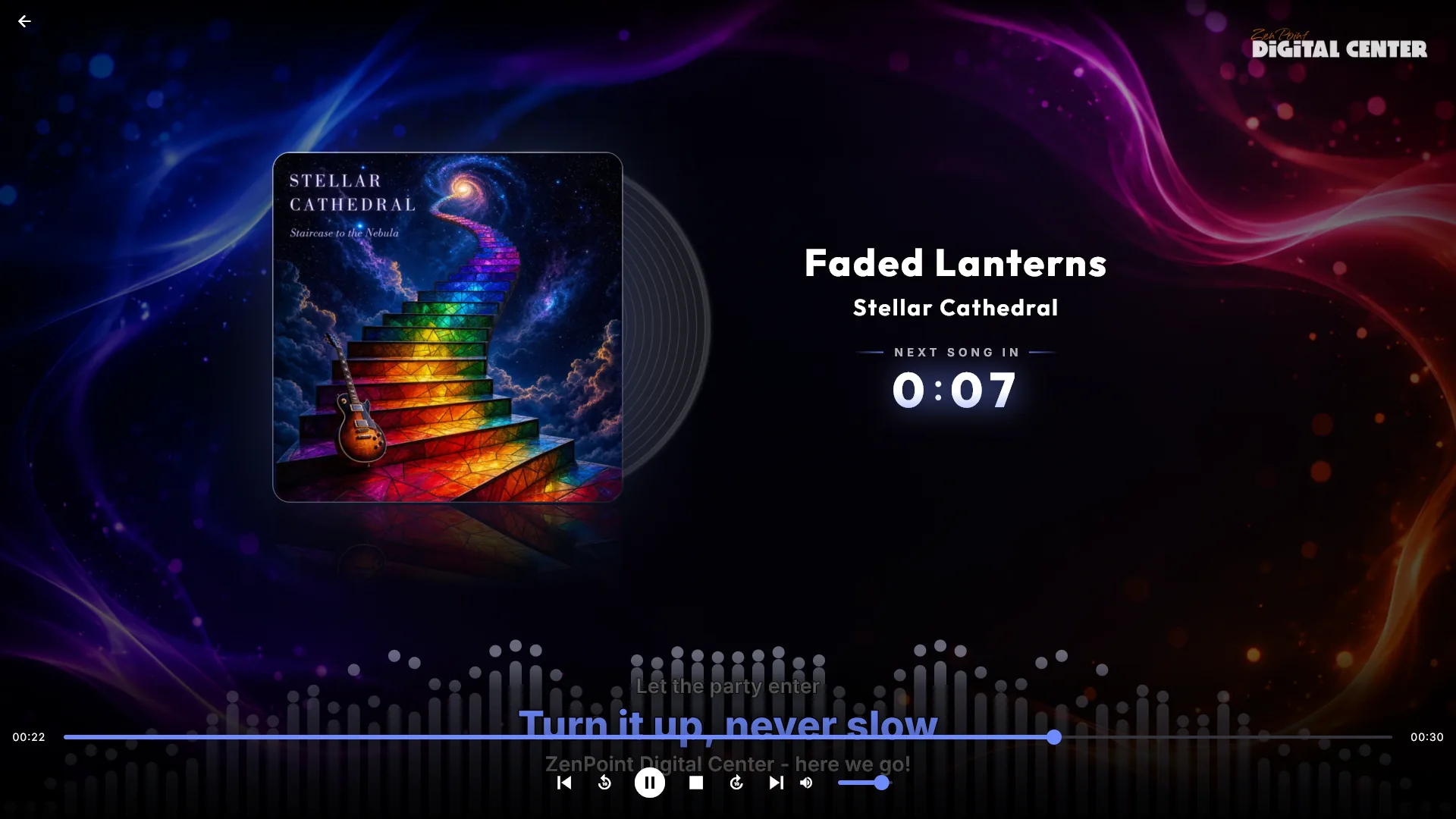
Klepnutím na lištu přeskočíte rovnou na to, co hraje: hudba otevírá vlastní hudební přehrávač na celou obrazovku - stejně vkusné zobrazení jako spořič obrazovky, s obalem, deskou a textem k společnému zpěvu, plus ovládací lišta s předchozí, přehrát/pozastavit, další, posuvníkem a hlasitostí. Film, video, karaoke skladba nebo arkádová hra přejdou rovnou do svého vlastního přehrávače na celou obrazovku. Když se přehrávání zastaví, lišta zase sjede dolů a máte celou obrazovku zpět.
Zastavit na liště pustí playlist. Stiskněte na liště na úvodní stránce zastavit a lišta sjede pryč. Playlist se neztratí: otevřete znovu jeho centrum a pokračuje tam, kde byl - skladbu, ke které došel, spustí od začátku a přání hostů dál čekají ve frontě. Placený playlist se tímto způsobem nikdy nepustí: lišta zůstane a přehrát spustí skladbu znovu od začátku. Zastavit uvnitř centra nebo na multimediálních klávesách skladbu prostě zastaví.
Lišta také nese tlačítko Obrazovka Právě hraje. Zobrazí spořič obrazovky okamžitě, místo aby se čekalo na uplynutí doby nečinnosti - je to nejrychlejší způsob, jak dostat velký obal na obrazovku, když se rozezní dobrá skladba, a jediný způsob, jak to udělat na dotykové obrazovce bez klávesnice. Tlačítko patří majiteli: skryje se, když je kiosek uzamčený v Režimu párty nebo v Kreditním režimu.
Některá tlačítka mohou být skrytá
V Režimu párty mohou být tlačítka předchozí, další a zastavit - a také tlačítko hlasitosti - skrytá, pokud je aktivní playlist hostům nedovolí používat, přesně jako v přehrávačích a v části Právě hraje v Nastavení. Je to záměr - viz Režim párty. Když hraje rádio, může hlasitost zesílit a zeslabit vždy kdokoli.
Právě hraje v dlaždici Nastavení
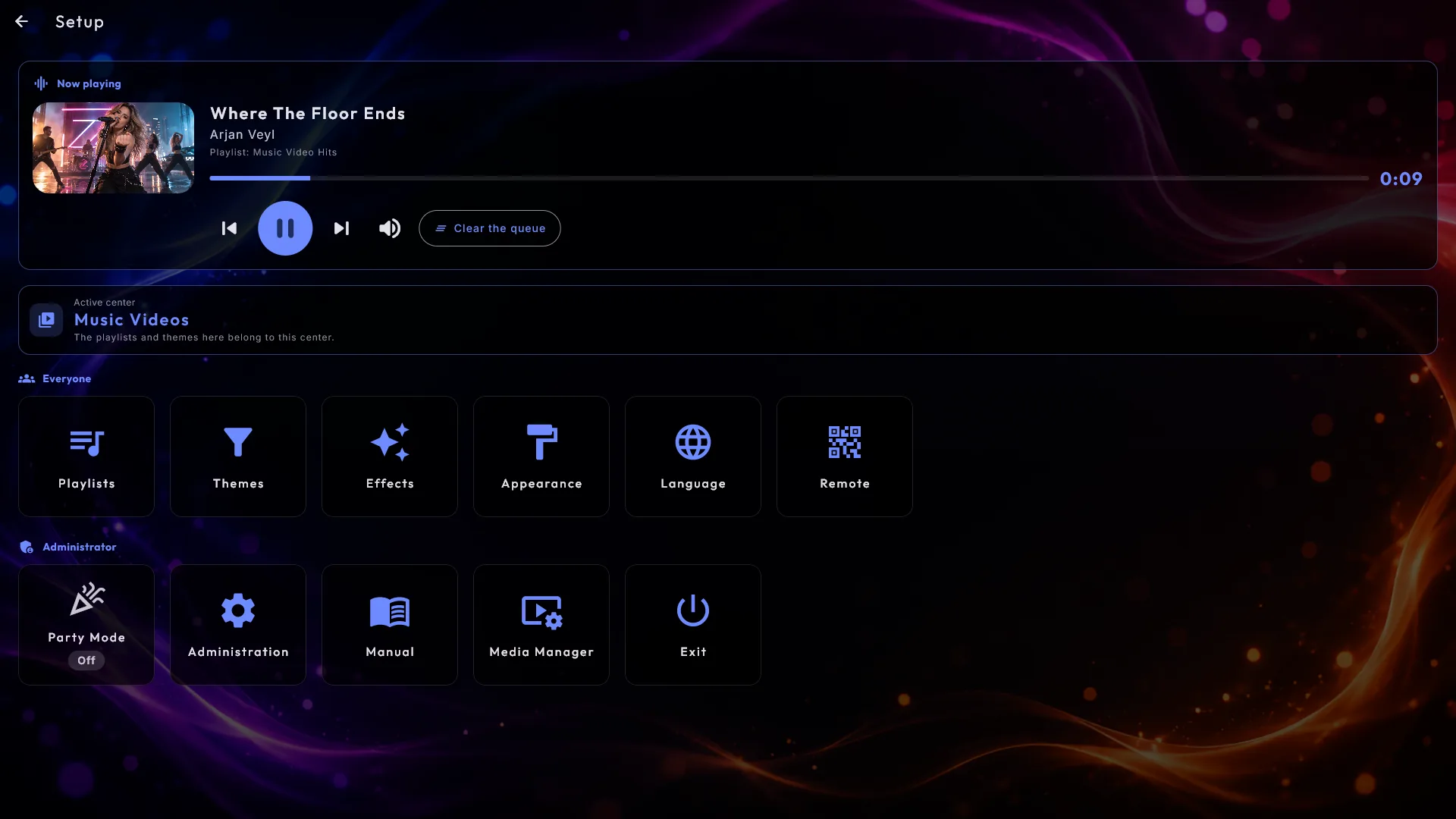
Nahoře v nabídce dlaždice Nastavení je blok Právě hraje. Ukazuje, co právě hraje (obal, název a interpreta - nebo rozhlasovou stanici), a z jakého playlistu to pochází. Odtud můžete pozastavit a znovu spustit, přeskočit na předchozí nebo další položku, zesílit a zeslabit hlasitost a vyprázdnit frontu, aniž byste nejprve museli do centra. Tlačítka vždy ovládají to, co skutečně hraje, i když jde o smíšený playlist nebo rádio, a ne centrum uvedené níže v nabídce.
Vyprázdnit frontu se nejprve zeptá a vyprázdní jen frontu; uložený playlist se nezmění a na odemčeném kiosku to můžete ještě několik sekund poté vrátit zpět. Tlačítko, které host nesmí použít, se nezobrazí. Místo toho krátký řádek řekne proč: buď hosté za tuto frontu zaplatili, takže ji může pozastavit, přeskočit nebo vyprázdnit jen hostitel, nebo je tlačítko pro tento playlist vypnuté a host, který se přihlásí heslem párty, ho dostane zpět. Když nic nehraje, blok to řekne a poradí, kde hudbu spustit.
Jedna ovládací lišta ve všech přehrávačích na celou obrazovku
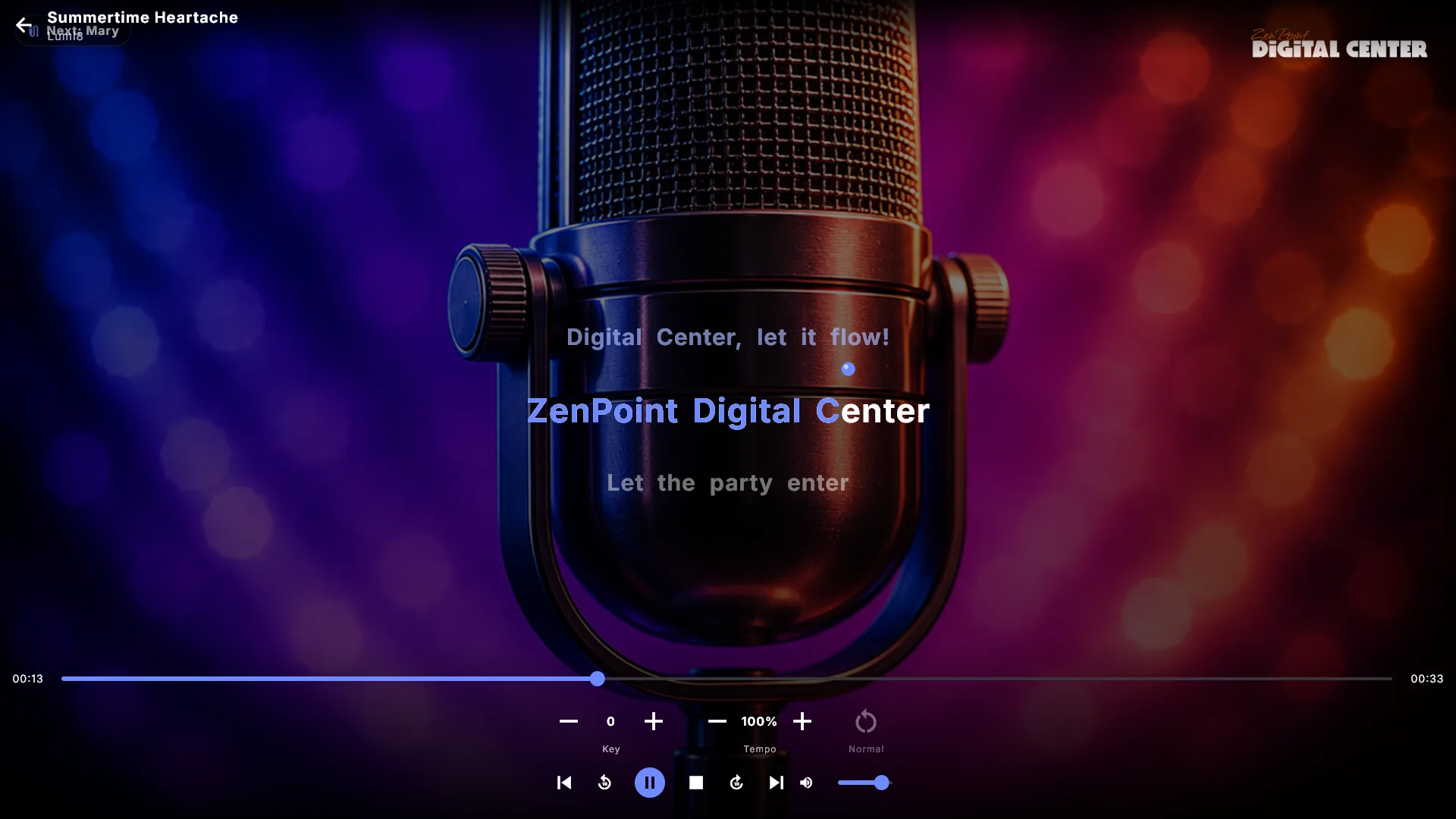
Hudba, film, video, online video i karaoke nyní na celé obrazovce ukazují stejnou ovládací lištu dole, s tlačítky ve stejném pořadí a na stejném místě: předchozí, 10 sekund zpět, přehrát/pozastavit, zastavit, 10 sekund vpřed, další a hlasitost. Přehrát/pozastavit je proto vždy uprostřed obrazovky a ve stejné výšce, ať hraje kterékoli centrum, takže na ně trefíte prstem, aniž byste se dívali.
Zastavit zastaví přehrávání a vrátí vás rovnou do centra, takže kvůli zastavení filmu (nebo skladby) nemusíte chodit až na úvodní stránku. Stisknete-li potom přehrát v liště centra, zastavená skladba začne znovu od začátku. Film se zapnutým Pokračovat v přehrávání místo toho pokračuje tam, kde jste ho zastavili: dokud je zastavený, ukazuje jeho karta v liště (a seznam na stránce Playlist) toto místo jako přehraný čas a lišta přehrávače na úvodní stránce uvádí například Pokračuje od 47:12. Zastavená skladba ukazuje 00:00, protože začne znovu. Totéž udělá klepnutí na kartu a volba Přehrát teď. Dokud nic nehraje, lišta neukazuje ani předchozí, ani celou obrazovku. Pokud hosté nesmějí zastavovat (Režim párty nebo placený playlist), tlačítko Zastavit tam není.
Tlačítko, které playlist hostovi nedovolí, se prostě nevykreslí a jeho místo zůstane prázdné, místo aby posunulo ostatní. Vše, co patří k jednomu druhu média, dostane vlastní řádek přímo nad tím: tónina a tempo karaoke a u filmu Od začátku, Zvuková stopa a Titulky.
Karaoke má stejná tlačítka jako ostatní přehrávače. Skok o deset sekund, hlasitost i předchozí/další tam fungují přesně jako jinde a o tom, kdo je dostane, rozhodují pravidla párty jako všude jinde.
Posuvník skočí, až ho pustíte. V Hudbě a v Karaoke se při tažení posuvníku pohybuje jen jezdec a čas, které ukazují, kde máte prst; hudba (a v karaoke s ní i text nebo grafika) tam skočí, až posuvník pustíte. Funguje i jediné klepnutí na lištu. Během tažení v hudebním přehrávači ukazuje velký odpočet také čas, který zbude v místě vašeho prstu.
S klávesnicí nebo herním ovladačem. Se zapnutým ovládáním klávesnicí lze dosáhnout každého tlačítka. Šipka dolů, Tab nebo Enter zobrazí ovládací prvky s vybraným přehrát/pozastavit a šipka nahoru přejde na šipku zpět nahoře. Doleva a doprava se pohybujete v řádku, nahoru a dolů mezi řádky (posuvník, tlačítka, šipka zpět) a Tab (nebo Page Up / Page Down, ramenní tlačítka ovladače) přejde na další oblast, například Zvuková stopa a Titulky vpravo. Na posuvníku posouvají doleva a doprava přehrávání. Hlasitost šipky přejdou jako každé jiné tlačítko; chcete-li ji změnit, stiskněte na ní Enter (nebo Space, nebo tlačítko výběru na ovladači) - rámeček zesílí a doleva a doprava teď mění hlasitost. Enter, Space nebo Esc to ukončí (Esc přehrávač nezavře) a nahoru, dolů nebo Tab vás posunou dál jako předtím. Na každém jiném tlačítku ho Enter nebo mezerník stiskne. Ovládací prvky zůstanou na obrazovce, dokud je některý z nich vybraný. Dokud tlačítko nevyberete, fungují obvyklé zkratky (mezerník pro pauzu, doleva a doprava pro posun). Nahoru a dolů vždy posouvají výběr - i v Karaoke, kde se tónina mění vlastními tlačítky.
Tlačítko celé obrazovky sleduje to, co hraje
Tlačítko, které vyplní obrazovku, se nyní dívá na to, co skutečně hraje, a ne na centrum, ve kterém zrovna stojíte. Ve smíšeném jukeboxu na tom záleží: stiskněte je, zatímco hraje karaoke skladba, a dostanete karaoke pódium, i když jste procházeli Hudbu.
Ze stejného důvodu se přehrávač na celou obrazovku už nezavírá, když fronta přejde na jiný druh položky. Místo toho přepne na správný přehrávač, takže smíšená fronta může běžet celý večer, aniž by vás kdy vyhodila na úvodní stránku.
Pohyb v centru pomocí klávesnice
Každá stránka v centru se skládá z oblastí: seznam nebo obaly, písmenný pruh, fronta a tlačítka přehrávače dole, lišta nabídky a řádek nahoře. Tab přejde na další oblast a Shift+Tab zpět, ale potřebujete to jen zřídka. Šipka napříč seznamem vás přenese do oblasti, která leží tím směrem na obrazovce - šipka dolů z řady obalů přistane na písmenném pruhu pod ní. Oblast nikdy neztratí výběr jen proto, že dojdete na její konec: když se pohybujete podél řady (karusel, Cover Flow, kolo, vějíř, stoh, písmenný pruh, lišta nabídky, tlačítka v pruhu přehrávače) a stojíte na první nebo poslední položce, zůstanete tam. Řadu opustíte šipkou napříč (nahoru nebo dolů z ležící řady, doleva nebo doprava ze svislého seznamu) nebo klávesou Tab. Totéž platí pro stránkované styly (například Otočení): šipka, která otáčí stránky, se zastaví na první a poslední stránce a ven se dostanete šipkou nahoru z horního řádku nebo dolů z dolního. Mřížku s několika řádky opustíte šipkou dolů z dolního řádku nebo nahoru z horního. Doleva z prvního místa v řádku a doprava z posledního vedou ven jen tehdy, když hned vedle leží nějaká oblast (například písmenný pruh po straně); jinak zůstanete na místě, takže vás jedno stisknutí navíc nikdy nepošle jinam. Pokud tím směrem žádná oblast není, výběr prostě zůstane, kde je.
Zpět vede nejdřív na lištu nabídky. V centru s lištou nabídky dole vás první stisknutí Esc (nebo tlačítka zpět na dálkovém ovladači či herním ovladači) přenese dolů na lištu nabídky; teprve další stisknutí z lišty nabídky centrum opustí. Šipka nahoru z lišty nabídky vás vrátí na obal, na kterém jste stáli. Chcete-li se tedy z velké knihovny rychle dostat dolů do nabídky, stačí stisknout Esc.
- Horní okraj obrazovky je také oblast. Šipka nahoru z horní části stránky přejde na šipku zpět vlevo nahoře nebo na tlačítka vpravo nahoře (například výběr efektu a tlačítko pauzy úvodní hudby) - podle toho, co je nad vámi. Doleva a doprava se pohybujete mezi tlačítky a na koncích se zastavíte, Enter tlačítko stiskne a šipka dolů vás vrátí do stránky. Totéž platí v Nastavení a jeho stránkách.
- Písmenný pruh. Za posledním písmenem přijde tlačítko seskupení na konci pruhu; Enter změní seskupení. Pokračujete-li za něj (nebo zpět za první písmeno), zůstanete, kde jste. Když přijdete z jiné oblasti, přistanete vždy na písmenu, nikdy na tlačítku.
- Lišta nabídky. Doleva a doprava se zastaví na první a poslední položce, a když přijdete z jiné oblasti, stojíte vždy na stránce, na které jste.
- Stránky alba, interpreta, žánru a dekády. Šipka nahoru z první skladby přejde na Přidat vše a další šipka nahoru na tlačítko zpět nahoře (doprava dosáhnete tlačítek vpravo nahoře). Šipka dolů z poslední skladby přejde na spodní tlačítko zpět, je-li zapnuté, a dál do fronty. Doleva ze skladby jde nahoru, doprava na písmenný pruh nebo dolů. Na Přidat vše vás každá šipka posune dál: nahoru a doleva nahoru, dolů ke skladbám a doprava na písmenný pruh vedle nebo dolů ke skladbám.
- Tlačítka pod seznamem. Populární, Naposledy přehrané a Nejčastěji přehrávané tvoří vlastní řádek: doleva a doprava mezi nimi přepínají, Enter vybírá a šipka dolů pokračuje do fronty a nabídky. Je-li seznam prázdný, začínáte na tomto řádku. Přidat vše na stránce Oblíbené je samostatné tlačítko: nahoru a doleva přejdete do seznamu, dolů a doprava dál směrem k frontě.
- Fronta a tlačítka přehrávače jsou jeden řádek. Doprava z poslední karty ve frontě přejde rovnou na první tlačítko přehrávače (prázdná místa se přeskočí) a doleva z tohoto tlačítka zpět na poslední kartu. Na obou koncích pruhu zůstanete, kde jste; nahoru, dolů nebo Tab vás posunou dál. Totéž platí na stránkách alba, interpreta, žánru a dekády, v YouTube a pro tlačítka v Rádiu.
- Hledání šipkami. Na stránce Hledat přejde šipka dolů z vyhledávacího pole na klávesnici na obrazovce, kde rámeček ukazuje klávesu, na které jste: šipky ho posouvají, Enter (nebo mezerník) klávesu stiskne a Backspace maže. Přistanete na klávese nejblíž místu, odkud jste přišli - na horním řádku z pole, na dolním řádku z nabídky pod ní. Nahoru z horního řádku se vrátíte do pole, nahoru z pole přejdete k výsledkům a dolů z dolního řádku do nabídky. V poli posouvají doleva a doprava kurzor v textu jako vždy; s kurzorem úplně vpravo přejde doprava na tlačítko, které přepíná, v čem se hledá. Stejně to funguje při hledání v Arcade, Rádiu a YouTube a v oknech s vlastní klávesnicí (například aktivace licence a přihlášení). Klávesnice na obrazovce je tam jen tehdy, když je zapnutá (například na dotykové obrazovce); bez ní přejde šipka dolů z pole rovnou dál.
Playlisty a fronty
Playlist je fronta položek, které se přehrávají jedna po druhé. Každé mediální centrum má svůj vlastní druh playlistu a jsou zcela oddělené - hudební seznam drží jen hudbu, seznam videoklipů jen videoklipy a tak dále.
Z jakéhokoli procházení nebo hledání sestavujete frontu stejnými tlačítky:
- Přehrát teď - spustí tuto položku okamžitě.
- Přehrát jako další - zařadí ji hned za aktuální položku. Co se stane, když ho použijete několikrát po sobě - nejnovější napřed, nebo kdo dřív přijde, ten dřív mele - nastavíte v poli Pořadí u Přehrát jako další v kapitole Nastavení a správa.
- Přidat vše - přidá do fronty vše z aktuálního zobrazení.
- Přidat podobné - v Hudbě, Videoklipech a Karaoke zařadí najednou do fronty až deset skladeb, které se vybrané podobají (viz Hudba).
- Na stránce Playlist jsou nahoře ještě dvě tlačítka: Zamíchat promíchá pořadí fronty a Smazat vše ji vyprázdní.
Vždy se dozvíte, když něco přibude do fronty. Stiskněte v okně skladby Přidat nebo Přehrát jako další, zatímco něco hraje, a krátká zpráva ukáže, kde skladba stojí, například "Thriller" je ve frontě · Pořadí: 7 z 23, nebo "Thriller" hraje jako další. V Karaoke je u toho i jméno zpívajícího. Přidat vše řekne, kolik položek přibylo - Přidáno do fronty: 14, nebo Přidáno do fronty: 8 z 14, pokud nešly přidat všechny, například protože některé už ve frontě byly nebo byla fronta plná. Když stisk sám spustí hudbu, je zprávou hudba. Funguje to stejně v Hudbě, Videoklipech, Filmech, Karaoke i na YouTube. Pokud zprávy nechcete, vypněte Potvrzovat skladby přidané do fronty ve Správě → Zvuk a přehrávání; zpráva o tom, že šlo přidat jen některé skladby, se zobrazí i tak.
Její místo ve frontě. Otevřete skladbu, která čeká ve frontě, a jeden klidný řádek řekne, že je ve frontě, jaké má pořadí a za jak dlouho zazní, například Ve frontě · Pořadí: 7 z 23 · hraje za 21:40. U skladby, která právě hraje, stojí Právě hraje s dosud přehraným časem. Číslo 1 je skladba, která hraje jako další; ta, která hraje právě teď, se nepočítá. Skladba, která není ve frontě, žádnou čekací dobu neukazuje. Na stránce Playlist stojí číslo také vlevo u každé skladby.
Zda spuštění zároveň vyplní obrazovku, je nastavení každého centra a jmenuje se Otevřít celou obrazovku při spuštění přehrávání. Když je zapnuté, přejde obrazovka na celou obrazovku, když host stiskne Přehrát teď - a také když host stiskne Přidat, Přehrát jako další nebo Přidat vše, zatímco nic nehraje, takže se položka hned spustí. Pokud už něco hraje, tato tři tlačítka položku jen zařadí do fronty a host zůstane v seznamu. Když je vypnuté, host vždy zůstane v seznamu, položka se spustí na pozadí a obraz se objeví, když někdo klepne na lištu Právě hraje, nebo sám od sebe, když naskočí spořič obrazovky. Hned po instalaci je zapnuté jen v Karaoke, aby zpívající hned viděl text. Dálkové ovládání z telefonu a playlist, který se sám spustí po startu, nikdy na celou obrazovku nepřejdou, stejně jako playlist s vypnutým Povolit celou obrazovku. Ruční cesty dovnitř fungují vždy, ať už nastavení říká cokoli: tlačítko celé obrazovky na liště Právě hraje a Celá obrazovka v okně skladby u položky, která právě hraje. Viz Nastavení a správa.
Samotné playlisty se vytvářejí, přejmenovávají a nastavují v oblasti správy; celý obrázek najdete v kapitolách Nastavení a správa a Vaše mediální knihovny.
Záložní zdroj pro nepřetržité hraní
Playlist lze nastavit tak, aby hrál stále - když se fronta vyprázdní, sám doplní novou položku, takže hudba nikdy nepřestane. Můžete si vybrat záložní zdroj, například celou knihovnu nebo konkrétní žánr, rok, dekádu, interpreta či rezervní playlist. Pokud soubor ve frontě zmizel nebo se ho nepodaří přehrát, seznam prostě přeskočí na další položku a zobrazí krátkou zprávu - nikdy se nezastaví. Když zapnete Skladba hosta začne hned, skladba, kterou si vybere host, okamžitě nahradí tu automaticky doplněnou, místo aby čekala, až dohraje.
Zamíchat je náhodné, ale chytré. Tentýž interpret nezazní dvakrát po sobě, pokud se tomu dá jen trochu vyhnout, takže jukebox nikdy nezní, jako by uvízl u jedné kapely. Totéž platí pro playlist nastavený na Náhodné pořadí, když se spustí a pokaždé, když začne nové kolo. Seznam s jediným interpretem se prostě zamíchá.
Mazání z fronty a Vrátit zpět
Když stojíte u přístroje sami (ne jako host v Režimu párty nebo u kreditního jukeboxu), jsou fronta a váš uložený playlist jedno a totéž, takže odebrání skladby z fronty ji odebere i ze seznamu, který jste sestavili. Aby nedošlo k nehodě, zeptá se Smazat u skladby, jak to myslíte: Odebrat jen z fronty (skladba se teď přeskočí, ale v uloženém seznamu zůstane), nebo Odebrat z playlistu. Smazat vše se u celé fronty ptá stejně: Vyprázdnit frontu, nebo Vyprázdnit playlist. Žádná z voleb nesahá na soubory v počítači.
Hned poté, co skladbu smažete, frontu zamícháte nebo vyprázdníte, zůstane dole na obrazovce pět sekund tlačítko Vrátit zpět. Jedno klepnutí vrátí frontu přesně do původního stavu - i uložený playlist - a skladba, která hrála, pokračuje tam, kde byla. Tlačítko se objeví jen tehdy, když stojíte u přístroje sami: nikdy v Režimu párty a nikdy u kreditního jukeboxu. Pokud se fronta mezitím změnila, například protože host přidal skladbu, vrátit to nejde a dozvíte se to. Každé centrum (Hudba, Videoklipy, Filmy, Karaoke a YouTube) má ve Správě nastavení Vrátit zpět ve frontě, pokud byste o ně raději nestáli.
Hlasování pro posun skladby
Když to playlist dovolí (Povolit hlasování pro posun skladeb dopředu v podrobnostech playlistu ve Správě → Playlisty), může host hlasováním posunout čekající skladbu ve frontě dopředu. Na velké obrazovce klepněte na čekající skladbu ve frontě: okno skladby má tlačítko Hlasovat. Kiosek se počítá jako jeden hlas na skladbu, stejně jako jeden telefon, takže ani při mnoha hostech u jedné obrazovky nelze skladbu opakovaným mačkáním dostat úplně dopředu. Po stisku tlačítko ukazuje Hlasováno spolu s počtem hlasů. Skladba s více hlasy než ta před ní se posune o jedno místo dopředu za každý hlas, nikdy však před skladbu, která hraje, ani před skladbu, kterou někdo nastavil jako další. Pro skladbu, která hraje, hlasovat nelze a placený playlist tlačítko vůbec nemá - tam si hosté své místo zaplatili. Počet hlasů stojí u skladby také na stránce Playlist. Hosté mohou hlasovat i ze svých telefonů; viz Dálkové ovládání z telefonu.
Prolínání mezi skladbami
Když hudba přechází z jedné skladby na další, obě se prolnou: další skladba začne potichu, zatímco současná během svých posledních sekund zeslabuje. Zapínáte a vypínáte to volbou Prolínat mezi skladbami a délku zvolíte v poli Délka prolínání (sekundy) ve Správě → Zvuk a přehrávání. Když v Hudbě sami přeskočíte na jinou skladbu, nová skladba nastoupí hned, zatímco stará pod ní ještě jemně doznívá - po vámi zvolenou dobu, ale nikdy déle než 4 sekundy. V ostatních centrech je přechod, který uděláte sami, krátký. Když sami posunete do posledních sekund skladby, dohraje do konce, než začne další. Dvě skladby, které na stejném albu následují po sobě (skladba 4, pak skladba 5), se vystřídají bez prolínání, takže suita nebo živá nahrávka nikdy nedostane prolnutí uprostřed - přepnete to volbou Plynulé skladby alba na stejném místě. Karaoke, filmy a videa se střídají bez překrytí.
Smíšený jukebox: několik center v jedné frontě
Hudební playlist lze označit jako smíšený. Smíšený seznam je jedna sdílená fronta, která smí vedle sebe držet položky z několika center - přesně to, co chcete pro zábavu na pozadí, kde nikomu nevadí, jestli je další položkou skladba, nebo video.
Vy určujete, co smí obsahovat. Zapněte Smíšený playlist a objeví se seznam zaškrtávacích políček, Co smí sdílená fronta obsahovat: Hudba, Videoklipy, YouTube, Karaoke a Filmy. První tři jsou zaškrtnuté od začátku, takže jukebox, který už používáte, se chová přesně jako dřív, a poslední dvě si zapnete sami. Karaoke je ideální na rodinnou oslavu, kde si hosté mezi skladbami zazpívají, a nevhodné pro kavárnu, kde má hudba prostě hrát; Filmy jsou stejně tak rozhodnutí, protože jediný film zaměstná sdílenou frontu na pár hodin. Film ve smíšené frontě začíná vždy od začátku, protože ten, kdo jej zařadil, myslel "pusť tenhle", a ne "pokračuj tam, kde jsem skončil". Vždy zůstane alespoň jedno zaškrtnutí.
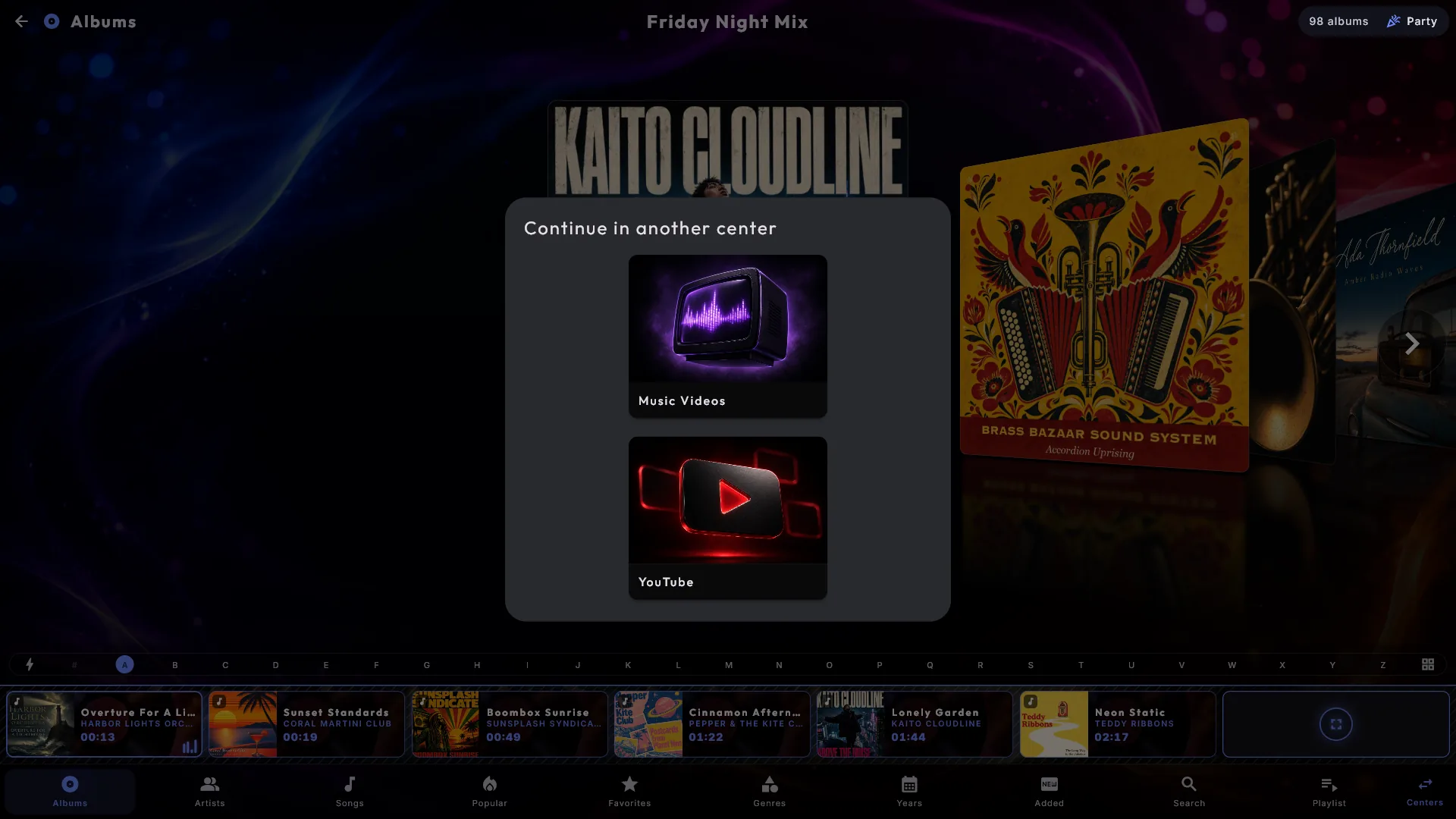
Dokud je smíšený seznam aktivní, je zároveň vybraným playlistem v každém centru, které jste zaškrtli, takže hosté mohou vejít do kteréhokoli centra chtějí a přidávat odtud do stejné fronty. Aby to bylo snadné, objeví se ve spodní nabídce těchto center tlačítko pro přeskok s názvem Centra, dokud je kiosek uzamčený: zavede hosty rovnou do jiného ze smíšených center, aniž by museli nejprve na úvodní stránku. Když je zapnuté jen jedno další centrum, tlačítko skočí přímo tam; když je jich víc, nabídne malý výběr.
U každé položky ve frontě poznáte, co to je. Dokud běží smíšený jukebox, nese každá kartička v liště fronty dole v rohu svého obrázku malý symbol: notu u hudby, mikrofon u karaoke, klapku u videa a obrazovku u YouTube. Klepněte na kartičku a nahoře ve vyskakovacím okně se ukáže název centra; pokud položka patří do jiného centra, než ve kterém právě stojíte, dostanete navíc tlačítko Otevřít: …, které vás rovnou přenese tam.
Playlist označíte jako smíšený ve Správě → Playlisty. Všechno ostatní funguje jako obvykle: fronta, pravidla párty i cena v kreditech jsou stejné bez ohledu na to, z kterého centra host přidává. Pokud jste s sebou vzali karaoke, objeví se níže na téže stránce playlistu i sekce pro karaoke - jméno zpěváka, obrazovka připravenosti a automatický start - přesně jako na běžném karaoke seznamu.
Motivy (filtry)
Motiv je pojmenovaný filtr položený přes knihovnu centra - například „Pro děti“ nebo „Vánoce“. Motiv pro centrum, ve kterém právě jste, vyberete přes dlaždici Nastavení na úvodní stránce (v části Motivy). Knihovna se okamžitě vyfiltruje a volbou Vše (bez motivu) filtr zase vypnete. Když je motiv aktivní, každá nová fronta zůstane uvnitř něj, takže se nikdy nepřitáhne nic mimo motiv.
Pokud motiv zvolíte nebo zrušíte během přehrávání playlistu, daný seznam se znovu otevře a začne od první položky s novým motivem. Seznamy ostatních center se tiše přizpůsobí na pozadí a zaplacené kreditní fronty se to nikdy nedotkne. Skladby, které hosté zařadili do fronty a které ještě čekají, jdou s sebou: zazní hned po první položce seznamu, pokud do nového motivu patří.
Rychlá prohlídka jednotlivých center
Jak každé centrum používat každý den, popisuje samostatná kapitola, Centra jedno po druhém, a hry na večírek kapitola Párty hry.
Jak to prožívá host párty jinak
Když je zapnutý Režim párty, ovládá host tytéž obrazovky, ale s limity, které jste zvolili. Podle pravidel aktivního playlistu nemusí host smět přeskakovat, pozastavovat, měnit hlasitost ani odebírat položky z fronty - a odpovídající tlačítka jsou prostě skrytá. Dlaždice a centra jen pro administrátora (a oblast správy) se hostům nezobrazují vůbec. Pokud playlist stojí kredit, může host jen přidávat na konec fronty výměnou za kredit, zatímco administrátor je z toho vyňat.
Hosté mohou jukebox ovládat také z vlastního telefonu na stejné Wi-Fi, a to s naprosto stejnými pravidly jako u velké obrazovky. Celý obraz rolí, pravidel a toho, jak se hosté přihlašují, najdete v kapitole Režim párty.
Jak se dostat zpět jako majitel
Pokud jste uzamčeným hostům skryli šipku zpět, dostanete se zpět skrytým dlouhým stiskem (asi 2,5 sekundy) v levém horním rohu obrazovky. Otevření oblasti správy si při zapnutém Režimu párty vždy vyžádá heslo administrátora.