
Kapitola 4
Vaše mediální knihovny
Digital Center přehrává váš obsah - vaši hudbu, vaše filmy, vaše karaoke skladby, vaše fotky a vaše hry. Aby to fungovalo, musí systém vědět, kde v počítači (nebo ve vaší síti) tyto soubory leží. Tato kapitola vám ukáže, jak každé centrum nasměrovat na správné složky, aby se vše, co vlastníte, objevilo na velké obrazovce automaticky.
Krátká verze
Otevřete Správu, vyberte centrum, které chcete (například Hudba), a přidejte složku nebo složky, ve kterých leží vaše soubory. To je celé - centrum složky prohledá a naplní se vaším obsahem.
Jak se váš obsah dostane na obrazovku
Každé centrum si vede vlastní seznam složek, ze kterých čte. Své soubory do Digital Center nekopírujete; jen mu řeknete, kde už jsou. Jedna složka může obsahovat tisíce položek a jedno centrum můžete nasměrovat na několik složek najednou - to se hodí, když je vaše sbírka rozdělená na více míst.
Jakmile má centrum alespoň jednu složku, projde všechno, co je uvnitř - včetně všech podsložek - a vytvoří přehlednou knihovnu k procházení s obaly, názvy a vším ostatním. Nikdy nemusíte nic importovat ručně.
Kde se to nastavuje
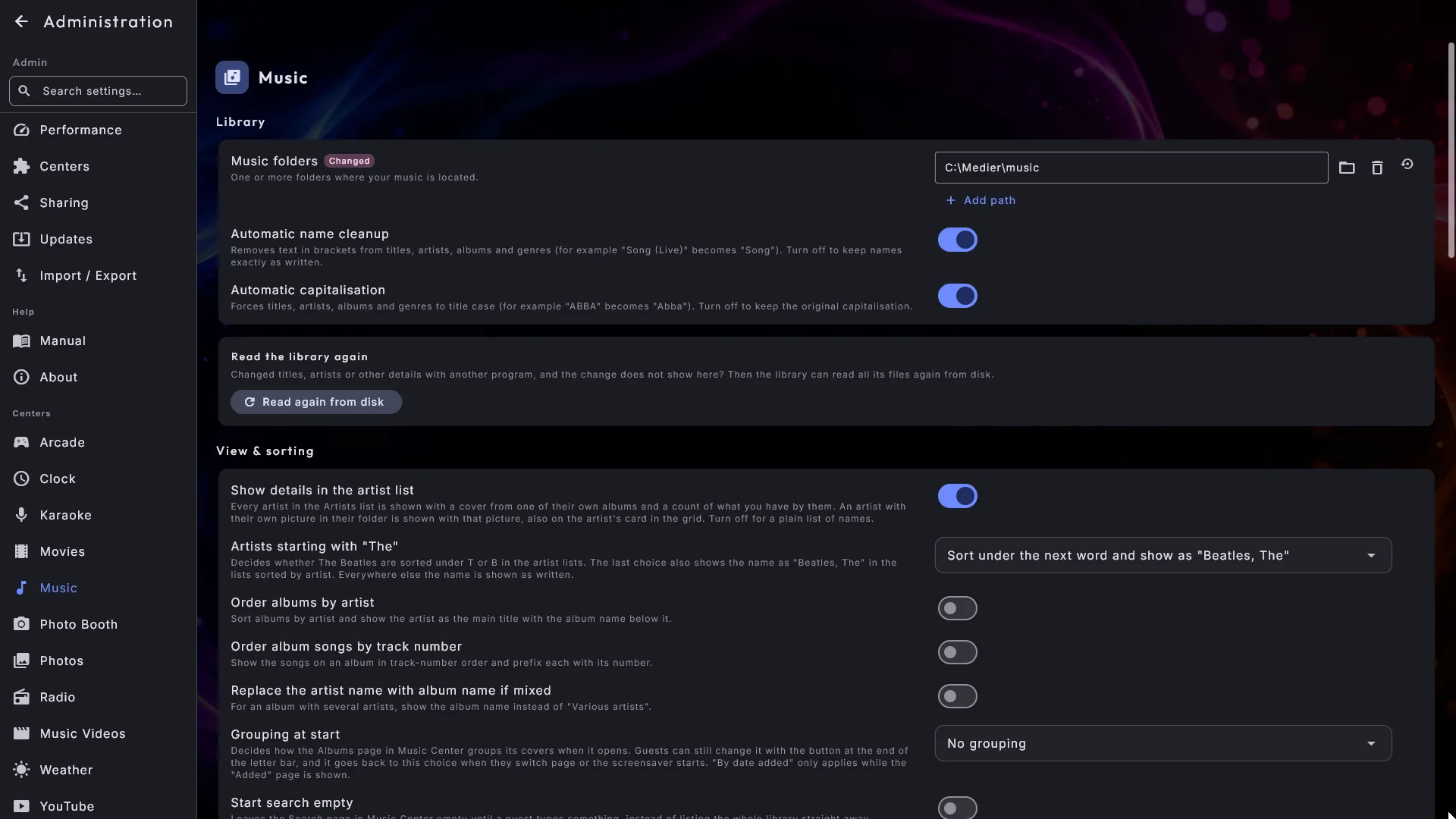
Složky nastavujete ve správě:
- 1
Otevřete Správu
Na úvodní obrazovce otevřete dlaždici Nastavení a zvolte Správa (viditelné pro administrátora). Celou prohlídku této oblasti najdete v kapitole Nastavení a správa.
- 2
Vyberte centrum
V nabídce vlevo zvolte centrum, jehož obsah chcete spravovat - například Hudba, Filmy, Videoklipy, Karaoke, Fotky nebo Arcade.
- 3
Přidejte své složky
Najděte seznam složek (například Složky s hudbou) a přidejte jednu nebo více složek. Otevře se výběr složky uvnitř aplikace, takže můžete procházet své disky a složky přímo na obrazovce - i v režimu celé obrazovky a i bez myši.
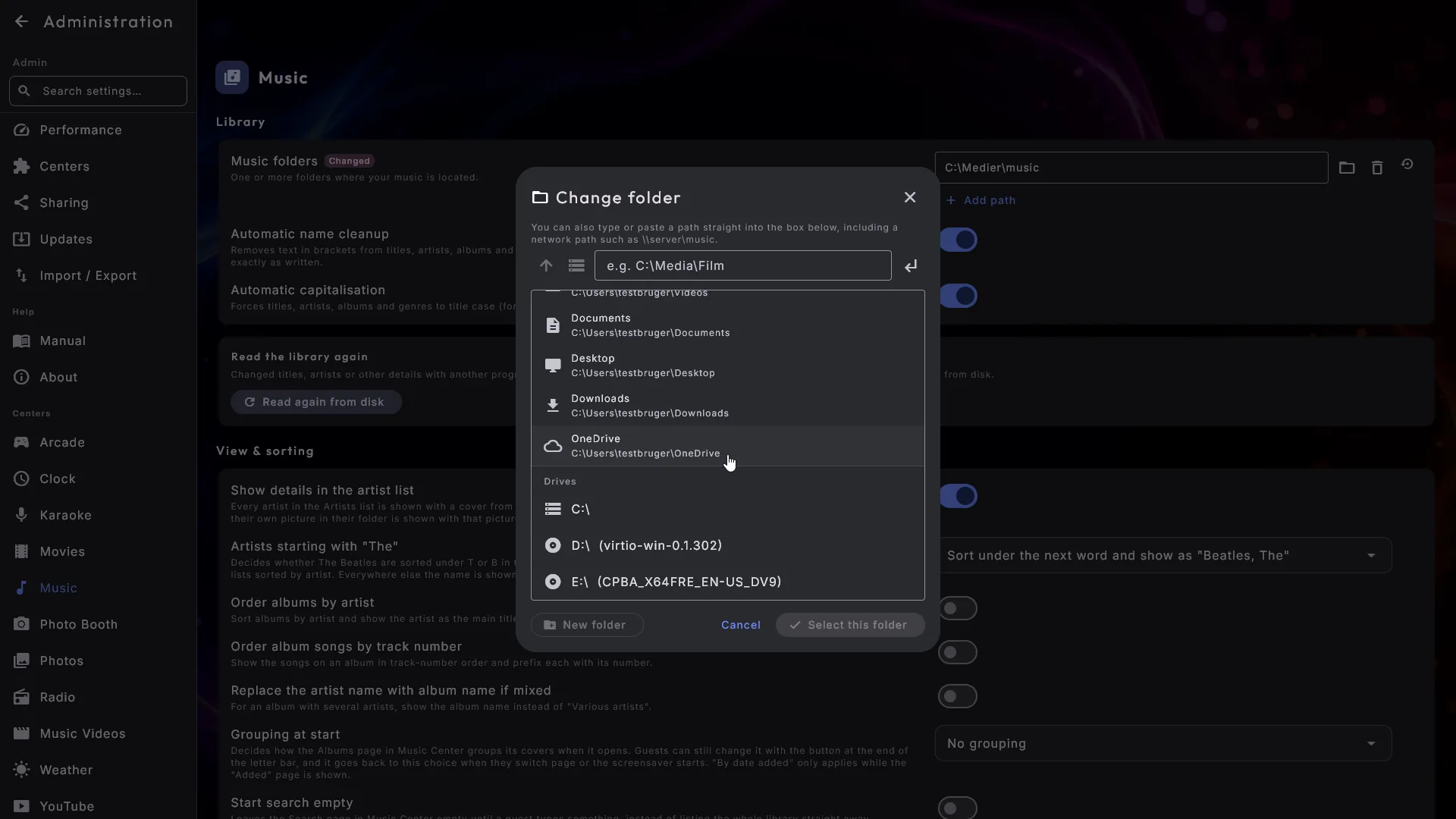
Vaše vlastní složky máte hned nahoře
Výběr složky vypíše každý disk v počítači - vestavěný disk, USB flash disk, síťový disk - a nad ně umístí zkratky ke složkám, které budete chtít nejspíš: Hudba, Obrázky, Videa, Dokumenty, Plocha, Stažené soubory a OneDrive, pokud ho používáte. Složky, o které se stará OneDrive, se zobrazují stejně jako kterékoli jiné, takže sbírka uložená v OneDrivu se přidává stejně snadno jako ta na disku. K dispozici je také prosté pole pro adresu, což je cesta k síťové složce, která nemá vlastní písmeno disku.
Vlevo dole je tlačítko Nová složka, které vytvoří složku uvnitř té, ve které právě stojíte. Zadejte název, stiskněte Vytvořit a nová složka se otevře připravená k výběru - hodí se, když záloha potřebuje nové místo. Pokud název nevyhovuje, dozvíte se to hned, místo abyste na to přišli až potom.
Tytéž zkratky a tentýž seznam disků se nyní objevují i v okně Vybrat soubor - tom, které používáte pro vlastní logo, obrázek pro další obrazovku nebo externí program - a nejen při výběru složky.
Výběr souborů i složek si pamatuje, kde jste byli: když například vyberete obrázek pro dlaždici ve vzhledu, další obrázek, který vybíráte, začne ve stejné složce. Platí to až do zavření aplikace a každý druh souboru má vlastní paměť (obrázky, playlisty, programy a tak dále). Výběr složky si stejně tak pamatuje složku, kterou jste vybrali naposledy. V okně Vybrat soubor můžete soubory seřadit podle Název nebo Nejnovější první; druhá možnost zároveň ukáže, kdy byl každý soubor naposledy změněn, takže snadno najdete něco, co jste právě stáhli, například ve složce Stažené soubory.
Přidejte tolik složek, kolik chcete
Seznam složek může obsahovat několik položek. Máte rockovou sbírku v jedné složce a jazz v druhé? Přidejte obě - centrum je sloučí do jediné knihovny. Složku můžete kdykoli zase odebrat, aniž byste se dotkli samotných souborů.
Co které centrum čte
Zde je druh obsahu, na který od vás každé centrum čeká, že ho nasměrujete.
| Centrum | Na co ho nasměrovat |
|---|---|
| Hudba | Složky, ve kterých máte hudbu. |
| Filmy | Složky, ve kterých máte filmy. |
| Videoklipy | Složky, ve kterých máte hudební klipy. |
| Karaoke | Složky, ve kterých máte karaoke skladby. |
| Fotky | Složky, ve kterých máte fotky. |
| Arcade | Složky, ve kterých máte hry. |
Také Fotobudka má svou složku - ta je ale místem, kam se ukládají fotky, které pořídí, nikoli knihovnou, kterou si přinesete s sebou.
Zazipované skladby karaoke se najdou tak, jak jsou
Mnoho skladeb karaoke se prodává a sdílí jako jediný soubor zip, který obsahuje
skladbu i její grafiku pohromadě (například Interpret - Skladba.zip). Stačí je
vložit do složky karaoke tak, jak jsou: Digital Center je najde a přehraje přímo ze
souboru zip i s grafikou, aniž byste cokoli rozbalovali, a váš soubor zip se nikdy
nezmění. Leží-li stejná skladba ve stejné složce i rozbalená, zobrazí se jen jednou.
Zazipovanou skladbu nelze upravovat (název, obal, text ani odstranění hlavního
vokálu); pokud to chcete udělat, skladbu nejprve rozbalte.
Karaoke videa se zahrnou, až když to řeknete
Skladby karaoke, které jsou ve formě videosouboru se slovy už v obraze, mohou ležet také ve vaší složce karaoke. Jsou vynechány, dokud nezapnete Zahrnout karaoke videa ve Správě → Karaoke (oddíl Knihovna); pak se za několik sekund objeví jako běžné skladby, bez restartu. Leží-li stejná skladba se stejným názvem ve stejné složce i jako zvukový soubor, zobrazí se jen zvukový soubor. Co karaoke video umí a neumí, najdete v kapitole Centra jedno po druhém.
Zatím nic nepřidáno?
Nezačínáte s prázdnými centry. Čerstvá instalace přichází s malou ukázkou médií pro několik center - hudbu, karaoke, filmy, videoklipy a fotky - takže je vždy co ukázat, zatímco se rozhlížíte. Nikdy nepřekáží a zůstane, dokud ji neodeberete; svou skutečnou sbírku přinesete jednoduše tím, že přidáte vlastní složky.
Soubory na síťovém disku
Váš obsah nemusí ležet na stejném počítači. Pokud vaše filmy nebo hudba leží na sdíleném síťovém disku - běžné řešení, když jeden velký disk obsluhuje celý dům nebo podnik - můžete na něj centrum nasměrovat přímo, úplně stejně jako na místní složku.
Síťové disky mohou být pomalejší
Čtení ze síťového disku trvá o něco déle než čtení z vlastního disku počítače, takže první prohledání velké sbírky může chvíli trvat. To je normální. Centrum se otevře hned a ukazuje to, co už zná, přičemž oznamuje, že se knihovna načítá, a zbytek přibývá průběžně. Pokud se kiosek zavře uprostřed prvního prohledávání, to, co už stihl načíst, zůstane zachováno, takže příště nezačíná od nuly. Jakmile je knihovna hotová, procházení zůstává plynulé a systém pečlivě dbá na to, aby pomalý disk nikdy nepřekážel přehrávání.
Sdílení mezi obrazovkami
Pokud Digital Center běží na více než jedné obrazovce v domě, jedné v obývacím pokoji, jedné v kuchyni, jedné v dílně, už nepotřebují každá vlastní kopii vaší sbírky. Jeden počítač může média uchovávat a půjčovat je ostatním, a to, co půjčí, se stane součástí jejich knihoven. Platí to pro hudbu, filmy, videoklipy i karaoke skladby.
Krátká verze
Na počítači, který má média, otevřete Správu → Sdílení a v části Sdílet se všemi mými obrazovkami stiskněte Sdílet a zobrazit kód. Potom na druhé obrazovce otevřete Správu → Další počítače, stiskněte Hledat počítače, vyberte první počítač a zadejte šestimístný kód. Jeho média se tam objeví v knihovnách.
Počítač, který půjčuje
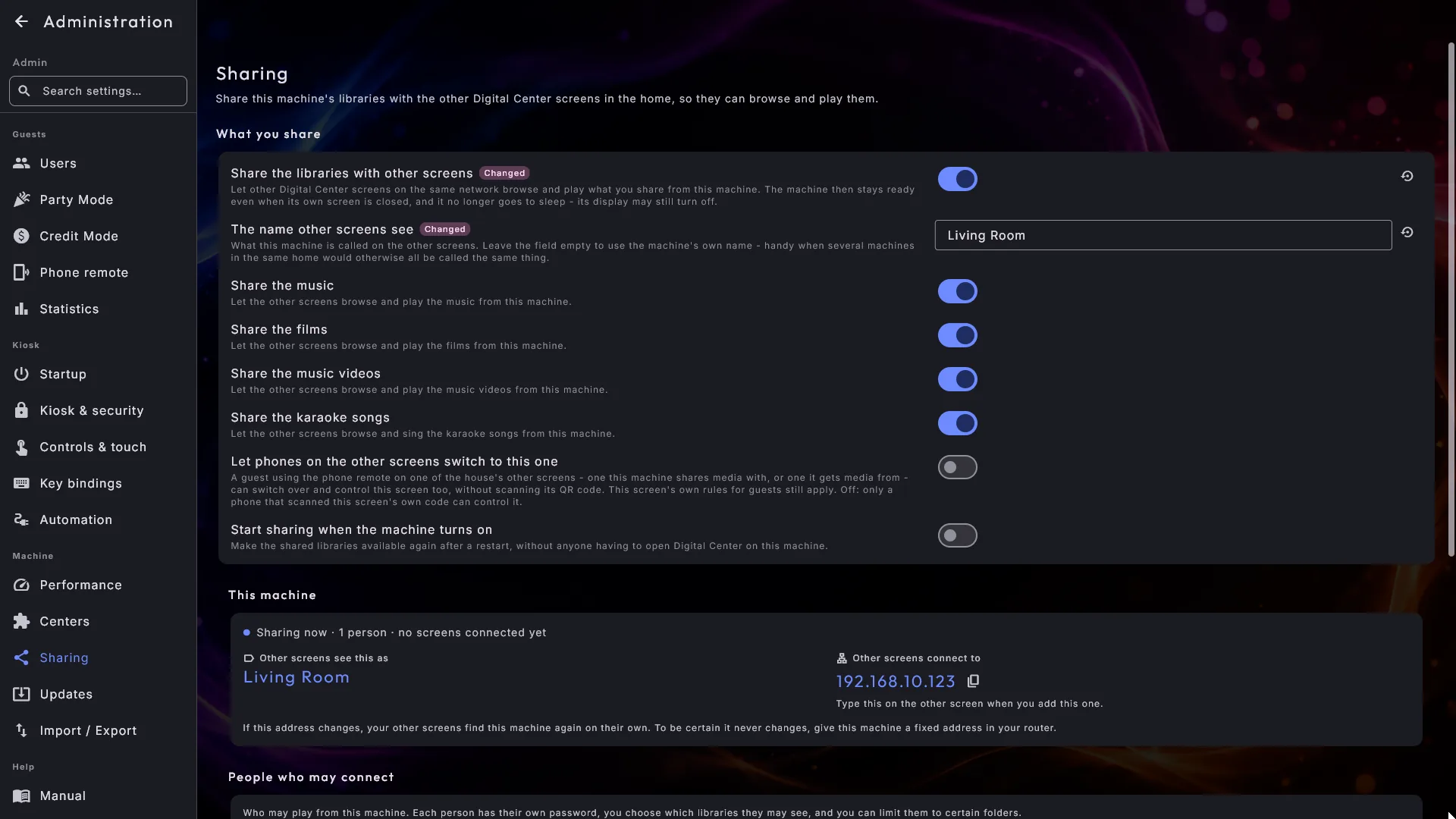
Vše na straně půjčujícího najdete ve Správě → Sdílení. Stránka je rozdělená do tří karet, takže hned vidíte, jak na tom jste: Tento počítač (jak se počítač jmenuje na ostatních obrazovkách a adresa, kterou potřebují), Osoby s přístupem (kdo odtud smí přehrávat) a Vpustit obrazovku (dva způsoby, jak dát nové obrazovce přístup, a seznam obrazovek, které ho už mají). Nahoře na první kartě vám jeden řádek řekne, zda počítač právě sdílí, kolik osob je nastaveno a kolik obrazovek je připojeno.
Nejrychlejší cesta doma: Sdílet se všemi mými obrazovkami
V části Vpustit obrazovku najdete Sdílet se všemi mými obrazovkami. Dokud je sdílení vypnuté, je to jediné, co stránka ukazuje, protože přesně tohle za vás nastaví. Jedno stisknutí Sdílet a zobrazit kód zapne sdílení, vytvoří osobu jménem Domov s přístupem ke všemu, co počítač sdílí, a rovnou zobrazí šestimístný kód. Na každé ze svých dalších obrazovek přejděte do Další počítače, stiskněte Hledat počítače, vyberte tento počítač a zadejte kód. Jeden kód pustí dovnitř jednu obrazovku, takže pro další obrazovku stisknete Nový kód. Když tlačítko později stisknete znovu, použije se tatáž osoba - další se nevytvářejí. Domov nemá žádné heslo, které byste si museli pamatovat; cestou dovnitř je kód.
Pokud to chcete nastavit raději sami, stránka se skládá z těchto částí:
- 1
Zapněte sdílení
Zapněte Sdílet knihovny s dalšími obrazovkami. Dokud to neuděláte, neopustí počítač ani jedna skladba, takže počítač, který jste nenastavili, nesdílí nic. Když je sdílení zapnuté, zůstává počítač navíc připravený, i když je jeho vlastní obrazovka zavřená, a už nepřechází do režimu spánku, aby jej ostatní obrazovky stále našly. Samotná obrazovka se klidně vypnout může.
- 2
Dejte počítači název
Název, který vidí ostatní obrazovky je to, jak se počítač jmenuje na dalších obrazovkách. Nechte pole prázdné a použije se vlastní název počítače. Pojmenujte jej podle místnosti, ve které stojí, a na ostatních obrazovkách bude Obývací pokoj a Kuchyně místo třikrát stejného názvu produktu.
- 3
Vyberte, co sdílí
O tom, co se půjčuje, rozhodují čtyři přepínače: Sdílet hudbu, Sdílet filmy, Sdílet videoklipy a Sdílet karaoke skladby. Všechny čtyři jsou zapnuté, protože vás chrání přepínač nad nimi; zde vypněte to, po čem ostatním obrazovkám nic není.
- 4
Nechte je startovat s počítačem
Spustit sdílení při zapnutí počítače zpřístupní knihovny znovu po restartu, aniž by někdo musel přijít a otevřít na tom počítači Digital Center.
Adresa, kterou ostatní obrazovky potřebují, se zobrazuje na kartě Tento počítač vedle názvu počítače a vedle ní je tlačítko, které ji zkopíruje, takže čísla nemusíte opisovat ručně. Pod ní vám stránka řekne, že pokud se adresa změní, ostatní obrazovky počítač samy znovu najdou. Chcete-li mít jistotu, že se nikdy nezmění, přidělte počítači pevnou adresu ve svém routeru.
Kdo z něj smí přehrávat
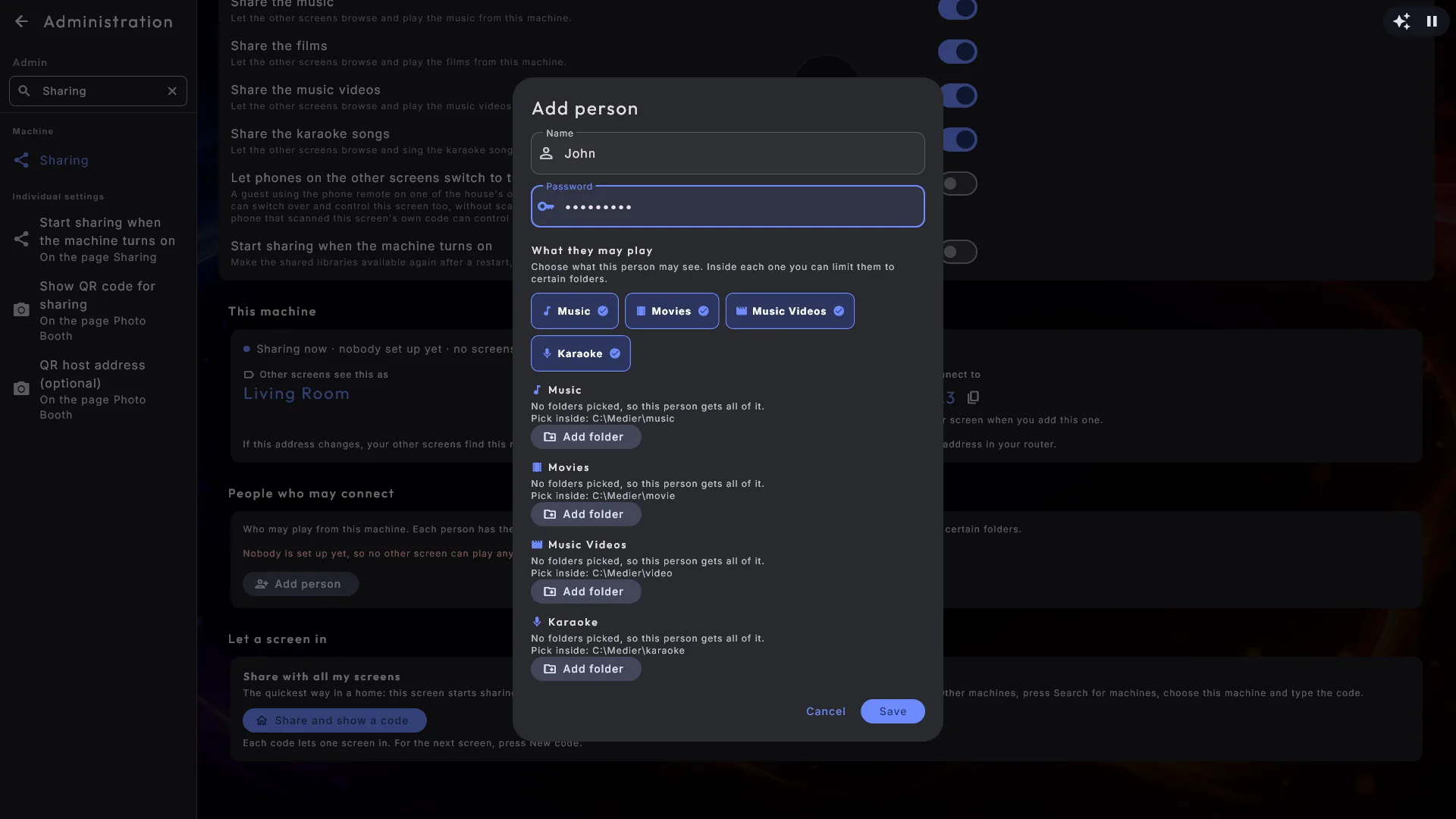
Nikdo se k počítači nedostane, dokud nevytvoříte osobu. V části Osoby s přístupem přidáte jeden záznam na osobu nebo na místnost, a to s:
- Vlastním jménem a vlastním heslem. Dvě děti mohou mít každé své, takže později můžete jedno uzavřít, aniž byste druhému něco pokazili.
- Co mohou přehrávat. Zaškrtněte knihovny, které osoba dostane: hudbu, filmy, videoklipy, karaoke. Nová osoba začíná se vším, co počítač sdílí, takže vypínáte to, co mít nemá, místo abyste hledali to, co dostat má.
- Složkami, pokud chcete zúžit. Uvnitř každé knihovny můžete ukázat na určité složky, a pak se nabízí jen to, co leží tam. Pokud nevyberete žádnou složku, dostane osoba celou knihovnu.
Pod každým jménem krátký řádek říká, co daná osoba smí přehrávat. Má-li všechno, stojí tam prostě Všechny knihovny (4); je-li něco zúžené, řekne místo toho přesně co a kolik, protože právě to stojí za povšimnutí.
Vpuštění obrazovky pomocí kódu
Připojit obrazovku kódem je nejsnazší způsob, jak pustit dovnitř novou obrazovku. Vyberte, jako která osoba má obrazovka vstoupit (je-li jen jedna, je už vybraná), a stiskněte Zobrazit kód. Objeví se šest velkých číslic s odpočtem a adresou jako textem. Přejděte k druhé obrazovce, zvolte Další počítače → Přidat počítač, zadejte adresu a šest číslic a stiskněte Přidat. Kód platí pět minut a jen jednou: jakmile ho některá obrazovka použije, je spotřebovaný a ta obrazovka se objeví v části Obrazovky s přístupem s osobou, kterou jste zvolili. Nový kód vytvoří nový a starý zruší, i když ještě nebyl použit. Pokud oba počítače stojí daleko od sebe, zapište si adresu a kód, nebo si obrazovku vyfoťte telefonem. Karta se objeví, teprve když je nastavena alespoň jedna osoba, protože kód vždy pouští obrazovku dovnitř jako konkrétní osobu.
Odebrání přístupu jediné obrazovce
V části Obrazovky s přístupem vidíte každou obrazovku, která byla vpuštěna, pod názvem, který sama uvedla, s osobou, jako kterou vstoupila, a s tím, kdy se to stalo - takže starou obrazovku rozeznáte od té, která přibyla dnes. Když jednu odeberete, uzavře se pouze ta jedna obrazovka; ostatní obrazovky té osoby běží nedotčené dál. Pokud naopak změníte heslo osoby nebo osobu odeberete, uzavřou se všechny její obrazovky naráz, a právě to je gesto, které chcete, když už někdo nemá být vpuštěn vůbec.
Nechte telefony přepínat mezi obrazovkami v domě
Povolit telefonům u ostatních obrazovek přepnout sem umožní hostovi, který používá dálkové ovládání z telefonu u některé z ostatních obrazovek v domě, přepnout se sem a ovládat i tuto obrazovku, aniž by skenoval její QR kód. Funguje to jak pro obrazovky, které si odsud berou média, tak pro obrazovku, ze které si média bere tento počítač, a vlastní pravidla této obrazovky pro hosty (Režim párty, platba) nadále platí. Na začátku je to vypnuté: v baru by host u pultu neměl mít možnost ovládat kancelář. Tento jediný přepínač je vždy viditelný a použitelný, i na obrazovce, která nic nesdílí - takže nemusíte nastavovat sdílení oběma směry, abyste mohli přepínat oběma směry. Zapněte ho na každé obrazovce, na kterou se má dát z telefonu přepnout; obrazovka se v seznamu na telefonu objeví do minuty. Pokud je dálkové ovládání z telefonu na této obrazovce vypnuté, řekne to poznámka pod přepínačem a nabídne tlačítko, které vás přenese tam, kde ho zapnete.
Obrazovka, která si půjčuje
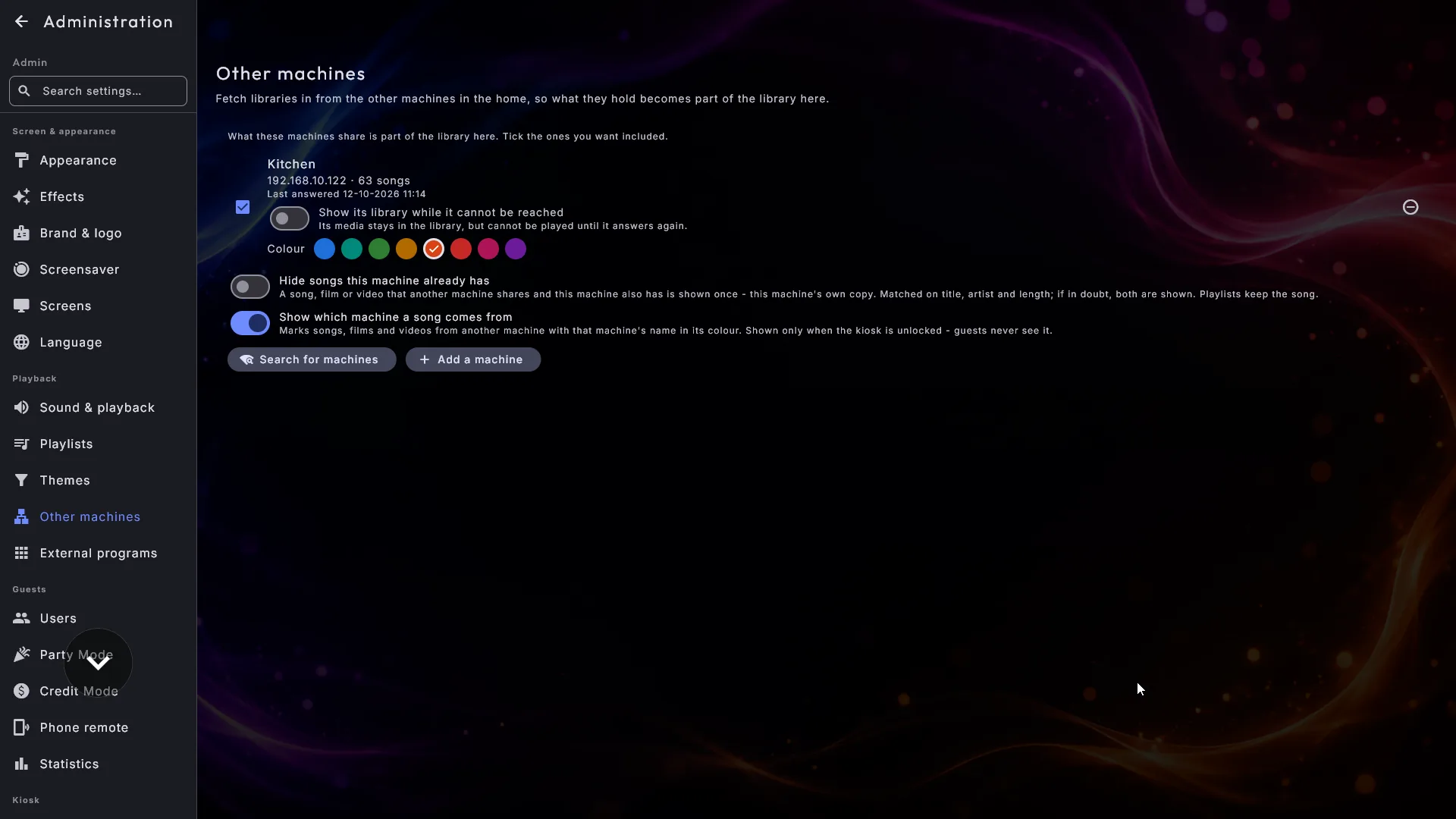
Na obrazovce, která si má půjčovat, otevřete Správu → Další počítače.
- 1
Přidejte počítač
Stiskněte Přidat počítač. Formulář má dvě pole: adresu druhého počítače (ta se zobrazuje na druhé obrazovce v části Sdílení) a šestimístný kód, který získáte na druhé obrazovce tlačítkem Zobrazit kód (nebo Sdílet a zobrazit kód). Pokud jsou oba ve stejné síti, můžete místo toho stisknout Hledat počítače: adresa se vyplní sama a vy už stojíte v poli pro kód. Nic se nezkouší, dokud nestisknete Přidat. Pokud adresa nesedí nebo kód nemá šest číslic, dozvíte se to u pole a zbytek toho, co jste zadali, zůstane. Pokud kód nesouhlasí nebo vypršel, dostanete klidnou zprávu, abyste si na druhém počítači vyžádali nový kód - nic se neuloží, dokud kód není přijat.
- 2
Nebo použijte jméno a heslo
Chcete raději použít uživatelské jméno a heslo, které jste nastavili na druhé straně? Stiskněte Použít místo toho uživatelské jméno a heslo a obě pole se rozbalí ve stejném formuláři. Použít místo toho kód je zase sbalí.
- 3
Zaškrtněte ty, které chcete zahrnout
Každý přidaný počítač má zaškrtávací pole. Zaškrtnutý znamená, že to, co půjčuje, je součástí zdejší knihovny; bez zaškrtnutí zůstává stranou, aniž by byl zapomenut. Řádek také říká, kolik každý počítač přispívá, například 4 210 skladeb · 96 filmů - a kdy naposledy odpověděl, i když zrovna neodpovídá. Pokud počítač neodpovídá déle než tři dny, tichý řádek uvádí Neodpovídá od s datem; pokud se už nevrátí, zrušte jeho zaškrtnutí nebo ho odeberte.
Počítač, který se přestěhuje, se znovu najde
Pokud druhý počítač dostane v síti novou adresu - to umí router udělat například po výpadku proudu - tato obrazovka ho začne sama hledat, jakmile nějakou dobu mlčí. Když ho najde na novém místě, musí počítač nejprve prokázat, že je opravdu tentýž, než se mu cokoli pošle; pak se adresa přesune sama a média se vrátí, aniž byste museli počítač přidávat znovu. Jiný počítač, který se za tentýž jen vydává, dovnitř puštěn není.
Dva přepínače pro všechny počítače. Pod seznamem jsou dva přepínače. Oba jsou vypnuté, dokud je nezapnete:
- Skrýt skladby, které tento počítač už má. Pokud má stejnou skladbu tento počítač i jiný, byla by jinak v seznamu dvakrát. Se zapnutým přepínačem se zobrazí jednou, jako vlastní kopie tohoto počítače, takže hraje, i když je druhý počítač vypnutý. Totéž platí pro filmy, videoklipy a karaoke skladby. Dvě skladby se považují za stejné, když se shoduje název a interpret (u hudby a karaoke i album), včetně všeho v závorkách, a délka je téměř stejná; u filmů se porovnává název a rok. V případě pochybností se zobrazí obě. Playlist o skladbu nikdy nepřijde: pokud ukazuje na kopii z druhého počítače, hraje místo ní kopie z tohoto počítače.
- Zobrazovat, z kterého počítače skladba pochází. Přidá skladbám, filmům a videoklipům z jiného počítače malý štítek s názvem počítače, na obalech i v seznamech skladeb. Album dostane štítek jen tehdy, když všechny jeho skladby pocházejí ze stejného počítače. Štítek se zobrazuje jen při odemčeném kiosku, takže ho hosté nikdy neuvidí. Se zapnutým přepínačem můžete pod názvem každého počítače zvolit jeho barvu (Barva); jinak dostane každý počítač vlastní barvu.
Je to prostě jedna knihovna
Jakmile je počítač zaškrtnutý, není se už co učit. Půjčený materiál se zamíchá rovnou do vaší vlastní knihovny: řadí se mezi vaše názvy, objeví se ve vyhledávání, ve skupinách, na liště A-Z, v části Populární i Přidáno, a může do playlistů jako všechno ostatní. Hostů se nikdy nikdo neptá, odkud něco pochází, a není z čeho vybírat zdroj. Skladba je skladba.
Nové soubory dorazí během několika sekund. Vložte novou hudbu, filmy, videoklipy nebo karaoke skladby na počítač, který sdílí, a na ostatních obrazovkách se objeví během několika sekund, bez nutnosti restartu. Pokud druhý počítač právě stahuje obaly alb pro velkou knihovnu, nové obaly přibývají zhruba jednou za minutu.
Také volba Hraje stále sahá napříč vším. Playlist nastavený tak, aby hrál dál, může svou další skladbu vzít z celé společné sbírky, takže malý počítač s téměř ničím na vlastním disku může přesto hrát celý večer.
Když je druhý počítač vypnutý
Počítač, který přestane odpovídat, není závada. Zhruba po půl minutě to, co půjčuje, tiše opustí knihovnu, aby se nikomu nenabízela skladba, kterou nelze přehrát, a takové položky vypadnou z běžící fronty. Ve chvíli, kdy počítač znovu odpoví, je celá jeho knihovna zpět jedním krokem. Správa je jediné místo, které říká, že počítač chybí, takže hosté u obrazovky nikdy nevidí, že by se něco rozbilo.
Obrazovka si to pamatuje i po restartu: počítač, který chyběl, když obrazovka běžela naposledy, není od začátku zahrnutý, ale připojí se, jakmile odpoví. Mezitím ho obrazovka dál poslouchá, takže počítač zapnutý až po obrazovce je zpět zhruba do minuty, a otevření Další počítače to hned zkusí znovu.
Pod každým počítačem je volba Zobrazovat jeho knihovnu, i když není dostupný. Zapněte ji a to, co počítač půjčuje, zůstane v seznamech, i když je vypnutý, což se hodí u počítače, který v noci spí. Jeho skladby a filmy půjde znovu přehrát, jakmile odpoví. Když je volba zapnutá, obrazovka si také ponechá malou kopii každého obalu, který z počítače zobrazila, takže alba a filmy mají své obrázky, i když je počítač vypnutý. Volbu vypněte nebo počítač odeberte a ponechané obrázky se zase smažou.
Karaoke si bere všechno s sebou
Půjčená karaoke skladba není jen zvukový soubor. Její text, její grafika na obrazovce i
obě nahrávky putují s ní, takže obrazovka připravenosti, skákající míček i klávesa
o, která přepíná mezi původním vokálem a instrumentální stopou, fungují přesně jako u
vaší vlastní skladby.
Nové soubory se objeví samy
Když vaše sbírka roste, nemusíte nic restartovat. Vložte nové skladby, filmy nebo videa do složky, kterou už některé centrum sleduje, a objeví se samy - často ještě zatímco se díváte na obrazovku. Knihovna se na pozadí udržuje aktuální.
Pokud obsah leží na síťovém disku, dopřejte mu minutu dvě; nové položky dorazí krátce nato.
Detaily doladíte v ZenPoint Media Manageru
K zahájení přehrávání stačí nasměrovat centrum na správné složky. Až budete chtít upravit názvy, vybrat hezčí obaly, dohledat chybějící údaje nebo připravit karaoke skladby, uděláte to v doprovodném programu ZenPoint Media Manager - viz ZenPoint Media Manager.
Když jsou složky na svém místě, každé centrum je naplněné vaším vlastním obsahem a připravené k použití. Dále se podíváme na to, jak tento obsah rozzářit.