
Kapitola 16
Údržba a řešení potíží
Počítač s Digital Center je stavěný na to, aby běžel dlouhé úseky bez dozoru, ale trocha běžné péče ho udrží ve zdraví: udržovat ho aktuální, čistě ho spouštět při zapnutí počítače a vědět, kam se podívat, když něco není v pořádku. Tato kapitola se věnuje každodennímu provozu - aktualizacím, spouštění společně s Windows, kontrole toho, jak si počítač vede, statistikám přehrávání a praktickému seznamu řešení problémů, se kterými se nejspíš setkáte.
Aktualizace programu
Když je Digital Center online, samo si při spuštění a jednou denně ověřuje, zda není k dispozici novější verze. Aktualizace může přijít na jedné ze tří úrovní podle toho, jak je důležitá.
- Vynucená. U kritické aktualizace se objeví celoobrazovková zpráva, kterou nelze zavřít, a aktualizace se rovnou nainstaluje. Vidí ji každý a není o čem rozhodovat - program se aktualizuje sám a restartuje se.
- Běžná. U obyčejné aktualizace je upozorněn pouze administrátor. Uvidíte zprávu, že je připravena nová verze, se shrnutím toho, co obsahuje, a dvě tlačítka: Nainstalovat aktualizaci ji ihned stáhne a nainstaluje a po dokončení restartuje; Později zprávu zavře, takže se vrátí jindy. Běžní hosté ji nikdy nevidí.
- Tichá. U aktualizace s nízkou prioritou se nezobrazí žádná zpráva. Prostě tiše čeká, dokud si ji sami nenainstalujete v nabídce Správa → Aktualizace.
Sledujte stahování - a nikdy nepřijdete o rozdělané dílo
Během stahování aktualizace můžete sledovat, jak daleko se dostalo - stažené megabajty a ukazatel průběhu. Pokud se připojení uprostřed stahování přeruší, pokračuje se příště tam, kde se přestalo, místo aby se celé stahování začalo znovu, takže i velká aktualizace projde i po nespolehlivé lince.
Když se počítač zastaví před instalací
Těsně před instalací nové verze provede program ještě jednu poslední bezpečnostní kontrolu. Pokud selže, nic se nenainstaluje a počítač pokračuje s verzí, kterou už má - nic se neztratí. Sám to dokola nezkouší: u vynucené aktualizace klidně zobrazí Aktualizace čeká s tlačítkem Zkusit znovu a Správa → Aktualizace srozumitelně vysvětlí, co se stalo, se stejným tlačítkem. Až vyjde novější verze, stav čekání sám zmizí.
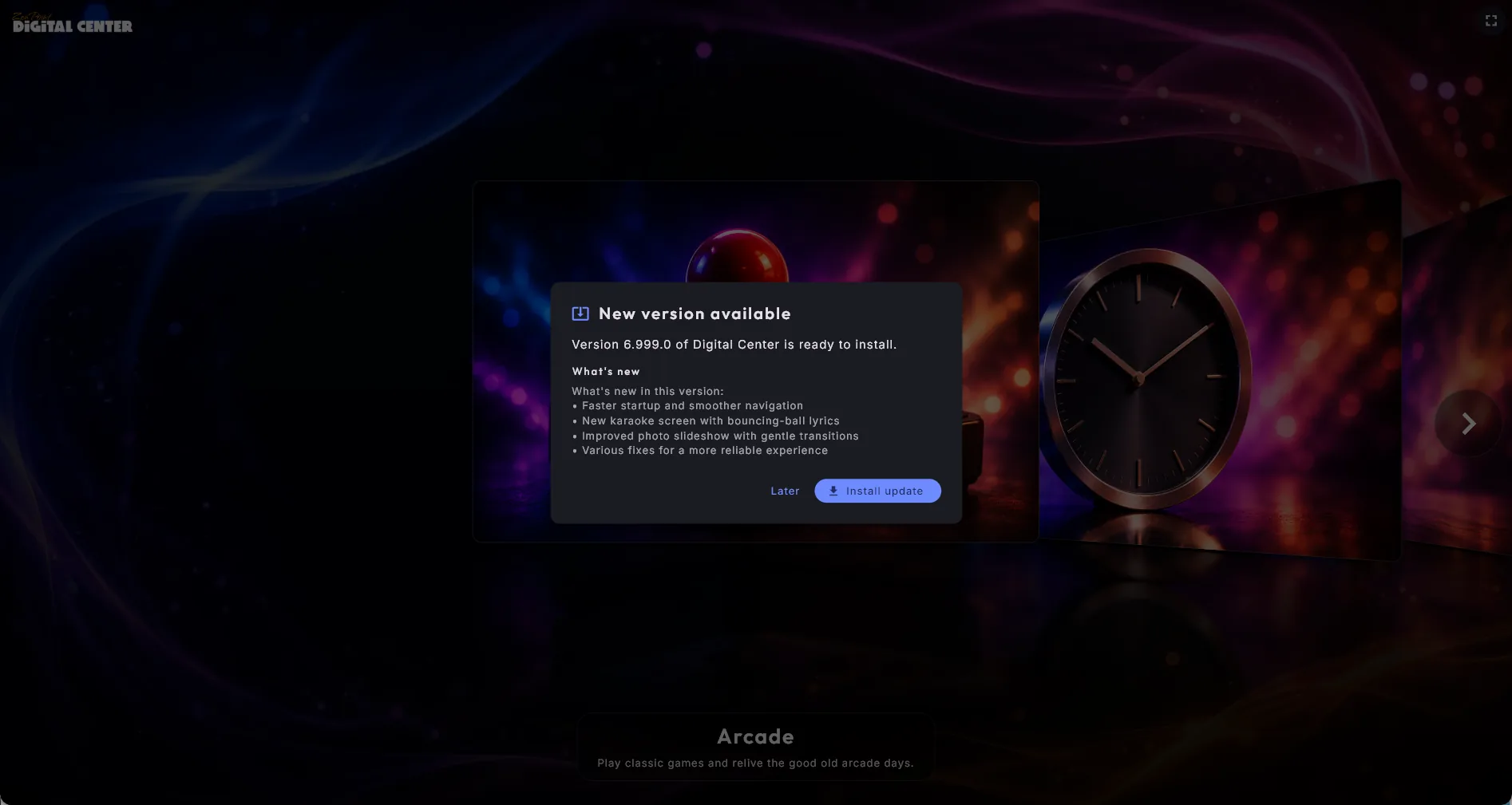
Stránka Aktualizace
V nabídce Správa → Aktualizace si můžete kdykoli sami zkontrolovat a nainstalovat aktualizace, aniž byste čekali na upozornění. Stránka zobrazuje nainstalovanou verzi a - je-li nějaká k dispozici - nejnovější verzi spolu s jejími poznámkami k vydání. Řídí ji dvě tlačítka: Zkontrolovat nyní hledá novější verzi a Nainstalovat aktualizaci ji stáhne a nainstaluje - program se po dokončení sám restartuje.
Během stahování můžete stránku opustit. Stiskněte Nainstalovat aktualizaci a jděte jinam - stahování pokračuje na pozadí, a když se vrátíte, ukazatel průběhu je tam znovu. Jakmile je aktualizace stažená, je Nainstalovat aktualizaci připraveno - stiskněte ho a nainstaluje se hned, aniž by se stahovala znovu. Zkontrolovat nyní lze stisknout vždy. Stažená aktualizace se zapamatuje, i když se program mezitím restartuje.
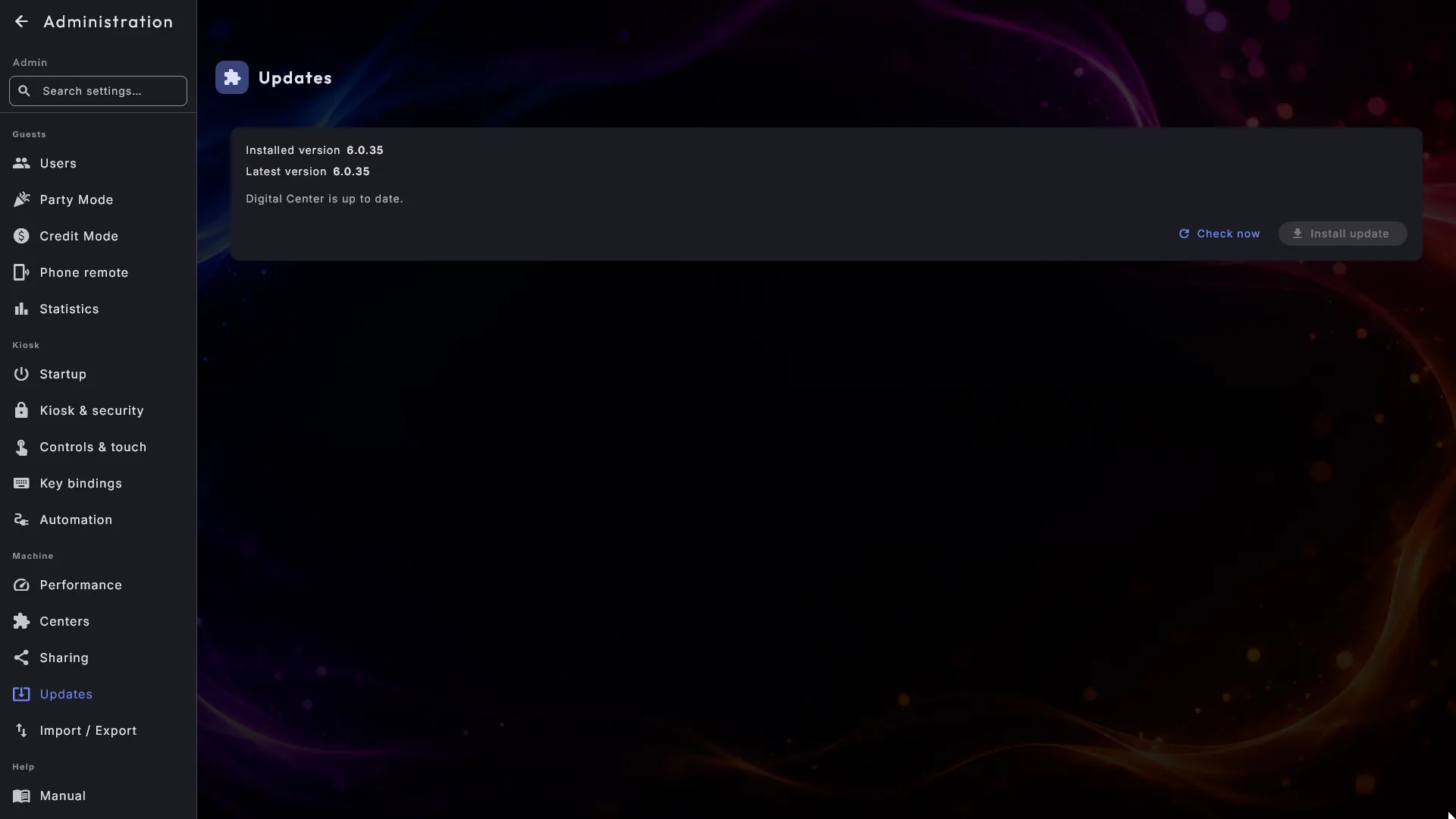
Aktualizace zachovají vaše nastavení
Aktualizace se nikdy nedotkne vašich vlastních nastavení, playlistů ani médií - nahradí pouze program samotný. Po restartu je vše přesně tak, jak jste to zanechali.
Jedno vydání po druhém, ve vašem jazyce
Pokud byl počítač nějakou dobu vypnutý, může být o několik verzí pozadu. Zpráva pak vypíše každé vydání zvlášť, nejnovější nahoře, a vy rozbalíte to, které si chcete přečíst, místo jednoho dlouhého bloku textu s čísly verzí pohřbenými uvnitř. Každá sada poznámek se zobrazí ve vašem jazyce, poznámky se samy posouvají, pokud jsou dlouhé, a Později i Nainstalovat aktualizaci zůstávají dole, kde na ně dosáhnete.
Poškozené stažení se odhalí dřív, než se použije
Stažení může dorazit poškozené, aniž by cokoli vypadalo špatně. Soubor se nyní změří a porovná se samotným vydáním ještě předtím, než se vůbec použije. Pokud nesedí, smaže se a vy se jasně dozvíte, že aktualizace dorazila poškozená, takže další stisk tlačítka spustí čisté stažení místo instalace něčeho rozbitého.
Zálohování a přenos nastavení
V nabídce Správa → Import / Export můžete celou svou konfiguraci uložit do jediného souboru - a později ji načíst zpět, nebo na jiný počítač. Je to nejrychlejší způsob, jak si udržet bezpečnostní kopii nebo zprovoznit druhý počítač přesně jako ten první, aniž byste všechno nastavovali znovu.
- Exportovat nastavení zapíše jeden soubor s vaším nastavením, playlisty, motivy, uloženými místy a oblíbenými, historií přehrávání (seznamy Populární, Naposledy přehrané a Nejčastěji přehrávané a to, co se poslouchalo v Rádiu a na YouTube), vašimi Oblíbenými z center Hudba, Videoklipy, Karaoke, Filmy a Arcade, uloženými hrami v Arcade (včetně nejlepších skóre), externími programy, vašimi vlastními rozhlasovými stanicemi a aktuálním vzhledem. Vaše licence ani mediální soubory zahrnuty nejsou - jen konfigurace. Nepřenášejí se ani samotné hry, jen to, kam jste se v nich dostali.
- Importovat nastavení nahradí nastavení tohoto počítače obsahem souboru, který jste dříve vyexportovali. Nejprve vás požádá o potvrzení, protože současné nastavení bude nahrazeno a nelze ho vrátit zpět - pokud si tedy chcete ponechat to, co je na tomto počítači, nejprve ho vyexportujte. Po dokončení importu se musí Digital Center spustit znovu, aby se obnovené nastavení projevilo: stiskněte na stránce Restartovat nyní a program se sám zavře a znovu spustí. (Na počítači, kde Digital Center není nainstalované obvyklým způsobem, vám řádek řekne, abyste ho zavřeli a spustili znovu sami.)
Fotky z Fotobudky se přenesou, jen když o to požádáte
Fotky hostů z Fotobudky mohou zabírat hodně místa, proto se zahrnou jen tehdy, když zaškrtnete Zahrnout fotky z Fotobudky těsně nad tlačítkem pro export. Při každém otevření stránky je zaškrtnutí vypnuté. Zaškrtněte ho, pokud mají fotky putovat i na nový počítač, a počítejte s tím, že soubor bude velký a export chvíli potrvá. Při importu se fotky vrátí do složky Fotobudky; fotky, které už na počítači jsou, zůstanou na svém místě.
Záloha není přesun licence
Import / Export nese vaše nastavení, nikoli vaši licenci. Přesun licence samotné na jiný počítač je samostatný krok, který provádíte na webových stránkách - viz Přesun na nový počítač v kapitole Instalace, licence a aktivace.
Automatická záloha
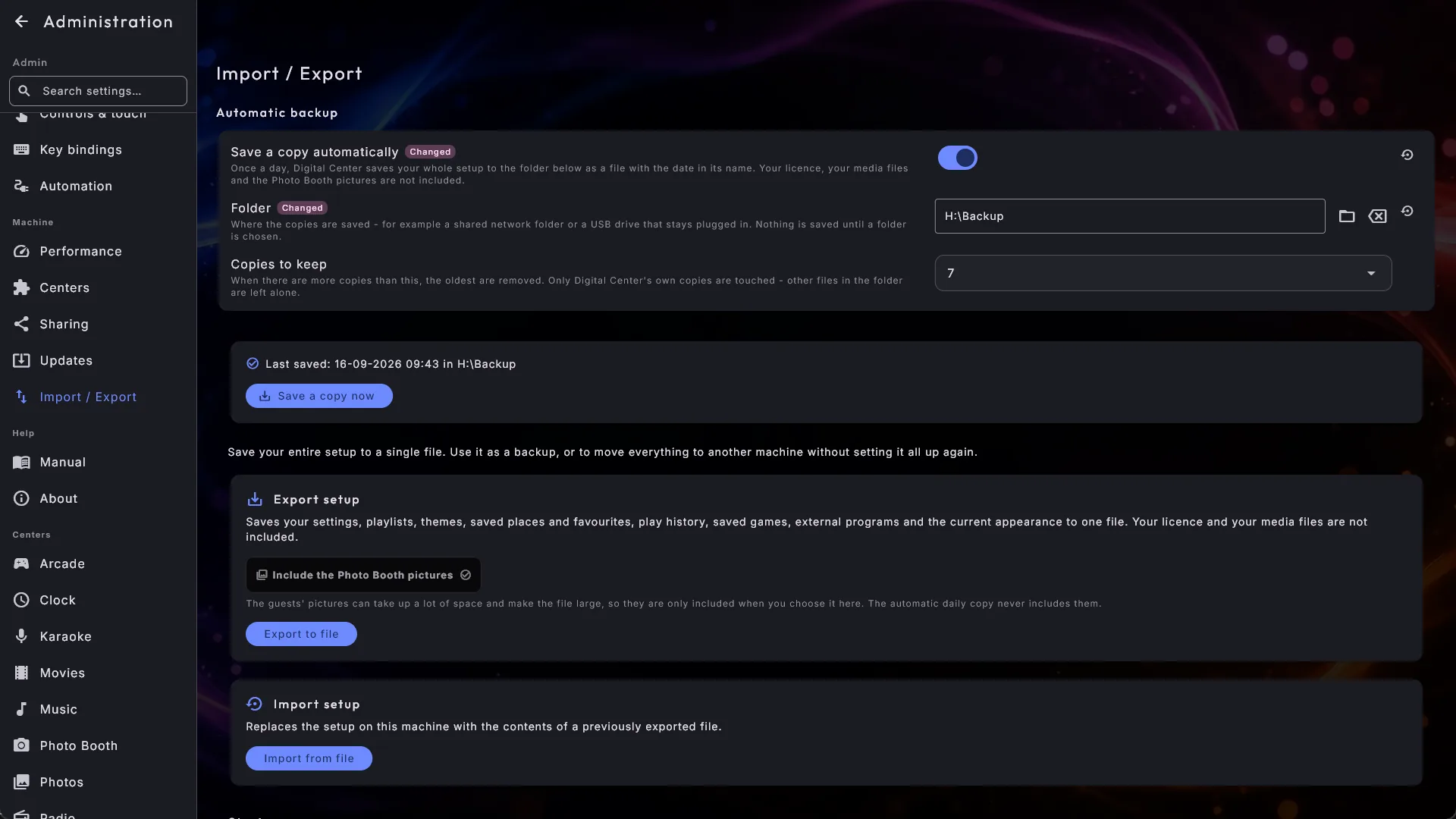
Nahoře na stránce, v části Automatická záloha, můžete nechat Digital Center, aby samo ukládalo kopii celého vašeho nastavení - jednou denně, aniž byste na to museli myslet. Je to tentýž soubor, jaký vytvoří Exportovat do souboru, jen uložený automaticky:
- 1
Zapněte ji
Zapněte Ukládat kopii automaticky.
- 2
Vyberte složku
Tlačítkem vedle pole vyberte Složku - například sdílenou složku v síti nebo USB disk, který zůstává připojený k počítači. Dokud není složka vybrána, nic se neukládá.
- 3
Zvolte, kolik kopií ponechat
Zvolte Počet uchovávaných kopií (3, 7, 14 nebo 30). Když je jich více, nejstarší se automaticky odstraní. Digital Center sahá jen na své vlastní kopie - ostatní soubory ve složce, včetně těch, které jste vyexportovali sami, zůstávají nedotčené.
Každá kopie nese v názvu datum a čas, takže vždy vidíte, z kdy je. Pokud byl počítač vypnutý, další kopie se uloží až poté, co od té poslední uplyne den, takže nedostanete novou kopii při každém zapnutí počítače.
Pod poli vám řádek řekne, jak to jde:
- Naposledy uloženo: s datem, časem a složkou - vše je, jak má být.
- Zatím neuloženo - složka je vybraná, ale první kopie ještě nevznikla.
- Nelze uložit: složka není dostupná - obvykle proto, že je síťový disk vypnutý nebo byl USB disk vytažen. Digital Center to zkouší znovu samo; stačí zajistit, aby složka byla zase k dispozici.
Pokud je přepínač vypnutý a složka je stále vybraná, řádek to řekne také: kopie se pak uloží jen tehdy, když sami stisknete Uložit kopii teď. Toto tlačítko můžete použít kdykoli, když je složka vybraná - například těsně předtím, než uděláte větší změny.
Co automatická kopie vynechává
Automatická kopie obsahuje totéž co export a vynechává totéž: vaše licence ani mediální soubory zahrnuty nejsou. Fotky z Fotobudky nejsou v automatické kopii nikdy - přenést je můžete jen exportem.
Začít znovu
Dole na stránce můžete počítač vrátit do stavu, v jakém byl hned po instalaci. Jsou tu dvě tlačítka a nedělají totéž:
- Obnovit nastavení - když se nastavení zamotalo nebo prostě chcete začít znovu. Všechna nastavení, playlisty a motivy, které jste vytvořili sami, se odstraní a počítač naběhne jako nový: ukázková hudba a playlisty, které jsou součástí Digital Center, jsou zase na místě a jazyk se řídí počítačem. Vaše oblíbené, historie, uložené hry a fotky z Fotobudky zůstanou - vrátí se jen nastavení.
- Obnovit vše - když počítač putuje na nové místo nebo k novému zákazníkovi. Vše výše uvedené a navíc to, co po sobě zanechali hosté: oblíbené, historii, uložená místa, uložené hry v Arcade, fotky z Fotobudky, externí programy, které jste přidali, a statistiky. Toto tlačítko se nabízí jen u řádně nainstalovaného Digital Center.
Vždy se nejprve uloží kopie. Když stisknete kterékoli z tlačítek, budete nejprve dotázáni, kam se má kopie uložit - například na USB flash disk - a potom, zda jste si jistí. V otázce je vyjmenováno, co zmizí, takže vidíte, k čemu říkáte ano. Dokud není kopie uložená, neodstraní se vůbec nic: pokud kopii nelze uložit, neobnoví se nic. Poté se na obrazovce zobrazí cesta ke kopii - uschovejte si ji, protože je to cesta zpět. Pokud si to rozmyslíte, vraťte vše pomocí Importovat ze souboru o kousek výše.
Obnovit vše vytvoří velkou kopii
U Obnovit vše jdou fotky z Fotobudky do kopie - musí, protože se smažou. Počítejte s tím, že soubor bude velký a ukládání kopie chvíli potrvá.
Nikdy se nedotkne:
- Vaší licence. Počítač není potřeba poté znovu aktivovat.
- Vašich mediálních souborů - hudby, filmů, videí, karaoke skladeb, fotek, her a herních strojů, které jste si stáhli. Obnovení se vaší sbírky nikdy nedotkne.
- Překryvů, ozdob a šablon koláží Fotobudky, které jsou součástí Digital Center.
Po dokončení obnovení se musí Digital Center spustit znovu. Stiskněte na stránce Restartovat nyní a program se sám zavře a znovu spustí. (Na počítači, kde Digital Center není nainstalované obvyklým způsobem, vám řádek řekne, abyste ho zavřeli a spustili znovu sami.) Při dalším spuštění je to jako úplně poprvé - znovu vás také provede průvodce nastavením.
Vedle tlačítka je potvrzení o obnovení a stránka se k němu sama posune, takže ho nemůžete přehlédnout. Přečtěte si ho: říká, kam se uložila kopie vašeho starého nastavení, a ta kopie je jedinou cestou zpět.
Spouštění společně s Windows
Na kiosku, který má být připraven ve chvíli, kdy se počítač zapne, nechte Digital Center spouštět se samo, jakmile se přihlásíte do Windows.
- 1
Otevřete nastavení
Přejděte do nabídky Správa → Spuštění a najděte Spouštět Digital Center automaticky se startem Windows v oddílu Spuštění s Windows nahoře.
- 2
Zapněte to
Přepněte volbu na zapnuto. Od této chvíle se Digital Center otevře samo pokaždé, když se přihlásíte do Windows. Vypnutím ji vrátíte k ručnímu spouštění programu.
Jen u řádně nainstalované kopie
Tato možnost je k dispozici u řádně nainstalovaného Digital Center. Ve výchozím stavu je vypnutá.
Kontrola toho, jak si počítač vede
Pokud vám Digital Center někdy připadá pomalé, můžete si vyvolat malý informační panel, který vám prostými čísly řekne, jak si počítač právě vede.
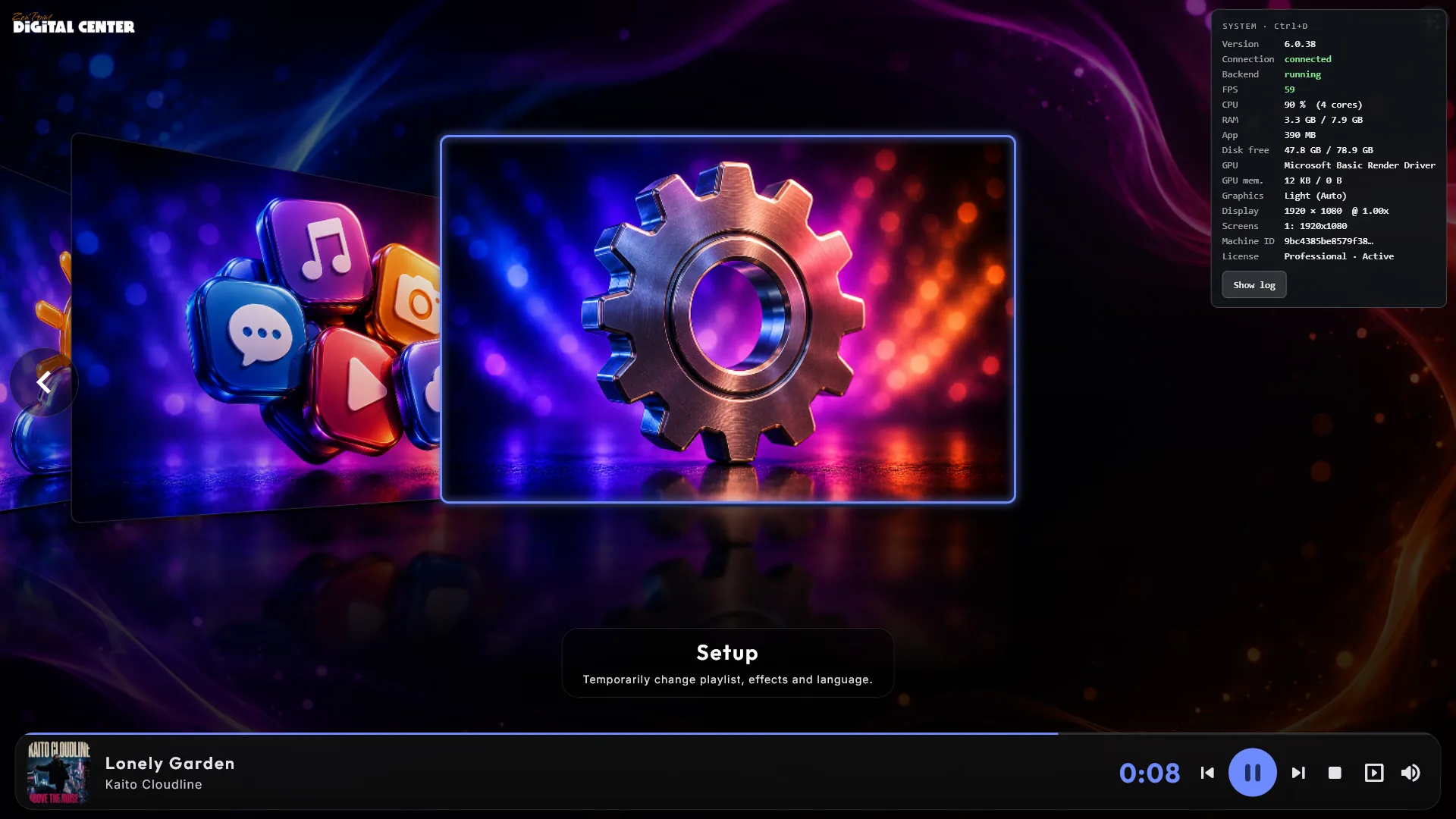
Stiskem Ctrl + D zobrazíte panel v rohu obrazovky. Ukazuje:
- Kterou verzi Digital Center máte spuštěnou. Je úplně nahoře, ještě před všemi čísly, takže vy - nebo ten, kdo vám pomáhá - hned vidíte, na které sestavení se díváte. Automaticky také putuje s protokolem (viz níže), takže se na ni nikdo nemusí ptát.
- Zda program dosáhne na svou vlastní službu na pozadí a zda tato služba vůbec běží - což odliší "neběží" od "běží, ale nelze se k ní dostat".
- Jak plynule běží obraz (snímky za sekundu).
- Kolik procesoru se využívá.
- Kolik paměti se využívá a kolik z ní zabírá samo Digital Center.
- Kolik místa na disku je volné.
- Jaká grafika se používá a kolik grafické paměti je obsazeno.
- Na které obrazovce program kreslí.
Dalším stiskem Ctrl + D ho zavřete. Panel nepřekáží - dokud je otevřený, můžete normálně klikat i klepat. Pokud se čísla blíží svým mezím, je to silná nápověda, že počítači nestačí prostředky na to, co po něm chcete. Tuto zkratku můžete přesunout na jinou klávesu v nabídce Správa → Klávesové zkratky.
Odešlete protokol podpoře dvěma klepnutími
Panel má tlačítko Zobrazit protokol. Shromáždí dnešní protokol do rámečku, který si můžete přečíst přímo na obrazovce, a vedle něj je tlačítko Kopírovat - takže celý obsah vložíte do e-mailu, aniž byste museli hledat soubory. Kopie začíná týmž přehledem, jaký panel ukazuje (verze, spojení, služba na pozadí, procesor, paměť, grafika a obrazovka), takže to podpora dostane zadarmo. Protokol se čte přímo z disku, což znamená, že Zobrazit protokol funguje i na počítači, kde je služba na pozadí vypnutá - tedy přesně tehdy, kdy ho nejvíc potřebujete.
O tomto počítači
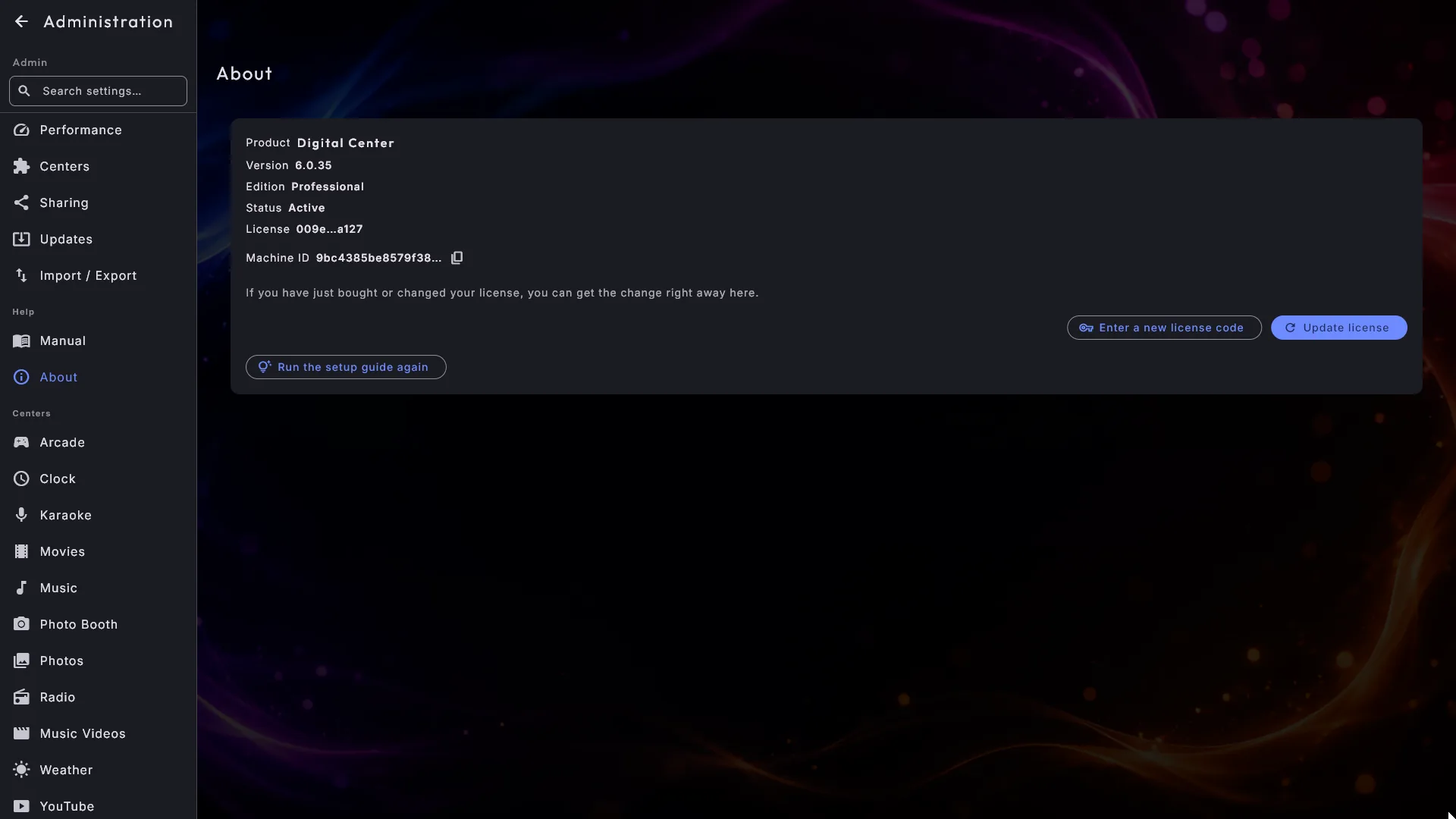
Správa → O aplikaci odpoví na jedné krátké stránce na otázky, které vám položí podpora:
- Produkt a Verze - co na tomto počítači běží.
- Edice a Stav - pro kterou edici licence platí (Room, Home nebo Professional) a zda je aktivní, jde o demoverzi, nebo o něco, co nešlo potvrdit.
- Licence - s kterou z vašich licencí tento počítač běží, zkrácená na první a poslední znaky. To stačí k rozlišení vašich vlastních licencí a je to dost krátké na to, aby fotografie obrazovky nic neprozradila.
- ID počítače - vlastní identifikace počítače. Máte-li více počítačů, právě ono řekne podpoře, ze kterého protokol pochází. Malé tlačítko pro kopírování vloží do schránky celou hodnotu, přestože obrazovka ukazuje zkrácenou podobu.
Stránka nese navíc tlačítko Aktualizovat licenci. Pokud jste právě koupili licenci nebo přešli na vyšší edici, stiskněte je a změna se projeví hned, místo abyste čekali na noční kontrolu. Poté Správu zavřete a znovu otevřete, aby se objevily případné nové položky nabídky.
Koupili jste pro počítač jinou licenci - třeba Home pro obrazovku, na které běží Room, nebo Professional místo Home? Stiskněte Zadat nový licenční kód. Zobrazí se stejné okno jako při první aktivaci licence: kód napište nebo vložte (nebo vyberte soubor s licencí) a stiskněte Aktivovat. Okno uvede, že nový kód nahradí současnou licenci, a jakou edici má počítač teď. Vaše nastavení i obsah zůstanou beze změny. Když je kód přijat, stránka uvede, kterou edici počítač nyní používá; úvodní stránka a centra se změní hned, nabídka Správy se přizpůsobí, až ji příště otevřete. Zadání licence, kterou už počítač má, nic nezmění, a pokud kód nelze použít, okno řekne proč. Tlačítko je k dispozici i během zkušební doby. Viz také Instalace, licence a aktivace.
Pokud se počítač na internet dostane, ale obnova je odmítnuta - například proto, že předplatné skončilo nebo byla licence deaktivována - stránka řekne, co se stalo a co s tím dělat (obnovit předplatné na zenpoint.org, nebo kontaktovat podporu ZenPoint). Hned pod tím ukazuje datum, do kdy licence ještě funguje, a když se to datum blíží, objeví se nahoře na obrazovce také malá připomínka. Pokud jdou hodiny počítače špatně, stránka to řekne také: nastavte datum a čas ve Windows a licence bude znovu fungovat.
Tlačítkem Spustit průvodce nastavením znovu se vrátí krátký průvodce nastavením z úplně prvního spuštění, takže jím můžete projít ještě jednou.
ID počítače je i na zamykací obrazovce
Stejné ID počítače se ukáže dole ve zprávě, kterou dostanete, kdyby licence počítač zablokovala. Správu tehdy otevřít nelze, takže bez něj by nebylo jak nám říct, který počítač uvízl.
Statistiky přehrávání
Chcete-li mít přehled o tom, co se přehrává, můžete v nabídce Správa → Statistiky zapnout statistiky přehrávání. Ve výchozím stavu jsou vypnuté a dokud je nezapnete, nic se neukládá.
Jakmile jsou zapnuté, zaznamená se do historie pokaždé, když se začne přehrávat hudba, video, karaoke skladba nebo film. Na téže stránce si pak můžete pro libovolný zvolený den prohlédnout:
- Počet přehrání za daný den.
- Přehrání po hodinách - graf toho, kdy bylo nejrušněji.
- Přehrání podle mediálního centra - kolik jich pocházelo z hudby, videa, karaoke a filmů.
- Nejčastěji přehrávané - tituly, které zazněly nejčastěji.
- Všechna přehrání - úplný seznam s časem, názvem, interpretem, centrem a playlistem u každého z nich.
Uplynulé dny zůstávají
Statistiky se sbírají, jen když je přepínač zapnutý, ale dřívější dny zůstanou k nahlédnutí, i když sběr později zase vypnete.
Řešení potíží
Zde jsou potíže, se kterými se nejspíš setkáte, a co s nimi dělat.
Obaly nebo obrázky se nenačítají
Zkontrolujte, že jste v nastavení daného centra přidali správné složky. Každé centrum si nové, změněné a odebrané soubory rozpozná samo a udržuje knihovnu aktuální - nemusíte nic dělat. Pokud média leží na síťovém disku, může trvat pár minut, než se změny projeví.
Knihovna se poprvé objevuje pomalu
Když centrum poprvé otevírá velkou knihovnu, projde všechny soubory. Zatímco to dělá, zobrazuje centrum ukazatel průběhu s tím, kolik souborů už zpracovalo („N / M“) - stačí počkat, až doběhne. Poté si knihovnu zapamatuje a příště naskočí okamžitě; znovu se prohlížejí jen nové nebo změněné soubory. Stejně to funguje v centrech Hudba, Videoklipy, Karaoke, Filmy a Arcade.
Krátká zpráva říká, že něco právě nefunguje
Pokud rozhlasová stanice, hra, kamera Fotobudky, počasí nebo jiné centrum nemůže udělat, oč žádáte, zobrazí Digital Center krátkou, klidnou zprávu o tom, co se stalo - například že stanice právě neodpovídá nebo že něco už nelze najít. Zkuste to za chvíli znovu, nebo vyberte něco jiného. Technické vysvětlení se tiše uchovává na pozadí, aby ho podpora viděla, pokud se na nás obrátíte.
Kiosek se sám zavřel a zase se vrátil
Pokud se Digital Center někdy nečekaně zavře, samo se znovu spustí, aby obrazovka nezůstala prázdná. Pokud hned po spuštění opakovaně selhává, vrátí se pro danou relaci v nouzovém režimu: stránky s obaly používají jednoduchý efekt Mřížka, nepřehrávají se žádná videopozadí a grafika běží v odlehčeném režimu. Vaše vlastní nastavení se nemění - příští běžné spuštění (například při dalším zapnutí počítače) je opět normální. Dokud je nouzový režim zapnutý, ukazuje ho panel Ctrl + D na samostatném řádku. Pokud se to stane víckrát, pošlete protokol podpoře (viz Kontrola toho, jak si počítač vede výše).
Aplikace působí pomalu
Stiskem Ctrl + D se podívejte, zda počítači nedocházejí prostředky (viz Kontrola toho, jak si počítač vede výše). Poté v nabídce Správa → Výkon přepněte Režim grafiky na Odlehčený: živá pozadí se vynechají a obrázky obalů se zobrazují v o něco nižším rozlišení, což na skromnějším počítači obvykle stačí. Efekty úvodní stránky zůstávají, jak jsou, takže na téže stránce můžete také vypnout Ostré obrázky v karuselu nebo zvolit lehčí efekt úvodní stránky, například Mřížku, Posun nebo Prolnutí, a odlehčit tak zátěž na úvodní stránce.
Playlist dohrál - jsou skladby pryč?
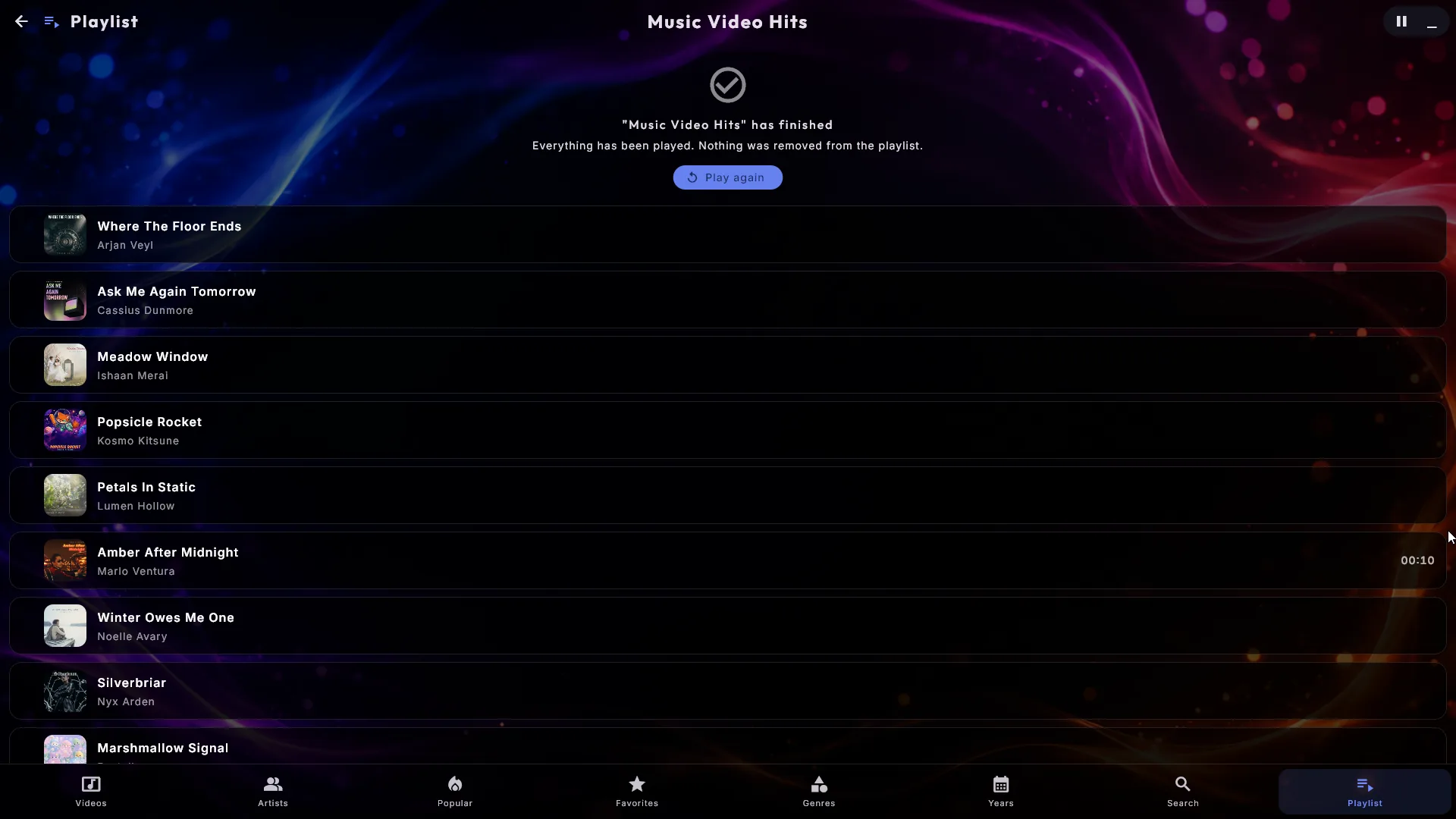
Ne. Když playlist bez Opakovat přehraje svou poslední skladbu, stránka Playlist v centru uvede, že playlist dohrál, a všechny uložené skladby jsou pořád vypsané pod tím. Stiskněte Přehrát znovu a playlist začne znovu od první skladby. Tlačítko se v Režimu párty nezobrazuje hostům, pokud jim playlist nedovoluje spustit přehrávání, a nikdy u playlistu, který vyžaduje platbu. Pokud stránka místo toho uvádí, že je playlist prázdný, opravdu nemá žádné skladby.
Hudba přestane hrát, když je fronta prázdná
Zapněte u svého playlistu Hraje stále v nabídce Správa → Playlisty a zvolte záložní zdroj.
Hosté čekají na svou skladbu příliš dlouho
Když je zapnuté Hraje stále, automaticky doplněná skladba obvykle dohraje až do konce, než začne to, co si vybral host. Zapněte Skladba hosta začne hned v nabídce Správa → Playlisty a skladba hosta převezme řadu okamžitě.
Film hraje zvuk, ale nezobrazuje obraz
Velmi zřídka se stane, že film přehrává svůj zvuk, zatímco obrazovka zůstává černá. Digital Center si toho všimne, nechá film běžet a místo pouhé černé obrazovky na ni umístí klidnou zprávu, abyste věděli, že jde o soubor, a ne o počítač. Zkuste jiný film: pokud je ten v pořádku, je první soubor takový, který Windows neumějí zobrazit, a pomůže jeho opětovné uložení v běžném formátu.
YouTube se ptá, „zda nejste robot“
Pokud YouTube začne žádat o potvrzení, že nejste robot, a videa se nepřehrávají, dejte Digital Center přihlášení. Je-li nainstalovaný Firefox, je to na jedno klepnutí:
- 1
Otevřete YouTube ve Firefoxu
Přejděte do nabídky Správa → YouTube a stiskněte Otevřít YouTube ve Firefoxu.
- 2
Přihlaste se
V okně Firefoxu, které se otevře, se přihlaste k YouTube.
- 3
Importujte přihlášení
Vraťte se do Digital Center a stiskněte Importovat přihlášení z Firefoxu. To je vše - přihlášení je nyní na svém místě.
Pokud import nefunguje, Digital Center řekne proč: že v počítači nenašel uložená data Firefoxu (jednou Firefox otevřete a přihlaste se), že ve Firefoxu nebylo žádné přihlášení k YouTube (přihlaste se, Firefox úplně zavřete a zkuste to znovu), nebo že přihlášení nebylo možné načíst. Funguje i Firefox z Microsoft Store.
Používáte jiný prohlížeč
Pokud Firefox nepoužíváte, přihlásit se přesto můžete - namísto postupu s Firefoxem na jedno klepnutí nasměrujte Digital Center na uložený soubor s přihlášením z vašeho prohlížeče.
Použijte samostatný účet
Dejte přednost samostatnému účtu (ne svému soukromému), protože ve vzácných případech může být účet takto automaticky používaný zablokován. Přihlášení také nevydrží věčně - pokud se videa jednoho dne přestanou přehrávat, prostě přihlášení importujte znovu.
Výzvy k licenci nebo obnově
Aktivovaný počítač si licenci tiše obnovuje na pozadí, dokud se čas od času dostane na internet.
- „Připojte se k internetu a obnovte licenci“: nahoře se objeví jemná připomínka, pokud byl počítač delší dobu offline a licenci je třeba obnovit. Jakmile je zase online, vyřeší se to samo.
- „Licence vypršela“ / „Je potřeba licence“: pokud se obnova nestihne včas nebo počítač nemá platnou licenci, vyzve vás obrazovka k připojení k internetu nebo k aktivaci licence. Sama zmizí, jakmile je licence opět v pořádku. Pokud se počítač právě vrátil do sítě, stiskněte na této obrazovce Aktualizovat licenci a licence se načte okamžitě.
- „Hodiny tohoto počítače jdou špatně“: licence se posuzuje podle vlastních hodin počítače, takže špatně nastavené hodiny mohou zastavit úplně platnou licenci. Nastavte datum a čas ve Windows a licence bude znovu fungovat.
- „Licenci se nepodařilo obnovit“: počítač se na internet dostal, ale obnova byla odmítnuta. Správa → O aplikaci vám řekne proč a co dělat.
U počítače na pevném místě bez stálé sítě - například v sále na oslavy - mu čas od času dopřejte přístup k internetu, aby se stihl včas obnovit. Vše podrobně popisuje kapitola Instalace, licence a aktivace.
Licence přestala fungovat poté, co jsem ji nastavil na jiném počítači
Licence běží vždy na jednom počítači. Je-li tatáž licence aktivována na druhém počítači, aniž byla nejprve přesunuta, může ji systém automaticky zablokovat - je to pojistka, která brání tomu, aby se jedna licence kopírovala na mnoho počítačů. Počítač se pak chová, jako by platnou licenci neměl.
Jakmile je licence jednou zablokovaná, sami ji neuvolníte: Přesunout v sekci Moje licence u ní už nefunguje. Obraťte se na toho, kdo vám Digital Center nastavoval - zablokovanou licenci lze pro vás vždy odemknout, a jakmile je odemčená, aktivujete jako obvykle ten počítač, který si ji má ponechat, svým souborem s licencí nebo kódem. Abyste tomu příště předešli, licenci vždy nejprve přesuňte: celý postup najdete pod nadpisem Přesun na nový počítač v kapitole Instalace, licence a aktivace.
Objeví se obrazovka „Bez připojení“
Pokud aplikace na okamžik ztratí spojení se svou vlastní službou na pozadí, pozastaví se a zobrazí celoobrazovkovou zprávu Bez připojení. Není třeba nic dělat - zmizí sama ve chvíli, kdy je připojení zpět, a naváže přesně tam, kde skončila. Nic se neztratí.
Na stránce Obrazovky není zaškrtnutá žádná hlavní obrazovka
Windows zná každý monitor podle vlastní identity a ta se změní, když monitor vyměníte, přepojíte kabel do jiného portu, nainstalujete nový grafický ovladač - nebo když prostě necháte obrazovku vypnutou, zatímco počítač startuje. Hlavní obrazovku, kterou jste dřív uložili, pak už nelze najít a na stránce není nic zaškrtnuté.
Stránka si nyní poradí sama: zaškrtne primární obrazovku systému, nebo tu první připojenou, takže hlavní obrazovka je vždy nějaká a Digital Center běží dál normálně. Stačí jen stisknout Použít a novou volbu uložit.
Spořič obrazovky se pořád zapíná (nebo nikdy)
Po určité době bez činnosti (ve výchozím nastavení 2 minuty) se spustí celoobrazovkový
spořič obrazovky a zobrazí, co hraje. Zrušíte ho dotykem obrazovky, pohybem myši,
posunutím nebo stiskem klávesy; stiskem s ho spustíte okamžitě. Dokud hrajete
arkádovou hru, spořič obrazovky se nikdy neobjeví, takže hra není nikdy přerušena.
Spořič obrazovky můžete zcela vypnout, nebo změnit jeho prodlevu, v nabídce
Správa → Spořič obrazovky. Viz také
Nastavení a správa.
Jak se dostat ven ze hry nebo z režimu kiosku
- Opuštění hry: stiskněte Esc, nebo pohněte myší či se dotkněte obrazovky, aby se v levém horním rohu objevilo tlačítko Zpět.
- Přepnutí mezi celou obrazovkou a oknem: stiskněte F12. V okenním režimu se Digital Center chová jako běžné okno programu, které můžete přesouvat a měnit mu velikost; dalším stiskem F12 se vrátíte na celou obrazovku. Okenní režim navíc zobrazuje na obrazovce tlačítko pro návrat na celou obrazovku, takže se můžete vrátit klepnutím i bez klávesnice. F12 je váš nouzový východ - funguje i tehdy, když je otevřený nějaký dialog. Na zamčeném počítači (Režim párty nebo běžící placený playlist) se nejprve zeptá na heslo administrátora.
Nemohu otevřít nastavení (ozubené kolo je pryč)
Nejspíš je zapnutý Režim párty. Přihlaste se heslem administrátora a získáte přístup. Viz Režim párty.
Zdá se, že se vestavěné výběry a dialogy schovávají
Systém běží navrchu přes celou obrazovku, takže všechna okna zůstávají uvnitř aplikace. Používejte vždy vestavěné výběry - žádná samostatná okna Windows nevyskočí.
Pořád si nevíte rady?
Cokoli, co zde není popsáno, vyřešíte s tím, kdo vám Digital Center nastavoval.