
Kapitola 11
Vzhled, jazyk a efekty
Digital Center je vaše - můžete mu dát vlastní značku a přizpůsobit si ho. Můžete změnit, jak celý systém vypadá, přepnout jazyk pro všechny a vybrat vizuální styl stěn s obaly - a to vše, aniž byste se dotkli svých médií. Tato kapitola vás provede vzhledem, jazykem a efekty.
Vzhled
Vzhled z jednoho místa určuje, jak celý systém vypadá - barvy i pozadí za obrazem. Vzhled vyberete v nabídce Správa → Vzhled a změna se projeví okamžitě: barvy se přenesou do celého systému, takže se každé centrum i každá stránka obléknou do stejného stylu.
Vzhled si můžete zvolit také dočasně pro jedinou relaci přes Nastavení → Vzhled na úvodní stránce. Tato volba se po restartu systému vrátí k vašemu uloženému vzhledu.
Systém se od začátku dodává s výchozím vzhledem. Další vzhledy - například chladně modrý, zelený, teple oranžovočervený a tmavě modrofialový - lze přidat zdarma; poté se objeví ve výběru vzhledů vedle výchozího.
Získat další vzhledy
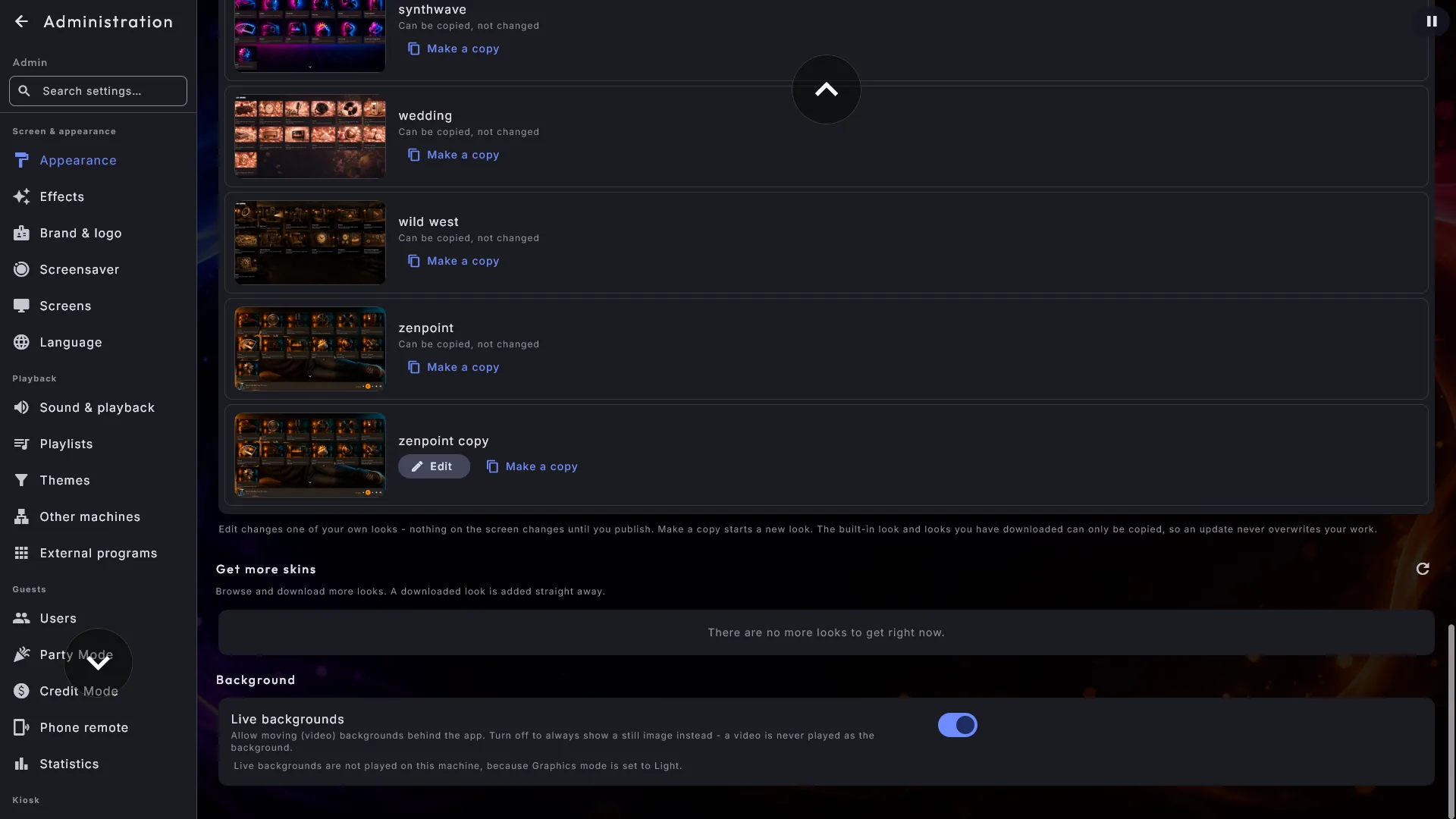
Pod seznamem vzhledů v nabídce Správa → Vzhled je sekce Získat další vzhledy s dalšími vzhledy, které si můžete přidat. Každý z nich se zobrazuje s malým náhledovým obrázkem a tlačítkem Získat. Stiskněte tlačítko a vzhled se sám stáhne a přidá - ihned se objeví v seznamu výše, připraven k výběru. Vzhledy, které už máte, se v seznamu ke stažení nezobrazují. Pokud právě není co stahovat (nebo není k dispozici připojení), sekce prostě zůstane prázdná - a to je zcela v pořádku. Za přidání vzhledu nikdy neplatíte.
Aktualizace stažených vzhledů. Když vyjde nová verze vzhledu, který jste stáhli v části Získat další vzhledy, Digital Center ho sám nahradí - krátce po spuštění a potom jednou denně. Pokud je vzhled právě na obrazovce, zkusí to znovu o něco později nebo při příštím spuštění. Nechcete-li čekat, najdete vzhled nahoře v sekci pod nadpisem Aktualizace vašich vzhledů s tlačítkem Aktualizovat. Vzhled stažený starší verzí Digital Center nebo váš vlastní vzhled se stejným názvem jako některý z našich se nikdy neaktualizuje sám: zde můžete stisknout Aktualizovat, ale nejprve budete dotázáni, protože změny provedené ve vzhledu na tomto počítači se ztratí. Tlačítko se nezobrazuje, když je kiosek zamčený.
Ať vypadá jako vaše značka
Vzhled může nést vaše vlastní barvy, pozadí, obrázky dlaždic na úvodní stránce a dokonce i vaše vlastní logo namísto názvu Digital Center - systém tak vypadá jako váš produkt. Nejsnáze ho vytvoříte přímo na obrazovce pomocí Vytvořit vlastní vzhled (viz níže). Vzhled lze vytvořit i jako malou složku s obrázky a soubor s nastavením v počítači; změny se načtou za běhu, bez restartu. Pokud byste chtěli vzhled vytvořený na míru vašemu podniku, váš dodavatel vám s tím pomůže.
Vytvořit vlastní vzhled
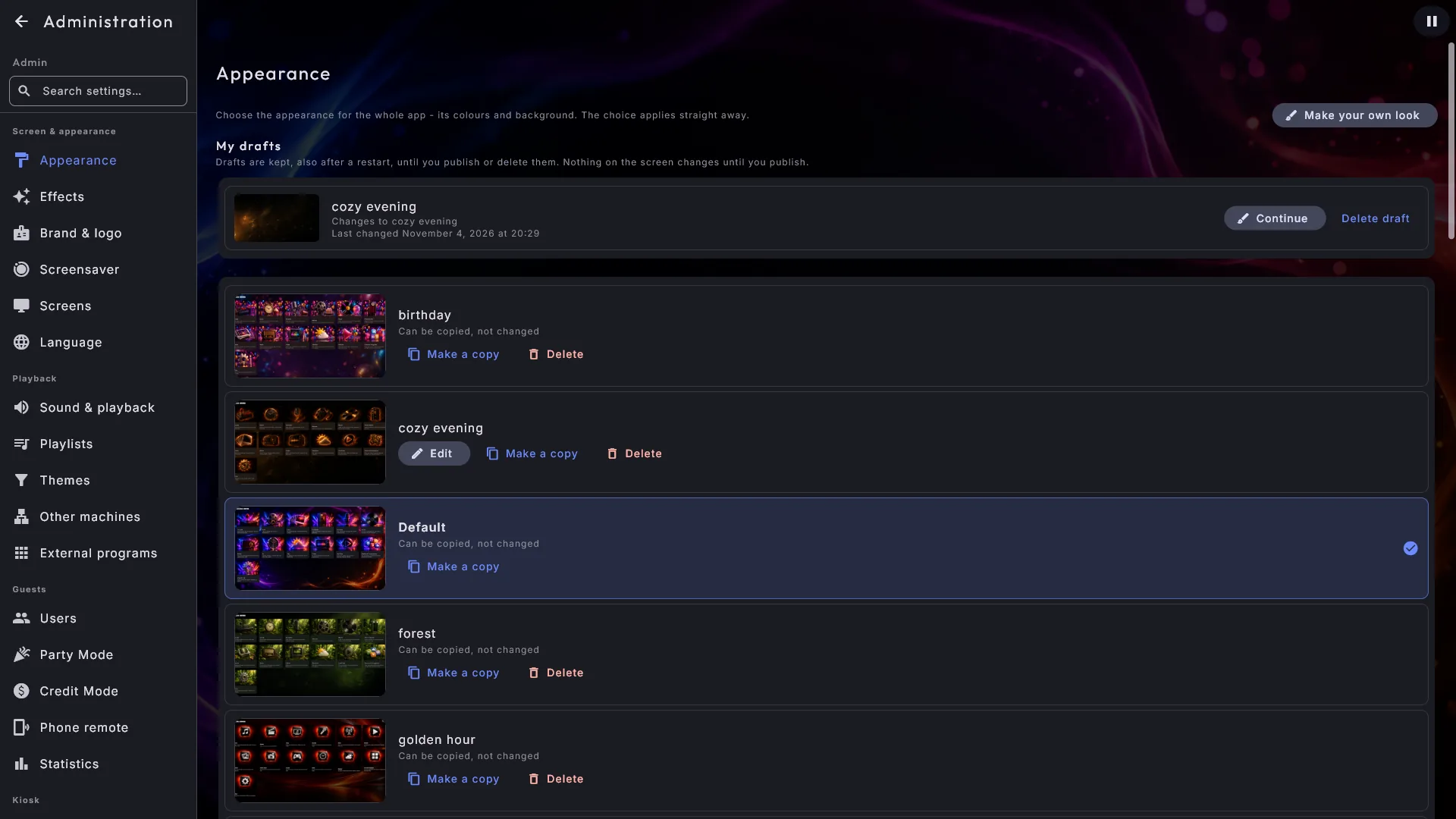
Nahoře na stránce Správa → Vzhled, vedle textu nad seznamem vzhledů, je tlačítko Vytvořit vlastní vzhled, a to v každé edici. Celý vzhled sestavíte přímo na obrazovce a vedle všeho, co vybíráte, vidíte živý obrázek výsledku.
- 1
Zvolte, odkud začít
Klepněte na Vytvořit vlastní vzhled a zvolte Začít od začátku (nový vzhled, který začíná s barvami, jež jsou teď na obrazovce), nebo Začít z jednoho z vašich vzhledů - klepněte na libovolný vzhled v seznamu, včetně výchozího. Vytvoří se kopie celého vzhledu, pojmenovaná podle něj s doplněným slovem "kopie" (například "Léto kopie"); vzhled, který jste vybrali, se nikdy nezmění.
- 2
Sestavte ho v editoru
Editor se otevře na vlastní stránce přes celou obrazovku. Projděte pět karet a sledujte, jak dva malé obrázky následují každou změnu.
- 3
Vyzkoušejte ho
Klepnutím na Vyzkoušet uvidíte vzhled na celé obrazovce, s animacemi a obrazovkou pauzy.
- 4
Zveřejněte
Klepněte na Zveřejnit. Vzhled se objeví v seznamu a hned se začne používat.
Upravit nebo vytvořit kopii. Každý vzhled v seznamu má také vlastní tlačítka. Upravit mění některý z vašich vlastních vzhledů přímo, takže už nikdy nemusíte kopírovat kopii jen proto, abyste opravili dlaždici, a Vytvořit kopii z něj začne nový vzhled. Výchozí vzhled a vzhledy, které jste stáhli, lze jen zkopírovat - pod názvem stojí "Lze zkopírovat, nelze změnit" - takže aktualizace vaši práci nikdy nepřepíše. Upravovaný vzhled si ponechá svůj název (chcete-li mu dát nový název, vytvořte místo toho kopii). Na obrazovce se nic nezmění, dokud neklepnete na Zveřejnit.
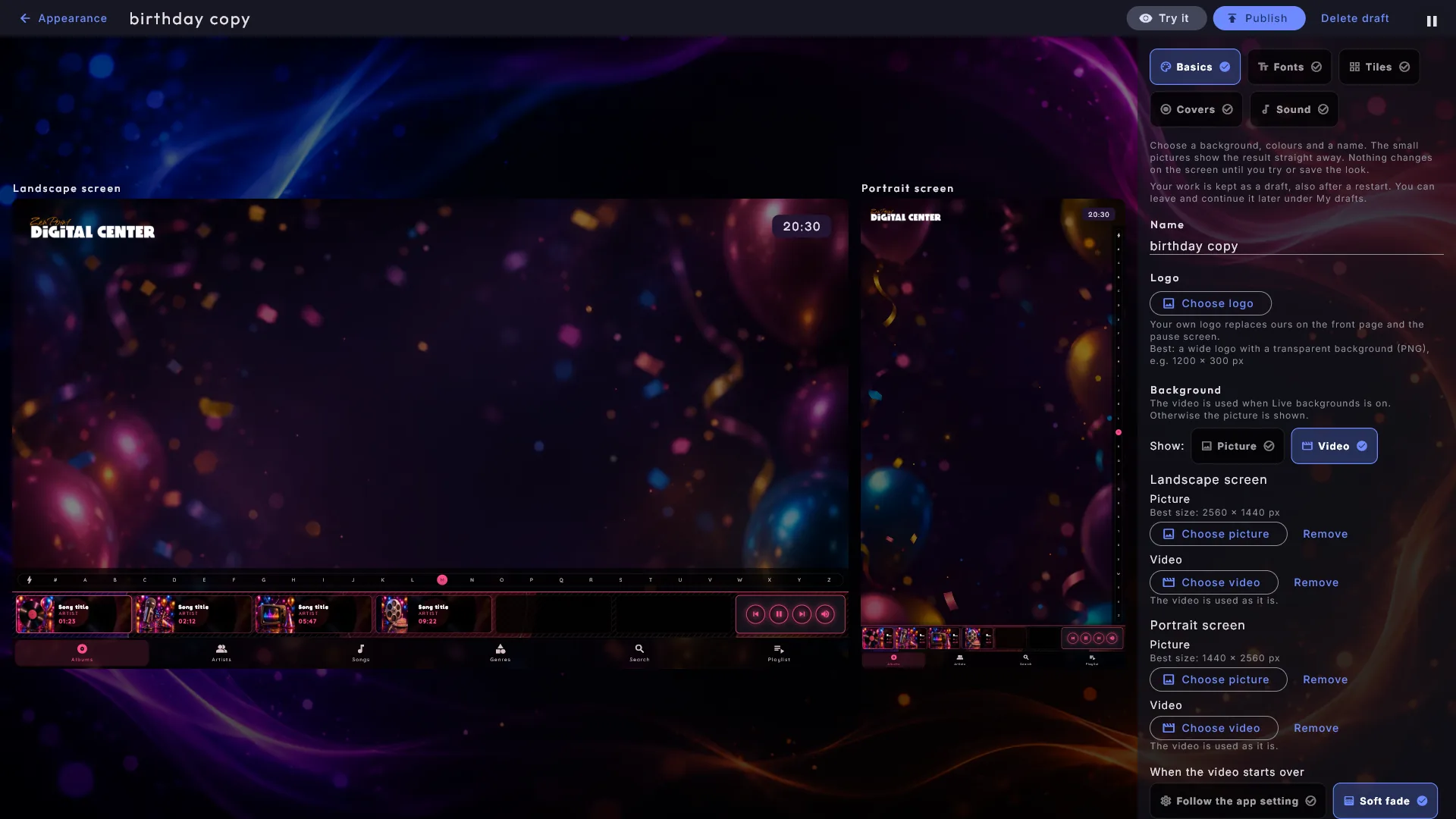
Horní řádek editoru vždy obsahuje Vzhled (zpět na seznam), název vzhledu a tlačítka Vyzkoušet, Zveřejnit a Smazat koncept - nikdy je nemusíte hledat posouváním. Vlevo (na obrazovce na výšku nahoře) jsou dva obrázky výsledku, jeden na šířku a jeden na výšku, každý s názvem obrazovky nad sebou. Při práci zůstávají na místě a vaše logo (nebo naše) je vždy v jejich levém horním rohu. Vpravo (na obrazovce na výšku dole) jsou vaše volby, rozdělené do pěti karet: Základ, Písma, Dlaždice, Obaly a Zvuk.
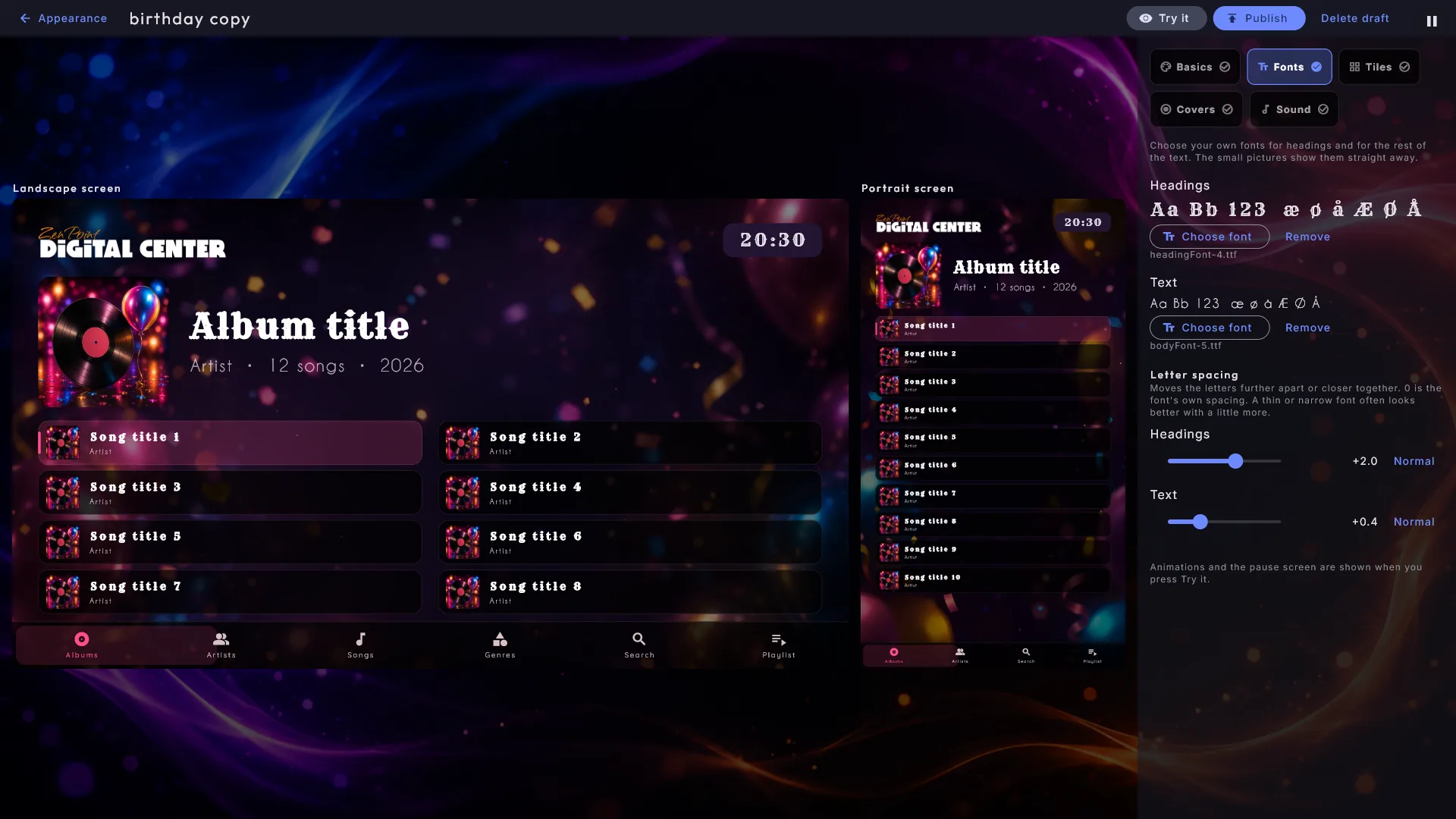
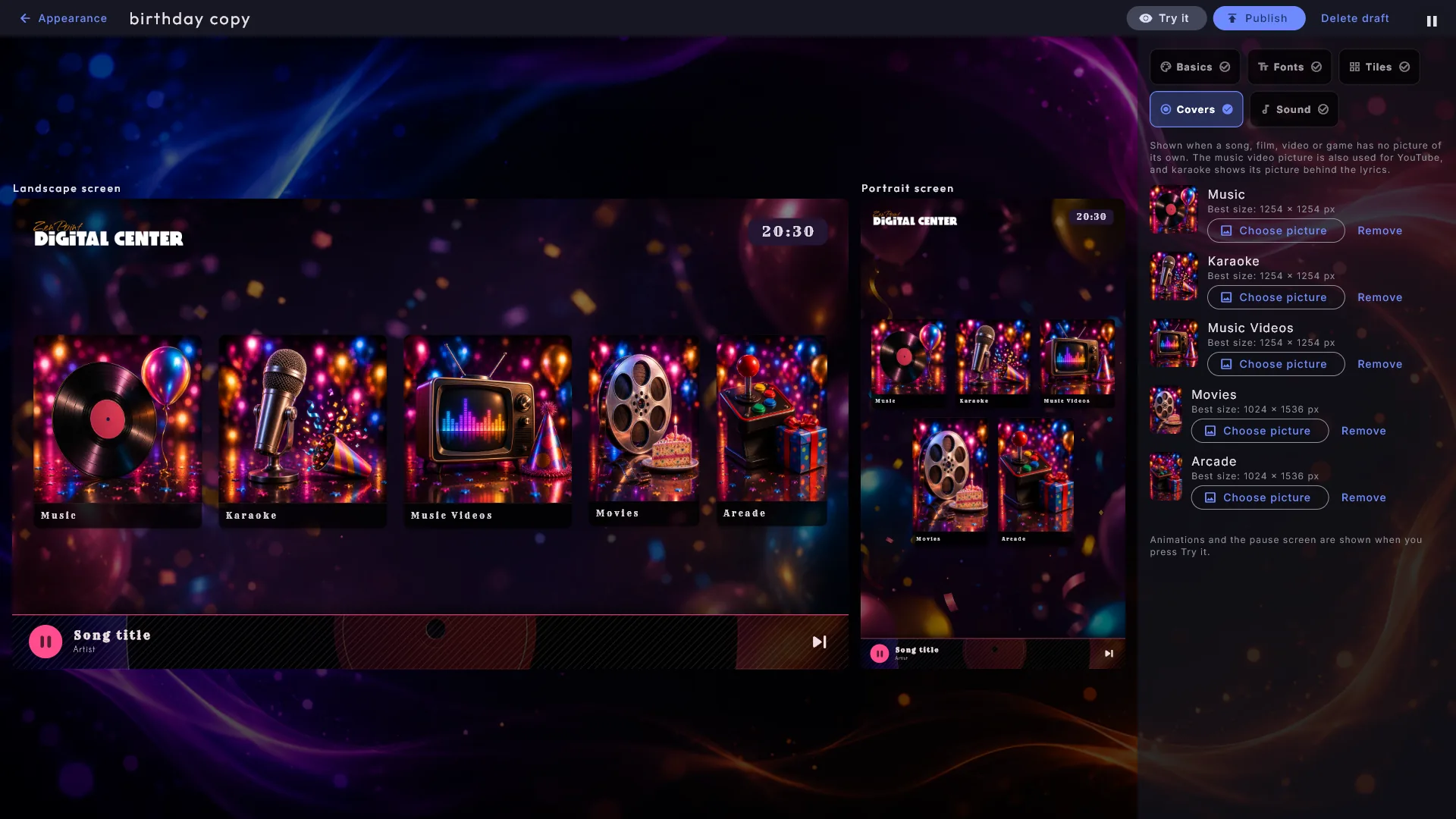
Obrázky obvykle ukazují stránku některého centra, třeba Hudby: nahoře jen logo a hodiny, takže je vaše pozadí dobře vidět, a dole písmenný pruh, lišta playlistu s kartami fronty a tlačítky a nabídka. Karty fronty míchají obaly hudby, karaoke, videoklipů a filmů (vaše, pokud jste je vybrali, jinak standardní) a obal filmu se zobrazí celý. Na kartě Dlaždice obrázky místo toho ukazují úvodní stránku se všemi dlaždicemi ze seznamu vpravo v širokém tvaru úvodní stránky: 4 najednou na obrazovce na šířku a 3 na výšku. Máte-li jich víc, listujte šipkami u nadpisu obrázků (oba obrázky se posouvají spolu). Když klepnete na dlaždici v seznamu nebo vyberete, upravíte či odeberete její obrázek, obrázky přeskočí na tuto dlaždici a krátce ji ukážou s barevným rámečkem. Na kartě Obaly ukazují stránku s pěti obaly. Na kartě Písma ukazují stránku alba s velkým textem: název alba vaším písmem pro nadpisy, interpreta a počet skladeb vaším písmem pro text a pod tím skladby, takže při výběru jasně vidíte obě písma i mezery mezi písmeny.
Základ
- Název - název, který vzhled dostane v seznamu.
- Logo - je hned pod názvem, pouze v edici Professional. Pod tlačítkem je uvedeno, co funguje nejlépe: široké logo s průhledným pozadím (PNG), například 1200 × 300 px. Logo se nikdy neořízne. V ostatních edicích je tu jen nadpis a řádek s informací, že vlastní logo vyžaduje Professional, a vzhled zobrazuje naše logo. Pokud jste začali z kopie vzhledu s logem, logo ve vzhledu zůstane, ale ostatní edice stále zobrazují naše.
- Pozadí - Obrazovka na šířku a Obrazovka na výšku mají každá dvě místa: Obrázek a Video, každé s vlastním tlačítkem a vlastním Odebrat, takže výběr jednoho nikdy neovlivní druhé. Video se použije, když jsou zapnutá Živá pozadí; jinak se zobrazí obrázek (i na slabém počítači). Pokud má obrazovka jen video, editor vás upozorní, že při vypnutých Živých pozadích zobrazuje barvu pozadí - vyberte proto i obrázek. Když má vzhled video, přepíná Zobrazit: Obrázek | Video pod nadpisem oba obrázky výsledku; při volbě Video se v nich video přehrává bez zvuku. Obrázek se ořízne do tvaru obrazovky: přetáhněte rámeček, přibližte a klepněte na Použít tuto část. Pomocí Upravit výřez můžete rámeček později znovu posunout. Obrázek se nikdy nezvětší nad svou velikost - pokud je malý, editor upozorní, že na velké obrazovce může vypadat rozmazaně. Video se použije tak, jak je; pokud je velmi velké, editor upozorní, že může zpomalit spuštění obrazovky. Pod každým řádkem je nejlepší velikost obrázku (2560 × 1440 px pro obrazovku na šířku, 1440 × 2560 px na výšku); větší obrázek se jednoduše zmenší.
- Když video začíná znovu a Rychlost videa - zobrazí se pod pozadím, jakmile má vzhled video. Zvolte Podle nastavení aplikace (pak rozhoduje Smyčka pozadí na stránce Vzhled), Plynulé prolnutí nebo Obyčejný restart; u posledních dvou rozhoduje vzhled, bez ohledu na nastavení. Rychlost se nastavuje posuvníkem od 0.1x do 4.0x. 1.0x je normální rychlost a Normální ji vrátí. Malé obrázky rychlost ukazují; plynulé prolnutí je vidět jen na samotné obrazovce.
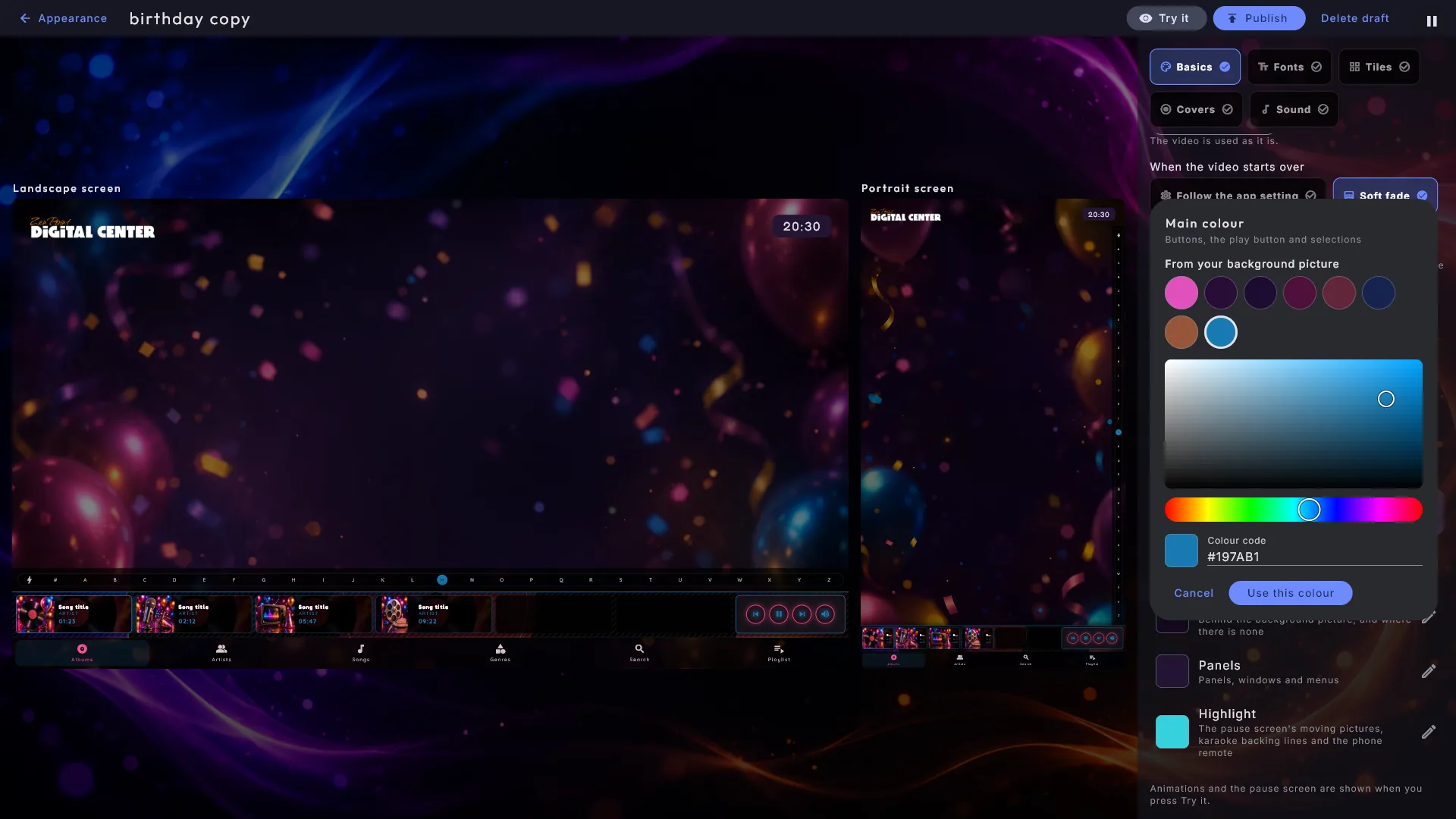
- Barvy - pět barev, každá s řádkem, který říká, co barví (například "Tlačítka, tlačítko přehrávání a výběry" nebo "Panely, okna a nabídky"). Editor začíná s barvami vzhledu, který právě používáte. Když poprvé vyberete obrázek pozadí, navrhne všechny barvy z obrázku, a Navrhnout barvy to udělá znovu.
Barvu změníte klepnutím na ni. Nahoře jsou návrhy z vašeho obrázku pozadí, pod nimi
barevné pole a pruh barevného tónu, do kterých klepnete nebo po nich táhnete, a dole
Kód barvy (například #2A6FDB) pro případ, že znáte barvu své značky. Během
výběru oba obrázky barvu hned převezmou, takže ji vidíte všude, kde se používá. Když
vybíráte Druhá barva nebo Zvýraznění, obrázky se mezitím přepnou na obrazovku
pauzy - nehybný pohyblivý obraz a řádek karaoke s doprovodnou částí v závorkách -
protože právě tam se tyto dvě barvy projevují; po zavření výběru se přepnou zpět.
Použít tuto barvu barvu ponechá, Zrušit ji nechá být. Pro pozadí a panely
výběr nabízí jen barvy dost tmavé pro bílý text; příliš světlý kód barvy se trochu
ztmaví a výběr na to upozorní.
Písma
Vyberte vlastní písmo pro Nadpisy a pro Text (soubory .ttf nebo .otf). Obrázky ho ukážou okamžitě. Pokud písmu chybí dánská písmena æ, ø nebo å, editor chybějící písmena vyjmenuje - ta se pak zobrazí jiným písmem. Za to, že máte právo písmo používat, odpovídáte vy.
Pod písmy jsou Mezery mezi písmeny, s jedním posuvníkem pro nadpisy a jedním pro text. 0 jsou vlastní mezery písma; doprava se písmena od sebe vzdalují, doleva se přibližují. Tenké nebo úzké písmo často vypadá lépe s trochu většími mezerami. Obrázky to ukážou okamžitě a Normální vrátí posuvník na 0.
Dlaždice
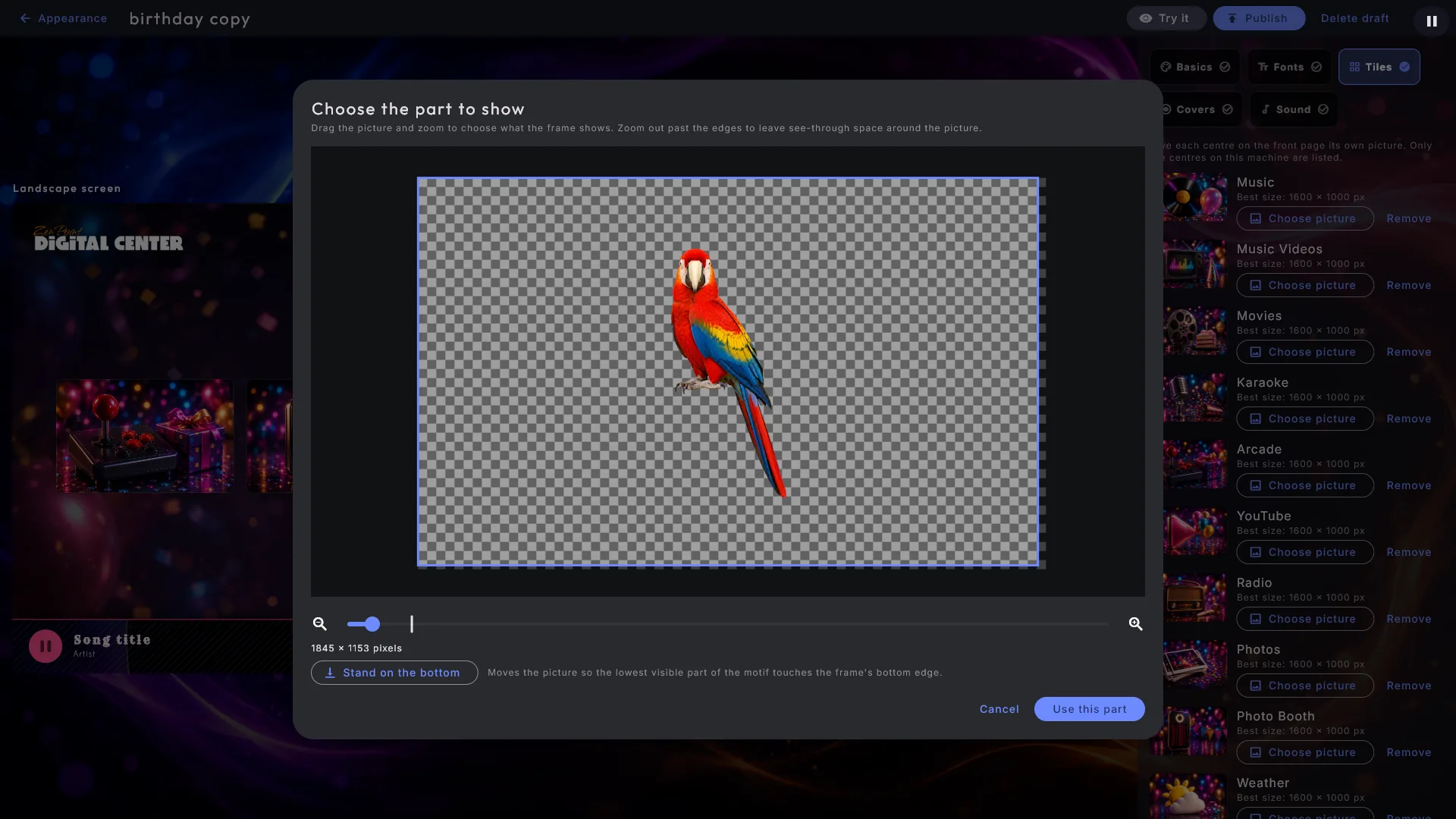
Jeden obrázek pro každé centrum na tomto počítači a navíc pro Nastavení. Obrázek se ořízne do širokého tvaru dlaždice stejně jako pozadí a Odebrat vrátí centru jeho vlastní obrázek. Pod názvem je nejlepší velikost (1600 × 1000 px).
Obrázek s průhlednými částmi (PNG nebo WebP) si je ponechá: dlaždice se pak kreslí bez tmavého podkladu, stínu a tenkého okraje a prosvítá jí pozadí úvodní stránky, například u dlaždice, která vypadá jako sklo. Když se úvodní stránka ovládá klávesnicí nebo herním ovladačem, označení vybrané dlaždice sleduje vlastní tvar obrázku místo obdélníku.
Když vybíráte část obrázku pro dlaždici nebo obal, pomohou dvě věci:
- Místo kolem obrázku. Můžete oddálit dál, než sahají okraje obrázku, až obrázek vyplní polovinu rámečku. Rámeček stojí na místě a vy táhnete obrázek. Prázdné místo se zobrazí jako šachovnice a stane se průhledným, takže motiv na průhledném pozadí si ponechá svůj prostor a nedotýká se sousedů na úvodní stránce. Posuvník má malou zarážku v místě, kde se celý obrázek právě vejde do rámečku; když se k ní přiblížíte, posuvník se na ní sám zastaví. Když na posuvník nesáhnete, obrázek vyplní rámeček od okraje k okraji jako dřív. Pozadí vždy vyplňují celou obrazovku.
- Postavit na spodní okraj. Tlačítko pod posuvníkem posune obrázek nahoru nebo dolů tak, aby se nejnižší viditelná část motivu dotýkala spodního okraje rámečku; přiblížení a vodorovná poloha zůstanou, jak jsou, a průhledné místo pod motivem se odřízne. Použijte ho na všechny dlaždice a motivy budou stát na stejné čáře těsně nad odrazem v karuselech, které dlaždice zrcadlí. Pokud už motiv stojí tam, je tlačítko šedé a řádek vedle něj to říká.
Obaly
Pět standardních obrázků, které se zobrazí, když skladba, film, video nebo hra nemá vlastní: hudba, karaoke, videoklipy (používá se i pro YouTube), filmy a arkáda. Filmy a arkáda se ořezávají na výšku, ostatní do čtverce. Pod každým názvem je nejlepší velikost (1254 × 1254 px pro čtvercové, 1024 × 1536 px pro filmy a arkádu) a malý obrázek v řádku má stejný tvar. Stránka s pěti obaly ukazuje každý v jeho vlastním tvaru a celý, takže nic není oříznuto.
Zvuk
Vyberte vlastní úvodní hudbu. Poslechnout ji přehraje; hudba, která už hraje, se mezitím pozastaví a vrátí se, když klepnete na Zastavit, když melodie skončí nebo když editor opustíte.
Koncepty, vyzkoušení a zveřejnění
Moje koncepty. Vše, co v editoru děláte, se průběžně uchovává jako koncept - i když vypadne proud a i po restartu. Konceptů můžete mít několik najednou. Vrátíte-li se na Vzhled, koncept stojí v oddílu Moje koncepty nahoře na stránce, s malým obrázkem, názvem, údajem, zda jde o nový vzhled, nebo o Změny vzhledu některého z vašich vzhledů, a s časem poslední změny. Pokračovat ho znovu otevře v editoru přesně tak, jak jste ho opustili; Smazat koncept se nejprve zeptá a koncept odstraní (vašich vzhledů se to nedotkne). Koncept, ve kterém jste nic nezměnili, se neuchová. Dokud je kiosek uzamčený (Režim párty nebo Kreditní režim), jsou koncepty skryté - nemažou se - a otevřený koncept se zavře, takže host nikdy neuvidí napůl hotový vzhled.
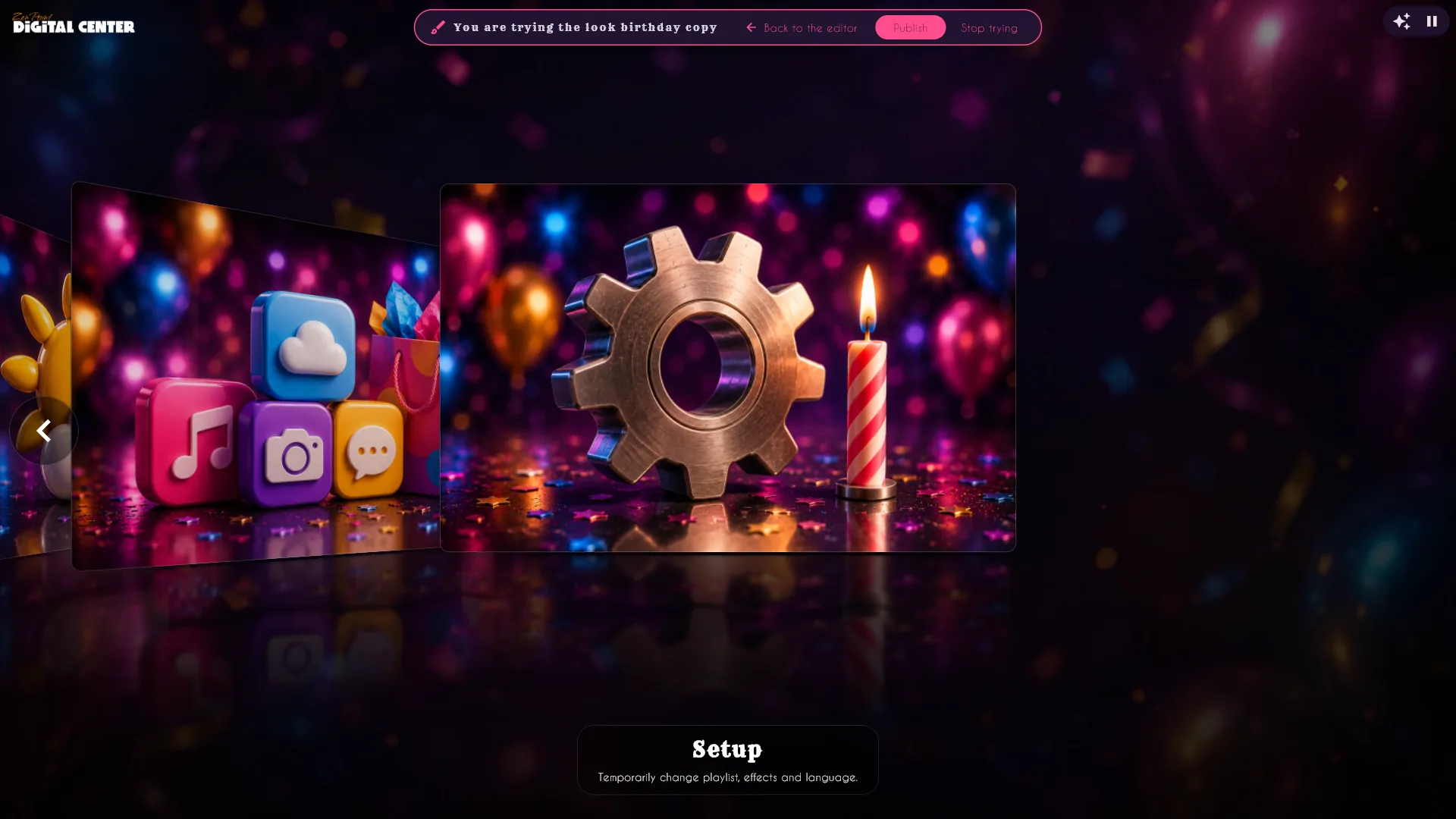
Chcete-li vidět animace a obrazovku pauzy, klepněte na Vyzkoušet: Správa se zavře a celá obrazovka se oblékne do nového vzhledu. Nahoře stojí "Zkoušíte vzhled ..." s tlačítky Zpět do editoru (vrátíte se do editoru přesně tam, kde jste ho opustili: na stejnou kartu, na stejné místo v seznamu a na stejnou stránku v obrázcích), Zveřejnit a Ukončit zkoušku (koncept zůstane v Moje koncepty). Smazat koncept se v editoru nejprve zeptá jen tehdy, pokud jste něco změnili.
Zveřejnit. Nový vzhled nebo kopie se stane novým vzhledem v seznamu a začne se používat. Pokud už vzhled se stejným názvem existuje, Zveřejnit se nejprve zeptá; odpovíte-li ano, části, které jste v editoru vybrali, nahradí ty v něm, části, které jste odebrali, se odstraní, a vše ostatní v tom vzhledu zůstane. Když upravujete některý ze svých vzhledů, Zveřejnit nahradí celý vzhled vaším konceptem najednou - pokud se cestou něco pokazí, starý vzhled zůstane úplně beze změny. Pokud se tento vzhled používá, obrazovka se změní sama. Pokud byl vzhled změněn jinde poté, co jste koncept začali, Digital Center se nejprve zeptá, zda ho přesto zveřejnit (ostatní změny se pak ztratí). Po Zveřejnit koncept zmizí; chcete-li změnit ještě něco, stačí znovu klepnout na Upravit.
Když klepnete na Zveřejnit, Digital Center navíc vzhled co nejvíce zmenší, aby v počítači zabíral co nejméně místa: obrázky se uloží v úspornějším formátu, aniž by se zmenšily nebo ořízly, a průhledné části se zachovají přesně. Obrázek, který by se nezmenšil, zůstane, jak je. Pohyblivé pozadí (video) se také uloží znovu, bez zvuku a v menším souboru, se stejnými rozměry, stejným počtem snímků a stejnou délkou, takže se dál přehrává ve smyčce bez skoku; pokud to v počítači nejde nebo se soubor nezmenší, video zůstane, jak je. Se dvěma velkými videi to může trvat až několik minut. Mezitím nahoře v editoru stojí krátká zpráva. Pokud se to z nějakého důvodu nepodaří, vzhled se stejně zveřejní, jen bez zmenšení.
Současně Zveřejnit vytvoří obrázek, který vzhled představuje v seznamu v části Správa → Vzhled: úvodní stránku s dlaždicemi všech center v zobrazení mřížky, oblečenou do vašeho nového vzhledu - vaše pozadí, barvy, písma a dlaždice (centrum bez vlastní dlaždice dostane dlaždici ze standardního vzhledu). Texty jsou v jazyce, který obrazovka používá. Obrázek se vytváří znovu při každém zveřejnění, takže vždy ukazuje vzhled takový, jaký je teď; kopie nikdy nepřevezme starý obrázek ze vzhledu, který jste zkopírovali. Pokud se obrázek nepodaří, vzhled se stejně zveřejní, jen bez obrázku.
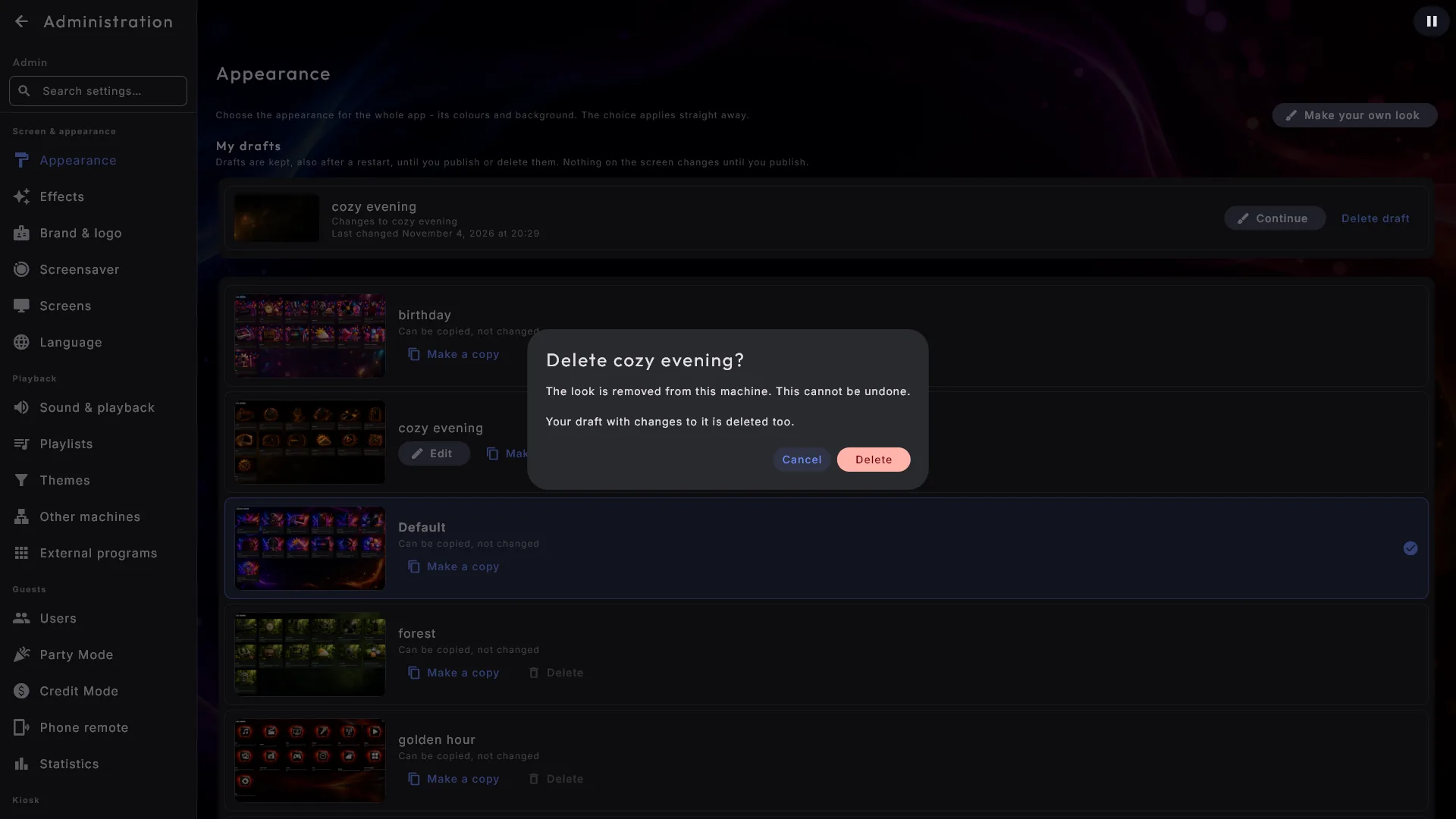
Smazání vzhledu. Každý vzhled kromě standardního má také tlačítko Smazat (jen když kiosk není zamčený). Vždy se nejprve zeptá a Zrušit je první odpověď. Vzhled, který jste stáhli, můžete znovu stáhnout v části Získat další vzhledy; vlastní vzhled už vrátit nelze. Koncept se změnami tohoto vzhledu se smaže spolu s ním, a pokud se vzhled právě používá, obrazovka se okamžitě přepne na standardní vzhled. Pokud vzhled nelze smazat, protože jeho soubory používá něco jiného (například otevřené okno složky), nic se nezmění a dozvíte se to.
Sdílení vzhledu s ostatními. Každý vzhled kromě standardního má tlačítko Exportovat jako soubor (jen když kiosk není zamčený). Vyberte složku, například na USB disku, a vzhled se uloží jako jeden soubor s názvem vzhledu. Pokud už ve složce takový název je, soubor dostane za názvem číslo, takže se nic nepřepíše. S licencí Home nebo Room se logo vzhledu nepřenese a dozvíte se to. Pod seznamem vzhledů je tlačítko Importovat vzhled: vyberte soubor se vzhledem, který s vámi někdo sdílel, a vzhled se objeví v seznamu. Pokud už existuje vzhled se stejným názvem, nejprve se zeptá: importovat ho pod jiným názvem, nebo nahradit ten, který tu je (to nelze vrátit). Importovaný vzhled je váš vlastní: můžete ho upravovat i smazat a nikdy ho nenahradí aktualizace z Získat další vzhledy.
Video na pozadí a smyčka
Vzhled může používat statický obrázek, nebo pohyblivé pozadí. Když jde o video, pozadí se jemně přehrává za vším ostatním. Vzhled může mít jiné pozadí pro obrazovku na šířku a na výšku, takže systém automaticky vybere to, které se hodí k orientaci obrazovky, a přepne se ve chvíli, kdy se obrazovka otočí. Můžete také nastavit, jak rychle se pohyblivé pozadí přehrává - od klidného zpomaleného pohybu až po svižné tempo - a zda se plynule opakuje s jemným prolnutím mezi opakováními.
Zda se pohyblivá pozadí vůbec přehrávají, je na vás: v nabídce Správa → Vzhled najdete pod seznamem vzhledů oddíl Pozadí s volbami Živá pozadí a Smyčka pozadí (viz Nastavení a správa).
Úvodní hudba
Vzhled může nést i vlastní úvodní hudbu - uvítací melodii, která hraje vždy, když nic jiného nehraje, a která je to první, co host uslyší, když se Digital Center spustí. Ustoupí ve chvíli, kdy začne něco hrát, a vrátí se, když znovu nastane ticho. Když si vzhled přinese vlastní melodii, nastoupí namísto té standardní a přepne se automaticky ve chvíli, kdy vzhled změníte, takže zvuk vždy odpovídá vzhledu. Zda se úvodní hudba vůbec přehrává a jak nahlas, se řídí centrálně v nabídce Správa → Spuštění (viz Nastavení a správa); vzhled pouze volí, která melodie se použije, když je zapnutý.
Dokud úvodní hudba hraje a kiosek není uzamčený, najdete v pilulce tlačítek vpravo nahoře tlačítko pozastavení. Klepnutím na něj hudbu pozastavíte. Zůstane pak pozastavená po zbytek relace, dokud na stejném místě neklepnete na tlačítko přehrání (nebo dokud se Digital Center znovu nespustí), a pak pokračuje tam, kde přestala.
Jazyk
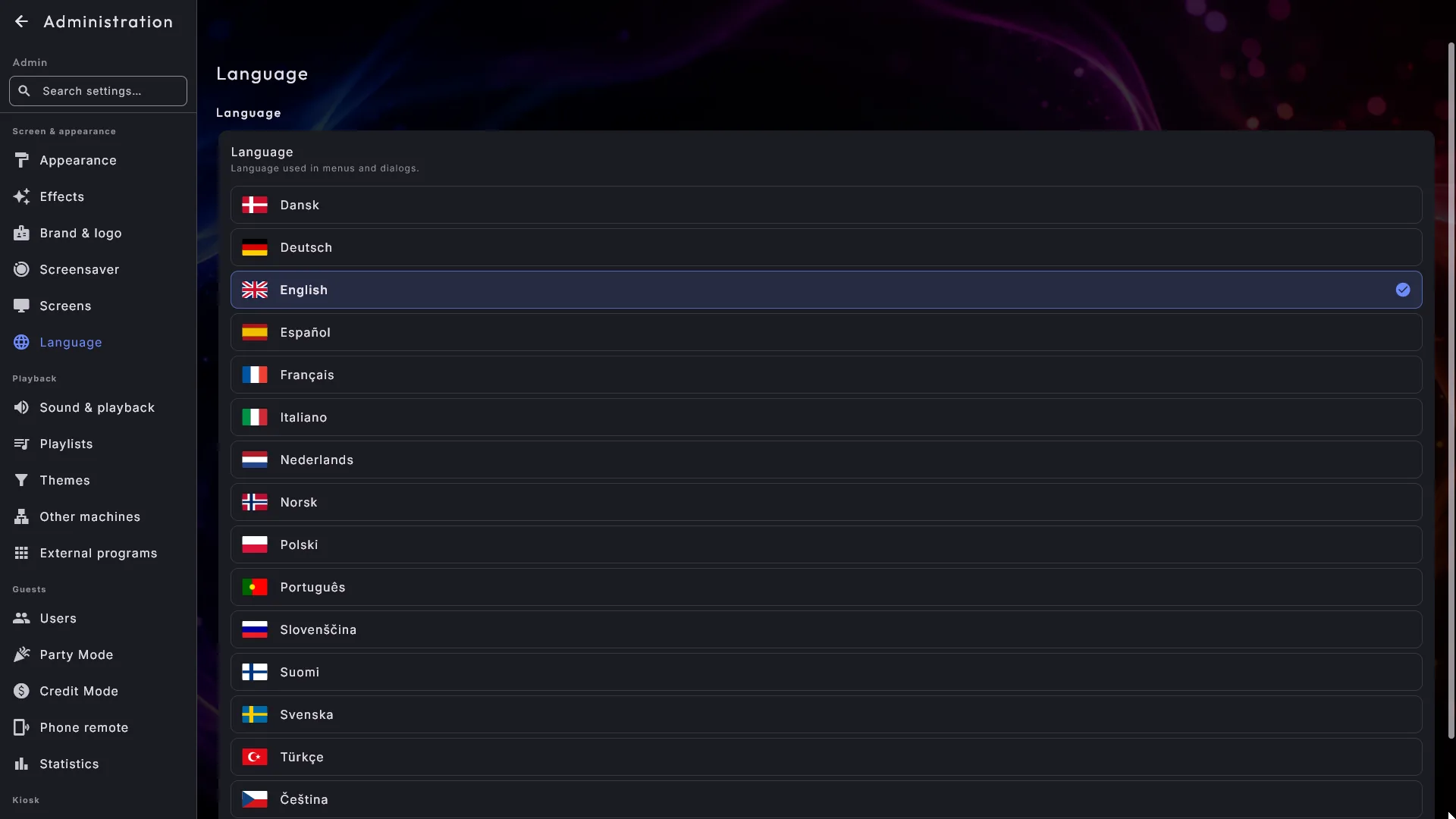
V nabídce Správa → Jazyk vyberete jazyk pro celý systém. Jazyky se zobrazují jako seznam, každý s vlajkou své země vpředu - stačí na jazyk klepnout a je vybrán. Vybírat můžete mezi dánštinou, angličtinou, němčinou, švédštinou, norštinou, finštinou, řečtinou, španělštinou, italštinou, francouzštinou, nizozemštinou, polštinou, portugalštinou, slovinštinou, turečtinou a češtinou - celkem šestnácti.
Jazyk můžete změnit také dočasně pro jedinou relaci přes dlaždici Nastavení na úvodní stránce - po restartu aplikace se vrátí k uloženému jazyku.
Efekty úvodní stránky
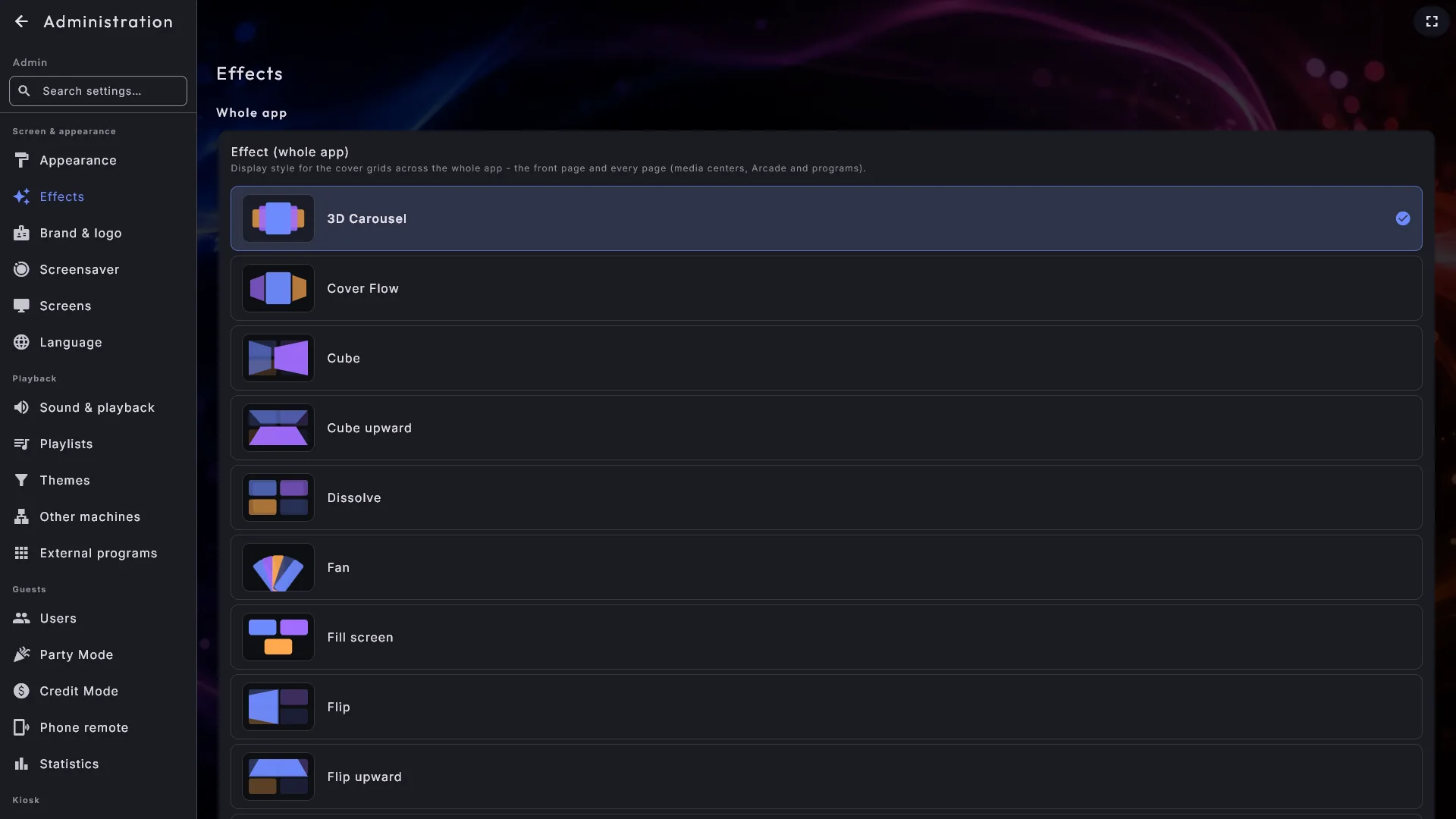
Stěnu s obaly a dlaždicemi lze zobrazit 20 různými způsoby - a ve výchozím stavu se stejný efekt používá jak na úvodní stránce, tak na každé další stránce (mediální centra, Arcade, programy). Vyberete ho v nabídce Nastavení → Efekty (dočasně, po restartu se vrátí zpět), nebo trvale volbou Efekt (celá aplikace) v nabídce Správa → Efekty.
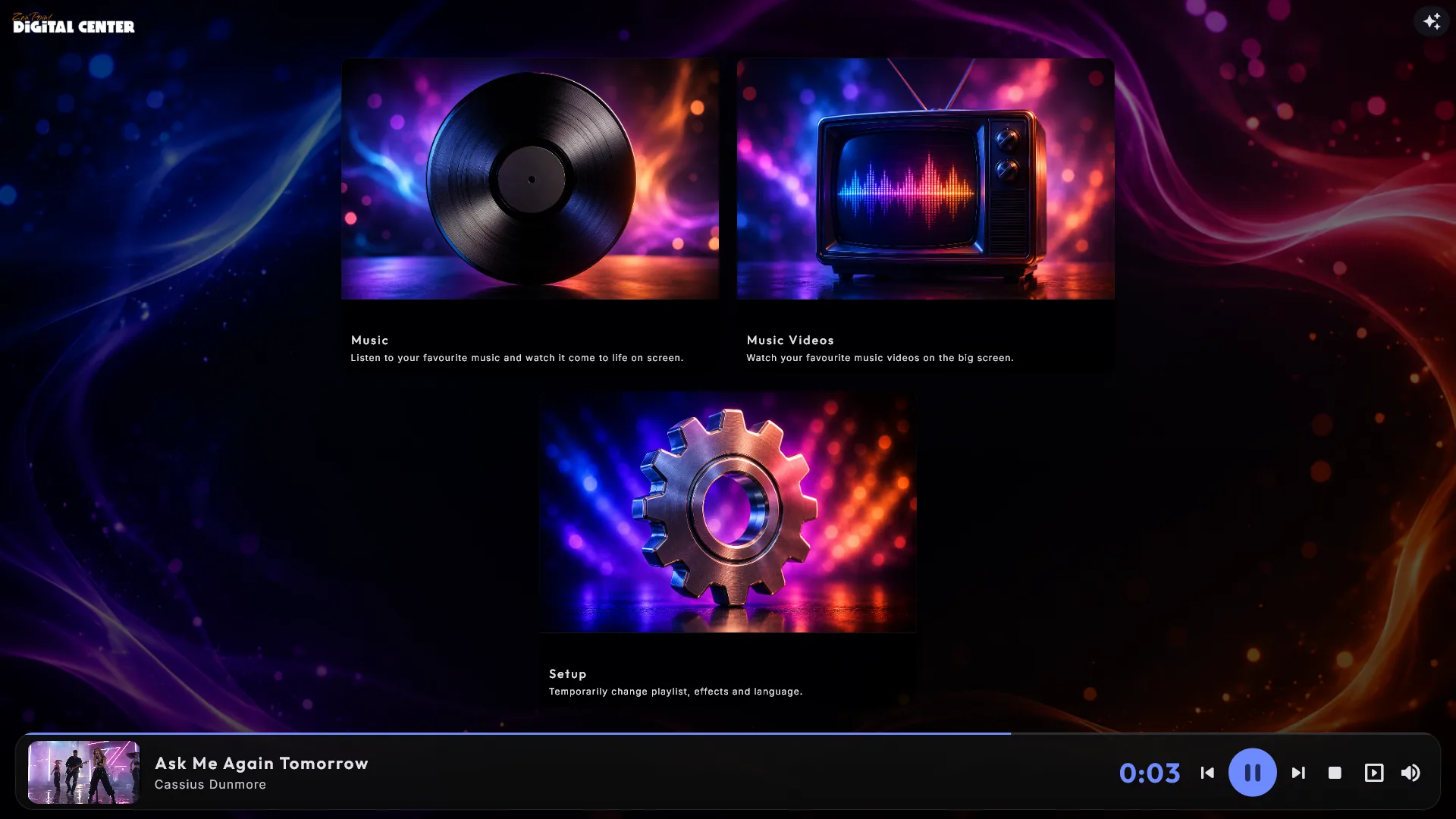
Efekt můžete změnit také přímo tam, kde právě stojíte. Dokud je kiosek odemčený - tedy ani Režim párty, ani Kreditní režim - nese každá stránka s obaly, včetně úvodní stránky, malé tlačítko s hvězdičkou v pilulce tlačítek vpravo nahoře. Klepněte na ně, vyberte efekt a použije se jen na tuto stránku, takže každá stránka může mít svůj vlastní vzhled. Volba je dočasná a po restartu systému se vrátí zpět. Tlačítko se drží stranou, dokud je otevřený přehrávač na celou obrazovku.
Efekt tedy může přijít ze čtyř míst. Systém použije to první, které má co říct, od nejsilnějšího dolů:
- Tlačítko s hvězdičkou na stránce - dočasný efekt pro tuto jednu stránku.
- Uložený efekt pro danou stránku ve Správě - centrum s vlastním efektem nebo vlastní efekt úvodní stránky - viz rámeček níže.
- Nastavení → Efekty - dočasný efekt pro celý systém, jen pro tuto relaci.
- Správa → Efekty - váš uložený efekt, který se použije všude, kde nic výše neřeklo jinak.
Obě dočasné volby se po restartu systému vrátí zpět a výběr nového uloženého efektu ve Správě je okamžitě zruší.
Jeden uložený efekt - s výjimkami pro jednotlivá centra
Každé jednotlivé centrum se stránkou obalů - Hudba, Videoklipy, Karaoke, Filmy, YouTube, Arcade a Externí programy - může dostat svůj vlastní efekt na vlastní stránce daného centra ve Správě. Najdete tam rozevírací nabídku Efekt, která začíná na hodnotě Globální efekt; vyberte místo ní konkrétní efekt a centrum se s ním bude vždy otevírat. Nechte ji na Globálním efektu a centrum bude prostě následovat to, co nastavíte v Efektech.
Stejně tak může mít vlastní efekt i úvodní stránka. V nabídce Správa → Efekty najdete pod efektem pro celou aplikaci pole Úvodní stránka. I ono začíná na hodnotě Globální efekt; vyberte efekt a úvodní stránka se s ním bude otevírat, zatímco všechny ostatní stránky si ponechají efekt pro celou aplikaci.
Uložený efekt je pro stránku výchozím bodem, ne zámkem. Stránka se s ním otevře i po restartu a nezmění ho ani Nastavení → Efekty, ani motiv. Tlačítko s hvězdičkou tam stále je (když kiosek není uzamčený), takže si na této stránce můžete chvíli vyzkoušet jiný efekt; po dalším restartu je stránka zpět na uloženém efektu a výběr uloženého efektu v nabídce hvězdičky ji na něj vrátí hned. Změníte-li uložený efekt ve Správě, změna se projeví okamžitě - i na stránce, kde bylo tlačítko s hvězdičkou použito.
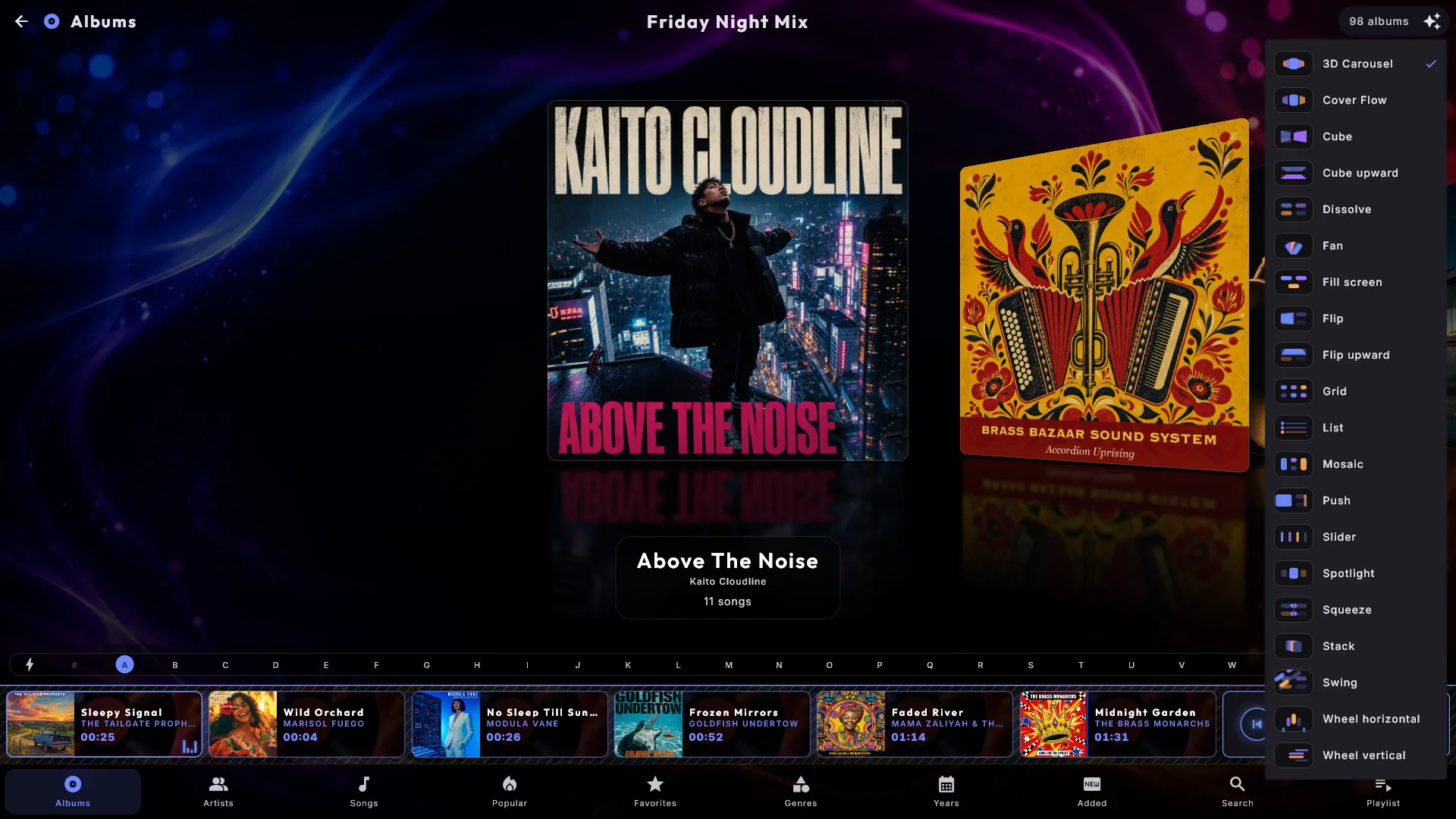
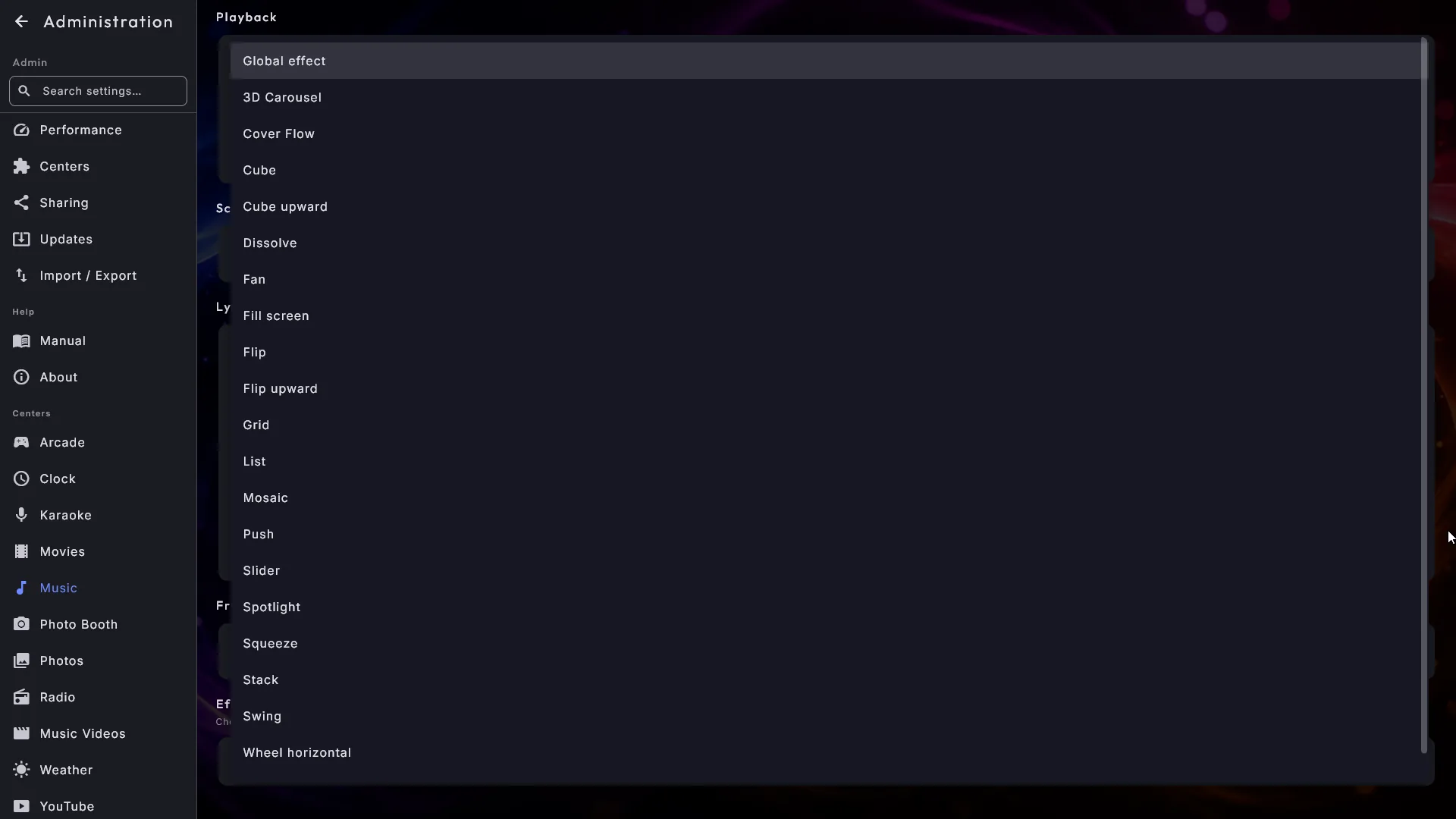
Jak v nabídce Nastavení → Efekty, tak v nabídce Správa → Efekty se vedle názvu každého efektu zobrazuje malý náhledový obrázek, takže ještě před výběrem vidíte, jak vypadá - nemusíte znát názvy.
| Efekt | Jak vypadá |
|---|---|
| Mřížka | Klidná, dobře čitelná mřížka. |
| Vyplnit obrazovku | Stejná mřížka, ale dlaždice vyplní obrazovku - čím jich je méně, tím jsou větší. |
| 3D karusel | Dlaždice se otáčejí v prostorovém kruhu. |
| Cover Flow | Dlaždice kloužou kolem jako obaly alb. |
| Posuvník | Dlaždice se posouvají vodorovně. |
| Svislé kolo | Dlaždice na svislém kole. |
| Vodorovné kolo | Dlaždice na vodorovném kole. |
| Stoh | Dlaždice naskládané jedna na druhé. |
| Mozaika | Mozaikový vzor dlaždic. |
| Vějíř | Dlaždice rozprostřené jako vějíř. |
| Reflektor | Vybraná dlaždice je zvýrazněná. |
| Seznam | Jednoduchý svislý seznam. |
| Otočení | Celá stránka dlaždic se otočí jako list v knize. |
| Otočení vzhůru | Tentýž list, zavěšený napříč středem, takže se stránka sklápí nahoru. |
| Posun | Stránka odjede na jednu stranu, zatímco vedle ní přijíždí další. |
| Kostka | Obě stránky se otočí kolem jako dvě stěny krabice valící se do strany. |
| Kostka vzhůru | Táž krabice, valená nahoru místo do strany. |
| Stlačení | Stránka se složí do čáry uprostřed a další se z ní rozloží. |
| Prolnutí | Stránka se vytratí, zatímco další se objeví. |
| Výkyv | Stránka se vykývne stranou kolem svého levého dolního rohu. |
Každý efekt se automaticky přizpůsobí tvaru obrazovky. Pokud obrazovka stojí na výšku, efekty se úhledně rozloží po vysoké obrazovce místo napříč - nemusíte nic volit. Orientace obrazovky se nastavuje při instalaci systému.
Když se obrazovka zdá pomalá
Na slabším počítači může rušný efekt působit těžkopádně. Pokud se to stane, vyberte jednodušší efekt, například Mřížku, a chod bude co nejplynulejší.
Fotky. Centrum Fotky efekty také používá, ale jen tam, kde si opravdu vybíráte: u složek na kartě Složky a u karet na kartě Události. Obrázky uvnitř složky se i nadále zobrazují jako běžná mřížka - složka může obsahovat mnoho tisíc obrázků a musíte je zvládnout přehlédnout jedním pohledem. Pokud složka obsahuje jak podsložky, tak volné obrázky, jsou složky nahoře a obrázky pod nimi.
Vyplnit obrazovku: velké dlaždice, když jich je jen pár
Vyplnit obrazovku je stejně klidná mřížka jako Mřížka, ale dlaždice dostanou tolik místa, kolik ho skutečně je: čím méně dlaždic, tím jsou větší. Když jsou zapnutá jen tři centra, stojí jako tři velká tlačítka uprostřed obrazovky místo tří malých v horním rohu, a kratší poslední řádek je vycentrovaný, aby nestál stranou. Nic se neposouvá, protože je všechno na obrazovce najednou. Efekt je určený pro sestavu jen s několika centry, kde na tlačítkách, která snadno zasáhnete prstem, záleží víc než na čemkoli jiném.
Když začne hrát hudba a dole se vysune lišta Právě hraje, dlaždice se trochu zmenší, ale zůstanou na svém místě, takže stejné místo dál otevírá stejné centrum. Pokud je dlaždic tolik, že se nemohou zvětšit, efekt se sám vrátí k běžné posouvané mřížce, takže hudební knihovna s tisíci alby vypadá přesně tak jako vždy. Nemusíte nic dělat ani hlídat.
Velká tlačítka jen na úvodní stránce
Chcete velká tlačítka na úvodní stránce, ale v mediálních centrech běžnou mřížku? V nabídce Správa → Efekty nastavte pole Úvodní stránka na hodnotu Vyplnit obrazovku. Platí to jen pro úvodní stránku a vydrží to i restart. Pokud to chcete jen vyzkoušet, vyberte efekt raději tlačítkem s hvězdičkou na úvodní stránce - tato volba při příštím restartu zmizí.
Osm stránkovaných přechodů
Posledních osm v tabulce - Otočení, Otočení vzhůru, Posun, Kostka, Kostka vzhůru, Stlačení, Prolnutí a Výkyv - je stejný druh zobrazení: obrazovku vyplní pevný počet dlaždic a nic se neposouvá. Místo toho stránkujete. Přejeďte prstem, klepněte na velké šipky nebo použijte šipky na klávesnici a celou stránku nahradí další. Všech osm se používá úplně stejně; liší se jen tím, jak ta změna vypadá:
- Otočení - stránka se otočí kolem středu obrazovky jako list v knize.
- Otočení vzhůru - tentýž list, ale zavěšený napříč středem, takže se stránka sklápí nahoru jako list nástěnného kalendáře. Při postupu vpřed se stará stránka zvedne a odejde přes horní okraj, zatímco další přichází zdola.
- Posun - obě stránky leží hranou u hrany a putují napříč společně jako jeden pás, takže jedna vždy přijíždí, zatímco druhá odjíždí. Žádná hloubka, žádné otáčení.
- Kostka - obě stránky se otočí kolem jako dvě stěny krabice valené do strany. Po většinu valení jsou vidět obě a potkávají se podél hrany mezi sebou.
- Kostka vzhůru - táž krabice, valená nahoru místo do strany.
- Stlačení - stránka se složí do tenké čáry uprostřed obrazovky a další se z téže čáry rozloží.
- Prolnutí - stránka se jemně vytratí, zatímco další se objeví. Nejklidnější z nich.
- Výkyv - stránka se vykývne stranou kolem svého levého dolního rohu jako cedule visící na jediném hřebíku: volný konec se zvedne a odejde přes horní okraj, zatímco další stránka leží klidně za ní a objevuje se. Při návratu zpět se předchozí stránka vykývne zpátky kolem téhož rohu, přes tu, na které stojíte.
Stránkujete tak, jak se stránka pohybuje. U šesti efektů, kde stránka odjíždí do strany, jsou velké šipky u levého a pravého okraje a prstem přejíždíte do strany. U efektů Otočení vzhůru a Kostka vzhůru jsou nahoře a dole a dál se dostanete přejetím prstem nahoru - přesně tak, jak stránka putuje.
Šipky na klávesnici se řídí stejným směrem: každá stránka je samostatná mřížka a stránkujete klávesami, které ukazují směrem, kterým stránka putuje. U šesti efektů do strany posouvají šipky nahoru a dolů o celý řádek na stránce a nikdy nemění stránku - šipka dolů z dolního řádku vás přenese do oblasti pod ním (třeba na písmenný pruh) a šipka nahoru z horního řádku nahoru. Doleva a doprava posouvají o jednu dlaždici; přejdete-li za konec řádku, stránka se otočí a vy přistanete ve stejném řádku na nové stránce (doprava: na jeho první dlaždici, doleva: na poslední). U efektů Otočení vzhůru a Kostka vzhůru je to naopak: šipka dolů z dolního řádku otočí stránku a vy přistanete ve stejném sloupci nahoře na další stránce (šipka nahoru z horního řádku se vrátí na dolní řádek předchozí stránky). Jen na poslední stránce vás šipka dolů přenese do oblasti pod ní a na první stránce šipka nahoru nahoru. Doleva a doprava posouvají o jednu dlaždici v řádku a za jeho koncem vás přenesou do oblasti vedle - nebo, pokud tam nic není, doleva do oblasti nad a doprava do oblasti pod.
Vpřed a zpět se pohybují opačně - kromě Stlačení a Prolnutí, které vypadají v obou směrech stejně; tam vám směr napoví dlaždice, které přijedou. Písmenný pruh funguje stejně jako u ostatních efektů: prostě skočí na stránku, na které dané písmeno leží.
Každý efekt dělá přesně to, co říká jeho název, na každém počítači. Zvolte efekt Kostka a stránky se budou valit jako krabice, ať je Režim grafiky nastavený jakkoli (viz Nastavení a správa). Pokud některý efekt na vašem počítači působí nerovnoměrně, prostě zvolte jiný - nejlehčí jsou Posun, Stlačení, Prolnutí a Výkyv.
Tyto tři volby - vzhled, jazyk a efekty - jsou jádrem toho, jak Digital Center udělat opravdu vaším. První volby při zprovoznění systému najdete v kapitole Začínáme: první nastavení; celou nabídku správy popisuje Nastavení a správa.