
Kapitola 6
Nastavení a správa
Vše, co lze na Digital Center doladit, sídlí na jednom místě: v nabídce Správa. Tato kapitola je vaší mapou této nabídky - jak ji otevřít, jak rychle najít nastavení, jak vrátit změnu zpět, a prohlídkou oblastí, se kterými administrátor pracuje nejčastěji. Je to referenční kapitola, takže klidně přeskočte rovnou k té části, kterou potřebujete.
Pouze pro administrátory
Nabídka Správa je vyhrazená administrátorům. Pokud je zapnutý Režim párty, host ji nikdy neuvidí - otevřít ji může jen ten, kdo je přihlášen jako administrátor. Zbytek kapitoly předpokládá, že jste přihlášeni jako administrátor.
Otevření nabídky Správa
- 1
Otevřete Nastavení na úvodní stránce
Na úvodní stránce otevřete dlaždici Nastavení. Zde se soustředí volby určené jen administrátorovi.
- 2
Zvolte Správa
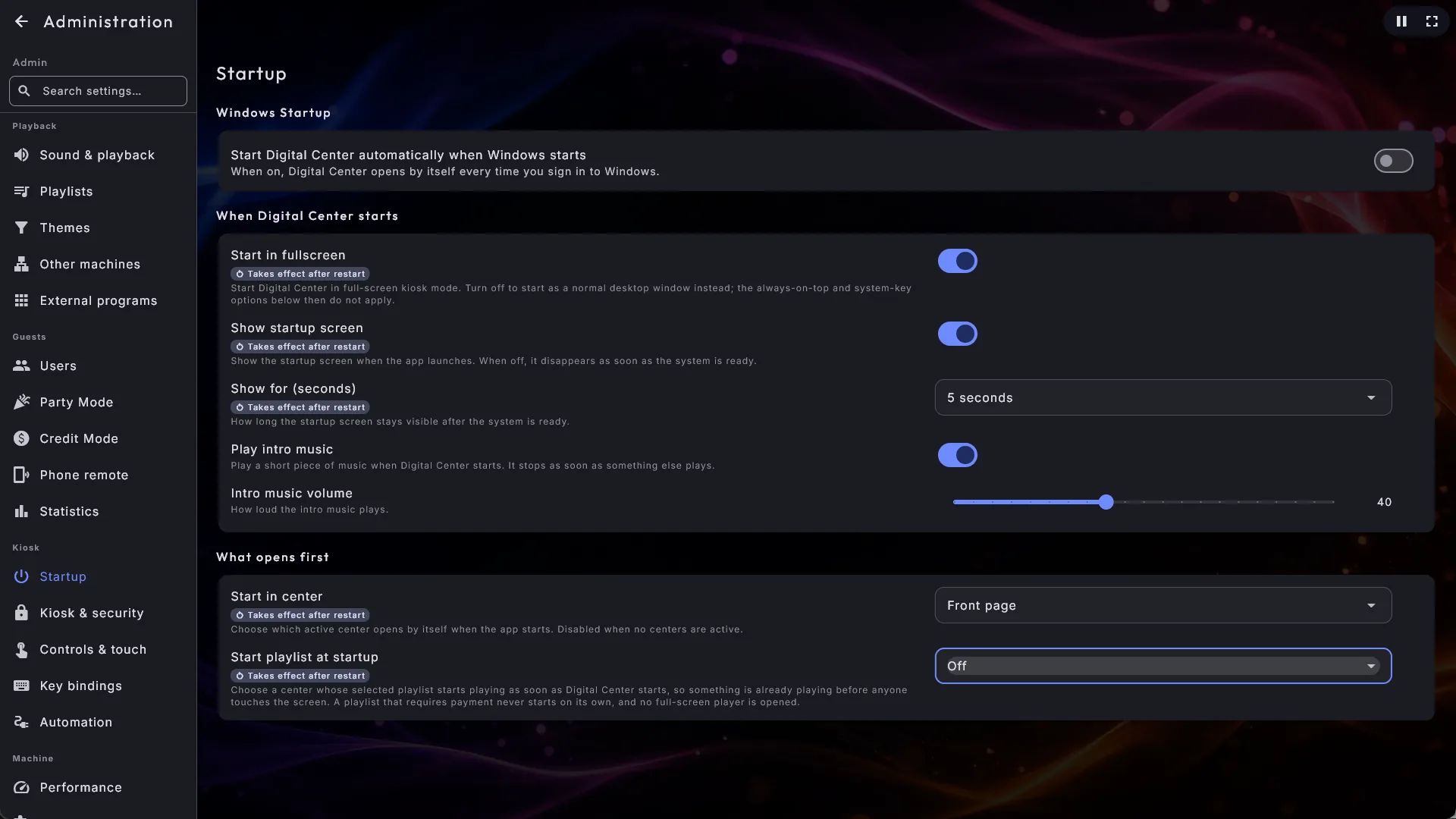
Vyberte Správa. Otevře se celá nabídka nastavení: vlevo seznam oblastí, vpravo vybraná stránka.
Jak se v nabídce vyznat
Nabídka vlevo je jeden dlouhý seznam rozdělený nadpisy skupin, takže související stránky drží pohromadě. Skupiny jdou vždy ve stejném pořadí:
| Skupina | Stránky |
|---|---|
| Obrazovka a vzhled | Vzhled, Efekty, Značka a logo, Spořič obrazovky, Obrazovky, Jazyk |
| Přehrávání | Zvuk a přehrávání, Playlisty, Reklamy a znělky, Motivy, Hudba podle denní doby, Další počítače, Externí programy |
| Hosté | Uživatelé, Režim párty, Kreditní režim, Dálkové ovládání z telefonu, Statistiky |
| Kiosek | Spuštění, Kiosek a zabezpečení, Ovládání a dotyk, Klávesové zkratky, Automatizace |
| Počítač | Výkon, Centra, Sdílení, Aktualizace, Import / Export |
| Nápověda | Příručka, O aplikaci |
| Centra | Jedna stránka pro každé centrum - Hudba, Karaoke, Filmy, Fotobudka a tak dále |
Stránku otevřete přímo klepnutím na ni. Samotná nastavení ani jejich hodnoty se nezměnily; jen sídlí tam, kde byste je hledali.
Hledání v nastavení
Úplně nahoře v nabídce je vyhledávací pole. Napište slovo - například zvuk, párty, obrazovka nebo jazyk - a nabídka se zúží jen na odpovídající stránky. Hledání se dívá jak na název stránky, tak na sadu souvisejících slov, takže se dostanete na správnou stránku i tehdy, když neznáte její přesný název.
Pod stránkami vyhledávání navíc vypíše Jednotlivá nastavení: každé nastavení, jehož název nebo popis odpovídá tomu, co jste napsali - například hlasitost nebo prolínání - vždy se stránkou, na které se nachází. Klepněte na něj a ta stránka se otevře, posune se k nastavení a na okamžik ho zvýrazní. Vyhledávání nerozlišuje diakritiku a ukazuje jen nastavení, která na stránkách skutečně vidíte. Vymažte pole (nebo stiskněte malý křížek) a uvidíte znovu celou nabídku.
Stránkovací šipky
Nabídka i samotná stránka nastavení nesou stejné velké šipky nahoru a dolů jako zbytek Digital Center. Každé klepnutí posune o celou obrazovku, s malým překryvem, abyste neztratili přehled, kde jste. To se hodí hlavně na dotykové obrazovce, kde se přejetí prstem snadno vyloží jako klepnutí a cestou dolů po stránce vyberete třeba vzhled. Šipka se objeví jen tehdy, když je tím směrem ještě co vidět. Chcete-li je odstranit zde a hostům je ponechat, vypněte Šipky v seznamech i ve správě v části Ovládání a dotyk; vypnutím Šipek v seznamech zmizí všude.
Když něco nefunguje
Pokud se nepodaří uložit, vyhledat místo nebo otevřít složku, dostanete krátkou zprávu v běžné řeči - například „Nepodařilo se uložit. Nepřišla žádná odpověď. Zkuste to prosím za chvíli znovu.“ Zpráva vždy řekne, co nefungovalo, a pokud je to jisté, také proč a co s tím můžete udělat. Nikdy neukazuje technický text chyby; podrobnosti se uchovávají v protokolu systému.
Vždy víte, ve kterém centru jste
Pokud stránka patří ke konkrétnímu centru, objeví se nahoře výrazný nadpis s ikonou a názvem daného centra - například Hudba. Platí to jak pro vlastní nastavení centra, tak pro stránky Playlisty a Motivy, kde každá karta nese svůj vlastní nadpis, takže nikdy nejste na pochybách, jestli upravujete seznamy hudby, videoklipů, karaoke nebo filmů.
Výběr složek uvnitř aplikace
Několik center potřebuje vědět, kde leží vaše soubory (hudba, filmy, fotky a tak dále). Když přidáváte složku, otevře se výběr složky uvnitř aplikace, kde můžete procházet své disky a složky. Vlastní okno Windows pro výběr složky se záměrně nepoužívá, protože by se schovalo za okno na celou obrazovku.
Značka "Změněno" a obnovení výchozích hodnot
Každé nastavení má standardní hodnotu. Ve chvíli, kdy některé změníte, dostane malou značku "Změněno", takže vždy vidíte, co jste oproti tovární výchozí podobě upravili.
- Obnovení jednoho pole: vedle změněného pole je ikona obnovení, která vrátí na standardní hodnotu právě jen toto jedno pole.
- Obnovení všeho: nahoře ve Správě je tlačítko "Obnovit vše na výchozí", které naráz odstraní všechny vaše změny a vrátí celý systém do podoby, ve které byl dodán.
Playlisty a obrazovky se obnovují samostatně
Playlisty a nastavení obrazovek se obnovují po jednotlivých sekcích, každá se svým vlastním tlačítkem obnovení, nikoli globálním tlačítkem "Obnovit vše".
Nastavení, která se projeví po restartu
Několik nastavení se použije jen při spuštění Digital Center: Spustit na celou obrazovku, Zobrazit úvodní obrazovku a Zobrazit po dobu (sekundy), Spustit playlist při startu a Spustit v centru - všechna shromážděná na stránce Spuštění. Nesou označení Projeví se po restartu. Když některé z nich změníte, objeví se nahoře ve Správě zpráva s tlačítkem Restartovat nyní: Digital Center se zavře a samo znovu spustí a to, co právě hraje, se na chvíli zastaví. Vrátíte-li nastavení zpět, zpráva zase zmizí. Všechna ostatní nastavení fungují hned, nebo když Správu zavřete.
Obecná nastavení, stránku po stránce
Nastavení, která platí pro celý systém, jsou rozložená do deseti položek nabídky, z nichž každá drží jeden druh věcí, takže můžete jít rovnou k tomu, co chcete změnit, místo abyste se proklikávali kolem všeho ostatního.
| Položka nabídky | Skupina | Co v ní nastavíte |
|---|---|---|
| Značka a logo | Obrazovka a vzhled | Vaše logo nebo vaše jméno a kde se logo zobrazuje. |
| Vzhled | Obrazovka a vzhled | Výběr vzhledu a pohyblivé pozadí za ním. |
| Spořič obrazovky | Obrazovka a vzhled | Kdy se spořič obrazovky zapne a co ukazuje. |
| Zvuk a přehrávání | Přehrávání | Hlasitost (i podle denní doby), přechod mezi skladbami, barva zvuku, fronta a to, co ukazují ovládací prvky médií systému Windows. |
| Dálkové ovládání z telefonu | Hosté | Zapnutí a vypnutí dálkového ovládání z telefonu a adresa, na kterou se telefony posílají. |
| Spuštění | Kiosek | Spuštění s Windows, co se děje, zatímco se Digital Center spouští, a co se otevře jako první. |
| Kiosek a zabezpečení | Kiosek | Vždy navrchu, ukončení, zámek systémových kláves, heslo administrátora a skrytí do oznamovací oblasti. |
| Ovládání a dotyk | Kiosek | Myš, klávesnice na obrazovce, ovládání klávesnicí, chování klepnutí, písmenný pruh a velikost rozhraní. |
| Automatizace | Kiosek | Příkazy, které nechají vaše vlastní zařízení zareagovat, když něco hraje nebo když fotobudka pořídí snímek. |
| Výkon | Počítač | Režim grafiky, ostré obrázky v karuselu a zapnutá obrazovka. |

Nic se nedostalo mimo dosah
Je to desatero dveří do stejných nastavení - nastavení, které jste znali dříve, je stále na svém místě a se stejnou hodnotou, jen zařazené tam, kde byste ho hledali. Vyhledávací pole v horní části nabídky stále najde libovolné nastavení, ať sídlí na kterékoli stránce.
Značka a logo
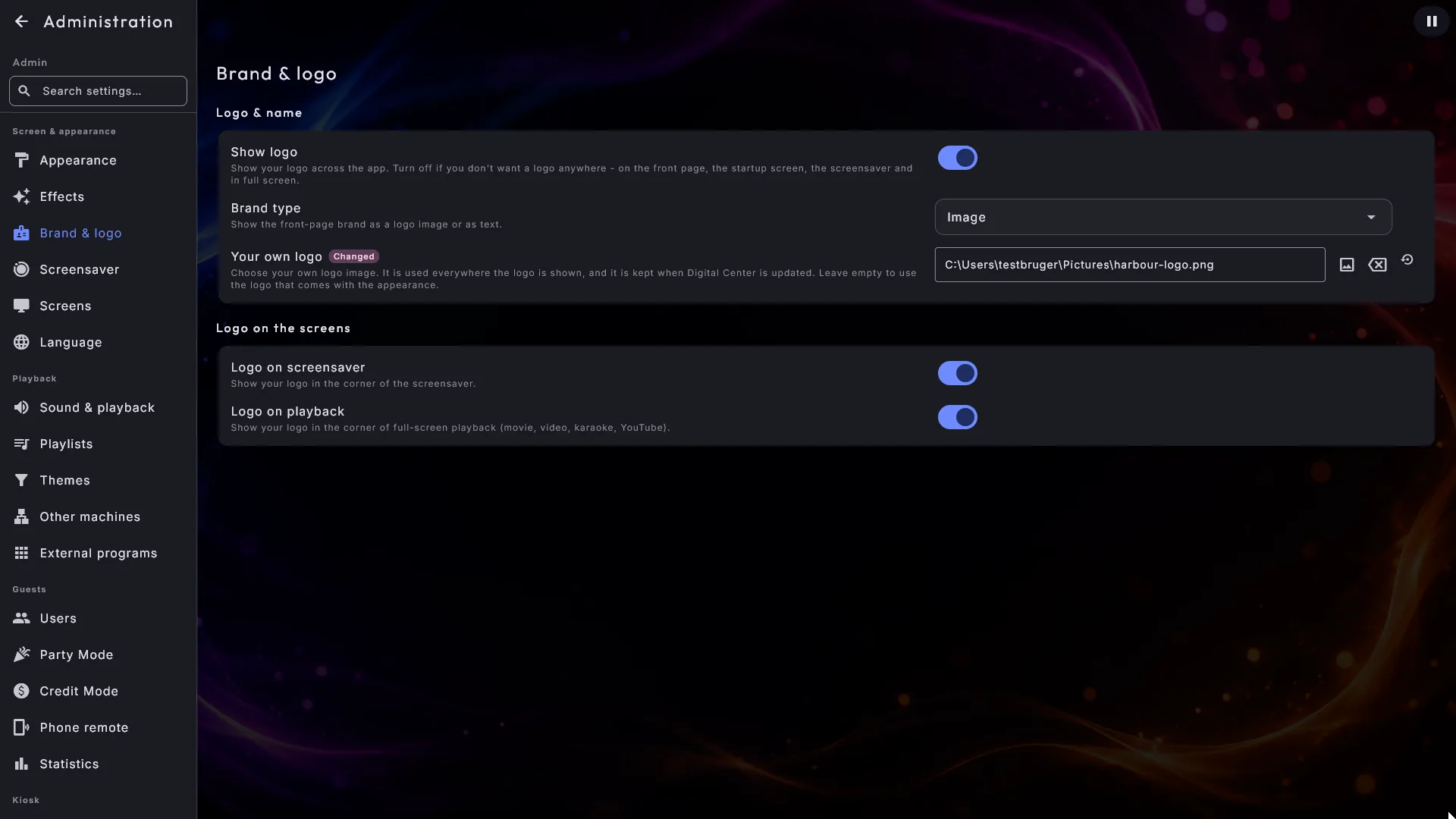
Tato stránka je součástí edice Professional. Má dva oddíly: Logo a název a Logo na obrazovkách.
- Zobrazit logo - zapíná nebo vypíná celou oblast se značkou a logem. Když je vypnutá, neobjeví se nikde ani vaše logo, ani vaše jméno - ani na úvodní stránce, ani na obrazovce při spouštění, ani na spořiči obrazovky, ani na celé obrazovce. Zapnutá (výchozí stav) znamená, že vše funguje jako obvykle, a logo můžete stále skrýt jen na spořiči obrazovky nebo při přehrávání dvěma přepínači níže. Výchozí: zapnuto.
- Typ značky - zvolte, zda se značka zobrazí jako Obrázek, nebo jako Text. Vyberte Text a zobrazovaným textem se stane obsah pole Zobrazovaný název (obarveného automaticky podle zvoleného vzhledu). Vyberte Obrázek a zobrazí se vaše logo. Výchozí: Obrázek.
- Zobrazovaný název - název zobrazený na úvodní stránce, když je Typ značky nastaven na Text. (Pole se objeví jen tehdy, když je Typ značky nastaven na Text.) Výchozí: "Digital Center".
- Vaše vlastní logo - vyberte vlastní soubor s logem. Použije se všude, kde se logo zobrazuje: na úvodní stránce, na spouštěcí obrazovce, ve spořiči obrazovky, v rohu při přehrávání i na dalších obrazovkách. Kulaté nebo čtvercové logo se zobrazí o něco větší než široké, aby bylo čitelné - i na úvodní stránce. Podstatné je, kde se uchovává: volba leží ve vašem nastavení, takže přežije aktualizaci a putuje s vaší zálohou. Soubor, který místo toho vložíte do složky s programem, se při příští aktualizaci smaže. Necháte-li pole prázdné, použije se logo dodané se zvoleným vzhledem, nebo vlastní logo Digital Center. Zobrazuje se jen tehdy, když je Typ značky Obrázek. Pole si pamatuje, kde soubor leží, takže když ho přesunete nebo smažete, vrátí se standardní logo. Výchozí: prázdné.
- Logo na spořiči obrazovky - zobrazí nebo skryje vaše logo na spořiči obrazovky. Platí to i tehdy, když spořič obrazovky a další obrazovky ukazují párty hru. Výchozí: zobrazeno.
- Logo při přehrávání - zobrazí nebo skryje vaše logo v rohu, když něco hraje na celou obrazovku (filmy, video, karaoke a online video). Platí to i pro Párty hry: dokud je hra na obrazovce, stojí logo decentně nahoře, těsně vlevo od tlačítek v pravém horním rohu. Výchozí: zobrazeno.
Vzhled: pozadí
Na stránce Vzhled volíte vzhled (viz Vzhled, jazyk a efekty). Pod seznamem vzhledů je oddíl Pozadí se dvěma nastaveními pro pohyblivé pozadí:
- Živá pozadí - povolí pohyblivá (video) pozadí za aplikací. Vypněte, pokud chcete mít jako pozadí vždy statický obrázek. Když je Režim grafiky nastavený na Odlehčený, nepřehrává se na tomto počítači žádné video pozadí bez ohledu na to, co říká přepínač, a krátký řádek pod přepínačem vám to oznámí. Přepínač může zůstat zapnutý: vaše volba se uchová a znovu začne platit, pokud přepnete na Plný nebo sestavu přenesete na výkonnější počítač. Výchozí: zapnuto.
- Smyčka pozadí - zobrazuje se jen tehdy, když jsou Živá pozadí zapnutá a Režim grafiky není Odlehčený. Určuje, jak se video na pozadí opakuje: Žádná (jednoduše se spustí znovu), nebo Prolínaná smyčka (pozadí se těsně před opětovným spuštěním jemně prolne samo do sebe, takže video, které není bezešvou smyčkou, na spoji neškubne). Výchozí: Prolínaná smyčka.
Spořič obrazovky
Tato stránka obsahuje dva oddíly: Kdy se zapne a Co zobrazuje. Celý příběh spořiče obrazovky najdete v kapitole Obrazovky a spořič obrazovky - zde ve zkratce.
Kdy se zapne
- Spořič obrazovky - zapne nebo vypne spořič obrazovky.
- Prodleva spořiče obrazovky - jak dlouho obrazovka leží ladem, než se spořič spustí sám: 15 sekund, 30 sekund, nebo 1, 2, 3, 5 či 10 minut. Ty dvě krátké jsou tu pro počítač, který má téměř okamžitě ukazovat, co právě hraje. Zobrazuje se jen tehdy, když je spořič obrazovky zapnutý. Výchozí: 2 minuty.
- Při nečinnosti se vrátit na první stránku - po chvíli bez použití se aplikace může sama vrátit na první stránku centra, které je právě otevřené - takže když host odešel hluboko dovnitř, řekněme do Hudba → Hledat, skončí zpátky na první stránce Hudby. Pokud není nic otevřené, přejde na úvodní stránku a nechá vše svěží pro dalšího hosta. Správa je z toho vyňata - zatímco systém nastavujete, nikdy vás to uprostřed práce nevyhodí na úvodní stránku. Viz Obrazovky a spořič obrazovky. Výchozí: zapnuto.
Co zobrazuje
- Když nic nehraje - na čem hlavní obrazovka odpočívá, dokud je jukebox potichu: hodiny (standard), obaly alb, fotky, fotky z Fotobudky, počasí, nebo váš vlastní obrázek či video, které vyberete v poli Soubor s obrázkem nebo videem hned pod ním.
- Formát hodin na spořiči - když nic nehraje, ukazuje spořič obrazovky velké hodiny; zvolte 24hodinový formát (výchozí, např. 14:32), nebo 12hodinový s AM/PM (např. 2:32 PM).
- Vizualizace na spořiči - která zvuková vizualizace tančí za obalem na spořiči obrazovky, zatímco hraje hudba. Standardní (sloupce podél spodního okraje) je klasický vzhled; dalších osm stylů - Paprsky, Kruhový ekvalizér, Vlnky, Vlna, Měnící se kapka, Sloupce ekvalizéru, Středová čára a Rozšířená středová čára - místo toho vyplňuje celou obrazovku za obalem. Jsou to tytéž styly, které můžete přiřadit další obrazovce. Zobrazuje se jen tehdy, když je spořič obrazovky zapnutý.
- Jemný pohyb na spořiči obrazovky - nechá hodiny a kartu s právě hrající skladbou velmi pomalu se posouvat po obrazovce, aby se statický obraz nikdy nemohl vypálit do panelu. Od začátku je vypnutý, protože většina kioskových panelů tuto ochranu nepotřebuje; zapněte jej, pokud ji ta vaše potřebuje. Výchozí: vypnuto.
- Pozvánka na spořiči obrazovky - klidný řádek dole na spořiči obrazovky, který hostům řekne, jak si vybrat hudbu: Vypnuto, Dotknout se obrazovky (jen na hlavní obrazovce, protože dalších obrazovek se dotknout nelze), Naskenovat kód telefonem (malý kód, pro který musí být zapnuté Dálkové ovládání z telefonu) nebo Obojí. Viz Obrazovky a spořič obrazovky. Výchozí: Vypnuto.
- Jména hostů u hudebních videí - zatímco hraje hudební video nebo YouTube, ukazuje spořič obrazovky, kdo si ho přál, a dole jeden klidný řádek s dalšími skladbami, které si hosté přáli ze svých telefonů. Filmy a karaoke se to nikdy netýká. Vyžaduje zapnuté Zobrazit, kdo si skladbu přál na stránce Zvuk a přehrávání. Viz Obrazovky a spořič obrazovky. Výchozí: vypnuto.
Logo na spořiči obrazovky se zapíná a vypíná na stránce Značka a logo.
Zvuk a přehrávání
Stránka má pět krátkých oddílů: Hlasitost, Mezi skladbami, Barva zvuku, Fronta a Windows.
- Výchozí hlasitost - jedna společná hlasitost (0-100) pro všechen zvuk: hudbu, video, karaoke, filmy, online video, rádio i hry. Nastavíte ji jednou posuvníkem a platí v celé aplikaci. Máte-li období hlasitosti (viz další bod), je to hlasitost mimo tato období. Výchozí: 80.
- Hlasitost podle denní doby (jen Professional) - nechte hlasitost, ať sama sleduje den, například 40 % ve všední dny 10:00-18:00 a 75 % v pátek a sobotu 20:00-02:00. Stiskněte Přidat období, pojmenujte ho (například Večer), vyberte čas začátku a konce, vypněte dny, kdy neplatí, a nastavte hlasitost. Období začíná v čase začátku a končí těsně před časem konce a může přesahovat půlnoc: pátek 20:00-02:00 platí i v 01:00 v noci na sobotu. Dvě období se nesmějí překrývat; pokud ano, okno to řekne. Když období začne nebo skončí, hlasitost se sama plynule změní a mimo všechna období platí Výchozí hlasitost. Spustí-li se Digital Center uprostřed období, hraje hned hlasitostí období. Pokud obsluha mezitím zesílí nebo ztlumí, platí její volba jen do začátku nebo konce dalšího období; neukládá se, takže dnešní hlasitost se nikdy nestane zítřejší. Seznam ukazuje každé období (například "po-pá, 10:00-18:00 · 40 %") a které platí právě teď. Hra v Arcade se období také řídí, i když hudba během hry hraje dál, takže hra ztichne přesně tak jako hudba. Chcete-li ve stejnou chvíli zapnout večerní osvětlení, viz Příkaz při změně období hlasitosti v části Automatizace.
- Vyrovnaná hlasitost hudby - hlasitou hudbu trochu ztlumí, aby skladby hrály na vyrovnanější úrovni a neskákaly nahoru a dolů skladbu od skladby. Hlasité skladby pouze ztlumuje (nikdy nezesiluje, takže se zvuk nemůže zkreslit) a vaše hudební soubory nikdy nemění. Platí jen pro hudbu. Každá skladba se měří v ZenPoint Media Manager; skladby, které změřené nejsou, hrají přesně jako dřív. Poprvé si Media Manager stáhne malý zvukový nástroj - nejdřív se vás zeptá a stačí jedno klepnutí (Nainstalovat a změřit), nebo ho můžete nainstalovat předem v Media Manager v Nastavení → Hudba. Výchozí: zapnuto.
- Prolínat mezi skladbami - nechá každou skladbu plynule přejít do další: další skladba začne potichu, zatímco současná během svých posledních sekund doznívá, takže mezi nimi není mezera. Vypněte a každá skladba dohraje až do konce, teprve pak začne další. Výchozí: zapnuto.
- Délka prolínání (sekundy) - kolik sekund hrají dvě skladby přes sebe, když jedna přechází do druhé; nastavuje se posuvníkem od 1 do 12 sekund. Velmi krátká skladba nikdy nedostane prolínání delší než třetinu své délky. Když v Hudbě sami přeskočíte na jinou skladbu (další, předchozí nebo Přehrát teď), nová skladba nastoupí hned, zatímco stará ještě jemně doznívá - po vámi zvolenou dobu, ale nikdy déle než 4 sekundy. V ostatních centrech je přechod, který uděláte sami, krátký. Karaoke, filmy a videa se střídají bez překrývání. Zobrazuje se jen tehdy, když je Prolínat mezi skladbami zapnuto. Výchozí: 4.
- Plynulé skladby alba - když dvě skladby po sobě pocházejí ze stejného alba a na něm na sebe navazují (stopa 4 a po ní stopa 5), další začne bez prolínání, takže suita nebo živá nahrávka se nikdy neprolne uprostřed. Platí jen pro hudbu; chybí-li u některé ze skladeb číslo stopy, střídají se s obvyklým prolínáním. Zobrazuje se jen tehdy, když je Prolínat mezi skladbami zapnuto - když je vypnuto, probíhá každá změna bez prolínání tak jako tak. Výchozí: zapnuto.
- Barva zvuku - přizpůsobí zvuk místnosti, aniž byste o zvuku museli cokoli vědět. Zvolte Normální (zvuku se vůbec nedotkne), Více basů, Více jasnosti, Hlasy dopředu, Malé reproduktory nebo Vlastní nastavení. Ať zvolíte cokoli, zvuk se nikdy nemůže zkreslit: když volba něco zvedá, Digital Center celek trochu ztlumí, takže nejhlasitější místa nikdy nejsou hlasitější než dřív. Barva zvuku platí pro hudbu, filmy, videa, karaoke a rádio; hry mají vlastní zvuk a nijak se jich netýká. Klidně funguje spolu s Vyrovnanou hlasitostí hudby, což je něco úplně jiného (určuje, jak nahlas, ne jak to zní). Změnu uslyšíte hned, dokud jste ve Správě - i uprostřed skladby - takže barvu zvuku nastavíte podle sluchu, místo abyste hádali. Výchozí: Normální.
- Basy, Střední tóny a Výšky - tři posuvníky od -10 do +10, kterými si barvu zvuku určíte sami. Zobrazují se jen tehdy, když je Barva zvuku nastavená na Vlastní nastavení; se všemi třemi na 0 se zvuku nic nestane. Každou změnu uslyšíte ve chvíli, kdy posuvník pustíte. Vyberete-li znovu některou z hotových voleb, vaše posuvníky se uchovají pro příště. Výchozí: 0.
- Pořadí u Přehrát jako další - určuje, co se stane, když použijete Přehrát jako další několikrát po sobě. Při volbě Nejnovější první jde nejnovější skladba na začátek, hned za tu, která právě hraje: vyberete A, potom B, potom C a zahrají v pořadí C, B, A. Při volbě Kdo dřív přijde, ten dřív mele se každá nová skladba zařadí na konec za ty, které už jste vybrali, takže A, B a C zahrají v pořadí, v jakém jste je vybrali. V obou případech zůstávají skladby před zbytkem playlistu; liší se jen jejich vzájemné pořadí. Kdo dřív přijde, ten dřív mele se hodí, když od hostů sbíráte několik přání najednou. Platí to pro Hudbu, Filmy, Videoklipy a Karaoke a také tehdy, když host použije telefon. Výchozí: Nejnovější první.
- Zobrazit, kdo si skladbu přál - když host na telefonu napsal své jméno, nesou jeho skladby ve frontě a na spořiči obrazovky toto jméno (například „Na přání: Anna“). Vypněte, pokud nechcete mít jména hostů na této obrazovce - telefony hostů je zobrazují dál. Výchozí: zapnuto.
- Potvrzovat skladby přidané do fronty - když skladba přibude do fronty, ukáže krátkou zprávu, například "Skladba" je ve frontě · Pořadí: 8 z 8. Vypněte, pokud zprávy nechcete. Pokud se do fronty dostala jen část přidaných skladeb, řekne se to i tak. Výchozí: zapnuto.
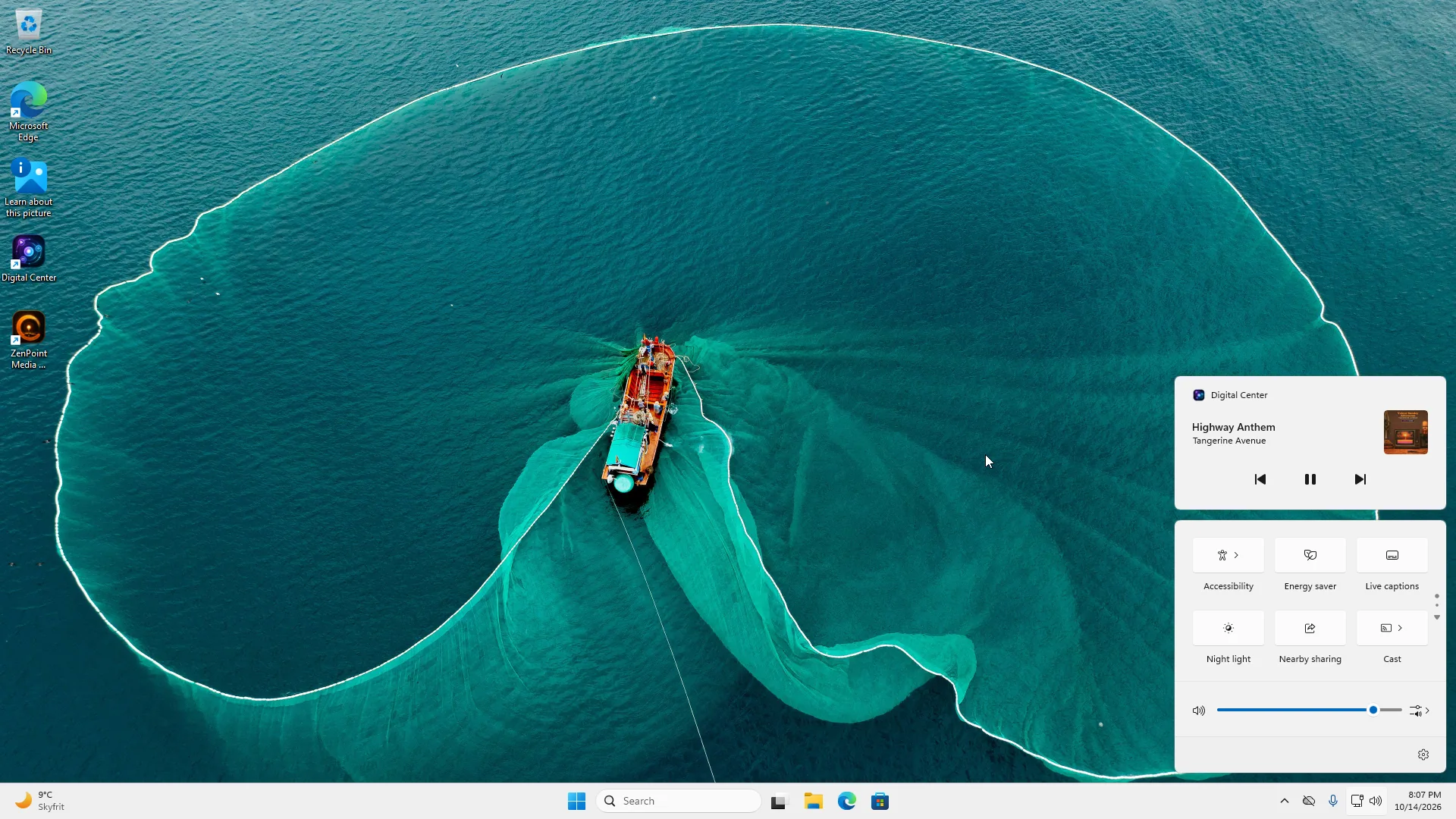
- Zobrazovat přehrávání v ovládacích prvcích médií systému Windows - v oddílu Windows. Digital Center sdělí Windows, co hraje: název, interpret a obal se objeví v malém okně, které vyskočí po stisku kláves hlasitosti nebo médií, v Rychlém nastavení a na zamykací obrazovce. Odtud můžete přehrávat, pozastavit, přeskočit vpřed i zpět a zastavit - i když je Digital Center skrytý v oznamovací oblasti nebo je za jiným programem. Tlačítka se řídí stejnými pravidly jako tlačítka na úvodní stránce, takže host nemůže přeskakovat ani zastavovat víc než obvykle. Vypněte, pokud názvy nemají být vidět na zamykací obrazovce. Výchozí: zapnuto.
Slyšte hlasitost, zatímco ji nastavujete
Když táhnete posuvník Výchozí hlasitost (Zvuk a přehrávání) nebo Hlasitost úvodní hudby (Spuštění), začne hned hrát uvítací hudba přesně v té hlasitosti, na které posuvník stojí, takže slyšíte, jak to bude znít. Totéž platí pro hlasitost období v části Hlasitost podle denní doby a pro hlasitost hudby během hry v Párty hrách (Bingo a hry, které hudbu ztlumí); tam zní jako ten podíl aktuální hlasitosti, který uslyší hosté. Hudba ztichne 3 sekundy poté, co posuvník pustíte, takže můžete vyzkoušet několik poloh za sebou. Pokud hraje hudba, je mezitím ztlumena a potom se vrátí. Samotné nastavení se uloží jako dřív, když posuvník pustíte. Funguje to jen na odemčeném kiosku.
Jedna hlasitost pro všechno
Neexistuje samostatná hlasitost pro jednotlivá centra. Výchozí hlasitost je jediná hlavní úroveň pro celý systém, takže její zesílení nebo zeslabení ovlivní hudbu, video, hry - všechno najednou.
Dálkové ovládání z telefonu
Tato stránka ve skupině Hosté obsahuje oddíl Přístup z telefonů:
- Dálkové ovládání z telefonu - umožní vašim hostům ovládat jukebox z vlastního telefonu naskenováním kódu. Vypněte, chcete-li ovládání z telefonu zcela zablokovat - pak kód přestane fungovat a nikdo nemůže hudbu z telefonu řídit. Výchozí: zapnuto. Celé nastavení popisuje kapitola Dálkové ovládání telefonem.
- Zobrazit dálkové ovládání na úvodní stránce - hned pod tím, dokud je dálkové ovládání z telefonu zapnuté: kód dálkového ovládání dostane na úvodní stránce vlastní dlaždici, takže si ho hosté mohou naskenovat, aniž by museli nejdřív otevírat Nastavení. Výchozí: vypnuto.
- Adresa pro telefony - adresa, na kterou se telefony pošlou, když zde naskenují kód. Necháte-li pole prázdné, adresa se najde automaticky, což je správně téměř u každé sestavy. Vyplňte ho jen tehdy, když kódy ukazují někam, kam se telefony nedostanou. Výchozí: prázdné.
Spuštění
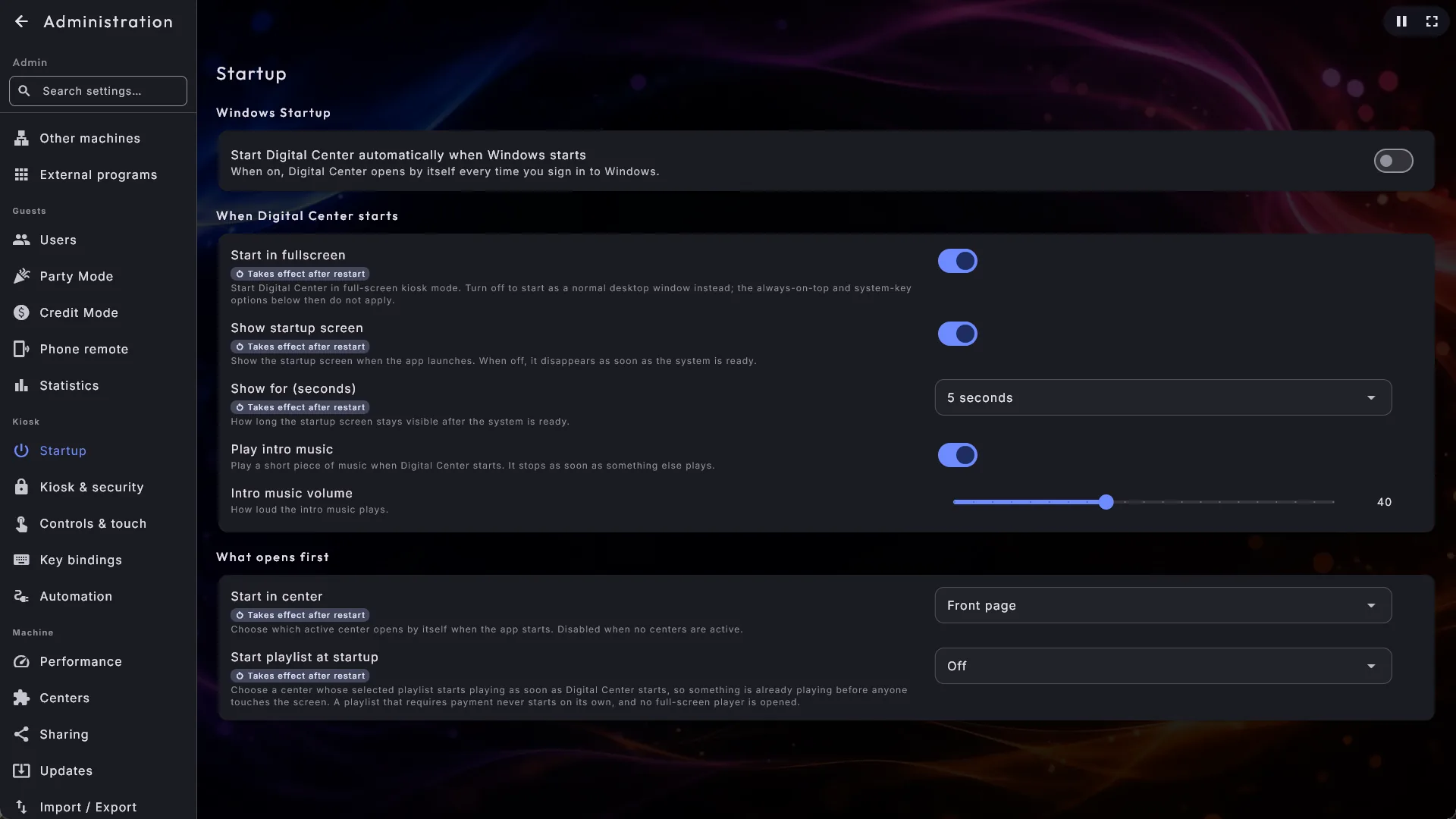
Vše, co se děje jen při spuštění Digital Center, je shromážděno na této stránce ve skupině Kiosek.
Spuštění s Windows
- Spouštět Digital Center automaticky se startem Windows - Digital Center se otevře sám pokaždé, když se přihlásíte do Windows - ideální pro kiosek, který má být připraven v okamžiku zapnutí počítače. Tato volba je dostupná jen u nainstalované kopie. Výchozí: vypnuto.
Když se Digital Center spustí
- Spustit na celou obrazovku - zda se Digital Center otevře na celou obrazovku (v režimu kiosku), nebo jako běžné okno, které můžete přesouvat a měnit jeho velikost. Vypnuto ho otevře v okně (stejný stav jako F12); Vždy navrchu a Zakázat systémové klávesy na stránce Kiosek a zabezpečení pak nedělají nic. Na celou obrazovku se vždy dostanete klávesou F12. Výchozí: zapnuto.
- Zobrazit úvodní obrazovku - zobrazí obrazovku s logem a uvítáním, zatímco se Digital Center spouští. Vypněte, pokud byste raději, aby zmizela hned, jakmile je systém připraven. Výchozí: zapnuto.
- Zobrazit po dobu (sekundy) - jak dlouho tato obrazovka zůstane poté, co je systém připraven: 2, 3, 5 nebo 10 sekund. Zobrazuje se jen tehdy, když je úvodní obrazovka zapnutá. Výchozí: 5 sekund.
- Přehrát úvodní hudbu - uvítací hudba vždy, když nic jiného nehraje, a zároveň první, co host uslyší, když se Digital Center spustí. Hraje tiše a opakuje se, dokud se neděje nic jiného, ustoupí ve chvíli, kdy začne něco hrát (například playlist), a vrátí se, když znovu nastane ticho. Vypněte, pokud uvítací hudbu nechcete. Dokud úvodní hudba hraje a kiosek není uzamčený, je v pravém horním rohu tlačítko pozastavení. Klepněte na něj a hudba zůstane pozastavená, dokud na stejném místě neklepnete na tlačítko přehrání (nebo dokud se Digital Center znovu nespustí), a pak pokračuje tam, kde přestala. Výchozí: zapnuto.
- Hlasitost úvodní hudby - jak nahlas se tato uvítací melodie přehrává, na posuvníku 0-100. Je nezávislá na hlavní hlasitosti, takže úvod může znít tišeji než všechno ostatní. Zobrazuje se jen tehdy, když je Přehrát úvodní hudbu zapnuto. Výchozí: 40.
Co se otevře jako první
- Spustit playlist při startu - zvolte centrum, jehož vybraný playlist začne hrát, jakmile se Digital Center spustí, takže počítač už hraje, když ho ráno zapnete: Hudba, Karaoke, Videoklipy nebo YouTube, případně Vypnuto. Filmy zvolit nelze, protože film, který se spustí sám, by na hodiny obsadil celou místnost. Playlist, který vyžaduje platbu, se nikdy nespustí sám a neotevře se žádný přehrávač na celou obrazovku. Výchozí: Vypnuto.
- Spustit v centru - nechá aplikaci hned po spuštění otevřít rovnou konkrétní centrum - například Hudbu. Zvolte Úvodní stránka, chcete-li začínat na běžné úvodní stránce. Vybírat můžete jen z center, která jsou zapnutá na stránce Centra; když není zapnuté žádné, nelze volbu použít. Výchozí: Úvodní stránka.
Kiosek a zabezpečení
Stránka obsahuje Zámek kiosku:
- Vždy navrchu - drží Digital Center nad všemi ostatními programy, aby ho nemohlo zakrýt jiné okno. Platí i pro další obrazovky. Výchozí: zapnuto.
- Ukončit klávesou Esc - dovolí klávese Esc zavřít Digital Center. Když je zapnuto, Esc funguje v celém programu a nejprve se zeptá, zda chcete skončit. Pokud je otevřené okno nebo dialog, Esc nejdřív zavře to. Během arkádové hry se klávesou Esc vždy vrátíte do nabídky Arcade, program se neukončí. Když je kiosek zamčený režimem párty, Esc program ukončí jen tehdy, když hosté smějí ukončit (Režim párty → Hosté smějí ukončit), přesně jako dlaždice Ukončit; jinak Esc na úvodní stránce nedělá nic. Na odemčeném kiosku začíná otázka na Ukončit (nebo Vypnout), takže program zavřete klávesou Esc a potom Enter. Když je kiosek zamčený nebo se ovládá herním ovladačem (Ovládání kiosku herním ovladačem), začíná na Zrušit, takže dvě stisknutí na ovladači ho nikdy sama nezavřou. Enter vždy stiskne to tlačítko, kolem kterého je výrazný rámeček. Výchozí: vypnuto.
- Zobrazit Ukončit v Nastavení - zobrazí na stránce Nastavení dlaždici Ukončit, aby se program dal zavřít i bez klávesnice. Dlaždice se zobrazuje jen tehdy, když kiosek není zamčený nebo jste přihlášeni jako administrátor. Výchozí: zapnuto.
- Zakázat systémové klávesy - blokuje zkratky Windows, kterými by host jinak mohl z kiosku uniknout: klávesu Windows, Alt+Tab, Alt+Esc, Ctrl+Esc a Alt+F4. Přepnutím do okenního režimu klávesou F12 se klávesy znovu povolí, dokud se nevrátíte do kiosku. Výchozí: vypnuto.
- Vyžadovat heslo administrátora pro Správu - před otevřením Správy nebo ZenPoint Media Manageru z dlaždice Nastavení se zeptá na heslo administrátora, a to i tehdy, když kiosek není uzamčen Režimem párty. Používá stejné heslo administrátora jako Režim párty a Kreditní režim, takže i počítač, který máte jen pro sebe, může mít svá nastavení za heslem. Vypněte, chcete-li nechat Správu otevřenou. Výchozí: vypnuto.
- Zobrazit tlačítko, které skryje Digital Center do oznamovací oblasti - přidá do řádku vpravo nahoře tlačítko (malou čárku), které Digital Center schová, zatímco hudba hraje dál - hodí se, když se počítač používá i k něčemu jinému, například k ovládání chytré domácnosti. Dokud je Digital Center skrytý, je jeho ikona v oznamovací oblasti u hodin: kliknutím pravým tlačítkem na ni získáte Přehrát / Pozastavit, Další, Předchozí, Zastavit a Zobrazit Digital Center a dvojklik vrátí Digital Center na celou obrazovku. Tlačítko se zobrazí jen tehdy, když kiosek není zamčený (ani Režimem párty, ani Kreditním režimem), a jen na celé obrazovce - v okně (F12) použijte vlastní tlačítko okna pro minimalizaci. Pokud se kiosek zamkne, zatímco je Digital Center skrytý, vrátí se sám. Dokud je Digital Center skrytý, spořič obrazovky se nezapne. Výchozí: vypnuto.
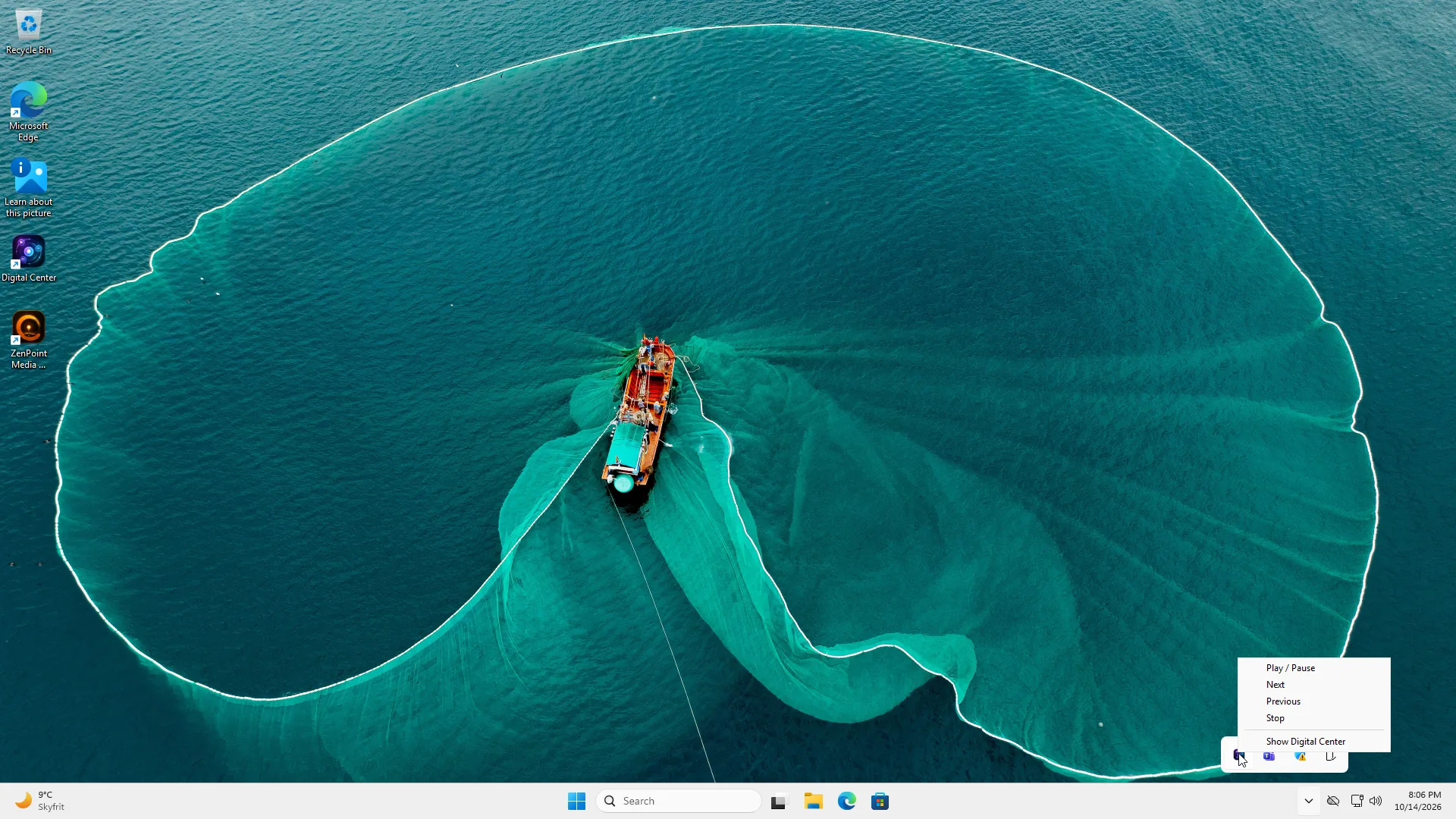
Je-li Spustit na celou obrazovku vypnuté, řádek na této stránce říká, že udržení okna navrchu a blokování systémových kláves fungují jen na celé obrazovce, s tlačítkem Přejít na Spuštění, které vás k přepínači zavede.
Ctrl+Alt+Del zablokovat nelze
Windows nikdy nedovolí žádnému programu zablokovat Ctrl + Alt + Del. Všechno ostatní z výše uvedeného seznamu je uzamčeno, ale tato jediná kombinace zůstává vždy dostupná.
Ovládání a dotyk
- Dotyková obrazovka (skrýt myš) - skryje ukazatel myši v celém programu, což je ideální na čistě dotykových obrazovkách. Ukazatel je vždy viditelný, dokud jste ve Správě, abyste mohli nastavení obsluhovat; po odchodu se zase skryje. Zobrazit či skrýt ho můžete také za běhu zkratkou Zobrazit / skrýt myš (viz Klávesové zkratky) - toto přepnutí se neukládá a při dalším spuštění se vrátí zpět. Výchozí: vypnuto.
- Klávesnice na obrazovce - rozhoduje, kdy se na obrazovce objeví klávesnice, abyste mohli psát klepáním. Existuje proto, že vlastní dotyková klávesnice Windows se na celé obrazovce schová za Digital Center. Automaticky (výchozí) ji zobrazí jen na počítači, který dotykovou obrazovku skutečně má; Vždy zapnuto ji zobrazí všude; Vypnuto ji nezobrazí nikdy, což je to, co chcete na počítači s pořádnou klávesnicí. Fyzická klávesnice funguje tak jako tak vždy. Vedle písmen má klávesnice běžné znaky - ! ' & , . / ?, takže jména jako „AC/DC“ nebo „Guns N' Roses“ lze napsat tak, jak se píšou. Výchozí: Automaticky.
- Klávesnice na obrazovce i ve správě - zobrazí tuto klávesnici také u polí uvnitř Správy (cesta ke složce, název playlistu, heslo a tak dále). Stránka se posune nahoru, takže pole, do kterého píšete, není nikdy zakryté. Má účinek jen tehdy, když předchozí nastavení klávesnici zobrazuje. Výchozí: vypnuto.
- Ovládání klávesnicí - ovládejte Digital Center klávesnicí: šipkami se pohybujete mezi položkami, Enter nebo mezerník vybírá, Tab přepíná oblast, Backspace vrací zpět a Home/End skočí na první či poslední položku. Vypněte, pokud klávesnici používat nechcete - pak se kolem vybrané položky také nekreslí žádný rámeček. Výchozí: zapnuto.
- Ovládání kiosku herním ovladačem - umožní herním ovladačem ovládat celý kiosek, nejen hry v Arcade, pro automat bez klávesnice, myši a dotykové obrazovky. Ovladač dělá přesně to, co klávesnice: směrový kříž nebo páčka jsou šipky (podržte a pohyb pokračuje), tlačítko střelby (spodní kulaté tlačítko) nebo Start je Enter, pravé kulaté tlačítko, Select nebo vaše vlastní tlačítko Zpět je Esc a tlačítka na ramenou otáčejí stránku. Pokud na obrazovce není nic vybrané, první stisk jen něco vybere. V textovém poli ovladač posouvá značku po klávesách klávesnice na obrazovce a tlačítko střelby stiskne označenou klávesu. Je-li klávesnice na obrazovce nastavená na Automaticky, zobrazují se klávesy i bez dotykové obrazovky, dokud je toto nastavení zapnuté; pro psaní ve Správě musí být zapnutá také Klávesnice na obrazovce i ve správě. Během hry patří ovladač hře. Tlačítka se řídí tím, co jste zvolili ve Správě → Arcade → Herní ovladač, kde také vybíráte vlastní tlačítko Zpět. Ovladač funguje jen tehdy, když je Digital Center oknem v popředí: když ustoupilo stranou, například za ZenPoint Media Manager nebo externí program, nedělá nic. Nastavení se zobrazuje jen tehdy, když je zapnuté Ovládání klávesnicí, a projeví se okamžitě. Výchozí: vypnuto.
- Šipky v seznamech - zobrazí v seznamech dvě velké šipky, takže se můžete klepnutím posouvat po obalech tam a zpět. Každá šipka se objeví jen tehdy, když je tím směrem co posouvat. Hodí se na dotykové obrazovce, kde může být přejetí prstem nepohodlné. Šipky se zobrazují i ve Správě, v nabídce i na stránce nastavení (viz Stránkovací šipky). Vypnutím šipky skryjete všude. Výchozí: zapnuto.
- Šipky v seznamech i ve správě - určuje, zda se velké šipky zobrazují také na stránkách správy a nastavení. Vypněte, pokud zde chcete raději posouvat sami, ale hosté mají v centrech své šipky mít dál. Má účinek jen tehdy, když jsou Šipky v seznamech zapnuté. Výchozí: zapnuto.
- Efekt stisku tlačítka - drobné "pružné stisknutí", které se přehraje po klepnutí na tlačítko nebo dlaždici: kousek se zanoří a odpruží zpět. Zvolte Žádný (bez pohybu), Malý nebo Velký. Je čistě kosmetický a nikdy nemění to, co tlačítko dělá. Výchozí: Malý.
- Otevřít prvním klepnutím - v zobrazeních, kde obaly plavou (karusel, proudění obalů, kolo, vějíř), přesune první klepnutí na obal mimo střed tento obal doprostřed a teprve další klepnutí ho otevře. Zapněte, chcete-li ho otevřít už prvním klepnutím (i tak doplave doprostřed). Nechte vypnuté, pokud mají hosté sklon otevírat věci omylem. Běžná mřížková a seznamová zobrazení se otevírají prvním klepnutím vždy. Výchozí: vypnuto.
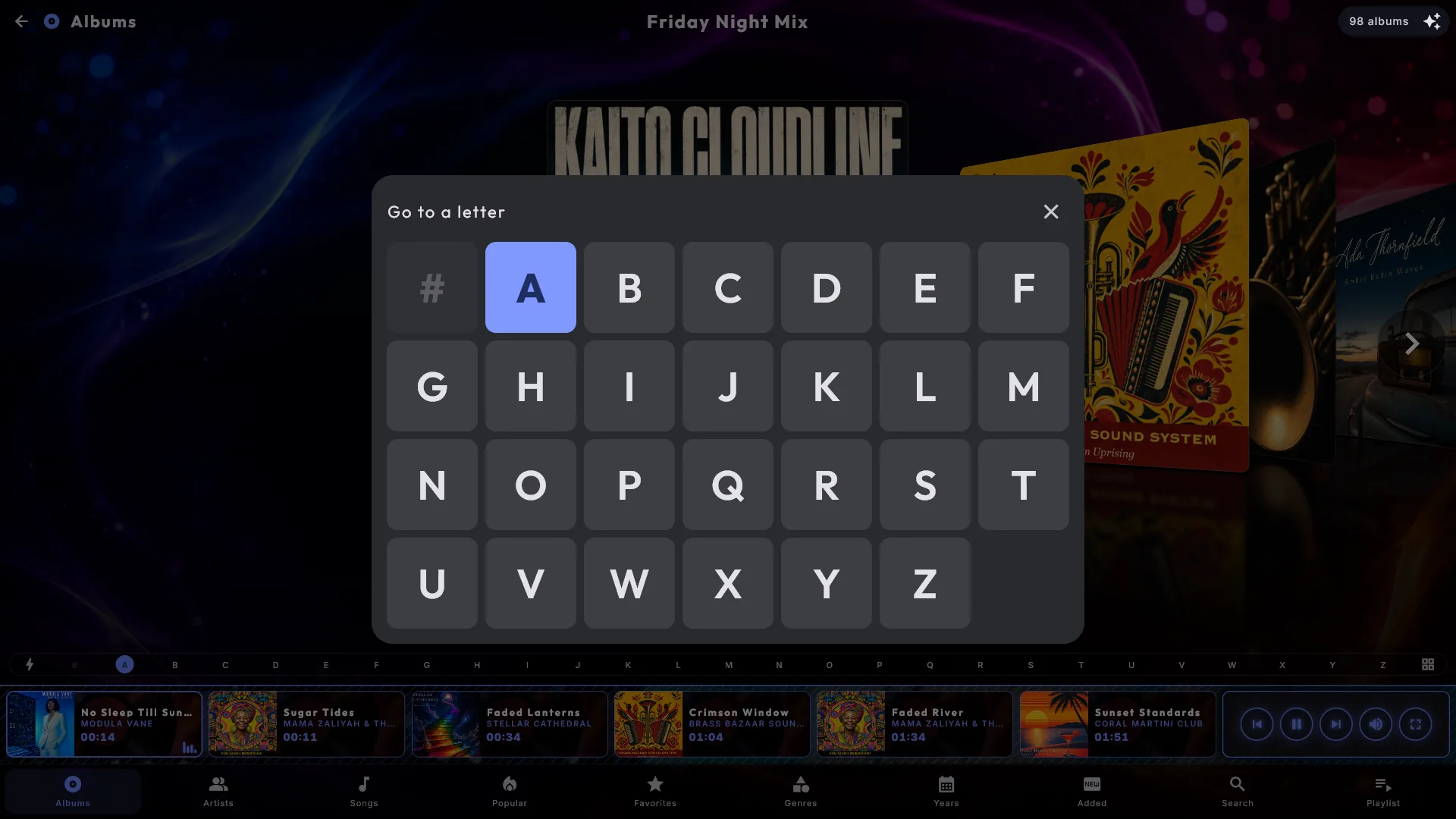
- Lišta s písmeny pro dotyk - určuje, jak písmenný pruh vedle seznamů (A-Z
v Hudbě, Filmech, Videoklipech, Karaoke, Arcade a Rádiu) reaguje na prst nebo
myš. S klávesnicí nebo herním ovladačem funguje pruh ve všech třech variantách
stejně; u Tabulka písmen otevře Enter tabulku, šipky se pohybují
mezi písmeny a Enter vybírá. Změna se projeví okamžitě. Výchozí:
Standardní. Pokud jsou písmena na vaší obrazovce příliš malá na to, abyste je
trefili, zvolte jeden ze dvou větších způsobů:
- Standardní - úzký pruh, jaký byl vždy.
- Lupa - dokud prst spočívá na pruhu, písmena v jeho blízkosti se zvětší a sousední se odsunou. Posouvejte prst po pruhu a seznam ho následuje; vybere se písmeno, na kterém prst zvednete. Krátké klepnutí vybere písmeno, na které jste klepli.
- Tabulka písmen - klepnutí na pruh otevře velkou tabulku s jedním tlačítkem pro každé písmeno (nebo pro každou dekádu, když jsou alba seskupená podle dekád). Klepnutím na písmeno tam skočíte; šedá písmena v seznamu nejsou a nelze je vybrat. Tabulku zavřete křížkem, klepnutím vedle ní nebo klávesou Esc. Když místo klepnutí přejedete prstem po pruhu, funguje jako Standardní.
- Tlačítko Zpět i dole - na stránkách alb, interpretů, žánrů a roků v Hudbě, Filmech, Videoklipech a Karaoke se tlačítko zpět zobrazí také vlevo dole, těsně nad frontou, kde už je prst. Tlačítko říká, kam se vracíte (například Alba nebo Interpreti). To vlevo nahoře je tam vždy. Výchozí: vypnuto.
- Velikost rozhraní - zvětší celé rozhraní, aby se text, tlačítka a obaly snáze četly a snáze trefovaly z dálky. Zvolte Normální, Velké, Extra velké nebo Obrovské (zhruba o polovinu větší než Normální, pro obrazovku, na kterou se díváte z druhého konce místnosti); rozvržení zůstává stejné, jen se zobrazuje větší a na obrazovce je najednou méně položek. Projeví se okamžitě. Výchozí: Normální.
Zamkněte kiosek dřív, než hosté vezmou ovladač
Na odemčeném kiosku se herním ovladačem dostanete i do Správy. Než ho začnou používat hosté, zamkněte kiosek režimem párty.
Klávesnici můžete sklopit z cesty
Ať se klávesnice na obrazovce objeví kdekoli, nese malé tlačítko pro sklopení - v pravém okraji vyhledávacího pole v mediálních centrech a v horním rohu panelu klávesnice všude jinde. Klepněte na něj a klávesy se sklopí, zatímco pole, do kterého píšete, zůstane na místě, takže vidíte seznam, ve kterém hledáte. Dalším klepnutím klávesy vrátíte zpět.
Automatizace
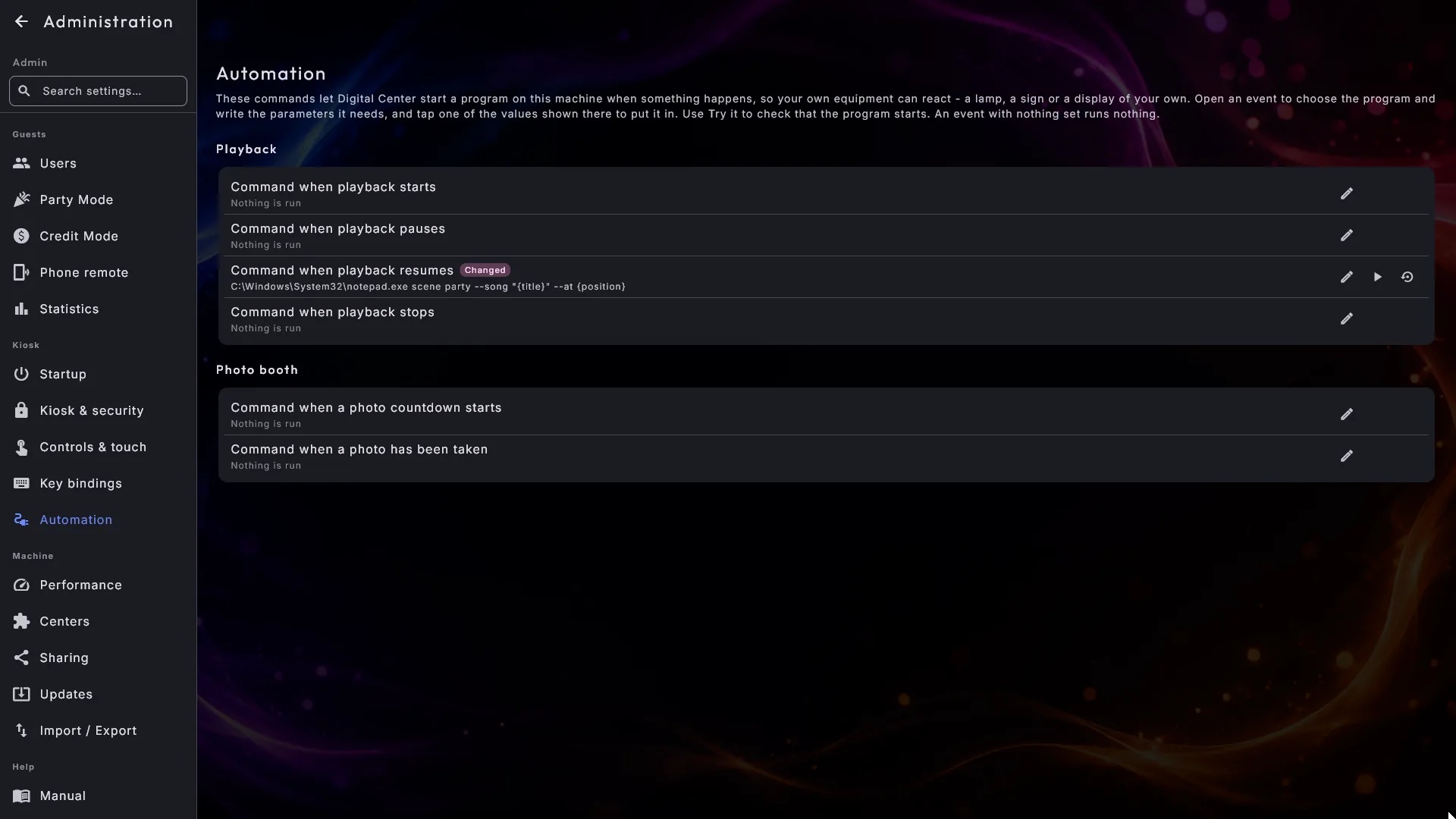
Automatizace je vlastní položka nabídky ve skupině Kiosek. Obsahuje příkazy, které Digital Center umožní spustit na tomto počítači program, když se něco stane, aby vaše vlastní zařízení mohlo zareagovat: lampa, cedule nebo displej vedle počítače.
Stránka je seznam událostí ve skupinách: Přehrávání, Fotobudka a (jen Professional) Hlasitost podle denní doby. Každý řádek ukazuje název události a hned pod ním příkaz, který spouští - nebo Nic se nespustí, pokud jste pro ni ještě nic nenastavili - takže celé nastavení přehlédnete jedním pohledem. Událost, u které není nic nastaveno, nic nespustí, a tak také všechny začínají.
Nastavení události
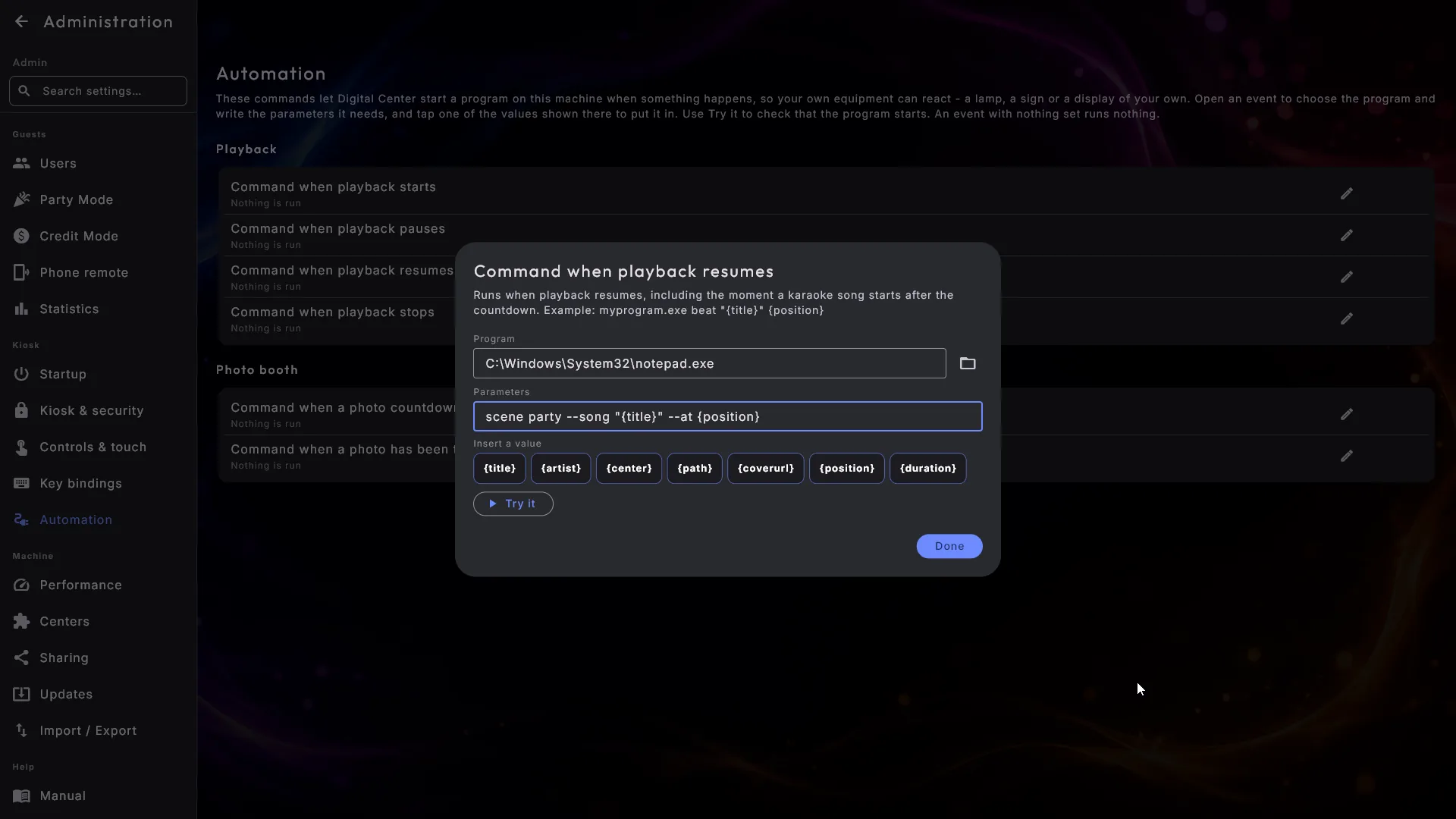
Klepnutím na řádek - nebo na tužku úplně vpravo - ho otevřete. V horní části okna je napsáno, kdy přesně daná událost nastane, a níže nastavíte příkaz ve dvou polích:
- Program - stiskněte Vybrat program a vyberte program ve výběru souborů, takže
nemusíte cestu psát ručně. Můžete ho také napsat sami, například název programu,
který počítač už zná. Může to být běžný program nebo malý vlastní soubor
.bat. Pokud program teď nelze najít, řekne vám to klidný řádek pod polem; hodnota se zachová, protože program může ležet na disku, který je právě odpojený. - Parametry - pod polem je malé tlačítko pro každou hodnotu, kterou daná
událost umí předat, například
{title}nebo{position}. Klepněte na něj a hodnota se vloží tam, kde je kurzor, v uvozovkách, pokud může obsahovat mezery. Když se příkaz spustí,{title}se nahradí názvem skladby,{position}tím, kam až skladba dohrála, a tak dále. Pokud chcete, můžete je stále psát ručně.
Dole je tlačítko Vyzkoušet. Spustí příkaz jednou se zřetelnými ukázkovými hodnotami („Example Song“ a podobně) a řekne vám, zda se program spustil - nebo proč nemohl: že nebyl nalezen, že Digital Center nemá oprávnění ho spustit, nebo že soubor vůbec není program. Tak víte, že nastavení funguje, aniž byste museli nejdřív pustit skladbu a hádat. Okno zavřete tlačítkem Hotovo; to, co jste napsali, se uloží stejně jako všechno ostatní ve Správě.
Jakmile má událost příkaz, je na jejím řádku také malá ikona přehrávání, takže můžete vyzkoušet každou událost, aniž byste je otevírali jednu po druhé. Událost, kterou jste změnili, nese značku Změněno a tlačítko, které ji vrátí na výchozí hodnotu, stejně jako každé jiné nastavení.
Čtyři z událostí sledují přehrávání:
- Příkaz při zahájení přehrávání - spustí se pokaždé, když něco začne hrát. Umí
předat
{title},{artist},{path}(soubor, který hraje - například u rádia prázdný),{coverurl}(adresu obrázku obalu),{center}(viz níže) a{position}a{duration}- kam až skladba dohrála a jak je dlouhá, obojí v milisekundách. - Příkaz při zastavení přehrávání - spustí se, když už nic nehraje, aby se tabule mohla vrátit ke zprávě "volno". Nepředává nic, protože není žádná skladba, o které by mohl něco říct.
- Příkaz při pozastavení přehrávání - spustí se, když se přehrávání pozastaví, aby světelná show mohla zhasnout. Předává stejné hodnoty jako příkaz při zahájení.
- Příkaz při pokračování přehrávání - spustí se, když přehrávání znovu pokračuje, včetně okamžiku, kdy karaoke skladba začne po odpočtu, aby světlo mohlo trefit první dobu, a také když se hudba vrátí po potlesku, který následuje po karaoke skladbě. Předává stejné hodnoty jako příkaz při pozastavení.
Rychlá pauza a přehrání hned po sobě dají jen tu poslední, takže vaše světla neblikají. Pauza ani pokračování se k vašemu programu nikdy nedostanou dřív, než se dozví, že skladba začala.
Hudbu to nikdy nemůže narušit
Příkaz se spouští tiše na pozadí a nikdy se na něj nečeká. Pokud selže nebo program, na který ukazuje, chybí, přehrávání pokračuje úplně normálně.
Stejná stránka obsahuje také dva příkazy, které umí spustit Fotobudka, aby vaše vlastní světlo mohlo sledovat kameru:
- Příkaz při zahájení odpočtu fotografie se spustí, když začne odpočet pro snímek, pár sekund před spouští, aby lampa svítila včas a host se mohl vidět ve světle.
- Příkaz po pořízení fotografie se spustí, jakmile je právě ten snímek pořízen, aby lampa mohla zase zhasnout.
Tvoří jeden pár na snímek, takže série čtyř dá čtyři páry, a Pohyb dá přesně jeden. Vedle
{center} v nich můžete použít {index}, {total}, {layout} a {countdown}. Pokud se první
příkaz spustil, spustí se vždy i druhý, i když host odejde nebo kamera cestou selže.
Ve verzi Professional obsahuje stránka také příkaz pro Hlasitost podle denní doby:
- Příkaz při změně období hlasitosti se spustí pokaždé, když některé z vašich období
hlasitosti začne nebo skončí, a jednou při spuštění Digital Center, aby večerní
osvětlení bylo správně i po restartu. Můžete použít
{period}(název období, prázdný, když je hlasitost zpět na běžné úrovni),{volume}(hlasitost 0-100) a{active}(1uvnitř období,0mimo něj). Nespouští se, když obsluha sama zesílí nebo ztlumí. Příklad:mylights.exe "{period}" {active}.
O které centrum šlo
{center} se vyplní krátkým, pevným slovem (music, movie, video, karaoke, radio,
youtube nebo photobooth), a je to záměrně stejné slovo ve všech jazycích, aby váš vlastní
skript nepřestal fungovat v den, kdy kiosek změní jazyk.
Výkon
Tato stránka ve skupině Počítač má dva oddíly: Grafika a Obrazovka a napájení.
- Režim grafiky - kolik grafického úsilí systém vkládá do toho, co vidíte. Automaticky (výchozí) se podívá na grafiku počítače a vybere za vás; Plný vždy používá plné efekty; Odlehčený vždy používá lehčí variantu, kde se živá pozadí vynechají, obaly se zobrazují v o něco nižším rozlišení a prázdné místo kolem videoklipu ukazuje místo vizualizace rozostřený obal. Efekty úvodní stránky jsou ve všech třech režimech stejné: zvolte Kostka a dostanete Kostka. Zvolte Odlehčený, pokud obraz na skromnějším počítači škube. Výchozí: Automaticky.
- Ostré obrázky v karuselu - zobrazí obrázky v karuselu a v proudění obalů ve vyšší kvalitě. Vypněte pro plynulejší pohyb na pomalejších počítačích.
- Nechat obrazovku zapnutou - brání tomu, aby se obrazovka vypnula nebo ztlumila a aby počítač usnul, dokud Digital Center běží. Hodí se pro kiosek, který má být stále zapnutý. Výchozí: zapnuto.
Sdílení a další počítače
O obrazovky v domě, které si navzájem půjčují média, se starají dvě položky nabídky. Kladou opačné otázky, a proto jsou vedeny odděleně:
- Sdílení (ve skupině Počítač) je kdo si smí brát ode mě: přepínač, který knihovny tohoto počítače vůbec půjčuje, název, pod nímž jej ostatní obrazovky vidí, čtyři přepínače pro hudbu, filmy, videa a karaoke, osoby, které se smějí připojit, a obrazovky, jež mají právě teď přístup. Stránka je rozdělená do tří karet - tento počítač, uživatelé s přístupem a vpuštění obrazovky - a ukazuje adresu, na kterou se ostatní obrazovky připojují. Nejrychlejší cesta v domácnosti je Sdílet se všemi mými obrazovkami: jedno stisknutí Sdílet a zobrazit kód zapne sdílení a ukáže šestimístný kód, který zadáte na druhé obrazovce. Na stejné stránce je i Povolit telefonům u ostatních obrazovek přepnout sem, které vždy vidíte a můžete použít, i na počítači, který nic nepůjčuje.
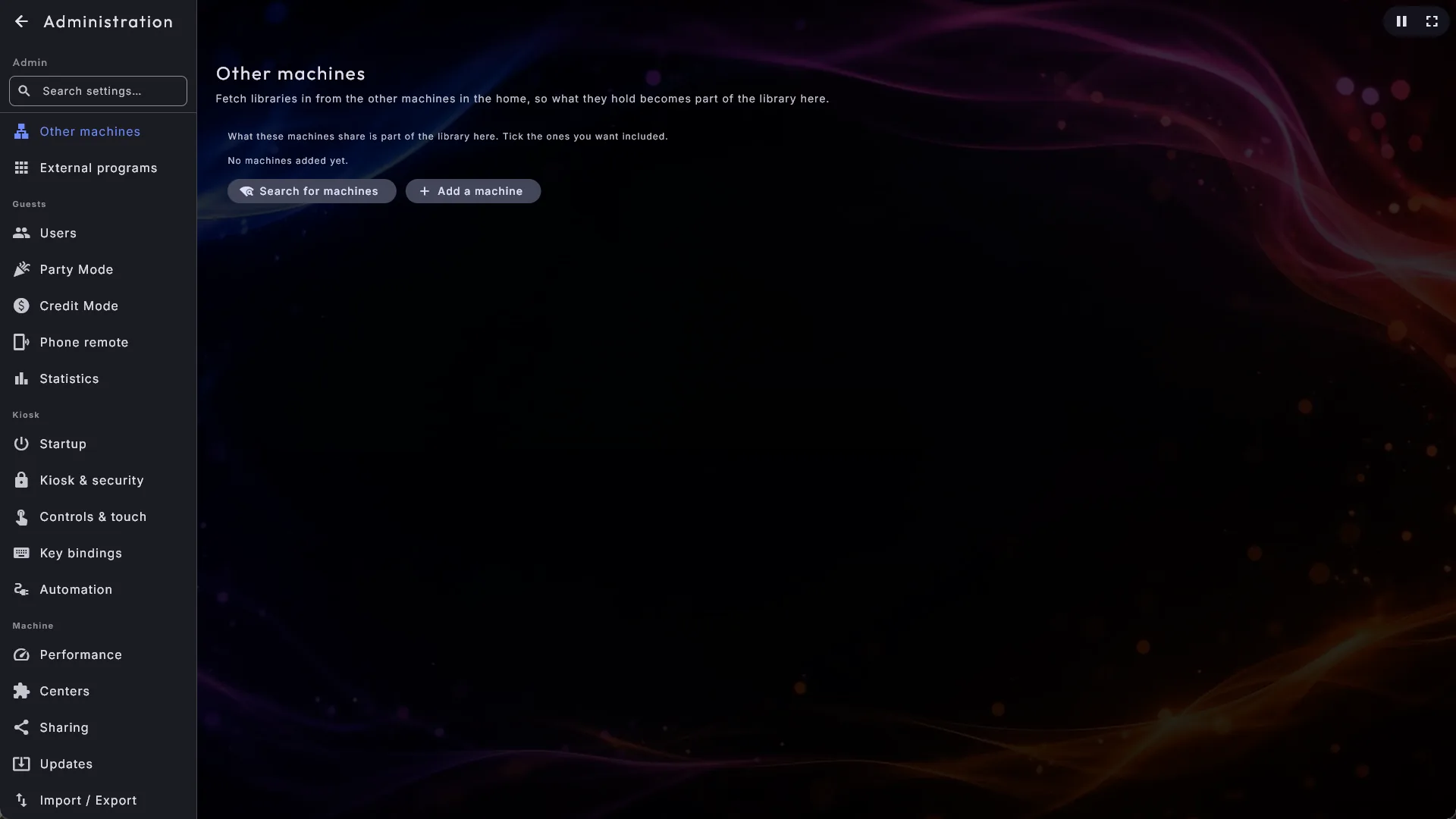
- Další počítače (ve skupině Přehrávání) je odkud si beru já: seznam počítačů, od kterých si tato obrazovka půjčuje, každý se zaškrtávacím polem, které rozhoduje, zda je to, co půjčuje, součástí zdejší knihovny. Přidat počítač se zeptá na adresu druhého počítače a šestimístný kód, který se na něm zobrazí, nebo - pokud chcete - na uživatelské jméno a heslo.
Celý příběh, s kroky po pořádku, najdete v části Vaše mediální knihovny.
Jazyk
Stránka Jazyk má jediné nastavení: jazyk používaný v nabídkách a dialozích v celé aplikaci. Vyberte ze seznamu dostupných jazyků a celé rozhraní se naráz přepne. Vzhledu a jazyku se dohromady podrobněji věnuje kapitola Vzhled, jazyk a efekty.
Vzhled
Vzhled aplikace - barvy, pozadí, logo a písma - řídí vzhledy, které se volí na stránce Vzhled. Protože jde o téma samo o sobě, podrobnosti včetně toho, jak si stáhnout další vzhledy, najdete v kapitole Vzhled, jazyk a efekty.
Playlisty
Playlisty se vytvářejí a nastavují na stránce Playlisty ve skupině Přehrávání, s kartou pro každé centrum - například Hudební playlisty a Playlisty videoklipů. Jak je používají hosté, popisuje kapitola Obsluha Digital Center; několik věcí na této stránce ale stojí za to znát už tady.
Nastavení playlistu v pevném pořadí
Vyberte seznam a jeho název stojí v pevném nadpisu nad jeho nastavením (Úprava: a za tím název), takže vždy víte, který seznam měníte, i hluboko dole na stránce. Pod ním jsou nastavení rozdělená do bloků, vždy ve stejném pořadí:
- Základní - výchozí playlist, název, motiv a Dočasný.
- Přehrávání a fronta - Náhodné pořadí, Opakovat, Hraje stále (se svým záložním zdrojem), Povolit hlasování pro posun skladeb dopředu a Přehrát teď odebere přerušenou skladbu z fronty. Hlasování je zde, a ne u hostů, protože na dálkovém ovládání z telefonu funguje bez ohledu na to, zda je Režim párty zapnutý.
- Více center v jedné frontě - přepínač Smíšený playlist a, když je zapnutý, co smí společná fronta obsahovat a její motiv.
- Hosté (Režim párty) - co smějí hosté během párty, ve dvou skupinách: Během přehrávání a Ve frontě. Viz Režim párty.
- Karaoke - jen na kartě karaoke.
- Platba - jako poslední. Viz Kreditní režim.
Když Přehrát teď přeruší skladbu
Normálně, když Přehrát teď přeruší hrající skladbu, posune se přerušená skladba o jedno místo dozadu a po skončení nové skladby zazní znovu od začátku. Zapněte Přehrát teď odebere přerušenou skladbu z fronty (v bloku Přehrávání a fronta) a přerušená skladba místo toho z fronty odejde, jako byste zvolili Odebrat jen z fronty. V uloženém playlistu zůstane, takže při příštím spuštění playlistu tam bude znovu.
Přepínač se uplatní jen tehdy, když skladba opravdu hraje (nebo je pozastavená); stisknutím Přehrát teď u hrající skladby ji jen spustíte znovu. V Karaoke se odebere jen tah přerušeného zpívajícího, nikdy tah jiného zpívajícího se stejnou skladbou. Na odemčené obrazovce dostanete na pět sekund tlačítko Vrátit zpět, které skladbu vrátí hned za novou (pokud je v centru zapnuté Vrátit zpět ve frontě). U playlistu, který Vyžaduje platbu, je přepínač šedý a řádek vysvětluje proč: skladba, za kterou hosté zaplatili, se nikdy neodebírá. Výchozí: vypnuto.
Úprava skladeb playlistu
Pod názvem každého playlistu jsou tři tlačítka se symbolem i slovem: počet skladeb (například Skladby: 12), Přejmenovat a Smazat. Klepnutím na tlačítko se skladbami otevřete okno se všemi skladbami, kde můžete skladbu přetáhnout nahoru nebo dolů, smazat jednu skladbu nebo smazat všechny. Změny se uloží hned. U playlistu, který vyžaduje platbu, je tlačítko zamčené: jeho skladby jsou fronta, za kterou hosté zaplatili, takže je odebíráte nebo přesouváte ve frontě samotného centra. Říká to řádek pod názvem seznamu a číslo na tlačítku stále ukazuje, kolik zaplacených skladeb čeká. Totéž platí pro dočasný playlist, který skladby nikdy neukládá.
Import playlistu ze souboru m3u
Pokud už máte své playlisty uložené jako soubory .m3u nebo .m3u8 z jiného
programu, můžete je načíst přímo, místo abyste je znovu skládali skladbu po skladbě.
- 1
Otevřete správnou kartu
Otevřete Playlisty a zvolte kartu centra, ke kterému seznam patří: Hudba, Karaoke, Videoklipy nebo Filmy.
- 2
Vyberte soubor
Dole vedle tlačítka Vytvořit playlist stiskněte Importovat playlist a vyberte svůj soubor. Výběr ukazuje jen soubory
.m3ua.m3u8a nahoře to také uvádí. - 3
Zkontrolujte výsledek
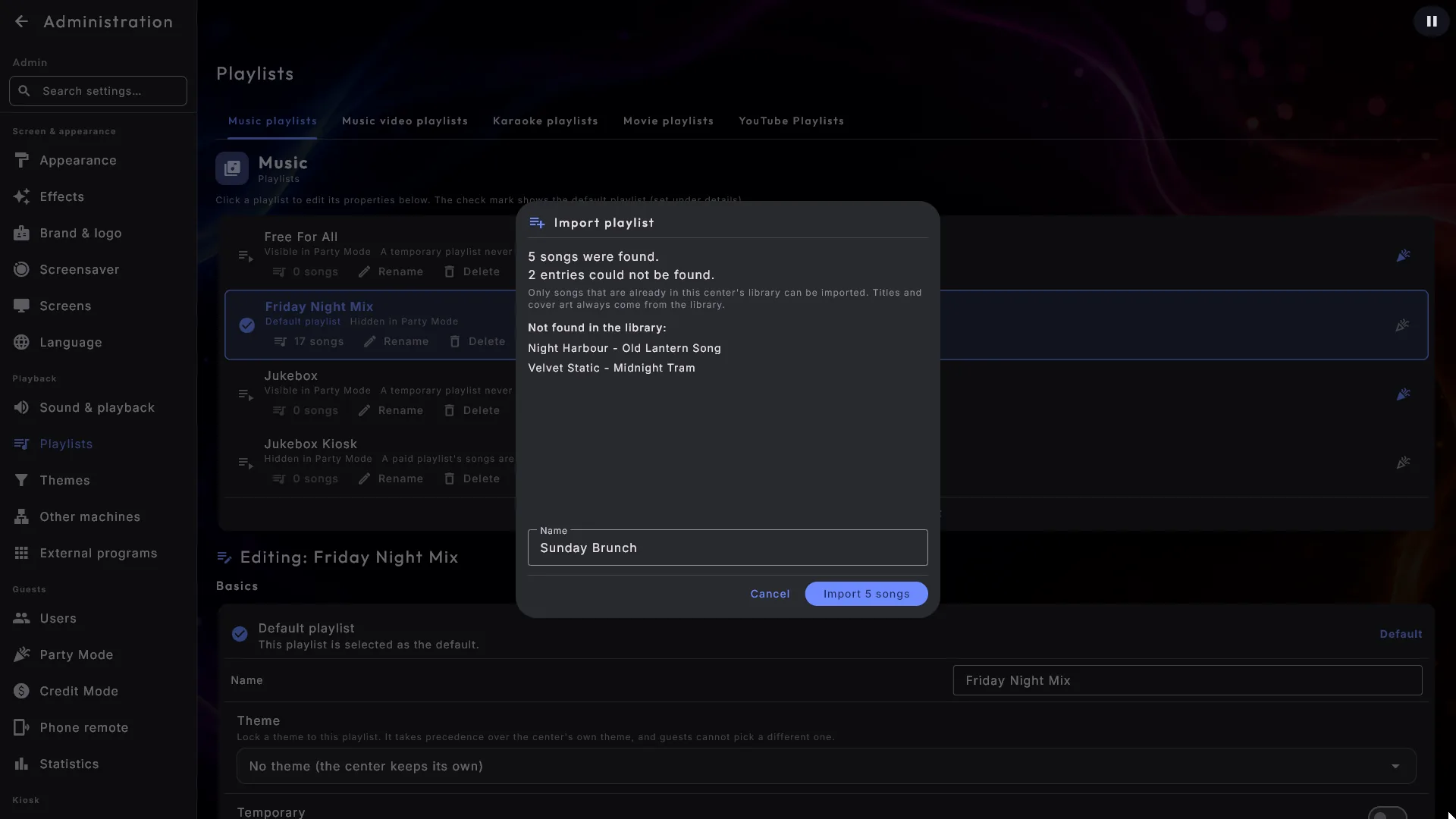
Digital Center vyhledá každou položku ze souboru ve vlastní knihovně centra a ukáže vám výsledek dřív, než se cokoli uloží: kolik skladeb se našlo, kolik položek ze souboru se najít nepodařilo a jak se jmenují. Název playlistu je předvyplněný názvem souboru a můžete ho změnit.
- 4
Importujte
Stiskněte Importovat skladby (na tlačítku je vidět jejich počet) a playlist se uloží. Stiskněte Zrušit a nestane se vůbec nic.
Položkou v souboru může být jediná skladba nebo celé album - seznam uložený v jiném přehrávači přes „Otevřít složku“ často obsahuje složky alb, a ne skladby. Funguje obojí: položka, která ukazuje na album, s sebou přinese jeho skladby v pořadí, v jakém je ukazuje vaše knihovna. Proto ta dvě čísla stojí zvlášť - z jednoho řádku v souboru se snadno stane patnáct skladeb. Skladba nebo album, které jsou v souboru dvakrát, se přidají jen jednou.
Skladby, které ve vaší knihovně nejsou, se nenačtou, protože by nešly přehrát. Album, ze kterého v knihovně není ani jedna skladba, je uvedené v seznamu chybějících položek, místo aby tiše zmizelo. Projděte si ten seznam, doplňte chybějící složku v nastavení centra a importujte stejný soubor znovu: pokud playlistu dáte název takového, který už máte, okno vám to řekne už při psaní a nové skladby se do toho playlistu přidají, aniž by se opakovaly ty, které v něm už jsou. Název playlistu, který vyžaduje platbu, použít nelze, protože jeho skladby jsou ty, za které hosté zaplatili; okno vám to řekne a zvolíte jiný název.
Názvy, interpreti a obaly vždy pocházejí z vaší vlastní knihovny a nikdy ze souboru, takže importovaná skladba vypadá přesně jako všechny ostatní a pořadí ze souboru zůstane zachováno. Adresy internetových rádií v souboru se tiše přeskočí. Na kartě YouTube import není, protože tam soubor m3u použít nelze.
Skladba hosta začne hned
Playlist se zapnutou volbou Hraje stále si sám doplní skladbu, když se fronta vyprázdní, takže hudba nikdy nepřestane. Obvykle tato skladba dohraje do konce, než začne skladba, kterou si vybral host. Zapněte Skladba hosta začne hned - hned pod Hraje stále - a automaticky doplněná skladba uhne ve chvíli, kdy host nějakou přidá, jako u klasického jukeboxu, a to s tím jemným přechodem mezi skladbami, který už máte. Skladba, kterou si někdo vybral, se nikdy nepřeruší: pokud další host něco vybere, zatímco hraje skladba prvního hosta, zařadí se jako obvykle do fronty. Ve výchozím stavu je volba vypnutá, takže vaše nastavení zůstane přesně takové, jaké bylo, dokud ji nezapnete.
Motivy
Motiv je filtr položený přes knihovnu centra: dejte mu pár pravidel - rok, žánr, slovo v názvu - a centrum ukáže jen to, co jim odpovídá. Sestavujete je na stránce Motivy ve skupině Přehrávání.
Jeden motiv nyní může pokrývat několik center naráz. V části Kde motiv platí zaškrtnete centra, která má filtrovat, takže jediný motiv Vánoce může posloužit hudbě, videím i karaoke místo tří téměř totožných motivů. Alespoň jedno zaškrtnutí musí zůstat. Motiv se pak objeví na kartě každého centra, které pokrývá - je to tentýž motiv, takže ho můžete upravovat z kteréhokoli z nich.
Dvě věci, které je dobré vědět, než zaškrtnete několik center
U filmu nese pole interpreta režiséra, takže pravidlo o interpretovi, které platí i pro filmy, může vybrat něco, co jste nečekali. Rok, žánr, název, album a tagy znamenají ve všech centrech totéž.
Pravidlo o žánru se nyní dívá na všechny žánry skladby, ne jen na ten první.
To mění, co vaše stávající motivy vybírají: „žánr není Punk“ nyní správně odstraní
skladbu označenou Rock; Punk.
Pravidlo se může dívat na složku nebo na název souboru. Vedle názvu, interpreta, alba, žánru, tagů a roku jsou tři pole, která se dívají na to, kde soubor leží a jak se jmenuje:
- Složka - jen složky, ve kterých soubor leží, takže obsahuje „Vánoce“ vezme vše z vánoční složky, aniž by přibralo soubor, který má to slovo jen ve svém názvu.
- Název souboru - jen název samotného souboru, takže končí na „live“ zachytí vaše živé nahrávky, aniž by se přidala stejnojmenná složka.
- Složka nebo název souboru - obojí naráz, když chcete prostě zachytit slovo na kterémkoli z obou míst.
Je to jediný údaj, který každá sbírka už má, takže složka nazvaná Vánoce se stane motivem, aniž by byl napsán jediný tag. Pravidla nerozlišují velká a malá písmena. Položka půjčená z jiného počítače nemá vlastní cestu, takže pravidlo, které se na ni ptá, je nechá stranou.
Pravidlo se může dívat na délku. Zvolte pole Délka a zadejte délku v minutách a sekundách - například ≤ 3:30, aby se zobrazily jen skladby dlouhé nejvýše tři a půl minuty, nebo > 10:00 jen pro ty dlouhé. Samotné celé číslo znamená minuty, takže 4 je 4:00. Hudba a karaoke znají svou délku hned. Film nebo video dostane svou délku, když se poprvé otevře nebo zařadí do fronty, a od té chvíle se na něj pravidlo vztahuje také. Cokoli, jehož délka ještě není známá, pravidlo délky nikdy neskryje, takže stejné pravidlo může bezpečně pokrývat několik center, aniž by zmizela celá knihovna. Dálkové ovládání z telefonu se řídí stejným pravidlem.
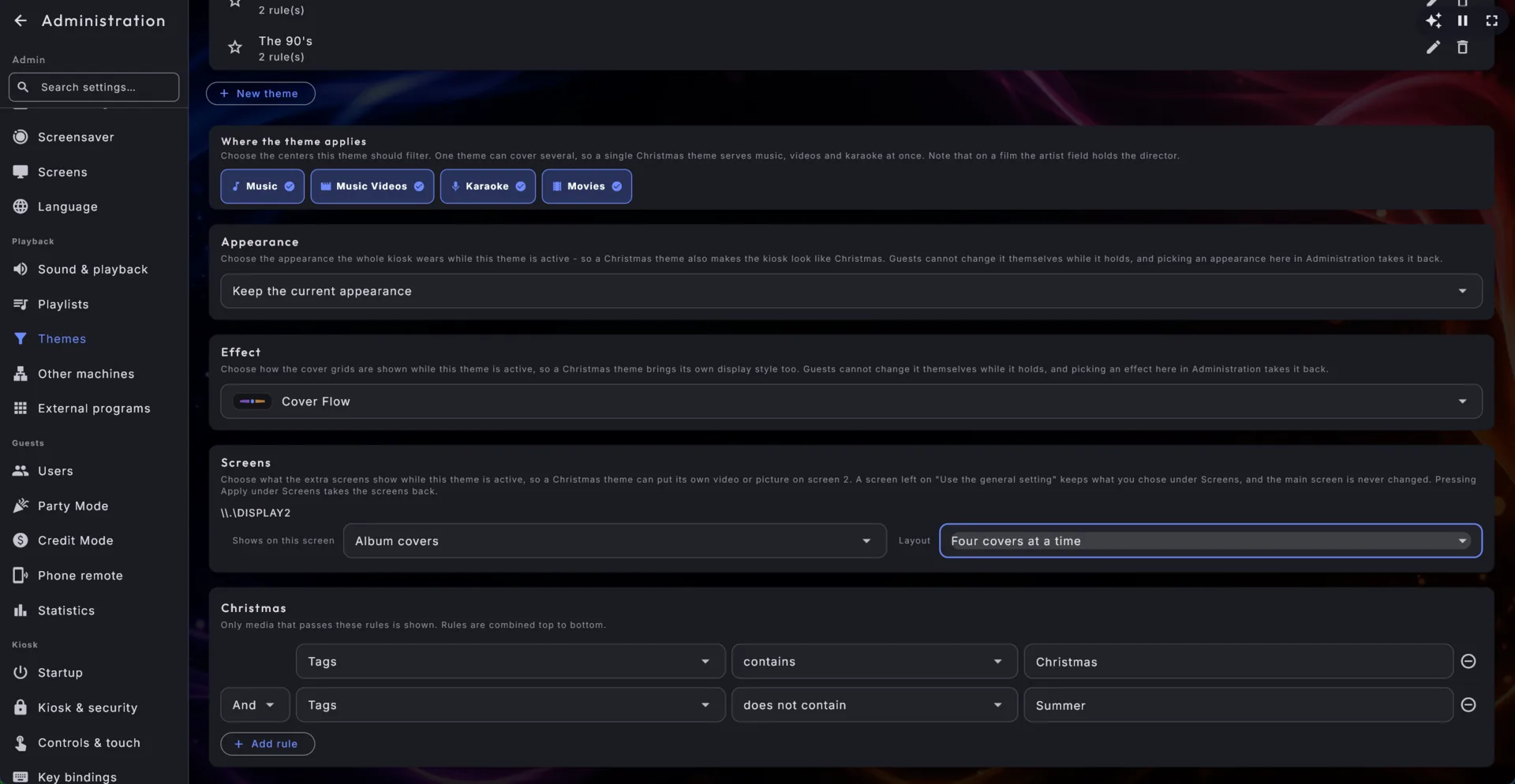
Motiv si může přinést vlastní vzhled. Pod pravidly jsou Vzhled a Efekt. Dejte vánočnímu motivu vánoční vzhled a celý kiosek se převlékne, dokud je motiv aktivní; zobrazení mřížek s obaly může jít stejnou cestou. Obojí je zapůjčené po dobu platnosti motivu, nikdy se neuloží přes vaši vlastní volbu, a pokud si zde ve Správě sami zvolíte vzhled nebo efekt, zápůjčka se vrátí. Vzhled, který na tom počítači není nainstalovaný, nebo efekt, který verze nezná, se tiše nechá být a volba se uschová na později.
Motiv může určit, co ukazují další obrazovky. Má-li počítač další obrazovky (zvolené na stránce Obrazovky), má motiv také část Obrazovky, takže vánoční motiv může po dobu, kdy je aktivní, dát na obrazovku 2 vánoční video, obrázek nebo video z YouTube s praskajícím ohněm. Pro každou další obrazovku je jeden řádek. Začíná na Použít obecné nastavení a obrazovka pak ukazuje přesně to, co jste zvolili na stránce Obrazovky; jinak vybíráte ze stejných voleb jako na stránce Obrazovky. Několik věcí stojí za to vědět:
- Volba motivu pro obrazovku platí jako celek: vyberete-li „váš vlastní obrázek nebo video“, použije se vlastní soubor nebo video motivu, nikdy ne váš každodenní soubor smíchaný s ním.
- Když se motiv vypne, obrazovka se hned vrátí k tomu, co jste zvolili na stránce Obrazovky. Motiv nikdy nemění vaše vlastní nastavení tam, nikdy neurčuje, které obrazovky se použijí, a nikdy se nedotkne hlavní obrazovky.
- Obrazovky si můžete vždy vzít zpět: stiskněte na stránce Obrazovky Použít, zatímco rozhoduje motiv, a vyhraje vaše volba. Dokud o obrazovce rozhoduje motiv, řádek pod touto obrazovkou na stránce Obrazovky motiv jmenuje.
- Obrazovka, pro kterou má motiv volbu, ale která není připojená, se jednoduše přeskočí; volba zůstane v motivu uložená a znovu funguje, až bude obrazovka zpět.
- Mají-li dvě centra každé motiv s vlastní volbou obrazovek, platí ten zvolený jako poslední - stejně jako u vzhledu.
Výchozí motiv (hvězdička vedle motivu) s volbou obrazovek má obrazovky nastavené už ve chvíli, kdy se kiosek zapne.
Motiv může nést kterýkoli playlist. V playlistu najdete Motiv, který uzamkne jeden motiv právě k tomuto playlistu. Vyhrává nad vlastním motivem centra a hosté nemohou během jeho přehrávání zvolit jiný, takže večerní playlist si může přinést vlastní filtr i vlastní vzhled. Nechte nastavení na Bez motivu (centrum si ponechá svůj) a vše je jako dřív.
Hudba podle denní doby
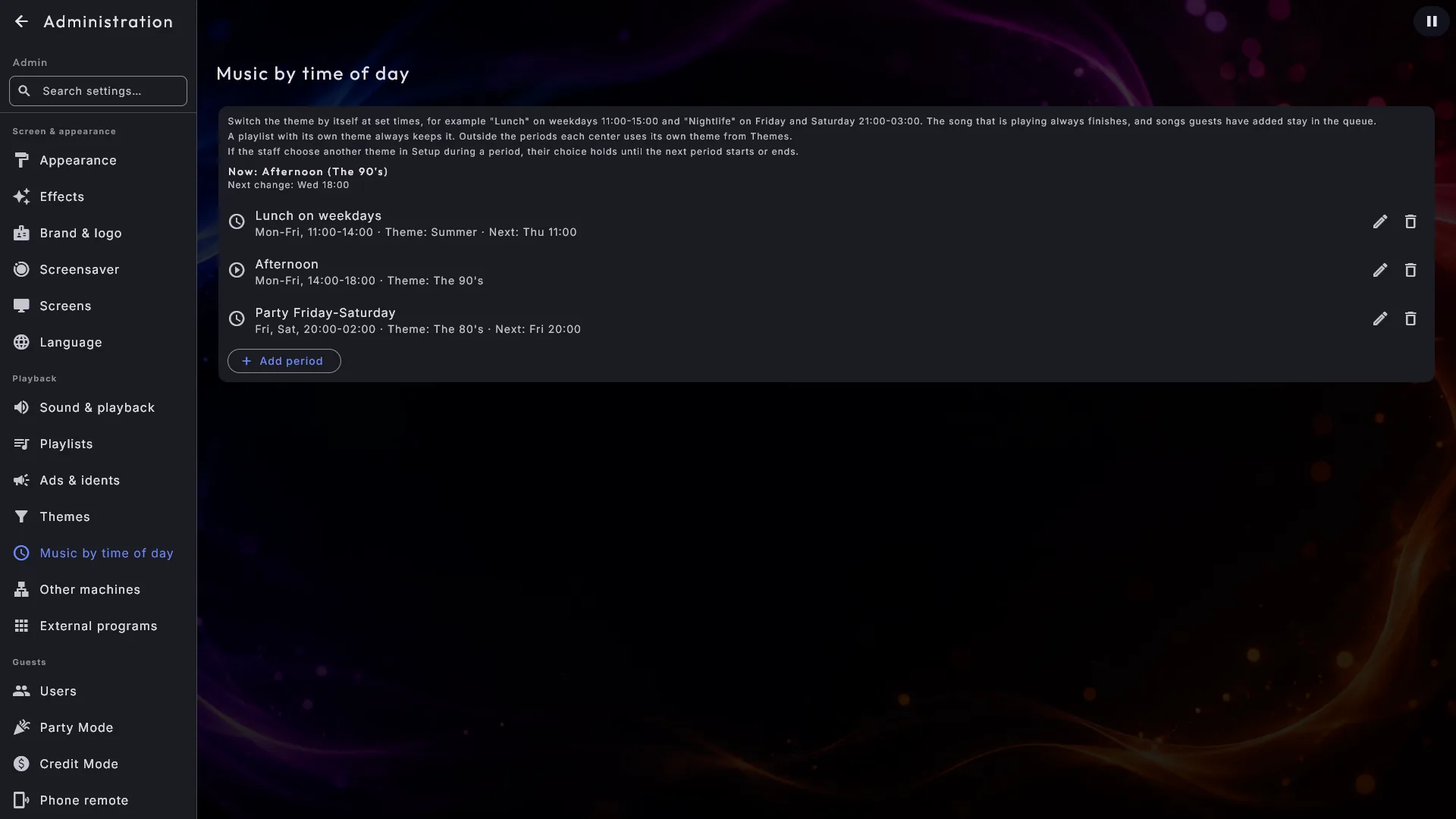
Jen ve verzi Professional. Hudba podle denní doby je samostatná položka nabídky ve skupině Přehrávání, hned za Motivy. Umožňuje, aby se motiv během dne měnil sám, například klidná hudba v poledne a párty hudba večer. Nejprve vytvořte motivy v části Motivy (například Klid a Párty). Potom stiskněte Přidat období, pojmenujte ho (například Oběd), vyberte čas začátku a konce, vypněte dny, kdy neplatí, a zvolte motiv. Období začíná v čase začátku a končí těsně před časem konce a může přesahovat půlnoc: pátek 21:00-03:00 platí i ve 02:00 v noci na sobotu. Dvě období se nesmějí překrývat; pokud ano, okno to řekne. Pod motivem je uvedeno, ve kterých centrech platí.
- Když období začne nebo skončí, motiv se změní sám, aniž by cokoli začínalo znovu: skladba, která hraje, dohraje do konce. Čekající skladby z uloženého playlistu, které se do nového motivu nehodí, z fronty odejdou (v playlistu zůstanou), kdežto skladby, které přidali hosté, ve frontě zůstanou a zahrají se. Hraje stále bere z nového motivu od další skladby.
- Má-li motiv vlastní vzhled, vlastní efekt nebo vlastní další obrazovky, změní se s ním.
- Playlist s vlastním motivem si ho vždy ponechá a placené fronty (Kreditní režim) se nic nedotkne.
- Mimo období používá každé centrum svůj vlastní motiv z části Motivy.
- Zvolí-li obsluha uprostřed období jiný motiv v Nastavení → Motivy, platí její volba do začátku nebo konce dalšího období.
- Stránka ukazuje každé období (například "po-pá, 11:00-15:00 · Motiv: Klid"), které období právě platí a kdy se motiv příště změní. Spustí-li se Digital Center uprostřed období, platí motiv období hned.
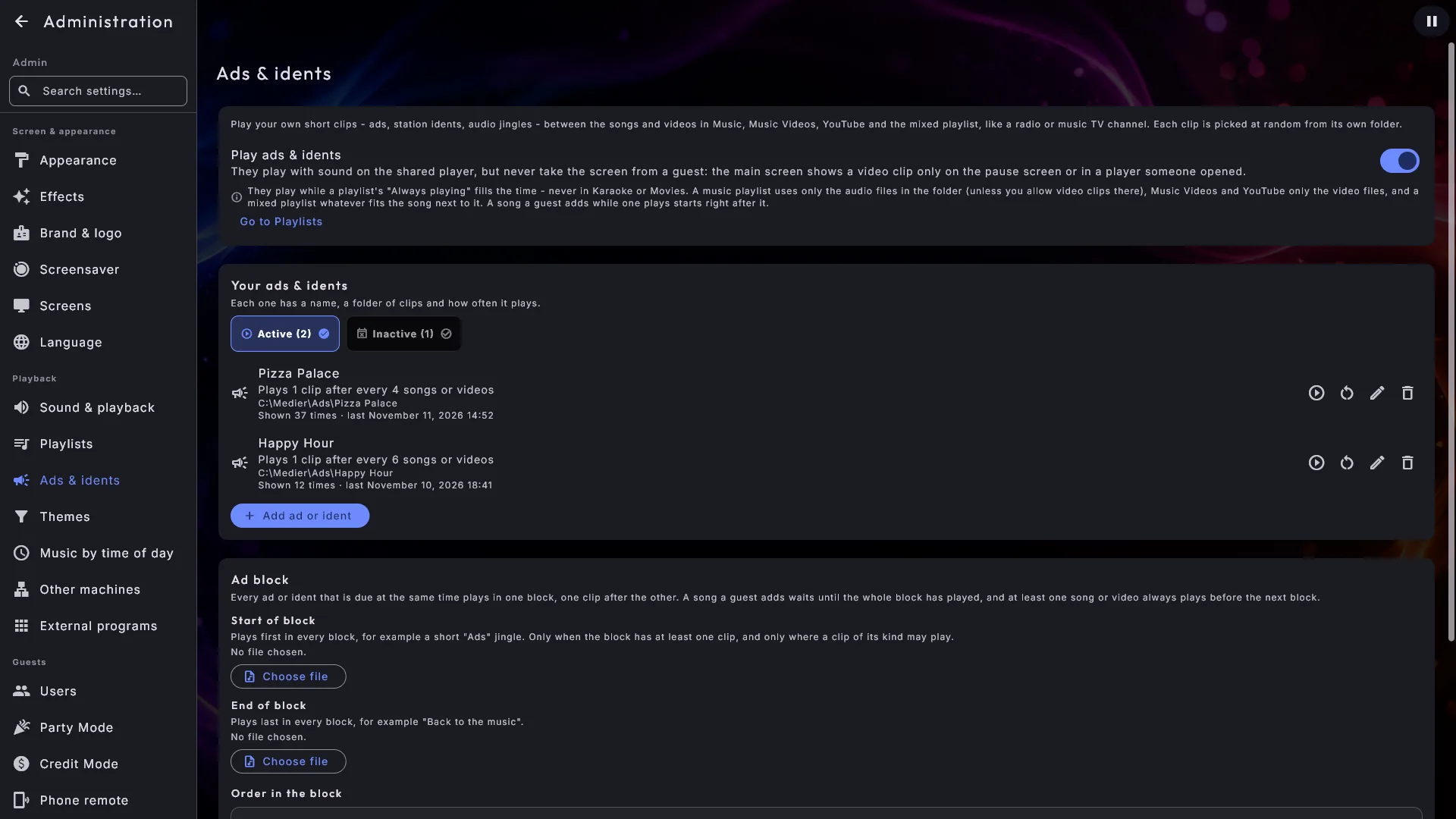
Reklamy a znělky
Jen ve verzi Professional. Reklamy a znělky najdete ve skupině Přehrávání. Zde můžete jukebox nechat běžet jako rádio nebo hudební televizní kanál: mezi skladbami a videi v Hudbě, Videoklipech, YouTube a ve smíšeném playlistu hrají vaše vlastní krátké klipy - například reklamy na bar, znělky stanice nebo zvuková znělka s hlasem stanice.
- Přehrávat reklamy a znělky - zapíná a vypíná celou funkci.
- Vaše reklamy a znělky - stiskněte Přidat reklamu nebo znělku. Okno má dvě části: Co a jak často vlevo a Kdy vpravo (na úzké obrazovce pod sebou). Nahoře vždy jedna věta říká, co reklama dělá, například "Přehraje klipy (počet: 2) po každých 4 skladbách nebo videích, také mezi skladbami hostů, po-pá, 11:00-15:00". Pojmenujte ji (například "Reklamy" nebo "Znělky stanice"), vyberte složku, ve které jsou klipy, a zvolte Skladeb nebo videí mezi nimi: kolik skladeb nebo videí hraje mezitím. Reklama a znělka stanice fungují úplně stejně; jediný rozdíl je v tom, co je ve složce. Můžete jich mít několik, například reklamy po každé 4. skladbě a znělky stanice po každé 2.
- Také mezi skladbami hostů - ve výchozím nastavení přijde znělka jen tehdy, když čas vyplňuje Hraje stále. Zapněte to u znělky a může přijít i ve chvíli, kdy skladba hosta dohrála do konce a další ještě nezačala; každá skladba a každé video, které pak hrají, se započítává do "jak často". Nikdy se to nestane v playlistu, který vyžaduje platbu (host za skladbu zaplatil), nikdy, když někdo stiskne Další, a nikdy před první skladbou, když hudba začíná.
- Zobrazovat videoklipy i v hudebních playlistech - ve výchozím nastavení přehrává hudební playlist ze složky jen zvukové klipy. Zapněte to u znělky a hudební playlist smí přehrávat i videoklipy z její složky, například když provozujete hudební televizní kanál a ve složce jsou jen videa. Složka klidně může obsahovat oba druhy; pak se jeden vybere náhodně. Videoklipy a YouTube stále přehrávají jen videoklipy.
- Klipů najednou - kolik různých klipů ze složky hraje jeden po druhém, když přijde na řadu znělka (1-10, výchozí 1). Má-li složka méně souborů, zahrají všechny.
- Klipy se berou z video a zvukových souborů přímo ve složce, v náhodném pořadí, a nikdy stejný soubor dvakrát ve stejném bloku.
- Kdy - Vždy (výchozí pro novou reklamu) ji přehrává od nynějška, každý den, celý den. Volbou Jen v určitou dobu nastavíte data, denní dobu a dny; reklama, která je už má, se otevře s nimi zobrazenými. Když přepnete na Vždy a zpět, vaše volby tam stále jsou; teprve když stisknete Uložit se zvoleným Vždy, uloží se reklama bez dat, času a dnů.
- Datum začátku a konce (volitelné) - vyberte první a/nebo poslední den, kdy smí reklama hrát, například kampaň, která běží jen v listopadu. Jsou to celé dny: hraje od začátku data začátku až do data konce včetně. Bez data začátku hraje od teď, bez data konce, dokud ji sami nezastavíte. Stisknutím Odebrat datum datum zase odeberete. Je-li datum konce před datem začátku, nelze uložit. Mimo data má reklama přestávku a její "jak často" se mezitím nepočítá.
- Denní doba a dny v týdnu (volitelné) - nechte reklamu hrát jen v určitou dobu a v určité dny, například polední menu 11:00-15:00 ve všední dny a večerní menu 18:00-02:00. Stiskněte Vyberte čas začátku a Vyberte čas konce a klepněte na hodinu a minutu na tabulce (24hodinový formát, minuty po 5). Čas začátku se počítá, čas konce ne: 11:00-15:00 hraje od 11:00 do chvíle těsně před 15:00. Časový úsek může přesahovat půlnoc; minuty po půlnoci pak patří ke dni, kdy úsek začal, takže pátek 22:00-02:00 hraje i v 01:00 v noci na sobotu. V části Dny vypnete dny, kdy hrát nemá (na začátku jsou vybrány všechny dny). Nelze uložit jen s jedním časem, se stejným časem začátku a konce ani bez jediného dne; okno řekne proč. Odebrat čas z ní udělá znovu reklamu, která hraje celý den. Data, čas i dny platí všechny současně. Mimo svůj čas má reklama přestávku, stejně jako mimo svá data.
- Jen s těmito motivy (volitelné) - vyberte jeden nebo více svých motivů (z části Motivy), například "Vánoce". Reklama pak hraje jen tehdy, když je jeden z nich motivem toho, co právě hraje. A dokud taková reklama může hrát, vaše reklamy bez motivů mají přestávku, takže vánoční reklamy nahradí ty běžné, dokud je zapnutý vánoční motiv, a běžné se vrátí, když zapnutý není. Nevyberete-li žádný, reklama hraje s každým motivem. Seznam pod reklamou ukazuje "S motivem: Vánoce". Motiv, který jste smazali, se zobrazí jako Smazaný motiv: nikdy neodpovídá a klepnutím ho odeberete. Obrazovky nastavené na Reklamy ve smyčce ukazují reklamu s motivem, když je její motiv zapnutý v některém z center.
Seznam má dvě karty: Aktivní (ty, které právě smějí hrát) a Neaktivní (ty, které ještě nezačaly, například "Začíná 17. listopadu 2026", skončily, například "Skončilo 3. listopadu 2026", nebo čekají na svůj čas, například "Přehrává se po-pá, 11:00-15:00 · Příště: út 11:00"). Karty se mění samy, když časový úsek začne nebo skončí, i když je stránka otevřená. Pod každou reklamou je uvedeno, kolikrát byla zobrazena a kdy naposledy, například "Zobrazeno: 37 · naposledy 10. listopadu 2026 14:32". Každý klip ze složky reklamy, který začne, se počítá jednou; soubor na začátku a na konci bloku se nepočítá. Stisknutím Vynulovat počet u reklamy začnete znovu od 0 - nejprve budete dotázáni. Smažete-li reklamu, zmizí i její počet.
Podívejte se na reklamu dřív, než zahraje. Stiskněte tlačítko přehrávání u reklamy (jen na odemčeném kiosku). Malé okno ukáže video a zvukové soubory v její složce: klepnutím na soubor ho přehrajete a tlačítkem Zastavit zastavíte. Video se zobrazí v okně. Pokud jste zvolili soubor pro začátek nebo konec bloku, můžete si ho poslechnout tlačítkem Náhled pod souborem. Je to jen náhled: nepočítá se jako zobrazení a hosté ho nikdy nevidí. Pokud hraje hudba, během náhledu se pozastaví a pokračuje, když náhled zastavíte nebo okno zavřete. Náhled hraje hlasitostí kiosku; je-li na 0, je tichý a okno to řekne.
Reklamní blok. Všechny znělky, které přijdou na řadu ve stejnou chvíli, hrají spolu v jednom bloku, jeden klip po druhém - například 2 klipy z "Reklamy A" a 1 z "Reklamy B". Po bloku vždy zahraje alespoň jedna skladba nebo jedno video, než přijde další blok.
- Začátek bloku a Konec bloku - vyberte soubor, který v každém bloku hraje jako první a jako poslední, například krátkou znělku "Reklamy" a "Zpátky k hudbě". Hrají jen tehdy, když má blok alespoň jeden klip, a jen tam, kde smí hrát klip tohoto druhu (videosoubor například nehraje v čistě hudebním playlistu). Tlačítkem Odebrat soubor je zase vypnete.
- Pořadí v bloku - Každá reklama pohromadě, v pořadí vašeho seznamu (výchozí) nebo Všechny klipy náhodně promíchané.
- Hosté mohou reklamy přeskočit - ve výchozím nastavení vypnuto: zatímco hraje reklamní blok, host nemůže pozastavit, zastavit, přeskočit, posouvat ani měnit hlasitost, a to ani na zamčeném kiosku, ani z telefonu, i když to playlist jinak dovoluje. Inzerenti zaplatili za to, aby byli vidět. Vy sami můžete vždy používat všechna tlačítka na odemčeném kiosku nebo s heslem administrátora v telefonu. Přeskočení vezme s sebou celý zbytek bloku, i konec.
Které klipy se kde používají:
- Hudební playlist používá ze složky jen zvukové soubory, takže uprostřed čisté hudby nikdy nevyskočí video, pokud jste u znělky nezapnuli Zobrazovat videoklipy i v hudebních playlistech.
- Videoklipy a YouTube používají jen videosoubory, takže obraz nikdy nezčerná.
- Smíšený playlist vybírá to, co se hodí ke skladbě vedle: video před videoklipem, zvukový soubor před skladbou. Zatímco čas vyplňuje Hraje stále, hudba pochází z hudební knihovny, a pak se použijí zvukové soubory.
- Karaoke a Filmy znělky nikdy nedostanou.
- Nemá-li složka klipy druhu, který se hodí, znělka se prostě přeskočí.
Jak se chovají:
- Přijde-li jich na řadu více najednou, zahrají všechny ve stejném reklamním bloku; dva bloky nikdy nepřijdou hned po sobě.
- Skladba nikdy plynule nepřejde do znělky: dohraje až do konce, a pak přijde znělka.
- Hrají se zvukem, ale nikdy neberou obrazovku hostovi, který právě vybírá. Hlavní obrazovka ukáže videoklip jen na spořiči obrazovky, nebo když někdo sám otevřel přehrávač. Pruh dole ukazuje jen název znělky.
- Reklamní blok hraje až do konce. Vybere-li host mezitím skladbu, zařadí se na začátek fronty a začne hned po celém bloku (i se zapnutou volbou Skladba hosta začne hned, která stále platí pro vyplňovací hudbu). Host dostane obvyklou zprávu. Stisknete-li během bloku Další, zbytek bloku se přeskočí. Host může během bloku používat tlačítka přehrávání, jen když je zapnuto Hosté mohou reklamy přeskočit.
- Nelze-li klip přehrát, blok pokračuje dalším.
- Znělky se nikdy nedostanou do fronty, statistik, části Populární ani do "právě hraje" v telefonu.
- Nelze-li složku přečíst nebo je prázdná, znělka se tiše přeskočí.
- Pokud videoklip nevyplní celou obrazovku (například široká reklama na vysoké obrazovce), okraje místo černé vyplní měkká, rozmazaná kopie samotného klipu.
Další obrazovky. Obrazovky nastavené na Co právě hraje ukazují videoklipy samy od sebe. Ostatní další obrazovky (hodiny, počasí, obrázky a podobně) lze zaškrtnout v části Přerušovat videoreklamami a videoznělkami: obrazovka pak ukáže videoklip, zatímco hraje, a potom se vrátí ke svému obsahu. Zvuková znělka nikdy obrazovku nepřevezme. Na stránce Obrazovky stojí pod obrazovkou, kterou lze přerušit, malý řádek. Pro obrazovku, která ukazuje jen vaše reklamy, pořád a bez zvuku, pro ni v části Obrazovky zvolte Reklamy ve smyčce (viz Obrazovky a spořič obrazovky).
Centra
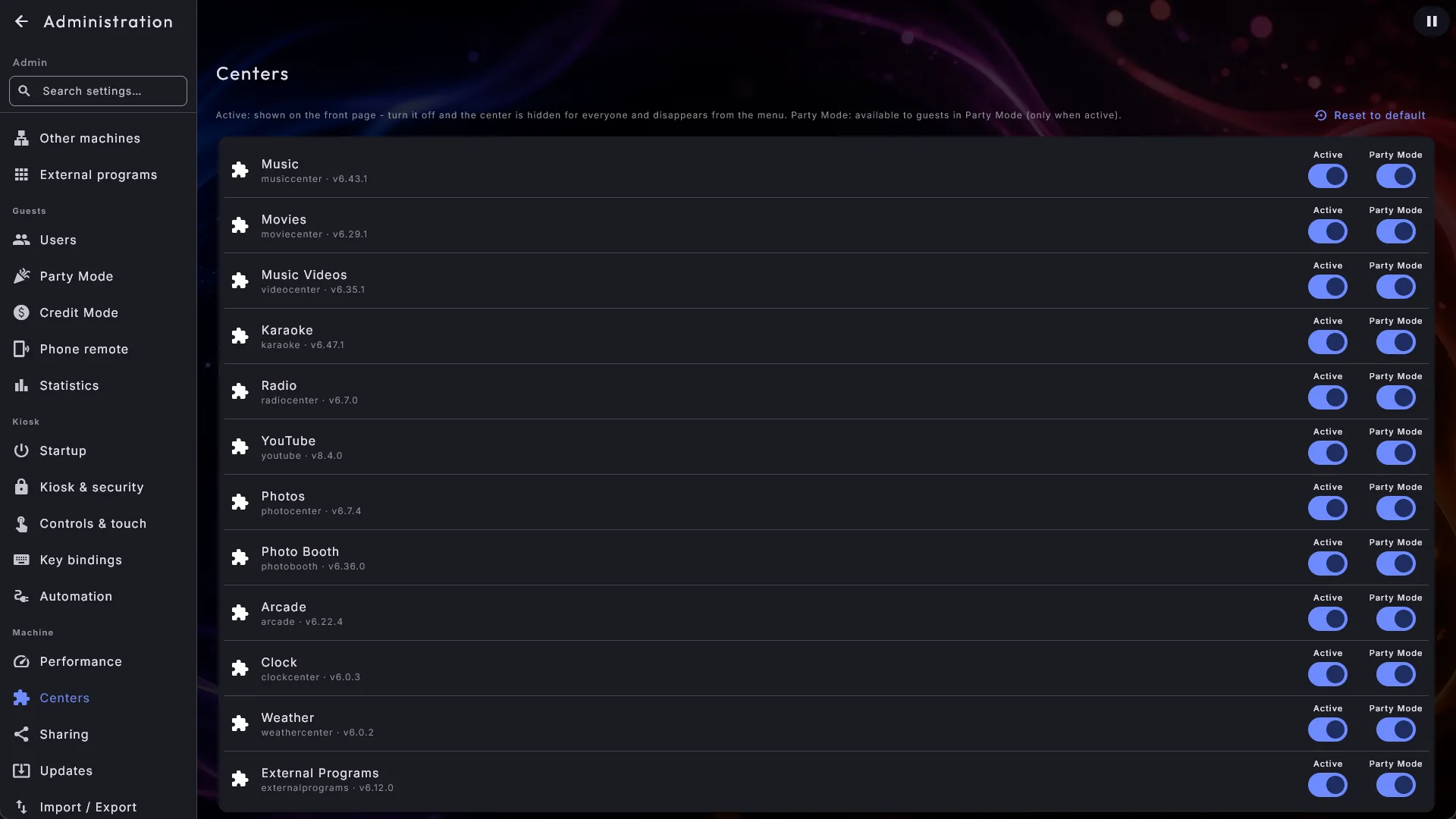
Stránka Centra ve skupině Počítač rozhoduje o tom, která centra se vůbec zobrazí na úvodní stránce a co smějí hosté používat. Každé centrum sedí na vlastním řádku se dvěma přepínači:
- Aktivní - vypněte ho a centrum zmizí z úvodní stránky všem (i vám jako administrátorovi) a také z nabídky vlevo zde ve Správě. Zapněte ho zpět a vrátí se na obě místa.
- Režim párty - určuje, zda je centrum dostupné hostům, dokud je aktivní Režim párty. Když je vypnutý, hosté ho nevidí ani nemohou otevřít, ale vy jako administrátor ano. Když je vypnuto Aktivní, přepínač Režim párty se automaticky vypne a nelze ho změnit.
To, ve kterém centru se aplikace při spuštění otevře, se volí položkou Spustit v centru na stránce Spuštění (viz Spuštění). Vybírat můžete jen z center, která jsou zapnutá zde.
Nová centra se objeví sama
Každé nové centrum, které přibude později, začíná zapnuté a dostupné v Režimu párty, takže ho nemusíte povolovat ručně. Celou stránku můžete kdykoli vrátit do standardního stavu tlačítkem nahoře.
Pár doplňků na úvodní stránku
Přepínač Zobrazit dálkové ovládání na úvodní stránce na stránce Dálkové ovládání z telefonu přidá QR kód dálkového ovládání z telefonu jako vlastní dlaždici, takže si ho hosté mohou naskenovat, aniž by museli nejdřív otevírat Nastavení. Vaše externí programy mají vlastní přepínače na stránce Externí programy: Zobrazit na úvodní stránce umístí každý program na vlastní dlaždici (místo jedné společné dlaždice), takže klepnutí spustí program přímo, a Přiblížit ikonu na celou dlaždici zvětší ikonu programu tak, aby dlaždici vyplnila.
Klávesové zkratky
Na stránce Klávesové zkratky rozhodujete, která klávesa co dělá. U každé akce je aktuální klávesa zobrazena jako tlačítko. Stiskněte tlačítko, pak stiskněte klávesu, kterou chcete použít, a akce se na ni naváže. Dvě akce nemohou sdílet stejnou klávesu. Standardní zkratky jsou:
- Spustit spořič obrazovky - okamžitě zobrazí spořič obrazovky (výchozí S).
- Režim okna / celé obrazovky - přepíná mezi celou obrazovkou a běžným oknem (výchozí F12).
- Zobrazit / skrýt myš - okamžitě skryje nebo zobrazí ukazatel myši, pro dotykové obrazovky (výchozí M). Toto přepnutí se neukládá - je jen dočasné, dokud program běží.
- Diagnostické překrytí - zobrazí nebo skryje malý informační panel o výkonu počítače (výchozí Ctrl + D). Podržením klávesy Ctrl při stisku klávesy můžete akci navázat na kombinaci s Ctrl.
Jednotlivou zkratku můžete kdykoli vrátit na standardní hodnotu tlačítkem obnovení vedle ní. Klávesa Esc je vyhrazená a nelze ji zvolit.
Písmenné zkratky se během psaní pozastaví
Zkratky Spustit spořič obrazovky a Zobrazit / skrýt myš se nespustí, zatímco píšete do textového pole (například do vyhledávacího) nebo jste ve Správě, takže tam můžete volně používat všechna písmena. Režim okna / celé obrazovky (F12) funguje vždy - je to nouzový východ. Na uzamčeném počítači (je zapnutý Režim párty nebo běží placený playlist) si nejprve vyžádá heslo administrátora, než okno uvolní, takže se host s klávesnicí nedostane na plochu. Návrat na celou obrazovku heslo nikdy nevyžaduje.
Příručka
Stránka Příručka je nejrychlejší způsob, jak si tuto příručku přečíst, aniž byste obsadili velkou obrazovku. Ukazuje velký čtvercový kód a pod ním vypsanou adresu. Naskenujte kód telefonem a tato online příručka se na telefonu otevře - ve stejném jazyce, jaký jste pro systém zvolili - takže můžete číst na telefonu, zatímco obrazovka běží dál jako obvykle. Raději si adresu napíšete sami? Právě proto je pod kódem uvedená.
Statistiky
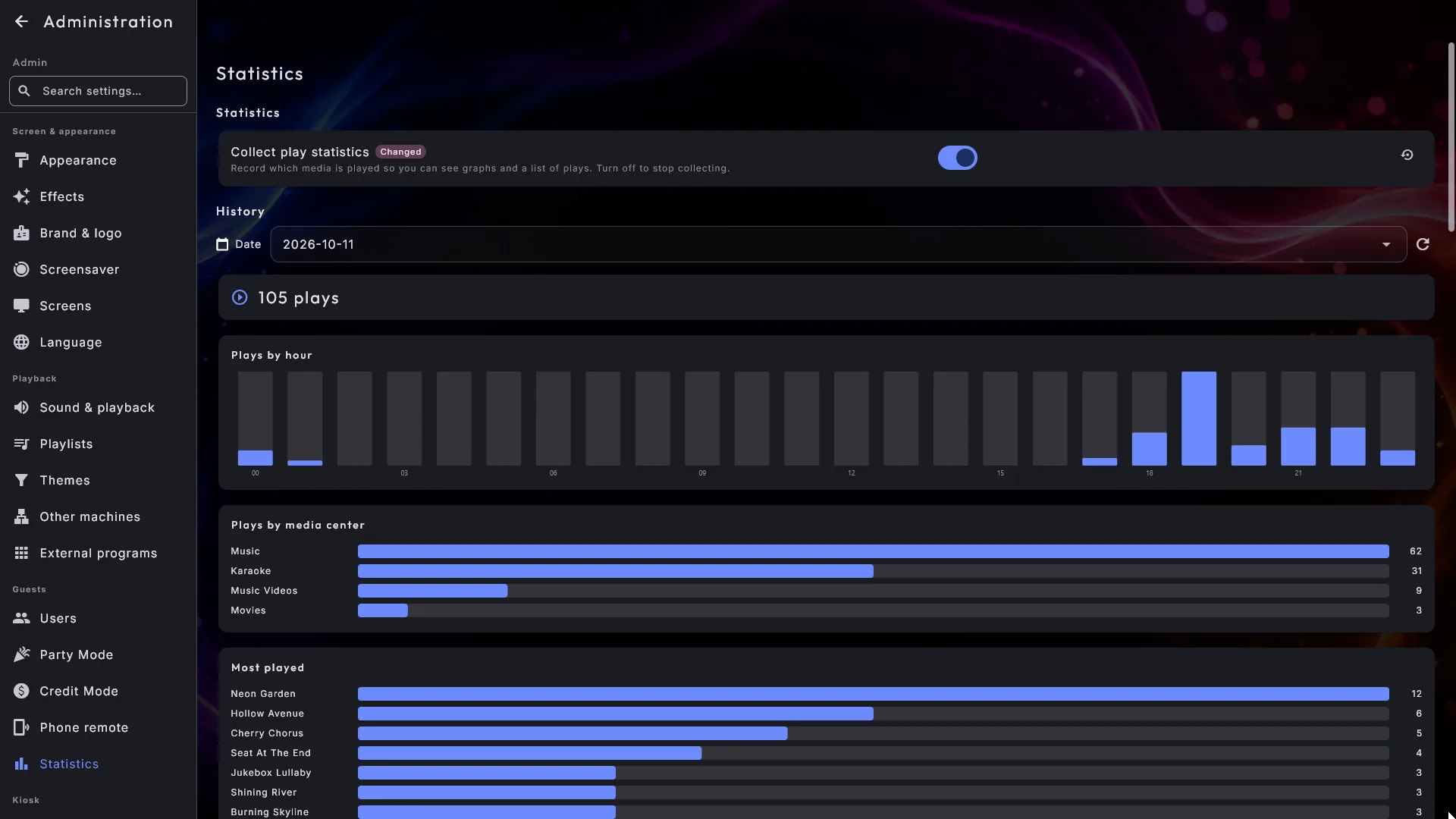
Stránka Statistiky vám umožní sledovat, co se přehrává. Nahoře je přepínač Sbírat statistiky přehrávání:
- Vypnuto (výchozí) - systém neukládá nic.
- Zapnuto - pokaždé, když začne hrát hudba, video, karaoke skladba nebo film, zaznamená se to do historie.
Se zapnutými statistikami zobrazuje tatáž stránka historii za vybraný den: celkový počet přehrání, graf přehrání po hodinách, rozdělení podle mediálního centra, nejčastěji přehrávané tituly a úplný seznam s časem, názvem, interpretem, centrem a playlistem, ze kterého každé přehrání pocházelo. Statistiky se sbírají jen tehdy, když je přepínač zapnutý, ale dřívější dny zůstanou k nahlédnutí i tehdy, když sběr později zase vypnete.
Nastavení jednotlivých center
Kromě výše uvedených celosystémových stránek má každé centrum svá vlastní nastavení ve skupině Centra - především složky, ve kterých leží jeho soubory.
Hudba, Filmy, Videoklipy a Karaoke jsou postavené na stejné šabloně, takže nastavení najdete ve všech čtyřech na stejném místě (centrum jednoduše vynechá oddíly, které nemá): Knihovna (složky, čištění názvů, velká písmena) · Zobrazení a řazení (obaly interpretů, "The" před jménem interpreta, pořadí alb, seskupení při spuštění, prázdná stránka vyhledávání) · Objevování (stránky ve spodní nabídce, štítek "Nové" a tlačítka v okně skladby) · Přehrávání (celá obrazovka při přehrání, vrácení zpět ve frontě, pokračování filmů, přizpůsobení videa, okraje kolem videa, karaoke grafika) · Spořič obrazovky · Text písně · Z internetu (obaly a údaje o filmech) · a u Karaoke jako úplně poslední Na pódiu (odpočet, potlesk, vyčištění obrazovky v mezihrách, doprovodné vokály vlastní barvou, tónina a tempo) a Nahrávání (nahrávání skladeb a jejich předání zpívajícímu). YouTube sleduje tutéž šablonu s oddíly Zobrazení a řazení, Přehrávání, Spořič obrazovky a jako poslední Přihlášení.
Stránka Fotobudky je rozdělená podle toho, o čem musíte rozhodnout: Kamera · Průběh pro hosty (dva odpočty, schválení před uložením, čas spořiče obrazovky, starší fotky) · Výchozí vzhled (rozvržení, překryv, filtr a barva pozadí) · Tlačítka pro hosty · Značka · Sdílení · Tisk · Kam se ukládají fotky.
Nejdůležitější nastavení:
| Centrum | Co je hlavní nastavit |
|---|---|
| Hudba | Složky s hudbou (kde leží vaše hudba), jak se upravují názvy, podrobnosti v seznamu interpretů, interpreti začínající na „The“, seskupení při spuštění, stránky ve spodní nabídce, štítek "Nové", tlačítka v okně skladby, vrácení zpět ve frontě, text písně na spořiči obrazovky a automatické obaly. |
| Filmy | Složky s filmy, seskupení při spuštění, stránky ve spodní nabídce, štítek "Nové", tlačítka v okně filmu, vyplnění prázdného místa kolem obrazu, vrácení zpět ve frontě a automatické údaje o filmech. |
| Videoklipy | Složky s hudebními klipy, název složky jako interpret, podrobnosti v seznamu interpretů, interpreti začínající na „The“, seskupení při spuštění, řazení videoklipů podle interpreta, stránky ve spodní nabídce, štítek "Nové", tlačítka v okně videa, vyplnění prázdného místa kolem obrazu, vrácení zpět ve frontě a automatické obaly. |
| Karaoke | Složky s karaoke skladbami, karaoke videa (a kde na nich stojí jména zpívajících), instrumentální stopy bez originálu, odpočet před skladbou, potlesk, vyčištění obrazovky během mezihry, tónina a tempo, doprovodné vokály vlastní barvou, podrobnosti v seznamu interpretů, interpreti začínající na „The“, seskupení při spuštění, řazení skladeb podle interpreta, automatické texty, vrácení zpět ve frontě, stránky ve spodní nabídce, štítek "Nové", tlačítka v okně skladby a nahrávání skladeb, které si zpívající odnese domů. |
| Arcade | Složky s hrami (jedna či více), Zobrazit "Oblíbené", čištění názvů, Ukládat, kde hra skončila, přizpůsobení hry obrazovce, rámeček kolem hry, obaly a rámečky z internetu, ovládání hry (volba kláves a tlačítek herního ovladače pro každé herní tlačítko a směr joysticku). |
| Fotobudka | Vše kolem budky: složka pro fotky, odpočet, rozvržení, překryv a filtr, se kterými začíná (včetně vašich vlastních koláčových šablon), Zrcadlit, Zobrazit starší fotografie, tlačítka pro hosty, značka, tisk, sdílení, kamera a Pořízené fotky (den po dni, uložení jako zip, smazání jedné fotky). Má vlastní kapitolu - viz Fotobudka. |
| Fotky | Složky s fotkami, prezentace (sekund na fotku, přechod, jemný pohyb, zamíchání), sdílení pomocí kódu. |
| Párty hry | Vaše hry každého druhu s jejich skladbami, pravidly a kartami, zvukové efekty společné pro všechny hry, které hry ukazuje stránka Párty her, tiskárna pro karty bingo a kód hostitele pro váš telefon (viz Párty hry). |
| Rádio | Výchozí země, počet výsledků, skrytí nefunkčních stanic a Moje stanice (vaše vlastní stanice s názvem, adresou a případně obrázkem; viz Centra jedno po druhém). |
| Počasí | Místo této obrazovky (Vybrat místo této obrazovky, nebo Je to tady / Tady ne u uloženého místa - toto místo se v Počasí zobrazí jako první), Uložená místa, jednotka teploty, jednotka větru, počet dní předpovědi. |
| Hodiny | Formát času (12/24 hodin), zobrazení sekund, plynulá vteřinová ručička. |
| YouTube | Kvalita videa (Automaticky, až 4K, nebo pevný stupeň), posuvník s počtem videí, která každý zdroj zobrazí na stránce Videa (Počet videí na zdroj), vrácení zpět ve frontě a import přihlášení, aby se videa přehrávala bez dotazu, zda nejste robot. |
Jak systém nasměrovat na vaše mediální složky, krok za krokem popisuje kapitola Vaše mediální knihovny.
Otevřít celou obrazovku při spuštění přehrávání
Hudba, Videoklipy, Filmy, Karaoke i YouTube nesou tentýž přepínač, Otevřít celou obrazovku při spuštění přehrávání. Zapněte ho a obrazovka přejde rovnou na celou obrazovku, když host klepne na Přehrát teď - a také když host klepne na Přidat, Přehrát jako další nebo Přidat vše, zatímco nic nehraje, takže se skladba spustí hned. Pokud už něco hraje, tyto tři poslední volby jen přidají do fronty a host zůstane v seznamu, aby si vybral další. Vypněte ho a host zůstane v seznamu vždy: skladba se spustí na pozadí a obraz na celou obrazovku přijde teprve tehdy, když host klepne na lištu Právě hraje dole - nebo sám od sebe, když naskočí spořič obrazovky.
Dálkové ovládání z telefonu a playlist, který se sám spustí při startu, na celou obrazovku nikdy neskočí, a stejně tak playlist, u kterého je Povolit celou obrazovku vypnuté. Obě ruční cesty na celou obrazovku (lišta Právě hraje a Celá obrazovka v okně, které se otevře po klepnutí na to, co právě hraje) fungují vždy, ať už přepínač říká cokoli.
Zapnuto jen v Karaoke
Standardní nastavení je vypnuto v Hudbě, Videoklipech, Filmech a na YouTube a zapnuto jen v Karaoke - celá obrazovka je právě tam, kde je text písně, takže zpěvák vidí slova hned. Změní to jeden přepínač na centrum.
Vrátit zpět ve frontě
Hudba, Videoklipy, Filmy, Karaoke i YouTube mají každé nastavení Vrátit zpět ve frontě (ve výchozím stavu zapnuto). Hned poté, co se z fronty smaže skladba nebo se fronta zamíchá či vyprázdní, se na pět sekund zobrazí tlačítko Vrátit zpět; jedno klepnutí vrátí frontu přesně do předchozího stavu. Objeví se jen tehdy, když není zapnutý Režim párty ani Kreditní režim. Vypněte, pokud tlačítko nechcete.
Znovu načíst knihovnu z disku
Změnili jste názvy, interprety nebo jiné údaje v jiném programu a změna se v centru neprojeví - ani po restartu? Pak Hudba, Karaoke, Filmy a Videoklipy umějí znovu načíst všechny své soubory.
- 1
Otevřete nastavení centra
Ve Správě otevřete stránku centra ve skupině Centra.
- 2
Spusťte načítání
Pod složkami je Znovu načíst knihovnu. Stiskněte Znovu načíst z disku.
- 3
Potvrďte
Potvrďte tlačítkem Znovu načíst.
U velké knihovny to může trvat dlouho, ale centrum lze mezitím normálně používat a seznam cestou nezmizí - změny se ukážou, až načítání skončí. Průběh můžete sledovat v ukazateli vpravo nahoře. Karaoke navíc znovu načte časování slov v textech. Opětovné stisknutí tlačítka, zatímco se knihovna načítá, nic nového nespustí, protože načítání už běží. V edici Room tlačítko není, protože tam obrazovka nemá vlastní složky knihovny.
Nechte stránku vyhledávání počkat na první písmeno
Hudba, Filmy, Videoklipy i Karaoke mají každé přepínač s názvem Začít vyhledávání s prázdným seznamem. Vypnutý (výchozí) ukazuje stránka vyhledávání celou knihovnu, dokud někdo nezačne psát, tak jako to fungovalo vždy. Zapnutý stránka místo toho spočívá na klidném Pište pro vyhledávání a naplní se teprve po stisku první klávesy. Ve velké sbírce je to rychlejší i klidnější pro oko a počitadlo zůstane prostě prázdné, místo aby zbyla bílá stránka. Platí pro každou kartu vyhledávání v centru.
Jak se obraz přizpůsobí obrazovce
U Filmů, Videoklipů a YouTube můžete zvolit, jak obraz vyplní obrazovku: Přizpůsobit (výchozí) zachová původní tvar, takže staré video 4:3 může mít černé pruhy; Vyplnit vyplní obrazovku a mírně ořízne okraje; Roztáhnout vyplní obrazovku a obraz může být mírně zkreslený. Volba platí jak pro přehrávání na celou obrazovku, tak pro spořič obrazovky. Arcade má ve svých nastaveních vlastní dvoustupňovou verzi téhož (Přizpůsobit nebo Roztáhnout).
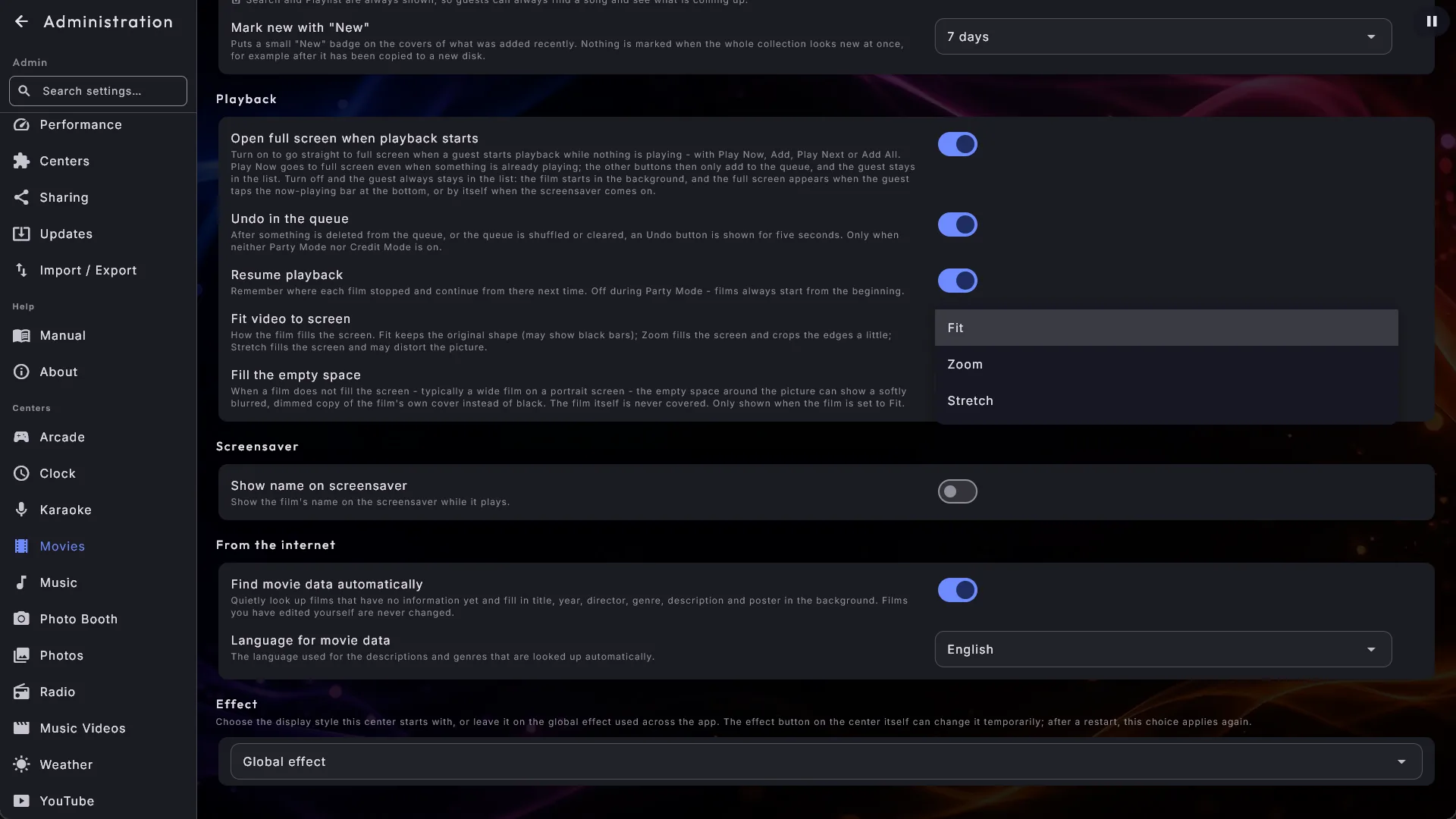
Vyplnění prázdných míst
Když obraz nevyplní obrazovku - typicky širokoúhlý film nebo videoklip na obrazovce na výšku, nebo starý film 4:3 na široké obrazovce - umějí Filmy a Videoklipy vyplnit prázdné místo kolem něj, místo aby zůstalo černé, zatímco samotný obraz zůstane nedotčený uprostřed. Nastavení se jmenuje Vyplnění prázdných míst:
- Filmy umějí zobrazit Rozostřený obal (standard) - jemně rozostřenou, ztlumenou kopii vlastního obalu filmu - nebo Nic (černá). Film bez obalu si ponechá černé okraje.
- Videoklipy ve standardu vyplní místo Sloupci ekvalizéru - ztlumenou vizualizací, která se nad obrazem a pod ním pohybuje s hudbou. Místo toho můžete zvolit některý z dalších stylů vizualizace ze spořiče obrazovky, Rozostřený obal nebo Nic (černá). Když je Režim grafiky nastavený na Odlehčený, zobrazí se styly vizualizace jako rozostřený obal a řádek pod nastavením to oznámí; Nic (černá) je černá v každém režimu.
Volba se zobrazuje jen tehdy, když je obraz nastavený na Přizpůsobit (u Vyplnit a Roztáhnout žádné prázdné místo není), a platí jak na celé obrazovce, tak na spořiči obrazovky, včetně dalších obrazovek, které ukazují, co právě hraje.
Úprava názvů a jmen
Hudba, Filmy, Videoklipy a Karaoke nabízejí každé dvě volby pro názvy, které jsou ve výchozím stavu zapnuté. Automatické čištění názvů odstraňuje text v závorkách (takže ze "Skladba (Live)" se stane "Skladba") a Automatická velká písmena dávají názvům velké počáteční písmeno (takže z "ABBA" se stane "Abba"). Kteroukoli z nich vypněte, chcete-li zachovat názvy svých souborů přesně tak, jak jsou. Obě se projeví okamžitě - není potřeba žádný restart ani nové prohledání.
Možnosti zobrazení v Hudbě
Kromě dvou voleb pro názvy umí Hudba také řadit alba podle interpreta (takže alba jednoho interpreta drží pohromadě a nad názvem alba je uveden interpret). Když je tato volba zapnutá, objeví se dvě další: Řadit alba každého interpreta podle roku seřadí alba každého interpreta v pořadí, v jakém vyšla, od nejstaršího (alba bez roku jsou první), aniž by se rok na kartě zobrazoval, a Zobrazit rok v podtitulu alba řadí stejně a navíc umístí rok před název alba, například "[2006] Greatest Hits". Hudba umí také řadit skladby alba podle čísla stopy (s číslem stopy vpředu, např. "1. Název"), nahradit jméno interpreta názvem alba u smíšených alb (místo "Různí interpreti") a zobrazovat na spořiči obrazovky točící se gramofonovou desku, zatímco hraje hudba.
Zobrazit podrobnosti v seznamu interpretů (ve výchozím stavu zapnuto) sdílejí Hudba, Videoklipy a Karaoke. Každý interpret v seznamu Interpreti pak vede obal vzatý z vlastního materiálu daného interpreta a pod jménem nese, kolik toho od něj máte - například „8 alb · 96 skladeb“. Počet alb se ukáže, jen když je větší než jedna, protože jediné album nic nového neříká, a řádky nejsou o nic vyšší než prostý seznam jmen. Interpret s vlastním obrázkem ve své složce se zobrazí s tímto obrázkem, také na kartě interpreta v mřížce (kam obrázek uložit, najdete v kapitole Centra jedno po druhém). Vypněte to, pokud byste raději měli jen jména. Filmy to nemají, protože se neseskupují podle interpreta.
Řadit videoklipy podle interpreta (Videoklipy) a Řadit skladby podle interpreta (Karaoke) v oddílu Zobrazení a řazení ponechají jednu kartu na videoklip nebo skladbu, ale seřadí je podle interpreta a pak podle názvu, s interpretem pod každým názvem. Platí, dokud obaly nejsou seskupené. Výchozí: vypnuto.
Interpreti začínající na „The“ také sdílejí Hudba, Videoklipy a Karaoke. Určuje, zda se The Beatles v seznamech interpretů zařadí pod T, nebo pod B, se třemi volbami: Řadit pod T (jak je napsáno), Řadit podle dalšího slova (jméno se zobrazí tak, jak je napsáno), nebo Řadit podle dalšího slova a zobrazit jako "Beatles, The" (standard), která v seznamech řazených podle interpreta ukazuje jméno tak, jak to dělá obchod s deskami. Všude jinde - během přehrávání skladby, ve frontě, ve vyhledávání - se jméno zobrazuje tak, jak je napsáno. Přeskakuje se jen anglické „The“, takže jména jako „Them“ zůstanou pod T. V Karaoke volba platí i pro seznam interpretů na telefonu.
Seskupení při spuštění (Hudba, Videoklipy, Filmy a Karaoke, každé zvlášť) určuje, jak se stránka obalů centra při otevření seskupí: Bez seskupení (standard), Podle interpreta, Podle žánru, Podle dekády nebo Podle data přidání. Sbírka videoklipů nastavená na Podle interpreta se otevře s jednou kartou na interpreta místo jedné karty na videoklip. Hosté to mohou stále změnit tlačítkem na konci abecední lišty a stránka se vrátí k vaší volbě, když opustí centrum, přepnou stránku nebo se spustí spořič obrazovky. Filmy nemohou začínat Podle interpreta, protože filmy interpreta nemají, a Podle data přidání platí jen tehdy, když se zobrazuje stránka Přidáno (viz Stránky ve spodní nabídce).
Hned pod ním Otevírat stránky skupin na zobrazení "Alba" ("Plakáty" ve Filmech, "Obaly" ve Videoklipech a Karaoke) zajistí, že se stránky interpreta, žánru, dekády nebo data přidání otevřou na obalech místo na seznamu. Hosté mohou dál přepínat tlačítkem na konci abecední lišty. Standardně je volba vypnutá.
Stránky ve spodní nabídce
V Hudbě, Videoklipech, Filmech a Karaoke rozhodujete, které stránky hosté uvidí ve spodní nabídce centra. V části Stránky ve spodní nabídce, v oddílu Objevování v nastavení centra, je dlaždice pro každou stránku, ve stejném pořadí jako v nabídce - například Alba, Interpreti, Skladby, Populární, Oblíbené, Žánry, Roky a Přidáno. Zvýrazněná dlaždice je stránka, kterou hosté vidí; klepnutím ji skryjete a dalším klepnutím zase zobrazíte. Hledat a Playlist dlaždici nemají, protože je skrýt nelze: jsou jmenované na řádku Zobrazuje se vždy: pod dlaždicemi, aby hosté vždy našli skladbu a viděli, co přijde dál.
- Centrum se otevře na první zobrazené stránce. Skryjte například Alba a Hudba se otevře na stránce Interpreti.
- Skryjte vše kromě Hledat a Playlist a centrum se otevře rovnou na vyhledávání, takže host hned narazí na vyhledávací pole - šikovné u velmi velké sbírky, kde se hledá snáz, než prochází.
- Skryjte Žánry nebo Roky a zmizí také z Procházet podle na telefonech hostů.
- Skrytí platí pro všechny, i když jste přihlášeni jako administrátor. Stránku získáte zpět tím, že její dlaždici znovu rozsvítíte.
- Skryjte Interpreti, Žánry nebo Roky a z okna skladby zmizí i odpovídající tlačítko pod Najít další, takže se host nedostane na stránku, kterou jste skryli.
Tři ze stránek stojí za to znát:
- Populární (ve výchozím stavu zobrazeno) má části Naposledy přehrané a Nejčastěji přehrávané - v Karaoke se ta druhá jmenuje Nejčastěji zpívané. Historie, která za tím stojí, se vede vždy, ať už se stránka ukazuje, nebo ne, a je pro každé centrum samostatná. Filmy stránku Populární záměrně nemají, protože film se obvykle sleduje jednou.
- Oblíbené (ve výchozím stavu zobrazeno) je stránka s vlastním výběrem podniku a hvězdička v okně skladby, která skladbu označí jako oblíbenou. Hvězdičku lze nastavit nebo odebrat jen tehdy, když je kiosek odemčený nebo je přihlášený administrátor, takže hosté seznam vidí a mohou ho přehrávat, ale ne měnit. Skrytím stránky skryjete i hvězdičku.
- Přidáno (ve výchozím stavu skryto) seskupí vše podle toho, kdy to přibylo do knihovny, od nejnovějšího - měsíce aktuálního roku a pak jedna karta na každý dřívější rok. Hodí se, když chcete hostům ukázat, co je nového.
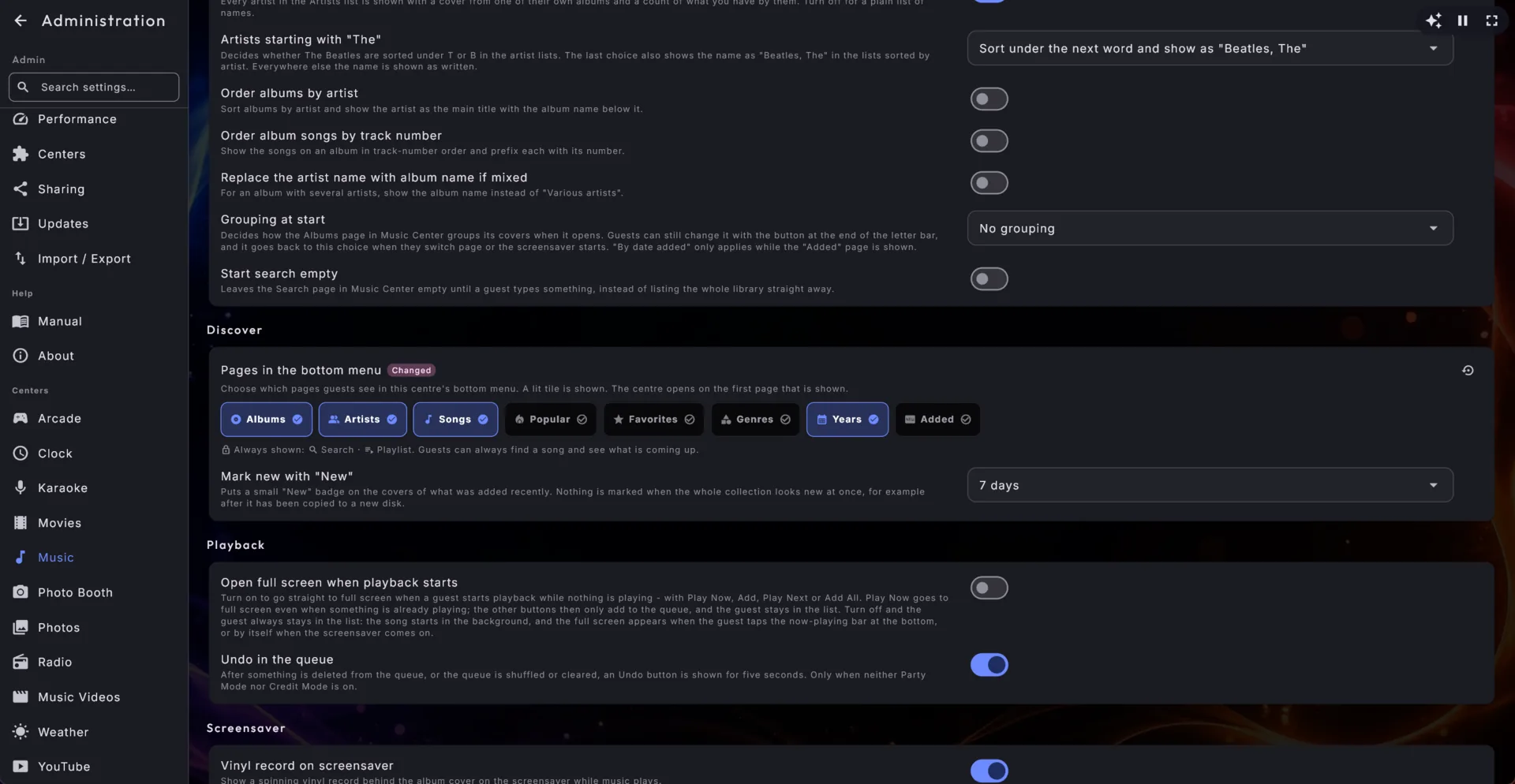
Štítek "Nové"
Co jste nedávno přidali, dostane v levém horním rohu obalu malý štítek s jiskrou a slovem Nové - u alba v Hudbě a u filmu, videa nebo skladby v ostatních třech centrech (a u skupiny, například interpreta, když je v ní něco nového). V části Označovat nové jako "Nové" v oddílu Objevování zvolíte, jak dlouho štítek vydrží: Vypnuto, 3 dny, 7 dní (standard), 14 dní nebo 30 dní. Každé centrum se nastavuje samostatně. Pokud celá sbírka najednou vypadá jako nová - protože jste ji zkopírovali na nový disk a každý soubor dostal dnešní datum - centrum žádné štítky nezobrazí, protože jde o stěhování, a ne o novinky. Štítky se samy vrátí, jakmile budou přesunuté soubory starší než zvolené období.
V části Vzhled štítku "Nové" (hned pod tím a jen dokud je štítek zapnutý) zvolíte, jak štítek vypadá: Malý štítek (standard - malý ovál v rohu) nebo Pruh přes obal - výrazný pruh přes celou šířku horní části obalu se slovy Právě přidáno, který je z dálky lépe vidět. Pruh má barvu vašeho vzhledu a řídí se velikostí obalu, takže se dá přečíst na malých i velkých obalech. Co se počítá jako nové, je u obou vzhledů stejné.
Zobrazit datum přidání (hned pod tím, ve výchozím stavu vypnuto) zobrazí datum, kdy skladba, film nebo video přibyly do knihovny, jako nenápadný řádek v okně, které se otevře po klepnutí - například Přidáno 30. září 2026. Na stránce alba (i na stránce interpreta, žánru nebo období) je pod názvem datum nejnovějšího přírůstku. Datum je napsané v jazyce, ve kterém obrazovka zobrazuje text. Položka bez známého data, například skladba z jiného počítače, žádný řádek nedostane. Přepínač je nezávislý na stránce Přidané a každé centrum se nastavuje zvlášť.
Tlačítka v okně skladby
V části Stránky ve spodní nabídce jsou dva přepínače, které rozhodují, co okno skladby (okno, které se otevře po klepnutí na skladbu, video nebo film) ukazuje kromě Přidat, Přehrát teď a Přehrát jako další:
- Zobrazit "Najít další" (všechna čtyři centra): po vypnutí zmizí tlačítka Interpret, Žánr a Rok pod Najít další a s nimi i řádek Najít další:.
- Zobrazit "Přidat podobné" (Hudba, Videoklipy a Karaoke): po vypnutí zmizí tlačítko Přidat podobné. Platí to pro všechny, i když jste přihlášeni jako administrátor. Když je zapnuté, playlist dál rozhoduje, zda ho smějí použít hosté v Režimu párty nebo u placeného jukeboxu (Povolit Přidat podobné).
Obojí je ve výchozím stavu zapnuté, takže okno vypadá jako vždy. Chcete-li jen Přidat, Přehrát teď a Přehrát jako další, vypněte obojí. Přepínače platí pro obrazovku; tlačítko Přidat podobné na telefonech hostů se dál řídí pravidlem playlistu.
Jak tyto stránky vypadají v provozu, popisuje kapitola Centra jedno po druhém.
Text ke zpívání na hudebním spořiči obrazovky
U Hudby rozhodujete, zda spořič obrazovky ukazuje text právě hrající skladby, který se posouvá spolu s hudbou.
- Text písně na spořiči obrazovky (ve výchozím stavu zapnuto) zapíná a vypíná celou věc.
- Složky s vašimi vlastními texty - nasměrujte centrum Hudba na složky, kde už
vlastní soubory s texty máte; nasnadě je vaše složka s karaoke. Jen se z nich
čte, nikdy se nemění. Tohle je odpověď na klasickou stížnost, že stažený text
je načasovaný na jinou verzi skladby: použije se místo něj váš vlastní ručně
načasovaný soubor. Systém hledá přesně dva názvy - vlastní název hudebního souboru,
nebo Interpret - Název - a nikdy nehádá u souboru, který jen vypadá podobně.
Jediný rozdíl, který promíjí, je zápis interpunkce: rovný a typografický apostrof
(Don’t a Don't), rovné a typografické uvozovky a různé druhy pomlček se počítají
jako totéž, ale jen tehdy, když sedí právě jeden soubor. Vaše složka s texty může mít
i stejné uspořádání jako složka s hudbou: u skladby v
Hudba\ABBAsystém hledá nejprve vABBAuvnitř vaší složky s texty a potom na její nejvyšší úrovni, takže vaše karaoke texty mohou zůstat ve složkách, kde už jsou. Soubor s textem ležící vedle skladby má stále přednost; pak vaše složky; a teprve potom se něco stahuje z internetu. Hudba zobrazuje text po řádcích, takže soubor načasovaný po slovech pro karaoke funguje v obou centrech. Zobrazuje se jen tehdy, když je Text písně na spořiči obrazovky zapnutý. - Stahovat texty z internetu (ve výchozím stavu zapnuto) umožní systému najít slova ke skladbě, která žádná nemá. Soubor s textem, který jste ke skladbě uložili sami, má vždy přednost a nikdy se nemění.
- Uložit stažený text vedle skladby (ve výchozím stavu vypnuto) navíc zapíše nalezený text jako soubor vedle vaší hudby, takže se stane vaším k uchování a úpravám. Nikdy nepřepíše soubor, který už máte.
- Zobrazit, odkud text pochází (ve výchozím stavu vypnuto) umístí v přehrávači na celou obrazovku těsně nad text malý, nenápadný štítek, dokud je kiosek odemčený: Vaše texty (soubor vedle skladby nebo ve vašich složkách s texty), Staženo z internetu, Staženo z internetu, uloženo vedle skladby nebo Staženo z internetu, uloženo ve vaší složce s texty. Skladba z jiného počítače štítek nedostane, stejně jako skladba, u které nelze zdroj s jistotou určit. Hosté na zamčeném kiosku ho nikdy neuvidí a spořič obrazovky ho nezobrazuje. Text, který sami opravíte a uložíte v ZenPoint Media Manager, se od té chvíle počítá jako váš.
Když služba s texty neodpovídá (žádné připojení k internetu nebo „příliš mnoho požadavků“), stahování se na chvíli zastaví a pak to samo zkusí znovu.
Obaly doplněné automaticky
Hudba, Videoklipy a Filmy si umějí samy tiše doplnit na pozadí to, co chybí:
- Hudba a Videoklipy dohledají obal pro album nebo hudební klip, který žádný nemá. Obrázek se ukládá zvlášť a nikdy se nezapisuje do vašich souborů, a album, které už vlastní obal má, zůstane nedotčené. Obojí je ve výchozím stavu zapnuté a lze to vypnout v oddílu Z internetu daného centra.
- Filmy jdou dál a doplňují chybějící názvy, roky, režiséry, žánry, popisy a plakáty z názvu souboru - a nikdy se nedotknou filmu, který jste sami upravili. V nastavení Filmů to můžete vypnout a zvolit jazyk stahovaného textu.
Další možnosti Karaoke
U Karaoke může administrátor navíc:
- Odpočet před skladbou (Vypnuto, 3 nebo 5 sekund), aby se zpívající stihl připravit. Výchozí: 3 sekundy.
- Potlesk po každé skladbě (ve výchozím stavu zapnuto) - krátká oslavná karta se jménem zpívajícího a konfetami, když je skladba odzpívaná až do konce. Není tu žádné skóre ani hodnocení; je to čistě potlesk.
- Zvuk potlesku (ve výchozím stavu zapnuto, zobrazí se jen při zapnutém potlesku) - tleskání z reproduktorů po celou dobu, kdy je potlesk na obrazovce, jen z hlavní obrazovky a o něco tišeji než hudba.
- Vyčistit obrazovku při instrumentálních mezihrách (ve výchozím stavu zapnuto) - během dlouhé instrumentální pasáže text zmizí, místo aby poslední řádek zůstal viset. Vypněte a každý řádek zůstane na obrazovce, dokud nepřijde další.
- Zobrazovat doprovodné vokály vlastní barvou (ve výchozím stavu zapnuto) - mnoho textů dává část, kterou vedle hlavního zpěváka zpívá sbor nebo druhý hlas, do závorek, například (ooh ooh). Taková slova se vykreslí vlastní barvou, takže zpěvák hned vidí, která slova nejsou jeho. Funguje to s texty, které už máte - v souborech není třeba nic měnit - a skladba, jejíž text nic takového neoznačuje, vypadá přesně jako dřív.
- Automaticky stahovat chybějící texty (ve výchozím stavu vypnuto) - tiše dohledává slova ke karaoke skladbám, které žádná nemají, vždy po jedné skladbě. Nikdy nepřepíše texty, které už máte, a nikdy nevytváří časování po slovech. Pokud smažete texty, které Digital Center stáhl, bere to jako „ne, děkuji“ a sám je už znovu nestáhne; chcete-li je zpět, použijte Najít text v ZenPoint Media Manager.
- Povolit změnu tóniny a tempa (ve výchozím stavu zapnuto) a Povolit i v režimu párty a kreditním režimu (ve výchozím stavu vypnuto) - co s nimi může zpívající dělat, popisuje kapitola Centra jedno po druhém.
- Jak se karaoke grafika přizpůsobí obrazovce - Přizpůsobit (původní tvar s černými okraji po stranách) nebo Roztáhnout (vyplní obrazovku). Tato volba se týká jen obrazové karaoke grafiky, nikoli běžného textu.
Nahrávání
Poslední oddíl na stránce Karaoke, Nahrávání, umožní Digital Center nahrát každou skladbu, zatímco se zpívá, aby si ji zpívající mohl odnést domů ve svém telefonu. Co vidí zpívající a hosté, popisuje kapitola Centra jedno po druhém. Nahrávání vyžaduje Home nebo Professional.
- Nahrávat skladby - hlavní vypínač. Nastavení níže se zobrazují, jen dokud je zapnutý. Výchozí: vypnuto.
- Jak je místnost zapojena? - Mixážní pult připojený k tomuto počítači (záznamový výstup pultu vede do počítače, takže už nese hlas i hudbu) nebo Mikrofon zapojený do tohoto počítače (mikrofon se nahrává spolu s tím, co počítač sám přehrává, takže tónina a tempo, karaoke videa i skladby z jiného počítače se přidají samy). S mikrofonem se hlas nahrává, ale v místnosti nezní, takže zpěváci stále potřebují mixážní pult, zesilovač nebo zvukové rozhraní, aby se slyšeli. Nezapínejte pro mikrofon volbu Windows Poslouchat toto zařízení, jinak bude hlas v nahrávce dvakrát.
- Nahrávat z - zvukový vstup na tomto počítači. Dokud není vybrané zapojení i vstup, nic se nenahrává. Mikrofon nebo mixážní pult zapojený za běhu Digital Center bude v seznamu, až příště otevřete Správu.
- Úroveň vstupu v nahrávce a Úroveň hudby v nahrávce - jak hlasitě je vstup v nahrávce (100 % ho nahraje tak, jak přichází), a s mikrofonem, jak hlasitě je vedle něj hudba, aby hlas nezanikl. Mění jen nahrávku, nikdy hlasitost v místnosti ani vlastní nastavení zvuku ve Windows. Každá uložená nahrávka dostane sama vyrovnanou hlasitost, bez zkreslení, takže úrovně hlavně určují, kolik místa dostane hlas vedle hudby. Výchozí: 100 %.
- Ukládat nahrávky do - složka, do které nahrávky jdou, jedna složka za každý večer. Necháte-li pole prázdné, ukládají se do vlastní složky Digital Center. Výchozí: prázdné.
- Nejdřív se zeptat zpěváka - po skladbě se zpívající zeptá, zda si ji chce odnést domů; pokud nikdo neodpoví, nahrávka se smaže. Vypnete-li to, uchová se každá dokončená skladba a její kód se zobrazí hned. Výchozí: zapnuto.
- Když je ticho, znovu přehrát dnešní skladby - když nikdo chvíli nezařadil skladbu, přehrají se dnešní nahrávky znovu se jménem zpívajícího. Použijí se jen skladby, jejichž zpívající řekl dvakrát ano, a nikdy s placeným playlistem. Výchozí: vypnuto.
- Doba ticha před opětovným přehráním - 30 sekund, 1, 2 nebo 5 minut. Zobrazuje se jen tehdy, když je zapnutý vypínač výše. Výchozí: 1 minuta.
- Mazat nahrávky na konci večera - nahrávky z předchozích večerů se smažou při spuštění Digital Center a před první skladbou nového večera. Dotkne se to jen souborů, které Digital Center vytvořil sám. Večer končí v 6 hodin ráno, ne o půlnoci. Výchozí: vypnuto.
Pod nastavením ukazuje Vyzkoušet nahrávání úroveň vstupu (s mikrofonem i hudby) tak, jak je po vašich volbách. Pokud ukazatel zčervená, je to příliš hlasité a nahrávka bude zkreslená. Stiskněte Zkušební nahrávka: nahraje se deset sekund a hned se přehrají, zatímco řádek pod tlačítkem odpočítává, takže uslyšíte, že to zní správně, ještě než večer začne. Na stejném místě se také ukazuje, zda je zvolený vstup právě připojený.
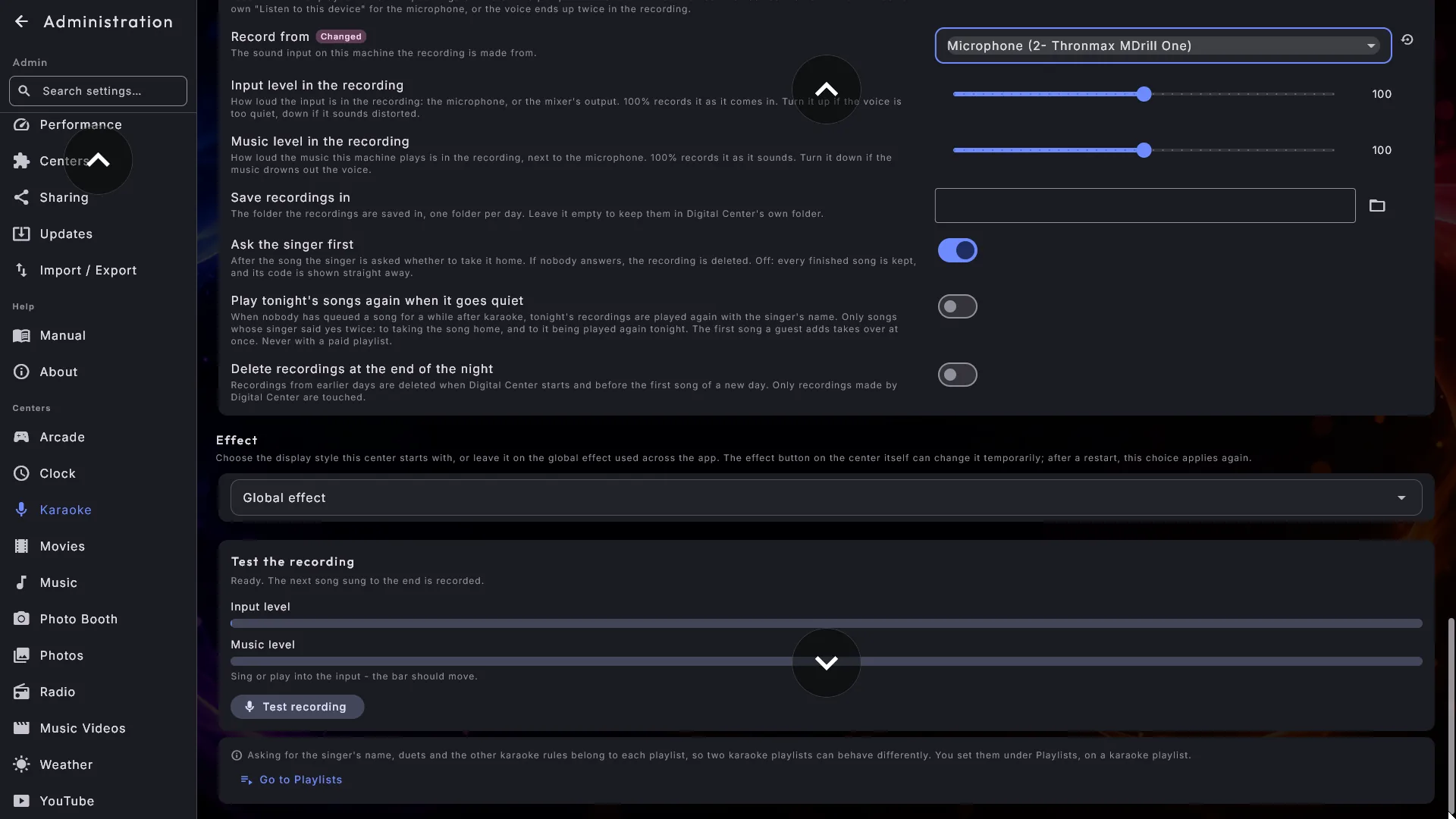
Další možnosti Arcade
U Arcade jsou nastavení pro hraní v sekci Když běží hra. Když je zapnuté Ukládat, kde hra skončila, může administrátor navíc zvolit Automaticky mazat uloženou hru (Nikdy, Při restartu, nebo po dni, týdnu či měsíci). Můžete také nechat hudbu hrát během hry (takže zvuk hry zní přes hudbu, se samostatnou hlasitostí pro hru). Používáte-li Hlasitost podle denní doby, hra se řídí hudbou: když období ztlumí hudbu na polovinu Výchozí hlasitosti, zní i hra o polovinu tišeji, a mimo období je zpět na vámi zvolené hlasitosti. Můžete také zvolit, jak se hra přizpůsobí obrazovce (Přizpůsobit nebo Roztáhnout). Složka s programy herních strojů obsahuje programy, díky kterým staré herní stroje fungují. Na kterých herních strojích lze hrát, se vybírá v ZenPoint Media Manageru a jejich programy se stahují, až když o ně požádáte, takže čerstvá instalace zůstává útlá.
Další dvě volby promění přístroj v automat s jedinou hrou:
- Spustit rovnou hru - vyberte ze své knihovny jednu hru a Digital Center do ní po spuštění přejde rovnou (zkombinujte to se Spustit v centru → Arcade). Pro běžné chování nechte volbu na Zobrazit seznam her. Pokud se hra později přesune nebo odstraní, objeví se jednoduše obvyklý seznam.
- Co dělá Esc ve hře - zobrazuje se až po zvolení úvodní hry: Přejít na seznam her (jako obvykle) nebo Restartovat hru, aby automat vždy začínal načisto. Tlačítko zpět na obrazovce hru opustí tak jako tak.
Vyplnit prázdné okraje (ve výchozím stavu zapnuto) vyplní prostor kolem hry, která nepokrývá celou obrazovku, tichou grafikou - vlastním obalem hry nebo obrázkem vývěsního štítu, který umístíte vedle souboru hry - místo prostou černou, tak jako má skutečný herní automat rozsvícený štít. Grafika je záměrně ztlumená a dýchá velmi pomalu, aby se nikdy nemohla vypálit do obrazovky. Zobrazuje se jen tehdy, když je hra nastavena na Přizpůsobit.
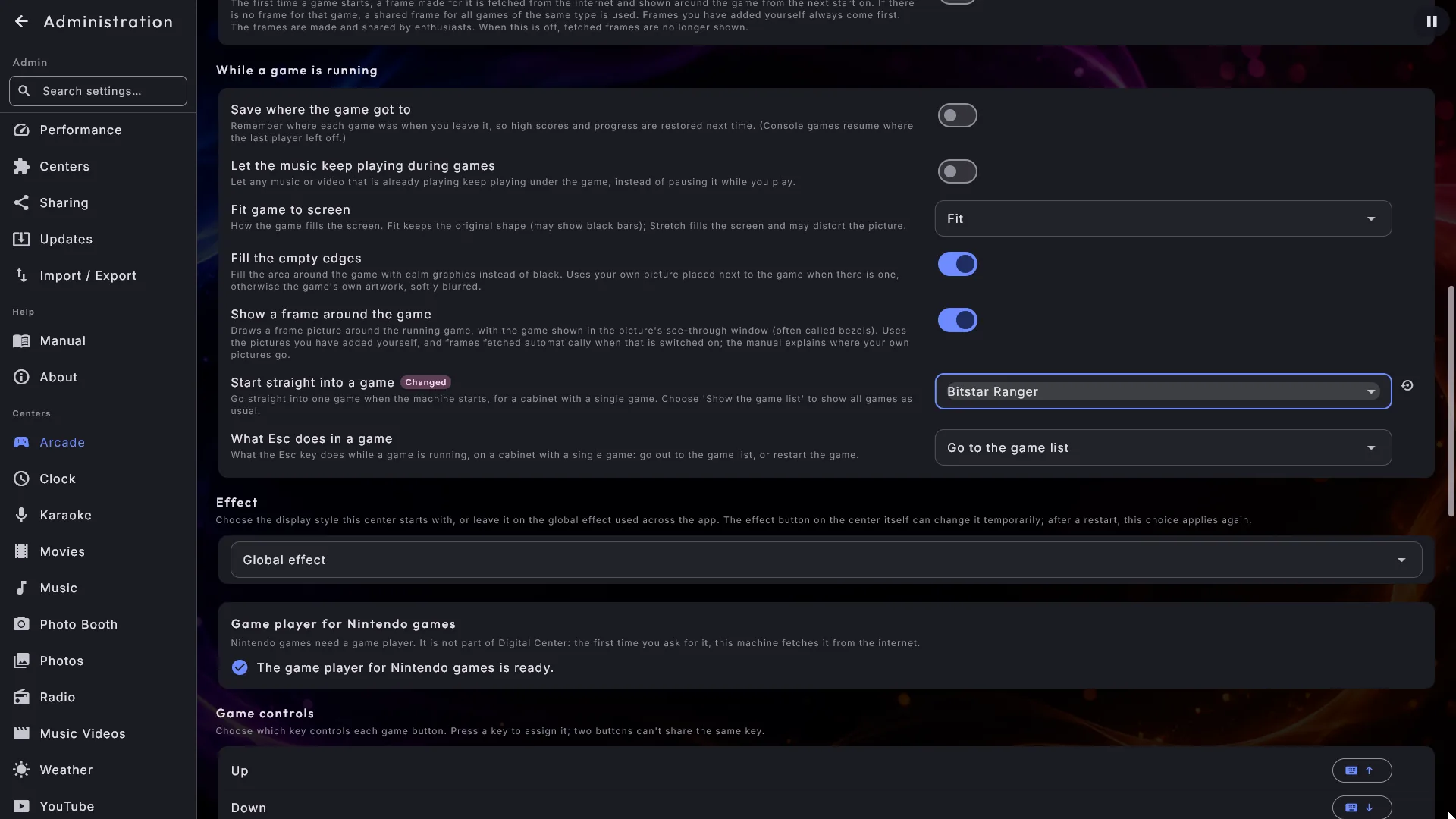
Několik dalších přepínačů rozhoduje o tom, co hosté uvidí a co se pro ně stáhne:
- Zobrazit "Oblíbené" (ve výchozím stavu zapnuto) - stránka Oblíbené ve spodní nabídce Arcade s hrami, které podnik označil hvězdičkou pro akci. Po vypnutí stránka z nabídky zmizí.
- Automatické čištění názvů (ve výchozím stavu zapnuto) - vynechá v seznamu závorky na konci názvů her, takže z "Pac-Man (USA) (Namco)" se stane "Pac-Man". Po vypnutí se názvy zobrazují přesně jako dřív.
- Zobrazit rámeček kolem hry (ve výchozím stavu zapnuto) - kreslí vaše vlastní obrázky rámečků (bezels) kolem běžící hry. Bez obrázků rámečků se nic nestane a zobrazuje se jen tehdy, když je hra nastavena na Přizpůsobit.
- V oddílu Z internetu: Hledat obaly automaticky (ve výchozím stavu zapnuto) stáhne přední stranu krabice pro hru bez obalu a obrázek přímo ze hry pro další obrazovku, která ukazuje Arkádová hra; Stahovat rámečky automaticky (ve výchozím stavu vypnuto) stáhne rámeček, když se hra poprvé spustí. Zobrazuje se jen tehdy, když je zapnuté Zobrazit rámeček kolem hry a hra je nastavena na Přizpůsobit.
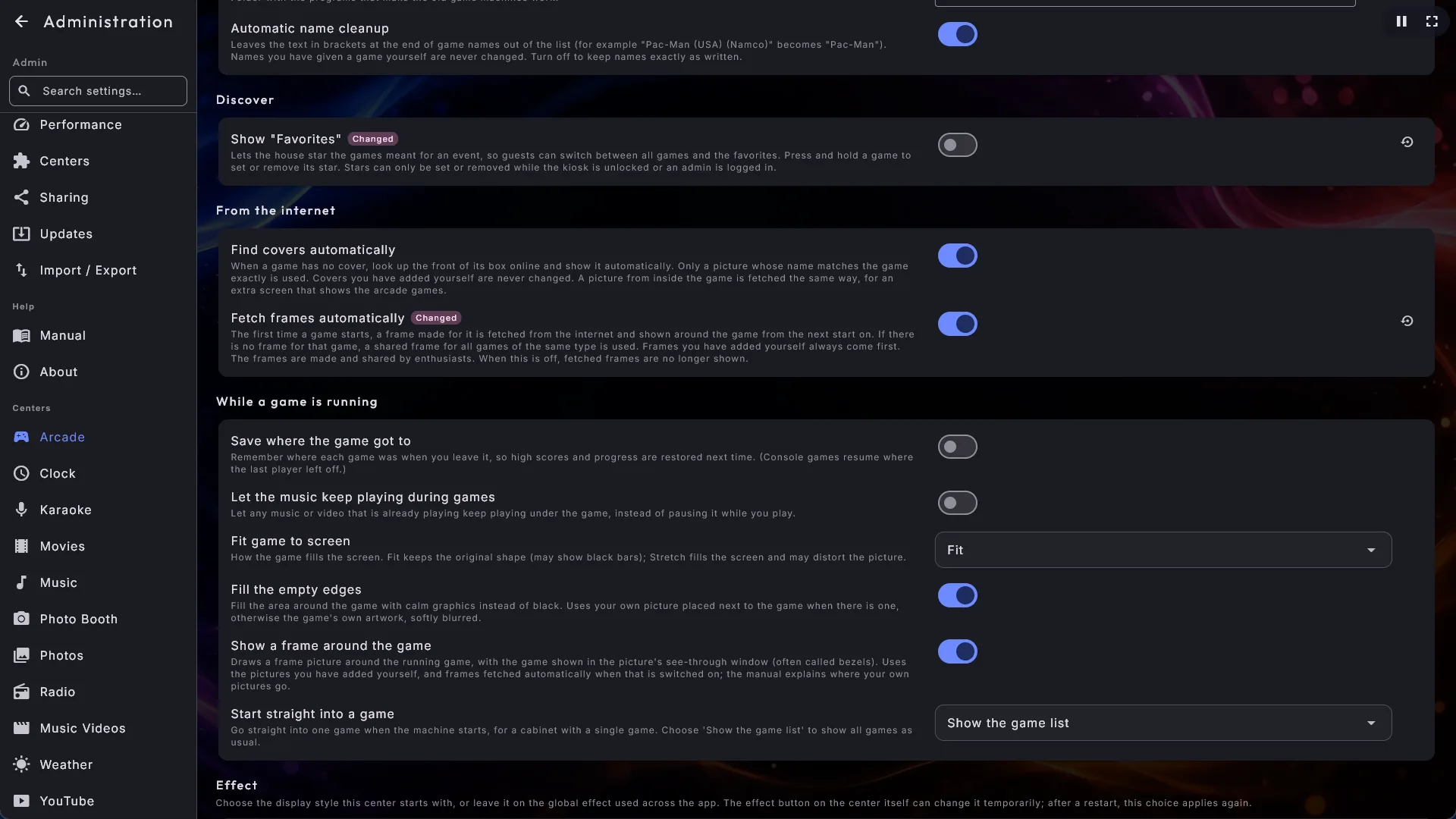
V části Ovládání hry zvolíte, která klávesa na klávesnici dává každé herní tlačítko, a v části Herní ovladač, které tlačítko herního ovladače dává každé z nich a jak je otočený joystick. Jak to krok za krokem funguje a kam patří vaše vlastní obrázky rámečků, najdete v kapitole Centra jedno po druhém v části Arcade.
Fotobudka
Budka toho má dost sama o sobě - rozvržení, překryvy, ozdoby, koláčové šablony, značku, tisk i sdílení - takže má vlastní kapitolu. Na její stránce zvolíte Rozvržení fotky, Překryv a Filtr, se kterými budka začíná (vaše vlastní koláčové šablony jsou v seznamu rozvržení), kolik starších fotek hosté uvidí pomocí Zobrazit starší fotografie (ve standardu Jen dnes, Jen tato relace nebo Všechny), a v části Pořízené fotky můžete procházet fotky den po dni, uložit celý den jako soubor zip nebo smazat jednu fotku. Každé nastavení na její stránce i to, jak ji host používá, najdete v kapitole Fotobudka.
Nastavení pro hosty mají vlastní kapitoly
Režim párty, Kreditní režim a dálkové ovládání z telefonu sídlí každý ve skupině Hosté, ale jsou natolik rozsáhlé, že si zaslouží vlastní kapitoly. Celé nastavení včetně tří rolí a zámku, který drží kiosek pod kontrolou, najdete v kapitole Režim párty.