
Kapitola 7
Režim párty
Režim párty promění Digital Center v uzamčený „jukebox“, který lze bez obav svěřit hostům. Je to funkce, po které sáhnete pokaždé, když systém opustí vaše vlastní ruce - když jej pronajmete na párty, umístíte do baru nebo do čekárny, nebo prostě chcete, aby si hosté užili hudbu a hry, aniž by mohli zabloudit do vašeho nastavení. Se zapnutým Režimem párty zůstává úvodní stránka i centra otevřená a lákavá, zatímco správa je bezpečně schovaná za heslem.
K čemu Režim párty slouží
Představte si Režim párty jako rozdíl mezi vaším přístrojem a přístrojem, který půjčujete. Vypnutý - máte všude plnou kontrolu. Zapnutý - ze systému se stane spotřebič pro hosty: lidé mohou přehrávat hudbu a řadit ji do fronty, ale změnit, jak to celé funguje, můžete jen vy - se svým heslem.
Tři role
Dokud je Režim párty zapnutý, spadá každý, kdo systém používá, do jedné ze tří rolí. Pochopení těchto tří rolí je klíčem ke všemu ostatnímu v této kapitole.
Uzamčeno (bez přístupu)
Výchozí stav, kdy není nikdo přihlášený. Uzamčený host se nemůže volně pohybovat - při odchodu z centra zpět na úvodní stránku je vyžádáno heslo. Je to bezpečný výchozí stav, do kterého se systém po době nečinnosti vrací.
Uživatel párty (host)
Uživatel párty je přihlášený host: někdo, kdo zadal heslo párty, ale ne heslo administrátora. Do této role chcete dostat většinu svých hostů. Uživatel párty může používat úvodní stránku a otevírat centra - přehrávat hudbu, vybírat karaoke, prohlížet fotky, spustit hru - ale nemůže otevřít Správu ani měnit jakákoli nastavení. Dostane plný zábavní zážitek bez ovládacích prvků, které by mohly narušit vaše nastavení.
Proč na tom pojmu záleží
„Uživatel párty“ není jen host stojící u obrazovky - je to konkrétní přihlášená role s vlastním heslem. Kdykoli tato příručka zmiňuje pravidla párty, limity pro hosty nebo to, co host „smí“, mluví právě o této roli. Rozlišování mezi uzamčeným hostem (nikdo není přihlášen) a administrátorem (vámi) je to, co vám umožní přesně rozhodnout, kolik volnosti vaši hosté dostanou.
Administrátor
To jste vy. Administrátor má plný přístup včetně Správy a všech center. Heslo administrátora odemyká Správu a zároveň slouží jako univerzální klíč k úvodní stránce. Když je Režim párty vypnutý, jste vždy považováni za administrátora - rozdíl mezi hostem a administrátorem existuje jen tehdy, když je Režim párty zapnutý.
Zapnutí a vypnutí Režimu párty
Nastavení zabere ve Správě dvě zastávky. Hesla mají vlastní položku v nabídce, Uživatelé, protože jsou sdílená: stroj zamyká jak Režim párty, tak placený playlist, a oba pouštějí zpět dovnitř téhož administrátora.
- 1
Nastavte hesla v Uživatelích
Přejděte do Správy → Uživatelé a zadejte heslo administrátora (pro vás) a heslo párty (pro vaše hosty). Heslo párty je to, které na párty rozdáváte; heslo administrátora patří jen vám. Na téže stránce je i Automatické odhlášení - jak dlouho smí systém stát nečinně, než sám odhlásí aktuální osobu a vrátí se do uzamčeného stavu, aby kiosek nezůstal dokořán otevřený poté, co host odejde.
- 2
Zapněte Režim párty
Přejděte do Správy → Režim párty a zapněte Režim párty. Systém nyní rozlišuje mezi hosty a vámi. Vše ostatní na této stránce - skrytí tlačítka zpět a část Vypnout - je popsáno níže.
- 3
Zvolte, co smějí hosté
Režim párty stroj jen zamyká. Co smějí hosté, se volí u každého playlistu, a která centra vidí, na stránce Centra. Stránka Režim párty to říká také, s tlačítkem pro každé z toho: Co smějí hosté, podle playlistu vás zavede do Playlistů a Která centra hosté vidí do Center.
Hesla jsou uložena chráněně
Obě hesla se ukládají v chráněné podobě, takže je z počítače ani ze zálohy nelze
zpětně přečíst - ani vy sami. Proto pole nikdy neukazují současné heslo: chcete-li
ho změnit, zadejte nové, a chcete-li si ponechat to stávající, nechte pole
prázdné. Tlačítko pro obnovení vedle pole ho vrátí na standardní heslo z čerstvé
instalace (admin123 pro administrátora, user123 pro hosty). Než přístroj
předáte dál, nastavte si vždy vlastní hesla, která znáte jen vy.
Zapínejte a vypínejte jej z úvodní stránky
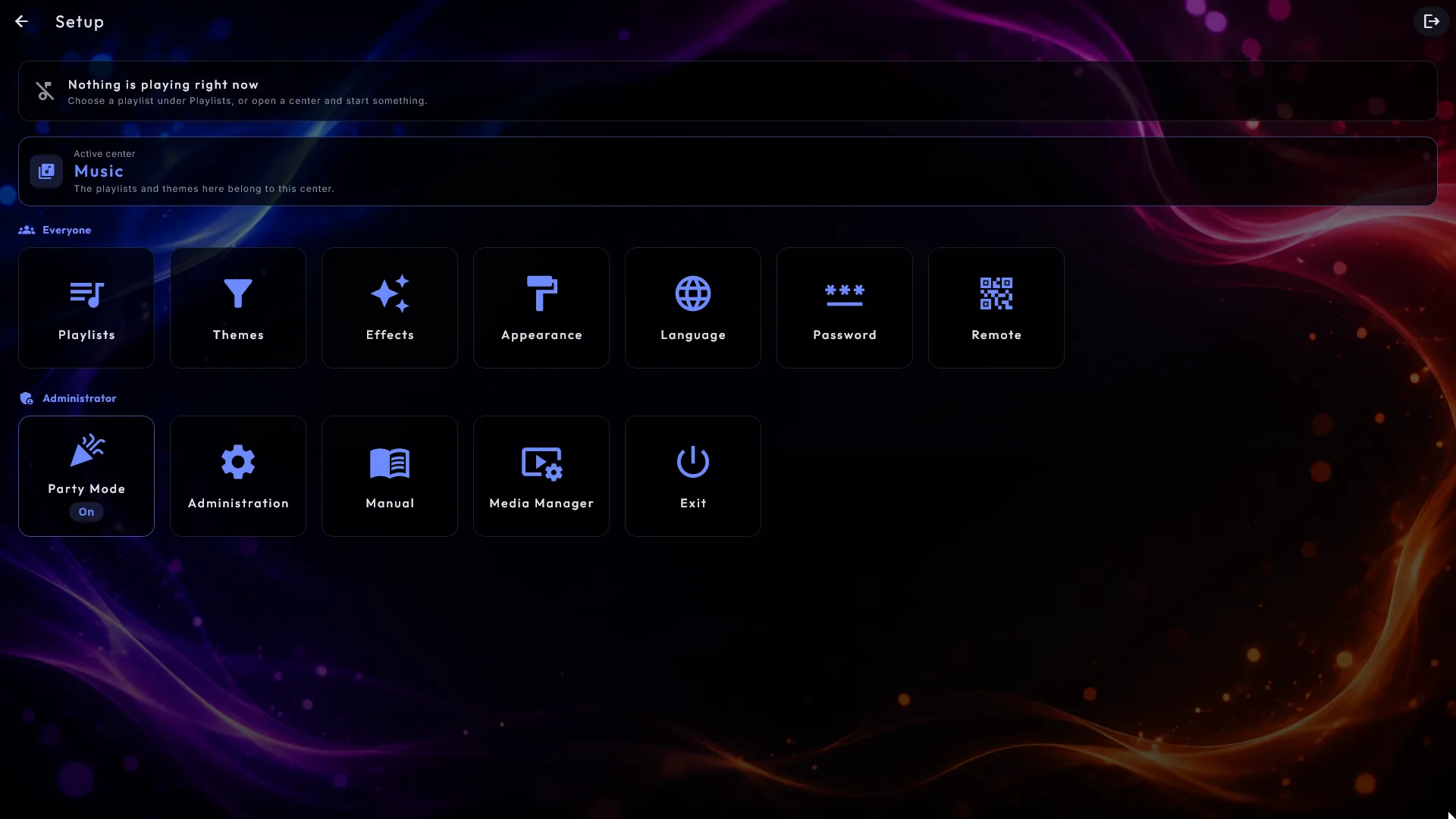
Jakmile jsou hesla nastavena, nemusíte kvůli přepnutí Režimu párty chodit až do Správy. Jako administrátor najdete pod dlaždicí Nastavení na úvodní stránce rychlou dlaždici Režim párty, která jej zapíná a vypíná a zároveň na první pohled ukazuje jeho aktuální stav.
Co host vidí a dělá
Dokud je Režim párty zapnutý, mění se pro každého u obrazovky několik věcí:
- Návrat z centra na úvodní stránku vyžádá heslo párty; funguje i heslo administrátora, které navíc otevírá Správu.
- Přihlašovací okno má vždy vedle Zrušit tlačítko Přihlásit se, takže se můžete přihlásit i myší na počítači bez dotykové obrazovky (Enter funguje dál). Tlačítko lze stisknout, až když je v poli něco napsáno.
- Když je někdo přihlášený, objeví se v pravém horním rohu každé stránky tlačítko Odhlásit se, takže se může odhlásit odkudkoli.
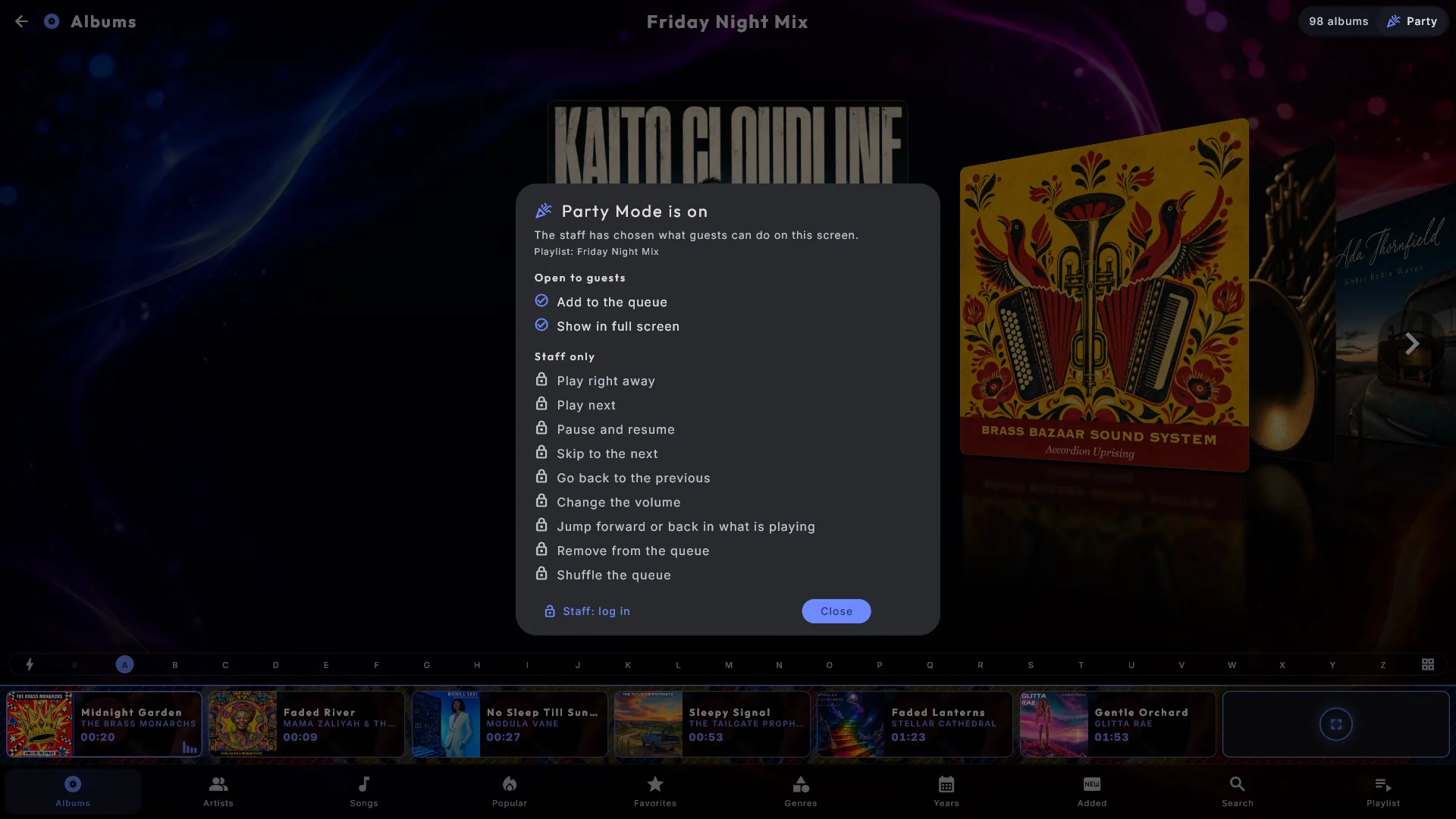
- Když není nikdo přihlášený, je na stejném místě místo toho malý odznak Párty, aby hosté viděli, že počítač běží v Režimu párty. Host, který na něj klepne, dostane klidnou kartu s názvem používaného playlistu, s tím, co je Povoleno hostům (například přidávání do fronty a kolik skladeb smí ve frontě čekat najednou), a s tím, co je Pouze personál (například pozastavení a přeskočení). Karta se řídí přesně pravidly, která jste u playlistu nastavili. Dole je Personál: přihlásit se, které otevře obvyklé přihlašovací okno - zůstanete na stránce, na které jste, jen se všemi tlačítky. (U placeného playlistu se odznak nezobrazuje; tam je znamením počítače počítadlo kreditů.)
- Před automatickým odhlášením budete varováni. Během posledních 15 sekund (nanejvýš poloviny doby, je-li automatické odhlášení velmi krátké) odpočítává malá karta v pravém horním rohu, s tlačítkem Neodhlašovat. Klepnutí na tlačítko - nebo kamkoli na kartu či obrazovku, případně stisk klávesy - vás nechá přihlášené. Pokud jste odhlášeni, řekne vám to potom krátká zpráva.
- F12, které z kiosku udělá běžné okno, se při zamčeném počítači nejprve zeptá na heslo administrátora, aby se host s klávesnicí nedostal na plochu. Návrat na celou obrazovku se nikdy neptá.
- Odhlášení - ať už úmyslné, nebo automatické po době nečinnosti - vrátí osobu do posledního centra, ve kterém byla, i když předtím odbočila na úvodní stránku. (Návštěva Nastavení se nepočítá, takže stejně přistane ve správném centru.)
- Dokud je Režim párty zapnutý, zobrazuje úvodní stránka pod dlaždicí Nastavení také dlaždici Heslo, kterou může použít kdokoli k zadání hesla párty - přívětivý způsob, jak se host přihlásí sám, aniž byste to museli udělat za něj.
Pravidla párty pro jednotlivé playlisty
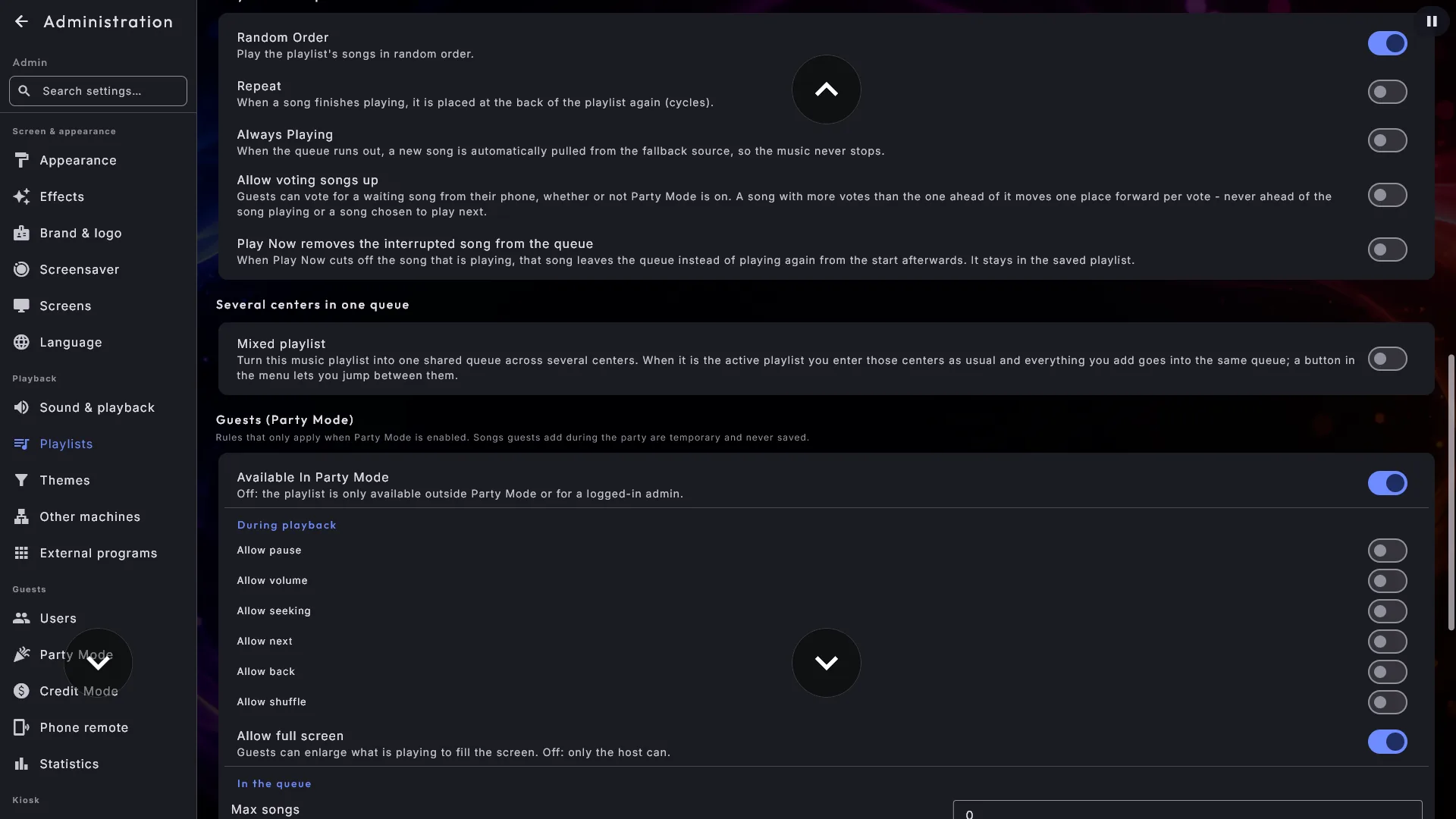
Nemusíte každému hostovi dávat u každého playlistu stejnou volnost. Vyberte seznam ve Správě → Playlisty a pravidla párty najdete v bloku Hosté (Režim párty), čtvrtém z bloků, do kterých je nastavení playlistu rozděleno (viz Nastavení a správa). Na začátku bloku stojí Dostupné v režimu párty. Pokud seznam hostům dostupný není, nebo stojí peníze, je důvod napsán přímo pod tím. Potom následují oprávnění hostů ve dvou skupinách:
- Během přehrávání: pozastavení, hlasitost, posouvání, další, předchozí, zamíchání a celá obrazovka.
- Ve frontě: max. skladeb, mazání, Přidat vše, Přehrát teď, Přehrát jako další, Přidat podobné a - jen u YouTube - zda smějí hosté hledat.
U každého playlistu tak určíte přesně, co smí uživatel párty během akce dělat:
- Povolit, nebo zakázat pozastavení, hlasitost, posouvání, mazání, další, předchozí, zamíchání, Přidat vše, Přehrát teď a Přehrát jako další. Tato pravidla platí i uvnitř přehrávačů na celou obrazovku pro filmy, videoklipy, karaoke a YouTube: host může pozastavit, měnit hlasitost nebo přeskakovat vpřed a zpět jen tehdy, pokud to playlist dovolí. Povolit posouvání konkrétně určuje, zda se v přehrávači objeví posuvník.
- Povolit Přidat podobné rozhoduje, zda hosté dostanou v okně skladby tlačítko, které jedním klepnutím přidá do fronty až 10 podobných skladeb. Je ve skupině Ve frontě a na začátku je vypnuté, protože jediné klepnutí může naráz vyčerpat celý limit skladeb.
- Nastavte Max. skladeb - kolik skladeb smí najednou čekat ve frontě. Limit počítá celou frontu, ať skladby vybral kdokoli: vlastní uložené skladby playlistu se počítají stejně jako ty, které přidají hosté. Nejde o kvótu na jednoho hosta a výjimku máte jen vy jako administrátor. S limitem 10 může host znovu přidávat, jakmile čeká méně než 10 skladeb. Když je limit dosažen, je Přidat v okně skladby šedé a hned pod ním si host přečte, jak velký je limit a kolik skladeb je právě ve frontě. (Pokud už skladba ve frontě je, řekne to místo toho.)
- Označte playlist jako dočasný (v bloku Základní; skladby přidané hostem se nikdy neuloží a po restartu zmizí) nebo určete, zda je vůbec dostupný v Režimu párty.
- U playlistů YouTube můžete volitelně povolit hostům hledat vlastní videa. Host může hledat jen tehdy, když je přepínač zapnutý a seznam se k hostům skutečně dostane - tedy když je dostupný v Režimu párty nebo placený. U seznamu, který není ani jedno, host párty hledat nemůže, i když přepínač stále stojí na zapnuto (ve Správě je pak šedý). Jako administrátor, nebo na odemčeném kiosku, můžete hledat vždy.
Digital Center se zeptá, než oprávnění zmizí
Vypnutím Dostupné v režimu párty se vypne také max. skladeb a všechna oprávnění hostů (a u YouTube i to, zda smějí hosté hledat) - a sama se nevrátí, když ho znovu zapnete. Pokud je některé z nich právě zapnuté, Digital Center nejprve zobrazí okno, které přesně jmenuje, která to jsou, jejich vlastními názvy (a max. skladeb i s číslem). Zrušit je první volba a zavření okna bez odpovědi nic nezmění. Není-li žádné z nich zapnuté, přepínač se jednoduše vypne jako dřív.
Pozor na limit, přes který se hosté nikdy nedostanou
Protože se počítají vlastní skladby playlistu, je seznam se 198 uloženými skladbami a limitem 10 plný ve chvíli, kdy začne - a se zapnutým Opakovat se fronta při každém novém kole znovu zaplní, takže hosté nikdy nedostanou místo. Pokud takový limit nastavíte, Digital Center to hned řekne pod polem a poradí, co můžete udělat: zvýšit limit nad počet uložených skladeb, vypnout Opakovat nebo z playlistu vyjmout některé skladby.
Povolit hlasování pro posun skladeb dopředu je v bloku Přehrávání a fronta, a ne u hostů, protože funguje bez ohledu na to, zda je Režim párty zapnutý. Když je zapnuté, mohou hosté ze svých telefonů hlasovat pro posun čekající skladby dopředu a přímo u počítače má okno čekající skladby tlačítko Hlasovat. Počítač se počítá jako jeden hlas na skladbu, stejně jako jeden telefon, takže skupina, která sdílí obrazovku, nemůže skladbu dostat dopředu opakovaným klepáním. Po klepnutí je na tlačítku Hlasováno s počtem hlasů a číslo se ukazuje i vedle skladby na stránce Playlist. Skladba se posune o jedno místo dopředu za každý hlas, ale nikdy před právě hrající skladbu ani před skladbu, kterou si někdo vybral k přehrání jako další. U placeného playlistu se nehlasuje vůbec - tam si hosté své místo zaplatili. Po restartu programu se hlasy zapomenou.
Přehrát teď odebere přerušenou skladbu z fronty, ve stejném bloku, rozhoduje o tom, co se stane se skladbou, kterou Přehrát teď přeruší. Normálně se posune o jedno místo dozadu a po nové skladbě zazní znovu od začátku. Když je přepínač zapnutý, skladba místo toho z fronty odejde, ale v uloženém playlistu zůstane. U placeného playlistu je přepínač šedý, protože skladba, za kterou hosté zaplatili, se nikdy neodebírá. Více v kapitole Nastavení a správa.
Povolit celou obrazovku, poslední ve skupině Během přehrávání, rozhoduje, zda smějí hosté zvětšit to, co hraje, tak aby vyplnilo obrazovku. Je to jediné z těchto pravidel, které je zapnuté od začátku, protože celá obrazovka byla nabízena vždy; na kiosku, který už provozujete, se tedy nic nemění, dokud je nevypnete. Když je vypnete, uzavřou se všechny tři cesty naráz: tlačítko na liště s tím, co hraje, Celá obrazovka ve vlastním okně položky a automatický skok po Přehrát teď. Administrátor může přejít na celou obrazovku vždy.
Motiv uzamkne motiv k tomuto playlistu. Vyhrává nad vlastním motivem centra, hosté nemohou během přehrávání zvolit jiný a motiv si s sebou může přinést vzhled i zobrazení, takže večerní playlist přichází s vlastním filtrem i vlastním rázem. Nechte nastavení na Bez motivu (centrum si ponechá svůj) a vše je přesně jako dřív.
Další pravidla pro karaoke playlist
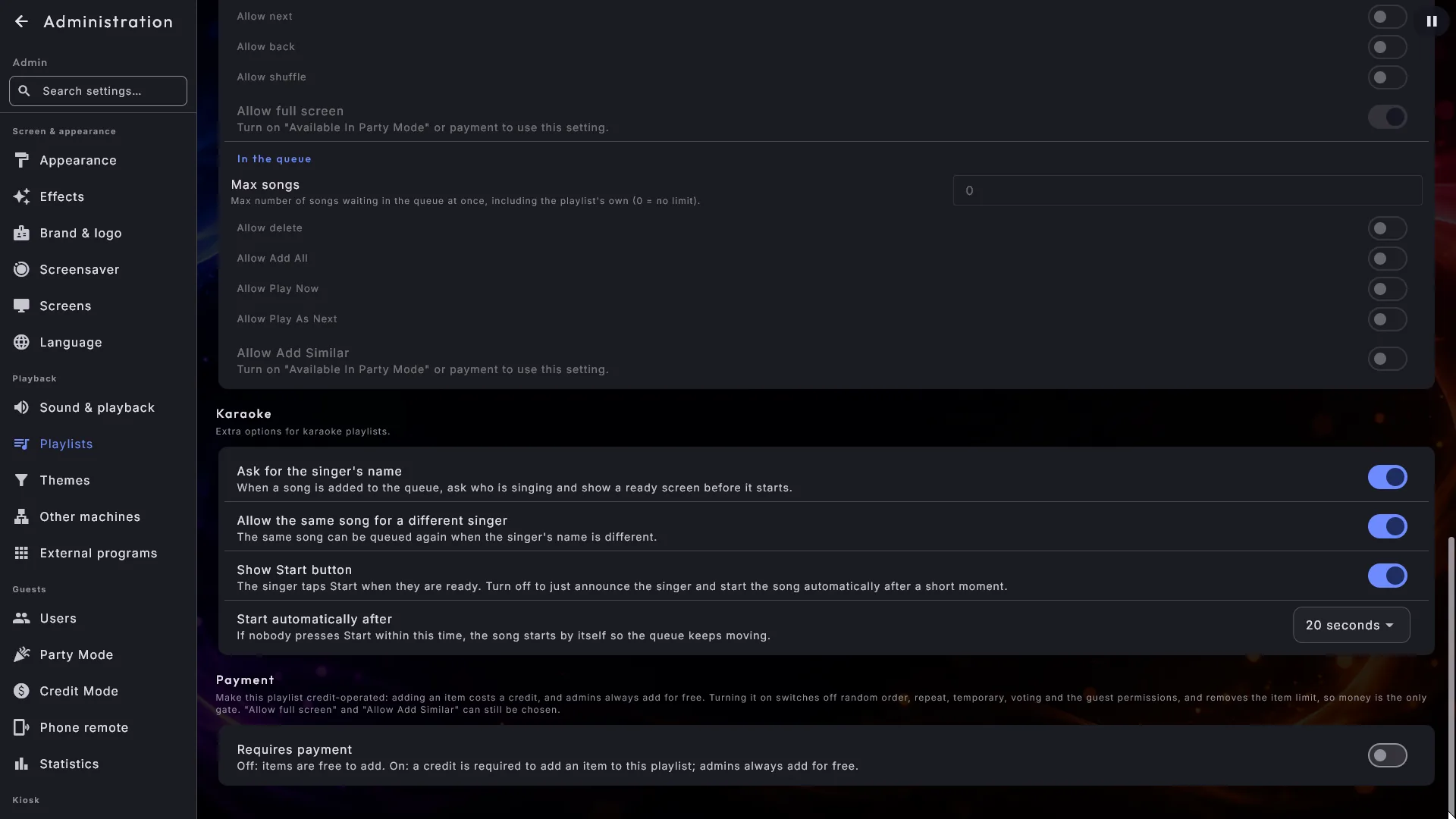
Karaoke seznam má několik vlastních pravidel, všechna se nastavují na téže stránce playlistu:
- Ptát se na jméno zpívajícího - každý, kdo zařadí skladbu do fronty, je dotázán, kdo zpívá, a to jak u obrazovky, tak v telefonu. Jméno pak skladbu provází frontou, přehrávačem i spořičem obrazovky, takže sál vždy ví, kdo je na řadě. Když zpívají dva společně, napíší prostě obě jména do jednoho pole.
- Povolit stejnou skladbu pro jiného zpívajícího - když je zapnuto, lze stejnou skladbu zařadit do fronty vícekrát, pokud je jméno jiné; když je vypnuto, platí pravidlo jedné kopie na skladbu.
- Zobrazit tlačítko Start a Spustit automaticky po - obrazovka připravenosti, která ohlašuje zpívajícího, může čekat na stisk tlačítka Start, spustit se sama po zvoleném počtu sekund (ve výchozím stavu po 20) nebo tlačítko úplně vynechat a začít po krátkém ohlášení. Volba Nikdy znamená, že fronta čeká, dokud někdo Start nestiskne - je to jediné nastavení, které může nechat párty stát na místě.
Smíšený playlist pro zábavu na pozadí
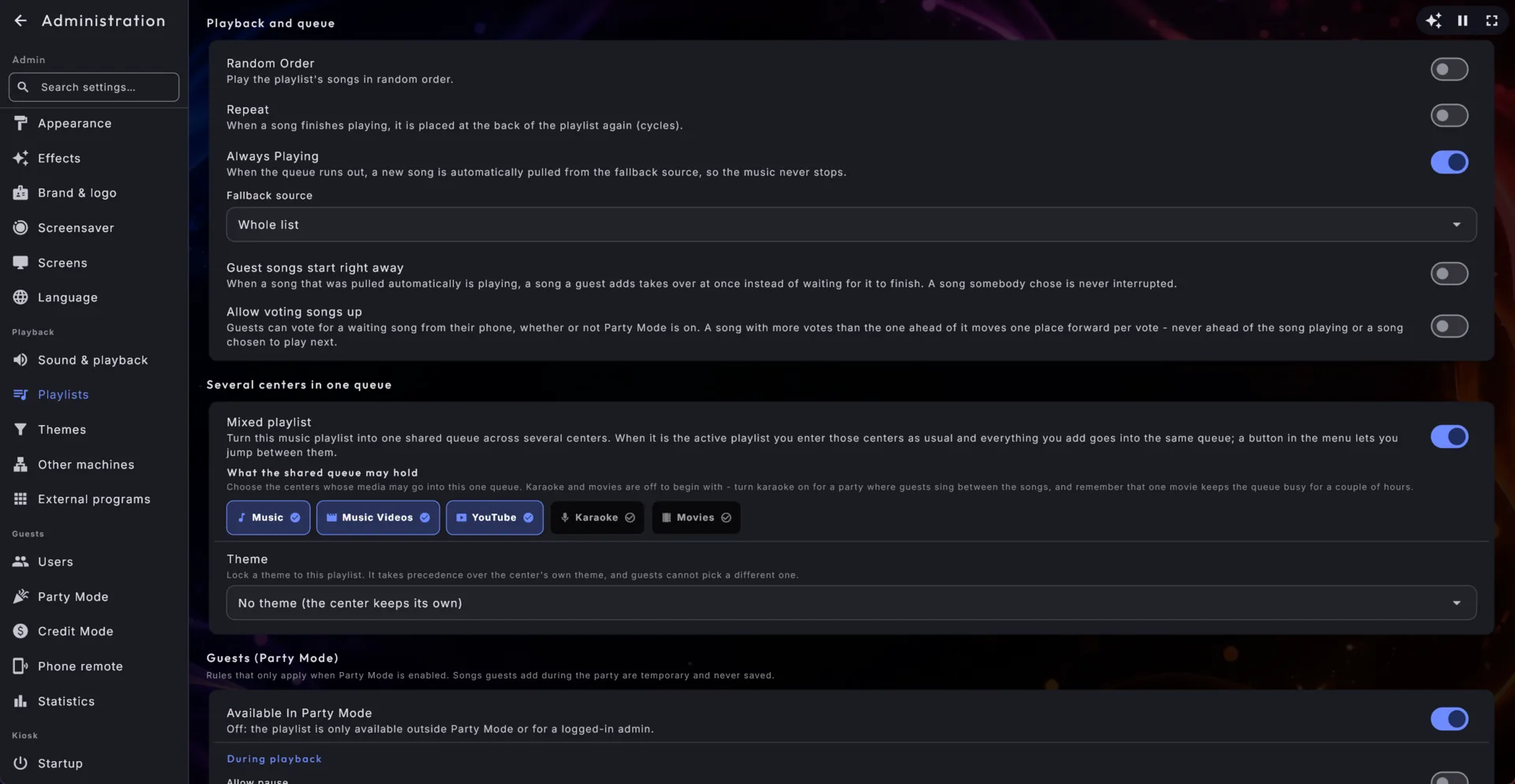
Hudební playlist lze také označit jako smíšený jukebox. Smíšený seznam drží několik druhů médií v jedné sdílené frontě, a dokud je aktivním seznamem, je zároveň vybraným playlistem ve všech centrech, která pokrývá - hosté tak mohou přidávat z kteréhokoli centra chtějí a všechno skončí ve stejné frontě. Všechna výše uvedená pravidla párty fungují úplně stejně jako jindy. Jak se hosté mezi těmi centry přesouvají, popisuje kapitola Obsluha Digital Center.
Zapněte Smíšený playlist a objeví se krátký seznam: Co smí sdílená fronta obsahovat. Zaškrtněte centra, ze kterých smějí hosté řadit do fronty: Hudba, Videoklipy, YouTube, Karaoke a Filmy. První tři jsou zaškrtnuté od začátku, takže jukebox, který už používáte, se chová přesně jako dřív, a poslední dvě si zapnete sami. Karaoke se hodí na rodinnou oslavu, kde si hosté mezi skladbami zazpívají, a ne do kavárny, kde má hudba prostě hrát; Filmy si zaslouží stejné rozmyšlení, protože jediný film zaměstná sdílenou frontu na pár hodin. Vždy musí zůstat alespoň jedno zaškrtnutí, takže poslední odebrat nelze.
Pokud jste karaoke zahrnuli, objeví se pravidla pro karaoke popsaná výše i níže na tomto playlistu - jméno zpěváka, obrazovka připravenosti a automatický start - stejně jako na běžném karaoke playlistu. Nechte je vypnutá, pokud mají karaoke skladby prostě hrát dál jako ostatní hudba.
Pod zaškrtávacími políčky je Motiv. Vyberte zde jeden motiv a platí v každém centru, které jukebox drží, takže můžete na celou párty nasadit jediný vánoční motiv místo jednoho na centrum. Ponecháte-li výchozí volbu Bez motivu (centrum si ponechá svůj), každé centrum si ponechá svůj vlastní. Pokud motiv nepokrývá některé z center jukeboxu, je to červeně napsáno pod volbou, abyste mohli dané centrum u samotného motivu zaškrtnout. YouTube má vlastní motivy a mediální motiv jej nikdy nefiltruje.
Co host přidá, je vždy dočasné
Skladby, které host během párty přidá, se nikdy neukládají natrvalo - po restartu systému zmizí. Jako administrátor - a stejně tak když je Režim párty vypnutý - máte bez ohledu na tato pravidla jednotlivých playlistů vždy plnou kontrolu.
Úprava skladeb v playlistu
Pod názvem každého playlistu ve Správě jsou tři tlačítka se symbolem a slovem: počet skladeb (například Skladby: 12), Přejmenovat a Smazat. Klepnutím na tlačítko se skladbami otevřete seznam skladeb, které má playlist uložené. Odtud je můžete tažením přeuspořádat, smazat jednotlivou skladbu nebo smazat všechny naráz; změny se ukládají okamžitě. U dočasných playlistů je tlačítko zamčené, protože ty skladby nikdy neukládají, a stejně tak u playlistu, který vyžaduje platbu: jeho skladby jsou fronta, za kterou hosté zaplatili, takže je místo toho měníte přímo ve frontě centra, kde je můžete jako administrátor odebírat a přesouvat. Řádek pod názvem playlistu to říká a číslo na tlačítku stále ukazuje, kolik zaplacených skladeb čeká.
Skrytí tlačítka zpět pro uzamčeného hosta
Ve Správě → Režim párty najdete nastavení Skrýt tlačítko zpět pro hosty, dokud Režim párty zamyká kiosek. Ve výchozím stavu je vypnuté, takže vše funguje jako obvykle.
Toto nastavení existuje na dvou místech, po jednom pro každý způsob, jakým se stroj může zamknout, a oba přepínače mají vlastní název, takže poznáte, na který se díváte: toto platí, když jste Režim párty zapnuli sami, a Skrýt tlačítko zpět pro hosty, dokud placený playlist zamyká kiosek ve Správě → Kreditní režim platí, dokud se používá placený playlist. Nejsou propojená - šipku na mincovním automatu můžete skrýt, aniž by zmizela i na vaší příští párty. Jsou-li aktivní oba zámky, rozhoduje nastavení pro platby.
Když je zapnete, zmizí - dokud je Režim párty zapnutý a nikdo není přihlášen - šipka zpět v levém horním rohu ze všech center úplně. Uzamčený host se pak nemůže vrátit zpět ani omylem narazit na přihlašovací okno - ideální, když necháváte systém trvale v jediném centru (řekněme v Hudbě) a nechcete, aby zákazníci odbíhali jinam nebo je vítala výzva k zadání hesla.
Skrytá cesta zpět pro vás
Zpět se dostanete skrytým gestem: podržte prst (nebo myš) po dobu několika sekund v levém horním rohu obrazovky - přesně tam, kde šipka obvykle bývá. Otevře se přihlašovací okno a po zadání hesla se jako obvykle vrátíte na úvodní stránku. Krátké běžné klepnutí neudělá nic, takže na to hosté omylem nenarazí. Gesto funguje vždy, i bez internetu a bez telefonu po ruce.
Jak nechat hosty ukončit aplikaci nebo vypnout počítač
Ve spodní části Správy → Režim párty je sekce Vypnout. Zde rozhodnete, co smí host udělat, když je párty u konce:
- Hosté smějí ukončit - zapněte, aby se dlaždice Ukončit pod Nastavením zobrazovala i hostům. Bez toho vidí Ukončit jen administrátor.
- Ukončit vypne počítač - tato možnost se objeví, teprve když je zapnuto Hosté smějí ukončit. Se zapnutou volbou stisk Ukončit vypne celý počítač místo toho, aby jen zavřel Digital Center. Hodí se, když mají hosté umět po skončení večera přístroj sami vypnout.
Vaše vlastní Ukončit je vždy šetrné
Vaše administrátorské Ukončit vždy jen zavře Digital Center - nikdy nevypne počítač. Chování s vypnutím se týká výhradně dlaždice Ukončit pro hosty.
Režim párty je základem pro provoz Digital Center jako spotřebiče pro hosty. Chcete-li udělat další krok a nechat si za přehrávání platit - proměnit jukebox v mincovní terminál - pokračujte kapitolou Kreditní režim. Průvodce tím, co hosté uvnitř každého centra opravdu dělají, najdete v kapitole Centra jedno po druhém.