
Kapitola 15
Fotobudka
Fotobudka promění Digital Center v opravdovou party fotobudku: host přistoupí k webkameře, vybere si, jak má fotka vypadat, zapózuje, zatímco budka odpočítává, a odchází s fotkou v telefonu nebo v ruce. Tato kapitola pokrývá obě strany věci - co u budky dělá host a vše, co jako administrátor nastavujete na stránce Fotobudka ve Správě.
Zkrácená verze
Host si vybere rozvržení a případně překryv, barevný filtr a nějaké ozdoby, a pak klepne na Vyfotit. Budka odpočítá, pořídí tolik fotek, kolik dané rozvržení potřebuje, a hotovou fotku složí i s vaším názvem akce a logem. Host si může naskenováním kódu fotku stáhnout do telefonu, nebo ji vytisknout. Vy rozhodujete, kolik z toho si host smí vybrat sám.
Pořízení fotky
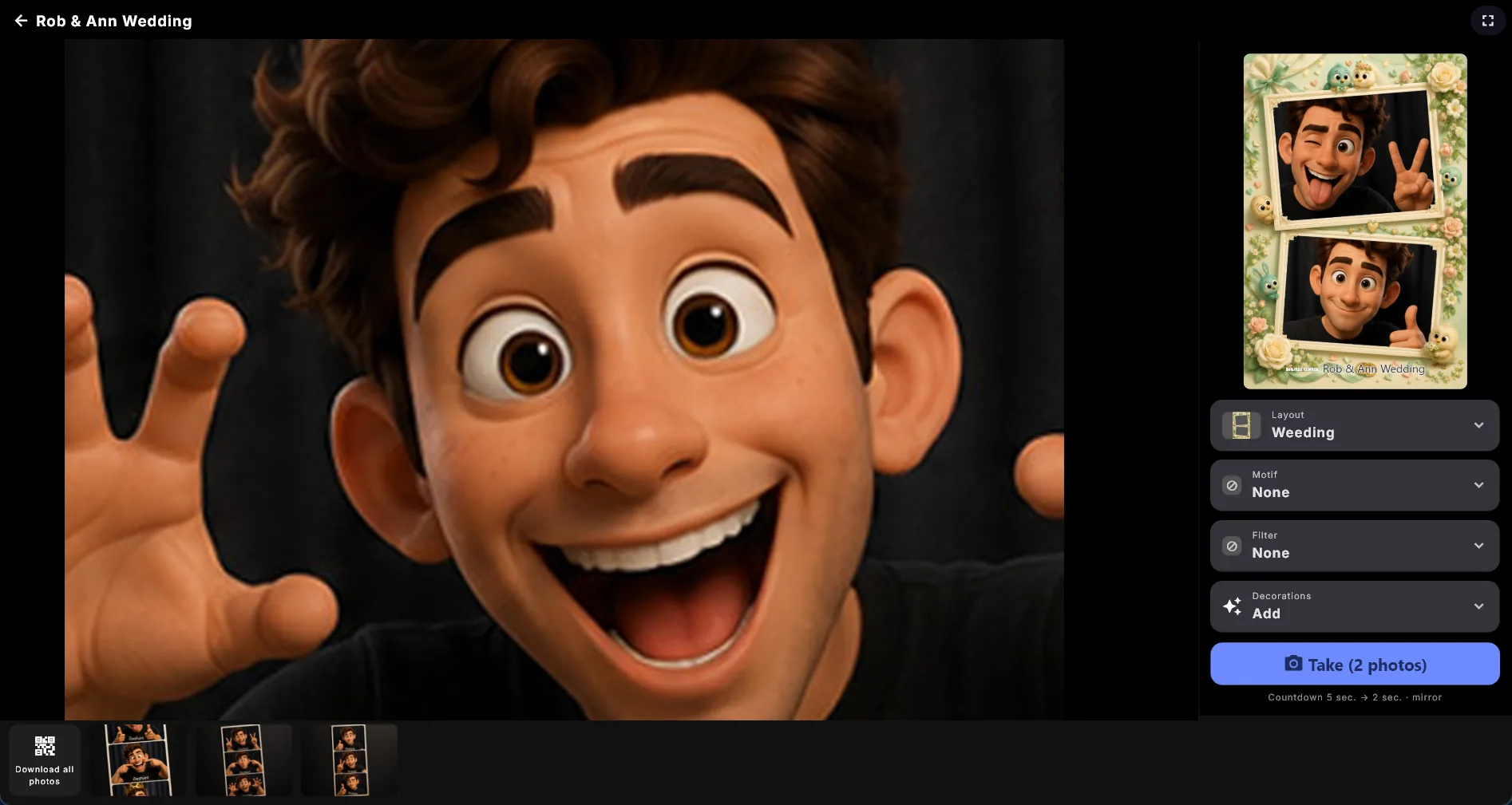
Vše, co host potřebuje, je v jedné ovládací liště vedle kamery - na široké obrazovce po pravé straně, na vysoké podél spodního okraje. Samotné kameře tak zůstane co největší místo, což se hodí, když se do záběru snaží vejít několik lidí.
V liště jsou tři věci:
- Náhled hotové fotky, průběžně udržovaný aktuální. Je to ta pravá věc, složená přesně tak, jak bude vypadat uložená fotka, i s vaším názvem akce a logem - takže host vidí, co dohromady dá rozvržení, překryv, filtr a jeho ozdoby, ještě než cokoli vyfotí. Jak se fotky pořizují, nahrazují prázdná místa ty skutečné a další místo se označí, takže je všem jasné, kam přistane příští snímek.
- Čtyři volby: Rozvržení, Překryv, Filtr a Ozdoby. Kteroukoli z nich můžete skrýt (viz níže) a při skrytí všech čtyř zmizí celá řada.
- Tlačítko Vyfotit. Podle rozvržení na něm stojí Vyfotit, Vyfotit (3×) nebo Natočit pohyb a nelze ho nikdy skrýt ani sbalit.
- 1
Vyberte, jak má fotka vypadat
Klepněte na Rozvržení a jedno vyberte. Pokud jste přidali vlastní šablony koláží, jsou ve stejném seznamu pod vestavěnými rozvrženími, s vlastními názvy. Pak přidejte Překryv, Filtr a případné Ozdoby, které chcete.
- 2
Klepněte na Vyfotit a zapózujte
Budka na obrazovce nahlas odpočítá - ve výchozím stavu pět sekund - a fotku pořídí. Rozvržení, které potřebuje několik fotek, odpočítává i mezi nimi, obvykle kratším odpočtem.
- 3
Získejte fotku
Hotová fotka se objeví s tlačítkem Hotovo, tlačítkem Tisk, pokud jste tisk povolili, a kódem k naskenování, pokud jste povolili sdílení. Klepnutím na Hotovo je budka připravena pro dalšího hosta.
Schválit před uložením (ve výchozím stavu vypnuto) vloží mezi to jeden krok. Je-li zapnuto, zobrazí se hotová fotka se dvěma velkými tlačítky, Ponechat a Vyfotit znovu. Ponechat ji uloží jako obvykle; Vyfotit znovu ji zahodí, aniž by cokoli uložilo, a nechá hosta zkusit to znovu se stejným rozvržením, překryvem, filtrem i ozdobami. S vypnutým nastavením se fotka uloží automaticky. Pokud se uložení na chvíli nepovede, budka si fotku podrží a zkusí to sama znovu, takže se fotka hosta kvůli krátkému zaškobrtnutí neztratí.
Když budku nikdo nepoužívá
Poté, co ji chvíli nikdo nepoužívá, zobrazí budka lákací obrazovku, která vyzývá dalšího hosta, aby se vyfotil, a za ní běží prezentace fotek z večera. Objeví se i na začátku párty, kdy ještě žádné fotky nejsou, a ukazuje velký symbol kamery, aby obrazovka nikdy nevypadala vypnutě. Prodlevu nastavíte volbou Lákací obrazovka po (sekundách), kde 0 ji vypne.
Rozvržení
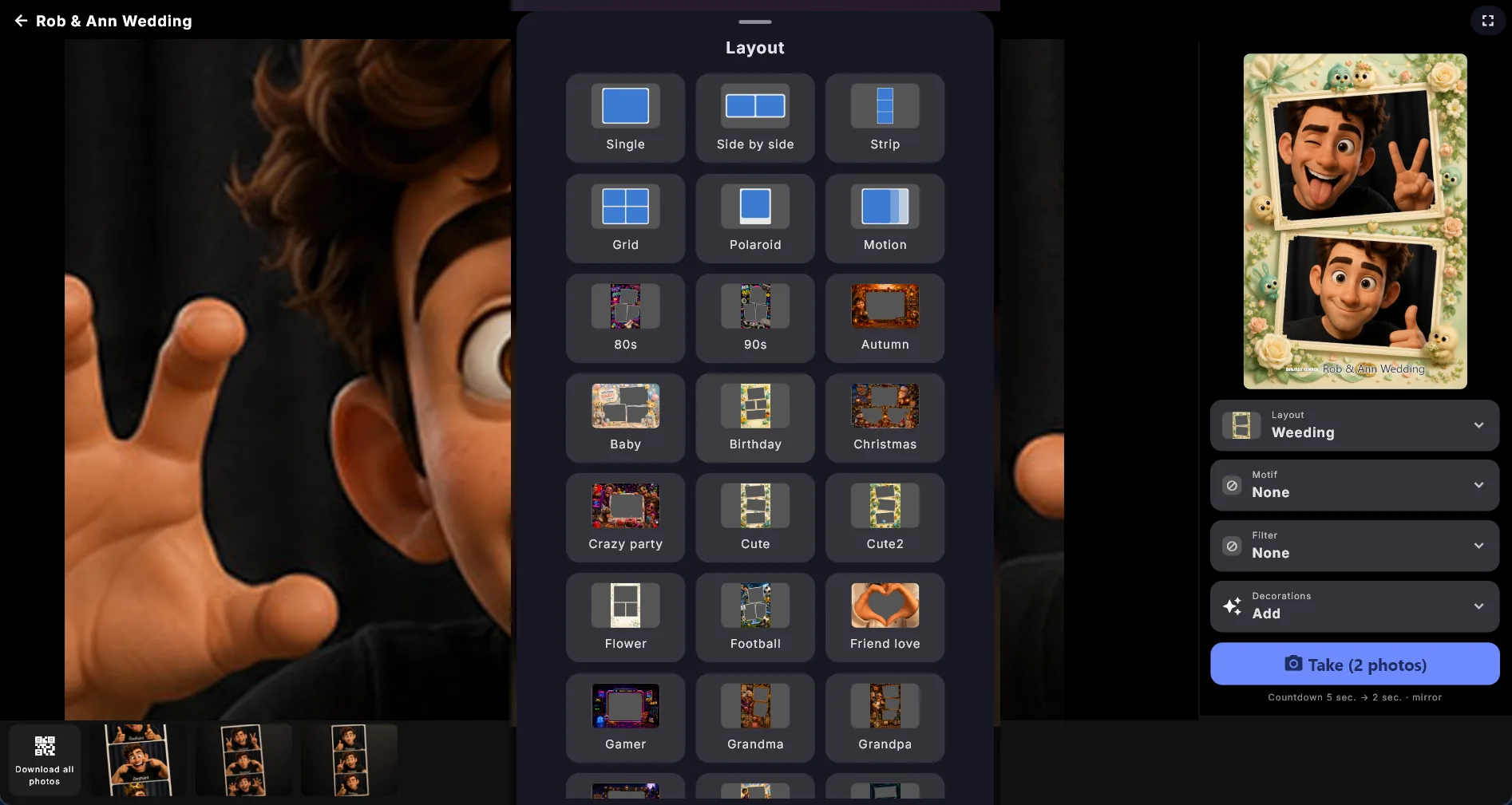
Rozvržení rozhoduje o tom, kolik fotek se pořídí za sebou a jak jsou na hotové fotce umístěné:
| Rozvržení | Co dostanete |
|---|---|
| Jedna fotka | Jednu fotku. |
| Vedle sebe | Dvě fotky vedle sebe. |
| Pásek | Tři fotky v klasickém fotopásku. |
| Mřížka | Čtyři fotky v mřížce 2x2. |
| Polaroid | Jednu fotku se širokým bílým okrajem dole. |
| Pohyb | Krátkou animaci místo statické fotky. |
Pohyb je z nich ten zvláštní. Odpočítá jednou a pak pořídí rychlou sérii fotek, zatímco host vydrží v pozici - mezi nimi se už neodpočítává. Výsledkem je malá animace, která se donekonečna přehrává tam a zpět, a lze ji uložit a stáhnout do telefonu pomocí kódu úplně stejně jako běžnou fotku. Vaše zrcadlení, otočení i barevný filtr jdou s ní, stejně jako překryv, ozdoby a váš vlastní název akce a logo, které se vypálí do každého snímku.
V nastavení pod volbou Rozvržení fotky vybíráte, jakým rozvržením budka začíná (viz Čím fotobudka začíná níže). Hosté si ho u budky mohou přepnout sami, pokud tlačítko Rozvržení neskryjete.
Nabídka rozvržení ukazuje, jak která volba vypadá
Každá položka v nabídce Rozvržení je nakreslená, místo aby byla označená týmž obecným symbolem: vaše šablona koláže se zobrazí jako vlastní grafika a vestavěné rozvržení jako malé schéma hotové fotky. Zavřené tlačítko Rozvržení ukazuje právě zvolené rozvržení, takže host na první pohled vidí, co dostane.
Překryvy, filtry a ozdoby
Překryvy se pokládají přes celou fotku: zlatý rámeček, srdíčka, hvězdy, konfety, balónky nebo neon. Překryv je vidět přes živý obraz kamery, zatímco se host chystá, a vypálí se do hotové fotky, takže dostanete přesně to, co vidíte.
Barevné filtry mění náladu fotky: Žádný, Sépiový, Černobílý, Vintage, Polaroid, Film, Teplý, Studený, Živý nebo Retro. Filtr se uplatní i na živý obraz kamery, opět proto, aby host viděl výsledek dřív, než cokoli vyfotí.
Ozdoby se pokládají na fotku jedna po druhé. Klepněte na Ozdoby a otevře se podnos s hravými symboly (hvězda, srdce, koruna, dort, pohár, notička, sluníčko a další), Cedule s textem, kam si host napíše vlastní slova, a všemi obrázky ozdob, které jste přidali sami. Klepnutím na to, co chcete, se to rovnou položí na fotku; podnos zůstane otevřený, takže jich lze přidat několik. Až budete hotovi, podnos zavřete.
Klepnutím na ozdobu na fotce ji vyberete. Pak jí můžete táhnout po ploše a objeví se malé úchyty: ten v pravém dolním rohu ji zvětšuje a zmenšuje, ten nahoře ji otáčí. Oba fungují prstem i myší a na dotykové obrazovce ji můžete pořád ještě dvěma prsty přiblížit a otočit. Dva horní rohy mění barvu a ozdobu odeberou. Vaše vlastní obrázková ozdoba si ponechá své barvy, takže nemá tlačítko barvy.
Ozdoby patří jednomu hostovi
Odebrat vše dole na podnosu smaže naráz celou sadu; ukazuje, kolik jich zmizí, a objeví se jen tehdy, když je co mazat. Ozdoby také samy zmizí ve chvíli, kdy je hostova řada u konce - když se zavře hotová fotka, nebo když budka stojí bez využití dost dlouho na to, aby se zase objevila lákací obrazovka - takže další host nikdy nezačíná s cizí korunou na obrazovce. Výjimkou je Vyfotit znovu: to je tentýž host uprostřed své řady, takže vše, co si vybral, zůstane zachováno.
Tlačítka pro hosty v nastavení rozhodují, která ze čtyř hosté dostanou: Zobrazit tlačítko rozvržení, Zobrazit tlačítko překryvu, Zobrazit tlačítko filtru a Zobrazit tlačítko ozdob. Na začátku jsou všechna čtyři zapnutá. Vypněte jedno a dané tlačítko zmizí; vypněte všechna a řada zmizí úplně, takže hosté mohou fotku už jen pořídit s nastavením, které jste zvolili vy.
Čím fotobudka začíná
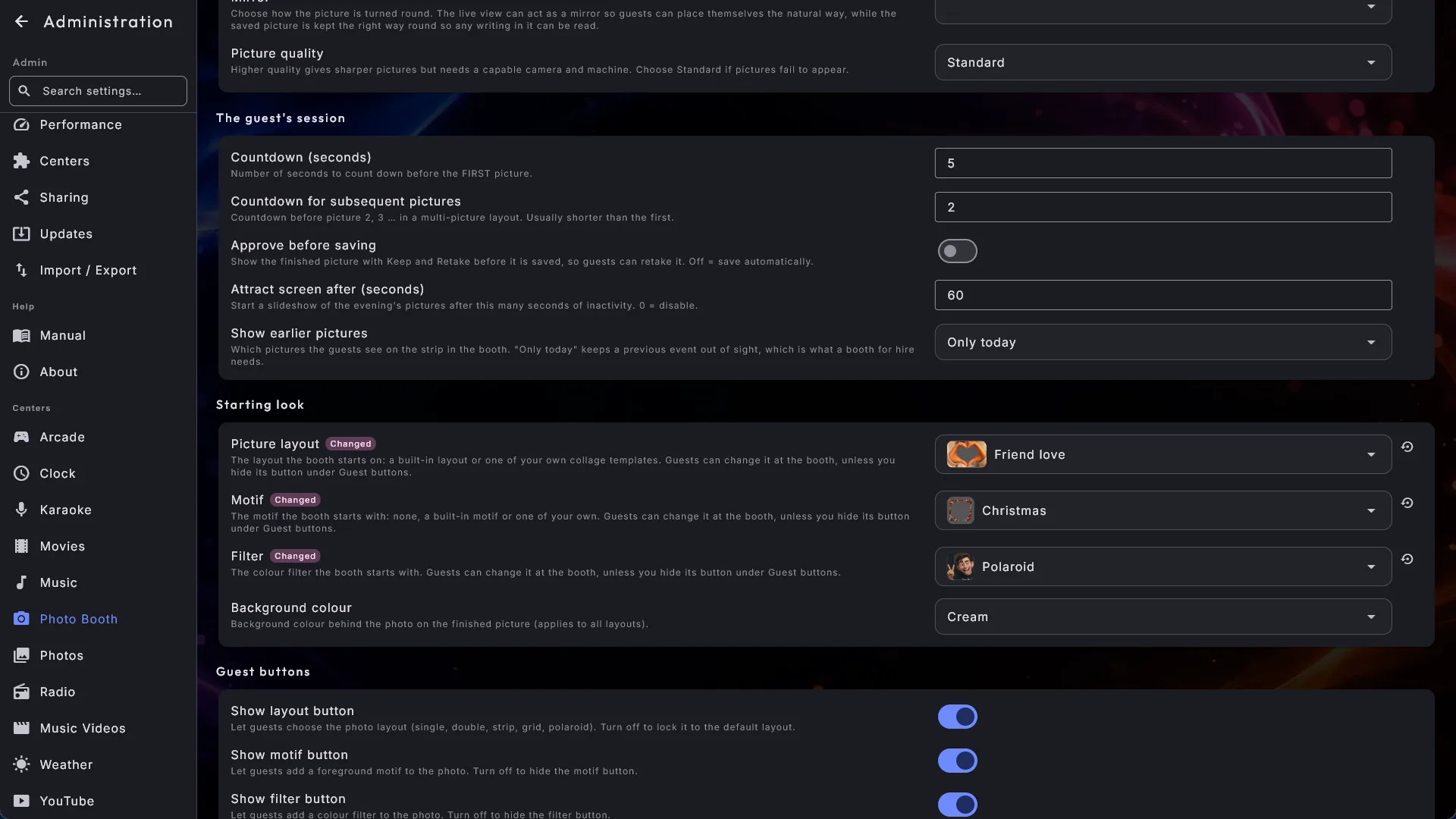
Tři nastavení rozhodují o tom, jak budka vypadá pokaždé, když se otevře:
- Rozvržení fotky - jedno z vestavěných rozvržení, nebo jedna z vašich vlastních šablon koláží. Vaše šablony jsou uvedené pod vestavěnými, s vlastními názvy.
- Překryv - žádný překryv, jeden z vestavěných, nebo jeden z vašich vlastních.
- Filtr - žádný filtr, nebo jeden z barevných filtrů.
Každé ze tří polí ukazuje vedle svého názvu malý obrázek toho, co je zvolené. Klepněte na pole a otevře se tentýž výběr s velkými obrázky, jaký vidí hosté u budky, takže ještě před volbou vidíte, jak vypadá filtr jako "Film" nebo "Živý", nebo vaše vlastní šablona. Klepnutím na obrázek ho zvolíte. Na začátku budka začíná páskem, bez překryvu a bez filtru.
- Uzamkněte celé nastavení pro párty. Zvolte třeba jako začátek svůj svatební rámeček, sépii a srdíčka a vypněte odpovídající tlačítka v části Tlačítka pro hosty. Každý host pak po celý večer dostane přesně toto nastavení.
- Tam, kde je tlačítko stále zobrazené, může host volbu změnit. Volba hosta vydrží, dokud se budka nezavře a znovu neotevře; pak začne opět vaším nastavením.
- Pokud zvolenou šablonu nebo překryv smažete či přejmenujete, budka prostě začne páskem (nebo bez překryvu). U budky se žádná chyba neobjeví, ale krátká zpráva pod polem v nastavení oznámí, že zvolenou položku už nelze najít. Zvolte něco jiného a zpráva zmizí.
Vaše vlastní obrázky v budce
Nejste odkázáni jen na to, co je součástí produktu. Tři složky pod Fotobudkou přijímají vaše vlastní obrázkové soubory a v nabídkách pro hosty se objeví za vestavěnými. Vestavěné vždy fungují dál.
| Složka | Co do ní patří |
|---|---|
| Překryvy | Obrázky pokládané přes celou fotku. |
| Ozdoby | Klobouky, paruky, brýle, cedule - cokoli, co host položí na fotku. |
| Šablony koláží | Rámečky, které rozhodují, kolik fotek se pořídí a kam přistanou. |
Tři složky najdete na stránce Fotobudka ve Správě v části Vaše vlastní obrázky. Cesty se zobrazují jako text a u každé je tlačítko Kopírovat, protože leží tam, kde je Windows běžně skrývají: jednu zkopírujte, vložte ji do adresního řádku v Průzkumníku souborů a složka se otevře. Tatáž část ukazuje také, kam se ukládají fotky hostů, pod položkou Pořízené fotografie (viz Pořízené fotky).
Pro všechny tři platí několik pravidel:
- Použijte formát, který umí průhlednost - nasnadě je PNG, funguje ale i WebP a GIF. JPG použít nelze, protože s sebou nese plný obdélník.
- Název pochází z názvu souboru: pomlčky a podtržítka se změní na mezery a první
písmeno se napíše velké, takže z
vintage-film.pngse stane „Vintage film“. Název se nikdy nepřekládá, takže slova volíte vy. - Soubor, který nelze přečíst, se prostě přeskočí a budka běží dál.
- Vaše soubory jsou součástí zálohy (Správa → Import / Export), takže vás následují na nový počítač.
U překryvu nechte střed dost průhledný, aby byl obličej jasně vidět. Nemusí být úplně čistý - lehký závoj přes celou fotku, jako u klasického filmového pásu, funguje pěkně. Překryv se roztáhne tak, aby vyplnil plochu fotky, takže ho udělejte čtvercový a bude se chovat správně v každém rozvržení i obou orientacích; 1024x1024 nebo 2048x2048 dá ostrý výsledek.
U ozdoby tvar vyřízněte tak, aby vše okolo bylo průhledné. Dobře funguje čtvercový soubor například 1200x1200. Ozdoba se nikdy neroztáhne mimo tvar - vždy si zachová vlastní poměr stran - a začíná o něco větší než vestavěné symboly, protože kolem tvaru v souboru bývá trochu vzduchu.
Šablony koláží
Šablona koláže vám umožní určit přesně, jak hotová fotka vypadá: čtyři nakřivo posazené fotky ve svátečním rámečku, tři v srdci, adventní pásek. Šablona rozhoduje o třech věcech - kolik fotek se pořídí, kam každá z nich přistane a zda fotka sedí lehce nakřivo. Host si ji vybere v seznamu Rozvržení jako každé jiné rozvržení a zbytek je jako vždy: odpočet, fotka, další odpočet, další místo.
Šablona jsou dva soubory se stejným názvem ve složce koláží:
- Grafika - rámeček, který se pokládá přes fotky. Použijte formát, který umí průhlednost, a nechte průhledný otvor tam, kam přijde každá fotka. Protože grafika leží nahoře, můžete otvorům dát zaoblené rohy, polaroidový okraj, stín nebo cokoli se vám líbí. Vlastní velikost grafiky určuje tvar hotové fotky, takže ji nakreslete ve formátu, ve kterém chcete tisknout.
- Malý průvodní soubor se stejným názvem, který říká, kde otvory jsou. Jeho pořadí je pořadím, ve kterém se fotky pořizují, a šablona smí obsahovat jednu až šest fotek - při větším počtu by host pózoval celou noc.
Pokud průvodní soubor chybí nebo je v něm chyba, šablona se v seznamu Rozvržení prostě neobjeví. Právě tam se podívejte, když vám jedna z vašich chybí. Budka běží dál jako vždy a vestavěná rozvržení fungují bez ohledu na to. Koláž nelze kombinovat s Pohybem, protože animace nemá žádná místa k vyplnění.
O podrobnosti si řekněte podpoře
Psát ten průvodní soubor ručně je práce pro textový editor a přesný formát je víc, než by tato příručka měla nést. Ozvěte se nám a pošleme vám popis i funkční příklad, od kterého můžete začít.
Umístěte značku na své šablony koláží
Na koláž může přijít i váš název akce a logo. Jen se nedávají do pruhu pod ni, jak je to u vestavěných rozvržení: koláž má přesně tu velikost, ve které jste ji nakreslili, a právě to z ní dělá dobrý podklad pro tisk - pruh nalepený zespodu by ten tvar změnil. Místo toho řeknete, kde v grafice je pro ně místo - obvykle prázdný pruh podél spodního okraje, který má většina rámečků.
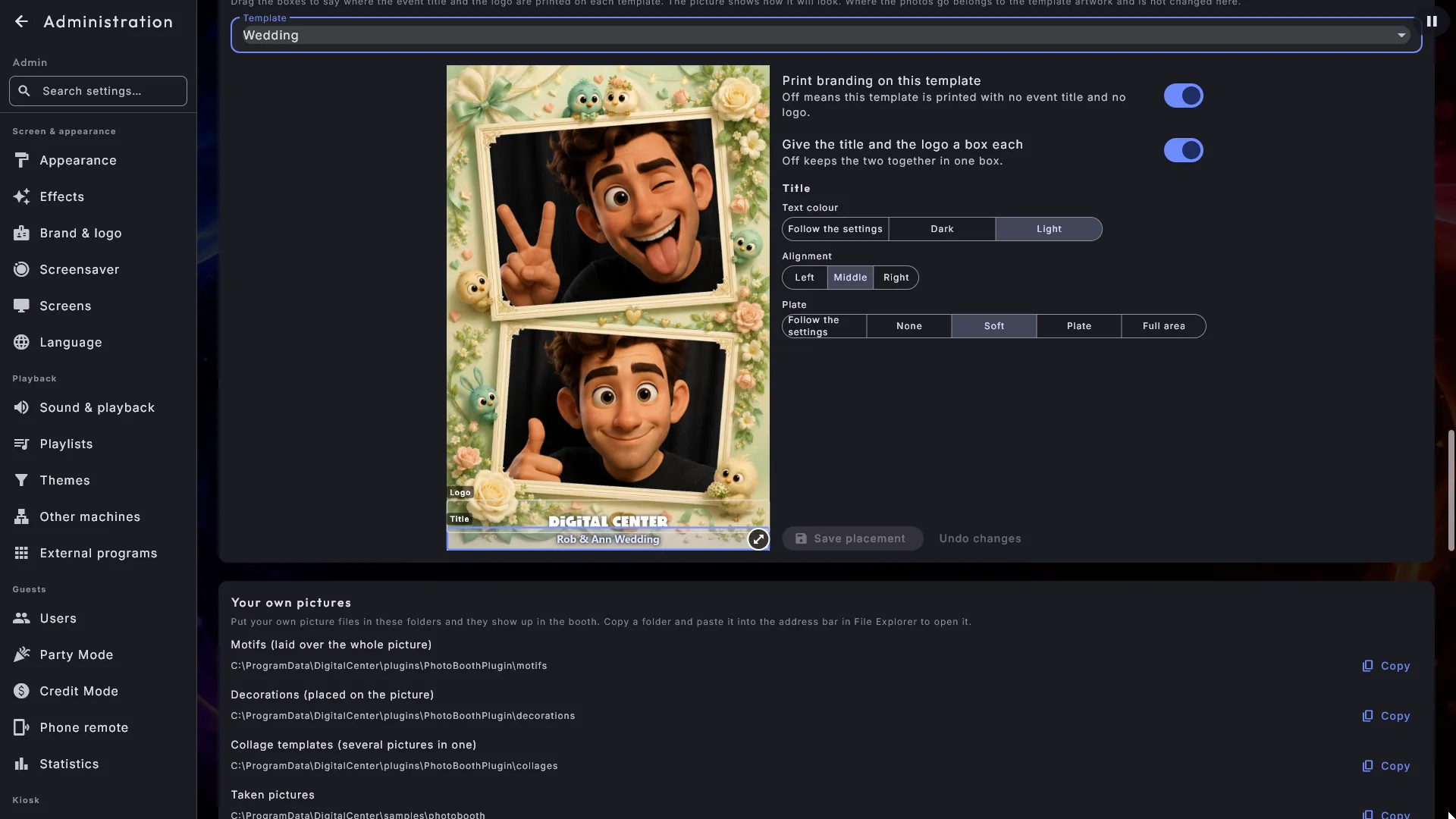
Nejsnazší je přetáhnout je na místo. Přejděte na stránku Fotobudka ve Správě a najděte Umístěte značku na své šablony koláží. Vyberte ze seznamu šablonu a uvidíte hotovou fotku přesně tak, jak ji host dostane, i s fotkami, vaším názvem a vaším logem. Přes to leží rámeček, kterým můžete táhnout kamkoli a jehož velikost změníte kulatým úchytem v pravém dolním rohu. Zakončete tlačítkem Uložit umístění.
- Nastavení jsou vedle šablony - ve sloupci vpravo, nebo pod ní, když je šablona široká a po straně není místo - takže obrázek vidíte a měníte na jednom místě. Uložit umístění a Vrátit změny jsou vždy dole v tomto sloupci.
- Dát názvu a logu vlastní rámeček rozdělí rámeček na dva, takže můžete logo pověsit do rohu a nechat název běžet podél spodního okraje. Vypněte to zase a spojí se zpátky do rámečku názvu.
- Klepnutím na rámeček nastavíte Barvu textu (Tmavá, Světlá nebo Podle nastavení), Zarovnání (Vlevo, Na střed nebo Vpravo) a Podklad zvlášť pro tento rámeček - ty dva mohou klidně ležet na úplně jiných částech grafiky. Podklad nabízí stejné čtyři stupně jako nastavení značky níže.
- Zarovnání vytlačí název a logo k jedné straně rámečku, místo aby je drželo uprostřed. Hodí se, když je rámeček široký, ale text krátký - třeba logo úplně u levého okraje spodního pruhu. Na střed je to, co dělá každá šablona už teď, takže žádný rozdíl nepoznáte, dokud nezvolíte něco jiného.
- Tisknout značku na tuto šablonu lze úplně vypnout, pokud se má jedna konkrétní šablona tisknout bez názvu a bez loga.
- Kam přijdou fotky, patří ke grafice šablony a tady se to nikdy nemění. Pokud umístění nelze použít, nezmění se vůbec nic a dozvíte se to.
Než přesunete značku u dodané šablony, zkopírujte ji
Šablony koláží, které jsou součástí Digital Center, se obnovují s každou aktualizací,
takže pokud jste u některé z nich přesunuli značku, o tuto úpravu přijdete. Chcete-li
ji zachovat, zkopírujte šablonu - obrázek i malý soubor .json se stejným názvem -
pod novým názvem do složky collages a používejte svou kopii. Aktualizace se vaší
kopie nikdy nedotkne.
Značka na hotové fotce
Část Značka rozhoduje o tom, jak je hotová fotka ozdobena vaším vlastním znakem.
- Používat značku je hlavní přepínač. Vypněte ho a fotka nenese ani logo, ani název - úplně čistá fotka - a zbytek voleb značky se skryje.
- Zdroj loga - Vlastní obrázek vám umožní ukázat na vlastní soubor v poli Logo v zápatí a Logo nebo název aplikace použije značku, kterou už máte nastavenou pro celý systém.
- Zobrazit název akce a pod tím samotný Název akce s vlastním písmem, barvou a nastavením tučnosti, aby fotka ladila se vzhledem podniku.
- Barva pozadí hotové fotky - Krémová, Bílá, Černá, Tmavě modrá nebo Růžová - je spolu s nastavením kamery, ne tady, protože fotka má pozadí vždycky, ať už je značka zapnutá, nebo ne. Platí pro všechna rozvržení, polaroid nevyjímaje, takže světlá barva názvu nemůže zaniknout na světlém pozadí. Tmavé šabloně obvykle nejlépe poslouží Černá nebo Tmavě modrá.
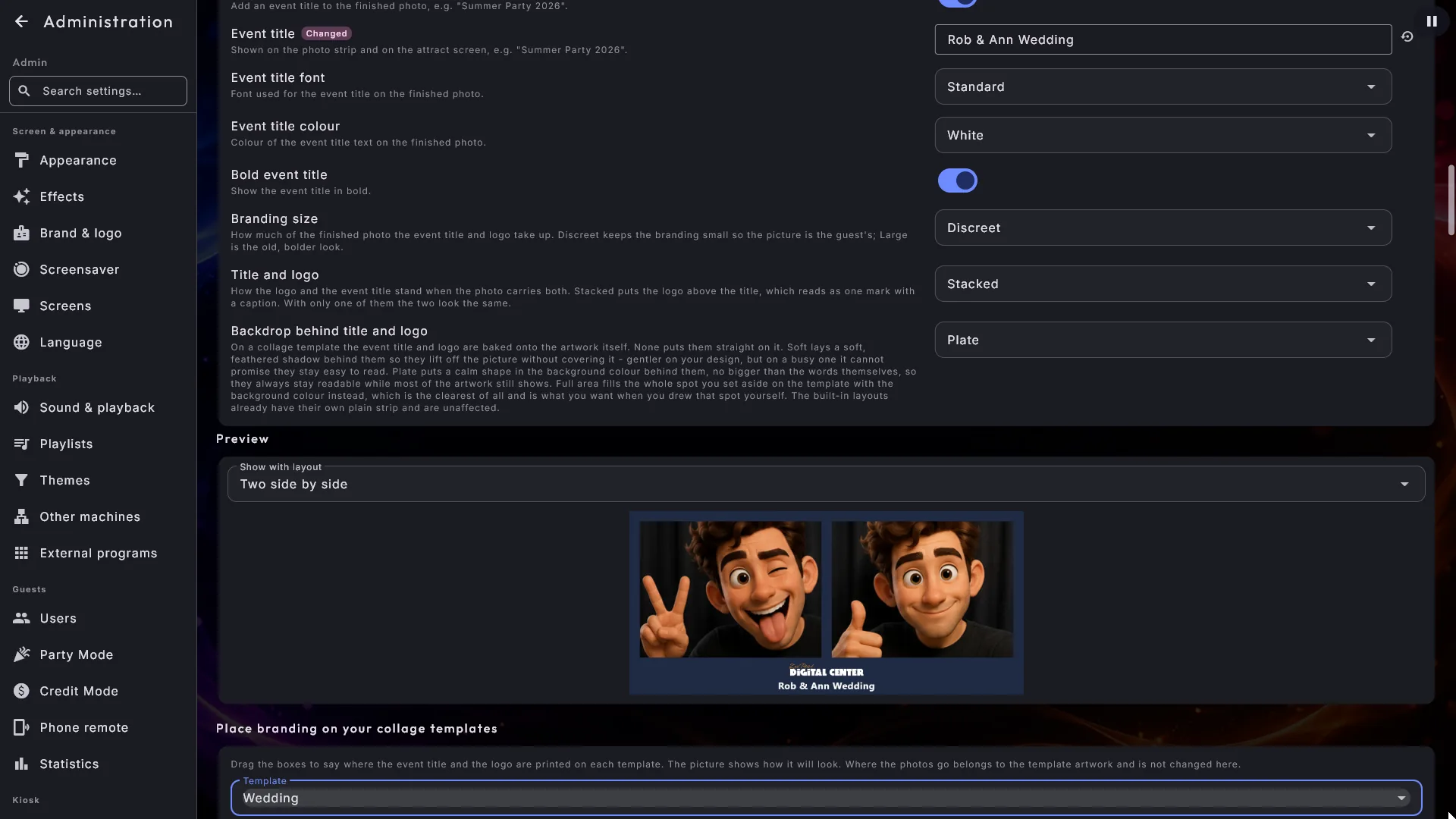
Kolik místa značka zabírá
Řídí to dvě volby a stojí za to o nich vědět, protože obě se změnily.
- Velikost značky má tři stupně - Nenápadná, Normální a Velká - a každý z nich upravuje všechno naráz: jak vysoký je pruh na patě fotky, jak velký je název a kolik místa smí zabrat logo. Velká je přesně ten vzhled, jaký budka měla dřív.
- Název a logo rozhoduje o tom, jak ty dva stojí, když fotka nese obojí. Nad sebou dá logo nahoru a název pod něj, obojí na střed, což působí jako jedna značka s popiskem a bývá z těch dvou úhlednější. Vedle sebe dá logo nalevo od názvu, jak to bývalo dřív. Když je z nich jen jedno - jen název, nebo jen logo - vypadají obě volby stejně a váš název se ani neposune, ani nezmenší.
Vaše budka teď tiskne méně značky než dřív
Nenápadná a Nad sebou jsou nová standardní nastavení. Pokud jste se těchto dvou polí nikdy nedotkli, vaše budka s touto aktualizací změnila vzhled a tiskne název a logo menší a nad sebou. Nic se neztratilo - zvolte Velká a Vedle sebe a máte původní vzhled přesně zpátky.
Náhled pod volbami značky ukazuje celou hotovou fotku tak, jak ji host dostane - se zástupnými obrázky v místech pro fotky, vaší barvou pozadí, vaším názvem a vaším logem, vykreslenou ve správném měřítku - takže vidíte, kolik z fotky značka skutečně zabírá, ještě než to schválíte. Nad obrázkem si volbou Zobrazit s rozvržením vyberete, ve kterém z vestavěných rozvržení (jedna fotka, vedle sebe, pásek, mřížka, polaroid, pohyb) ji chcete vidět, takže značku zkontrolujete přesně na tom rozvržení, které vaše budka používá. Vaše vlastní šablony koláží se místo toho kontrolují v části Umístěte značku na své šablony koláží. Rozvržení Polaroid si svou širokou bílou patu ponechá při jakékoli velikosti, protože ta k polaroidovému vzhledu patří, ale název a logo uvnitř ní vaši volbu následují.
Podklad za názvem a logem
U šablony koláže se název a logo vypalují přímo do grafiky, a pokud přistanou na něčem rušném - konfetách, balóncích, jídle - mohou být špatně čitelné. Podklad za názvem a logem rozhoduje o tom, kolik se za ně položí:
- Žádný - název a logo sedí rovnou na grafice, přesně jako odjakživa.
- Jemný - měkký, rozostřený stín za nimi, takže se od obrázku oddělí, aniž by ho zakryly. K vaší grafice šetrný, ale nemůže slíbit, že text zůstane u rušného návrhu dobře čitelný: rozostřený stín nemá pevnou barvu, o kterou by se text opřel. Pokud je šablona živá právě tam, kde text sedí, zvolte jednu z dalších dvou.
- Podklad (standard) - klidná zaoblená plocha ve vaší barvě pozadí za nimi. Je jen tak velká jako samotná slova, takže zbytek plochy stále ukazuje grafiku. Název drží vždy čitelný, protože jakmile je pozadí známé, dá se barva textu vybrat tak, aby mu odpovídala.
- Celá plocha - táž barva pozadí, ale vyplní celý rámeček, který jste na šabloně vyhradili, až do rohů. Ze všech nejzřetelnější. Zvolte ji, když jste si ten rámeček nakreslili sami v části Umístěte značku na své šablony koláží. Pokud jste se rámečků nedotkli, jsou navrženy automaticky jako široký pruh pod spodní fotkou a Celá plocha položí přes vaši grafiku široký pás - tam bývá správnou odpovědí Podklad.
Vestavěná rozvržení už mají vlastní jednoduchý pruh na patě a tato volba se jich netýká.
Tmavé logo na tmavém rámečku
U voleb Žádný a Jemný se stín loga řídí barvou textu, protože ta barva je vaší odpovědí na to, jak grafika právě na tom místě vypadá. Tmavý text (standard) znamená, že je to místo světlé, takže logo dostane tmavý stín, jaký mělo odjakživa; světlý text znamená, že je to místo tmavé, takže logo dostane světlý stín, který je skutečně vidět. U volby Podklad rozhoduje jako dřív vlastní barva podkladu. Do vašeho souboru s logem se nikdy nedíváme kvůli barvám - řídíme se jen tím, co jste nám o pozadí řekli.
Tisk
Část Tisk umožní hostům vytisknout hotovou fotku na tiskárně připojené k počítači.
- Povolit tisk (ve výchozím stavu vypnuto) přidá vedle tlačítka Hotovo tlačítko Tisk, jakmile je fotka pořízená.
- Tisknout automaticky odešle fotku na tiskárnu samo, jakmile je uložená, aniž by kdokoli musel cokoli mačkat.
- Počet kopií (1 až 5).
- Tiskárna - vyberte jednu ze seznamu připojených tiskáren, nebo ponechte výchozí tiskárnu systému, pokud si nejste jisti.
- Papír - na co se fotka tiskne. Podle tiskárny (standard) použije přesně ten papír, na který je tiskárna sama nastavená, což vyhovuje fotografickým tiskárnám, jaké budka obvykle používá, a obvykle na to nemusíte vůbec sahat. Pokud výtisky vycházejí ve špatné velikosti, zvolte papír sami: 10x15 cm, 13x18 cm, pásek 5x15 cm, A6 nebo A4. Fotka se automaticky otočí podle papíru, takže široká vyjde napříč listem a vysoká na výšku, a vytiskne se celá - z okrajů se nic neořezává.
Na obrazovce se nikdy neobjeví žádné okno tisku; fotka jde rovnou na tiskárnu. Fotku typu Pohyb vytisknout nelze, takže se u ní tlačítko nenabízí, a pokud se něco pokazí (žádná tiskárna, vypnutá tiskárna), host dostane jen klidnou zprávu a budka běží dál nerušeně.
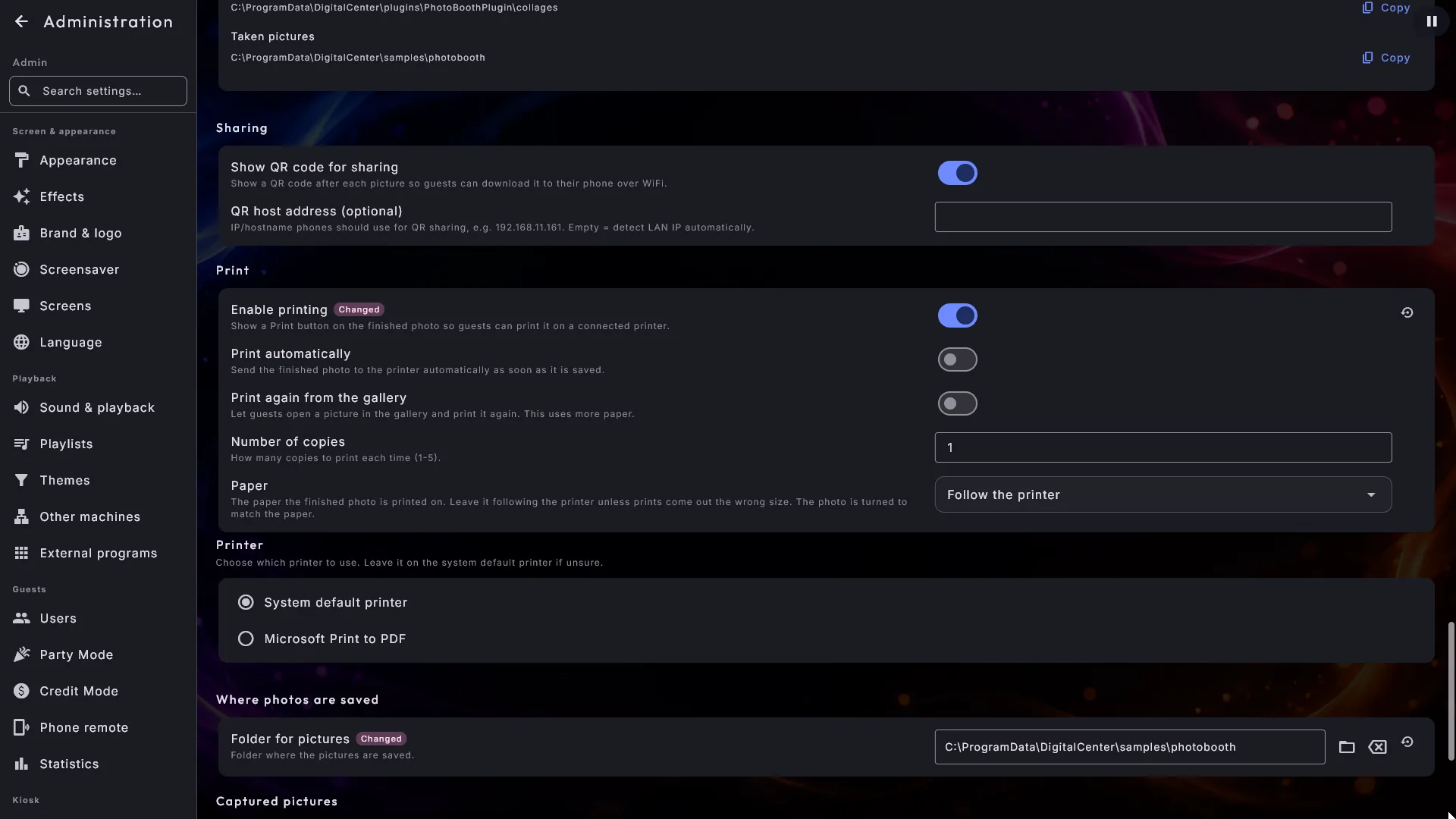
Vytiskněte fotografii znovu. Vlastní přepínač Tisknout znovu z galerie dovolí hostovi otevřít fotografii z galerie u spodního okraje a poslat ji na tiskárnu ještě jednou. Je to odpověď na "můžu jednu i pro babičku", a vlastní přepínač má právě proto, že se dá použít znovu a znovu: nechte jej vypnutý a každá fotografie se vytiskne jen ve chvíli, kdy je pořízena.
Sdílení fotek
Když je zapnuto Zobrazit QR kód pro sdílení, objeví se vedle hotové fotky kód. Host ho naskenuje telefonem na téže WiFi a fotka se otevře připravená k uložení. Funguje to zcela bez připojení k internetu - používá se jen místní síť.
Fotky se také shromažďují v galerii podél spodního okraje budky. Klepnutím na jednu ji zobrazíte velkou i s jejím vlastním kódem, takže si host může stáhnout fotku z dřívějška večera.
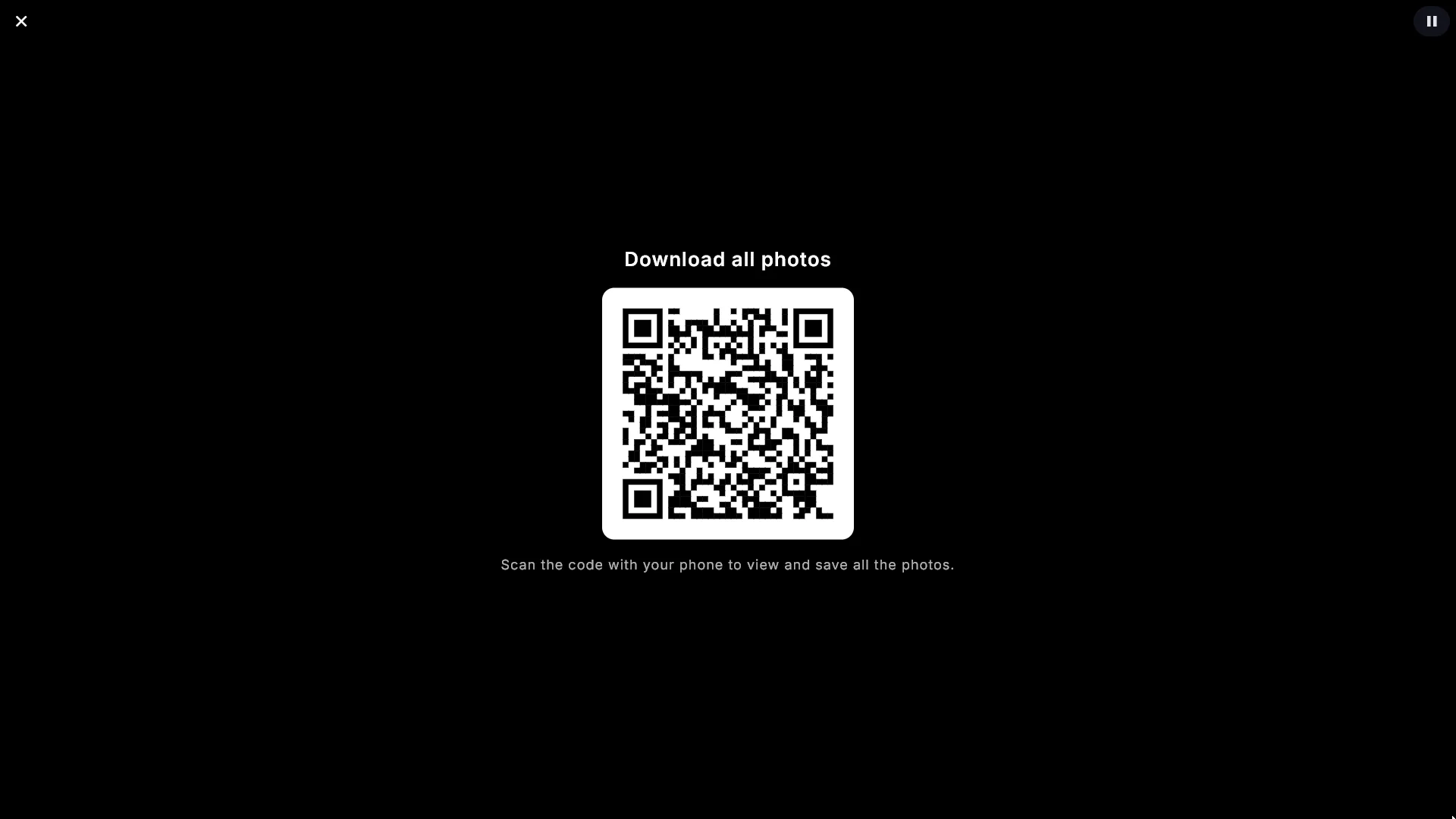
Místo skenování jednoho kódu na každou fotku si host může vzít rovnou všechny: Stáhnout všechny fotky vedle galerie ukáže jediný velký kód a jeho naskenováním se otevře jednoduchá stránka se seznamem fotek z galerie, každá připravená k uložení. Tlačítko se objeví, jen když je sdílení zapnuté a je tam alespoň jedna fotka.
Pokud telefony nemohou stroj najít, umožní vám Adresa pro QR kód napsat síťovou adresu stroje ručně. Necháte-li ji prázdnou, zjistí se automaticky, což je téměř vždy to, co chcete.
Jen dnešní fotky
Galerie podél spodního okraje budky - i prezentace fotek z Fotobudky - ukazuje jen dnešní fotky. Hosté na jedné párty tak nikdy neuvidí fotky z předchozí párty a mezi dvěma akcemi nemusíte složku vyprazdňovat. Nejvíc na tom záleží, pokud budku pronajímáte.
Kolik se zobrazí, rozhodujete volbou Zobrazit starší fotografie:
- Jen dnes (standard) - vše, co bylo pořízeno dnes.
- Jen tato relace - jen to, co bylo pořízeno od otevření budky. Správná volba, máte-li dvě akce v jeden den.
- Všechny - celá složka.
Pokud zatím nejsou žádné fotky k zobrazení, ukáže budka tři ukázkové fotky, aby galerie nestála prázdná a na zbrusu novém počítači nevypadala jako porucha. Nelze je sdílet ani tisknout a navždy zmizí, jakmile budka pořídí svou první skutečnou fotku.
Světlo, které sleduje kameru
Pokud budka stojí v koutě, který potřebuje vlastní světlo, umí Digital Center zapínat a vypínat vaše zařízení kolem každé jednotlivé fotografie. Oba příkazy nastavíte v nabídce Správa → Automatizace, ve skupině Fotobudka: otevřete každý z nich, vyberte program, klepnutím vložte hodnoty, které má předat, a tlačítkem Vyzkoušet ověřte, že se spustí. Budka je spouští jako pár: rozsvíceno, když odpočet pro snímek začne, zhasnuto, jakmile je právě ten snímek pořízen.
Světlo se záměrně rozsvěcí s odpočtem, a ne u spouště. Spuštění programu chvíli trvá, takže signál poslaný v samotném okamžiku snímku by dorazil pozdě, zatímco signál o pár sekund dřív stihne vždy. Host se navíc může ve světle vidět dřív, než je fotografie pořízena.
Série čtyř fotografií dá čtyři páry rozsvítit/zhasnout, jeden na fotografii, a Pohyb dá
přesně jeden. Pokud se světlo rozsvítilo, vždy se zase zhasne, i když host odejde, kamera se
zastaví nebo relace nečekaně skončí. Vedle {center} mohou příkazy použít {index} (kolikátý
snímek v sérii), {total}, {layout} (rozvržení nebo šablonu koláže) a {countdown} (sekundy
do spouště).
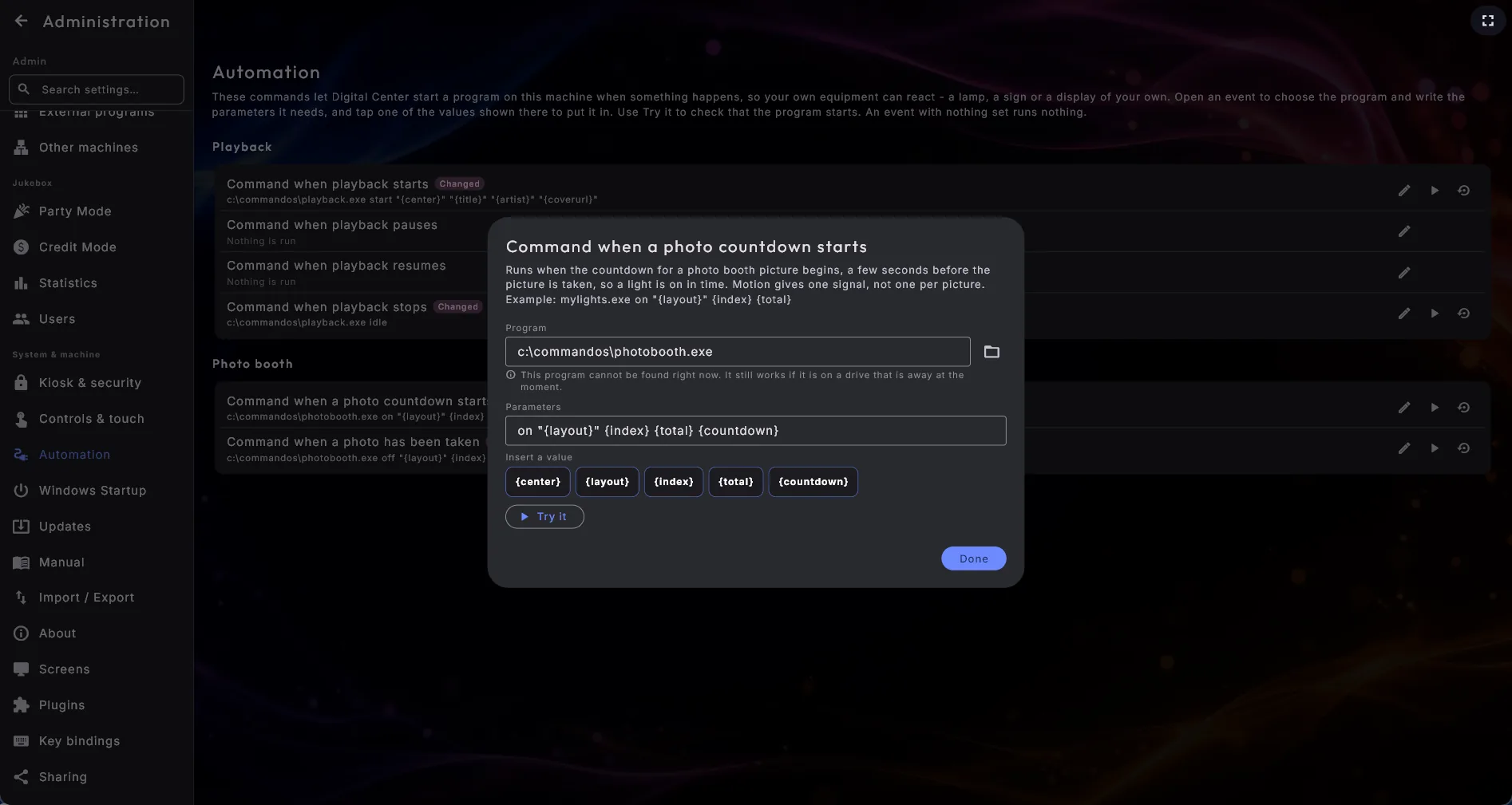
Fotografii nikdy nezdrží
Příkazy se tiše spouštějí na pozadí a nikdy se na ně nečeká. Pokud příkaz selže nebo chybí program, na který ukazuje, pořídí se fotografie přesně jako obvykle.
Kamera a samotná fotka
Zbytek nastavení Fotobudky se týká kamery a toho, kde fotky končí.
- Složka pro fotky - kam se hotové fotky ukládají.
- Odpočet (sekundy) - jak dlouho budka odpočítává před první fotkou, a Odpočet pro další fotky pro ty následující u vícefotkového rozvržení. Ten druhý bývá kratší.
- Orientace fotky - Na šířku je široká; Na výšku je stojatá fotka s oříznutými stranami, což je to, co chcete na svislé obrazovce.
- Otočit fotku - Žádné, 90° doprava, 180° nebo 90° doleva, pro kameru namontovanou na bok nebo vzhůru nohama.
- Zrcadlit - jak se obraz otočí. Na výběr jsou tři možnosti:
- Zrcadlit náhled i fotku (výchozí): zrcadlově se zobrazí náhled z kamery i uložená fotka, jako když se díváte do zrcadla.
- Nezrcadlit: nezrcadlí se náhled ani fotka.
- Zrcadlit náhled, uložit normálně: náhled z kamery funguje jako zrcadlo, takže se hosté snadno postaví na místo a trefí překryv i ozdoby, zatímco uložená fotka je otočená správně, takže se dá přečíst případný nápis na ní. U této volby budka při ukládání fotky přesune ozdoby hosta na správnou stranu osoby a textová cedule zůstane čitelná.
- Kvalita fotky - Standardní je jako dřív; Vysoká a Maximální dávají ostřejší fotky, ale vyžadují dobrou kameru a schopný počítač. Pokud se fotky přestanou objevovat, vraťte se ke Standardní.
Orientace, otočení i zrcadlení se hned projeví v obrazu kamery, takže přesně vidíte, co dostanete. Má-li stroj víc než jednu kameru, může si host u budky vybrat, kterou použije. V části Kamery zvolíte, které z nich smějí hosté používat; každá kamera je uvedená svým vlastním srozumitelným názvem.
Pořízené fotky
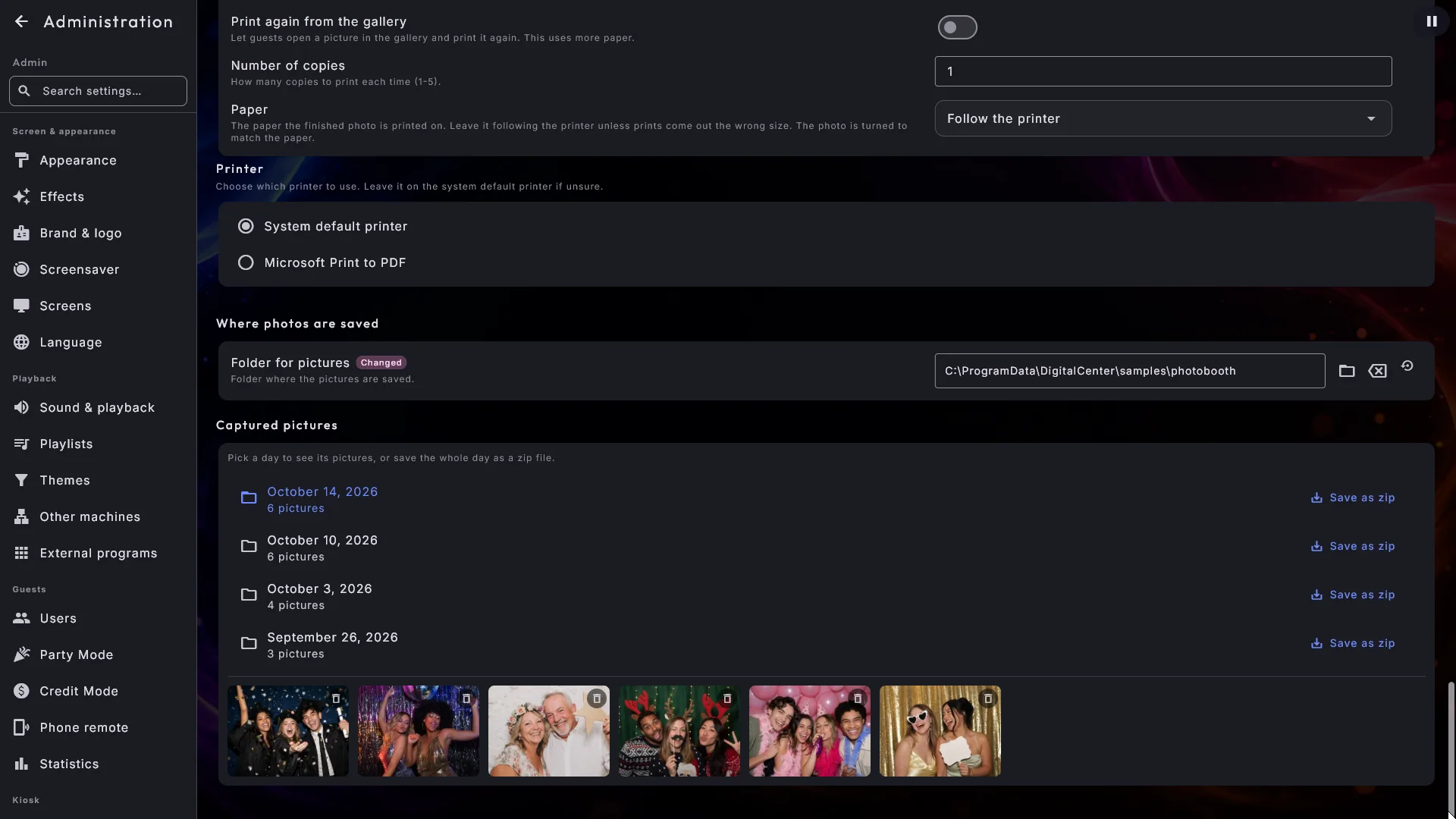
Dole na stránce nastavení Fotobudky uvádí Pořízené fotky dny, kdy byla budka v provozu, u každého s počtem fotek pořízených ten den.
- Zvolte den a jeho fotky se zobrazí jako malé miniatury. Klepnutím na miniaturu se fotka otevře ve velkém. Velké zobrazení je jen na prohlížení - není tam žádný kód, žádný tisk ani mazání.
- Chcete-li odstranit jednu fotku, použijte malou ikonu koše v rohu její miniatury. Nejprve se vás systém zeptá: otázka ukáže, o kterou fotku jde, a řekne, že to nelze vrátit zpět, a nic se nestane, dokud aktivně neodpovíte ano. Ukázkové fotky smazat nelze.
- U každého dne je Uložit jako zip. Zvolte složku - třeba na USB flash disku - a celý den se zabalí do jednoho souboru s datem dne v názvu, připravený k odeslání tomu, kdo si budku pronajal. Během práce můžete sledovat postup ("Ukládání ... 60 z 148"). Nic se nikdy nemaže - fotky zůstanou přesně tam, kde jsou.
- Část Vaše vlastní obrázky ukazuje také cestu k Pořízené fotografie s vlastním tlačítkem Kopírovat, pokud byste raději zkopírovali večer ručně.
Fotky se mažou ve Správě, ne u budky
Samotná budka fotky mazat neumí a není v ní žádné tlačítko nastavení - host nesmí nikdy mít možnost odstranit cizí fotku. Maže se z miniatur v části Pořízené fotky, vždy po jedné fotce, a vždy budete nejprve požádáni o potvrzení.