
Kapitola 3
Začínáme: první nastavení
Když je Digital Center nainstalován a licence na svém místě, je čas udělat si systém vlastní. Tato kapitola provede zcela nového administrátora úplně prvním spuštěním, krok za krokem: spuštěním programu, průvodcem nastavením, přepínáním mezi celou obrazovkou a oknem, volbou jazyka, výběrem vzhledu, rozhodnutím, které centrum se otevře po spuštění, a nastavením, aby se Digital Center spouštěl automaticky s Windows. Projděte je popořadě a získáte systém, který se otevírá přesně tak, jak si přejete.
Kde tato nastavení najdete
Téměř vše z této kapitoly najdete ve Správě - v oblasti nastavení, kam se dostanete přes dlaždici Nastavení na úvodní stránce. Kompletní průvodce touto nabídkou je v kapitole Nastavení a správa.
Spusťte program
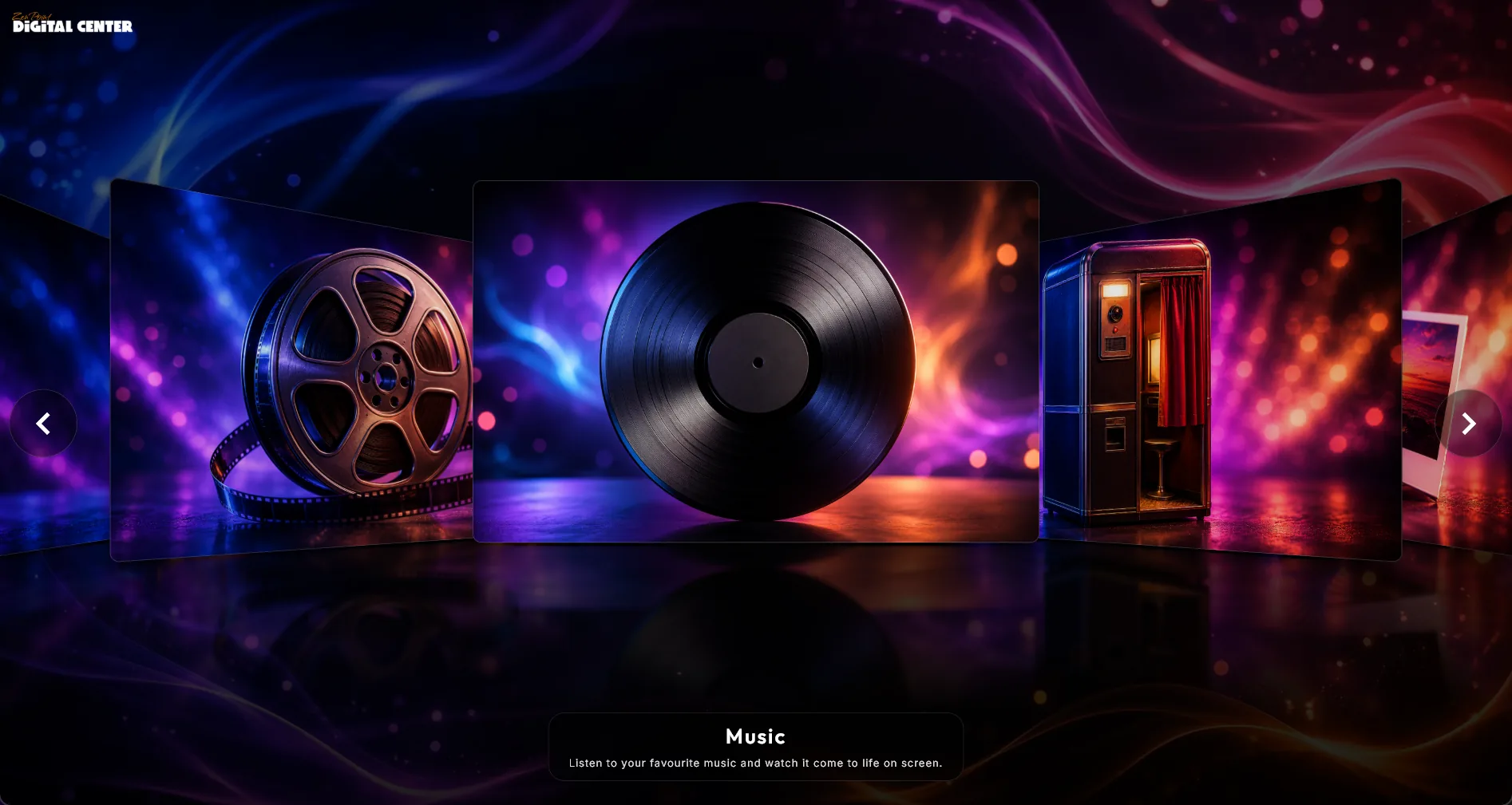
Otevřete Digital Center jeho zástupcem. Spustí se na celou obrazovku a začne krátkým úvodním videem na každé aktivní obrazovce. Jakmile video skončí, objeví se úvodní stránka s dostupnými centry rozloženými jako dlaždice.
Průvodce nastavením
Když se Digital Center po čisté instalaci spustí poprvé, pomůže vám s tím nejdůležitějším krátký průvodce nastavením. Zobrazí se jen tentokrát a nic v něm není povinné: každý krok má tlačítko Přeskočit a na první stránce můžete stisknout Přeskočit celého průvodce. Přeskočit lze i klávesou Esc. Vše, co v průvodci zvolíte, můžete později změnit ve Správě.
Průvodce se objeví až ve chvíli, kdy je obrazovka připravená - po případné aktivaci licence a jakmile je navázáno spojení - a jen tehdy, když obrazovka není uzamčená. Pokud jste do té doby už sami změnili nastavení, sám se drží stranou.
Některé kroky se automaticky vynechají, když se na váš počítač nehodí:
- 1
Uvítání a jazyk
Jazyk už byl zvolen podle jazyka Windows v počítači. Klepnutím na jinou vlajku ho změníte.
- 2
Vaše složky s médii
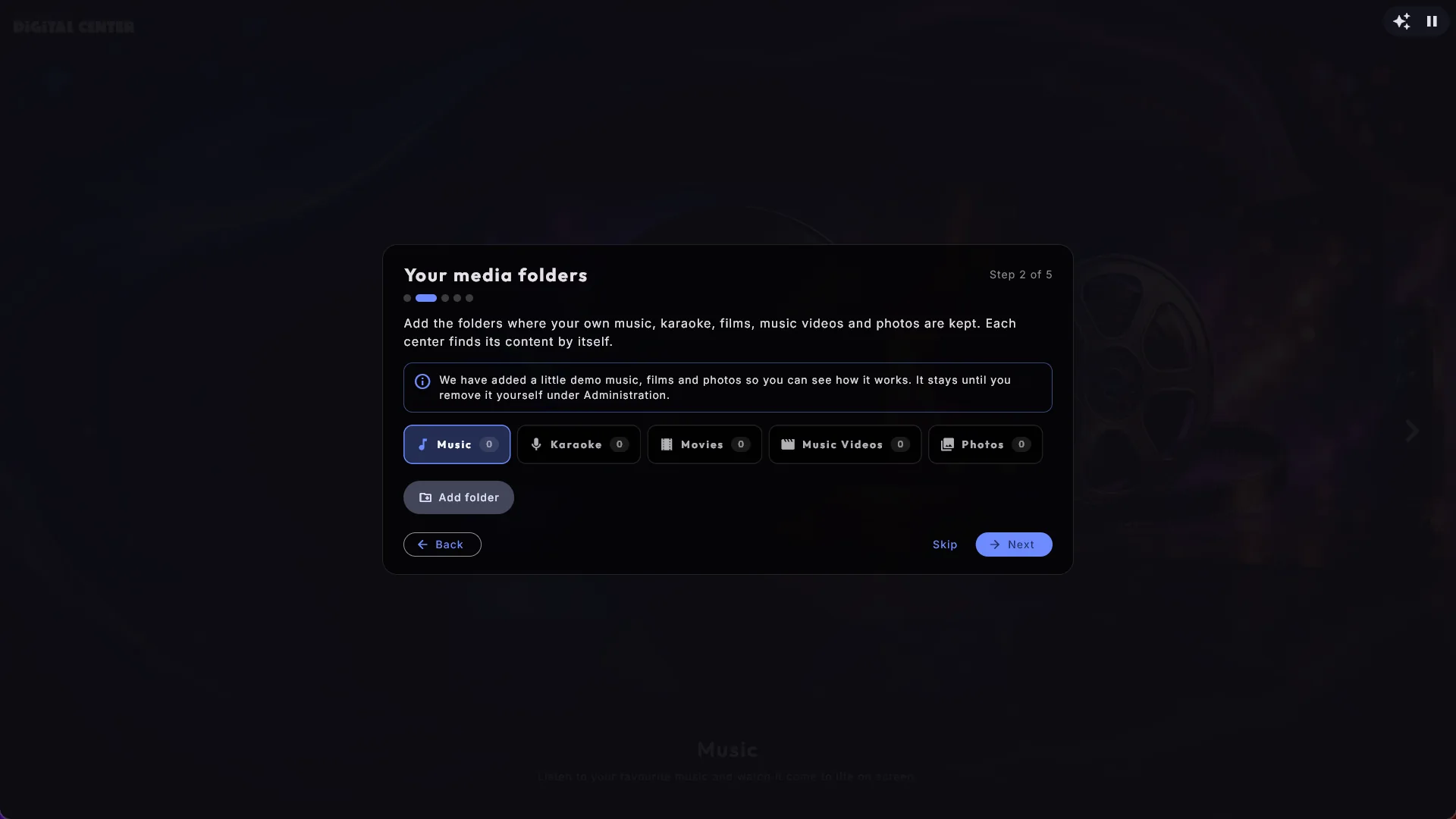
Jedna karta pro každé centrum - Hudba, Karaoke, Filmy, Videoklipy a Fotky. Číslo na každé kartě ukazuje, kolik složek dané centrum má, takže hned vidíte, kterým ještě nějaká chybí. Klepnutím na kartu zobrazíte její složky a stiskněte Přidat složku. Každá složka se zobrazuje se svým názvem a pod ním s celou cestou. Ukázkové složky už v seznamu jsou a jsou označené Demo; vaše vlastní složky mají tlačítko pro smazání. Vaše složky se přidají vedle ukázkových - nenahradí je, a ukázkové složky z průvodce odstranit nelze. (Tento krok chybí na obrazovce, která všechno získává z jiného počítače.)
- 3
Další počítače
Jen tehdy, když průvodce ve vaší síti najde další počítače Digital Center, které jste ještě nepřidali. Dokud ještě hledá, zobrazuje Hledání dalších počítačů v síti... a počítače se objevují, jakmile odpoví, každý se svým názvem a adresou na jednom řádku. Stiskněte Přidat u počítače, ze kterého chcete načítat, přejděte k tomu počítači, stiskněte tam Sdílet se všemi mými obrazovkami a zadejte kód, který zobrazí. Jeho hudba, filmy, videa a karaoke se pak objeví i zde. Pokud se žádné počítače nenajdou, krok zmizí, a pokud na něm právě stojíte, průvodce sám pokračuje dál. Můžete to udělat i později ve Správě → Další počítače.
- 4
Hry
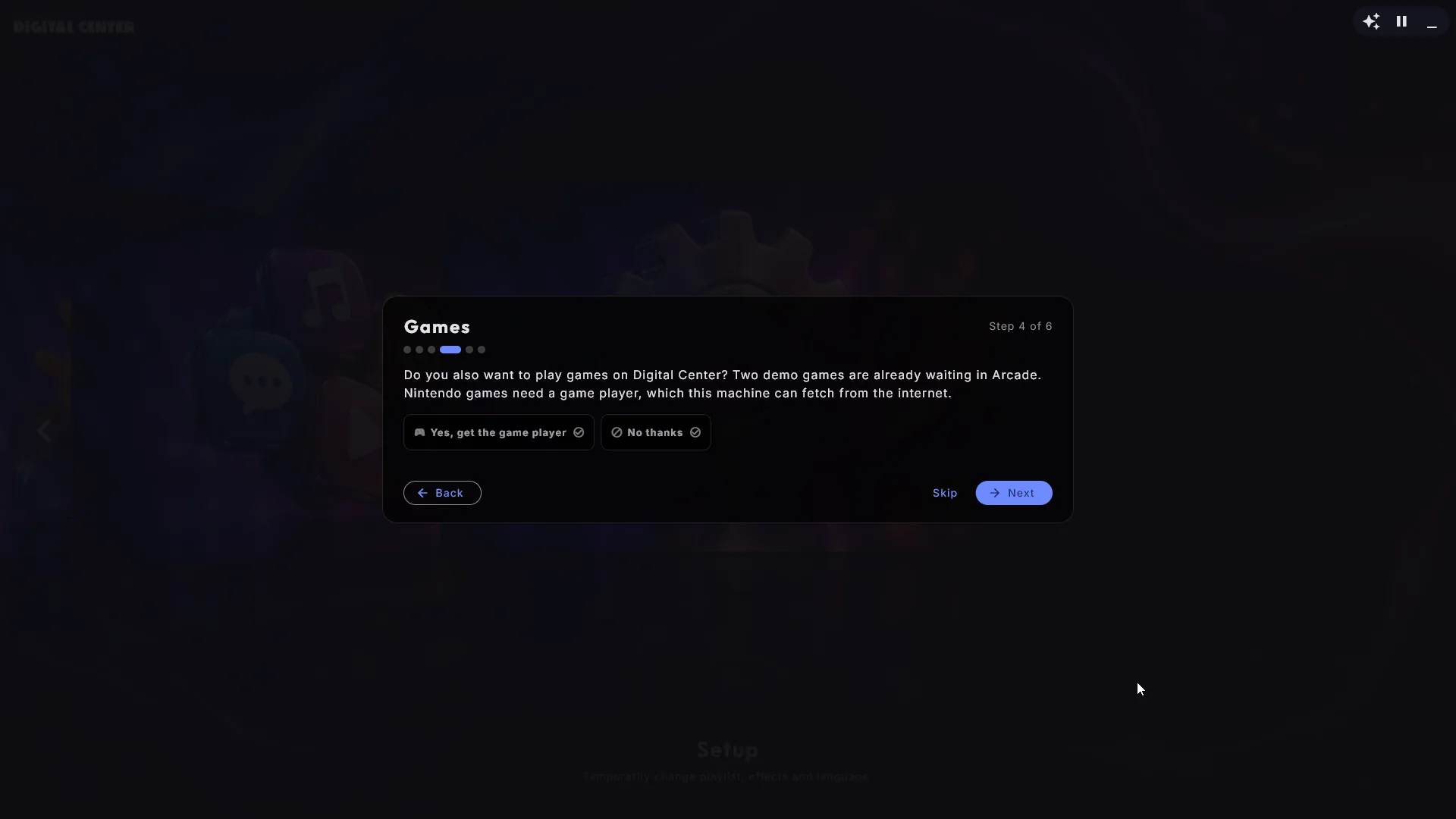
Jen tehdy, když vaše edice obsahuje Arcade: průvodce se zeptá, zda chcete na Digital Center hrát i hry. V Arcade už čekají dvě malé ukázkové hry, Star Blaster a Glowbug. Hry pro Nintendo (jako tyto dvě) potřebují Přehrávač her pro Nintendo, který není součástí samotného Digital Center. Stiskněte Ano, získat přehrávač a počítač ho na pozadí stáhne z internetu, zatímco vy pokračujete v průvodci. Pokud odpovíte ne (nebo počítač není online), můžete ho získat později ve Správě → Arcade.
- 5
Obrazovky
Jen tehdy, když má počítač více než jednu obrazovku: vyberte hlavní obrazovku a co mají zobrazovat ostatní obrazovky, a stiskněte Použít - přesně jako na stránce Obrazovky ve Správě.
- 6
Dálkové ovládání telefonem
Zapněte je nebo vypněte a hned si je vyzkoušejte naskenováním kódu telefonem ve stejné síti WiFi.
- 7
Jste připraveni
Stiskněte Dokončit a ocitnete se na úvodní stránce.
Později ho spusťte znovu
Průvodce můžete kdykoli vyvolat znovu ve Správě → O aplikaci tlačítkem Spustit průvodce nastavením znovu.
Novinka v Digital Center
Když přijde něco nového, z čeho můžete mít užitek, průvodce to jednou ukáže - i když Digital Center máte už dlouho nebo jste průvodce už viděli. Otevře se pak sám pod nadpisem Novinka v Digital Center a ukáže jen novinky, ne zbytek průvodce. Teď jsou to Hry: pokud vaše edice obsahuje Arcade a počítač ještě nemá přehrávač her pro Nintendo, zeptá se, zda ho chcete stáhnout. Stiskněte Ano, získat přehrávač nebo Ne, děkuji - potom se už nikdy nezeptá (i Esc se počítá jako ne, děkuji). Pokud je obrazovka uzamčená (Režim párty nebo placený playlist), počká, až ji odemknete, takže ji vaši hosté nikdy neuvidí.
Celá obrazovka, nebo okno
Digital Center obvykle vyplňuje celou obrazovku bez okenního rámu, což je přesně to, co od kiosku chcete. Během nastavování se ale může hodit pracovat v běžném okně.
- Stiskem F12 přepnete mezi celou obrazovkou a běžným oknem.
- V režimu okna se Digital Center chová jako každý jiný program: už není stále navrchu, nepřekrývá další obrazovky a můžete s ním volně pohybovat i měnit jeho velikost.
- Dalším stiskem F12 se vrátíte na celou obrazovku - vše se vrátí do původního stavu. V režimu okna je navíc k dispozici tlačítko pro návrat na celou obrazovku, takže se můžete vrátit klepnutím i bez klávesnice.
Spolehlivá cesta zpět na celou obrazovku
F12 funguje vždy, i když je právě otevřený nějaký dialog, takže je to vaše jistá cesta zpět ke vzhledu kiosku na celé obrazovce - kdykoli. Na uzamčeném počítači (je zapnutý Režim párty nebo běží placený playlist) si nejprve vyžádá heslo administrátora, než okno uvolní, takže se host s klávesnicí nedostane na plochu. Návrat na celou obrazovku heslo nikdy nevyžaduje.
Vyberte si jazyk
Nastavte nejprve jazyk všech nabídek a dialogů, aby se vám vše ostatní zobrazovalo v jazyce, ve kterém se cítíte dobře.
- 1
Otevřete nastavení jazyka
Otevřete Správu z dlaždice Nastavení a přejděte na Jazyk.
- 2
Vyberte jazyk
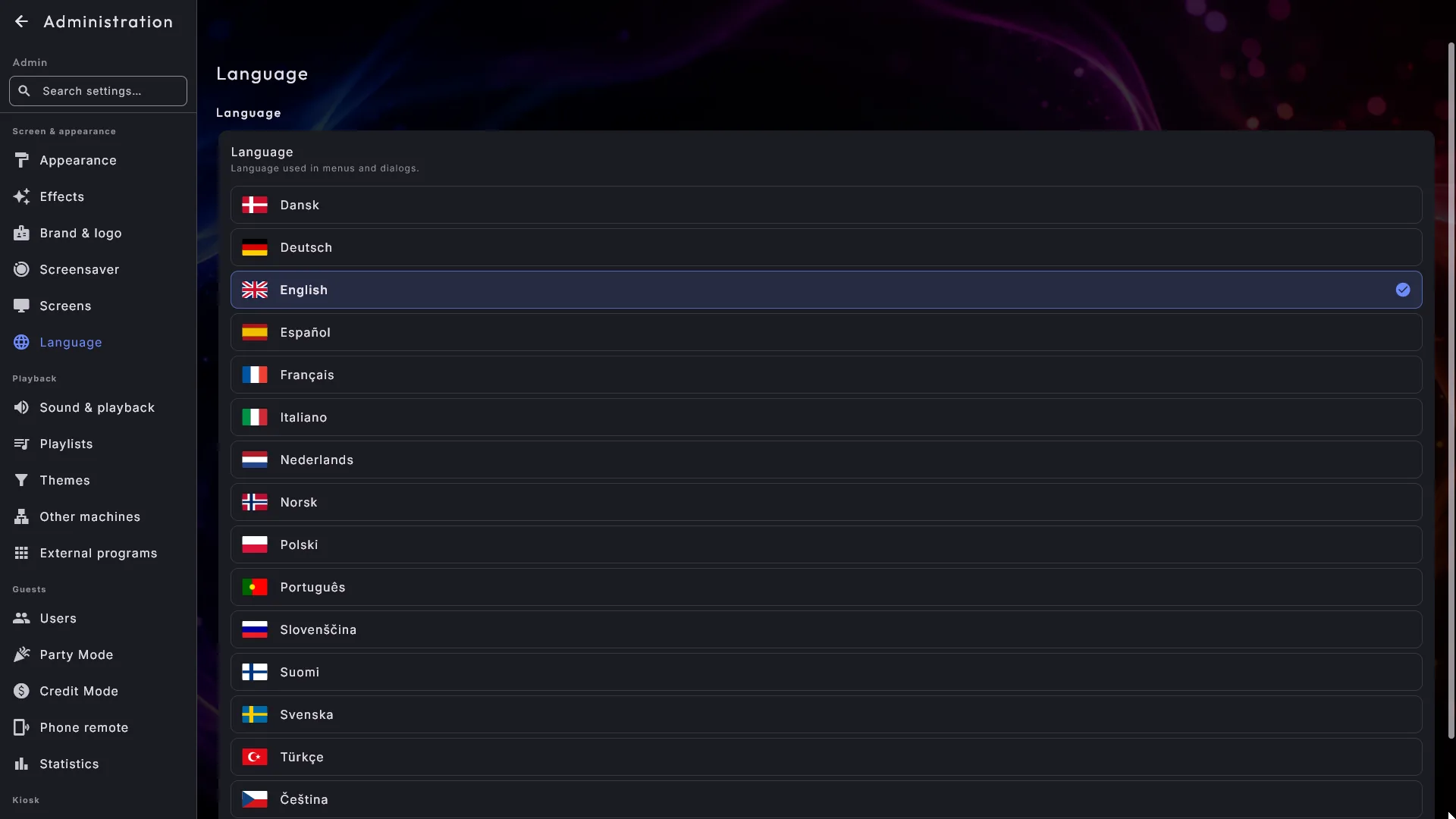
Jazyky se zobrazují jako seznam, každý s vlastní vlajkou vpředu. Klepnutím na jazyk jej vyberete - celý systém se okamžitě přepne. Vybírat můžete z dánštiny, angličtiny, němčiny, švédštiny, norštiny, finštiny, řečtiny, španělštiny, italštiny, francouzštiny, nizozemštiny, polštiny, portugalštiny, slovinštiny, turečtiny a češtiny.
Dočasný jazyk pro jednoho hosta
Host si také může vybrat jazyk jen pro svou relaci, a to přes dlaždici Nastavení na úvodní stránce. Tato dočasná volba se při dalším restartu systému vrátí k vašemu uloženému jazyku, takže nastavení, které zvolíte zde, zůstává výchozí.
Vyberte vzhled
Barvy, pozadí, logo a písma celého systému určuje vzhled. Jeho volba je nejrychlejší způsob, jak dát Digital Center vlastní tvář.
- 1
Otevřete nastavení vzhledu
Ve Správě přejděte na Vzhled.
- 2
Vyberte vzhled
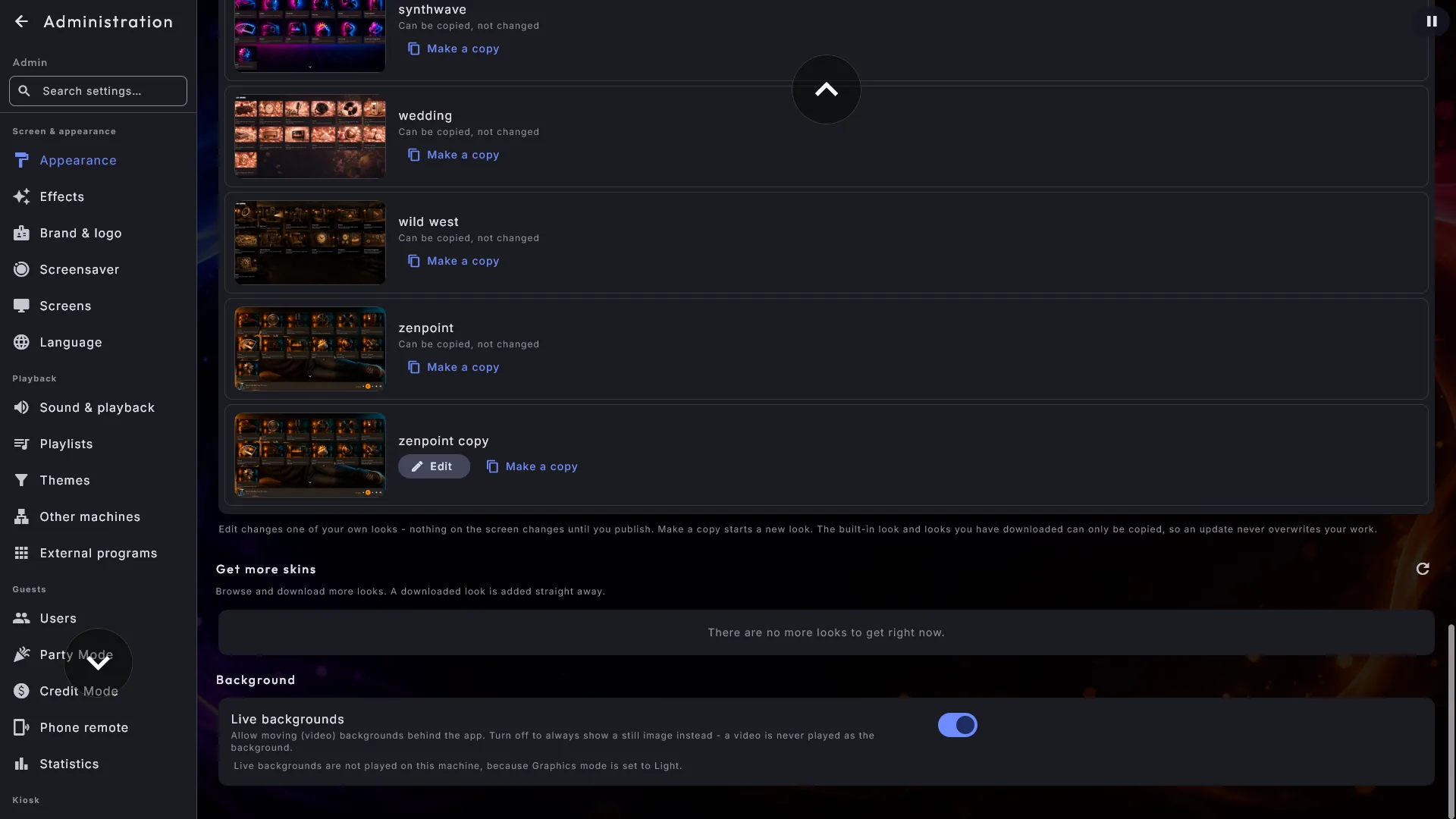
Vyberte vzhled ze seznamu. Změna se projeví okamžitě - nové barvy a pozadí prostoupí naráz každým centrem i stránkou. Systém se dodává s připraveným výchozím vzhledem.
- 3
Získejte další vzhledy (nepovinné)
Pod seznamem najdete „Získat další vzhledy“ - sekci s dalšími vzhledy, které si můžete zdarma přidat. Každý z nich je zobrazen s malým náhledem a tlačítkem Získat. Klepněte na ně a vzhled se stáhne a nainstaluje sám, načež se objeví v seznamu výše připravený k výběru.
Udělejte si z něj vlastní značku
Vzhled může nést vaše vlastní logo, vaše vlastní pozadí, a dokonce i vaše vlastní obrázky dlaždic na úvodní stránce, takže systém vypadá jako váš produkt. Sami si ho můžete vytvořit přímo na obrazovce pomocí Vytvořit vlastní vzhled nahoře na stránce. Mnohem více o vzhledech najdete v kapitole Vzhled, jazyk a efekty.
Systém můžete také nasměrovat přímo na vlastní soubor s logem, ať už používáte jakýkoli vzhled: ve Správě → Značka a logo najdete položku Vaše vlastní logo. Použije se pak všude, kde se logo objevuje - na úvodní stránce, na spouštěcí obrazovce, ve spořiči obrazovky, v rohu při přehrávání i na všech dalších obrazovkách. Podstatné je, kde se ta volba uchovává: leží ve vašem nastavení, takže přežije aktualizaci a putuje se zálohou. Soubor vložený místo toho do složky s programem by se při příští aktualizaci smazal. Necháte-li pole prázdné, použije se logo daného vzhledu, a pokud žádné nemá, logo Digital Center.
Vyberte, které centrum se otevře po spuštění
Ve výchozím stavu se Digital Center otevírá na úvodní stránce. Pokud se váš podnik točí především kolem jedné věci - řekněme kolem hudby - můžete nechat systém při každém spuštění skočit rovnou do daného centra.
- 1
Otevřete stránku Spuštění
Ve Správě přejděte na Spuštění.
- 2
Vyberte centrum pro spuštění
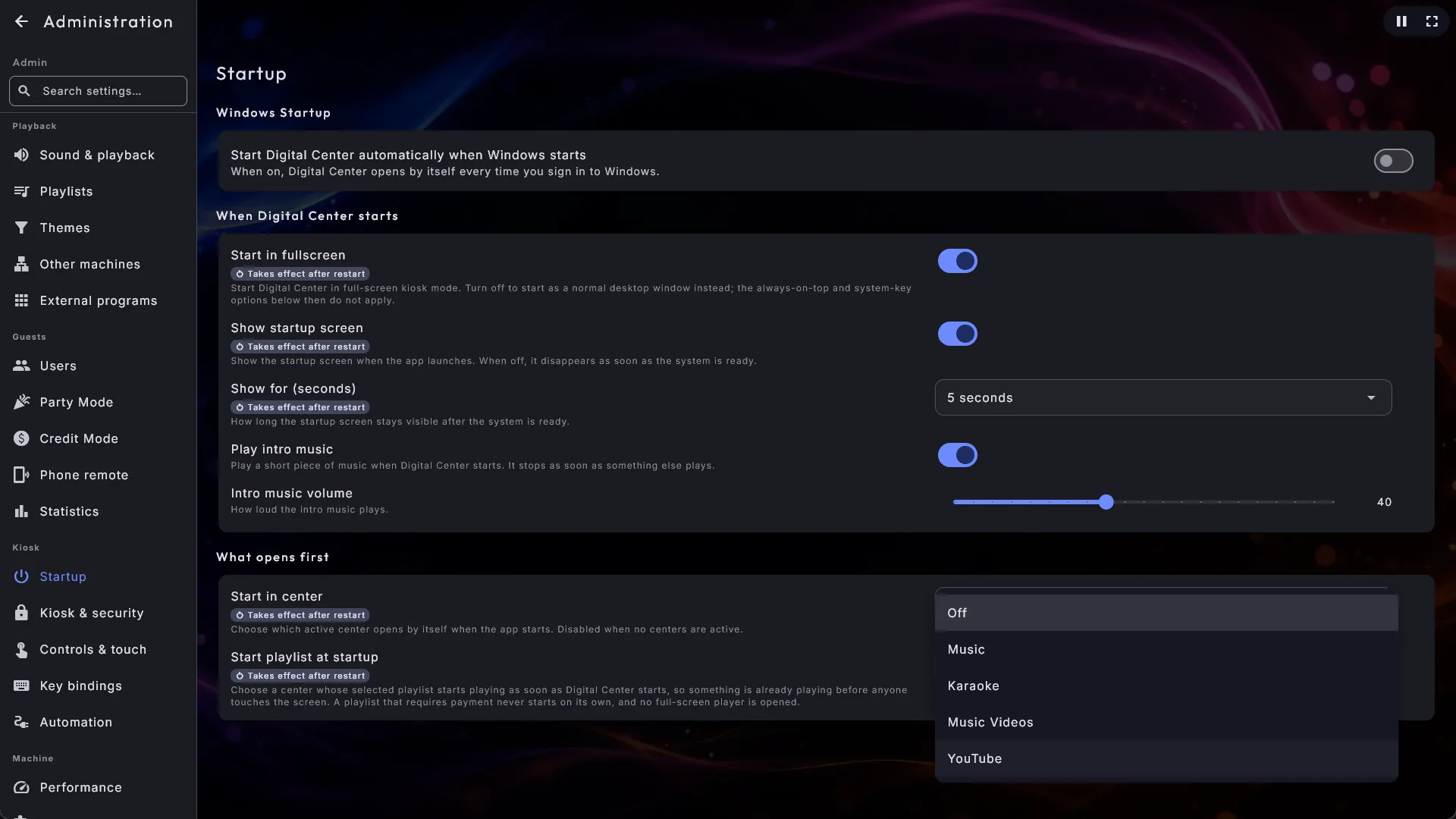
V části Co se otevře jako první, u položky Spustit v centru, vyberte centrum, ve kterém se má systém otevřít - například Hudbu. Volbou Úvodní stránka se místo toho spustí na běžné úvodní stránce.
Vybírat lze jen ze zapnutých center
Vybírat můžete pouze z center, která jsou zapnutá. Pokud je centrum vypnuté na stránce Centra, v seznamu pro spuštění se neobjeví. Více o zobrazování a skrývání center najdete v kapitole Nastavení a správa.
Nechte hudbu začít samu
Jukebox zapnutý na zdi naběhl a pak stál tiše, dokud se někdo nedotkl obrazovky. Už to tak být nemusí. Digital Center umí sám spustit vybraný playlist centra, takže v lokále je hudba dřív, než přijde první host.
- 1
Otevřete nastavení startu
Ve Správě přejděte na Spuštění.
- 2
Vyberte centrum, které má začít
V nastavení Spustit playlist při startu zvolte Hudba, Karaoke, Videoklipy nebo YouTube. Vypnuto (výchozí) nechá počítač tichý jako dřív.
Co dělá a co ne
Startuje vybraný playlist centra, takže sleduje to, co jste tam zvolili. Filmy záměrně nejsou v seznamu: film, který se spustí sám, obsadí lokál na dvě hodiny. Neotevře se ani žádný přehrávač na celou obrazovku, takže počítač prostě hraje a ukazuje svou úvodní stránku. A playlist, který vyžaduje platbu, se nikdy nespustí sám, aby fronta platícího hosta nehrála příští ráno prázdnému lokálu.
Funguje spolu se startovním centrem
Toto je něco jiného než Spustit v centru výše, které rozhoduje, kde se kiosek otevře. Použijte obojí dohromady a karaoke bar může naběhnout v Karaoke s večerním playlistem, který už hraje.
Spouštění automaticky s Windows
Pokud má být kiosek jednoduše připravený ve chvíli, kdy se počítač zapne, nechte Digital Center spustit se samo při startu Windows.
- 1
Otevřete stránku Spuštění
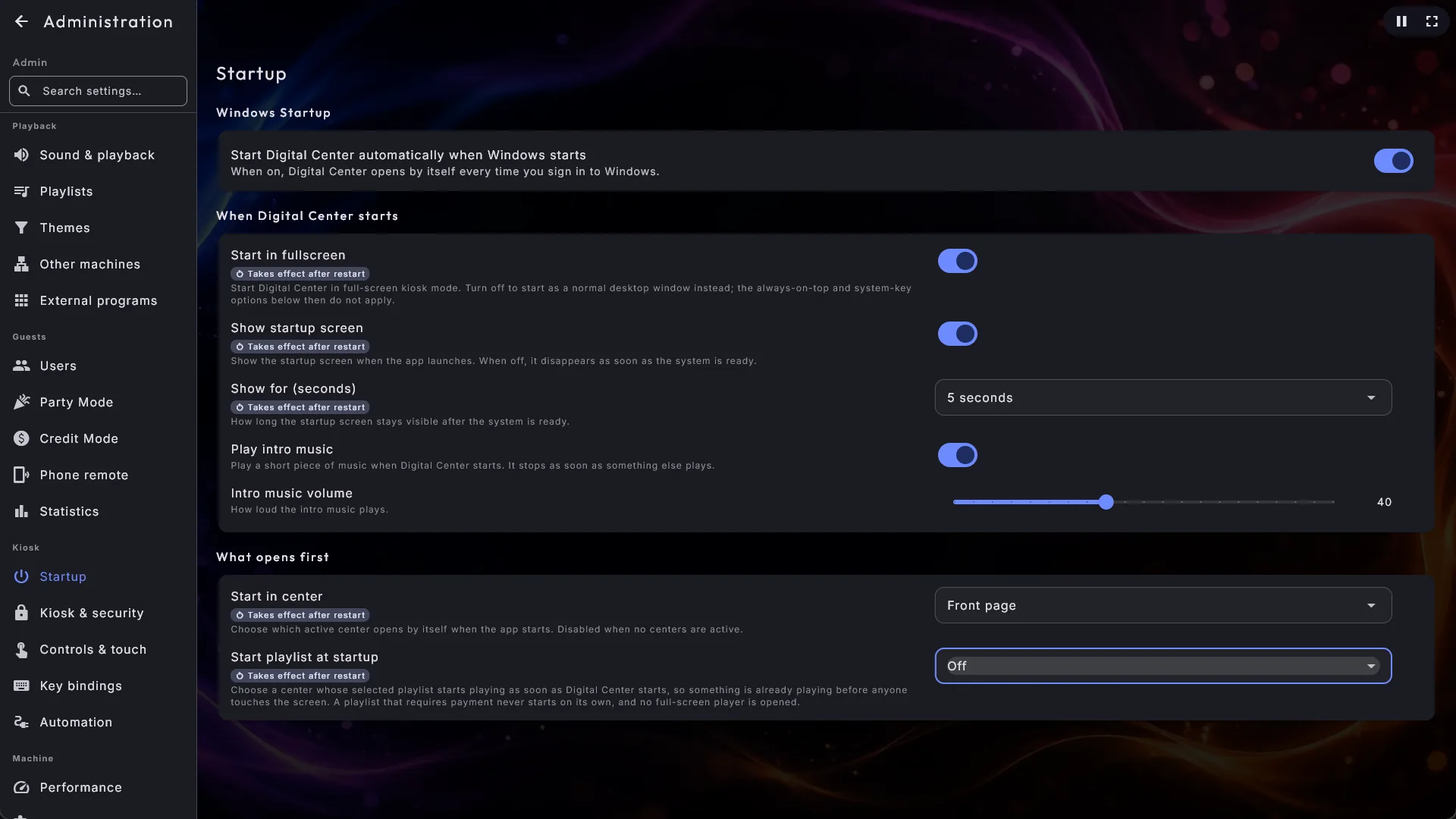
Ve Správě přejděte na Spuštění. Spuštění s Windows je první oddíl na stránce.
- 2
Zapněte je
Zapněte Spouštět Digital Center automaticky se startem Windows. Od této chvíle se program otevře sám při každém přihlášení do Windows. Kdykoli budete chtít program spouštět raději ručně, přepínač zase vypněte.
Jen na nainstalovaném systému
Tato možnost je dostupná pouze na řádně nainstalovaném Digital Center. Pokud ji nevidíte, systém nebyl nainstalován obvyklým způsobem - nejprve jej nainstalujte a nastavení se objeví.
Máte hotovo
A první spuštění je za vámi. Digital Center nyní mluví vaším jazykem, nosí vzhled, který jste vybrali, otevírá se tam, kde chcete, a umí se spustit samo s počítačem. Přirozeným dalším krokem je nasměrovat systém na vaše vlastní média - hudbu, filmy, fotografie a další - čemuž se věnujeme v kapitole Vaše mediální knihovny.