
Kapitola 10
Obrazovky a spořič obrazovky
Digital Center je postavené tak, aby mohlo běžet celý den. Když ho nikdo nepoužívá, udržuje obrazovku živou a ve vašem stylu spořič obrazovky; a pokud máte více než jednu obrazovku, můžete rozhodnout přesně o tom, co která z nich zobrazuje. Tato kapitola se věnuje obojímu.
Spořič obrazovky
Když se obrazovky nikdo nedotkne po nějakou dobu - ve výchozím nastavení dvě minuty - spustí se sám od sebe celoobrazovkový spořič obrazovky. Co zobrazuje, závisí na tom, co se právě děje.
- Hudba: vámi zvolené pozadí (obrázek nebo video, ze Vzhledu) za živým zvukovým spektrem podél spodního okraje, s velkým a zrcadleným obalem, spolu s názvem, interpretem a tím, jak daleko se skladba přehrála. Název nebo jméno interpreta, které se nevejde, pomalu klouže sem a tam, takže se dá přečíst celé.
- Filmy a videa: samotný obraz přes celou obrazovku s názvem dole.
- Karaoke: text písně přes celou obrazovku se skákajícím míčkem (nebo grafikou na obrazovce) přesně jako při přehrávání.
- Nic nehraje: vaše logo velké uprostřed obrazovky - jako na spouštěcí obrazovce - s velkými hodinami a datem hned pod nimi, přes vámi zvolené pozadí.
Pokud stroj běží jako mincovní terminál, nese spořič obrazovky také stav kreditu hosta, takže vidí, kolik skladeb mu zbývá, ať už u stroje stojí kdekoli. Další obrazovky ho neukazují - u těch nikdo nestojí a otvor na mince je na hlavním stroji. Viz Kreditní režim.
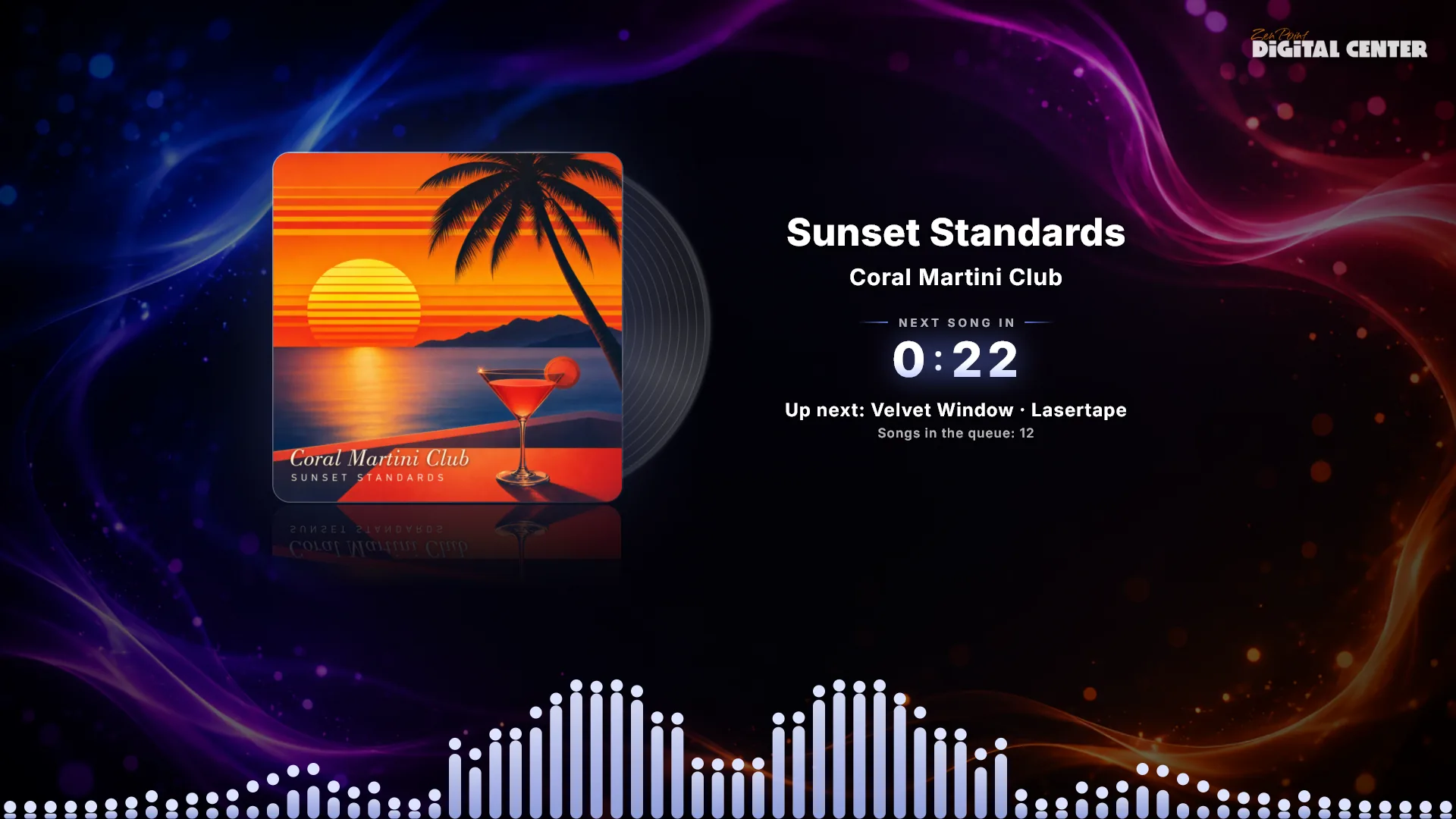
Hudební spořič obrazovky podrobně
Na hudební spořič obrazovky se vaši hosté budou dívat nejvíce, a tak stojí za to vědět, co umí.
- Deska vedle obalu. Klasická černá deska vyjede zpoza obalu alba a otáčí se, dokud hraje hudba. Když se hudba pozastaví, zajede zpět za obal a otáčení přitom doběhne, takže nikdy nezůstane stát v půli cesty venku. Ve výchozím stavu je zapnutá a lze ji vypnout v nastavení Hudby.
- Text ke zpívání. Má-li skladba text, objeví se jako široký pruh podél spodního okraje obrazovky: právě zpívaný řádek vystupuje do popředí ve vlastní barvě alba, nad ním je řádek, který právě odezněl, a pod ním ten, který přichází, a posouvají se vždy o krok. Jde o koncertní titulky, ne o karaoke - není tu žádný skákající míček ani zvýrazňování slov. Vizualizace se po dobu, kdy je text na obrazovce, trochu ztlumí, aby vše zůstalo dobře čitelné. Vše kolem toho řídíte v nastavení Hudby; viz Nastavení a správa.
- Odpočet ustupuje do pozadí. Zbývající čas skladby tam je stále, jen tiše, takže nikdy nekonkuruje obalu ani textu.
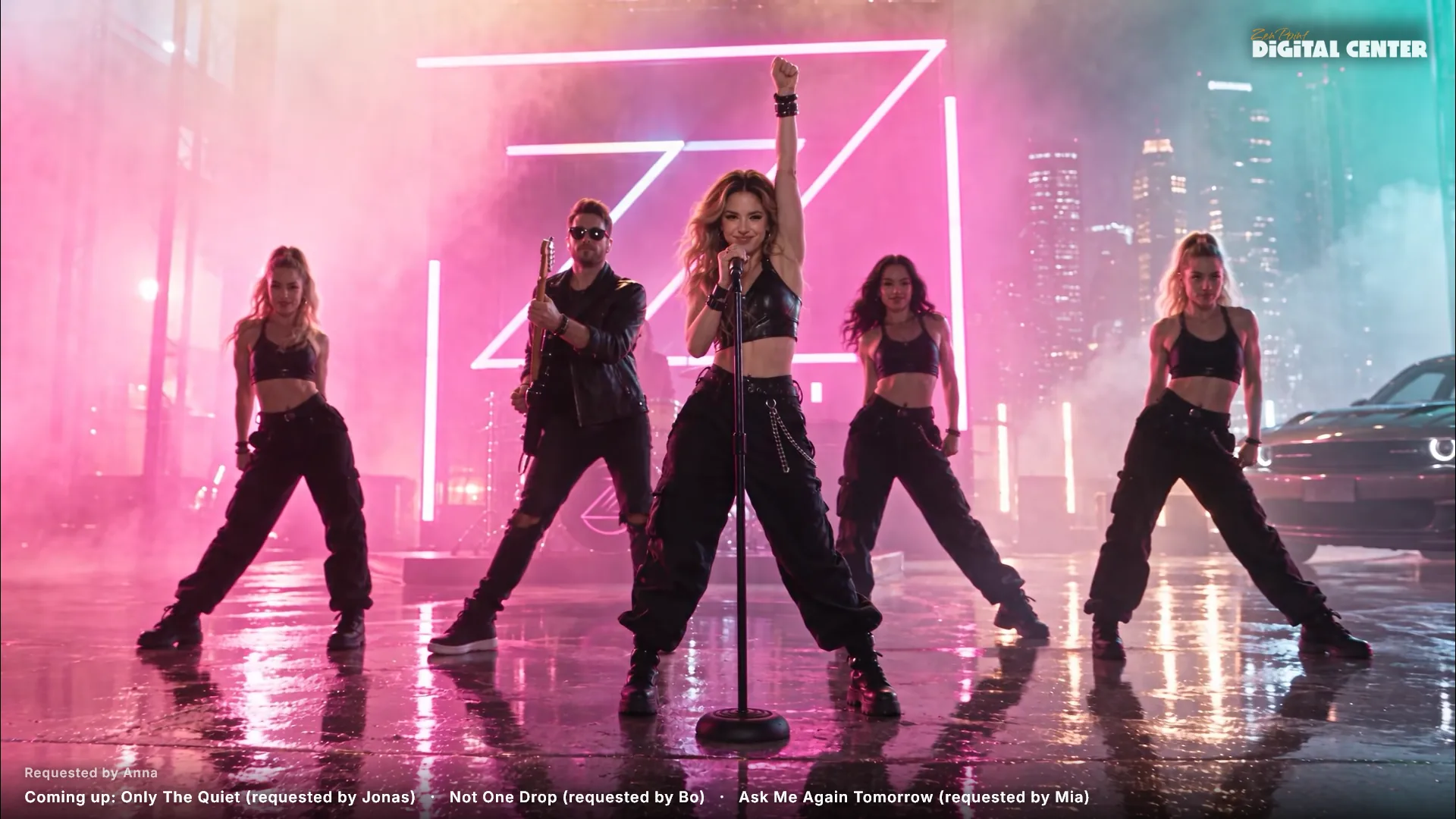
- Kdo si skladbu přál. Pokud host při přidání skladby napsal v dálkovém ovládání z telefonu své jméno, zobrazí se pod skladbou během jejího přehrávání Na přání: Anna. Jména hostů můžete z obrazovky vynechat volbou Zobrazit, kdo si skladbu přál ve Správě → Zvuk a přehrávání; telefony je ukazují dál.
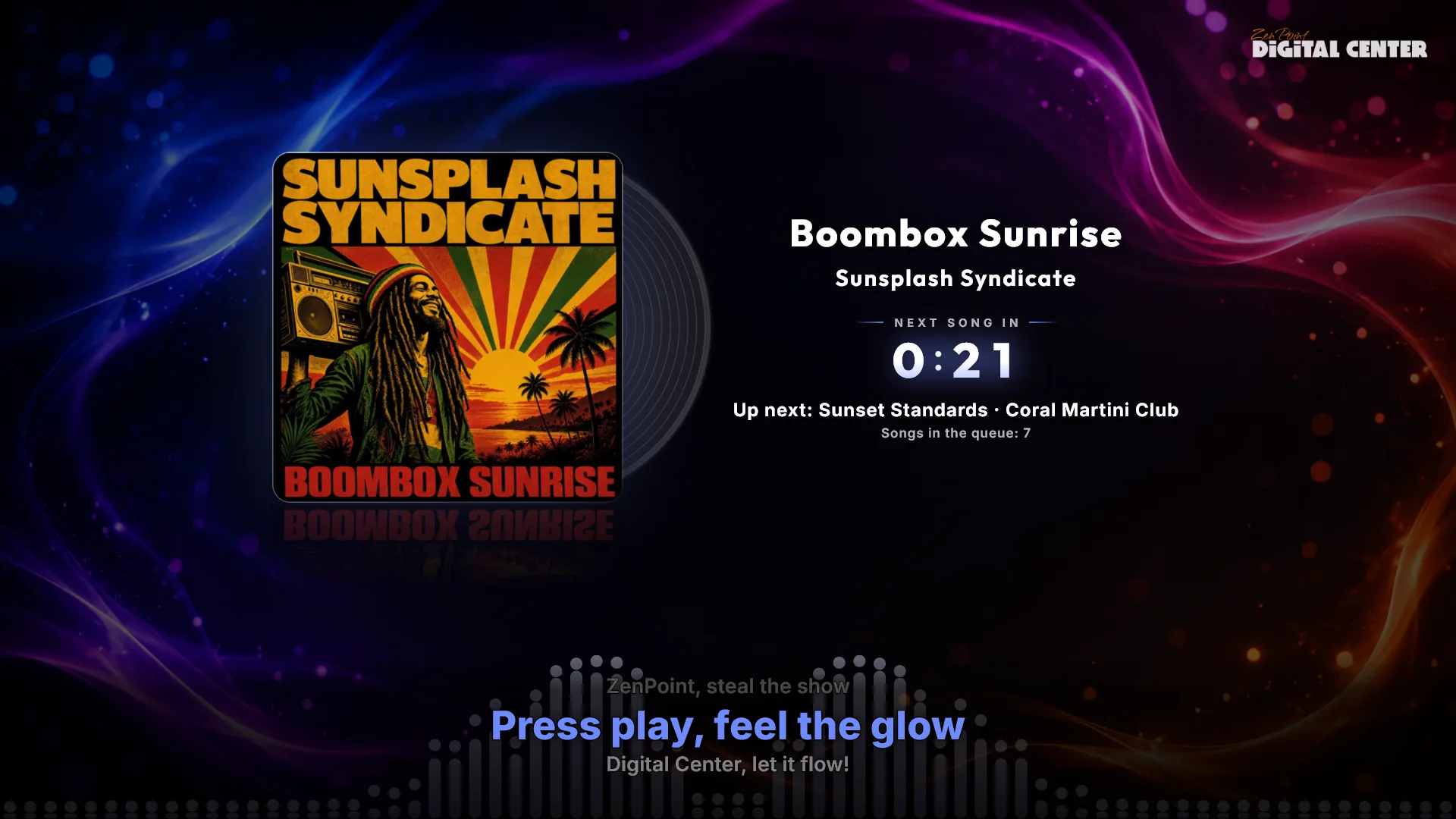
Spořič obrazovky jako nástěnka
Když hraje hudba z playlistu a čekají další skladby, ukazuje spořič obrazovky hned pod odpočtem také, co přijde dál: Další: s názvem a interpretem a Skladby ve frontě: 5 s počtem čekajících. Je-li další skladba karaoke se jménem zpěváka, zobrazí se i jméno. Řádky se objeví jen tehdy, když skladby opravdu čekají - ne u poslední skladby a nikdy jako odhad toho, co by potom mohlo vybrat Hraje stále. Vaše další obrazovky ukazují tytéž řádky. Řádek, který je příliš dlouhý, se neusekne, ale pomalu klouže sem a tam.
Jména hostů u hudebních videí
S volbou Jména hostů u hudebních videí ve Správě → Spořič obrazovky (ve výchozím stavu vypnuto) ukazuje spořič obrazovky - i na vašich dalších obrazovkách - kdo si přál hudební video, které právě hraje (Na přání: Anna), a dole jeden klidný řádek s dalšími skladbami, které si hosté přáli ze svých telefonů (Brzy: Skladba (na přání: Bo)). Řádek se posouvá jen tehdy, když je pro obrazovku příliš dlouhý, a zahrnuje jen skladby, u kterých host napsal jméno (nejvýše pět). Platí to pro hudební videa a YouTube - nikdy pro filmy ani karaoke - a jen dokud je zapnuto Zobrazit, kdo si skladbu přál.
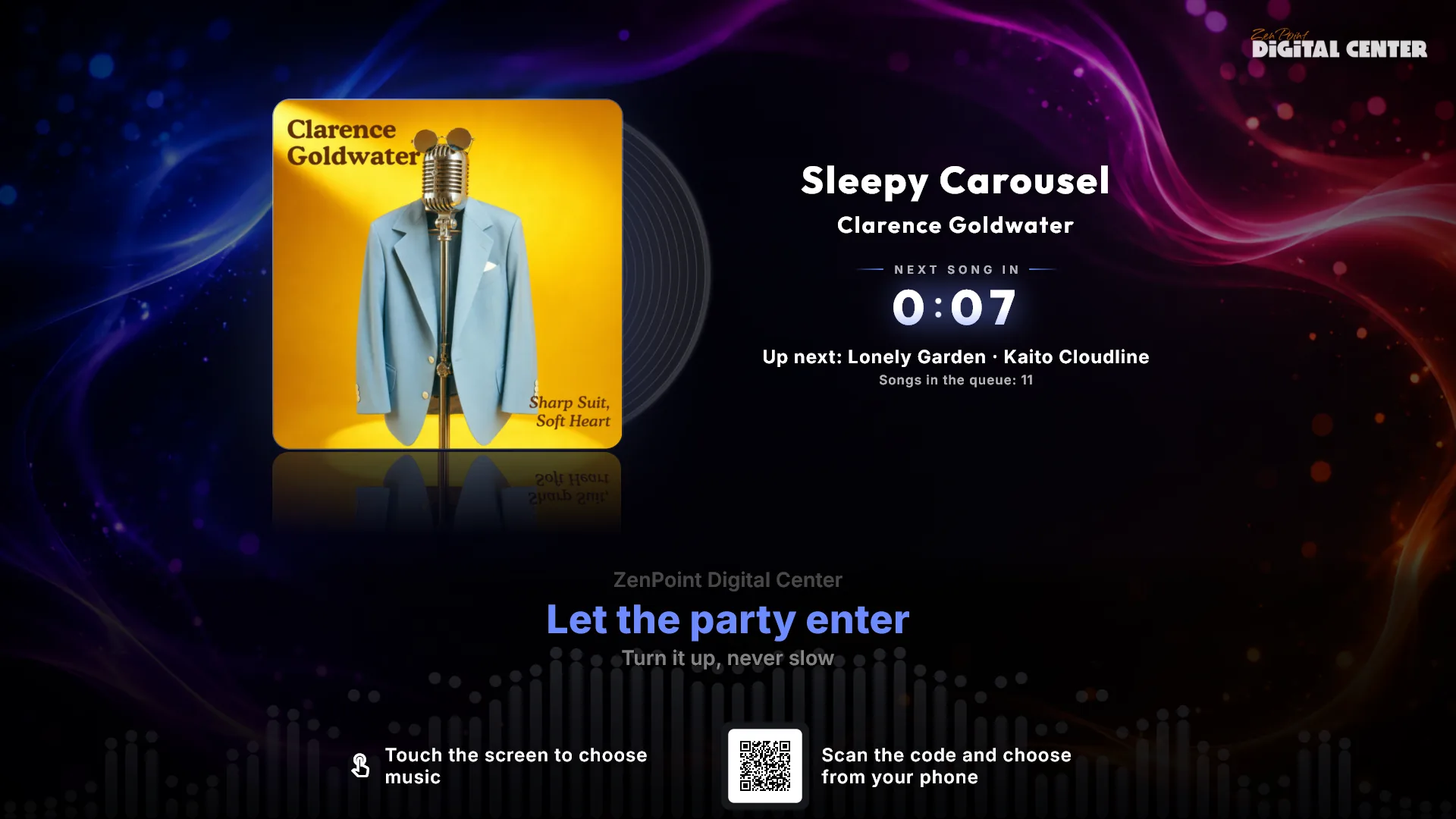
Pozvánka pro hosty k výběru hudby
Spořič obrazovky může hostům také říct, jak si pustit vlastní hudbu. Vyberte ve Správě → Spořič obrazovky → Pozvánka na spořiči obrazovky:
- Vypnuto (standard) - žádná pozvánka.
- Dotknout se obrazovky - klidný řádek dole: "Dotkněte se obrazovky a vyberte hudbu". Zobrazuje se jen na hlavní obrazovce, protože dalších obrazovek se dotknout nelze.
- Naskenovat kód telefonem - malý QR kód s textem "Naskenujte kód a vyberte z telefonu", takže si hosté mohou vybrat hudbu ve vlastním telefonu. Kód se zobrazuje jen tehdy, když je zapnuté Dálkové ovládání z telefonu (je-li vypnuté, řekne to poznámka hned pod nastavením), a objeví se i na dalších obrazovkách.
- Obojí - oba řádky.
Pozvánka nikdy neleží přes film, videoklip ani text karaoke, nikdy se neobjeví v celoobrazovkovém zobrazení hudebního přehrávače a ustoupí, dokud je na obrazovce obrazovka připravenosti karaoke zpěváka, odpočet nebo potlesk.
Karaoke na spořiči obrazovky
Spořič obrazovky - a každá další obrazovka - přesně následuje karaoke přehrávač. Takže dokud přehrávač zobrazuje obrazovku připravenosti pro dalšího zpěváka nebo odpočítává 3 - 2 - 1, ostatní obrazovky zobrazují přesně tutéž kartu místo posouvajícího se textu ke skladbě, která ještě nezačala. A když skladba skončí, objeví se na každé obrazovce potlesk se jménem toho, kdo zpíval, a konfety, takže se přidá celý sál.
Jemný pohyb (a jak jej zapnout)
Hodiny a karta s právě hrající skladbou se mohou velmi pomalu posouvat po obrazovce, aby obrazovka zapnutá celé dny nikdy nedržela statický obraz na jednom místě, kde by se mohl vypálit. Od začátku je vypnutý, protože panely, které používá většina kiosků, tuto ochranu nepotřebují, a protože obraz, který stojí, působí klidněji. Pokud ji vaše obrazovka přece jen potřebuje, zapněte jej ve Správě → Spořič obrazovky → Jemný pohyb na spořiči obrazovky.
Velké klidové hodiny
Když nic nehraje, zobrazuje spořič obrazovky velké hodiny a datum. Ve výchozím stavu používá 24hodinový formát, ale v nabídce Správa → Spořič obrazovky → Formát hodin na spořiči můžete přepnout na 12hodinové zobrazení s AM/PM.
Zobrazení názvu podle centra
Název toho, co hraje (název videa, filmu nebo skladby), se na spořiči obrazovky zobrazuje pro Videoklipy, Filmy, Karaoke a YouTube. Pro každé z těchto center to můžete zapnout či vypnout v nabídce Správa → (jednotlivé centrum) → Zobrazit název na spořiči obrazovky. Na začátku název ukazuje jen Karaoke - tam ho zpěvák hledá; ostatní tři nechávají obraz čistý.
Vaše logo se také diskrétně objevuje v horním rohu spořiče obrazovky, dokud něco hraje - ve stejném rohu jako při celoobrazovkovém přehrávání, takže nikdy nepřeskakuje ze strany na stranu - a velké uprostřed nad hodinami, když nehraje nic. Vypnout ho můžete v nabídce Správa → Značka a logo → Logo na spořiči obrazovky.
Co ukazuje hlavní obrazovka, když odpočívá
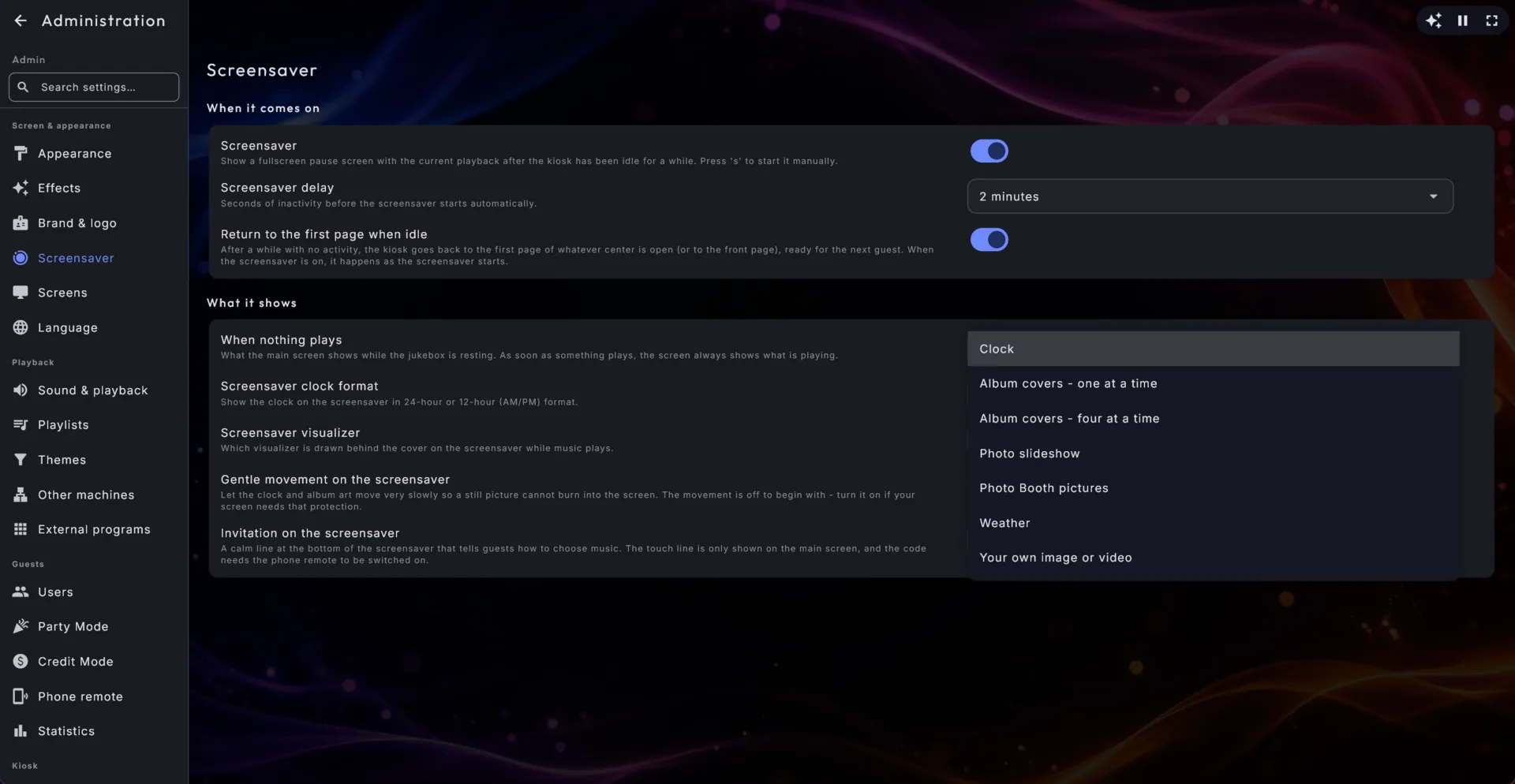
Když nic nehraje, odpočívá hlavní obrazovka obvykle na vašem logu, velkých hodinách a datu. Pro tyto tiché chvíle si můžete vybrat něco jiného ve Správě → Spořič obrazovky → Když nic nehraje:
- Hodiny (výchozí) jsou přesně to, co jste měli vždycky.
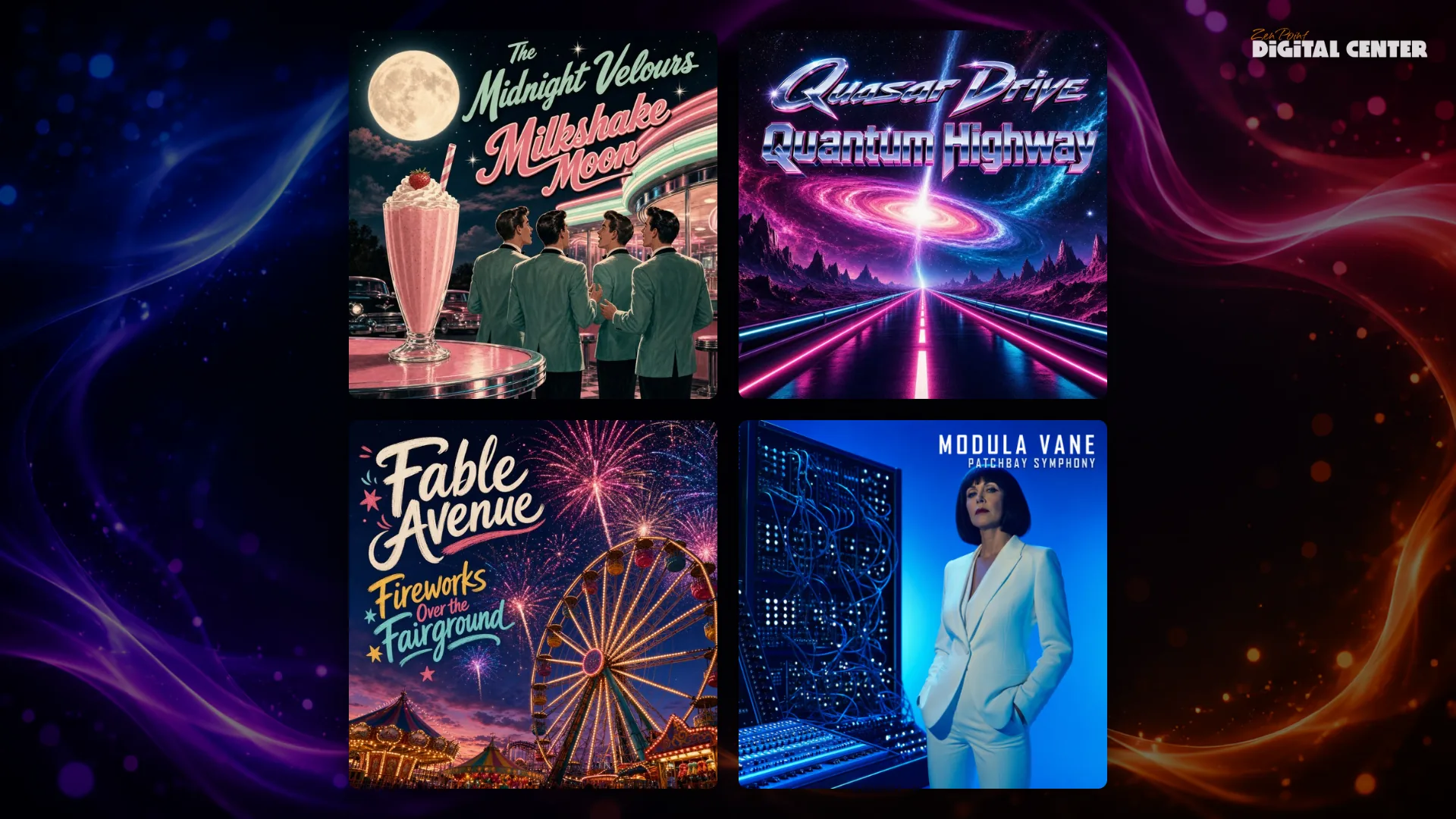
- Obaly alb - jeden po druhém a Obaly alb - čtyři najednou ukazují klidnou prezentaci obalů z vaší hudební knihovny, ať už něco hraje, nebo ne.
- Prezentace fotek a Fotky z fotobudky ukazují obrázky z těchto dvou center.
- Počasí ukazuje předpověď pro vlastní místo obrazovky (Místo této obrazovky), jinak pro první uložené místo.
- Váš vlastní obrázek nebo video ukáže váš obrázek nebo video ve smyčce, které hned pod tím určíte v poli Soubor s obrázkem nebo videem.
Ve chvíli, kdy něco začne hrát, ukazuje obrazovka vždy to, co hraje. Volba platí jen tehdy, když jukebox odpočívá.
Karaoke a kredit mají vždy přednost
Hlavní obrazovka nese tři věci, které další obrazovky záměrně nemají: tlačítko Start pro zpěváka, stav kreditu platícího hosta a samotný obraz toho, co hraje. Proto obrazovka připravenosti, odpočet i potlesk vždy vyhrají nad vaším klidovým obrazem a zpěvák nikdy nezůstane před prezentací bez možnosti spustit svou skladbu.
Spuštění, ukončení a vypnutí
Spořič obrazovky zrušíte dotykem obrazovky, pohybem myši, posunutím nebo stiskem klávesy. Můžete ho také okamžitě spustit stiskem klávesy s - nebo, když není klávesnice po ruce, klepnutím na tlačítko Obrazovka Právě hraje v liště přehrávače ve spodní části úvodní stránky.
Celý spořič obrazovky lze vypnout - a změnit jeho prodlevu - v nabídce Správa → Spořič obrazovky. Prodleva jde až dolů na 15 sekund, což je přesně to, co chcete na počítači, který má obal právě hraného ukázat téměř ve chvíli, kdy se ho nikdo nedotýká.
Arkádové hry se nikdy nepřeruší
Dokud běží arkádová hra, spořič obrazovky se nikdy neobjeví a klávesu s používá sama hra - hra tak nikdy není přerušena.
Použití více obrazovek
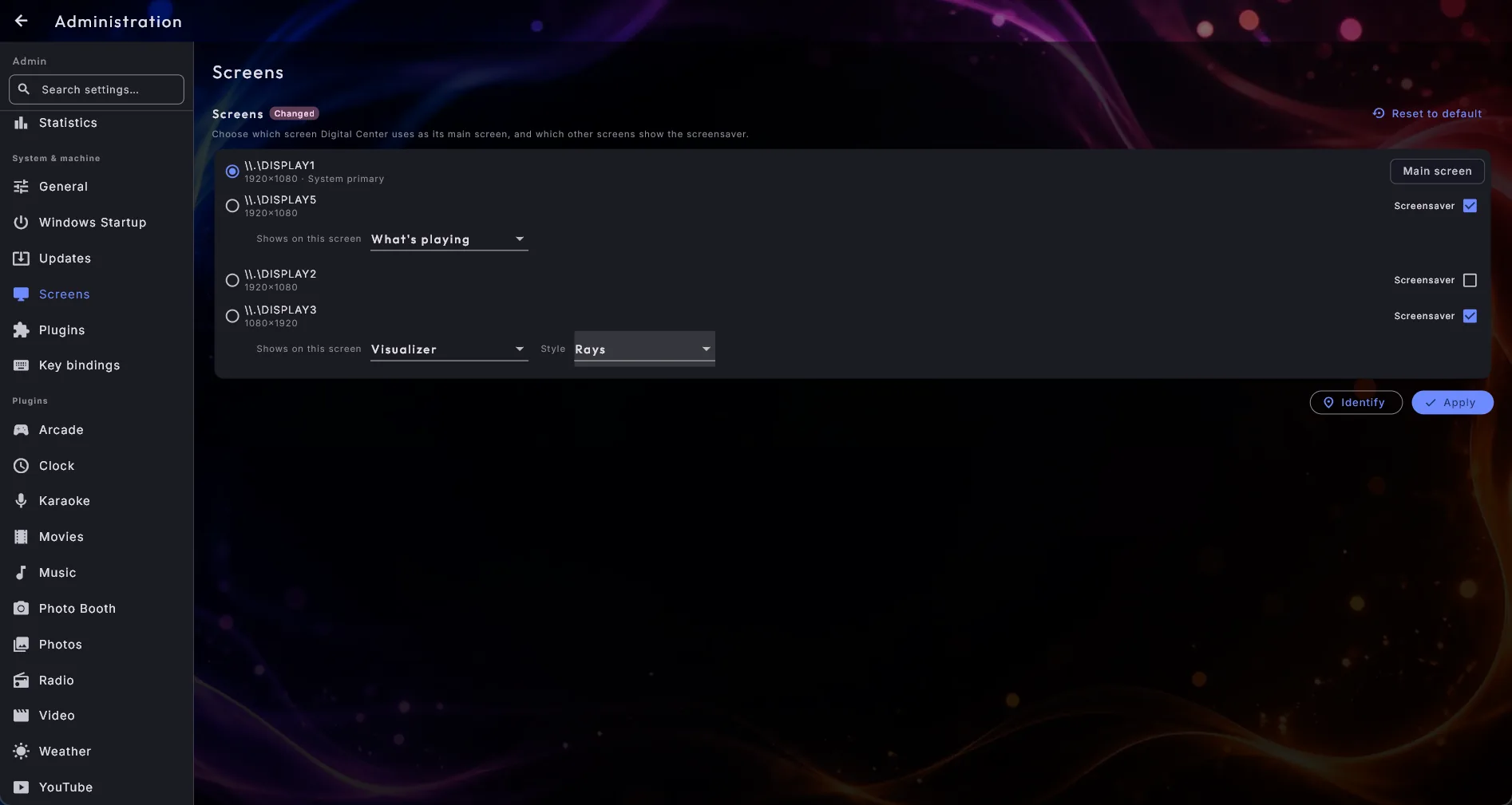
Pokud je k počítači připojeno několik obrazovek, může Digital Center roztáhnout jediné okno přes vaši hlavní obrazovku a všechny další obrazovky, které si vyberete. Každá další obrazovka pak zobrazuje to, co jste pro ni zvolili. Nastavíte to v nabídce Správa → Obrazovky.
Výběr toho, co která další obrazovka zobrazuje
V nabídce Správa → Obrazovky můžete pro každou další obrazovku, na které jste spořič obrazovky zapnuli, zvolit přesně to, co zobrazuje:
- Co právě hraje (výchozí) - totéž co hlavní obrazovka: hudba, filmy, video, karaoke nebo hodiny, podle toho, co se právě děje.
- Prezentace fotek - automatická prezentace obrázků z vašeho centra Fotky.
- Fotky z fotobudky - prezentace obrázků, které vaši hosté pořídili ve Fotobudce.
- Světové hodiny - stejné zobrazení jako centrum Hodiny: místní čas jako velké hodiny s datem a pod nimi řada hodin pro vaše uložená města a časová pásma.
- Počasí - předpověď pro vlastní místo obrazovky (Místo této obrazovky) ve vašem centru Počasí, jinak pro první uložené místo.
- Vizualizace - působivá zvuková vizualizace, která vyzařuje ze středu obrazovky a tančí s hudbou, přes vámi zvolené pozadí a ve vašich barvách. Na volné obrazovce je z ní na párty dokonalá světelná kulisa.
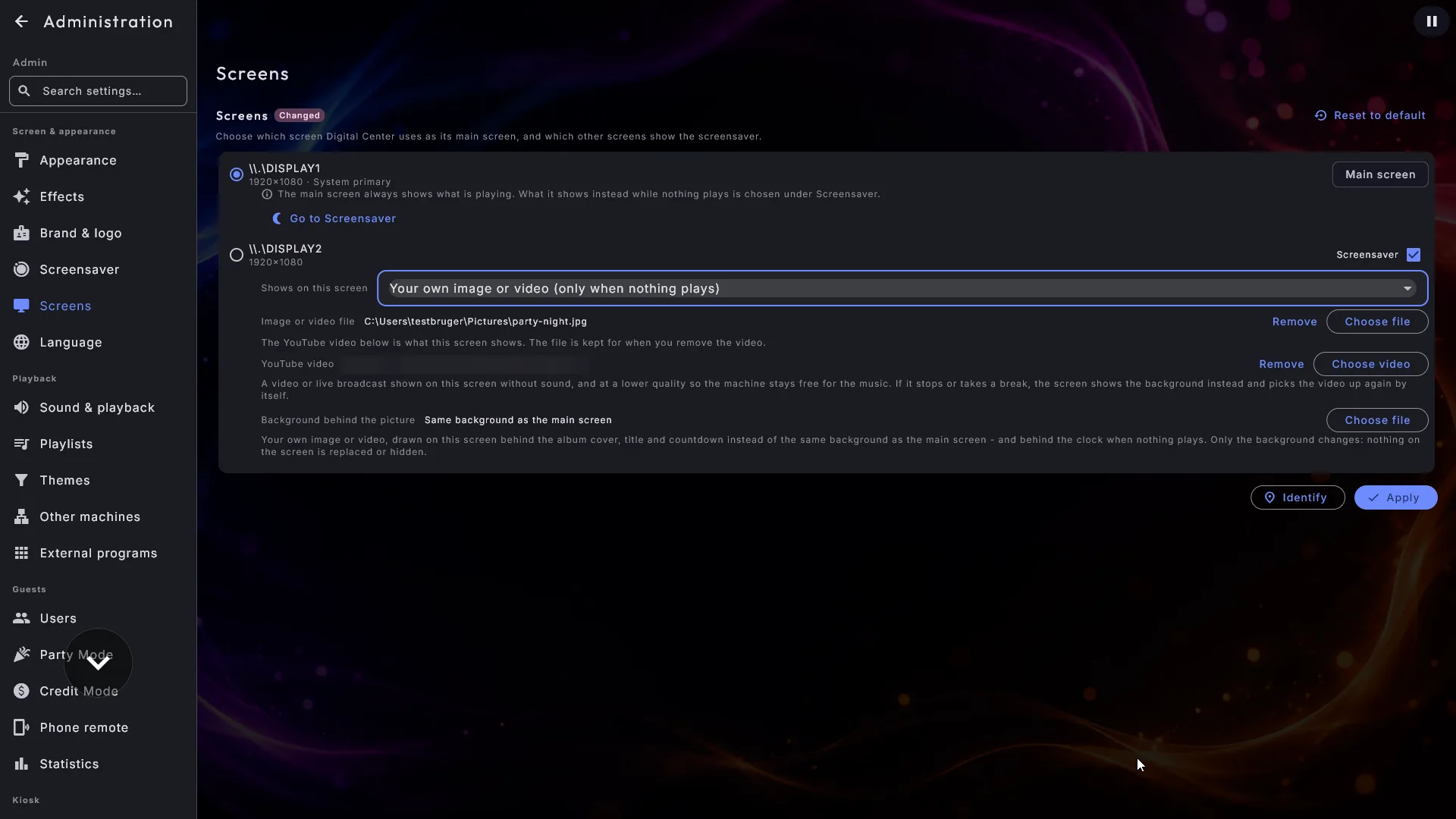
- Váš vlastní obrázek nebo video (jen když nic nehraje) - váš vlastní obrázek, nebo video ve smyčce, zobrazené vždy, když nic nehraje. Ve chvíli, kdy se něco spustí, přepne se obrazovka na to, co je na hlavní obrazovce, a jakmile hudba znovu ustane, vrátí se k vašemu vlastnímu materiálu. Obrazovka počká pár sekund, než se přepne zpět, aby krátká mezera mezi dvěma skladbami nenechala váš materiál probleskávat a zase mizet; opačným směrem, k tomu, co hraje, je přepnutí okamžité. Z volné obrazovky se tak stane poutač podniku: nabídka, akce, uvítání, firemní video. Soubor vyberete vestavěným tlačítkem Vybrat soubor. Je-li zapnutá uvítací hudba, přehrává se video bez zvuku, aby si ty dva nemluvily do řeči; s vypnutou uvítací hudbou si video přinese vlastní zvuk.
- Váš vlastní obrázek nebo video (vždy) - úplně totéž, ale váš obrázek či video zůstane nahoře po celou dobu, i když hraje hudba nebo video. Obrazovka dostane vlastní pevný vzhled a už vůbec nesleduje, co se děje na hlavní obrazovce. Tohle je volba, když chcete mít svůj plakát, svou nabídku nebo svou reklamu trvale na obrazovce 2, zatímco na obrazovce 1 běží jukebox. Zde je video vždy bez zvuku - jinak by hrálo přes hudbu; chcete-li zvuk, použijte volbu výše. Když mezi těmi dvěma přepínáte, systém si už vybraný soubor pamatuje.
- Reklamy ve smyčce (jen Professional) - obrazovka ukazuje videoklipy z vašich reklam v části Reklamy a znělky jeden po druhém, bez zvuku, stále dokola: pevná reklamní obrazovka vedle jukeboxu. Reklamy se střídají v pořadí, v jakém stojí v seznamu, a každá ukáže svůj další klip, takže všechny přijdou na řadu stejně často. Klipy jen se zvukem se přeskakují a reklama mimo svá data se nezobrazuje. Pokud klip nevyplní celou obrazovku (například klip 4:3 na široké obrazovce), okraje místo černé vyplní rozmazaná kopie samotného klipu. Chcete-li místo toho ukazovat videa z určité složky, stiskněte Vybrat složku vedle Vlastní složka. Bez vlastní složky obrazovka použije vaše reklamy jen tehdy, když jsou Reklamy a znělky zapnuté; jinak, a také když není co ukázat, stojí na obrazovce světové hodiny (stránka to uvádí). Když je Režim grafiky nastaven na Odlehčený (v části Výkon), zobrazí se místo videí hodiny. Zobrazení zde se nezapočítávají do počtu zobrazení reklam a obrazovku nikdy nepřeruší reklama, protože je už ukazuje. Viz Reklamy a znělky.
- Arkádová hra - obrazovka pro přihlížející u herní skříně. Otočené i vzpřímené hry se zobrazují správnou stranou nahoru, přesně jako na skříni samotné. Viz Obrazovka pro přihlížející u arkády níže.
Když zvolíte Vizualizaci, můžete pro tuto konkrétní obrazovku vybrat ještě styl, takže každá obrazovka může vypadat po svém:
- Paprsky - paprsky, které se rozbíhají ze středu.
- Kruhový ekvalizér - kruhové spektrum.
- Vlnky - kroužky, které vyskočí do rytmu a klidně se šíří ven.
- Vlna - plynoucí vlna.
- Měnící se kapka - měkký tvar, který pulzuje se zvukem.
- Sloupce ekvalizéru - sloupcové spektrum podél spodního okraje.
- Středová čára - zářící sloupce stoupající ze středové čáry s odrazem pod ní.
- Rozšířená středová čára - tatáž středová čára, souměrně zrcadlená, takže hluboké tóny sedí uprostřed a vysoké se rozbíhají k oběma okrajům.
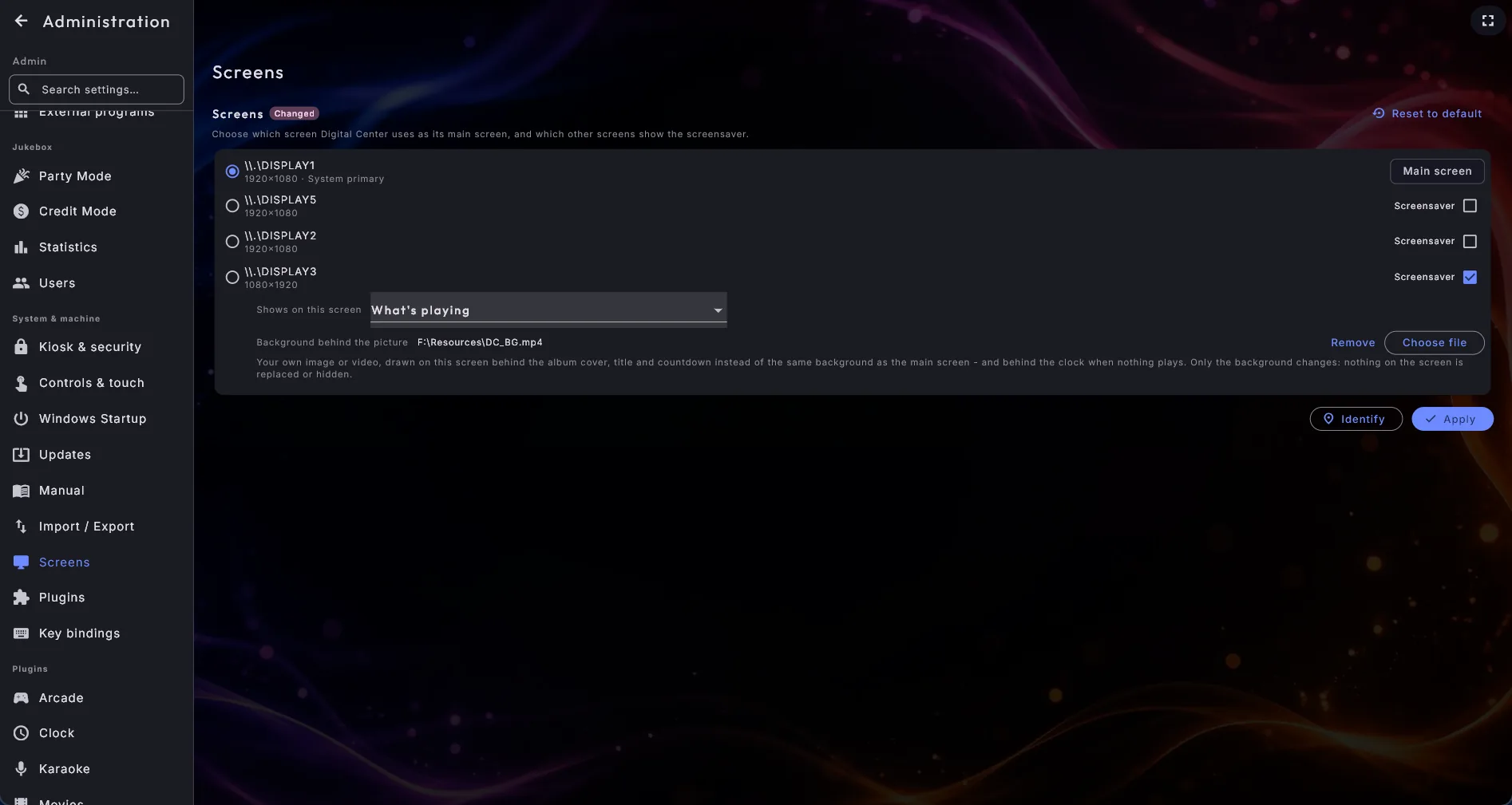
Dejte další obrazovce vlastní pozadí za obrázkem. Když další obrazovka zobrazuje Co právě hraje (nebo Váš vlastní obrázek nebo video - jen když nic nehraje), používala dosud za obalem alba stejné pozadí jako hlavní obrazovka. Pokud chcete, aby měla vlastní, podívejte se hned pod tuto volbu na řádek Pozadí za obrázkem: stiskněte Vybrat soubor a vyberte vlastní obrázek nebo vlastní video. Tato jedna obrazovka pak používá vaše pozadí - jak za obalem alba, dokud něco hraje, tak za hodinami, když nehraje nic. Tlačítkem Odebrat ji vrátíte na pozadí hlavní obrazovky.
Všimněte si rozdílu mezi těmi třemi, ať vyberete tu správnou:
- Pozadí za obrázkem je vzadu. Obal alba, název, interpret i odpočet zůstanou přesně tam, kde jsou - mění se jen pozadí.
- Váš vlastní obrázek nebo video (jen když nic nehraje) obraz nahradí, ale jen po dobu, kdy nic nehraje.
- Váš vlastní obrázek nebo video (vždy) obraz nahradí po celou dobu.
Dvě z nich můžete na téže obrazovce klidně použít najednou - svůj plakát, dokud nic nehraje, a vlastní pozadí za obalem alba, jakmile někdo pustí hudbu. Systém si oba soubory pamatuje zvlášť. Video použité jako pozadí je vždy bez zvuku; jinak by hrálo přes hudbu. A pokud vybraný soubor nelze zobrazit, obrazovka se prostě jako dřív vrátí k pozadí hlavní obrazovky.
Video z YouTube místo souboru
Obě volby Váš vlastní obrázek nebo video mohou obraz stejně dobře brát z YouTube - z běžného videa nebo z živého vysílání. Tak na obrazovce 2 rozběhnete živou pouliční kameru nebo náladové video, zatímco na obrazovce 1 hraje hudba.
- 1
Najděte řádek YouTube
Pod Vybrat soubor je řádek s názvem Video z YouTube. Stiskněte Vybrat video.
- 2
Vyberte video
Otevře se seznam s položkami Vaše oblíbené a Vaše zdroje z centra YouTube. Klepnutím na zdroj uvidíte jeho videa a klepnutím vyberete to, které chcete. Pokud video, na které myslíte, není na žádném ze seznamů, vložte jeho adresu dole pod Nebo vložte odkaz a stiskněte Použít.
- 3
Použijte změnu
Stiskněte Použít dole na stránce Obrazovky, stejně jako u jakékoli jiné změny tam.
Stojí za to vědět několik věcí:
- Video se vždy přehrává bez zvuku. Jinak by hrálo přes hudbu.
- Přehrává se záměrně v nižší kvalitě. Video v pozadí nemá brát výkon hudbě ani hlavní obrazovce. Na kvalitu, kterou hosté vidí v centru YouTube, to vliv nemá.
- Obrazovka se o sebe postará sama. Když vysílání skončí, kanál si dá pauzu nebo vypadne internet, obrazovka v klidu ukáže místo toho vaše pozadí, a jakmile je video zpět, sama ho znovu spustí. Nemusíte nic dělat a na obrazovce se neobjeví žádná chybová zpráva.
- Pokud jste vybrali soubor i video, zobrazí se video. Říká to řádek nad volbou. Váš soubor zůstane zapamatovaný a vrátí se, když vedle videa stisknete Odebrat - tak se také vrátíte ke svému vlastnímu souboru.
Obrazovka pro přihlížející u arkády
Další obrazovka nastavená na Arkádová hra umožní lidem, kteří stojí kolem, sledovat hru.
- Když hra běží, zobrazí se velká, jako skutečná obrazovka se zaoblenými rohy a odrazem na "podlaze" pod sebou a s jemnou září v barvách obalu. Vedle ní (na vzpřímené obrazovce pod ní) stojí malá karta s obalem a názvem hry. Pokud je název na řádek příliš dlouhý, pomalu se posouvá sem a tam. Běžící hra se zobrazí vždy, i když během hry dál hraje hudba.
- Když si host prochází seznam her, obrazovka stejným způsobem ukazuje vybranou hru: na obrazovce obrázek přímo ze hry a na kartě obal, a pokud jste přidali video ze hry, spustí se (bez zvuku, stále dokola), jakmile se host na hře chvíli zastaví. Hra bez obrázku i videa ukáže svůj obal. Pokud během procházení hraje skladba nebo video, obrazovka místo toho ukazuje to, co hraje.
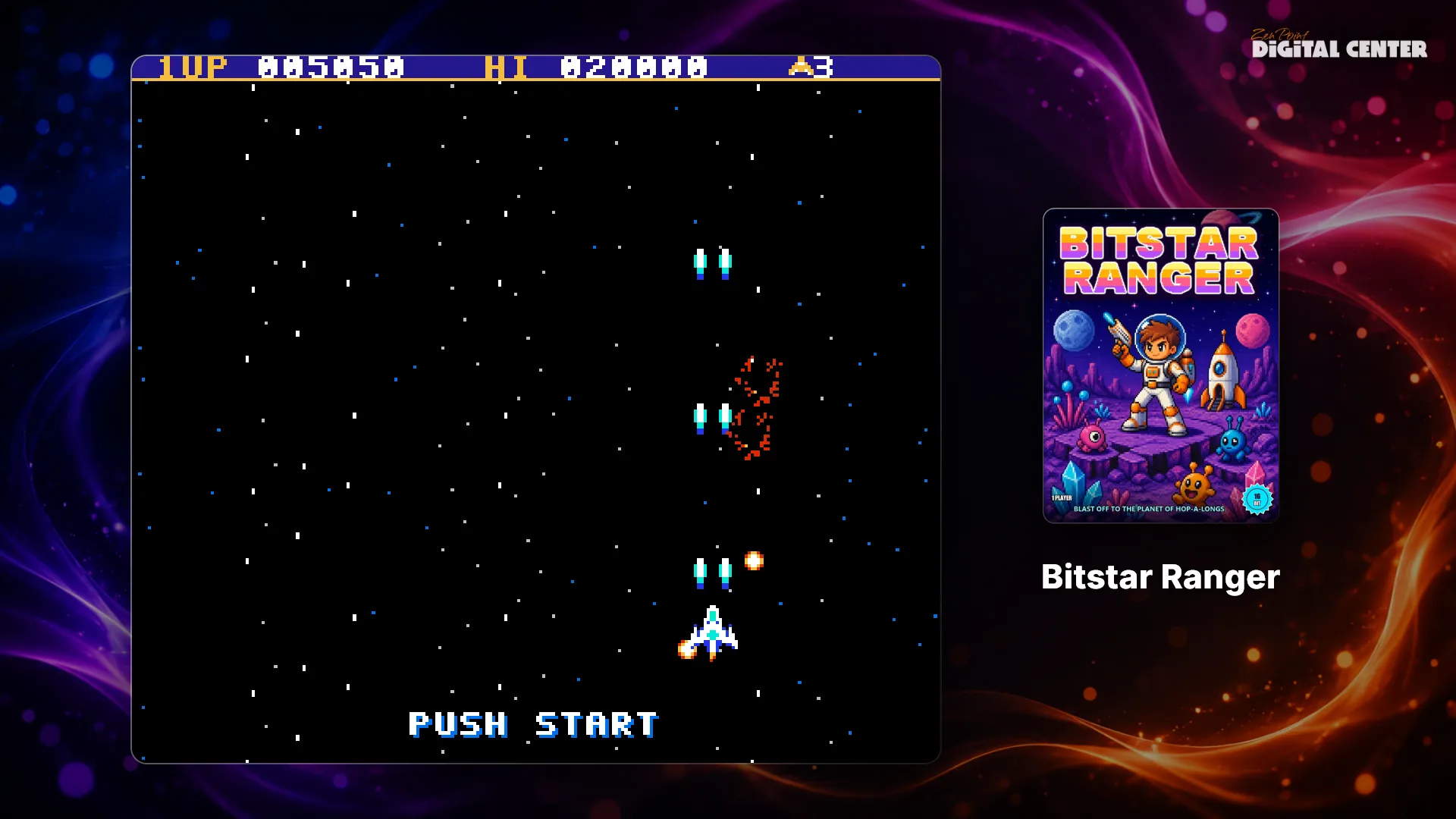
- Když je centrum Arcade zavřené, obrazovka ukazuje to, co hraje, pokud něco hraje. Jinak spustí předváděcí režim jako ve skutečné herně: každých 12 sekund se stejným způsobem zobrazí náhodná hra z vaší knihovny, která má obal, obrázek ze hry nebo video, a hra s videem zůstane o něco déle (20 sekund). Každá hra se ukáže jednou, než se některá zopakuje. Pokud žádná z vašich her nemá obrázek (nebo nemáte žádné hry), obrazovka místo toho ukazuje klidnou řadu náladových obrázků, které se prolínají. Totéž se stane, když je centrum Arcade otevřené, ale nemá žádné hry k zobrazení.
Když je Režim grafiky nastaven na Odlehčený (v části Výkon), odraz a záře se vypnou a v předváděcím režimu se nezobrazují videa; vše ostatní vypadá stejně.
Vlastní obrázky a videa ze hry. Každé hře můžete sami dát obrázek ze hry a krátké
video a váš vlastní obrázek má vždy přednost před staženým. Názvy se řídí souborem
hry - pro Pac-Man.zip jsou to:
- Vedle hry: obrázek
Pac-Man.snap.png(nebo.jpg,.jpeg,.webp) a videoPac-Man.mp4(nebo.webm,.mkv). - Ve složce s názvem
snapsnebovideospřímo uvnitř některé z vašich herních složek, se stejným názvem jako soubor hry - napříkladsnaps\Pac-Man.pngavideos\Pac-Man.mp4. Tak můžete přidat celou sbírku najednou.
Pokud soubor leží na obou místech, použije se ten vedle hry. Video hraje vždy bez zvuku a spustí se teprve, když se host na hře chvíli zastaví, takže rychlé procházení nenechá obrazovku blikat. Videa se za vás nikdy nestahují - přehrávají se jen ta, která jste přidali sami. Nový nebo vyměněný obrázek či video se objeví samo. Obrázky ze hry lze také stahovat automaticky, spolu s obaly (Hledat obaly automaticky v nastavení Arcade).
Kombinujte své obrazovky
Můžete například pustit prezentaci fotek na jedné nástěnné obrazovce a světové hodiny na druhé. Hlavní obrazovka - ta, které se dotýkáte - vždy zobrazuje to, co hraje, takže se vrátí zpět do aplikace ve chvíli, kdy se jí kdokoli dotkne.
Když o obrazovce rozhoduje motiv
Motiv může na čas určit, co ukazuje další obrazovka - například vánoční video na obrazovce 2, dokud je aktivní vánoční motiv (viz Nastavení a správa v části Motivy). Dokud o obrazovce rozhoduje motiv, řádek pod touto obrazovkou na stránce Obrazovky říká, o který motiv jde. Vaše vlastní volba na této stránce se nikdy nezmění: znovu se projeví, když motiv vypnete, nebo hned, když stisknete Použít. Hlavní obrazovky se motiv nikdy nedotkne.
Spořič obrazovky se může zobrazovat na všech vybraných obrazovkách naráz, i když nic nehraje - další obrazovky tak ukazují obsah přes vaše pozadí, stejně jako hlavní obrazovka, místo aby zčernaly. Vaše logo se diskrétně objevuje i v horním rohu těchto dalších doprovodných obrazovek - ve stejném rohu jako vždy - dokud je zapnuté Logo na spořiči obrazovky.
Obaly alb na další obrazovce
Obaly alb jsou vlastní volbou obsahu pro další obrazovku. Ukazují pomalou, tichou prezentaci obalů z vaší hudební knihovny, s albem a interpretem jako nenápadným popiskem pod nimi. Běží bez ohledu na to, zda něco hraje, a fronty si vůbec nevšímá, takže jde o atmosféru, nikoli o informaci: stěna, která celý večer vypadá jako obchod s deskami.
Pod volbou je Zobrazení:
- Jeden obal po druhém (výchozí) je tichá varianta, jeden velký obal se svým popiskem.
- Čtyři obaly najednou vytvoří stěnu 2x2. Naráz se mění jen jeden ze čtyř, střídavě dokola, takže stěna nikdy nebliká, a stěna popisek nemá. Čtyři texty, které se mění každý zvlášť, jsou neklid, nikoli atmosféra.
Není zde žádný pomalý plovoucí pohyb; pohybuje se jen přechod mezi dvěma obaly, a právě to zajišťuje, že obrazovka zapnutá celé dny nic nestojí. Při méně než čtyřech albech se stěna sama vrátí k jednomu po druhém.
Všechna související nastavení - prodlevy, loga, formát hodin a volby pro jednotlivá centra - najdete v kapitole Nastavení a správa.