
Poglavje 15
Fotokabina
Fotokabina spremeni Digital Center v pravo zabavno fotokabino: gost stopi pred spletno kamero, izbere, kakšna naj bo fotografija, pozira, medtem ko kabina odšteva, in odide s fotografijo na telefonu ali v roki. To poglavje pokriva obe plati - kaj gost počne pri kabini in vse, kar kot skrbnik nastavite na strani Fotokabina v Skrbništvu.
Na kratko
Gost izbere postavitev in po želji motiv, barvni filter in nekaj okraskov, nato tapne Posnemi. Kabina odšteva, posname toliko fotografij, kolikor jih postavitev potrebuje, in končno sliko sestavi z vašim naslovom dogodka in logotipom na njej. Gost lahko skenira kodo in fotografijo dobi na telefon ali pa jo natisne. Vi odločate, koliko od tega gost sme izbirati.
Snemanje fotografije
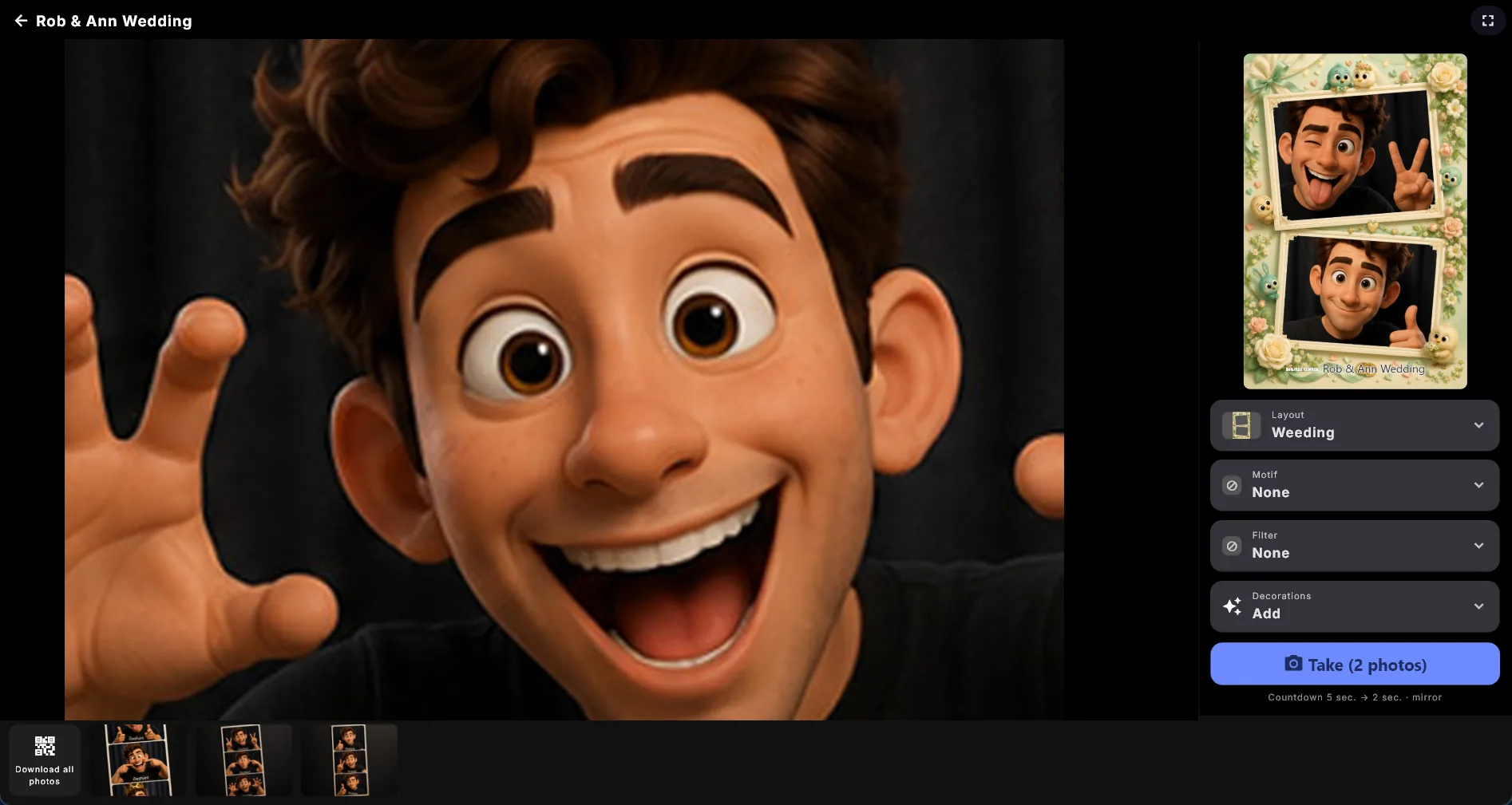
Vse, kar gost potrebuje, je v eni krmilni vrstici ob kameri - ob desnem robu na širokem zaslonu in ob spodnjem na visokem. Tako ostane sama kamera čim večja, kar je pomembno, kadar se v okvir poskuša stlačiti več ljudi.
Vrstica vsebuje tri stvari:
- Predogled končne fotografije, ki je ves čas ažuren. To je prava stvar, sestavljena natanko tako, kot bo shranjena slika, z vašim naslovom dogodka in logotipom že na njej, tako da gost vidi, kaj skupaj dajo postavitev, motiv, filter in njegovi okraski, preden karkoli posname. Med snemanjem prazna mesta zamenjajo prave fotografije, naslednje mesto pa je označeno, tako da vsi vidijo, kam pade naslednji posnetek.
- Štiri izbire: Postavitev, Motiv, Filter in Okraski. Katerokoli od njih lahko skrijete (glejte spodaj), in če skrijete vse štiri, vrstica z izbirami povsem izgine.
- Gumb Posnemi. Glede na postavitev na njem piše Posnemi, Posnemi (3 fotografije) ali Posnemi gibanje in ga ni mogoče niti skriti niti zložiti.
- 1
Izberite, kakšna naj bo fotografija
Tapnite Postavitev in izberite eno. Če ste dodali svoje predloge za kolaž, so na istem seznamu pod vgrajenimi postavitvami, s svojimi imeni. Nato dodajte Motiv, Filter in poljubne Okraske.
- 2
Tapnite Posnemi in pozirajte
Kabina na zaslonu na glas odšteva, privzeto pet sekund, in posname fotografijo. Postavitev, ki potrebuje več fotografij, med njimi znova odšteva, običajno krajše.
- 3
Prevzemite fotografijo
Končna fotografija se pokaže z gumbom Končano, z gumbom Natisni, če ste dovolili tiskanje, in s kodo za skeniranje, če ste dovolili deljenje. Tapnite Končano in kabina je pripravljena za naslednjega gosta.
Potrdi pred shranjevanjem (privzeto izklopljeno) vmes vrine en korak. Ko je vklopljeno, se končna fotografija pokaže z dvema velikima gumboma, Obdrži in Ponovi. Obdrži jo shrani kot običajno; Ponovi jo zavrže, ne da bi karkoli shranil, in pusti gostu, da poskusi znova z isto postavitvijo, motivom, filtrom in okraski. Z izklopljeno nastavitvijo se fotografija shrani samodejno. Če shranjevanje za trenutek spodleti, kabina fotografijo zadrži in sama poskusi znova, tako da se gostova fotografija ne izgubi zaradi kratke motnje.
Ko kabina ostane sama
Ko je nekaj časa nihče ne uporablja, kabina pokaže pozdravni zaslon, ki naslednjega gosta vabi k fotografiranju, za njim pa teče diaprojekcija večernih fotografij. Pojavi se tudi na začetku zabave, ko še ni nobene fotografije, in takrat prikaže velik simbol kamere, da zaslon nikoli ni videti ugasnjen. Zakasnitev nastavite s Privabni zaslon po (sekundah), kjer 0 pomeni izklop.
Postavitve
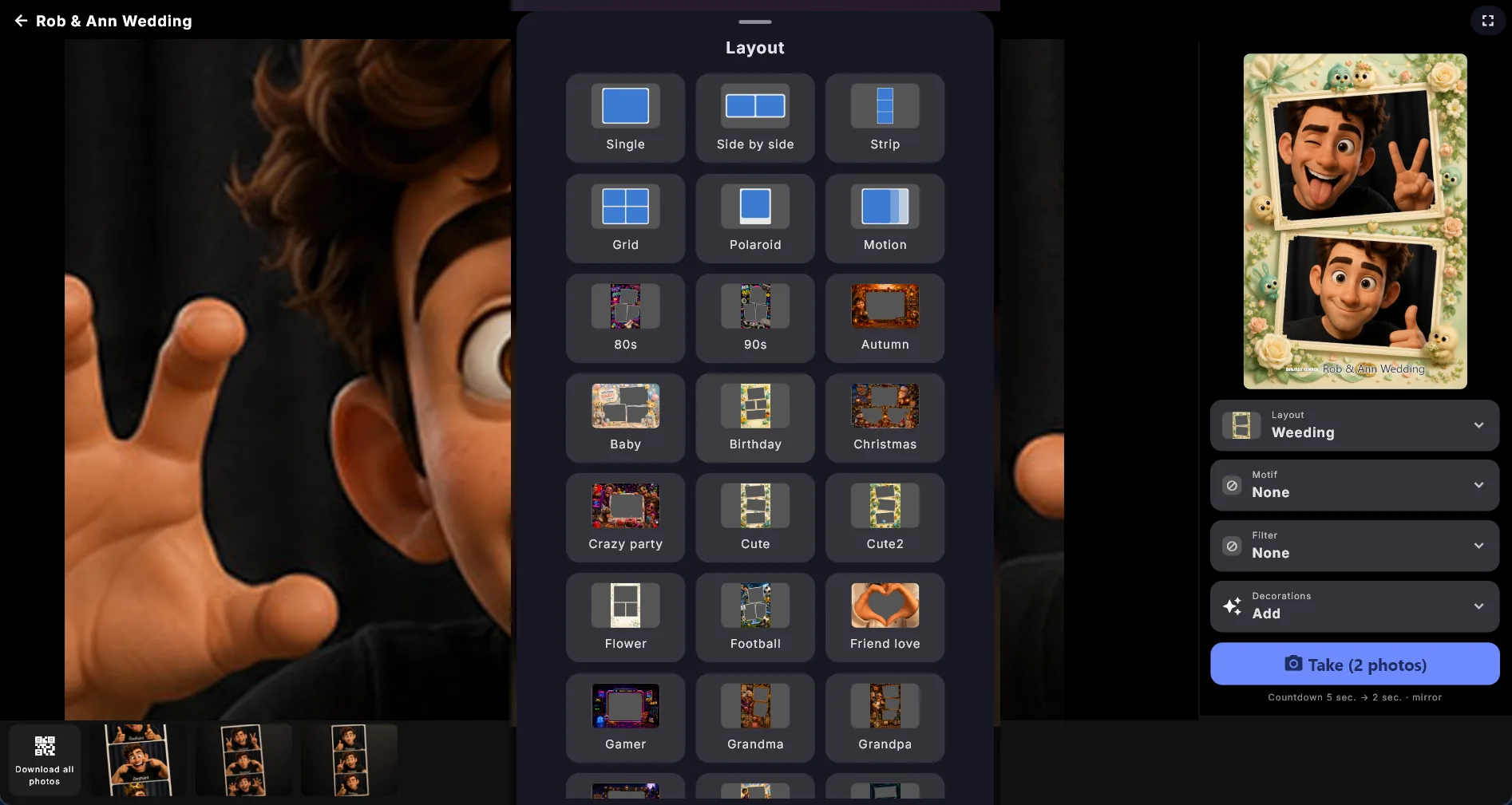
Postavitev določa, koliko fotografij se posname zapored in kako so razporejene na končni sliki:
| Postavitev | Kaj dobite |
|---|---|
| Ena | Ena fotografija. |
| Druga ob drugi | Dve fotografiji druga ob drugi. |
| Niz | Tri fotografije v klasičnem fotonizu. |
| Mreža | Štiri fotografije v mreži 2x2. |
| Polaroid | Ena fotografija s širokim belim robom na dnu. |
| Gibanje | Kratka animacija namesto mirujoče slike. |
Gibanje izstopa. Enkrat odšteva, nato pa v hitrem zaporedju posname več fotografij, medtem ko gost zadrži pozo; vmes ni odštevanja. Rezultat je majhna animacija, ki se neskončno vrti naprej in nazaj, shraniti in prevzeti s kodo na telefon pa jo je mogoče natanko tako kot običajno fotografijo. Zrcaljenje, vrtenje in barvni filter gredo zraven, prav tako motiv, okraski ter vaš naslov dogodka in logotip, ki so vpeti v vsako sličico.
Pod Postavitev slike v nastavitvah izberete, s katero postavitvijo se kabina zažene (glejte S čim se kabina zažene spodaj). Gostje jo lahko pri kabini sami zamenjajo, razen če skrijete gumb Postavitev.
Meni Postavitev pokaže, kako je videti vsaka izbira
Vsak vnos v meniju Postavitev je narisan, namesto da bi imel enak splošen simbol: vaša predloga za kolaž je prikazana kot svoja grafika, vgrajena postavitev pa kot majhna shema končne slike. Zaprt gumb Postavitev prikazuje trenutno izbrano postavitev, tako da gost na prvi pogled vidi, kaj bo dobil.
Motivi, filtri in okraski
Motivi se položijo čez celotno sliko: zlat okvir, srca, zvezde, konfeti, baloni ali neon. Motiv je prikazan čez živo sliko kamere, medtem ko se gost pripravlja, in je vpet v končno fotografijo, tako da dobite točno to, kar vidite.
Barvni filtri spremenijo razpoloženje fotografije: Brez, Sepija, Črno-belo, Vintage, Polaroid, Film, Toplo, Hladno, Živahno ali Retro. Filter se uporabi tudi na živi sliki kamere, spet zato, da gost vidi rezultat, preden karkoli posname.
Okraski se postavljajo na vrh slike, enega za drugim. Tapnite Okraski in odpre se predal z igrivimi simboli (zvezda, srce, krona, torta, pokal, nota, sonce in drugi), z Napisom z besedilom, kamor gost napiše svoje besede, ter z vsemi slikami okraskov, ki ste jih dodali sami. Tapnite, kar želite, in okrasek takoj pristane na sliki; predal ostane odprt, tako da jih lahko dodate več. Ko končate, predal zaprite.
Tapnite okrasek na sliki, da ga izberete. Nato ga lahko povlečete naokoli, pojavijo pa se tudi male ročice: tista v spodnjem desnem kotu ga poveča ali pomanjša, tista na vrhu pa ga zavrti. Obe delujeta s prstom in z miško, na zaslonu na dotik pa lahko še vedno uporabite ščipanje in obračanje z dvema prstoma. Zgornja kota spremenita barvo in okrasek odstranita. Vaš lastni slikovni okrasek obdrži svoje barve, zato nima gumba za barvo.
Okraski pripadajo enemu gostu
Odstrani vse na dnu predala počisti vse naenkrat; pove, koliko jih bo šlo, in se pokaže le, kadar je kaj za počistiti. Okraski izginejo tudi sami, takoj ko je gostov obisk končan, torej ko se končna fotografija zapre ali ko kabina dovolj dolgo stoji neuporabljena in znova pokaže pozdravni zaslon, tako da naslednji gost nikoli ne začne s tujo krono na zaslonu. Ponovi je izjema: to je isti gost sredi svojega obiska, zato se ohrani vse, kar je izbral.
Gumbi za goste v nastavitvah določajo, katere od štirih izbir dobijo gostje: Pokaži gumb za postavitev, Pokaži gumb za motiv, Pokaži gumb za filter in Pokaži gumb za okraske. Vse štiri so na začetku vklopljene. Izklopite eno in ta gumb izgine; izklopite vse in vrstica z izbirami je povsem odsotna, tako da gostje lahko posnamejo fotografijo le z nastavitvijo, ki ste jo izbrali vi.
S čim se kabina zažene
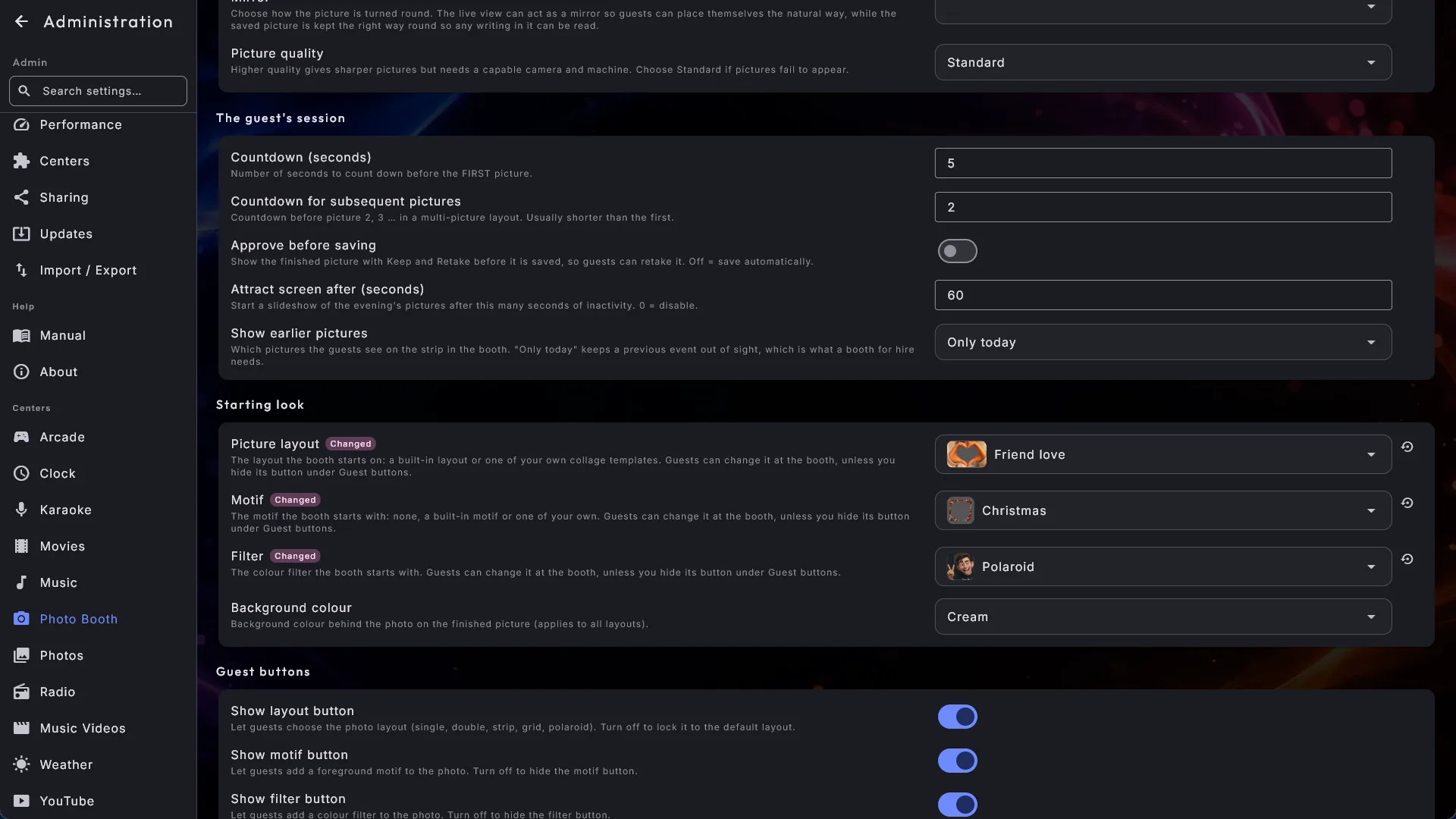
Tri nastavitve določajo, kako je kabina videti vsakič, ko se odpre:
- Postavitev slike - ena od vgrajenih postavitev ali ena od vaših lastnih predlog za kolaž. Vaše predloge so navedene pod vgrajenimi, s svojimi imeni.
- Motiv - brez motiva, eden od vgrajenih ali eden od vaših lastnih.
- Filter - brez filtra ali eden od barvnih filtrov.
Vsako od treh polj ob svojem imenu pokaže majhno sličico tega, kar je izbrano. Tapnite polje in odpre se isti izbirnik z velikimi slikami, ki ga gostje vidijo pri kabini, tako da vidite, kako je videti filter, kot sta "Film" ali "Živahno", ali vaša lastna predloga, preden izberete. Tapnite sliko, da jo izberete. Na začetku se kabina zažene z nizom, brez motiva in brez filtra.
- Zaklenite celotno nastavitev za zabavo. Kot začetek izberite, recimo, svoj poročni okvir, sepijo in srca, in pod Gumbi za goste izklopite ustrezne gumbe. Vsak gost potem ves večer dobi natanko to nastavitev.
- Kjer je gumb še prikazan, ga gost lahko spremeni. Gostova izbira ostane, dokler se kabina ne zapre in znova odpre; takrat se spet zažene z vašo nastavitvijo.
- Če izbrano predlogo ali motiv izbrišete ali preimenujete, se kabina preprosto zažene z nizom (ali brez motiva). Pri kabini se ne pojavi nobena napaka, kratko sporočilo pod poljem v nastavitvah pa pove, da izbire ni več mogoče najti. Izberite kaj drugega in sporočilo izgine.
Vaše lastne slike v kabini
Niste omejeni na to, kar pride s produktom. Tri mape pod Fotokabino sprejmejo vaše lastne slikovne datoteke in te se v gostovih menijih pokažejo za vgrajenimi. Vgrajene še naprej vedno delujejo.
| Mapa | Kaj gre vanjo |
|---|---|
| Motivi | Slike, položene čez celotno fotografijo. |
| Okraski | Klobuki, lasulje, očala, napisi, vse, kar gost postavi na fotografijo. |
| Predloge za kolaž | Okvirji, ki določajo, koliko fotografij se posname in kam pristanejo. |
Vse tri mape najdete na strani Fotokabina v Skrbništvu, v razdelku Vaše lastne slike. Poti so izpisane kot besedilo, ob vsaki pa je gumb Kopiraj, saj ležijo tam, kjer jih Windows običajno skriva: eno pot kopirajte, prilepite jo v naslovno vrstico Raziskovalca in mapa se odpre. Isti razdelek pod Posnete slike pokaže tudi, kam se shranjujejo fotografije gostov (glejte Posnete fotografije).
Za vse tri veljajo nekatera pravila:
- Uporabite zapis, ki zmore prosojnost. PNG je očitna izbira, delujeta pa tudi WebP in GIF. JPG ni uporaben, ker s sabo prinese poln pravokotnik.
- Ime nastane iz imena datoteke: vezaji in podčrtaji postanejo presledki, prva
črka pa se zapiše veliko, tako da iz
vintage-film.pngnastane »Vintage film«. Ime se nikoli ne prevaja, zato besede izberete vi. - Datoteko, ki je ni mogoče prebrati, kabina preprosto preskoči in dela naprej.
- Vaše datoteke so vključene v varnostno kopijo (Skrbništvo → Uvoz / izvoz), zato vas spremljajo na nov računalnik.
Pri motivu pustite sredino dovolj prosojno, da je obraz jasno viden. Ni nujno povsem čista; rahla meglica čez celotno sliko, kot pri klasičnem filmskem traku, deluje lepo. Motiv se raztegne čez celotno površino slike, zato ga naredite kvadratnega in lepo se bo obnesel v vsaki postavitvi in obeh usmerjenostih; 1024x1024 ali 2048x2048 da oster rezultat.
Pri okrasku obliko izrežite tako, da je vse okoli nje prosojno. Kvadratna datoteka, recimo 1200x1200, dobro deluje. Okrasek se nikoli ne raztegne iz oblike, saj vedno ohrani svoja razmerja, in začne nekoliko večji od vgrajenih simbolov, ker je okoli oblike v datoteki običajno nekaj zraka.
Predloge za kolaž
Predloga za kolaž vam omogoča, da natanko določite, kako je videti končna slika: štiri poševne fotografije v prazničnem okvirju, tri v srcu, adventni niz. Predloga določa tri stvari - koliko fotografij se posname, kam vsaka pristane in ali je fotografija rahlo nagnjena. Gost jo izbere na seznamu Postavitev kot vsako drugo postavitev, ostalo pa je kot vedno: odštevanje, fotografija, spet odštevanje, naslednje mesto.
Predlogo sestavljata dve datoteki z istim imenom v mapi za kolaže:
- Grafika, torej okvir, ki se položi čez fotografije. Uporabite zapis, ki zmore prosojnost, in pustite prosojno luknjo tam, kjer gre vsaka fotografija. Ker grafika leži na vrhu, lahko luknjam daste zaobljene kote, polaroidni rob, senco ali karkoli želite. Velikost same grafike določa obliko končne slike, zato jo narišite v zapisu, v katerem želite tiskati.
- Majhna spremljevalna datoteka z istim imenom, ki pove, kje so luknje. Njen vrstni red je vrstni red snemanja fotografij, predloga pa lahko vsebuje med eno in šestimi fotografijami; več kot toliko in gost bi poziral vso noč.
Če spremljevalna datoteka manjka ali je v njej napaka, se predloga na seznamu Postavitev preprosto ne prikaže. Tam poglejte, če katera od vaših manjka. Kabina dela naprej kot vedno, vgrajene postavitve pa delujejo ne glede na vse. Kolaža ni mogoče združiti z Gibanjem, saj animacija nima mest, ki bi jih bilo treba zapolniti.
Za podrobnosti se obrnite na podporo
Pisanje te spremljevalne datoteke na roko je delo za urejevalnik besedila, natančen zapis pa je več, kot bi ga ta priročnik moral nositi. Pišite nam in poslali vam bomo opis ter delujoč primer, iz katerega lahko izhajate.
Postavite svojo znamko na predloge za kolaž
Vaš naslov dogodka in logotip lahko gresta tudi na kolaž. Le da nista postavljena v pas pod njim, kot sta pri vgrajenih postavitvah: kolaž je natanko tolikšen, kolikršnega ste ga narisali, kar je tisto, zaradi česar je dober za tisk, pas na dnu pa bi to obliko spremenil. Namesto tega povete, kje v grafiki je zanju prostor, običajno prazen pas ob dnu, ki ga ima večina okvirjev.
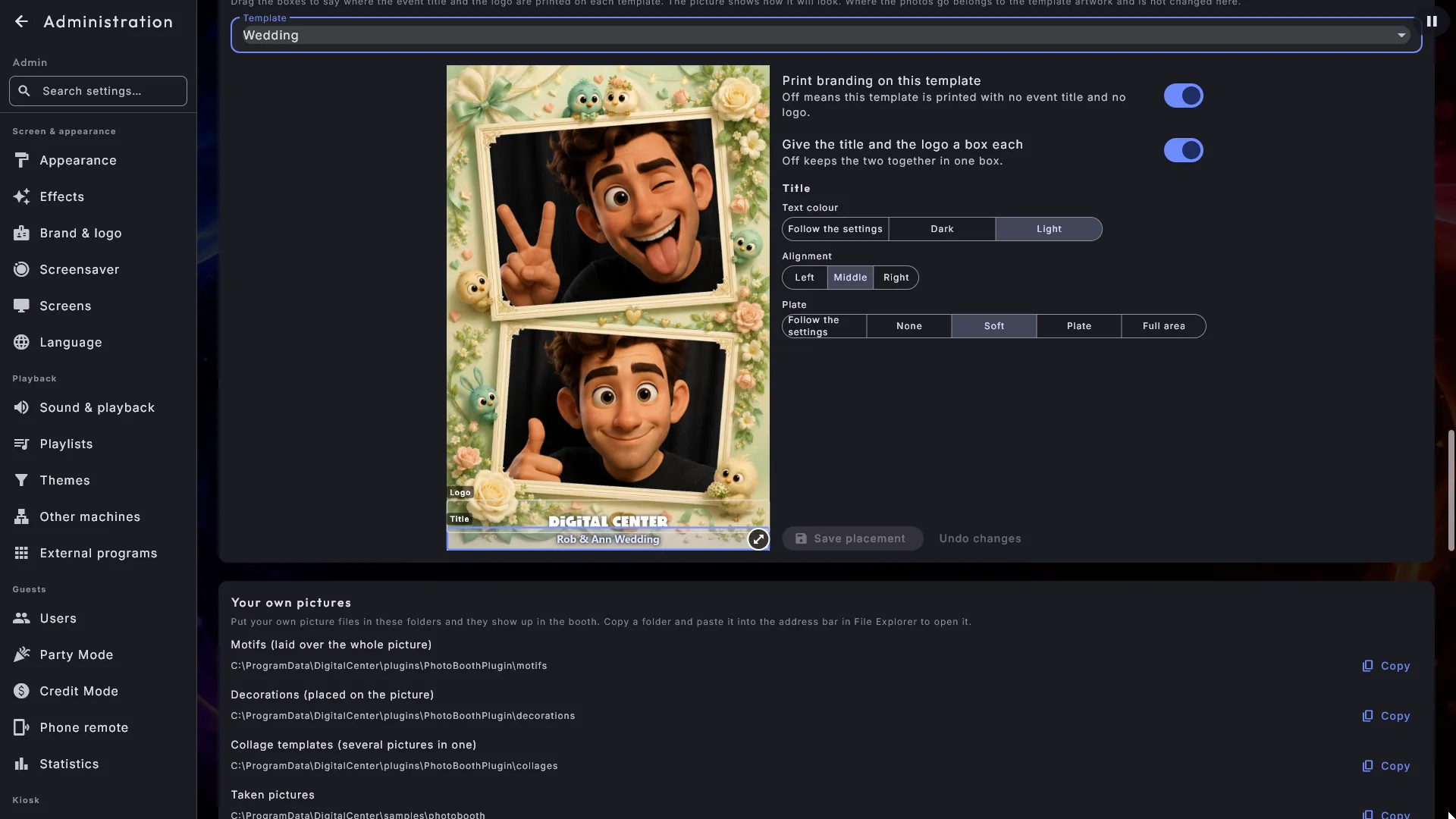
Najlažje ju povlečete na mesto. Pojdite na stran Fotokabina v Skrbništvu in poiščite Postavite svojo znamko na predloge za kolaž. Izberite predlogo s seznama in videli boste končno sliko natanko tako, kot jo dobi gost, s fotografijami, vašim naslovom in vašim logotipom že na njej. Čez to leži polje, ki ga lahko povlečete kamorkoli, velikost pa mu spremenite z okroglo ročico v spodnjem desnem kotu. Zaključite s Shrani postavitev.
- Nastavitve so ob predlogi, v stolpcu na desni ali pod njo, če je predloga široka in ob strani ni prostora, tako da sliko vidite in jo spreminjate na istem mestu. Shrani postavitev in Razveljavi spremembe sta vedno na dnu tega stolpca.
- Naslovu in logotipu daj vsakemu svoje polje razdeli polje na dve, tako da lahko logotip obesite v kot, naslov pa spustite ob dnu. Izklopite in spet se zbereta v polju naslova.
- Tapnite polje in zanj lahko posebej nastavite Barvo besedila (Temna, Svetla ali Sledi nastavitvam), Poravnavo (Levo, Sredina ali Desno) in Podlago; polji lahko mirno ležita na povsem različnih delih grafike. Podlaga ponuja iste štiri stopnje kot nastavitve znamke spodaj.
- Poravnava potisne naslov in logotip na eno stran polja, namesto da ju drži na sredini. Priročno, kadar je polje široko, besedilo pa kratko, denimo logotip čisto ob levem robu spodnjega pasu. Sredina je tisto, kar vsaka predloga počne že zdaj, zato razlike ne opazite, dokler ne izberete česa drugega.
- Natisni znamko na to predlogo je mogoče povsem izklopiti, če naj se ena določena predloga natisne brez naslova in brez logotipa.
- Kam gredo fotografije, pripada grafiki predloge in se tu nikoli ne spreminja. Če postavitve ni mogoče uporabiti, se ne spremeni prav nič in o tem ste obveščeni.
Priloženo predlogo kopirajte, preden premaknete njeno znamko
Predloge za kolaž, ki pridejo z Digital Center, se obnovijo ob vsaki posodobitvi,
zato se prilagoditev izgubi, če ste na eni od njih premaknili znamko. Če jo želite
obdržati, predlogo - tako sliko kot majhno datoteko .json z istim imenom - kopirajte
pod novim imenom v mapo collages in uporabljajte svojo kopijo. Posodobitev vaše
kopije nikoli ne spremeni.
Znamka na končni fotografiji
Razdelek Znamka določa, kako je končna fotografija opremljena z vašim znakom.
- Uporabi blagovno znamko je glavno stikalo. Izklopite ga in slika ne nosi ne logotipa ne naslova, torej povsem čista slika, preostale izbire znamke pa so skrite.
- Vir logotipa: Lastna slika vam omogoča, da pokažete na svojo datoteko pod Logotip v nogi, Logotip ali ime aplikacije pa uporabi znamko, ki ste jo za sistem kot celoto že nastavili.
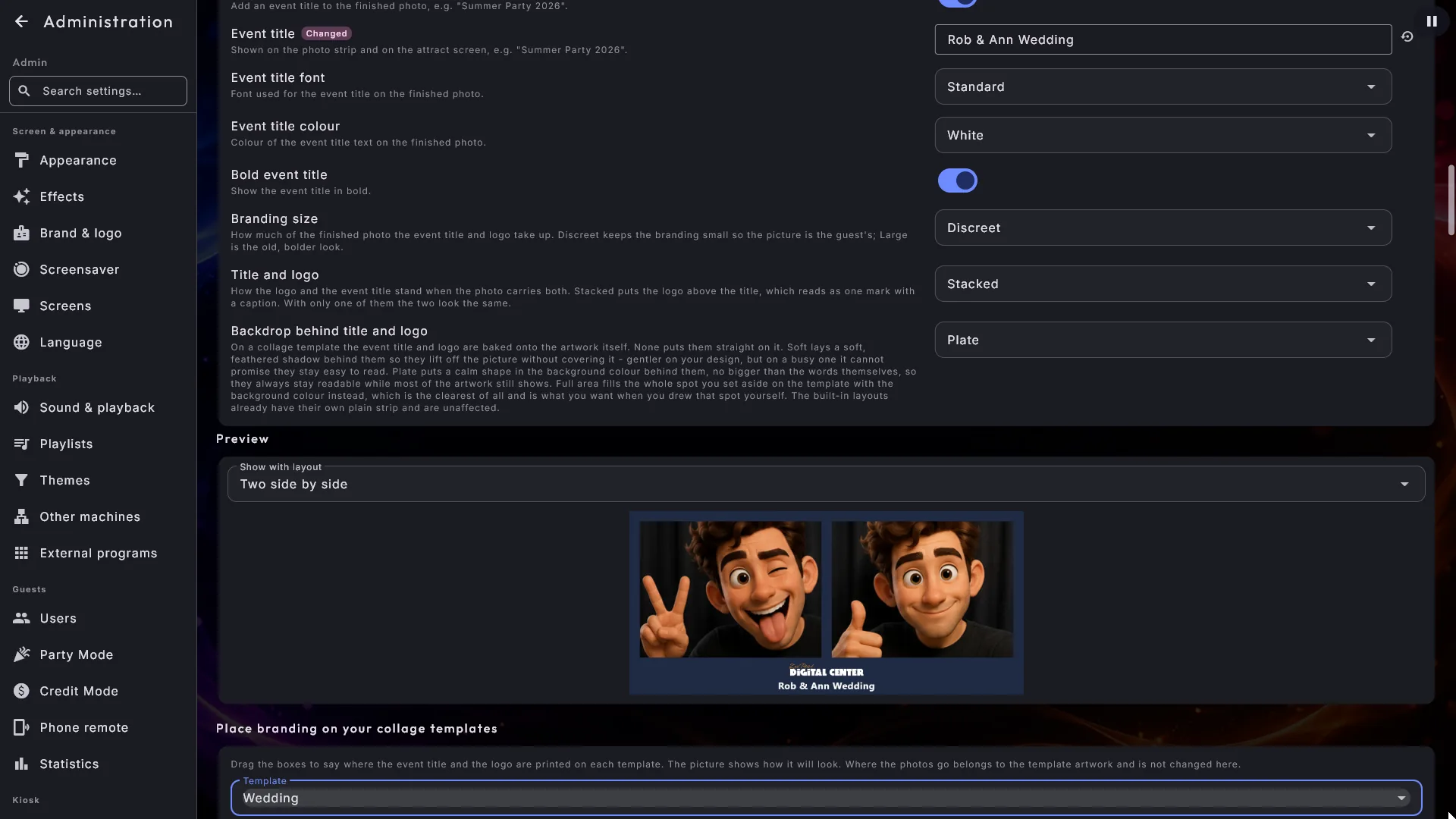
- Pokaži naslov dogodka, pod tem pa sam Naslov dogodka s svojo Pisavo naslova, Barvo naslova in nastavitvijo Krepek naslov, tako da se slika ujema z videzom lokala.
- Barva ozadja končne slike, torej Krem, Bela, Črna, Temno modra ali Roza, je pri nastavitvah kamere in ne tukaj, ker ima slika ozadje ne glede na to, ali je znamka vklopljena ali ne. Velja za vsako postavitev, tudi za polaroid, tako da svetla barva naslova ne more utoniti na svetlem ozadju. Temni predlogi običajno najbolj ustreza Črna ali Temno modra.
Koliko prostora zavzame znamka
To krmilita dve izbiri in vredno ju je poznati, ker sta se obe spremenili.
- Velikost blagovne znamke ima tri stopnje, Diskretno, Normalno in Veliko, in vsaka naenkrat prilagodi vse: kako visok je pas ob vznožju slike, kako velik je naslov in koliko prostora sme zavzeti logotip. Veliko je natanko tak videz, kot ga je kabina imela prej.
- Naslov in logotip določa, kako sta postavljena, kadar slika nosi oboje. Zloženo postavi logotip na vrh in naslov podenj, oba na sredino, kar se bere kot ena znamka s podnapisom in je običajno bolj urejeno od obeh možnosti. Drug ob drugem postavi logotip levo od naslova, tako kot je bilo prej. Če je prisoten le eden od njiju, samo naslov ali samo logotip, sta izbiri videti enako, vaš naslov pa ni ne premaknjen ne pomanjšan.
Vaša kabina zdaj natisne manj znamke kot prej
Diskretno in Zloženo sta novi standardni nastavitvi. Če teh dveh polj niste nikoli spreminjali, je vaša kabina s to posodobitvijo spremenila videz in zdaj naslov in logotip natisne manjša in zložena. Nič ni izgubljeno: izberite Veliko in Drug ob drugem in stari videz je natanko tak, kot je bil.
Predogled pod izbirami znamke pokaže celotno končno sliko tako, kot jo dobi gost - z nadomestnimi slikami na mestih za fotografije, vašo barvo ozadja, vašim naslovom in logotipom, narisano v pravem merilu - tako da lahko vidite, koliko slike znamka dejansko zavzame, preden jo potrdite. Nad sliko lahko s Prikaži s postavitvijo izberete, v kateri od vgrajenih postavitev (ena, druga ob drugi, niz, mreža, polaroid, gibanje) jo želite videti, tako da znamko preverite prav na postavitvi, ki jo uporablja vaša kabina. Vaše lastne predloge za kolaž pa preverite pod Postavite svojo znamko na predloge za kolaž. Polaroidna postavitev obdrži svoje široko belo vznožje ne glede na izbrano velikost, saj je to del polaroidnega videza, naslov in logotip v njem pa sledita vaši izbiri.
Ozadje za naslovom in logotipom
Pri predlogi za kolaž sta naslov in logotip vpeta v samo grafiko, in če pristaneta čez kaj razgibanega, denimo čez konfete, balone ali hrano, ju je lahko težko prebrati. Ozadje za naslovom in logotipom določa, koliko se položi za njiju:
- Brez: naslov in logotip sedita naravnost na grafiki, natanko tako kot od nekdaj.
- Mehka: mehka, zabrisana senca za njima, tako da se dvigneta s slike, ne da bi jo prekrila. Prijazna je do vaše grafike, a pri razgibanem videzu ne more zagotoviti, da bo besedilo ostalo dobro berljivo: zabrisana senca nima stalne barve, ob katero bi besedilo lahko naslonili. Če je predloga živahna prav tam, kjer sedi besedilo, izberite eno od naslednjih dveh.
- Podlaga (standard): mirna, zaobljena oblika v vaši izbrani barvi ozadja za njima. Velika je le toliko kot besede same, zato preostanek območja še vedno kaže grafiko. Naslov vedno ohrani berljiv, saj je mogoče, ko je ozadje znano, barvo besedila izbrati tako, da mu ustreza.
- Celotno območje: ista barva ozadja, a zapolni celotno polje, ki ste ga na predlogi pustili prosto, prav do kotov. Najbolj razločna od vseh. Izberite jo, kadar ste to polje sami narisali pod Postavite svojo znamko na predloge za kolaž. Če se polj niste dotaknili, so predlagana samodejno kot širok pas pod spodnjo fotografijo in Celotno območje bo čez vašo grafiko položilo širok pas; tam je Podlaga običajno pravi odgovor.
Vgrajene postavitve že imajo svoj enobarvni pas ob vznožju in ta nastavitev nanje ne vpliva.
Temen logotip na temnem okvirju
Pri Brez in Mehka senca logotipa sledi barvi besedila, saj je ta barva vaš odgovor na to, kakšna je grafika prav tam. Temno besedilo (standard) pomeni, da je mesto svetlo, zato logotip dobi temno senco, kot jo je imel od nekdaj; svetlo besedilo pomeni, da je mesto temno, zato logotip dobi svetlo senco, ki jo je dejansko mogoče videti. Pri Podlaga odloča barva same podlage kot doslej. V vašo datoteko z logotipom nikoli ne gledamo po barve, poslušamo le tisto, kar ste nam povedali o ozadju.
Tiskanje
Razdelek Tiskanje gostom omogoča, da končno fotografijo natisnejo na tiskalniku, priključenem na računalnik.
- Omogoči tiskanje (privzeto izklopljeno) doda gumb Natisni ob Končano, ko je fotografija posneta.
- Samodejno tiskanje fotografijo pošlje tiskalniku samo od sebe, takoj ko je shranjena, ne da bi kdorkoli karkoli pritisnil.
- Število kopij (od 1 do 5).
- Tiskalnik: izberite ga s seznama priključenih tiskalnikov ali pa pustite privzeti tiskalnik sistema, če niste prepričani.
- Papir: na kaj se fotografija natisne. Sledi tiskalniku (standard) uporabi natanko tisti papir, za katerega je nastavljen sam tiskalnik, kar ustreza fotografskim tiskalnikom, ki jih kabina običajno uporablja, in tega običajno nikoli ni treba spreminjati. Če so natisi napačne velikosti, papir raje izberite sami: 10x15 cm, 13x18 cm, trak 5x15 cm, A6 ali A4. Fotografija se samodejno obrne, da se ujema s papirjem, tako da široka pride čez list, visoka pa pokončno, in natisne se celotna slika, z robov se ne odreže nič.
Na zaslonu se nikoli ne pojavi okno tiskalnika; fotografija gre naravnost na tiskalnik. Fotografije Gibanje ni mogoče natisniti, zato gumb pri teh ni ponujen, če pa gre kaj narobe (ni tiskalnika, tiskalnik je izklopljen), gost preprosto dobi mirno sporočilo, kabina pa nemoteno dela naprej.
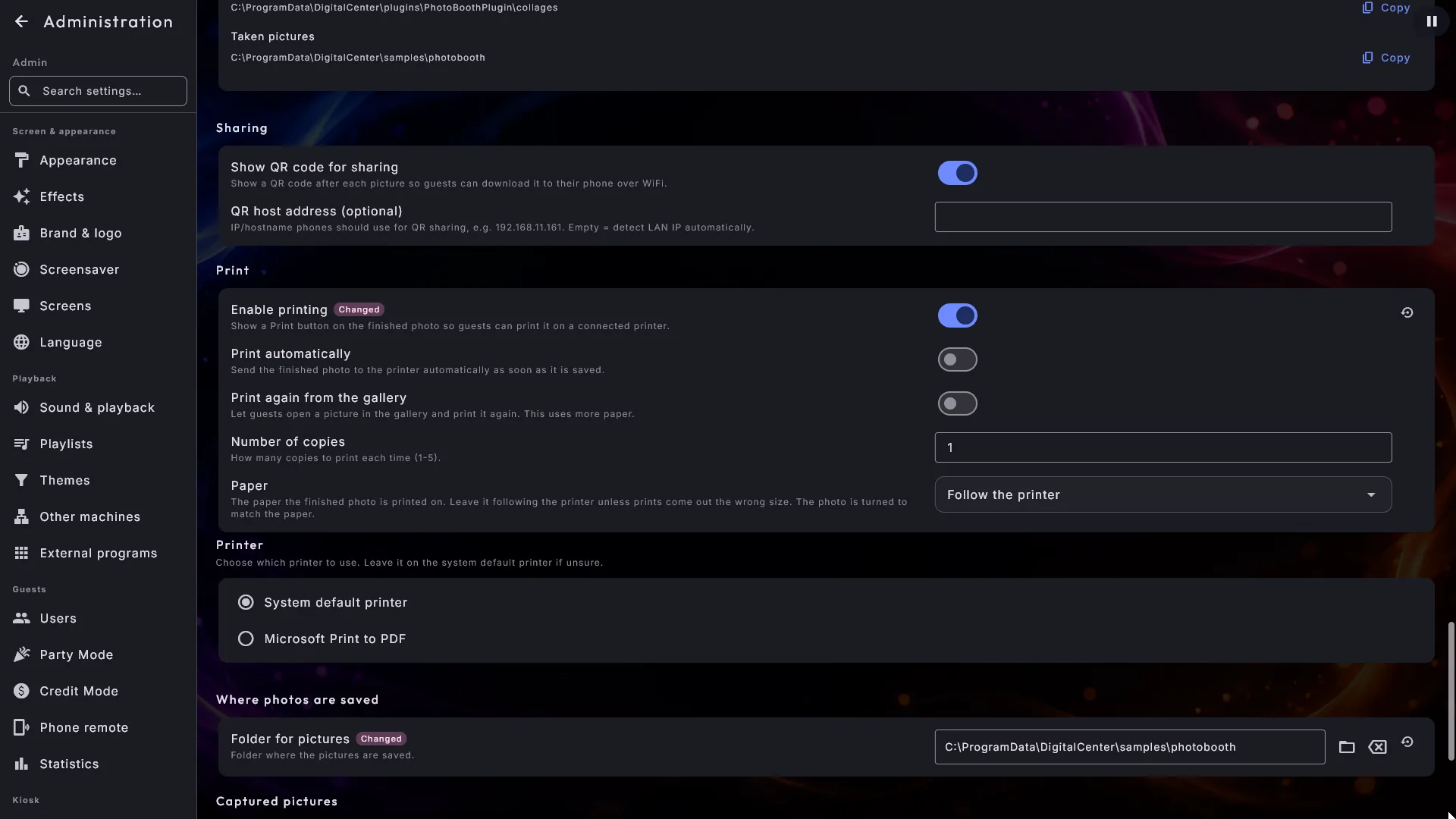
Ponovno natisnite sliko. Lastno stikalo, Ponovno tiskanje iz galerije, gostu omogoča, da odpre sliko iz galerije ob dnu in jo še enkrat pošlje na tiskalnik. To je odgovor na "ali lahko dobim eno še za babico", in ima svoje stikalo prav zato, ker se lahko uporablja znova in znova: pustite ga izklopljenega in vsaka slika se natisne samo v trenutku, ko je posneta.
Deljenje fotografij
Z vklopljenim Prikaži kodo QR za deljenje se ob končni fotografiji pojavi koda. Gost jo skenira s telefonom v istem omrežju WiFi in fotografija se odpre, pripravljena za shranjevanje. Deluje povsem brez internetne povezave, uporabljeno je le krajevno omrežje.
Fotografije se zbirajo tudi v galeriji ob dnu kabine. Tapnite eno in vidite jo veliko s svojo kodo, tako da lahko gost prevzame fotografijo iz zgodnejšega dela večera.
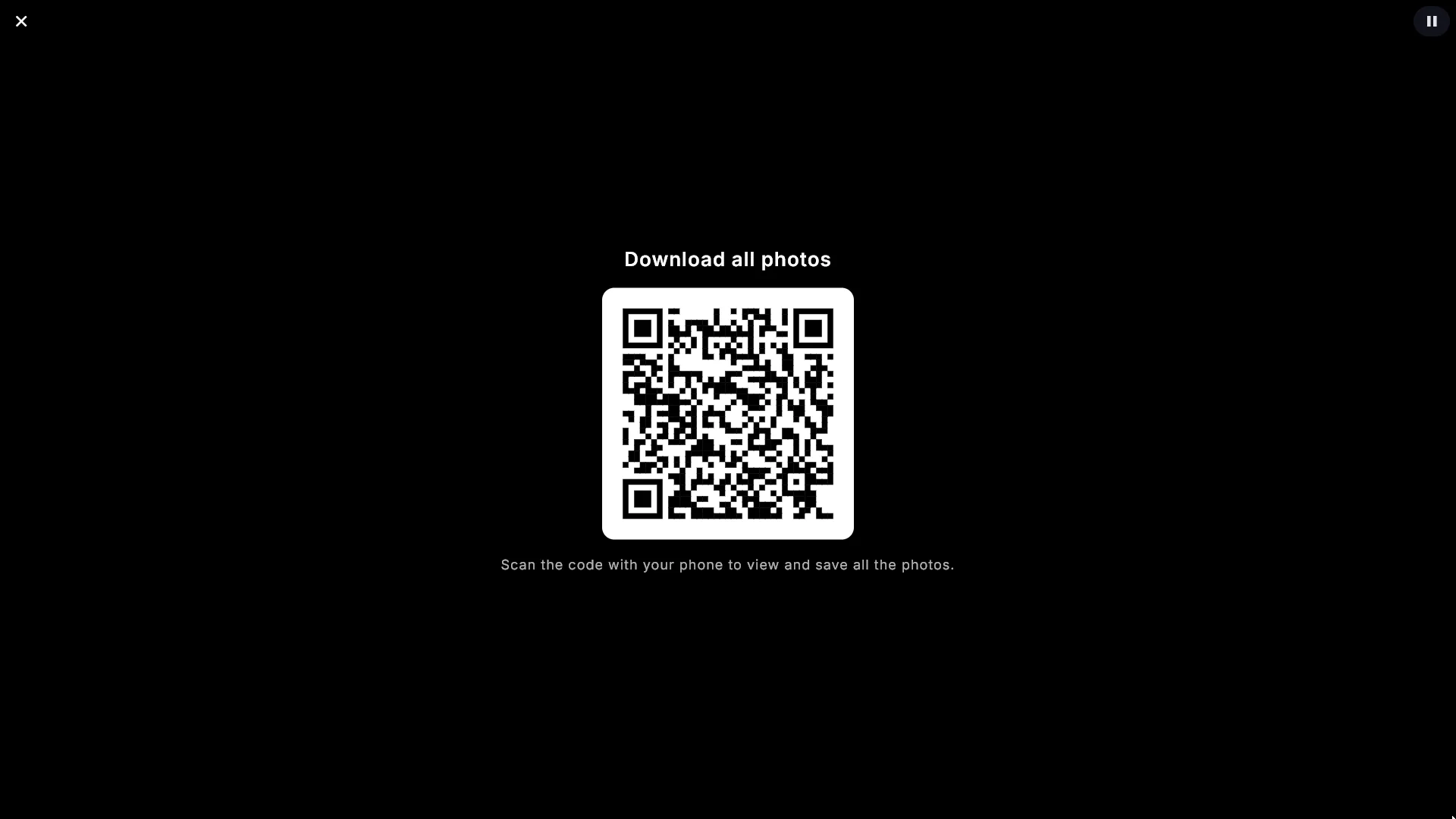
Namesto skeniranja ene kode na fotografijo lahko gost prevzame vse naenkrat: Prenesi vse fotografije ob galeriji pokaže eno samo veliko kodo, njeno skeniranje pa odpre preprosto stran s seznamom fotografij v galeriji, vsako pripravljeno za shranjevanje. Gumb se pokaže le, kadar je deljenje vklopljeno in je na voljo vsaj ena fotografija.
Če telefoni ne najdejo računalnika, vam Naslov gostitelja QR omogoča, da naslov računalnika v omrežju vpišete ročno. Če ga pustite praznega, se zazna samodejno, kar je tisto, kar želite v skoraj vsakem primeru.
Samo današnje fotografije
Galerija ob dnu kabine - in diaprojekcija slik fotokabine - prikazuje samo današnje fotografije. Tako gostje na eni zabavi nikoli ne vidijo fotografij s prejšnje zabave, vam pa mape med dvema dogodkoma ni treba prazniti. To je najbolj pomembno, če kabino oddajate v najem.
Koliko se prikaže, določite s Prikaži prejšnje slike:
- Samo danes (standard) - vse, kar je bilo posneto danes.
- Samo ta seja - samo to, kar je bilo posneto, odkar je bila kabina odprta. Prava izbira, če imate isti dan dva dogodka.
- Vse - celotna mapa.
Če še ni fotografij za prikaz, kabina pokaže tri primere fotografij, da galerija ne stoji prazna in na povsem novem računalniku ni videti kot napaka. Ni jih mogoče ne deliti ne natisniti, in za vedno izginejo, takoj ko kabina posname svojo prvo pravo fotografijo.
Luč, ki sledi kameri
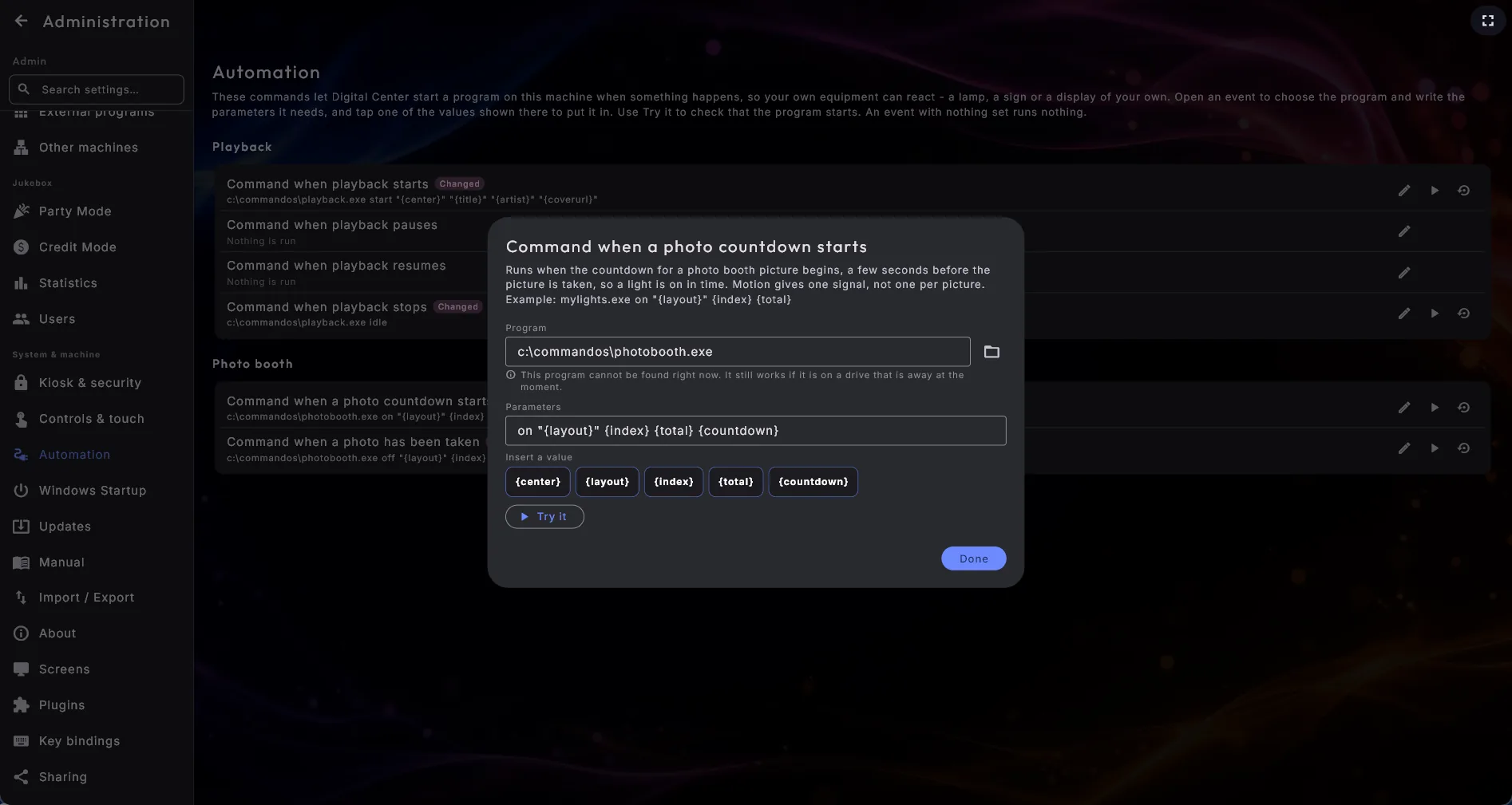
Če kabina stoji v kotu, ki potrebuje svojo luč, lahko Digital Center prižiga in ugaša vašo opremo okoli vsake posamezne slike. Oba ukaza nastavite pod Skrbništvo → Avtomatizacija, v skupini Fotokabina: odprite vsakega, izberite program, tapnite vrednosti, ki naj jih posreduje, in s Preizkusi preverite, ali se zažene. Kabina ju izvede kot par: prižgano, ko se odštevanje za sliko začne, ugasnjeno, ko je prav tista slika posneta.
Luč se namenoma prižge z odštevanjem in ne ob sprožitvi. Zagon programa vzame trenutek, zato bi signal, poslan v samem trenutku posnetka, prišel prepozno, medtem ko signal nekaj sekund prej vedno pride pravočasno. Gost se poleg tega lahko vidi v svetlobi, preden je slika posneta.
Niz štirih slik da štiri pare prižgi/ugasni, enega na sliko, Gibanje pa da natanko enega.
Če se je luč prižgala, se vedno tudi ugasne, tudi če gost odide, se kamera ustavi ali se seja
nepričakovano konča. Poleg {center} lahko ukaza uporabita {index} (katera slika v nizu),
{total}, {layout} (postavitev ali predlogo kolaža) in {countdown} (sekunde do
sprožitve).
Nikoli ne more zadržati slike
Ukaza se tiho zaženeta v ozadju in nanju se nikoli ne čaka. Če ukaz spodleti ali manjka program, na katerega kaže, se slika posname natanko kot običajno.
Kamera in sama fotografija
Preostale nastavitve Fotokabine se tičejo kamere in tega, kje fotografije pristanejo.
- Mapa za slike: kam se shranjujejo končne fotografije.
- Odštevanje (sekunde): kako dolgo kabina odšteva pred prvo fotografijo, in Odštevanje za naslednje slike za tiste za njo v postavitvi z več fotografijami. Drugo je običajno krajše.
- Usmerjenost slike: Ležeče je široko, Pokončno pa je stoječa slika z obrezanimi stranicami, kar želite na navpičnem zaslonu.
- Zavrti sliko: Brez, 90° desno, 180° ali 90° levo, za kamero, nameščeno bočno ali obrnjeno na glavo.
- Zrcaljenje: kako je slika obrnjena. Na voljo so tri izbire:
- Zrcali pogled in sliko (privzeto): zrcaljena sta tako pogled kamere kot shranjena slika, kot bi gledali v ogledalo.
- Ne zrcali: zrcaljen ni ne pogled ne slika.
- Zrcali pogled, shrani običajno: pogled kamere deluje kot ogledalo, tako da se gostje zlahka postavijo na mesto in zadenejo motiv in okraske, shranjena slika pa je obrnjena pravilno, tako da je morebitni napis na njej mogoče prebrati. Pri tej izbiri kabina ob shranjevanju gostove okraske premakne na pravo stran osebe, napisna tablica pa ostane berljiva.
- Kakovost fotografije: Standardna je kot doslej, Visoka in Največja pa dasta ostrejše fotografije, a potrebujeta dobro kamero in zmogljiv računalnik. Če se fotografije nehajo prikazovati, se vrnite na Standardno.
Usmerjenost, vrtenje in zrcaljenje se vsi takoj pokažejo v pogledu kamere, tako da natanko vidite, kaj boste dobili. Če ima računalnik več kot eno kamero, gost pri kabini lahko izbere, katero uporabiti. Pod Kamere izberete, katere od njih smejo gostje uporabljati; vsaka kamera je navedena s svojim preprostim imenom.
Posnete fotografije
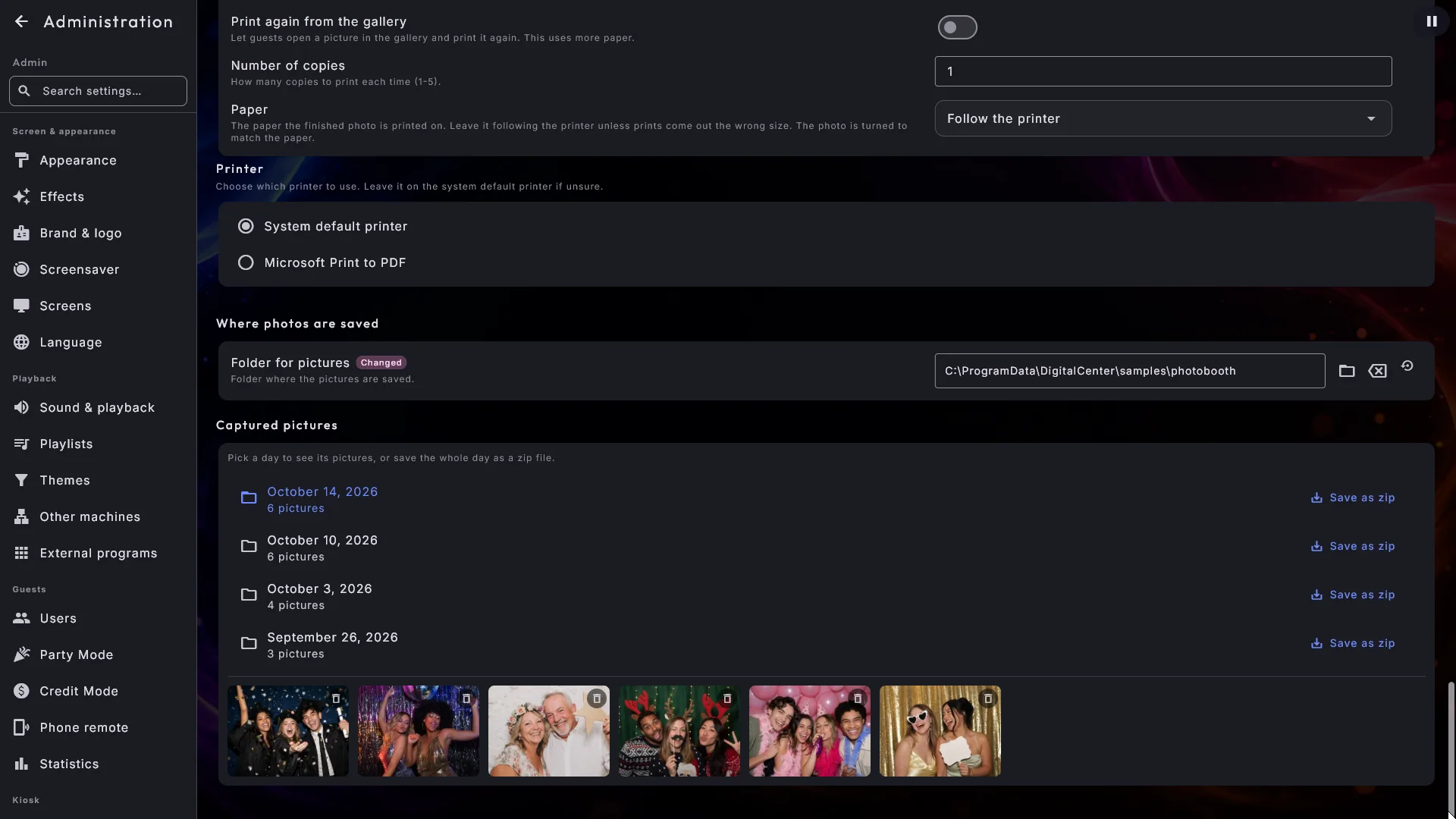
Na dnu strani z nastavitvami Fotokabine Posnete fotografije navaja dneve, ko je bila kabina v uporabi, vsakega s številom fotografij, posnetih tisti dan.
- Izberite dan in njegove fotografije se prikažejo kot majhne sličice. Tapnite sličico in fotografija se odpre velika. Veliki pogled je samo za ogled - tam ni kode, ni tiskanja in ni brisanja.
- Posamezno fotografijo odstranite z majhno ikono koša v kotu njene sličice. Najprej vas vprašamo: vprašanje pokaže, za katero fotografijo gre, in pove, da tega ni mogoče razveljaviti, in nič se ne zgodi, razen če dejavno odgovorite z da. Primerov fotografij ni mogoče izbrisati.
- Ob vsakem dnevu je Shrani kot zip. Izberite mapo - na primer ključek USB - in ves dan se zapakira v eno datoteko z datumom dneva v imenu, pripravljeno, da jo pošljete tistemu, ki je kabino najel. Med delom lahko spremljate napredek ("Shranjevanje ... 60 od 148"). Nič se nikoli ne izbriše - fotografije ostanejo natanko tam, kjer so.
- Razdelek Vaše lastne slike pokaže tudi pot do Posnete slike s svojim gumbom Kopiraj, če bi raje večer kopirali ročno.
Fotografije se brišejo v Skrbništvu, ne pri kabini
Kabina sama fotografij ne more brisati in v njej ni gumba za nastavitve, saj gost nikoli ne sme imeti možnosti odstraniti tuje fotografije. Brisanje poteka s sličicami pod Posnete fotografije, po eno fotografijo naenkrat, in vedno vas najprej vprašamo za potrditev.