
Poglavje 3
Začetek: prva nastavitev
Ko je Digital Center nameščen in vaša licenca na mestu, je čas, da sistem prilagodite sebi. To poglavje popelje povsem novega skrbnika skozi prvi zagon, korak za korakom: zagon programa, vodnik za nastavitev, preklapljanje med celozaslonskim načinom in oknom, izbira jezika, izbira videza, odločitev, kateri center se odpre ob zagonu, in samodejni zagon Digital Centra skupaj z Windows. Če jih opravite po vrsti, boste dobili sistem, ki se odpira točno tako, kot želite.
Kje so te nastavitve
Skoraj vse v tem poglavju najdete pod Skrbništvom - območjem nastavitev, do katerega pridete prek ploščice Nastavitev na začetni strani. Za celoten sprehod skozi ta meni glejte Nastavitve in skrbništvo.
Zaženite program
Odprite Digital Center prek njegove bližnjice. Odpre se v celozaslonskem načinu in se začne s kratkim uvodnim videoposnetkom na vsakem aktivnem zaslonu. Ko se videoposnetek konča, se prikaže začetna stran s centri, ki so na voljo, razporejenimi kot ploščice.

Vodnik za nastavitev
Ko se Digital Center prvič zažene po sveži namestitvi, vam kratek vodnik za nastavitev pomaga pri najpomembnejših stvareh. Prikaže se samo tokrat in nič v njem ni obvezno: vsak korak ima gumb Preskoči, na prvi strani pa lahko pritisnete Preskoči celoten vodnik. Preskočite tudi s tipko Esc. Vse, kar izberete v vodniku, lahko pozneje spremenite v Skrbništvu.
Vodnik se prikaže šele, ko je zaslon pripravljen - po morebitni aktivaciji licence in ko je povezava vzpostavljena - in samo, ko zaslon ni zaklenjen. Če ste do takrat nastavitve že sami spremenili, se sam umakne s poti.
Nekateri koraki so samodejno izpuščeni, kadar ne ustrezajo vaši napravi:
- 1
Dobrodošlica in jezik
Jezik je že izbran po jeziku sistema Windows v računalniku. Tapnite drugo zastavo, če ga želite spremeniti.
- 2
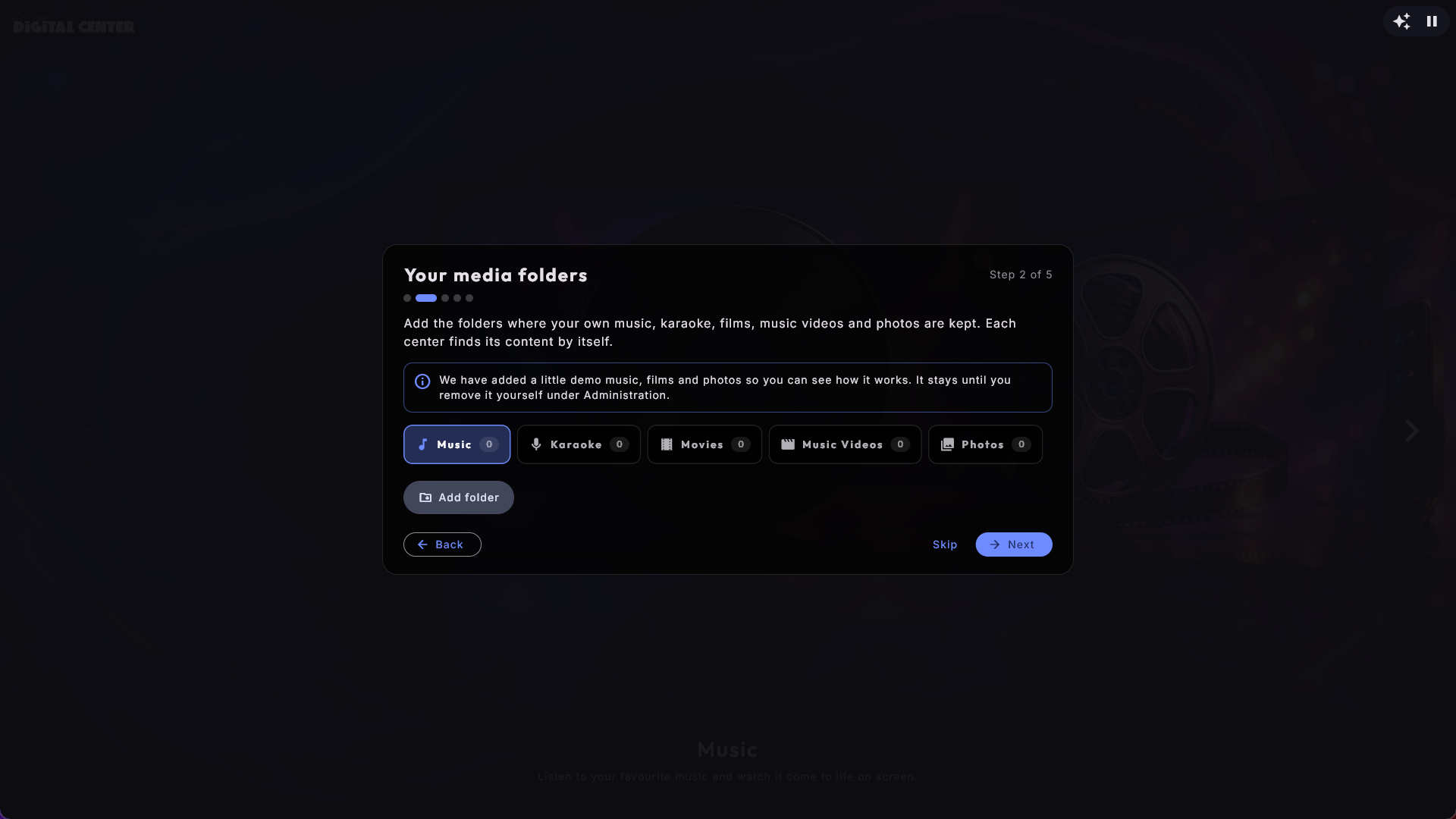
Tvoje mape z mediji
En zavihek za vsak center - Glasba, Karaoke, Filmi, Glasbeni videi in Fotografije. Številka na vsakem zavihku pove, koliko map ima ta center, tako da takoj vidite, kateri še potrebujejo kakšno. Tapnite zavihek, da vidite njegove mape, in pritisnite Dodaj mapo. Vsaka mapa je prikazana z imenom in celotno potjo pod njim. Predstavitvene mape so že na seznamu in označene z Demo; vaše lastne mape imajo gumb za brisanje. Vaše mape se dodajo poleg predstavitvenih - ne nadomestijo jih, predstavitvenih map pa v vodniku ni mogoče odstraniti. (Tega koraka ni na zaslonu, ki vse dobi z druge naprave.)
- 3
Druge naprave
Samo kadar vodnik v vašem omrežju najde druge naprave Digital Center, ki jih še niste dodali. Dokler še išče, piše Iskanje drugih naprav v omrežju..., naprave pa se pojavijo takoj, ko se odzovejo, vsaka z imenom in naslovom v eni vrstici. Pritisnite Dodaj ob napravi, s katere želite pridobivati, pojdite do te naprave, tam pritisnite Deli z vsemi mojimi zasloni in vnesite kodo, ki jo prikaže. Njena glasba, filmi, videi in karaoke se nato pojavijo tudi tukaj. Če naprav ni, korak izgine, in če ravno stojite na njem, vodnik sam nadaljuje. To lahko storite tudi pozneje v Skrbništvo → Druge naprave.
- 4
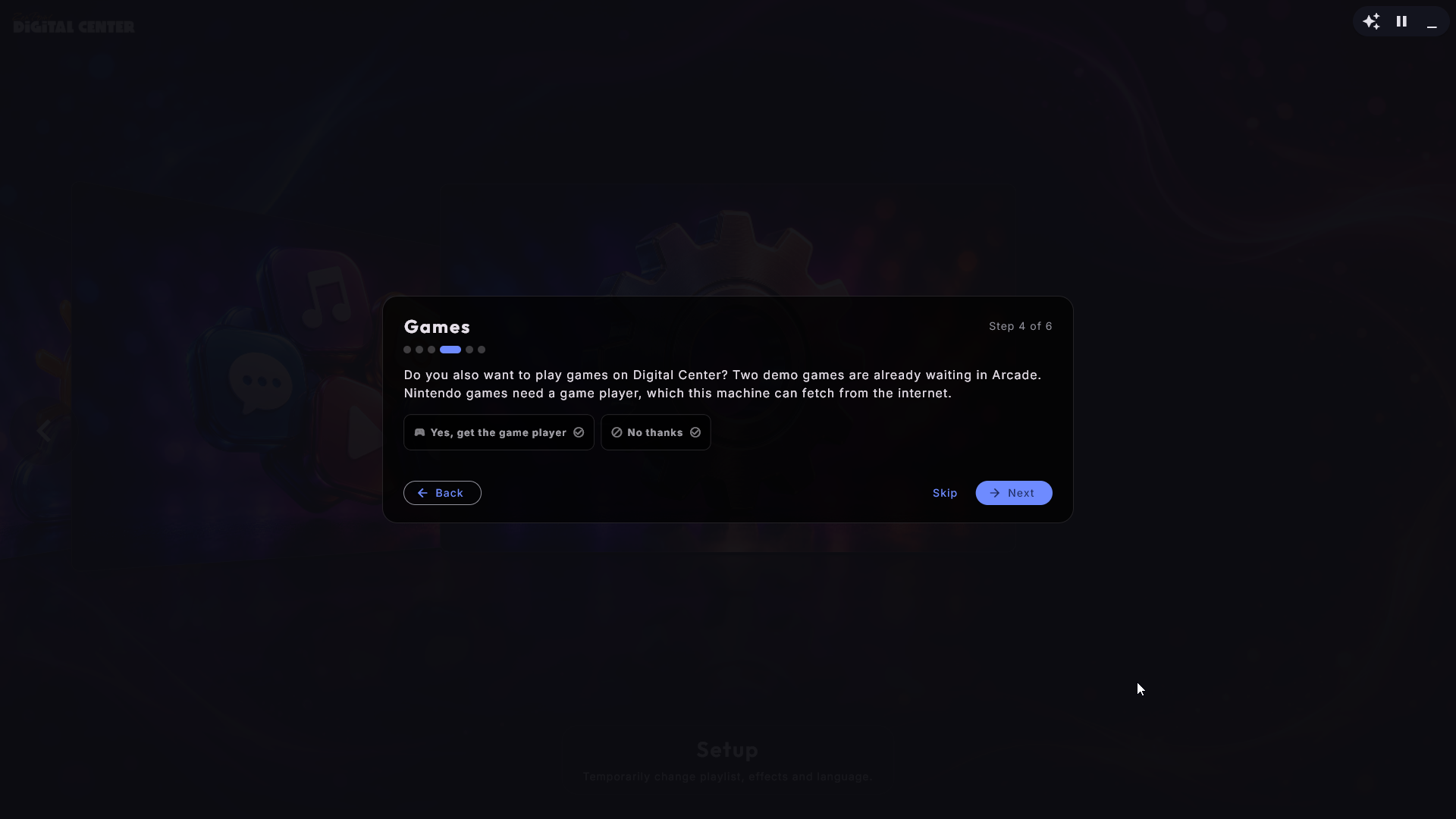
Igre
Samo kadar vaša izdaja vključuje Arkado: vodnik vpraša, ali želite na Digital Centru igrati tudi igre. V Arkadi že čakata dve majhni predstavitveni igri, Star Blaster in Glowbug. Igre Nintendo (kot sta ti dve) potrebujejo Predvajalnik iger Nintendo, ki ni del samega Digital Centra. Pritisnite Da, prenesi predvajalnik in naprava ga v ozadju prenese z interneta, medtem ko vi nadaljujete z vodnikom. Če rečete ne (ali naprava ni povezana v internet), ga lahko prenesete pozneje v Skrbništvo → Arkada.
- 5
Zasloni
Samo kadar ima naprava več kot en zaslon: izberite glavni zaslon in kaj prikazujejo drugi zasloni ter pritisnite Uporabi - natanko tako kot na strani Zasloni v Skrbništvu.
- 6
Daljinsko upravljanje s telefonom
Vklopite ali izklopite ga in ga takoj preizkusite tako, da kodo skenirate s telefonom v istem omrežju WiFi.
- 7
Pripravljeno
Pritisnite Dokončaj in znajdete se na začetni strani.
Znova pozneje
Vodnik lahko kadarkoli prikličete nazaj v Skrbništvo → O programu z gumbom Znova zaženi vodnik za nastavitev.
Novo v Digital Centru
Ko pride kaj novega, kar vam lahko koristi, vodnik to pokaže enkrat - tudi če imate Digital Center že dolgo ali ste vodnik že videli. Takrat se odpre sam pod naslovom Novo v Digital Centru in pokaže le novosti, ne preostanka vodnika. Trenutno so to Igre: če vaša izdaja vključuje Arkado in naprava še nima predvajalnika iger Nintendo, vpraša, ali naj ga prenese. Pritisnite Da, prenesi predvajalnik ali Ne, hvala - nato nikoli več ne vpraša (tudi Esc šteje kot ne, hvala). Če je zaslon zaklenjen (Zabavni način ali plačljiv seznam predvajanja), počaka, da ga odklenete, tako da ga gostje nikoli ne vidijo.
Celozaslonski način ali okno
Digital Center običajno zapolni cel zaslon brez okvira okna, kar je točno tisto, kar želite za kiosk. Med nastavljanjem pa je lahko priročno delati v običajnem oknu.
- Pritisnite F12 za preklop med celozaslonskim načinom in običajnim oknom.
- V okenskem načinu se Digital Center vede kot vsak drug program: ni več vedno na vrhu, ne prekriva več vaših dodatnih zaslonov in ga lahko prosto premikate in mu spreminjate velikost.
- Znova pritisnite F12, da se vrnete v celozaslonski način - vse se postavi nazaj, kot je bilo. V okenskem načinu je tudi zaslonski gumb za vrnitev v celozaslonski način, tako da se lahko vrnete s klikom ali dotikom tudi brez tipkovnice.
Zanesljiva pot nazaj v celozaslonski način
F12 vedno deluje, tudi če je slučajno odprto pogovorno okno, zato je vaša zanesljiva pot, da se kadarkoli vrnete v celozaslonski videz kioska. Na zaklenjeni napravi (vklopljen je Zabavni način ali pa teče plačljiv seznam predvajanja) najprej zahteva skrbniško geslo, preden okno spusti, tako da gost s tipkovnico ne more priti do namizja. Za vrnitev v celozaslonski način geslo ni nikoli potrebno.
Izberite svoj jezik
Najprej nastavite jezik za vse menije in pogovorna okna, tako da bo vse nadaljnje prikazano v jeziku, v katerem se dobro znajdete.
- 1
Odprite nastavitve jezika
Odprite Skrbništvo prek ploščice Nastavitev, nato pojdite na Jezik.
- 2
Izberite jezik
Jeziki so prikazani kot seznam, vsak s svojo zastavo spredaj. Tapnite jezik, da ga izberete - cel sistem se preklopi takoj. Izbirate lahko med danščino, angleščino, nemščino, švedščino, norveščino, finščino, grščino, španščino, italijanščino, francoščino, nizozemščino, poljščino, portugalščino, slovenščino in turščino.

Začasen jezik za enega gosta
Gost lahko jezik samo za svojo sejo izbere tudi prek ploščice Nastavitev na začetni strani. Ta začasna izbira se ob naslednjem ponovnem zagonu sistema ponastavi na vaš shranjeni jezik, tako da nastavitev, ki jo naredite tukaj, ostane kot privzeta.
Izberite videz
Celoten videz sistema - barve, ozadje, logotip in pisave - nadzoruje videz. Izbira videza je najhitrejši način, da Digital Centru vtisnete lasten značaj.
- 1
Odprite nastavitve videza
V Skrbništvu pojdite na Videz.
- 2
Izberite videz
Izberite videz s seznama. Sprememba začne veljati takoj - nove barve in ozadje se hkrati razlijejo skozi vsak center in stran. Sistem prihaja s privzetim videzom, pripravljenim za uporabo.
- 3
Pridobite več videzov (neobvezno)
Pod seznamom najdete »Pridobi več videzov«, razdelek dodatnih videzov, ki jih lahko dodate brezplačno. Vsak je prikazan z majhnim predogledom in gumbom Pridobi. Tapnite ga in videz se prenese in namesti sam ter se prikaže na zgornjem seznamu, pripravljen za izbiro.

Naredite ga za svojo znamko
Videz lahko nosi vaš lasten logotip, vaše lastno ozadje in celo vaše lastne slike ploščic na začetni strani, tako da je sistem videti kot vaš izdelek. Sami ga lahko zgradite kar na zaslonu z Ustvari svoj videz pod seznamom videzov. Veliko več o videzih je v Videz, jezik in učinki.
Sistem lahko usmerite tudi naravnost v svojo lastno datoteko z logotipom, ne glede na to, kateri videz uporabljate: pod Skrbništvo → Znamka in logotip najdete Vaš lasten logotip. Nato se uporablja povsod, kjer se logotip pojavi - na začetni strani, na zagonskem zaslonu, na ohranjevalniku zaslona, v kotu med predvajanjem in na morebitnih dodatnih zaslonih. Pomembno je, kje se izbira hrani: živi v vaših nastavitvah, zato preživi posodobitev in potuje z varnostno kopijo. Datoteka, odložena v programsko mapo, bi bila ob naslednji posodobitvi izbrisana. Pustite polje prazno in uporabi se logotip samega videza, ali logotip Digital Centra, če videz svojega nima.
Izberite, kateri center se odpre ob zagonu
Privzeto se Digital Center odpre na začetni strani. Če je vaš prostor večinoma osredotočen na eno stvar - recimo glasbo - lahko poskrbite, da sistem ob vsakem zagonu skoči naravnost v ta center.
- 1
Odprite stran Zagon
V Skrbništvu pojdite na Zagon.
- 2
Izberite center zagona
Pod Kaj se odpre najprej pri Zaženi v centru izberite center, v katerem naj se sistem odpre - na primer Glasba. Izberite Začetna stran, da se namesto tega odpre na običajni začetni strani.
Izbirati je mogoče le omogočene centre
Izbirate lahko le med centri, ki so vklopljeni. Če je center na strani Centri izklopljen, se na seznamu zagona ne bo prikazal. Več o prikazovanju in skrivanju centrov najdete v Nastavitve in skrbništvo.
Naj se glasba začne sama
Jukebox, ki so ga vklopili na steni, se je pognal in nato molčal, dokler se nekdo ni dotaknil zaslona. Tako ni več treba. Digital Center lahko sam zažene izbrani seznam predvajanja središča, tako da je v prostoru glasba že, preden pride prvi gost.
- 1
Odprite nastavitev zagona
V Skrbništvu pojdite na Zagon.
- 2
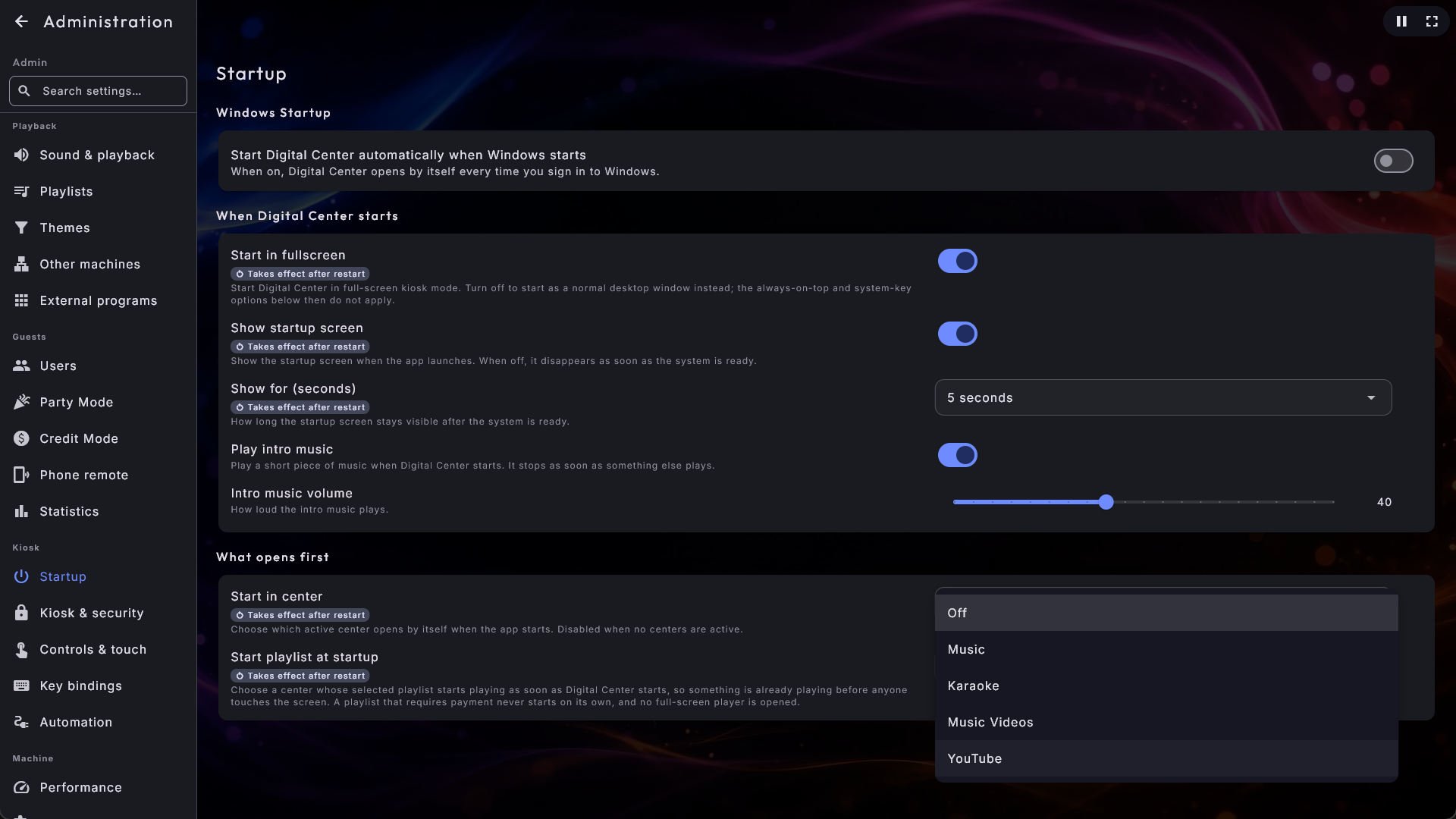
Izberite središče, ki naj se zažene
Pod Zaženi seznam predvajanja ob zagonu izberite Glasba, Karaoke, Glasbeni videi ali YouTube. Izklopljeno (privzeto) pusti napravo tiho kot doslej.
Kaj počne in česa ne
Zažene se izbrani seznam predvajanja središča, torej sledi tistemu, kar ste tam izbrali. Filmov namenoma ni na seznamu: film, ki se zažene sam, zasede prostor za dve uri. Prav tako se ne odpre noben celozaslonski predvajalnik, zato naprava preprosto igra in kaže svojo začetno stran. In seznam, ki zahteva plačilo, se nikoli ne zažene sam, tako da vrsta plačujočega gosta naslednje jutro nikoli ne zaigra praznemu prostoru.
Deluje skupaj z zagonskim središčem
To je nekaj drugega kot Zaženi v centru zgoraj, ki odloča, kje se kiosk odpre. Uporabite oboje skupaj in karaoke bar se lahko zbudi v Karaokah, z večernim seznamom, ki že igra.
Samodejni zagon skupaj z Windows
Za kiosk, ki naj bo preprosto pripravljen v trenutku, ko računalnik vklopite, pustite, da se Digital Center zažene sam, ko se zaženejo Windows.
- 1
Odprite stran Zagon
V Skrbništvu pojdite na Zagon. Zagon sistema Windows je prvi razdelek na strani.
- 2
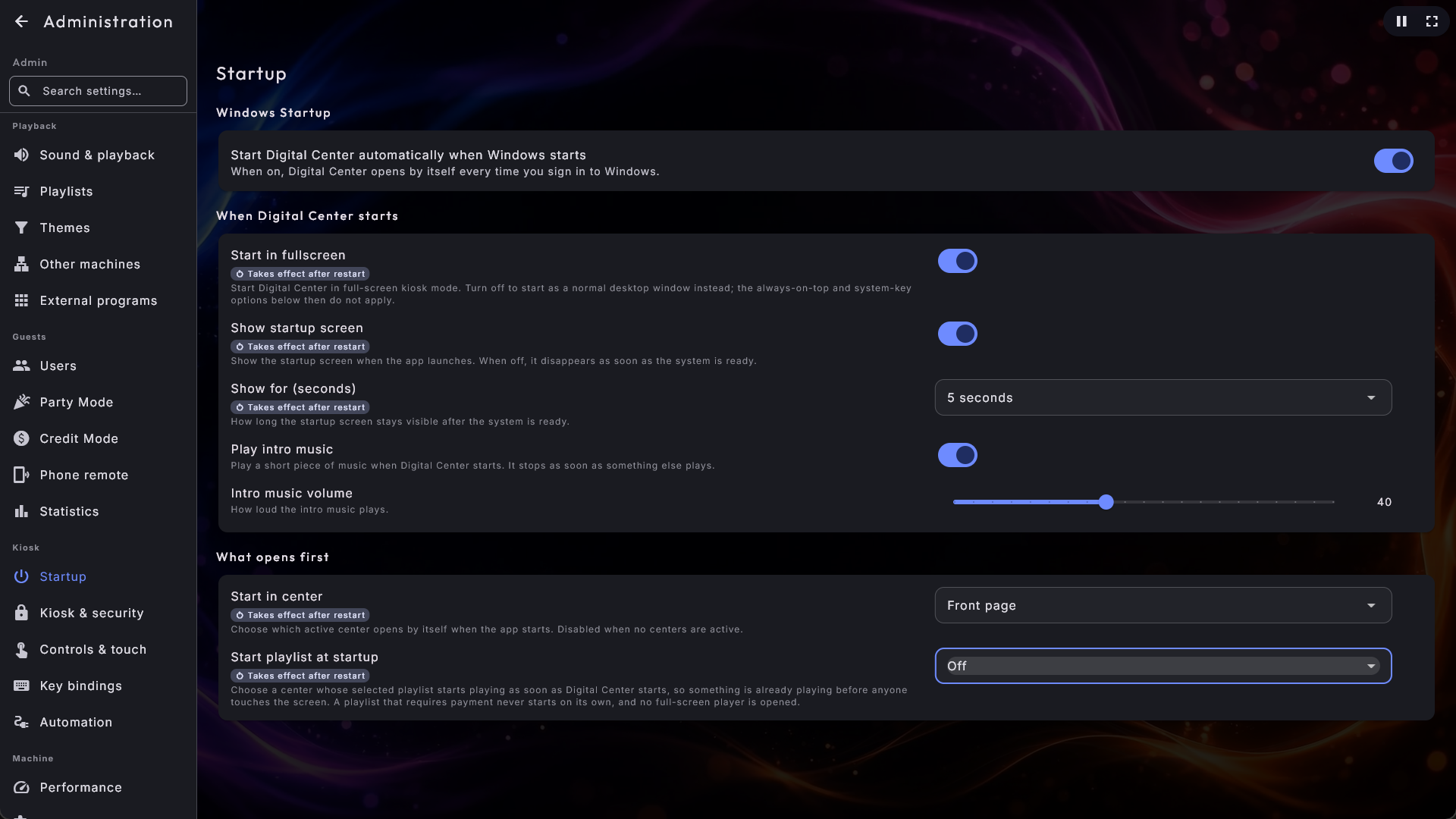
Vklopite jo
Vklopite Samodejno zaženi Digital Center ob zagonu sistema Windows. Od zdaj naprej se program odpre sam vsakič, ko se prijavite v Windows. Znova jo izklopite, kadarkoli raje program zaženete ročno.
Le na nameščenem sistemu
Ta možnost je na voljo le na pravilno nameščenem Digital Centru. Če je ne vidite, sistem ni bil nameščen na običajen način - najprej ga namestite in nastavitev se bo prikazala.
Nastavljeni ste
To je prvi zagon opravljen. Digital Center zdaj govori vaš jezik, nosi videz, ki ste ga izbrali, se odpre tam, kjer želite, in se lahko zažene sam skupaj z računalnikom. Naravni naslednji korak je, da sistem usmerite v svoje medije - svojo glasbo, filme, fotografije in drugo - o čemer govorimo v Vaše predstavnostne knjižnice.