
Poglavje 4
Vaše predstavnostne knjižnice
Digital Center predvaja vašo vsebino - vašo glasbo, vaše filme, vaše pesmi za karaoke, vaše fotografije in vaše igre. Da to deluje, mora sistem vedeti, kje na računalniku (ali v vašem omrežju) te datoteke so. To poglavje vam pokaže, kako vsak center usmerite v prave mape, tako da se vse, kar imate, samodejno prikaže na velikem zaslonu.
Kratka različica
Odprite Skrbništvo, izberite center, ki ga želite (na primer Glasba), in dodajte mapo ali mape, ki hranijo vaše datoteke. To je vse - center pregleda mape in se napolni z vašo vsebino.
Kako vaša vsebina pride na zaslon
Vsak center ima svoj seznam map, iz katerih bere. Datotek ne kopirate v Digital Center; preprosto mu poveste, kje že so. Ista mapa lahko hrani tisoče elementov, center pa lahko usmerite v več map hkrati - priročno, kadar je vaša zbirka razpršena na več kot enem mestu.
Ko ima center vsaj eno mapo, gre skozi vse v njej - vključno z morebitnimi podmapami - in zgradi lično knjižnico za brskanje z ovitki, naslovi in vsem ostalim. Nikoli vam ni treba ničesar uvažati ročno.
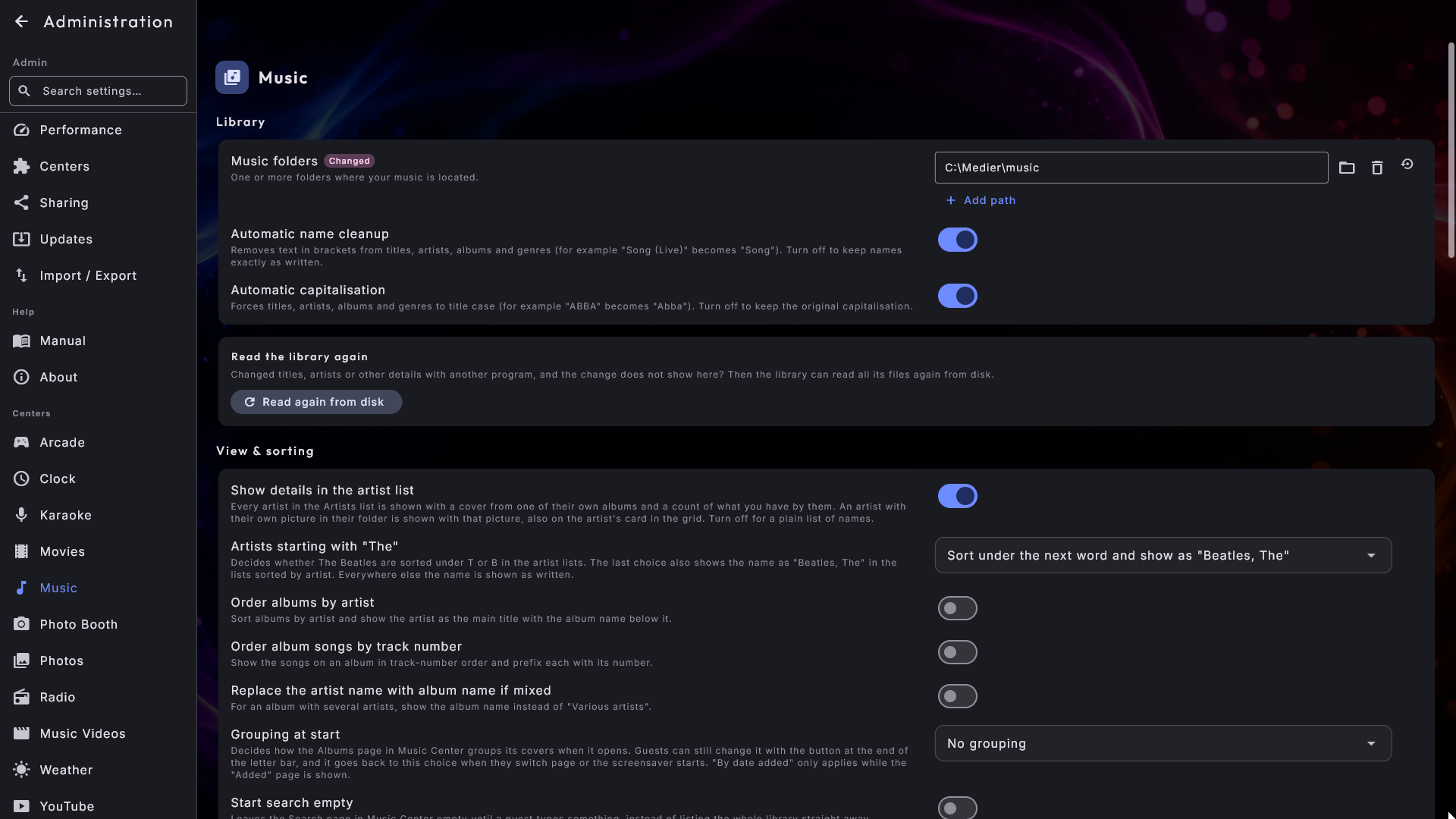
Kje to nastavite
Mape nastavite v skrbniškem območju:
- 1
Odprite Skrbništvo
Na začetni strani odprite ploščico Nastavitev in izberite Skrbništvo (vidno skrbniku). Za celoten sprehod po tem območju glejte Nastavitve / Skrbništvo.
- 2
Izberite center
V meniju na levi izberite center, katerega vsebino želite urejati - na primer Glasba, Filmi, Glasbeni videi, Karaoke, Fotografije ali Arkada.
- 3
Dodajte svoje mape
Poiščite seznam map (na primer Mape z glasbo) in dodajte eno ali več map. Izbirnik map se odpre znotraj aplikacije, tako da lahko po svojih pogonih in mapah brskate kar tam na zaslonu - tudi v celozaslonskem načinu in tudi brez miške.
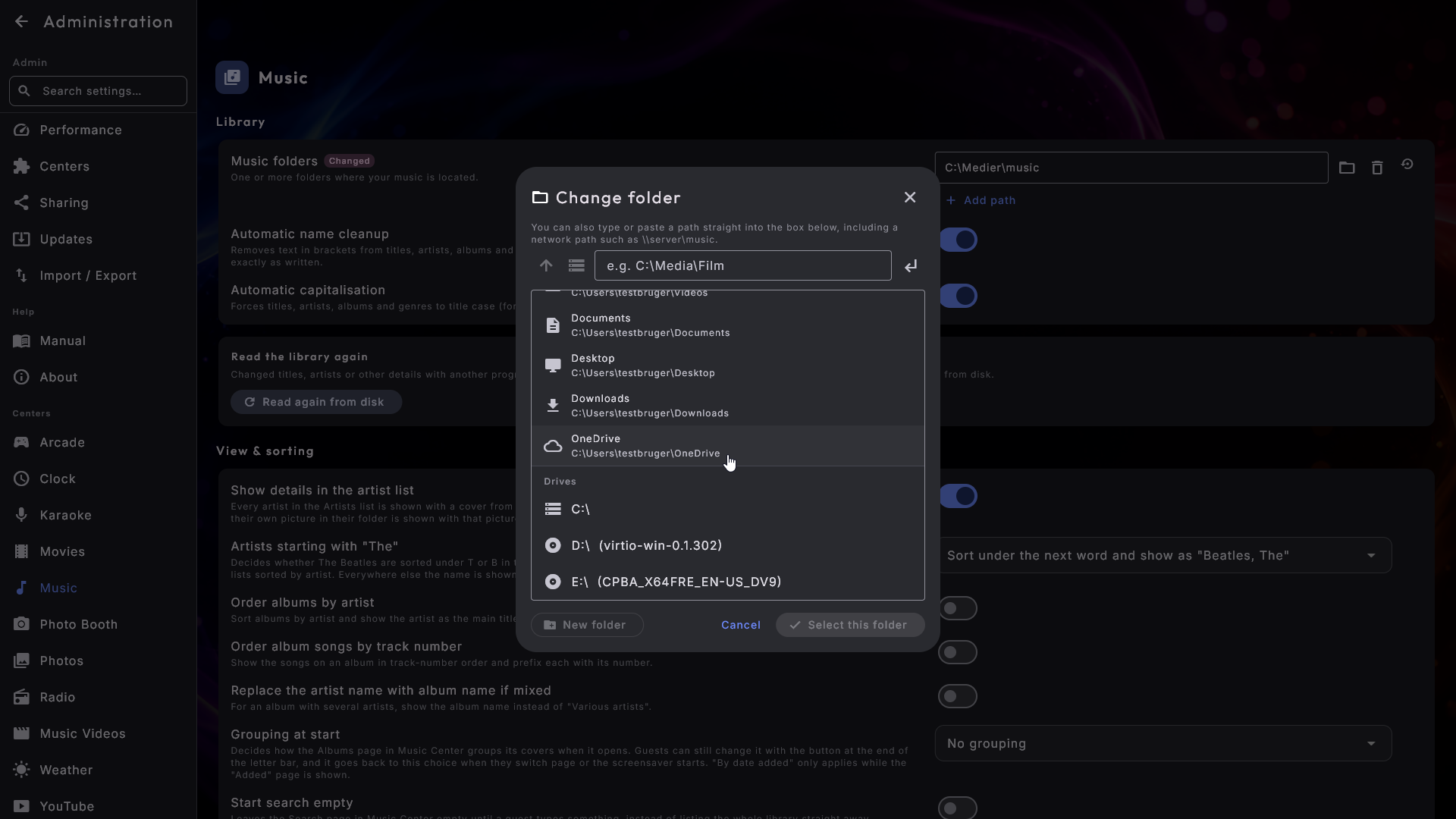
Vaše lastne mape so povsem na vrhu
Izbirnik map našteje vsak pogon v računalniku - vgrajeni disk, ključek USB, omrežni pogon - nad njimi pa postavi bližnjice do map, ki jih boste najverjetneje želeli: Glasba, Slike, Videoposnetki, Dokumenti, Namizje, Prenosi in OneDrive, če ga uporabljate. Mape, za katere skrbi OneDrive, so prikazane tako kot vse druge, zato zbirke, ki je shranjena v OneDrive, ni nič težje dodati kot tiste na disku. Na voljo je tudi navadno polje za naslov, ki je pot do omrežne mape, ki nima svoje črke pogona.
Spodaj levo je gumb Nova mapa, ki ustvari mapo znotraj tiste, v kateri stojite. Vnesite ime, pritisnite Ustvari, in nova mapa se odpre pripravljena za izbiro - priročno, kadar varnostna kopija potrebuje novo mesto. Če ime ne bo ustrezalo, vam je to povedano takoj, namesto da bi za to izvedeli šele pozneje.
Iste bližnjice in isti seznam pogonov se zdaj pojavijo tudi v oknu Izberi datoteko - tistem, ki ga uporabite za svoj logotip, sliko za dodaten zaslon ali zunanji program - in ne le takrat, ko izbirate mapo.
Dodajte toliko map, kot želite
Seznam map lahko vsebuje več vnosov. Imate rock zbirko v eni mapi in jazz v drugi? Dodajte obe - center ju združi v eno samo knjižnico. Mapo lahko kadarkoli spet odstranite, ne da bi se dotaknili samih datotek.
Kaj vsak center bere
Tukaj je vrsta vsebine, v katero pričakuje, da ga usmerite vsak center.
| Center | V kaj ga usmerite |
|---|---|
| Glasba | Mape, ki hranijo vašo glasbo. |
| Filmi | Mape, ki hranijo vaše filme. |
| Glasbeni videi | Mape, ki hranijo vaše glasbene videoposnetke. |
| Karaoke | Mape, ki hranijo vaše pesmi za karaoke. |
| Fotografije | Mape, ki hranijo vaše slike. |
| Arkada | Mape, ki hranijo vaše igre. |
Tudi Fotokabina ima mapo - vendar je to mesto, kamor se shranjujejo slike, ki jih posname, ne pa knjižnica, ki jo prinesete s seboj.
Stisnjene pesmi za karaoke se najdejo takšne, kot so
Veliko pesmi za karaoke se prodaja in deli kot ena sama datoteka zip, ki vsebuje
pesem in njeno grafiko skupaj (na primer Artist - Song.zip). Preprosto jih takšne,
kot so, odložite v svojo mapo s karaokami: Digital Center jih najde in predvaja
naravnost iz datoteke zip, skupaj z grafiko, ne da bi vam bilo treba karkoli
razpakirati, vaša datoteka zip pa se nikoli ne spremeni. Če ista pesem v isti mapi
leži tudi razpakirana, je prikazana le enkrat. Stisnjene pesmi ni mogoče urejati
(imena, ovitka, besedila ali odstranjevanja glavnega vokala); če želite to storiti,
pesem najprej razpakirajte.
Karaoke videi so vključeni, ko tako določite
Pesmi za karaoke, ki so videodatoteke z besedilom že v sliki, lahko prav tako ležijo v vaši mapi s karaokami. Izpuščene so, dokler ne vklopite Vključi karaoke videe pod Skrbništvo → Karaoke (razdelek Knjižnica); nato se po nekaj sekundah pojavijo kot običajne pesmi, brez ponovnega zagona. Če ista pesem v isti mapi leži tudi kot zvočna datoteka z enakim imenom, je prikazana samo zvočna datoteka. Kaj karaoke video zmore in česa ne, preberite v poglavju Upravljanje Digital Centra.
Še niste ničesar dodali?
Ne boste začeli s praznimi centri. Sveža namestitev je vnaprej napolnjena z predstavitvenimi mediji za več centrov - glasbo, karaoke, filme, glasbene videe in fotografije - tako da je vedno kaj pokazati, medtem ko raziskujete. Nikoli ni napoti in ostane, dokler je ne odstranite; preprosto dodajte svoje mape, da vnesete svojo pravo zbirko.
Datoteke na omrežnem pogonu
Vaša vsebina ni nujno na istem računalniku. Če vaši filmi ali glasba prebivajo na skupnem omrežnem pogonu - pogosta postavitev, ko en velik pogon streže celi hiši ali prostoru - lahko center usmerite naravnost vanj, natanko tako kot v krajevno mapo.
Omrežni pogoni so lahko počasnejši
Branje z omrežnega pogona traja nekoliko dlje kot branje z računalnikovega lastnega diska, zato lahko prvo pregledovanje velike zbirke traja nekaj časa. To je običajno. Center se odpre takoj in prikaže, kar že pozna, medtem ko sporoča, da se knjižnica bere, preostanek pa prihaja sproti. Če se kiosk zapre sredi prvega pregledovanja, se to, kar je bilo prebrano do tedaj, ohrani, zato naslednjič ne začne od začetka. Ko je knjižnica zgrajena, brskanje ostane gladko, sistem pa skrbno pazi, da počasen pogon nikoli ne ovira predvajanja.
Deljenje med zasloni
Če Digital Center teče na več kot enem zaslonu v hiši, enem v dnevni sobi, enem v kuhinji, enem v delavnici, ne potrebujejo več vsak svoje kopije vaše zbirke. Ena naprava lahko hrani predstavnostne datoteke in jih posoja drugim, in kar posodi, postane del njihovih knjižnic. Velja za glasbo, filme, glasbene videe in karaoke skladbe.
Kratka različica
Na napravi, ki ima vsebino, odprite Skrbništvo → Deljenje in pod Deli z vsemi mojimi zasloni pritisnite Deli in prikaži kodo. Nato na drugem zaslonu odprite Skrbništvo → Druge naprave, pritisnite Iskanje naprav, izberite prvo napravo in vtipkajte šestmestno kodo. Njena vsebina se tam pojavi v knjižnicah.
Naprava, ki posoja
Vse na strani posojevalca je pod Skrbništvo → Deljenje. Stran je razdeljena na tri kartice, tako da takoj vidite, kakšno je stanje: Ta naprava (kako se naprava imenuje na drugih zaslonih in naslov, ki ga potrebujejo), Osebe z dostopom (kdo sme predvajati od tod) in Spusti zaslon noter (dva načina, kako novemu zaslonu dati dostop, in seznam zaslonov, ki ga že imajo). Na vrhu prve kartice ena vrstica pove, ali naprava trenutno deli, koliko oseb je nastavljenih in koliko zaslonov je povezanih.
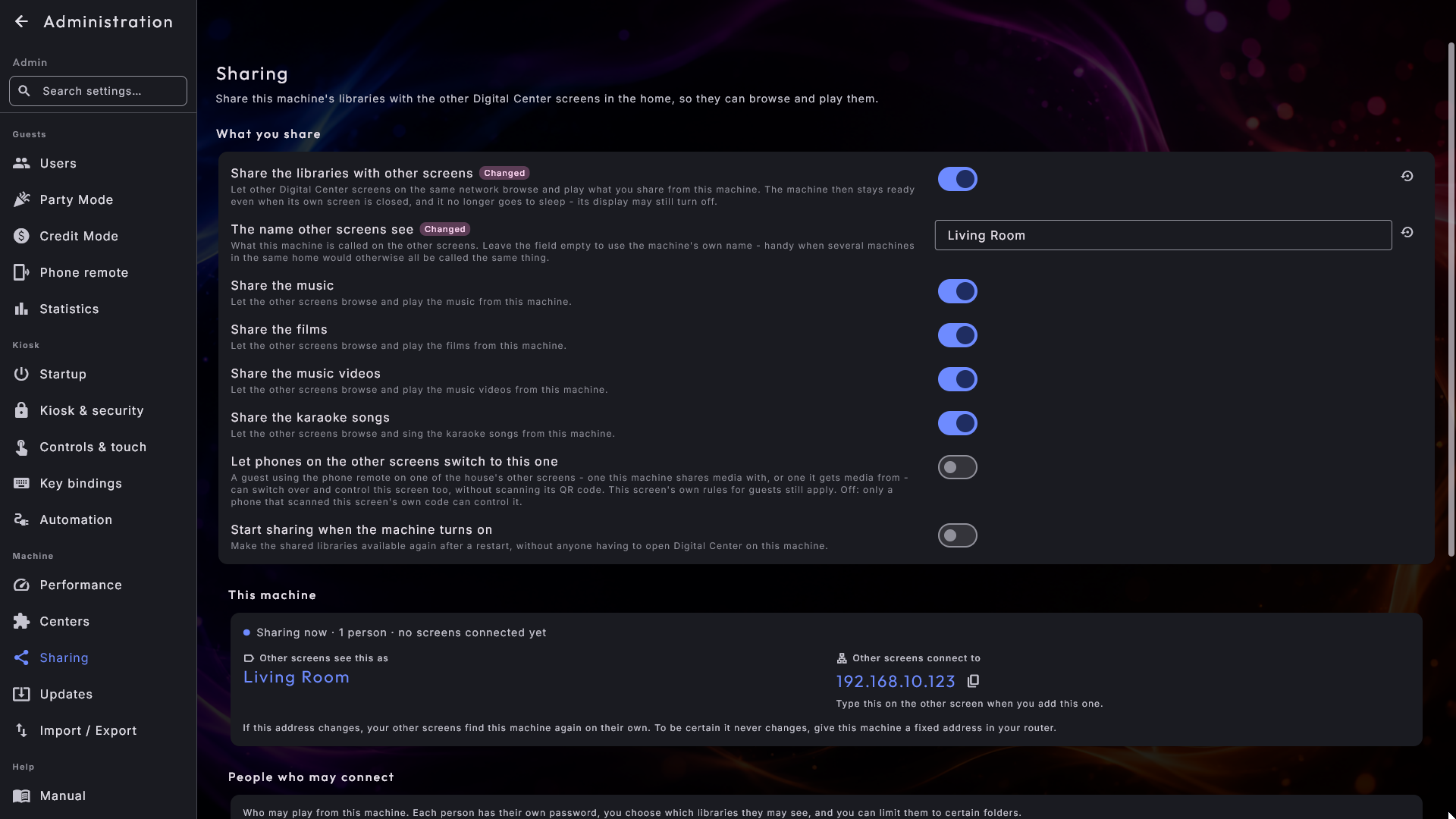
Najhitrejša pot v domu: Deli z vsemi mojimi zasloni
Pod Spusti zaslon noter najdete Deli z vsemi mojimi zasloni. Dokler je deljenje izklopljeno, je to edino, kar stran prikazuje, ker prav to nastavi namesto vas. En pritisk na Deli in prikaži kodo vklopi deljenje, ustvari osebo z imenom Dom z dostopom do vsega, kar naprava deli, in takoj prikaže šestmestno kodo. Na vsakem od drugih zaslonov pojdite v Druge naprave, pritisnite Iskanje naprav, izberite to napravo in vtipkajte kodo. Ena koda spusti noter en zaslon, zato za naslednji zaslon pritisnete Nova koda. Če gumb pozneje pritisnete znova, uporabi isto osebo - novih se ne ustvari. Dom nima gesla, ki bi si ga morali zapomniti; pot noter je koda.
Če bi raje vse nastavili sami, so to deli strani:
- 1
Vklopite deljenje
Vklopite Deli knjižnice z drugimi zasloni. Preden to storite, z naprave ne odide niti ena skladba, zato naprava, ki je niste nastavili, ne deli ničesar. Ko je vklopljeno, naprava poleg tega ostane pripravljena, tudi če je njen lastni zaslon zaprt, in ne gre več v mirovanje, da jo drugi zasloni še vedno dosežejo. Sam zaslon se sme mirno ugasniti.
- 2
Napravi dajte ime
Ime, ki ga vidijo drugi zasloni je to, kako se naprava imenuje na drugih zaslonih. Pustite polje prazno in uporabi se lastno ime naprave. Dajte ji ime prostora, v katerem stoji, in na drugih zaslonih bo pisalo Dnevna soba in Kuhinja namesto istega imena izdelka trikrat.
- 3
Izberite, kaj deli
Štiri stikala odločajo, kaj se posoja: Deli glasbo, Deli filme, Deli glasbene videe in Deli karaoke skladbe. Vsa štiri so vklopljena, saj vas ščiti stikalo zgoraj; tu izklopite tisto, kar drugih zaslonov ne zadeva.
- 4
Naj se zažene z napravo
Začni deljenje, ko se naprava vklopi poskrbi, da so knjižnice po ponovnem zagonu spet na voljo, ne da bi moral kdo priti in na tej napravi odpreti Digital Center.
Naslov, ki ga potrebujejo drugi zasloni, je prikazan na kartici Ta naprava ob imenu naprave, poleg njega pa je gumb, ki ga kopira, tako da vam številk ni treba prepisovati na roko. Pod njim stran pove, da vaši drugi zasloni napravo najdejo sami, če se naslov spremeni. Če želite biti prepričani, da se nikoli ne spremeni, napravi v usmerjevalniku dodelite stalni naslov.
Kdo sme predvajati z nje
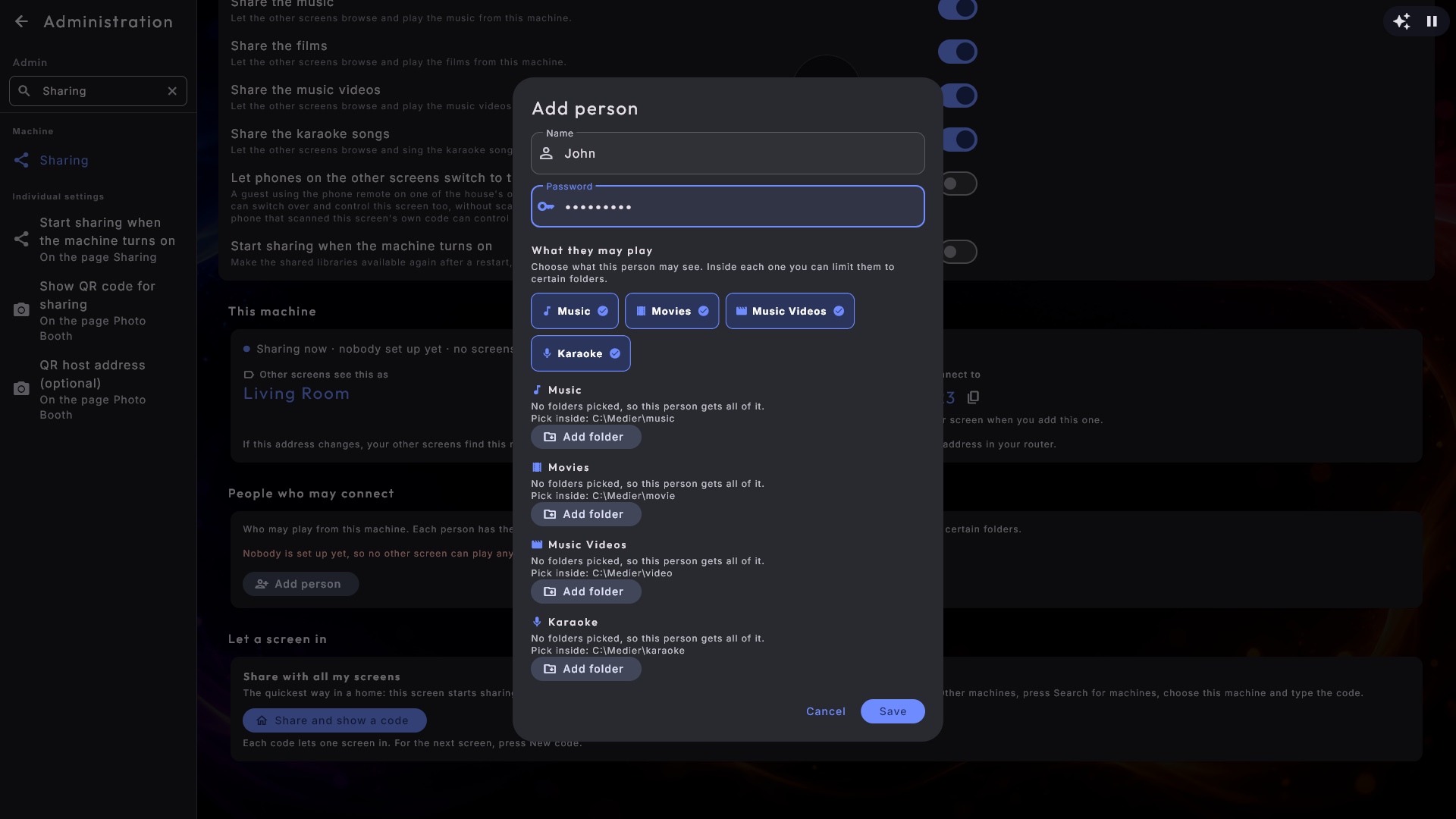
Nihče ne doseže naprave, dokler ne ustvarite osebe. Pod Osebe z dostopom dodate en vnos na osebo ali na prostor, z:
- Lastnim imenom in lastnim geslom. Dva otroka lahko imata vsak svojega, tako da lahko pozneje enega izključite, ne da bi drugemu kaj pokvarili.
- Kaj lahko predvajajo. Označite knjižnice, ki jih oseba dobi: glasbo, filme, glasbene videe, karaoke. Nova oseba začne z vsem, kar naprava deli, zato izklopite tisto, česar ne sme imeti, namesto da bi iskali tisto, kar naj dobi.
- Mape, če želite zožiti. Znotraj vsake knjižnice lahko pokažete na določene mape, in potem je ponujeno samo tisto, kar leži tam. Če ne izberete nobene mape, oseba dobi celotno knjižnico.
Pod vsakim imenom kratka vrstica pove, kaj sme ta oseba predvajati. Če ima vse, preprosto piše Vse knjižnice (4); če je bilo kaj zoženo, namesto tega pove natanko, kaj in koliko, ker je prav to vredno opaziti.
Spuščanje zaslona noter s kodo
Povežite zaslon s kodo je najlažji način, da spustite noter nov zaslon. Izberite, kot katera oseba bo zaslon spuščen noter (če je le ena, je že izbrana), in pritisnite Prikaži kodo. Pojavi se šest velikih številk z odštevanjem in naslovom kot besedilom. Pojdite k drugemu zaslonu, izberite Druge naprave → Dodaj napravo, vtipkajte naslov in šest številk ter pritisnite Dodaj. Koda velja pet minut in samo enkrat: takoj ko jo zaslon uporabi, je porabljena, ta zaslon pa se pojavi pod Zasloni z dostopom z osebo, ki ste jo izbrali. Nova koda ustvari novo in prekliče staro, tudi če še ni bila uporabljena. Če stojita napravi daleč narazen, si naslov in kodo zapišite ali zaslon fotografirajte s telefonom. Kartica se pojavi šele, ko je nastavljena vsaj ena oseba, saj koda zaslon vedno spusti noter kot določeno osebo.
Odvzem dostopa enemu samemu zaslonu
Pod Zasloni z dostopom vidite vsak zaslon, ki je bil spuščen noter, z imenom, ki ga je sam navedel, z osebo, kot katera je bil spuščen noter, in s časom, ko se je to zgodilo - tako lahko star zaslon ločite od tistega, ki je prišel danes. Če enega odstranite, je izključen samo tisti zaslon; ostali zasloni te osebe nemoteno tečejo naprej. Če pa spremenite geslo osebe ali osebo odstranite, so vsi njeni zasloni izključeni naenkrat, in prav to je gesta, ki jo želite, ko nekoga sploh ne smete več spuščati noter.
Naj telefoni preklapljajo med zasloni v hiši
Dovoli telefonom z drugih zaslonov preklop na ta zaslon omogoča gostu, ki uporablja daljinsko upravljanje s telefona na enem od drugih zaslonov v hiši, da preklopi in upravlja tudi ta zaslon, ne da bi skeniral njegovo kodo QR. Deluje tako za zaslone, ki vsebino pridobivajo od tod, kot za zaslon, od katerega jo pridobiva ta naprava, pri tem pa še vedno veljajo lastna pravila tega zaslona za goste (Zabavni način, plačilo). Na začetku je izklopljeno: v baru gost za točilnim pultom ne sme upravljati pisarne. To eno stikalo je vedno vidno in uporabno, tudi na zaslonu, ki ničesar ne deli - zato vam za preklapljanje v obe smeri deljenja ni treba nastaviti v obe smeri. Vklopite ga za vsak zaslon, na katerega naj telefon lahko preklopi; zaslon se na seznamu telefona pojavi v minuti. Če je daljinsko upravljanje s telefona na tem zaslonu izklopljeno, to pove opomba pod stikalom, skupaj z gumbom, ki vas popelje tja, kjer ga vklopite.
Zaslon, ki si izposoja
Na zaslonu, ki si bo izposojal, odprite Skrbništvo → Druge naprave.
- 1
Dodajte napravo
Pritisnite Dodaj napravo. Obrazec ima dve polji: naslov druge naprave (prikazan je na drugem zaslonu pod Deljenje) in šestmestno kodo, ki jo dobite na drugem zaslonu z Prikaži kodo (ali Deli in prikaži kodo). Če sta obe v istem omrežju, lahko namesto tega pritisnete Iskanje naprav: naslov se izpolni sam, vi pa ste pripravljeni v polju za kodo. Nič se ne poskusi, dokler ne pritisnete Dodaj. Če naslov ni pravilen ali koda nima šestih številk, vam to pove ob polju, ostalo, kar ste vtipkali, pa ostane. Če se koda ne ujema ali je potekla, dobite mirno sporočilo, naj na drugi napravi zaprosite za novo kodo - nič se ne shrani, dokler koda ni sprejeta.
- 2
Ali uporabite ime in geslo
Bi raje uporabili uporabniško ime in geslo, ki ste ju nastavili tam? Pritisnite Namesto tega uporabi uporabniško ime in geslo in obe polji se razpreta v istem obrazcu. Namesto tega uporabi kodo ju spet zloži.
- 3
Označite tiste, ki jih želite vključiti
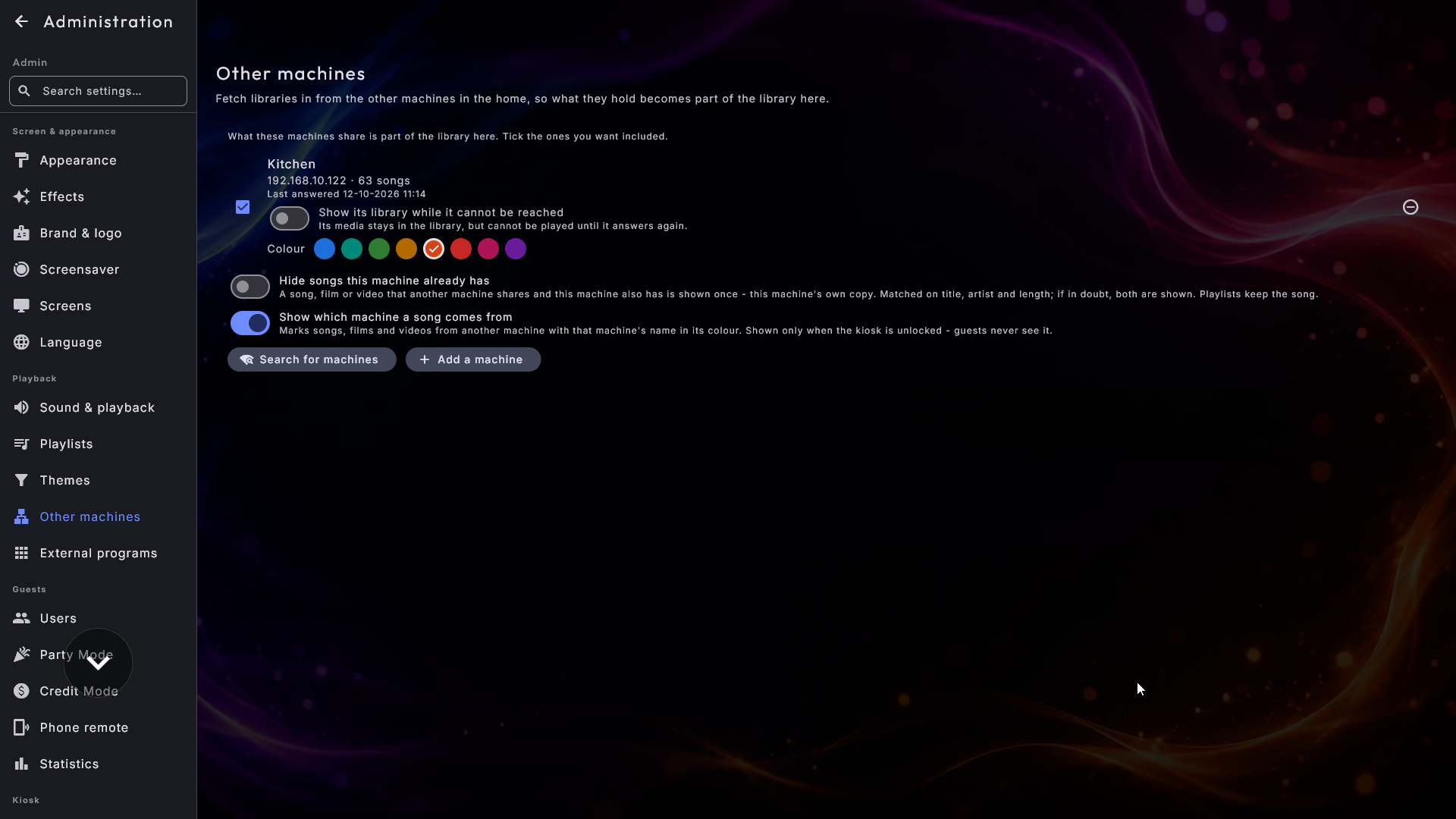
Vsaka dodana naprava ima potrditveno polje. Označena pomeni, da je tisto, kar posoja, del tukajšnje knjižnice; brez oznake ostane zunaj, ne da bi bila pozabljena. Vrstica pove tudi, koliko prispeva vsaka naprava, na primer 4.210 skladb · 96 filmov - in kdaj se je nazadnje odzvala, tudi ko se ne odziva. Če se naprava ne odziva več kot tri dni, mirna vrstica pove Ni se odzvala od z datumom; če se ne bo vrnila, jo odznačite ali odstranite.
Naprava, ki se preseli, je spet najdena
Če druga naprava v omrežju dobi nov naslov - usmerjevalnik lahko to naredi, na primer po izpadu elektrike - ta zaslon jo poišče sam, ko nekaj časa molči. Ko napravo najde na novem mestu, mora ta najprej dokazati, da je res ista, preden ji karkoli pošlje; nato se naslov premakne sam in vsebina se vrne, ne da bi morali napravo dodati znova. Druga naprava, ki zgolj trdi, da je ista, ni spuščena noter.
Dve stikali za vse naprave. Pod seznamom sta dve stikali. Obe sta izklopljeni, dokler ju ne vklopite:
- Skrij skladbe, ki jih ta naprava že ima. Če imata isto skladbo ta naprava in druga, bi bila sicer na seznamu dvakrat. Z vklopljenim stikalom je prikazana enkrat, kot lastna kopija te naprave, zato se predvaja tudi, ko je druga naprava izklopljena. Enako velja za filme, glasbene videe in karaoke skladbe. Dve skladbi štejeta za enaki, ko se ujemata naslov in izvajalec (pri glasbi in karaokah tudi album), vključno z vsem v oklepajih, dolžina pa je skoraj enaka; pri filmih se primerjata naslov in leto. Če je dvom, sta prikazani obe. Seznam predvajanja skladbe nikoli ne izgubi: če kaže na kopijo z druge naprave, se namesto nje predvaja kopija s te naprave.
- Prikaži, s katere naprave je skladba. Skladbam, filmom in videem z druge naprave doda majhno oznako z imenom naprave, na ovitkih in v seznamih skladb. Album dobi oznako le, če so vse njegove skladbe z iste naprave. Oznaka je prikazana le, ko je kiosk odklenjen, zato je gostje nikoli ne vidijo. Z vklopljenim stikalom lahko pod imenom vsake naprave izberete njeno barvo (Barva); sicer vsaka naprava dobi svojo barvo.
To je preprosto ena knjižnica
Ko je naprava enkrat označena, se ni več ničesar za naučiti. Izposojeno gradivo se zmeša naravnost v vašo lastno knjižnico: razvrsti se med vaše naslove, pojavi se v iskanju, v skupinah, na vrstici A-Ž, v Priljubljeno in Dodano, in lahko gre na sezname predvajanja kot vse drugo. Gostov nikoli ne vprašamo, od kod kaj prihaja, in ni nobenega vira za izbiro. Skladba je skladba.
Nove datoteke prispejo v nekaj sekundah. Na napravo, ki deli, dodajte novo glasbo, filme, glasbene videe ali karaoke skladbe, in v nekaj sekundah se pojavijo na drugih zaslonih, brez ponovnega zagona. Če druga naprava za veliko knjižnico ravno pridobiva ovitke albumov, novi ovitki prispejo približno enkrat na minuto.
Tudi možnost Vedno predvaja sega čez vse. Seznam, nastavljen tako, da igra naprej, lahko naslednjo skladbo vzame iz celotne skupne zbirke, tako da lahko majhna naprava s skoraj ničimer na lastnem disku vseeno igra ves večer.
Ko je druga naprava izklopljena
Naprava, ki neha odgovarjati, ni napaka. Po približno pol minute tisto, kar posoja, tiho zapusti knjižnico, tako da nikomur ni ponujena skladba, ki je ni mogoče predvajati, in take postavke izpadejo iz tekoče vrste. V trenutku, ko naprava spet odgovori, je vsa njena knjižnica nazaj v enem koraku. Skrbništvo je edino mesto, ki pove, da naprave ni, zato gostje pri zaslonu nikoli ne vidijo, da bi se kaj pokvarilo.
Zaslon si to zapomni tudi čez ponovni zagon: naprava, ki je ni bilo, ko je zaslon nazadnje tekel, od začetka ni vključena, pridruži pa se, takoj ko se odzove. Medtem jo zaslon še naprej posluša, zato je naprava, vklopljena po zaslonu, nazaj v približno minuti, odprtje Druge naprave pa takoj poskusi znova.
Pod vsako napravo je Prikaži njeno knjižnico, ko ni dosegljiva. Vklopite jo in tisto, kar naprava posoja, ostane na seznamih, tudi ko je izklopljena, kar pride prav pri napravi, ki ponoči spi. Njene skladbe in filme lahko spet predvajate, takoj ko se odzove.
Karaoke vzame s seboj vse
Izposojena karaoke skladba ni le zvočna datoteka. Njeno besedilo, njena grafika na
zaslonu in oba posnetka potujejo z njo, tako da zaslon pripravljenosti, poskakujoča
žogica in tipka o, ki preklaplja med izvirnim vokalom in podlago, delujejo natanko
tako kot pri vaši lastni skladbi.
Nove datoteke se pojavijo same
Ko vaša zbirka raste, vam ni treba ničesar znova zaganjati. Odložite nove pesmi, filme ali videoposnetke v mapo, ki jo center že spremlja, in prikažejo se sami - pogosto že medtem, ko še gledate zaslon. Knjižnica se v ozadju samodejno posodablja.
Ko je vsebina na omrežnem pogonu, ji dajte minuto ali dve; novi elementi bodo prispeli kmalu za tem.
Podrobnosti izpilite v ZenPoint Media Managerju
Usmeritev centra v prave mape zadostuje, da začnete predvajati. Ko želite pospraviti naslove, izbrati lepše ovitke, poiskati manjkajoče podatke ali pripraviti pesmi za karaoke, to naredite v spremljevalnem programu ZenPoint Media Manager - glejte ZenPoint Media Manager.
Ko so vaše mape na mestu, je vsak center napolnjen z vašo lastno vsebino in pripravljen za uporabo. Naslednje si ogledamo, kako to vsebino zablesteti.