
Poglavje 10
Zasloni in ohranjevalnik zaslona
Digital Center je zasnovan, da teče ves dan. Ko ga nihče ne uporablja, ohranjevalnik zaslona ohranja zaslon živ in v duhu znamke; in če imate več kot en zaslon, lahko natanko določite, kaj vsak od njih prikazuje. To poglavje zajema oboje.
Ohranjevalnik zaslona
Ko se zaslona nekaj časa nihče ne dotakne - privzeto dve minuti - se sam zažene celozaslonski ohranjevalnik zaslona. Kaj prikazuje, je odvisno od tega, kaj se v tistem trenutku dogaja.
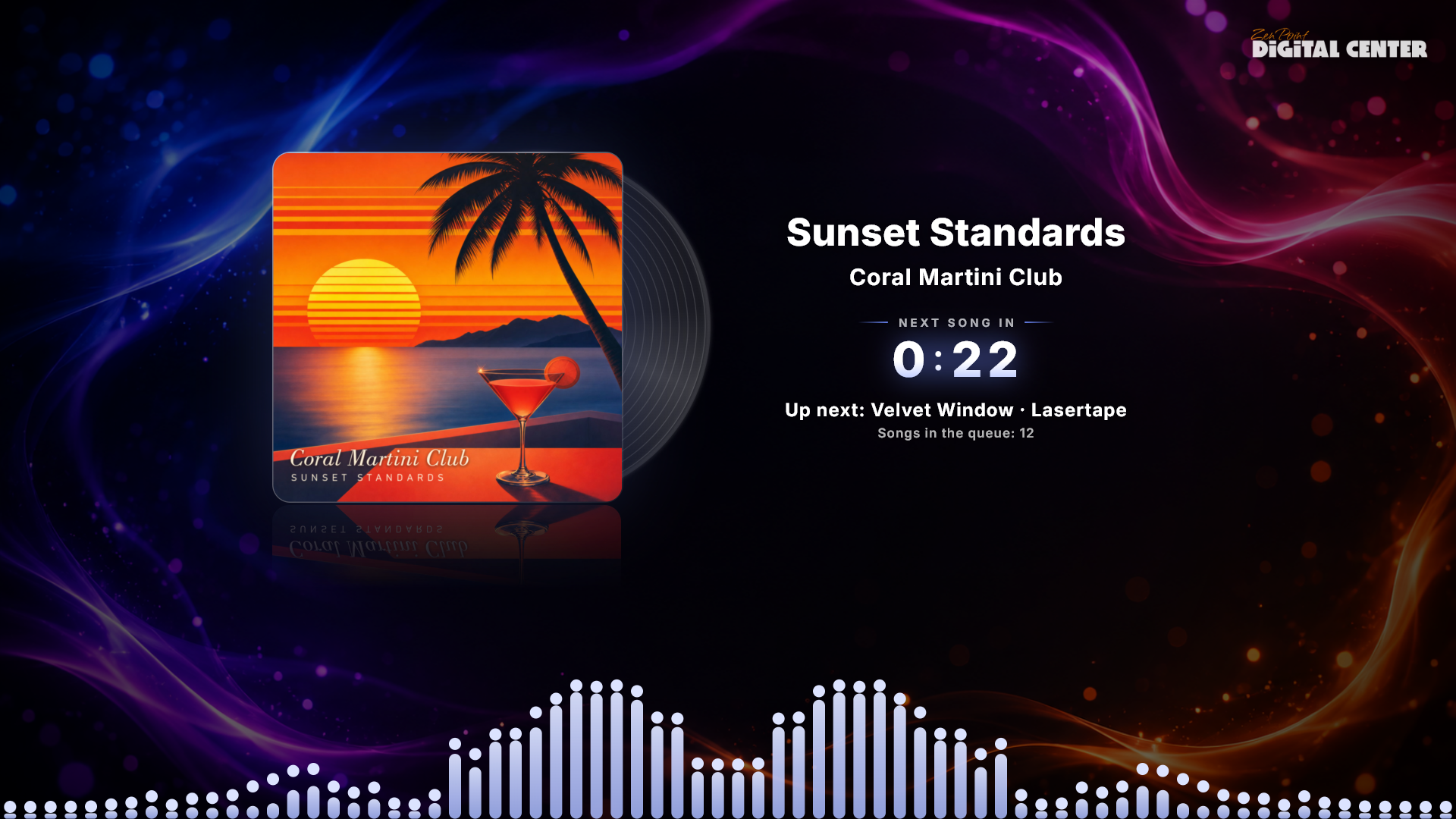
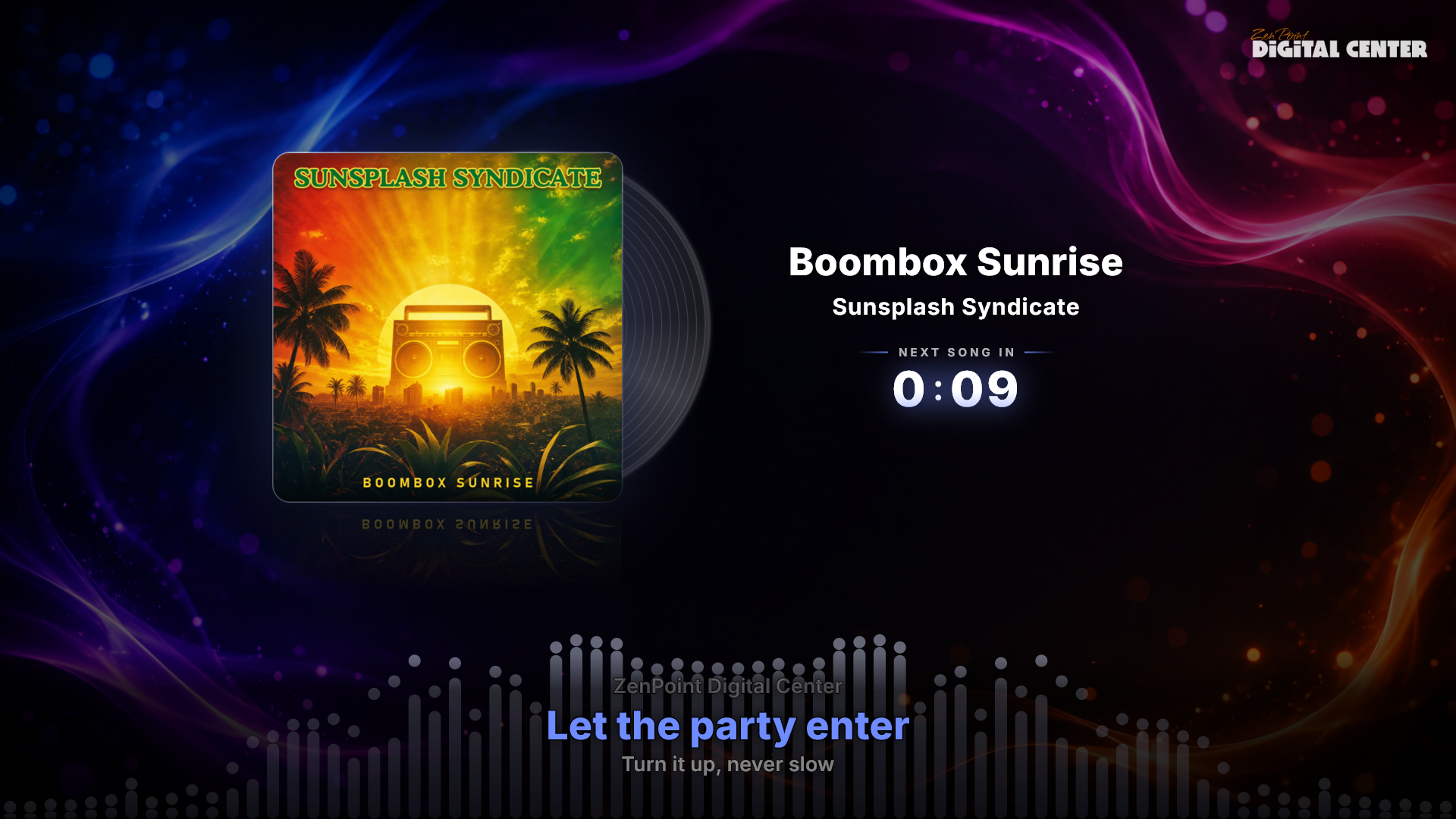
- Glasba: vaše izbrano ozadje (slika ali video, iz Videza) za živim zvočnim spektrom vzdolž dna, z ovitkom, prikazanim velikim in zrcaljenim, skupaj z naslovom, izvajalcem in tem, kako daleč je predvajana pesem. Naslov ali ime izvajalca, ki je predolgo, da bi se prilegalo, počasi drsi sem in tja, tako da je mogoče prebrati celotno ime.
- Filmi in video: sama slika, čez cel zaslon, z naslovom na dnu.
- Karaoke: besedilo čez cel zaslon s poskakujočo žogico (ali zaslonsko grafiko) tako kot med predvajanjem.
- Nič se ne predvaja: vaš logotip velik na sredini zaslona - tako kot na zagonskem zaslonu - z veliko uro in datumom tik pod njim, čez vaše izbrano ozadje.
Če računalnik teče kot terminal na kovance, ohranjevalnik zaslona prikazuje tudi gostovo stanje kreditov, tako da gost vidi, koliko pesmi mu je še ostalo, ne glede na to, kje pri napravi stoji. Dodatni zasloni ga ne prikazujejo - pri njih nihče ne stoji, reža za kovance pa je na glavni napravi. Glejte Kreditni način.
Glasbeni ohranjevalnik zaslona v podrobnostih
Glasbeni ohranjevalnik zaslona je tisti, ki ga bodo vaši gostje gledali največ, zato se splača vedeti, kaj zmore.
- Plošča ob ovitku. Klasična črna plošča zdrsne izza ovitka albuma in se med predvajanjem glasbe vrti. Ko se glasba ustavi, se med počasnim ustavljanjem vrtenja spet zapelje nazaj za ovitek, tako da nikoli ne obtiči na pol poti. Privzeto je vklopljena, izklopite pa jo lahko med nastavitvami za Glasbo.
- Besedilo za petje zraven. Če ima pesem besedilo, se prikaže kot širok pas vzdolž dna zaslona: vrstica, ki se poje, izstopa v barvi albuma, nad njo je pravkar odpeta vrstica, pod njo pa tista, ki prihaja, in se pomikajo po eno stopnjo naenkrat. To je koncertni podnapis, ne karaoke - ni poskakujoče žogice in ni poudarjanja besed. Vizualizacija se, medtem ko je besedilo na zaslonu, nekoliko zatemni, tako da vse ostane lahko berljivo. Vse to nadzorujete med nastavitvami za Glasbo; glejte Nastavitve in skrbništvo.
- Odštevanje stopi v ozadje. Preostali čas pesmi je še vedno tam, le tiho, tako da nikoli ne tekmuje z ovitkom in besedilom.
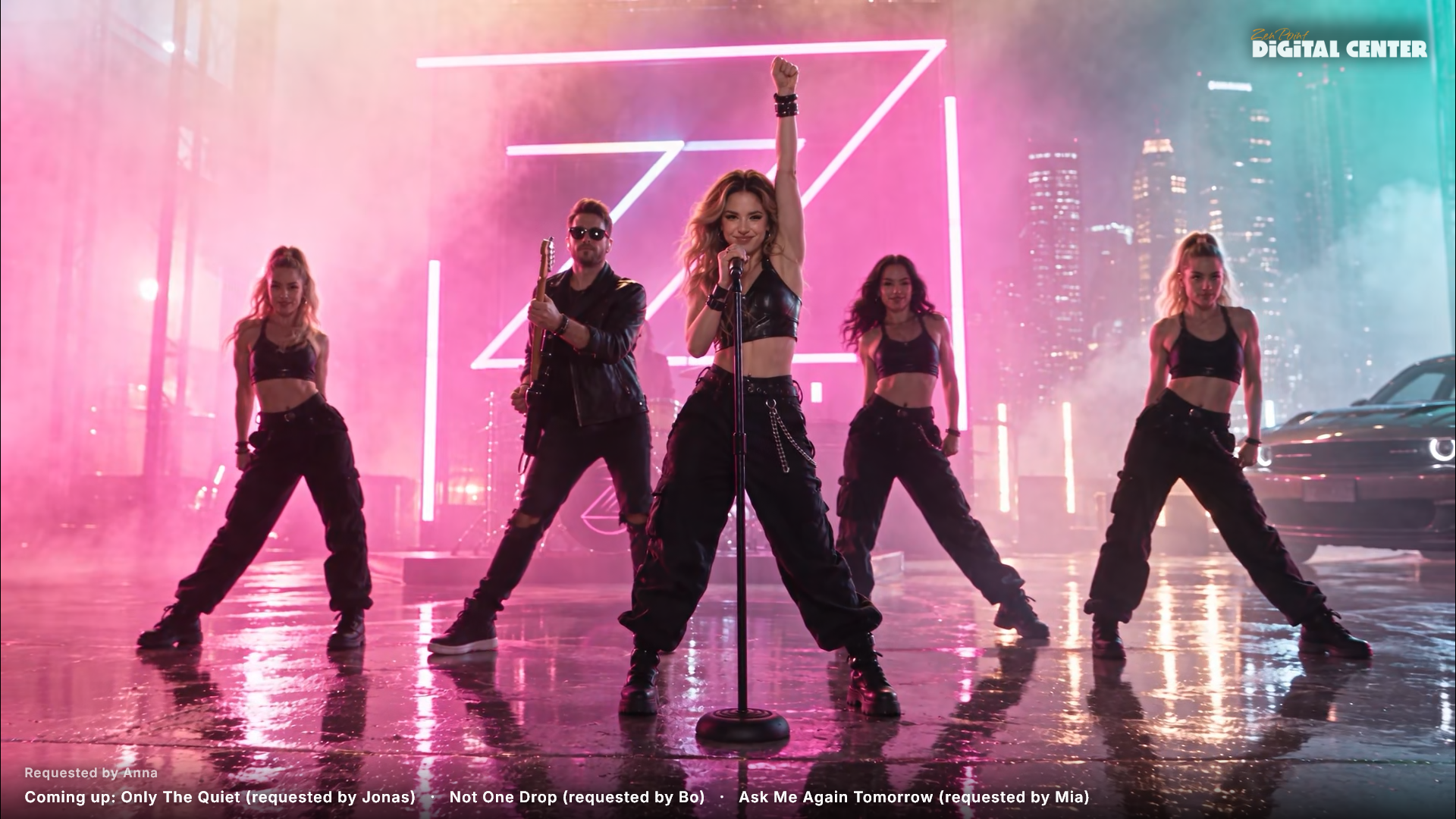
- Kdo si je zaželel pesem. Če je gost ob dodajanju pesmi na telefonskem upravljalniku vpisal svoje ime, je med predvajanjem pod pesmijo prikazano Na željo: Anna. Imena gostov lahko skrijete z zaslona z nastavitvijo Pokaži, kdo si je zaželel skladbo pod Skrbništvo → Zvok in predvajanje; na telefonih so še vedno vidna.
Ohranjevalnik zaslona kot oglasna deska
Ko se predvaja glasba s seznama predvajanja in čaka še več pesmi, ohranjevalnik zaslona tik pod odštevanjem pokaže tudi, kaj pride naslednje: Naslednja: z naslovom in izvajalcem ter Pesmi v čakalni vrsti: 5 s številom pesmi, ki čakajo. Če je naslednja pesem karaoke z imenom pevca, je prikazano tudi ime. Vrstici se pojavita le, ko pesmi res čakajo - ne pri zadnji pesmi in nikoli kot ugibanje, kaj bi Vedno predvaja izbral potem. Vaši dodatni zasloni prikazujejo isti vrstici. Vrstica, ki je predolga, da bi se prilegala, počasi drsi sem in tja, namesto da bi bila odrezana.
Imena gostov na glasbenih videih
Z nastavitvijo Imena gostov na glasbenih videih pod Skrbništvo → Ohranjevalnik zaslona (privzeto izklopljeno) ohranjevalnik zaslona - tudi na vaših dodatnih zaslonih - pokaže, kdo si je zaželel glasbeni video, ki se predvaja (Na željo: Anna), spodaj pa eno mirno vrstico z naslednjimi pesmimi, ki so si jih gostje zaželeli s telefonov (Kmalu: Pesem (na željo: Bo)). Vrstica drsi le, če je za zaslon predolga, vključene pa so le pesmi, pri katerih je gost vpisal ime (največ pet). Velja za glasbene videe in YouTube - nikoli za filme ali karaoke - in le, dokler je vklopljeno Pokaži, kdo si je zaželel skladbo.
Vabilo gostom, naj izberejo glasbo
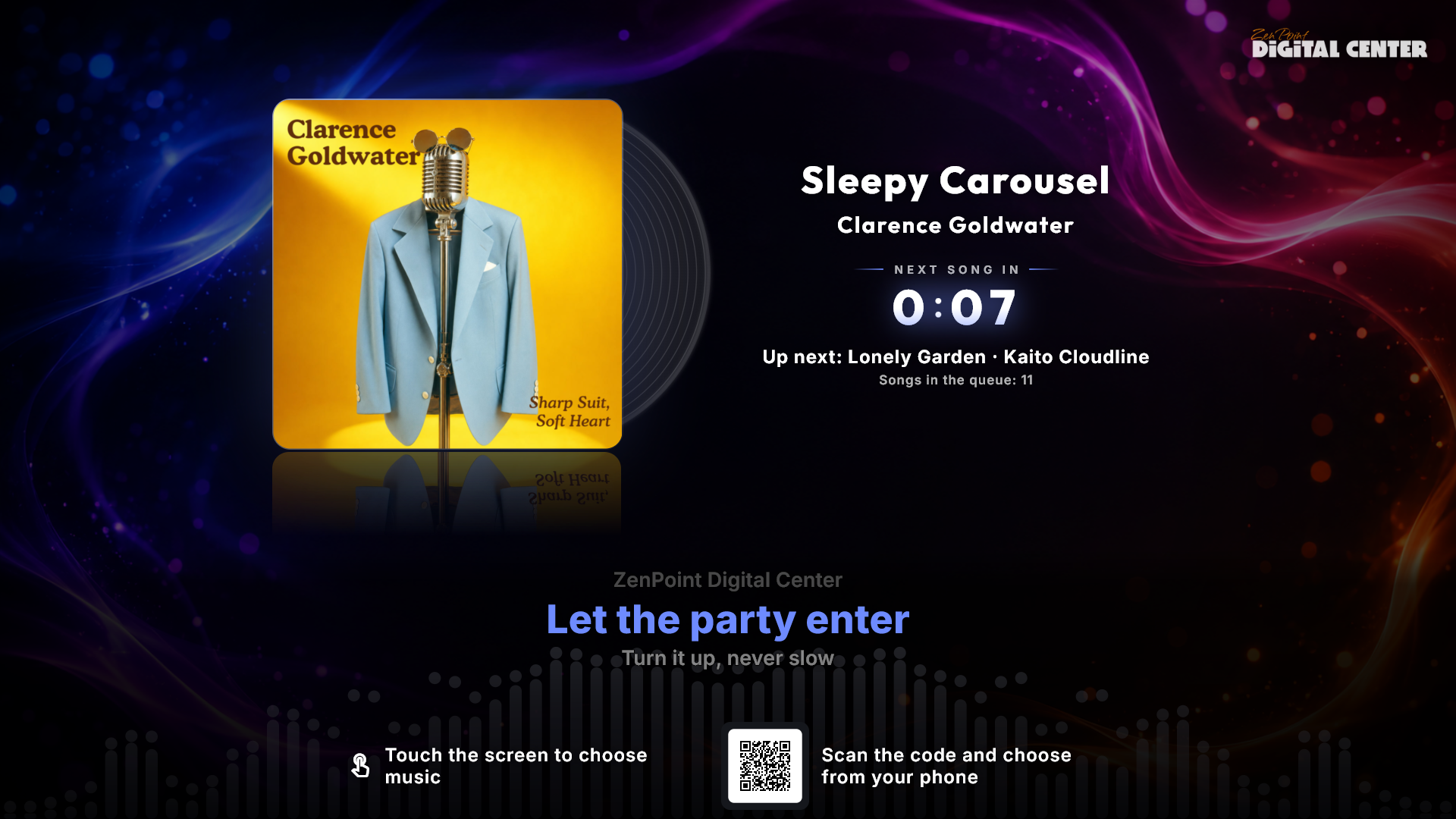
Ohranjevalnik zaslona lahko gostom pove tudi, kako naj zavrtijo svojo glasbo. Izberite pod Skrbništvo → Ohranjevalnik zaslona → Povabilo na ohranjevalniku zaslona:
- Izklopljeno (privzeto) - brez vabila.
- Dotik zaslona - mirna vrstica na dnu: "Dotaknite se zaslona, da izberete glasbo". Prikazana je samo na glavnem zaslonu, saj se dodatnih zaslonov ni mogoče dotakniti.
- Skeniranje kode s telefonom - majhna koda QR z besedilom "Skenirajte kodo in izberite s telefonom", tako da lahko gostje glasbo izberejo na svojem telefonu. Koda je prikazana le, dokler je Daljinsko upravljanje s telefonom vklopljeno (če je izklopljeno, to pove opomba tik pod nastavitvijo), pojavi pa se tudi na dodatnih zaslonih.
- Oboje - obe vrstici.
Vabilo nikoli ne prekrije filma, glasbenega videa ali besedila karaok, nikoli se ne pojavi v celozaslonskem pogledu glasbenega predvajalnika in se umakne, medtem ko sta na zaslonu zaslon pripravljenosti pevca karaok, odštevanje ali aplavz.
Karaoke na ohranjevalniku zaslona
Ohranjevalnik zaslona - in vsak dodatni zaslon - natanko sledi predvajalniku karaok. Torej medtem ko predvajalnik prikazuje zaslon pripravljenosti za naslednjega pevca ali odšteva 3 - 2 - 1, drugi zasloni prikazujejo natanko isto kartico, namesto da bi vrteli besedilo pesmi, ki se še ni začela. In ko je pesem končana, se aplavz s pevčevim imenom in konfeti pojavi na vsakem zaslonu, tako da se pridruži cel prostor.
Nežno gibanje (in kako ga vklopite)
Ura in kartica s trenutnim predvajanjem se lahko zelo počasi pomikata po zaslonu, tako da zaslon, ki gori dneve, nikoli ne drži mirujoče slike na enem mestu, kjer bi se lahko vžgala. Privzeto je izklopljeno, ker plošče, ki jih uporablja večina kioskov, te zaščite ne potrebujejo in ker slika, ki miruje, izgleda mirneje. Če jo vaš zaslon vseeno potrebuje, jo vklopite pod Skrbništvo → Ohranjevalnik zaslona → Nežno gibanje na ohranjevalniku zaslona.
Velika ura v mirovanju
Ko se nič ne predvaja, ohranjevalnik zaslona prikazuje veliko uro in datum. Privzeto uporablja 24-urni zapis, lahko pa preklopite na 12-urni prikaz z AM/PM pod Skrbništvo → Ohranjevalnik zaslona → Zapis ure ohranjevalnika zaslona.
Prikazovanje naslova po centru
Ime tega, kar se predvaja (naslov videa, filma ali pesmi), je na ohranjevalniku zaslona prikazano za Glasbeni videi, Filmi, Karaoke in YouTube. Za vsakega od teh centrov ga lahko vklopite ali izklopite pod Skrbništvo → (posamezni center) → Pokaži ime na ohranjevalniku zaslona. Na začetku ime prikazuje samo Karaoke - tam ga pevec išče; ostali trije ohranjajo sliko čisto.
Medtem ko se nekaj predvaja, se v zgornjem kotu ohranjevalnika zaslona diskretno pojavi tudi vaš logotip - isti kot med celozaslonskim predvajanjem, tako da nikoli ne preskakuje s strani na stran - in velik na sredini nad uro, ko se nič ne predvaja. Izklopite ga lahko pod Skrbništvo → Znamka in logotip → Logotip na ohranjevalniku zaslona.
Kaj glavni zaslon prikazuje, ko počiva
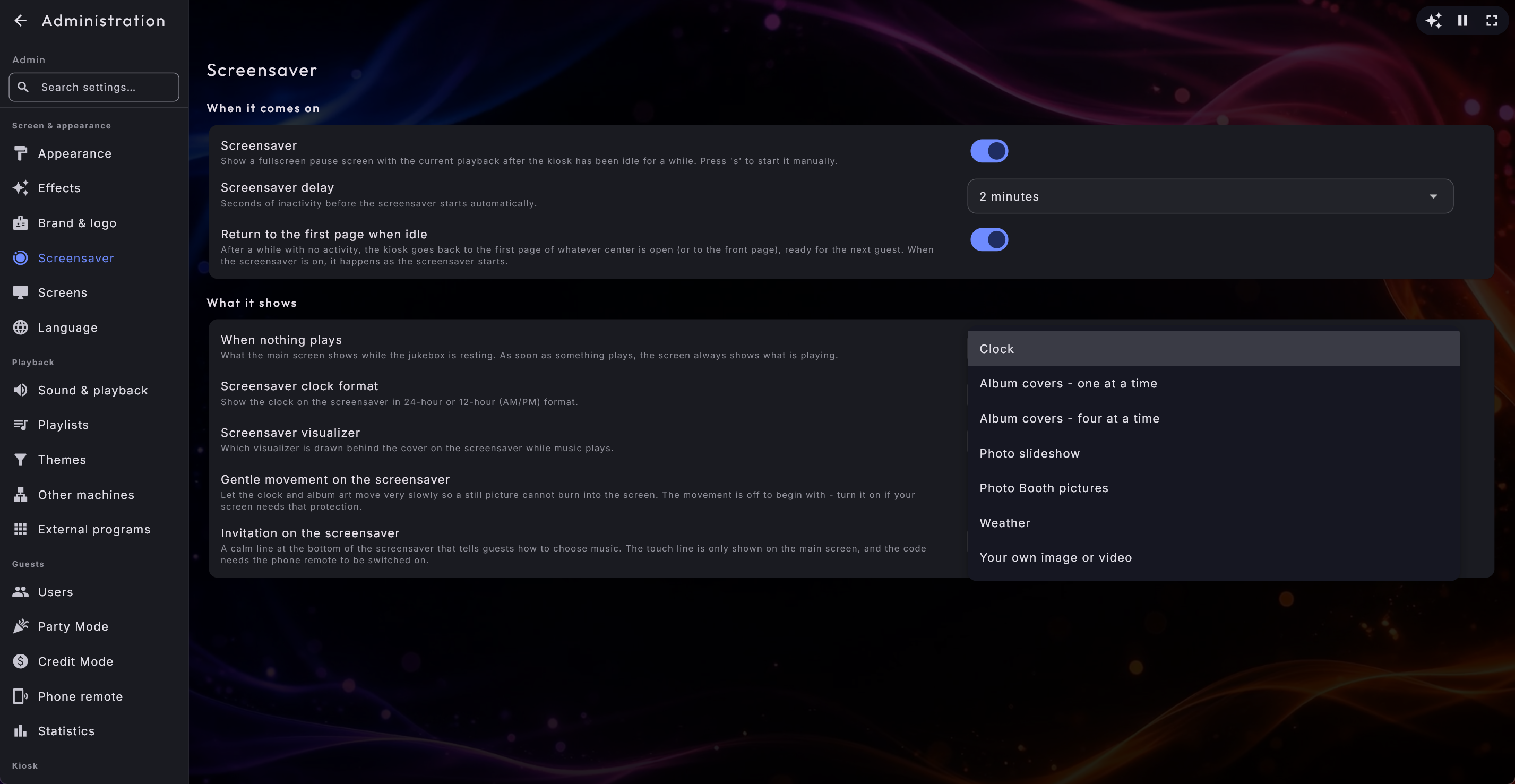
Ko se nič ne predvaja, glavni zaslon običajno počiva na vašem logotipu, veliki uri in datumu. Za te tihe trenutke lahko izberete kaj drugega pod Skrbništvo → Ohranjevalnik zaslona → Ko se nič ne predvaja:
- Ura (privzeto) je natanko to, kar ste imeli od nekdaj.
- Ovitki albumov - eden naenkrat in Ovitki albumov - štirje naenkrat prikazujejo mirno diaprojekcijo ovitkov iz vaše glasbene knjižnice, pa naj kaj igra ali ne.
- Diaprojekcija in Slike fotokabine prikazujeta slike iz tistih dveh središč.
- Vreme prikaže napoved za kraj tega zaslona (Kraj tega zaslona), sicer pa za vaš prvi shranjeni kraj.
- Lastna slika ali videoposnetek prikaže vašo sliko ali video v zanki, ki ga tik spodaj določite z Slikovna ali video datoteka.
V trenutku, ko kaj začne igrati, zaslon vedno prikaže to, kar igra. Izbira velja samo, dokler jukebox počiva.
Karaoke in dobroimetje imata vedno prednost
Glavni zaslon nosi tri stvari, ki jih dodatni zasloni namenoma nimajo: pevčev gumb Začni, stanje dobroimetja plačujočega gosta in samo sliko tistega, kar igra. Zato zaslon pripravljenosti, odštevanje in aplavz vedno premagajo vašo mirovno podobo, pevec pa nikoli ne obstane pred diaprojekcijo brez poti, da bi zagnal svojo skladbo.
Zagon, ustavljanje in izklop
Ohranjevalnik zaslona opustite z dotikom zaslona, premikom miške, drsenjem ali pritiskom tipke. Zaženete ga lahko tudi takoj s pritiskom tipke s na tipkovnici - ali pa, če tipkovnice nimate pri roki, s tapkom gumba Zaslon Zdaj se predvaja v vrstici predvajalnika na dnu začetne strani.
Celoten ohranjevalnik zaslona je mogoče izklopiti - in spremeniti njegovo zakasnitev - pod Skrbništvo → Ohranjevalnik zaslona. Zakasnitev gre vse do 15 sekund, kar je tisto, kar želite na napravi, ki naj pokaže ovitek tega, kar se predvaja, skoraj takoj, ko se je nihče več ne dotika.
Arkadne igre niso nikoli prekinjene
Medtem ko teče arkadna igra, se ohranjevalnik zaslona nikoli ne pojavi, tipko s pa uporablja igra sama - tako da igra nikoli ni prekinjena.
Uporaba več kot enega zaslona
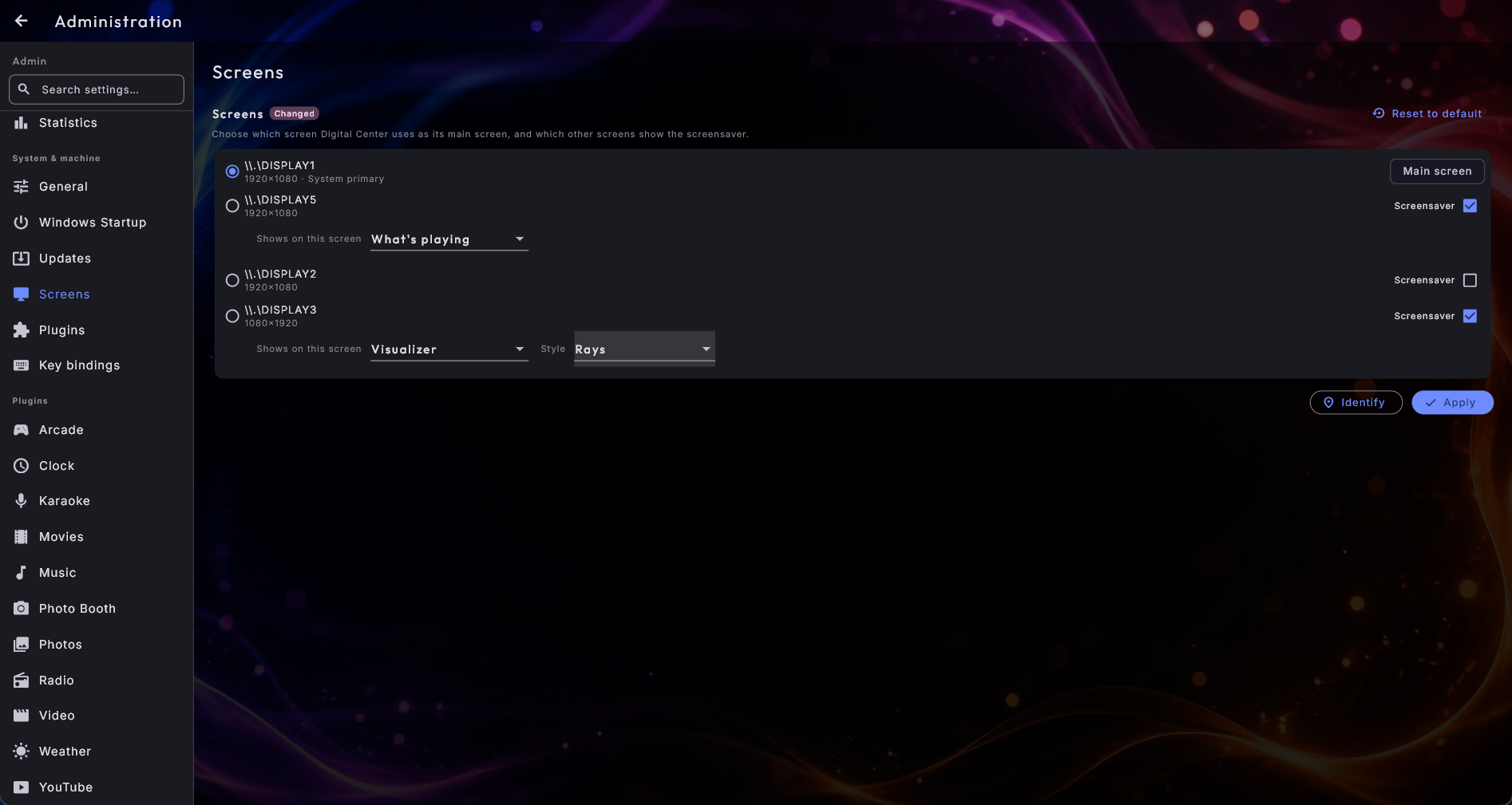
Če ima računalnik priključenih več zaslonov, lahko Digital Center eno samo okno raztegne čez vaš glavni zaslon in katerekoli dodatne zaslone, ki jih izberete. Vsak dodatni zaslon nato prikaže, kar ste izbrali zanj. To nastavite pod Skrbništvo → Zasloni.
Izbira, kaj vsak dodatni zaslon prikazuje
Pod Skrbništvo → Zasloni lahko za vsak dodatni zaslon, na katerem ste omogočili ohranjevalnik zaslona, natanko izberete, kaj prikazuje:
- Kar se predvaja (privzeto) - enako kot glavni zaslon: glasba, filmi, video, karaoke ali ura, karkoli se dogaja.
- Diaprojekcija - samodejna diaprojekcija slik iz vašega centra Fotografije.
- Slike fotokabine - diaprojekcija slik, ki so jih vaši gostje posneli v Fotokabini.
- Svetovna ura - enak pogled kot center Svetovne ure: lokalni čas kot velika ura z datumom, pod njim pa vrsta ur za vaša shranjena mesta in časovne pasove.
- Vreme - napoved za kraj tega zaslona (Kraj tega zaslona) v vašem centru Vreme, sicer pa za prvo shranjeno lokacijo.
- Vizualizacija - izrazita zvočna vizualizacija, ki se širi iz sredine zaslona in pleše z glasbo, čez vaše izbrano ozadje in v vaših barvah. Na razpoložljivem zaslonu na zabavi ustvari popolno ambientalno svetlobno predstavo.
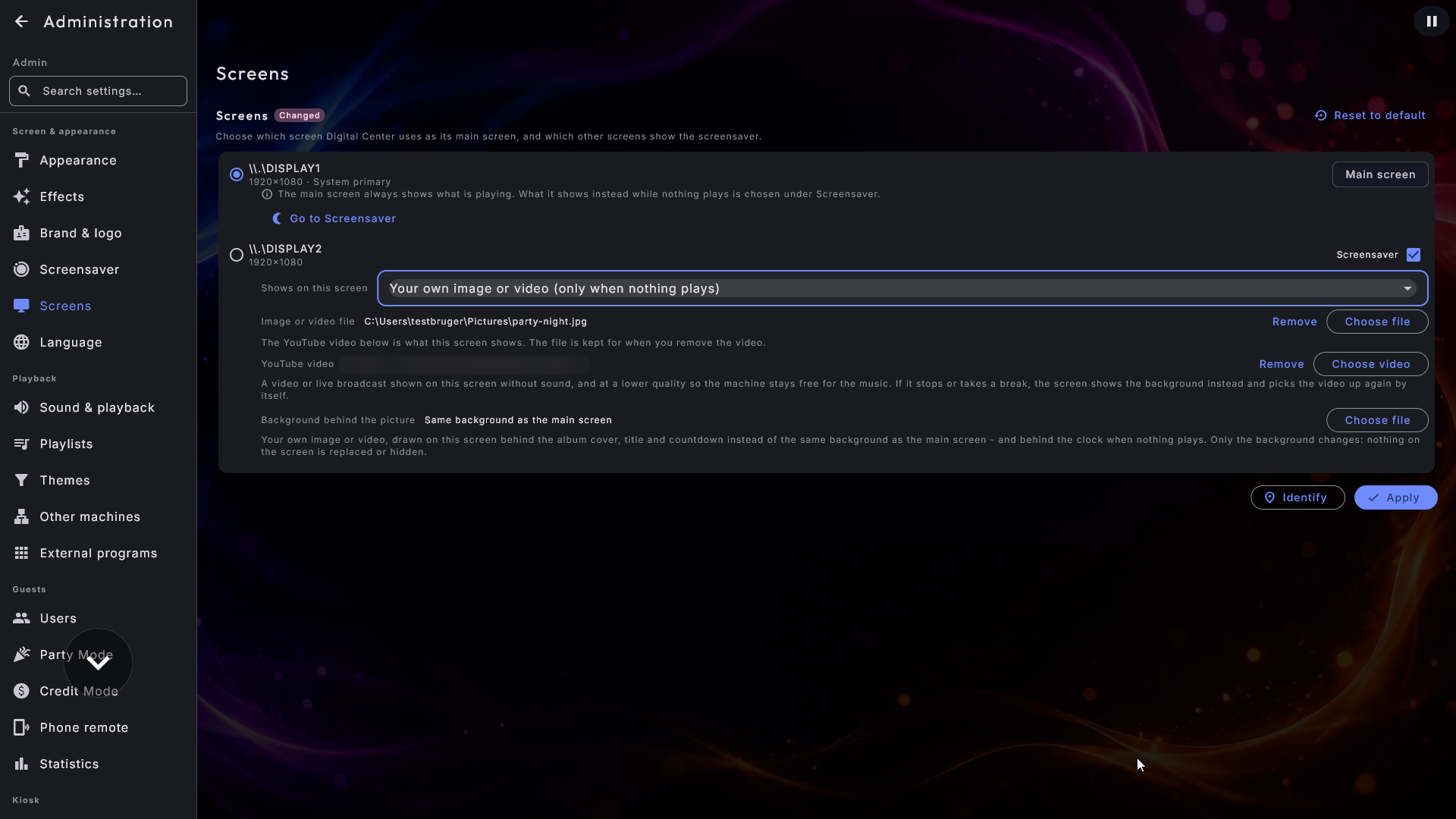
- Lastna slika ali videoposnetek (samo ko se nič ne predvaja) - vaša lastna slika ali videoposnetek, ki se ponavlja, prikazana vsakič, ko se nič ne predvaja. V trenutku, ko se nekaj začne predvajati, zaslon preklopi na to, kar je na glavnem zaslonu, in se vrne k vašemu gradivu, ko se glasba spet ustavi. Zaslon pred vrnitvijo počaka nekaj sekund, tako da kratek premor med dvema pesmima ne more povzročiti, da bi vaše gradivo bliskovito šinilo na zaslon in spet izginilo; v drugo smer, k temu, kar se predvaja, je preklop takojšen. Razpoložljiv zaslon spremeni v tablo za lokal: jedilnik, ponudbo, dobrodošlico, hišni video. Datoteko izberite z vgrajenim gumbom Izberi datoteko. Če je pozdravna glasba vklopljena, se videoposnetek predvaja tiho, da drug drugega ne preglasita; s pozdravno glasbo izklopljeno prinese videoposnetek svoj zvok.
- Lastna slika ali videoposnetek (vedno) - natanko isto, le da vaša slika ali videoposnetek ostane na zaslonu ves čas, tudi medtem ko se predvaja glasba ali video. Zaslon dobi svoj stalen videz in sploh več ne sledi temu, kar se dogaja na glavnem zaslonu. To je izbira, kadar želite, da vaš plakat, jedilnik ali oglas stalno stoji na zaslonu 2, medtem ko na zaslonu 1 teče jukebox. Tu je videoposnetek vedno tih - sicer bi se predvajal čez glasbo; če želite zvok, uporabite zgornjo izbiro. Preklopite med obema in sistem si zapomni datoteko, ki ste jo že izbrali.
- Arkadna igra - zaslon za sogledanje pri igralni omari. Obrnjene ali pokončne igre so prikazane pravilno obrnjene, natanko tako kot na sami omari. Glejte Zaslon za sogledanje pri arkadi spodaj.
Ko izberete Vizualizacijo, lahko za ta zaslon izberete tudi slog, tako da ima lahko vsak zaslon svoj videz:
- Žarki - snopi, ki se pahljačasto širijo iz sredine.
- Krožni izenačevalnik - krožni spekter.
- Valovi - obroči, ki poskočijo v ritmu in se nežno širijo navzven.
- Val - tekoč val.
- Preoblikujoča krogla - mehka oblika, ki utripa z zvokom.
- Stolpci izenačevalnika - stolpčni spekter vzdolž dna.
- Sredinska črta - žareči stolpci, ki se dvigajo iz sredinske črte, z odsevom spodaj.
- Razpršena sredinska črta - ista sredinska črta, zrcaljena simetrično, tako da globoki toni sedijo v sredini, svetli pa se pahljačasto širijo proti obema robovoma.
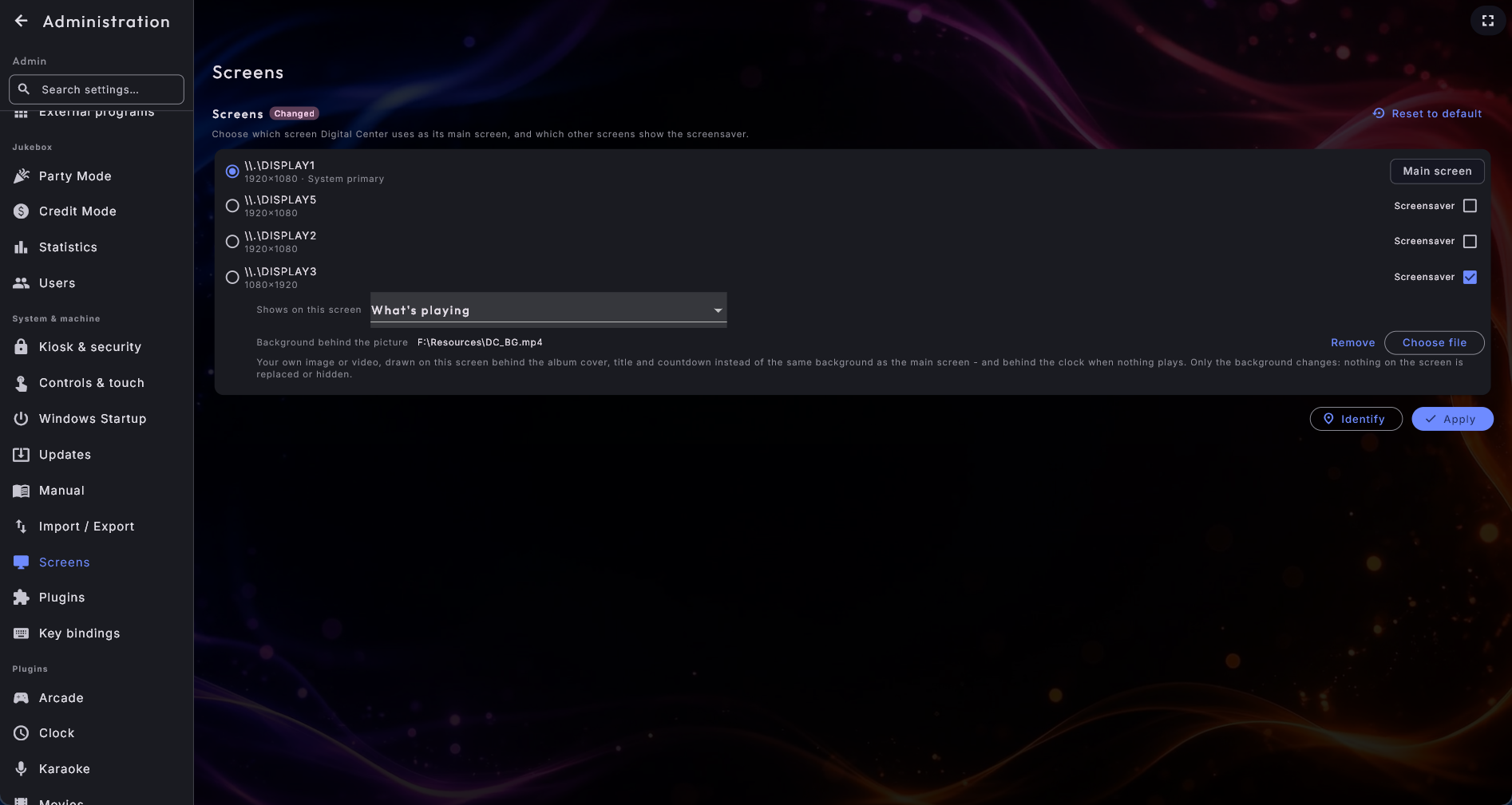
Dajte dodatnemu zaslonu lastno ozadje za sliko. Kadar dodatni zaslon prikazuje Kar se predvaja (ali Lastna slika ali videoposnetek - samo ko se nič ne predvaja), je doslej za ovitkom albuma uporabljal isto ozadje kot glavni zaslon. Če želite, da ima svojega, poglejte tik pod izbiro vrstico z imenom Ozadje za sliko: pritisnite Izberi datoteko in izberite svojo sliko ali svoj videoposnetek. Ta zaslon nato uporablja vaše ozadje - tako za ovitkom albuma, medtem ko se nekaj predvaja, kot za uro, ko se ne predvaja nič. Odstrani ga postavi nazaj na ozadje glavnega zaslona.
Bodite pozorni na razliko med tremi, da izberete pravo:
- Ozadje za sliko je zadaj. Ovitek albuma, naslov, izvajalec in odštevanje ostanejo natanko tam, kjer so - spremeni se le ozadje.
- Lastna slika ali videoposnetek (samo ko se nič ne predvaja) sliko zamenja, vendar le, dokler se nič ne predvaja.
- Lastna slika ali videoposnetek (vedno) sliko zamenja ves čas.
Mirno lahko na istem zaslonu uporabite dve od njiju - vaš plakat, dokler se nič ne predvaja, in vaše lastno ozadje za ovitkom albuma, ko kdo zavrti glasbo. Sistem si zapomni obe datoteki ločeno. Videoposnetek, uporabljen kot ozadje, je vedno tih; sicer bi se predvajal čez glasbo. In če izbrane datoteke ni mogoče prikazati, zaslon preprosto pade nazaj na ozadje glavnega zaslona kot prej.
Videoposnetek YouTube namesto datoteke
Obe izbiri Lastna slika ali videoposnetek lahko sliko prav tako vzameta z YouTuba - navaden videoposnetek ali prenos v živo. Tako na zaslonu 2 poženete ulično kamero v živo ali video za vzdušje, medtem ko se na zaslonu 1 predvaja glasba.
- 1
Poiščite vrstico YouTube
Pod Izberi datoteko je vrstica z imenom Videoposnetek YouTube. Pritisnite Izberi videoposnetek.
- 2
Izberite videoposnetek
Odpre se seznam z Vaše priljubljene in Vaši viri iz centra YouTube. Tapnite vir, da vidite njegove videoposnetke, in tapnite želeni videoposnetek. Če videoposnetka, ki ga imate v mislih, ni na nobenem seznamu, prilepite njegov naslov pod Ali prilepite povezavo na dnu in pritisnite Uporabi.
- 3
Uporabite
Pritisnite Uporabi na dnu strani Zasloni, tako kot pri vsaki drugi spremembi tam.
Nekaj stvari je vredno vedeti:
- Videoposnetek se vedno predvaja brez zvoka. Sicer bi se predvajal čez glasbo.
- Namenoma se predvaja v nižji kakovosti. Videoposnetek v ozadju ne sme jemati moči glasbi ali glavnemu zaslonu. Kakovosti, ki jo gostje vidijo v centru YouTube, to ne spremeni.
- Zaslon skrbi sam zase. Če se prenos konča, si kanal vzame odmor ali izpade internet, zaslon mirno prikaže vaše ozadje in videoposnetek sam spet prevzame, ko je spet na voljo. Ničesar vam ni treba storiti in na zaslonu se ne pojavi nobeno sporočilo o napaki.
- Če ste izbrali tako datoteko kot videoposnetek, je prikazan videoposnetek. To pove vrstica nad izbiro. Vaša datoteka je zapomnjena in se vrne, če pritisnete Odstrani poleg videoposnetka - tako se tudi vrnete k svoji datoteki.
Zaslon za sogledanje pri arkadi
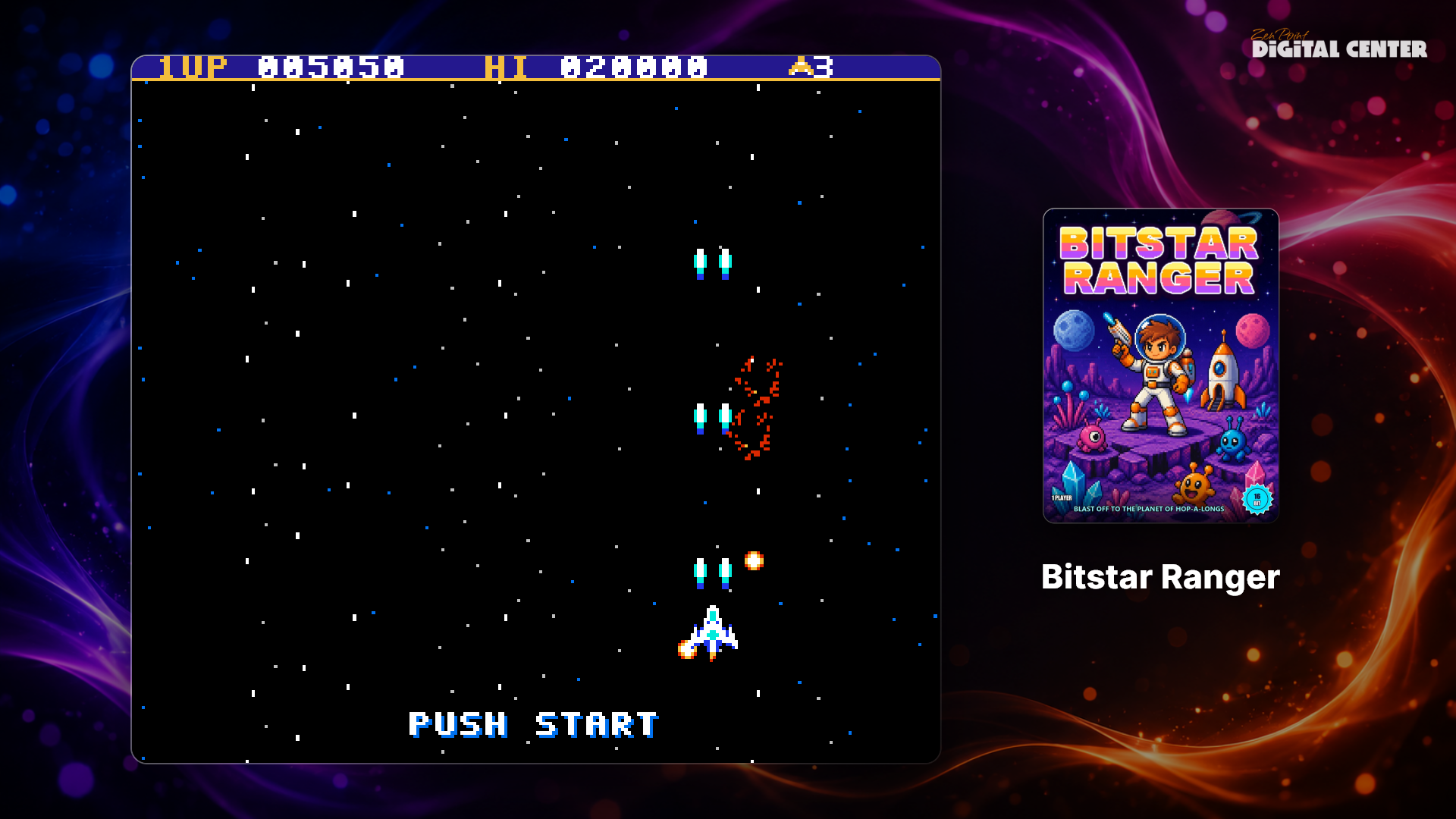
Dodatni zaslon, nastavljen na Arkadna igra, ljudem, ki stojijo naokrog, omogoča, da spremljajo igranje.
- Medtem ko igra teče, je igra prikazana velika, kot pravi zaslon z mehkimi vogali in odsevom na "tleh" pod njim ter z rahlim sijem v barvah ovitka. Ob njej (na pokončnem zaslonu pod njo) stoji majhna kartica z ovitkom in imenom igre. Če je ime predolgo za vrstico, počasi drsi sem in tja. Igra, ki teče, je vedno prikazana, tudi kadar se med igro naprej predvaja glasba.
- Medtem ko gost brska po seznamu iger, zaslon na enak način prikazuje izbrano igro: sliko iz same igre na zaslonu in ovitek na kartici, in če ste dodali video igre, se ta predvaja (brez zvoka, znova in znova), ko se gost za trenutek ustavi na igri. Igra brez slike in brez videa prikaže svoj ovitek. Če se med brskanjem predvaja pesem ali video, zaslon namesto tega prikazuje, kaj se predvaja.
- Ko je Arkada zaprta, zaslon prikazuje, kaj se predvaja, če se kaj predvaja. Sicer teče predstavitveni način, kot v pravi igralnici: vsakih 12 sekund je na enak način prikazana naključna igra iz vaše knjižnice, ki ima ovitek, sliko iz igre ali video, igra z videom pa ostane malo dlje (20 sekund). Vsaka igra je prikazana enkrat, preden se katera ponovi. Če nobena od vaših iger nima slike (ali iger sploh ni), zaslon namesto tega prikazuje miren niz razpoloženjskih slik, ki se prelivajo ena v drugo. Enako se zgodi, kadar je Arkada odprta, a nima nobene igre za prikaz.
Če je Grafični način nastavljen na Lahko (pod Zmogljivost), sta odsev in sij izklopljena, v predstavitvenem načinu pa ni prikazan noben video; vse drugo je videti enako.
Vaše lastne slike in videi iz igre. Vsaki igri lahko sami dodate sliko iz igre in
kratek video, vaša lastna slika pa vedno prevlada nad pridobljeno. Imena sledijo
datoteki igre - za Pac-Man.zip so:
- Ob igri: slika
Pac-Man.snap.png(ali.jpg,.jpeg,.webp) in videoPac-Man.mp4(ali.webm,.mkv). - V mapi z imenom
snapsalivideos, neposredno v eni od vaših map z igrami, z enakim imenom kot datoteka igre - na primersnaps\Pac-Man.pnginvideos\Pac-Man.mp4. Tako lahko dodate celotno zbirko naenkrat.
Če datoteka leži na obeh mestih, se uporabi tista ob igri. Video se vedno predvaja brez zvoka in se zažene šele, ko se gost za trenutek ustavi na igri, tako da hitro brskanje ne povzroča utripanja zaslona. Videi se nikoli ne pridobivajo namesto vas - predvajajo se samo tisti, ki ste jih dodali sami. Nova ali zamenjana slika ali video se pojavi sam od sebe. Slike iz igre je mogoče pridobiti tudi samodejno, skupaj z ovitki (Samodejno poišči ovitke v nastavitvah Arkade).
Mešajte in kombinirajte svoje stene
Na eni stenski zaslon lahko na primer poženete diaprojekcijo fotografij, na drugega pa svetovno uro. Glavni zaslon - tisti, ki se ga dotikate - vedno prikazuje, kaj se predvaja, tako da v trenutku, ko se ga kdo dotakne, skoči nazaj v aplikacijo.
Ko tema odloča, kaj zaslon prikazuje
Tema lahko za nekaj časa odloča, kaj prikazuje dodatni zaslon - na primer božični video na zaslonu 2, dokler je aktivna božična tema (glejte Nastavitve in skrbništvo pod Teme). Dokler tema odloča o zaslonu, vrstica pod tem zaslonom na strani Zasloni pove, katera tema je to. Vaša lastna izbira na tej strani se nikoli ne spremeni: znova se pokaže, ko se tema izklopi, ali takoj, ko pritisnete Uporabi. Glavnega zaslona se tema nikoli ne dotakne.
Ohranjevalnik zaslona lahko hkrati prikazuje na vseh zaslonih, ki jih izberete, tudi ko se nič ne predvaja - tako da dodatni zasloni prikazujejo vsebino čez vaše ozadje, tako kot glavni zaslon, namesto da bi postali črni. V zgornjem kotu teh dodatnih ambientalnih zaslonov se diskretno pojavi tudi vaš logotip - isti kot vedno - dokler je Logotip na ohranjevalniku zaslona vklopljen.
Ovitki albumov na dodatnem zaslonu
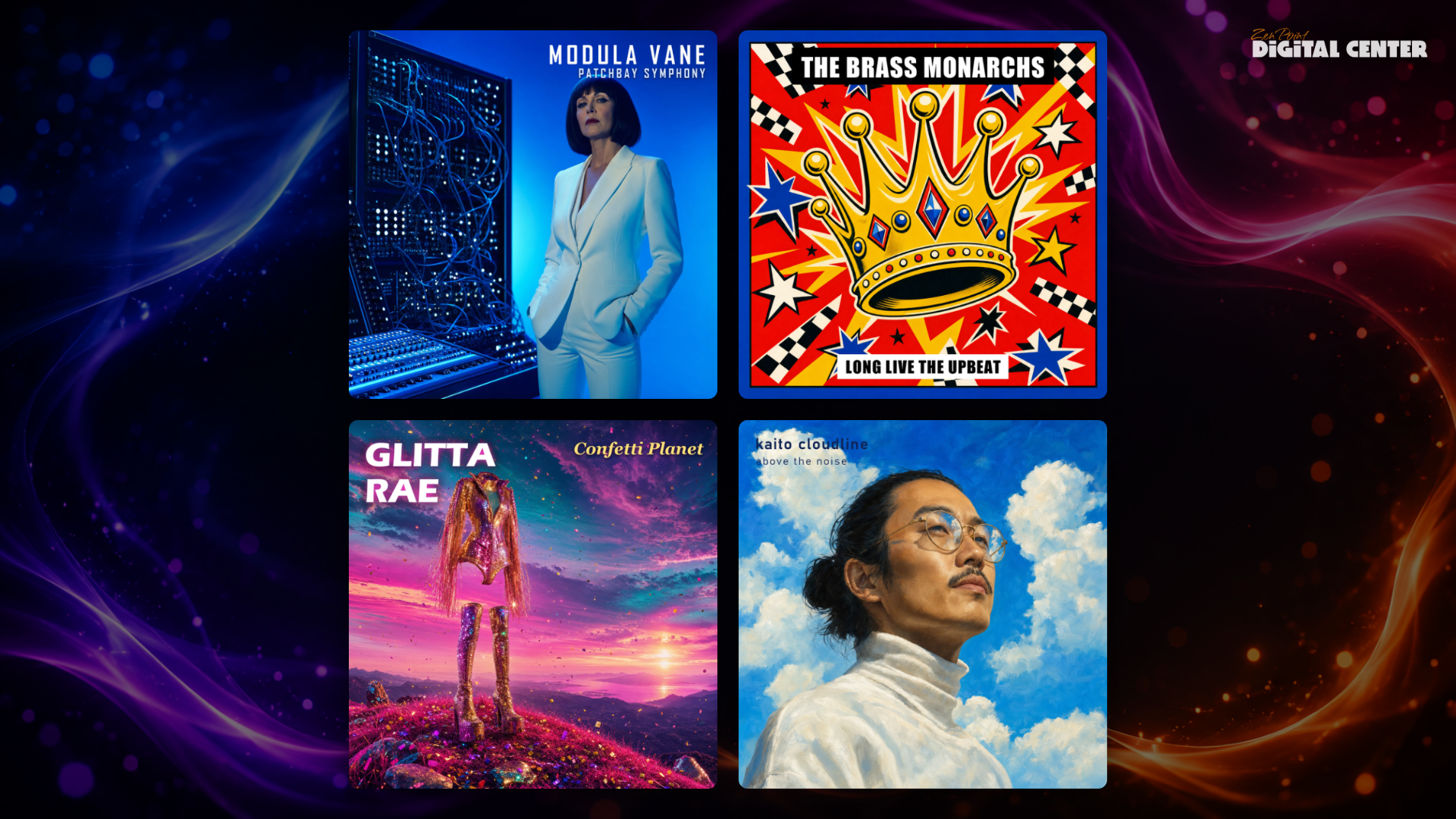
Ovitki albumov so lastna izbira vsebine za dodatni zaslon. Prikazujejo počasno, tiho diaprojekcijo ovitkov iz vaše glasbene knjižnice, z albumom in izvajalcem kot diskretnim podnapisom spodaj. Teče ne glede na to, ali kaj igra, in se ne ozira na vrsto, zato je to vzdušje in ne obveščanje: stena, ki ves večer izgleda kot trgovina s ploščami.
Pod izbiro je Prikaz:
- En ovitek naenkrat (privzeto) je tiha različica, en velik ovitek s svojim podnapisom.
- Štirje ovitki naenkrat naredijo steno 2x2. Naenkrat se zamenja samo eden od štirih, izmenično naokrog, tako da stena nikoli ne utripa, in stena nima podnapisa. Štiri besedila, ki se menjajo vsako zase, so nemir in ne vzdušje.
Tu ni počasnega lebdečega gibanja; premika se le prehod med dvema ovitkoma, in prav to poskrbi, da zaslon, ki gori dneve, ne stane nič. Pri manj kot štirih albumih se stena sama vrne na enega naenkrat.
Za vse povezane nastavitve - zakasnitve, logotipe, zapis ure in možnosti za posamezen center - glejte Nastavitve in skrbništvo.