
Poglavje 14
Vzdrževanje in odpravljanje težav
Računalnik z Digital Centrom je zgrajen, da dolgo teče brez nadzora, a nekaj rutinske skrbi ga ohranja zdravega: da ostaja posodobljen, se čisto zažene, ko se računalnik vklopi, in da veste, kam pogledati, ko se kaj zdi narobe. To poglavje zajema vsakodnevno operativno plat - posodobitve, zagon skupaj z Windows, preverjanje, kako se računalnik počuti, statistiko predvajanj in praktičen seznam rešitev za težave, na katere najverjetneje naletite.
Posodobitve programske opreme
Ko je Digital Center povezan s spletom, sam preveri - ob zagonu in enkrat na dan - ali je na voljo novejša različica. Posodobitev lahko prispe na eni od treh ravni, odvisno od tega, kako pomembna je.
- Zahtevana. Za kritično posodobitev se prikaže celozaslonsko sporočilo, ki ga ni mogoče zapreti, in posodobitev se namesti takoj. To vidi vsak in ni ničesar za odločiti - program se posodobi sam in znova zažene.
- Običajna. Za običajno posodobitev je obveščen le skrbnik. Vidite sporočilo, da je nova različica pripravljena, s povzetkom, kaj vsebuje, in dvema gumboma: Namesti zdaj jo takoj prenese in namesti ter se po končanju znova zažene; Pozneje sporočilo opusti, tako da se vrne kdaj drugič. Običajni gostje tega nikoli ne vidijo.
- Tiha. Za posodobitev z nizko prioriteto sploh ni sporočila. Preprosto tiho čaka, dokler je sami ne namestite pod Skrbništvo → Posodobitve.
Spremljajte prenos - in nikoli ne izgubite mesta
Medtem ko se posodobitev prenaša, lahko spremljate, kako daleč je prišla - prenesene megabajte in vrstico napredka. Če povezava odpade sredi prenosa, se naslednjič nadaljuje od mesta, kjer se je ustavila, namesto da bi se celoten prenos začel znova, tako da tudi velika posodobitev pride skozi po nezanesljivi povezavi.
Če se naprava ustavi pred namestitvijo
Tik preden se nova različica namesti, program opravi še zadnje varnostno preverjanje. Če to ne uspe, se nič ne namesti in naprava nadaljuje z različico, ki jo že ima - nič se ne izgubi. Sama ne poskuša znova: pri obvezni posodobitvi mirno prikaže Posodobitev čaka z gumbom Poskusi znova, Skrbništvo → Posodobitve pa z enakim gumbom preprosto razloži, kaj se je zgodilo. Ko izide novejša različica, stanje čakanja izgine samo.
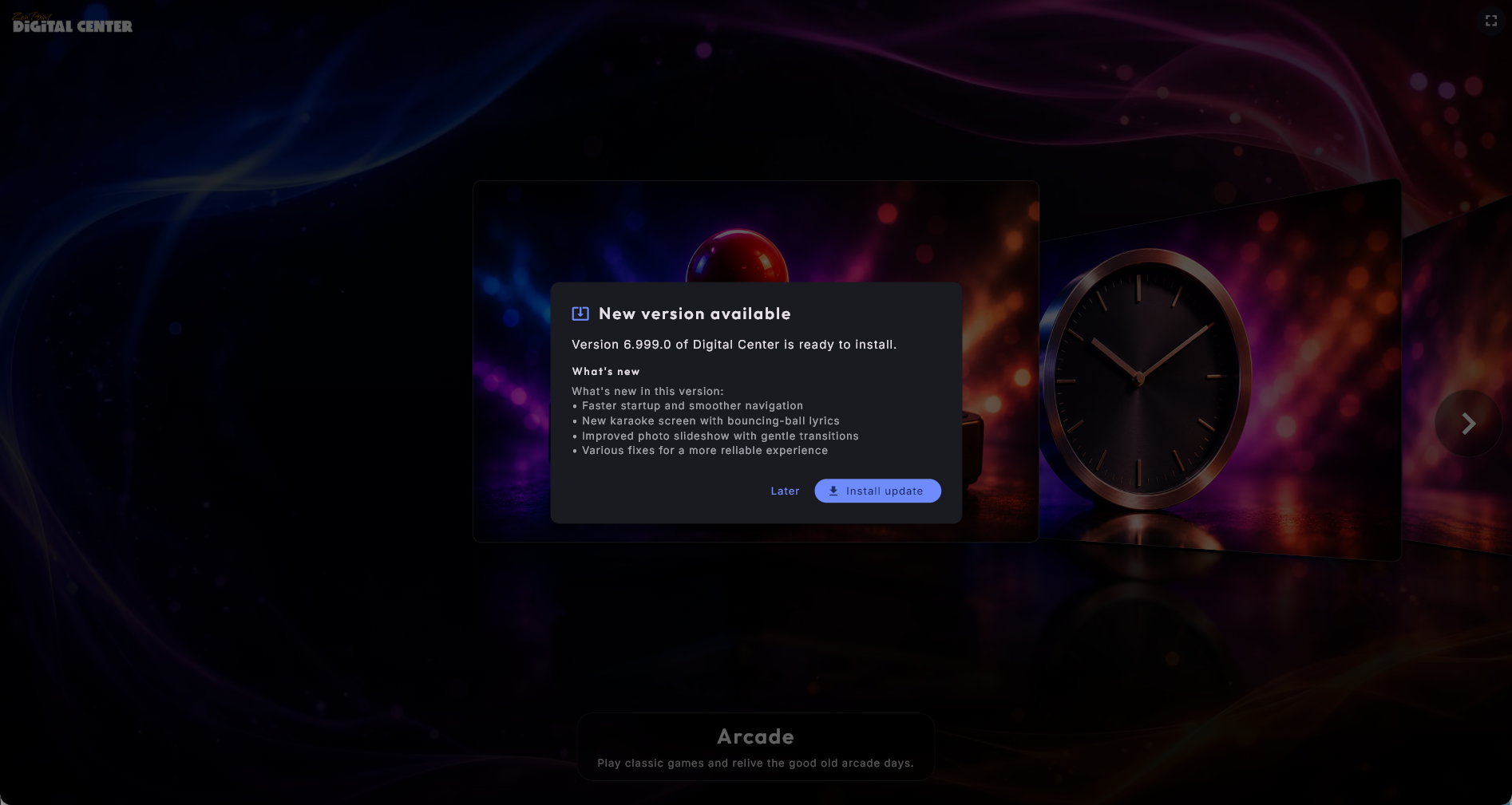
Stran Posodobitve
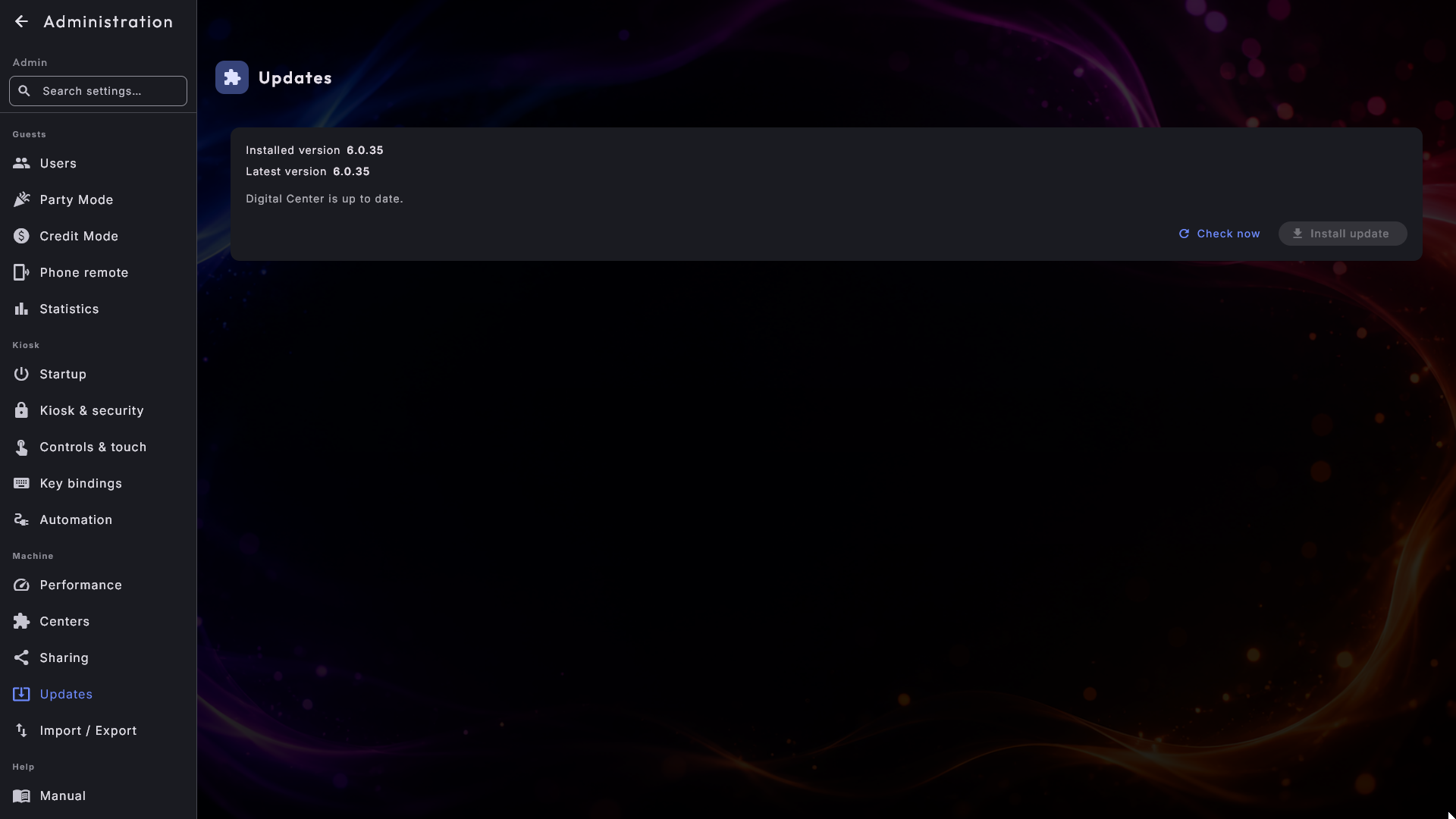
Pod Skrbništvo → Posodobitve lahko kadarkoli sami preverite in namestite posodobitve, ne da bi čakali na obvestilo. Stran prikazuje nameščeno različico in, ko je na voljo, novo različico skupaj z njenimi opombami ob izdaji. Poganjata jo dva gumba: Preveri zdaj poišče novejšo različico, Namesti zdaj pa jo prenese in namesti - program se po končanju znova zažene sam.
Med prenosom lahko stran zapustite. Pritisnite Namesti posodobitev in pojdite drugam, prenos pa se nadaljuje v ozadju; ko se vrnete, je vrstica napredka spet tam. Ko je posodobitev prenesena, je Namesti posodobitev pripravljen - pritisnite ga in posodobitev se namesti takoj, ne da bi se prenašala znova. Preveri zdaj lahko pritisnete vedno. Prenesena posodobitev se zapomni tudi, če se program medtem znova zažene.
Posodobitve ohranijo vašo nastavitev
Posodobitev se nikoli ne dotakne vaših lastnih nastavitev, seznamov predvajanja ali medijev - zamenja le sam program. Ko se znova zažene, je vse natanko tako, kot ste pustili.
Ena izdaja naenkrat, v vašem jeziku
Če je bila naprava nekaj časa izklopljena, lahko zaostaja za več različic. Sporočilo takrat našteje vsako izdajo posebej, najnovejšo na vrhu, vi pa razgrnete tisto, ki jo želite prebrati, namesto enega dolgega bloka besedila s številkami različic, zakopanimi vanj. Vsak sklop opomb je prikazan v vašem jeziku, opombe se same pomikajo, če so dolge, Pozneje in Namesti posodobitev pa ostaneta spodaj, kjer ju dosežete.
Poškodovan prenos se odkrije, preden se uporabi
Prenos lahko pride poškodovan, ne da bi kaj izgledalo narobe. Datoteka se zdaj izmeri in preveri glede na samo izdajo, še preden se sploh uporabi. Če se ne ujema, se izbriše, vi pa dobite jasno sporočilo, da je posodobitev prišla poškodovana, tako da nov pritisk na gumb začne čist prenos, namesto da bi namestil nekaj pokvarjenega.
Varnostno kopiranje in premik nastavitve
Pod Skrbništvo → Uvoz / izvoz lahko shranite celotno nastavitev v eno samo datoteko - in jo pozneje spet naložite ali na drug računalnik. To je najhitrejši način, da imate varnostno kopijo ali da drugi računalnik nastavite natanko kot prvega, ne da bi znova opravili vse nastavitve.
- Izvozi nastavitev zapiše eno datoteko z vašimi nastavitvami, seznami predvajanja, temami, shranjenimi lokacijami in priljubljenimi, zgodovino predvajanja (seznama Popularno, Nazadnje predvajano in Največkrat predvajano ter to, kar ste poslušali v Radiu in na YouTubu), vašimi Priljubljenimi iz Glasbe, Glasbenih videov, Karaok, Filmov in Arkade, vašimi shranjenimi igrami v Arkadi (tudi z najboljšimi rezultati), zunanjimi programi ter trenutnim videzom. Vaša licenca in vaše predstavnostne datoteke niso vključene - le nastavitev. Tudi same igre ne gredo zraven, le to, kako daleč ste v njih prišli.
- Uvozi nastavitev zamenja nastavitev na tem računalniku z vsebino datoteke, ki ste jo prej izvozili. Najprej vas prosi za potrditev, saj se trenutna nastavitev zamenja in je ni mogoče vrniti - zato ta računalnik najprej izvozite, če želite ohraniti, kar je na njem. Ko je uvoz končan, se mora Digital Center znova zagnati, preden obnovljena nastavitev začne veljati: na strani pritisnite Znova zaženi zdaj in program se zapre ter znova zažene namesto vas. (Na računalniku, kjer Digital Center ni nameščen na običajen način, vam vrstica pove, da ga zaprite in znova zaženite sami.)
Slike iz Fotokabine gredo zraven le, če to zahtevate
Slike gostov iz Fotokabine lahko zasedejo veliko prostora, zato so vključene le, če tik nad gumbom za izvoz označite Vključi slike iz Fotokabine. Kljukica je izklopljena vsakič, ko odprete stran. Označite jo, če naj slike gredo tudi na nov računalnik - in pričakujte, da bo datoteka velika in da bo izvoz trajal nekaj časa. Pri uvozu se slike vrnejo v mapo Fotokabine; slike, ki so že na računalniku, ostanejo na mestu.
Varnostna kopija ni premik licence
Uvoz / izvoz prenese vaše nastavitve, ne vaše licence. Premik same licence na drug računalnik je ločen korak, ki ga opravite na spletni strani - glejte Premik na nov računalnik v Namestitev, licenca in aktivacija.
Samodejna varnostna kopija
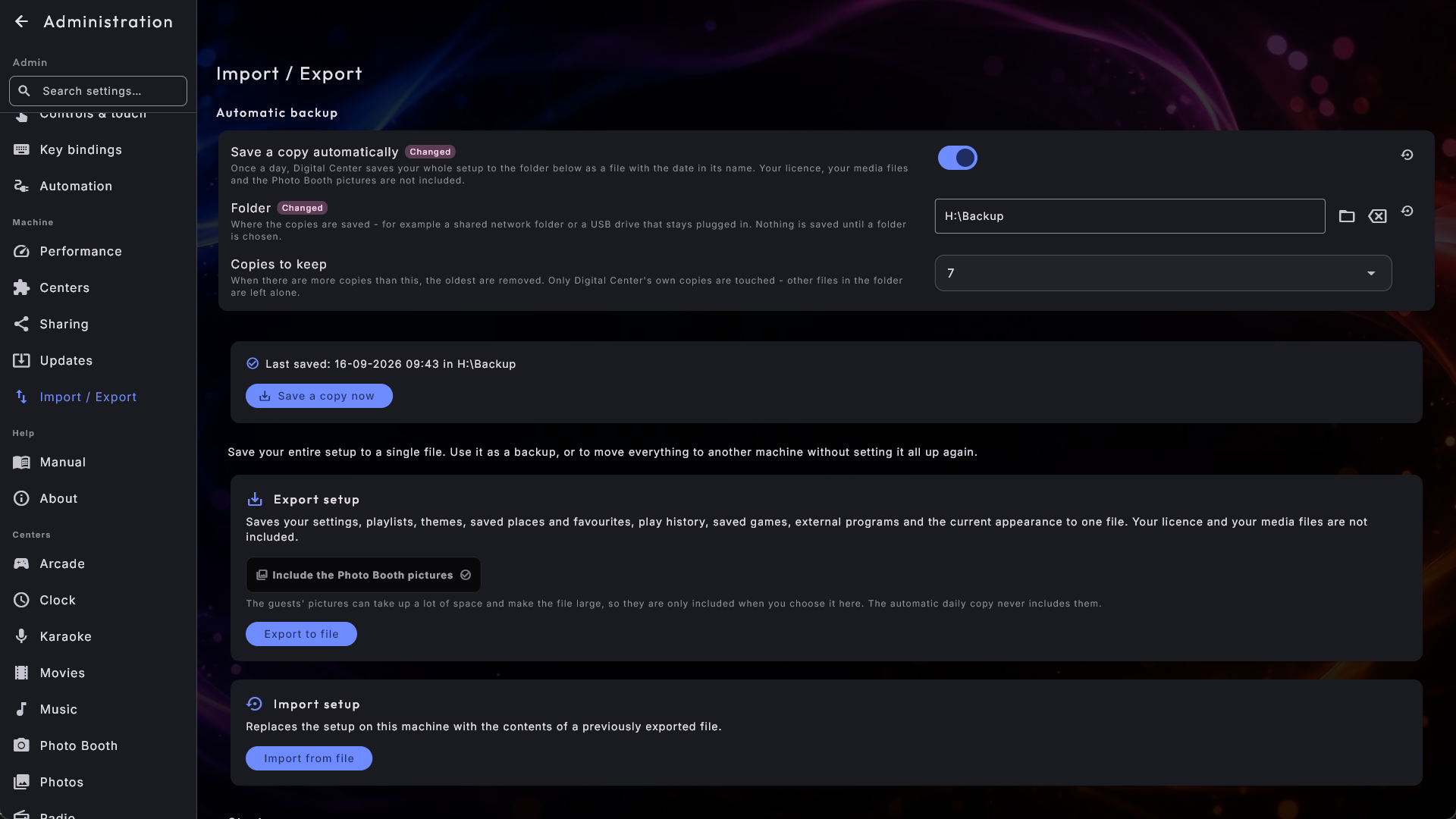
Na vrhu strani, pod Samodejna varnostna kopija, lahko Digital Centru dovolite, da sam shrani kopijo celotne nastavitve - enkrat na dan, ne da bi se morali tega spomniti. Gre za isto datoteko, ki jo ustvari Izvozi v datoteko, le da se shrani samodejno:
- 1
Vklopite jo
Vklopite Samodejno shrani kopijo.
- 2
Izberite mapo
V polju Mapa z gumbom ob polju izberite mapo - na primer skupno mapo v omrežju ali pogon USB, ki ostane priključen na računalnik. Nič se ne shrani, dokler mapa ni izbrana.
- 3
Izberite, koliko jih obdržati
V polju Kopije, ki se ohranijo izberite, koliko jih obdržati (3, 7, 14 ali 30). Ko jih je več, se najstarejše samodejno odstranijo. Digital Center se dotika le svojih kopij - druge datoteke v mapi, tudi tiste, ki ste jih izvozili sami, ostanejo pri miru.
Vsaka kopija je poimenovana z datumom in časom, tako da vedno vidite, od kdaj je. Če je bil računalnik izklopljen, se naslednja kopija shrani šele, ko od zadnje mine en dan, tako da ne dobite nove kopije ob vsakem vklopu računalnika.
Pod polji vrstica pove, kako gre:
- Zadnjič shranjeno: z datumom, časom in mapo - vse je, kot mora biti.
- Še ni shranjeno - mapa je izbrana, prva kopija pa še ni narejena.
- Shranjevanje ni uspelo: mapa ni dosegljiva - običajno zato, ker je omrežni pogon izklopljen ali je bil pogon USB odstranjen. Digital Center sam poskusi znova; poskrbeti morate le, da je mapa spet tam.
Če je stikalo izklopljeno, medtem ko je mapa še izbrana, to vrstica prav tako pove: kopija se takrat shrani le, ko sami pritisnete Shrani kopijo zdaj. Ta gumb lahko uporabite kadarkoli, ko je mapa izbrana - na primer tik preden naredite večje spremembe.
Česa samodejna kopija ne vključuje
Samodejna kopija vsebuje isto kot izvoz in izpušča isto: vaša licenca in vaše predstavnostne datoteke niso vključene. Slike iz Fotokabine tudi nikoli niso vključene v samodejno kopijo - vzamete jih lahko le z izvozom.
Začnite znova
Na dnu strani lahko računalnik vrnete v stanje, kakršno je bilo tik po namestitvi. Na voljo sta dva gumba, ki ne naredita iste stvari:
- Ponastavi nastavitve - za primer, ko je nastavitev postala zmedena ali pa preprosto želite začeti znova. Vse nastavitve, seznami predvajanja in teme, ki ste jih ustvarili sami, se odstranijo, računalnik pa se zažene tako kot takrat, ko je bil nov: predstavitvena glasba in seznami predvajanja, ki so priloženi Digital Centru, so spet tam, jezik pa sledi računalniku. Vaše priljubljene, vaša zgodovina, vaše shranjene igre in slike iz Fotokabine ostanejo - vrne se le nastavitev.
- Ponastavi vse - za primer, ko se računalnik seli na novo mesto ali k novi stranki. Vse zgoraj, poleg tega pa še to, kar so pustili gostje: priljubljene, zgodovina, shranjene lokacije, shranjene igre v Arkadi, slike iz Fotokabine, zunanji programi, ki ste jih dodali, in statistika. Ta gumb je na voljo le na pravilno nameščenem Digital Centru.
Najprej se vedno shrani kopija. Ko pritisnete kateri koli gumb, vas najprej vpraša, kam naj se kopija shrani - na primer na ključek USB - in nato, ali ste prepričani. Kaj bo izginilo, je navedeno v vprašanju, tako da vidite, na kaj pristajate. Nič se ne odstrani, dokler kopija ni shranjena: če kopije ni mogoče shraniti, se nič ne ponastavi. Nato je na zaslonu prikazana pot do kopije - shranite si jo, ker je to pot nazaj. Če si premislite, jo vrnete z Uvozi iz datoteke tik nad tem.
Ponastavi vse ustvari veliko kopijo
Pri Ponastavi vse gredo slike iz Fotokabine v kopijo - morajo, ker se izbrišejo. Pričakujte, da bo datoteka velika in da bo kopiranje trajalo nekaj časa.
Nikoli se ne dotakne:
- Vaše licence. Računalnika pozneje ni treba znova aktivirati.
- Vaših predstavnostnih datotek - glasbe, filmov, videoposnetkov, karaoke skladb, fotografij, iger in igralnih naprav, ki ste jih prenesli. Ponastavitev se vaše zbirke nikoli ne dotakne.
- Motivov, okraskov in predlog za kolaže Fotokabine, ki so priloženi Digital Centru.
Ko je ponastavitev končana, se mora Digital Center znova zagnati. Na strani pritisnite Znova zaženi zdaj in program se zapre ter znova zažene namesto vas. (Na računalniku, kjer Digital Center ni nameščen na običajen način, vam vrstica pove, da ga zaprite in znova zaženite sami.) Ob naslednjem zagonu je tako kot prvič - znova vas popelje tudi skozi vodnik za nastavitev.
Ob gumbu je potrdilo o ponastavitvi, stran pa se sama pomakne navzdol do njega, tako da ga ne morete spregledati. Preberite ga: pove vam, kam je bila shranjena kopija vaše stare nastavitve, in ta kopija je edina pot nazaj.
Zagon skupaj z Windows
Na kiosku, ki naj bo preprosto pripravljen v trenutku, ko računalnik vklopite, pustite, da se Digital Center zažene sam, ko se prijavite v Windows.
- 1
Odprite nastavitev
Pojdite na Skrbništvo → Zagon in v razdelku Zagon sistema Windows na vrhu poiščite Samodejno zaženi Digital Center ob zagonu sistema Windows.
- 2
Vklopite jo
Vklopite jo. Od zdaj naprej se Digital Center odpre sam vsakič, ko se prijavite v Windows. Znova jo izklopite, da program zaženete ročno.
Le na nameščeni kopiji
Ta možnost je na voljo na pravilno nameščenem Digital Centru. Privzeto je izklopljena.
Preverjanje, kako se računalnik počuti
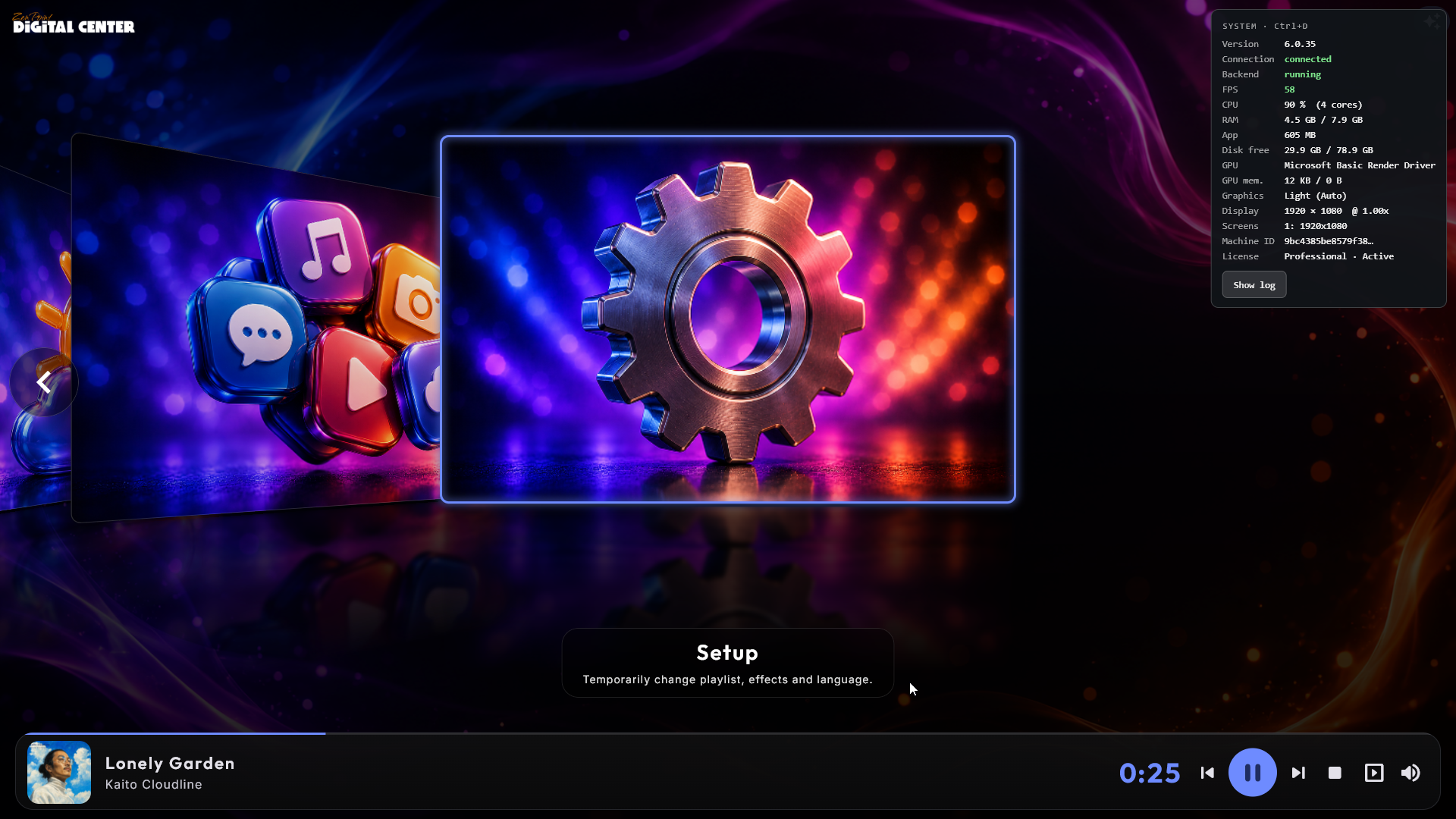
Če se vam Digital Center kdaj zdi počasen, lahko prikličete majhno informacijsko ploščo, ki vam v jasnih številkah pove, kako se računalnik prav zdaj spopada.
Pritisnite Ctrl + D, da ploščo prikažete v kotu zaslona. Prikazuje:
- Katera različica Digital Centra teče. Stoji čisto na vrhu, pred vsemi številkami, tako da lahko vi - ali kdorkoli vam pomaga - na prvi pogled vidite, katero izdajo imate. Samodejno potuje tudi z dnevnikom (glejte spodaj), tako da ni treba nikomur spraševati.
- Ali program lahko doseže svojo lastno storitev v ozadju in ali ta storitev sploh teče - kar loči »ne teče« od »teče, a ni dosegljiva«.
- Kako gladko teče slika (sličic na sekundo).
- Koliko procesorja je v uporabi.
- Koliko pomnilnika je v uporabi in koliko od tega porabi sam Digital Center.
- Koliko prostora na disku je prostega.
- Katera grafika je v uporabi in koliko grafičnega pomnilnika je zasedenega.
- Zaslon, na katerega program riše.
Znova pritisnite Ctrl + D, da ploščo zaprete. Plošča ne stoji na poti - medtem ko je odprta, lahko klikate in tapate kot običajno. Če se številke gibljejo blizu svoje meje, je to močan namig, da računalniku primanjkuje virov za to, kar od njega zahtevate. To bližnjico lahko premaknete na drugo tipko pod Skrbništvo → Tipkovne bližnjice.
Pošljite dnevnik podpori z dvema dotikoma
Plošča nosi gumb Pokaži dnevnik. Ta zbere današnji dnevnik v okvir, ki ga lahko preberete na zaslonu, ob njem pa je gumb Kopiraj - tako lahko celoto prilepite v e-pošto, ne da bi iskali datoteke. Kopija se začne z istim posnetkom stanja, kot ga prikazuje plošča (različica, povezava, storitev v ozadju, procesor, pomnilnik, grafika in zaslon), tako da podpora to dobi zastonj. Dnevnik se bere naravnost z diska, kar pomeni, da Pokaži dnevnik deluje tudi na računalniku, kjer storitev v ozadju ne teče - natanko takrat, ko ga najbolj potrebujete.
O tej napravi
Skrbništvo → O programu na eni kratki strani odgovori na vprašanja, ki vam jih bo zastavila podpora:
- Izdelek in Različica - kaj teče na tej napravi.
- Izdaja in Stanje - za katero izdajo velja licenca (Room, Home ali Professional) in ali je aktivna, demonstracijska različica ali nekaj, česar ni bilo mogoče potrditi.
- Licenca - s katero od vaših licenc teče ta naprava, skrajšana na prve in zadnje znake. To zadošča za razlikovanje vaših licenc in je dovolj kratko, da fotografija zaslona ne izda ničesar.
- ID naprave - lastna identifikacija naprave. Če imate več naprav, prav ta pove podpori, s katere je prišel dnevnik. Majhen gumb za kopiranje da celotno vrednost na odložišče, čeprav zaslon prikazuje skrajšano različico.
Stran nosi poleg tega Posodobi licenco. Če ste ravno kupili licenco ali se premaknili na višjo izdajo, pritisnite nanjo in sprememba začne veljati takoj, namesto da bi čakali na nočno preverjanje. Zaprite Skrbništvo in ga nato spet odprite, da se pokažejo morebitne nove menijske točke.
Ste za napravo kupili drugo licenco - recimo Home za zaslon, na katerem teče Room, ali Professional namesto Home? Pritisnite Vnesi novo licenčno kodo. Odpre se isto okno kot pri prvi aktivaciji licence: vtipkajte ali prilepite kodo (ali izberite licenčno datoteko) in pritisnite Aktiviraj. Okno pove, da nova koda nadomesti trenutno licenco, in katero izdajo ima naprava zdaj. Vaše nastavitve in vsebina ostanejo takšne, kot so. Ko je koda sprejeta, stran pove, katero izdajo naprava zdaj uporablja; začetna stran in centri se spremenijo takoj, meni Skrbništvo pa sledi, ko ga naslednjič odprete. Vnos licence, ki jo naprava že ima, ne spremeni ničesar, in če kode ni mogoče uporabiti, okno pove zakaj. Gumb je na voljo tudi med preizkusnim obdobjem. Glejte tudi Namestitev, licenca in aktivacija.
Če računalnik doseže internet, obnova pa je zavrnjena - na primer zato, ker se je naročnina končala ali je bila licenca deaktivirana - stran pove, kaj se je zgodilo in kaj storiti (obnovite naročnino na zenpoint.org ali se obrnite na podporo ZenPoint). Tik pod tem prikaže datum, do katerega licenca še deluje, blizu tega datuma pa se na vrhu zaslona pojavi tudi majhen opomnik. Če je ura računalnika napačna, stran pove tudi to: nastavite datum in čas v sistemu Windows in licenca bo znova delovala.
Z Znova zaženi vodnik za nastavitev se vrne kratek vodnik za nastavitev iz prvega zagona, tako da ga lahko še enkrat preidete.
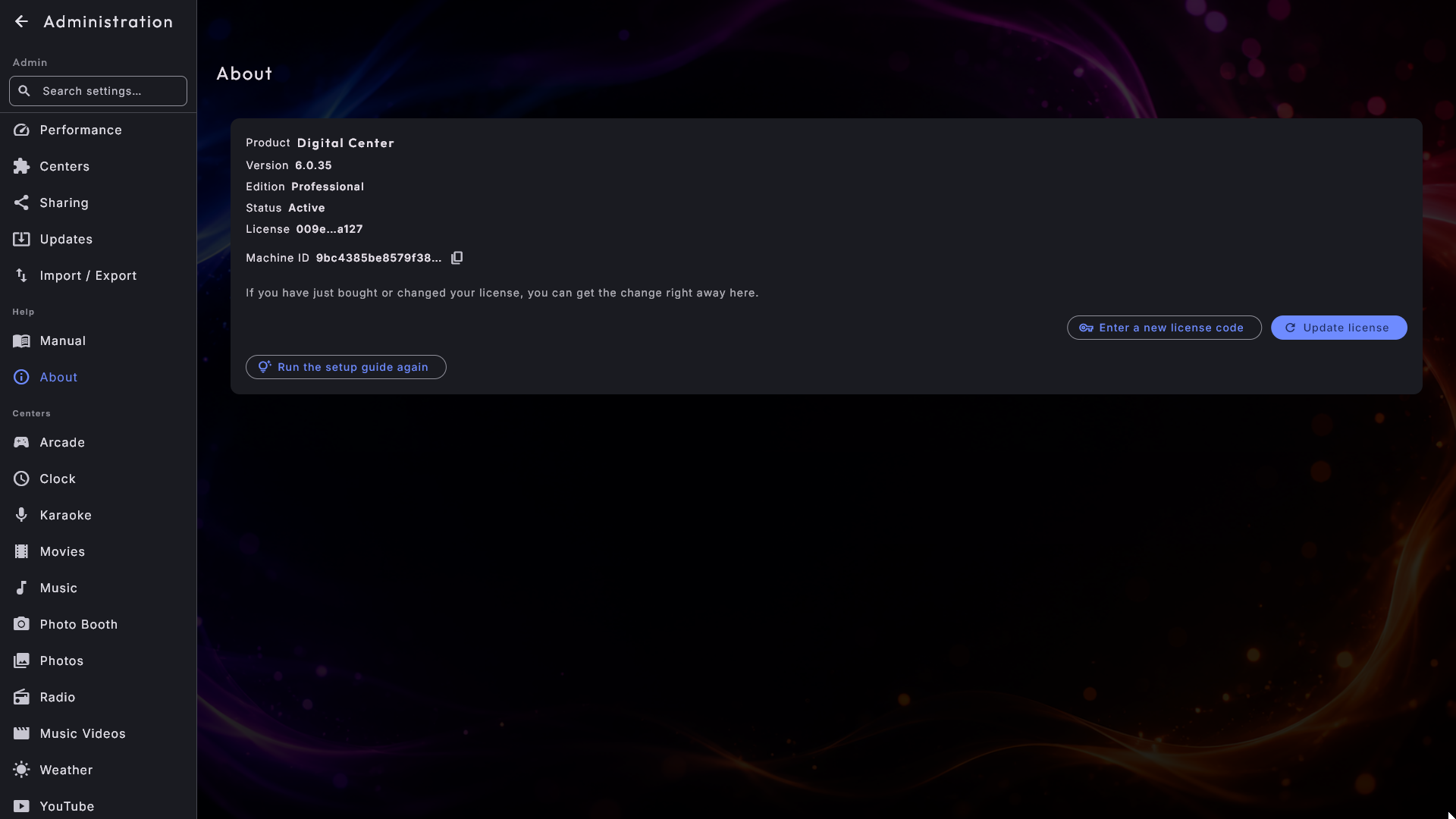
ID naprave je tudi na zaklenjenem zaslonu
Isti ID naprave je prikazan na dnu sporočila, ki ga dobite, če bi licenca kdaj zaklenila napravo. Skrbništva takrat ni mogoče odpreti, zato brez njega ne bi bilo načina, da nam poveste, katera naprava je obtičala.
Statistika predvajanj
Če želite spremljati, kaj se predvaja, lahko vklopite statistiko predvajanj pod Skrbništvo → Statistika. Privzeto je izklopljena in nič se ne shrani, dokler je ne vklopite.
Ko je vklopljena, se vsakič, ko se začne predvajati glasba, videoposnetek, pesem za karaoke ali film, to zabeleži v zgodovino. Na isti strani lahko nato za katerikoli izbran dan pregledate:
- Število predvajanj tistega dne.
- Predvajanja po urah - graf, kdaj so bili najbolj obremenjeni časi.
- Predvajanja po predstavnostnem centru - koliko jih je prišlo iz glasbe, videa, karaok in filmov.
- Najpogosteje predvajano - naslovi, ki so bili predvajani najpogosteje.
- Vsa predvajanja - celoten seznam s časom, naslovom, izvajalcem, centrom in seznamom predvajanja za vsakega.
Pretekli dnevi se ohranijo
Statistika se zbira le, medtem ko je stikalo vklopljeno, prejšnji dnevi pa ostanejo na voljo za ogled nazaj, tudi če pozneje zbiranje spet izklopite.
Odpravljanje težav
Tukaj so težave, na katere najverjetneje naletite, in kaj z njimi.
Ovitki ali slike se ne nalagajo
Preverite, ali ste pod nastavitvami tega centra dodali prave mape. Vsak center sam zazna nove, spremenjene in odstranjene datoteke in ohranja knjižnico ažurno - ničesar vam ni treba narediti. Če so mediji na omrežnem pogonu, lahko traja nekaj minut, da se spremembe prikažejo.
Knjižnica se prvič počasi prikaže
Prvič, ko center odpre veliko knjižnico, gre skozi vse datoteke. Medtem center prikazuje vrstico napredka s tem, koliko datotek je bilo obdelanih (»N / M«) - le počakajte, da se dokonča. Po tem se knjižnica zapomni in se naslednjič prikaže takoj; znova se pregledajo le nove ali spremenjene datoteke. To deluje enako v Glasbi, Glasbenih videih, Karaokah, Filmih in Arkadi.
Kratko sporočilo pove, da nekaj trenutno ne deluje
Če radijska postaja, igra, kamera Fotokabine, vreme ali drug center ne more narediti tega, kar zahtevate, Digital Center prikaže kratko, mirno sporočilo o tem, kaj se je zgodilo - na primer da postaja trenutno ne odgovarja ali da nečesa ni več mogoče najti. Poskusite znova čez trenutek ali izberite kaj drugega. Tehnična razlaga se tiho hrani v ozadju, tako da jo lahko podpora vidi, če se obrnete na nas.
Kiosk se je sam zaprl in se vrnil
Če se Digital Center kdaj nepričakovano zapre, se sam znova zažene, tako da zaslon ne ostane prazen. Če se takoj po zagonu vedno znova sesuje, se za to sejo vrne v varnem načinu: strani z ovitki uporabljajo preprost učinek Mreža, video ozadja se ne predvajajo, grafika pa teče v lažjem načinu. Vaše lastne nastavitve se ne spremenijo - naslednji običajni zagon (na primer ob naslednjem vklopu računalnika) je spet normalen. Medtem ko je varni način vklopljen, ga plošča Ctrl + D prikazuje v svoji vrstici. Če se to zgodi večkrat, pošljite dnevnik podpori (glejte Preverjanje, kako se računalnik počuti zgoraj).
Aplikacija se zdi počasna
Pritisnite Ctrl + D, da vidite, ali računalniku primanjkuje virov (glejte Preverjanje, kako se računalnik počuti zgoraj). Nato pod Skrbništvo → Zmogljivost nastavite Grafični način na Lahko: živa ozadja se izpustijo, slike ovitkov pa so prikazane v nekoliko nižji ločljivosti, kar na skromnejši napravi običajno zadostuje. Učinki začetne strani ostanejo takšni, kot so, zato lahko na isti strani izklopite tudi Ostre slike vrtiljaka ali izberete lažji učinek začetnega zaslona, kot je Mreža, Potisk ali Prelivanje, da razbremenite začetno stran.
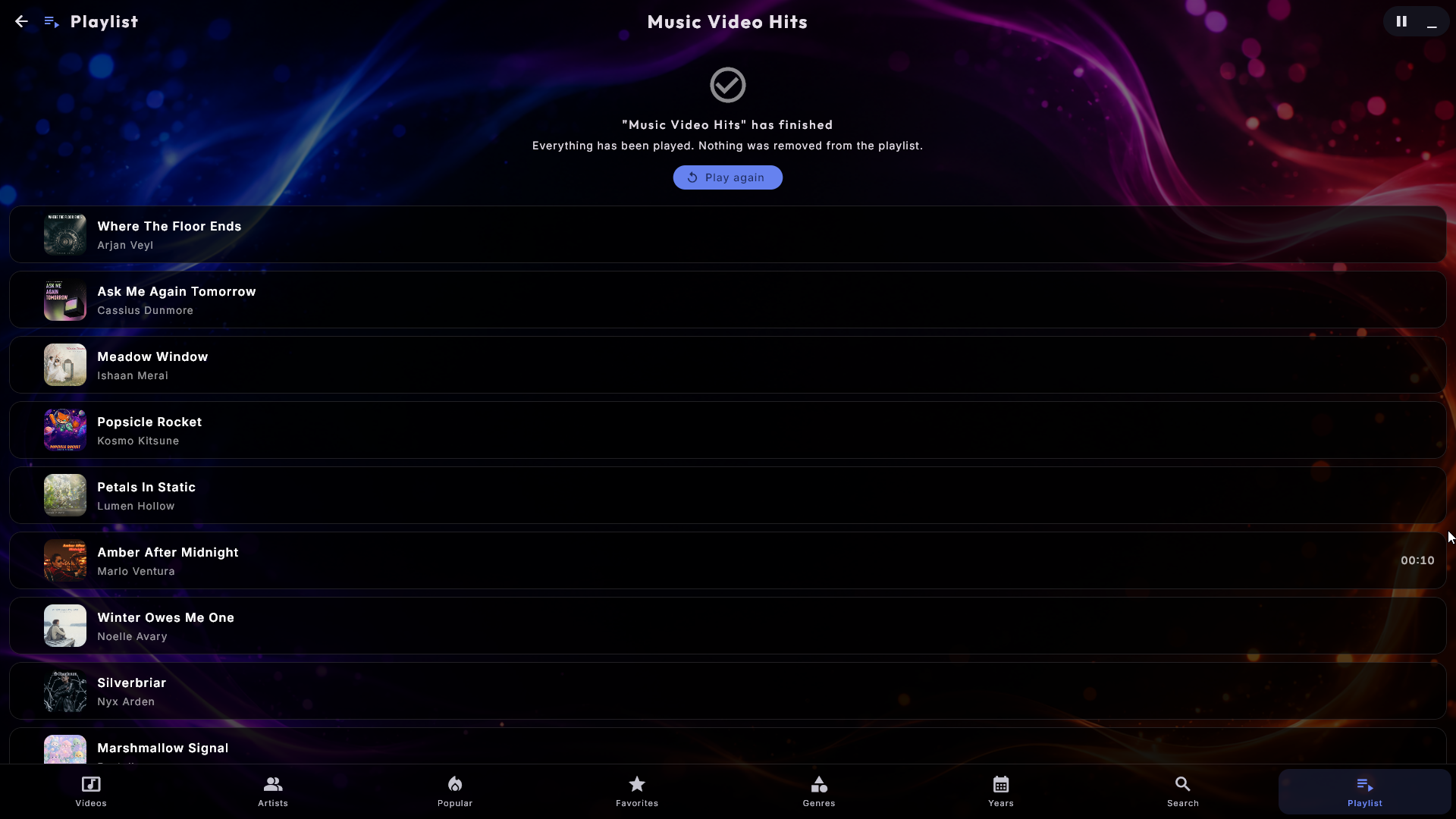
Seznam predvajanja se je končal - so pesmi izginile?
Ne. Ko seznam predvajanja brez Ponavljanje predvaja svojo zadnjo pesem, stran Seznam predvajanja v centru pove, da je seznam predvajan do konca, vse shranjene pesmi pa so še vedno navedene spodaj. Pritisnite Predvajaj znova, da seznam začnete znova od prve pesmi. Gumb se gostom v Zabavnem načinu ne prikaže, če jim seznam ne dovoli začeti predvajanja, in nikoli na seznamu, ki zahteva plačilo. Če stran namesto tega pove, da je seznam prazen, res nima pesmi.
Glasba se ustavi, ko je čakalna vrsta prazna
Vklopite Vedno predvaja na svojem seznamu predvajanja pod Skrbništvo → Seznami predvajanja in izberite nadomestni vir.
Gostje predolgo čakajo na svojo pesem
Ko je vklopljeno Vedno predvaja, se samodejno potegnjena pesem običajno predvaja do konca, preden se začne gostova izbira. Pod Skrbništvo → Seznami predvajanja vklopite Gostova pesem se začne takoj in gostova pesem takoj prevzame mesto.
Film predvaja zvok, a ne prikaže slike
Zelo občasno film predvaja svoj zvok, medtem ko zaslon ostane črn. Digital Center to opazi, pusti film teči in namesto zgolj črnine na zaslon postavi mirno sporočilo, da veste, da gre za datoteko in ne za računalnik. Poskusite drug film: če je ta v redu, je prva datoteka takšna, ki je Windows ne zna prikazati, ponovno shranjevanje v običajni obliki pa težavo reši.
YouTube vpraša »ali si robot«
Če YouTube začne prositi, da potrdite, da niste robot, in se videoposnetki ne predvajajo, Digital Centru podajte prijavo. Ko je nameščen Firefox, je en klik:
- 1
Odprite YouTube v Firefoxu
Pojdite na Skrbništvo → YouTube in pritisnite Odpri YouTube v Firefoxu.
- 2
Prijavite se
V oknu Firefoxa, ki se odpre, se prijavite v YouTube.
- 3
Uvozite prijavo
Vrnite se v Digital Center in pritisnite Uvozi prijavo iz Firefoxa. To je vse - prijava je zdaj na mestu.
Uporaba drugega brskalnika
Če ne uporabljate Firefoxa, se lahko vseeno prijavite - namesto poteka z enim klikom prek Firefoxa Digital Center usmerite v shranjeno datoteko prijave iz vašega brskalnika.
Uporabite ločen račun
Raje uporabite ločen račun (ne svojega zasebnega), saj je v redkih primerih mogoče račun, uporabljen na ta samodejni način, blokirati. Prijava tudi ne traja večno - če se videoposnetki nekega dne spet nehajo predvajati, prijavo preprosto še enkrat uvozite.
Pozivi za licenco ali obnovo
Aktiviran računalnik svojo licenco tiho obnavlja v ozadju, dokler lahko občasno doseže internet.
- »Povežite se z internetom, da obnovite licenco«: na vrhu se prikaže nežen opomnik, če je bil računalnik nekaj časa brez povezave in je licenca zapadla za obnovo. Takoj ko je spet povezan, sam poskrbi zase.
- »Licenca je potekla« / »Potrebna je licenca«: če obnova ne uspe pravočasno ali računalnik nima veljavne licence, zaslon prosi, da se povežete z internetom ali aktivirate licenco. Izgine sam, ko je licenca spet v redu. Če je računalnik ravnokar spet povezan, na tem zaslonu pritisnite Posodobi licenco, da licenco pridobite takoj.
- »Ura na tej napravi je napačna«: licenca se presoja po uri računalnika, zato lahko napačna ura ustavi povsem veljavno licenco. Nastavite datum in čas v sistemu Windows in licenca bo znova delovala.
- »Licence ni bilo mogoče obnoviti«: računalnik je dosegel internet, obnova pa je bila zavrnjena. Skrbništvo → O programu vam pove zakaj in kaj storiti.
Za računalnik na stalnem mestu brez zanesljivega omrežja - na primer v prireditvenem prostoru - mu občasno omogočite dostop do interneta, da se lahko pravočasno obnovi. Vse podrobnosti so v Namestitev, licenca in aktivacija.
Licenca je po namestitvi na drugem računalniku nehala delovati
Licenca teče na enem računalniku naenkrat. Če se ista licenca aktivira na drugem računalniku, ne da bi bila prej premaknjena, jo lahko sistem samodejno blokira - varovalo, ki preprečuje, da bi se ena licenca kopirala na veliko računalnikov. Računalnik se tedaj vede, kot da nima veljavne licence.
Ko je licenca enkrat blokirana, je ne morete sprostiti sami: Premakni v Moje licence pri njej ne deluje več. Obrnite se na tistega, ki je nastavil vaš Digital Center - blokirano licenco je vedno mogoče odkleniti za vas, in ko je odklenjena, kot običajno aktivirate računalnik, ki naj jo obdrži, s svojo licenčno datoteko ali kodo. Da se to naslednjič ne ponovi, licenco vedno najprej premaknite: celoten postopek je pod Premik na nov računalnik v Namestitev, licenca in aktivacija.
Pojavi se zaslon »Ni povezave«
Če aplikacija kdaj za kratek čas izgubi stik s svojo lastno storitvijo v ozadju, se začasno ustavi in prikaže celozaslonsko sporočilo Ni povezave. Ni ničesar za narediti - počisti se sama v trenutku, ko je povezava nazaj, in nadaljuje točno tam, kjer je bila. Nič ni izgubljeno.
Na strani Zasloni ni obkljukan noben glavni zaslon
Windows pozna vsak monitor po njegovi lastni identiteti, ta identiteta pa se spremeni, ko monitor zamenjate, kabel prestavite v drugi priključek, namestite nov grafični gonilnik - ali preprosto pustite zaslon izklopljen, medtem ko se računalnik zaganja. Glavnega zaslona, ki ste ga shranili prej, tedaj ni več mogoče najti in na strani ni obkljukano nič.
Stran zdaj sama pade nazaj: obkljuka sistemski primarni zaslon ali prvega priključenega, tako da je vedno na voljo glavni zaslon in Digital Center teče normalno naprej. Vse, kar morate narediti, je, da pritisnete Uporabi, da shranite novo izbiro.
Ohranjevalnik zaslona se nenehno vklaplja (ali nikoli ne)
Po obdobju brez vnosa (privzeto 2 minuti) se zažene celozaslonski ohranjevalnik
zaslona in prikaže, kaj se predvaja. Dotaknite se zaslona, premaknite miško,
drsite ali pritisnite tipko, da ga opustite; pritisnite s, da ga zaženete
takoj. Medtem ko igrate arkadno igro, se ohranjevalnik zaslona nikoli ne pojavi,
tako da igra nikoli ni prekinjena. Ohranjevalnik zaslona lahko povsem izklopite
ali spremenite njegovo zakasnitev pod Skrbništvo → Ohranjevalnik zaslona.
Glejte tudi
Nastavitve in skrbništvo.
Izhod iz igre ali iz načina kiosk
- Zapustite igro: pritisnite Esc ali premaknite miško/dotaknite se zaslona, da prikličete gumb za nazaj v zgornjem levem kotu.
- Preklop med celozaslonskim načinom in oknom: pritisnite F12. V okenskem načinu se Digital Center vede kot običajno programsko okno, ki ga lahko premikate in mu spreminjate velikost; znova pritisnite F12, da se vrnete v celozaslonski način. Okenski način prikaže tudi zaslonski gumb za vrnitev v celozaslonski način, tako da se lahko vrnete s klikom ali dotikom tudi brez tipkovnice. F12 je vaš zasilni izhod - deluje tudi, ko je odprto pogovorno okno. Na zaklenjenem računalniku (Zabavni način ali tekoči plačljivi seznam predvajanja) najprej zahteva skrbniško geslo.
Ne morem odpreti nastavitev (zobnik je izginil)
Verjetno je vklopljen Zabavni način. Prijavite se s skrbniškim geslom, da dobite dostop. Glejte Zabavni način.
Zdi se, da se vgrajeni izbirniki in pogovorna okna skrivajo
Sistem teče na vrhu v celozaslonskem načinu, tako da so vsa okna zadržana znotraj aplikacije. Vedno uporabite vgrajene izbirnike - nobena ločena okna sistema Windows ne bodo pojavila.
Še vedno obtičali?
Za karkoli, kar tukaj ni zajeto, se obrnite na tistega, ki je nastavil vaš Digital Center.