
Poglavje 5
ZenPoint Media Manager: mediji in metapodatki
ZenPoint Media Manager je delavnica, kjer poskrbite, da vaša zbirka izgleda kar najbolje. Digital Center predvaja vašo vsebino; ZenPoint Media Manager je mesto, kjer jo uredite - popravljate naslove, izbirate ovitke, iščete manjkajoče podrobnosti, urejate več elementov naenkrat in pripravljate pesmi za karaoke, da lahko ljudje pojejo zraven. Namesti se skupaj z Digital Centrom, to poglavje pa vas popelje skozi vse, kar zmore.
Dva programa, ena zbirka
Svoje medije urejate le v ZenPoint Media Managerju - znotraj samega Digital Centra ni skritega urejevalnika. Karkoli spremenite tukaj, se samodejno prikaže na velikem zaslonu, običajno v nekaj trenutkih.
Odpiranje programa
Najlažji način, da odprete ZenPoint Media Manager, je naravnost iz Digital Centra:
- 1
Odprite ploščico Nastavitev
Na začetni strani odprite ploščico Nastavitev.
- 2
Izberite Media Manager
Izberite Media Manager (izbira, namenjena samo skrbniku). Digital Center se umakne, medtem ko je program odprt, in se sam vrne v trenutku, ko ga spet zaprete. Če ste Digital Center sami spremenili v običajno okno (F12), ostane okno, ohranjevalnik zaslona pa je zadržan, dokler je Media Manager odprt.
Deli licenco z Digital Centrom
ZenPoint Media Manager uporablja isto licenco kot Digital Center, zato se odpre le, ko je licenca v redu. Če je licenca potekla ali še ni bila aktivirana, program to pove in vas prosi, da to najprej uredite v Digital Centru, nato pritisnete Poskusi znova. Medtem ko izvajate brezplačni preizkus, v programu vidite majhno značko Predstavitvena različica. Program tudi nikoli ne teče dvakrat hkrati - če je že odprt, ga s ponovnim klicem preprosto pripeljete v ospredje.
Kako se znajdete
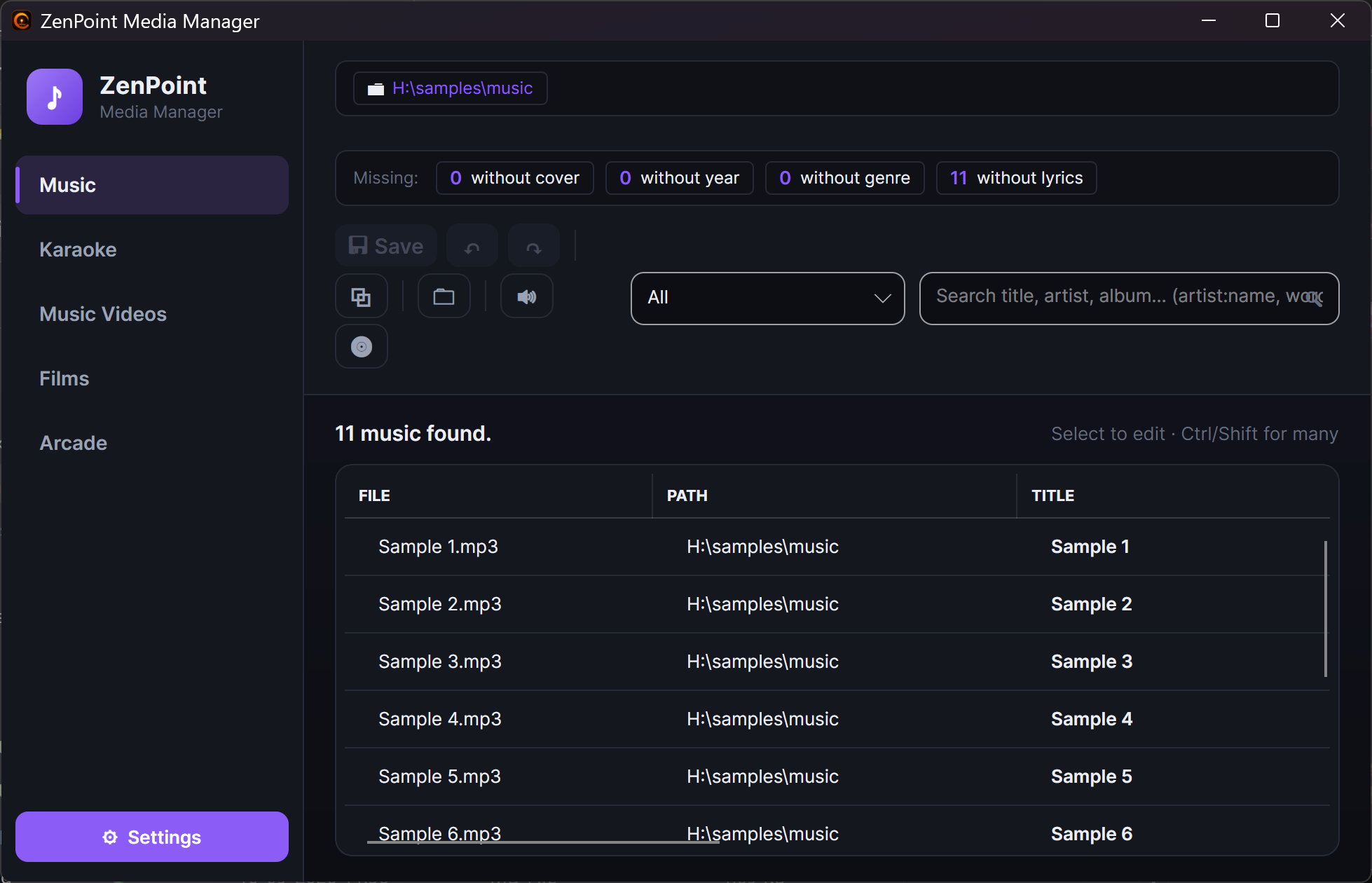
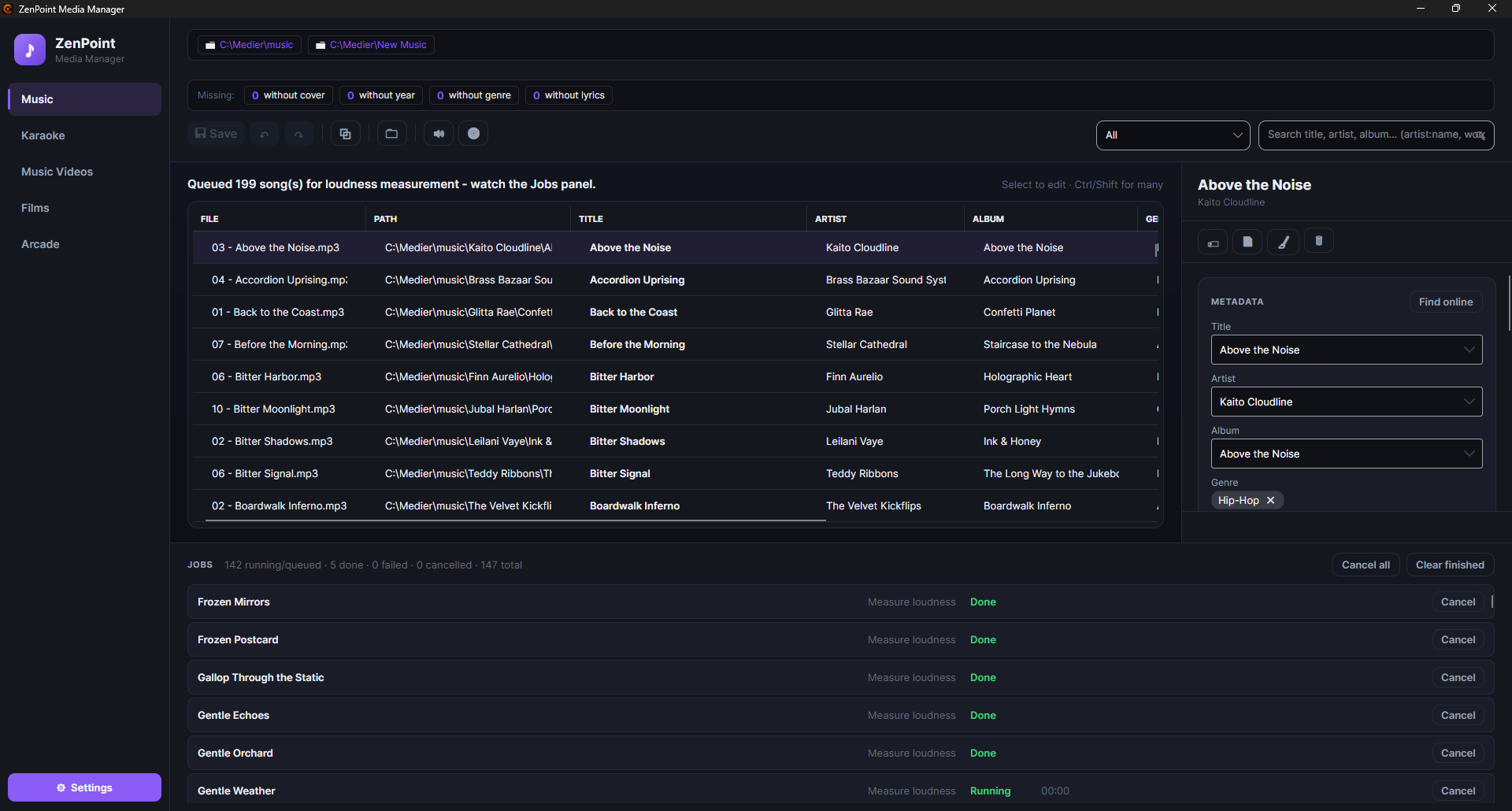
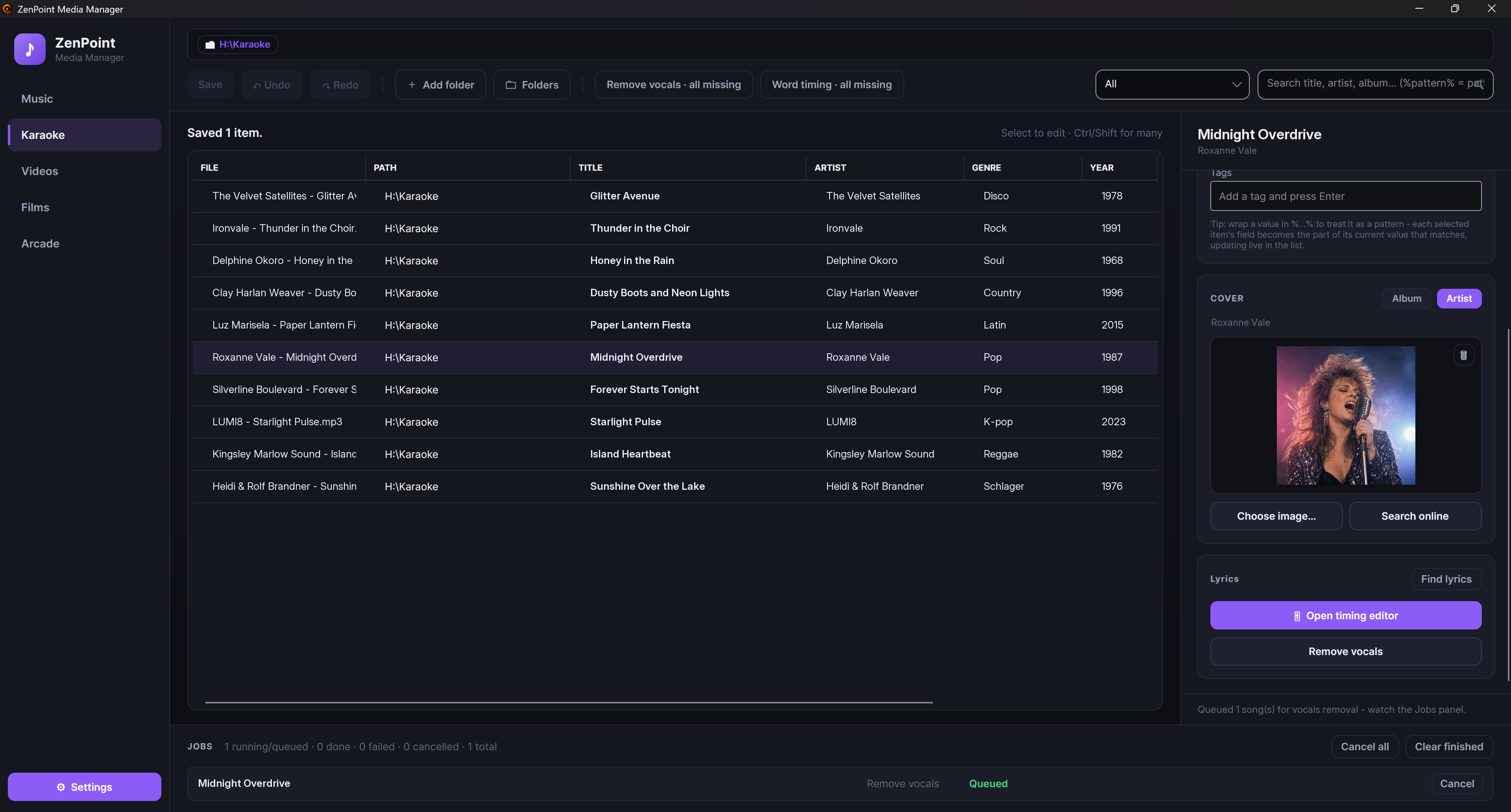
Program je organiziran po vrsti medija. Na vrhu preklapljate med Glasbo, Karaokami, Glasbenimi videi, Filmi in Arkado. Vsak zavihek prikaže to vrsto vsebine kot urejen seznam v sredini okna, z urejevalno ploščo ob desni strani.
- Seznam knjižnice prikazuje vse v vaših mapah za to vrsto, s priročnimi majhnimi oznakami, ki kažejo, kateri elementi že imajo ovitek, besedilo, časovni potek in tako naprej. Razvrščate lahko s klikom na stolpec, stolpce razširjate po okusu in izberete enega ali več elementov naenkrat. Majhna pika ob vrstici pomeni, da ima neshranjene spremembe. Številke v imenih se razvrščajo po svoji resnični vrednosti, tako da se 01, 02 … 10, 11 postavijo po vrsti, namesto da bi »10« postavile pred »2«; ne glede na to, po katerem stolpcu razvrščate, se izenačenja prelomijo po imenu datoteke, tako da vrstni red ostane predvidljiv.
- Urejevalna plošča na desni je mesto, kjer spreminjate podrobnosti in ovitek izbranega elementa.
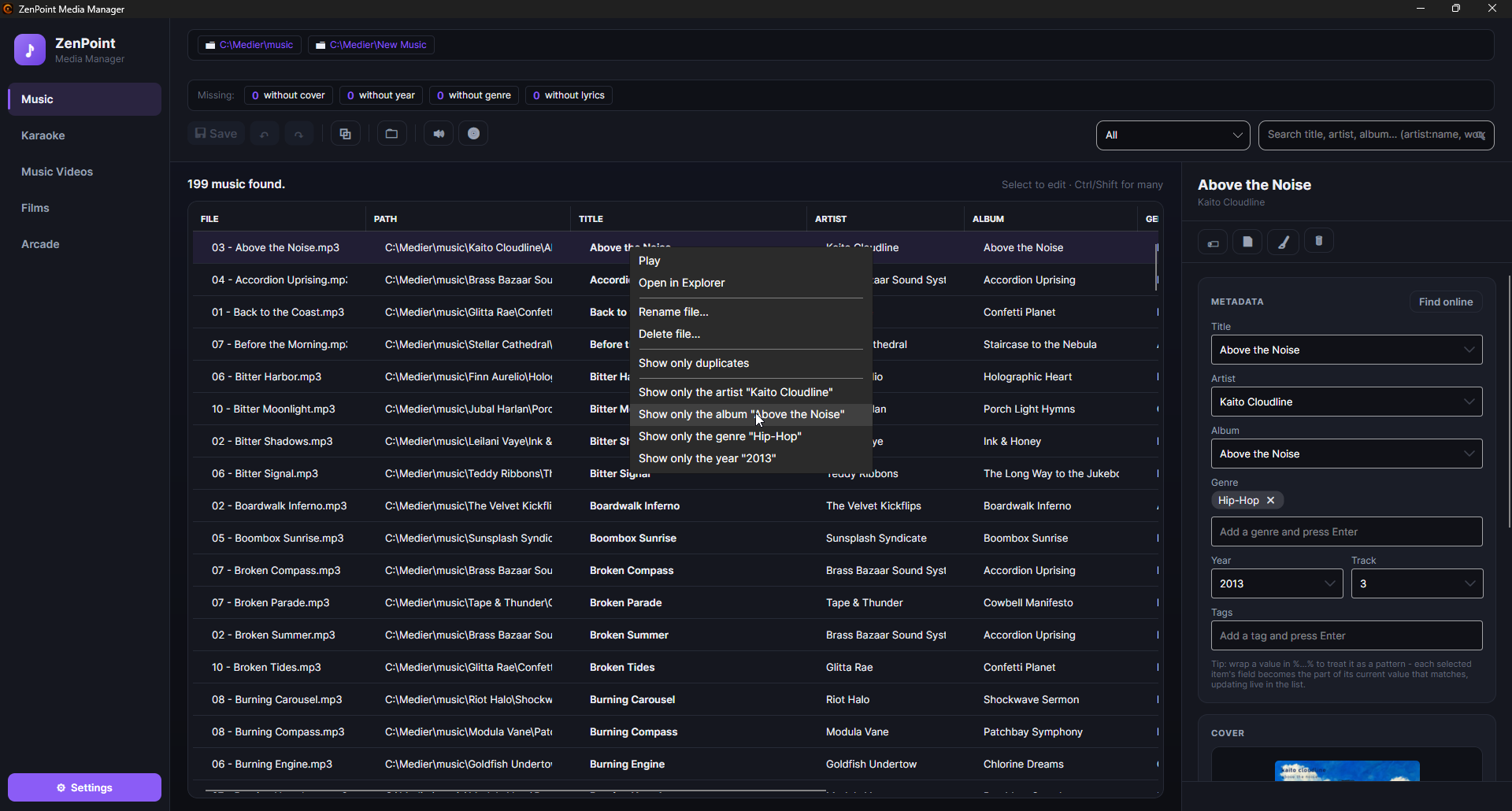
- Z desnim klikom na element dobite hitra dejanja: preimenujte ga, izbrišite, predvajajte, odprite njegovo mapo ali prikažite samo njegov album, izvajalca, žanr ali leto (glejte spodaj).
Pokaži samo, kar manjka
Ob iskalnem polju je majhen spustni seznam Pokaži samo, kar manjka. Izberite možnost, da seznam zožite na elemente, ki še potrebujejo pozornost - Brez ovitka, Manjka leto ali Manjka zvrst, za karaoke pa tudi Brez besedila, Brez časovnega poteka ali Brez inštrumentala. (Katere možnosti se prikažejo, je odvisno od vrste medija: tiste za karaoke so le na zavihku Karaoke.) Deluje skupaj z iskalnim poljem, tako da lahko hkrati iščete manjkajoče ovitke in iskalno besedo. Ob preklopu zavihkov se ponastavi na Vse.
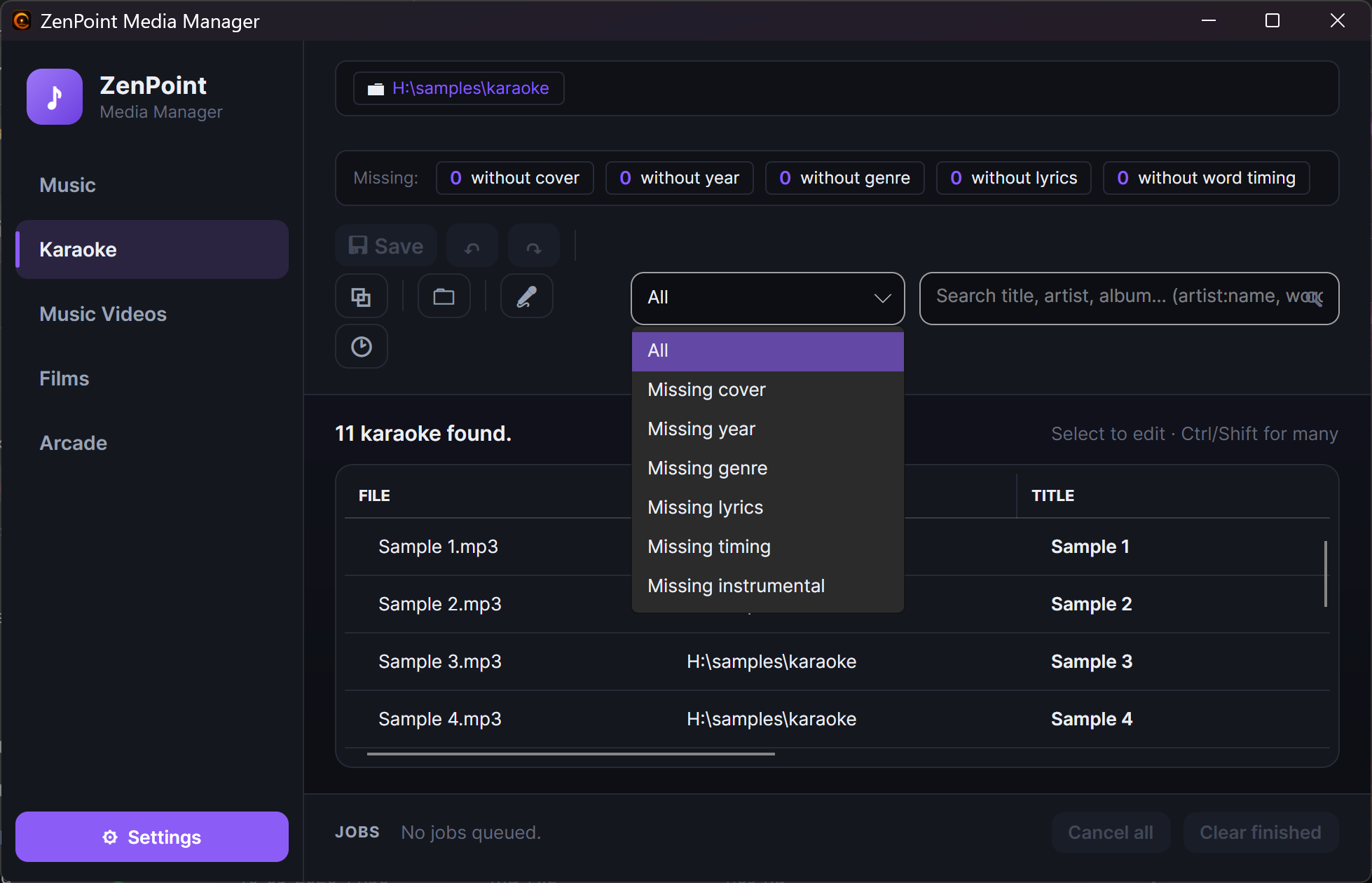
Kaj manjka, na prvi pogled
Nad seznamom je vrstica s števili pod naslovom Manjka: - na primer 12 brez naslovnice · 40 brez leta · 3 brez zvrsti (na zavihku Karaoke tudi brez besedila in brez časovne uskladitve besed; na zavihku Glasba tudi brez besedila). Števila štejejo celoten zavihek in se posodobijo, ko se seznam znova prebere ali ko shranite. Kliknite število in seznam prikaže samo te elemente - enako, kot če bi v spustnem seznamu ob iskalnem polju izbrali na primer Manjka leto. Za prikaz vsega znova kliknite označeno število.
Poiščite, kar imate dvakrat
Pritisnite gumb ⧉ v orodni vrstici ali z desno tipko kliknite vrstico in
izberite Prikaži samo dvojnike. Seznam nato prikaže samo elemente, ki obstajajo
večkrat: enak naslov in enak izvajalec (pri filmih in igrah: enak naslov in leto)
ter skoraj enaka dolžina. Dvojniki so postavljeni drug za drugim, stolpec
SKUPINA pa kaže, kateri spadajo skupaj (#1, #2 …). ? za številko
pomeni, da program dolžine ene od datotek ni mogel izmeriti in je primerjal le
naslov in izvajalca - poglejte še enkrat. Stolpec POT kaže, kje je vsaka kopija,
tako da se lahko odločite, katera naj gre, in jo izbrišete na običajen način (desni
klik → Izbriši datoteko …) - program sam nikoli ničesar ne izbriše. Statusna
vrstica pove, koliko dvojnikov je v koliko skupinah. Filter je prikazan kot majhna
oznaka na vrhu; kliknite jo, da znova vidite vse elemente. Izgine tudi, ko zamenjate
zavihek.
Filtriraj seznam po mapi
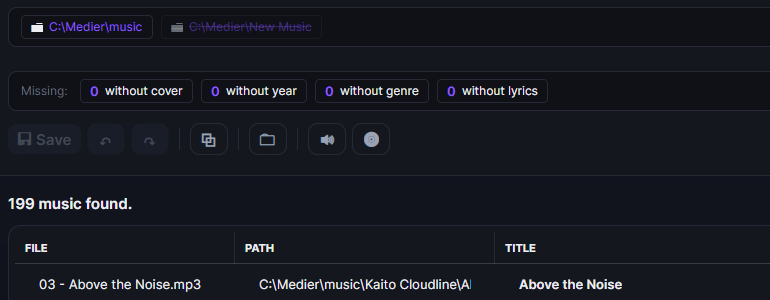
Na vrhu knjižnice stojijo majhni čipi, po eden za vsako vašo mapo z vsebino. So vklopni/izklopni filtri in vsi so na začetku vklopljeni, tako da vidite vse. Kliknite čip, da izklopite to mapo in skrijete njene elemente; kliknite ga znova, da ga vrnete. Izklopljena mapa je prikazana zatemnjeno in prečrtano. Nekaj jih izklopite, da veliko knjižnico zožite le na mesto, ki vas zanima - in deluje ob iskalnem polju in spustnem seznamu »manjka«. Namesto tega Ctrl+kliknite čip mape, da to mapo odprete neposredno v datotečnem brskalniku sistema Windows.
Prikaži samo en album, izvajalca, žanr ali leto
Iskanje izvajalca lahko da dvesto pesmi z ducata albumov na enem dolgem seznamu. Da pridete natanko do enega od njih, z desno tipko kliknite vrstico in izberite Prikaži samo album …, Prikaži samo izvajalca …, Prikaži samo žanr … ali Prikaži samo leto … - meni vpiše vrednost iz te vrstice, tako da vidite, kaj boste izbrali. Na zavihkih Filmi in Glasbeni videi se namesto izvajalca ponudi režiser, pesem z več žanri pa dobi po en element za vsako od njih.
Kar ste izbrali, se prikaže kot majhna oznaka na vrhu, ob čipih map, tako da je vedno jasno, zakaj je seznam kratek. Kliknite oznako, da odstranite ta filter, ali pritisnite Počisti filtre, da odstranite vse. Več filtrov velja hkrati - izvajalec in album - in delujejo skupaj z iskalnim poljem, spustnim seznamom »manjka« in čipi map. Filtri se počistijo, ko zamenjate zavihek.
Tako hitro izberete cel album s Ctrl+A in vsem njegovim elementom naenkrat nastavite kaj, na primer oznako.
Natančno, ne približno
Filter se ujema natančno z izbrano vrednostjo, zato album Gold nikoli ne potegne s seboj Gold Deluxe Edition, žanr Pop pa nikoli ne potegne Pop Rock. Za širše iskanje uporabite iskalno polje.
Iskanje po knjižnici
Iskalno polje razume več kot eno samo besedo, zato zadostujeta dva napol zapomnjena koščka izvajalca in naslova:
| Vpišete | Dobite |
|---|---|
helmig star | Vrstice, kjer sta najdeni obe besedi - ena je lahko v izvajalcu, druga v naslovu. |
"thomas helmig" | Vrstice, kjer je najdeno natanko to besedilo, v celoti. |
artist:thomas | Preišče se samo stolpec izvajalca. Stolpec lahko dobi tudi celo frazo: artist:"thomas helmig". |
artist:helmig genre:pop 1995 | Vse tri zahteve hkrati. |
-live | Izpusti vsako vrstico, kjer se kjerkoli pojavi »live«. Deluje tudi na stolpcu in frazi: -artist:thomas, -"greatest hits". |
Navpična črta med dvema besedama pomeni eno ali drugo: helmig|larsen najde vsako
vrstico z »helmig« ali »larsen«. Pri stolpcu stolpec velja za obe besedi, zato
artist:helmig|larsen pomeni »izvajalec je eden ali drugi«, za minusom pa črta pomeni
nobenega: -live|demo ohrani samo vrstice, kjer se ne pojavi nobena od obeh besed.
Uporabite lahko ime stolpca, kot je napisano na seznamu, angleška imena -
title, artist, album, genre, tags, year, track, director, system,
file in path - pa delujejo vedno, ne glede na jezik programa. Velike in male črke
niso pomembne, iskati pa je mogoče tudi po oznakah (tags:live), čeprav nimajo
svojega stolpca.
Beseda brez imena stolpca se išče v naslovu, izvajalcu, albumu, žanru, oznakah,
letu, režiserju in sistemu, zato navadno 1999 najde tako pesem z imenom »1999«
kot vse, kar je izšlo tisto leto. Številka skladbe, ime datoteke in mapa se preiščejo
le, če pred njih napišete ime stolpca, na primer track:3 ali path:christmas -
sicer bi seznam napolnili z zadetki, ki jih niste zahtevali.
Nekaj podrobnosti, ki jih je dobro poznati:
- Navpično črto postavite tik ob besede, brez presledkov. Črta s presledki okoli ne naredi ničesar in ne more združiti dveh celih zahtev.
- Minus ali črta znotraj besede ali v narekovajih je navadno besedilo, zato se
rock-n-rollin"rock|roll"iščeta takšna, kot sta. - Plus pred besedo se preprosto prezre, ker presledek že pomeni »in«:
+helmigje isto kothelmig. - Kar le po naključju vsebuje dvopičje, na primer pot do mape, se išče kot navadno besedilo.
Za popoln pregled podržite miško nad iskalnim poljem.
Več besed je bilo nekoč eno besedilo
Iskalno polje je nekoč vse, kar ste vpisali, obravnavalo kot eno sklenjeno besedilo,
zato je thomas helmig našlo le vrstice, kjer je stalo natanko to skupaj. Če želite
iskati tako, dajte besedilo v narekovaje.
Seznam se sam vzdržuje ažuren
Tako kot veliki zaslon se seznam knjižnice sam posodobi, ko se datoteke v vaših mapah spremenijo. Ni gumba »ponovno preglej«, ki bi si ga bilo treba zapomniti - dodajte ali spremenite datoteko in kmalu za tem se prikaže tukaj. Klik na drug zavihek prikaže tisti seznam takoj, tak, kot ste ga zapustili, medtem ko ga program v ozadju preveri z diskom in tiho popravi vse, kar se je spremenilo - tako velika zbirka filmov na omrežnem pogonu ne pusti več čakati. Urejanja, ki jih še niste shranili, preklop preživijo.
Urejanje podrobnosti in ovitkov
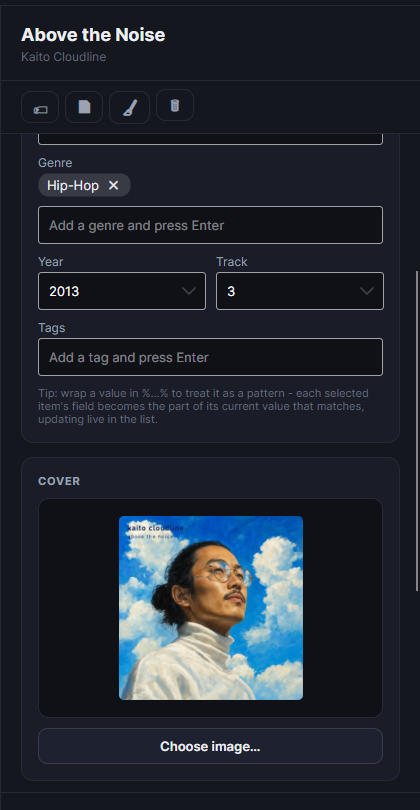
Izberite element na seznamu in njegove podrobnosti se prikažejo na plošči na desni - naslov, izvajalec, album, žanr, leto in tako naprej. Spremenite, karkoli želite.
Element lahko nosi več žanrov. Glasba in karaoke jih prikažejo tako, kot jih vaše datoteke že hranijo, ločene s podpičjem; pri filmih in videoposnetkih pa izhajajo iz ene same vrstice z vejicami, ki jo te datoteke že uporabljajo. Tako ali tako jih urejate kot majhne klikljive značke, ob shranjevanju pa se zapiše celoten seznam - tako shranjevanje česa povsem nepovezanega ne more več tiho zmanjšati treh žanrov na enega. Tudi Iskanje na spletu obdrži vse žanre, ki jih najde, in ne le prve.
Filmi z informacijskimi datotekami iz Kodija
Če imajo vaši filmi informacijske datoteke, ki jih izdelujejo Kodi in podobni programi (movie.nfo ali datoteka z lastnim imenom filma in končnico .nfo), jih zavihek Filmi prebere natanko tako kot center Filmi na velikem zaslonu: naslov, leto, opis, žanri in režiser se prikažejo iz datoteke. Datoteka z lastnim imenom filma velja vedno; movie.nfo velja le, kadar je v mapi en sam film.
Ko shranite, se kot vaše ohrani le tisto, kar ste sami spremenili. Vse drugo še naprej prihaja iz informacijske datoteke, tako da se poznejši popravek v tej datoteki še vedno pokaže. Vaše lastne spremembe vedno prevladajo nad datoteko, samodejno iskanje pa je nikoli ne povozi. Režiser, ki ga popravite tukaj, je tudi tisti, ki je prikazan v Filmi v Digital Centru.
Izbiranje ovitka
Vsak element ima lahko svoj ovitek (plakat za film, ovitek albuma za pesem). Nastavite ga lahko na dva preprosta načina:
- 1
Izberite sliko
Uporabite Izberi sliko v območju ovitka in izberite sliko iz svojega računalnika.
- 2
… ali jo povlecite vanj
Katerokoli slikovno datoteko povlecite naravnost na območje ovitka. To deluje na vsakem zavihku in na katerem koli izbranem elementu.
Predogled ovitka vedno prikaže celotno sliko, nikoli obrezanega kota, tako da natanko vidite, kaj izbirate. Če želite ovitek odstraniti, se pomaknite nanj in kliknite majhno ikono koša v zgornjem kotu.
Iskanje podatkov na spletu
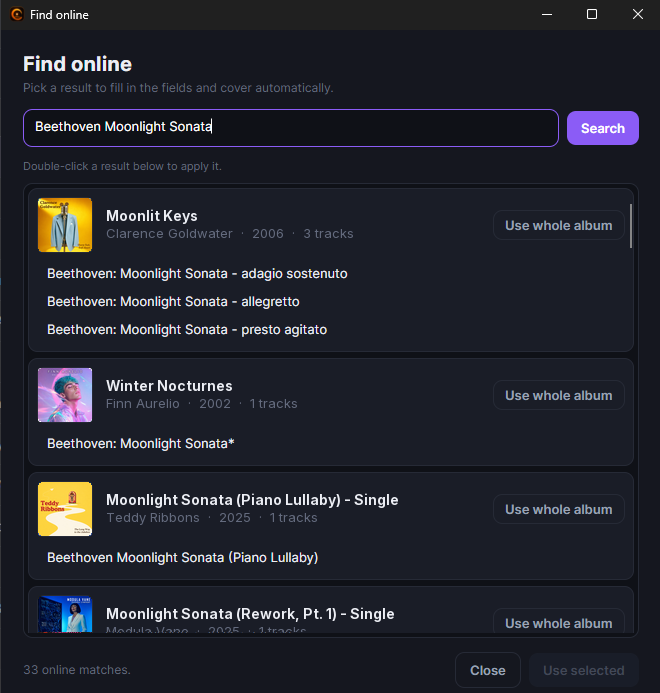
Če elementu manjkajo podrobnosti, lahko pustite, da jih program poišče za vas. Pritisnite Iskanje na spletu na plošči in odpre se iskalno okno, ki takoj poišče zadetke.
- Za glasbo so rezultati združeni po albumu, vsak prikazan s svojim ovitkom in pesmimi, ki jih vsebuje. Izberete lahko posamezno pesem, da izpolnite ta en element, ali uporabite Uporabi cel album, da ovitek, ime, izvajalca, leto in žanr albuma naenkrat uporabite za vsako izbrano pesem - popolno, potem ko ste izbrali skladbe celotnega albuma.
- Za filme dobite seznam plakatov za izbiro; izberite enega in izpolnijo se naslov, leto, režiser, žanr in opis (poleg plakata).
Če ni internetne povezave ali ni najdenega ničesar, preprosto dobite kratko sporočilo in podrobnosti lahko vnesete ročno.
Urejanje več elementov naenkrat
Redko stvari popravljate eno za drugo. Na seznamu izberite več elementov - cel album, izvajalca ali karkoli želite - in plošča jih ureja vse skupaj.
- Polje, ki se med izbranimi elementi že razlikuje, prikaže oznako Keep. Pustite jo na Keep, da vsak element ostane nedotaknjen, ali vnesite novo vrednost, da jo naenkrat nastavite na vseh.
- Vaše spremembe se zberejo in zapišejo šele, ko pritisnete Shrani. Do tedaj so urejene vrstice označene z majhno piko in v živo prikazujejo svoje čakajoče vrednosti, tako da vidite, kaj boste spremenili.
- Pred shranjevanjem lahko svoje urejanje prosto razveljavljate in uveljavljate, in če poskusite zapreti z neshranjenimi spremembami, vam program ponudi, da shranite, zavržete ali prekličete.
Razveljavite shranjevanje, ki ste ga pravkar opravili
Ste pritisnili Shrani in nato ugotovili, da je bila napaka? Razveljavi zadnje shranjevanje je tako v orodni vrstici kot ob sporočilu "Shranjenih N elementov" - deset minut ali dokler znova ne shranite. Prejšnje naslove, izvajalce, leta, zvrsti, oznake, ovitke in besedila zapiše nazaj natanko takšne, kot so bili. Nato se gumb spremeni v Ponovi zadnje shranjevanje, če ste spremembo vendarle želeli. Program je previden: če se je od shranjevanja spremenila čeprav ena od datotek (na primer z drugim programom) ali manjka kopija starih vrednosti, se nič ne zgodi, statusna vrstica pa vam pove zakaj. Brisanja in preimenovanja datotek tukaj ni mogoče razveljaviti - izbrisane datoteke so v košu.
Hiter način, da povsod nastavite isti ovitek ali podrobnost
Izberite vse pesmi z enega albuma, album poiščite na spletu in izberite Uporabi cel album - vsaka skladba dobi isti ovitek in podatke o albumu v enem koraku.
Oznake - vaše lastne ključne besede za teme
Poleg običajnih podrobnosti lahko elementom dodelite svoje proste ključne besede, imenovane oznake - besede, kot so poletje, zabava ali božič. Oznake so gradniki za teme, ki jih nastavite v Digital Centru, in vam omogočajo, da ustvarite na primer zbirko »Poletje«, ki zbere vse, kar ste tako označili. Oznake se dodajo tukaj v delavnici, ne znotraj samega Digital Centra.
Oznake in žanr se urejajo kot majhne klikljive značke, obe polji pa med tipkanjem predlagata vrednosti, ki ste jih že uporabili drugje v knjižnici - tako se 80s Pop, 80's Pop in 80’s Pop nehajo spreminjati v tri žanre, ki jih ni nihče želel. Vrednost vtipkajte ali izberite in pritisnite Enter, da jo dodate (Dodajte oznako in pritisnite Enter, Dodajte žanr in pritisnite Enter); kliknite križec na znački, da jo odstranite.
Kadar je izbranih več elementov, je vrednost, ki jo nosi le nekaj izmed njih, prikazana zbledelo z opombo Samo pri nekaterih izbranih - kliknite, da jo dodate vsem. En klik jo da vsakemu izbranemu elementu, križec pa jo odvzame vsem. Dve pesmi z istimi vrednostmi v drugačnem vrstnem redu zdaj štejeta za enaki, namesto da bi vse značke izginile.
Ohranjanje enakomerne glasnosti po vaši glasbi
Da pesmi po glasnosti ne skačejo gor in dol od ene skladbe do naslednje, lahko ZenPoint Media Manager izmeri glasnost vaše glasbe. Izberite pesem (ali uporabite izmeri vse) in program jo preposluša ter zabeleži, kako glasna se zdi - nikoli ne spremeni vaših glasbenih datotek. Digital Center med predvajanjem nato glasnejše pesmi nežno utiša (nikoli ne ojača, tako da zvok nikoli ne more popačiti), dokler je ustrezna nastavitev vklopljena. Pesmi, ki jih niste izmerili, se preprosto predvajajo kot prej.
Program prvič potrebuje majhno zvočno orodje, s katerim meri. Ko brez njega pritisnete Izmeri glasnost, okno najprej vpraša: pritisnite Namesti in izmeri in orodje se prenese, merjenje pa se začne, vse v enem koraku. Za to potrebuje internet le tisto enkrat, vaše glasbene datoteke pa se nikoli ne spremenijo. Orodje lahko namestite tudi vnaprej pod Nastavitve → Glasba z Namesti merjenje glasnosti.
Uvoz glasbe s CD-ja
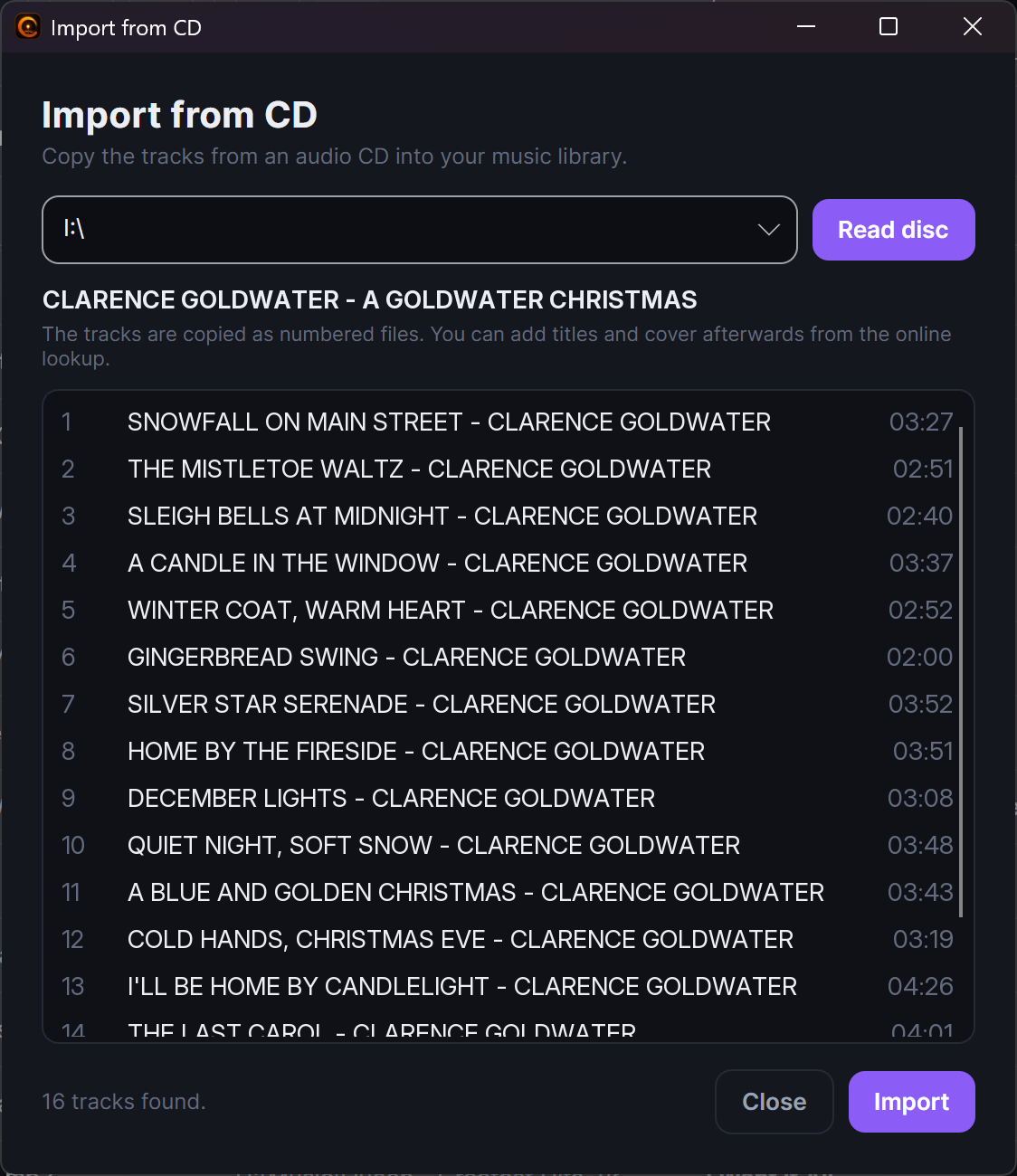
Če imate glasbo še na CD-jih, jo lahko prenesete v svojo zbirko, ne da bi zapustili program. Na zavihku Glasba pritisnite Uvoz s CD-ja. Program prebere ploščo in njene skladbe kot oštevilčene datoteke skopira naravnost v vašo prvo glasbeno mapo, tako da se pridružijo preostanku vaše knjižnice.
Skladbe najprej pridejo poimenovane preprosto po svoji številki. Da jim daste prave naslove in ovitke, jih izberite in uporabite Iskanje na spletu - nato Uporabi cel album naenkrat izpolni ime, izvajalca, leto, žanr in ovitek albuma za vsako skladbo (glejte Iskanje podatkov na spletu zgoraj).
Enkratna nastavitev
Čisto prvič, ko uvažate s CD-ja, program potrebuje majhen prenos z enim klikom, da lahko bere plošče. Zaženete ga v programovih nastavitvah Glasba, natanko tako kot nastavitev orodij za karaoke z enim klikom. To naredite le enkrat.
Preimenovanje iz oznak in branje oznak iz imen datotek
Včasih se podrobnosti in imena datotek ne ujemajo - naslovi so pravi, a datoteke so zmešnjava, ali obratno. Orodna vrstica izbire na vsakem predstavnostnem zavihku - Glasba, Glasbeni videi, Filmi in Karaoke - ima dva gumba, ki to popravita v paketu, oba delujeta na tem, kar imate izbrano:
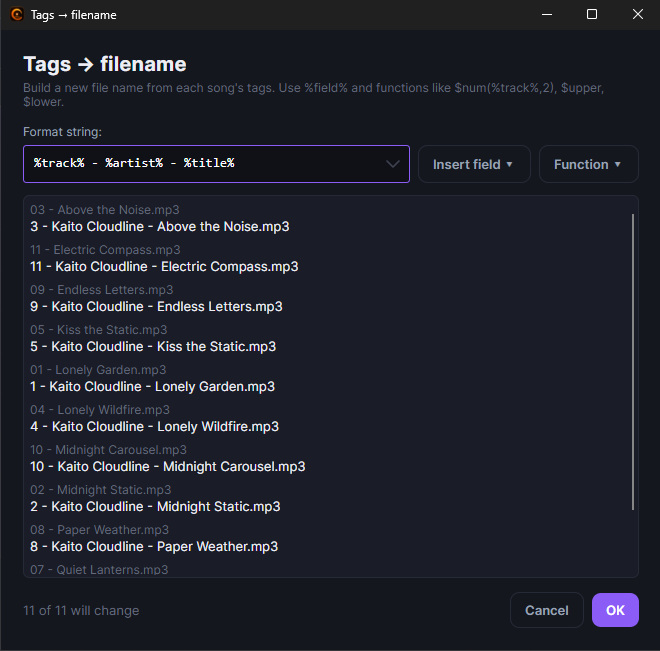
- Oznake → ime datoteke zgradi lična imena datotek iz podrobnosti. Napišete
vzorec z ograjenimi mesti, kot so
%track%,%title%,%artist%,%album%,%genre%in%year%, program pa preimenuje datoteke tako, da se ujemajo. Ta preimenuje takoj. - Ime datoteke → oznake naredi nasprotno: podrobnosti prebere iz imen datotek z isto vrsto vzorca in izpolni manjkajoče naslove, izvajalce in tako naprej. Te pristanejo kot čakajoče spremembe (označene z majhno piko) in se zapišejo, ko pritisnete Shrani, tako da jih lahko najprej pregledate in razveljavite.
Preden se karkoli zgodi, dobite predogled v živo čez vse izbrane datoteke, tako da natanko vidite, kako se bo izšlo vsako ime (ali vsaka podrobnost), in vzorec prilagajate, dokler ni videti pravilno.
Čiščenje podrobnosti
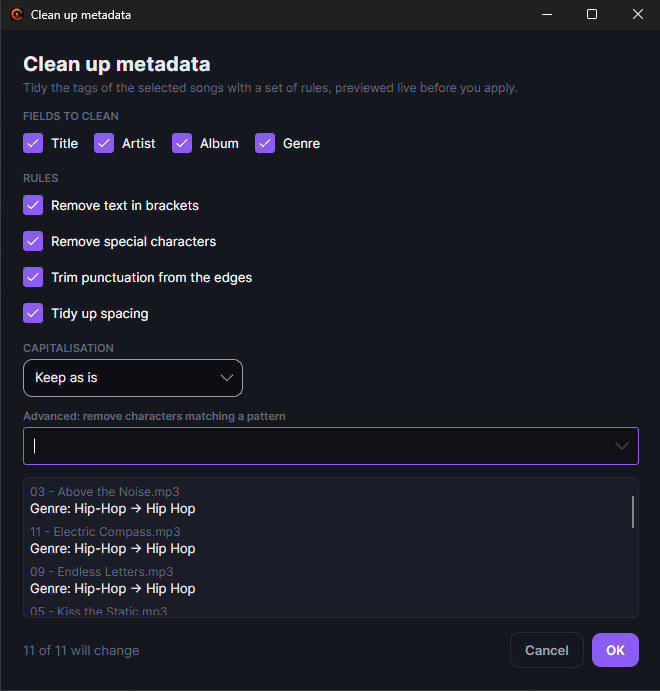
Ista orodna vrstica izbire - spet na vsakem predstavnostnem zavihku - ima tretji gumb, Počisti metapodatke (majhna metla, 🧹). Podrobnosti tega, kar imate izbrano, pospravi po nekaj preprostih pravilih, tako da paket zmešanih naslovov in imen izvajalcev v enem koraku pride urejen. Vi izberete, katera polja urediti - naslov, izvajalec, album, žanr - program pa:
- Obreže odvečne presledke in zaostala ločila, tako da dvojni presledki in čudni preostali znaki izginejo.
- Popravi velike/male črke tako, kot izberete: ohrani kot je, Vsako Besedo Z Veliko Začetnico, VELIKE ČRKE ali male črke.
- Ponudi neobvezen napreden korak »odstrani ta vzorec« za karkoli drugega, kar želite odstraniti, in si zapomni, kaj ste uporabili nazadnje, tako da vam tega ni treba tipkati znova.
Povsem varno je
Tako kot druga paketna orodja tudi čiščenje spremembe le pripravi kot čakajoče spremembe (prikazane z majhno piko za neshranjeno), tako da jih lahko pregledate, razveljavite, zapišejo pa se šele, ko pritisnete Shrani. Prav tako nikoli ne izprazni polja - če bi pravilo pustilo naslov ali izvajalca prazen, ga preprosto pusti, kot je bil.
Brisanje podrobnosti, ki jih ne želite
Včasih je najhitrejša pot naprej čista miza. Četrti gumb v isti orodni vrstici, Počisti vse metapodatke (majhen koš, 🗑), v enem koraku izprazni vsako polje, ki ga je mogoče urejati, na vsem, kar imate izbrano - uporabno, kadar je paket datotek prišel z nesmisli v sebi in bi raje začeli iz nič. Tako kot druga paketna orodja tudi to spremembo le pripravi, tako da jo lahko pregledate, razveljavite, zapiše pa se, ko pritisnete Shrani.
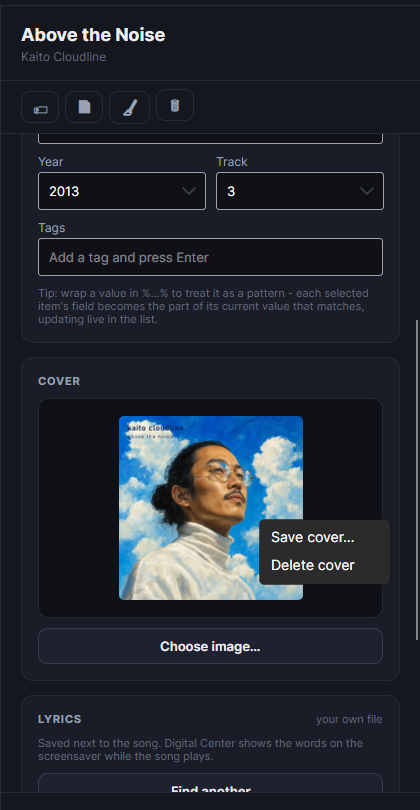
Ovitek ima svoj Izbriši ovitek v meniju z desnim klikom, poleg Shrani ovitek. Slika ovitka, ki leži ob predstavnostni datoteki, se premakne v koš sistema Windows in ni izbrisana za vedno, tako da je napako vedno mogoče razveljaviti; ovitek, shranjen v sami datoteki, se iz nje preprosto odstrani.
Vaše stare podrobnosti se ohranijo, za vsak primer
Preden program prepiše podrobnosti, besedilo ali ovitek datoteke, staro različico tiho odloži na stran. Če se pozneje izkaže, da je kaj narobe, je prejšnja različica še vedno tam. Do nje pridete z Odpri mapo z varnostnimi kopijami v splošnih nastavitvah programa.
Vidite natanko to, kar je v datotekah
To je delavnica, zato program prikazuje podrobnosti surove - natanko to, kar je zapisano v vaših datotekah, brez samodejnega pospravljanja ali velikih začetnic. To je namerno: ne morete popraviti tega, česar ne vidite. Digital Center sam imena na velikem zaslonu še vedno pospravi, če ste ga za to prosili; oboje je neodvisno.
Besedilo za vašo glasbo
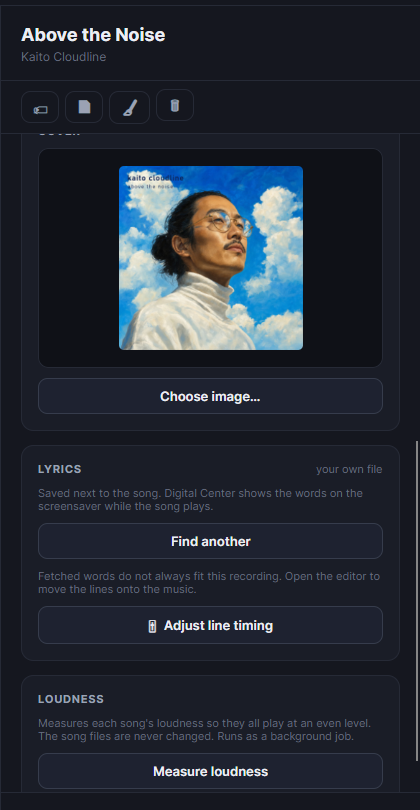
Digital Center lahko med predvajanjem prikaže besedilo pesmi na ohranjevalniku zaslona (glejte Zasloni in ohranjevalnik zaslona). Večino jih najde sam, a kadar izbere napačno različico - ali sploh nobene - to popravite tukaj. Na zavihku Glasba ima plošča kartico Besedilo:
- Poišči besedilo poišče pesem in vam pokaže, kaj je našel, tako da pravo različico izberete sami.
- Pridobi besedilo za vse gre skozi vse, kar imate izbrano, in vzame samo tiste zadetke, o katerih je prepričan, dvomljive pa preskoči, namesto da bi tvegal napačne besede. Popolno za cel album naenkrat.
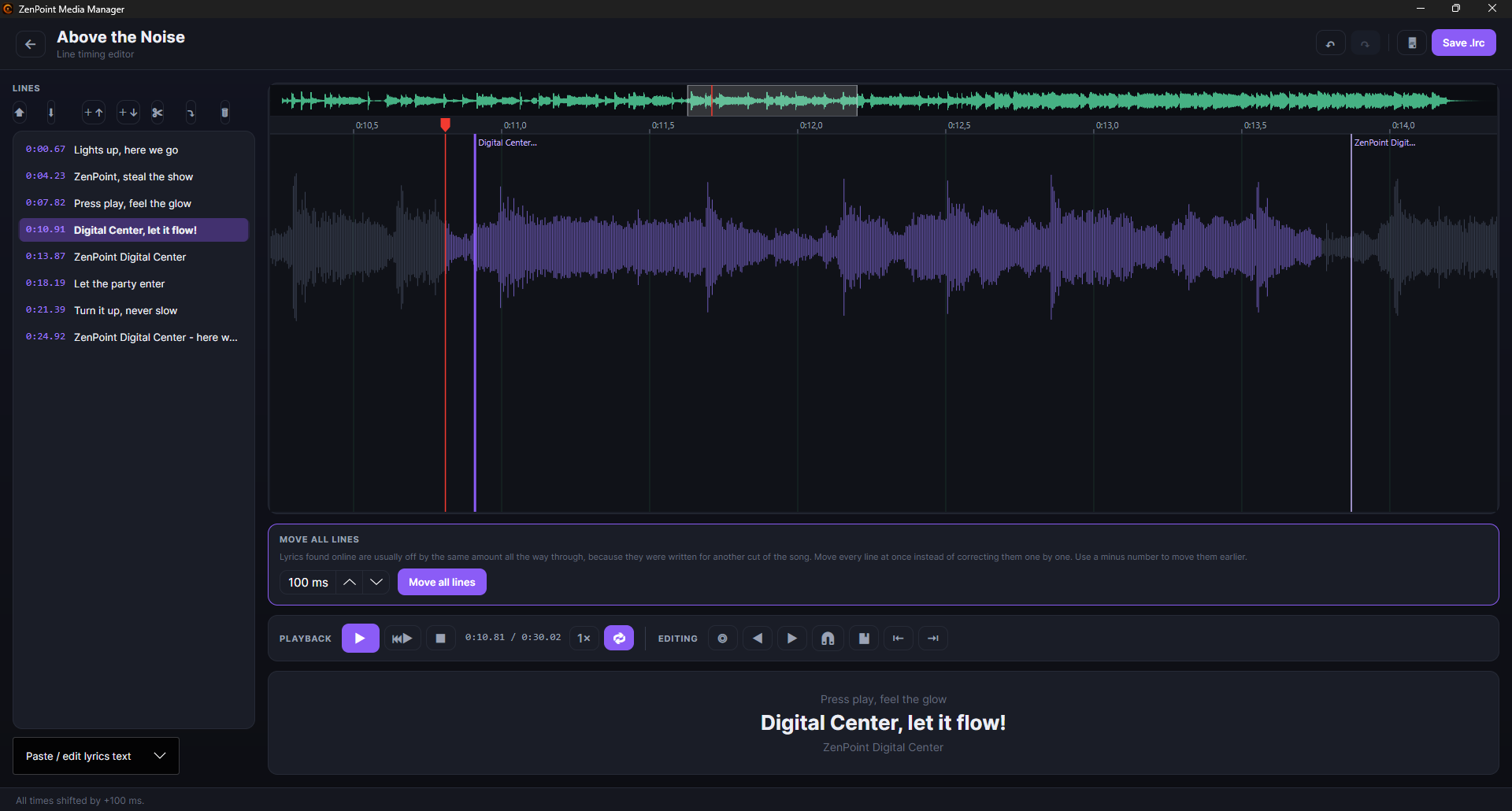
- Prilagodi časovni potek vrstic odpre urejevalnik časovnega poteka v poenostavljenem načinu, kjer premikate cele vrstice, kar je vse, kar glasbeni ohranjevalnik zaslona potrebuje: valovna oblika, predvajanje, ponavljanje vrstice in vlečenje vrstic na glasbo. Orodja za posamezne besede so namenoma izpuščena, ker glasbeni ohranjevalnik zaslona drsi cele vrstice - zanje ni dela. Namesto tega je v ospredju Premakni vse vrstice in to je skoraj vedno edino, kar potrebujete: besedila, najdena na spletu, so bila napisana za drugačno različico posnetka in so navadno zamaknjena za enako vrednost skozi vso pesem. Negativna vrednost jih premakne prej.
Kartica vam pove tudi, od kod prihaja besedilo: vaša lastna datoteka ob pesmi, iz vaše mape z besedili, pridobil ga je Digital Center ali pa še ni najdeno. Če prihaja iz vaše mape z besedili, urejanje pusti tisto datoteko nedotaknjeno - spremembe se shranijo kot kopija ob pesmi in odtlej se uporablja prav ta kopija. Če pesem že ima besedilo, vas program vpraša, preden se čez staro pridobi novo.
Besede pristanejo kot čakajoča sprememba tako kot vsako drugo urejanje in se ob pritisku na Shrani zapišejo ob pesem kot datoteka, ki je odtlej vaša, da jo obdržite in urejate.
Priprava pesmi za karaoke
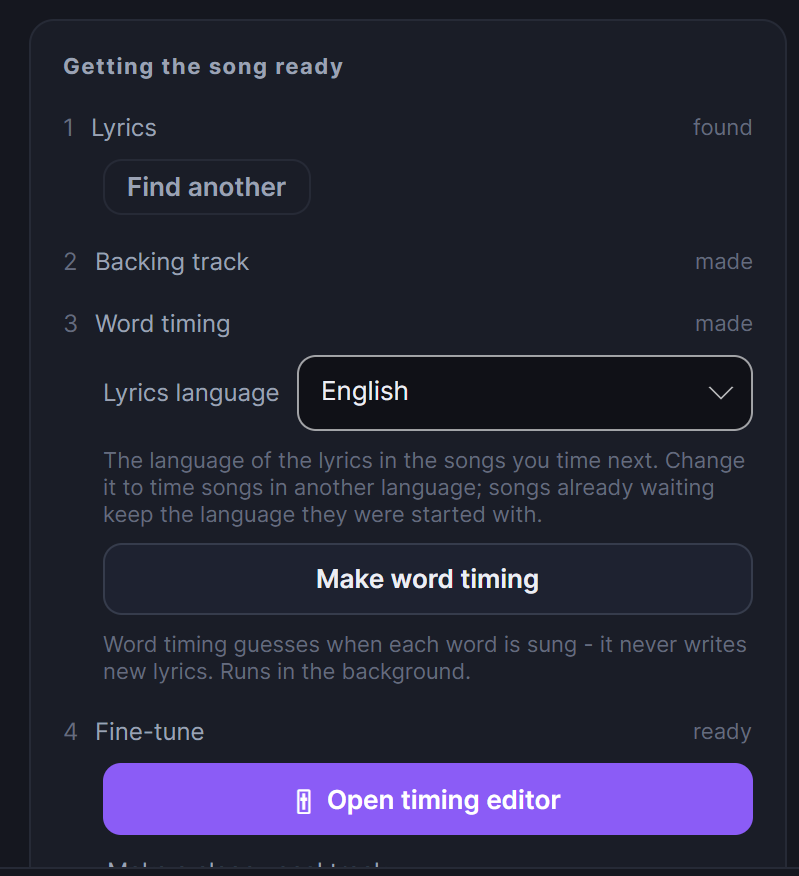
Zavihek Karaoke je mesto, kjer navadne pesmi spremenite v prave skladbe za petje zraven. Delo vedno poteka po istih štirih korakih, plošča pa zdaj prikaže vse štiri naenkrat s stanjem ob njih in poudari natanko tistega, ki je na vrsti za pesem, ki ste jo izbrali:
- 1
1. Besedilo
Pesem najprej potrebuje svoje besedilo, preden se lahko zgodi karkoli drugega. Poiščite ga na spletu s plošče ali ga sami napišite v urejevalniku.
- 2
2. Podlaga
Različica pesmi brez glavnega pevca, tako da jo lahko poje nekdo drug.
- 3
3. Časovna uskladitev besed
Ugotovi, kdaj je zapeta vsaka beseda, kar je tisto, kar da poskakujočo žogico.
- 4
4. Fina nastavitev
Odprite urejevalnik in zadnje podrobnosti ročno postavite na svoje mesto.
Izberite več pesmi namesto ene in dobite iste štiri korake z odkritimi številkami ob njih (»47 jih še manjka«), tako da na hitro vidite, kaj knjižnica potrebuje.
Čakanje ni isto kot prepovedano
Vrstni red je vodilo, ne kletka. Zares zadržana je le časovna uskladitev besed, dokler pesem nima svojega besedila in svoje podlage, ker sicer ne bi imela česa uskladiti ali bi morala isto težko delo opraviti dvakrat. Vse drugo ostane na voljo - urejevalnik je na primer tudi mesto, kjer besedilo napišete ročno.
Enkratna nastavitev
Prvič, ko pripravljate pesmi za karaoke, odprite programove nastavitve in zaženite nastavitev z enim klikom za orodja za karaoke. Prenese in nastavi vse, kar je potrebno za odstranjevanje vokalov in ustvarjanje časovnega poteka, z dnevnikom napredka v živo, da lahko spremljate delo. To naredite le enkrat.
Karaoke videi na zavihku Karaoke
Ko je v Digital Centru vklopljeno Vključi karaoke videe, so karaoke videi iz vaših map s karaokami tudi na zavihku Karaoke. Njihov naslov, izvajalca, zvrst in naslovnico urejate povsem enako kot pri glasbenem videu, sama videodatoteka pa se nikoli ne spremeni. Štirje koraki za karaoke za video niso na voljo, saj je besedilo že del slike, in plošča to tudi pove. Video nikoli ne šteje, kot da mu kaj manjka. Nastavitev najprej vklopite v Digital Centru; zavihek jo prebere vsakič, ko ga odprete.
Spremljave brez izvirnika na zavihku Karaoke
Ko je v Digital Centru vklopljeno Prikaži spremljave brez izvirnika, so te skladbe tudi na zavihku Karaoke. Če je bil izvirnik najden v vaših mapah z glasbo, lahko ustvarite časovno uskladitev besed: ta posluša izvirnik in shranjuje samo v mapo s karaokami. Naslov in naslovnico nato urejate na zavihku Glasba, skladbe pa ni mogoče preimenovati, ker se izvirnik najde po imenu datoteke. Brez izvirnika lahko besedilo poiščete in shranite, časovne uskladitve besed pa ne morete ustvariti, in plošča pove, zakaj. Ime, ki ga popravite tukaj, se shrani v spremljavo in ima od takrat naprej prednost.
Pridobivanje besedila za cel paket
Poleg običajnega Poišči besedilo je tudi Pridobi besedilo za vse. Gre skozi vsako izbrano pesem in sprejme le tisto različico, za katero je prepričan, da se ujema - karkoli dvomljivega raje preskoči, kot da bi tvegal, da pesmi da napačne besede. Rezultati pristanejo kot čakajoče spremembe, tako da jih lahko pregledate in razveljavite, preden pritisnete Shrani.
Izdelava podlage
Da lahko nekdo poje glavni vokal, potrebujete različico pesmi brez izvirnega pevca. Izberite pesem in zaženite Odstrani vokale. Program ob izvirniku ustvari podlago in vašo datoteko pusti nedotaknjeno. Ko je pripravljena, lahko pevec v Digital Centru med predvajanjem pesmi sproti preklaplja med izvirnim posnetkom in podlago.
To lahko naredite pesem za pesmijo ali pa v enem paketu zaženete vse pesmi, ki jim podlaga še manjka.
Ob gumbu stoji izbirnik Način z dvema načinoma:
- Odstrani vse petje - običajni način. Izgine vse zapeto, tudi zbor in harmonije.
- Ohrani spremljevalne vokale in harmonije - cilja samo na glavnega pevca in v skladbi pusti več spremljevalnih vokalov, zaradi česar marsikatera pesem zveni precej bolje. Traja opazno dlje, ker gre pesem skozi več prehodov, in potrebuje grafično kartico NVIDIA. Izbira velja samo za tisto, kar zaženete zdaj; nikoli se ne shrani kot nova privzeta nastavitev.
Izbirnik se pojavi le, kadar računalnik to zares zmore, tako da izbira, ki bi tiho ne naredila ničesar, ni nikoli ponujena. Če pesem po novem načinu ne uspe, se dokonča na običajen način, namesto da bi ostala nedokončana.
Ustvarjanje časovnega poteka besedo za besedo
To je tisto, kar vam da klasično poskakujočo žogico, ki skače od besede do besede v ritmu z glasbo. Izberite pesem, ki že ima besedilo, in zaženite Ustvari časovni potek besed. Program preposluša petje in ugotovi natanko, kdaj je zapeta vsaka beseda, nato pa ta časovni potek zapiše nazaj v pesem.
Ob gumbu je izbirnik Jezik besedila. Pomembno je, da je pravi: napačen jezik da slabšo uskladitev, ne da bi kdaj javil napako. Začne pri jeziku, ki ste ga nastavili v nastavitvah programa, jezik pa se zajame, ko je opravilo uvrščeno v vrsto, tako da sprememba sredi dolgega paketa nikoli ne vpliva na opravila, ki že čakajo.
Najprej potrebuje besedilo
Časovni potek besed uskladi besedilo, ki ga pesem že ima - nikoli ga ne napiše za vas. Če pesem še nima besedila, ga najprej dodajte (besedilo lahko poiščete na spletu s plošče), nato ustvarite časovni potek.
Naj težko delo opravi grafična kartica
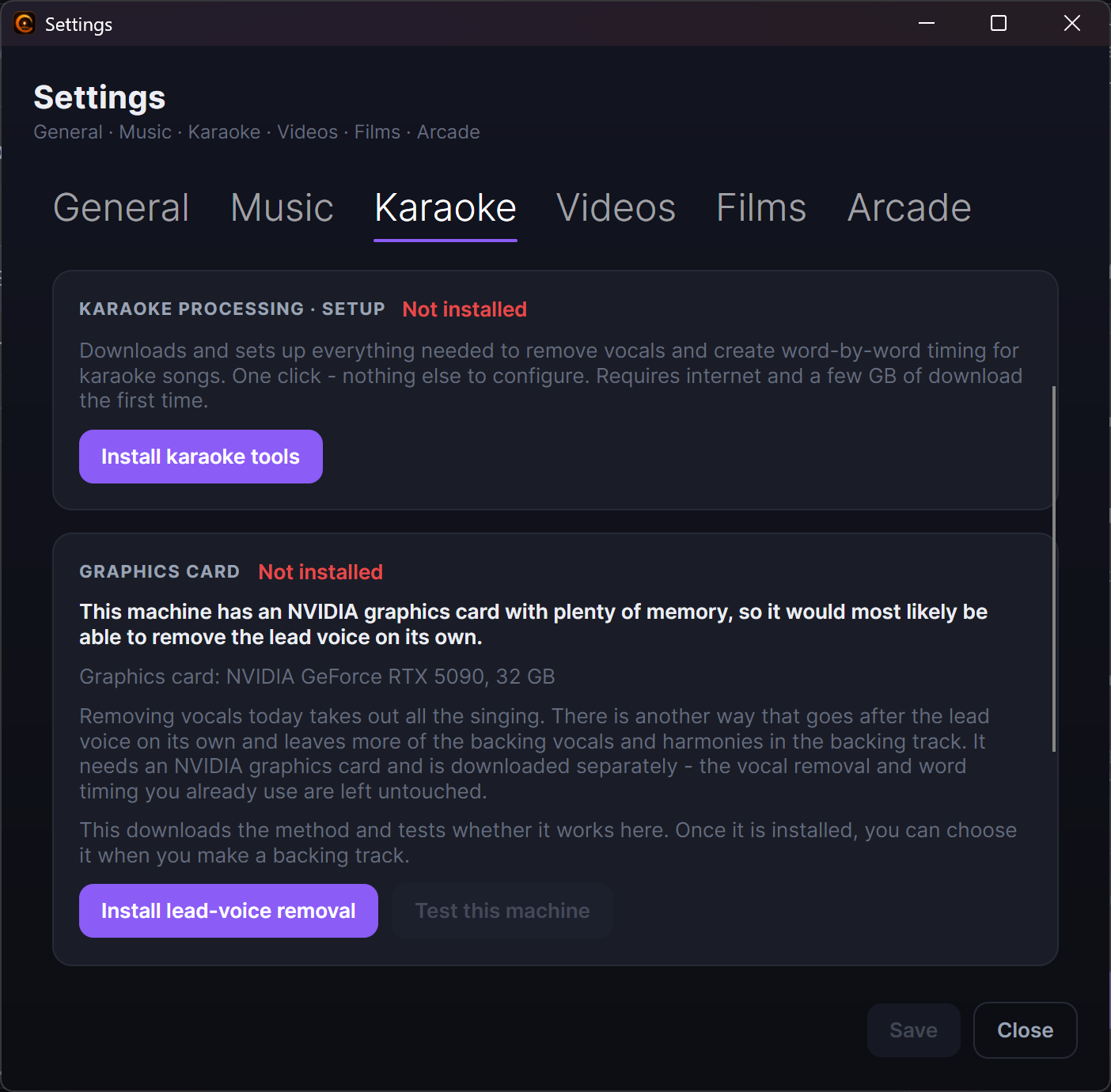
Obe težki opravili za karaoke - odstranjevanje vokalov in ustvarjanje časovnega poteka besed - lahko namesto procesorja uporabita grafično kartico NVIDIA, kar je na izmerjenem računalniku pesem s približno dveh minut skrajšalo na okoli dvajset sekund. Pri celotni knjižnici je to razlika med celim večerom in odmorom za kavo.
Najdete jo v nastavitvah programa, na zavihku Karaoke:
- Tiha plošča vam najprej pove, kakšno grafično kartico ima ta računalnik in ali je videti taka, ki lahko pomaga. Branje ne namesti ničesar.
- Dodaj hitrejši način nato nastavi hitrejši različici obeh orodij. Nameščeni sta poleg tistih, ki jih že imate, in ju nikoli ne zamenjata, tako da vas neuspela ali prekinjena namestitev nikoli ne more stati postavitve, ki danes deluje. Prenos je velik, zato ga zaženite, ko imate čas.
- Preizkusi ta računalnik vam nato da en jasen da ali ne, tehnične podrobnosti pa ponudi le, kadar kaj ni delovalo.
- Stikalo odloči, ali se grafična kartica zares uporablja. Če opravilo na grafični kartici ne uspe, se tiho znova zažene na procesorju, tako da vas opravilo lahko stane čas, nikoli pa se ne izgubi.
Ročno natančno usklajevanje časovnega poteka
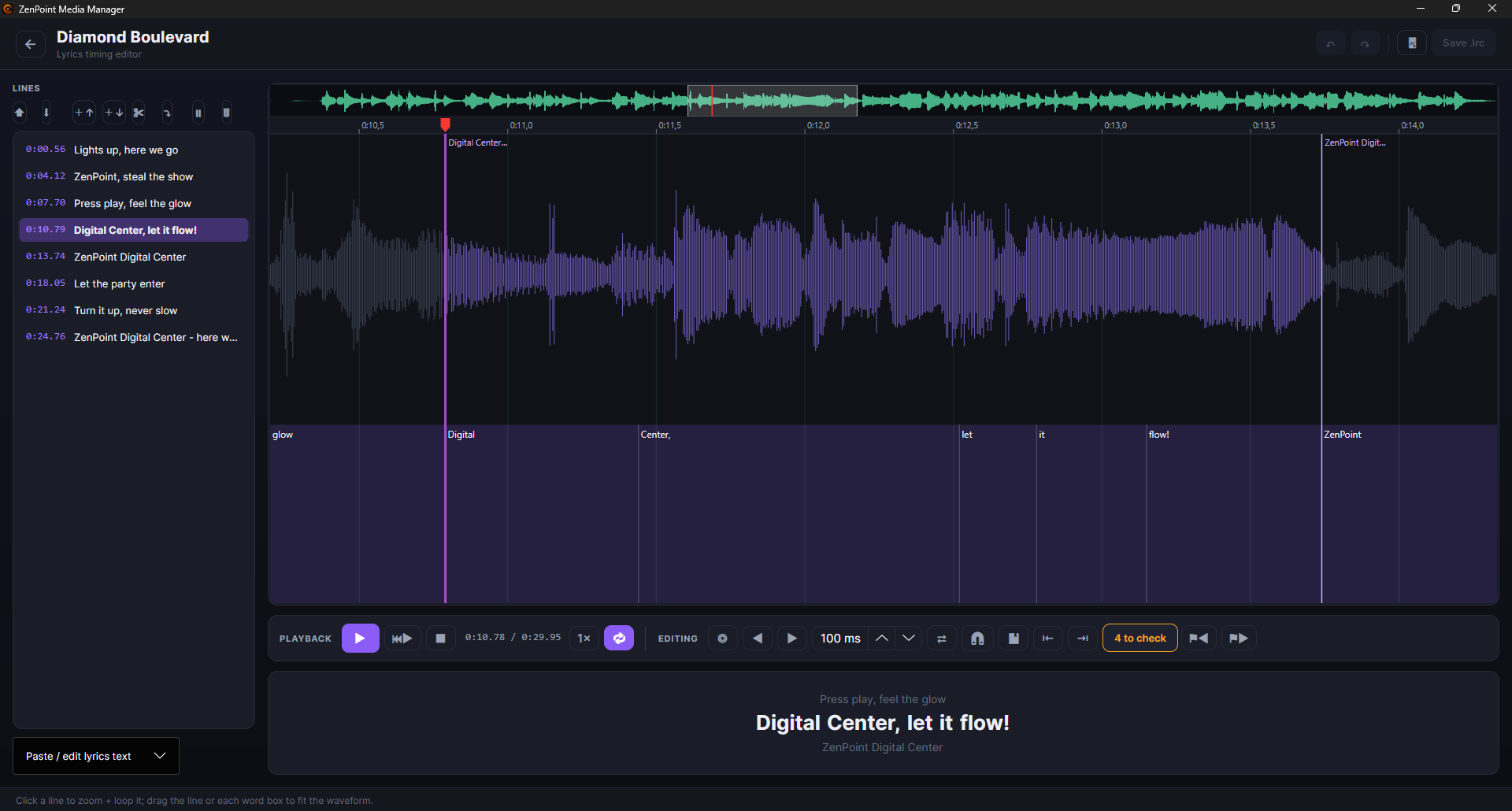
Če želite, da je pesem popolna, odprite urejevalnik časovnega poteka. Pesem prikaže kot valovno obliko z besedami, razporejenimi vzdolž nje, tako da lahko:
- Predvajate in ponavljate v zanki vrstico, na kateri delate, da jo slišite znova in znova, medtem ko jo prilagajate.
- Povlečete robove besede, da se začne ali konča kanček prej ali pozneje.
- Tapkate v ritmu, besede za las premaknete v katerokoli smer in besedo razdelite na dvoje.
- Gladko približujete in drsite, z majhnim preglednim trakom na vrhu, ki prikazuje, kje ste v celotni pesmi, in spuščate zaznamke za skok nazaj na zahtevna mesta.
Vsako spremembo je mogoče razveljaviti, urejevalnik pa ponudi shranjevanje, preden zaprete.
Besede, glede katerih ni bil prepričan
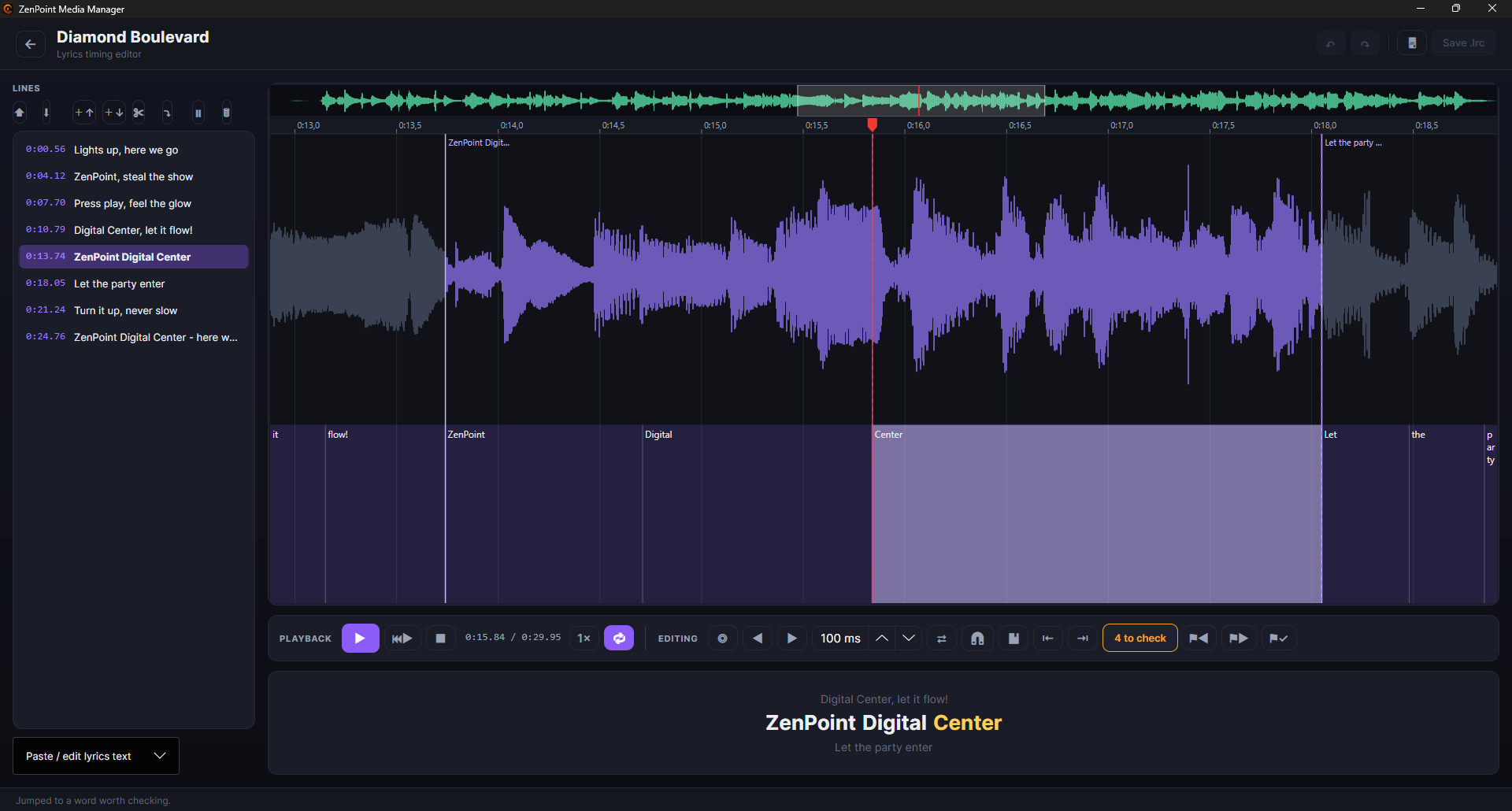
Ko program izračuna časovni potek, si zapiše tudi, kako prepričan je bil glede vsake posamezne besede. Odprite urejevalnik pozneje in besede, glede katerih ni bil prepričan, so na valovni obliki narisane jantarno, s števcem in dvema gumboma za skok na prejšnjo in naslednjo. Namesto da bi poslušali celo pesem, greste naravnost na peščico mest, ki bi lahko bila napačna.
Oznake so kontrolni seznam, ki ga med delom odkljukate. Beseda izgubi svojo oznako v trenutku, ko jo zares znova uskladite, in če je beseda že pravilna, pritisnete Označi kot preverjeno, da oznako odstranite, ne da bi karkoli spremenili. Potrditve se zapomnijo, tako da je kontrolni seznam ob naslednjem odprtju pesmi še vedno tam, kjer ste ga pustili. Ročno shranjevanje pesmi oznake povsem počisti, saj so se besede do tedaj morda spremenile in stare opombe ne držijo več.
Golo besedilo brez časovnega poteka
Če ima pesem samo golo besedilo brez kakršnega koli časovnega poteka - na primer besedilo, ki ste ga pravkar prenesli s spleta - ga urejevalnik časovnega poteka zdaj odpre kot nečasovne vrstice, ki jim lahko sami natapkate ritem in jih shranite (prej je bil urejevalnik za take pesmi prazen). In če v besedilu popravite le eno samo besedo, Uporabi besedilo ohrani ves časovni potek, ki ga pesem že ima - spremeni se le tisto, kar ste dejansko spremenili, tako da vas majhen popravek nikoli ne stane časovnega poteka celotne pesmi.
Preverjanje pred shranjevanjem
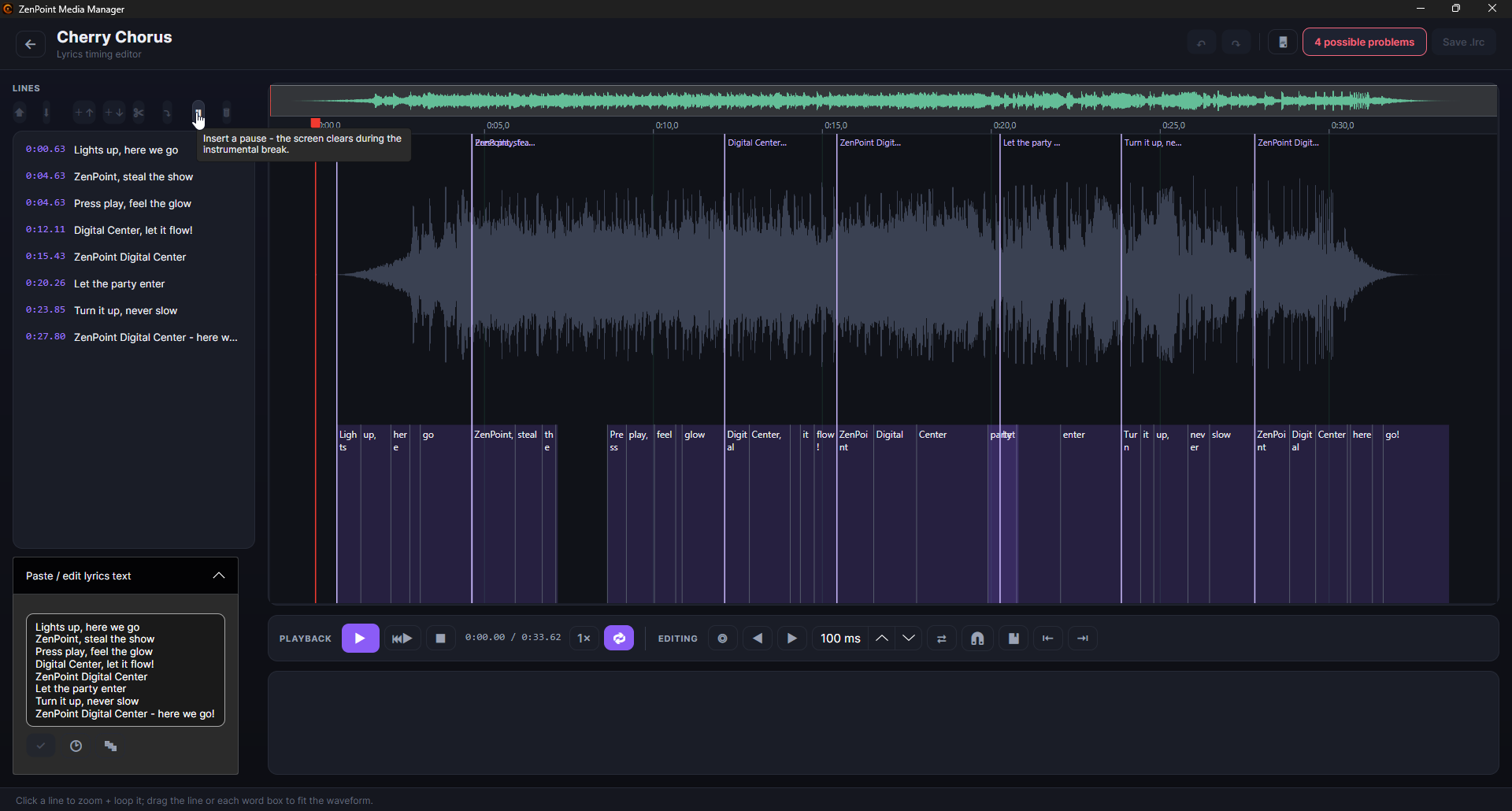
Med urejanjem program tiho pazi na klasične spodrsljaje časovnega poteka - vrstice ali besede, ki so se znašle v napačnem vrstnem redu, prazne vrstice ali dve stvari, ki pristaneta na točno istem trenutku. Če kaj opazi, se v orodni vrstici prikaže majhna oznaka N možnih težav; kliknite jo, da vidite seznam in skočite k vsaki. Je zgolj nasvet - nikoli vam ne stoji na poti in vas nikoli ne ovira pri shranjevanju.
Čiščenje zaslona med inštrumentalnimi medigrami
Kadar ima pesem dolg inštrumentalni odsek, običajno želite, da veliki zaslon postane prazen, namesto da zadnja vrstica visi na njem. Postavite kazalec predvajanja tja, kjer se medigra začne, in pritisnite Vstavi premor (gumb ⏸). To v pesem spusti prazno oznako in od tega mesta besedilo na zaslonu ostane prazno do naslednje prave vrstice. Premor se vede tako kot vsaka druga vrstica - lahko ga premaknete, izbrišete ali razveljavite - in se ohrani s pesmijo, tako da deluje enako na velikem zaslonu.
Preimenovanje in brisanje datotek
Same datoteke lahko pospravite tudi od tukaj. Z desnim klikom na element ga preimenujte ali izbrišite. Program skrbno drži skupaj vse, kar sodi skupaj - ko pesem preimenujete ali odstranite, se njeno besedilo, časovni potek, ovitek in inštrumental premaknejo ali odidejo z njo, medtem ko slike ovitkov na ravni mape, ki jih deli več elementov, ostanejo nedotaknjene. Brisanje vas vedno najprej prosi za potrditev.
Vaše mape
Programove nastavitve prikazujejo iste mape z vsebino, ki so nastavljene v Digital Centru - glasba, karaoke, glasbeni videi, filmi in igre - vsako na svojem zavihku. Same mape upravljate na enem mestu, in sicer v Digital Centru pod Skrbništvom; tukaj v ZenPoint Media Managerju so prikazane le za branje, lahko pa mapo odprete v datotečnem brskalniku sistema Windows kar od tod. Nastavitve poleg tega vsebujejo nastavitev z enim klikom za orodja za karaoke, mesto, kjer izberete in prenesete igralne naprave, ki jih potrebuje arkada, zgoraj opisane možnosti grafične kartice ter gumb Odpri mapo z varnostnimi kopijami, ki vas popelje do kopij podrobnosti, besedil in ovitkov, ki jih program hrani, preden jih prepiše. Za celotno sliko, kako mape delujejo, glejte Vaše predstavnostne knjižnice.
Ko je vaša zbirka urejena, poimenovana in pripravljena, vse izgleda kar najbolje na velikem zaslonu - in vaši karaoke večeri so pripravljeni.