
Poglavje 2
Namestitev, licenca in aktivacija
Prva stvar, ki jo z Digital Centrom naredite, je, da ga namestite in svojo licenco vežete na računalnik. Opravljeno je hitro, nato pa se program preprosto zažene vsakič, ko vklopite zaslon. To poglavje vas popelje skozi celoten postopek - od namestitve prek aktivacije licence do vsakodnevnega zagona in zaustavitve.
Kaj potrebujete
Računalnik z Windows, internetno povezavo (potrebna je le med aktivacijo) in bodisi licenčno datoteko bodisi licenčno kodo, ki ste jo prejeli ob nakupu. Če še niste kupili, lahko izvajate brezplačno preizkusno obdobje - o tem več v nadaljevanju.
Namestitev
Digital Center se namesti z enim samim, združenim namestitvenim programom. Med potjo vam ni treba ničesar nastavljati - le izberite namestitev in pustite, da teče do konca.
- 1
Zaženite namestitev
Odprite prejeti namestitveni program in sledite navodilom na zaslonu. Med potjo vam pokaže licenčno pogodbo za končnega uporabnika, ki jo za nadaljevanje sprejmete. Pogodba je v angleščini in je enaka tisti na www.zenpoint.org/terms.
- 2
Počakajte, da se dokonča
Namestitev postavi program na svoje mesto in ustvari bližnjico, s katere ga lahko zaženete. Ob Digital Centru namesti tudi skrbniški program ZenPoint Media Manager, s katerim upravljate svoje medije.
- 3
Prvič zaženite Digital Center
Odprite program prek bližnjice. Odpre se v celozaslonskem načinu in prikaže začetni zaslon s centri, ki so na voljo. Sveža namestitev je celo vnaprej napolnjena s predstavitveno vsebino za več centrov - glasbo, karaoke, filme, glasbene videe in fotografije - tako da centri med raziskovanjem niso prazni; nikoli ni uničujoča in ostane, dokler je ne zamenjate s svojo lastno. Ob prvem zagonu vam kratek vodnik za nastavitev pomaga pri najpomembnejših izbirah - glejte Prvi koraki.

Licenca in aktivacija
Digital Center je mogoče nastaviti tako, da zahteva licenco. V tem primeru je treba vsak računalnik ob prvič aktivirati. Če zahteva po licenci pri vaši nastavitvi ni omogočena, tega ne boste opazili - program se preprosto zažene kot običajno in lahko preskočite naprej na razdelek Zagon in zapiranje na dnu.
Ko je aktivacija potrebna, vas ob prvem odprtju programa pričaka aktivacijski zaslon. Od tu vodita dve enako dobri poti naprej, odvisno od tega, ali ste prejeli licenčno datoteko ali licenčno kodo.
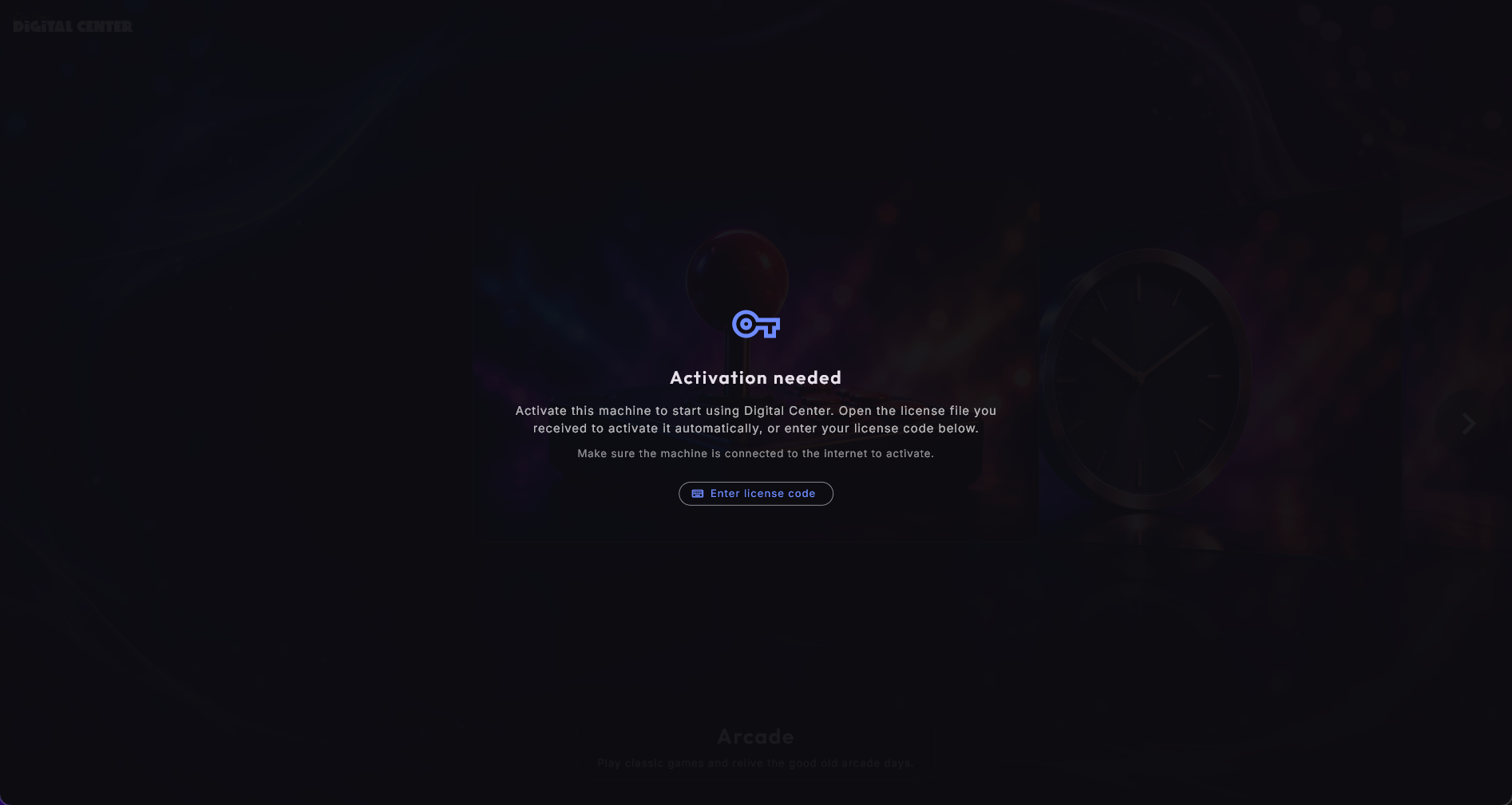
Biti morate povezani s spletom
Računalnik mora biti med aktivacijo povezan z internetom - ne glede na to, katero od metod izberete. Po aktivaciji Digital Center povsem dobro deluje brez stalne povezave.
Aktivacija z licenčno datoteko
Ob nakupu prejmete licenčno datoteko. To je najpreprostejši način aktivacije:
- 1
Odprite datoteko
Dvokliknite licenčno datoteko na računalniku. Sama se aktivira in pripravljeni ste.
- 2
… ali jo povlecite vanj
Licenčno datoteko lahko z miško preprosto povlečete tudi na aktivacijski zaslon. V trenutku, ko datoteko spustite na okno, je računalnik aktiviran.
Prihajate iz starejše različice?
Če imate licenčno datoteko iz prejšnje različice Digital Centra, jo lahko varno uporabite. Računalnik jo sam prepozna in licenco prenese v novo različico - ničesar posebnega vam ni treba narediti.
Aktivacija z licenčno kodo
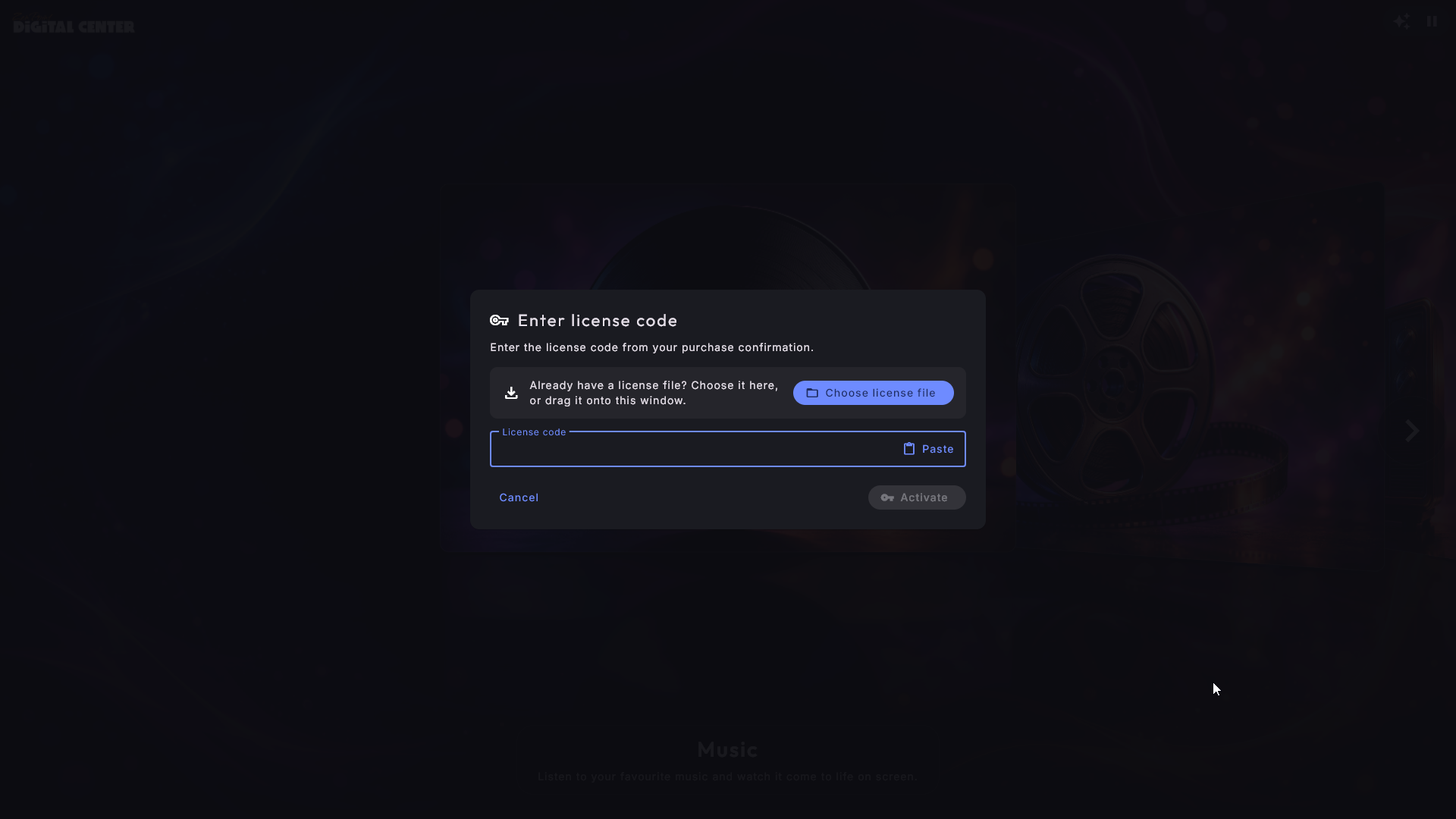
Če ste prejeli samo licenčno kodo in ne datoteke, namesto tega uporabite gumb Vnesite licenčno kodo na aktivacijskem zaslonu. Vtipkajte ali prilepite kodo in pritisnite gumb Aktiviraj pod poljem. Gumb je vedno tam, zato enako dobro deluje tudi z miško na zaslonu brez dotika. Tudi tukaj mora biti računalnik povezan s spletom.
Tri izdaje: Room, Home in Professional
Digital Center je na voljo v treh izdajah. Skrbništvo → O programu pokaže, katero izdajo uporablja naprava.
- Home ima vse centre, vse videze in učinke začetne strani, daljinsko upravljanje s telefonom, dodatne zaslone, ZenPoint Media Manager in zabavni način.
- Professional ima vse, kar ima Home, poleg tega pa še kreditni način, lasten logotip in znamko ter statistiko.
- Room je namenjena dodatnemu zaslonu v domu, ki že ima Digital Center, na primer v kuhinji, spalnici ali otroški sobi.
Zaslon z izdajo Room nima lastnih map z glasbo, filmi, glasbenimi videi ali karaokami. Namesto tega predvaja tisto, kar z njim deli drug Digital Center v istem omrežju, ta naprava pa mora imeti izdajo Home ali Professional. Glasba, Filmi, Glasbeni videi in Karaoke delujejo kot običajno, s knjižnico druge naprave, Radio, YouTube, Vreme, Ura, Fotografije in Fotokabina pa delujejo samostojno. Videzi, učinki začetne strani, ohranjevalnik zaslona, dodatni zasloni in daljinsko upravljanje s telefonom so vključeni. Room ne vključuje lastnih map knjižnic, Arkade, zunanjih programov, ZenPoint Media Managerja, deljenja lastnih knjižnic, zabavnega načina ali funkcij izdaje Professional.
- 1
Delite z glavne naprave
Na napravi, na kateri so vaši mediji, odprite Skrbništvo → Deljenje, izberite Deli z vsemi mojimi zasloni in pritisnite Deli in prikaži kodo.
- 2
Dodajte jo na zaslonu Room
Na zaslonu Room odprite Skrbništvo → Druge naprave, pritisnite Dodaj napravo in vtipkajte kodo. Podrobnosti najdete v Vaše predstavnostne knjižnice.
Vaša licenca ostane nespremenjena
Če licenco že imate, se za vas nič ne spremeni. Ohrani vse funkcije, ki jih ima danes.
Prehod na drugo licenco
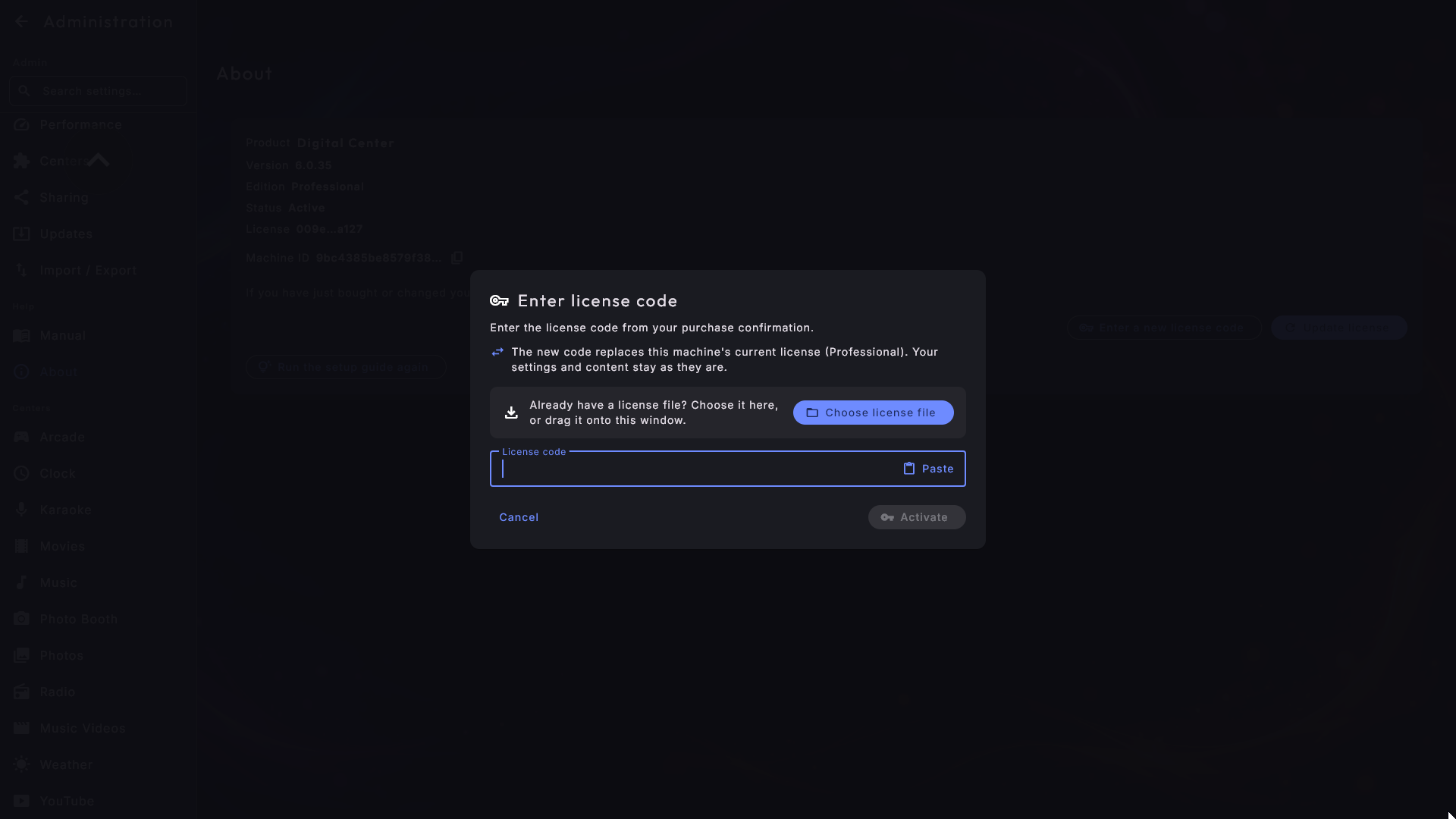
Ste za napravo kupili drugo licenco - na primer Home za zaslon, na katerem teče Room, ali Professional namesto Home? Odprite Skrbništvo → O programu in pritisnite Vnesi novo licenčno kodo. Odpre se isto okno kot pri prvi aktivaciji licence: vtipkajte ali prilepite kodo (ali izberite licenčno datoteko) in pritisnite Aktiviraj. Okno vam pove, da nova koda nadomesti trenutno licenco naprave, in katero izdajo ima naprava zdaj. Vaše nastavitve in vsebina ostanejo takšne, kot so.
Ko je koda sprejeta, se okno zapre, stran pa pove, katero izdajo naprava zdaj uporablja. Začetna stran in centri se spremenijo takoj; meni Skrbništvo sledi, ko Skrbništvo zaprete in ga znova odprete. Če vtipkate licenco, ki jo naprava že ima, se nič ne zgodi - stran preprosto pove, da se ni nič spremenilo. Če kode ni mogoče uporabiti, je razlog prikazan v oknu, tako da ga lahko popravite in poskusite znova. Gumb je na voljo tudi, ko naprava teče v preizkusnem obdobju.
Brezplačen preizkus 7 dni
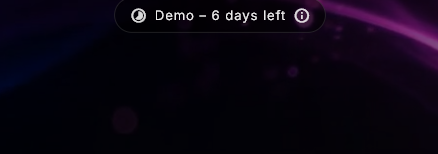
Povsem nov računalnik lahko Digital Center brezplačno izvaja 7 dni brez kupljene licence. Preizkusno obdobje se v celoti zažene samo od sebe, prvič, ko je računalnik povezan s spletom - za zagon vam ni treba storiti ničesar.
Na vrhu zaslona diskretno piše, koliko dni vam je še ostalo. Tapnite ta opomnik, da vam razloži, da izvajate preizkus, in kako kupiti licenco. Prikaže tudi kodo, ki jo lahko skenirate s telefonom, da odprete trgovino, ter naslov, prikazan kot povezava.
Nakup med potjo - brez čakanja
Če licenco kupite, medtem ko preizkus še teče, jo lahko takoj aktivirate prek gumba Vnesite licenčno kodo v preizkusnem oknu. Tako vam ni treba čakati, da poteče 7 dni.
Preizkus je mogoče izvajati le enkrat
Če je računalnik ob prvem zagonu brez povezave, se preizkus ne more začeti; namesto tega ste pozvani, da se povežete z internetom ali aktivirate licenco. In ko 7 dni poteče, je za nadaljevanje potrebna prava licenca - preizkusa na istem računalniku ni mogoče začeti znova.
Ko je treba licenco obnoviti
Aktiviran računalnik svojo licenco tiho obnavlja v ozadju, tako da običajno ničesar ne opazite. Zahteva pa, da lahko računalnik občasno doseže internet.
- »Povežite se z internetom, da obnovite licenco«: Če računalnik nekaj časa ne more doseči interneta in bo licenca kmalu potekla, se na vrhu prikaže prijazen opomnik. Takoj ko je računalnik spet povezan, sam poskrbi za ostalo.
- »Licenca je potekla« / »Potrebna je licenca«: Če obnova sploh ne uspe pravočasno ali računalniku manjka veljavna licenca, se prikaže zaslon, ki vas poziva, da se povežete z internetom ali aktivirate licenco. Zaslon izgine sam, takoj ko je licenca spet v redu. Če je računalnik pravkar spet povezan, na tem zaslonu pritisnite Posodobi licenco: licenca se prenese takoj, namesto da bi čakali do naslednjega dne.
- »Ura na tej napravi je napačna«: Licenca se presoja po uri samega računalnika. Če je ura napačna - na primer ker se je računalnik po izpadu elektrike zbudil leta v preteklosti - lahko povsem veljavna licenca preneha delovati. Zaslon to takrat jasno pove: nastavite datum in čas v sistemu Windows in licenca bo znova delovala.
- »Licence ni bilo mogoče obnoviti«: Če računalnik internet sicer doseže, a je obnova zavrnjena - na primer ker se je naročnina iztekla ali je bila licenca deaktivirana - se na vrhu prikaže opomnik. Skrbništvo → O programu nato pojasni, kaj se je zgodilo in kaj storiti (obnovite naročnino na zenpoint.org ali se obrnite na podporo ZenPoint), skupaj z datumom, do katerega licenca še deluje.
Dober nasvet za stalne namestitve
Če računalnik stoji nekje brez stalnega omrežja - na primer v prireditvenem prostoru - mu občasno omogočite dostop do interneta. Tako se pravočasno obnovi in se izognete opomnikom sredi zabave.
Premik na nov računalnik
Vaša licenca teče na enem računalniku naenkrat. Če zamenjate računalnik - nov osebni računalnik, svežo namestitev sistema Windows ali zamenjan trdi disk - najprej sami sprostite licenco s starega računalnika, nato pa jo aktivirate na novem. To storite v svojem računu na spletni strani, ne na kiosku.
- 1
Prijavite se v svoj račun
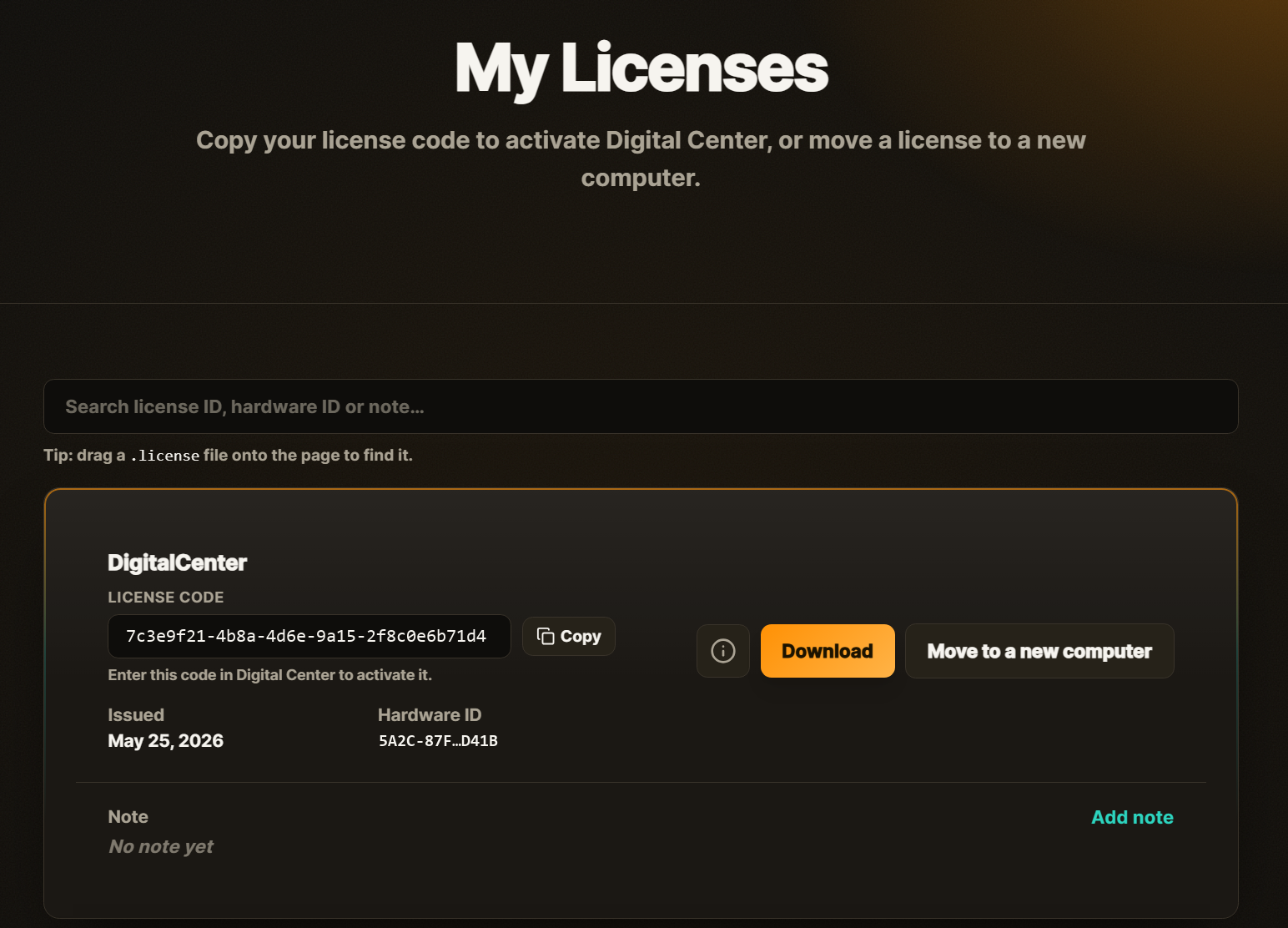
Pojdite na zenpoint.org, prijavite se in odprite Moje licence. Vsaka licenca, ki jo imate, je na seznamu s svojo licenčno kodo.
- 2
Pritisnite Premakni pri pravi licenci
Poiščite licenco, ki jo želite premakniti, pritisnite Premakni in potrdite. Licenca izpusti stari računalnik in je pripravljena, da se znova aktivira. Niste prepričani, katera vrstica je katera? Povlecite svojo staro licenčno datoteko na stran in ta namesto vas poišče ujemajočo se.
- 3
Aktivirajte nov računalnik
Namestite Digital Center na nov računalnik in ga aktivirajte natanko kot prvič - z isto licenčno datoteko ali licenčno kodo (glejte razdelke zgoraj). Sam se veže na nov računalnik in pripravljeni ste za uporabo.
Premaknite jo, preden jo aktivirate na novem mestu
Licence, ki teče na enem računalniku, ni mogoče kar zagnati na drugem. Če se ista licenca pojavi na drugem računalniku, ne da bi bila prej premaknjena, jo lahko sistem samodejno blokira - varovalo, ki preprečuje, da bi se ena licenca kopirala na veliko računalnikov. Zato jo vedno premaknite prek Moje licence, preden jo aktivirate na novem mestu. Ko je licenca enkrat blokirana, je Premakni ne more več sprostiti - obrnite se na tistega, ki je nastavil vaš Digital Center, in jo bo lahko znova odklenil za vas. Glejte Vzdrževanje in odpravljanje težav.
ZenPoint Media Manager sledi isti licenci
Skrbniški program ZenPoint Media Manager si deli licenco z Digital Centrom. Zato ga je mogoče odpreti le, ko je licenca v redu.
- Če je licenca potekla ali še ni bila aktivirana, ZenPoint Media Manager o tem prikaže sporočilo in ne more nadaljevati. Uredite licenco v Digital Centru, nato pritisnite Poskusi znova.
- Če program sploh ne more doseči Digital Centra - na primer, če ta ne teče - vas prosi, da najprej zaženete Digital Center.
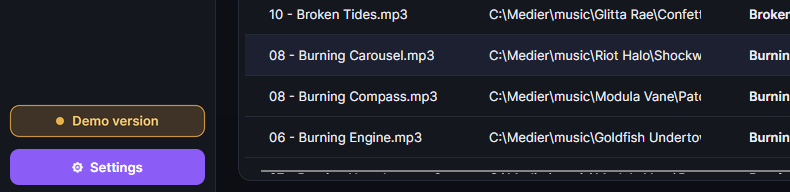
- Če izvajate preizkusno obdobje, ZenPoint Media Manager prikaže tudi majhno značko »Predstavitvena različica«, tako da to vedno prepoznate.
Zagon in zapiranje
Ko je licenca na mestu, je vsakodnevna uporaba preprosta.
- Zagon: Odprite Digital Center prek bližnjice. Program se odpre v celozaslonskem načinu in se začne s kratkim uvodnim videoposnetkom na vseh aktivnih zaslonih. Ko se videoposnetek konča, se prikaže začetna stran.
- Preklop med celozaslonskim načinom in oknom: Pritisnite F12. V okenskem načinu Digital Center postane običajno programsko okno, ki ga lahko premikate in mu spreminjate velikost. Znova pritisnite F12, da se vrnete v celozaslonski način. Če je računalnik zaklenjen (vklopljen je zabavni način ali pa se predvaja plačljiv seznam predvajanja), F12 najprej zahteva skrbniško geslo, tako da gost s tipkovnico ne more pobegniti na namizje. Za vrnitev v celozaslonski način geslo nikoli ni potrebno.
- Zapiranje: Zaprite program kot vsakega drugega. Pod nastavitvami lahko omogočite tudi dva dodatna načina: zapiranje s tipko Esc z začetne strani in prikaz gumba Izhod na začetni strani za skrbnike. Ob zapiranju se vsaka glasba, karaoke in igra, ki so v teku, samodejno ustavijo, na kratko pa vidite sporočilo, da se program zaustavlja.
Preverite, kako se računalnik počuti
Če se vam zdi Digital Center počasen, lahko pritisnete Ctrl + D, da v kotu prikličete majhno informacijsko okno. Čisto na vrhu prikazuje različico, ki jo poganjate, pod njo pa, kako gladko teče slika in koliko računalniških virov je trenutno v uporabi. Različica samodejno potuje zraven, ko dnevnik pošljete podpori, tako da vas ni treba nikomur zanjo spraševati. Znova pritisnite isto bližnjico, da okno zaprete - ne moti delovanja.
Odstranitev
Ko Digital Center odstranite, vas vpraša, ali želite izbrisati tudi svoje nastavitve. Odgovorite Ne (privzeti odgovor) in vaše nastavitve, seznami predvajanja, statistika in aktivacija licence ostanejo na računalniku, tako da je vse kot prej, če Digital Center znova namestite. Odgovorite Da in vse to se izbriše, licenco pa je treba na tem računalniku znova aktivirati. Vaše lastne mape z glasbo, filmi in fotografijami se nikoli ne izbrišejo, prav tako ne slike iz Fotokabine, vaše priljubljene in vaše igre.
Z nameščenim programom in urejeno licenco ste pripravljeni, da Digital Center prilagodite sebi. To si ogledamo v naslednjem poglavju, kjer izberete jezik, videz in center, s katerim naj se program odpre.