
Poglavje 12
Upravljanje Digital Center
Ko je Digital Center nameščen in nastavljen tako, kot želite, je vsakodnevno delo preprosto njegovo upravljanje - in pomoč vašim gostom, da iz njega iztržijo največ. To poglavje je praktičen vodnik za upravljanje: kako se znajti na začetni strani, kako delujejo seznami predvajanja in čakalne vrste ter kratek, praktičen sprehod skozi vsak center. Globlja konfiguracija prebiva v drugih poglavjih; tukaj se osredotočamo na to, kar dejansko počnete pred zaslonom.
Trije načini upravljanja
Digital Center je mogoče upravljati z miško, z dotikom na zaslonu na dotik ali s tipkovnico (puščične tipke za premikanje, Enter za izbiro). Tudi igre v Arkadi se igrajo s tipkovnico ali z igralnim ploščkom, ki lahko brska tudi po seznamu iger v Arkadi (glejte Arkada). Vse spodaj deluje enako, ne glede na to, kaj uporabljate. S tipkovnico ali igralnim ploščkom dobi tisto, na čemer stojite - ploščica, puščica za nazaj, gumb v oznaki zgoraj desno, spodnji meni, abecedna vrstica, gumb v oknu - jasen barvni okvir z mehkim sijem, tako da vedno vidite, kje ste. Tap s prstom ali miško okvir spet odstrani.
Znajti se na začetni strani
Začetna stran prikazuje vsak razpoložljiv center kot ploščico s sliko in naslovom. Ploščice so razporejene po abecednem vrstnem redu, z Zunanjimi programi blizu konca in ploščico Nastavitev, postavljeno čisto na konec.
- Odprite center: Kliknite ali tapnite njegovo ploščico.
- Navigacija s tipkovnico: S puščičnimi tipkami premikate poudarek med ploščicami, s pritiskom na Enter ali preslednico pa odprete poudarjeni center. To deluje v vsakem slogu prikaza - mreži, kolesu, cover flowu, pahljači in tako naprej. V slogih mreže vsaka puščica premakne za eno ploščico; pritisk prek roba (na primer puščica dol pod spodnjo vrstico) spusti fokus v ploščo predvajalnika na dnu - tam pritisnite Enter, da skočite k temu, kar se predvaja, ali puščico gor, da se vrnete k ploščicam. Izbrana ploščica dobi jasen barvni okvir. V slogih, kjer je izbrani ovitek na sredini (kot so 3D vrtiljak, cover flow, kolo in pahljača), okvir obdaja srednji ovitek - dokler je pozornost tipkovnice na ovitkih in ne, recimo, na abecedni vrstici ali spodnjem meniju.
- Naslovna vrstica s puščico za nazaj: Vsak center ima zgornjo vrstico, ki prikazuje ime centra in puščico za nazaj v zgornjem levem kotu. Pritisnite puščico, da greste en korak nazaj - s prve strani centra vas vrne na začetno stran Digital Centra. Same puščice vam ni treba zadeti: tap na ikono ali ime ob njej naredi isto. To je ista dosledna naslovna vrstica na vsaki strani, Esc ali Backspace pa naredi isto.
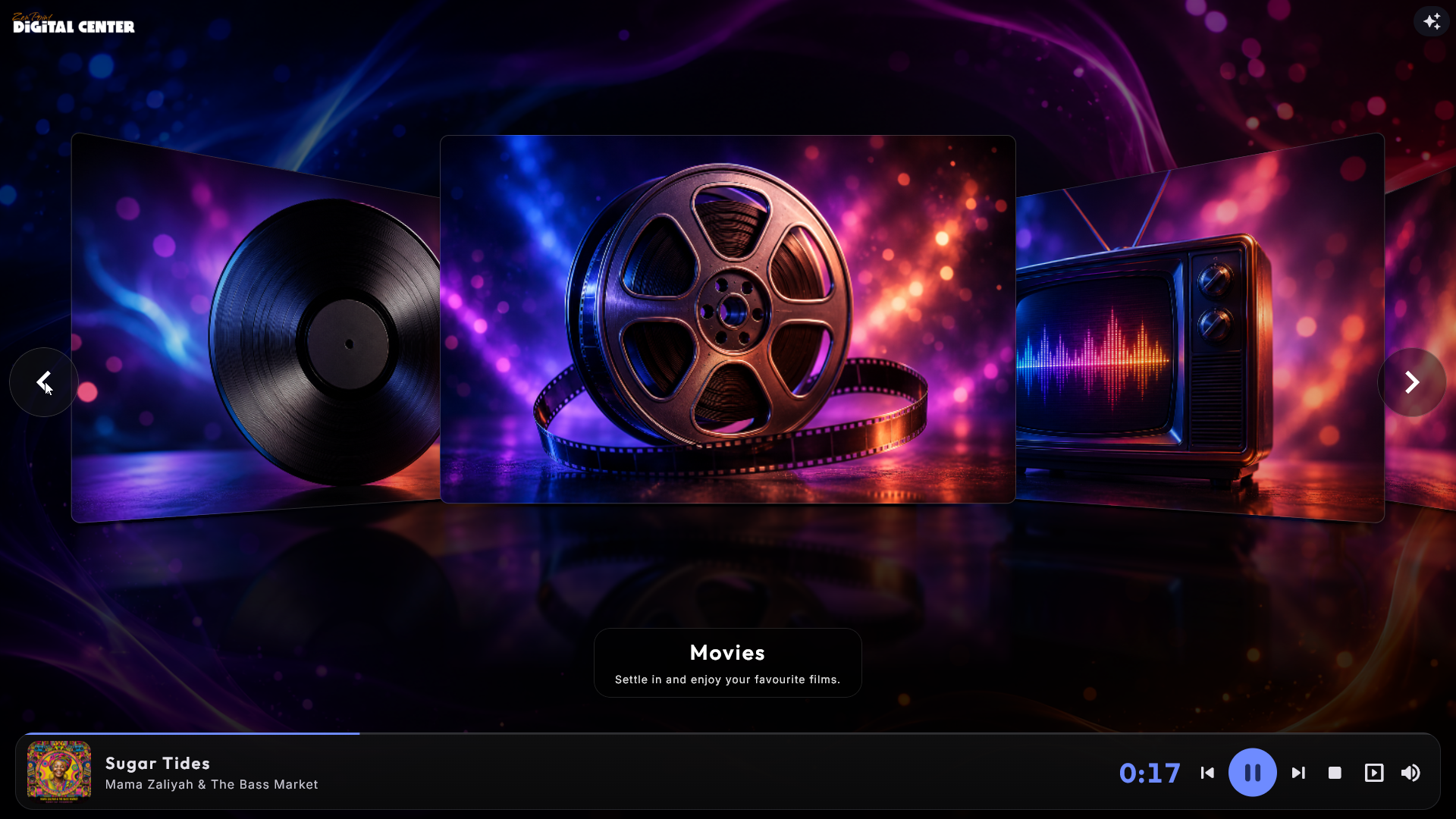
Plošča predvajalnika
Ko se nekaj predvaja, se vzdolž dna začetne strani gladko dvigne široka vrstica predvajalnika. Prikaže veliko sliko tega, kar se predvaja (ali sam video), naslov in izvajalca, tanko črto napredka in - za medije z znano dolžino - velik, jasen odštevalnik (na primer 3:24), tako da vidite, koliko je še ostalo, preden se začne naslednji element. Živi internetni radio in drugi živi prenosi nimajo stalne dolžine in zato ne prikazujejo odštevalnika.
Plošča ima tudi velike gumbe za prejšnje, predvajaj/premor, ustavi in naprej ter gumb za glasnost (ikona zvočnika), ki odpre isto ploščo glasnosti, kot se uporablja povsod drugod - raven sledi takoj in se zapomni za prihodnjič (je ena sama glasnost za vse). Plošča se zlije z ozadjem, ploščice na začetni strani pa se samodejno premaknejo navzgor, tako da za njo nič ni skrito.
Tapnite ploščo, da skočite naravnost k temu, kar se predvaja: glasba odpre svoj celozaslonski predvajalnik glasbe - enak čeden pogled kot ohranjevalnik zaslona, z ovitkom, ploščo in besedilom za petje zraven, ter krmilno vrstico s prejšnjim, predvajaj/premor, naslednjim, drsnikom za pomikanje in glasnostjo. Film, video, pesem za karaoke ali arkadna igra gredo naravnost v svoj celozaslonski predvajalnik. Ko se predvajanje ustavi, plošča zdrsne nazaj navzdol in spet dobite cel zaslon.
Ustavi na plošči spusti seznam predvajanja. Pritisnite ustavi na plošči na začetni strani in plošča zdrsne stran. Seznam predvajanja se ne izgubi: znova odprite njegov center in nadaljuje tam, kjer je bil - pesem, do katere je prišel, začne od začetka, prošnje gostov pa še vedno čakajo v čakalni vrsti. Plačljivega seznama na ta način ni mogoče nikoli spustiti: plošča ostane, predvajaj pa pesem znova začne od začetka. Ustavi v samem centru ali na medijskih tipkah pesem preprosto ustavi.
Plošča nosi tudi gumb Zaslon Zdaj se predvaja. Ohranjevalnik zaslona prikaže takoj, namesto da bi čakala, da mine čas mirovanja - najhitrejši način, da na zaslon postavite velik ovitek, ko zaigra dobra pesem, in edini način, da to storite na zaslonu na dotik brez tipkovnice. Gumb pripada lastniku: skrit je, dokler je kiosk zaklenjen v Zabavnem ali Kreditnem načinu.
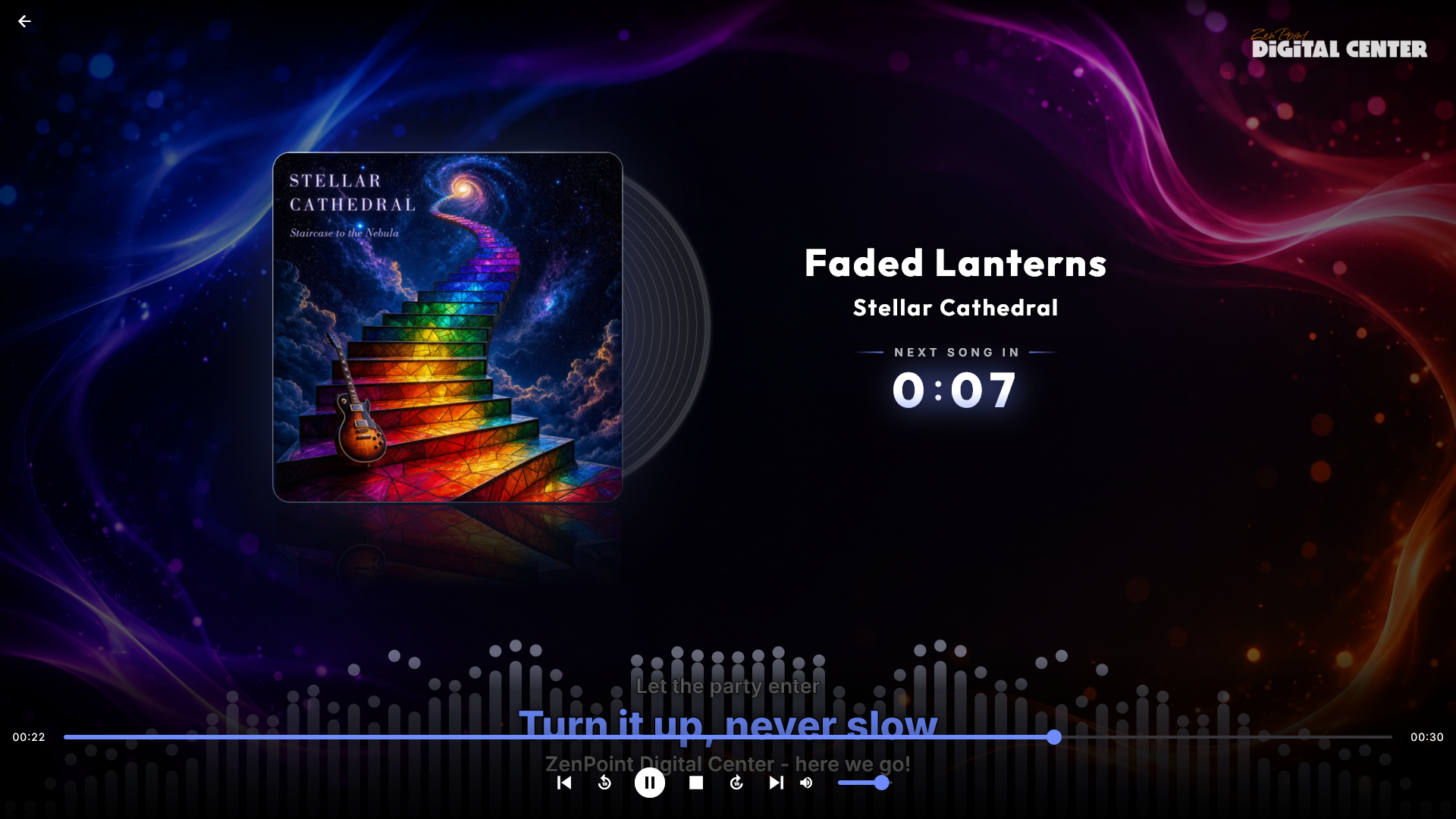
Nekateri gumbi so lahko skriti
V Zabavnem načinu so lahko gumbi prejšnje, naprej in ustavi - in gumb za glasnost - skriti, če aktiven seznam predvajanja gostom ne dovoljuje njihove uporabe, natanko tako kot v predvajalnikih in pod Zdaj se predvaja v Nastavitvi. To je namerno - glejte Zabavni način. Medtem ko se predvaja radio, lahko glasnost vedno zviša in zniža kdorkoli.
Zdaj se predvaja v ploščici Nastavitev
Na vrhu menija ploščice Nastavitev je blok Zdaj se predvaja. Prikaže, kaj se predvaja prav zdaj (ovitek, naslov in izvajalca - ali radijsko postajo), in s katerega seznama predvajanja prihaja. Od tu lahko začasno ustavite in znova zaženete, preskočite na prejšnji ali naslednji element, zvišate in znižate glasnost ter počistite čakalno vrsto, ne da bi morali najprej v center. Gumbi vedno upravljajo to, kar se dejansko predvaja, tudi kadar je to mešani seznam predvajanja ali radio, in ne centra, ki je naveden niže v meniju.
Počisti čakalno vrsto najprej vpraša in izprazni le čakalno vrsto; shranjeni seznam predvajanja se ne spremeni, na odklenjenem kiosku pa lahko to še nekaj sekund pozneje razveljavite. Gumb, ki ga gost ne sme uporabiti, ni prikazan. Namesto tega kratka vrstica pove, zakaj: ali so gostje za to čakalno vrsto plačali, zato jo lahko samo gostitelj zaustavi, preskoči ali počisti, ali pa je gumb za ta seznam predvajanja izklopljen, gost, ki se prijavi z zabavnim geslom, pa ga dobi nazaj. Ko se nič ne predvaja, blok to pove in vam svetuje, kje zaženete glasbo.
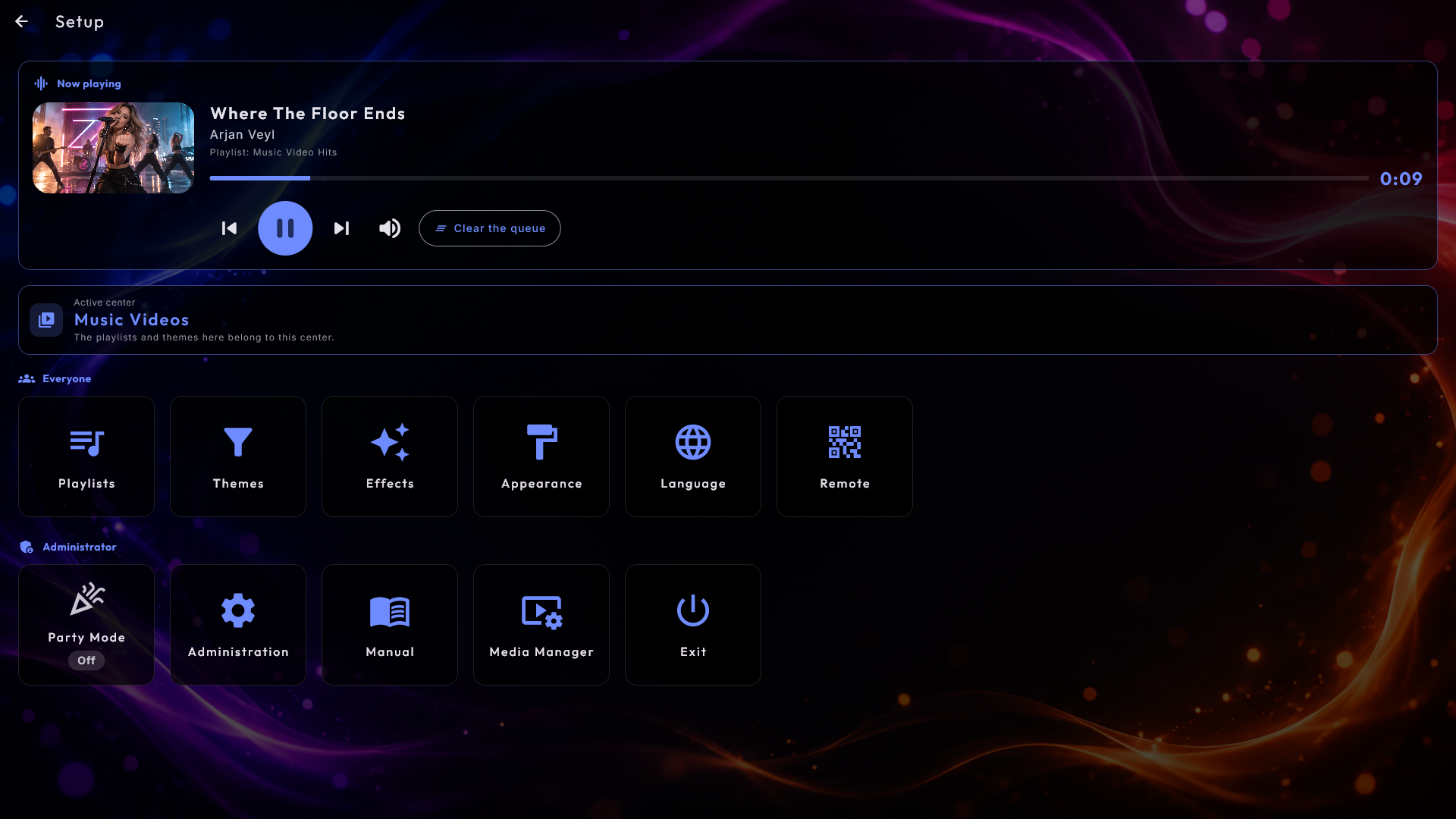
Ena upravljalna vrstica v vseh celozaslonskih predvajalnikih
Glasba, film, video, spletni video in karaoke zdaj v celozaslonskem načinu prikazujejo isto upravljalno vrstico ob dnu, z gumbi v istem vrstnem redu in na istem mestu: prejšnja, 10 sekund nazaj, predvajaj/premor, ustavi, 10 sekund naprej, naslednja in glasnost. Predvajaj/premor je zato vedno na sredini zaslona in na isti višini, ne glede na to, katero središče igra, tako da ga zadenete s prstom, ne da bi gledali.
Ustavi ustavi predvajanje in vas takoj vrne v center, tako da vam za ustavitev filma (ali pesmi) ni treba iti vse do začetne strani. Če nato pritisnete predvajaj v vrstici centra, se ustavljena pesem začne znova od začetka. Film z vklopljeno nastavitvijo Nadaljuj predvajanje pa namesto tega nadaljuje tam, kjer ste ga ustavili: dokler stoji ustavljen, njegova kartica v vrstici (in seznam na strani Seznam predvajanja) prikazuje to točko kot predvajani čas, plošča predvajalnika na začetni strani pa piše na primer Nadaljuje pri 47:12. Ustavljena pesem prikazuje 00:00, ker se začne znova. Enako naredi tap na kartico in izbira Predvajaj zdaj. Ko se nič ne predvaja, vrstica ne prikazuje ne prejšnje ne celozaslonskega načina. Če gostje ne smejo ustavljati (Zabavni način ali plačljiv seznam predvajanja), gumba Ustavi ni.
Gumb, ki ga seznam gostu ne dovoli, preprosto ni narisan, njegovo mesto pa ostane prazno, namesto da bi premaknilo ostale. Vse, kar pripada eni vrsti vsebine, dobi svojo vrstico tik nad njo: tonaliteta in tempo karaok ter filmovi Od začetka, Zvočni zapis in Podnapisi.
Karaoke imajo iste gumbe kot drugi predvajalniki. Skok za deset sekund, glasnost ter prejšnja/naslednja tam delujejo natanko kot drugod, pravila zabave pa odločajo, kdo jih dobi, kot povsod drugod.
Drsnik za pomikanje skoči, ko ga spustite. V Glasbi in Karaokah vlečenje drsnika premika le gumb in čas, ki kažeta, kje je vaš prst; glasba (pri karaokah pa z njo tudi besedilo ali grafika) skoči tja, ko ga spustite. Deluje tudi en sam tap na drsnik. Medtem ko vlečete v predvajalniku glasbe, velik odštevalnik prikazuje tudi čas, ki bo ostal na mestu vašega prsta.
S tipkovnico ali igralnim ploščkom. Ko je navigacija s tipkovnico vklopljena, je dosegljiv vsak gumb. Puščica dol, Tab ali Enter prikliče kontrolnike z izbranim predvajaj/premor, puščica gor pa gre do puščice za nazaj na vrhu. Levo in desno se premikata po vrstici, gor in dol med vrsticami (drsnik za pomikanje, gumbi, puščica za nazaj), Tab (ali Page Up / Page Down, ramenski gumbi igralnega ploščka) pa se premakne v naslednje območje, na primer Zvočna sled in Podnapisi na desni. Na drsniku za pomikanje levo in desno pomikata predvajanje. Puščice gredo čez glasnost kot čez vsak drug gumb; če jo želite spremeniti, na njej pritisnite Enter (ali Space ali gumb za izbiro na igralnem ploščku) - okvir postane močnejši, levo in desno pa zdaj spreminjata glasnost. Enter, Space ali Esc to končajo (Esc ne zapre predvajalnika), gor, dol ali Tab pa se premaknejo naprej kot prej. Na vsakem drugem gumbu ga Enter ali Space pritisne. Kontrolniki ostanejo na zaslonu, dokler je eden od njih izbran. Dokler ne izberete gumba, delujejo običajne bližnjice (Space za premor, levo in desno za pomikanje). Gor in dol vedno premakneta izbiro - tudi v Karaokah, kjer se tonaliteta spreminja z njenimi lastnimi gumbi.
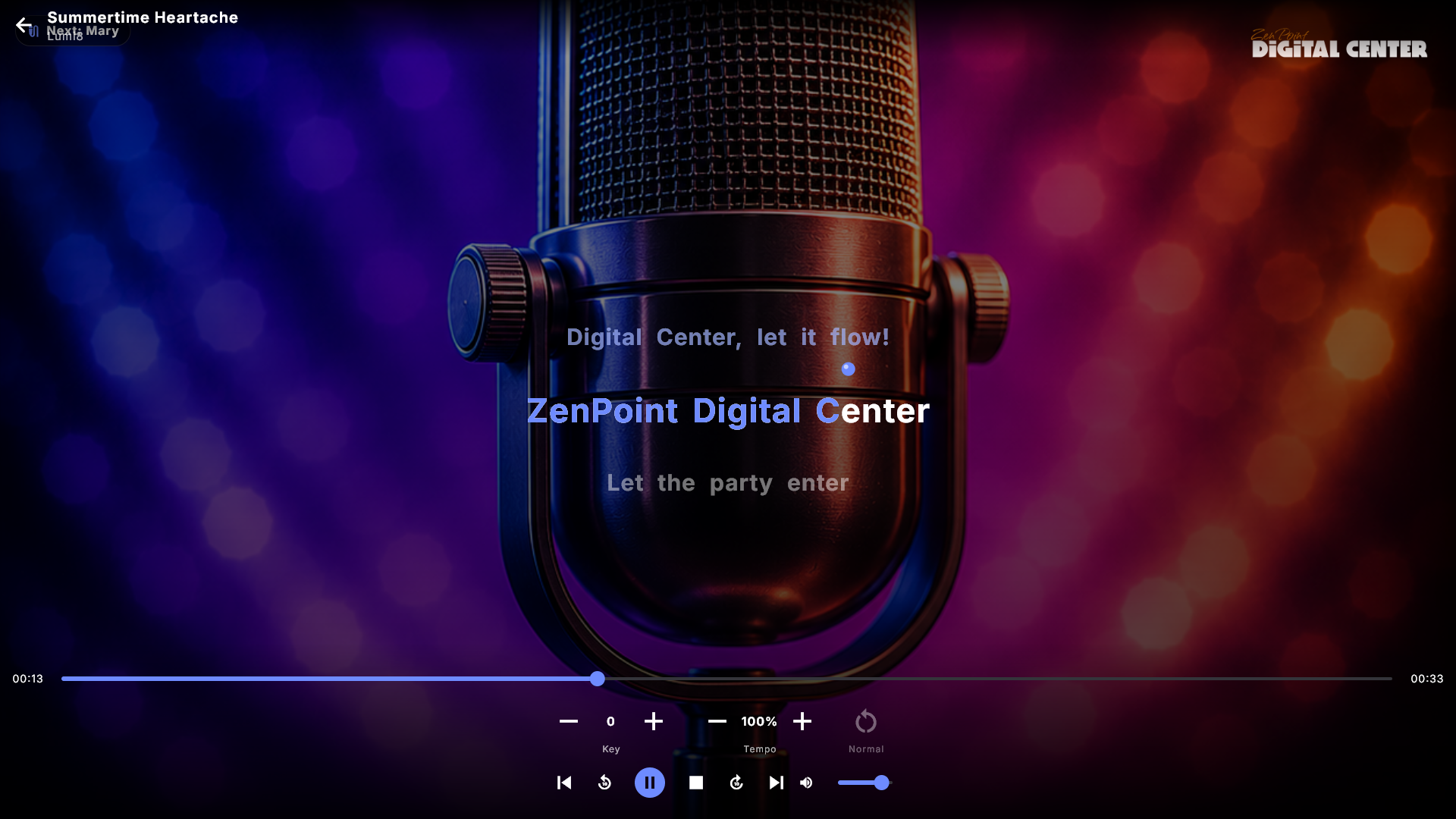
Gumb za celozaslonski način sledi temu, kar igra
Gumb, ki zapolni zaslon, zdaj gleda na to, kar dejansko igra, in ne na središče, v katerem slučajno stojite. V mešanem jukeboxu je to pomembno: pritisnite ga, medtem ko igra karaoke skladba, in dobili boste karaoke oder, tudi če ste brskali po Glasbi.
Iz istega razloga se celozaslonski predvajalnik ne zapre več, ko vrsta preide na drugo vrsto postavke. Namesto tega preklopi na pravi predvajalnik, tako da lahko mešana vrsta teče ves večer, ne da bi vas kdaj vrgla na začetno stran.
Premikanje po centru s tipkovnico
Vsaka stran v centru je sestavljena iz območij: seznam ali ovitki, abecedna vrstica, čakalna vrsta in gumbi predvajalnika na dnu, menijska vrstica in vrstica na vrhu. Tab se premakne v naslednje območje, Shift+Tab pa nazaj, vendar ga redko potrebujete. Puščica čez seznam vas pripelje v območje, ki leži v tej smeri na zaslonu - puščica dol iz vrstice ovitkov pristane na abecedni vrstici pod njo. Puščica vzdolž seznama ga zapusti s prvega ali zadnjega elementa. To deluje v vsakem slogu brskanja: v pokončnem seznamu gre gor s prvega elementa v območje zgoraj, dol z zadnjega pa v območje spodaj; v ležeči vrsti gresta levo s prvega in desno z zadnjega elementa v območje ob njej, če tam ni ničesar, pa gre levo gor in desno dol. Mrežo z več vrsticami zapustite z dol iz spodnje vrstice, gor iz zgornje vrstice, levo s prvega mesta v vrstici ali desno z zadnjega. Če v tej smeri ni območja, fokus preprosto ostane, kjer je.
- Tudi vrh zaslona je območje. Puščica gor z vrha strani gre do puščice za nazaj zgoraj levo ali do gumbov zgoraj desno (na primer izbirnika učinkov in gumba za premor uvodne glasbe) - kar je nad vami. Levo in desno se premikata med gumbi in se ustavita na koncih, Enter pritisne, puščica dol pa se vrne na stran. Enako velja v Nastavitev in njenih straneh.
- Abecedna vrstica. Za zadnjo črko pride gumb za združevanje na koncu vrstice; Enter spremeni združevanje. Če greste naprej mimo njega (ali nazaj mimo prve črke), zapustite vrstico. Ko pridete iz drugega območja, vedno pristanete na črki, nikoli na gumbu.
- Menijska vrstica. Levo in desno se ustavita na prvem in zadnjem elementu, ko pa pridete iz drugega območja, vedno stojite na strani, na kateri ste.
- Strani albumov, izvajalcev, žanrov in desetletij. Puščica gor s prve pesmi gre do Dodaj vse, še enkrat gor pa do gumba za nazaj na vrhu (desno doseže gumbe zgoraj desno). Puščica dol z zadnje pesmi gre do spodnjega gumba za nazaj, kadar je vklopljen, in naprej v čakalno vrsto. Levo s pesmi gre gor, desno pa do abecedne vrstice ali dol. Na Dodaj vse vas vsaka puščica premakne naprej: gor in levo na vrh, dol do pesmi, desno pa do abecedne vrstice ob njem ali dol do pesmi.
- Gumbi pod seznamom. Nazadnje predvajano in Največkrat predvajano na strani Popularno sta svoja vrstica: levo in desno preklapljata med njima, Enter izbere, dol pa gre naprej do čakalne vrste in menija. Če je seznam prazen, začnete v tej vrstici. Dodaj vse na Priljubljene je samostojen gumb: gor in levo gresta do seznama, dol in desno naprej proti čakalni vrsti.
- Čakalna vrsta in gumbi predvajalnika so ena vrstica. Desno z zadnje kartice v čakalni vrsti gre naravnost do prvega gumba predvajalnika (prazna mesta so preskočena), levo s tega gumba pa nazaj do zadnje kartice. Levo s prve kartice gre gor, desno z zadnjega gumba pa dol do menija. Enako velja za strani albumov, izvajalcev, žanrov in desetletij ter za YouTube. V Radiu gresta levo in desno s koncev gumbov gor in dol.
- Iskanje s puščicami. Na Iskanje gre puščica dol iz iskalnega polja do zaslonske tipkovnice, kjer okvir pokaže tipko, na kateri ste: puščice ga premikajo, Enter (ali Space) pritisne tipko, Backspace pa briše. Pristanete na tipki, ki je najbližje mestu, od koder ste prišli - na zgornji vrstici iz polja, na spodnji iz menija spodaj. Gor iz zgornje vrstice se vrne v polje, gor iz polja gre do rezultatov, dol iz spodnje vrstice pa do menija. V polju levo in desno kot vedno premikata kazalec v besedilu; ko je kazalec čisto desno, gre desno do gumba, ki preklopi, v čem iščete. Enako deluje iskanje v Arkadi, Radiu in YouTubu ter okna z lastno tipkovnico (na primer aktivacija licence in prijava). Zaslonska tipkovnica je na voljo le, ko je vklopljena (na primer na zaslonu na dotik); brez nje gre puščica dol iz polja naravnost naprej.
Seznami predvajanja in čakalne vrste
Seznam predvajanja je čakalna vrsta elementov, ki se predvajajo drug za drugim. Vsak predstavnostni center ima svojo vrsto seznama predvajanja in ti so povsem ločeni - glasbeni seznam vsebuje le glasbo, seznam glasbenih videov le glasbene videe in tako naprej.
Iz katerega koli pogleda brskanja ali iskanja čakalno vrsto gradite z istimi gumbi:
- Predvajaj zdaj - začni ta element takoj.
- Predvajaj naslednje - uvrsti ga takoj za trenutni element. Kaj se zgodi, ko ga uporabite večkrat zapored - najnovejša najprej ali kdor prej pride, prej melje - nastavite pod Vrstni red za Predvajaj naslednje v Nastavitve in skrbništvo.
- Dodaj vse - dodaj vse v trenutnem pogledu v čakalno vrsto.
- Dodaj podobne - v Glasbi, Glasbenih videih in Karaokah v čakalno vrsto naenkrat uvrsti do deset pesmi, ki so podobne izbrani (glejte Glasba).
- Na strani Seznam predvajanja sta na vrhu še dva gumba: Premešaj premeša vrstni red čakalne vrste, Izbriši vse pa jo izprazni.
Vedno izveste, kdaj gre kaj v čakalno vrsto. Pritisnite Dodaj ali Predvajaj naslednje v oknu pesmi, medtem ko se nekaj predvaja, in kratko sporočilo pokaže, kje pesem stoji, na primer "Thriller" je v čakalni vrsti · Št. 7 od 23 ali "Thriller" se predvaja naslednja. Pri Karaokah je zraven tudi ime pevca. Dodaj vse pove, koliko jih je prišlo zraven - Dodano v vrsto: 14 ali Dodano v vrsto: 8 od 14, če vseh ni bilo mogoče dodati, na primer ker so bile nekatere že v vrsti ali je bila vrsta polna. Kadar pritisk sam zažene glasbo, je sporočilo glasba sama. Enako deluje v Glasbi, Glasbenih videih, Filmih, Karaokah in YouTubu. Če sporočil ne želite, izklopite Potrdi skladbe, dodane v čakalno vrsto pod Skrbništvo → Zvok in predvajanje; sporočilo, da je bilo mogoče dodati le nekaj pesmi, se še vedno prikaže.
Njeno mesto v čakalni vrsti. Odprite pesem, ki čaka v čakalni vrsti, in ena mirna vrstica pove, da je v vrsti, katero številko ima in koliko časa je še do nje, na primer V čakalni vrsti · Št. 7 od 23 · na vrsti čez 21:40. Za pesem, ki se predvaja prav zdaj, piše Zdaj se predvaja s časom, ki je že pretekel. Številka 1 je pesem, ki se predvaja naslednja; tista, ki se predvaja zdaj, se ne šteje. Pesem, ki ni v čakalni vrsti, ne prikaže časa čakanja. Na strani Seznam predvajanja številka stoji tudi levo od vsake pesmi.
Ali začetek predvajanja tudi zapolni zaslon, je nastavitev za vsak center posebej z imenom Odpri celoten zaslon ob začetku predvajanja. Ko je vklopljena, zaslon preide v celozaslonski način, ko gost pritisne Predvajaj zdaj - in tudi, ko gost pritisne Dodaj, Predvajaj naslednje ali Dodaj vse, medtem ko se nič ne predvaja, tako da se element takoj začne. Če se nekaj že predvaja, ti trije gumbi element le uvrstijo v vrsto, gost pa ostane na seznamu. Ko je stikalo izklopljeno, gost vedno ostane na seznamu, element se začne v ozadju, slika pa se prikaže, ko kdo tapne vrstico s trenutnim predvajanjem, ali sama, ko se vklopi ohranjevalnik zaslona. Iz škatle je vklopljena le pri Karaokah, tako da pevec takoj vidi besedilo. Daljinec na telefonu in seznam predvajanja, ki se ob zagonu začne sam, nikoli ne preideta v celozaslonski način, prav tako ne seznam predvajanja z izklopljenim Dovoli celozaslonsko. Ročni poti noter delujeta vedno, karkoli pravi nastavitev: celozaslonski gumb v vrstici s trenutnim predvajanjem in Celozaslonsko v oknu pesmi za element, ki se predvaja prav zdaj. Glejte Nastavitve in skrbništvo.
Sami seznami predvajanja se ustvarijo, preimenujejo in nastavijo v skrbniškem območju; za celotno sliko glejte Nastavitve in skrbništvo in svojo predstavnostno nastavitev v Vaše predstavnostne knjižnice.
Nadomestek za neprestano predvajanje
Seznam predvajanja je mogoče nastaviti tako, da neprestano predvaja - ko se čakalna vrsta izprazni, samodejno potegne nov element, tako da se glasba nikoli ne ustavi. Izberete lahko nadomestni vir, na primer celotno knjižnico ali določen žanr, leto, desetletje, izvajalca ali rezervni seznam predvajanja. Če datoteka v čakalni vrsti izgine ali je ni mogoče predvajati, seznam preprosto preskoči na naslednji element in prikaže kratko sporočilo - nikoli se ne ustavi. Ko je vklopljeno Gostova pesem se začne takoj, pesem, ki jo izbere gost, takoj prevzame mesto samodejno potegnjene, namesto da bi čakala, da se ta konča.
Premešaj je naključno, a pametno. Isti izvajalec se ne predvaja dvakrat zapored, kadar se je temu sploh mogoče izogniti, zato jukebox nikoli ne zveni, kot da bi se zataknil pri eni skupini. Enako velja za seznam predvajanja, nastavljen na Naključni vrstni red, ko se začne in vsakič, ko začne nov krog. Seznam z enim samim izvajalcem se preprosto premeša.
Brisanje iz čakalne vrste in Razveljavi
Ko sami stojite pri napravi (ne kot gost v Zabavnem načinu ali pri kreditnem jukeboxu), sta čakalna vrsta in vaš shranjeni seznam predvajanja eno in isto, zato odstranitev pesmi iz čakalne vrste pesem odstrani tudi s seznama, ki ste ga sestavili. Da se izognete nesrečam, Izbriši pri pesmi vpraša, kaj mislite: Odstrani samo iz vrste (pesem se zdaj preskoči, a ostane na shranjenem seznamu) ali Odstrani s seznama predvajanja. Izbriši vse isto vpraša za celotno čakalno vrsto: Počisti čakalno vrsto ali Počisti seznam predvajanja. Nobena od izbir se ne dotakne datotek na računalniku.
Takoj ko izbrišete pesem, premešate čakalno vrsto ali jo počistite, na dnu zaslona pet sekund ostane gumb Razveljavi. En tap vrne čakalno vrsto natanko takšno, kot je bila - tudi shranjeni seznam predvajanja - pesem, ki se je predvajala, pa se nadaljuje tam, kjer je bila. Gumb se prikaže le, ko sami stojite pri napravi: nikoli v Zabavnem načinu in nikoli pri kreditnem jukeboxu. Če se je čakalna vrsta medtem spremenila, na primer ker je gost dodal pesem, je ni mogoče razveljaviti, in to vam tudi pove. Vsak center (Glasba, Glasbeni videi, Filmi, Karaoke in YouTube) ima v Skrbništvu nastavitev Razveljavitev v čakalni vrsti, če bi jo raje izklopili.
Glasovanje za pesem
Kadar seznam predvajanja to dovoljuje (Dovoli glasovanje za pomik skladb naprej med podrobnostmi seznama v Skrbništvo → Seznami predvajanja), lahko gost s svojim glasom čakajočo pesem pomakne naprej v čakalni vrsti. Na velikem zaslonu tapnite čakajočo pesem v čakalni vrsti: okno pesmi ima gumb Glasuj. Kiosk šteje kot en glas na pesem, tako kot en telefon, zato pesmi niti ob veliko gostih, ki si delijo zaslon, ni mogoče s ponavljajočim pritiskanjem porivati vse do začetka. Po pritisku gumb kaže Glasovano skupaj s številom glasov. Pesem z več glasovi kot tista pred njo se pomakne eno mesto naprej na glas, a nikoli pred pesem, ki se predvaja, ali pred pesem, ki jo je kdo nastavil, naj se predvaja naslednja. Za pesem, ki se predvaja, ni mogoče glasovati, plačljiv seznam pa gumba sploh nima - tam so gostje za svoje mesto plačali. Število glasov stoji tudi ob pesmi na strani Seznam predvajanja. Gostje lahko glasujejo tudi s svojih telefonov; glejte Daljinsko upravljanje s telefona.
Mehak prehod med pesmimi
Ko glasba preide z ene pesmi na naslednjo, se obe prelijeta: naslednja pesem se začne tiho, medtem ko trenutna v svojih zadnjih sekundah izzveni. To vklopite in izklopite z Mehak prehod med skladbami, dolžino pa izberete z Dolžina prehoda (sekunde) pod Skrbništvo → Zvok in predvajanje. Ko sami v Glasbi preskočite na drugo pesem, nova pesem pride takoj, stara pa pod njo še vedno mehko izzveni - v dolžini, ki ste jo izbrali, a nikoli dlje kot 4 sekunde. V drugih centrih je menjava, ki jo naredite sami, kratka. Če se sami pomaknete v zadnje sekunde pesmi, se ta predvaja do konca, preden se začne naslednja. Dve pesmi, ki si sledita na istem albumu (skladba 4, nato skladba 5), se zamenjata brez prehoda, tako da suita ali posnetek v živo nikoli ne dobi pretapljanja na sredini - to preklopite z Neprekinjene skladbe albuma na istem mestu. Karaoke, filmi in videoposnetki se zamenjajo brez prekrivanja.
Mešani jukebox: več centrov v eni čakalni vrsti
Glasbeni seznam predvajanja je mogoče označiti kot mešan. Mešan seznam je ena skupna čakalna vrsta, ki lahko drug ob drugem hrani elemente iz več centrov - natanko to, kar želite za zabavo v ozadju, kjer nikogar ne moti, ali je naslednji element pesem ali videoposnetek.
Vi izberete, kaj lahko hrani. Vklopite Mešani seznam predvajanja in pojavi se seznam potrditvenih polj, Kaj lahko vsebuje skupna vrsta: Glasba, Glasbeni videi, YouTube, Karaoke in Filmi. Prvi trije so obkljukani že od začetka, tako da se jukebox, ki ga že uporabljate, obnaša natanko kot prej, zadnja dva pa vklopite vi. Karaoke so popolne za družinsko zabavo, kjer gostje pojejo med pesmimi, in napačne za kavarno, kjer naj glasba preprosto teče; filmi so prav tako odločitev, saj en film zasede skupno vrsto za nekaj ur. Film v mešani vrsti se vedno začne od začetka, saj je tisti, ki ga je dal noter, mislil "predvajaj tega" in ne "nadaljuj tam, kjer sem ostal". Vedno je obkljukana vsaj ena.
Dokler je mešan seznam aktiven, je hkrati izbrani seznam predvajanja v vsakem centru, ki ste ga obkljukali, tako da lahko gostje vstopijo v center, ki jim je ljubši, in od tam dodajajo v isto vrsto. Da je to lažje, se v spodnjem meniju teh centrov, dokler je kiosk zaklenjen, pojavi gumb za preskok z imenom Centri: goste popelje naravnost v drug mešani center, ne da bi morali najprej ven na začetno stran. Če je vklopljen le en drug center, gumb skoči naravnost vanj; če jih je več, ponudi majhno izbiro.
Vidite, kaj je vsak element v vrsti. Medtem ko teče mešani jukebox, vsaka kartica v vrstici čakalne vrste na dnu v kotu svoje slike nosi majhen simbol: noto za glasbo, mikrofon za karaoke, filmsko klapo za video in zaslon za YouTube. Tapnite kartico in na vrhu pojavnega okna se prikaže ime centra; če element pripada drugemu centru, kot je tisti, v katerem stojite, dobite tudi gumb Odpri v …, ki vas popelje naravnost tja.
Seznam predvajanja označite kot mešan v Skrbništvo → Seznami predvajanja. Vse drugo deluje kot običajno: čakalna vrsta, pravila zabave in strošek kredita so enaki ne glede na to, iz katerega centra gost dodaja. Če ste s seboj vzeli karaoke, se razdelek za karaoke pojavi niže na isti strani seznama predvajanja - ime pevca, zaslon pripravljenosti in samodejni začetek - natanko tako kot na običajnem seznamu karaok.
Teme (filtri)
Tema je poimenovan filter, položen čez knjižnico centra - na primer »Otroci« ali »Božič«. Temo za center, v katerem ste, izberete iz ploščice Nastavitev na začetni strani (pod Teme). Knjižnica se filtrira takoj, Vse pa filter spet izklopi. Ko je tema aktivna, vsaka nova čakalna vrsta ostane znotraj nje, tako da se nič zunaj teme nikoli ne potegne noter.
Če temo izberete ali počistite med predvajanjem seznama, se ta seznam znova odpre in začne od prvega elementa z uporabljeno novo temo. Seznami drugih centrov se tiho prilagodijo v ozadju, plačljive kreditne čakalne vrste pa se nikoli ne dotaknejo. Pesmi, ki so jih gostje uvrstili v vrsto in še čakajo, pridejo zraven: predvajajo se takoj za prvim elementom seznama, če ustrezajo novi temi.
Hiter sprehod skozi vsak center
Vidite le centre, ki so nameščeni na vašem sistemu. Tukaj je na kratko, kako se vsak uporablja iz dneva v dan. Za njihovo nastavljanje glejte Vaše predstavnostne knjižnice in Nastavitve in skrbništvo.
Glasba
Predvaja vašo lastno glasbeno zbirko z živo zvočno vizualizacijo. Brskajte prek Albumov, Izvajalcev, Žanrov, Let ali Iskanja. Na strani iskanja lahko uporabite zaslonsko tipkovnico ali preprosto začnete tipkati na fizični tipkovnici - besedilo pade naravnost v iskalno polje. Majhen gumb ob iskalnem polju preklopi, kaj iskanje cilja (vse, albume, izvajalce ali pesmi).
Iskanje prezre ločila. Zaslonska tipkovnica ima običajne tipke za ločila (' / ! & - . , ?), tako da lahko natipkate "Guns N' Roses", "AC/DC" ali "Wham!" natanko tako, kot je ime zapisano - a jih ne potrebujete: acdc najde AC/DC, guns n roses najde Guns N' Roses in wham najde Wham!, tako kot se prezrejo tudi naglasi (beyonce najde Beyoncé).
Tapnite pesem, da odprete okno pesmi, ali uporabite Predvajaj zdaj, Predvajaj naslednje, Dodaj vse in Premešaj, da zgradite seznam predvajanja. Nova glasba, ki jo odložite v svoje mape, se pojavi sama - brez ponovnega zagona.
Okno pesmi. Lastni ovitek pesmi leži za oknom kot mehka, zabrisana barva, tako da naslov in gumbi ostro izstopajo na vrhu. Zgoraj vidite ovitek, naslov z zvezdico takoj za njim (pesem naredi za priljubljeno), izvajalca in tiho vrstico z žanrom · letom · dolžino - in še vrstico o čakalni vrsti, če pesem čaka v čakalni vrsti. Spodaj so gumbi v parih. Za pesem, ki ni v čakalni vrsti, sta na prvem mestu Dodaj (edini poudarjeni gumb) in Dodaj podobne, saj oba nekaj uvrstita v čakalno vrsto, sledita pa Predvajaj zdaj in Predvajaj naslednje, ki posežeta v to, kar se predvaja. Za pesem, ki je že v čakalni vrsti, gumba Dodaj ni, gumbi pa se začnejo s Predvajaj zdaj. Pod ločilno črto Poišči več: ponuja Izvajalec, Žanr in Leto, vsak s seznamom vseh pesmi z istim izvajalcem, žanrom ali letom izida. Na koncu sta dva tiha gumba, Izbriši (le za pesem v čakalni vrsti) in Zapri, dovolj narazen, da ne zadenete napačnega. Zaprete lahko tudi z Esc ali s tapom zunaj okna. Skrbnik lahko Poišči več in Dodaj podobne odstrani iz okna, tako da ponuja le Dodaj, Predvajaj zdaj in Predvajaj naslednje (glejte Nastavitve in skrbništvo).
S tipkovnico je glavni gumb izbran, takoj ko se okno odpre, tako da Enter naredi očitno: Dodaj za pesem, ki ni v čakalni vrsti, sicer pa prvi gumb, ki ga smete uporabiti. Izbriši ni nikoli izbran sam od sebe, zato Enter nikoli ne more po nesreči odstraniti pesmi. Tab se premika naprej po gumbih, nato na Poišči več, zvezdico in na koncu na Izbriši in Zapri.
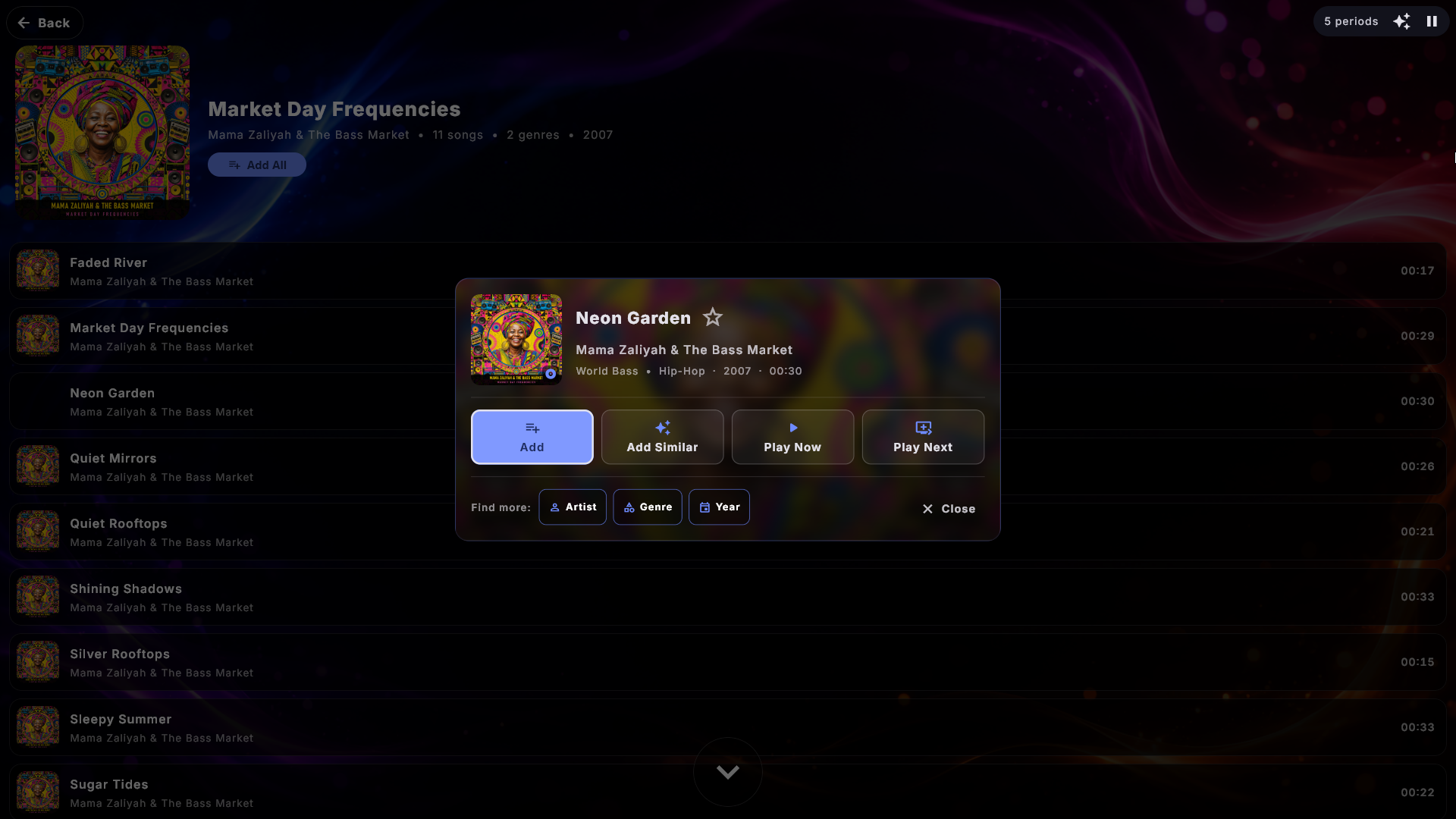
Dodaj podobne. Dodaj podobne v oknu pesmi v čakalno vrsto naenkrat uvrsti do deset pesmi, ki so podobne izbrani - najprej pesmi istega žanra, nato iz istega desetletja. Pesmi so razpršene: nobena ni z istega albuma kot izbrana pesem in največ dve sta od istega izvajalca, tako da se to nikoli ne spremeni v preostanek albuma. Šele če drugih pesmi ni dovolj, dopolni z več pesmimi istega izvajalca in nazadnje z istega albuma. Pesmi gredo na konec čakalne vrste, to, kar se predvaja, pa se nadaljuje. Sama pesem, pesmi, ki so že v čakalni vrsti, in nedavno predvajane pesmi se preskočijo. Nato kratko sporočilo pove, koliko jih je prišlo zraven (na primer V vrsto je dodanih 8 od 10 podobnih skladb), ali da ni bila najdena nobena. V Zabavnem načinu ali pri kreditnem jukeboxu za vsako pesem veljajo običajna pravila, pri plačljivem jukeboxu pa cena (1 kredit na skladbo) stoji v majhni vrstici pod imenom gumba. Gumb je v Glasbi, Glasbenih videih in Karaokah - ne pa v Filmih ali YouTubu. Gost v Zabavnem načinu ali pri plačljivem jukeboxu ga vidi le, če ima seznam predvajanja vklopljeno Dovoli Dodaj podobne.
Več kot en žanr. Pesem - ali film - je lahko označena z več žanri hkrati. Okno pesmi v vrstici pod izvajalcem prikaže vse, ločene s piko, na primer Pop • Rock • Christmas, namesto le prvega. Pritisnite Žanr pod Poišči več in, če jih je več, okno vpraša, katerega od njih želite videti (Izberi žanr); pri enem samem žanru ga gumb odpre naravnost. Na strani Žanri se pesem pojavi pod vsakim žanrom, ki ga nosi.
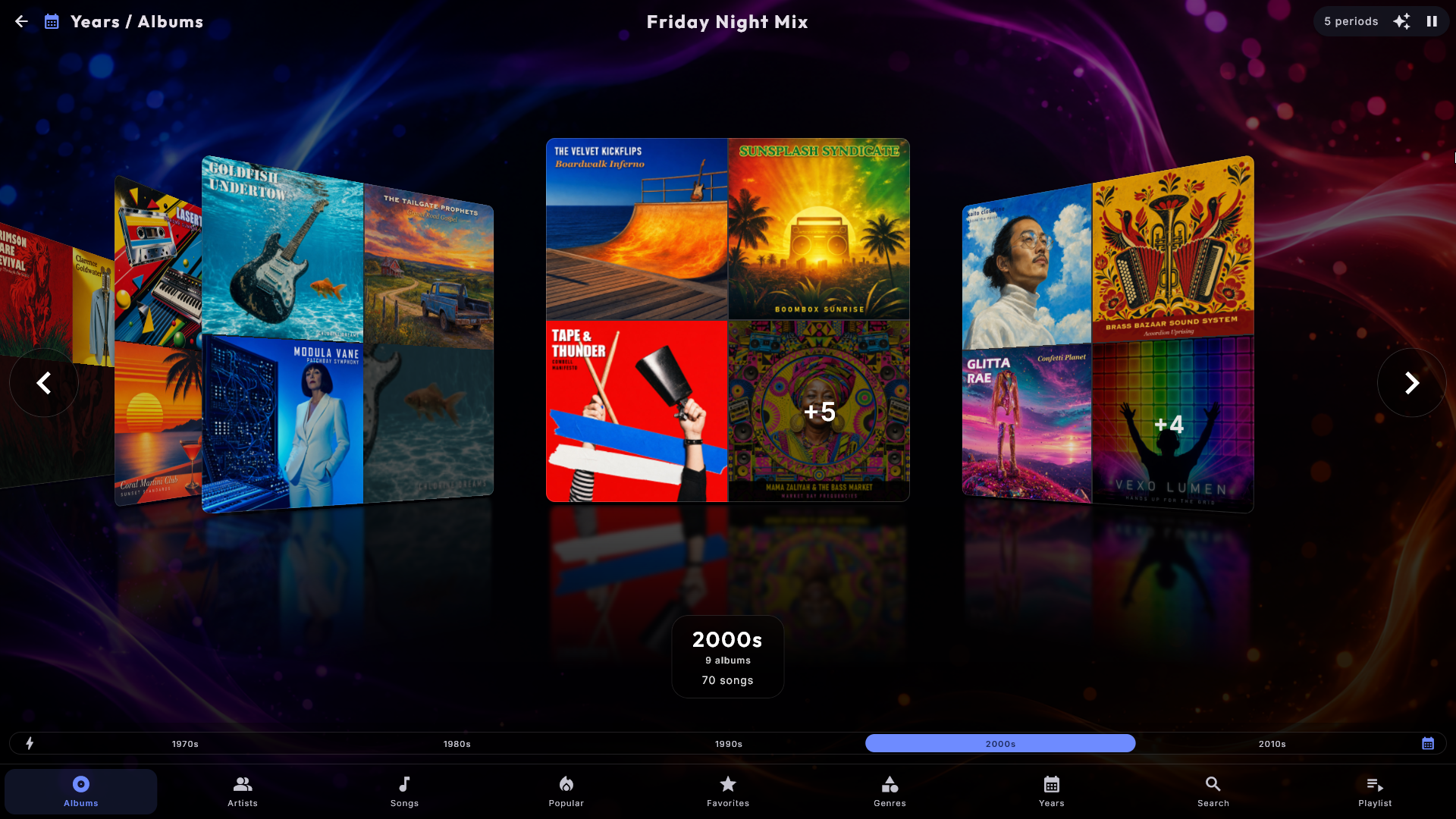
Razvrstite brskanje, kot vam je všeč. Na strani Albumi je za koncem abecedne vrstice majhen gumb. Vsak pritisk spremeni, kako so albumi razvrščeni: ena kartica na album (običajni pogled), nato po izvajalcu, po žanru ali po desetletju. Razvrščena kartica prikaže kolaž do štirih ovitkov skupine, tapkanje pa odpre tega izvajalca, žanr ali desetletje. Kartica prikaže vsako sliko le enkrat: če si več elementov deli natanko isto sliko, je ta na kartici samo enkrat, in če si jo delijo vsi, zapolni celo kartico. Majhna oznaka "+3" v kotu šteje le elemente, katerih slike na kartici ne vidite. Stran Pesmi ima svoj gumb, ki seznam preuredi na enak način, ne da bi karkoli združil. Kar gost izbere z gumbom, je vedno začasno: stran se vrne na svoje začetno razvrščanje, ko zapustite center, zamenjate razdelek ali se zažene ohranjevalnik zaslona.
Izberite, kako se stran začne. Med nastavitvami centra v Skrbništvu (Glasba, Glasbeni videi, Filmi in Karaoke se nastavljajo ločeno) z Razvrščanje ob začetku dosežete, da se stran z ovitki vedno odpre že razvrščena, na primer Po izvajalcu - zbirka glasbenih videov se tako začne z eno kartico na izvajalca namesto z eno na video. Gostje lahko z gumbom še vedno pritiskajo naprej, stran pa se v treh zgoraj omenjenih primerih vrne na vašo izbiro. Filmi se ne morejo začeti po izvajalcu (filmi nimajo izvajalca), Po datumu dodajanja pa deluje le, če je stran Dodano v centru vklopljena. Privzeto je Brez razvrščanja.
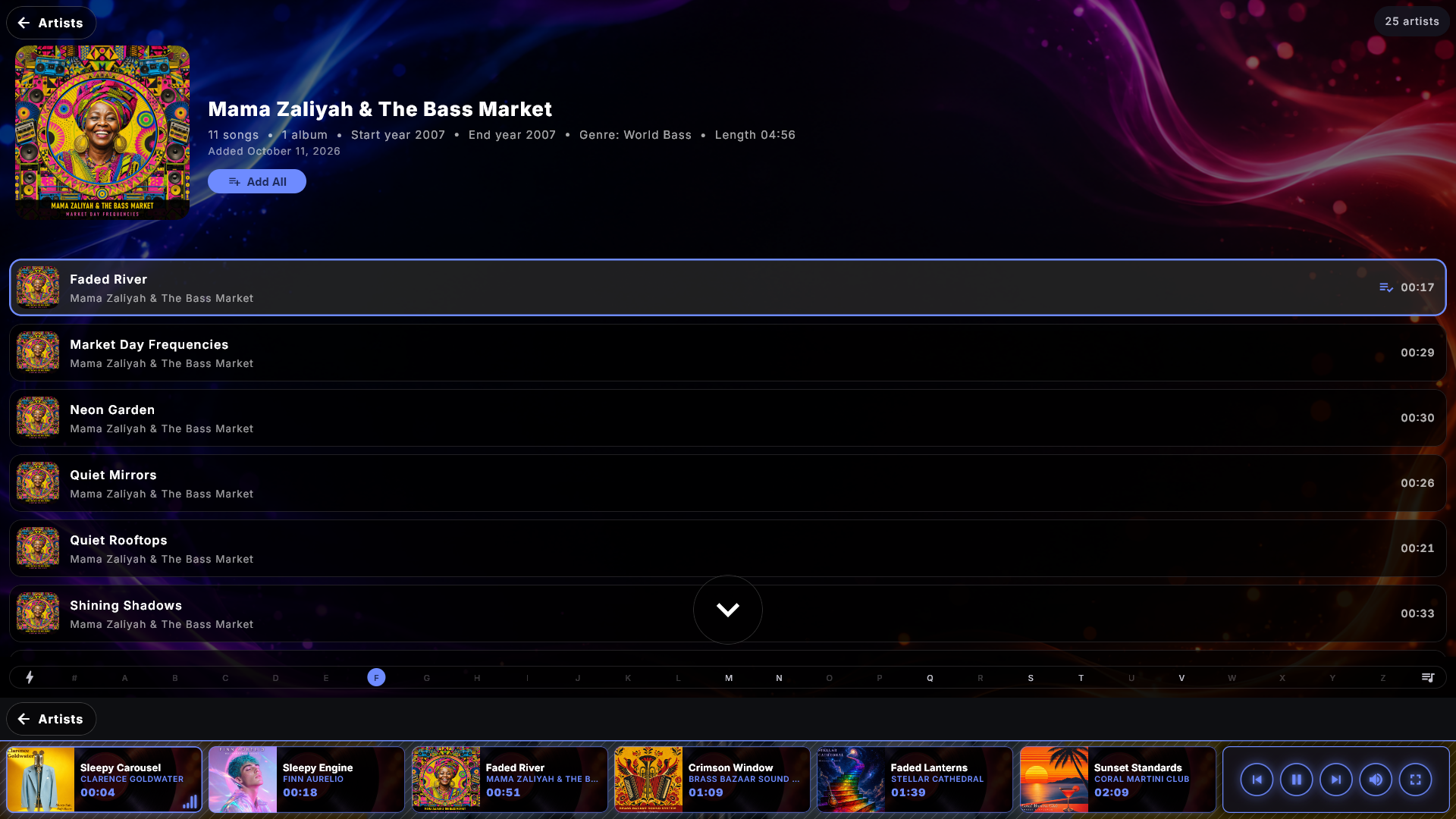
Slika in številka za vsakega izvajalca. Vsaka vrstica v Izvajalcih vodi z ovitkom, vzetim z enega od albumov tega izvajalca, tako da je seznam nekaj, kar prepoznate, in ne dolg stolpec imen, pod imenom pa piše, koliko imate - na primer 8 albumov · 96 pesmi. Število albumov se prikaže le, kadar je večje od ena, saj en sam album ne pove nič novega. Vrstice zaradi tega niso nič višje, zato seznam zavzame natanko toliko prostora kot prej. Karaoke in Glasbeni videi imajo vsak svoj seznam izvajalcev; tam je to običajno le število pesmi, saj te datoteke redko nosijo album. Skrbnik lahko to izklopi in dobi navaden seznam imen.
Izvajalcu dajte njegovo lastno sliko. V izvajalčevo mapo postavite sliko z imenom artist.jpg - na primer "Music\Adele\artist.jpg", poleg map albumov "2015 25" in "2021 30". Ta slika nato predstavlja izvajalca na treh mestih: na izvajalčevi kartici, kadar so albumi razvrščeni po izvajalcu (ena slika namesto majhnih ovitkov albumov), na seznamu Izvajalci in na vrhu izvajalčeve lastne strani. Slika je lahko tudi .jpeg, .png ali .webp.
- folder.jpg v izvajalčevi mapi (tisti, ki vsebuje mape albumov) se prav tako uporabi kot izvajalčeva slika, a artist.jpg ima prednost, če sta obe tam. folder.jpg znotraj mape albuma je še vedno ovitek tega albuma.
- Slika v sami mapi z glasbo (tisti, ki ste jo izbrali v Skrbništvu) se nikoli ne uporabi kot slika izvajalca, slika izvajalca pa se nikoli ne uporabi kot ovitek albuma.
- Če izvajalčeve pesmi ležijo v več mapah, vsaka s svojo sliko, je prikazana slika, ki ji pripada največ izvajalčevih pesmi.
- Digital Center slik izvajalcev nikoli ne pridobiva z interneta: slika vedno prihaja le iz vaših lastnih datotek. Zamenjajte sliko in nova se prikaže, ko je knjižnica naslednjič prebrana.
Slika je prikazana, dokler je vklopljeno Prikaži podrobnosti na seznamu izvajalcev. Enako deluje v Karaokah; za Glasbene videe glejte Glasbeni videi.
"The" pri razvrščanju ne šteje. The Rolling Stones so pod R in The Beatles pod B (na seznamu in na vrstici s črkami), ker ljudje tam iščejo. Na seznamih, razvrščenih po izvajalcu, je ime prikazano tako, kot bi ga zapisali v trgovini s ploščami, "Beatles, The", tako da The Beatles med B-ji ne izgledajo zgrešeno; enako velja, ko so albumi razvrščeni po izvajalcu in ko so strani razvrščene po izvajalcu. Povsod drugod (med predvajanjem pesmi, v čakalni vrsti, pri iskanju in na izvajalčevi lastni strani) ime stoji natanko tako, kot je zapisano, iskanje pa ga najde kot prej. Preskoči se le angleški "The", zato imena, kot so "Theatre of Tragedy", "Them" in "The The", ostanejo pod T. Pod Izvajalci, ki se začnejo s "The" med nastavitvami centra izbirate med Razvrsti pod T (kot je zapisano), Razvrsti po naslednji besedi in Razvrsti po naslednji besedi in prikaži kot "Beatles, The" (privzeto). Karaoke in Glasbeni videi imajo vsak svojo enako nastavitev.
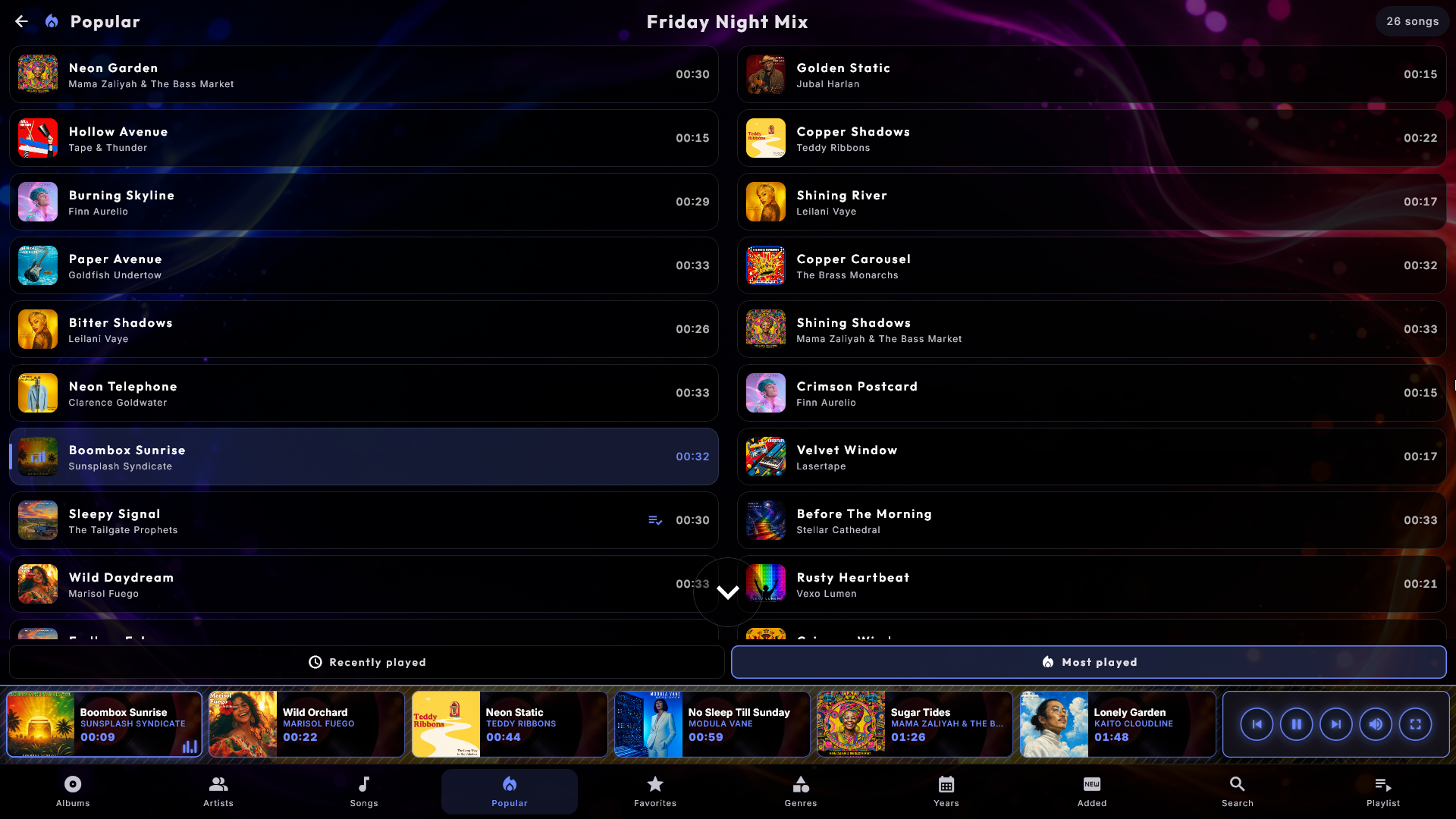
Popularno - kaj prostor v resnici predvaja. Spodnji meni lahko nosi pogled Popularno z dvema zavihkoma: Nazadnje predvajano in Največkrat predvajano. Oba sta zgrajena iz tega, kar se je na tej napravi res predvajalo, zato je to resnično uporabna bližnjica za gosta, ki bi rad »eno od tistih, ki so vsem všeč«, ne da bi moral brskati. Glasba, Glasbeni videi in Karaoke vsak vodijo svoj seznam - pri Karaokah se drugi zavihek imenuje Največkrat zapete. Pesmi, ki jih neprestano predvajanje potegne noter samo, se ne štejejo, zato seznam ostane slika tega, kar so ljudje izbrali. Skrbnik lahko pogled skrije med nastavitvami centra; zgodovina se vodi tako ali tako.
Priljubljene - izbor hiše. Poleg Popularno najdete Priljubljene. Odprite pesem in tapnite zvezdico na vrhu okna, ob naslovu, in pesem gre na vrh strani Priljubljene. Zvezdica sveti rumeno, dokler je pesem priljubljena; tapnite jo znova, da jo umaknete s seznama. Zvezdica je tam le, ko je kiosk odklenjen (ali je prijavljen skrbnik), zato gostje v Zabavnem in Kreditnem načinu seznam vidijo in ga lahko predvajajo, ne morejo pa ga spreminjati. Dodaj vse v čakalno vrsto uvrsti celoten seznam. Pesem, ki trenutno ni v knjižnici (na primer ker je pogon ali drug zaslon izklopljen), ni prikazana, a ostane na seznamu in se sama spet pojavi; tudi pesmi z drugega zaslona imajo lahko zvezdico. Glasbeni videi, Karaoke in Filmi imajo vsak svojo stran Priljubljene. Če želite stran (in zvezdico) skriti, v nastavitvah centra pod Strani v spodnjem meniju ugasnite njeno ploščico.
Dodano - kaj je novega v knjižnici. Drugi neobvezni pogled, Dodano, razvrsti vse po tem, kdaj je prispelo v knjižnico, najnovejše najprej: ena kartica na mesec tekočega leta, nato ena kartica na prejšnje leto, karkoli z neznanim datumom pa čisto na koncu. To je najhitrejši način, da gostom pokažete, kaj ste nedavno dodali. Na voljo pri Glasbi, Glasbenih videih, Filmih in Karaokah, vklopi pa ga skrbnik z njegovo ploščico pod Strani v spodnjem meniju v nastavitvah centra. Na enak način skrbnik odloči, katere od drugih strani vidijo gostje; Iskanje in Seznam predvajanja sta vedno tam.
Značka »Novo« na tem, kar je pravkar prispelo. Kar ste nedavno dodali, dobi v zgornjem levem kotu ovitka majhno značko z iskrico in besedo Novo - na albumu v Glasbi ter na filmu, videu ali pesmi v Filmih, Glasbenih videih in Karaokah (in na skupini, kot je izvajalec, kadar je v njej kaj novega). Privzeto značka ostane 7 dni; skrbnik lahko za vsak center izbere 3, 7, 14 ali 30 dni ali jo izklopi (glejte Nastavitve in skrbništvo). Če je nenadoma videti nova cela zbirka naenkrat - na primer potem ko je bila kopirana na nov disk - značke niso prikazane, saj je to selitev in ne novica. Namesto majhne značke lahko skrbnik izbere trak čez ovitek: jasen trak čez celo širino vrha ovitka, v barvi vašega videza, z besedama Pravkar dodano, ki ga je laže opaziti z drugega konca prostora.
Kdaj je bilo dodano? Skrbnik lahko za vsak center vklopi tudi Pokaži datum dodajanja. Datum, ko je skladba, film ali video prišel v knjižnico, se nato prikaže kot diskretna vrstica v njegovem oknu, na primer Dodano 30. 9. 2026, na strani albuma, izvajalca, žanra ali obdobja pa je pod naslovom datum najnovejšega dodatka.
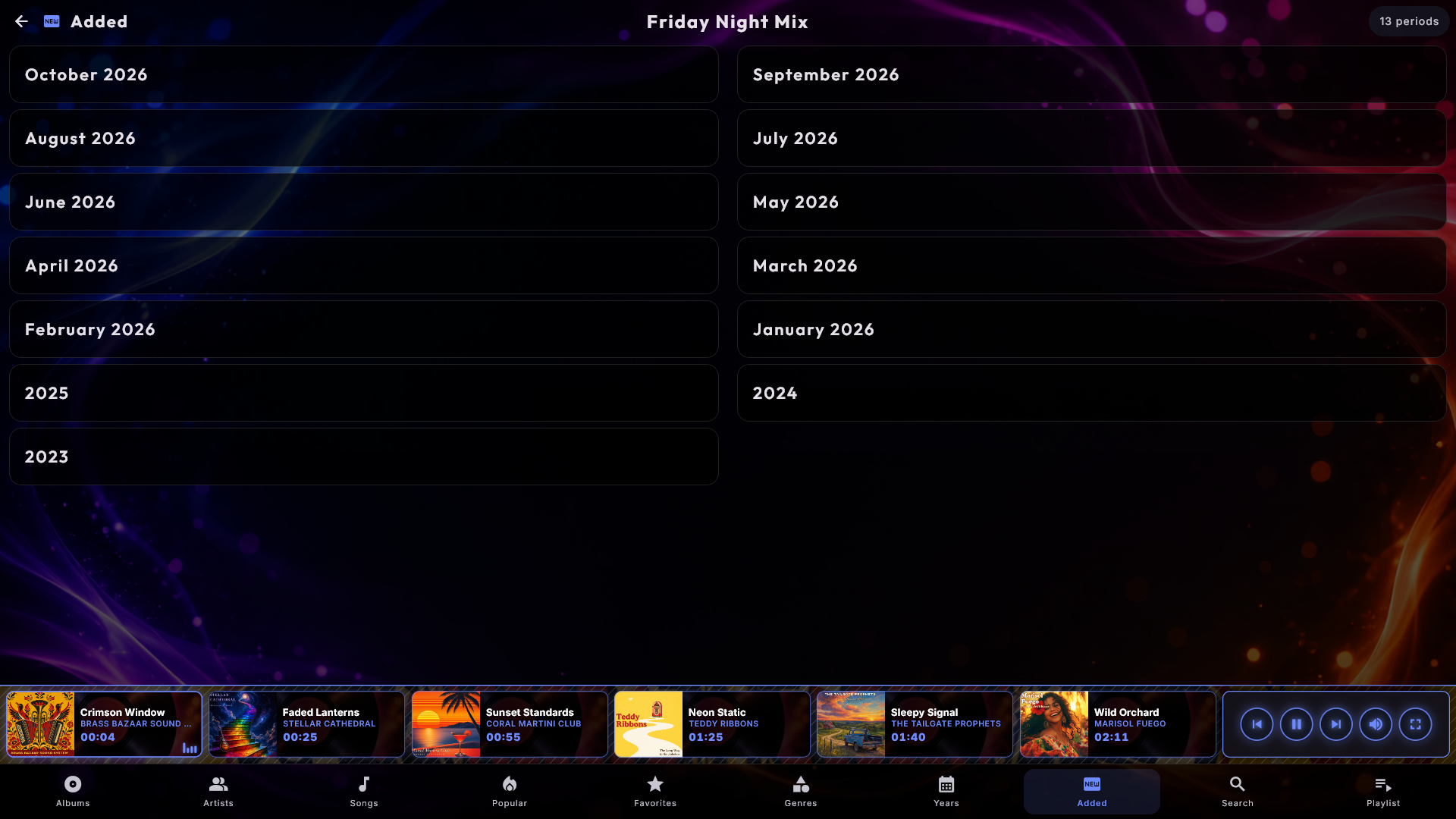
Skladbe ali albumi znotraj skupine. Odprite izvajalca, žanr, desetletje ali Dodano, in gumb na koncu abecedne vrstice preklopi tisto stran med Pesmi in Albumi. Na strani izvajalca dobite njegove albume kot ovitke namesto enega dolgega seznama naslovov, in to je hitrejša pot, ko ima nekdo trideset plošč pod istim imenom. Izbira vas spremlja iz skupine v skupino, dokler ostajate v središču, in se naslednjič spet začne pri Pesmih. Filmi in Glasbeni videi imajo podoben gumb, ki stran skupine preklopi na plakate in ovitke; glejte spodaj.
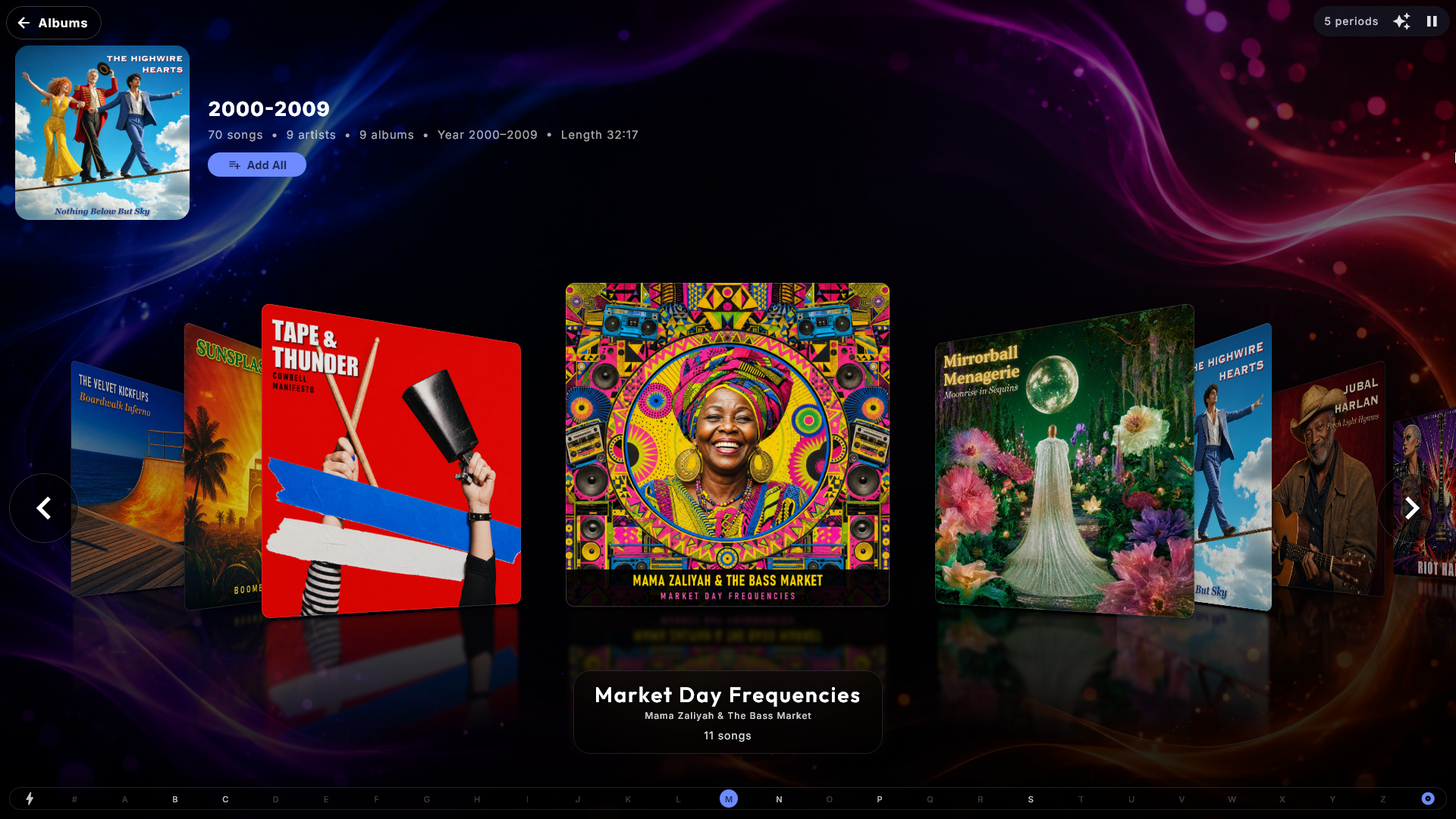
Pot nazaj s strani albuma, izvajalca, žanra ali leta. V zgornjem levem kotu strani je gumb s puščico in besedo, ki pove, kam se vrnete, na primer Albumi, Izvajalci, Žanri ali Iskanje - stran v spodnjem meniju, s katere ste prišli (v Filmih, Glasbenih videih in Karaokah lahko piše Filmi, Videoposnetki ali Pesmi). Če ste stran odprli od drugod, na primer z druge strani albuma ali iz čakalne vrste, preprosto piše Nazaj. Isti gumb je lahko prikazan tudi spodaj levo, tik nad čakalno vrsto, kjer je prst že tako ali tako, da gostom poti nazaj nikoli ni treba iskati. Spodnji je privzeto izklopljen in se vklopi pod Skrbništvo → Upravljanje in dotik → Gumb Nazaj tudi spodaj; zgornji je vedno tam. Gumba ostaneta tudi, kadar je puščica za nazaj v Zabavnem načinu ali Kreditnem načinu gostom skrita, saj vodita le naokrog znotraj centra.
Stran za iskanje lahko počaka na prvo črko. Iz škatle stran za iskanje prikazuje celotno knjižnico, dokler ne začnete tipkati, in v veliki zbirki je tega veliko za gledati. Skrbnik lahko namesto tega nastavi središče tako, da se iskanje začne prazno: stran nato počiva na mirnem Tipkajte za iskanje, dokler gost ne pritisne prve tipke, vrnitev na prazno polje pa se vrne tja. Obstaja v Glasbi, Filmih, Glasbenih videih in Karaokah in velja za vse zavihke iskanja.
Karaoke
Pojte zraven svojim pesmim za karaoke, z enako izkušnjo knjižnice in seznama
predvajanja kot pri Glasbi. Karaoke se odprejo v pogledu Pesmi - po
ena ploščica na pesem, tako kot pri Filmih in Glasbenih videih; tapnite ploščico, da odprete
dejanja pesmi. Brskate lahko tudi prek Izvajalcev (seznam izvajalcev - tapnite
enega, da vidite pesmi tega izvajalca) ali Iskanja. Meni na dnu je v vrstnem
redu Pesmi, Izvajalci, Iskanje in Seznam predvajanja. Tapnite pesem, da jo
predvajate. Tapkanje kartice predvajanja na dnu odpre
majhno pojavno okno z dejanji pesmi; za zapolnitev zaslona uporabite gumb
Celozaslonsko. Za pesmi s podrobnim časovnim potekom besed dobite klasično
poskakujočo žogico; sicer se
posveti trenutna vrstica. Če ima pesem nastavljeno oznako premora za
inštrumentalno medigro, besedilo za čas medigre postane prazno - namesto da bi
prejšnja vrstica ostala na zaslonu - in se vrne za naslednjo vrstico. Če ima pesem
inštrumentalno različico, med celozaslonskim predvajanjem pritisnite tipko
o (ali gumb mikrofona), da preklopite med izvirnim vokalom in inštrumentalom.
Karaoke videi. Mnoge pesmi za karaoke obstajajo tudi kot videodatoteka, v kateri je besedilo že del slike. Odložite jih v svojo mapo s karaokami kot druge pesmi in vklopite Vključi karaoke videe pod Skrbništvo → Karaoke (izklopljeno je, dokler tega ne vklopite). Videi se nato pojavijo kot običajne pesmi, pevec pa čez cel zaslon vidi sam video z njegovim besedilom - tudi na ohranjevalniku zaslona in na vaših dodatnih zaslonih.
- Ista pesem dvakrat: če ista pesem v isti mapi leži tudi kot zvočna datoteka (ali datoteka zip) z enakim imenom, je prikazana samo zvočna datoteka, video pa je skrit.
- Česa video ne zmore: tonalitete in tempa ni mogoče spreminjati in preklopa med izvirnikom in inštrumentalom ni, zato ti gumbi med predvajanjem videa niso prikazani.
- Ime in ovitek: video brez lastne slike dobi za ovitek sliko z začetka videa. Naslov, izvajalca, žanr in ovitek urejate v ZenPoint Media Managerju na zavihku Karaoke; sama videodatoteka se nikoli ne spremeni.
Spremljave brez izvirnika. Če v vaši mapi s karaokami leži spremljava (pesem brez glavnega vokala), ob kateri ni izvirnega posnetka, jo lahko Karaoke prikaže kot pesem. Vklopite Prikaži spremljave brez izvirnika pod Skrbništvo → Karaoke, v razdelku Knjižnica (izklopljeno je, dokler ga ne vklopite). Pesmi se pojavijo po nekaj sekundah, brez ponovnega zagona.
- Izvirnik iz vaše glasbe: Digital Center išče izvirnik v mapah centra Glasba, v mapi z enakim imenom kot v mapi s karaokami (Karaoke > ABBA išče v Glasba > ABBA), in z enakim imenom datoteke. Če ga najde in je enako dolg kot spremljava (največ dve sekundi razlike), pesem prevzame njegov naslov, izvajalca in ovitek, med izvirnikom in spremljavo pa lahko preklapljate. Druga dolžina, na primer posnetek v živo, se ne uporabi. Izvirnik se nikoli ne spremeni. Če je vaša glasba na omrežnem pogonu, ki je izklopljen, pesmi obdržijo svoja imena in ovitke, dokler pogon ni spet na voljo.
- Brez izvirnika: pesem se predvaja samo s spremljavo in besedilom, gumba za preklop na izvirnik pa ni. Imena pridejo iz same spremljave. Če ji manjka naslov, izvajalec ali album, se uporabijo podatki iz datoteke z besedilom, sicer pa ime datoteke: »Izvajalec - Album - Naslov« ali »Izvajalec - Naslov« (koda plošče spredaj, na primer »SC8125-03 - «, in »Karaoke Version« na koncu se preskočita).
- Na drugem zaslonu: zaslon, ki si karaoke izposoja od te naprave, dobi imena in ovitek izvirnika le, če oseba sme videti tudi glasbo.
Razvrstite pesmi po izvajalcu. Na strani Pesmi so pesmi običajno razvrščene po naslovu. Vklopite Razvrsti pesmi po izvajalcu v nastavitvah Karaok (razdelek Prikaz in razvrščanje) in razvrščene bodo po izvajalcu in nato po naslovu - še vedno po ena kartica na pesem, z izvajalcem pod naslovom, abecedna vrstica pa skoči na prvo črko izvajalca. Če gost z gumbom izbere razvrščanje v skupine, velja le to, dokler je izbrano. Privzeto je izklopljeno.
Predvajaj zdaj odpre pesem čez cel zaslon z besedilom, in enako se zgodi, ko prvo pesem uvrstite v prazno čakalno vrsto, tako da se začne takoj. Poleg Predvajaj zdaj, Predvajaj naslednje, Dodaj vse in Premešaj okno pesmi ponuja Dodaj podobne (do deset pesmi, ki so podobne izbrani - glejte Glasba). Za Popularno ima spodnji meni Priljubljene, lastne pesmi hiše: odprite pesem in tapnite zvezdico, tako kot v Glasbi. Zvezdica je tam le na odklenjenem kiosku, ploščica Priljubljene pod Strani v spodnjem meniju v nastavitvah Karaok pa stran skrije. V celozaslonskem načinu vlečenje drsnika premakne pesem - in z njo besedilo ali grafiko - šele, ko ga spustite.
Spremljevalni vokali v svoji lastni barvi. Marsikatero besedilo pesmi da del, ki ga zbor ali drugi glas poje ob vodilnem pevcu, v oklepaje - (ooh ooh). Te besede so prikazane v svoji lastni barvi, tako da pevec na prvi pogled vidi, katere besede niso njegove. Deluje na besedilih, ki jih že imate; v datotekah ni treba ničesar spreminjati. Se pa opira na to, da besedilo to označi, česar ne počnejo vsa - pesem brez oznake izgleda natanko tako kot prej. Skrbnik lahko to izklopi.
Med predvajanjem spreminjajte tonaliteto in tempo. Medtem ko se pesem za karaoke
predvaja čez cel zaslon, lahko z gumboma [-] in [+] pri Tonaliteta zvišate
ali znižate tonaliteto (višino tona) za en polton naenkrat - do šest poltonov v vsako
smer, priročno, kadar pesem leži previsoko ali prenizko za pevca - in jo pospešite ali
upočasnite s + in -, ne da bi spremenili višino tona. R (ali 0)
oboje vrne na običajno. Gumbi so na dnu predvajalnika, tik nad upravljalno vrstico: dve
skupini [-] in [+] (Tonaliteta in Tempo, s trenutno vrednostjo med njima) in
gumb Normalno. Uporabite jih s prstom ali jih dosezite s puščičnimi tipkami ali
igralnim ploščkom in pritisnite Enter. Puščici gor in dol sami tonalitete ne spreminjata -
premikata izbiro, tako kot v drugih predvajalnikih. Kratko sporočilo na zaslonu pokaže, kje
ste (»Tonaliteta +2«, »Tempo 105 %« ali »Običajno«); sprememba velja le za to predvajanje in
se ponastavi ob naslednji pesmi.
Tonaliteta in tempo sta lahko pridržana za vas
Skrbnik odloči, ali ta gumba sploh obstajata in ali ju dobijo gostje, dokler je kiosk zaklenjen v Zabavnem načinu. Privzeto ju lahko uporablja kdorkoli, ko je kiosk odprt, zaklenjen gost pa ne. Glejte Nastavitve in skrbništvo.
Trenutek za pripravo. Privzeto pred začetkom pesmi teče kratko odštevanje: predvajalnik zadrži pesem na začetku in na zaslonu odšteje 3 - 2 - 1, tako da lahko pevec dvigne mikrofon. Skrbnik ga lahko nastavi na 5 sekund ali izklopi.
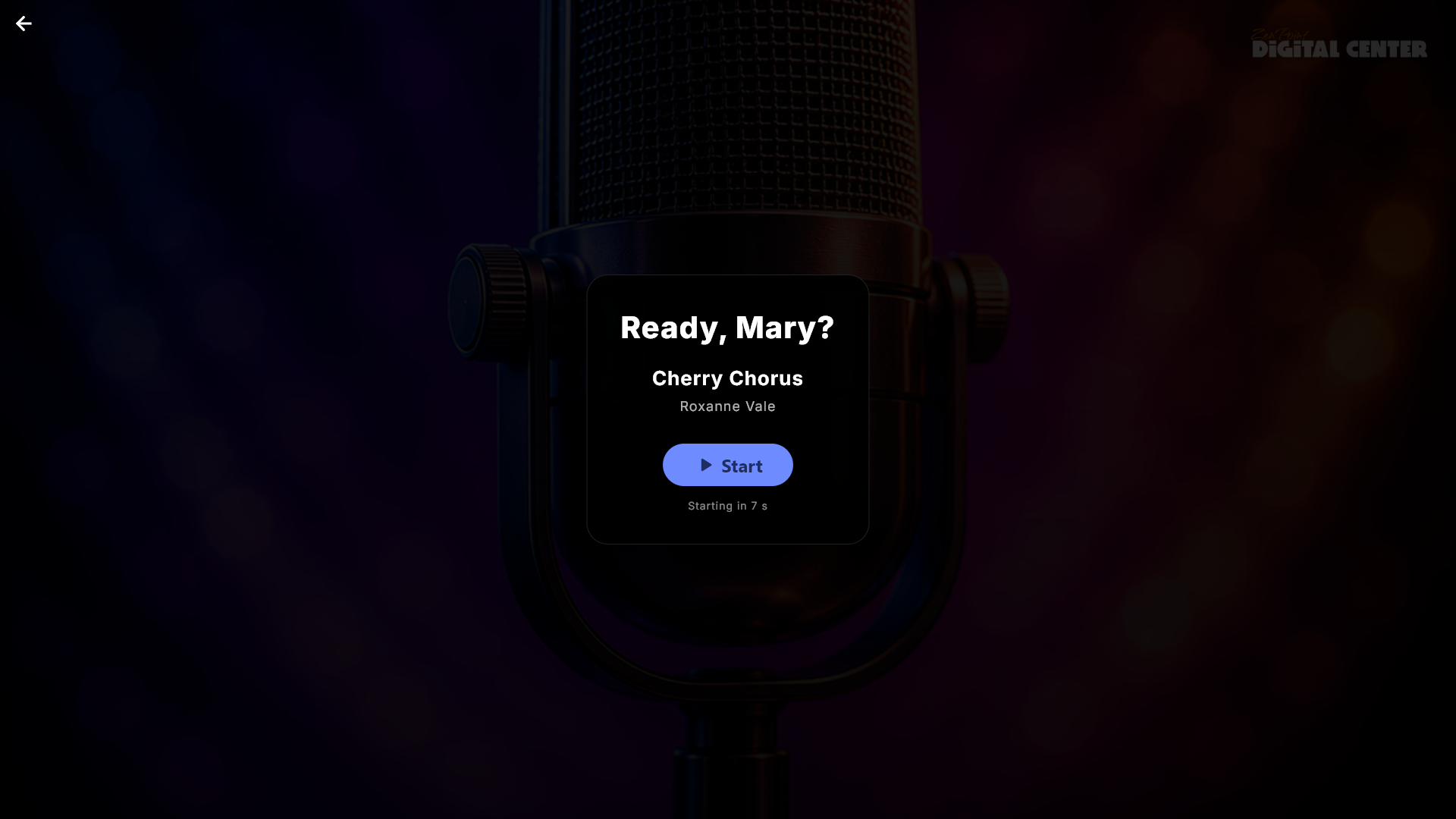
Kdo je na vrsti. Če seznam predvajanja to zahteva, je vsak, ki uvrsti pesem za karaoke v vrsto, najprej vprašan za ime - na velikem zaslonu ali na svojem telefonu. Imena se nato pojavijo tam, kjer so koristna: pri vnosih v čakalni vrsti, kot opomba Naslednji: Mia v predvajalniku ter kot pas Zdaj poje / Naslednji na ohranjevalniku zaslona in na morebitnih dodatnih zaslonih. Preden se pesem začne, zaslon pripravljenosti najavi pevca in mu omogoči, da pritisne Začni, ko je pripravljen. Medtem ko čaka, spodaj tiho igra izvirni posnetek, tako da pevec sliši melodijo, ki prihaja. Da čakalna vrsta teče naprej, se pesem čez nekaj časa začne sama, če nihče ničesar ne pritisne - skrbnik izbere, kako dolgo, ali pa gumb Začni povsem izklopi, tako da se pesem preprosto začne po kratki najavi.
Vsak pevec obdrži svojo vrsto. Ko je za seznam predvajanja vklopljeno Dovoli isto skladbo za drugega pevca, lahko ista pesem v čakalni vrsti čaka za več pevcev. Ko nov pevec pritisne Predvajaj zdaj ali Predvajaj naslednje na pesmi, ki jo ima v čakalni vrsti že nekdo drug, dobi nov pevec svoje lastno mesto: vrsta drugega pevca se nikoli ne vzame, pesmi, ki se poje, pa Predvajaj naslednje ne prekine. Če isti pevec pritisne znova, se pesem premakne, namesto da bi bila v vrsti dvakrat. Izbriši v čakalni vrsti odstrani natanko mesto, ki ste ga tapnili - nikoli vrste drugega pevca - tudi kadar se to naredi s telefona. Ko nov pevec odpre pesem iz knjižnice (Iskanje, Pesmi, Izvajalci), njeno okno ponudi Dodaj, čeprav je pesem že v čakalni vrsti, in Dodaj, Predvajaj zdaj ter Predvajaj naslednje vsi vprašajo za ime. Če ima vpisano ime pesem že v čakalni vrsti, ta ne gre noter dvakrat, zaslon pa pove, da je pesem za tega pevca že v čakalni vrsti.
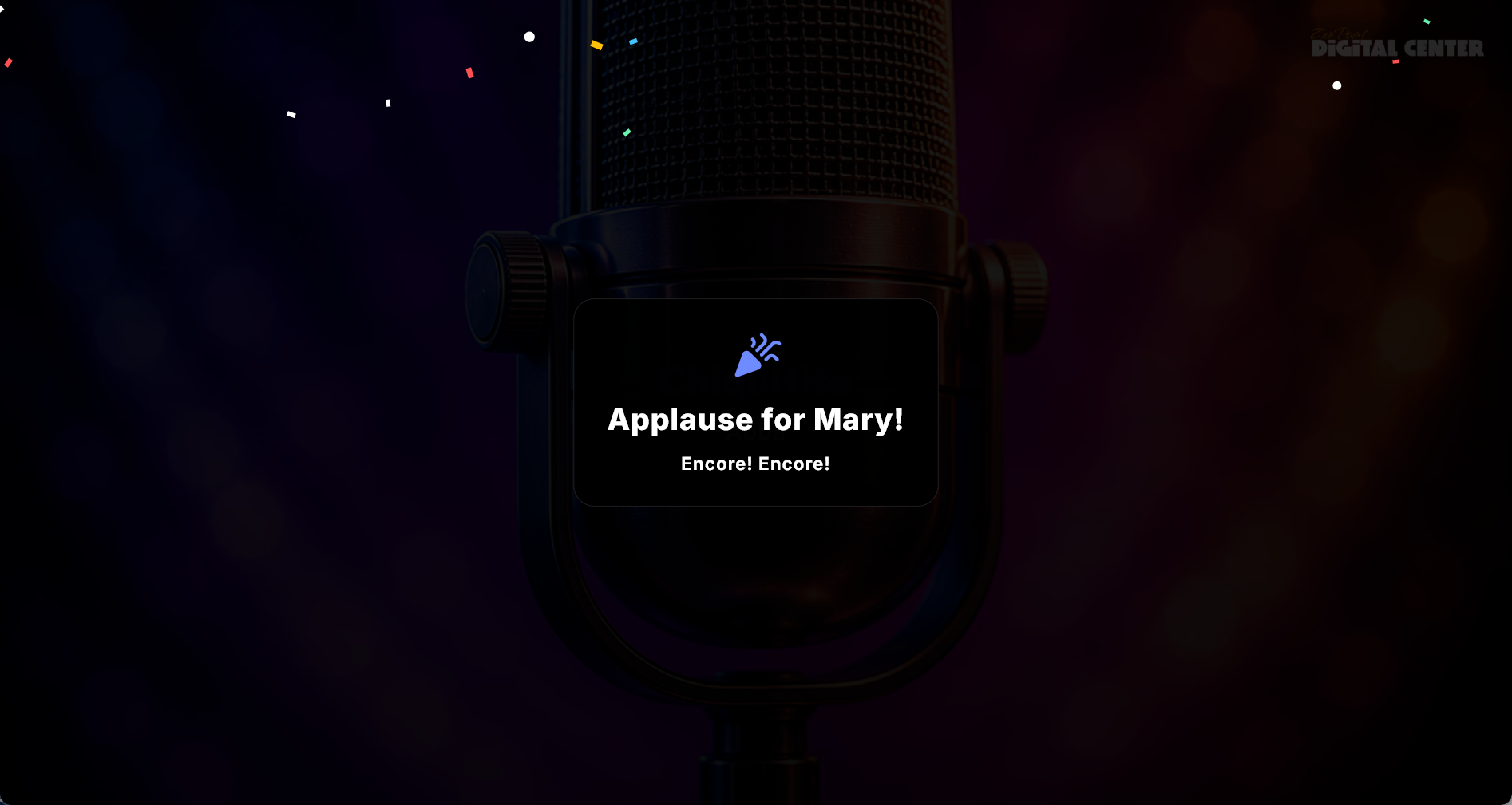
Krog aplavza. Ko je pesem odpeta vse do konca, se pojavi kratka kartica praznovanja s pevčevim imenom, veselo vrstico in konfeti. To je praznovanje, ne sodba: ni točkovanja, ni zvezdic in ni ocene, kako ste peli. Prikaže se tudi na ohranjevalniku zaslona in na morebitnih dodatnih zaslonih, tako da se pridruži cel prostor, in izgine sama (ali ko kdo tapne). Skrbnik jo lahko izklopi.
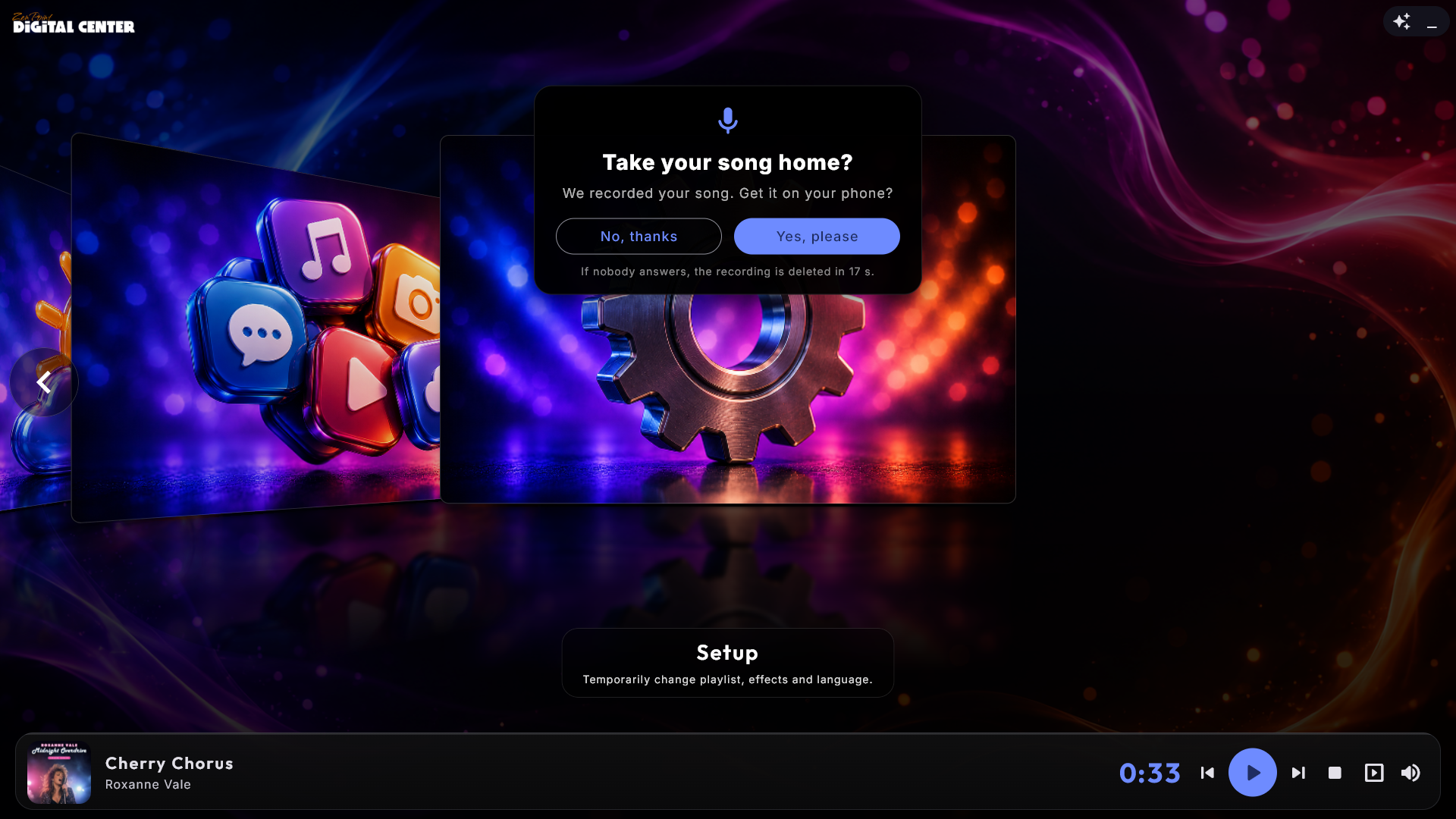
Posnemite pesem in jo podarite pevcu. Digital Center lahko vsako pesem za karaoke posname, medtem ko se poje, tako da lahko pevec nastop odnese domov na svojem telefonu. Funkcija je izklopljena, dokler je ne vklopite: pod Skrbništvo → Karaoke v razdelku Snemanje vklopite Snemaj pesmi in povejte Kako je prostor postavljen?
- Mešalna miza, povezana s to napravo: izhod za snemanje mešalne mize je priključen v napravo, zato že nosi tako glas kot glasbo. Izberite vhod, v katerega je priključena mešalna miza.
- Mikrofon, priključen v to napravo: Digital Center posname mikrofon in tisto, kar predvaja naprava sama, ter oboje združi v eno datoteko - tako tonaliteta in tempo, videi za karaoke in pesmi z druge naprave pridejo zraven same od sebe. Glas se posname, vendar se v prostoru ne predvaja, zato pevci še vedno potrebujejo mešalno mizo, ojačevalnik ali zvočni vmesnik, da se slišijo. Za mikrofon ne vklopite možnosti sistema Windows Poslušaj to napravo, sicer bo glas v posnetku dvakrat.
Nato pri Snemaj iz izberite vhod. Dokler nista izbrana oba, se nič ne snema. Mikrofon ali mešalna miza, ki ju priključite med delovanjem Digital Centra, sta na seznamu, ko naslednjič odprete Skrbništvo. Raven vhoda v posnetku vhod ojača ali oslabi (100 % ga posname tako, kot pride), z mikrofonom v napravi pa Raven glasbe v posnetku posebej nastavi glasbo, da glas ne utone. To spremeni le posnetek - nikoli tega, kako glasno igra prostor, niti zvočnih nastavitev sistema Windows. Popolne ravni vam ni treba zadeti: vsak shranjeni posnetek sam dobi enakomerno glasnost, podobno kot običajna glasba na telefonu, brez popačenja, zato ravni v glavnem odločata, koliko prostora dobi glas ob glasbi. Skoraj tih posnetek se ojača le malo, da ne postane šum. Pod nastavitvami lahko spremljate raven zvoka (z mikrofonom tudi raven glasbe); če vrstica postane rdeča, je preglasno in posnetek bo popačen. Pritisnite Poskusni posnetek, da posnamete deset sekund in jih takoj slišite predvajane nazaj, medtem ko vrstica pod gumbom odšteva - hiter preizkus, preden se večer začne.
Shrani se le pesem, ki je odpeta vse do konca in traja vsaj 20 sekund; preskočena pesem se izbriše. Po pesmi majhna kartica pevca vpraša Želite odnesti svojo pesem domov?. Da, prosim pokaže kodo QR, ki jo pevec skenira in dobi stran s pesmijo, kjer jo lahko predvaja in prenese. Telefon mora biti v istem omrežju WiFi kot zaslon; internet ni potreben. Ne, hvala posnetek takoj izbriše - in če nihče ne odgovori v 20 sekundah, se prav tako izbriše. Kartica nikoli ne zadrži naslednje pesmi. Ko je Najprej vprašaj pevca izklopljeno, se shrani vsaka dokončana pesem, koda QR pa se pokaže takoj. Če je pevec pesem dodal s svojega telefona, je posnetek tudi na tem telefonu pod Moje skladbe s Poslušaj in Prenesi; telefoni drugih gostov ga ne vidijo.
Posnetki se hranijo v eni mapi na večer, v mapi, ki jo izberete pri Shrani posnetke v (prazno pomeni lastno mapo Digital Centra), poimenovani po pevcu in pesmi. V izdaji sistema Windows, ki ne zna izdelati datotek mp3, se posnetek namesto tega shrani kot datoteka WAV in deluje enako. Z Izbriši posnetke ob koncu večera se posnetki s prejšnjih večerov izbrišejo ob zagonu Digital Centra in pred prvo pesmijo novega večera - le datoteke, ki jih je izdelal Digital Center sam. Večer se konča ob 6. uri zjutraj, ne ob polnoči, tako da zabava, ki traja čez polnoč, obdrži svoje posnetke (in kode QR gostov še vedno delujejo). Če izbrani vhod ob začetku pesmi ni priključen, se nič ne posname, stran v Skrbništvu pa to pove. Snemanje zahteva Home ali Professional.
Znova predvajajte nocojšnje pesmi. Z Ko je tiho, znova predvajaj nocojšnje pesmi lahko posnetki večera zapolnijo tišino, ko je petja konec. Če nihče ne uvrsti pesmi v čakalno vrsto za Čas tišine pred ponovnim predvajanjem (30 sekund do 5 minut), zaslon predvaja posnetke večera enega za drugim v naključnem vrstnem redu, vsakega največ enkrat, preden spet kdo zapoje, z naslovom pesmi, imenom pevca in majhno spodbudo: Nocoj je pel/a Anna - ali znaš zapeti bolje?. Ko so bili predvajani vsi, počakajo, da nekdo zapoje ali da je pripravljen nov posnetek. Uporabijo se le pesmi, katerih pevec je dvakrat rekel da: da na vprašanje, ali želi pesem odnesti domov, in da na še eno kratko vprašanje takoj zatem, Jo smemo nocoj zavrteti še enkrat? (brez odgovora pomeni ne, koda QR pa sledi kot običajno). Ko je Najprej vprašaj pevca izklopljeno, se postavi le drugo vprašanje. Nocojšnji posnetek, ki je bil izbrisan, se nikoli ne vrne, prva pesem, ki jo doda gost - na zaslonu ali s telefona - pa takoj prevzame.
Ponovitve nikoli ne gredo na seznam predvajanja, ne štejejo v statistiko ali v Največkrat zapete, ne prikazujejo se na telefonih gostov in se nikoli ne predvajajo s plačljivim seznamom predvajanja - niti dokler je Skrbništvo odprto, da ne prekinejo poskusnega posnetka. Ko je center Karaoke odprt, je ponovitev prikazana spodaj z naslovom, oznako Znova predvajano, imenom pevca in gumbom Ustavi (enako kot Ustavi na začetni strani; kjer to ni dovoljeno, gumba ni). Ko gost pritisne Ustavi, ponovitve počakajo, da nekdo spet zapoje.
Filmi
Glejte svoje filme, prikazane kot stena ovitkov z učinkom brskanja. Tapnite film, da ga uvrstite v vrsto ali predvajate; okno filma prikaže tudi zaplet/opis, če obstaja. Brskajte prek Filmov, Žanrov ali Let ali poiščite določen film. Med predvajanjem lahko izberete zvočno sled in podnapise, preskočite ±10 sekund in začasno ustavite. Če film nima podnapisnih sledi, med katerimi bi lahko izbirali, meni za podnapise to pove, namesto da bi ponujal Izklop in Samodejno, ki ne naredita ničesar - nekateri filmi nosijo besedilo kot stalen del same slike, tega pa ni mogoče niti vklopiti niti izklopiti. Če je Nadaljuj predvajanje vklopljeno (skrbnik), se vsak film začne tam, kjer ste ga nazadnje pustili, s ponujenim gumbom Začni znova v prvi minuti. Filmi lahko svoje podrobnosti izpolnijo tudi sami v ozadju: sistem za vsak film, ki jim še manjkajo, iz imena datoteke dopolni naslov, leto, režiserja, žanr, opis in plakat ter se nikoli ne dotakne filma, ki ste ga uredili sami. To lahko izklopite in izberete jezik za pridobljeno besedilo pod nastavitvami Filmov. Na strani ovitkov Filmi isti gumb za razvrščanje kot pri Glasbi razvrsti filme po žanru ali desetletju. Ko je vklopljeno Odpri celoten zaslon ob začetku predvajanja, se film ob zagonu odpre čez cel zaslon.
Plakati iz Kodija in podobnih programov. Slika ob filmu z imenom poster.jpg (ali na primer Die Hard-poster.jpg) takoj postane plakat filma. Slika z natanko istim imenom kot film vedno prevlada, za plakatom pa pridejo cover, album, folder in front. Enako velja za glasbene videe.
Podrobnosti iz datotek NFO iz Kodija. Filmi preberejo tudi datoteke NFO, ki jih izdelujeta Kodi in MediaElch (movie.nfo ali datoteko z lastnim imenom filma, na primer Die Hard.nfo), in iz njih vzamejo naslov, leto, opis, žanre in režiserja. Datoteka z imenom filma velja vedno; movie.nfo le, kadar je v mapi en sam film. Vaši lastni popravki v ZenPoint Media Manager prevladajo, samodejno iskanje pa nikoli ne spremeni tega, kar piše v datoteki NFO.
Napovedniki niso filmi. Datoteka, katere ime se konča na -trailer ali -sample (na primer Die Hard-trailer.mp4 ob Die Hard.mkv), in datoteke v mapi z imenom Trailers, Sample ali Samples so izpuščene iz knjižnice, tako da se nikoli ne pokažejo kot samostojni filmi.
Oglej si napovednik. Ko ima film ob sebi svoj napovednik (Die Hard-trailer.mp4 v isti mapi kot Die Hard.mkv), ima okno filma gumb Oglej si napovednik. Napovednik se predvaja čez cel zaslon in nikoli ne gre v čakalno vrsto, ne šteje v statistiko in ne spremeni tega, kako daleč ste prišli v filmu. Ko se konča ali ko pritisnete nazaj, ustavi ali Esc, ste spet v oknu filma. Če se nekaj že predvaja, ste najprej vprašani, ali se to sme ustaviti. V Zabavnem načinu je gumb prikazan le, ko se nič ne predvaja, pri plačljivem jukeboxu (Kreditni način) pa ga gostje sploh ne vidijo. Deluje tudi za filme na drugi napravi.
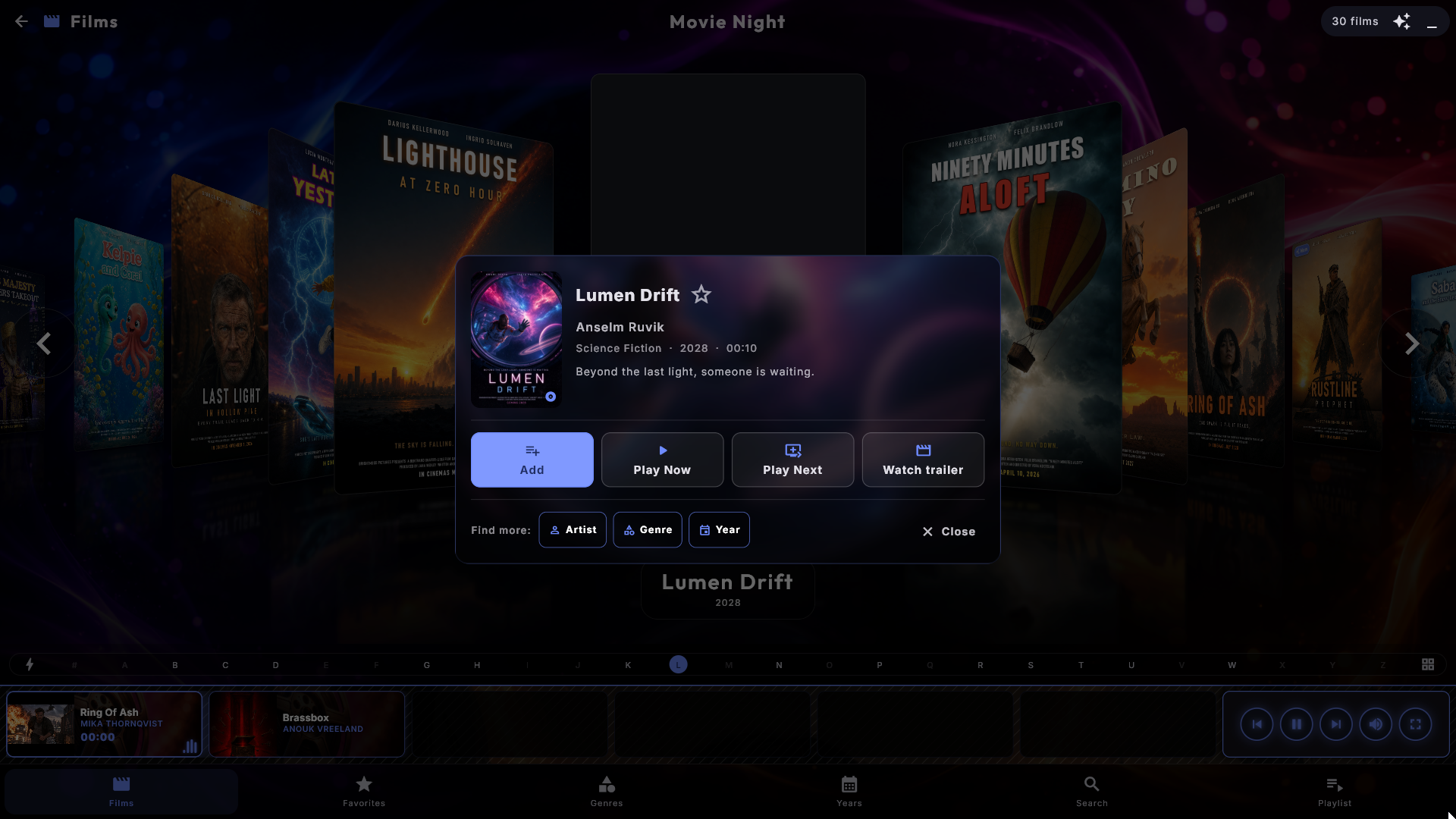
Priljubljene. Za Filmi ima spodnji meni Priljubljene, lastne filme družine. Odprite film in tapnite zvezdico; zvezdica je tam le na odklenjenem kiosku. Filmi nimajo strani Popularno (film si običajno ogledamo enkrat), imajo pa svoje priljubljene. Ploščica Priljubljene pod Strani v spodnjem meniju v nastavitvah Filmov stran skrije.
Žanr ali desetletje kot plakati. Odprite žanr, desetletje ali obdobje iz Dodano in dobite njegove filme kot seznam. Gumb na koncu abecedne vrstice preklopi na plakate - isto steno plakatov kot na strani Filmi, z učinkom brskanja, ki ste ga izbrali. Tap na plakat odpre okno filma, tako kot na strani Filmi, abecedna vrstica pa v obeh pogledih skače po naslovu filma. Znova pritisnite gumb, da se vrnete na seznam. Izbira vas spremlja iz skupine v skupino in se vrne na seznam, ko zapustite center ali se zažene ohranjevalnik zaslona.
Zapolnite prazen prostor. Širok film na pokončnem zaslonu pusti velika prazna območja nad sliko in pod njo (star film 4:3 na širokem zaslonu pa ob straneh). Privzeto ta območja namesto črne prikazujejo Zabrisan ovitek - mehko zabrisano, zatemnjeno kopijo filmovega lastnega ovitka - sam film pa ostane nedotaknjen na sredini. Če imate raje črno, izberite Brez (črno) pri Zapolni prazen prostor v nastavitvah Filmov. Izbira se prikaže le, ko je film nastavljen na Prilagodi (pri Povečava in Raztegni praznega prostora ni), velja pa v celozaslonskem načinu in na ohranjevalniku zaslona, tudi na dodatnih zaslonih, ki prikazujejo to, kar se predvaja. Film brez ovitka obdrži črna območja.
Glasbeni videi
Predvaja vaše glasbene videe z enako bogato knjižnico kot Glasba. Brskajte prek Videoposnetkov, Izvajalcev, Žanrov, Let ali Iskanja - Videoposnetki pridejo prvi in prikažejo vsak video kot galerijo ovitkov; s Po izvajalcu pri Razvrščanje ob začetku v nastavitvah Glasbenih videov se namesto tega odpre z eno kartico na izvajalca. Tapnite video, da ga predvajate ali dodate na seznam predvajanja, ali uporabite Dodaj podobne in Poišči več: Izvajalec / Žanr / Leto v oknu pesmi, tako kot v Glasbi. Ko je vklopljeno Odpri celoten zaslon ob začetku predvajanja, se video ob zagonu odpre čez cel zaslon - tudi ko prvi video uvrstite v prazno čakalno vrsto. Video, ki se predvaja, se pojavi kot prva kartica v vrstici predvajalnika in teče kot majhna živa sličica. Naslovi, izvajalci, ovitki in druge podrobnosti se urejajo v ZenPoint Media Manager. Isti gumb za razvrščanje kot pri Glasbi je na strani ovitkov Videoposnetki in razvrsti videoposnetke po izvajalcu, žanru ali desetletju. Seznami predvajanja glasbenih videov so ločeni od glasbenih seznamov: seznam glasbenih videov vsebuje le glasbene videe.
Kako video dobi svojega izvajalca. Digital Center najprej poišče izvajalca v videovih lastnih podrobnostih (ki jih lahko na primer nastavite v ZenPoint Media Manager). Če ga tam ni, uporabi ime datoteke, kadar je zapisano kot Izvajalec - Naslov (na primer "Queen - Bohemian Rhapsody.mp4"). In če tudi to ne pove ničesar, uporabi ime mape, v kateri video leži - če torej hranite eno mapo na izvajalca, se videi sami zberejo pod pravim izvajalcem. Video, ki leži neposredno v mapi z glasbenimi videi, ki ste jo izbrali v nastavitvah, iz mape ne dobi izvajalca in je naveden pod Unknown artist.
Razvrstite videe po izvajalcu. Če želite obdržati eno kartico na video, a jih imeti razvrščene po izvajalcu namesto po naslovu, vklopite Razvrsti videe po izvajalcu v nastavitvah Glasbenih videov (razdelek Prikaz in razvrščanje). Videi so nato razvrščeni po izvajalcu in nato po naslovu, izvajalec stoji pod vsakim naslovom, abecedna vrstica pa skoči na prvo črko izvajalca - tako kot je mogoče albume v Glasbi razvrstiti po izvajalcu. Če gost z gumbom izbere razvrščanje v skupine, velja le to, dokler je izbrano. Izvajalci, ki se začnejo s "The", sledijo vaši izbiri pri Izvajalci, ki se začnejo s "The". Privzeto je izklopljeno.
Izvajalcu dajte njegovo lastno sliko. Če vaši videi ležijo v eni mapi na izvajalca (na primer "Music Videos\Adele"), v to mapo postavite sliko z imenom artist.jpg. Ta nato predstavlja izvajalca na izvajalčevi kartici, na seznamu Izvajalci in na vrhu izvajalčeve lastne strani, dokler je vklopljeno Prikaži podrobnosti na seznamu izvajalcev. Slika je lahko tudi .jpeg, .png ali .webp. V Glasbenih videih izvajalcu sliko da samo artist.jpg: folder.jpg ob videu je še vedno ovitek tega videa, kot doslej. Slika neposredno v sami mapi z glasbenimi videi (tisti, ki ste jo izbrali v Skrbništvu) se nikoli ne uporabi kot slika izvajalca.
Izvajalec, žanr ali desetletje kot ovitki. Odprite izvajalca, žanr, desetletje ali obdobje iz Dodano in dobite videe kot seznam. Gumb na koncu abecedne vrstice preklopi na ovitke - isto galerijo ovitkov kot na strani Videoposnetki. Tap na ovitek odpre okno videa, abecedna vrstica pa v obeh pogledih skače po naslovu videa. Izbira vas spremlja iz skupine v skupino in se vrne na seznam, ko zapustite center ali se zažene ohranjevalnik zaslona.
Popularno in Priljubljene. Za Izvajalci pride Popularno, tako kot v Glasbi, s svojim seznamom, za njim pa Priljubljene, lastni videi hiše: odprite video in tapnite zvezdico (le na odklenjenem kiosku). Ploščica Priljubljene pod Strani v spodnjem meniju v nastavitvah Glasbenih videov stran skrije.
Zapolnite prazen prostor. Glasbeni video na pokončnem zaslonu pusti velika prazna območja nad sliko in pod njo. Privzeto jih zapolnijo Stolpci izenačevalnika - zatemnjen vizualizator, ki se nad sliko in pod njo premika z glasbo, sam video pa ostane nedotaknjen na sredini. Pri Zapolni prazen prostor v nastavitvah Glasbenih videov lahko namesto tega izberete enega od drugih slogov vizualizatorja z ohranjevalnika zaslona, Zabrisan ovitek (mehko zabrisano, zatemnjeno kopijo videovega ovitka, kot pri filmih) ali Brez (črno). Izbira se prikaže le, ko je video nastavljen na Prilagodi, velja pa v celozaslonskem načinu in na ohranjevalniku zaslona, tudi na dodatnih zaslonih, ki prikazujejo to, kar se predvaja. Ko je Grafični način nastavljen na Lahko, so slogi vizualizatorja namesto tega prikazani kot zabrisan ovitek, tako da območja ne postanejo črna le zato, ker je naprava skromna - to piše pod nastavitvijo. Brez (črno) je črno v vsakem načinu.
Arkada
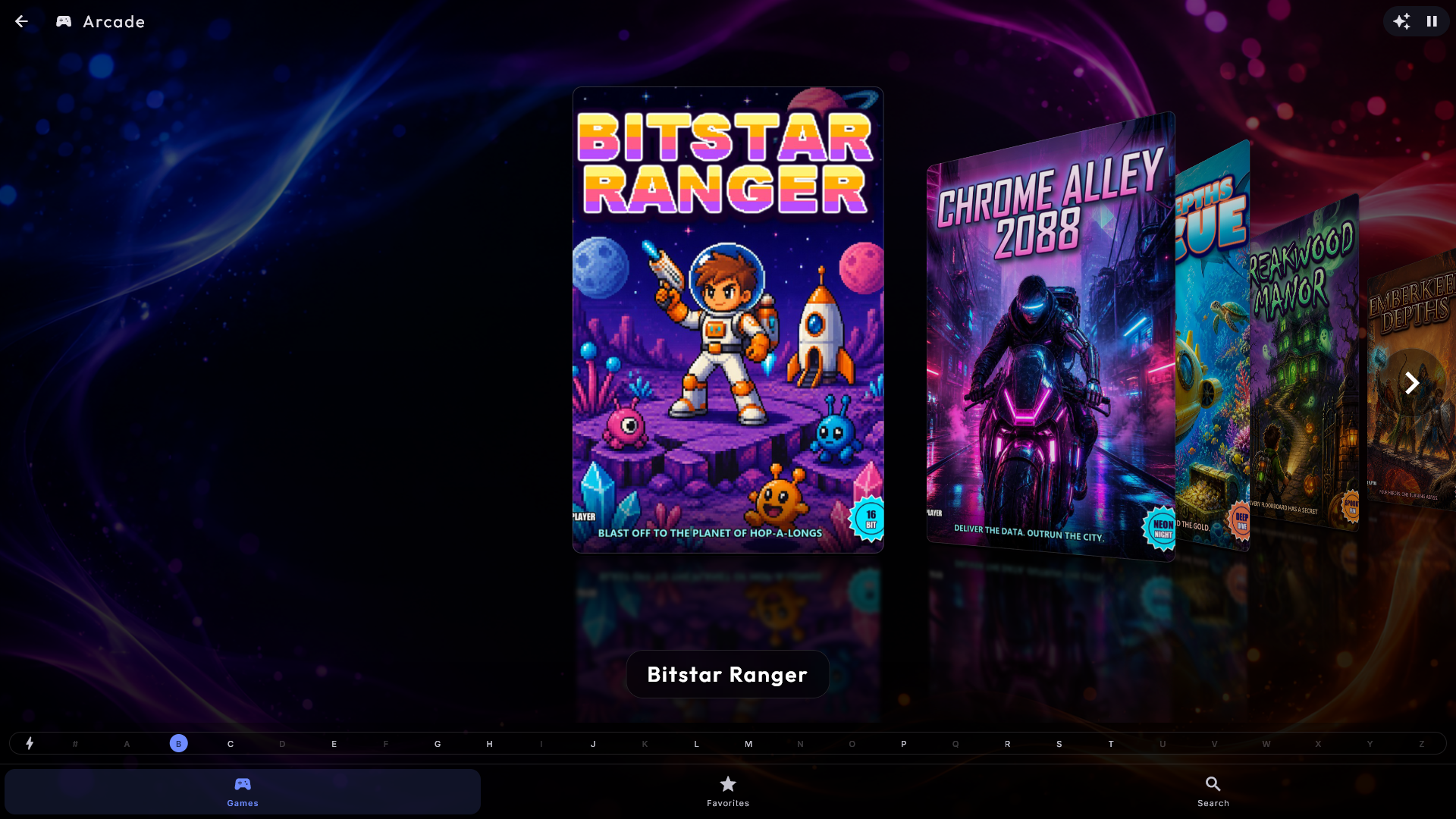
Igrajte retro arkadne igre, prikazane s slikami ovitkov kot albumi, z enakimi slogi brskanja. Tapnite igro, da jo zaženete; vsaka glasba, ki se je predvajala, se samodejno začasno ustavi in se nadaljuje, ko odidete. Med igranjem lahko shranite igro (F5) in naložite shranjeno igro (F8), prilagajate glasnost in preidete v celozaslonski način. Da zapustite igro brez tipkovnice, premaknite miško ali se dotaknite zaslona - za nekaj sekund se v zgornjem levem kotu pojavi gumb za nazaj (ali pritisnite Esc). Najboljši rezultati in napredek se ohranijo med sejami. Če še niste dodali nobene igre, Arkada namesto prazne strani prikaže kratka navodila, kako dodati igre.
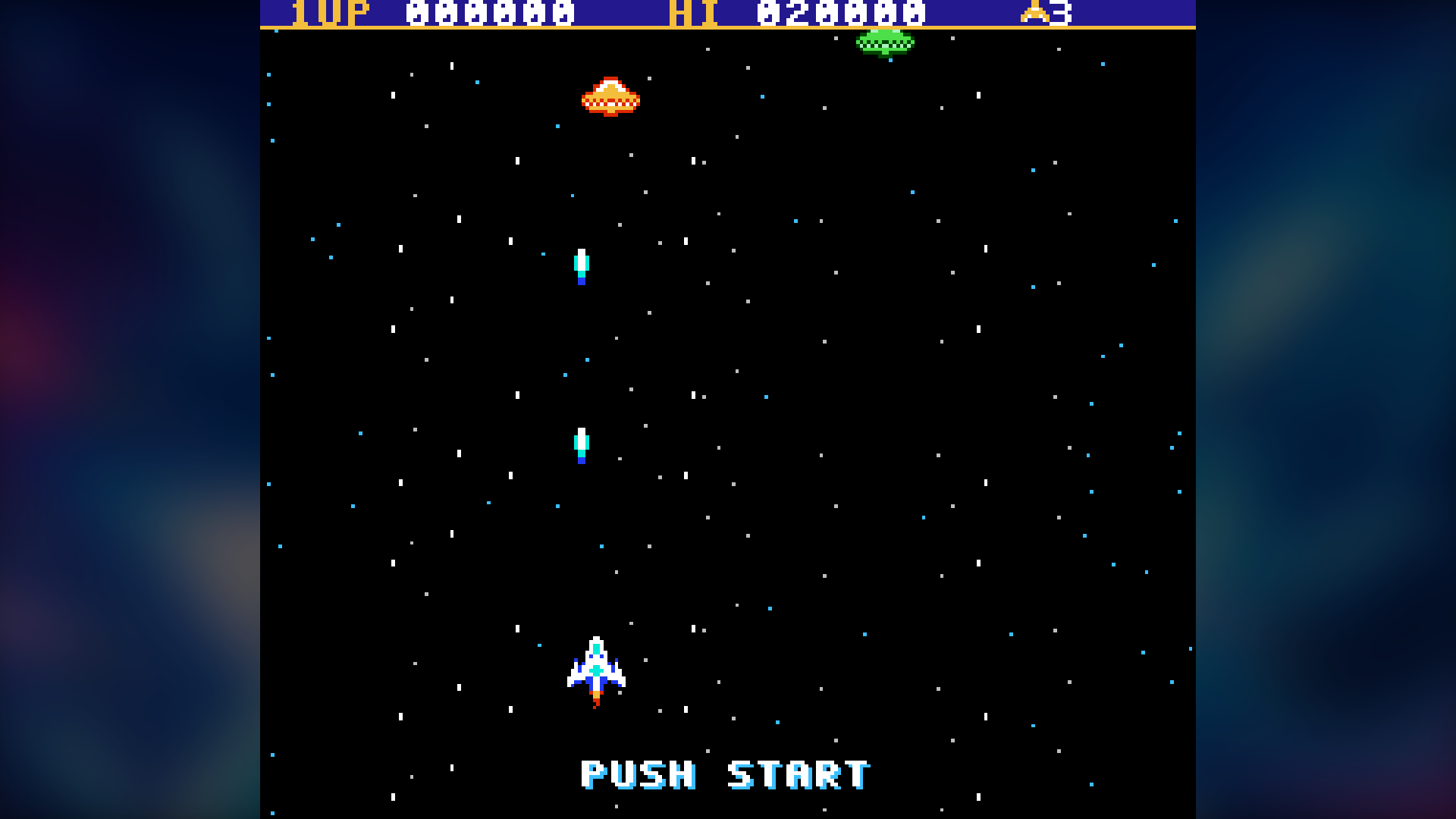
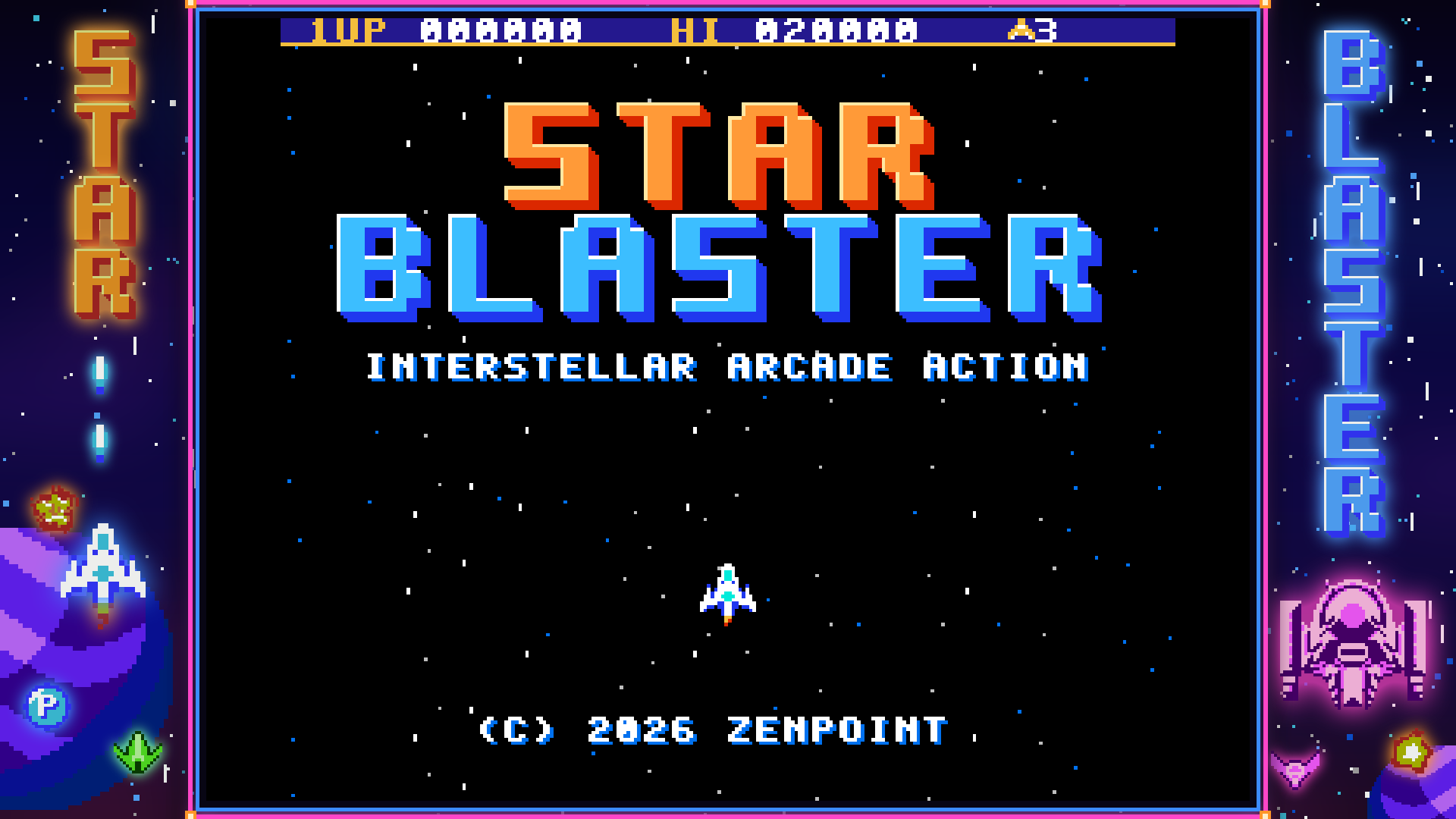
Dve igri za začetek. Nova namestitev ima v Arkadi že dve igri - naši lastni Star Blaster in Glowbug, vsaka z naslovnico in okvirjem. Obe sta igri Nintendo, igre Nintendo pa potrebujejo Predvajalnik iger Nintendo, ki ni del samega Digital Centra: naprava ga prenese z interneta, ko ga prvič zahtevate. Zahtevate ga lahko v vodniku za nastavitev, pod Skrbništvo → Arkada (kartica Predvajalnik iger Nintendo z Prenesi predvajalnik iger) ali kar v Arkadi - tapnite igro Nintendo, preden je predvajalnik tam, in Arkada prikaže mirno sporočilo z istim gumbom. Med prenosom lahko nadaljujete; ko je pripravljen, se igra takoj začne, brez ponovnega zagona. Če ne uspe (na primer ni internetne povezave), sporočilo pove zakaj, gumb pa se glasi Poskusi znova. Na zaklenjenem kiosku gostje vidijo le kratko opombo, da igre trenutno ni mogoče zagnati.
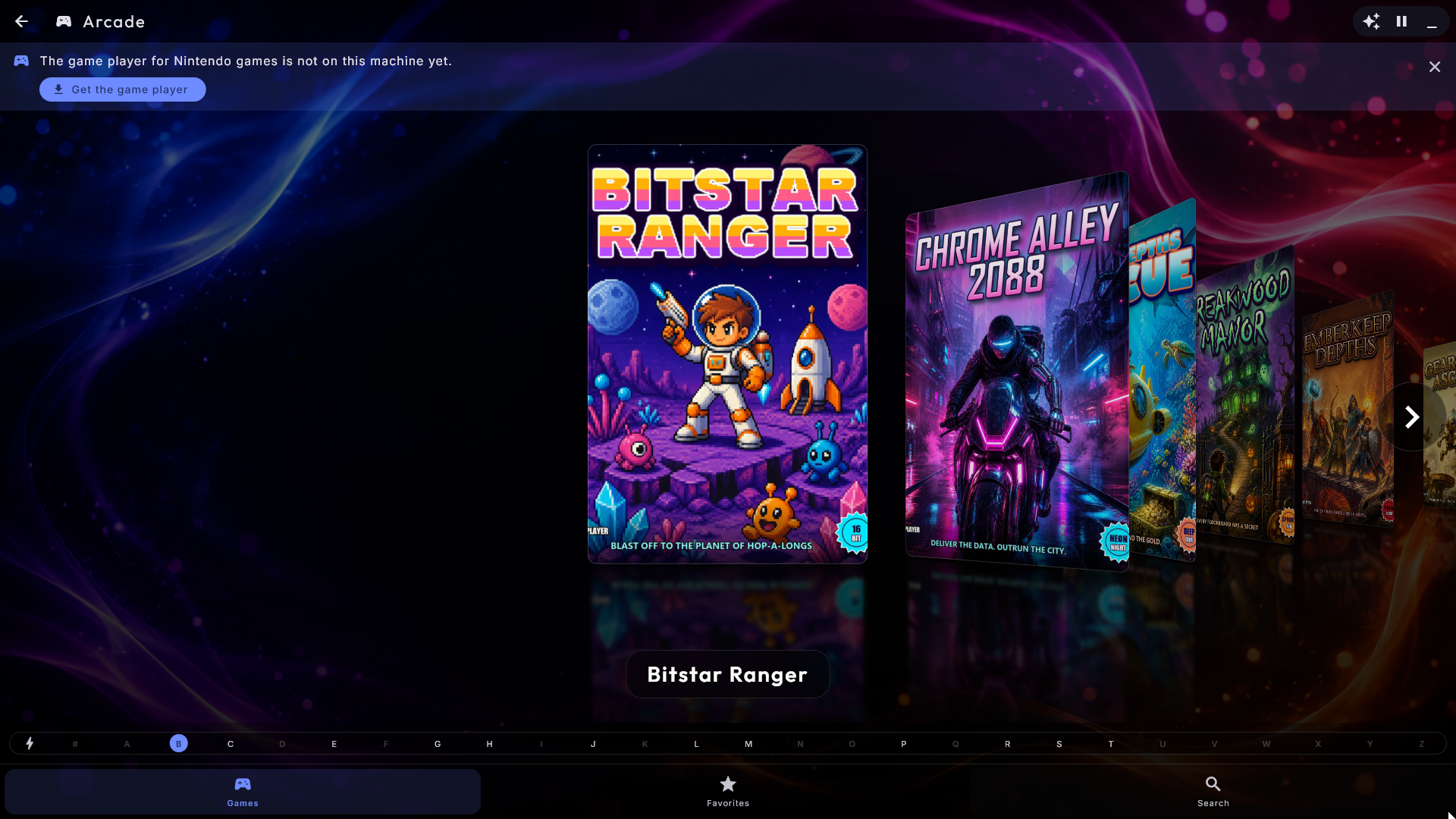
Meni na dnu. Kot v Glasbi ima Arkada vzdolž dna meni z Igre, Priljubljene in Iskanje. Igre vedno prikazujejo vse igre. Preklapljanje med stranmi nikoli ne zahteva gesla, puščica za nazaj na vrhu pa Arkado zapusti s katere koli od njih, tako kot v Glasbi.
Vrstica A–Z. Ob igrah stoji enaka vrstica s črkami kot v Glasbi - ob strani, kadar zaslon stoji pokonci, vzdolž dna, kadar leži. Tapnite črko, da skočite naravnost na prve igre s to črko, ali s prstom povlecite čez vrstico, da se hitro premaknete skozi ves seznam - priročno pri več tisoč igrah. Igre, katerih ime se začne s številko ali znakom, so pod #, na začetku seznama. Vrstica deluje z vsakim slogom brskanja in tudi s tipkovnico.
Priljubljene za dogodek. Pri veliko igrah lahko z zvezdico označite tiste za zabavo ali dogodek. Pridržite prst na igri (ali jo kliknite z desno tipko miške) in odpre se majhna kartica z imenom igre: tapnite Dodaj med priljubljene (ali Odstrani iz priljubljenih). Običajen tap igro še vedno takoj zažene. Pod Priljubljene gostje vidijo z zvezdico označene igre z enakim slogom brskanja in enako vrstico s črkami; če jih še ni, stran pove, kako zvezdico nastaviti. To je bližnjica, ne omejitev: Igre vedno prikazujejo vse igre. Zvezdice je mogoče nastavljati in odstranjevati le, dokler je kiosk odklenjen (ali je prijavljen skrbnik); na zaklenjenem kiosku dolg pritisk ne naredi ničesar. Priljubljene so vključene v vašo varnostno kopijo, skrbnik pa lahko stran odstrani s Pokaži "Priljubljene" v nastavitvah Arkade.
Poiščite igro. V meniju na dnu tapnite Iskanje in pojavita se iskalno polje in zaslonska tipkovnica. Vtipkajte na primer gala in seznam takoj prikaže le igre, katerih ime to vsebuje (Galaga, Galaxian ...). Velike črke, naglasi in znaki, kot so vezaji in opuščaji, niso pomembni, in če vtipkate več besed, morajo biti v imenu vse. Preiščejo se vse igre, tudi tiste, ki niso med priljubljenimi, zadetki pa so prikazani kot seznam - tako kot iskanje v Glasbi, Filmih in Glasbenih videih - z ovitkom in imenom igre v vsaki vrstici. Tapnite igro, da jo zaženete, ali pridržite prst na njej (ali kliknite z desno tipko) za kartico priljubljenih. S fizično tipkovnico lahko preprosto tipkate na njej. Iskati smejo tudi gostje, tudi kadar je kiosk zaklenjen, iskanje pa se ob vsakem odprtju začne znova.
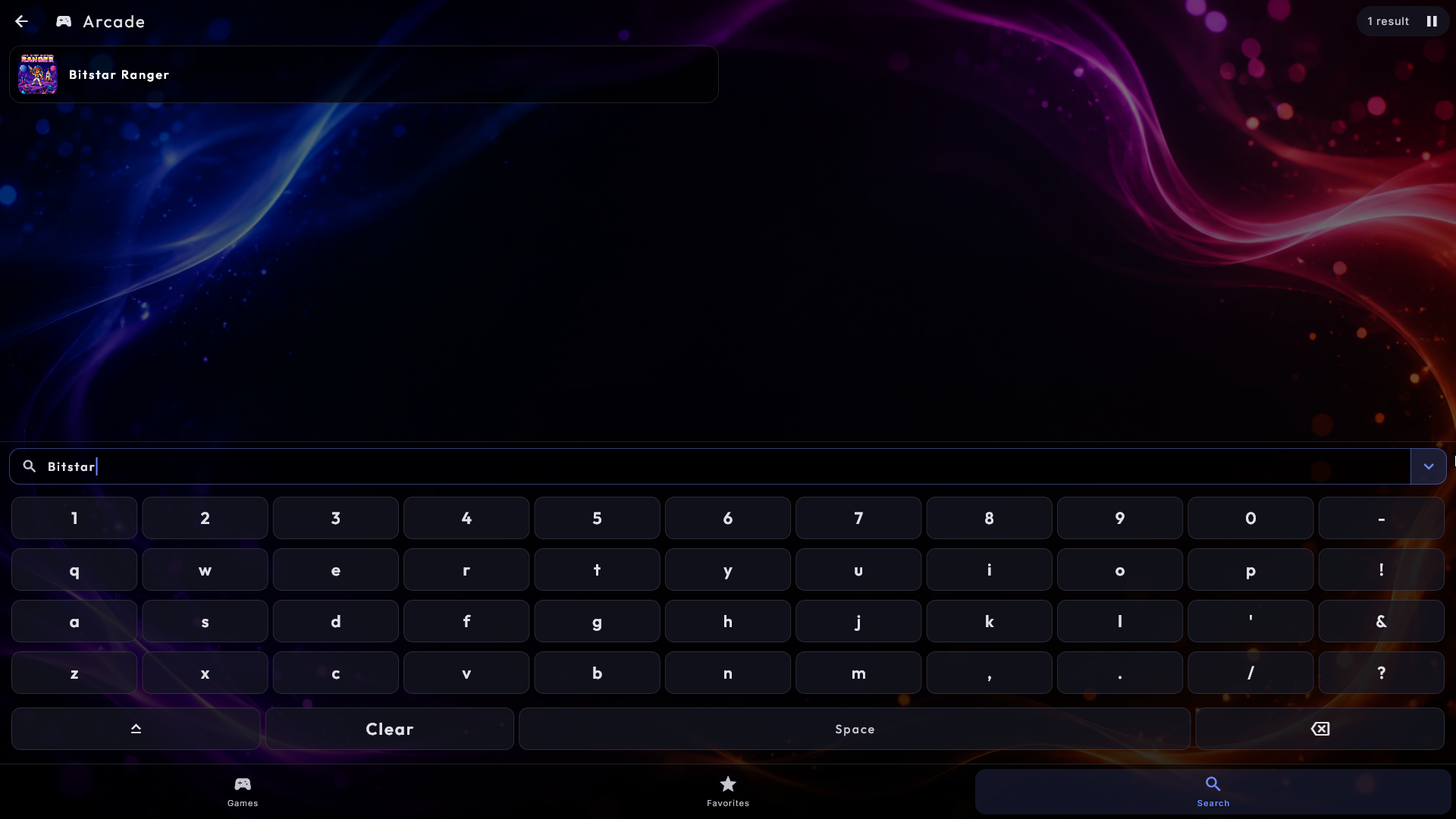
Čista imena iger. Datoteke iger imajo pogosto na koncu rep oznak v oklepajih, kot je
Pac-Man (USA) (Namco) ali 1200-in-1 (J) [p1]. Seznam preprosto prikaže Pac-Man
in 1200-in-1: odstranijo se le oklepaji na koncu imena, datoteke pa se nikoli ne
spremenijo. Če sta si dve igri za isti stroj nato videti enaki, se pod imenom prikaže,
kar ju loči, na primer Japan in USA. Na katerem stroju igra teče, gostom sicer
nikoli ni prikazano - le kadar imata dve igri na različnih strojih enako ime (na primer
Tetris za NES in za Game Boy), stroj stoji pod imenom, na primer NES in GB.
Iskanje najde igro po kratkem in po polnem imenu. Ime, ki ste ga igri dali sami, je
vedno prikazano natanko tako, kot ste ga zapisali, skrbnik pa lahko čiščenje izklopi s
Samodejno čiščenje imen v nastavitvah Arkade.
Samodejno najdeni ovitki. Če igra nima ovitka, Digital Center z interneta pridobi sprednjo stran škatle igre in jo prikaže - a le, kadar se ime slike z igro ujema natanko (ime datoteke igre, pri arkadnih igrah pa pravi naslov igre). Brez ovitka je bolje kot z napačnim. To poteka tiho v ozadju, zato se lahko ovitek pojavi šele čez trenutek. Vaša lastna slika ob datoteki igre ima vedno prednost, v vaše mape z igrami pa se nikoli nič ne doda. Izklopite ga lahko s Samodejno poišči ovitke v nastavitvah Arkade, pod Z interneta.
Igre so pripravljene takoj. Seznam iger je tam že, ko odprete Arkado, tudi takoj po zagonu kioska, in medtem ko pregleduje mape z igrami, to sporoči in seznam izpolni sam. Odložite novo igro ali novo sliko v mapo z igrami ali spremenite Mapa s programi igralnih naprav v nastavitvah Arkade, in čez nekaj sekund se pojavi sama - ponoven zagon ni potreben.
Arkada ni le za igralne avtomate: Digital Center predvaja tudi igre z dolgega seznama klasičnih konzol - med njimi NES, SNES, Game Boy/Color/Advance, Nintendo 64 in DS, Mega Drive, Master System, Game Gear, PlayStation in PSP, več strojev Atari, PC Engine, Neo Geo Pocket, WonderSwan in Sega Saturn. Igre odložite v eno od svojih map z igrami in sistem sam ugotovi, kateremu stroju vsaka pripada.
Nekaj strojev potrebuje malo dodatnega. Igre na diskih (Mega CD, PC Engine CD, Saturn, Dreamcast) so si med stroji podobne, zato jih dajte v mapo, poimenovano po stroju (na primer »Sega Saturn« ali »Mega CD«), da jih usmerite k pravemu. Nekateri stroji potrebujejo tudi svojo zagonsko datoteko, ki jo priskrbite sami, nekaj pa je zahtevnih za računalnik. Če se igra ne more zagnati, vam Digital Center pove, zakaj - bodisi igralni stroj, ki mu pripada, še ni bil prenesen (katere igralne stroje namestite, izberete v ZenPoint Media Manager), bodisi igra potrebuje zagonsko datoteko ali več grafične moči, kot je je zmožen dati vgrajeni predvajalnik.
Vsaka igra ne zapolni sodobnega širokega zaslona. Namesto da bi pustil črne pasove, Digital Center zapolni prazne robove z umirjeno grafiko - igrinim lastnim ovitkom ali sliko napisa, ki ste jo postavili ob datoteko igre - tako kot ima prava omara nad zaslonom osvetljen napis. Namerno je zatemnjena in zelo počasi diha, tako da nikoli ne odvrne pogleda od igre in se ne more vžgati v zaslon. Skrbnik jo lahko izklopi.
Če je naprava zgrajena kot omara za eno samo igro, lahko skrbnik poskrbi, da gre Digital Center ob zagonu naravnost v eno določeno igro, in izbere, ali Esc igro zapusti ali jo preprosto znova zažene - priročno, kadar naj omara za naslednjega igralca vedno začne svež krog. Če je v tistem trenutku prikazan ohranjevalnik zaslona, igra počaka: prvi dotik prebudi zaslon, nato se igra začne. Igra nikoli ne teče skrita za ohranjevalnikom zaslona.
Okvir okoli igre. Okoli igre lahko postavite lastno sliko okvirja, da je videti kot zaslon v pravi arkadni omari. Takim slikam pogosto rečejo bezels, na spletu pa je veliko že pripravljenih zbirk, ki si jih lahko prenesete sami. Slika okvirja je slika PNG (običajno široka, na primer 1920 x 1080) s prosojnim oknom, kamor pride igra. Digital Center okno najde iz same slike - nikoli vam ni treba vnašati nobenih mer. Slike postavite na eno od teh mest (uporabi se prvo, ki ustreza):
- Ob igri, z imenom igre in
.bezel- zaPac-Man.zipse slika imenujePac-Man.bezel.png. - V mapi z imenom
bezels, neposredno v eni od vaših map z igrami, z enakim imenom kot datoteka igre - na primerbezels\Pac-Man.png. Tako lahko dodate celotno zbirko naenkrat. - En okvir za vse igre na istem stroju, v isti mapi
bezels, poimenovan po stroju - na primerbezels\arcade.pngza arkadne igre,bezels\snes.pngza Super Nintendo,bezels\nes.pngza NES inbezels\megadrive.pngza Mega Drive.
Pokončni zaslon (na primer arkadni avtomat z navpičnim zaslonom) ima lahko ob
vsakem od treh mest še dodaten pokončni okvir: Pac-Man.bezel-vertical.png ob igri in
enaka imena kot zgoraj v mapi z imenom bezels-vertical, na primer
bezels-vertical\Pac-Man.png in bezels-vertical\arcade.png. Digital Center sam
izbere okvir, ki zapolni zaslon: pokončen zaslon dobi pokončni okvir, ležeč zaslon
širokega. Okvir za igro ima vedno prednost pred skupnim okvirjem za stroj: če imate za
igro le širok okvir, za stroj pa pokončnega, dobi igra svoj okvir znotraj zaslona. Če
zaslona ne zapolni noben okvir, se uporabi prvi, ki se vanj prilega.
Okvir se sam pojavi ob naslednjem zagonu igre. Slika brez prosojnega okna se nikoli ne uporabi kot okvir. Če ima okvir skoraj enako obliko kot zaslon, zapolni ves zaslon. Okna igre pa rob zaslona nikoli ne odreže: če je zaslon malo širši od okvirja, se okvir pomanjša ravno toliko, da je vidno celo okno, kar lahko ob straneh pusti ozek črn rob. Če je njegova oblika precej drugačna - širok okvir na zaslonu 4:3, na pokončnem zaslonu ali kadar Digital Center teče v oknu - je ves okvir prikazan na zaslonu s črnino okoli, igra pa še vedno sedi v njegovem oknu. Če okvir ne ustreza igri (okvir za pokončne igre okoli ležeče igre ali veliko premajhno okno), se preizkusi naslednji na zgornjem seznamu; če ne ustreza noben, je igra prikazana kot doslej, brez okvirja. Z Digital Centrom ne pride noben okvir. Prikaži okvir okoli igre v nastavitvah Arkade je privzeto vklopljeno (brez slik okvirjev se ne zgodi nič), okvirji pa so prikazani le, kadar je Prilagodi igro zaslonu nastavljeno na Prilagodi.
Samodejno pridobivanje okvirjev. Pod Z interneta v nastavitvah Arkade lahko
skrbnik vklopi Samodejno pridobi okvirje. Digital Center nato ob prvem zagonu igre
pridobi okvir z interneta - le okvir, katerega ime se natanko ujema z datoteko igre (pri
arkadnih igrah kratko ime, na primer pacman.zip), sicer pa skupen okvir za stroj.
Okvir zdrsne na mesto med igro, takoj ko prispe (običajno po nekaj sekundah). Okvir,
narejen za samo igro, ima vedno prednost pred skupnim okvirjem za stroj, ne glede na
to, ali ste ga dodali sami ali je bil pridobljen: najprej vaš lastni okvir za igro,
nato pridobljeni okvir za igro, nato vaš lastni okvir za stroj in na koncu pridobljeni
okvir za stroj. Če imate okvir za igro sami, se ne pridobi nič. Okvirje izdelujejo in
delijo navdušenci, zato je stikalo privzeto izklopljeno; izklopite ga znova in
pridobljeni okvirji se ne uporabljajo več.
Če je igra nepopolna (manjka ena od njenih datotek), se lahko vseeno zažene z normalno sliko, a napačnim ali zelo glasnim zvokom. Digital Center to zazna in nad igro prikaže umirjeno sporočilo - »Ta igra ni popolna« - z Vseeno igraj ali Izberi drugo igro. Igre nikoli ne ustavi namesto vas. Z igralnim ploščkom igra pod sporočilom teče naprej: po trenutku ga nov pritisk na gumb igre zapre (Vseeno igraj), držanje Start in Back/Select (ali vašega lastnega gumba za nazaj) za sekundo pa izbere drugo igro. Navaden pritisk na gumb igre vas nikoli ne vrže iz igre.
Privzeti krmilni vzvodi na tipkovnici so puščične tipke in gumb za nazaj.
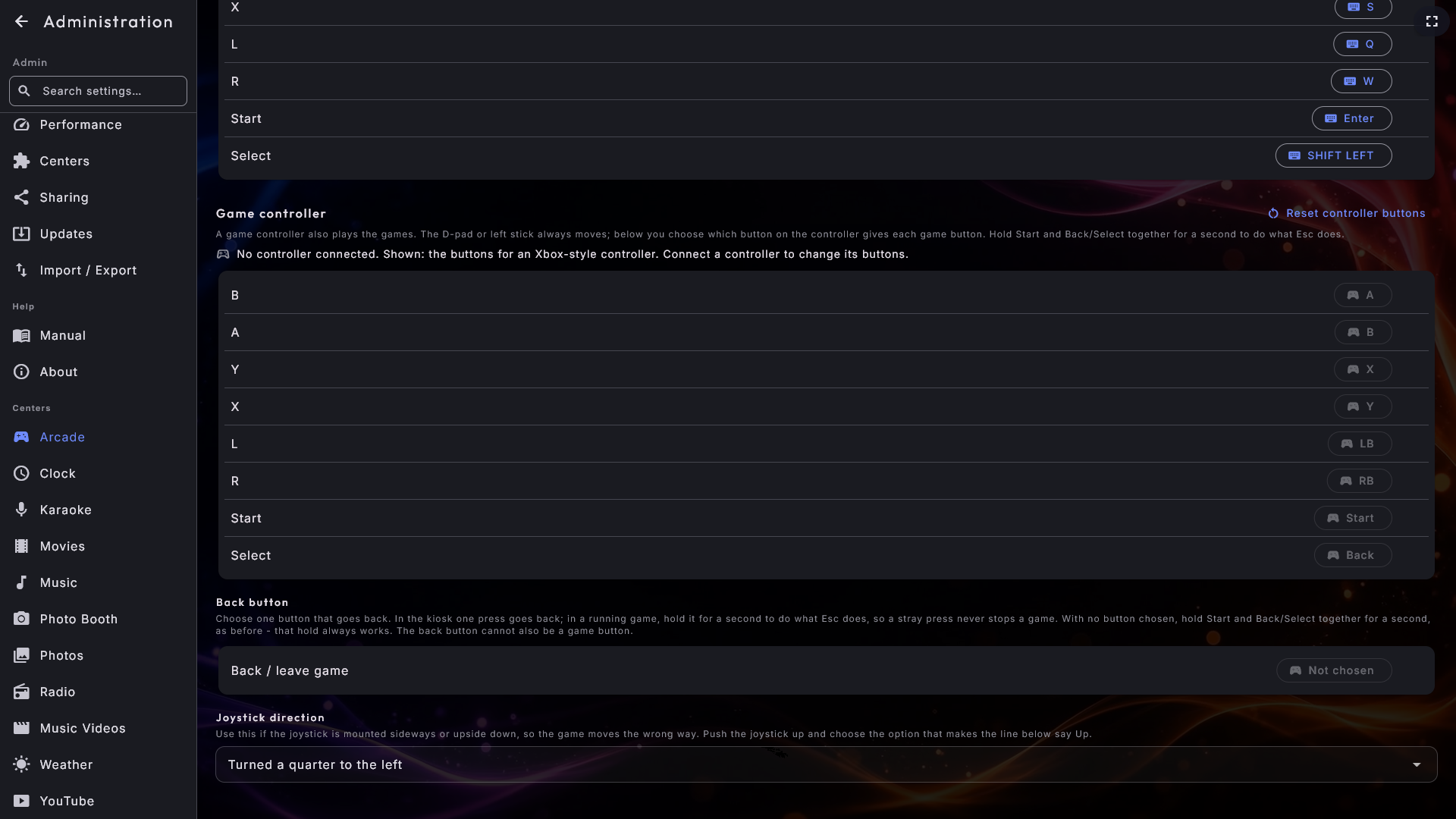
Igrajte z igralnim ploščkom. Med igro deluje tudi običajen igralni plošček za računalnik - plošček v slogu Xbox, USB-plošček iste vrste ali preprost, poceni USB-plošček (na primer v slogu SNES ali PlayStation). Če sta priključena tako plošček v slogu Xbox kot običajen USB-plošček, se uporabi tisti v slogu Xbox. Priključite ga pred igro ali med njo in za kratek čas se prikaže Plošček priključen. Privzeto so gumbi razporejeni takole:
- Smerni križ ali leva palica premika (palico je treba potisniti precej daleč, da se obrabljena palica ne krmili sama).
- Štirje okrogli gumbi so gumbi igre, razporejeni kot na starih arkadnih avtomatih: spodaj je B, desno A, levo Y in zgoraj X.
- Ramenska gumba (in sprožilca za njima) sta L in R.
- Start je Start, Back (na nekaterih ploščkih View ali Select) pa je Select - v arkadni igri običajno »vstavi kovanec«.
- Za sekundo skupaj pridržite Start in Back/Select, da naredite isto kot Esc: vrnete se na seznam iger ali znova zaženete igro, če je tako nastavljeno pri Kaj naredi Esc v igri.
Plošček deluje v Arkadi, v celotnem kiosku pa, ko je vklopljeno Upravljanje kioska z igralnim ploščkom (glejte Nastavitve in skrbništvo, Upravljanje in dotik). Je za enega igralca. Tipkovnica medtem deluje naprej. Če plošček sredi igre izvlečete, se vsi njegovi gumbi spustijo, tako da se nič ne zatakne. Če priključite plošček v slogu Xbox, medtem ko je v uporabi navaden plošček USB, ta po nekaj sekundah prevzame upravljanje, a nikoli sredi igre: plošček, s katerim se igra, ostane do konca igre.
Poiščite igro s ploščkom. Plošček lahko brska tudi po seznamu iger, tako da gost za izbiro igre ne potrebuje ne tipkovnice ne zaslona:
- Smerni križ ali leva palica premika izbiro; če jo pridržite, se premikanje nadaljuje, kot pri pridržani puščični tipki.
- L in R skočita stran nazaj ali naprej.
- Spodnji okrogli gumb (B v igri - gumb za strel v arkadni igri) ali Start zažene izbrano igro.
- Desni okrogli gumb (A v igri) ali Back/Select se vrne nazaj, tako kot Esc; na zaklenjenem kiosku se kot vedno zahteva geslo.
Gumbi sledijo temu, kar je skrbnik izbral pod Igralni plošček (in smeri igralne palice). Šteje le nov pritisk: gumb, ki je še pridržan iz igre, ne naredi ničesar, dokler ga ne spustite. Če je prikazan ohranjevalnik zaslona, ga prvi pritisk le prebudi. Ko se igra zažene, plošček pripada igri, pritisk, ki jo je zagnal, pa v igri ne šteje.
Gumbe izberite sami
Tipke na tipkovnici in gumbe na ploščku lahko premaknete pod Skrbništvo → Arkada. Pod Igralne tipke tapnite tipko igralnega gumba in pritisnite tipko, ki jo želite namesto nje - dva igralna gumba si ne moreta deliti tipke. Pod Igralni plošček priključite plošček (stran nato pove, da je priključen in katere vrste je), tapnite igralni gumb na strani in pritisnite gumb na ploščku, ki naj bo to. Če se v 10 sekundah nič ne zgodi, se okno samo zapre in nič se ne spremeni; Prekliči takoj prekine. Izberite gumb, ki ga že uporablja drug igralni gumb, in zamenjata se, tako da noben igralni gumb ne more izginiti. Smeri (smernega križa in leve palice) ni mogoče premakniti na druge gumbe, lahko pa jih zasukate (glejte spodaj). Plošček v slogu Xbox in običajen USB-plošček si vsak zapomnita svoje izbire, Ponastavi gumbe ploščka pa ju vrne. Držanje Start + Back/Select sledi gumboma, ki ste ju izbrali za Start in Select.
Običajni USB-ploščki nimajo skupnega standarda za svoje gumbe in pri nekaterih modelih (na primer pri mnogih ploščkih v slogu PlayStation in Logitechovih ploščkih v načinu D) so štirje okrogli gumbi za četrt obrata napačno obrnjeni. Uporabi zasukano razporeditev to popravi v enem koraku, lahko pa gumbe izberete enega za drugim.
Če igralna palica sedi v igralni mizi ali na plošči, zasukani za četrt obrata, gre igra v napačno smer (na primer levo, ko palico potisnete gor). Pod Smer igralne palice izberite Običajno, Obrnjena za četrt obrata v levo, Obrnjena za četrt obrata v desno ali Na glavo: priključite plošček, potisnite palico gor in izberite tisto, pri kateri vrstica pod njo pravi Igra prejme: Gor. Izbira velja za palico in smerni križ, tudi za diagonale, tipkovnica pa se ne spremeni. Vsaka vrsta ploščka si zapomni svojo smer, Ponastavi gumbe ploščka pa smer vrne tudi na Običajno.
Če sta Start in Back/Select na avtomatu težko dosegljiva, izberite en gumb, ki vrne nazaj. Pod Gumb za nazaj tapnite gumb ob Nazaj / zapusti igro in pritisnite gumb na ploščku, ki ga želite uporabljati. V kiosku en pritisk vrne nazaj; v igri ga za sekundo pridržite, da naredite isto kot Esc, tako da naključen pritisk igralca nikoli ne vrže iz igre. Držanje Start in Back/Select še vedno deluje. Gumb za nazaj ne more biti hkrati gumb igre: če pritisnete gumb, ki ga igra že uporablja, okno pove katerega, tako da lahko pritisnete drugega. Gumb za ponastavitev ob vrstici gumb za nazaj spet odstrani, vsaka vrsta ploščka pa si zapomni svojega.
Fotokabina
Posnemite zabavne fotografije s spletno kamero, tako kot v pravi zabavni fotokabini. Vse, kar gost potrebuje, je v eni krmilni vrstici ob kameri - po desni strani na širokem zaslonu, vzdolž dna na visokem. Vsebuje živ predogled končne slike, izbire, ki jih je skrbnik pustil vklopljene (Postavitev, Motiv, Filter in Okraski), ter gumb Posnemi, ki ga ni mogoče nikoli skriti. Kabina odšteje, posname toliko slik, kolikor jih postavitev potrebuje, in sestavi končno sliko z lastnikovim naslovom dogodka in logotipom na njej.
Zatem je sliko mogoče natisniti, kodo pa skenirati, da se slika prenese na telefon prek krajevnega omrežja - po eno sliko naenkrat ali vse večerne slike hkrati iz galerije vzdolž dna. Iz škatle ta galerija prikazuje le današnje slike, tako da gostje na eni zabavi nikoli ne vidijo fotografij s prejšnje. Sama kabina ne more ničesar izbrisati: slike pregledate, brišete eno po eno ali jih dan za dnem shranite kot datoteko zip na strani Fotokabina v Skrbništvu.

Celotno poglavje o Fotokabini
Postavitve in Gibanje, vaši lastni motivi, okraski in predloge za kolaže, znamčenje na končni sliki, tiskanje in deljenje ter seznam posnetih slik dan za dnem - vse to je zajeto v Fotokabina.
Fotografije
Brskajte po svojih slikah in jih prikažite kot diaprojekcijo. Preklapljajte med dvema zavihkoma na vrhu: Mape (brskanje mapo za mapo) in Dogodki (vaše slike samodejno razvrščene po tem, kdaj so bile posnete). Vsaka mapa je na kartici prikazana s prvimi slikami v njej, do štirimi naenkrat, tako da vidite, kaj mapa hrani, še preden jo odprete. Prikazani so tudi videoposnetki v vaših mapah, s sliko iz samega posnetka in majhnim simbolom za predvajanje na vrhu, tako da vidite, kaj posnetek prikazuje; če slike ni mogoče narediti, je namesto nje prikazan filmski simbol. Enako velja, ko gost po slikah brska na telefonu. Tapnite posnetek, da ga predvajate čez cel zaslon.
Diaprojekcija vsako sliko nežno približa in premika ter mehko pretaplja med njimi. Pritisnite Začni diaprojekcijo (ali tapnite sliko), začasno ustavite ali stopite nazaj in naprej in dvakrat tapnite sliko, da jo približate. S tipkovnico ali igralnim ploščkom levo in desno pokažeta prejšnjo in naslednjo sliko, Space pa začasno ustavi. Dol (ali Tab ali Enter) gre do gumbov na dnu, gor pa do gumbov na vrhu (zapri, prenesi vse, deli in meni na desni); puščice se premikajo med njimi, Enter pa pritisne. Gumbi ostanejo na zaslonu, dokler je eden od njih izbran. Koda QR se zapre z Enter ali Esc in spet ste na gumbu, ki jo je odprl.
Gumb za deljenje prikaže sliko veliko s kodo QR za ogled ali prenos s telefona v istem omrežju. Delite lahko tudi cel sveženj: Prenesi vse fotografije v pogledu map (in v diaprojekciji) prikaže eno kodo, ki odpre stran z vsako sliko iz te mape ali dogodka. Bi raje predali nekaj izbranih? Tapnite Izberi, izberite želene slike in izberite Deli, da dobite kodo, ki zajema le te.
Puščica za nazaj zgoraj levo gre eno mapo navzgor, dokler je nad njo še kakšna mapa, in center zapusti šele, ko ste čisto na vrhu - ko pa pridete iz mape nazaj, pristanete tam, kjer ste ostali, in ne na začetku. Cel center je mogoče voditi tudi s tipkovnice: puščične tipke premikajo, Enter odpira, tabulator pa stopa med karticami map, slikami in spodnjim menijem.
Če center Fotografije nekaj časa pustite pri miru, sam zažene diaprojekcijo vseh vaših slik - kot ohranjevalnik zaslona, narejen iz vaših lastnih fotografij; običajni ohranjevalnik zaslona se drži proč, medtem ko ste v Fotografijah. Za vrnitev se dotaknite zaslona.
Radio
Poslušajte internetni radio z vsega sveta. Meni vzdolž dna vam omogoča, da najdete postaje po Jeziku, Lokaciji, kategorijah Glasba / Podkasti / Šport / Pogovor, svoji Zgodovini, prek Iskanja ali svojih Priljubljenih. Vsi seznami so abecedni z vrstico A–Z ob desnem robu. Tapnite postajo, da poslušate, in tapnite zvezdico, da jo shranite med priljubljene. V Iskanje vtipkajte ime postaje in pritisnite gumb za iskanje s povečevalnim steklom na desni strani iskalnega polja (ali Enter), da pridobite rezultate - gumb je tam tudi na napravi brez zaslona na dotik, kjer zaslonska tipkovnica ni prikazana.
Predvajalnik na dnu je videti kot vrstica v Glasbi, Filmih, Glasbenih videih in Karaokah, a celo širino uporablja za postajo, saj radio nima čakalne vrste. Na desni so isti okrogli gumbi kot tam: predvajaj/premor, ustavi in zvočnik, ki odpre isto okno za glasnost kot v drugih centrih. Predvajaj in ustavi se pojavita šele, ko je izbrana postaja.
Ko ste izbrali državo pod Lokacija ali jezik pod Jezik, je v zgornjem levem kotu gumb s puščico in imenom strani, na katero se vrnete (na primer Lokacija) - isti gumb kot na straneh albumov in izvajalcev v Glasbi - tik ob njem pa ime države ali jezika. Nadomesti Radiovo lastno puščico za nazaj na vrhu, tako da je pot nazaj samo ena: vodi na seznam držav ali jezikov, ne iz Radia. Esc naredi isto. Šele ko ste spet na seznamu, puščica v zgornjem levem kotu (in Esc) zapusti Radio.
Poglejte skladbo, ne le postaje. Mnoge postaje skupaj z zvokom pošljejo ime tistega, kar predvajajo. Digital Center ga prebere in prikaže naslov in izvajalca v veliki vrstici, pod njo pa izvajalec · postaja, tako da postaja nikoli ne izgine. Če skladbo lahko zanesljivo prepoznamo, njen ovitek albuma prevzame mesto logotipa postaje, dokler igra, logotip pa se vrne v trenutku, ko se skladba konča.
Postaja, ki ne pošlje ničesar, izgleda natanko tako kot vedno, ovitek pa se prikaže samo, ko je skladba najdena brez dvoma: napačen ovitek bi bil slabši od nobenega. Naslov skladbe pride tudi do daljinca na telefonu.
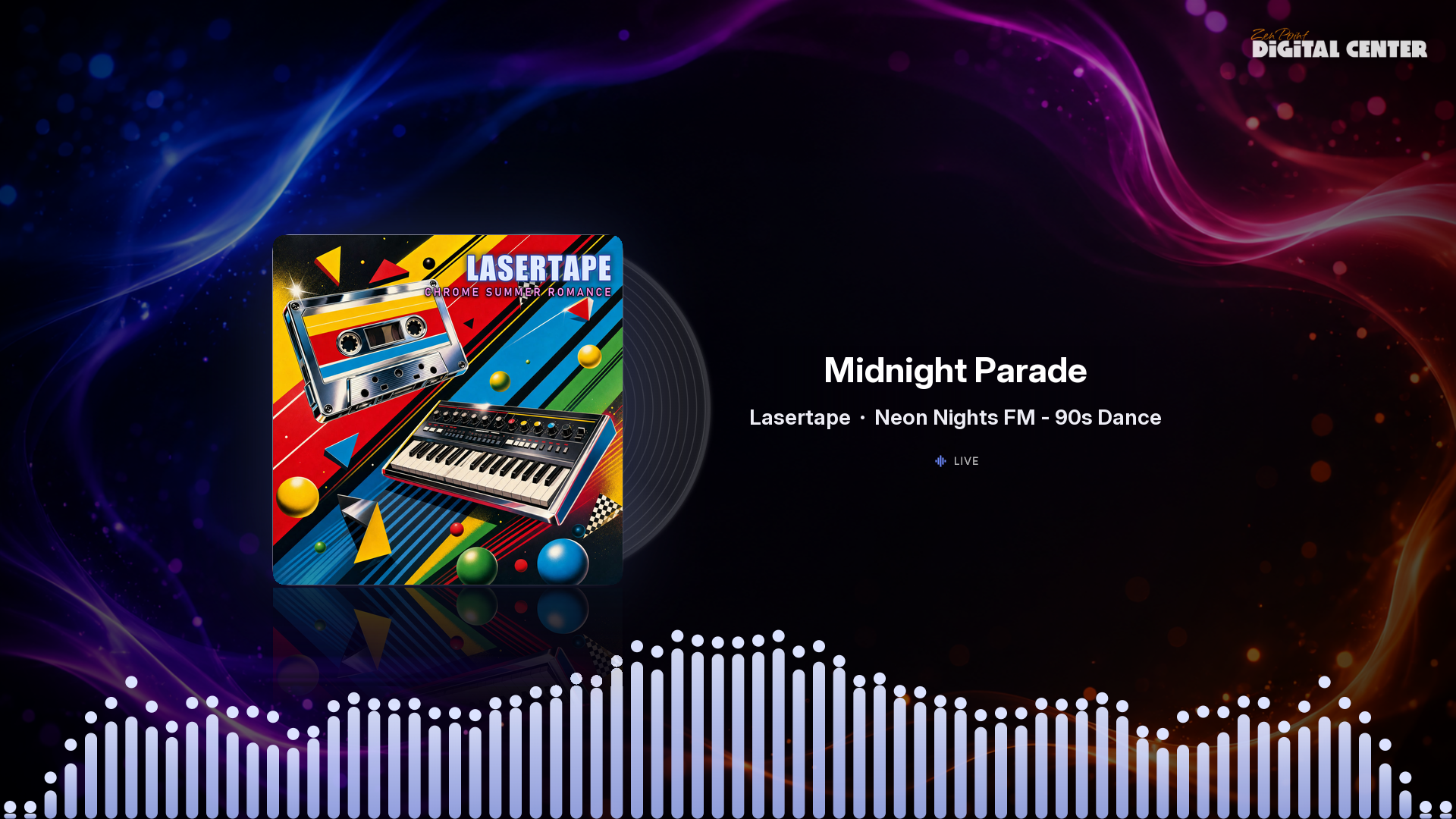
Vreme
Poglejte vreme za danes in prihajajoče dni z živahnimi animacijami. Preklapljajte med shranjenimi lokacijami, da vidite njihovo vreme - temperaturo, »občutek kot«, veter in vlažnost. Enota za veter (na primer km/h ali m/s) je zapisana v jeziku, ki ga prikazuje zaslon. Lokacije izbere skrbnik pod Skrbništvo → Vreme.
Kraj tega zaslona. Kraj, kjer stoji zaslon, je vedno prvi, označen s Kraj tega zaslona. Ko je naprava povezana v internet, ga Vreme enkrat izbere samo, glede na časovni pas zaslona - a le, kadar je mesto nedvoumno (na primer København za danski čas). Sicer se ne izbere nič in izberete vi. Ko je bil kraj izbran tako in zaslon ni zaklenjen, majhna vrstica pove Izbrano po časovnem pasu zaslona: ... z Zamenjaj kraj in Obdrži. Kadar kraj ni izbran, odklenjen zaslon mirno vpraša Kje stoji ta zaslon?: pritisnite Izberi kraj in iskanje je že izpolnjeno z mestom iz časovnega pasu - tapnite pravega. Ne zdaj vprašanje skrije do konca seje. Gostje ne vidijo ne vrstice ne vprašanja. Pod Skrbništvo → Vreme lahko pritisnete tudi Izberi kraj tega zaslona ali To je tukaj / Ni tukaj ob shranjenem kraju. Vaša lastna izbira - tudi Ni tukaj - vedno velja; Vreme pozneje nikoli več ne izbira samo.
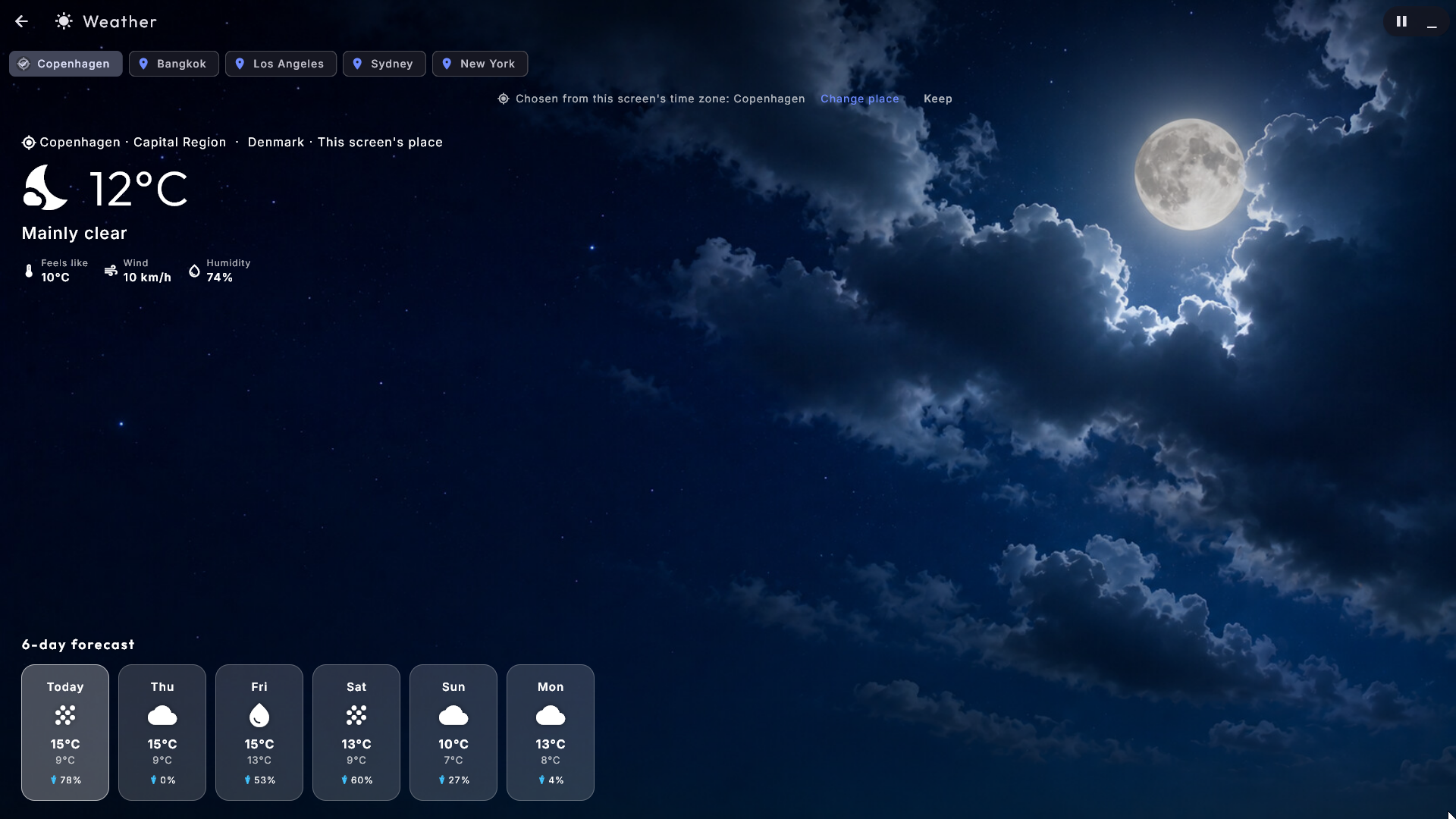
Ura
Poglejte čas kot veliko animirano analogno uro in imejte na očeh čas drugod po svetu. Tapnite svetovno uro, da jo prikažete kot veliko uro. Svetovna ura je vedno mesto s svojim časovnim pasom: cele države z več časovnimi pasovi (na primer ZDA) ni mogoče izbrati, ker nima enega samega časa. Če je imela vaša naprava stara začetna kraja »USA« in »Australia«, sta se sama spremenila v Los Angeles in Sydney. Svetovne ure in 12-/24-urni prikaz izbere skrbnik pod Skrbništvo → Ura.
YouTube
Deluje tako kot Filmi. Spodnji meni ponuja Videoposnetke, Iskanje in Seznam predvajanja, z videoposnetki, prikazanimi kot slike ovitkov. Videoposnetki prikazujejo posnetke iz zaupanja vrednih virov, ki jih je izbral skrbnik; za ogled le ene teme (kot je »Otroci« ali »Glasba«) jo izberite iz Nastavitev → Teme. Tapnite video, da ga predvajate zdaj, predvajate naslednjega ali dodate v čakalno vrsto - predvaja se v skupnem predvajalniku in ga je mogoče prikazati čez cel zaslon. Medtem ko se predvajanje samo nadaljuje, potegne noter več videoposnetkov iz virov izbrane teme. Ali smejo gostje zabave uporabljati Iskanje, se odloči na vsakem seznamu predvajanja YouTube; glejte Zabavni način.
Če YouTube vpraša »ali si robot«
Če se videoposnetki nehajo predvajati in YouTube začne prositi, da potrdite, da niste robot, lahko skrbnik Digital Centru poda prijavo pod Skrbništvo → YouTube. Ko je nameščen Firefox, je najlažji način en klik: pritisnite Odpri YouTube v Firefoxu, se prijavite, nato pritisnite Uvozi prijavo iz Firefoxa. Če uporabljate drug brskalnik, lahko Digital Center namesto tega usmerite v shranjeno datoteko prijave. Glejte Vzdrževanje in odpravljanje težav.
Zunanji programi
Zaženite svoje lastne programe naravnost iz Digital Centra - preglednico, brskalnik, igro ali majhen ukaz, ki ga pogosto uporabljate. Prikazani so s slikami ovitkov, z enakimi slogi brskanja. Tapnite program, da ga zaženete; če odpre običajno okno, se Digital Center umakne, medtem ko ga uporabljate, in se samodejno vrne, ko ga zaprete. Če ste Digital Center sami spremenili v običajno okno (F12), ostane okno tudi po zaprtju programa, ohranjevalnik zaslona pa se drži proč, dokler program teče. Enako velja za Media Manager v ploščici Nastavitev. Če sta odprta tako program od tu kot Media Manager, ohranjevalnik zaslona (in vrnitev na začetno stran) počaka, da se zapreta oba. Programe nastavite pod Skrbništvo → Zunanji programi. Ta center se na začetni strani prikaže le, ko so programi za prikaz, programi, namenjeni samo skrbniku, pa so skriti, medtem ko je Zabavni način vklopljen.
Kako zabavni gost to doživlja drugače
Ko je Zabavni način vklopljen, gost upravlja iste zaslone, a z omejitvami, ki ste jih izbrali. Glede na pravila aktivnega seznama predvajanja gost morda ne bo mogel preskakovati, začasno ustavljati, spreminjati glasnosti ali odstranjevati elementov iz čakalne vrste - ustrezni gumbi pa so preprosto skriti. Ploščice in centri, namenjeni samo skrbniku (in skrbniško območje), se gostom sploh ne prikažejo. Če seznam predvajanja stane kredit, lahko gost le doda na konec čakalne vrste v zameno za kredit, medtem ko je skrbnik izvzet.
Gostje lahko jukebox upravljajo tudi s svojega telefona v istem WiFi, z natanko istimi pravili kot na velikem zaslonu. Celotna slika vlog, pravil in tega, kako se gostje prijavijo, je v Zabavni način.
Vrnitev noter kot lastnik
Če ste za zaklenjene goste skrili puščico za nazaj, pridete nazaj noter s skritim dolgim pritiskom (približno 2,5 sekunde) v zgornjem levem kotu zaslona. Odpiranje skrbniškega območja vedno zahteva skrbniško geslo, medtem ko je Zabavni način vklopljen.