
Poglavje 7
Party Mode
Zabavni način spremeni Digital Center v zaklenjen »jukebox«, ki ga je varno predati gostom. To je funkcija, po kateri posežete vsakič, ko sistem zapusti vaše roke - ko ga oddate v najem za zabavo, ga postavite v bar ali čakalnico ali preprosto želite, da gostje uživajo v glasbi in igrah, ne da bi lahko zašli v vaše nastavitve. Z vklopljenim Zabavnim načinom ostaneta začetna stran in centri odprti in vabljivi, medtem ko je skrbništvo varno skrito za geslom.
Čemu je Zabavni način namenjen
Predstavljajte si Zabavni način kot razliko med vašim računalnikom in računalnikom, ki ga posodite. Izklopljen imate povsod poln nadzor. Vklopljen sistem postane gostom namenjena naprava: ljudje lahko predvajajo glasbo in jo uvrščajo v vrsto, a le vi - s svojim geslom - lahko spremenite, kako vse skupaj deluje.
Tri vloge
Medtem ko je Zabavni način vklopljen, vsak, ki uporablja sistem, sodi v eno od treh vlog. Razumevanje teh treh je ključ do vsega ostalega v tem poglavju.
Zaklenjeno (brez dostopa)
Izhodišče, ko ni prijavljen nihče. Zaklenjeni gost se ne more prosto premikati - zapustitev centra za vrnitev na začetno stran zahteva geslo. To je varno privzeto stanje, v katero sistem preide po obdobju nedejavnosti.
Zabavni uporabnik (gost)
Zabavni uporabnik je prijavljen gost: nekdo, ki je vtipkal zabavno geslo, ne pa skrbniškega gesla. To je vloga, v kateri želite imeti večino svojih gostov. Zabavni uporabnik lahko uporablja začetno stran in odpira centre - predvaja glasbo, izbere karaoke, brska po fotografijah, zažene igro - a ne more odpreti Skrbništva ali spreminjati nastavitev. Dobi celotno zabavno izkušnjo brez katerihkoli krmilnih vzvodov, ki bi lahko zmotili vašo nastavitev.
Zakaj je izraz pomemben
»Zabavni uporabnik« ni le gost, ki stoji pred zaslonom - je določena prijavljena vloga s svojim geslom. Kadarkoli ta priročnik omenja pravila zabave, omejitve za goste ali kaj gost »sme« narediti, govori o tej vlogi. Njeno razlikovanje od zaklenjenega gosta (nihče ni prijavljen) in skrbnika (vi) je tisto, kar vam omogoča, da natanko določite, koliko svobode dobijo vaši gostje.
Skrbnik
To ste vi. Skrbnik ima poln dostop, vključno s Skrbništvom in vsakim centrom. Skrbniško geslo tako odklene Skrbništvo kot služi kot glavni ključ do začetne strani. Ko je Zabavni način izklopljen, ste vedno obravnavani kot skrbnik - razlikovanje med gostom in skrbnikom obstaja le, medtem ko je Zabavni način vklopljen.
Vklop in izklop Zabavnega načina
Nastavitev zahteva dva postanka v Skrbništvu. Gesli imata svoj lasten vnos v meniju, Uporabniki, ker sta skupni: tako Zabavni način kot plačljiv seznam predvajanja zakleneta napravo in obakrat spusti nazaj noter isti skrbnik.
- 1
Nastavite gesli pod Uporabniki
Pojdite v Skrbništvo → Uporabniki in podajte skrbniško geslo (zase) ter zabavno geslo (za vaše goste). Zabavno geslo je tisto, ki ga razdate na zabavi; skrbniško geslo je samo vaše. Na isti strani je tudi Samodejna odjava - koliko časa sme sistem mirovati, preden trenutno osebo sam odjavi in se vrne v zaklenjeno stanje, tako da kiosk nikoli ne ostane na stežaj odprt, potem ko gost odide.
- 2
Vklopite Zabavni način
Pojdite v Skrbništvo → Zabavni način in vklopite Zabavni način. Sistem zdaj razlikuje med gosti in vami. Vse drugo na tej strani - skrivanje gumba za nazaj in razdelek Izklopi - je opisano nižje.
- 3
Izberite, kaj smejo gostje
Zabavni način napravo le zaklene. Kaj smejo gostje, se izbere na vsakem seznamu predvajanja, katere centre vidijo pa na strani Centri. Tudi stran Zabavni način to pove, z gumbom za vsako: Kaj smejo gostje, po seznamih vas popelje na Seznami predvajanja, Katere centre vidijo gostje pa na Centri.
Gesli sta shranjeni zaščiteno
Obe gesli sta shranjeni v zaščiteni obliki, zato ju ni mogoče prebrati iz naprave
ali iz varnostne kopije - niti vi tega ne morete. Zato polji nikoli ne prikažeta
trenutnega gesla: za spremembo vtipkajte novo, polje pa pustite prazno, če
želite obdržati obstoječe. Gumb za ponastavitev ob polju ga vrne na standardno
geslo sveže namestitve (admin123 za skrbnika, user123 za goste). Preden
napravo predate, vedno nastavite svoji gesli na nekaj, kar poznate le vi.
Vklapljajte in izklapljajte z začetne strani
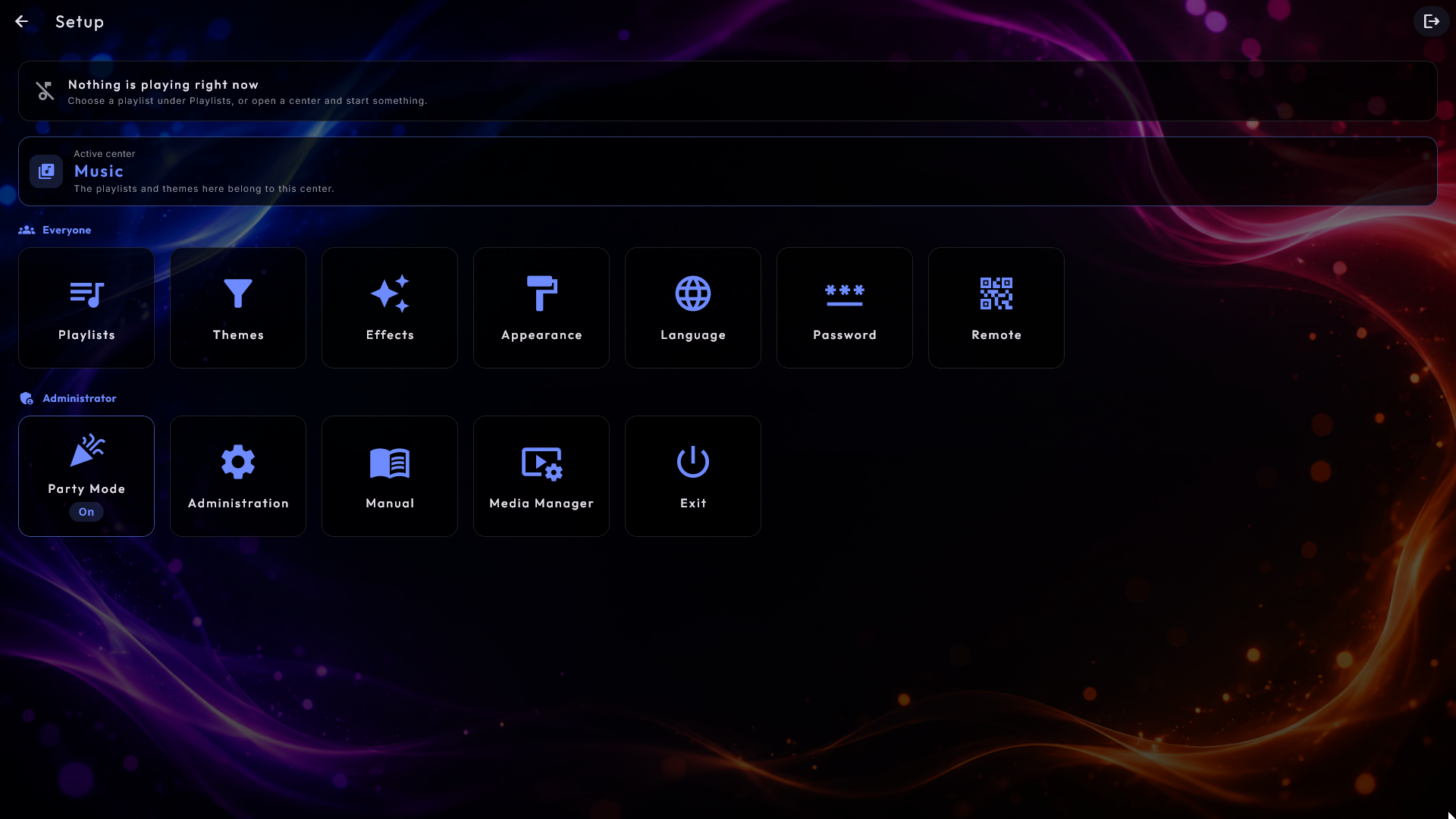
Ko sta gesli nastavljeni, vam za preklop Zabavnega načina ni treba iti vse do Skrbništva. Kot skrbnik pod Nastavitvijo na začetni strani najdete hitro ploščico Zabavni način, ki ga vklopi in izklopi ter na hitro prikaže njegovo trenutno stanje.
Kaj gost vidi in počne
Medtem ko je Zabavni način vklopljen, se za vsakogar pred zaslonom nekaj stvari spremeni:
- Vrnitev na začetno stran iz notranjosti centra zahteva zabavno geslo; deluje tudi skrbniško geslo, ki poleg tega odpre Skrbništvo.
- Okno za prijavo ima ob Prekliči vedno gumb Prijava, tako da se lahko prijavite tudi z miško na napravi brez zaslona na dotik (Enter še vedno deluje). Gumb lahko pritisnete šele, ko je v polje nekaj vtipkano.
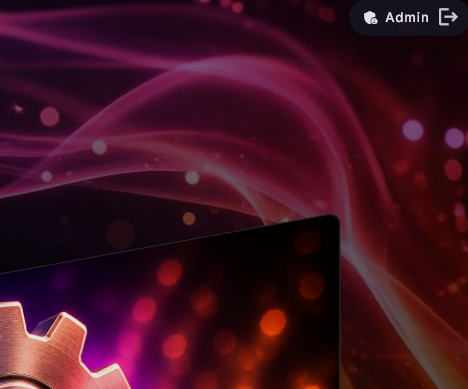
- Ko je nekdo prijavljen, zaslon v zgornjem desnem kotu vsake strani prikazuje, v kateri vlogi je prijavljen (Uporabnik ali Skrbnik), skupaj z gumbom za odjavo, tako da se lahko od koderkoli odjavi.
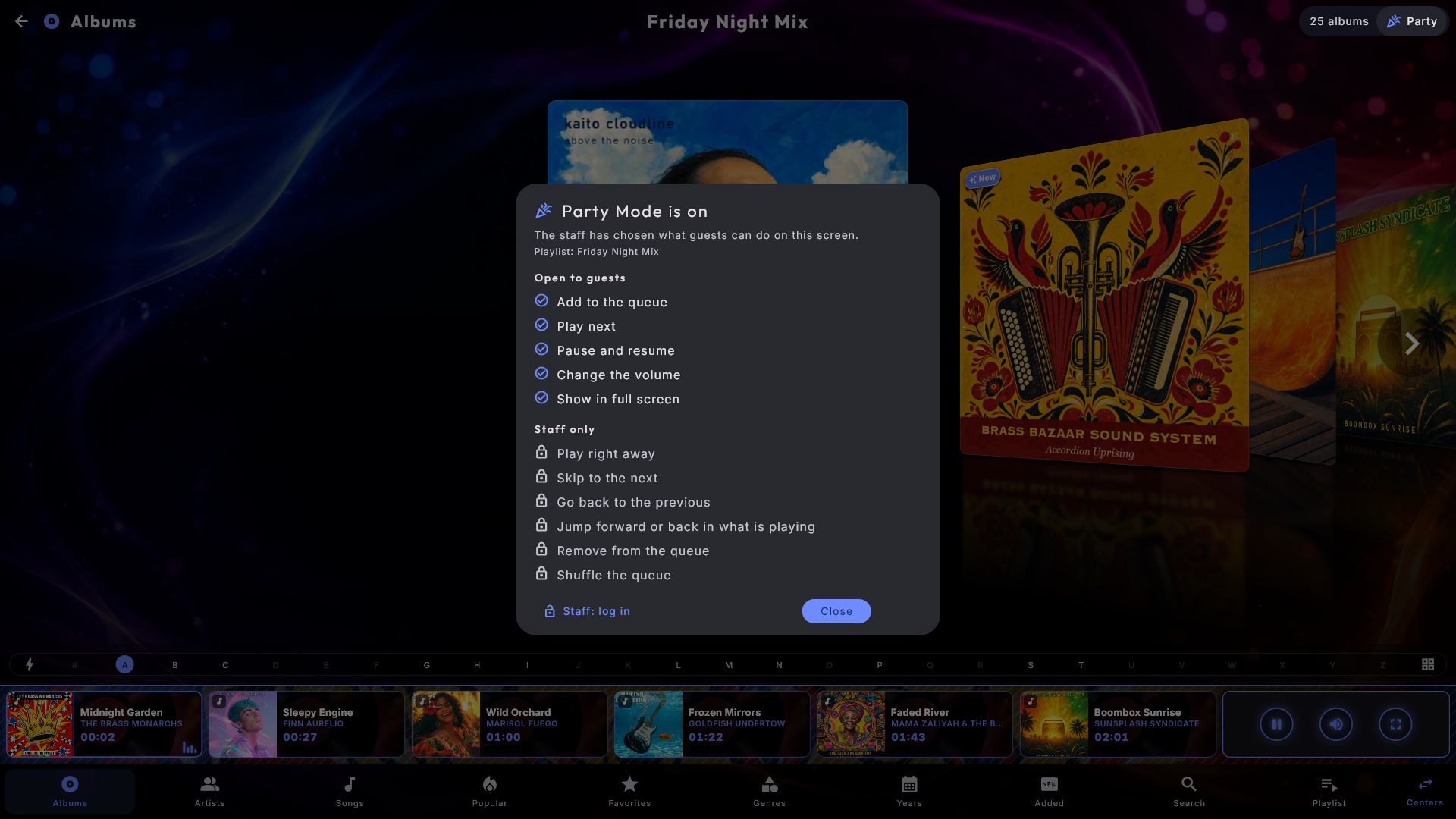
- Ko ni nihče prijavljen, je na istem mestu namesto tega majhna oznaka Zabava, tako da gostje vidijo, da naprava deluje v Zabavnem načinu. Gost, ki se je dotakne, dobi mirno kartico z imenom seznama predvajanja, ki je v uporabi, s tem, kar je Na voljo gostom (na primer dodajanje v čakalno vrsto in koliko pesmi lahko hkrati čaka v vrsti), in s tem, kar je Samo za osebje (na primer premor in preskok). Kartica natanko sledi pravilom, ki ste jih nastavili na seznamu predvajanja. Na dnu je Osebje: prijava, ki odpre običajno okno za prijavo - ostanete na strani, na kateri ste, le z vsemi gumbi. (Na plačljivem seznamu predvajanja oznaka ni prikazana; tam je znak naprave števec kreditov.)
- Pred samodejno odjavo ste opozorjeni. Zadnjih 15 sekund (največ polovico časa, če je samodejna odjava zelo kratka) v zgornjem desnem kotu odšteva majhna kartica z gumbom Ostanite prijavljeni. Dotik gumba - ali kjerkoli na kartici ali zaslonu ali pritisk tipke - vas obdrži prijavljene. Če ste odjavljeni, vam to pozneje pove kratko sporočilo.
- F12, ki kiosk spremeni v običajno okno, med zaklenjeno napravo najprej zahteva skrbniško geslo, tako da gost s tipkovnico ne more priti do namizja. Vrnitev na celozaslonski način nikoli ne zahteva gesla.
- Odjava - bodisi namerna bodisi samodejna po obdobju nedejavnosti - pošlje osebo nazaj v zadnji center, v katerem je bila, tudi če je vmes stopila na začetno stran. (Obisk Nastavitve ne šteje, tako da vseeno pristane nazaj v pravem centru.)
- Medtem ko je Zabavni način vklopljen, začetna stran pod Nastavitvijo prikazuje tudi ploščico Geslo, ki jo kdorkoli lahko uporabi, da vtipka zabavno geslo - prijazen način, da se gost prijavi, ne da bi to morali storiti vi zanj.
Pravila zabave za posamezen seznam predvajanja
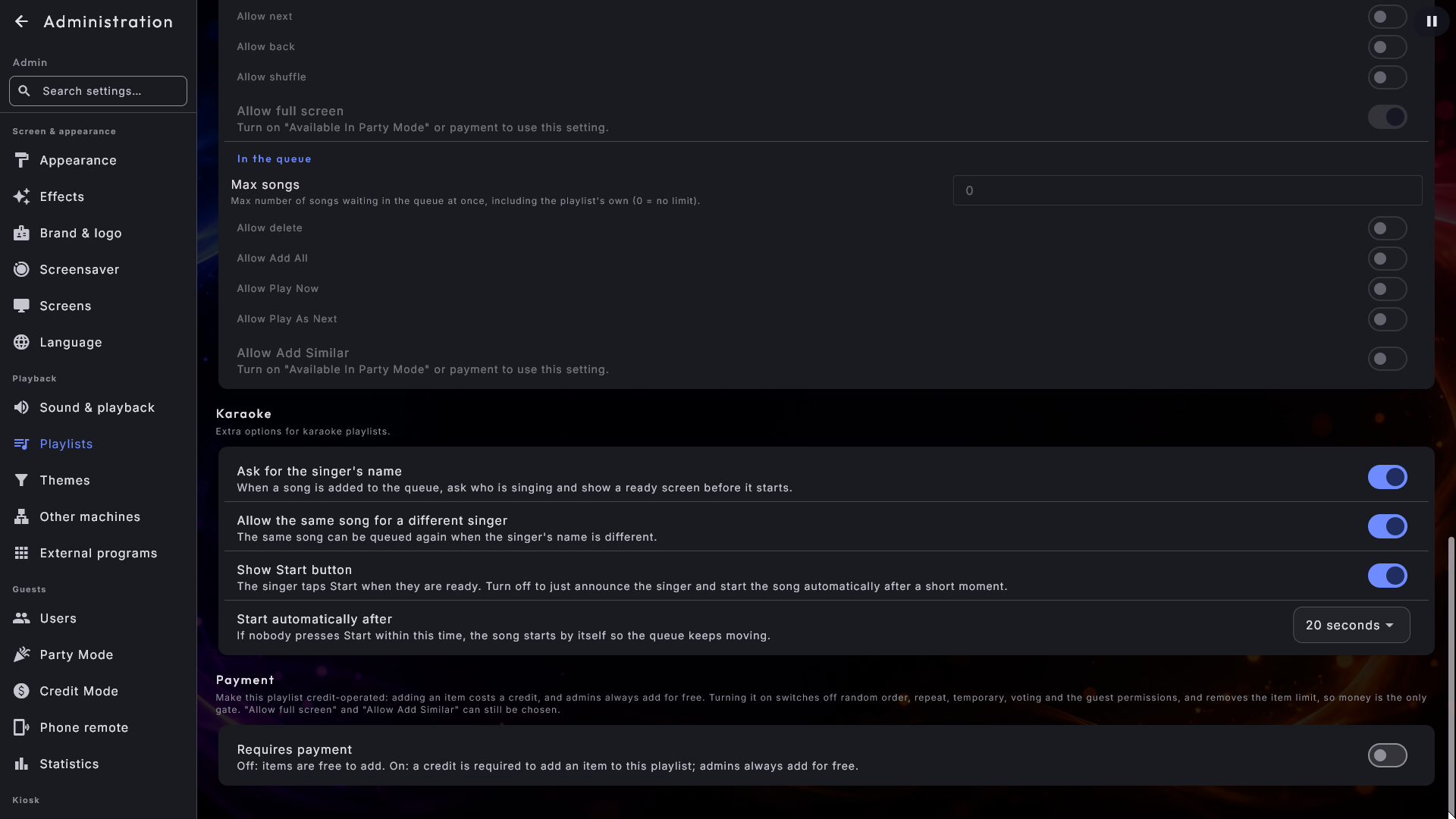
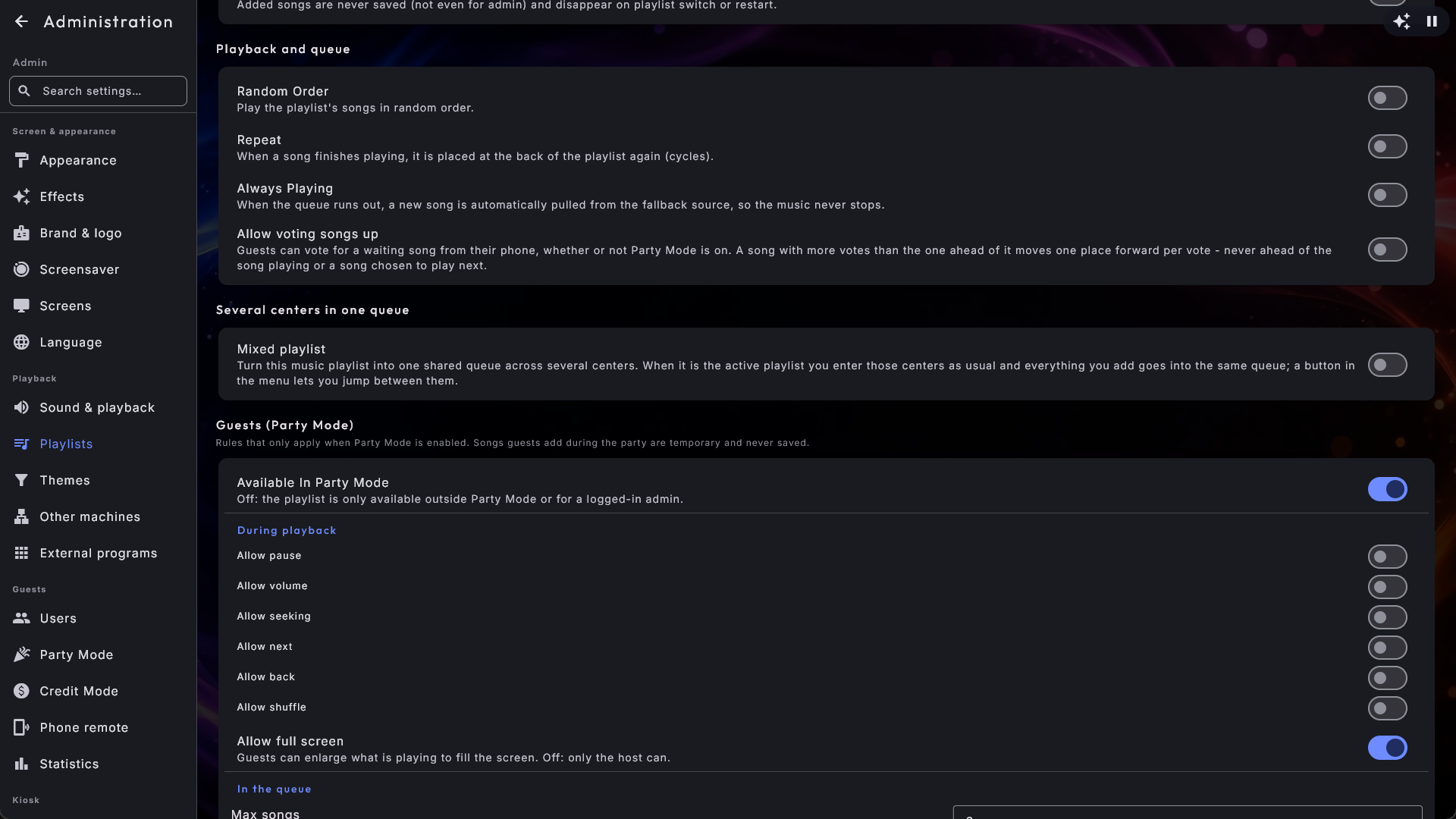
Ni vam treba vsakemu gostu dati enake svobode na vsakem seznamu predvajanja. Izberite seznam pod Skrbništvo → Seznami predvajanja in pravila zabave so v bloku Gostje (Zabavni način), četrtem od blokov, na katere so razdeljene nastavitve seznama (glejte Nastavitve in skrbništvo). Na vrhu bloka je Na voljo v zabavnem načinu. Če seznam gostom ni na voljo ali stane denar, je razlog napisan tik pod tem. Nato pridejo dovoljenja za goste v dveh skupinah:
- Med predvajanjem: premor, glasnost, previjanje, naprej, nazaj, mešanje in celozaslonski način.
- V čakalni vrsti: največje število pesmi, brisanje, Dodaj vse, Predvajaj zdaj, Predvajaj naslednje, Dodaj podobne in - samo pri YouTubu - ali smejo gostje iskati.
Za vsak seznam predvajanja torej določite natanko, kaj sme zabavni uporabnik med dogodkom početi:
- Dovolite ali blokirajte premor, glasnost, preskakovanje (previjanje), brisanje, naprej, prejšnje, mešanje, Dodaj vse, Predvajaj zdaj in Predvajaj naslednje. Ta pravila veljajo tudi znotraj celozaslonskih predvajalnikov za filme, glasbene videe, karaoke in YouTube: gost lahko le začasno ustavi, spremeni glasnost ali previja naprej in nazaj, če seznam predvajanja to dovoljuje. Dovoli previjanje posebej nadzoruje, ali se v predvajalniku pojavi drsnik za pomikanje.
- Dovoli Dodaj podobne odloča, ali gostje v oknu pesmi dobijo gumb, ki z enim dotikom v čakalno vrsto doda do 10 podobnih pesmi. Nahaja se v skupini V čakalni vrsti in je na začetku izklopljen, ker lahko en sam dotik naenkrat porabi celotno omejitev pesmi.
- Nastavite Najv. število pesmi - koliko pesmi lahko hkrati čaka v čakalni vrsti. Omejitev šteje celotno čakalno vrsto, ne glede na to, kdo je pesmi izbral: lastne shranjene pesmi seznama predvajanja štejejo prav toliko kot tiste, ki jih dodajo gostje. To ni kvota za posameznega gosta, izvzeti ste le vi kot skrbnik. Pri omejitvi 10 lahko gost znova doda, ko v vrsti čaka manj kot 10 pesmi. Ko je omejitev dosežena, je Dodaj v oknu pesmi siv, tik pod njim pa gost lahko prebere, kako velika je omejitev in koliko pesmi je trenutno v vrsti. (Če je pesem že v vrsti, piše to.)
- Označite seznam predvajanja kot začasen (pod Osnovno; gostove dodane pesmi se nikoli ne shranijo in se ob ponovnem zagonu počistijo) ali nadzorujte, ali je sploh na voljo v Zabavnem načinu.
- Za sezname YouTube neobvezno dovolite gostom, da iščejo svoje videoposnetke. Gost lahko išče le, ko je stikalo vklopljeno in seznam goste dejansko lahko doseže - torej ko je na voljo v Zabavnem načinu ali plačljiv. Na seznamu, ki ni ne eno ne drugo, gost zabave ne more iskati, tudi če stikalo še vedno stoji vklopljeno (v Skrbništvu je tedaj sivo). Kot skrbnik ali na odklenjenem kiosku lahko vedno iščete.
Digital Center vpraša, preden dovoljenja izginejo
Izklop Na voljo v zabavnem načinu izklopi tudi največje število pesmi in vsa dovoljenja za goste (pri YouTubu pa tudi, ali smejo gostje iskati) - in ta se ne vrnejo sama, če ga spet vklopite. Če je katero od njih trenutno vklopljeno, Digital Center najprej pokaže okence, ki natanko navede, katera, z njihovimi lastnimi imeni (največje število pesmi pa s številom). Prekliči je prva izbira, zaprtje okenca brez odgovora pa ne spremeni ničesar. Če ni vklopljeno nobeno, se stikalo preprosto izklopi kot prej.
Pazite na omejitev, ki je gostje nikoli ne morejo preseči
Ker štejejo lastne pesmi seznama predvajanja, je seznam s 198 shranjenimi pesmimi in omejitvijo 10 poln že v trenutku, ko se začne - in z vklopljenim Ponavljanjem se vrsta ob vsakem novem krogu spet napolni, tako da gostje nikoli ne dobijo mesta. Če nastavite takšno omejitev, Digital Center to takoj pove pod poljem in vam pove, kaj lahko storite: dvignite omejitev nad število shranjenih pesmi, izklopite Ponavljanje ali odstranite pesmi s seznama predvajanja.
Dovoli glasovanje za pomik skladb naprej je v bloku Predvajanje in čakalna vrsta in ne pri gostih, ker deluje ne glede na to, ali je Zabavni način vklopljen. Ko je vklopljeno, lahko gostje s svojih telefonov glasujejo za pomik čakajoče pesmi naprej, pri sami napravi pa ima okno čakajoče pesmi gumb Glasuj. Naprava šteje kot en glas na pesem, tako kot en telefon, zato množica, ki si deli zaslon, ne more s ponavljajočimi se dotiki potisniti pesmi na začetek. Po dotiku gumb prikazuje Glasovano s številom glasov, število pa je prikazano tudi ob pesmi na strani Seznam predvajanja. Pesem se za vsak glas pomakne za eno mesto naprej, nikoli pa ne pred pesem, ki igra, ali pesem, ki jo je nekdo izbral za naslednjo. Na plačljivem seznamu predvajanja glasovanja sploh ni - tam so gostje plačali za svoje mesto. Glasovi se pozabijo ob ponovnem zagonu programa.
Dovoli celozaslonsko, zadnje v skupini Med predvajanjem, odloča, ali smejo gostje povečati tisto, kar igra, tako da zapolni zaslon. To je edino od teh pravil, ki je vklopljeno že od začetka, saj je bil celozaslonski način vedno na voljo, zato se na kiosku, ki ga že vodite, nič ne spremeni, razen če ga izklopite. Če ga izklopite, se vse tri poti zaprejo naenkrat: gumb v vrstici s tistim, kar igra, Celozaslonsko v lastnem oknu postavke in samodejni skok po Predvajaj zdaj. Skrbnik lahko vedno preide v celozaslonski način.
Tema zaklene temo na ta seznam predvajanja. Premaga lastno temo središča, gostje med predvajanjem seznama ne morejo izbrati druge, tema pa lahko s seboj prinese videz in prikaz, tako da večerni seznam pride s svojim filtrom in svojim videzom. Pustite na Brez teme (središče obdrži svojo) in vse je natanko kot prej.
Dodatna pravila za seznam karaok
Seznam karaok ima nekaj svojih lastnih pravil, vsa nastavljena na isti strani seznama predvajanja:
- Vprašaj za ime pevca - vsak, ki uvrsti pesem v vrsto, je vprašan, kdo poje, tako pri zaslonu kot na telefonu. Ime nato spremlja pesem skozi čakalno vrsto, v predvajalnik in na ohranjevalnik zaslona, tako da prostor vedno ve, kdo je na vrsti. Kadar pojeta dva skupaj, preprosto vpišeta obe imeni v eno samo polje.
- Dovoli isto skladbo za drugega pevca - ko je to vklopljeno, je isto pesem mogoče uvrstiti v vrsto večkrat, dokler je ime drugačno; ko je izklopljeno, velja pravilo ena kopija na pesem.
- Pokaži gumb Začni in Samodejno začni po - zaslon pripravljenosti, ki najavi pevca, lahko počaka na pritisk gumba Začni, se po izbranem številu sekund (privzeto 20) začne sam ali gumb povsem izpusti in začne po kratki najavi. Izbira Nikoli pomeni, da čakalna vrsta čaka, dokler nekdo ne pritisne Začni, kar je edina nastavitev, ki lahko pusti zabavo stati na mestu.
Mešan seznam predvajanja za zabavo v ozadju
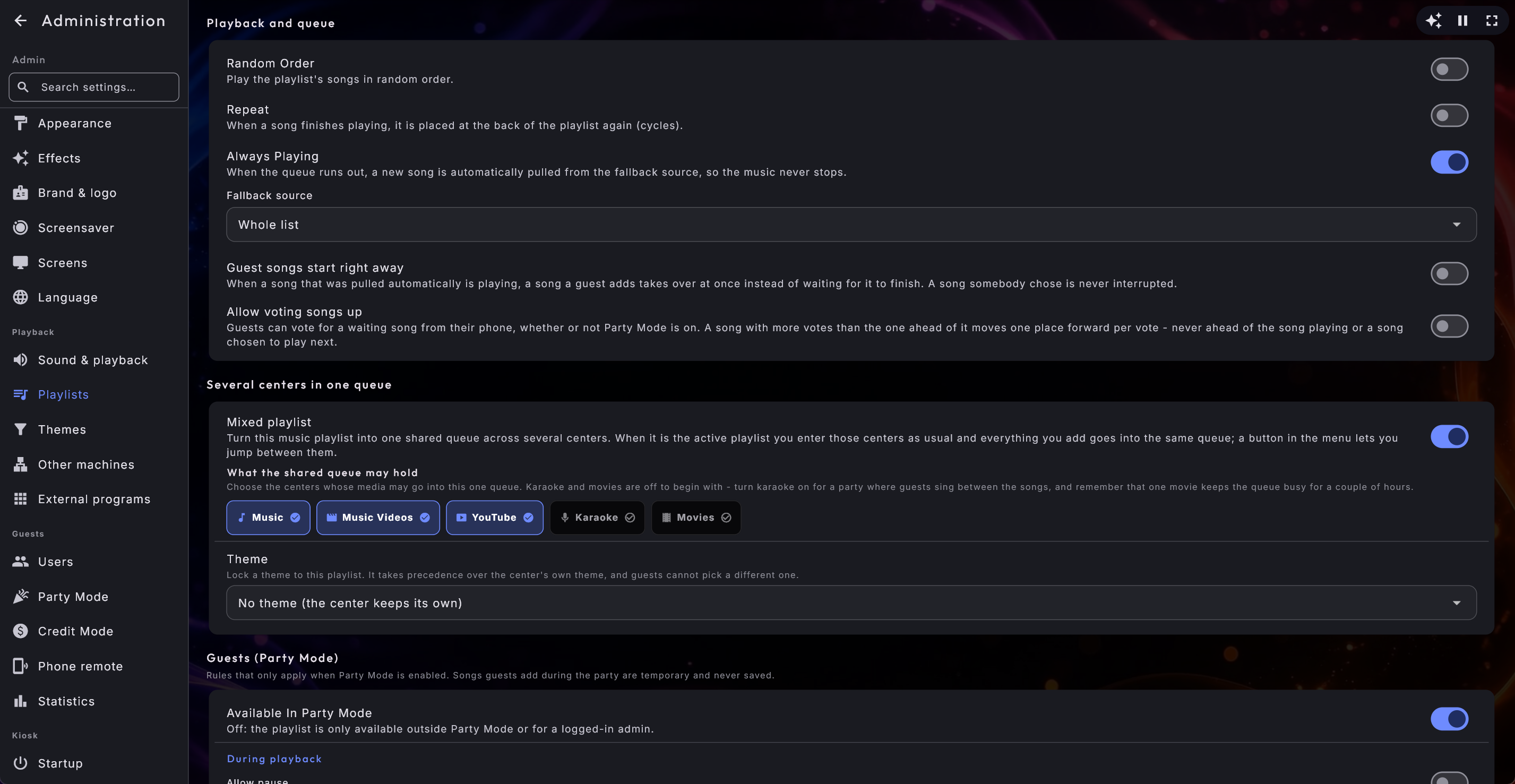
Glasbeni seznam predvajanja je mogoče označiti tudi kot mešani jukebox. Mešan seznam hrani več vrst medijev v eni skupni čakalni vrsti, in dokler je aktivni seznam, je hkrati izbrani seznam predvajanja v vsakem centru, ki ga pokriva - tako da lahko gostje dodajajo iz katerega koli centra želijo in vse pristane v isti vrsti. Vsa zgornja pravila zabave delujejo natanko kot običajno. Glejte Upravljanje Digital Centra za to, kako se gostje premikajo med temi centri.
Vklopite Mešani seznam predvajanja in pojavi se kratek seznam: Kaj lahko vsebuje skupna vrsta. Obkljukajte središča, iz katerih smejo gostje dodajati v vrsto: Glasba, Glasbeni videi, YouTube, Karaoke in Filmi. Prvi trije so obkljukani že od začetka, tako da se jukebox, ki ga že uporabljate, obnaša natanko kot prej, zadnja dva pa vklopite sami. Karaoke se prilegajo družinski zabavi, kjer gostje pojejo med pesmimi, in ne kavarni, kjer naj glasba preprosto teče; filmi si zaslužijo prav toliko premisleka, saj en film zasede skupno vrsto za nekaj ur. Vedno mora ostati vsaj ena kljukica, zato zadnje ni mogoče odstraniti.
Če ste karaoke vključili, se pravila za karaoke, opisana zgoraj, pojavijo tudi niže na tem seznamu predvajanja - ime pevca, zaslon pripravljenosti in samodejni začetek - natanko tako kot na običajnem seznamu karaok. Pustite jih izklopljene, če naj pesmi za karaoke preprosto tečejo naprej kot preostala glasba.
Pod kljukicami je Tema. Izberite tukaj eno temo in velja v vsakem centru, ki ga jukebox hrani, tako da lahko na zabavo postavite eno samo božično temo namesto ene na center. Pustite privzeto izbiro Brez teme (središče obdrži svojo) in vsak center obdrži svojo. Če tema ne pokriva enega od centrov jukeboxa, je to izpisano z rdečo pod izbiro, tako da lahko greste in ta center obkljukate v sami temi. YouTube ima svoje lastne teme in ga medijska tema nikoli ne filtrira.
Gostove dodatke vedno začasni
Pesmi, ki jih gost doda med zabavo, se nikoli ne shranijo trajno - ob ponovnem zagonu sistema se počistijo. Kot skrbnik ali ko je Zabavni način izklopljen vedno obdržite poln nadzor ne glede na ta pravila za posamezen seznam predvajanja.
Urejanje pesmi na seznamu predvajanja
Pod imenom vsakega seznama predvajanja v Skrbništvu so trije gumbi s simbolom in besedo: število pesmi (na primer 12 pesmi), Preimenuj in Izbriši. Pritisnite gumb za pesmi, da odprete seznam pesmi, ki jih je seznam predvajanja shranil. Tukaj lahko z vlečenjem prerazporedite vrstni red, izbrišete posamezno pesem ali izbrišete vse naenkrat, spremembe pa se shranijo takoj. Gumb je zaklenjen za začasne sezname predvajanja, saj ti nikoli ne shranijo pesmi, in za seznam predvajanja, ki zahteva plačilo: njegove pesmi so čakalna vrsta, za katero so gostje plačali, zato jih spreminjate v lastni čakalni vrsti centra, kjer lahko kot skrbnik pesmi odstranjujete in premikate. To pove vrstica pod imenom seznama predvajanja, število na gumbu pa še vedno kaže, koliko plačanih pesmi čaka.
Skrivanje gumba za nazaj za zaklenjenega gosta
Pod Skrbništvo → Zabavni način najdete nastavitev Skrij gumb za nazaj za goste, medtem ko zabavni način zaklene kiosk. Privzeto je izklopljena, tako da vse deluje kot običajno.
Nastavitev obstaja na dveh mestih, po eno za vsak način, kako je napravo mogoče zakleniti, obe stikali pa imata svoji imeni, tako da vidite, katero gledate: to velja, ko ste Zabavni način vklopili sami, Skrij gumb za nazaj za goste, medtem ko plačljiv seznam zaklene kiosk pod Skrbništvo → Kreditni način pa velja, dokler je v uporabi plačljiv seznam. Med seboj nista povezani - puščico lahko skrijete na napravi na kovance, ne da bi izginila tudi na vaši naslednji zabavi. Če sta aktivna oba zaklepa, šteje nastavitev za plačilo.
Vklopite jo in medtem ko je Zabavni način vklopljen in ni prijavljen nihče, puščica za nazaj v zgornjem levem kotu popolnoma izgine iz vsakega centra. Zaklenjeni gost tedaj ne more ne iti nazaj ne po nesreči naleteti na prijavno okno - popolno, kadar sistem držite pripet na en sam center (recimo Glasba) in ne želite, da stranke zaidejo drugam ali jih pričaka poziv za geslo.
Skrita pot nazaj za vas
Nazaj pridete s skrito gesto: pritisnite in zadržite prst (ali miško) v zgornjem levem kotu zaslona za nekaj sekund - točno tam, kjer običajno sedi puščica. Odpre se prijavno okno in ko vtipkate geslo, se kot običajno vrnete na začetno stran. Kratek običajen dotik ne naredi ničesar, tako da gostje po nesreči ne bodo naleteli nanj. Gesta deluje vedno, tudi če v bližini ni interneta ali telefona.
Omogočanje gostom, da izstopijo ali izklopijo
Na dnu Skrbništvo → Zabavni način je razdelek Izklopi. Tukaj odločate, kaj sme gost narediti, ko je zabave konec:
- Gostje lahko izstopijo - vklopite to, da tudi gostom pod Nastavitvijo prikažete ploščico Izhod. Brez tega Izhod vidi le skrbnik.
- Izhod izklopi računalnik - ta možnost se prikaže šele, ko je Gostje lahko izstopijo vklopljeno. Ko je vklopljena, pritisk na Izhod izklopi cel računalnik, namesto da bi zgolj zaprl Digital Center. Priročno, kadar naj bodo gostje sposobni sami izklopiti napravo, ko se večer konča.
Vaš lasten Izhod je vedno nežen
Vaš skrbniški Izhod vedno le zapre Digital Center - nikoli ne izklopi računalnika. Vedenje izklopa velja izključno za gostovo ploščico Izhod.
Zabavni način je temelj za upravljanje Digital Centra kot naprave za goste. Za naslednji korak in zaračunavanje predvajanja - spreminjanje jukeboxa v terminal na kovance - nadaljujte na Kreditni način. Za sprehod skozi to, kaj gostje dejansko počnejo znotraj vsakega centra, glejte Upravljanje Digital Centra.