
Poglavje 11
Videz, jezik in učinki
Digital Center je vaš, da ga zaznamujete in prilagodite. Spremenite lahko, kako cel sistem izgleda, preklopite jezik za vse in izberete vizualni slog sten z ovitki - vse brez dotikanja vaših medijev. To poglavje se sprehodi skozi videz, jezik in učinke.
Videz (videzi)
Videz z enega mesta nadzoruje celoten izgled sistema - tako barve kot ozadje za sliko. Videz izberete pod Skrbništvo → Videz in sprememba se zgodi takoj: barve se prenesejo skozi cel sistem, tako da se vsak center in stran obleče, da se ujema.
Videz lahko začasno izberete tudi za eno samo sejo prek Nastavitev → Videz na začetni strani. Ta izbira se ob ponovnem zagonu sistema ponastavi na vaš shranjeni videz.
Sistem že od začetka prihaja s privzetim videzom. Več izgledov - na primer hladno modro, zeleno, toplo oranžno-rdečo in temno modro-vijolično - je mogoče dodati brezplačno, nato pa se pojavijo v izbirniku videzov ob privzetem.

Pridobi več videzov
Pod seznamom videzov v Skrbništvo → Videz je razdelek Pridobi več videzov z dodatnimi izgledi, ki jih lahko dodate. Vsak je prikazan z majhno sliko predogleda in gumbom Pridobi. Pritisnite gumb in izgled se pridobi in doda sam - na zgornjem seznamu se pojavi takoj, pripravljen za izbiro. Izgledov, ki jih že imate, na seznamu za pridobivanje ni. Če trenutno ni ničesar za pridobiti (ali če ni povezave), razdelek preprosto ostane prazen - to je povsem v redu. Za dodajanje izgleda nikoli ne plačate.
Naredite ga za svojo znamko
Videz lahko nosi vaše lastne barve, ozadje, slike ploščic na začetni strani in celo vaš lasten logotip namesto imena Digital Center - tako da je sistem videti kot vaš izdelek. Najlažje ga zgradite kar na zaslonu z Ustvari svoj videz (glejte spodaj). Videz lahko naredite tudi kot majhno mapo slik in nastavitveno datoteko na računalniku; spremembe se prevzamejo v živo, brez ponovnega zagona. Če želite izdelan videz po meri za svoj prostor, vam lahko pomaga vaš dobavitelj.
Ustvari svoj videz
Pod seznamom videzov v Skrbništvo → Videz je gumb Ustvari svoj videz, v vseh izdajah. Celoten videz zgradite na zaslonu, ob vsem, kar izberete, pa v živo vidite sliko rezultata.
- 1
Izberite, kje začnete
Tapnite Ustvari svoj videz in izberite Začni od začetka (nov videz, ki se začne z barvami, ki so zdaj na zaslonu) ali Začni iz enega od svojih videzov - tapnite katerikoli videz na seznamu, tudi privzetega. Naredi se kopija celotnega videza, poimenovana po njem z dodano besedo »kopija« (na primer »Poletje kopija«); videz, ki ste ga izbrali, se nikoli ne spremeni.
- 2
Zgradite ga v urejevalniku
Urejevalnik se odpre na svoji celozaslonski strani. Pojdite skozi pet zavihkov in opazujte, kako dve majhni sliki sledita vsaki spremembi.
- 3
Preizkusite ga
Tapnite Preizkusi, da vidite videz na celem zaslonu, z animacijami in ohranjevalnikom zaslona.
- 4
Shranite
Tapnite Shrani. Videz se pojavi na seznamu in je takoj v uporabi.
V zgornji vrstici urejevalnika so vedno Videz (nazaj na seznam), ime videza in gumbi Preizkusi, Shrani in Zavrzi - nikoli vam jih ni treba iskati s pomikanjem. Na levi (na pokončnem zaslonu zgoraj) sta dve sliki rezultata, ena ležeča in ena pokončna, vsaka z imenom zaslona nad njo. Med delom ostaneta na mestu, vaš logotip (ali naš) pa je v njunem zgornjem levem kotu vedno. Na desni (na pokončnem zaslonu spodaj) so vaše izbire, razdeljene na pet zavihkov: Osnove, Pisave, Ploščice, Naslovnice in Zvok.
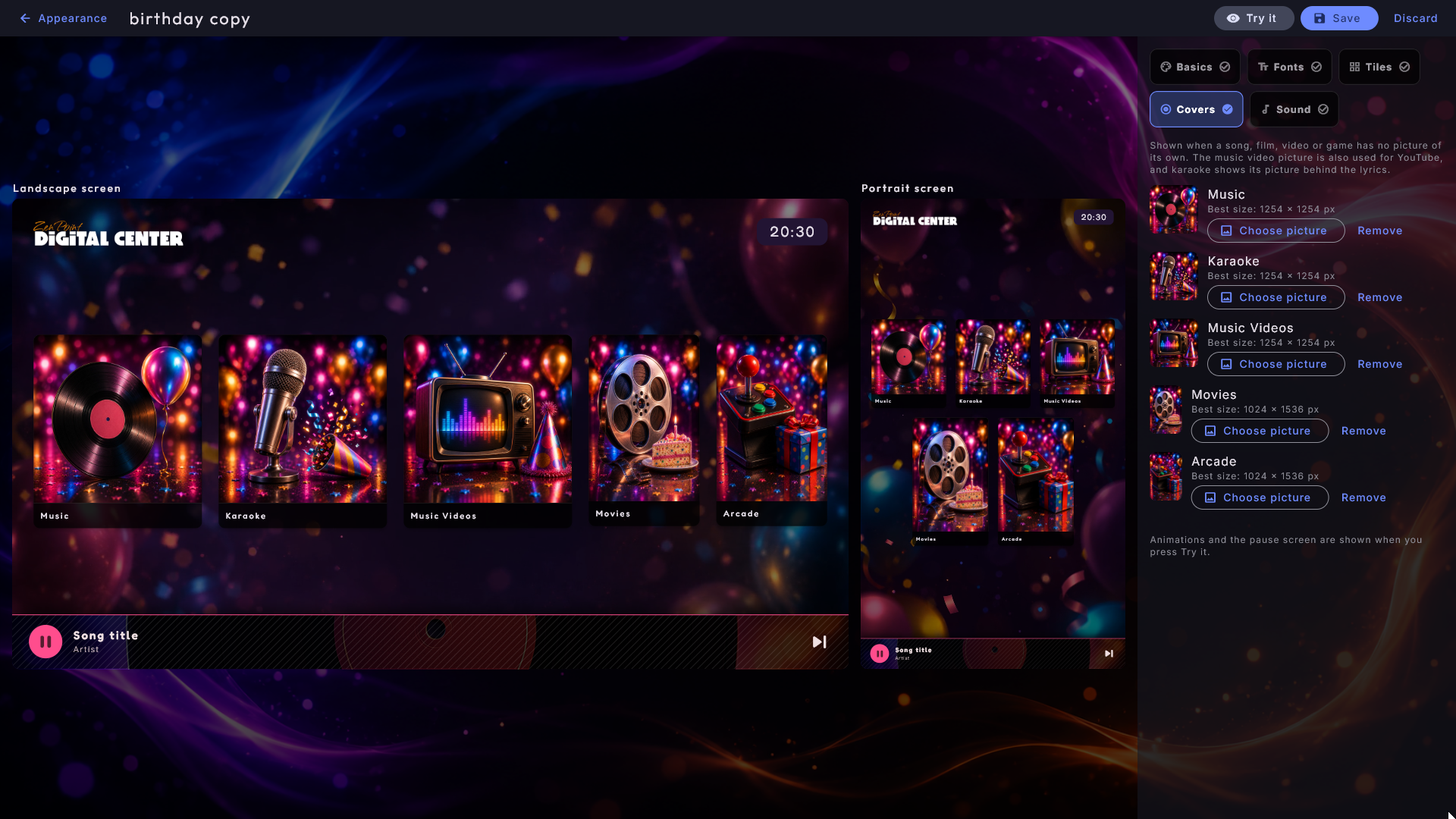
Sliki običajno prikazujeta stran iz centra, kot je Glasba: zgoraj le logotip in uro, tako da je vaše ozadje lepo vidno, spodaj pa abecedno vrstico, vrstico seznama predvajanja s karticami čakalne vrste in gumbi ter meni. Kartice čakalne vrste mešajo naslovnice za glasbo, karaoke, glasbene videe in filme (vaše, če ste jih izbrali, sicer standardne), naslovnica filma pa je prikazana v celoti. Na zavihku Ploščice sliki namesto tega prikazujeta začetno stran s ploščicami, na zavihku Naslovnice pa stran s petimi naslovnicami.
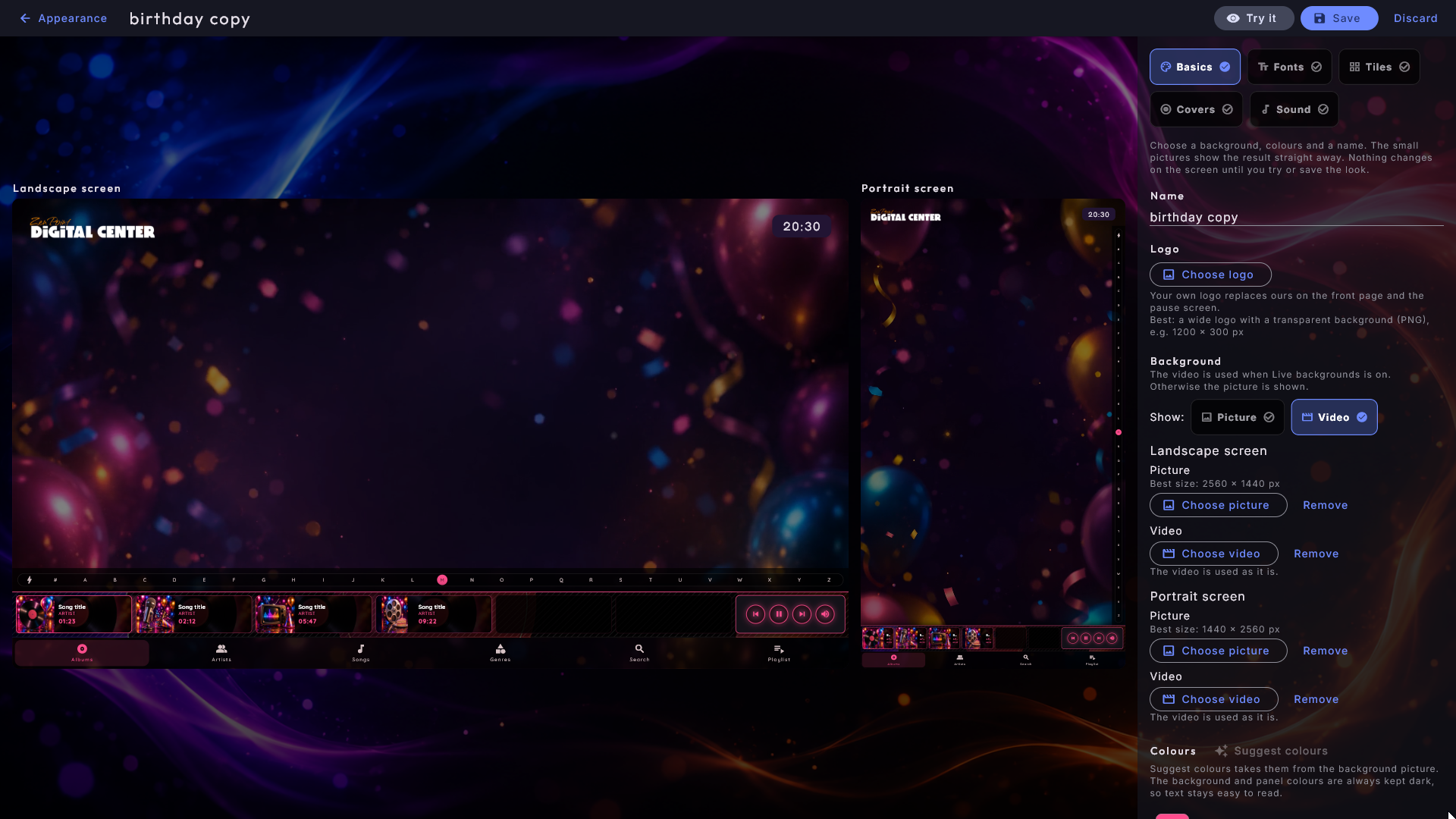
Osnove
- Ime - ime, ki ga videz dobi na seznamu.
- Logotip - je tik pod imenom, samo v izdaji Professional. Pod gumbom piše, kaj deluje najbolje: širok logotip s prozornim ozadjem (PNG), na primer 1200 × 300 px. Logotip se nikoli ne obreže. V drugih izdajah sta tu le naslov in vrstica, ki pove, da lasten logotip zahteva Professional, videz pa prikazuje naš logotip. Če ste začeli iz kopije videza z logotipom, logotip ostane v videzu, druge izdaje pa še vedno prikazujejo našega.
- Ozadje - Ležeči zaslon in Pokončni zaslon imata vsak po dve mesti: Slika in Video, vsako s svojim gumbom in svojim Odstrani, tako da izbira enega nikoli ne vpliva na drugega. Video se uporabi, ko je vklopljeno Živa ozadja; sicer se prikaže slika (tudi na šibkem računalniku). Če ima zaslon le video, vam urejevalnik pove, da prikazuje barvo ozadja, ko so Živa ozadja izklopljena - zato izberite tudi sliko. Ko ima videz video, Prikaži: Slika | Video pod naslovom preklaplja obe sliki rezultata; z Video se video v njiju predvaja brez zvoka. Slika se obreže na obliko zaslona: povlecite okvir, povečajte in tapnite Uporabi ta del. Z Prilagodi obrez lahko okvir pozneje znova premaknete. Slika se nikoli ne poveča prek svoje velikosti - če je majhna, urejevalnik pove, da je lahko na velikem zaslonu videti zamegljena. Video se uporabi takšen, kot je; če je zelo velik, urejevalnik pove, da se lahko zaslon zažene počasneje. Pod vsako vrstico je najboljša velikost slike (2560 × 1440 px za ležeči zaslon, 1440 × 2560 px za pokončnega); večja slika se preprosto pomanjša.
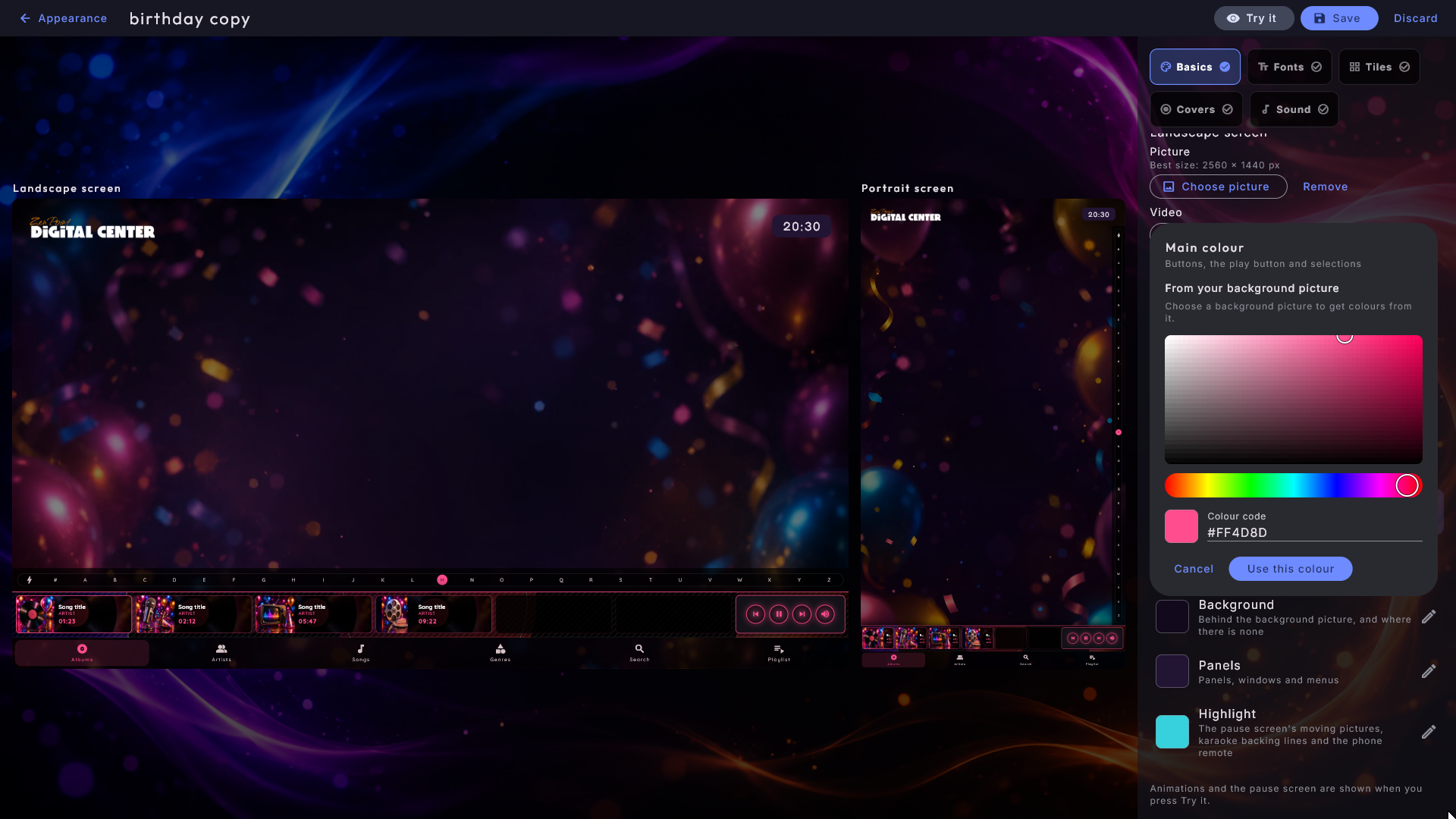
- Barve - pet barv, vsaka z vrstico, ki pove, kaj obarva (na primer »Gumbi, gumb za predvajanje in izbire« ali »Plošče, okna in meniji«). Urejevalnik začne z barvami videza, ki ga uporabljate zdaj. Ko prvič izberete sliko ozadja, predlaga vse barve iz slike, Predlagaj barve pa to stori znova.
Tapnite barvo, da jo spremenite. Na vrhu so predlogi iz vaše slike ozadja, nato
barvno polje in trak odtenkov, ki ju tapnete ali po njiju vlečete, spodaj pa Koda
barve (na primer #2A6FDB) za primer, ko poznate barvo svoje znamke. Med izbiranjem
obe sliki barvo prevzameta takoj, tako da jo vidite povsod, kjer se uporablja. Ko
izberete Druga barva ali Poudarek, sliki medtem preklopita na ohranjevalnik
zaslona - mirujočo gibljivo sliko in vrstico karaoke s spremljevalnim delom v
oklepaju - ker se ti dve barvi pokažeta prav tam; ko se izbirnik zapre, preklopita
nazaj. Uporabi to barvo barvo obdrži, Prekliči jo pusti. Za ozadje in plošče
izbirnik ponuja le barve, ki so dovolj temne za belo besedilo; presvetla koda barve
se nekoliko potemni, izbirnik pa to tudi pove.
Pisave
Izberite svojo pisavo za Naslovi in za Besedilo (datoteke .ttf ali .otf). Sliki jo pokažeta takoj. Če pisavi manjkajo danske črke æ, ø ali å, urejevalnik navede manjkajoče črke - te so nato prikazane v drugi pisavi. Za pravico do uporabe pisave ste odgovorni sami.
Ploščice
Ena slika za vsak center na tem računalniku in še za Nastavitev. Slika se obreže na široko obliko ploščice na enak način kot ozadje, Odstrani pa centru vrne njegovo lastno sliko. Pod imenom je najboljša velikost (1600 × 1000 px).
Naslovnice
Pet standardnih slik, ki se prikažejo, ko pesem, film, video ali igra nima svoje: glasba, karaoke, glasbeni videi (uporabi se tudi za YouTube), filmi in arkada. Filmi in arkada se obrežejo pokončno, ostale kvadratno. Pod vsakim imenom je najboljša velikost (1254 × 1254 px za kvadratne, 1024 × 1536 px za filme in arkado), majhna slika v vrstici pa ima enako obliko. Stran s petimi naslovnicami prikaže vsako v njeni lastni obliki in v celoti, tako da se nič ne odreže.
Zvok
Izberite svojo uvodno glasbo. Poslušaj jo predvaja; glasba, ki se že predvaja, se medtem zaustavi in se vrne, ko tapnete Ustavi, ko se skladba konča ali ko zapustite urejevalnik.
Preizkušanje, shranjevanje in zavračanje
Vrnite se na Videz in vse, kar ste naredili, se ohrani v osnutku - gumb se zdaj glasi Nadaljuj svoj videz. Če želite videti animacije in ohranjevalnik zaslona, tapnite Preizkusi: Skrbništvo se zapre in celoten zaslon se obleče v novi videz. Zgoraj piše »Preizkušaš videz ...« z Nazaj v urejevalnik (spet ste v urejevalniku, z vsem ohranjenim), Shrani in Zavrzi.
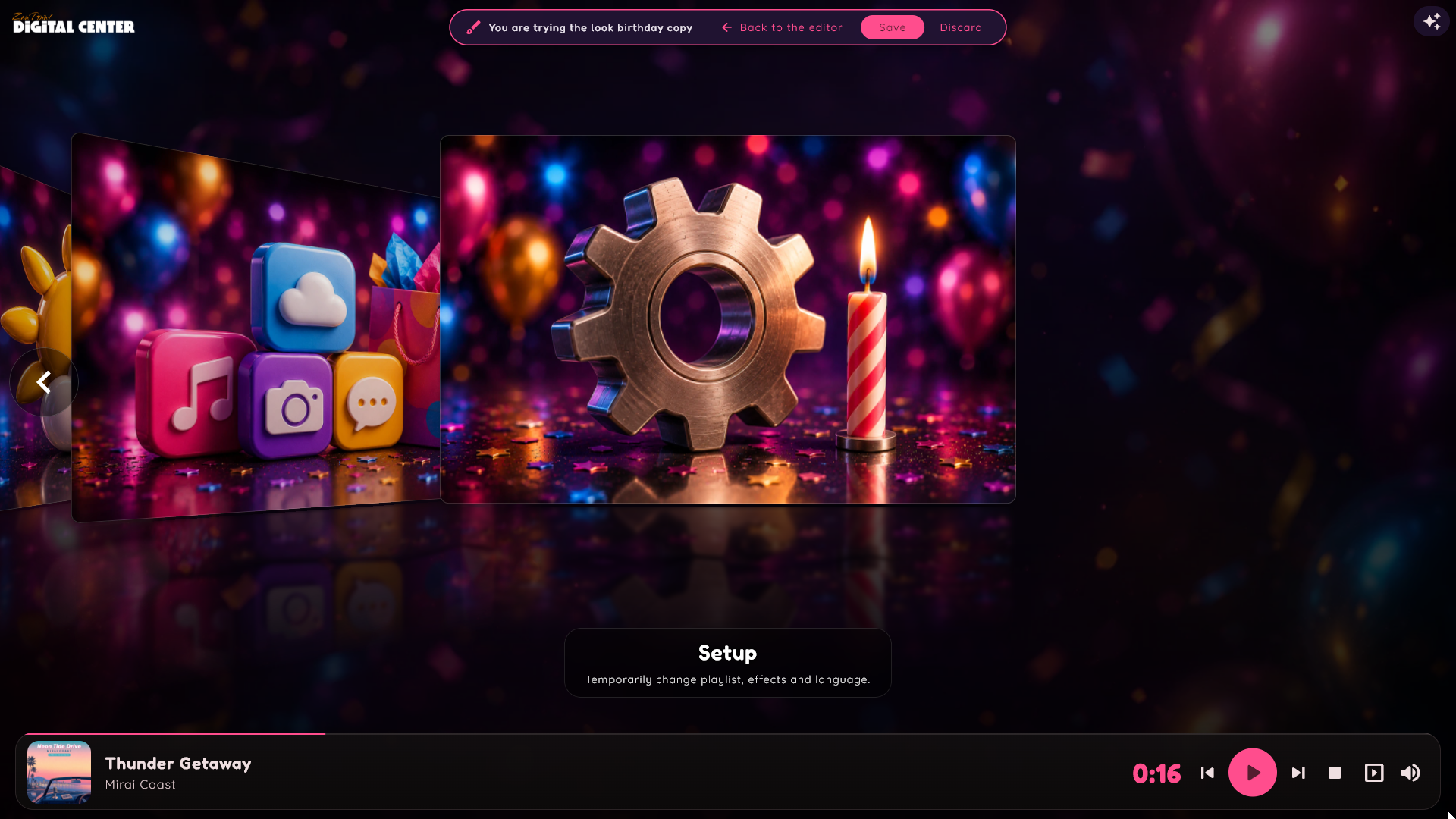
Osnutek se nikoli ne shrani sam. Izgine, ko ga zavržete, ko se kiosk zaklene (Zabavni način, Kreditni način ali samodejna odjava) in ko se Digital Center znova zažene. Zavrzi najprej vpraša le, če ste kaj spremenili. Če videz z istim imenom že obstaja, Shrani najprej vpraša; odgovorite z da in deli, ki ste jih izbrali v urejevalniku, zamenjajo tiste v njem, deli, ki ste jih odstranili, se odstranijo, vse drugo v tem videzu pa ostane.
Video ozadje in zanka
Videz lahko uporablja mirujočo sliko ali gibljivo ozadje. Ko je to video, se ozadje nežno predvaja za vsem. Videz lahko poda drugačno ozadje za ležečo in pokončno usmerjenost, tako da sistem samodejno izbere tisto, ki ustreza usmerjenosti zaslona, in preklopi v trenutku, ko se zaslon obrne. Nastavite lahko tudi, kako hitro se gibljivo ozadje predvaja - od umirjenega počasnega gibanja do živahnega tempa - in ali se gladko ponavlja z mehkim prelivom med ponovitvami.
Ali se gibljiva ozadja sploh predvajajo, odločite sami: pod Skrbništvo → Videz sta pod videzi v razdelku Ozadje nastavitvi Živa ozadja in Zanka ozadja (glejte Nastavitve in skrbništvo).
Uvodna glasba
Videz lahko nosi tudi svojo lastno uvodno glasbo - kratek pozdravni komad, ki se predvaja ob zagonu, prva stvar, ki jo gost sliši. Ko videz prinese svoj komad, ta stopi na mesto standardnega in se samodejno preklopi v trenutku, ko zamenjate videz, tako da se zvok vedno ujema z izgledom. Ali se uvodna glasba sploh predvaja in kako glasno, se osrednje nadzoruje pod Skrbništvo → Zagon (glejte Nastavitve in skrbništvo); videz izbere le, kateri komad se uporablja, ko je vklopljena.
Dokler se uvodna glasba predvaja in kiosk ni zaklenjen, je v skupini gumbov zgoraj desno gumb za premor. Tapnite ga, da glasbo ustavite. Potem ostane ustavljena do konca seje, dokler ne tapnete gumba za predvajanje na istem mestu (ali dokler se Digital Center znova ne zažene), in se nadaljuje tam, kjer se je ustavila.
Jezik
Pod Skrbništvo → Jezik izberete jezik za cel sistem. Jeziki so prikazani kot seznam, vsak s svojo državno zastavo spredaj - le tapnite jezik, da ga izberete. Izbirate lahko med danščino, angleščino, nemščino, švedščino, norveščino, finščino, grščino, španščino, italijanščino, francoščino, nizozemščino, poljščino, portugalščino, slovenščino, turščino in češčino - šestnajst jih je.
Jezik lahko začasno spremenite tudi za eno sejo prek ploščice Nastavitev na začetni strani - ob ponovnem zagonu aplikacije se ponastavi na shranjeni jezik.

Učinki začetne strani
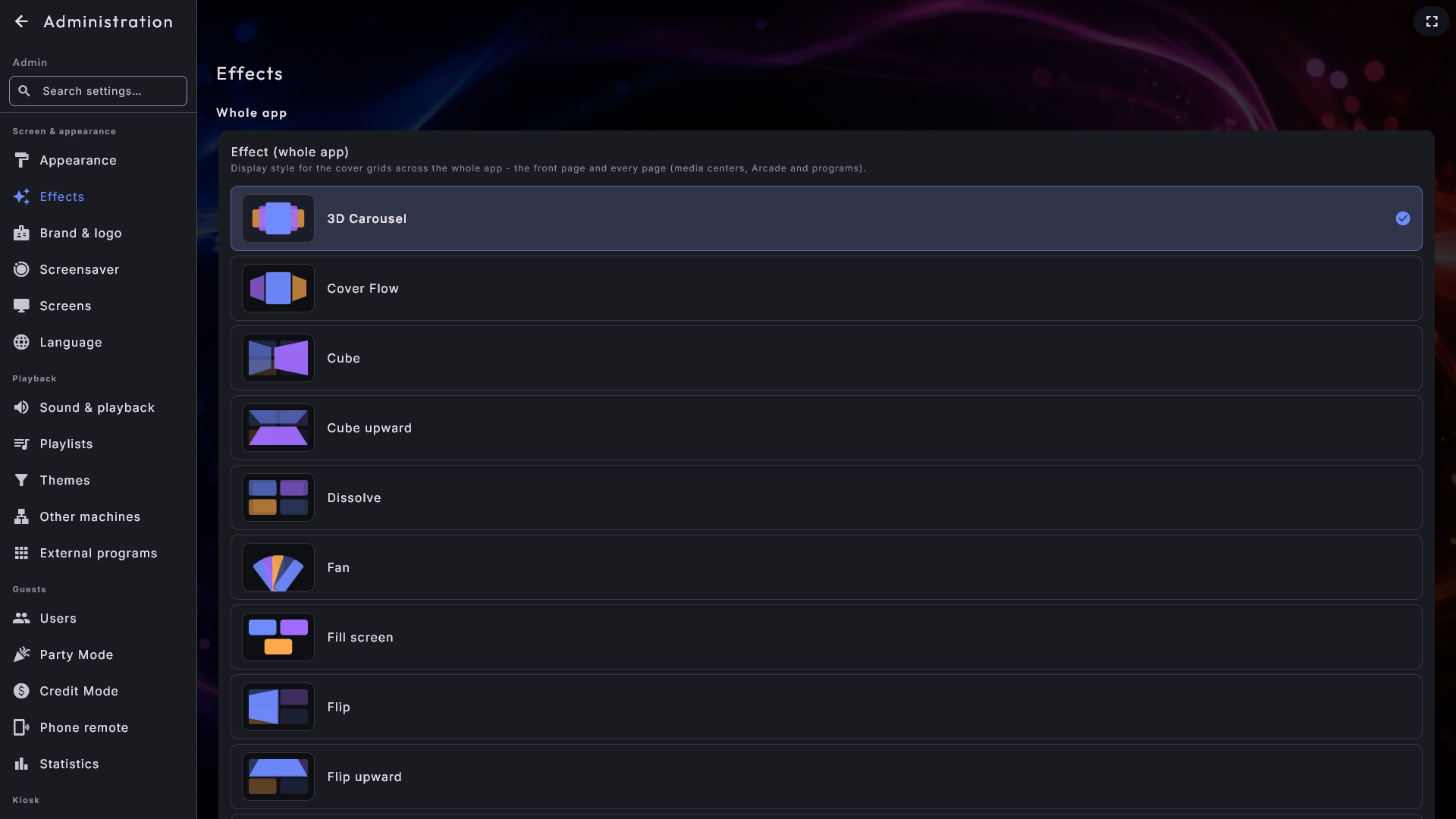
Steno ovitkov in ploščic je mogoče prikazati na 20 različnih načinov - in privzeto se isti učinek uporablja tako na začetni strani kot na vsaki strani (predstavnostni centri, Arkada, Programi). Izberete ga pod Nastavitev → Učinki (začasno, se ob ponovnem zagonu ponastavi) ali trajno z nastavitvijo Učinek (cela aplikacija) pod Skrbništvo → Učinki.
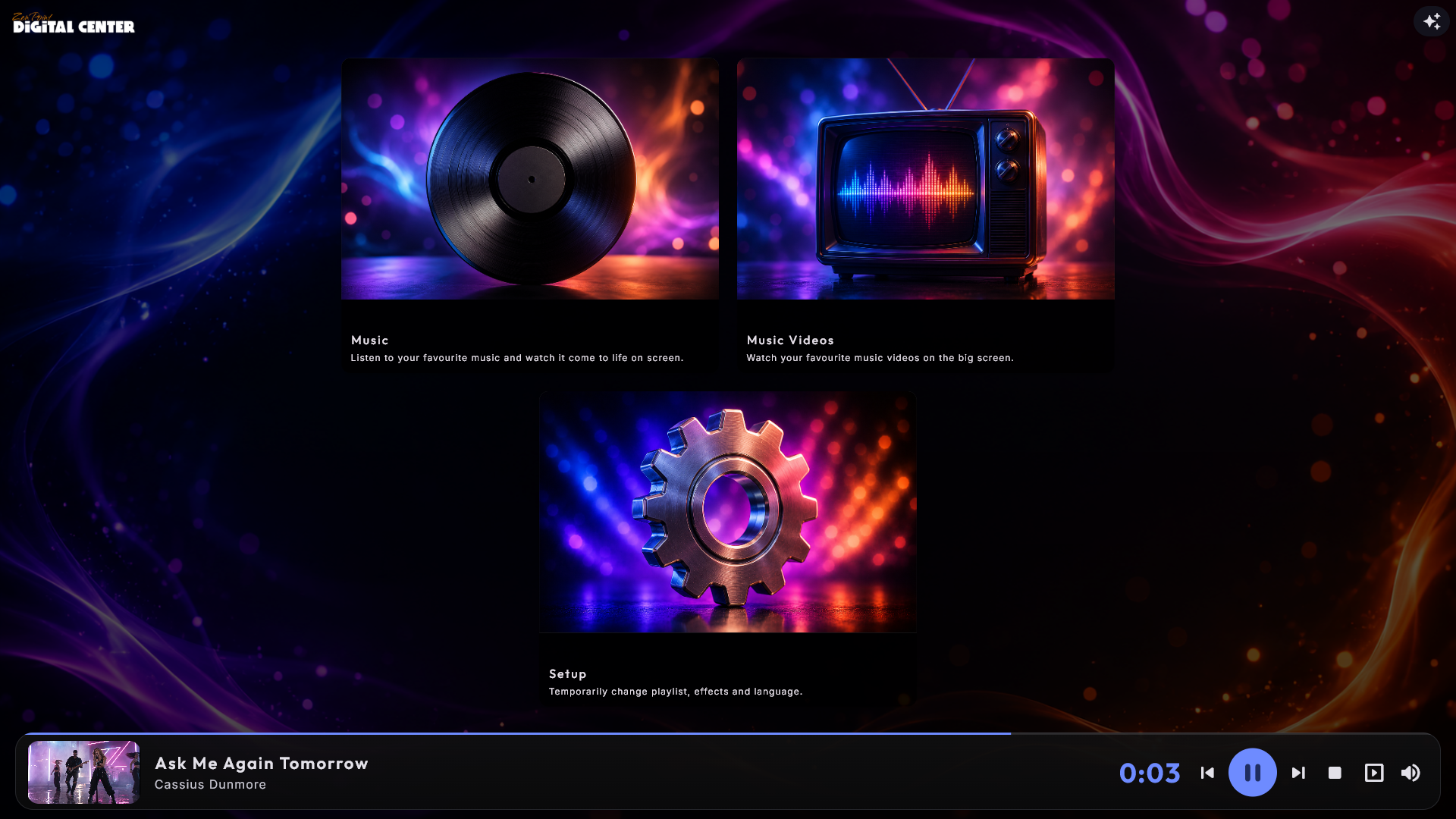
Učinek lahko spremenite tudi kar tam, kjer stojite. Dokler je kiosk odklenjen - niti Zabavni način niti Kreditni način - ima vsaka stran z ovitki, začetna stran vključno, majhen gumb z iskricami v skupini gumbov zgoraj desno. Tapnite ga, izberite učinek in ta velja samo za tisto stran, tako da ima lahko vsaka stran svoj videz. Izbira je začasna in se ob ponovnem zagonu sistema ponastavi. Gumb se umakne s poti, dokler je odprt celozaslonski predvajalnik.
Učinek torej lahko pride s štirih mest. Sistem uporabi prvega, ki ima kaj povedati, od najmočnejšega navzdol:
- Gumb z iskricami na strani - začasen učinek za tisto eno stran.
- Shranjeni učinek za tisto stran v Skrbništvu - center s svojim lastnim učinkom ali lasten učinek začetne strani - glejte okvirček spodaj.
- Nastavitev → Učinki - začasen učinek za cel sistem, samo za to sejo.
- Skrbništvo → Učinki - vaš shranjeni učinek, uporabljen povsod, kjer nič zgornjega ni reklo drugače.
Obe začasni izbiri se ob ponovnem zagonu sistema ponastavita, izbira novega shranjenega učinka v Skrbništvu pa ju takoj počisti.
En shranjen učinek - z izjemami za posamezen center
Vsak posamezen center s stranjo ovitkov - Glasba, Glasbeni videi, Karaoke, Filmi, YouTube, Arkada in Zunanji programi - lahko dobi svoj učinek na lastni strani centra v Skrbništvu. Tam najdete spustni seznam Učinek, ki se začne na Globalni učinek; namesto tega izberite določen učinek in center se bo vedno začel z njim. Pustite ga na Globalni učinek in center preprosto sledi temu, kar nastavite pod Učinki.
Na enak način ima lahko svoj učinek tudi začetna stran. Pod Skrbništvo → Učinki je pod učinkom za celo aplikacijo polje Začetna stran. Tudi to se začne na Globalni učinek; izberite učinek in začetna stran se bo začela z njim, vse druge strani pa obdržijo učinek za celo aplikacijo.
Shranjeni učinek je izhodišče strani, ne zaklep. Stran se začne z njim, tudi po ponovnem zagonu, in ga ne more premakniti niti Nastavitev → Učinki niti tema. Gumb z iskricami je še vedno tam (ko kiosk ni zaklenjen), tako da lahko na tej strani nekaj časa preizkušate drug učinek; po naslednjem ponovnem zagonu je stran spet na shranjenem učinku, in če v meniju z iskricami izberete shranjeni učinek, se stran takoj vrne nanj. Če shranjeni učinek spremenite v Skrbništvu, se sprememba pokaže takoj - tudi na strani, kjer je bil uporabljen gumb z iskricami.
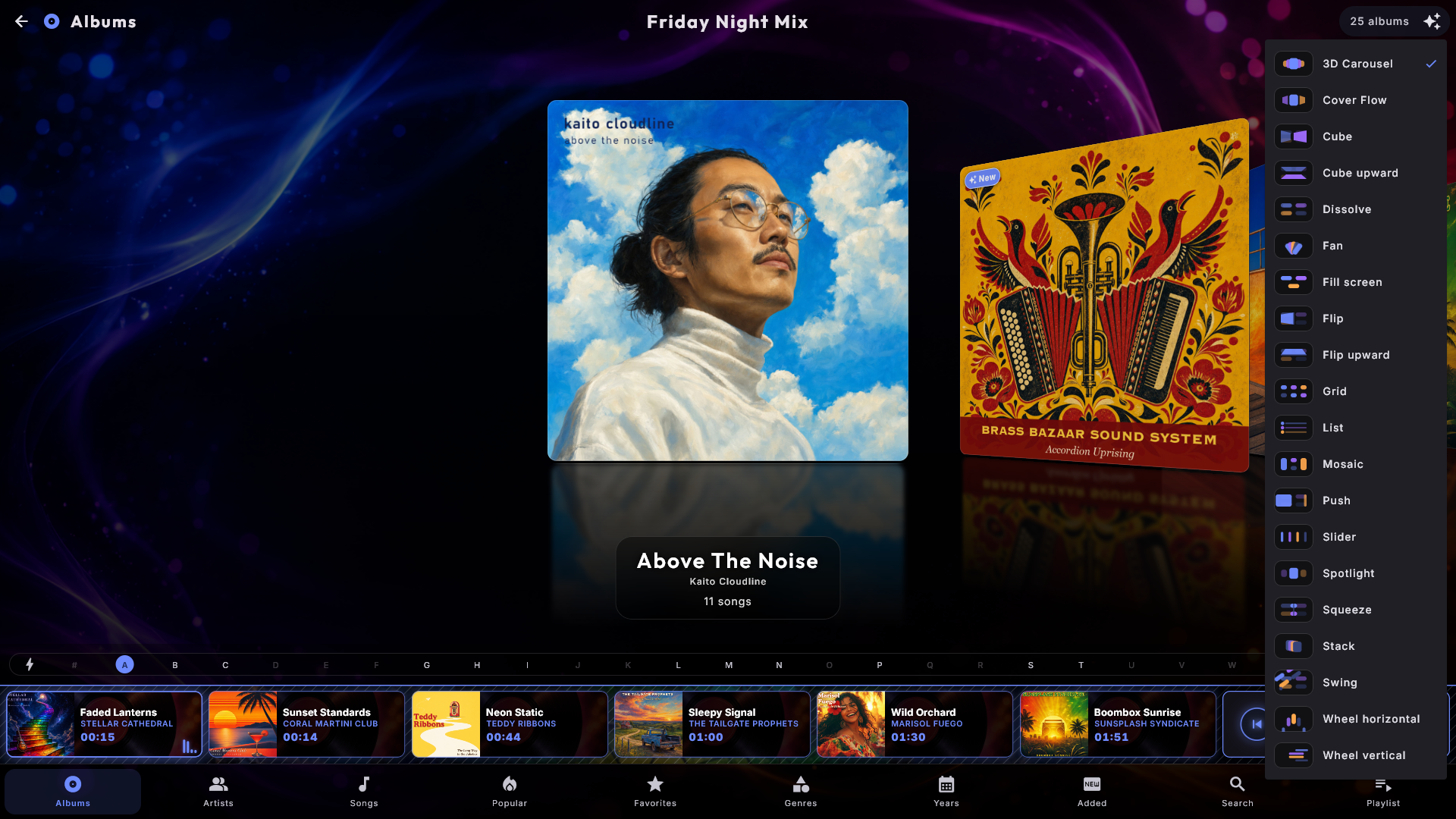
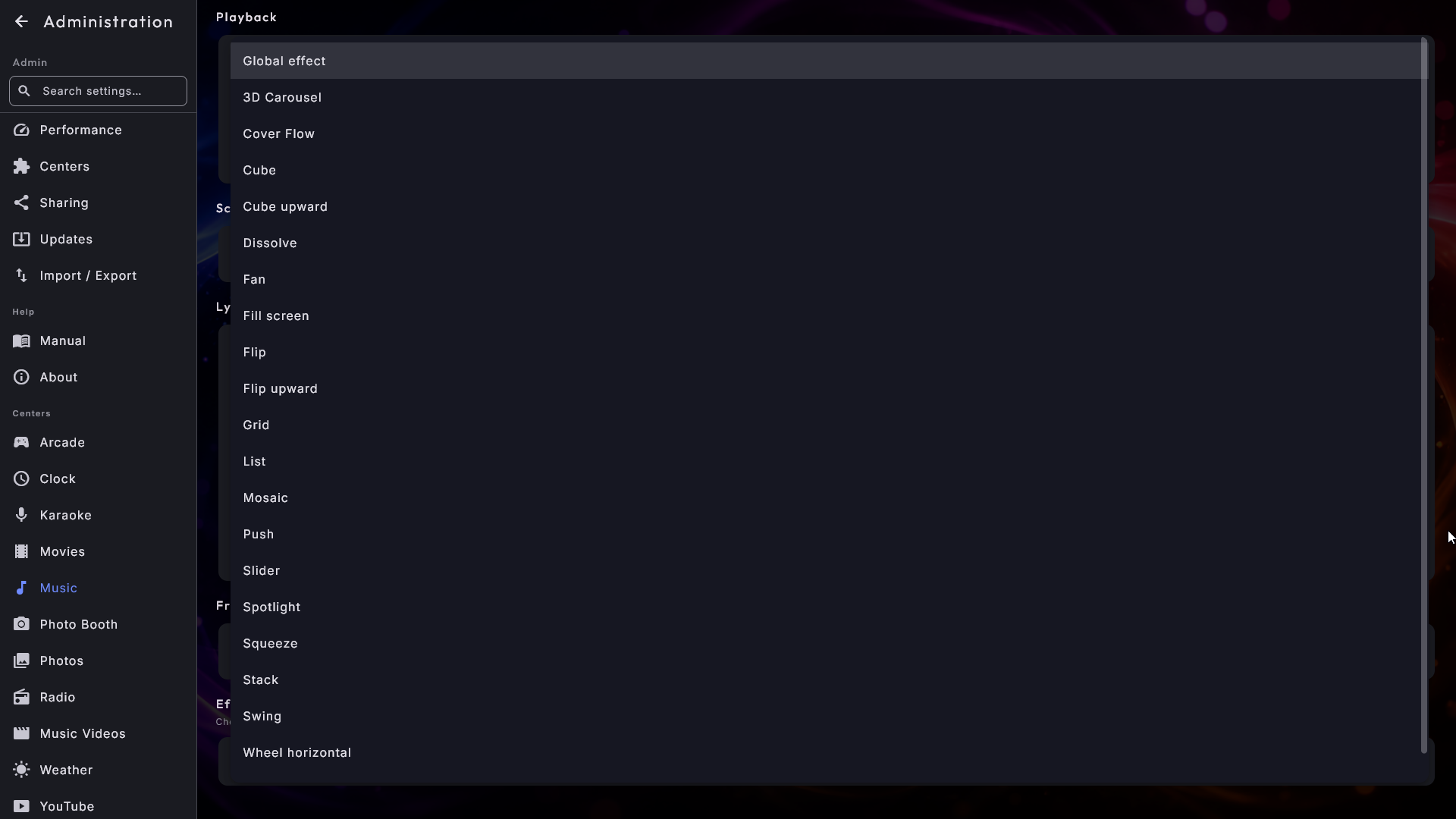
Tako v Nastavitev → Učinki kot v Skrbništvo → Učinki je ob imenu vsakega učinka prikazana majhna slika predogleda, tako da vidite, kako izgleda, preden ga izberete - imen vam ni treba poznati.
| Učinek | Kako izgleda |
|---|---|
| Mreža | Umirjena, lahko berljiva mreža. |
| Zapolni zaslon | Ista mreža, le da ploščice zapolnijo zaslon - manj ko jih je, večje so. |
| 3D-vrtiljak | Ploščice se vrtijo v 3D-obroču. |
| Cover Flow | Ploščice drsijo mimo kot ovitki albumov. |
| Drsnik | Ploščice drsijo vodoravno. |
| Navpično kolo | Ploščice na navpičnem kolesu. |
| Vodoravno kolo | Ploščice na vodoravnem kolesu. |
| Sklad | Ploščice, naložene druga na drugo. |
| Mozaik | Mozaični vzorec ploščic. |
| Pahljača | Ploščice, razprte kot pahljača. |
| Žaromet | Izbrana ploščica je poudarjena. |
| Seznam | Preprost navpičen seznam. |
| Obračanje | Cela stran ploščic se obrne kot list v knjigi. |
| Obračanje navzgor | Isti list, s tečajem čez sredino, tako da se stran dvigne navzgor. |
| Potisk | Stran zdrsne ven na eni strani, naslednja pa zdrsne noter ob njej. |
| Kocka | Strani se zavrtita mimo kot dve ploskvi škatle, ki se kotali vstran. |
| Kocka navzgor | Ista škatla, zavrtena navzgor namesto vstran. |
| Zlaganje | Stran se zloži v črto na sredini, naslednja pa se iz nje razgrne. |
| Prelivanje | Stran se zbledi, medtem ko se naslednja pojavi. |
| Zasuk | Stran se zavrti vstran okoli svojega spodnjega levega vogala. |
Vsak učinek se samodejno prilagodi obliki zaslona. Če zaslon stoji pokončno, se učinki lično razporedijo vzdolž visokega zaslona namesto počez - ničesar vam ni treba izbrati. Usmerjenost zaslona je nastavljena ob namestitvi sistema.
Če se zdi zaslon počasen
Na manj zmogljivi napravi se lahko zaposlen učinek zdi obremenjujoč. Če se to zgodi, izberite preprostejši učinek, kot je Mreža, za najbolj gladko izkušnjo.
Fotografije. Center Fotografije prav tako uporablja učinke, vendar le tam, kjer res nekaj izbirate: mape na zavihku Mape in kartice na zavihku Dogodki. Slike znotraj mape so še naprej prikazane kot običajna mreža - mapa lahko hrani več tisoč slik, vi pa jih morate zajeti z enim pogledom. Če mapa hrani tako podmape kot posamezne slike, so mape prikazane zgoraj, slike pa spodaj.
Zapolni zaslon: velike ploščice, ko jih je le nekaj
Zapolni zaslon je enako umirjena mreža kot Mreža, le da ploščice dobijo toliko prostora, kot ga dejansko je: manj ko je ploščic, večje so. Če so vklopljeni samo trije centri, stojijo kot trije veliki gumbi sredi zaslona namesto treh majhnih v zgornjem kotu, krajša zadnja vrstica pa je na sredini, da ne stoji ob strani. Nič se ne pomika, ker je vse hkrati na zaslonu. Učinek je namenjen postavitvi z le nekaj centri, kjer so gumbi, ki jih s prstom zlahka zadenete, pomembnejši od vsega drugega.
Ko začne igrati glasba in se na dnu prikaže vrstica s trenutnim predvajanjem, se ploščice nekoliko zmanjšajo, a ostanejo na svojem mestu, tako da isto mesto še naprej odpira isti center. Če je ploščic toliko, da ne morejo zrasti, se učinek sam vrne na običajno mrežo, ki se pomika, zato je glasbena knjižnica s tisoči albumov videti natanko tako kot vedno. Ničesar vam ni treba narediti ali spremljati.
Veliki gumbi samo na začetni strani
Bi radi velike gumbe na začetni strani, v predstavnostnih centrih pa običajno mrežo? Pod Skrbništvo → Učinki nastavite Začetna stran na Zapolni zaslon. Velja samo za začetno stran in ostane tudi po ponovnem zagonu. Če ga želite le preizkusiti, raje izberite učinek z gumbom z iskricami na začetni strani - ta izbira ob naslednjem ponovnem zagonu izgine.
Osem prehodov po straneh
Zadnjih osem v razpredelnici - Obračanje, Obračanje navzgor, Potisk, Kocka, Kocka navzgor, Zlaganje, Prelivanje in Zasuk - so vsi ista vrsta pogleda: zaslon zapolni določeno število ploščic in nič se ne pomika. Namesto tega listate. Podrsajte, tapnite veliki puščici ali uporabite tipke s puščicami, in celotno stran zamenja naslednja. Vseh osem se uporablja natanko enako; različen je le videz same zamenjave:
- Obračanje - stran se obrne okoli sredine zaslona, kot da obračate list v knjigi.
- Obračanje navzgor - isti list, vendar s tečajem čez sredino, tako da se stran dvigne navzgor, kot stran v stenskem koledarju. Ko greste naprej, se stara stran dvigne ven čez zgornji rob, naslednja pa pride navzgor od spodaj.
- Potisk - strani ležita rob ob robu in potujeta počez skupaj kot en trak, tako da ena vedno prihaja, medtem ko druga odhaja. Brez globine, brez obračanja.
- Kocka - strani se zavrtita mimo kot dve ploskvi škatle, ki se kotali vstran. Obe sta vidni večino kotaljenja in se srečata vzdolž vogala med njima.
- Kocka navzgor - ista škatla, zavrtena navzgor namesto vstran.
- Zlaganje - stran se zloži v tanko črto po sredini zaslona, naslednja pa se iz iste črte razgrne.
- Prelivanje - stran se mehko zbledi, medtem ko se naslednja pojavi. Najbolj umirjeno med njimi.
- Zasuk - stran se zavrti vstran okoli svojega spodnjega levega vogala, kot napis, ki visi na enem samem žeblju: prosti konec se dvigne ven čez zgornji rob, medtem ko naslednja stran mirno leži za njo in pride na plan. Ko greste nazaj, se prejšnja stran spet zavrti noter okoli istega vogala, čez tisto, na kateri stojite.
Listate tako, kot se premika stran. Pri šestih učinkih, pri katerih gre stran vstran, sta veliki puščici ob levem in desnem robu, podrsate pa vstran. Pri učinkih Obračanje navzgor in Kocka navzgor sta zgoraj in spodaj, naprej pa greste tako, da podrsate navzgor - natanko tako, kot potuje stran.
Tipke s puščicami sledijo isti smeri: vsaka stran je svoja mreža, listate pa s tipkami, ki kažejo v smer, v katero potuje stran. Pri šestih bočnih učinkih gor in dol premakneta za celo vrstico na strani in nikoli ne zamenjata strani - dol iz spodnje vrstice vas pripelje naprej v območje spodaj (na primer abecedno vrstico), gor iz zgornje vrstice pa navzgor. Levo in desno premakneta za eno ploščico; ko greste čez konec vrstice, se stran obrne in pristanete v isti vrstici na novi strani (desno: na njeni prvi ploščici, levo: na zadnji). Pri Obračanje navzgor in Kocka navzgor je obratno: dol iz spodnje vrstice obrne stran in pristanete v istem stolpcu na vrhu naslednje strani (gor iz zgornje vrstice vas vrne v spodnjo vrstico prejšnje strani). Šele na zadnji strani vas dol pripelje naprej v območje spodaj, na prvi strani pa gor navzgor. Levo in desno premakneta za eno ploščico po vrstici, čez njen konec pa vas pripeljeta v sosednje območje - ali, če tam ni ničesar, levo v območje zgoraj in desno v območje spodaj.
Naprej in nazaj se premikata v nasprotni smeri - razen pri Zlaganju in Prelivanju, ki izgledata enako v obe smeri; tam vam ploščice, ki prispejo, povedo, v katero smer ste šli. Abecedna vrstica deluje enako kot pri drugih učinkih: preprosto skoči na stran, na kateri je črka.
Vsak učinek naredi natanko to, kar pove njegovo ime, na vsaki napravi. Izberite učinek Kocka in strani se kotalijo kot škatla, ne glede na to, kako je nastavljen Grafični način (glejte Nastavitve in skrbništvo). Če se kakšen učinek na vaši napravi zdi neenakomeren, preprosto izberite drugega - najlažji so Potisk, Zlaganje, Prelivanje in Zasuk.
Te tri izbire - videz, jezik in učinki - so srce tega, da se Digital Center zdi vaš lasten. Za čisto prve izbire, ko sistem nastavljate, glejte Prvi koraki; za celoten skrbniški meni glejte Nastavitve in skrbništvo.