
Poglavje 6
Nastavitve in upravljanje
Vse, kar lahko pri Digital Centru uravnavate, prebiva na enem mestu: v meniju Skrbništvo. To poglavje je vaš zemljevid tega menija - kako ga odpreti, kako hitro najti nastavitev, kako razveljaviti spremembo in sprehod skozi področja, s katerimi skrbnik dela največ. Je referenčno poglavje, zato prosto preskočite na razdelek, ki ga potrebujete.
Samo za skrbnike
Meni Skrbništvo je pridržan za skrbnike. Če je Zabavni način vklopljen, ga gost nikoli ne vidi - odpre ga lahko le nekdo, prijavljen kot skrbnik. Preostanek tega poglavja predvideva, da ste prijavljeni kot skrbnik.
Odpiranje menija Skrbništvo
- 1
Odprite Nastavitev na začetni strani
Na začetni strani odprite ploščico Nastavitev. Tu se zbirajo možnosti, namenjene samo skrbniku.
- 2
Izberite Skrbništvo
Izberite Skrbništvo. Odpre se celoten meni nastavitev s seznamom področij ob levem robu in izbrano stranjo na desni.
Kako se znajdete
Meni na levi je en dolg seznam, razbit z naslovi skupin, tako da sorodne strani stojijo skupaj. Skupine so vedno v istem vrstnem redu:
| Skupina | Strani |
|---|---|
| Zaslon in videz | Videz, Učinki, Znamka in logotip, Ohranjevalnik zaslona, Zasloni, Jezik |
| Predvajanje | Zvok in predvajanje, Seznami predvajanja, Teme, Druge naprave, Zunanji programi |
| Gostje | Uporabniki, Zabavni način, Kreditni način, Daljinsko upravljanje s telefonom, Statistika |
| Kiosk | Zagon, Kiosk in varnost, Upravljanje in dotik, Tipkovne bližnjice, Avtomatizacija |
| Naprava | Zmogljivost, Centri, Deljenje, Posodobitve, Uvoz / izvoz |
| Pomoč | Priročnik, O programu |
| Centri | Ena stran za vsak center - Glasba, Karaoke, Filmi, Fotokabina in tako naprej |
Kliknete naravnost na stran, ki jo želite odpreti. Same nastavitve in njihove vrednosti se niso spremenile; le stojijo tam, kjer bi jih šli iskat.
Iskanje po nastavitvah
Čisto na vrhu menija je iskalno polje. Vtipkajte besedo - na primer zvok, zabava, zaslon ali jezik - in meni se zoži le na strani, ki se ujemajo. Iskanje gleda tako na ime strani kot na nabor sorodnih besed, tako da pristanete na pravi strani, tudi kadar ne poznate njenega točnega naslova.
Pod stranmi iskanje navede tudi Posamezne nastavitve: vsako nastavitev, katere ime ali opis se ujema s tem, kar ste vtipkali - na primer glasnost ali prehod - vsako skupaj s stranjo, na kateri je. Tapnite eno in odpre se ta stran, se pomakne do nastavitve in jo za trenutek poudari. Iskanju za strešice ni mar, prikaže pa le nastavitve, ki jih na straneh dejansko lahko vidite. Počistite polje (ali pritisnite majhen križec), da spet vidite cel meni.
Puščice za listanje
Tako meni kot sama stran z nastavitvami imata enaki veliki puščici gor in dol kot preostanek Digital Centra. Vsak dotik premakne za cel zaslon, z malo prekrivanja, tako da ne izgubite mesta. To je posebej koristno na zaslonu na dotik, kjer se poteg zlahka razume kot dotik in na poti navzdol po strani izberete, recimo, videz. Puščica se prikaže le, ko je v tisto smer še kaj za videti. Če jih želite odstraniti tukaj, gostje pa naj svoje obdržijo, izklopite Puščice seznama v skrbništvu pod Upravljanje in dotik; izklop Puščice seznama jih odstrani povsod.
Ko kaj ne deluje
Če shranjevanje, iskanje kraja ali odpiranje mape spodleti, dobite kratko sporočilo v preprostem jeziku - na primer »Ni bilo mogoče shraniti. Ni bilo odgovora. Poskusite znova čez trenutek.« Sporočilo vedno pove, kaj ni delovalo, in kadar je to zanesljivo znano, tudi zakaj in kaj lahko storite. Nikoli ne prikaže tehničnega besedila napake; podrobnosti se hranijo v dnevniku sistema.
Vedno veste, v katerem centru ste
Ko stran pripada določenemu centru, se na vrhu prikaže jasen naslov z ikono in imenom tega centra - na primer Glasba. To velja tako za lastne nastavitve centra kot za strani Seznami predvajanja in Teme, kjer vsak zavihek nosi svoj naslov, tako da nikoli niste v dvomu, ali urejate sezname glasbe, glasbenih videov, karaok ali filmov.
Izbiranje map znotraj aplikacije
Več centrov mora vedeti, kje so vaše datoteke (glasba, filmi, fotografije in tako naprej). Ko dodate mapo, se znotraj aplikacije odpre izbirnik map, kjer lahko brskate po svojih pogonih in mapah. Lastno pogovorno okno za mape iz sistema Windows namerno ni uporabljeno, ker bi se skrilo za celozaslonskim oknom.
Oznaka »Spremenjeno« in ponastavljanje
Vsaka nastavitev ima privzeto vrednost. V trenutku, ko jo spremenite, dobi majhno oznako »Spremenjeno«, tako da lahko vedno vidite, kaj ste prilagodili v primerjavi s tovarniškimi privzetimi vrednostmi.
- Ponastavi eno polje: ob spremenjenem polju je ikona za obnovitev, ki vrne le to eno polje na privzeto vrednost.
- Ponastavi vse: na vrhu Skrbništva je gumb »Ponastavi vse na privzeto«, ki naenkrat odstrani vse vaše spremembe in vrne cel sistem v stanje, v katerem je prišel.
Seznami predvajanja in zasloni se ponastavijo sami
Seznami predvajanja in nastavitev zaslonov se ponastavijo po razdelkih, vsak s svojim gumbom za obnovitev, in ne z globalnim gumbom »Ponastavi vse«.
Nastavitve, ki začnejo veljati po ponovnem zagonu
Nekatere nastavitve se uporabijo le ob zagonu Digital Centra: Zaženi v celozaslonskem načinu, Prikaži zagonski zaslon in Prikaži (sekund), Zaženi seznam predvajanja ob zagonu ter Zaženi v centru - vse zbrane na strani Zagon. Nosijo oznako Velja po ponovnem zagonu. Ko katero od njih spremenite, se na vrhu Skrbništva prikaže sporočilo z gumbom Znova zaženi zdaj: Digital Center se zapre in sam znova zažene, kar se predvaja, pa se za trenutek ustavi. Če nastavitev vrnete nazaj, sporočilo spet izgine. Vse druge nastavitve delujejo takoj ali ko zaprete Skrbništvo.
Splošne nastavitve, stran za stranjo
Nastavitve, ki veljajo za cel sistem, so razporejene na deset menijskih točk, od katerih vsaka hrani eno vrsto stvari, tako da greste lahko naravnost k tistemu, kar želite spremeniti, namesto da bi se pomikali mimo vsega drugega.
| Menijska točka | Skupina | Kaj tam nastavite |
|---|---|---|
| Znamka in logotip | Zaslon in videz | Vaš logotip ali vaše ime in kje je logotip prikazan. |
| Videz | Zaslon in videz | Videz in gibljivo ozadje za njim. |
| Ohranjevalnik zaslona | Zaslon in videz | Kdaj se ohranjevalnik zaslona vklopi in kaj prikazuje. |
| Zvok in predvajanje | Predvajanje | Glasnost, menjava med pesmimi, barva zvoka, čakalna vrsta in to, kar prikazujejo kontrolniki predstavnosti sistema Windows. |
| Daljinsko upravljanje s telefonom | Gostje | Daljinsko upravljanje s telefonom vklopljeno ali izklopljeno in naslov, na katerega so poslani telefoni. |
| Zagon | Kiosk | Zagon sistema Windows, kaj se dogaja, medtem ko se Digital Center zaganja, in kaj se odpre najprej. |
| Kiosk in varnost | Kiosk | Vedno na vrhu, izhod, zaklep sistemskih tipk, skrbniško geslo in skrivanje v sistemsko vrstico. |
| Upravljanje in dotik | Kiosk | Miška, zaslonska tipkovnica, navigacija s tipkovnico, obnašanje ob dotiku in velikost vmesnika. |
| Avtomatizacija | Kiosk | Ukazi, ki vaši lastni opremi omogočijo odziv, ko kaj igra ali ko fotokabina posname sliko. |
| Zmogljivost | Naprava | Grafični način, ostre slike vrtiljaka in ohranjanje prižganega zaslona. |

Nič se ni odselilo izven dosega
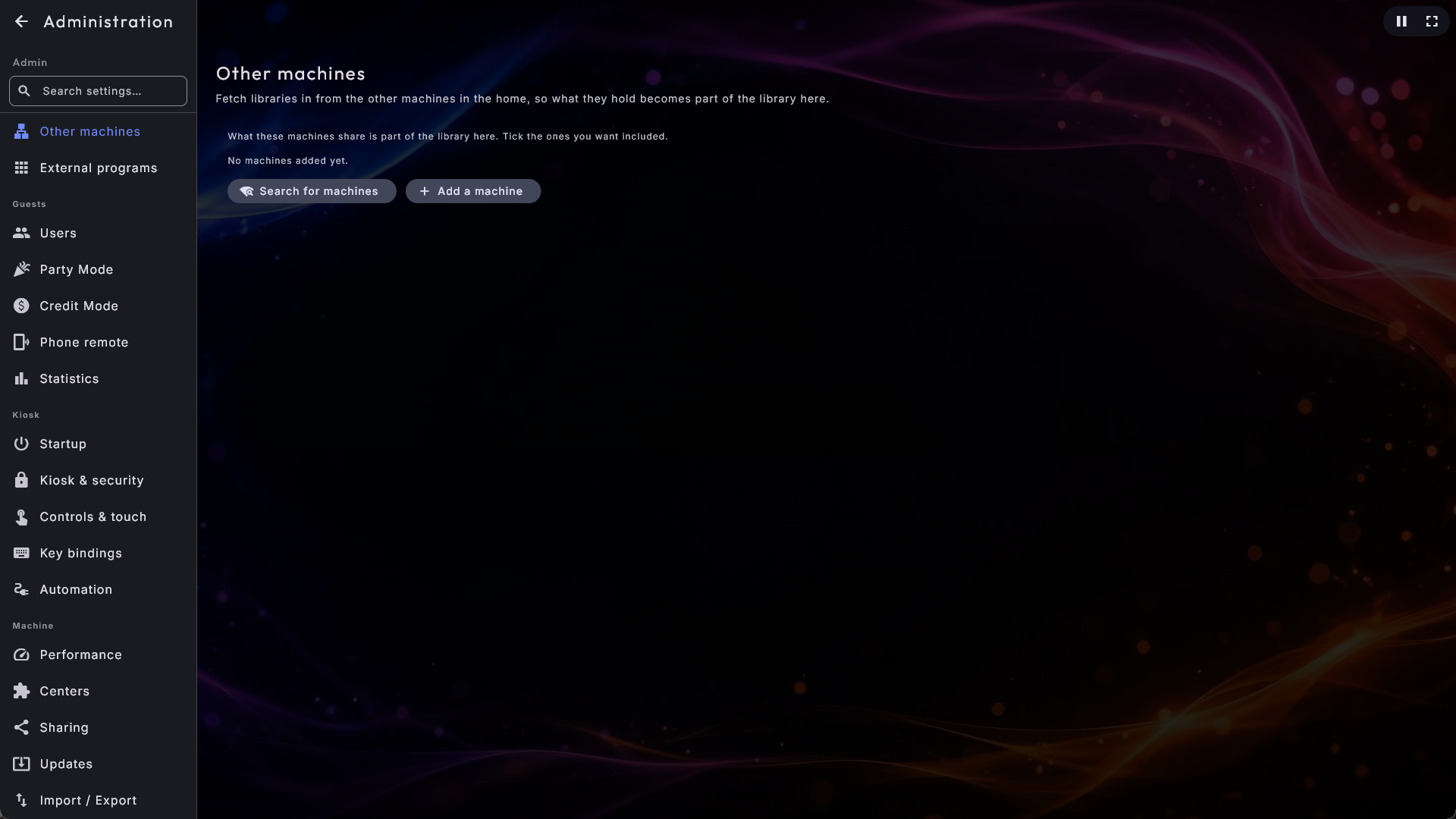
To je deset vrat v iste nastavitve - nastavitev, ki ste jo poznali prej, je še vedno tam, z isto vrednostjo, le shranjena je tja, kamor bi jo šli iskat. Iskalno polje na vrhu menija še vedno najde katerokoli nastavitev, ne glede na to, na kateri strani prebiva.
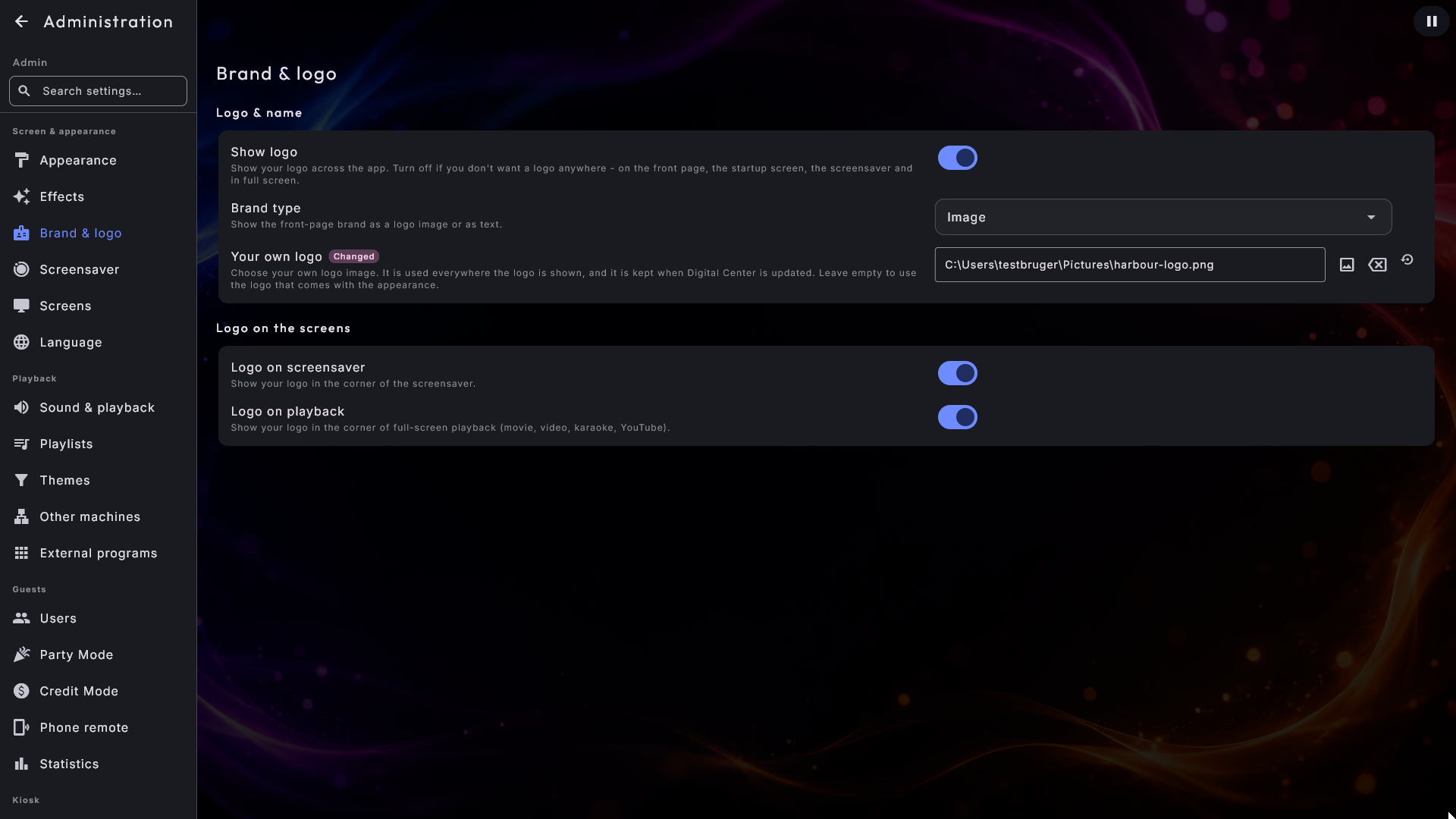
Znamka in logotip
Ta stran je del izdaje Professional. Ima dva razdelka: Logotip in ime in Logotip na zaslonih.
- Pokaži logotip - vklopi ali izklopi celotno območje znamke/logotipa. Ko je izklopljeno, se ne vaš logotip ne vaše ime nikjer ne prikažeta - ne na začetni strani, ne na zagonskem zaslonu, ohranjevalniku zaslona ali v celozaslonskem načinu. Vklopljeno (privzeto) vse deluje kot običajno, logotip pa lahko z dvema stikaloma nižje skrijete le na ohranjevalniku zaslona ali med predvajanjem. Privzeto: vklopljeno.
- Vrsta znamke - izberite, ali se znamka prikaže kot slika ali kot besedilo. Izberite besedilo in polje Prikazno ime postane besedilo, ki se prikaže (samodejno obarvano, da se ujema z izbranim videzom). Izberite sliko in prikaže se vaš logotip. Privzeto: slika.
- Prikazno ime - ime, prikazano na začetni strani, ko je Vrsta znamke nastavljena na besedilo. (Polje se prikaže le, ko je Vrsta znamke besedilo.) Privzeto: »Digital Center«.
- Vaš lasten logotip - izberite svojo datoteko z logotipom. Uporablja se povsod, kjer je logotip prikazan: na začetni strani, zagonskem zaslonu, ohranjevalniku zaslona, v kotu med predvajanjem in na dodatnih zaslonih. Pomembno je, kje se hrani: izbira živi z vašimi nastavitvami, zato preživi posodobitev in potuje z vašo varnostno kopijo. Datoteka, ki jo namesto tega odložite v programsko mapo, se ob naslednji posodobitvi izbriše. Pustite polje prazno, da se uporabi logotip, ki je priložen izbranemu videzu, ali logotip samega Digital Centra. Prikazano le, ko je Vrsta znamke slika. Polje si zapomni, kje datoteka leži, zato se ob njeni premaknitvi ali izbrisu vrne privzeti logotip. Privzeto: prazno.
- Logotip na ohranjevalniku zaslona - prikaz ali skritje vašega logotipa na ohranjevalniku zaslona. Privzeto: prikazano.
- Logotip med predvajanjem - prikaz ali skritje vašega logotipa v kotu, ko se nekaj predvaja čez cel zaslon (filmi, video, karaoke in spletni video). Privzeto: prikazano.
Videz: ozadje
Na strani Videz izberete videz (glejte Videz, jezik in učinki). Pod videzi je Ozadje z dvema nastavitvama za gibljivo ozadje:
- Živa ozadja - dovoli gibljiva (video) ozadja za aplikacijo. Izklopite, če vedno želite mirujočo sliko za ozadje. Ko je Grafični način nastavljen na Lahko, se na tej napravi ne predvaja nobeno video ozadje, ne glede na to, kaj pravi stikalo, kratka vrstica pod stikalom pa vam to pove. Stikalo lahko ostane vklopljeno: vaša izbira se ohrani in spet deluje, če preklopite na Polno ali postavitev prenesete na zmogljivejšo napravo. Privzeto: vklopljeno.
- Zanka ozadja - prikazano le, ko so Živa ozadja vklopljena in Grafični način ni Lahko. Izbere, kako se video ozadja ponavlja: Brez (se preprosto začne znova) ali Zanka s prelivom (ozadje se tik pred ponovnim začetkom nežno zlije samo vase, tako da video, ki ni brezšivna zanka, ne poskoči na stiku). Privzeto: Zanka s prelivom.
Ohranjevalnik zaslona
Ta stran vsebuje dva razdelka: Kdaj se vklopi in Kaj prikazuje. Celotna zgodba o ohranjevalniku zaslona prebiva v Zasloni in ohranjevalnik zaslona - tukaj na kratko.
Kdaj se vklopi
- Ohranjevalnik zaslona - vklop ali izklop ohranjevalnika zaslona.
- Zakasnitev ohranjevalnika zaslona - kako dolgo zaslon miruje, preden se ohranjevalnik zaslona zažene sam: 15 sekund, 30 sekund ali 1, 2, 3, 5 ali 10 minut. Kratki dve sta tu za napravo, ki naj skoraj takoj pokaže, kaj se predvaja. Prikazano le, ko je ohranjevalnik zaslona vklopljen. Privzeto: 2 minuti.
- Vrnitev na prvo stran ob nedejavnosti - po obdobju brez uporabe se aplikacija lahko sama vrne na prvo stran centra, ki je odprt - tako da če je gost pustil odprto globoko notri, recimo Glasba → Iskanje, se znajde nazaj na prvi strani Glasbe. Če ni ničesar odprtega, gre na začetno stran in pusti vse sveže za naslednjega gosta. Skrbništvo je izvzeto - medtem ko sistem nastavljate, vas nikoli sredi tega ne pošlje ven na začetno stran. Glejte Zasloni in ohranjevalnik zaslona. Privzeto: vklopljeno.
Kaj prikazuje
- Ko se nič ne predvaja - na čem glavni zaslon počiva, medtem ko jukebox miruje: ura (privzeto), ovitki albumov, fotografije, slike fotokabine, vreme ali vaša lastna slika ali video, ki ga izberete z Slikovna ali video datoteka tik spodaj.
- Zapis ure ohranjevalnika zaslona - ko se nič ne predvaja, ohranjevalnik zaslona prikazuje veliko uro; izberite 24-urni (privzeto, npr. 14:32) ali 12-urni zapis z AM/PM (npr. 2:32 PM).
- Vizualizacija ohranjevalnika zaslona - katera zvočna vizualizacija pleše za ovitkom na ohranjevalniku zaslona, medtem ko se predvaja glasba. Standardno (stolpci vzdolž dna) je klasičen videz; drugih osem slogov - Žarki, Krožni izenačevalnik, Valovi, Val, Preoblikujoča krogla, Stolpci izenačevalnika, Sredinska črta in Razpršena sredinska črta - namesto tega zapolni cel zaslon za ovitkom. To so isti slogi, ki jih lahko dodelite dodatnemu zaslonu. Prikazano le, ko je ohranjevalnik zaslona vklopljen.
- Nežno gibanje na ohranjevalniku zaslona - pusti, da se ura in kartica s trenutnim predvajanjem zelo počasi pomikata po zaslonu, tako da se mirujoča slika nikoli ne more vžgati v ploščo. Privzeto je izklopljeno, saj večina kioskovih plošč te zaščite ne potrebuje; vklopite ga, če ga vaš potrebuje. Privzeto: izklopljeno.
- Povabilo na ohranjevalniku zaslona - umirjena vrstica na dnu ohranjevalnika zaslona, ki gostom pove, kako izbrati glasbo: Izklopljeno, Dotik zaslona (samo na glavnem zaslonu, saj se dodatnih zaslonov ni mogoče dotakniti), Skeniranje kode s telefonom (majhna koda, za katero mora biti vklopljeno Daljinsko upravljanje s telefonom) ali Oboje. Glejte Zasloni in ohranjevalnik zaslona. Privzeto: Izklopljeno.
- Imena gostov na glasbenih videih - medtem ko se predvaja glasbeni video ali YouTube, ohranjevalnik zaslona pokaže, kdo si ga je zaželel, in eno mirno vrstico vzdolž dna z naslednjimi pesmimi, ki so si jih gostje zaželeli s telefonov. Filmi in karaoke niso nikoli zajeti. Zahteva Pokaži, kdo si je zaželel skladbo na strani Zvok in predvajanje. Glejte Zasloni in ohranjevalnik zaslona. Privzeto: izklopljeno.
Logotip na ohranjevalniku zaslona vklopite in izklopite pod Znamka in logotip.
Zvok in predvajanje
Stran ima pet kratkih razdelkov: Glasnost, Med skladbami, Barva zvoka, Čakalna vrsta in Windows.
- Privzeta glasnost - ena skupna glasnost (0–100) za ves zvok: glasbo, video, karaoke, filme, spletni video, radio in igre. Enkrat jo nastavite z drsnikom in velja po vsej aplikaciji. Privzeto: 80.
- Enakomerna glasnost glasbe - glasno glasbo nekoliko utiša, da se pesmi predvajajo na bolj enakomerni ravni in ne skačejo gor in dol od skladbe do skladbe. Glasne pesmi le utiša (nikoli ne ojača, tako da zvok nikoli ne more popačiti) in nikoli ne spremeni vaših glasbenih datotek. Samo glasba. Vsaka pesem se izmeri v ZenPoint Media Manager; pesmi, ki niso bile izmerjene, se predvajajo natanko kot prej. Media Manager prvič prenese majhno zvočno orodje - najprej vas vpraša in potreben je le en klik (Namesti in izmeri), lahko pa ga namestite tudi vnaprej v Media Managerju pod Nastavitve → Glasba. Privzeto: vklopljeno.
- Mehak prehod med skladbami - pusti, da vsaka pesem preide v naslednjo: naslednja pesem se začne tiho, medtem ko trenutna v zadnjih sekundah izzveni, tako da med njima ni premora. Izklopite in vsaka skladba se predvaja do konca, preden se začne naslednja. Privzeto: vklopljeno.
- Dolžina prehoda (sekunde) - koliko sekund se dve pesmi predvajata druga čez drugo, ko ena preide v naslednjo, nastavljeno z drsnikom od 1 do 12 sekund. Zelo kratka pesem nikoli ne dobi prehoda, daljšega od tretjine pesmi. Ko sami v Glasbi preskočite na drugo pesem (naslednja, prejšnja ali Predvajaj zdaj), nova pesem pride takoj, stara pa še vedno mehko izzveni - v dolžini, ki ste jo izbrali, a nikoli dlje kot 4 sekunde. V drugih centrih je menjava, ki jo naredite sami, kratka. Karaoke, filmi in videi se zamenjajo brez prekrivanja. Prikazano le, ko je Mehak prehod med skladbami vklopljen. Privzeto: 4.
- Neprekinjene skladbe albuma - ko sta dve zaporedni pesmi z istega albuma in si na njem sledita (skladba 4, ki ji sledi skladba 5), se naslednja začne brez prehoda, tako da suita ali posnetek v živo nikoli ne izzveni na sredini. Samo glasba; če pri eni od pesmi manjka številka skladbe, se zamenjata z običajnim prehodom. Prikazano le, ko je Mehak prehod med skladbami vklopljen - ko je izklopljen, je vsaka menjava tako ali tako brez prehoda. Privzeto: vklopljeno.
- Barva zvoka - zvok prilagodi prostoru, ne da bi vam bilo treba o zvoku karkoli vedeti. Izberite Običajno (zvoka se sploh ne dotakne), Več basov, Več jasnosti, Glasovi v ospredju, Majhni zvočniki ali Lastna nastavitev. Karkoli izberete, zvok se nikoli ne more popačiti: ko izbira nekaj dvigne, Digital Center celoto nekoliko utiša, tako da najglasnejši deli nikoli niso glasnejši kot prej. Barva zvoka zajema glasbo, filme, videe, karaoke in radio; igre imajo svoj zvok in niso prizadete. Brez težav deluje skupaj z Enakomerna glasnost glasbe, ki je nekaj povsem drugega (odloča, kako glasno, ne kako zveni). Spremembo slišite takoj, medtem ko ste v Skrbništvu - tudi sredi pesmi - tako da barvo zvoka nastavite po posluhu namesto z ugibanjem. Privzeto: Običajno.
- Bas, Srednji toni in Visoki toni - trije drsniki od -10 do +10, s katerimi barvo zvoka določite sami. Prikazani so le, ko je Barva zvoka nastavljena na Lastna nastavitev; ko so vsi trije na 0, se zvoka ne dotakne. Vsako spremembo slišite v trenutku, ko drsnik spustite. Znova izberite eno od pripravljenih izbir in vaši drsniki se ohranijo za naslednjič. Privzeto: 0.
- Vrstni red za Predvajaj naslednje - odloča, kaj se zgodi, ko Predvajaj naslednje uporabite večkrat zapored. Pri Najnovejša prva gre najnovejša pesem na začetek, takoj za tisto, ki se predvaja zdaj: izberite A, nato B, nato C in predvajale se bodo kot C, B, A. Pri Kdor prej pride, prej melje gre vsaka nova pesem na konec med že izbranimi, zato se A, B in C predvajajo v vrstnem redu, v katerem ste jih izbrali. Tako ali tako pesmi ostanejo pred preostankom seznama predvajanja; razlikuje se le njihov vrstni red med seboj. Kdor prej pride, prej melje pride prav, ko od gostov zbirate po nekaj želja naenkrat. Velja za Glasbo, Filme, Glasbene videe in Karaoke ter tudi takrat, ko gost uporablja telefon. Privzeto: Najnovejša prva.
- Pokaži, kdo si je zaželel skladbo - ko je gost na telefonu vpisal svoje ime, njegove pesmi nosijo ime (na primer »Želja: Anna«) v čakalni vrsti in na ohranjevalniku zaslona. Izklopite, če imen gostov ne želite na tem zaslonu - telefoni gostov jih še vedno prikazujejo. Privzeto: vklopljeno.
- Potrdi skladbe, dodane v čakalno vrsto - prikaže kratko sporočilo, ko gre pesem v čakalno vrsto, na primer "Pesem" je v čakalni vrsti · Št. 8 od 8. Izklopite, če sporočil ne želite. Če je v čakalno vrsto prišel le del pesmi, ki ste jih dodali, je to še vedno povedano. Privzeto: vklopljeno.
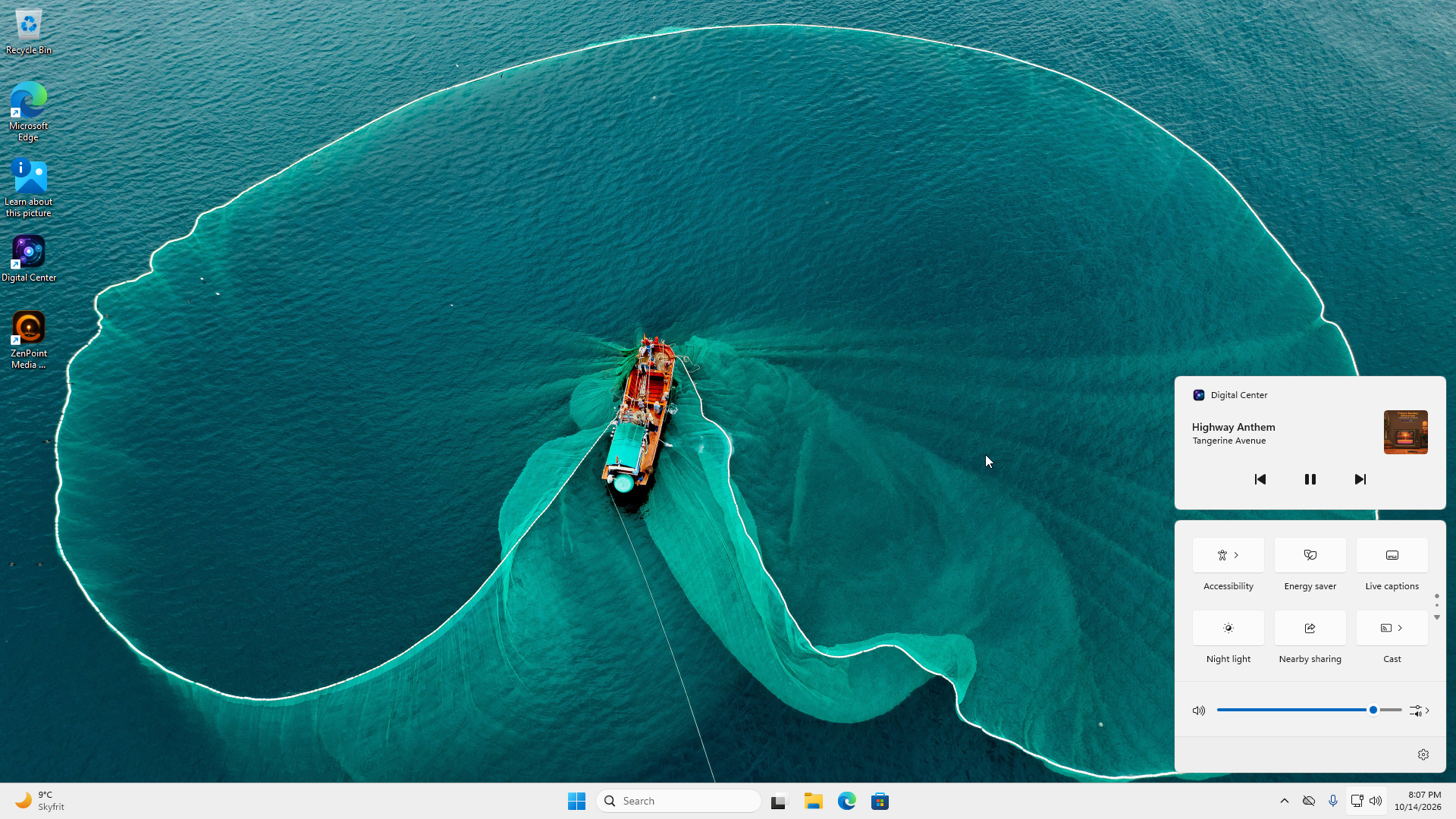
- Prikaži, kaj se predvaja, v kontrolnikih predstavnosti sistema Windows - v razdelku Windows. Digital Center sistemu Windows pove, kaj se predvaja: naslov, izvajalec in naslovnica se pojavijo v majhnem polju, ki se prikaže ob pritisku na tipke za glasnost ali predstavnost, v Hitrih nastavitvah in na zaklenjenem zaslonu. Od tam lahko predvajate, začasno ustavite, preskočite nazaj in naprej ter ustavite - tudi ko je Digital Center skrit v sistemski vrstici ali je za drugim programom. Gumbi sledijo istim pravilom kot gumbi na začetni strani, zato gost ne more preskočiti ali ustaviti nič več kot običajno. Izklopite, če naslovi ne smejo biti vidni na zaklenjenem zaslonu. Privzeto: vklopljeno.
Ena glasnost za vse
Ločene glasnosti za vsak center ni. Privzeta glasnost je edina glavna raven za cel sistem, tako da njeno zvišanje ali znižanje vpliva na glasbo, video, igre - na vse naenkrat.
Daljinsko upravljanje s telefonom
Ta stran v skupini Gostje vsebuje Dostop s telefonov:
- Daljinsko upravljanje s telefonom - omogočite gostom, da jukebox upravljajo s svojega telefona s skeniranjem kode. Izklopite, da povsem preprečite upravljanje s telefonom - tedaj koda ne deluje več in nihče ne more krmiliti glasbe s telefona. Privzeto: vklopljeno. Celotna nastavitev je opisana v Daljinsko upravljanje s telefona.
- Prikaži daljinski upravljalnik na začetni strani - tik spodaj, dokler je daljinsko upravljanje s telefonom vklopljeno: koda za daljinsko upravljanje s telefonom dobi na začetni strani svojo ploščico, tako da jo gostje lahko skenirajo, ne da bi najprej odprli Nastavitev. Privzeto: izklopljeno.
- Naslov za telefone - naslov, na katerega so telefoni poslani, ko tukaj skenirajo kodo. Pustite ga praznega in naslov se najde samodejno, kar je pravilno pri skoraj vsaki postavitvi. Izpolnite ga le, če kode kažejo nekam, kamor telefoni ne morejo priti. Privzeto: prazno.
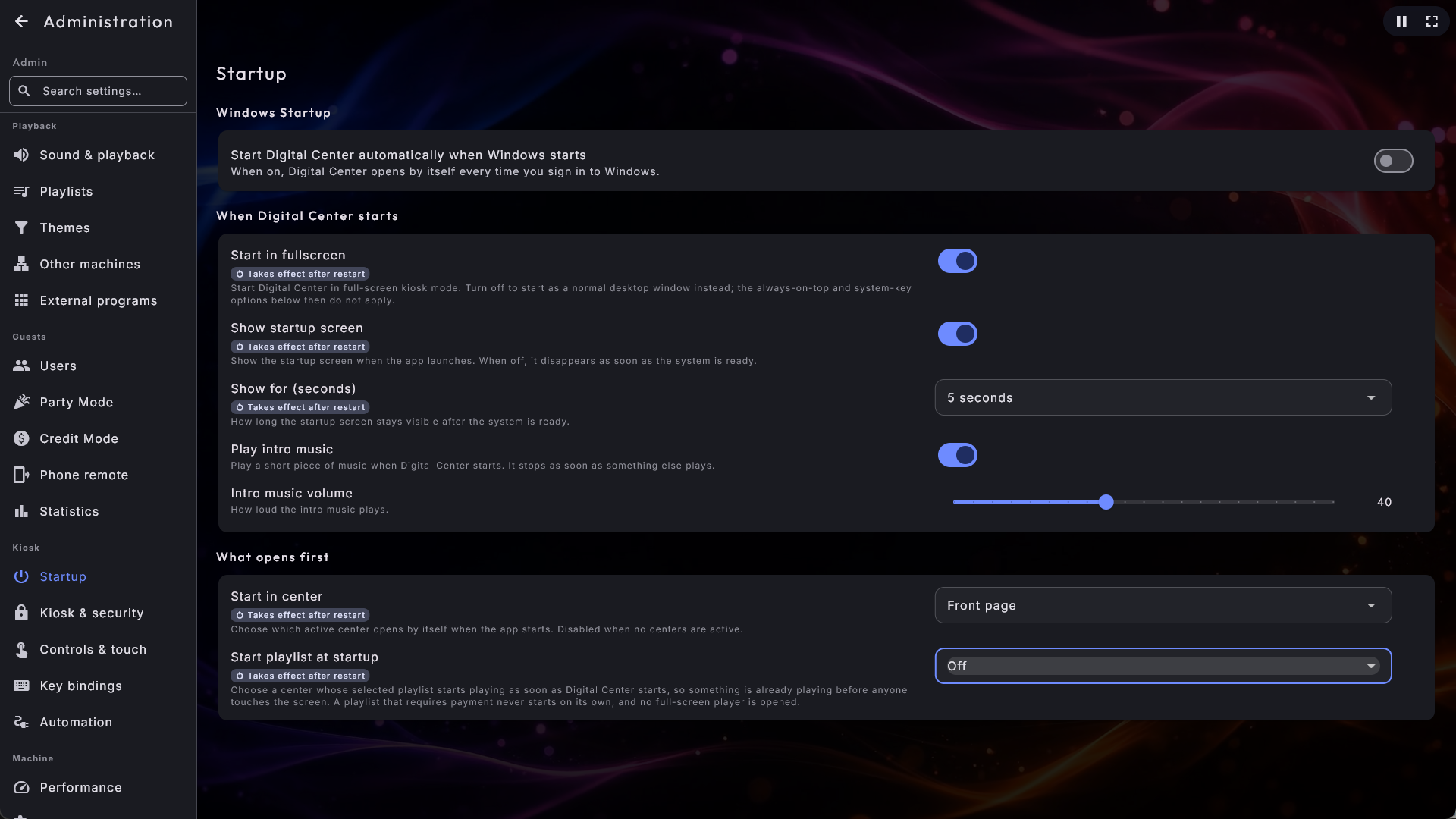
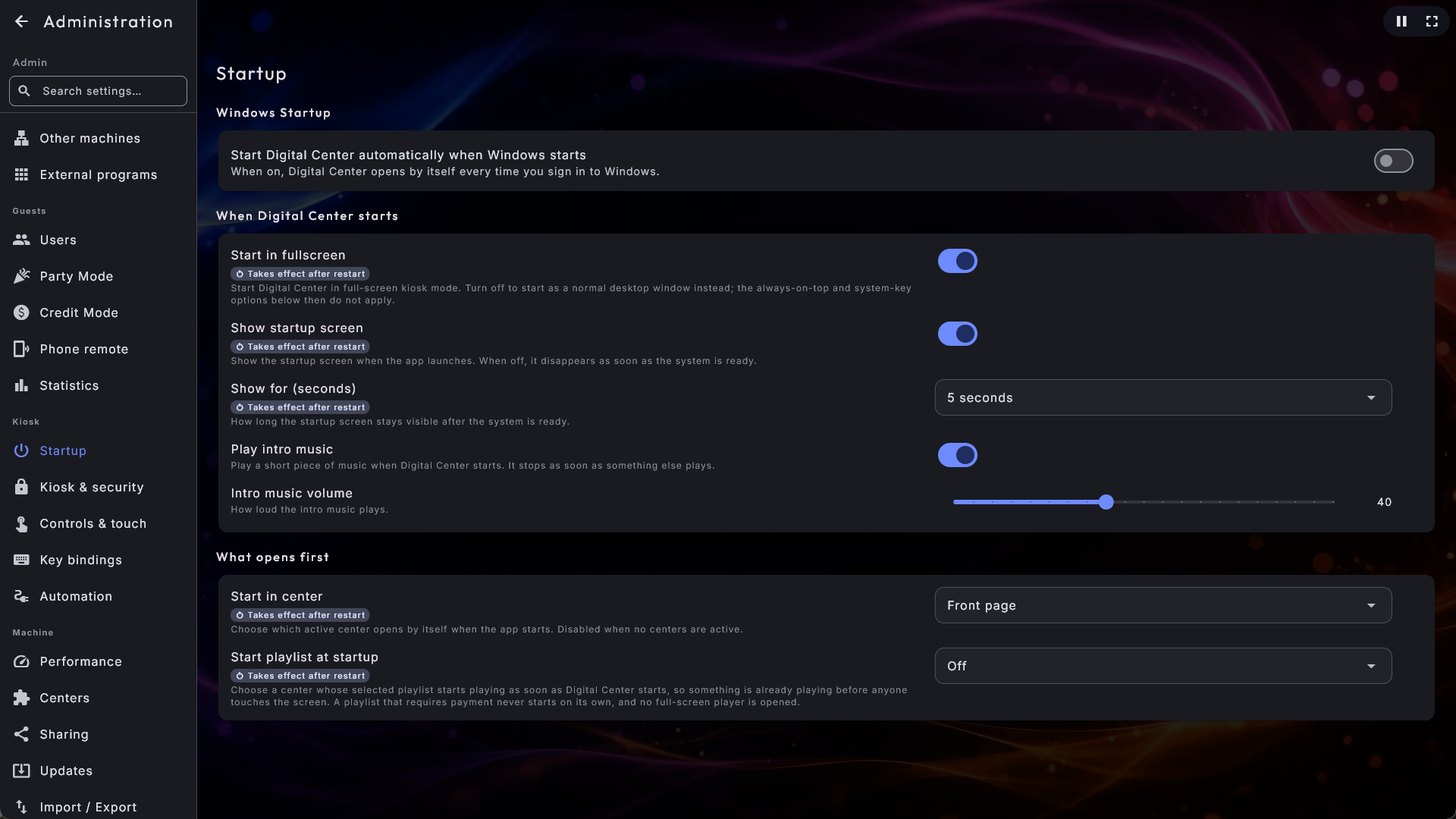
Zagon
Vse, kar se zgodi le ob zagonu Digital Centra, je zbrano na tej strani v skupini Kiosk.
Zagon sistema Windows
- Samodejno zaženi Digital Center ob zagonu sistema Windows - naj se Digital Center odpre sam vsakič, ko se prijavite v Windows - idealno za kiosk, ki naj bo pripravljen v trenutku, ko računalnik vklopite. Ta možnost je na voljo le na nameščeni kopiji. Privzeto: izklopljeno.
Ko se Digital Center zažene
- Zaženi v celozaslonskem načinu - ali se Digital Center odpre čez cel zaslon (način kioska) ali kot običajno okno, ki ga lahko premikate in mu spreminjate velikost. Izklopljeno ga odpre v oknu (isto stanje kot F12); Vedno na vrhu in Onemogoči sistemske tipke na strani Kiosk in varnost tedaj ne naredita nič. Do celozaslonskega načina lahko vedno pridete s F12. Privzeto: vklopljeno.
- Prikaži zagonski zaslon - prikaz logotipa/pozdravnega zaslona, medtem ko se Digital Center zaganja. Izklopite, če želite, da izgine, takoj ko je sistem pripravljen. Privzeto: vklopljeno.
- Prikaži (sekund) - kako dolgo zagonski zaslon ostane, potem ko je sistem pripravljen: 2, 3, 5 ali 10 sekund. Prikazano le, ko je zagonski zaslon vklopljen. Privzeto: 5 sekund.
- Predvajaj uvodno glasbo - kratek pozdravni komad, ko se Digital Center zažene, prva stvar, ki jo gost sliši. Predvaja se tiho in se ponavlja v zanki, dokler se nič drugega ne dogaja, ter se sam začasno ustavi v trenutku, ko se začne nekaj predvajati. Izklopite, če raje začnete v tišini. Dokler se uvodna glasba predvaja in kiosk ni zaklenjen, je v zgornjem desnem kotu gumb za premor. Tapnite ga in glasba ostane ustavljena, dokler ne tapnete gumba za predvajanje na istem mestu (ali dokler se Digital Center znova ne zažene), nato pa se nadaljuje tam, kjer se je ustavila. Privzeto: vklopljeno.
- Glasnost uvodne glasbe - kako glasno se ta pozdravni komad predvaja, na drsniku 0–100. Neodvisna je od glavne glasnosti, tako da je uvod lahko nižji od vsega drugega. Prikazano le, ko je Predvajaj uvodno glasbo vklopljeno. Privzeto: 40.
Kaj se odpre najprej
- Zaženi seznam predvajanja ob zagonu - izberite center, katerega izbrani seznam predvajanja se začne predvajati takoj, ko se Digital Center zažene, tako da naprava že igra, ko jo zjutraj vklopite: Glasba, Karaoke, Glasbeni videi ali YouTube ali pa Izklopljeno. Filmov ni mogoče izbrati, saj bi film, ki bi se zagnal sam, za več ur zasedel prostor. Seznam, ki zahteva plačilo, se nikoli ne zažene sam, in ne odpre se noben celozaslonski predvajalnik. Privzeto: Izklopljeno.
- Zaženi v centru - naj se aplikacija ob zagonu odpre naravnost v določenem centru - na primer Glasba. Izberite Začetna stran, da se zažene na običajni začetni strani. Izbirate lahko le med centri, ki so vklopljeni pod Centri; če ni vklopljen noben, izbire ni mogoče uporabiti. Privzeto: Začetna stran.
Kiosk in varnost
Stran vsebuje Zaklep kioska:
- Vedno na vrhu - ohranja Digital Center nad vsemi drugimi programi, tako da ga drugo okno ne more prekriti. Velja tudi za dodatne zaslone. Privzeto: vklopljeno.
- Izhod s tipko Esc - omogoči, da tipka Esc zapre Digital Center. Ko je vklopljeno, Esc deluje po vsem programu in najprej vpraša, ali želite izstopiti. Če je odprto okno ali pogovorno okno, Esc namesto tega najprej zapre tega. Med arkadno igro se Esc vedno vrne v arkadni meni, namesto da bi izstopil. Ko je kiosk zaklenjen z zabavnim načinom, Esc izstopi le, če gostje smejo izstopiti (Zabavni način → Gostje lahko izstopijo), natanko tako kot ploščica za izhod; sicer Esc na začetni strani ne naredi ničesar. Na odklenjenem kiosku se vprašanje začne na Izhod (ali Izklopi), tako da program zaprete z Esc in nato Enter. Ko je kiosk zaklenjen ali ga upravljate z igralnim ploščkom (Upravljanje kioska z igralnim ploščkom), se začne na Prekliči, tako da ga dva pritiska na igralnem ploščku nikoli sama ne zapreta. Enter vedno pritisne gumb z jasnim okvirjem okrog sebe. Privzeto: izklopljeno.
- Pokaži izhod na začetni strani - prikaz gumba za izhod na vrhu začetne strani, tako da je mogoče program zapreti brez tipkovnice. Prikazano le, ko je Zabavni način izklopljen ali ste prijavljeni kot skrbnik. Privzeto: izklopljeno.
- Onemogoči sistemske tipke - blokira bližnjice sistema Windows, ki bi jih gost sicer lahko uporabil za pobeg iz kioska: tipko Windows, Alt+Tab, Alt+Esc, Ctrl+Esc in Alt+F4. Preklop v okenski način s F12 tipke spet omogoči, dokler se ne vrnete v kiosk. Privzeto: izklopljeno.
- Zahtevaj skrbniško geslo za Skrbništvo - pred odpiranjem Skrbništva ali ZenPoint Media Managerja s ploščice Nastavitev vpraša za skrbniško geslo, tudi ko kiosk ni zaklenjen v Zabavnem načinu. Uporablja isto skrbniško geslo kot Zabavni način in Kreditni način, tako da lahko računalnik, ki ga obdržite zase, svoje nastavitve še vedno drži za geslom. Izklopite, da Skrbništvo ostane odprto. Privzeto: izklopljeno.
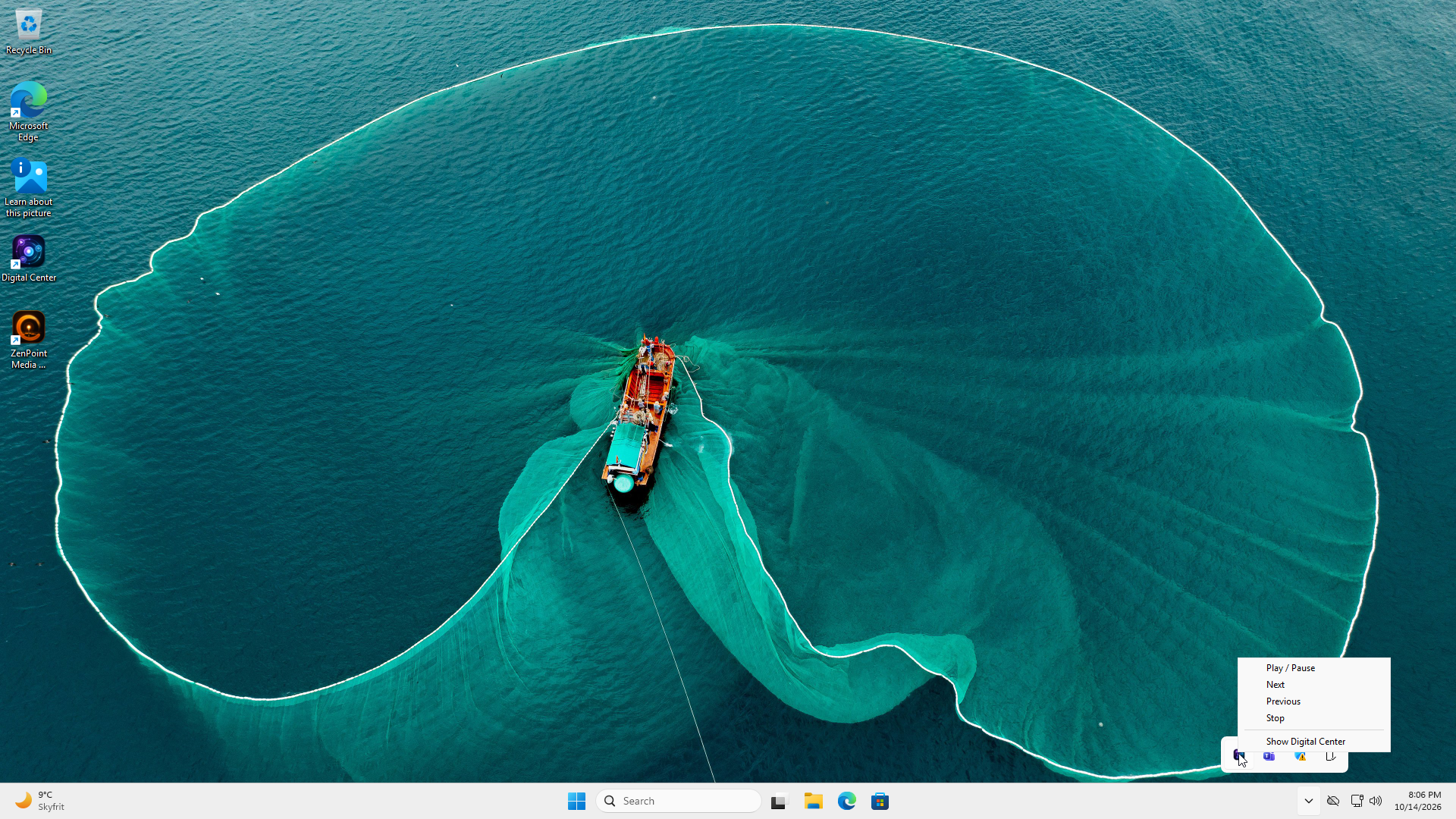
- Pokaži gumb, ki skrije Digital Center v sistemsko vrstico - doda gumb (majhno črtico) v vrstico zgoraj desno, ki Digital Center pospravi, medtem ko glasba igra naprej - priročno, če računalnik uporabljate tudi za kaj drugega, na primer za pametni dom. Dokler je Digital Center skrit, je njegova ikona v sistemski vrstici ob uri: desni klik nanjo ponudi Predvajaj / Premor, Naslednja, Prejšnja, Ustavi in Pokaži Digital Center, dvoklik pa Digital Center vrne v celozaslonski način. Gumb je prikazan le, ko kiosk ni zaklenjen (ne Zabavni način ne Kreditni način), in le v celozaslonskem načinu - v oknu (F12) uporabite gumb za pomanjšanje samega okna. Če se kiosk zaklene, medtem ko je Digital Center skrit, se vrne sam. Dokler je Digital Center skrit, se ohranjevalnik zaslona ne vklopi. Privzeto: izklopljeno.
Če je Zaženi v celozaslonskem načinu izklopljeno, vrstica na tej strani pove, da ohranjanje okna na vrhu in blokiranje sistemskih tipk delujeta le v celozaslonskem načinu, z gumbom Pojdi na Zagon, ki vas popelje do stikala.
Ctrl+Alt+Del ni mogoče blokirati
Windows nobenemu programu nikoli ne dovoli blokirati Ctrl + Alt + Del. Vse ostalo na zgornjem seznamu je zaklenjeno, a ta kombinacija ostane vedno na voljo.
Upravljanje in dotik
- Zaslon na dotik (skrij miško) - skrije miškin kazalec po vsem programu, idealno na čistih zaslonih na dotik. Kazalec je vedno viden, medtem ko ste v Skrbništvu, da lahko upravljate nastavitve; ko odidete, se spet skrije. Prikažete ali skrijete ga lahko tudi sproti z bližnjico Pokaži / skrij miško (glejte Tipkovne bližnjice) - ta preklop ni shranjen in se ob naslednjem zagonu ponastavi. Privzeto: izklopljeno.
- Zaslonska tipkovnica - odloča, kdaj se na zaslonu prikaže tipkovnica, da lahko tipkate z dotikom. Obstaja, ker se lastna tipkovnica na dotik iz sistema Windows v celozaslonskem načinu skrije za Digital Center. Samodejno (privzeto) jo prikaže le na napravi, ki res ima zaslon na dotik; Vedno vklopljeno jo prikaže povsod; Izklopljeno je ne prikaže nikoli, kar je tisto, kar želite na napravi s pravo tipkovnico. Fizična tipkovnica tako ali tako vedno deluje. Poleg črk ima tipkovnica vsakdanje znake - ! ' & , . / ?, tako da je imena, kot sta »AC/DC« ali »Guns N' Roses«, mogoče vpisati tako, kot so zapisana. Privzeto: Samodejno.
- Zaslonska tipkovnica v skrbniških poljih - tisto tipkovnico prikaže tudi na poljih znotraj Skrbništva (pot do mape, ime seznama predvajanja, geslo in tako naprej). Stran se premakne navzgor, tako da polje, v katero tipkate, nikoli ni prekrito. Naredi kaj le, kadar zgornja nastavitev tipkovnico prikazuje. Privzeto: izklopljeno.
- Navigacija s tipkovnico - upravljajte Digital Center s tipkovnico: puščične tipke za premikanje med elementi, Enter ali preslednica za izbiro, Tab za preklop območja, vračalka za vrnitev nazaj in Home/End za skok na prvi/zadnji element. Izklopite, če tipkovnice ne želite uporabljati - tedaj tudi okrog izbranega elementa ni narisanega obrisa. Privzeto: vklopljeno.
- Upravljanje kioska z igralnim ploščkom - omogoči, da igralni plošček upravlja ves kiosk, ne le igre v Arkadi, za avtomat brez tipkovnice, miške ali zaslona na dotik. Plošček naredi natanko to, kar tipkovnica: smerni križ ali palica sta puščični tipki (pridržite in premikanje se nadaljuje), gumb za streljanje (spodnji okrogli gumb) ali Start je Enter, desni okrogli gumb, Select ali vaš lastni gumb za nazaj je Esc, ramenska gumba pa obrneta stran. Če na zaslonu ni nič izbrano, prvi pritisk samo nekaj izbere. V besedilnem polju plošček premika oznako po tipkah zaslonske tipkovnice, gumb za streljanje pa pritisne označeno tipko. Ko je zaslonska tipkovnica nastavljena na Samodejno, so tipke prikazane tudi brez zaslona na dotik, dokler je ta nastavitev vklopljena; za tipkanje v Skrbništvu mora biti vklopljena tudi Zaslonska tipkovnica v skrbniških poljih. Med igro plošček pripada igri. Gumbi sledijo temu, kar ste izbrali pod Skrbništvo → Arkada → Igralni plošček, kjer izberete tudi svoj gumb za nazaj. Plošček deluje le, ko je Digital Center okno v ospredju: ko je pomanjšan, na primer za ZenPoint Media Managerjem ali zunanjim programom, ne naredi ničesar. Nastavitev je prikazana le, ko je vklopljena Navigacija s tipkovnico, in začne veljati takoj. Privzeto: izklopljeno.
- Puščice seznama - prikaz dveh velikih puščic na seznamih, da lahko z dotikom listate naprej in nazaj med ovitki. Vsaka puščica se prikaže le, ko je v tisto smer še kaj za drsenje. Priročno na zaslonu na dotik, kjer je poteg lahko neroden. Puščici sta prikazani tudi v Skrbništvu, tako v meniju kot na strani z nastavitvami (glejte Puščice za listanje). Izklopite, da puščice skrijete povsod. Privzeto: vklopljeno.
- Puščice seznama v skrbništvu - odloča, ali sta veliki puščici prikazani tudi na straneh skrbništva in nastavitev. Izklopite, če se tukaj raje pomikate sami, gostje pa naj puščice v centrih obdržijo. Učinkuje le, dokler so Puščice seznama vklopljene. Privzeto: vklopljeno.
- Učinek gumba - majhen »odskok ob pritisku«, ki se predvaja, ko tapnete gumb ali ploščico: rahlo se pogrezne in odskoči nazaj. Izberite Brez (brez gibanja), Majhen ali Velik. Je zgolj kozmetičen in nikoli ne spremeni tega, kaj gumb naredi. Privzeto: Majhen.
- Odpri ob prvem dotiku - v pogledih, kjer ovitki drsijo (vrtiljak, cover flow, kolo, pahljača), prvi dotik na ovitek zunaj sredine tega običajno prinese v sredino, naslednji dotik pa ga odpre. Vklopite, da se namesto tega odpre ob prvem dotiku (še vedno zdrsi v sredino). Pustite izklopljeno, če gostje radi kaj odprejo po nesreči. V običajnih pogledih mreže in seznama en dotik vedno odpre takoj. Privzeto: izklopljeno.
- Gumb Nazaj tudi spodaj - na straneh albumov, izvajalcev, žanrov in let v Glasbi, Filmih, Glasbenih videih in Karaokah je gumb za nazaj prikazan tudi spodaj levo, tik nad čakalno vrsto, kjer je prst že tako ali tako. Gumb pove, kam se vrnete (na primer Albumi ali Izvajalci). Tisti v zgornjem levem kotu je vedno tam. Privzeto: izklopljeno.
- Velikost vmesnika - poveča celoten vmesnik, tako da so besedilo, gumbi in ovitki lažje berljivi in zadeti z razdalje. Izberite Normalno, Veliko, Zelo veliko ali Ogromno (približno za polovico večje od Normalnega, za zaslon, ki ga berete z drugega konca prostora); postavitev ostane enaka, le prikazana je večja, z manj elementi na zaslonu hkrati. Učinkuje takoj. Privzeto: Normalno.
Zaklenite kiosk, preden gostje primejo plošček
V odklenjenem kiosku lahko igralni plošček pride tudi do Skrbništva. Preden ga uporabijo gostje, kiosk zaklenite z zabavnim načinom.
Zložite tipkovnico s poti
Kjerkoli se zaslonska tipkovnica pojavi, nosi majhen gumb za zlaganje - ob desnem robu iskalnega polja v predstavnostnih centrih in v zgornjem kotu plošče s tipkovnico povsod drugod. Tapnite ga in tipke se zložijo s poti, medtem ko polje, v katero tipkate, ostane na mestu, tako da vidite seznam, po katerem iščete. Tapnite ga znova, da tipke prikličete nazaj.
Avtomatizacija
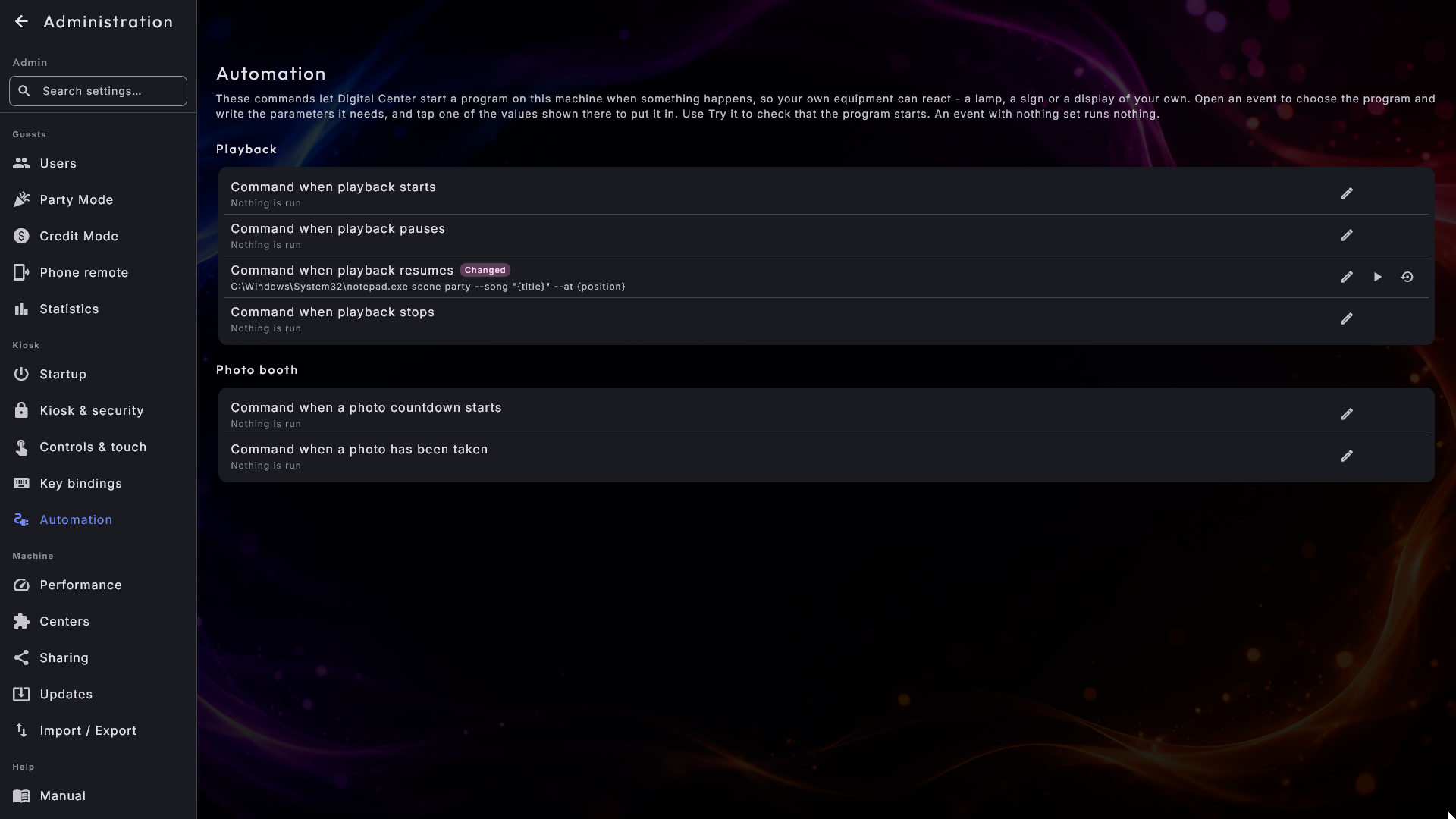
Avtomatizacija je lastna menijska točka v skupini Kiosk. Vsebuje ukaze, ki Digital Centru omogočajo zagon programa na tej napravi, ko se kaj zgodi, da se lahko vaša lastna oprema odzove: luč, napis ali zaslon ob napravi.
Stran je seznam dogodkov v dveh skupinah, Predvajanje in Fotokabina. Vsaka vrstica prikazuje ime dogodka in tik pod njim ukaz, ki ga zažene - ali pa Nič se ne zažene, če zanj še niste ničesar nastavili - tako da celotno nastavitev vidite na en pogled. Dogodek brez nastavljenega ukaza ne zažene ničesar, in tako se začnejo vsi.
Nastavitev dogodka
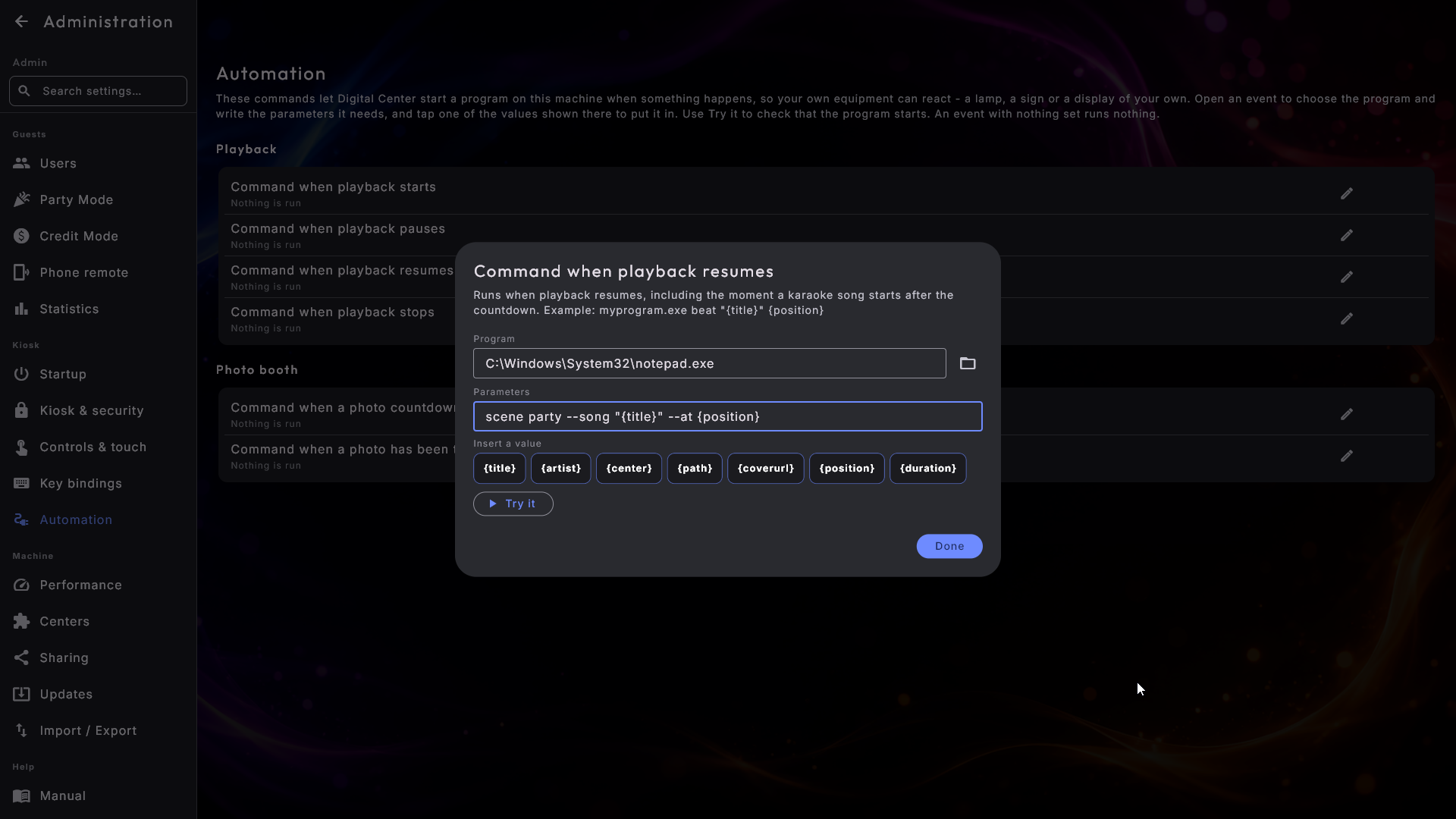
Tapnite vrstico - ali svinčnik čisto na desni - da jo odprete. Na vrhu okna piše, kdaj natanko se ta dogodek zgodi, spodaj pa ukaz nastavite v dveh poljih:
- Program - pritisnite Izberi program, da program izberete z izbirnikom
datotek, tako da vam poti ni treba tipkati na roke. Lahko ga vpišete tudi sami, na
primer ime programa, ki ga računalnik že pozna. Lahko je običajen program ali majhna
lastna datoteka
.bat. Če programa trenutno ni mogoče najti, vam to pove mirna vrstica pod poljem; vrednost se ohrani, saj je program morda na pogonu, ki je trenutno odklopljen. - Parametri - pod poljem je majhen gumb za vsako vrednost, ki jo ta dogodek
lahko posreduje, na primer
{title}ali{position}. Tapnite ga in vrednost se vstavi tja, kjer je kazalka, v narekovajih, če lahko vsebuje presledke. Ko se ukaz zažene, se{title}nadomesti z naslovom pesmi,{position}s tem, kako daleč je skladba že prišla, in tako naprej. Če vam je ljubše, jih lahko še vedno vpišete ročno.
Na dnu je Preizkusi. Ukaz enkrat zažene z jasnimi vrednostmi za primer (»Example Song« in podobno) in vam pove, ali se je program zagnal - ali zakaj se ni mogel: da ga ni bilo mogoče najti, da Digital Center ni imel dovoljenja za zagon ali da datoteka sploh ni program. Tako veste, da nastavitev deluje, ne da bi morali najprej zagnati pesem in ugibati. Okno zaprite s Končano; kar ste napisali, se shrani, tako kot vse drugo v Skrbništvu.
Ko ima dogodek ukaz, je v njegovi vrstici tudi majhna ikona za predvajanje, tako da lahko preizkusite vsak dogodek, ne da bi jih odpirali enega za drugim. Dogodek, ki ste ga spremenili, nosi oznako Spremenjeno in gumb, ki ga vrne na privzeto, tako kot vsaka druga nastavitev.
Štirje dogodki sledijo predvajanju:
- Ukaz ob začetku predvajanja - se zažene vsakič, ko se nekaj začne predvajati.
Posreduje lahko
{title},{artist},{path}(datoteka, ki se predvaja - na primer pri radiu prazna),{coverurl}(naslov slike ovitka),{center}(glejte spodaj) ter{position}in{duration}- kako daleč je skladba že prišla in kako dolga je, oboje v milisekundah. - Ukaz ob zaustavitvi predvajanja - se zažene, ko se nič več ne predvaja, tako da lahko napis prikaže sporočilo »prosto«. Ne posreduje ničesar, ker ni skladbe, o kateri bi lahko kaj povedal.
- Ukaz ob premoru predvajanja - se zažene, ko predvajanje začasno ustavite, tako da lahko svetlobni šov ugasne. Posreduje iste vrednosti kot ukaz ob začetku.
- Ukaz ob nadaljevanju predvajanja - se zažene, ko se predvajanje spet nadaljuje, tudi v trenutku, ko se pesem karaoke po odštevanju začne, tako da lahko luč zadene prvi takt, in ko se glasba vrne po aplavzu, ki sledi pesmi karaoke. Posreduje iste vrednosti kot ukaz ob premoru.
Hiter premor in predvajanje takoj zapored dasta le zadnje, zato vaše luči ne utripajo. Premor ali nadaljevanje nikoli ne dosežeta vašega programa, preden je ta izvedel, da se je pesem začela.
Glasbe nikoli ne more motiti
Ukaz se tiho zažene v ozadju in nanj se nikoli ne čaka. Če spodleti ali če program, na katerega kaže, manjka, predvajanje teče naprej povsem običajno.
Ista stran vsebuje tudi dva ukaza, ki ju lahko izvede Fotokabina, da lahko vaša lastna luč sledi kameri:
- Ukaz ob začetku odštevanja za fotografijo se izvede, ko se začne odštevanje za sliko, nekaj sekund pred sprožitvijo, da je luč pravočasno prižgana in se gost lahko vidi v svetlobi.
- Ukaz, ko je fotografija posneta se izvede, ko je prav tista slika posneta, da lahko luč spet ugasne.
Tvorita en par na sliko, torej niz štirih da štiri pare, Gibanje pa da natanko enega. Poleg
{center} lahko v njiju uporabite {index}, {total}, {layout} in {countdown}. Če se je
prvi ukaz izvedel, se vedno izvede tudi drugi, tudi če gost odide ali kamera vmes odpove.
Katero središče je bilo
{center} se izpolni s kratko, stalno besedo (music, movie, video, karaoke, radio,
youtube ali photobooth), in to je namenoma ista beseda v vseh jezikih, da vaš lastni
skript ne neha delovati tistega dne, ko kiosk zamenja jezik.
Zmogljivost
Ta stran v skupini Naprava ima dva razdelka: Grafika in Zaslon in napajanje.
- Grafični način - koliko grafičnega truda sistem vloži v to, kar vidite. Samodejno (privzeto) pogleda grafiko naprave in izbere namesto vas; Polno vedno uporablja vse učinke; Lahko vedno uporablja lažjo različico, kjer so živa ozadja izpuščena, slike ovitkov so prikazane v nekoliko nižji ločljivosti, prazen prostor okrog glasbenega videa pa namesto vizualizacije prikazuje zabrisan ovitek. Učinki začetne strani so v vseh treh načinih enaki: izberite Kocka in dobite Kocka. Izberite Lahko, če slika na skromnejši napravi zatika. Privzeto: Samodejno.
- Ostre slike vrtiljaka - prikaz slik vrtiljaka in pretoka ovitkov v višji kakovosti. Izklopite za bolj gladko gibanje na počasnejših napravah.
- Ohrani zaslon prižgan - preprečuje, da bi se zaslon izklopil ali zatemnil in da bi računalnik prešel v mirovanje, medtem ko Digital Center teče. Priročno za kiosk, ki naj ostane ves čas prižgan. Privzeto: vklopljeno.
Deljenje in druge naprave
Dve menijski točki skrbita za zaslone v hiši, ki si medsebojno posojajo vsebino. Postavljata nasprotni vprašanji, zato sta ločeni:
- Deljenje (v skupini Naprava) je kdo sme jemati pri meni: stikalo, ki sploh posoja knjižnice te naprave, ime, pod katerim jo vidijo drugi zasloni, štiri stikala za glasbo, filme, videe in karaoke, osebe, ki se smejo povezati, in zasloni, ki imajo trenutno dostop. Stran je razdeljena na tri kartice - ta naprava, uporabniki z dostopom in spuščanje zaslona noter - in prikazuje naslov, na katerega se povežejo drugi zasloni. Najhitrejša pot doma je Deli z vsemi mojimi zasloni: en pritisk na Deli in prikaži kodo vklopi deljenje in prikaže šestmestno kodo, ki jo vtipkate na drugem zaslonu. Na isti strani je Dovoli telefonom z drugih zaslonov preklop na ta zaslon, ki ga vedno vidite in lahko uporabite, tudi na napravi, ki ničesar ne posoja.
- Druge naprave (v skupini Predvajanje) je od kod jemljem jaz: seznam naprav, od katerih si ta zaslon izposoja, vsaka s potrditvenim poljem, ki odloča, ali je tisto, kar posoja, del tukajšnje knjižnice. Dodaj napravo vpraša za naslov druge naprave in šestmestno kodo, prikazano na njej, ali pa za uporabniško ime in geslo, če vam je tako ljubše.
Celotna zgodba, s koraki po vrsti, je v Vaše predstavnostne knjižnice.
Jezik
Stran Jezik ima eno samo nastavitev: jezik, ki se uporablja po vseh menijih in pogovornih oknih. Izberite s seznama razpoložljivih jezikov in celoten vmesnik se preklopi naenkrat. Videz in jezik skupaj sta obširneje obravnavana v Videz, jezik in učinki.
Videz
Videz aplikacije - barve, ozadje, logotip in pisave - nadzorujejo videzi, izbrani na strani Videz. Ker je to samostojna tema, podrobnosti, vključno s tem, kako pridobiti več videzov, prebivajo v Videz, jezik in učinki.
Seznami predvajanja
Sezname predvajanja ustvarite in nastavite na strani Seznami predvajanja v skupini Predvajanje, z zavihkom za vsak center - na primer Glasbeni seznami predvajanja in Seznami predvajanja glasbenih videov. Kako jih uporabljajo gostje, je opisano v Upravljanje Digital Centra; nekaj stvari na tej strani pa je vredno poznati že tukaj.
Nastavitve seznama predvajanja v stalnem vrstnem redu
Izberite seznam in njegovo ime stoji v stalnem naslovu nad njegovimi nastavitvami (Urejanje:, ki mu sledi ime), tako da vedno veste, kateri seznam spreminjate, tudi daleč spodaj na strani. Pod njim so nastavitve razdeljene na bloke, vedno v istem vrstnem redu:
- Osnovno - privzeti seznam predvajanja, ime, tema in Začasno.
- Predvajanje in čakalna vrsta - Naključni vrstni red, Ponavljanje, Vedno predvaja (z nadomestnim virom) in Dovoli glasovanje za pomik skladb naprej. Glasovanje je tukaj in ne pri gostih, ker na daljinskem upravljanju s telefonom deluje ne glede na to, ali je Zabavni način vklopljen.
- Več centrov v eni čakalni vrsti - stikalo Mešani seznam predvajanja in, ko je vklopljeno, kaj sme vsebovati skupna čakalna vrsta in njena tema.
- Gostje (Zabavni način) - kaj smejo gostje med zabavo, v dveh skupinah: Med predvajanjem in V čakalni vrsti. Glejte Zabavni način.
- Karaoke - samo na zavihku za karaoke.
- Plačilo - zadnje. Glejte Kreditni način.
Urejanje pesmi na seznamu predvajanja
Pod imenom vsakega seznama predvajanja so trije gumbi s simbolom in besedo: število pesmi (na primer 12 pesmi), Preimenuj in Izbriši. Tapnite gumb za pesmi, da odprete okno z vsemi pesmimi, kjer lahko pesem povlečete gor ali dol, izbrišete posamezno pesem ali izbrišete vse. Spremembe se shranijo takoj. Pri seznamu, ki zahteva plačilo, je gumb zaklenjen: njegove pesmi so čakalna vrsta, za katero so gostje plačali, zato jih odstranite ali premaknete v čakalni vrsti samega centra. To pove vrstica pod imenom seznama, številka na gumbu pa še vedno prikazuje, koliko plačanih pesmi čaka. Enako velja za začasni seznam predvajanja, ki pesmi nikoli ne shrani.
Uvoz seznama predvajanja iz datoteke m3u
Če svoje sezname predvajanja že hranite kot datoteke .m3u ali .m3u8 iz drugega
programa, jih lahko uvozite neposredno, namesto da bi jih znova sestavljali pesem za
pesmijo.
- 1
Odprite pravi zavihek
Odprite Seznami predvajanja in izberite zavihek centra, ki mu seznam pripada: Glasba, Karaoke, Glasbeni videi ali Filmi.
- 2
Izberite datoteko
Na dnu, ob Ustvari seznam predvajanja, pritisnite Uvozi seznam predvajanja in izberite svojo datoteko. Izbirnik prikazuje samo datoteke
.m3uin.m3u8in to tudi napiše na vrhu. - 3
Preverite rezultat
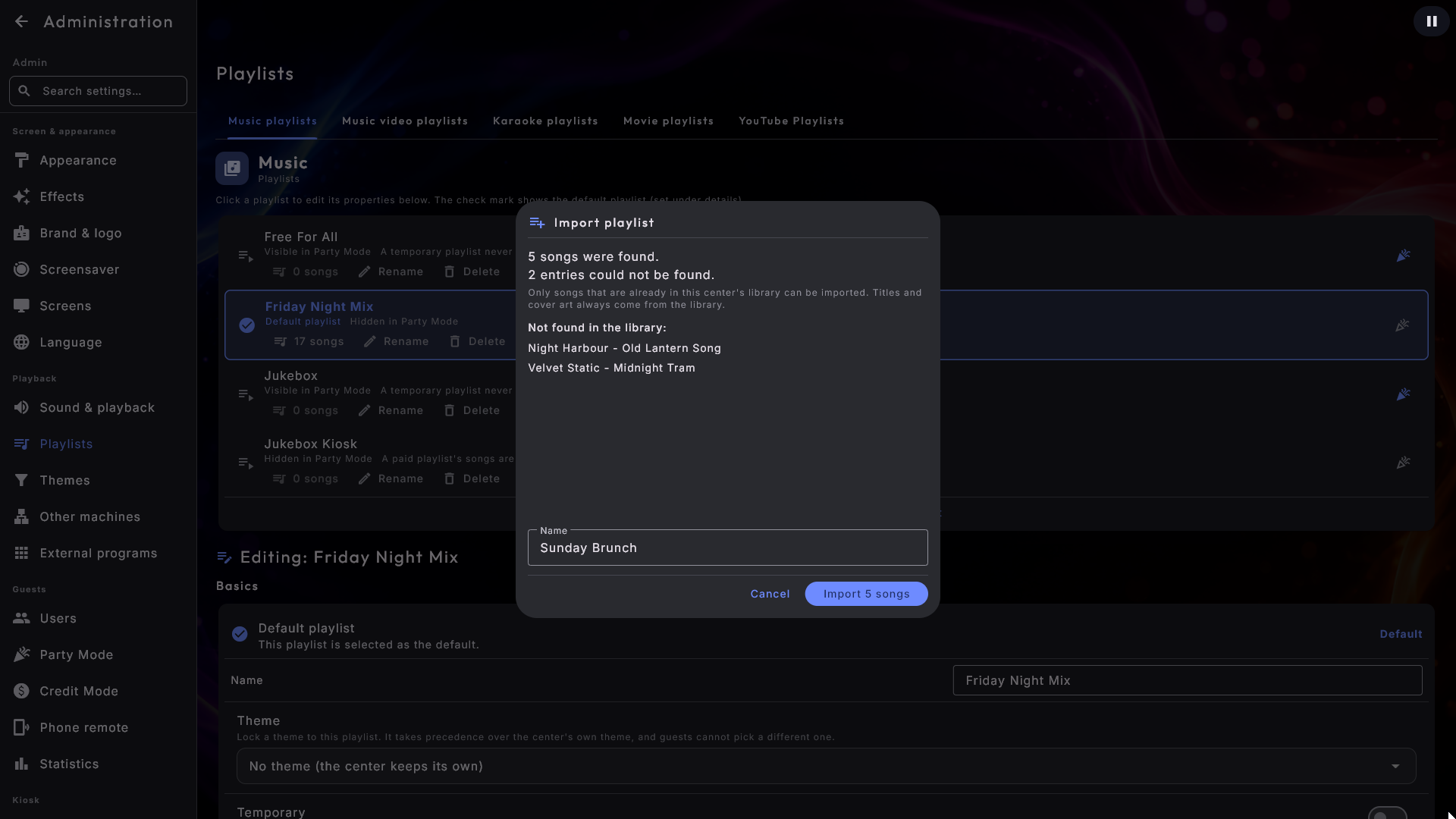
Digital Center vsak vnos iz datoteke poišče v lastni knjižnici centra in vam rezultat pokaže, preden se karkoli shrani: koliko pesmi je bilo najdenih, koliko vnosov iz datoteke ni bilo mogoče najti in kako se imenujejo. Ime seznama je izpolnjeno z imenom same datoteke in ga lahko spremenite.
- 4
Uvozite
Pritisnite Uvozi pesmi (gumb pove, koliko jih je) in seznam predvajanja se shrani. Pritisnite Prekliči in ne zgodi se prav nič.
Vnos v datoteki je lahko ena sama pesem ali cel album - seznam, shranjen z ukazom »Odpri mapo« v drugem predvajalniku, pogosto vsebuje mape albumov namesto pesmi. Oboje deluje: vnos, ki kaže na album, prinese s seboj pesmi tega albuma, v vrstnem redu, v katerem jih prikazuje vaša knjižnica. Zato sta števili ločeni - ena vrstica v datoteki lahko zlahka postane petnajst pesmi. Pesem ali album, ki je v datoteki dvakrat, se doda samo enkrat.
Pesmi, ki jih ni v vaši knjižnici, se ne uvozijo, ker jih ne bi bilo mogoče predvajati. Album, pri katerem v knjižnici ni nobene pesmi, je naveden na seznamu manjkajočih vnosov, namesto da bi tiho izginil. Preglejte ta seznam, v nastavitvah centra dodajte manjkajočo mapo in isto datoteko uvozite znova: če seznamu daste ime takšnega, ki ga že imate, vam okno to pove že med tipkanjem, nove pesmi pa se dodajo na ta seznam, ne da bi se ponovile tiste, ki so že na njem. Imena seznama, ki zahteva plačilo, ni mogoče uporabiti, saj so njegove pesmi tiste, za katere so gostje plačali; okno to pove in izberete drugo ime.
Naslovi, izvajalci in ovitki vedno prihajajo iz vaše lastne knjižnice in nikoli iz datoteke, zato je uvožena pesem videti natanko tako kot vse druge, vrstni red iz datoteke pa se ohrani. Naslovi internetnih radijskih postaj v datoteki se tiho preskočijo. Na zavihku YouTube uvoza ni, ker datoteke m3u tam ni mogoče uporabiti.
Gostova pesem se začne takoj
Seznam predvajanja z vklopljenim Vedno predvaja sam potegne pesem, ko se čakalna vrsta izprazni, tako da se glasba nikoli ne ustavi. Običajno se ta pesem predvaja do konca, preden se začne pesem, ki jo je izbral gost. Vklopite Gostova pesem se začne takoj - tik pod Vedno predvaja - in samodejno potegnjena pesem se umakne v trenutku, ko gost doda svojo, kot pri klasičnem jukeboxu, z istim mehkim prehodom med skladbami, ki ga že imate. Pesem, ki jo je nekdo izbral, ni nikoli prekinjena: če naslednji gost kaj izbere, medtem ko se predvaja pesem prvega gosta, gre ta kot običajno v čakalno vrsto. Na začetku je to izklopljeno, zato vaša nastavitev ostane natanko takšna, kot je bila, dokler tega ne vklopite.
Teme
Tema je filter, položen čez knjižnico centra: dajte ji nekaj pravil - leto, žanr, besedo v naslovu - in center prikazuje le tisto, kar se ujema. Sestavite jih na strani Teme v skupini Predvajanje.
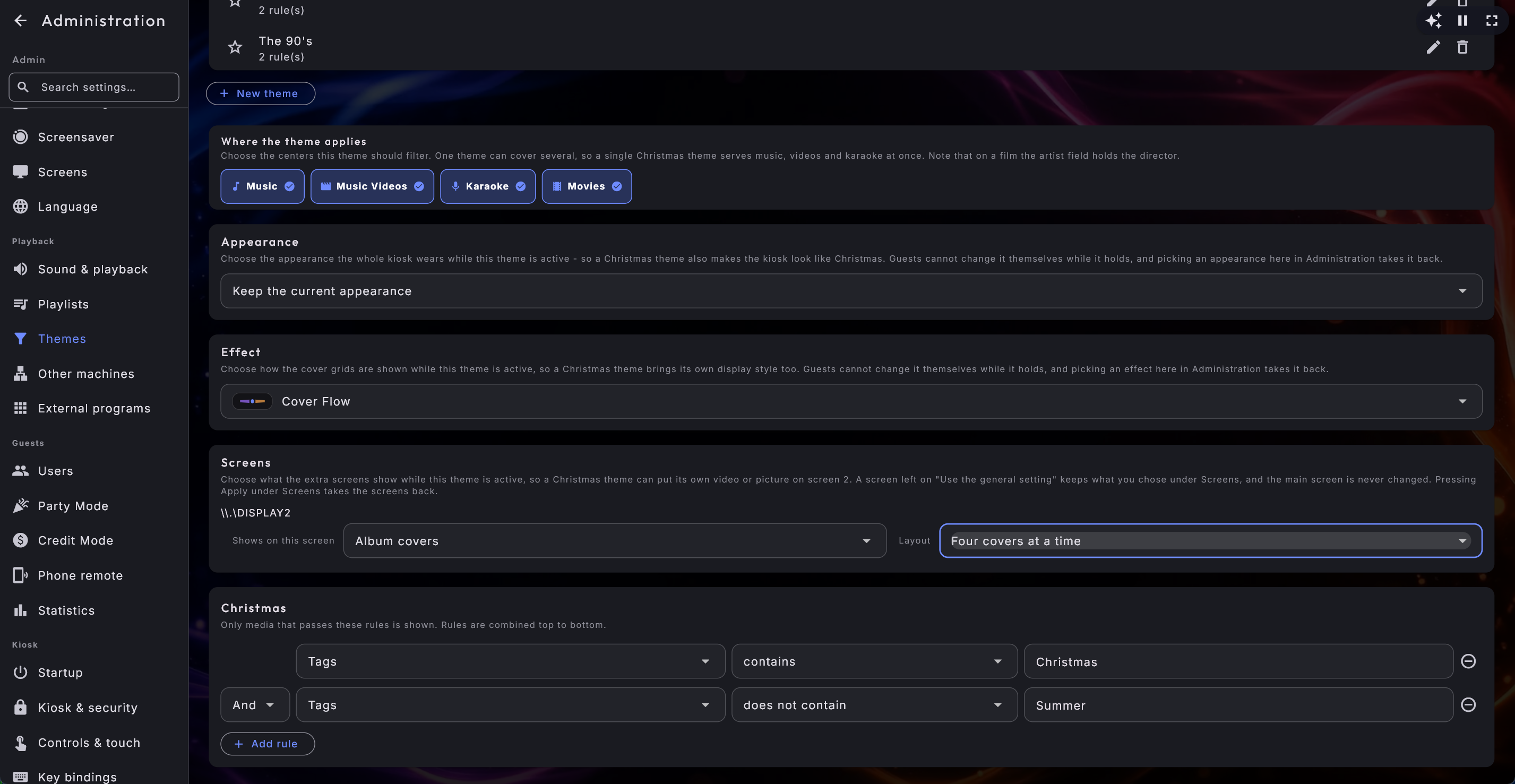
Ena tema lahko zdaj pokriva več centrov naenkrat. Pod Kje tema velja obkljukate centre, ki naj jih filtrira, tako da lahko ena sama tema Božič streže glasbi, videoposnetkom in karaokam namesto treh skoraj enakih tem. Vsaj ena kljukica mora ostati. Tema se nato pojavi na zavihku vsakega centra, ki ga pokriva - je ista tema, zato jo lahko urejate iz kateregakoli od njih.
Dvoje, kar morate vedeti, preden obkljukate več centrov
Pri filmu polje izvajalca hrani režiserja, zato lahko pravilo o izvajalcu, ki velja tudi za filme, izbrska nekaj, česar niste pričakovali. Leto, žanr, naslov, album in oznake pomenijo v vsakem centru isto.
Pravilo o žanru zdaj gleda vse žanre skladbe, ne le prvega. To spremeni,
kaj vaše obstoječe teme izberejo: »žanr ni Punk« zdaj pravilno odstrani pesem,
označeno z Rock; Punk.
Pravilo lahko gleda na mapo ali ime datoteke. Poleg naslova, izvajalca, albuma, žanra, oznak in leta so tri polja, ki gledajo, kje datoteka leži in kako se imenuje:
- Mapa - samo mape, v katerih je datoteka, zato vsebuje »Božič« vzame vse iz božične mape, ne da bi potegnilo datoteko, ki ima to besedo le v imenu.
- Ime datoteke - samo ime same datoteke, zato se konča z »live« ujame vaše posnetke v živo, ne da bi zraven prišla mapa z enakim imenom.
- Mapa ali ime datoteke - oboje hkrati, ko preprosto želite ujeti besedo na katerem koli od obeh mest.
To je edini podatek, ki ga vsaka zbirka že ima, zato mapa z imenom Božič postane tema, ne da bi bila napisana ena sama oznaka. Pravilom velike in male črke niso pomembne. Postavka, izposojena z druge naprave, nima lastne poti, zato jih pravilo, ki po njej sprašuje, pusti zunaj.
Pravilo lahko gleda dolžino. Izberite polje Dolžina in vpišite dolžino v minutah in sekundah - na primer ≤ 3:30, da prikažete le skladbe, dolge največ tri minute in pol, ali > 10:00 samo za dolge. Samo celo število pomeni minute, zato je 4 enako 4:00. Glasba in karaoke svojo dolžino poznajo takoj. Film ali video dobi svojo dolžino, ko ga prvič odprete ali dodate v čakalno vrsto, od takrat naprej pa pravilo velja tudi zanj. Česar dolžina še ni znana, pravilo dolžine nikoli ne skrije, zato lahko isto pravilo varno zajema več centrov, ne da bi izginila cela knjižnica. Daljinsko upravljanje s telefonom sledi istemu pravilu.
Tema lahko prinese svoj videz. Pod pravili sta Videz in Učinek. Dajte božični temi božični videz in ves kiosk se preobleče, dokler je tema aktivna; prikaz mrež ovitkov lahko sledi na enak način. Oboje je posojeno, dokler tema velja, nikoli se ne shrani čez vašo lastno izbiro, in če sami izberete videz ali učinek tu v Skrbništvu, se posojilo vzame nazaj. Preobleka, ki na tisti napravi ni nameščena, ali učinek, ki ga različica ne pozna, se tiho pusti pri miru, izbira pa se shrani za pozneje.
Tema lahko odloča, kaj prikazujejo dodatni zasloni. Če ima naprava dodatne zaslone (izbrane pod Zasloni), ima tema tudi del Zasloni, tako da lahko božična tema, dokler je aktivna, na zaslon 2 postavi božični video, sliko ali videoposnetek YouTube s prasketajočim ognjem. Za vsak dodatni zaslon je ena vrstica. Začne se na Uporabi splošno nastavitev, in tedaj zaslon prikazuje natanko to, kar ste izbrali pod Zasloni; sicer izbirate med istimi možnostmi kot na strani Zasloni. Nekaj stvari je vredno vedeti:
- Izbira teme za zaslon velja v celoti: izberite »lastna slika ali videoposnetek« in uporabi se lastna datoteka ali video teme, nikoli vaša vsakdanja datoteka, pomešana z njo.
- Ko se tema izklopi, se zaslon takoj vrne k temu, kar ste izbrali pod Zasloni. Tema nikoli ne spremeni vaših lastnih nastavitev tam, nikoli ne odloča, kateri zasloni se uporabljajo, in se nikoli ne dotakne glavnega zaslona.
- Zaslone lahko vedno vzamete nazaj: pritisnite Uporabi na strani Zasloni, medtem ko tema odloča, in zmaga vaša izbira. Dokler tema odloča o zaslonu, vrstica pod tem zaslonom na strani Zasloni navede temo.
- Zaslon, za katerega ima tema izbiro, a ni priključen, se preprosto preskoči; izbira ostane v temi in spet deluje, ko je zaslon nazaj.
- Če imata dva centra vsak svojo temo z lastno izbiro za zaslone, velja tista, izbrana nazadnje - tako kot pri videzu.
Privzeta tema (zvezdica ob temi) z izbiro za zaslone ima zaslone nastavljene že, ko se kiosk vklopi.
Katerikoli seznam predvajanja lahko nosi temo. Na seznamu najdete Temo, ki zaklene eno temo na prav ta seznam. Premaga lastno temo središča, gostje pa med predvajanjem ne morejo izbrati druge, tako da lahko večerni seznam prinese svoj filter in svoj videz. Pustite na Brez teme (središče obdrži svojo) in vse je kot prej.
Centri
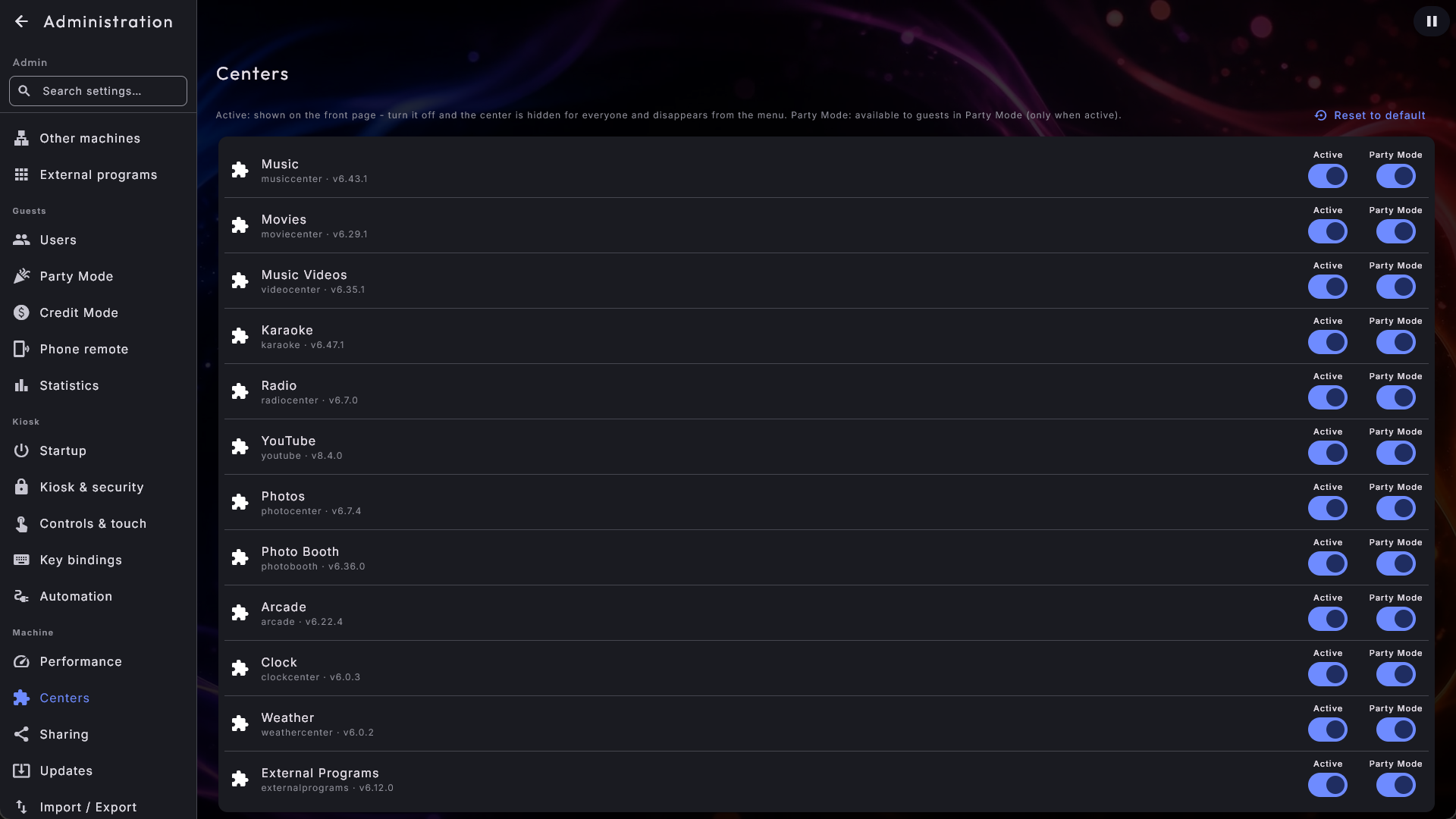
Stran Centri v skupini Naprava odloča, kateri centri se sploh prikažejo na začetni strani in kaj lahko uporabljajo gostje. Vsak center stoji v svoji vrstici z dvema stikaloma:
- Aktivno - izklopite ga in center izgine z začetne strani za vse (vključno z vami kot skrbnikom) in iz menija na levi tukaj v Skrbništvu. Znova ga vklopite in vrne se na obeh mestih.
- Zabavni način - izberite, ali je center na voljo gostom, medtem ko je Zabavni način aktiven. Ko je izklopljeno, ga gostje ne morejo videti ali odpreti, vi kot skrbnik pa še vedno lahko. Ko je Aktivno izklopljeno, se stikalo Zabavni način samodejno izklopi in ga ni mogoče spremeniti.
V katerem centru se aplikacija odpre ob zagonu, izberete z Zaženi v centru na strani Zagon (glejte Zagon). Izbirate lahko le med centri, ki so tukaj vklopljeni.
Novi centri se pojavijo sami
Vsak nov center, ki prispe pozneje, je na začetku vklopljen in na voljo v Zabavnem načinu, tako da vam ga ni treba omogočiti ročno. Celotno stran lahko vedno vrnete v privzeto stanje z gumbom na vrhu.
Nekaj dodatkov za začetno stran
Stikalo Prikaži daljinski upravljalnik na začetni strani na strani Daljinsko upravljanje s telefonom doda kodo QR za daljinsko upravljanje s telefonom kot svojo ploščico, tako da jo gostje lahko skenirajo, ne da bi najprej odprli Nastavitev. Vaši zunanji programi imajo svoja stikala na strani Zunanji programi: Prikaži na začetni strani postavi vsak program na svojo ploščico (namesto ene skupne ploščice), tako da dotik program zažene neposredno, Povečaj ikono za zapolnitev pa poskrbi, da ikona programa zapolni celotno ploščico.
Tipkovne bližnjice
Na strani Tipkovne bližnjice odločate, katera tipka kaj naredi. Za vsako dejanje je trenutna tipka prikazana kot gumb. Pritisnite gumb, nato pritisnite tipko, ki jo želite uporabiti, in dejanje je vezano nanjo. Dve dejanji ne moreta imeti iste tipke. Standardne bližnjice so:
- Zaženi ohranjevalnik zaslona - takoj prikaže ohranjevalnik zaslona (privzeto S).
- Okenski / celozaslonski način - preklopi med celozaslonskim načinom in običajnim oknom (privzeto F12).
- Pokaži / skrij miško - takoj skrije ali prikaže miškin kazalec, za zaslone na dotik (privzeto M). Ta preklop ni shranjen - je le začasen, medtem ko program teče.
- Diagnostični prekrivni prikaz - prikaže ali skrije majhno informacijsko ploščo o zmogljivosti računalnika (privzeto Ctrl + D). Med pritiskom tipke lahko držite Ctrl, da dejanje vežete na kombinacijo s Ctrl.
Posamezno bližnjico lahko vedno vrnete na standardno z gumbom za ponastavitev ob njej. Tipka Esc je rezervirana in je ni mogoče izbrati.
Črkovne bližnjice počivajo, medtem ko tipkate
Bližnjici Zaženi ohranjevalnik zaslona in Pokaži / skrij miško ne delujeta, medtem ko tipkate v besedilno polje (na primer iskalno polje) ali znotraj Skrbništva, tako da tam prosto uporabljate vse črke. Okenski / celozaslonski način (F12) deluje vedno - je zasilni izhod. Na zaklenjeni napravi (vklopljen Zabavni način ali teče plačljiv seznam predvajanja) najprej zahteva skrbniško geslo, preden spusti okno, tako da gost s tipkovnico ne more priti do namizja. Za vrnitev v celozaslonski način geslo ni nikoli potrebno.
Priročnik
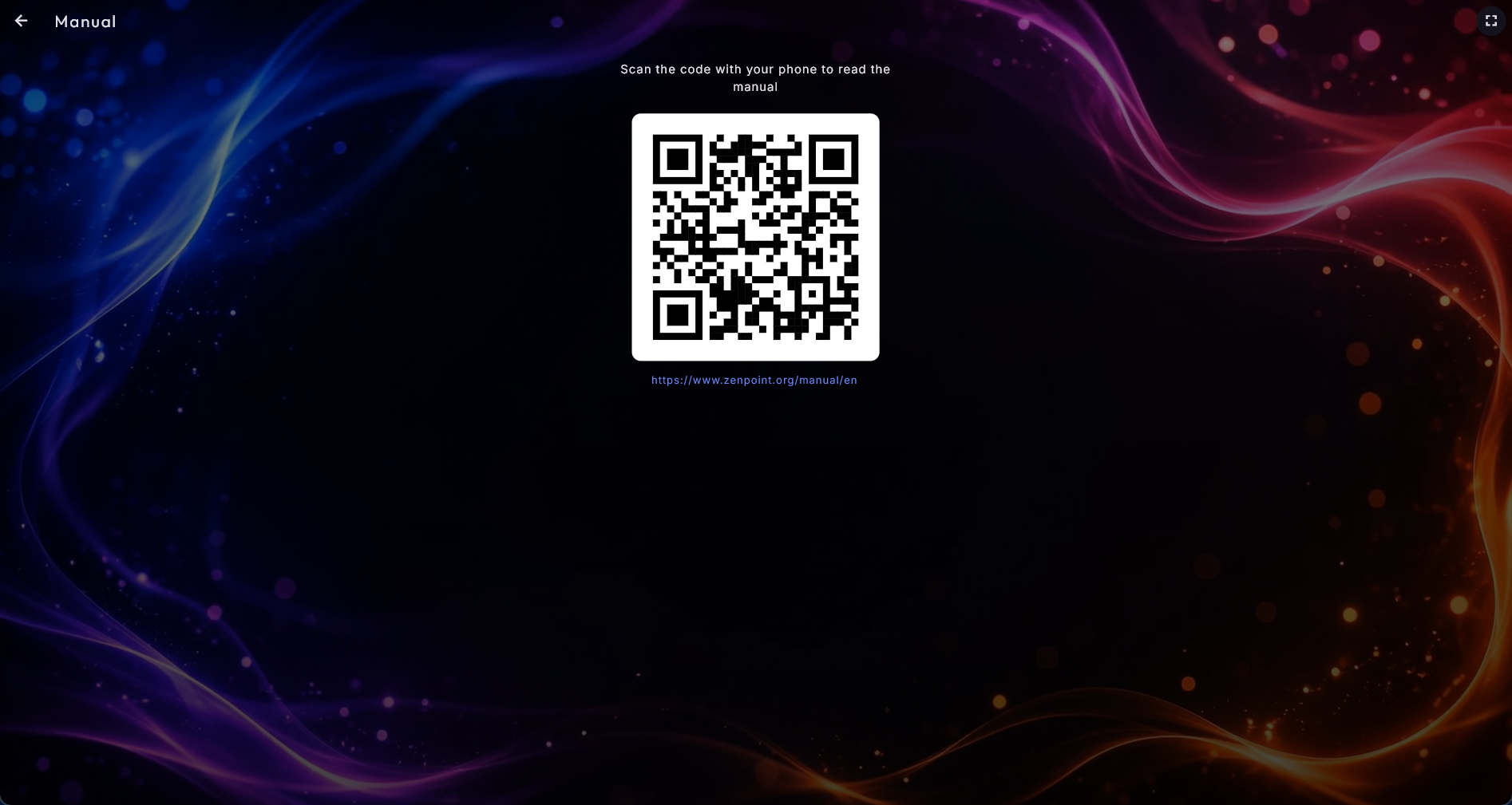
Stran Priročnik je najhitrejši način za branje tega vodnika, ne da bi zasedli veliki zaslon. Prikaže veliko kvadratno kodo skupaj z naslovom, izpisanim pod njo. Skenirajte kodo s telefonom in ta spletni priročnik se odpre na telefonu - v istem jeziku, kot ste ga izbrali za sistem - tako da lahko berete na telefonu, medtem ko zaslon nemoteno teče naprej. Raje vtipkate sami? Naslov pod kodo je tu prav za to.
Statistika
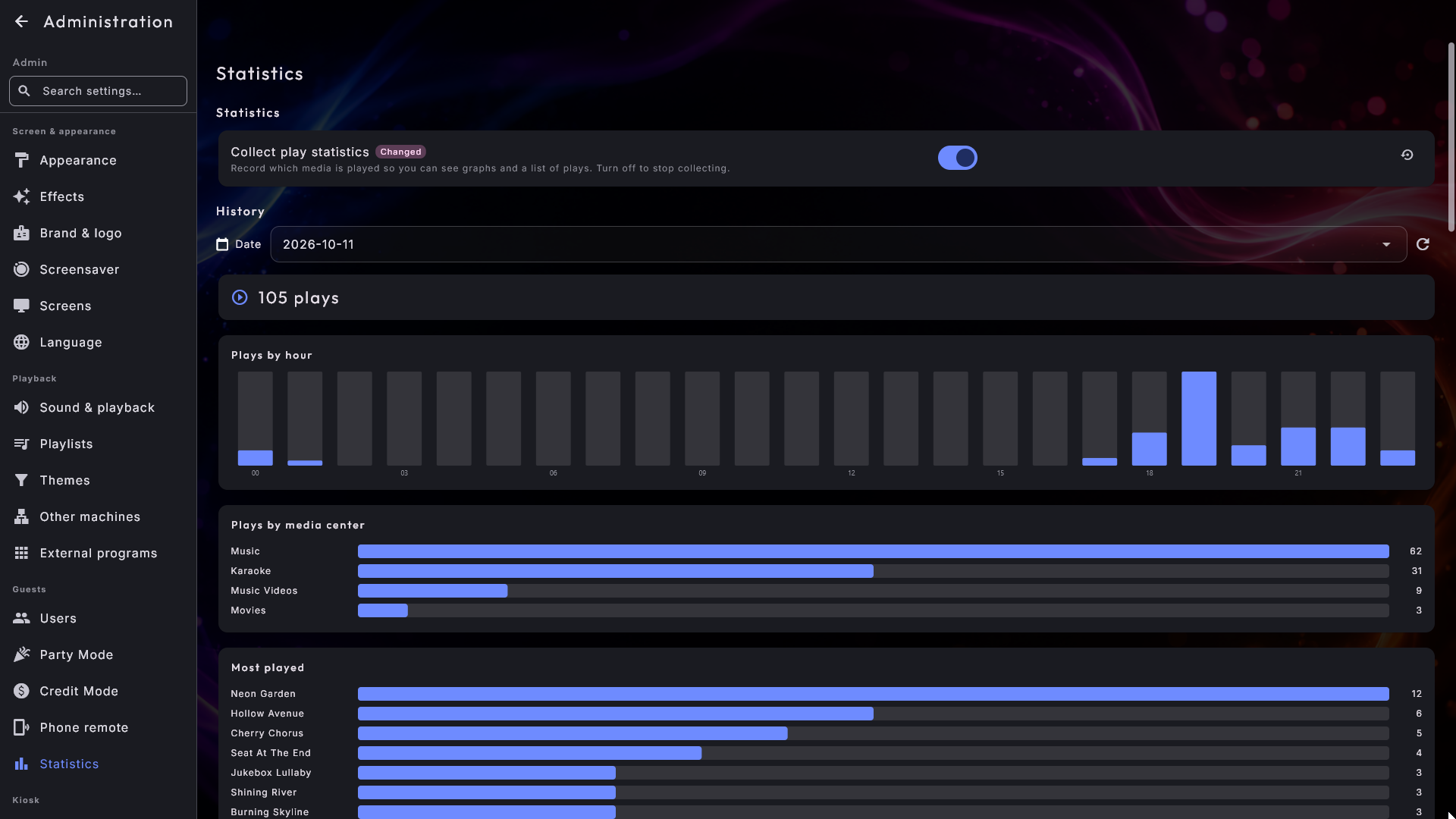
Stran Statistika vam omogoča, da spremljate, kaj se predvaja. Na vrhu je stikalo Zbiraj statistiko predvajanj:
- Izklopljeno (privzeto) - sistem ne shrani ničesar.
- Vklopljeno - vsakič, ko se začne predvajati glasba, videoposnetek, pesem za karaoke ali film, se to zabeleži v zgodovino.
Ko je statistika vklopljena, ista stran za izbran dan prikaže zgodovino: skupno število predvajanj, graf predvajanj po urah, razčlenitev po predstavnostnem centru, najpogosteje predvajane naslove in celoten seznam s časom, naslovom, izvajalcem, centrom in seznamom predvajanja, s katerega je vsak prišel. Statistika se zbira le, medtem ko je stikalo vklopljeno, prejšnji dnevi pa ostanejo za ogled, tudi če pozneje zbiranje spet izklopite.
Nastavitve za posamezen center
Poleg zgornjih sistemskih strani ima vsak center svoje nastavitve pod skupino Centri - najpomembneje mape, kjer so njegove datoteke.
Glasba, Filmi, Glasbeni videi in Karaoke so zgrajeni po isti predlogi, zato nastavitev najdete na istem mestu v vseh štirih (center preprosto izpusti razdelke, ki jih nima): Knjižnica (mape, čiščenje imen, velike začetnice) · Prikaz in razvrščanje (ovitki izvajalcev, "The" pred imeni izvajalcev, vrstni red albumov, razvrščanje ob začetku, prazna stran za iskanje) · Odkrivanje (strani v spodnjem meniju, značka »Novo« in gumbi v oknu pesmi) · Predvajanje (celozaslonsko ob predvajanju, razveljavitev v čakalni vrsti, nadaljevanje filmov, prilagajanje videa, robovi okrog videa, grafika karaok) · Ohranjevalnik zaslona · Besedila · Z interneta (ovitki in podatki o filmih) · pri Karaokah pa čisto na koncu še Na odru (odštevanje, aplavz, čiščenje zaslona med premori, spremljevalno petje v svoji barvi, tonaliteta in tempo) in Snemanje (snemanje pesmi in njihova predaja pevcu). YouTube sledi isti predlogi s Prikaz in razvrščanje, Predvajanje, Ohranjevalnik zaslona in na koncu Prijava.
Stran Fotokabina je razdeljena po tem, o čem morate odločiti: Kamera · Potek za goste (obe odštevanji, odobritev pred shranjevanjem, čas ohranjevalnika zaslona, prejšnje slike) · Začetni videz (postavitev, motiv, filter in barva ozadja) · Gumbi za goste · Znamka · Deljenje · Tiskanje · Kam se shranijo slike.
Najpomembnejše nastavitve:
| Center | Ključne stvari za nastaviti |
|---|---|
| Glasba | Mape z glasbo (kjer je vaša glasba), kako se pospravijo imena, podrobnosti na seznamu izvajalcev, izvajalci, ki se začnejo s "The", razvrščanje ob začetku, strani v spodnjem meniju, značka »Novo«, gumbi v oknu pesmi, razveljavitev v čakalni vrsti, besedilo na ohranjevalniku zaslona in samodejni ovitki. |
| Filmi | Mape s filmi, razvrščanje ob začetku, strani v spodnjem meniju, značka »Novo«, gumbi v oknu filma, zapolnjevanje praznega prostora okrog slike, razveljavitev v čakalni vrsti in samodejni podatki o filmih. |
| Glasbeni videi | Mape z glasbenimi videi, podrobnosti na seznamu izvajalcev, izvajalci, ki se začnejo s "The", razvrščanje ob začetku, razvrščanje videov po izvajalcu, strani v spodnjem meniju, značka »Novo«, gumbi v oknu videa, zapolnjevanje praznega prostora okrog slike, razveljavitev v čakalni vrsti in samodejni ovitki. |
| Karaoke | Mape s pesmimi za karaoke, karaoke videi, spremljave brez izvirnika, odštevanje pred pesmijo, aplavz, čiščenje zaslona med premori, tonaliteta in tempo, spremljevalno petje v svoji barvi, podrobnosti na seznamu izvajalcev, izvajalci, ki se začnejo s "The", razvrščanje ob začetku, razvrščanje pesmi po izvajalcu, samodejna besedila, razveljavitev v čakalni vrsti, strani v spodnjem meniju, značka »Novo«, gumbi v oknu pesmi in snemanje pesmi, ki jih pevec lahko odnese domov. |
| Arkada | Mape z igrami (ena ali več), Pokaži "Priljubljene", čiščenje imen, Shrani, kje je bila igra, prilagajanje igre zaslonu, okvir okoli igre, ovitki in okvirji z interneta, igralne tipke (izberite tipke in gumbe igralnega ploščka za vsak igralni gumb ter smer igralne palice). |
| Fotokabina | Vse o kabini: mapa za slike, odštevanje, postavitev, motiv in filter, s katerimi začne (vključno z vašimi lastnimi predlogami za kolaže), Zrcaljenje, Prikaži prejšnje slike, gumbi za goste, znamčenje, tiskanje, deljenje, kamera in Posnete fotografije (dan za dnem, shranjene kot zip, izbris posamezne slike). Ima svoje poglavje - glejte Fotokabina. |
| Fotografije | Mape s fotografijami, diaprojekcija (sekund na sliko, prehod, nežno gibanje, naključno), deljenje prek kode. |
| Radio | Privzeta država, število rezultatov, skritje mrtvih postaj. |
| Vreme | Kraj tega zaslona (Izberi kraj tega zaslona ali To je tukaj / Ni tukaj ob shranjenem kraju - ta kraj je v Vremenu prikazan prvi), Shranjene lokacije, enota temperature, enota vetra, število dni napovedi. |
| Ura | Zapis časa (12-/24-urni), prikaz sekund, gladko drseči sekundni kazalec. |
| YouTube | Kakovost videa (Samodejno, do 4K ali stalna stopnja), drsnik za to, koliko videoposnetkov prikaže vsak vir na strani Videoposnetki (Videoposnetki na vir), razveljavitev v čakalni vrsti in uvoz prijave, da se videoposnetki predvajajo brez pozivov, da potrdite, da niste robot. |
Usmeritev sistema v vaše predstavnostne mape je korak za korakom opisana v Vaše predstavnostne knjižnice.
Odpri celoten zaslon ob začetku predvajanja
Glasba, Glasbeni videi, Filmi, Karaoke in YouTube vsi nosijo isto stikalo, Odpri celoten zaslon ob začetku predvajanja. Vklopite ga in zaslon preide naravnost v celozaslonski način, ko gost tapne Predvajaj zdaj - in tudi, ko gost tapne Dodaj, Predvajaj naslednje ali Dodaj vse, medtem ko se nič ne predvaja, tako da se skladba začne takoj. Če se nekaj že predvaja, zadnji trije preprosto dodajo v čakalno vrsto, gost pa ostane na seznamu, da izbere naslednjo. Izklopite ga in gost vedno ostane na seznamu: skladba se začne v ozadju, celozaslonska slika pa pride šele, ko gost tapne vrstico s trenutnim predvajanjem na dnu - ali sama, ko se vklopi ohranjevalnik zaslona.
Daljinsko upravljanje s telefonom in seznam predvajanja, ki se zažene sam ob zagonu, nikoli ne skočita v celozaslonski način, prav tako ne seznam, pri katerem je Dovoli celozaslonsko izklopljeno. Ročni poti do celozaslonskega načina (vrstica s trenutnim predvajanjem in Celozaslonsko v oknu, ki se odpre, ko tapnete, kar se predvaja) delujeta vedno, karkoli pravi stikalo.
Vklopljeno le pri Karaokah
Standardna nastavitev je izklopljeno pri Glasbi, Glasbenih videih, Filmih in YouTubu ter vklopljeno le pri Karaokah - celozaslonski način je tam, kjer je besedilo, zato pevec besede vidi takoj. Eno stikalo na center to spremeni.
Razveljavitev v čakalni vrsti
Glasba, Glasbeni videi, Filmi, Karaoke in YouTube imajo vsak Razveljavitev v čakalni vrsti (privzeto vklopljeno). Takoj ko je pesem izbrisana iz čakalne vrste ali je čakalna vrsta premešana ali počiščena, se za pet sekund prikaže gumb Razveljavi; en dotik vrne čakalno vrsto natanko v prejšnje stanje. Prikaže se le, ko ni vklopljen niti Zabavni način niti Kreditni način. Izklopite, če gumba ne želite.
Znova preberi knjižnico z diska
Ste z drugim programom spremenili naslove, izvajalce ali druge podatke, sprememba pa se v centru ne pokaže - niti po ponovnem zagonu? Potem lahko Glasba, Karaoke, Filmi in Glasbeni videi vse svoje datoteke preberejo znova.
- 1
Odprite nastavitve centra
V Skrbništvu odprite stran centra pod Centri.
- 2
Začnite branje
Pod mapami je Znova preberi knjižnico. Pritisnite Znova preberi z diska.
- 3
Potrdite
Potrdite z Znova preberi.
Pri veliki knjižnici lahko to traja dolgo, a center lahko medtem normalno uporabljate, seznam pa vmes ne izgine - spremembe se pokažejo, ko je branje končano. Potek lahko spremljate v kazalniku zgoraj desno. Karaoke pri tem znova prebere tudi časovno usklajenost besed v besedilih. Ponoven pritisk na gumb, medtem ko se knjižnica bere, ne naredi nič novega, saj branje že teče. V izdaji Room gumba ni, ker zaslon tam nima lastnih map knjižnice.
Naj stran za iskanje počaka na prvo črko
Glasba, Filmi, Glasbeni videi in Karaoke imajo vsak svoje stikalo z imenom Iskanje se začne prazno. Izklopljeno (privzeto) stran za iskanje prikazuje celotno knjižnico, dokler nekdo ne začne tipkati, tako kot je delovalo od nekdaj. Vklopljeno stran namesto tega počiva na mirnem Tipkajte za iskanje in se napolni šele, ko je pritisnjena prva tipka. V veliki zbirki je to hitreje in mirneje za oko, števec pa preprosto ostane prazen, namesto da bi pustil belo stran. Velja za vsak zavihek iskanja v središču.
Kako se slika prilega zaslonu
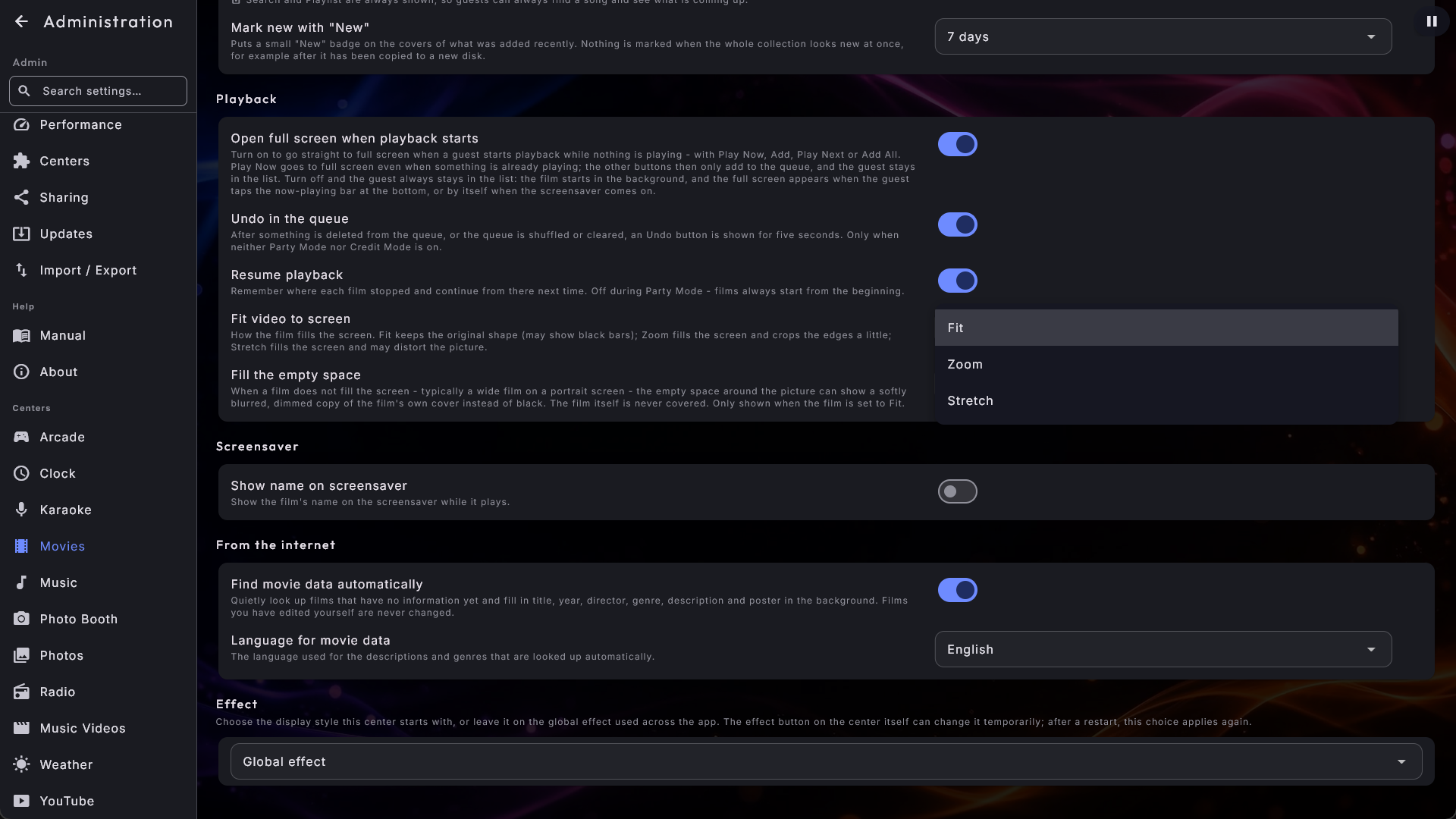
Za Filme, Glasbene videe in YouTube lahko izberete, kako slika zapolni zaslon: Prilagodi (privzeto) ohrani izvirno obliko, tako da lahko star video 4:3 pokaže črne robove; Povečava zapolni zaslon in nekoliko obreže robove; Raztegni zapolni zaslon in lahko sliko rahlo popači. Izbira velja tako pri celozaslonskem predvajanju kot na ohranjevalniku zaslona. Arkada ima svojo dvosmerno različico tega (Prilagodi ali Raztegni) pod svojimi nastavitvami.
Zapolni prazen prostor
Kadar slika ne zapolni zaslona - običajno širok film ali glasbeni video na pokončnem zaslonu ali star film 4:3 na širokem zaslonu - lahko Filmi in Glasbeni videi zapolnijo prazen prostor okrog nje, namesto da bi ga pustili črnega, sama slika pa ostane nedotaknjena na sredini. Nastavitev se imenuje Zapolni prazen prostor:
- Filmi lahko prikažejo Zabrisan ovitek (privzeto) - mehko zabrisano, zatemnjeno kopijo lastnega ovitka filma - ali Brez (črno). Film brez ovitka obdrži črne robove.
- Glasbeni videi prostor privzeto zapolnijo s Stolpci izenačevalnika - zatemnjeno vizualizacijo, ki se nad in pod sliko giblje z glasbo. Namesto tega lahko izberete enega od drugih slogov vizualizacije z ohranjevalnika zaslona, Zabrisan ovitek ali Brez (črno). Ko je Grafični način nastavljen na Lahko, so slogi vizualizacije prikazani kot zabrisan ovitek, vrstica pod nastavitvijo pa vam to pove; Brez (črno) je črno v vseh načinih.
Izbira je prikazana le, ko je slika nastavljena na Prilagodi (pri Povečava in Raztegni praznega prostora ni), in velja tako v celozaslonskem načinu kot na ohranjevalniku zaslona, vključno z dodatnimi zasloni, ki prikazujejo, kar se predvaja.
Uredite naslove in imena
Glasba, Filmi, Glasbeni videi in Karaoke vsak ponujajo dve možnosti imen, ki sta privzeto vklopljeni. Samodejno čiščenje imen odstrani besedilo v oklepajih (tako da »Song (Live)« postane »Song«), Samodejne velike začetnice pa naslovom dajo veliko začetnico (tako da »ABBA« postane »Abba«). Katerokoli izklopite, da imena svojih datotek ohranite točno taka, kot so. Obe učinkujeta takoj - brez ponovnega zagona ali ponovnega pregleda.
Možnosti prikaza za glasbo
Poleg dveh možnosti imen lahko Glasba tudi razvrsti albume po izvajalcu (tako da albumi izvajalca stojijo skupaj, z izvajalcem, prikazanim nad imenom albuma; nadaljnja možnost postavi leto pred ime albuma in razvrsti albume izvajalca od najstarejšega naprej), razvrsti skladbe albuma po številki skladbe (s številko skladbe spredaj, npr. »1. Naslov«), zamenja ime izvajalca z imenom albuma pri mešanih albumih (namesto »Različni izvajalci«) in prikaže vrtečo se vinilno ploščo na ohranjevalniku zaslona, medtem ko se predvaja glasba.
Prikaži podrobnosti na seznamu izvajalcev (privzeto vklopljeno) si delijo Glasba, Glasbeni videi in Karaoke. Vsak izvajalec na seznamu Izvajalci tedaj vodi z ovitkom, vzetim iz gradiva tega izvajalca, in pod imenom nosi, koliko imate od njega - na primer »8 albumov · 96 pesmi«. Število albumov se prikaže le, kadar je večje od ena, saj en sam album ne pove nič novega, vrstice pa niso nič višje kot pri navadnem seznamu imen. Izvajalec z lastno sliko v svoji mapi je prikazan s to sliko, tudi na izvajalčevi kartici v mreži (kam jo postaviti, preberite v Upravljanje Digital Centra). Izklopite, če bi raje imeli samo imena. Filmi tega nimajo, ker filmi niso razvrščeni po izvajalcu.
Razvrsti videe po izvajalcu (Glasbeni videi) in Razvrsti pesmi po izvajalcu (Karaoke) v razdelku Prikaz in razvrščanje ohranita eno kartico na video ali pesem, a ju razvrstita po izvajalcu in nato po naslovu, z izvajalcem pod vsakim naslovom. Veljata, dokler ovitki niso razvrščeni v skupine. Privzeto: izklopljeno.
Izvajalci, ki se začnejo s "The" si prav tako delijo Glasba, Glasbeni videi in Karaoke. Nastavitev odloča, ali so The Beatles na seznamih izvajalcev razvrščeni pod T ali pod B, s tremi izbirami: Razvrsti pod T (kot je zapisano), Razvrsti po naslednji besedi (ime je prikazano, kot je zapisano) ali Razvrsti po naslednji besedi in prikaži kot "Beatles, The" (privzeto), ki ime na seznamih, razvrščenih po izvajalcu, prikaže tako kot v trgovini s ploščami. Povsod drugod - med predvajanjem pesmi, v čakalni vrsti, pri iskanju - je ime prikazano, kot je zapisano. Preskoči se le angleški "The", zato imena, kot je "Them", ostanejo pod T. Pri Karaokah izbira velja tudi za seznam izvajalcev na telefonu.
Razvrščanje ob začetku (Glasba, Glasbeni videi, Filmi in Karaoke, vsak zase) odloča, kako je stran z ovitki centra razvrščena, ko se odpre: Brez razvrščanja (privzeto), Po izvajalcu, Po žanru, Po desetletju ali Po datumu dodajanja. Zbirka glasbenih videov, nastavljena na Po izvajalcu, se odpre z eno kartico na izvajalca namesto z eno kartico na video. Gostje jo lahko še vedno spremenijo z gumbom na koncu abecedne vrstice, stran pa se vrne na vašo izbiro, ko zapustijo center, zamenjajo stran ali se zažene ohranjevalnik zaslona. Filmi se ne morejo začeti Po izvajalcu, saj filmi nimajo izvajalca, Po datumu dodajanja pa velja le, dokler je prikazana stran Dodano (glejte Strani v spodnjem meniju).
Strani v spodnjem meniju
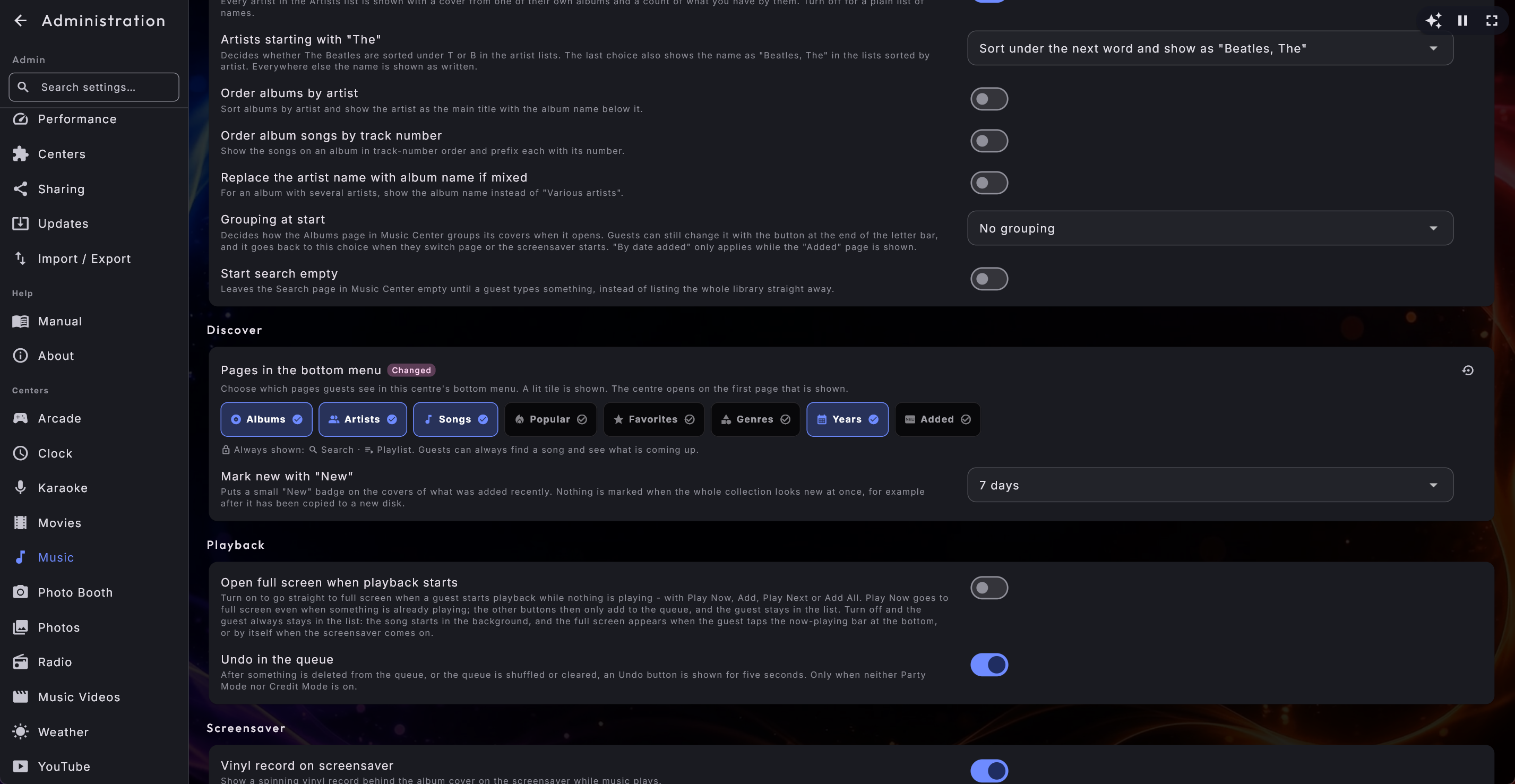
V Glasbi, Glasbenih videih, Filmih in Karaokah odločate, katere strani gostje vidijo v spodnjem meniju centra. Pod Strani v spodnjem meniju v razdelku Odkrivanje nastavitev centra je ploščica za vsako stran, v istem vrstnem redu kot v meniju - na primer Albumi, Izvajalci, Pesmi, Popularno, Priljubljene, Žanri, Leta in Dodano. Prižgana ploščica je stran, ki jo gostje vidijo; tapnite jo, da stran skrijete, in znova, da jo prikažete. Iskanje in Seznam predvajanja nimata ploščice, ker ju ni mogoče skriti: navedena sta v vrstici Vedno prikazano: pod ploščicami, tako da gostje vedno lahko najdejo pesem in vidijo, kaj pride na vrsto.
- Center se odpre na prvi prikazani strani. Skrijte na primer Albumi in Glasba se odpre na Izvajalci.
- Skrijte vse razen Iskanje in Seznam predvajanja in center se odpre naravnost na iskanju, tako da gost takoj naleti na iskalno polje - priročno pri zelo veliki zbirki, kjer je iskanje lažje od brskanja.
- Skrijte Žanri ali Leta in izgineta tudi iz Brskaj po na telefonih gostov.
- Skrito velja za vse, tudi ko ste prijavljeni kot skrbnik. Stran dobite nazaj tako, da njeno ploščico spet prižgete.
- Skrijte Izvajalci, Žanri ali Leta in iz okna pesmi izgine tudi ustrezni gumb pod Poišči več, tako da gost ne more priti do strani, ki ste jo skrili.
Tri od strani je vredno poznati:
- Popularno (privzeto prikazano) ima Nazadnje predvajano in Največkrat predvajano - pri Karaokah se drugi imenuje Največkrat zapete. Zgodovina za tem se vodi vedno, ne glede na to, ali je stran prikazana ali ne, in je ločena za vsak center. Filmi namerno nimajo strani Popularno, saj se film običajno pogleda enkrat.
- Priljubljene (privzeto prikazano) je stran z izbori hiše, zvezdica v oknu pesmi pa pesem označi kot priljubljeno. Zvezdico je mogoče nastaviti ali odstraniti le, dokler je kiosk odklenjen ali je prijavljen skrbnik, tako da gostje seznam lahko vidijo in predvajajo, ne morejo pa ga spreminjati. Skritje strani skrije tudi zvezdico.
- Dodano (privzeto skrito) razvrsti vse po tem, kdaj je prišlo v knjižnico, najnovejše najprej - meseci tekočega leta, nato ena kartica na prejšnje leto. Priročno, kadar želite gostom pokazati, kaj je novega.
Značka »Novo«
Kar ste nedavno dodali, dobi v zgornjem levem kotu ovitka majhno značko z iskrico in besedo Novo - na albumu v Glasbi ter na filmu, videu ali pesmi v drugih treh centrih (in na skupini, kot je izvajalec, kadar je v njej kaj novega). Pod Označi novo z "Novo" v razdelku Odkrivanje izberete, kako dolgo značka ostane: Izklopljeno, 3 dni, 7 dni (privzeto), 14 dni ali 30 dni. Vsak center se nastavi posebej. Če je nenadoma videti nova cela zbirka naenkrat - ker ste jo kopirali na nov disk, tako da je vsaka datoteka dobila današnji datum - center ne prikaže značk, saj je to selitev in ne novica. Značke se vrnejo same, ko so premaknjene datoteke starejše od izbranega obdobja.
Pod Videz oznake "Novo" (tik spodaj in le, dokler je značka vklopljena) izberete, kako je značka videti: Majhna oznaka (standard - majhna pilula v kotu) ali Trak čez naslovnico - jasen trak čez celo širino vrha ovitka z besedama Pravkar dodano, ki od daleč bolj izstopa. Trak prevzame barvo vašega videza in sledi velikosti ovitka, tako da ga je mogoče prebrati na majhnih in velikih ovitkih. Kaj šteje za novo, je pri obeh videzih enako.
Pokaži datum dodajanja (tik spodaj, privzeto izklopljeno) prikaže datum, ko je skladba, film ali video prišel v knjižnico, kot diskretno vrstico v oknu, ki se odpre, ko ga tapnete - na primer Dodano 30. 9. 2026. Na strani albuma (in na strani izvajalca, žanra ali obdobja) je pod naslovom datum najnovejšega dodatka. Datum je zapisan v jeziku, v katerem je prikazan zaslon. Naslov brez znanega datuma, na primer skladba z druge naprave, ne dobi vrstice. Stikalo je ločeno od strani Dodano, vsak center pa se nastavi posebej.
Gumbi v oknu pesmi
Pod Strani v spodnjem meniju sta dve stikali, ki odločata, kaj okno pesmi (okno, ki se odpre, ko tapnete pesem, video ali film) prikazuje poleg Dodaj, Predvajaj zdaj in Predvajaj naslednje:
- Pokaži "Poišči več" (vsi štirje centri): ko je izklopljeno, gumbi Izvajalec, Žanr in Leto pod Poišči več izginejo, z njimi pa tudi vrstica Poišči več:.
- Pokaži "Dodaj podobne" (Glasba, Glasbeni videi in Karaoke): ko je izklopljeno, gumb Dodaj podobne izgine. To velja za vse, tudi ko ste prijavljeni kot skrbnik. Ko je vklopljeno, seznam predvajanja še vedno odloča, ali ga gostje v Zabavnem načinu ali pri plačljivem jukeboxu smejo uporabiti (Dovoli Dodaj podobne).
Obe sta privzeto vklopljeni, tako da je okno videti kot vedno. Če želite le Dodaj, Predvajaj zdaj in Predvajaj naslednje, izklopite obe. Stikali veljata za zaslon; gumb Dodaj podobne na telefonih gostov še vedno sledi pravilu seznama predvajanja.
Glejte Upravljanje Digital Centra, da vidite, kako strani izgledajo v uporabi.
Besedilo za petje zraven na glasbenem ohranjevalniku zaslona
Pod Glasbo odločate, ali ohranjevalnik zaslona prikazuje besedilo pesmi, ki se predvaja, in se pomika skupaj z glasbo.
- Besedilo na ohranjevalniku zaslona (privzeto vklopljeno) vse skupaj vklopi ali izklopi.
- Mape z vašimi lastnimi besedili - usmerite Music Center v mape, kjer že hranite
svoje lastne datoteke z besedili, pri čemer je vaša mapa s karaokami očitna izbira.
Te se vedno le berejo, nikoli spreminjajo. To je odgovor na klasično pritožbo,
da je pridobljeno besedilo časovno usklajeno z drugo izdajo pesmi: namesto tega se
uporabi vaša lastna ročno usklajena datoteka. Sistem išče natanko dve imeni - lastno
ime glasbene datoteke ali Izvajalec - Naslov - in nikoli ne ugiba pri datoteki,
ki je zgolj videti podobna. Edina razlika, ki jo odpusti, je zapis ločil: ukrivljen
in raven opuščaj (Don’t in Don't), ukrivljeni in ravni narekovaji ter različne vrste
pomišljajev štejejo za isto, a le, če ustreza natanko ena datoteka. Vaša mapa z
besedili je lahko urejena tudi tako kot vaša mapa z glasbo: za pesem v
Glasba\ABBAsistem najprej pogleda vABBAznotraj vaše mape z besedili in nato na njenem vrhu, tako da lahko vaša besedila za karaoke ostanejo v mapah, kjer že so. Datoteka z besedilom poleg pesmi še vedno zmaga; nato vaše mape; in šele za tem se karkoli pridobi s spleta. Glasba besedilo prikazuje vrstico za vrstico, zato datoteka, časovno usklajena po besedah za karaoke, deluje v obeh centrih. Prikazano le, ko je Besedilo na ohranjevalniku zaslona vklopljeno. - Prenos besedil iz spleta (privzeto vklopljeno) sistemu omogoči, da poišče besedilo pesmi, ki ga nima. Datoteka z besedilom, ki ste jo sami postavili poleg pesmi, vedno zmaga in se je nikoli ne dotakne.
- Shrani pridobljena besedila poleg pesmi (privzeto izklopljeno) najdeno zapiše tudi kot datoteko poleg vaše glasbe, tako da postane vaša za hraniti in urejati. Nikoli ne prepiše datoteke, ki jo že imate.
- Pokaži, od kod je besedilo (privzeto izklopljeno) v celozaslonskem predvajalniku tik nad besedilo postavi majhno, diskretno oznako, dokler je kiosk odklenjen: Vaša besedila (datoteka poleg pesmi ali v vaših mapah z besedili), Preneseno s spleta, Preneseno s spleta, shranjeno ob skladbi ali Preneseno s spleta, shranjeno v vaši mapi z besedili. Skladba z druge naprave ne dobi oznake, prav tako ne skladba, katere vira ni mogoče zanesljivo ugotoviti. Gostje na zaklenjenem kiosku je nikoli ne vidijo, ohranjevalnik zaslona pa je ne prikaže. Besedilo, ki ga sami popravite in shranite v ZenPoint Media Managerju, od takrat naprej šteje za vaše.
Če storitev z besedili ne odgovori (ni internetne povezave ali »preveč zahtev«), se pridobivanje za nekaj časa ustavi in nato samo poskusi znova.
Samodejno izpolnjeni ovitki
Glasba, Glasbeni videi in Filmi lahko sami tiho v ozadju pridobijo, kar manjka:
- Glasba in Glasbeni videi poiščeta ovitek za album ali glasbeni videoposnetek, ki ga nima. Slika se hrani ločeno in se nikoli ne zapiše v vaše datoteke, album, ki že ima svoj ovitek, pa ostane pri miru. Obojе je privzeto vklopljeno in ga je mogoče izklopiti v razdelku Z interneta posameznega centra.
- Filmi gredo dlje in iz imena datoteke izpolnijo manjkajoče naslove, leta, režiserje, žanre, opise in plakate - ter se nikoli ne dotaknejo filma, ki ste ga uredili. To lahko izklopite in izberete jezik za pridobljeno besedilo pod nastavitvami Filmov.
Več možnosti za Karaoke
Pod Karaokami lahko skrbnik tudi:
- Odštevanje pred pesmijo (Izklopljeno, 3 ali 5 sekund), tako da ima pevec trenutek, da se pripravi. Privzeto: 3 sekunde.
- Aplavz po vsaki pesmi (privzeto vklopljeno) - kratka kartica praznovanja s pevčevim imenom in konfeti, ko je pesem odpeta do konca. Ni točkovanja in ni ocene; je zgolj krog aplavza.
- Počisti zaslon med inštrumentalnimi premori (privzeto vklopljeno) - med dolgim inštrumentalnim odsekom besedilo postane prazno, namesto da bi zadnja vrstica ostala viseti. Izklopite in vsaka vrstica ostane na zaslonu, dokler ne pride naslednja.
- Prikaži spremljevalno petje v svoji barvi (privzeto vklopljeno) - marsikatero besedilo pesmi da del, ki ga zbor ali drugi glas poje ob vodilnem pevcu, v oklepaje, na primer (ooh ooh). Te besede so narisane v svoji lastni barvi, tako da pevec na prvi pogled vidi, katere besede niso njegove. Deluje na besedilih, ki jih že imate - v vaših datotekah ni treba ničesar spreminjati - pesem, katere besedilo ničesar ne označuje, pa izgleda natanko tako kot prej.
- Samodejno pridobi manjkajoča besedila (privzeto izklopljeno) - tiho poišče besedilo za pesmi za karaoke, ki ga nimajo, po eno pesem naenkrat. Nikoli ne prepiše besedil, ki jih že imate, in nikoli ne ustvari časovnega poteka po besedah. Če izbrišete besedila, ki jih je pridobil Digital Center, to razume kot »ne, hvala« in jih sam ne pridobi več; če jih želite nazaj, uporabite Poišči besedilo v ZenPoint Media Managerju.
- Dovoli spreminjanje tonalitete in tempa (privzeto vklopljeno) in Dovoli tudi v načinu zabave/kredita (privzeto izklopljeno) - glejte Upravljanje Digital Centra, kaj lahko pevec z njima počne.
- Prilagodi grafiko zaslonu - Prilagodi (izvirna oblika, s črnimi robovi ob straneh) ali Raztegni (zapolni zaslon). To zadeva le slikovno karaoke grafiko, ne pa običajnega besedila.
Snemanje
Zadnji razdelek na strani Karaoke, Snemanje, omogoča, da Digital Center vsako pesem posname, medtem ko se poje, tako da jo lahko pevec odnese domov na svojem telefonu. Kaj vidijo pevec in gostje, je opisano v Upravljanje Digital Centra. Snemanje zahteva Home ali Professional.
- Snemaj pesmi - glavno stikalo. Spodnje nastavitve so prikazane le, dokler je vklopljeno. Privzeto: izklopljeno.
- Kako je prostor postavljen? - Mešalna miza, povezana s to napravo (izhod za snemanje mešalne mize je v napravi, zato že nosi tako glas kot glasbo) ali Mikrofon, priključen v to napravo (mikrofon se posname skupaj s tem, kar predvaja naprava sama, tako da tonaliteta in tempo, videi za karaoke in pesmi z druge naprave pridejo zraven sami od sebe). Z mikrofonom se glas posname, vendar se v prostoru ne predvaja, zato pevci še vedno potrebujejo mešalno mizo, ojačevalnik ali zvočni vmesnik, da se slišijo. Za mikrofon ne vklopite možnosti sistema Windows Poslušaj to napravo, sicer bo glas v posnetku dvakrat.
- Snemaj iz - zvočni vhod na tej napravi. Dokler nista izbrana tako postavitev kot vhod, se nič ne snema. Mikrofon ali mešalna miza, priključena med delovanjem Digital Centra, je na seznamu, ko naslednjič odprete Skrbništvo.
- Raven vhoda v posnetku in Raven glasbe v posnetku - kako glasen je vhod v posnetku (100 % ga posname tako, kot pride) in z mikrofonom, kako glasna je glasba ob njem, da glas ne utone. Spremenita le posnetek, nikoli tega, kako glasno igra prostor, niti zvočnih nastavitev sistema Windows. Vsak shranjeni posnetek sam dobi enakomerno glasnost, brez popačenja, zato ravni v glavnem odločata, koliko prostora dobi glas ob glasbi. Privzeto: 100 %.
- Shrani posnetke v - mapa, v katero gredo posnetki, ena mapa na večer. Pustite prazno, da jih hranite v lastni mapi Digital Centra. Privzeto: prazno.
- Najprej vprašaj pevca - po pesmi je pevec vprašan, ali jo želi odnesti domov; če nihče ne odgovori, se posnetek izbriše. Izklopite in vsaka dokončana pesem se shrani, njena koda pa se prikaže takoj. Privzeto: vklopljeno.
- Ko je tiho, znova predvajaj nocojšnje pesmi - ko nihče nekaj časa ne uvrsti pesmi v čakalno vrsto, se nocojšnji posnetki znova predvajajo z imenom pevca. Uporabijo se le pesmi, katerih pevec je dvakrat rekel da, in nikoli s plačljivim seznamom predvajanja. Privzeto: izklopljeno.
- Čas tišine pred ponovnim predvajanjem - 30 sekund, 1, 2 ali 5 minut. Prikazano le, dokler je zgornje stikalo vklopljeno. Privzeto: 1 minuta.
- Izbriši posnetke ob koncu večera - posnetki s prejšnjih večerov se izbrišejo ob zagonu Digital Centra in pred prvo pesmijo novega večera. Dotakne se le datotek, ki jih je izdelal Digital Center sam. Večer se konča ob 6. uri zjutraj, ne ob polnoči. Privzeto: izklopljeno.
Pod nastavitvami Preizkusite snemanje prikazuje raven vhoda (z mikrofonom tudi raven glasbe), kakršna je po vaših izbirah. Če vrstica postane rdeča, je preglasno in posnetek bo popačen. Pritisnite Poskusni posnetek: posname se deset sekund, ki se takoj predvajajo nazaj, medtem ko vrstica pod gumbom odšteva, tako da lahko slišite, ali zveni prav, preden se večer začne. Na istem mestu piše tudi, ali je izbrani vhod trenutno priključen.
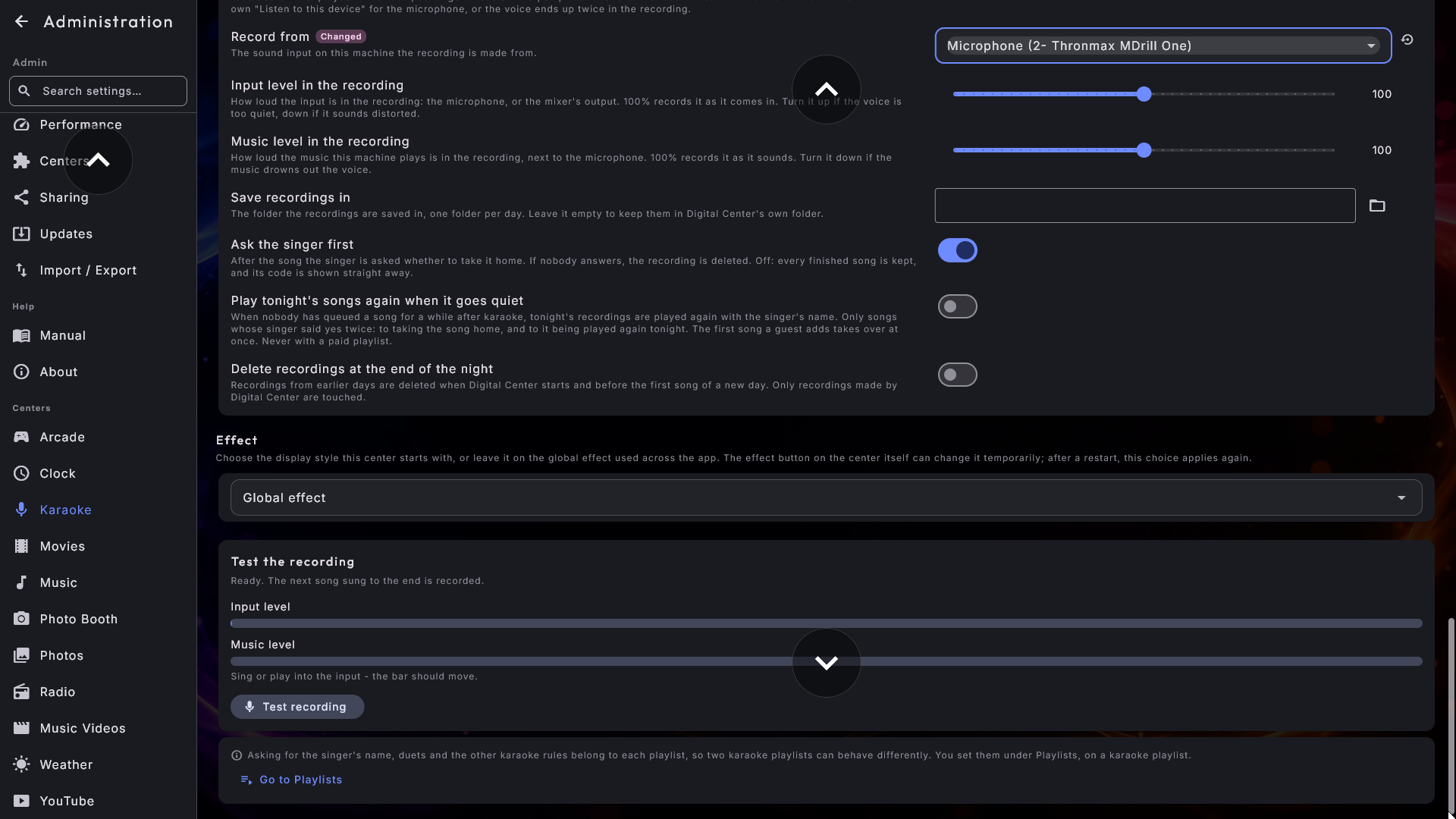
Več možnosti za Arkado
Pod Arkado so nastavitve za igranje v razdelku Med izvajanjem igre. Ko je Shrani, kje je bila igra vklopljeno, lahko skrbnik izbere tudi Samodejno izbriši shranjeno igro (Nikoli, Ob ponovnem zagonu ali po dnevu, tednu ali mesecu). Glasbo lahko pustite igrati tudi med igro (tako da se zvok igre sliši nad glasbo, z ločeno glasnostjo za igro) in izberete, kako se igra prilega zaslonu (Prilagodi ali Raztegni). Mapa s programi igralnih naprav hrani programe, s katerimi delujejo stare igralne naprave. Katere igralne naprave lahko igrate, izberete v ZenPoint Media Managerju, njihovi programi pa se prenesejo šele, ko jih zahtevate, tako da sveža namestitev ostane vitka.
Dve dodatni možnosti napravo spremenita v omaro za eno samo igro:
- Zaženi neposredno v igro - izberite eno igro iz svoje knjižnice in Digital Center gre ob zagonu naravnost vanjo (združite z Zaženi v centru → Arkada). Pustite na Pokaži seznam iger za običajno obnašanje. Če se igra pozneje premakne ali odstrani, se preprosto pojavi običajen seznam.
- Kaj naredi Esc v igri - prikazano šele, ko je izbrana zagonska igra: Pojdi na seznam iger (kot običajno) ali Znova zaženi igro, tako da omara vedno začne na novo. Zaslonski gumb za nazaj tako ali tako vedno zapusti igro.
Zapolni prazne robove (privzeto vklopljeno) prostor okrog igre, ki ne pokriva celega zaslona, zapolni z umirjeno grafiko - igrinim lastnim ovitkom ali sliko napisa, ki jo postavite ob datoteko igre - namesto z golo črnino, tako kot ima prava omara osvetljen napis. Grafika je namerno zatemnjena in zelo počasi diha, tako da se nikoli ne more vžgati v zaslon. Prikazano le, ko je igra nastavljena na Prilagodi.
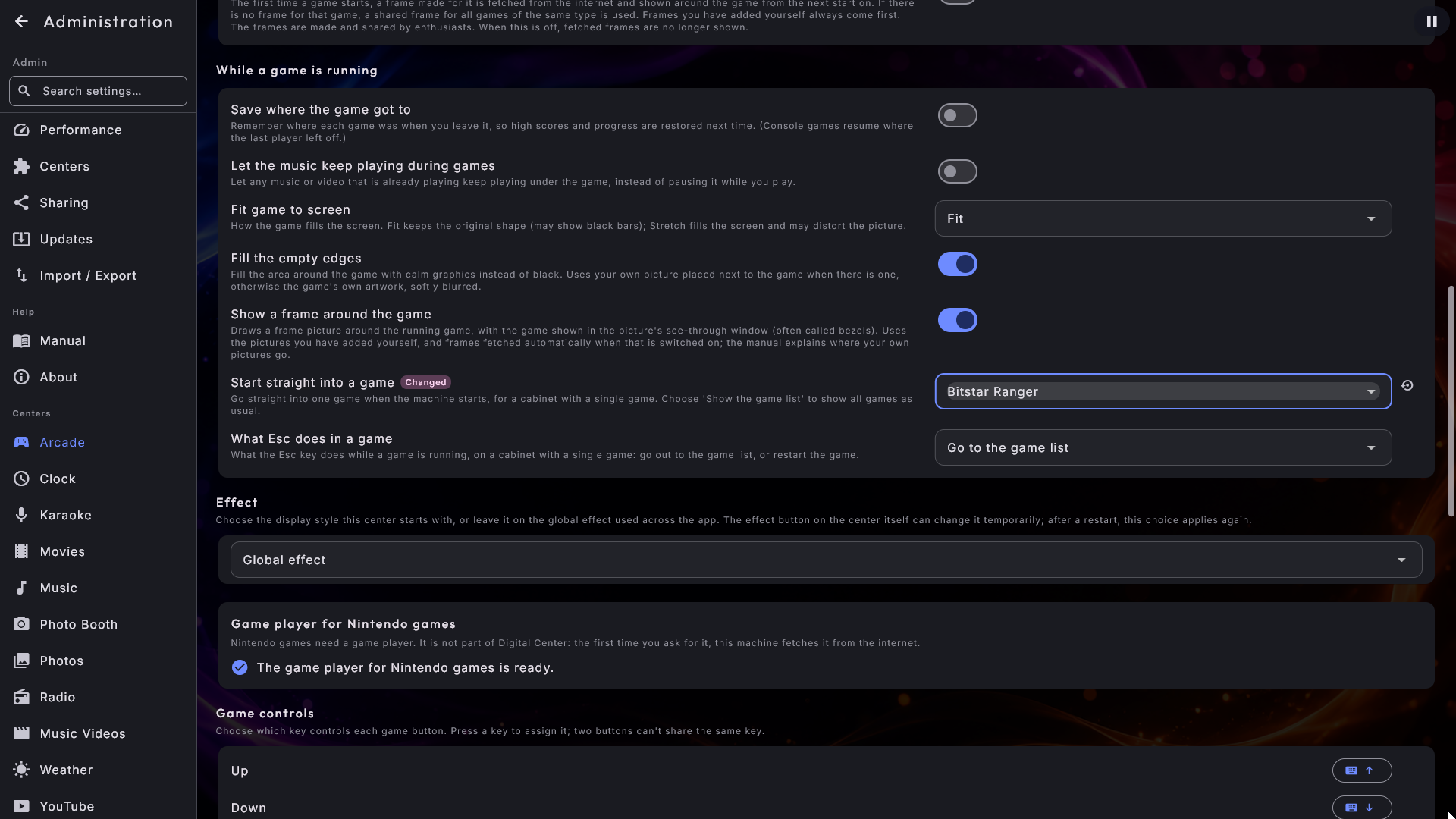
Še nekaj stikal odloča, kaj gostje vidijo in kaj se zanje pridobi:
- Pokaži "Priljubljene" (privzeto vklopljeno) - stran Priljubljene v spodnjem meniju Arkade z igrami, ki jih je hiša označila z zvezdico za dogodek. Ko je izklopljeno, stran izgine iz menija.
- Samodejno čiščenje imen (privzeto vklopljeno) - izpusti oklepaje na koncu imen iger s seznama, tako da »Pac-Man (USA) (Namco)« postane »Pac-Man«. Ko je izklopljeno, so imena prikazana natanko kot prej.
- Prikaži okvir okoli igre (privzeto vklopljeno) - okoli igre, ki teče, nariše vaše lastne slike okvirjev (bezels). Brez slik okvirjev se ne zgodi nič, prikazano pa je le, ko je igra nastavljena na Prilagodi.
- Pod Z interneta: Samodejno poišči ovitke (privzeto vklopljeno) pridobi sprednjo stran škatle za igro brez ovitka ter sliko iz same igre za dodatni zaslon, ki prikazuje Arkadna igra; Samodejno pridobi okvirje (privzeto izklopljeno) pridobi okvir ob prvem zagonu igre. Prikazano je le, dokler je Prikaži okvir okoli igre vklopljeno in je igra nastavljena na Prilagodi.
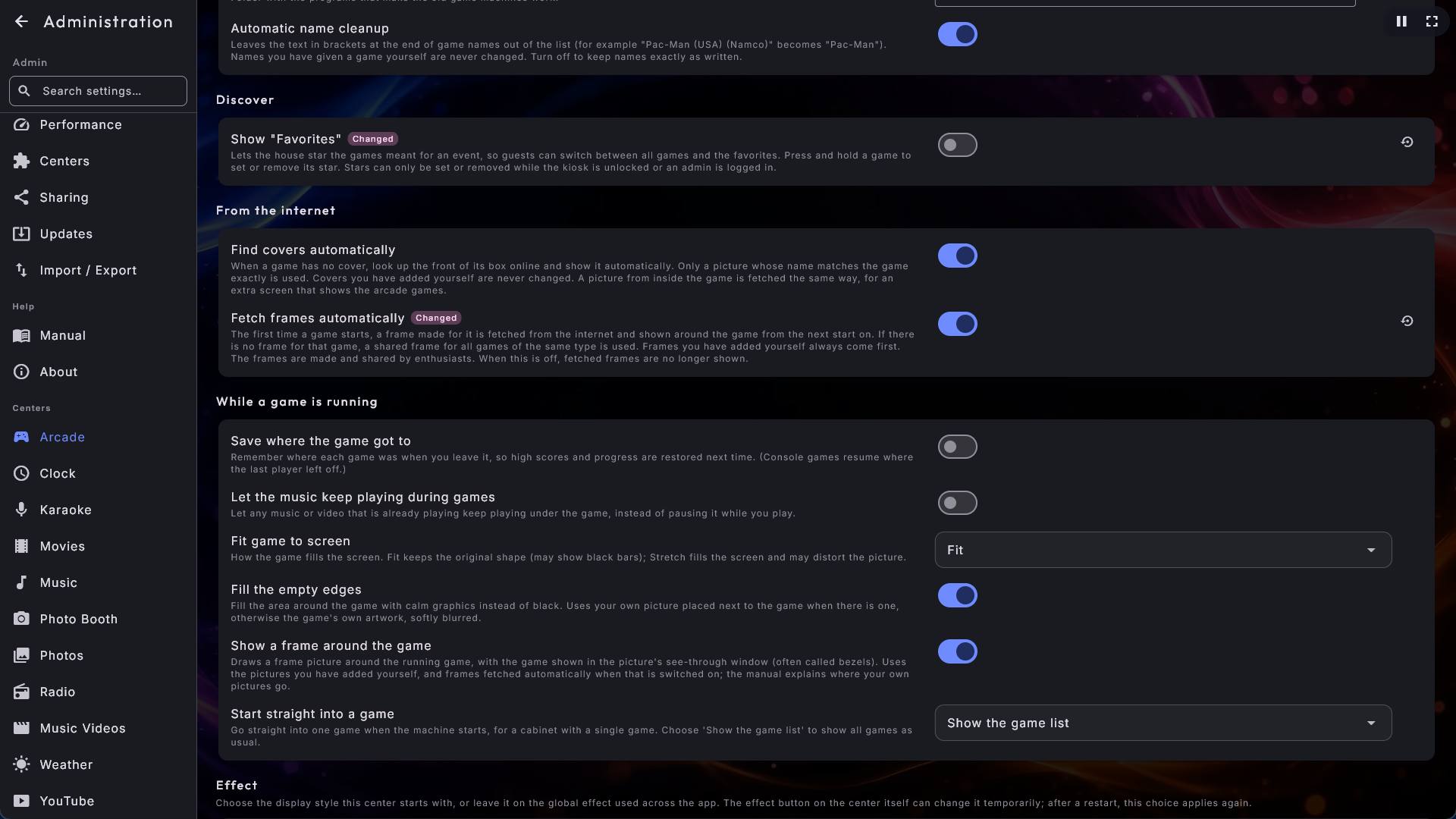
Pod Igralne tipke izberete, katera tipka na tipkovnici da vsak igralni gumb, pod Igralni plošček pa, kateri gumb na igralnem ploščku da vsakega, in kako je zasukana igralna palica. Kako to deluje, korak za korakom, in kam gredo vaše lastne slike okvirjev, je opisano v Upravljanje Digital Centra pod Arkada.
Fotokabina
Kabina ima dovolj svojega - postavitve, motive, okraske, predloge za kolaže, znamčenje, tiskanje in deljenje - da ima svoje poglavje. Na njeni strani izberete Postavitev slike, Motiv in Filter, s katerimi kabina začne (vaše lastne predloge za kolaže so na seznamu postavitev), koliko prejšnjih slik vidijo gostje s Prikaži prejšnje slike (privzeto Samo danes, Samo ta seja ali Vse), pod Posnete fotografije pa lahko slike pregledujete dan za dnem, shranite cel dan kot datoteko zip ali izbrišete posamezno sliko. Glejte Fotokabina za vsako nastavitev na njeni strani in za to, kako jo gost uporablja.
Nastavitve za goste imajo svoja poglavja
Zabavni način, Kreditni način in daljinsko upravljanje s telefona stojijo pod skupino Gostje, a so dovolj obsežni, da si zaslužijo svoja poglavja. Glejte Zabavni način za celotno nastavitev, vključno s tremi vlogami in ključavnico, ki drži kiosk pod nadzorom.