
Chapitre 15
Photo Booth
Le Photo Booth transforme Digital Center en un véritable photomaton de soirée : un invité s'installe devant la webcam, choisit l'allure que doit avoir la photo, prend la pose pendant que la borne fait le compte à rebours, et repart avec l'image sur son téléphone ou entre les mains. Ce chapitre couvre les deux côtés de la chose : ce qu'un invité fait devant la borne, et tout ce que vous configurez en tant qu'administrateur sur la page Photo Booth de l'Administration.
La version courte
L'invité choisit une disposition, et éventuellement un motif, un filtre de couleur et quelques décorations, puis touche Prendre. La borne fait le compte à rebours, prend autant de photos que la disposition en demande, et assemble l'image finale avec votre titre d'événement et votre logo dessus. L'invité peut scanner un code pour la recevoir sur son téléphone, ou l'imprimer. C'est vous qui décidez de ce que l'invité a le droit de choisir.
Prendre une photo
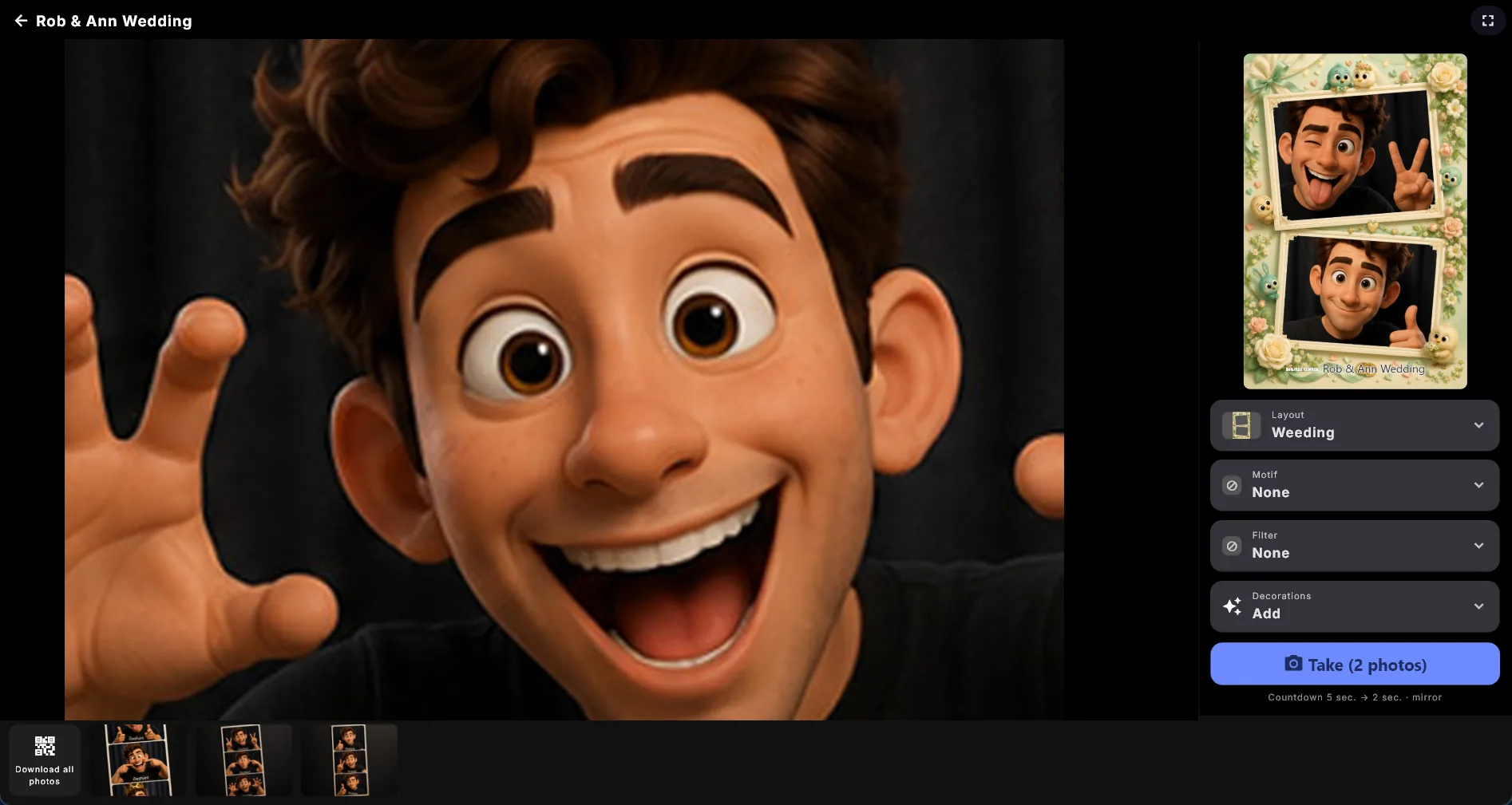
Tout ce dont un invité a besoin se trouve dans une seule barre de commande à côté de la caméra - le long du bord droit sur un écran large, en bas sur un écran haut. La caméra elle-même reste ainsi aussi grande que possible, ce qui compte quand plusieurs personnes essaient de tenir dans le cadre.
La barre contient trois choses :
- Un aperçu de l'image finale, tenu à jour en permanence. C'est la vraie chose, assemblée exactement comme le sera la photo enregistrée, avec votre titre d'événement et votre logo déjà dessus, de sorte que l'invité voit ce que donnent ensemble la disposition, le motif, le filtre et ses décorations avant de déclencher quoi que ce soit. À mesure que les photos sont prises, les cases vides sont remplacées par les vraies et la case suivante est marquée, pour que chacun voie où atterrit la prochaine prise.
- Les quatre choix : Disposition, Motif, Filtre et Décorations. Vous pouvez masquer n'importe lequel d'entre eux (voir plus bas), et la rangée disparaît entièrement si vous les masquez tous les quatre.
- Le bouton Prendre. Il indique Prendre, Prendre (3 photos) ou Capturer le mouvement selon la disposition, et il ne peut jamais être masqué ni replié.
- 1
Choisissez l'allure de la photo
Touchez Disposition et choisissez-en une. Si vous avez ajouté vos propres modèles de collage, ils figurent dans la même liste sous les dispositions intégrées, avec leurs propres noms. Ajoutez ensuite un Motif, un Filtre et les Décorations que vous voulez.
- 2
Touchez Prendre et prenez la pose
La borne fait un compte à rebours bien visible à l'écran, cinq secondes par défaut, puis déclenche. Une disposition qui demande plusieurs photos refait un compte à rebours entre chacune, généralement plus court.
- 3
Récupérez la photo
L'image finale apparaît avec un bouton Terminé, un bouton Imprimer si vous avez autorisé l'impression, et un code à scanner si vous avez autorisé le partage. Touchez Terminé et la borne est prête pour l'invité suivant.
Valider avant d'enregistrer (désactivé par défaut) intercale une étape. Quand il est activé, l'image finale est présentée avec deux grands boutons, Garder et Reprendre. Garder l'enregistre comme d'habitude ; Reprendre la jette sans rien enregistrer et laisse l'invité réessayer avec la même disposition, le même motif, le même filtre et les mêmes décorations toujours en place. Le réglage désactivé, la photo est enregistrée automatiquement. Si l'enregistrement échoue un instant, la borne garde la photo et réessaie d'elle-même, pour que la photo d'un invité ne soit pas perdue à cause d'un bref accroc.
Quand la borne reste inutilisée
Au bout d'un moment sans que personne ne s'en serve, la borne affiche un écran d'accroche qui invite l'invité suivant à prendre une photo, avec un diaporama des photos de la soirée derrière. Il apparaît aussi en début de soirée, quand aucune photo n'a encore été prise, avec un grand symbole d'appareil photo pour que l'écran n'ait jamais l'air éteint. Vous réglez le délai avec Écran d'accroche après (secondes), où 0 le désactive.
Les dispositions
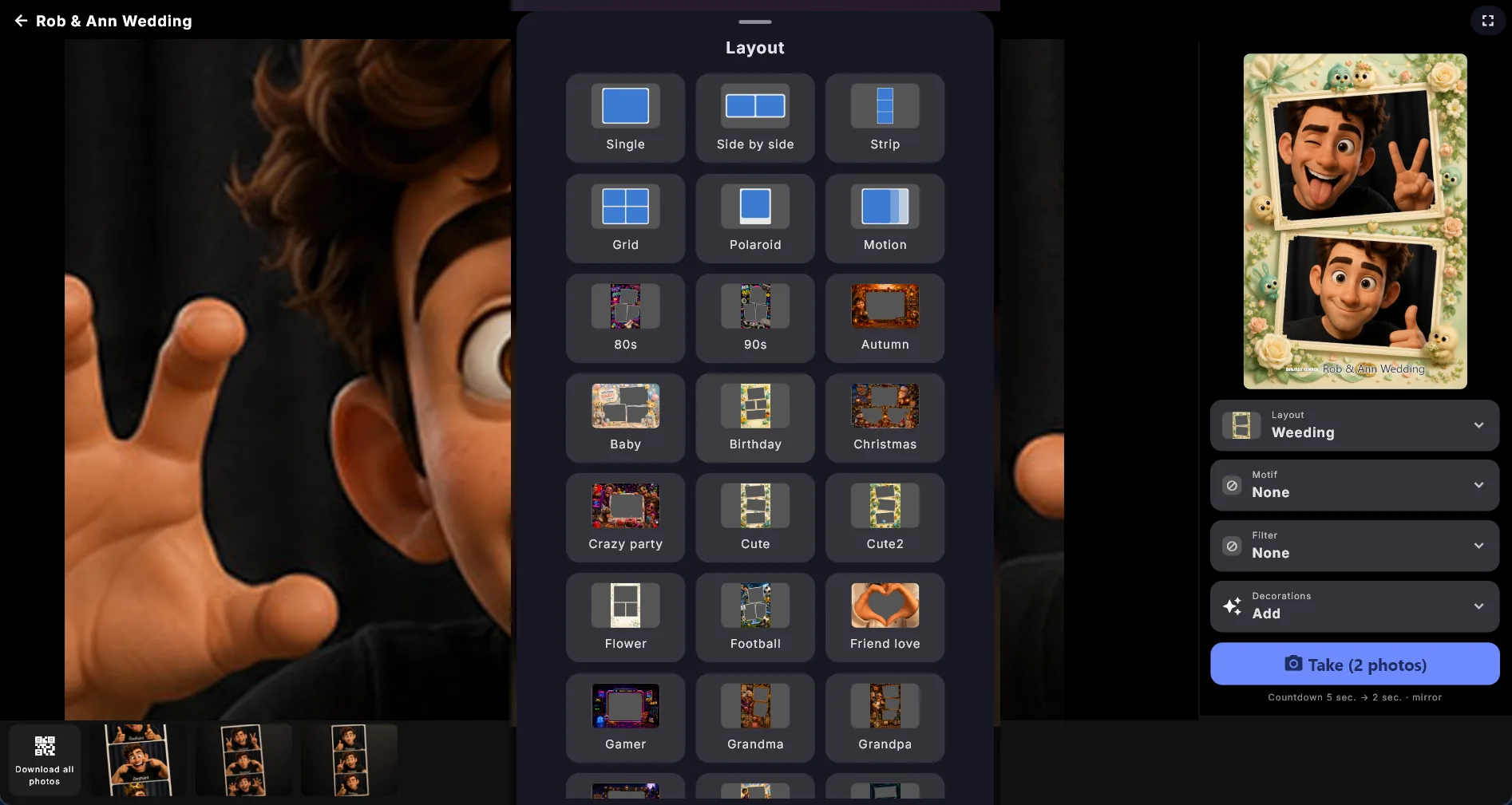
La disposition décide combien de photos sont prises à la suite et comment elles sont placées sur l'image finale :
| Disposition | Ce que vous obtenez |
|---|---|
| Simple | Une seule photo. |
| Côte à côte | Deux photos l'une à côté de l'autre. |
| Bande | Trois photos dans une bande photo classique. |
| Grille | Quatre photos dans une grille 2x2. |
| Polaroid | Une photo avec la large marge blanche en bas. |
| Mouvement | Une courte animation au lieu d'une image fixe. |
Mouvement est le cas à part. La borne fait un seul compte à rebours, puis prend une rafale rapide de photos pendant que l'invité garde la pose : il n'y a pas de compte à rebours entre elles. Le résultat est une petite animation qui tourne en boucle dans les deux sens sans fin, et elle peut être enregistrée et récupérée sur un téléphone avec le code exactement comme une photo ordinaire. Votre miroir, votre rotation et votre filtre de couleur suivent, tout comme le motif, les décorations et votre propre titre d'événement et logo, qui sont incrustés dans chaque image.
Sous Disposition de la photo dans les réglages, vous choisissez sur quelle disposition démarre la borne (voir Le démarrage de la borne plus bas). Les invités peuvent en changer eux-mêmes à la borne, sauf si vous masquez le bouton Disposition.
Le menu des dispositions montre à quoi ressemble chaque choix
Chaque entrée du menu Disposition est dessinée plutôt qu'étiquetée avec le même symbole passe-partout : un de vos modèles de collage est présenté avec sa propre image, et une disposition intégrée sous forme de petit schéma de l'image finale. Le bouton Disposition fermé affiche la disposition actuellement choisie, pour qu'un invité voie d'un coup d'œil ce qu'il va obtenir.
Motifs, filtres et décorations
Les motifs sont posés par-dessus toute l'image : un cadre doré, des cœurs, des étoiles, des confettis, des ballons ou du néon. Le motif est affiché par-dessus la caméra en direct pendant que l'invité se prépare, et il est incrusté sur l'image finale : ce que vous voyez est ce que vous obtenez.
Les filtres de couleur changent l'ambiance de la photo : Aucun, Sépia, Noir et blanc, Vintage, Polaroid, Film, Chaud, Froid, Vif ou Rétro. Le filtre est appliqué aussi à la caméra en direct, là encore pour que l'invité voie le résultat avant de déclencher.
Les décorations se posent par-dessus l'image une par une. Touchez Décorations et un tiroir s'ouvre avec des symboles amusants (une étoile, un cœur, une couronne, un gâteau, un trophée, une note de musique, un soleil et d'autres), un Panneau texte où l'invité écrit ses propres mots, et toutes les images de décoration que vous avez ajoutées vous-même. Touchez ce que vous voulez et cela atterrit aussitôt sur l'image ; le tiroir reste ouvert pour que plusieurs puissent être ajoutées. Refermez-le quand vous avez terminé.
Touchez une décoration sur l'image pour la sélectionner. Elle peut alors être déplacée par glissement, et de petites poignées apparaissent : celle du coin inférieur droit la rend plus grande ou plus petite, celle du haut la fait tourner. Les deux fonctionnent au doigt comme à la souris, et sur un écran tactile vous pouvez toujours pincer et pivoter à deux doigts. Les deux coins supérieurs changent la couleur et la retirent. Une image de décoration à vous conserve ses propres couleurs, elle n'a donc pas de bouton de couleur.
Les décorations appartiennent à un seul invité
Tout retirer en bas du tiroir efface l'ensemble d'un coup ; le bouton indique combien vont disparaître et n'apparaît que lorsqu'il y a quelque chose à effacer. Les décorations disparaissent aussi d'elles-mêmes dès que le tour de l'invité est terminé, quand l'image finale est refermée, ou quand la borne est restée inutilisée assez longtemps pour réafficher l'écran d'accroche, de sorte que l'invité suivant ne commence jamais avec la couronne de quelqu'un d'autre à l'écran. Reprendre est l'exception : c'est le même invité au milieu de sa session, tout ce qu'il a choisi est donc conservé.
Boutons pour les invités dans les réglages décide lesquels des quatre les invités obtiennent : Afficher le bouton de disposition, Afficher le bouton de motif, Afficher le bouton de filtre et Afficher le bouton de décorations. Les quatre sont activés au départ. Désactivez-en un et ce bouton disparaît ; désactivez-les tous et la rangée disparaît entièrement, de sorte que les invités ne peuvent que prendre la photo avec la configuration que vous avez choisie.
Le démarrage de la borne
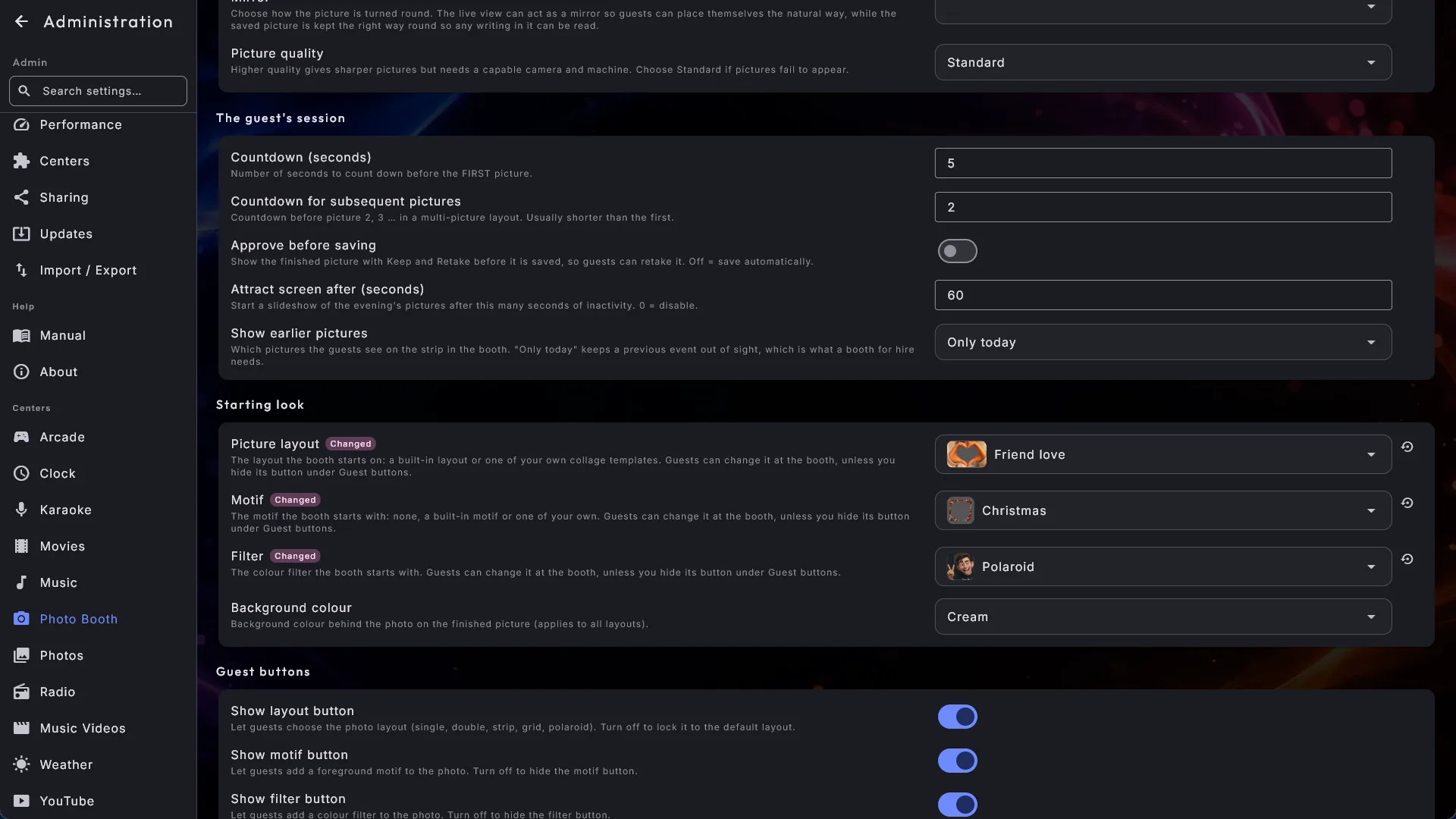
Trois réglages décident de l'allure de la borne chaque fois qu'elle est ouverte :
- Disposition de la photo - l'une des dispositions intégrées ou l'un de vos propres modèles de collage. Vos modèles sont listés sous les dispositions intégrées, avec leurs propres noms.
- Motif - aucun motif, l'un des motifs intégrés ou l'un des vôtres.
- Filtre - aucun filtre, ou l'un des filtres de couleur.
Chacun des trois champs affiche une petite image du choix actuel à côté de son nom. Touchez le champ et le même sélecteur à grandes images que voient les invités à la borne s'ouvre, pour que vous voyiez à quoi ressemble un filtre comme « Film » ou « Vif », ou votre propre modèle, avant de choisir. Touchez une image pour la choisir. Au départ, la borne démarre sur la bande, sans motif et sans filtre.
- Figer toute une configuration pour une fête. Choisissez par exemple votre cadre de mariage, le sépia et des cœurs comme point de départ, et désactivez les boutons correspondants sous Boutons pour les invités. Chaque invité obtient alors exactement cette configuration toute la soirée.
- Là où un bouton est encore affiché, l'invité peut le changer. Le choix d'un invité reste jusqu'à ce que la borne soit fermée puis rouverte ; elle redémarre alors sur votre configuration.
- Si vous supprimez ou renommez le modèle ou le motif choisi, la borne démarre simplement sur la bande (ou sans motif). Aucune erreur n'apparaît à la borne, mais un court message sous le champ dans les réglages indique que le choix est introuvable. Choisissez autre chose et le message disparaît.
Vos propres images dans la borne
Vous n'êtes pas limité à ce qui est livré avec le produit. Trois dossiers sous Photo Booth acceptent vos propres fichiers image, et ceux-ci apparaissent dans les menus de l'invité après les images intégrées. Les images intégrées continuent toujours de fonctionner.
| Dossier | Ce qu'on y met |
|---|---|
| Motifs | Des images posées sur toute la photo. |
| Décorations | Chapeaux, perruques, lunettes, pancartes : tout ce que l'invité place sur la photo. |
| Modèles de collage | Des cadres qui décident du nombre de photos et de leur emplacement. |
Vous trouvez les trois dossiers sur la page Photo Booth de l'Administration, dans la section Vos propres images. Les chemins sont affichés sous forme de texte avec un bouton Copier à côté de chacun, car ils se trouvent à un endroit que Windows masque normalement : copiez-en un, collez-le dans la barre d'adresse de l'Explorateur de fichiers, et le dossier s'ouvre. La même section indique aussi où sont enregistrées les photos des invités, sous Photos prises (voir Photos prises).
Quelques règles valent pour les trois :
- Utilisez un format qui peut être transparent : PNG est le choix évident, et WebP et GIF fonctionnent aussi. Un JPG ne peut pas servir, car il apporte avec lui un rectangle plein.
- Le nom vient du nom de fichier : les tirets et les traits de soulignement
deviennent des espaces et la première lettre passe en majuscule, si bien que
vintage-film.pngdevient « Vintage film ». Le nom n'est jamais traduit, c'est donc vous qui choisissez les mots. - Un fichier illisible est simplement ignoré, et la borne continue.
- Vos fichiers sont inclus dans la sauvegarde (Administration → Import / Export), ils vous suivent donc sur une nouvelle machine.
Pour un motif, laissez le milieu suffisamment transparent pour que le visage reste bien visible. Il n'a pas besoin d'être complètement dégagé : un léger voile sur toute l'image, comme une pellicule de cinéma classique, rend très bien. Le motif est étiré pour remplir la zone de l'image, alors faites-le carré et il se comportera bien dans toutes les dispositions et dans les deux orientations ; 1024x1024 ou 2048x2048 donne un résultat net.
Pour une décoration, détourez la forme afin que tout autour soit transparent. Un fichier carré de, disons, 1200x1200 fonctionne bien. Une décoration n'est jamais déformée, elle garde toujours ses propres proportions, et elle démarre un peu plus grande que les symboles intégrés, car il y a en général un peu d'air autour de la forme dans le fichier.
Les modèles de collage
Un modèle de collage vous laisse décider exactement de l'allure de l'image finale : quatre photos de travers dans un cadre festif, trois dans un cœur, une bande de l'avent. Un modèle décide de trois choses : combien de photos sont prises, où chacune atterrit, et si une photo est légèrement de biais. L'invité le choisit dans la liste Disposition comme n'importe quelle autre disposition, et le reste se passe comme d'habitude : compte à rebours, photo, nouveau compte à rebours, case suivante.
Un modèle, ce sont deux fichiers portant le même nom dans le dossier des collages :
- L'image, le cadre qui est posé par-dessus les photos. Utilisez un format qui peut être transparent et laissez un trou transparent à l'emplacement de chaque photo. Comme l'image est posée par-dessus, vous pouvez donner aux trous des coins arrondis, un bord polaroid, une ombre ou ce que vous voulez. La taille de l'image elle-même décide de la forme de l'image finale, alors dessinez-la au format dans lequel vous voulez imprimer.
- Un petit fichier compagnon portant le même nom, qui indique où sont les trous. Son ordre est celui dans lequel les photos sont prises, et un modèle peut contenir entre une et six photos ; au-delà, l'invité poserait toute la nuit.
Si le fichier compagnon manque ou comporte une erreur, le modèle n'apparaît tout simplement pas dans la liste Disposition. C'est là qu'il faut regarder si l'un des vôtres est absent. La borne continue comme d'habitude, et les dispositions intégrées fonctionnent quoi qu'il arrive. Un collage ne peut pas être combiné avec Mouvement, puisqu'une animation n'a pas de cases à remplir.
Demandez les détails au support
Écrire ce fichier compagnon à la main est un travail d'éditeur de texte, et le format exact dépasse ce que ce manuel doit porter. Contactez-nous et nous vous enverrons la description et un exemple qui fonctionne pour démarrer.
Placer votre marque sur vos modèles de collage
Votre titre d'événement et votre logo peuvent aussi figurer sur un collage. Ils ne sont simplement pas placés dans une bande en dessous, comme sur les dispositions intégrées : un collage fait exactement la taille dans laquelle vous l'avez dessiné, ce qui est justement ce qui le rend bon à imprimer, et une bande collée en bas changerait cette forme. À la place, vous indiquez où dans l'image il y a de la place pour eux, en général la bande vide du bas que la plupart des cadres possèdent.
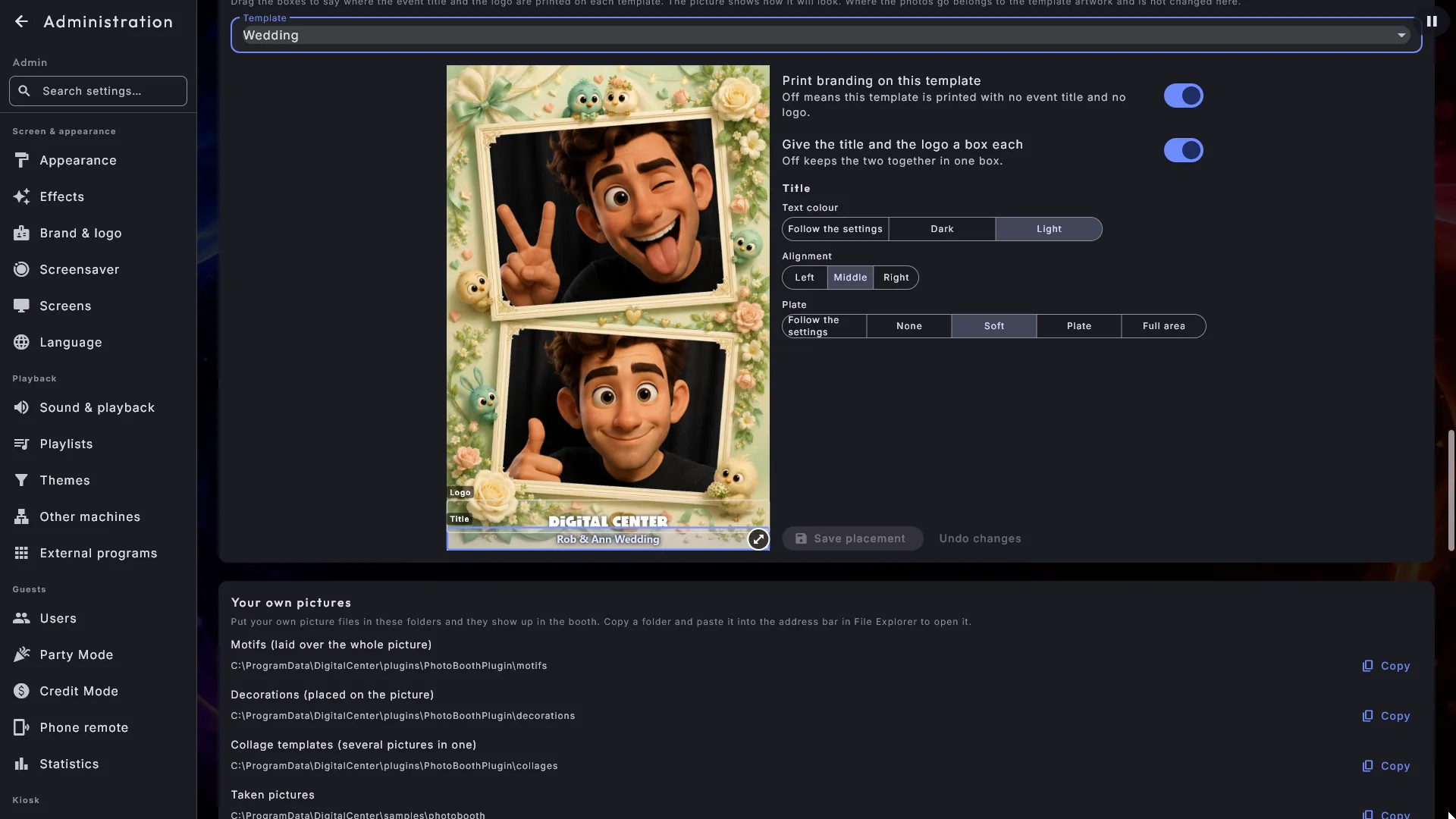
Le plus simple est de les glisser à leur place. Allez sur la page Photo Booth de l'Administration et trouvez Placer votre marque sur vos modèles de collage. Choisissez un modèle dans la liste et vous voyez l'image finale exactement telle qu'un invité l'obtient, avec les photos, votre titre et votre logo déjà dessus. Par-dessus se trouve un cadre que vous pouvez déplacer où vous voulez, et redimensionner avec la poignée ronde de son coin inférieur droit. Terminez avec Enregistrer le placement.
- Les réglages se trouvent à côté du modèle, dans une colonne à droite, ou en dessous si le modèle est large et qu'il n'y a pas de place sur le côté, pour que vous puissiez voir l'image et la modifier au même endroit. Enregistrer le placement et Annuler les modifications sont toujours en bas de cette colonne.
- Donner un cadre au titre et un cadre au logo scinde le cadre en deux, pour que vous puissiez accrocher le logo dans un coin et laisser le titre courir en bas. Désactivez-le de nouveau et les deux se regroupent dans le cadre du titre.
- Touchez un cadre et vous pouvez régler la Couleur du texte (Foncée, Claire ou Suivre les réglages), l'Alignement (Gauche, Milieu ou Droite) et la Plaque pour ce cadre à part : les deux cadres peuvent très bien se trouver sur des parties complètement différentes de l'image. Plaque propose les mêmes quatre degrés que les réglages de marque ci-dessous.
- L'Alignement pousse le titre et le logo vers un côté du cadre au lieu de les garder au milieu. Pratique quand le cadre est large mais le texte court, un logo tout au bord gauche de la bande du bas, par exemple. Milieu est ce que fait déjà chaque modèle, vous ne remarquez donc aucune différence tant que vous ne choisissez pas autre chose.
- Imprimer la marque sur ce modèle peut être désactivé entièrement, si un modèle particulier doit être imprimé sans titre et sans logo.
- L'emplacement des photos appartient à l'image du modèle et n'est jamais modifié ici. Si un placement ne peut pas être utilisé, rien du tout n'est modifié et vous en êtes informé.
Copiez un modèle fourni avant de déplacer sa marque
Les modèles de collage livrés avec Digital Center sont renouvelés à chaque mise à
jour ; si vous avez déplacé la marque sur l'un d'eux, ce réglage est donc perdu. Pour
le conserver, copiez le modèle - à la fois l'image et le petit fichier .json du
même nom - sous un nouveau nom dans le dossier collages, et utilisez votre copie.
Une mise à jour ne touche jamais à votre copie.
La marque sur l'image finale
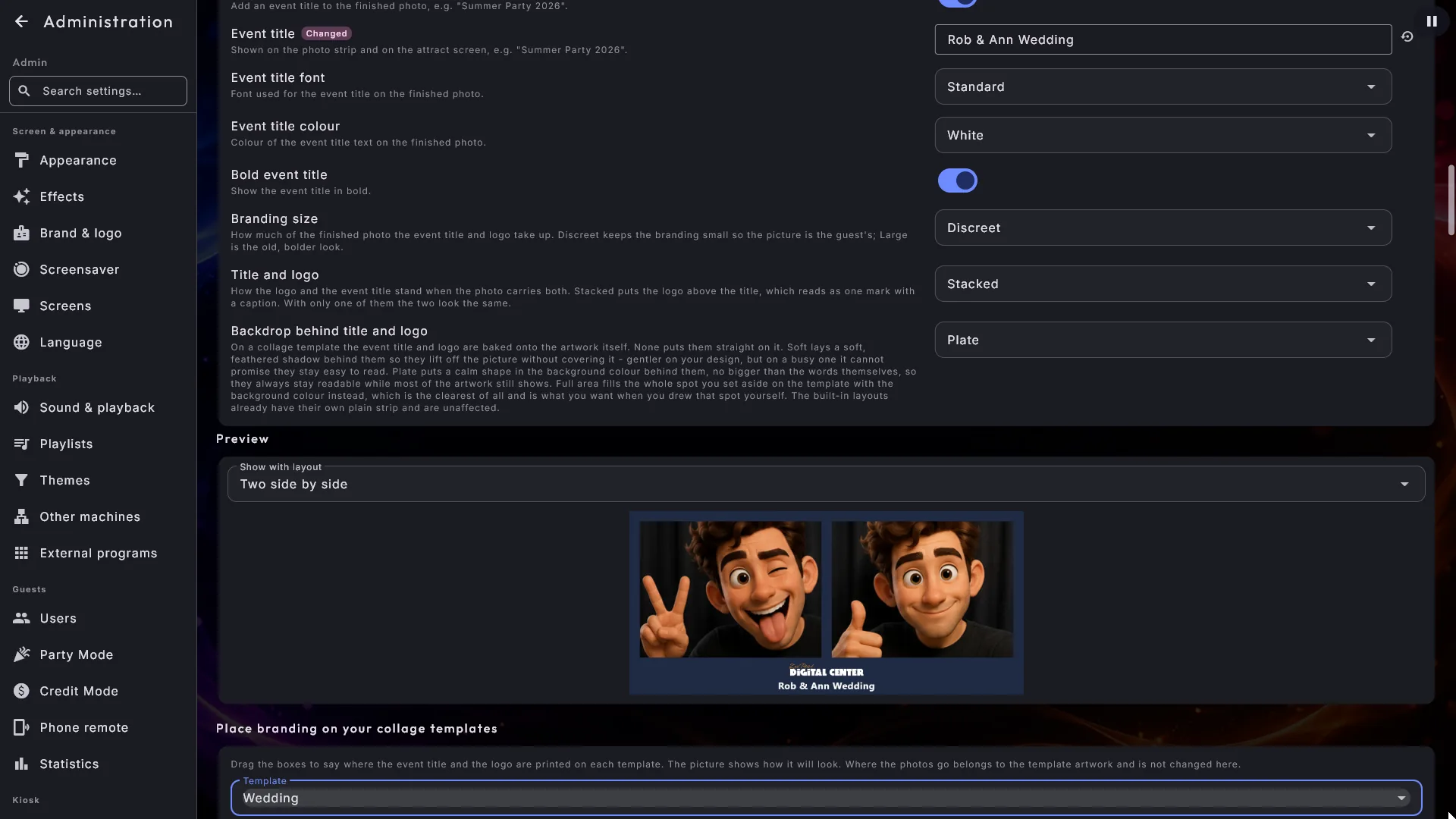
La section Personnalisation décide de la façon dont l'image finale est habillée de votre propre marque.
- Utiliser le branding est l'interrupteur principal. Désactivez-le et l'image ne porte ni logo ni titre, une image entièrement nette, et les autres choix de marque sont masqués.
- Source du logo : Image personnelle vous laisse pointer vers votre propre fichier sous Logo dans le pied de page, et Logo ou nom de l'application utilise la marque que vous avez déjà configurée pour l'ensemble du système.
- Afficher le titre de l'événement, et en dessous le Titre de l'événement lui-même avec sa propre police, sa couleur et son réglage gras, pour que l'image s'accorde au style du lieu.
- La Couleur de fond de l'image finale (Crème, Blanc, Noir, Bleu marine ou Rose) se trouve avec les réglages de la caméra plutôt qu'ici, car une image a toujours un fond, que la marque soit activée ou non. Elle s'applique à toutes les dispositions, polaroid compris, de sorte qu'une couleur de titre claire ne peut pas se noyer sur un fond clair. Un modèle sombre est en général mieux servi par Noir ou Bleu marine.
La place que prend la marque
Deux choix commandent cela, et il vaut la peine de les connaître car tous deux ont changé.
- Taille de la marque a trois degrés, Discret, Normal et Grand, et chacun ajuste tout à la fois : la hauteur de la bande au pied de l'image, la taille du titre, et la place que le logo a le droit de prendre. Grand est exactement l'allure qu'avait la borne auparavant.
- Titre et logo décide de la façon dont les deux se tiennent quand l'image porte les deux. Empilé place le logo en haut avec le titre en dessous, tous deux centrés, ce qui se lit comme une marque avec une légende et se révèle en général le plus soigné des deux. Côte à côte place le logo à gauche du titre, comme c'était le cas avant. Avec un seul des deux (juste un titre, ou juste un logo), les deux choix ont exactement la même allure, et votre titre n'est ni déplacé ni rapetissé.
Votre borne imprime désormais moins de marque qu'avant
Discret et Empilé sont les nouveaux réglages standard. Si vous n'avez jamais touché à ces deux champs, votre borne a changé d'allure avec cette mise à jour et imprime désormais le titre et le logo plus petits et empilés. Rien n'est perdu : choisissez Grand et Côte à côte et vous retrouvez exactement l'ancienne allure.
L'Aperçu sous les choix de marque montre toute l'image finale telle qu'un invité l'obtient - avec des photos de substitution dans les emplacements, votre couleur de fond, votre titre et votre logo, dessinés à la bonne échelle - pour que vous voyiez la part de l'image que la marque prend réellement avant de l'approuver. Au-dessus de l'image, Afficher avec la mise en page vous permet de choisir dans laquelle des dispositions intégrées (simple, côte à côte, bande, grille, polaroid, mouvement) la voir, pour vérifier votre marque sur exactement la disposition qu'utilise votre borne. Vos propres modèles de collage se vérifient plutôt sous Placer votre marque sur vos modèles de collage. La disposition polaroid conserve son large pied blanc quelle que soit la taille que vous choisissez, puisque cela fait partie du look polaroid, mais le titre et le logo à l'intérieur suivent votre choix.
Le fond derrière le titre et le logo
Sur un modèle de collage, le titre et le logo sont incrustés sur l'image elle-même, et s'ils tombent sur quelque chose de chargé, confettis, ballons, nourriture, ils peuvent être difficiles à lire. Fond derrière le titre et le logo décide de ce qui est posé derrière eux :
- Aucune : le titre et le logo se posent directement sur l'image, exactement comme cela a toujours été le cas.
- Douce : une ombre douce et estompée derrière eux, pour qu'ils se détachent de l'image sans la couvrir. Délicat pour votre image, mais cela ne peut pas garantir que le texte reste facile à lire sur un dessin chargé, car une ombre estompée n'a pas de couleur fixe sur laquelle retenir le texte. Si le modèle est animé juste là où se trouve le texte, choisissez l'une des deux options suivantes.
- Plaque (le réglage standard) : une forme calme et arrondie dans la couleur de fond que vous avez choisie, derrière eux. Elle ne fait que la taille des mots eux-mêmes, le reste de la zone laisse donc encore voir l'image. Elle garde toujours le titre lisible, car une fois le fond connu, la couleur du texte peut être choisie pour lui convenir.
- Zone entière : la même couleur de fond, mais remplissant tout le cadre que vous avez réservé sur le modèle, jusque dans les coins. La plus nette de toutes. Choisissez-la quand vous avez dessiné ce cadre vous-même sous Placer votre marque sur vos modèles de collage. Si vous n'avez pas touché aux cadres, ils sont proposés automatiquement sous la forme d'une large bande sous la photo du bas, et Zone entière posera une large barre en travers de votre image ; là, Plaque est en général la bonne réponse.
Les dispositions intégrées ont déjà leur propre bande unie au pied de l'image et ne sont pas concernées par ce réglage.
Un logo sombre sur un cadre sombre
Avec Aucune et Douce, l'ombre du logo suit la couleur du texte, car cette couleur est votre réponse à la question de savoir à quoi ressemble l'image juste là. Un texte foncé (le réglage standard) signifie que l'endroit est clair, le logo reçoit donc l'ombre foncée qu'il a toujours eue ; un texte clair signifie que l'endroit est sombre, le logo reçoit donc une ombre claire qui se voit réellement. Avec Plaque, c'est la couleur de la plaque qui décide, comme avant. Nous n'allons jamais chercher les couleurs à l'intérieur de votre fichier de logo : nous écoutons seulement ce que vous nous avez dit du fond.
L'impression
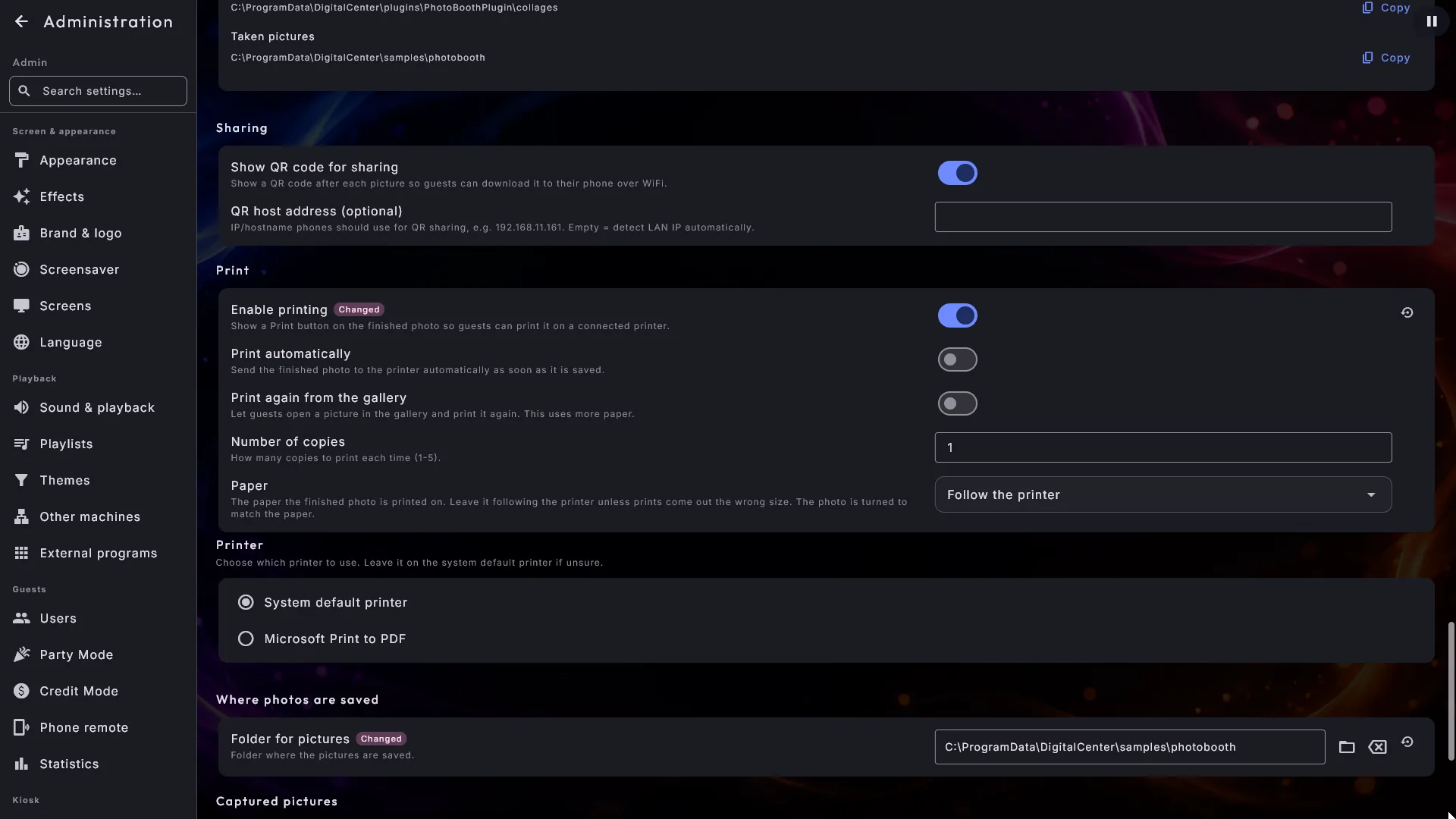
La section Impression permet aux invités d'imprimer l'image finale sur une imprimante reliée à la machine.
- Activer l'impression (désactivé par défaut) ajoute un bouton Imprimer à côté de Terminé une fois la photo prise.
- Imprimer automatiquement envoie la photo à l'imprimante toute seule dès qu'elle est enregistrée, sans que personne n'appuie sur quoi que ce soit.
- Nombre de copies (1 à 5).
- Imprimante : choisissez-en une dans la liste des imprimantes connectées, ou laissez l'imprimante par défaut du système si vous n'êtes pas sûr.
- Papier : ce sur quoi la photo est imprimée. Suivre l'imprimante (le réglage standard) utilise exactement le papier pour lequel l'imprimante est elle-même configurée, ce qui convient aux imprimantes photo qu'une borne utilise normalement, et vous n'avez en général jamais besoin d'y toucher. Si les tirages sortent à la mauvaise taille, choisissez plutôt le papier vous-même : 10x15 cm, 13x18 cm, une bande 5x15 cm, A6 ou A4. L'image est tournée automatiquement pour correspondre au papier, si bien qu'une image large sort en travers de la feuille et une image haute à la verticale, et toute l'image est imprimée : rien n'est rogné sur les bords.
Aucune boîte d'impression n'apparaît jamais à l'écran ; l'image part directement à l'imprimante. Une image Mouvement ne peut pas être imprimée, le bouton n'est donc pas proposé pour celles-là, et si quelque chose se passe mal (pas d'imprimante, imprimante éteinte), l'invité reçoit simplement un message calme pendant que la borne continue sans être dérangée.
Réimprimer une photo. Un interrupteur à part, Imprimer à nouveau depuis la galerie, permet à un invité d'ouvrir une photo de la galerie en bas et de l'envoyer une fois de plus à l'imprimante. C'est la réponse à « et une pour mamie ? », et il a son propre interrupteur justement parce qu'il peut servir encore et encore : laissez-le désactivé et chaque photo n'est imprimée qu'au moment où elle est prise.
Partager les photos
Avec Afficher le code QR de partage activé, un code apparaît à côté de l'image finale. Un invité le scanne avec son téléphone sur le même WiFi et la photo s'ouvre, prête à être enregistrée. Cela fonctionne entièrement sans connexion Internet : seul le réseau local est utilisé.
Les photos s'accumulent aussi dans une galerie en bas de la borne. Touchez-en une pour la voir en grand avec son propre code, pour qu'un invité puisse récupérer une photo prise plus tôt dans la soirée.
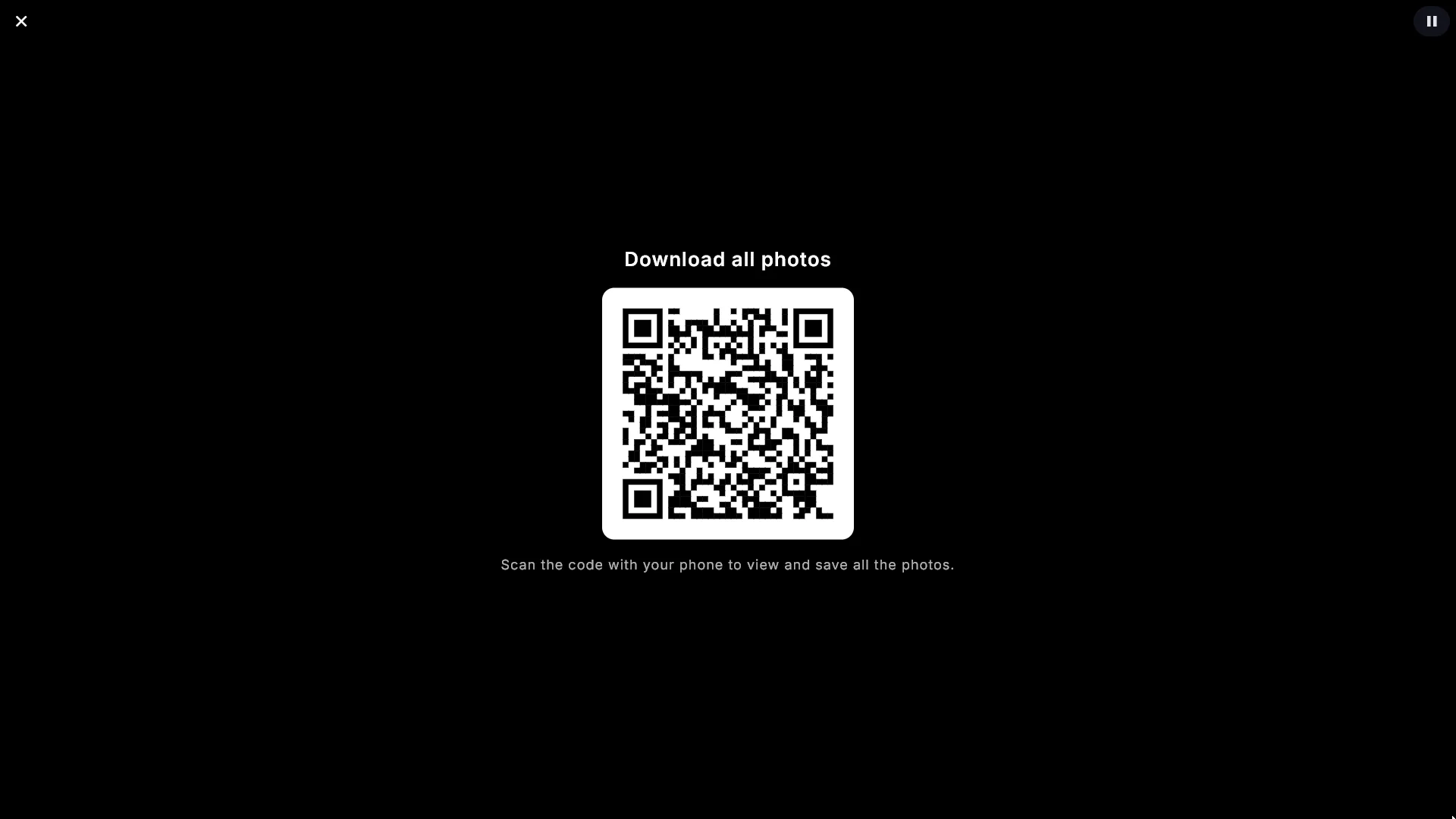
Plutôt que de scanner un code par photo, un invité peut tout récupérer d'un coup : Télécharger toutes les photos à côté de la galerie affiche un seul grand code, et le scanner ouvre une page simple qui liste les photos de la galerie, chacune prête à être enregistrée. Le bouton n'apparaît que lorsque le partage est activé et qu'il y a au moins une photo.
Si les téléphones ne trouvent pas la machine, l'Adresse hôte du QR vous laisse écrire à la main l'adresse de la machine sur le réseau. Laissée vide, elle est détectée automatiquement, ce qui est ce que vous voulez dans presque tous les cas.
Uniquement les photos du jour
La galerie en bas de la borne - et le diaporama des photos du Photo Booth - n'affiche que les photos du jour. Ainsi, les invités d'une fête ne voient jamais les photos de la fête précédente, et vous n'avez pas besoin de vider le dossier entre deux événements. C'est surtout important si vous louez la borne.
Vous décidez de ce qui est affiché avec Afficher les photos précédentes :
- Aujourd'hui seulement (le réglage standard) - tout ce qui a été pris aujourd'hui.
- Cette session seulement - uniquement ce qui a été pris depuis l'ouverture de la borne. Le bon choix si vous avez deux événements le même jour.
- Toutes - tout le dossier.
S'il n'y a encore aucune photo à afficher, la borne montre trois photos d'exemple, pour que la galerie ne reste pas vide et ne ressemble pas à une panne sur une machine toute neuve. Elles ne peuvent être ni partagées ni imprimées, et elles disparaissent pour de bon dès que la borne a pris sa première vraie photo.
Une lumière qui suit l'appareil photo
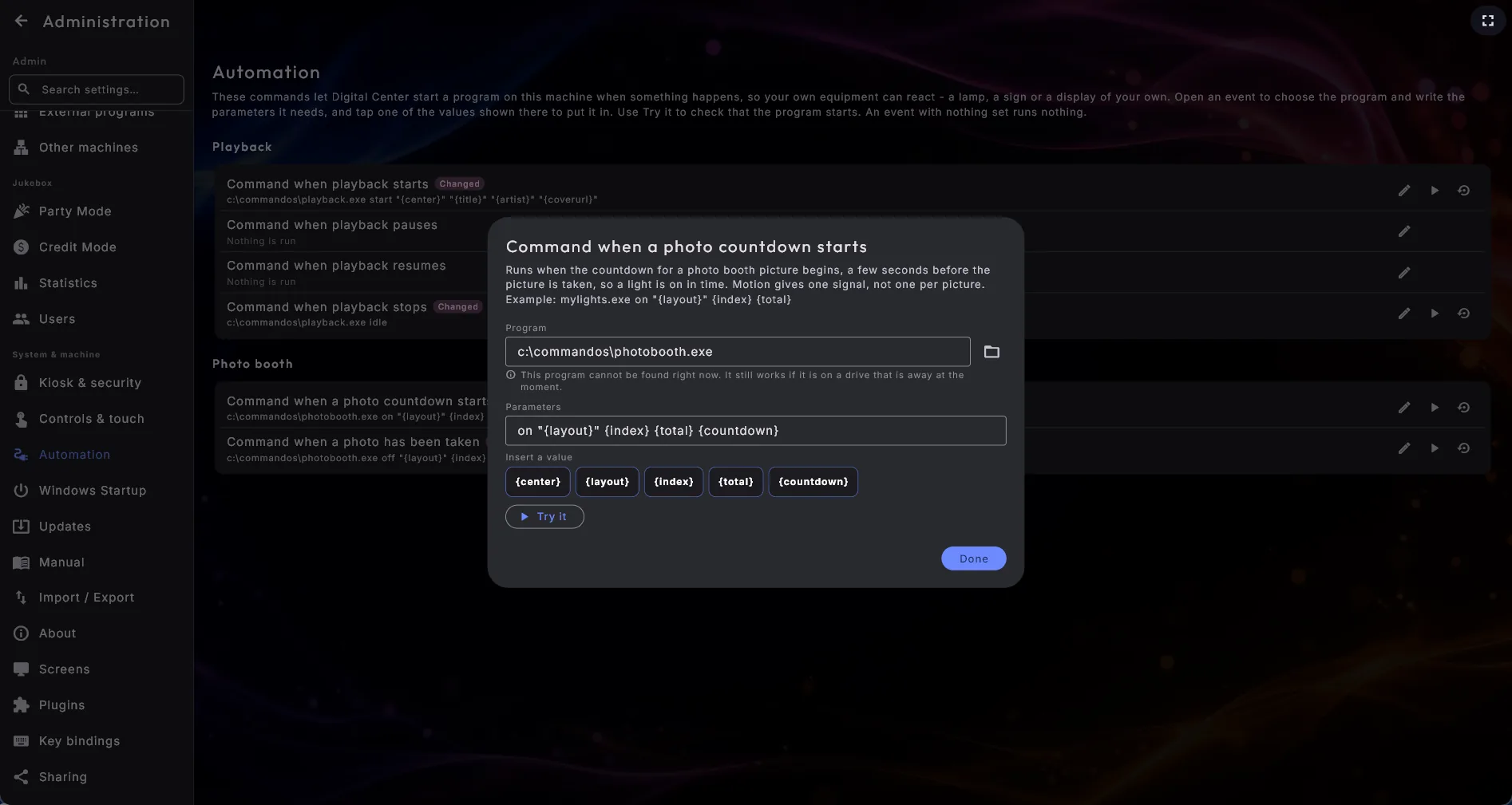
Si la cabine se trouve dans un coin qui a besoin de son propre éclairage, Digital Center peut allumer et éteindre votre matériel autour de chaque photo. Vous configurez les deux commandes sous Administration → Automatisation, dans le groupe Photo Booth : ouvrez chacune d'elles, choisissez le programme, touchez les valeurs qu'elle doit transmettre, et utilisez Essayer pour vérifier qu'il démarre. La cabine les exécute par paire : allumé quand le compte à rebours d'une image commence, éteint une fois cette image prise.
La lumière s'allume avec le compte à rebours plutôt qu'au déclenchement, et c'est voulu. Démarrer un programme prend un instant : un signal envoyé à l'instant même de la prise arriverait trop tard, alors qu'un signal quelques secondes plus tôt arrive toujours à temps. L'invité peut en outre se voir dans la lumière avant que la photo ne soit prise.
Une série de quatre photos donne quatre paires allumé/éteint, une par photo, et
Mouvement en donne exactement une. Si la lumière s'est allumée, elle est toujours
rééteinte, même si l'invité s'en va, si l'appareil s'arrête ou si la séance se termine de
façon inattendue. À côté de {center}, les commandes peuvent utiliser {index} (la
combientième photo de la série), {total}, {layout} (la mise en page ou le modèle de
collage) et {countdown} (les secondes avant le déclenchement).
Cela ne peut jamais retarder une photo
Les commandes sont lancées discrètement en arrière-plan et on ne les attend jamais. Si une commande échoue, ou si le programme qu'elle désigne est absent, la photo est prise exactement comme d'habitude.
La caméra et l'image elle-même
Les autres réglages du Photo Booth concernent la caméra et l'endroit où finissent les photos.
- Dossier pour les photos : là où les images finales sont enregistrées.
- Compte à rebours (secondes) : combien de temps la borne décompte avant la première photo, et Compte à rebours pour les photos suivantes pour celles d'après dans une disposition à plusieurs photos. Le second est en général plus court.
- Orientation de l'image : Paysage est large ; Portrait est une image debout dont les côtés sont rognés, ce qu'il vous faut sur un écran vertical.
- Pivoter l'image : Aucune, 90° à droite, 180° ou 90° à gauche, pour une caméra montée sur le côté ou à l'envers.
- Miroir : la façon dont l'image est retournée. Il y a trois choix :
- Inverser l'aperçu et la photo (le réglage standard) : l'image de la caméra et la photo enregistrée sont toutes deux en miroir, comme quand on se regarde dans une glace.
- Ne pas inverser : ni l'aperçu ni la photo ne sont en miroir.
- Inverser l'aperçu, enregistrer normalement : l'image de la caméra fait office de miroir, pour que les invités se placent facilement et atteignent le motif et les décorations, tandis que la photo enregistrée est remise à l'endroit, pour que tout texte qu'elle contient puisse être lu. Avec ce choix, la borne déplace les décorations de l'invité du bon côté de la personne au moment d'enregistrer la photo, et un panneau de texte reste lisible.
- Qualité de la photo : Standard est comme avant ; Élevée et Maximale donnent des images plus nettes mais demandent une bonne caméra et une machine capable. Revenez à Standard si les photos cessent d'apparaître.
L'orientation, la rotation et le miroir se voient tous immédiatement dans la vue de la caméra, vous voyez donc exactement ce que vous allez obtenir. Si la machine a plus d'une caméra, l'invité peut choisir à la borne laquelle utiliser. Sous Caméras, vous choisissez lesquelles les invités peuvent utiliser ; chaque caméra est listée sous son propre nom, tout simple.
Photos prises
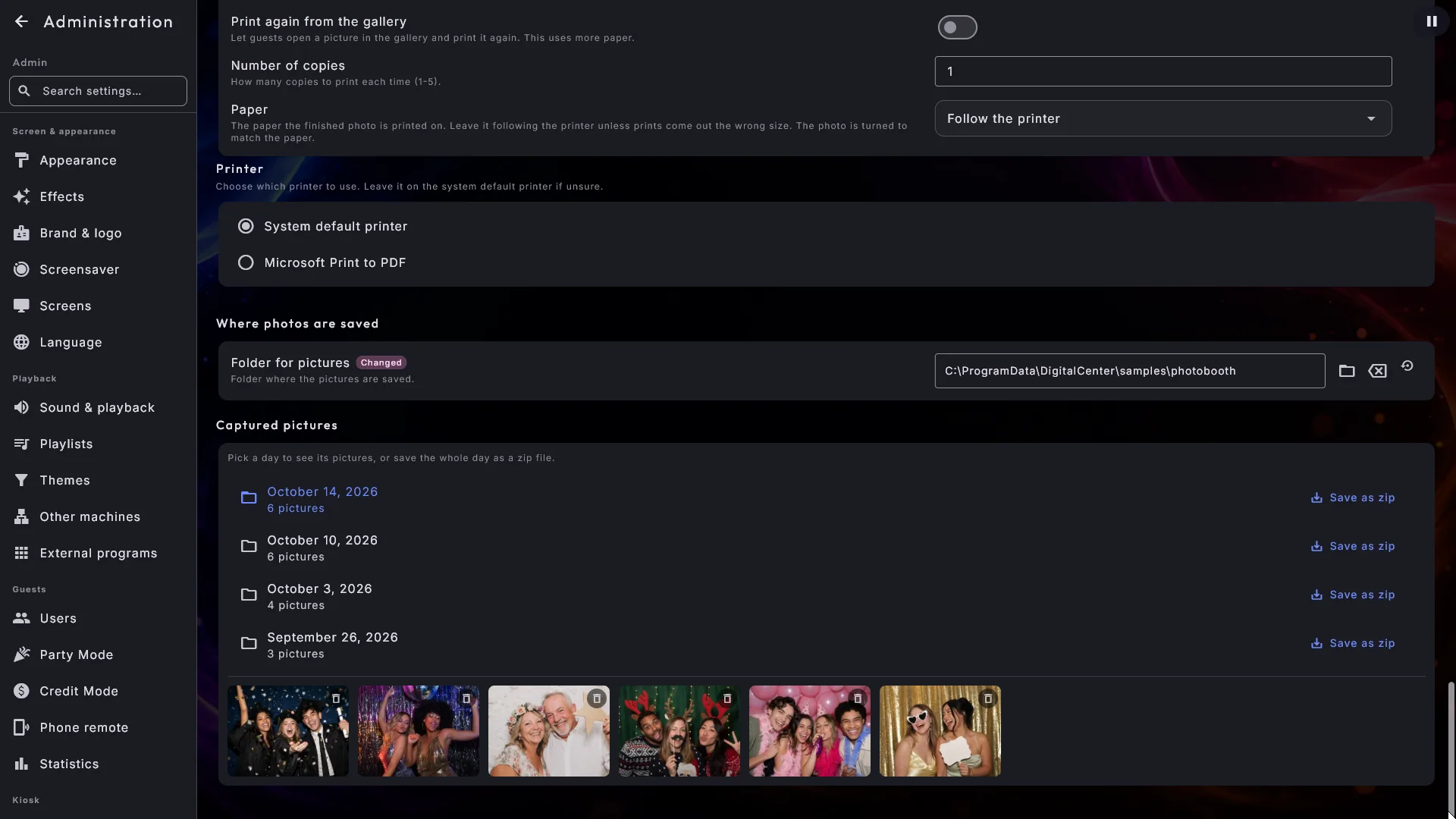
En bas de la page de réglages du Photo Booth, Photos prises liste les jours où la borne a été utilisée, chacun avec le nombre de photos prises ce jour-là.
- Choisissez un jour et ses photos s'affichent sous forme de petites miniatures. Touchez une miniature et la photo s'ouvre en grand. La grande vue sert uniquement à regarder - il n'y a là ni code, ni impression, ni suppression.
- Pour retirer une seule photo, utilisez la petite icône de corbeille dans le coin de sa miniature. On vous demande d'abord : la question montre de quelle photo il s'agit et indique que l'action est irréversible, et rien ne se passe tant que vous ne dites pas activement oui. Les photos d'exemple ne peuvent pas être supprimées.
- À côté de chaque jour se trouve Enregistrer en zip. Choisissez un dossier - une clé USB, par exemple - et toute la journée est rassemblée dans un seul fichier portant la date du jour dans son nom, prêt à être envoyé à la personne qui a loué la borne. Vous pouvez suivre la progression pendant le travail (« Enregistrement ... 60 sur 148 »). Rien n'est jamais supprimé - les photos restent exactement là où elles sont.
- La section Vos propres images affiche aussi le chemin vers Photos prises, avec son propre bouton Copier, si vous préférez copier une soirée à la main.
Les photos se suppriment depuis l'Administration, pas à la borne
La borne elle-même ne peut pas supprimer de photos, et il n'y a aucun bouton de réglages à l'intérieur : un invité ne doit jamais pouvoir retirer la photo de quelqu'un d'autre. La suppression se fait depuis les miniatures sous Photos prises, une photo à la fois, et une confirmation vous est toujours demandée d'abord.