
Chapitre 11
Apparence, langue et effets
Digital Center est à vous, pour le marquer de votre empreinte et l'adapter. Vous pouvez changer l'apparence de tout le système, changer la langue pour tout le monde, et choisir le style visuel des murs de pochettes - le tout sans toucher à vos médias. Ce chapitre parcourt l'apparence, la langue et les effets.
Apparence (skins)
Un skin contrôle toute l'apparence du système depuis un seul endroit - à la fois les couleurs et l'arrière-plan derrière l'image. Vous choisissez un skin sous Administration → Apparence, et le changement se produit immédiatement : les couleurs se propagent dans tout le système, de sorte que chaque centre et chaque page s'habille pour correspondre.
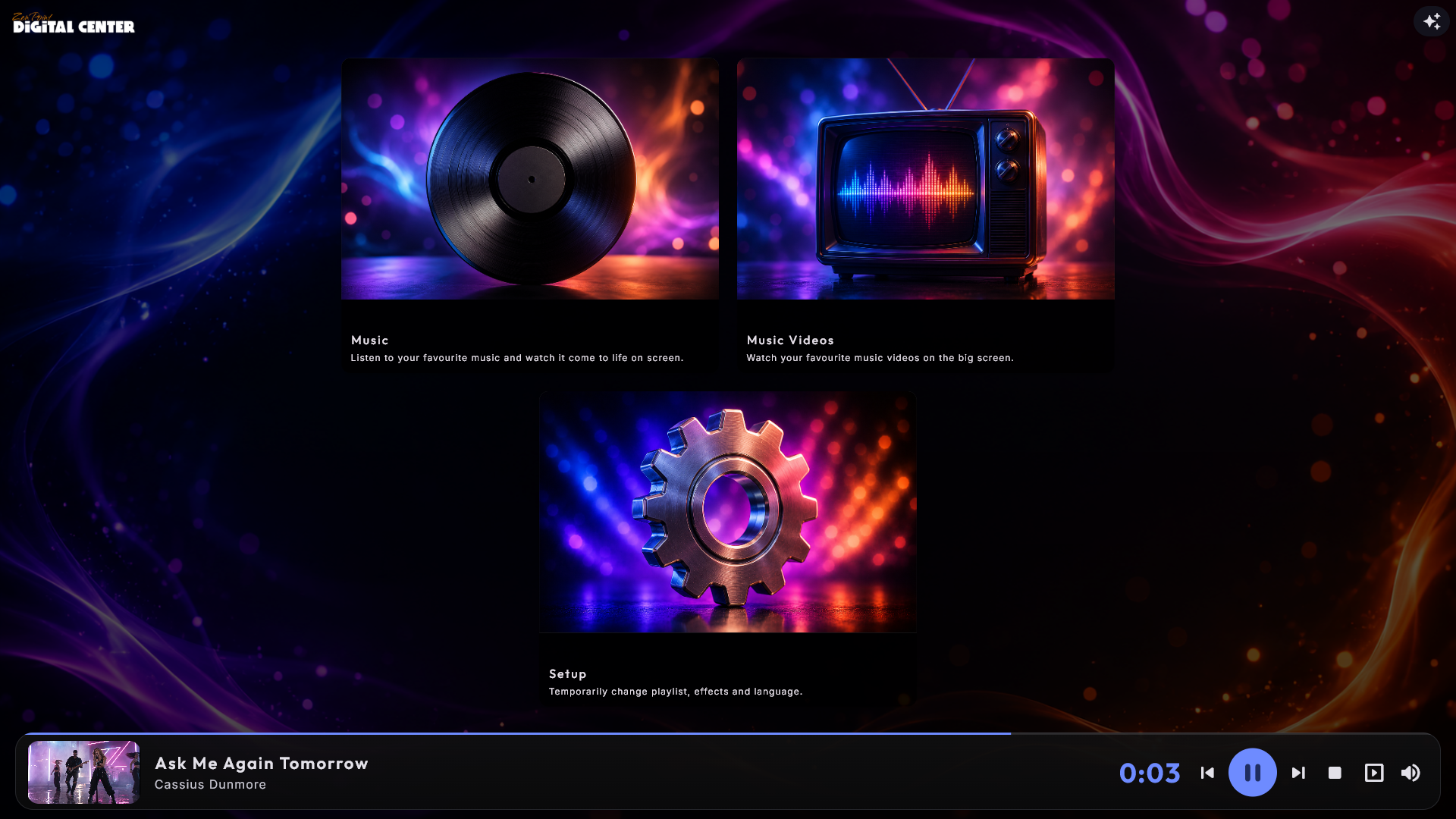
Vous pouvez aussi choisir un skin temporairement pour une seule session via Configuration → Apparence sur la page d'accueil. Ce choix revient à votre skin enregistré au redémarrage du système.
Le système est livré dès le départ avec l'apparence par défaut. D'autres aspects - par exemple un bleu frais, un vert, un orange-rouge chaleureux et un bleu-violet sombre - peuvent être ajoutés gratuitement, après quoi ils apparaissent dans le sélecteur de skins aux côtés de celui par défaut.

Obtenir plus d'apparences
Sous la liste des skins dans Administration → Apparence se trouve une section Obtenir plus d'apparences avec des aspects supplémentaires que vous pouvez ajouter. Chacun est présenté avec une petite image d'aperçu et un bouton Obtenir. Appuyez sur le bouton et l'aspect est récupéré et ajouté de lui-même - il apparaît aussitôt dans la liste ci-dessus, prêt à être choisi. Les aspects que vous avez déjà ne sont pas affichés dans la liste à obtenir. S'il n'y a rien à récupérer pour le moment (ou s'il n'y a pas de connexion), la section reste simplement vide - c'est parfaitement normal. Vous ne payez jamais pour ajouter un aspect.
Faites-en votre propre marque
Un skin peut porter vos propres couleurs, votre arrière-plan, les images de tuiles de la page d'accueil et même votre propre logo à la place du nom Digital Center - de sorte que le système ressemble à votre produit. Le plus simple est de le construire directement à l'écran avec Créer votre propre apparence (voir ci-dessous). Un skin peut aussi être réalisé sous la forme d'un petit dossier d'images et d'un fichier de réglages sur la machine ; les changements sont pris en compte en direct, sans redémarrage. Si vous souhaitez un aspect personnalisé conçu pour votre établissement, votre fournisseur peut vous aider.
Créer votre propre apparence
Sous la liste des skins dans Administration → Apparence se trouve un bouton Créer votre propre apparence, dans toutes les éditions. Vous construisez tout le skin à l'écran, avec une image en direct du résultat à côté de chacun de vos choix.
- 1
Choisissez votre point de départ
Touchez Créer votre propre apparence et choisissez Partir de zéro (un nouveau skin qui reprend les couleurs actuellement à l'écran) ou Partir d'une de vos apparences - touchez n'importe quel skin de la liste, celui par défaut compris. Une copie du skin entier est créée et porte son nom suivi de « copie » (par exemple « Été copie ») ; le skin que vous avez choisi n'est jamais modifié.
- 2
Construisez-le dans l'éditeur
L'éditeur s'ouvre sur sa propre page plein écran. Parcourez les cinq onglets et regardez les deux petites images suivre chaque changement.
- 3
Essayez-le
Touchez Essayer pour voir le skin sur tout l'écran, avec les animations et l'écran de pause.
- 4
Enregistrez
Touchez Enregistrer. Le skin apparaît dans la liste et est utilisé immédiatement.
La ligne du haut de l'éditeur contient toujours Apparence (retour à la liste), le nom du skin et les boutons Essayer, Enregistrer et Abandonner - vous n'avez jamais besoin de faire défiler pour les trouver. À gauche (en haut sur un écran vertical) se trouvent deux images du résultat, l'une horizontale et l'autre verticale, chacune avec le nom de l'écran au-dessus. Elles restent en place pendant que vous travaillez, et votre logo (ou le nôtre) se trouve toujours dans leur coin supérieur gauche. À droite (en bas sur un écran vertical) se trouvent vos choix, répartis sur cinq onglets : Base, Polices, Vignettes, Pochettes et Son.
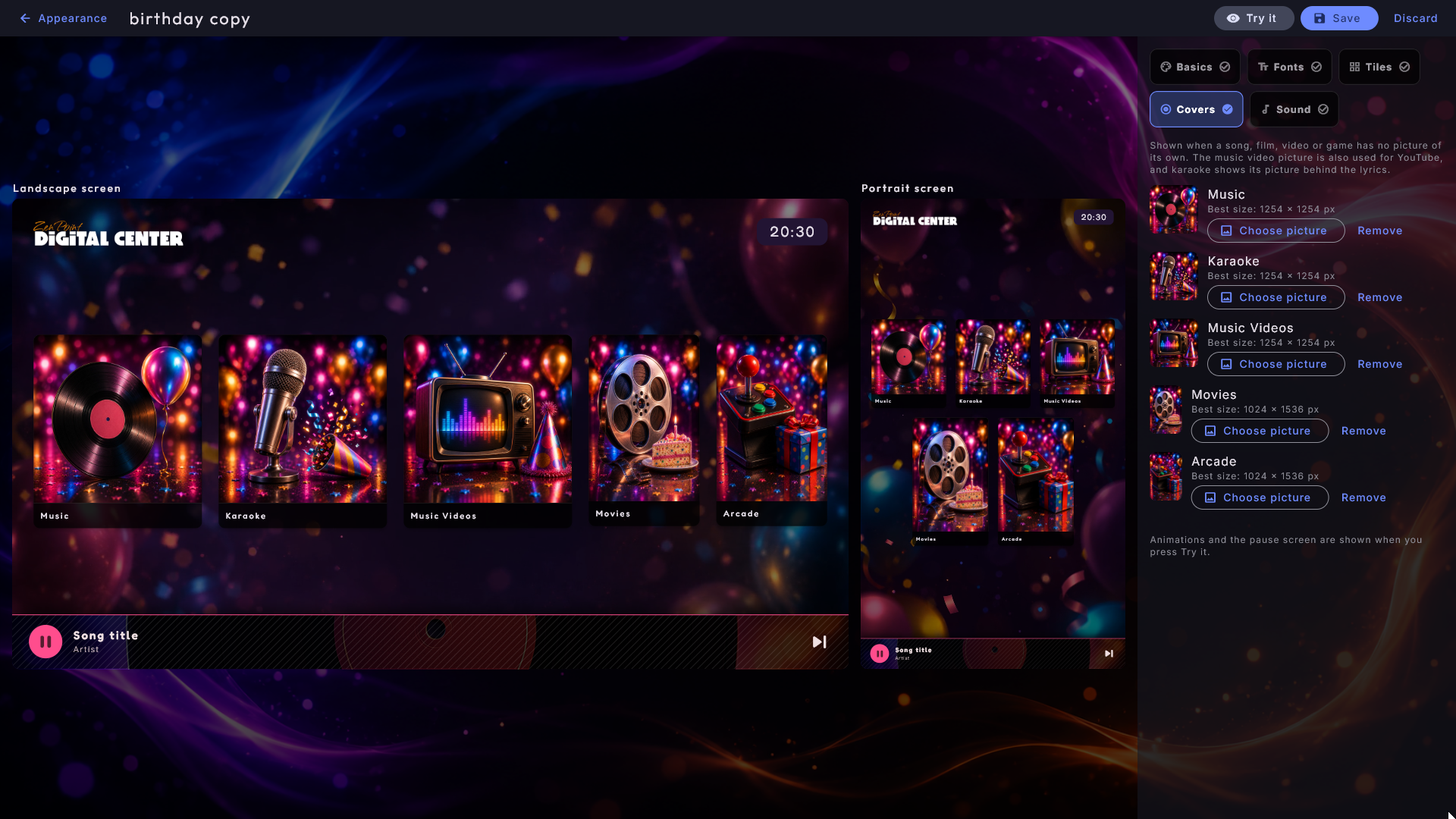
Les images montrent normalement une page d'un centre comme Musique : seulement le logo et l'horloge en haut, pour que votre arrière-plan se voie librement, et en bas la barre A-Z, la barre de la liste de lecture avec les cartes de la file d'attente et les boutons, puis le menu. Les cartes de la file mélangent des pochettes de musique, de karaoké, de clips et de films (les vôtres si vous les avez choisies, sinon celles par défaut), et une pochette de film est affichée en entier. Sur l'onglet Vignettes, les images montrent plutôt la page d'accueil avec ses vignettes, et sur l'onglet Pochettes une page avec les cinq pochettes.
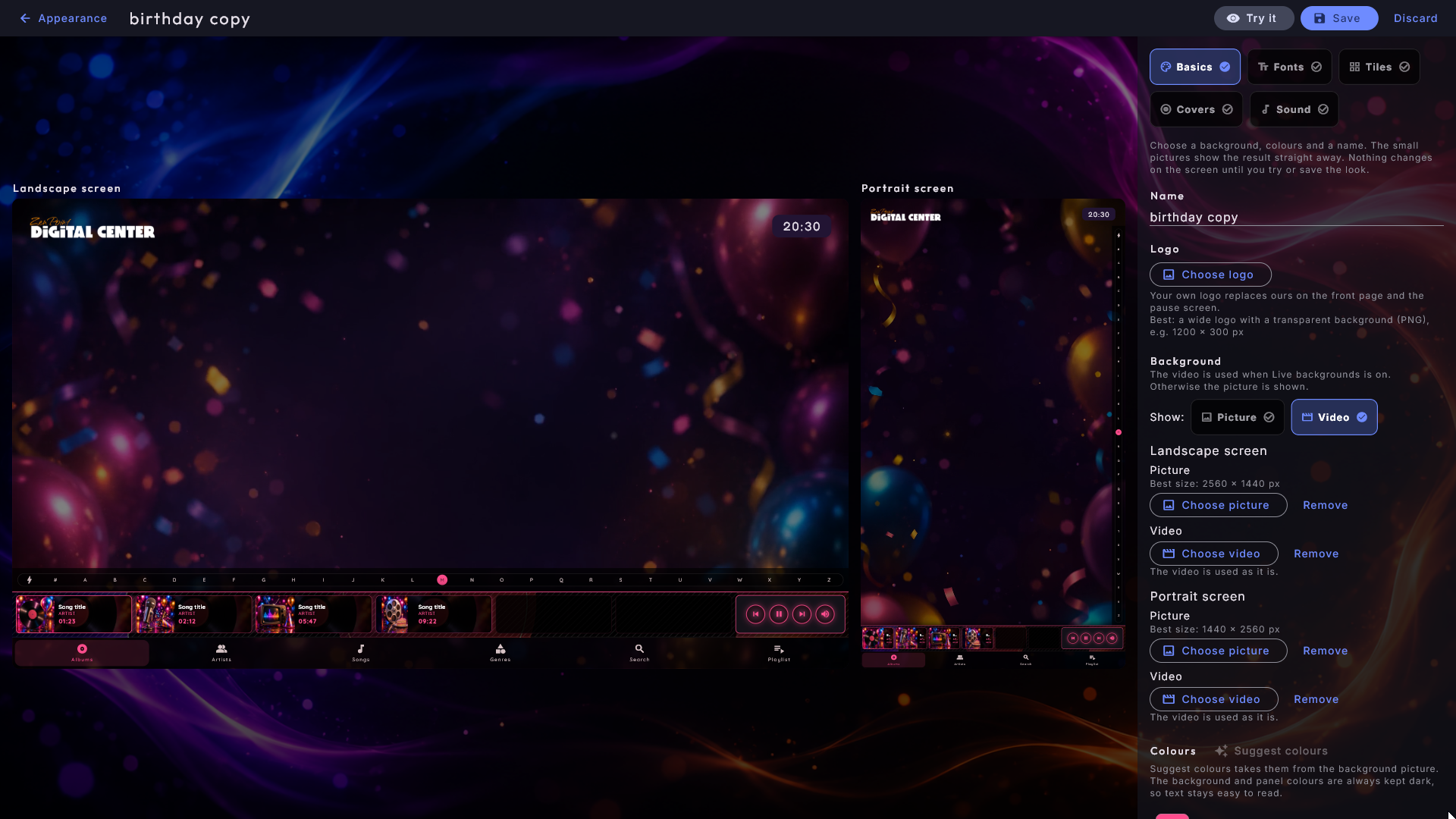
Base
- Nom - le nom que le skin porte dans la liste.
- Logo - se trouve juste sous le nom, uniquement dans Professional. Sous le bouton, il est indiqué ce qui convient le mieux : un logo large avec un fond transparent (PNG), par exemple 1200 × 300 px. Le logo n'est jamais recadré. Dans les autres éditions, il n'y a que le titre et une ligne indiquant que votre propre logo nécessite Professional, et le skin affiche notre logo. Si vous êtes parti de la copie d'un skin avec un logo, le logo reste dans le skin, mais les autres éditions affichent toujours le nôtre.
- Arrière-plan - Écran horizontal et Écran vertical ont chacun deux emplacements : une Image et une Vidéo, chacune avec son propre bouton et son propre Retirer, de sorte que choisir l'une ne touche jamais l'autre. La vidéo est utilisée quand Arrière-plans animés est activé ; sinon, c'est l'image qui est affichée (aussi sur une machine peu puissante). Si un écran n'a qu'une vidéo, l'éditeur vous indique qu'il affiche la couleur d'arrière-plan quand Arrière-plans animés est désactivé - choisissez donc aussi une image. Quand le skin a une vidéo, Afficher : Image | Vidéo sous le titre bascule les deux images du résultat ; avec Vidéo, la vidéo y est lue sans le son. Une image est découpée à la forme de l'écran : faites glisser le cadre, zoomez, puis touchez Utiliser cette partie. Ajuster le cadrage vous permet de déplacer à nouveau le cadre plus tard. Une image n'est jamais agrandie au-delà de sa taille - si elle est petite, l'éditeur indique qu'elle risque d'être floue sur un grand écran. Une vidéo est utilisée telle quelle ; si elle est très volumineuse, l'éditeur indique que l'écran peut démarrer plus lentement. Sous chaque ligne figure la meilleure taille pour l'image (2560 × 1440 px pour un écran horizontal, 1440 × 2560 px pour un écran vertical) ; une image plus grande est simplement réduite.
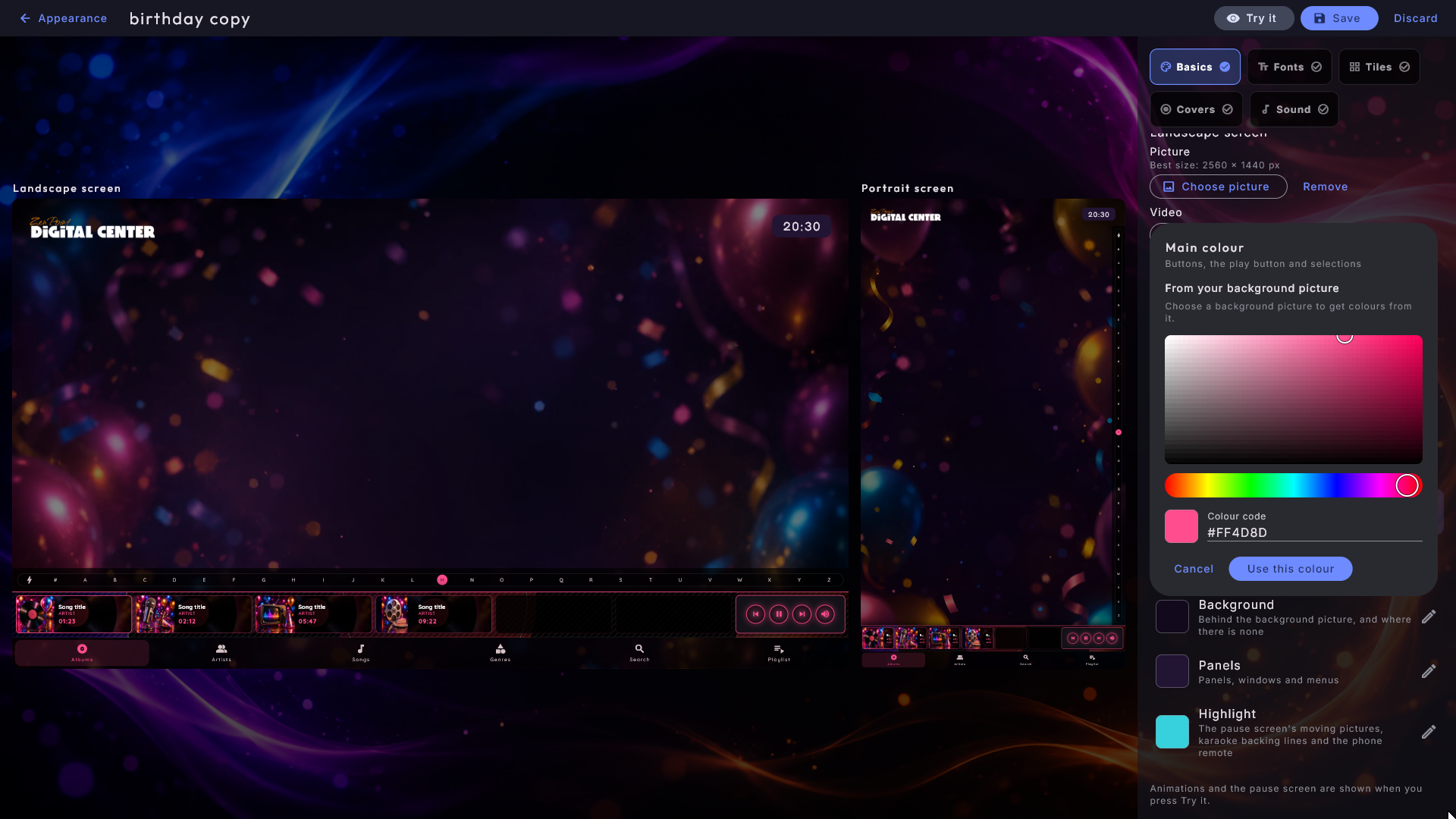
- Couleurs - cinq couleurs, chacune avec une ligne qui indique ce qu'elle colore (par exemple « Boutons, bouton de lecture et sélections » ou « Panneaux, fenêtres et menus »). L'éditeur part des couleurs du skin que vous utilisez en ce moment. La première fois que vous choisissez une image d'arrière-plan, il suggère toutes les couleurs à partir de l'image, et Suggérer des couleurs le refait.
Touchez une couleur pour la modifier. En haut se trouvent des suggestions tirées de
votre image d'arrière-plan, puis un champ de couleur et une barre de teinte que vous
touchez ou dans lesquels vous faites glisser, et en bas un Code couleur (comme
#2A6FDB) pour le cas où vous connaissez la couleur de votre marque. Pendant que vous
choisissez, les deux images prennent aussitôt la couleur, si bien que vous la voyez
partout où elle est utilisée. Quand vous choisissez Deuxième couleur ou Mise en
valeur, les images passent entre-temps à l'écran de pause - une image animée figée
et une ligne de karaoké avec une partie de chœur entre parenthèses - car c'est là que
ces deux couleurs apparaissent ; elles reviennent quand le sélecteur se ferme.
Utiliser cette couleur garde la couleur, Annuler la laisse. Pour
l'arrière-plan et les panneaux, le sélecteur ne propose que des couleurs assez
sombres pour un texte blanc ; un code couleur trop clair est légèrement assombri, et
le sélecteur le signale.
Polices
Choisissez votre propre police pour les Titres et pour le Texte (fichiers .ttf ou .otf). Les images l'affichent aussitôt. S'il manque à la police les lettres danoises æ, ø ou å, l'éditeur nomme les lettres manquantes - elles sont alors affichées dans une autre police. Il vous appartient de disposer du droit d'utiliser la police.
Vignettes
Une image par centre présent sur cette machine, plus Configuration. L'image est découpée à la forme large de la vignette de la même façon que l'arrière-plan, et Retirer rend au centre sa propre image. Sous le nom figure la meilleure taille (1600 × 1000 px).
Pochettes
Les cinq images par défaut affichées quand une chanson, un film, une vidéo ou un jeu n'a pas d'image à lui : musique, karaoké, clips (utilisée aussi pour YouTube), films et arcade. Les films et l'arcade sont découpés en hauteur, les autres en carré. Sous chaque nom figure la meilleure taille (1254 × 1254 px pour les carrées, 1024 × 1536 px pour les films et l'arcade), et la petite image de la ligne a la même forme. La page avec les cinq pochettes montre chacune dans sa propre forme et en entier, si bien que rien n'est coupé.
Son
Choisissez votre propre musique d'introduction. Écouter la joue ; pendant ce temps, la musique déjà en cours se met en pause, et elle reprend quand vous touchez Arrêter, quand le morceau se termine ou quand vous quittez l'éditeur.
Essayer, enregistrer et abandonner
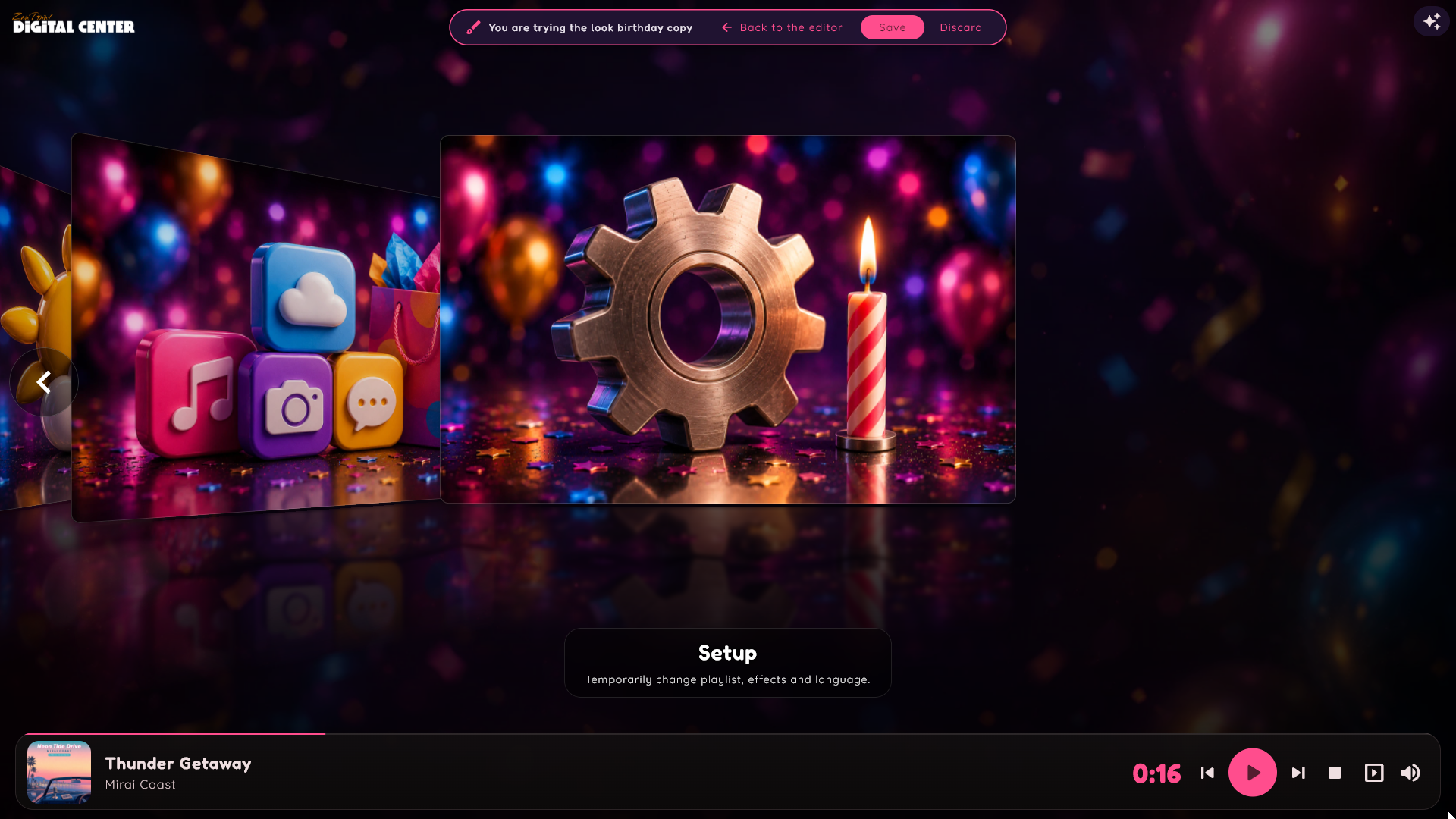
Revenez à Apparence et tout ce que vous avez fait est conservé dans le brouillon - le bouton indique alors Continuer votre apparence. Pour voir les animations et l'écran de pause, touchez Essayer : l'Administration se ferme et tout l'écran se pare du nouveau skin. En haut, il est écrit « Vous essayez l'apparence ... » avec Retour à l'éditeur (vous revenez dans l'éditeur, avec tout conservé), Enregistrer et Abandonner.
Le brouillon n'est jamais enregistré de lui-même. Il disparaît quand vous l'abandonnez, quand le kiosque est verrouillé (Mode Soirée, Mode Crédit ou déconnexion automatique) et quand Digital Center redémarre. Abandonner ne demande confirmation que si vous avez modifié quelque chose. Si un skin du même nom existe déjà, Enregistrer demande d'abord ; répondez oui, et les parties que vous avez choisies dans l'éditeur remplacent les siennes, les parties que vous avez retirées sont enlevées, et tout le reste de ce skin est conservé.
Vidéo d'arrière-plan et boucle
Un skin peut utiliser une image fixe ou un arrière-plan animé. Lorsque c'est une vidéo, l'arrière-plan joue doucement derrière tout le reste. Un skin peut donner un arrière-plan différent en paysage et en portrait, de sorte que le système choisit automatiquement celui qui convient à l'orientation de l'écran et bascule dès que l'écran est pivoté. Vous pouvez aussi régler la vitesse de lecture d'un arrière-plan animé - d'un ralenti calme à un rythme vif - et s'il boucle en douceur avec un léger fondu entre les répétitions.
C'est vous qui décidez si les arrière-plans animés sont lus ou non : sous Administration → Apparence, sous les skins, la section Arrière-plan contient Arrière-plans animés et Boucle d’arrière-plan (voir Réglages et administration).
Musique d'introduction
Un skin peut aussi porter sa propre musique d'introduction - un court morceau de bienvenue qui se joue au démarrage, la première chose qu'un invité entend. Lorsqu'un skin apporte son propre morceau, celui-ci prend la place du morceau standard, et il change automatiquement dès que vous changez de skin, de sorte que le son correspond toujours à l'apparence. Que la musique d'introduction se joue ou non, et à quel volume, cela se règle de façon centrale sous Administration → Démarrage (voir Réglages et administration) ; un skin choisit seulement quel morceau est utilisé lorsqu'il est actif.
Pendant que la musique d'introduction joue et que la borne n'est pas verrouillée, un bouton pause se trouve dans la pastille de boutons en haut à droite. Touchez-le pour mettre la musique en pause. Elle reste alors en pause pour le reste de la session, jusqu'à ce que vous touchiez le bouton lecture au même endroit (ou que Digital Center soit redémarré), et reprend là où elle s'était arrêtée.
Langue
Sous Administration → Langue, vous choisissez la langue de tout le système. Les langues sont présentées sous forme de liste, chacune avec son drapeau de pays devant - il suffit de toucher une langue pour la sélectionner. Vous avez le choix entre le danois, l'anglais, l'allemand, le suédois, le norvégien, le finnois, le grec, l'espagnol, l'italien, le français, le néerlandais, le polonais, le portugais, le slovène et le turc.
Vous pouvez aussi changer la langue temporairement pour une seule session via la tuile Configuration sur la page d'accueil - elle revient à la langue enregistrée au redémarrage de l'application.

Effets de la page d'accueil
Le mur de pochettes et de tuiles peut être affiché de 20 façons différentes - et par défaut le même effet est utilisé à la fois sur la page d'accueil et sur chaque page (les centres média, l'Arcade, les Programmes). Vous le choisissez sous Configuration → Effets (temporaire, se réinitialise au redémarrage) ou de façon permanente avec Effet (toute l'application) sous Administration → Effets.
Vous pouvez aussi changer l'effet là où vous vous trouvez. Tant que la borne n'est pas verrouillée - ni mode Soirée ni mode Crédit - chaque page de pochettes, y compris la page d'accueil, porte un petit bouton étincelle dans la pastille de boutons en haut à droite. Touchez-le, choisissez un effet, et il s'applique à cette page uniquement, de sorte que chaque page peut avoir son propre look. Le choix est temporaire et se réinitialise au redémarrage du système. Le bouton s'efface tant qu'un lecteur plein écran est ouvert.
Un effet peut donc venir de quatre endroits. Le système utilise le premier qui a quelque chose à dire, du plus fort au plus faible :
- Le bouton étincelle sur la page - un effet temporaire pour cette seule page.
- Un effet enregistré pour cette page dans Administration - un centre avec son propre effet, ou celui de la page d'accueil - voir l'encadré ci-dessous.
- Configuration → Effets - un effet temporaire pour tout le système, pour cette session uniquement.
- Administration → Effets - votre effet enregistré, utilisé partout où rien au-dessus n'en a décidé autrement.
Les deux choix temporaires se réinitialisent au redémarrage du système, et choisir un nouvel effet enregistré dans Administration les efface immédiatement.
Un effet enregistré - avec des exceptions par centre
N'importe quel centre à page de pochettes - Musique, Clips musicaux, Karaoké, Films, YouTube, Arcade et Programmes externes - peut recevoir son propre effet sur la page de ce centre dans Administration. Vous y trouverez un menu déroulant Effet qui commence sur Effet global ; choisissez plutôt un effet précis et ce centre démarre toujours avec lui. Laissez-le sur Effet global et le centre suit simplement ce que vous définissez sous Effets.
La page d'accueil peut garder son propre effet de la même façon. Sous Administration → Effets, sous l'effet de toute l'application, se trouve un champ Page d'accueil. Il commence lui aussi sur Effet global ; choisissez un effet et la page d'accueil démarre avec lui, tandis que toutes les autres pages gardent l'effet de toute l'application.
Un effet enregistré est le point de départ de la page, pas un verrou. La page démarre avec lui, y compris après un redémarrage, et ni Configuration → Effets ni un thème ne peuvent le déplacer. Le bouton étincelle est toujours là (lorsque la borne n'est pas verrouillée), vous pouvez donc essayer un autre effet sur cette page pendant un moment ; après le redémarrage suivant, l'effet enregistré revient, et choisir l'effet enregistré dans le menu étincelle ramène immédiatement la page à lui. Si vous changez l'effet enregistré dans Administration, le changement est visible aussitôt - y compris sur une page où le bouton étincelle a été utilisé.
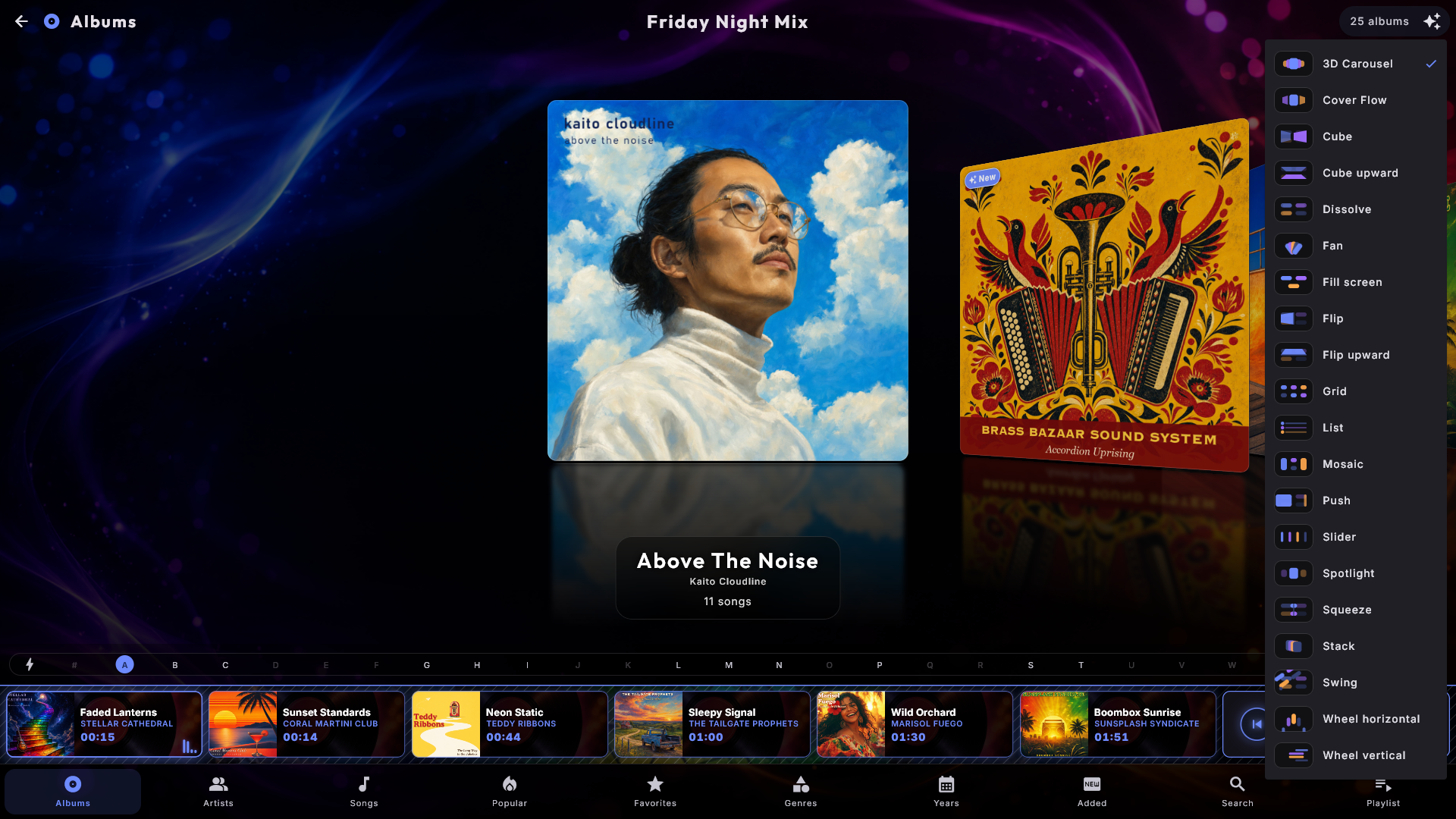
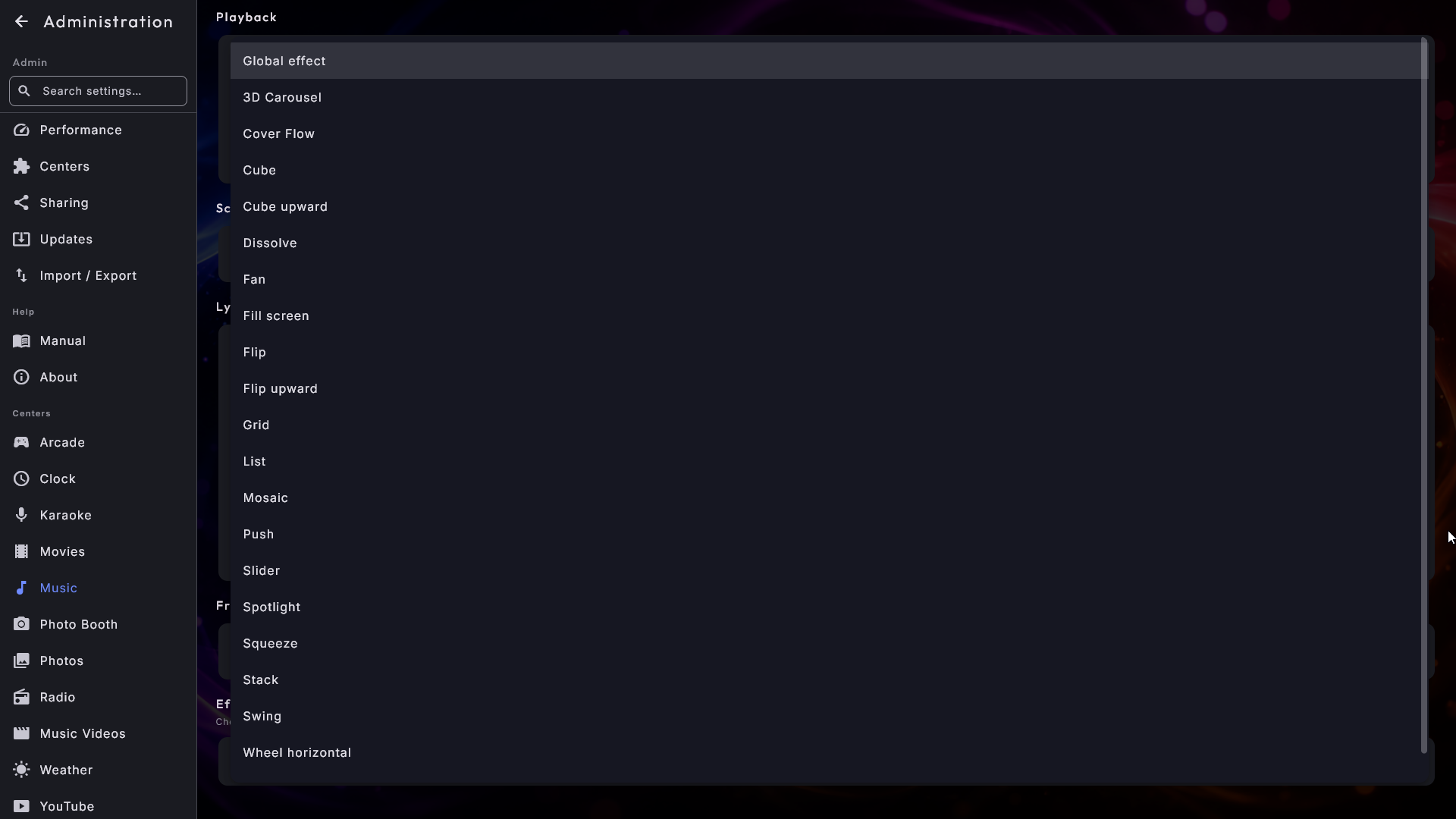
À la fois dans Configuration → Effets et dans Administration → Effets, une petite image d'aperçu est affichée à côté du nom de chaque effet, de sorte que vous pouvez voir de quoi il a l'air avant de le choisir - vous n'avez pas besoin de connaître les noms.
| Effet | À quoi il ressemble |
|---|---|
| Grille | Une grille calme et facile à lire. |
| Remplir l'écran | La même grille, mais les tuiles remplissent l'écran - moins il y en a, plus elles sont grandes. |
| Carrousel 3D | Les tuiles tournent dans un anneau 3D. |
| Cover Flow | Les tuiles défilent comme des pochettes d'album. |
| Curseur | Les tuiles glissent horizontalement. |
| Roue verticale | Les tuiles sur une roue verticale. |
| Roue horizontale | Les tuiles sur une roue horizontale. |
| Pile | Les tuiles empilées les unes sur les autres. |
| Mosaïque | Un motif en mosaïque de tuiles. |
| Éventail | Les tuiles s'ouvrent comme un éventail. |
| Projecteur | La tuile sélectionnée est mise en avant. |
| Liste | Une simple liste verticale. |
| Retournement | Une page entière de tuiles se tourne comme une feuille dans un livre. |
| Retournement vers le haut | La même feuille, articulée en son milieu, de sorte que la page se relève vers le haut. |
| Poussée | La page glisse d'un côté pendant que la suivante entre juste à côté d'elle. |
| Cube | Les deux pages défilent comme deux faces d'une boîte que l'on fait rouler sur le côté. |
| Cube vers le haut | La même boîte, roulée vers le haut au lieu du côté. |
| Pliage | La page se replie en une ligne au milieu et la suivante s'en déplie. |
| Fondu | La page s'efface en fondu pendant que la suivante apparaît. |
| Pivot | La page pivote sur son coin inférieur gauche. |
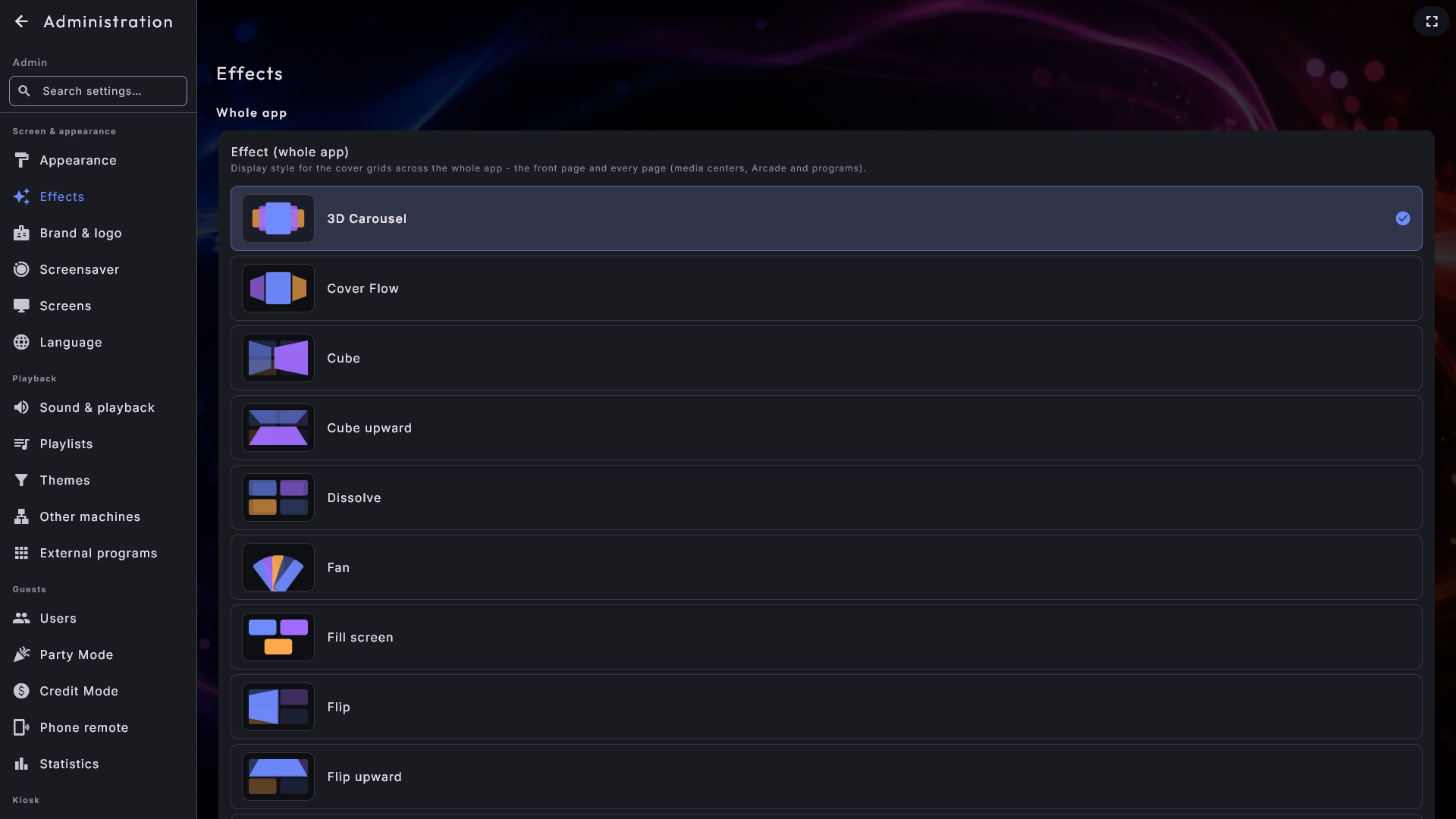
Chaque effet s'adapte automatiquement à la forme de l'écran. Si l'écran est en portrait, les effets se disposent proprement le long de l'écran en hauteur au lieu de le traverser - vous n'avez rien à choisir. L'orientation de l'écran est définie lors de l'installation du système.
Si l'écran semble lent
Sur une machine moins puissante, un effet chargé peut paraître lourd. Si cela se produit, choisissez un effet plus simple comme Grille pour l'expérience la plus fluide.
Photos. Le centre Photos utilise lui aussi les effets, mais uniquement là où vous choisissez réellement quelque chose : les dossiers de l'onglet Dossiers et les cartes de l'onglet Événements. Les images à l'intérieur d'un dossier restent affichées sous forme de grille ordinaire - un dossier peut contenir plusieurs milliers d'images, et vous devez pouvoir les embrasser d'un coup d'œil. Si un dossier contient à la fois des sous-dossiers et des images libres, les dossiers sont affichés au-dessus et les images en dessous.
Remplir l'écran : de grandes tuiles quand il n'y en a que quelques-unes
Remplir l'écran est la même grille calme que Grille, mais les tuiles prennent la place réellement disponible : moins il y a de tuiles, plus elles sont grandes. Avec seulement trois centres activés, ils se présentent comme trois grands boutons au milieu de l'écran au lieu de trois petits dans le coin supérieur, et une dernière rangée plus courte est centrée pour ne pas rester décalée sur le côté. Rien ne défile, puisque tout tient à l'écran en même temps. Cet effet est pensé pour une installation avec seulement quelques centres, où des boutons faciles à toucher du doigt comptent plus que tout le reste.
Quand la musique démarre et que la barre de lecture en cours glisse en bas de l'écran, les tuiles rétrécissent un peu mais restent à leur place, de sorte que le même endroit ouvre toujours le même centre. S'il y a tant de tuiles qu'elles ne peuvent pas grandir, l'effet revient de lui-même à la grille ordinaire qui défile, et une bibliothèque musicale de plusieurs milliers d'albums garde donc exactement l'allure qu'elle a toujours eue. Vous n'avez rien à faire ni à surveiller.
De grands boutons sur la page d'accueil uniquement
Vous voulez de grands boutons sur la page d'accueil, mais la grille ordinaire dans vos centres média ? Réglez Page d'accueil sur Remplir l'écran sous Administration → Effets. Cela ne s'applique qu'à la page d'accueil et tient après un redémarrage. Pour simplement l'essayer, choisissez plutôt l'effet avec le bouton étincelle sur la page d'accueil - ce choix disparaît au prochain redémarrage.
Les huit transitions par page
Les huit derniers du tableau - Retournement, Retournement vers le haut, Poussée, Cube, Cube vers le haut, Pliage, Fondu et Pivot - sont tous le même genre de vue : un nombre fixe de tuiles remplit l'écran, et rien ne défile. À la place, vous tournez les pages. Balayez, touchez les grandes flèches, ou utilisez les touches fléchées, et toute la page est remplacée par la suivante. Les huit s'utilisent exactement de la même façon ; seule l'allure du changement diffère :
- Retournement - la page se tourne autour du milieu de l'écran, comme lorsqu'on tourne une feuille dans un livre.
- Retournement vers le haut - la même feuille, mais articulée en son milieu, de sorte que la page se relève vers le haut, comme une page de calendrier mural. En avançant, l'ancienne page se soulève et sort par le bord supérieur pendant que la suivante arrive par le bas.
- Poussée - les deux pages sont bord à bord et traversent ensemble comme une seule bande, de sorte que l'une arrive toujours pendant que l'autre s'en va. Aucune profondeur, aucune rotation.
- Cube - les deux pages défilent comme deux faces d'une boîte que l'on fait rouler sur le côté. Les deux sont visibles pendant la plus grande partie du roulement et se rejoignent le long de l'arête qui les sépare.
- Cube vers le haut - la même boîte, roulée vers le haut au lieu du côté.
- Pliage - la page est repliée en une fine ligne au milieu de l'écran, et la suivante se déplie à partir de cette même ligne.
- Fondu - la page s'efface doucement pendant que la suivante apparaît. Le plus calme de tous.
- Pivot - la page pivote sur son coin inférieur gauche, comme un panneau suspendu à un seul clou : l'extrémité libre se soulève et sort par le bord supérieur, pendant que la page suivante attend immobile derrière elle et se découvre. En revenant en arrière, la page précédente pivote de nouveau sur le même coin, par-dessus celle où vous vous trouvez.
Vous tournez les pages dans le sens où la page se déplace. Dans les six où la page part sur le côté, les grandes flèches se trouvent sur les bords gauche et droit, et vous balayez sur le côté. Dans Retournement vers le haut et Cube vers le haut, elles se trouvent en haut et en bas, et vous balayez vers le haut pour avancer, exactement dans le sens où la page se déplace.
Les touches fléchées suivent la même direction : chaque page est une grille à part entière, et vous tournez les pages avec les touches qui pointent dans le sens où la page se déplace. Dans les six qui partent sur le côté, haut et bas déplacent d'une rangée entière dans la page et ne changent jamais de page - bas depuis la rangée du bas vous emmène vers la zone située en dessous (comme la barre des lettres), et haut depuis la rangée du haut vous emmène vers le haut. Gauche et droite déplacent d'une tuile à la fois ; dépassez la fin d'une rangée et la page se tourne, et vous arrivez dans la même rangée de la nouvelle page (droite : sa première tuile, gauche : sa dernière). Dans Retournement vers le haut et Cube vers le haut, c'est l'inverse : bas depuis la rangée du bas tourne la page, et vous arrivez dans la même colonne en haut de la page suivante (haut depuis la rangée du haut revient à la rangée du bas de la page précédente). Ce n'est que sur la dernière page que bas vous emmène vers la zone en dessous, et sur la première page haut vous emmène vers le haut. Gauche et droite déplacent d'une tuile le long de la rangée, et au-delà de sa fin ils vous emmènent vers la zone d'à côté - ou, s'il n'y a rien, gauche vers la zone au-dessus et droite vers la zone en dessous.
Avancer et reculer se déplacent en sens opposés - sauf Pliage et Fondu, qui ont la même allure dans les deux sens ; ce sont alors les tuiles qui arrivent qui vous indiquent dans quel sens vous êtes allé. La barre alphabétique fonctionne comme sur les autres effets : elle saute simplement à la page sur laquelle se trouve une lettre.
Chaque effet fait exactement ce que son nom indique, sur toutes les machines. Choisissez Cube et les pages roulent comme une boîte, quel que soit le réglage du Mode graphique (voir Réglages et administration). Si un effet vous semble irrégulier sur votre machine, choisissez-en simplement un autre : Poussée, Pliage, Fondu et Pivot sont les plus légers.
Ces trois choix - apparence, langue et effets - sont au cœur de ce qui fait de Digital Center le vôtre. Pour les tout premiers choix lorsque vous configurez le système, voir Bien démarrer ; pour le menu d'administration complet, voir Réglages et administration.