
Chapitre 12
Utiliser Digital Center
Une fois Digital Center installé et configuré comme vous le voulez, le travail quotidien consiste simplement à le faire fonctionner - et à aider vos invités à en tirer le meilleur. Ce chapitre est le guide d'utilisation pratique : comment vous repérer sur la page d'accueil, comment fonctionnent les listes de lecture et les files d'attente, et une courte visite pratique de chaque centre. La configuration plus approfondie se trouve dans les autres chapitres ; ici, nous nous concentrons sur ce que vous faites réellement devant l'écran.
Trois façons de piloter
Digital Center peut être piloté à la souris, au toucher sur un écran tactile ou au clavier (les flèches pour se déplacer, Entrée pour choisir). Les jeux d'Arcade se jouent eux aussi au clavier, ou avec une manette de jeu, qui permet aussi de parcourir la liste des jeux de l'Arcade (voir Arcade). Tout ce qui suit fonctionne de la même façon quelle que soit celle que vous utilisez. Au clavier ou à la manette, l'élément sur lequel vous vous trouvez - une tuile, la flèche de retour, un bouton de la pastille en haut à droite, le menu du bas, la barre des lettres, un bouton dans une fenêtre - reçoit un contour coloré net avec une légère lueur, pour que vous voyiez toujours où vous êtes. Une pression du doigt ou un clic de souris fait disparaître le contour.
Se repérer sur la page d'accueil
La page d'accueil présente chaque centre disponible sous forme de tuile avec une image et un titre. Les tuiles sont disposées par ordre alphabétique, avec Programmes (programmes externes) vers la fin et la tuile Configuration placée tout à la fin.
- Ouvrir un centre : cliquez ou touchez sa tuile.
- Navigation au clavier : utilisez les flèches pour déplacer la surbrillance entre les tuiles, et appuyez sur Entrée ou Espace pour ouvrir le centre en surbrillance. Cela fonctionne dans chaque style d'affichage - grille, roue, cover flow, éventail, etc. Dans les styles en grille, chaque flèche déplace d'une tuile ; appuyer au-delà du bord (par exemple flèche vers le bas sous la dernière rangée) fait tomber le focus dans la barre du lecteur en bas - appuyez sur Entrée là pour sauter à ce qui joue, ou flèche vers le haut pour revenir aux tuiles. La tuile sélectionnée reçoit un contour coloré net. Dans les styles où la pochette choisie se trouve au milieu (comme le carrousel 3D, le cover flow, la roue et l'éventail), le contour entoure la pochette du milieu - tant que les pochettes ont l'attention du clavier, et non, par exemple, la barre des lettres ou le menu du bas.
- Barre de titre avec une flèche de retour : chaque centre a une barre supérieure affichant le nom du centre et une flèche de retour dans le coin supérieur gauche. Appuyez sur la flèche pour revenir d'un pas en arrière - depuis la première page d'un centre, elle vous ramène à la page d'accueil de Digital Center. Inutile de viser la flèche elle-même : toucher l'icône ou le nom à côté fait la même chose. C'est la même barre de titre cohérente sur chaque page, et Esc ou Backspace fait la même chose.
La barre du lecteur
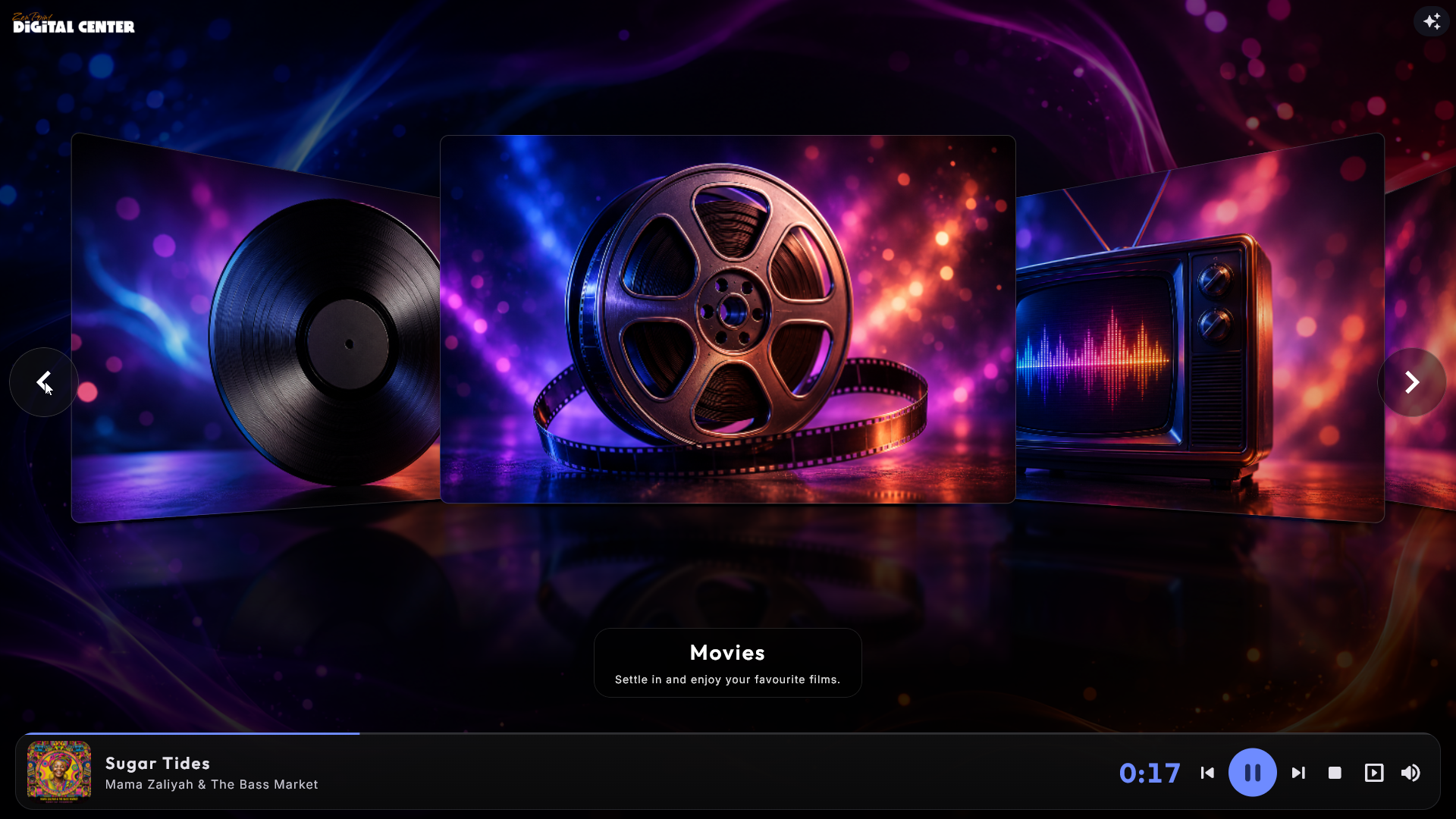
Quand quelque chose joue, une large barre de lecteur glisse doucement vers le haut le long du bas de la page d'accueil. Elle affiche une grande image de ce qui joue (ou la vidéo elle-même), le titre et l'artiste, une fine ligne de progression et - pour les médias de durée connue - un grand compte à rebours clair (par exemple 3:24) pour que vous voyiez combien de temps il reste avant que l'élément suivant ne commence. La radio sur Internet en direct et les autres diffusions en direct n'ont pas de durée fixe et n'affichent donc pas de compte à rebours.
La barre comporte aussi de grands boutons précédent, lecture/pause, arrêt et suivant, ainsi qu'un bouton de volume (l'icône de haut-parleur) qui ouvre le même panneau de volume utilisé partout ailleurs - le niveau suit immédiatement et est mémorisé pour la prochaine fois (c'est un seul volume pour tout). La barre se fond dans l'arrière-plan et les tuiles de la page d'accueil remontent automatiquement pour que rien ne soit caché derrière elle.
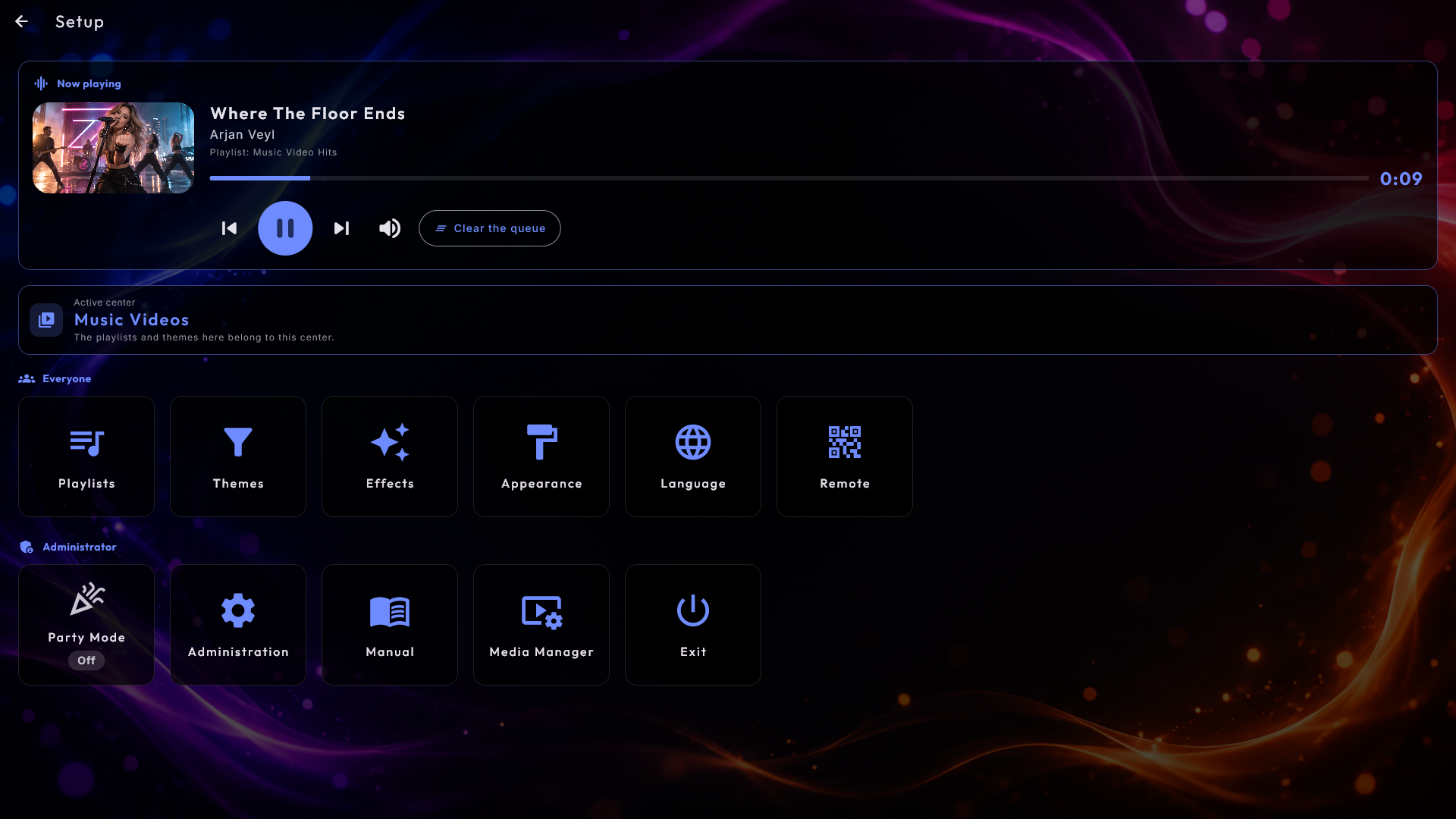
Touchez la barre pour sauter directement à ce qui joue : la musique ouvre son propre lecteur de musique plein écran - la même belle vue que l'écran de veille, avec la pochette, le disque et les paroles à chanter, plus une barre de commande avec précédent, lecture/pause, suivant, une barre de défilement et le volume. Un film, une vidéo, une chanson de karaoké ou un jeu d'arcade va directement dans son propre lecteur plein écran. Quand la lecture s'arrête, la barre redescend et vous retrouvez le plein écran.
Arrêt sur la barre libère la liste de lecture. Appuyez sur arrêt dans la barre de la page d'accueil et la barre disparaît. La liste de lecture n'est pas perdue : rouvrez son centre et elle reprend là où elle en était, en relançant depuis le début la chanson qu'elle avait atteinte, avec les demandes des invités toujours en attente dans la file. Une liste de lecture payante n'est jamais libérée de cette façon : la barre reste, et lecture relance la chanson depuis le début. Arrêt à l'intérieur d'un centre, ou sur les touches multimédias, arrête simplement la chanson.
La barre porte aussi un bouton Écran « Lecture en cours ». Il affiche l'écran de veille tout de suite au lieu d'attendre que le délai d'inactivité s'écoule - le moyen le plus rapide de mettre la grande pochette à l'écran quand une bonne chanson arrive, et le seul moyen de le faire sur un écran tactile sans clavier. Le bouton appartient au propriétaire : il est masqué tant que la borne est verrouillée en mode Soirée ou en mode Crédit.
Certains boutons peuvent être masqués
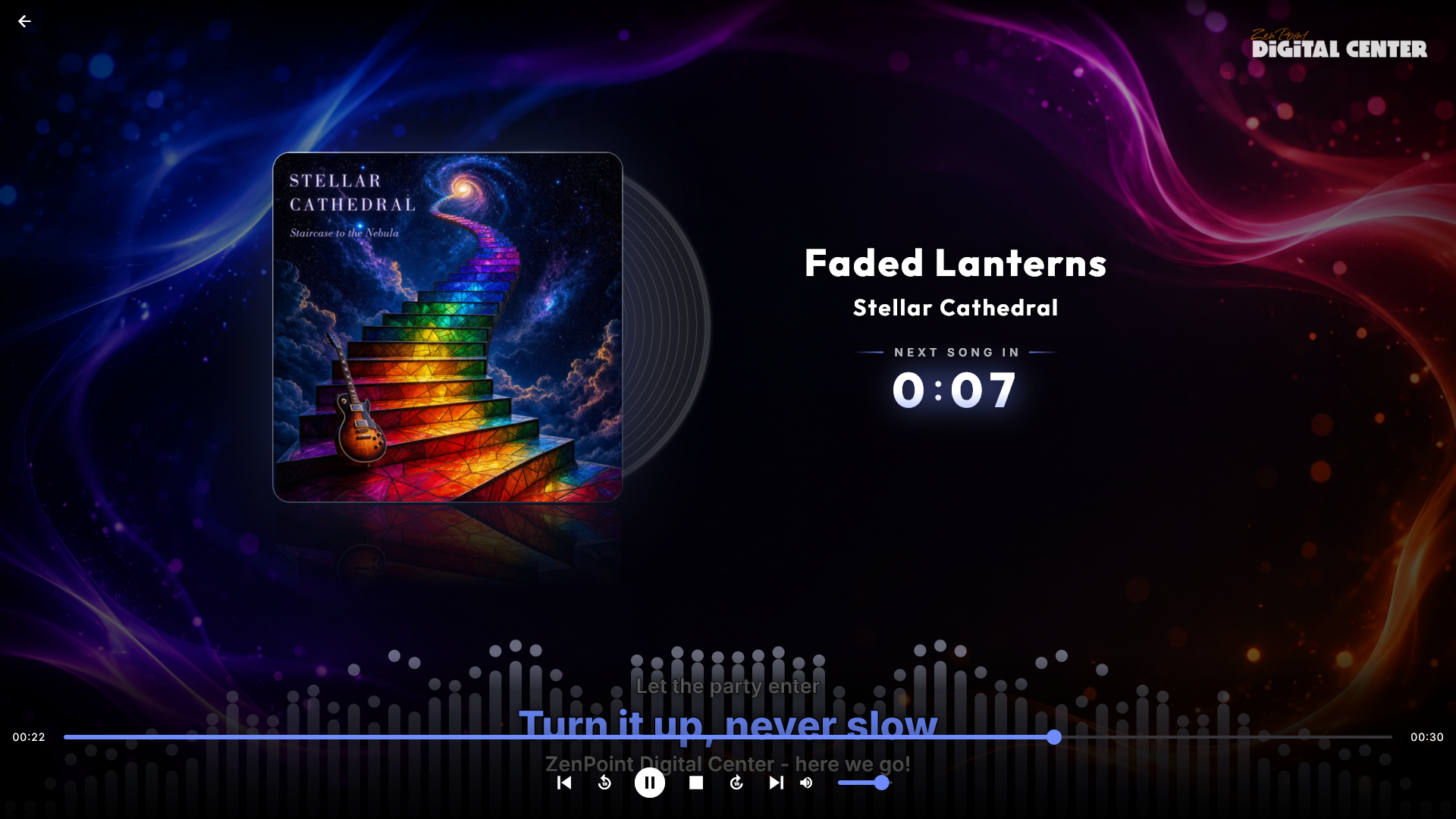
En mode Soirée, les boutons précédent, suivant et arrêt - et le bouton de volume - peuvent être masqués si la liste de lecture active ne permet pas aux invités de les utiliser, exactement comme dans les lecteurs et sous Lecture en cours dans Configuration. C'est intentionnel - voir Mode Soirée. Pendant que la radio joue, tout le monde peut toujours monter et baisser le volume.
Lecture en cours dans la tuile Configuration
Le haut du menu de la tuile Configuration est un bloc Lecture en cours. Il affiche ce qui joue en ce moment (pochette, titre et artiste - ou la station de radio) et la liste de lecture d'où cela vient. De là, vous pouvez mettre en pause et relancer, passer à l'élément précédent ou suivant, monter et baisser le volume et vider la file d'attente, sans entrer d'abord dans un centre. Les boutons pilotent toujours ce qui joue réellement, y compris quand il s'agit d'une liste de lecture mixte ou de la radio, et non le centre nommé plus bas dans le menu.
Vider la file d'attente demande d'abord et ne vide que la file ; la liste de lecture enregistrée n'est pas modifiée, et sur une borne déverrouillée vous pouvez l'annuler pendant quelques secondes. Un bouton qu'un invité n'a pas le droit d'utiliser n'est pas affiché. À la place, une courte ligne dit pourquoi : soit les invités ont payé pour cette file, si bien que seul l'hôte peut la mettre en pause, passer des morceaux ou la vider, soit le bouton est désactivé pour cette liste de lecture, et un invité qui se connecte avec le mot de passe de soirée le récupère. Quand rien ne joue, le bloc le dit et indique où lancer la musique.
Une seule barre de commande dans tous les lecteurs en plein écran
Musique, film, vidéo, vidéo en ligne et karaoké affichent désormais la même barre de commande en bas lorsqu'ils remplissent l'écran, avec les boutons dans le même ordre et au même endroit : précédent, 10 secondes en arrière, lecture/pause, arrêter, 10 secondes en avant, suivant et volume. Lecture/pause se trouve donc toujours au centre de l'écran et à la même hauteur, quel que soit le centre qui joue, si bien que vous l'atteignez du doigt sans regarder.
Le bouton Arrêter interrompt la lecture et vous ramène directement au centre : vous n'avez pas à ressortir jusqu'à la page d'accueil pour arrêter un film (ou une chanson). Appuyez ensuite sur lecture dans la barre du centre, et une chanson arrêtée repart du début. Un film avec Reprendre la lecture activé reprend plutôt là où vous l'avez arrêté : tant qu'il est arrêté, sa carte dans la barre (et la liste de la page Liste de lecture) affiche ce point comme temps écoulé, et la barre du lecteur sur la page d'accueil indique par exemple Reprend à 47:12. Une chanson arrêtée affiche 00:00, car elle recommence. Toucher la carte et choisir Lire maintenant fait la même chose. Tant que rien ne joue, la barre n'affiche ni précédent ni plein écran. Si les invités n'ont pas le droit d'arrêter (Mode Soirée ou liste de lecture payante), le bouton Arrêter n'est pas là.
Un bouton que la liste n'autorise pas à l'invité n'est tout simplement pas dessiné, et sa place reste vide au lieu de décaler les autres. Tout ce qui appartient à un type de média reçoit sa propre rangée juste au-dessus : la tonalité et le tempo du karaoké, et pour le film Depuis le début, Piste audio et Sous-titres.
Le karaoké a les mêmes boutons que les autres lecteurs. Le saut de dix secondes, le volume et précédent/suivant y fonctionnent exactement comme ailleurs, et les règles de soirée décident qui y a droit, comme partout ailleurs.
La barre de défilement saute quand vous relâchez. Dans Musique et Karaoké, faire glisser la barre de défilement ne déplace que le curseur et le temps, qui montrent où se trouve votre doigt ; la musique (et en karaoké les paroles ou le graphisme avec elle) y saute quand vous relâchez. Une simple pression sur la barre fonctionne aussi. Pendant que vous faites glisser dans le lecteur de musique, le grand compte à rebours affiche aussi le temps qu'il resterait à la position de votre doigt.
Au clavier ou avec une manette de jeu. Avec la navigation au clavier activée, chaque bouton est accessible. Flèche vers le bas, Tab ou Enter fait apparaître les commandes avec lecture/pause sélectionné, et flèche vers le haut va à la flèche de retour en haut. Gauche et droite se déplacent le long d'une rangée, haut et bas passent d'une rangée à l'autre (la barre de défilement, les boutons, la flèche de retour), et Tab (ou Page Up / Page Down, les gâchettes hautes de la manette) passe à la zone suivante, comme Piste audio et Sous-titres à droite. Sur la barre de défilement, gauche et droite font avancer ou reculer. Les flèches passent sur le volume comme sur n'importe quel autre bouton ; pour le régler, appuyez sur Enter (ou Space, ou le bouton de sélection de la manette) dessus - le contour se renforce et gauche et droite règlent maintenant le volume. Enter, Space ou Esc y met fin (Esc ne ferme pas le lecteur), et haut, bas ou Tab continuent comme avant. Sur tout autre bouton, Entrée ou Espace l'active. Les commandes restent à l'écran tant que l'une d'elles est sélectionnée. Tant que vous n'avez choisi aucun bouton, les raccourcis habituels fonctionnent (Espace pour mettre en pause, gauche et droite pour avancer ou reculer). Haut et bas déplacent toujours la sélection - en Karaoké aussi, où la tonalité se change avec ses propres boutons.
Le bouton plein écran suit ce qui joue
Le bouton qui remplit l'écran regarde désormais ce qui joue réellement plutôt que le centre dans lequel vous vous trouvez par hasard. Dans un juke-box mixte, cela compte : appuyez dessus pendant qu'une chanson karaoké joue et vous obtenez la scène karaoké, même si vous étiez en train de parcourir la Musique.
Pour la même raison, un lecteur en plein écran ne se ferme plus lorsque la file passe à un autre type d'élément. Il bascule vers le bon lecteur, de sorte qu'une file mixte puisse tourner toute la soirée sans jamais vous renvoyer sur une page d'accueil.
Se déplacer dans un centre au clavier
Chaque page d'un centre se compose de zones : la liste ou les pochettes, la barre des lettres, la file d'attente et les boutons du lecteur en bas, la barre de menu, et la rangée du haut. Tab passe à la zone suivante et Shift+Tab revient en arrière, mais vous en avez rarement besoin. Une flèche en travers d'une liste vous emmène vers la zone qui se trouve dans cette direction à l'écran - flèche vers le bas depuis une rangée de pochettes arrive sur la barre des lettres en dessous. Une flèche le long d'une liste la quitte depuis le premier ou le dernier élément. Cela fonctionne dans chaque style de navigation : dans une liste verticale, haut depuis le premier élément va à la zone au-dessus et bas depuis le dernier à la zone en dessous ; dans une rangée couchée, gauche depuis le premier élément et droite depuis le dernier vont à la zone d'à côté, ou s'il n'y a rien, gauche va vers le haut et droite vers le bas. On quitte une grille de plusieurs rangées avec bas depuis la rangée du bas, haut depuis la rangée du haut, gauche depuis la première place d'une rangée ou droite depuis la dernière. S'il n'y a aucune zone dans cette direction, le focus reste simplement où il est.
- Le haut de l'écran est aussi une zone. Flèche vers le haut depuis le haut de la page va à la flèche de retour en haut à gauche ou aux boutons en haut à droite (comme le sélecteur d'effet et le bouton pause de la musique d'introduction) - celui qui se trouve au-dessus de vous. Gauche et droite se déplacent entre les boutons et s'arrêtent aux extrémités, Entrée appuie, et flèche vers le bas revient dans la page. Il en va de même dans Configuration et ses pages.
- La barre des lettres. Après la dernière lettre vient le bouton de regroupement au bout de la barre ; Entrée change le regroupement. Aller au-delà (ou revenir avant la première lettre) quitte la barre. En venant d'une autre zone, vous arrivez toujours sur une lettre, jamais sur le bouton.
- La barre de menu. Gauche et droite s'arrêtent au premier et au dernier élément, et en venant d'une autre zone, vous vous trouvez toujours sur la page où vous êtes.
- Pages d'album, d'artiste, de genre et de décennie. Flèche vers le haut depuis la première chanson va à Tout ajouter, et encore vers le haut au bouton de retour en haut (droite atteint les boutons en haut à droite). Flèche vers le bas depuis la dernière chanson va au bouton de retour du bas, s'il est activé, puis à la file d'attente. Gauche depuis une chanson va vers le haut, droite va à la barre des lettres ou vers le bas. Sur Tout ajouter, chaque flèche vous fait avancer : haut et gauche vers le haut, bas vers les chansons, et droite vers la barre des lettres à côté ou vers le bas jusqu'aux chansons.
- Boutons sous une liste. Sur Populaire, Récemment jouées et Les plus jouées forment une rangée à part : gauche et droite passent de l'un à l'autre, Entrée choisit, et bas continue vers la file d'attente et le menu. Si la liste est vide, vous commencez sur cette rangée. Tout ajouter sur Favoris est un bouton à part : haut et gauche vont à la liste, bas et droite vers la file d'attente.
- La file d'attente et les boutons du lecteur forment une seule rangée. Droite depuis la dernière carte de la file va directement au premier bouton du lecteur (les emplacements vides sont sautés), et gauche depuis ce bouton revient à la dernière carte. Gauche depuis la première carte va vers le haut, et droite depuis le dernier bouton descend vers le menu. Il en va de même pour les pages d'album, d'artiste, de genre et de décennie et pour YouTube. Dans Radio, gauche et droite depuis les extrémités des boutons vont vers le haut et vers le bas.
- Rechercher avec les flèches. Sur Recherche, flèche vers le bas depuis le champ de recherche va au clavier à l'écran, où un contour montre la touche sur laquelle vous êtes : les flèches le déplacent, Entrée (ou Espace) appuie sur la touche, et Backspace efface. Vous arrivez sur la touche la plus proche de l'endroit d'où vous venez - la rangée du haut depuis le champ, la rangée du bas depuis le menu en dessous. Haut depuis la rangée du haut revient au champ, haut depuis le champ va aux résultats, et bas depuis la rangée du bas va au menu. Dans le champ, gauche et droite déplacent le curseur dans le texte comme toujours ; avec le curseur tout à droite, droite va au bouton qui change ce dans quoi rechercher. Cela fonctionne de la même façon dans la recherche d'Arcade, de Radio et de YouTube, et dans les fenêtres qui ont leur propre clavier (comme l'activation de la licence et la connexion). Le clavier à l'écran n'est là que lorsqu'il est activé (sur un écran tactile, par exemple) ; sans lui, flèche vers le bas depuis le champ continue directement.
Listes de lecture et files d'attente
Une liste de lecture est une file d'éléments qui se lisent les uns après les autres. Chaque centre média a son propre type de liste de lecture, et elles sont gardées complètement séparées - une liste de musique ne contient que de la musique, une liste de clips musicaux que des clips musicaux, etc.
Depuis n'importe quelle vue de navigation ou de recherche, vous construisez la file avec les mêmes boutons :
- Lire maintenant - démarrer cet élément immédiatement.
- Lire ensuite - l'insérer juste après l'élément en cours. Ce qui se passe quand vous l'utilisez plusieurs fois de suite (le plus récent d'abord, ou premier arrivé, premier servi) se règle sous Ordre de Lire ensuite dans Réglages et administration.
- Tout ajouter - ajouter à la file tout ce qui se trouve dans la vue actuelle.
- Ajouter des titres similaires - dans Musique, Clips musicaux et Karaoké, mettre d'un coup dans la file jusqu'à dix chansons qui ressemblent à celle choisie (voir Musique).
- Sur la page Liste de lecture, deux boutons de plus se trouvent en haut de la page : Aléatoire mélange l'ordre de la file, et Tout supprimer la vide.
Vous êtes toujours prévenu quand quelque chose entre dans la file. Appuyez sur Ajouter ou Lire ensuite dans la fenêtre de la chanson pendant que quelque chose joue, et un court message indique où se trouve la chanson, par exemple « Thriller » est dans la file · N° 7 sur 23, ou « Thriller » passe ensuite. En Karaoké, le nom du chanteur est indiqué. Tout ajouter indique combien ont suivi - Ajouté à la file : 14, ou Ajouté à la file : 8 sur 14 si tout n'a pas pu être ajouté, par exemple parce que certaines étaient déjà dans la file ou que la file était pleine. Quand la pression lance elle-même la musique, c'est la musique qui fait office de message. Cela fonctionne de la même façon dans Musique, Clips musicaux, Films, Karaoké et YouTube. Si vous préférez ne pas avoir ces messages, désactivez Confirmer les chansons ajoutées à la file sous Administration → Son et lecture ; un message indiquant que seules certaines chansons ont pu être ajoutées reste affiché.
Sa place dans la file. Ouvrez une chanson qui attend dans la file, et une ligne discrète indique qu'elle est dans la file, quel numéro elle porte et combien de temps il reste avant qu'elle passe, par exemple Dans la file · N° 7 sur 23 · passe dans 21:40. Pour la chanson en cours, on lit En cours avec le temps déjà écoulé. Le numéro 1 est la chanson qui passe ensuite ; celle qui joue en ce moment ne compte pas. Une chanson qui n'est pas dans la file n'affiche aucun temps d'attente. Sur la page Liste de lecture, le numéro figure aussi à gauche de chaque chanson.
Le fait que lancer quelque chose remplisse aussi l'écran est un réglage propre à chaque centre, appelé Ouvrir en plein écran au début de la lecture. Quand il est activé, l'écran passe en plein écran lorsqu'un invité appuie sur Lire maintenant - et aussi lorsqu'un invité appuie sur Ajouter, Lire ensuite ou Tout ajouter alors que rien ne joue, pour que l'élément démarre tout de suite. Si quelque chose joue déjà, ces trois boutons mettent simplement l'élément dans la file et l'invité reste dans la liste. Réglage désactivé, l'invité reste toujours dans la liste, l'élément démarre en arrière-plan, et l'image apparaît quand quelqu'un touche la barre de lecture en cours, ou d'elle-même quand l'écran de veille se déclenche. À la sortie de la boîte, seul le Karaoké l'a activé, pour que le chanteur voie les paroles tout de suite. La télécommande sur téléphone et une liste de lecture qui démarre d'elle-même au démarrage ne passent jamais en plein écran, pas plus qu'une liste de lecture dont Autoriser le plein écran est désactivé. Les chemins manuels fonctionnent toujours, quel que soit le réglage : le bouton plein écran sur la barre de lecture en cours, et Plein écran dans la fenêtre de la chanson pour l'élément en cours de lecture. Voir Réglages et administration.
Les listes de lecture elles-mêmes se créent, se renomment et se configurent dans la zone d'administration ; voir Réglages et administration et la configuration de vos médias dans Vos bibliothèques média pour le tableau complet.
Repli lecture continue
Une liste de lecture peut être réglée pour continuer à jouer - quand la file se vide, elle tire automatiquement un nouvel élément pour que la musique ne s'arrête jamais. Vous pouvez choisir une source de repli, comme toute la bibliothèque ou un genre, une année, une décennie, un artiste ou une liste de lecture de réserve en particulier. Si un fichier de la file a disparu ou ne se lit pas, la liste saute simplement à l'élément suivant et affiche un bref message - elle ne s'arrête jamais. Avec La chanson d'un invité démarre tout de suite activé, une chanson choisie par un invité prend immédiatement le relais de celle tirée automatiquement, au lieu d'attendre qu'elle se termine.
L'aléatoire est aléatoire, mais malin. Le même artiste ne passe pas deux fois de suite quand on peut l'éviter, si bien que le juke-box ne donne jamais l'impression d'être bloqué sur un groupe. Il en va de même pour une liste de lecture réglée sur Ordre aléatoire, au démarrage et chaque fois qu'elle commence un nouveau tour. Une liste avec un seul artiste est simplement mélangée.
Supprimer de la file, et Annuler
Quand vous êtes vous-même devant la machine (et non un invité en mode Soirée ou devant un juke-box à crédit), la file et votre liste de lecture enregistrée sont une seule et même chose, si bien que retirer une chanson de la file la retire aussi de la liste que vous avez construite. Pour éviter les accidents, Supprimer sur une chanson vous demande ce que vous voulez dire : Retirer de la file uniquement (la chanson est sautée maintenant mais reste dans la liste enregistrée) ou Retirer de la liste de lecture. Tout supprimer pose la même question pour toute la file : Vider la file d'attente ou Vider la liste de lecture. Aucun des deux choix ne touche aux fichiers sur l'ordinateur.
Juste après avoir supprimé une chanson, mélangé la file ou l'avoir vidée, un bouton Annuler reste cinq secondes en bas de l'écran. Une pression remet la file exactement comme elle était - la liste de lecture enregistrée aussi - et la chanson qui jouait continue là où elle en était. Le bouton n'apparaît que lorsque vous êtes vous-même devant la machine : jamais en mode Soirée et jamais devant un juke-box à crédit. Si la file a changé entre-temps, par exemple parce qu'un invité a ajouté une chanson, l'action ne peut pas être annulée et on vous le dit. Chaque centre (Musique, Clips musicaux, Films, Karaoké et YouTube) a un réglage Annuler dans la file d'attente dans l'Administration si vous préférez vous en passer.
Faire monter une chanson par vote
Quand une liste de lecture le permet (Autoriser le vote pour faire monter des titres dans les détails de la liste sous Administration → Listes de lecture), un invité peut faire remonter par vote une chanson en attente dans la file. Sur le grand écran, touchez une chanson en attente dans la file : la fenêtre de la chanson comporte un bouton Voter. La borne compte pour une voix par chanson, tout comme un téléphone, si bien que même avec de nombreux invités qui partagent l'écran, une chanson ne peut pas être poussée tout devant en appuyant encore et encore. Après une pression, le bouton affiche Voté avec le nombre de voix. Une chanson qui a plus de voix que celle qui la précède avance d'une place par voix, mais jamais devant la chanson en cours ni devant une chanson que quelqu'un a choisi de lire ensuite. On ne peut pas voter pour la chanson en cours, et une liste de lecture payante n'a pas de bouton du tout - les invités y ont payé leur place. Le nombre de voix figure aussi à côté de la chanson sur la page Liste de lecture. Les invités peuvent aussi voter depuis leur téléphone ; voir Télécommande depuis le téléphone.
Fondu enchaîné entre les chansons
Quand la musique passe d'une chanson à la suivante, les deux se fondent : la chanson suivante démarre doucement pendant que l'actuelle s'estompe sur ses dernières secondes. Vous l'activez et le désactivez avec Transition en fondu entre les morceaux et choisissez la durée avec Durée du fondu (secondes) sous Administration → Son et lecture. Quand vous passez vous-même à une autre chanson dans Musique, la nouvelle chanson arrive aussitôt tandis que l'ancienne s'éteint encore doucement en dessous - sur la durée que vous avez choisie, mais jamais plus de 4 secondes. Dans les autres centres, un changement que vous faites vous-même reste bref. Si vous avancez vous-même dans les dernières secondes d'une chanson, elle joue jusqu'au bout avant que la suivante commence. Deux chansons qui se suivent sur le même album (piste 4, puis piste 5) s'enchaînent sans fondu, pour qu'une suite ou un enregistrement live ne soit jamais fondu en plein milieu - réglez cela avec Titres d’album enchaînés au même endroit. Le karaoké, les films et les vidéos s'enchaînent sans chevauchement.
Un juke-box mixte : plusieurs centres dans une seule file
Une liste de lecture de musique peut être marquée comme mixte. Une liste mixte est une seule file partagée qui peut contenir côte à côte des éléments provenant de plusieurs centres - exactement ce qu'il faut pour une animation de fond où personne ne se soucie de savoir si l'élément suivant est une chanson ou une vidéo.
Vous choisissez ce qu'elle peut contenir. Activez Liste de lecture mixte et une liste de cases à cocher apparaît, Ce que la file partagée peut contenir : Musique, Clips musicaux, YouTube, Karaoké et Films. Les trois premières sont cochées dès le départ, de sorte qu'un juke-box que vous utilisez déjà se comporte exactement comme avant, et les deux dernières, c'est à vous de les activer. Le karaoké est parfait pour une fête de famille où les invités chantent entre les chansons et inadapté à un café où la musique doit simplement se jouer ; les films sont tout autant une décision, car un seul film occupe la file partagée pendant deux heures. Un film dans une file mixte repart toujours du début, car celui qui l'a mis voulait dire « mets celui-là » et non « reprends là où je m'étais arrêté ». Il reste toujours au moins une case cochée.
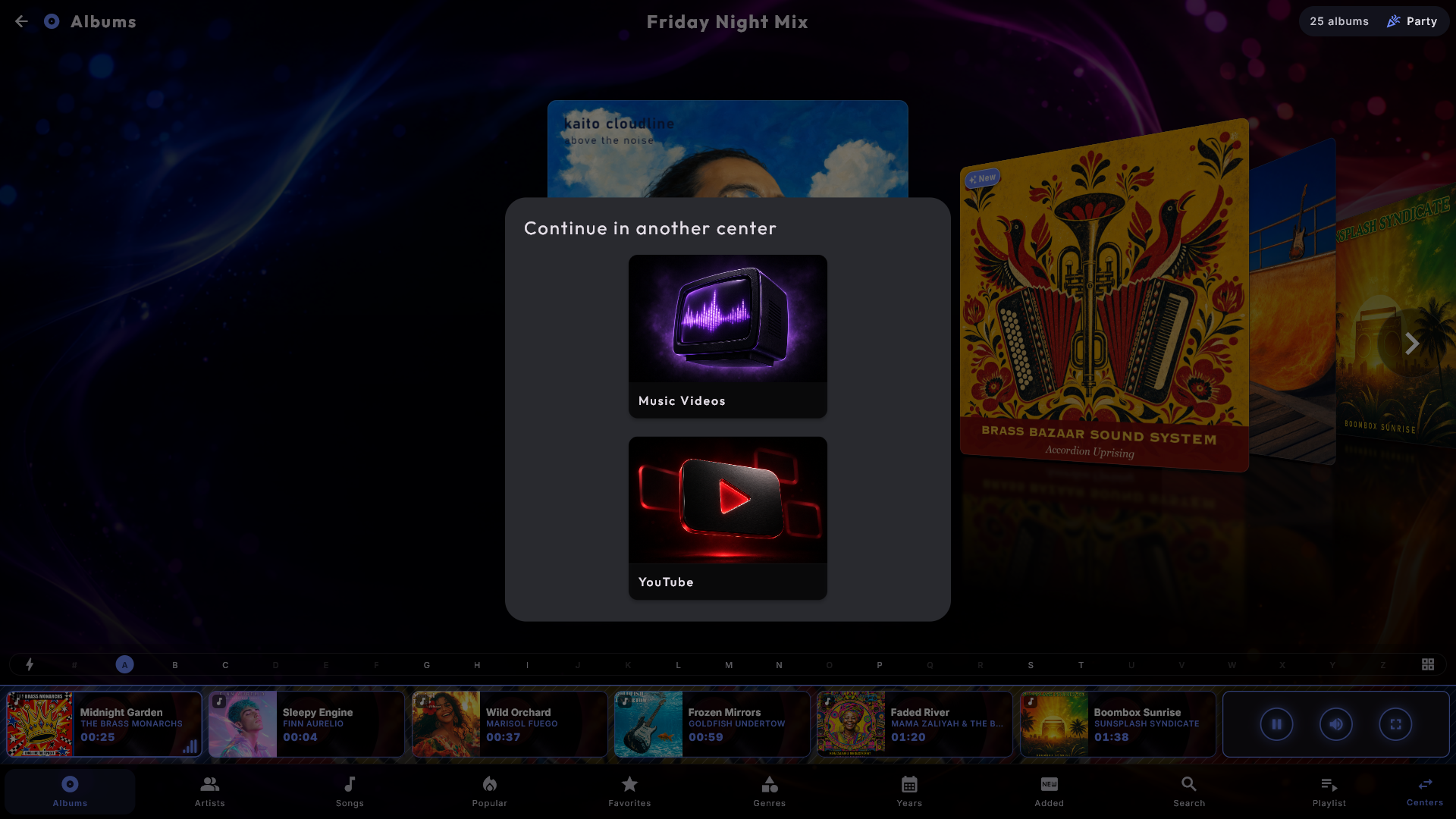
Tant qu'une liste mixte est la liste active, elle est la liste de lecture choisie dans chacun des centres que vous avez cochés à la fois, de sorte que les invités peuvent entrer dans le centre qu'ils préfèrent et ajouter à la même file depuis là. Pour que ce soit facile, un bouton de saut nommé Centres apparaît dans le menu du bas de ces centres tant que la borne est verrouillée : il emmène les invités directement vers un autre des centres mixtes sans repasser par la page d'accueil. Avec un seul autre centre activé, le bouton y saute directement ; avec plusieurs, il propose un petit choix.
Vous pouvez voir ce qu'est chaque élément de la file. Pendant qu'un juke-box mixte tourne, chaque carte de la barre de file en bas porte un petit symbole dans le coin de son image : une note pour la musique, un microphone pour le karaoké, un clap pour la vidéo et un écran pour YouTube. Touchez la carte et le nom du centre est affiché en haut de la fenêtre ; si l'élément appartient à un centre autre que celui où vous vous trouvez, vous obtenez aussi un bouton Ouvrir dans ... qui vous y emmène directement.
Vous marquez une liste de lecture comme mixte dans Administration → Listes de lecture. Tout le reste fonctionne comme d'habitude : la file, les règles de soirée et le coût en crédit sont les mêmes quel que soit le centre depuis lequel un invité ajoute. Si vous avez emmené le karaoké, la section karaoké se retrouve plus bas sur la même page de liste de lecture - le nom du chanteur, l'écran de préparation et le démarrage automatique - exactement comme sur une liste de karaoké ordinaire.
Thèmes (filtres)
Un thème est un filtre nommé posé sur la bibliothèque d'un centre - par exemple « Enfants » ou « Noël ». Vous choisissez un thème pour le centre où vous êtes depuis la tuile Configuration sur la page d'accueil (sous Thèmes). La bibliothèque est filtrée instantanément, et Tous désactive de nouveau le filtre. Quand un thème est actif, chaque nouvelle file reste à l'intérieur de celui-ci, de sorte que rien en dehors du thème n'est jamais tiré.
Si vous choisissez ou effacez un thème pendant qu'une liste de lecture joue, cette liste rouvre et repart du premier élément avec le nouveau thème appliqué. Les listes des autres centres s'ajustent discrètement en arrière-plan, et une file de crédit payante n'est jamais touchée. Les chansons que les invités ont mises en file et qui attendent encore suivent : elles passent juste après le premier élément de la liste, pour peu qu'elles correspondent au nouveau thème.
Une visite rapide de chaque centre
Vous ne voyez que les centres installés sur votre système. Voici, en bref, comment chacun s'utilise au quotidien. Pour les configurer, voir Vos bibliothèques média et Réglages et administration.
Musique
Lit votre propre collection de musique avec une visualisation sonore en direct. Naviguez via Albums, Artistes, Genres, Années ou Recherche. Sur la page de recherche, vous pouvez utiliser le clavier à l'écran ou simplement commencer à taper sur un clavier physique - le texte tombe directement dans le champ de recherche. Un petit bouton à côté du champ de recherche change ce que la recherche cible (tout, albums, artistes ou chansons).
La recherche ignore la ponctuation. Le clavier à l'écran comporte les touches de ponctuation habituelles (' / ! & - . , ?), pour que vous puissiez taper « Guns N' Roses », « AC/DC » ou « Wham! » exactement comme le nom s'écrit - mais vous n'en avez pas besoin : acdc trouve AC/DC, guns n roses trouve Guns N' Roses et wham trouve Wham!, tout comme les accents sont ignorés (beyonce trouve Beyoncé).
Touchez une chanson pour ouvrir la fenêtre de la chanson, ou utilisez Lire maintenant, Lire ensuite, Tout ajouter et Lecture aléatoire pour construire une liste de lecture. La nouvelle musique que vous déposez dans vos dossiers apparaît d'elle-même - pas besoin de redémarrer.
La fenêtre de la chanson. La propre pochette de la chanson s'étend derrière la fenêtre comme une couleur douce et floutée, pour que le titre et les boutons ressortent nettement par-dessus. En haut, vous voyez la pochette, le titre avec l'étoile juste après (elle fait de la chanson un favori), l'artiste et une ligne discrète avec genre · année · durée - ainsi que la ligne de file si la chanson attend dans la file. En dessous viennent les boutons par paires. Pour une chanson qui n'est pas dans la file, Ajouter (le seul bouton mis en avant) et Ajouter des titres similaires viennent en premier, puisque tous deux mettent quelque chose dans la file, suivis de Lire maintenant et Lire ensuite, qui touchent à ce qui joue. Pour une chanson déjà dans la file, il n'y a pas d'Ajouter, et les boutons commencent par Lire maintenant. Sous une ligne de séparation, Trouver plus : propose Artiste, Genre et Année, chacun étant une liste de toutes les chansons du même artiste, du même genre ou de la même année de sortie. Viennent enfin les deux boutons discrets Supprimer (seulement pour une chanson dans la file) et Fermer, bien écartés pour que vous ne touchiez pas le mauvais. Vous pouvez aussi fermer avec Esc ou en touchant en dehors de la fenêtre. Un administrateur peut retirer Trouver plus et Ajouter des titres similaires de la fenêtre, pour qu'elle ne propose que Ajouter, Lire maintenant et Lire ensuite (voir Réglages et administration).
Au clavier, le bouton principal est sélectionné dès l'ouverture de la fenêtre, si bien que Enter fait la chose évidente : Ajouter pour une chanson qui n'est pas dans la file, sinon le premier bouton que vous avez le droit d'utiliser. Supprimer n'est jamais sélectionné tout seul, si bien qu'Entrée ne peut jamais retirer une chanson par accident. Tab passe d'un bouton à l'autre, puis à Trouver plus, à l'étoile, et enfin à Supprimer et Fermer.
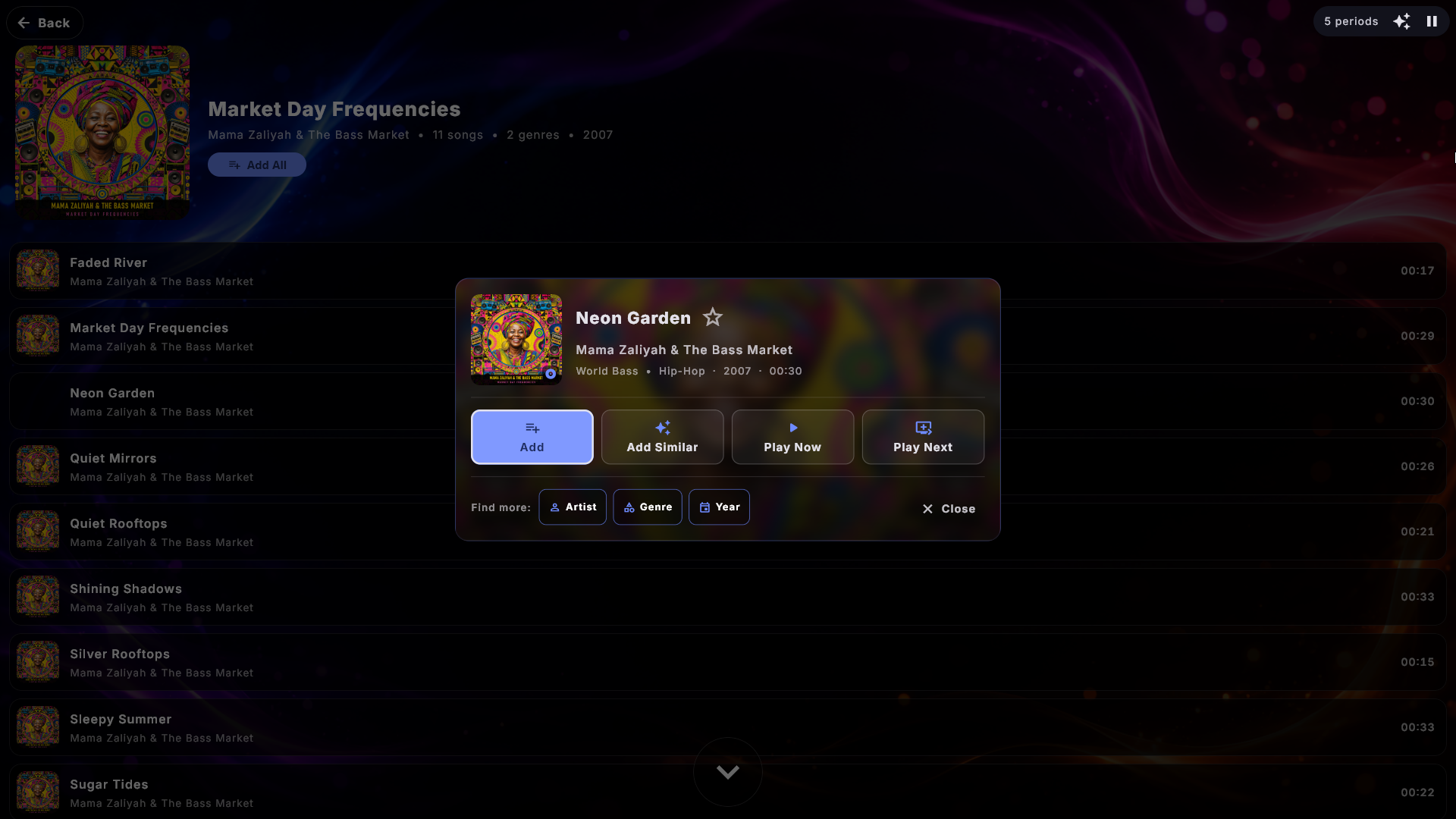
Ajouter des titres similaires. Ajouter des titres similaires dans la fenêtre de la chanson met d'un coup dans la file jusqu'à dix chansons qui ressemblent à celle choisie - d'abord des chansons du même genre, puis de la même décennie. Les chansons sont réparties : aucune du même album que la chanson choisie et au plus deux par artiste, pour que cela ne devienne jamais la suite de l'album. Ce n'est que s'il n'y a pas assez d'autres chansons qu'il complète avec d'autres du même artiste, et en dernier du même album. Les chansons vont en fin de file, et ce qui joue continue. La chanson elle-même, les chansons déjà dans la file et les chansons jouées récemment sont sautées. Ensuite, un court message indique combien ont suivi (par exemple 8 titres similaires sur 10 ont été ajoutés à la file), ou qu'aucune n'a été trouvée. En mode Soirée ou devant un juke-box à crédit, les règles habituelles s'appliquent à chaque chanson, et devant un juke-box payant, le prix (1 crédit par titre) figure sur une petite ligne sous le nom du bouton. Le bouton existe dans Musique, Clips musicaux et Karaoké - pas dans Films ni YouTube. Un invité en mode Soirée ou devant un juke-box payant ne le voit que si la liste de lecture a Autoriser Ajouter des titres similaires activé.
Plus d'un genre. Une chanson - ou un film - peut être étiquetée avec plusieurs genres à la fois. La fenêtre de la chanson les affiche tous sur la ligne sous l'artiste, séparés par un point, par exemple Pop • Rock • Christmas, au lieu du premier seulement. Appuyez sur Genre sous Trouver plus et, s'il y en a plus d'un, la fenêtre vous demande lequel vous voulez voir (Choisir un genre) ; avec un seul genre, le bouton l'ouvre directement. Sur la page Genres, une chanson apparaît sous chacun des genres qu'elle porte.
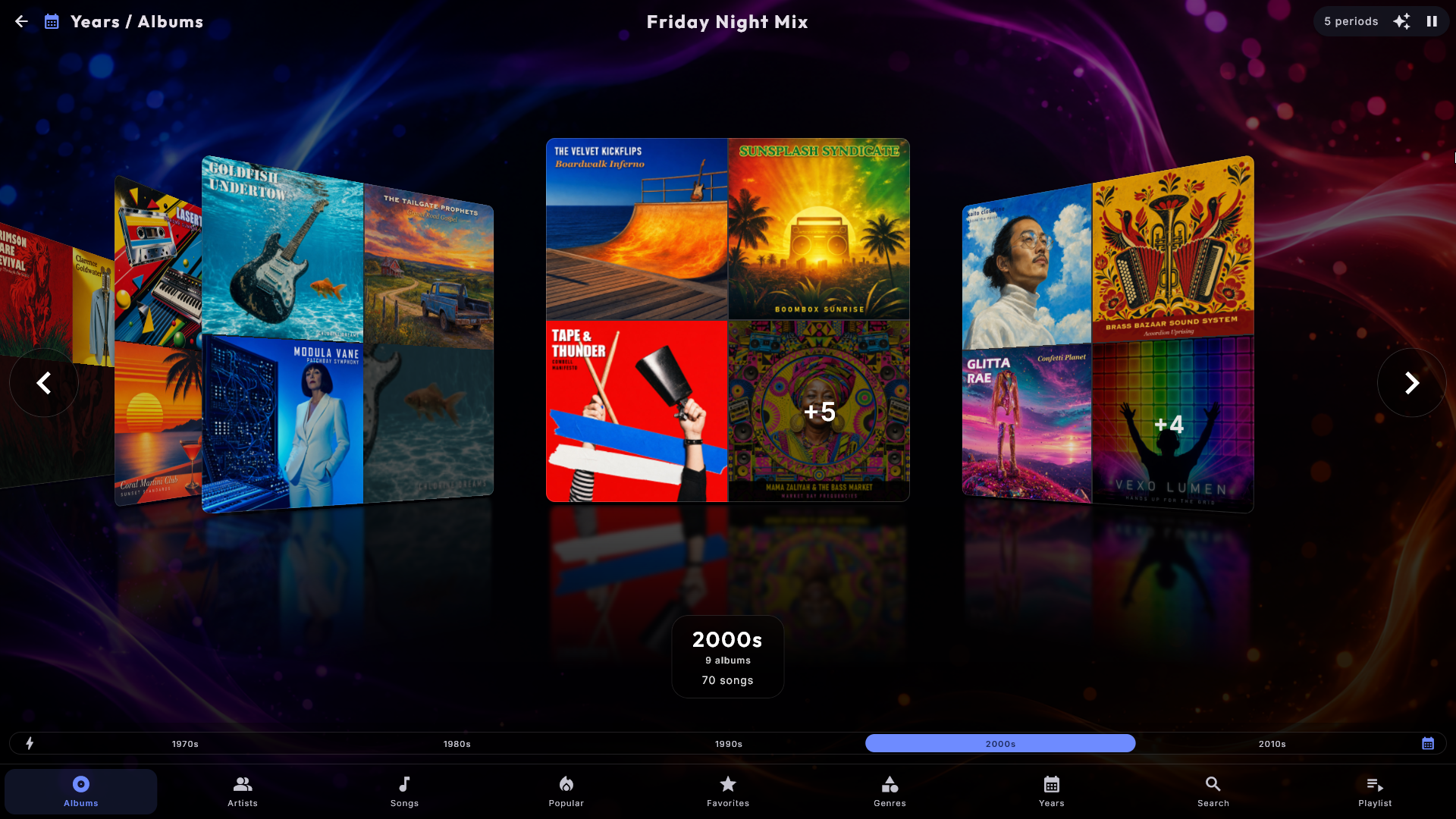
Regroupez la navigation comme vous voulez. Sur la page Albums, un petit bouton se trouve au bout de la barre alphabétique. Chaque appui change la façon dont les albums sont regroupés : une carte par album (la vue normale), puis par artiste, par genre ou par décennie. Une carte groupée affiche un collage de jusqu'à quatre des pochettes du groupe, et la toucher ouvre cet artiste, ce genre ou cette décennie. Une carte affiche chaque image une seule fois : si plusieurs éléments partagent exactement la même image, elle n'y figure qu'une fois, et s'ils la partagent tous, elle remplit toute la carte. Le petit « +3 » dans le coin ne compte que les éléments dont vous ne voyez pas l'image sur la carte. La page Chansons a son propre bouton qui réordonne la liste de la même façon sans rien fusionner. Ce qu'un invité choisit avec le bouton est toujours temporaire : la page revient à son regroupement de départ lorsque vous quittez le centre, changez de section ou que l'écran de veille démarre.
Choisissez comment la page démarre. Dans les réglages du centre dans l'Administration (Musique, Clips musicaux, Films et Karaoké se règlent séparément), Regroupement au démarrage fait toujours s'ouvrir la page de pochettes déjà regroupée, par exemple Par artiste - une collection de clips musicaux démarre alors avec une carte par artiste au lieu d'une par vidéo. Les invités peuvent toujours continuer avec le bouton, et la page revient à votre choix dans les trois cas ci-dessus. Films ne peut pas démarrer par artiste (les films n'ont pas d'artiste), et Par date d'ajout ne fonctionne que lorsque la page Ajouts du centre est activée. Le réglage par défaut est Aucun regroupement.
Une image et un décompte pour chaque artiste. Chaque ligne de la vue Artistes commence par une pochette tirée de l'un des albums de cet artiste, afin que la liste soit quelque chose que l'on reconnaît plutôt qu'une longue colonne de noms, et sous le nom il est indiqué ce que vous avez - par exemple 8 albums · 96 chansons. Le nombre d'albums ne s'affiche que lorsqu'il est supérieur à un, car un album unique n'apprend rien de nouveau. Les lignes ne deviennent pas plus hautes, la liste occupe donc exactement la place qu'elle occupait avant. Le Karaoké et les Clips musicaux ont chacun leur propre liste d'artistes ; là, il s'agit généralement du seul nombre de chansons, car ces fichiers portent rarement un album. Un administrateur peut la désactiver pour retrouver la simple liste de noms.
Donnez à un artiste sa propre image. Placez une image nommée artist.jpg dans le dossier de l'artiste - par exemple « Music\Adele\artist.jpg », à côté des dossiers d'albums « 2015 25 » et « 2021 30 ». Cette image représente alors l'artiste à trois endroits : sur la carte de l'artiste quand les albums sont regroupés par artiste (une seule image au lieu des petites pochettes d'albums), dans la liste Artistes et en haut de la page de l'artiste. L'image peut aussi être en .jpeg, .png ou .webp.
- Un folder.jpg dans le dossier de l'artiste (celui qui contient les dossiers d'albums) sert aussi d'image de l'artiste, mais artist.jpg l'emporte si les deux sont présents. Un folder.jpg à l'intérieur d'un dossier d'album reste la pochette de cet album.
- Une image placée directement dans le dossier de musique lui-même (celui que vous avez choisi dans l'Administration) n'est jamais utilisée comme image d'artiste, et l'image d'un artiste n'est jamais utilisée comme pochette d'album.
- Si les chansons d'un artiste se trouvent dans plusieurs dossiers ayant chacun une image, c'est l'image à laquelle appartiennent la plupart de ses chansons qui est affichée.
- Digital Center ne récupère jamais d'images d'artistes sur Internet : l'image vient toujours de vos propres fichiers. Changez l'image, et la nouvelle apparaît après la prochaine lecture de la bibliothèque.
L'image est affichée tant que Afficher les détails dans la liste des artistes est activé. Cela fonctionne de la même façon dans Karaoké ; pour les Clips musicaux, voir Clips musicaux.
« The » ne compte pas dans l'ordre. The Rolling Stones se rangent sous R et The Beatles sous B - dans la liste et sur la barre alphabétique - car c'est là que les gens cherchent. Dans les listes triées par artiste, le nom s'affiche comme le ferait un disquaire, « Beatles, The », pour que The Beatles n'aient pas l'air mal rangés parmi les B ; il en va de même quand les albums sont triés par artiste et quand les pages sont regroupées par artiste. Partout ailleurs - pendant que la chanson joue, dans la file, dans la recherche et sur la page de l'artiste - le nom reste exactement tel qu'il est écrit, et la recherche le trouve comme avant. Seul le « The » anglais est ignoré, si bien que des noms comme « Theatre of Tragedy », « Them » et « The The » restent sous T. Sous Artistes commençant par "The" dans les réglages du centre, vous choisissez entre Classer sous T (tel qu'écrit), Classer selon le mot suivant et Classer selon le mot suivant et afficher "Beatles, The" (le réglage par défaut). Le Karaoké et les Clips musicaux ont chacun le même réglage.
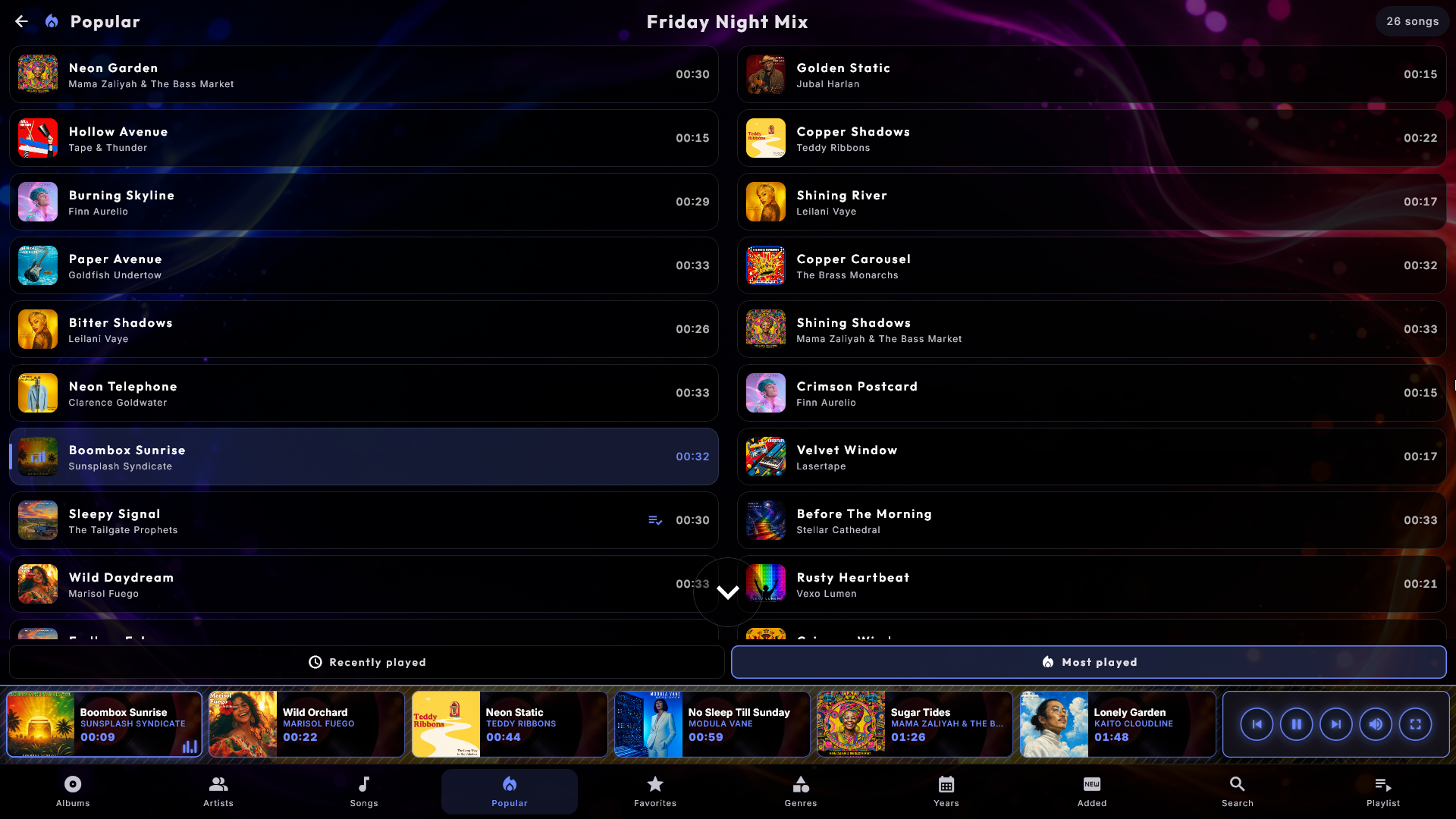
Populaire - ce que la salle joue vraiment. Le menu du bas peut porter une vue Populaire avec deux onglets : Récemment jouées et Les plus jouées. Les deux sont construits à partir de ce qui a réellement été joué sur cette machine, c'est donc un raccourci vraiment utile pour un invité qui veut « une de celles que tout le monde aime » sans naviguer. La Musique, les Clips musicaux et le Karaoké tiennent chacun leur propre liste - dans le Karaoké, le deuxième onglet s'appelle Les plus chantées. Les chansons que le repli lecture continue tire de lui-même ne comptent pas, de sorte que la liste reste une image de ce que les gens ont choisi. Un administrateur peut masquer la vue dans les réglages du centre ; l'historique est conservé dans tous les cas.
Favoris - les choix de la maison. À côté de Populaire, vous trouvez Favoris. Ouvrez une chanson et touchez l'étoile en haut de la fenêtre, à côté du titre, et la chanson va en tête de la page Favoris. L'étoile brille en jaune tant que la chanson est un favori ; touchez-la de nouveau pour la retirer de la liste. L'étoile n'est là que lorsque la borne est déverrouillée (ou qu'un administrateur est connecté), si bien que les invités en mode Soirée et en mode Crédit peuvent voir et jouer la liste mais pas la modifier. Tout ajouter met toute la liste dans la file. Une chanson qui n'est pas dans la bibliothèque en ce moment (par exemple parce qu'un disque ou un autre écran est éteint) n'est pas affichée, mais reste dans la liste et réapparaît d'elle-même ; les chansons d'un autre écran peuvent aussi avoir une étoile. Clips musicaux, Karaoké et Films ont chacun leur propre page Favoris. Pour masquer la page (et l'étoile), éteignez sa tuile sous Pages du menu inférieur dans les réglages du centre.
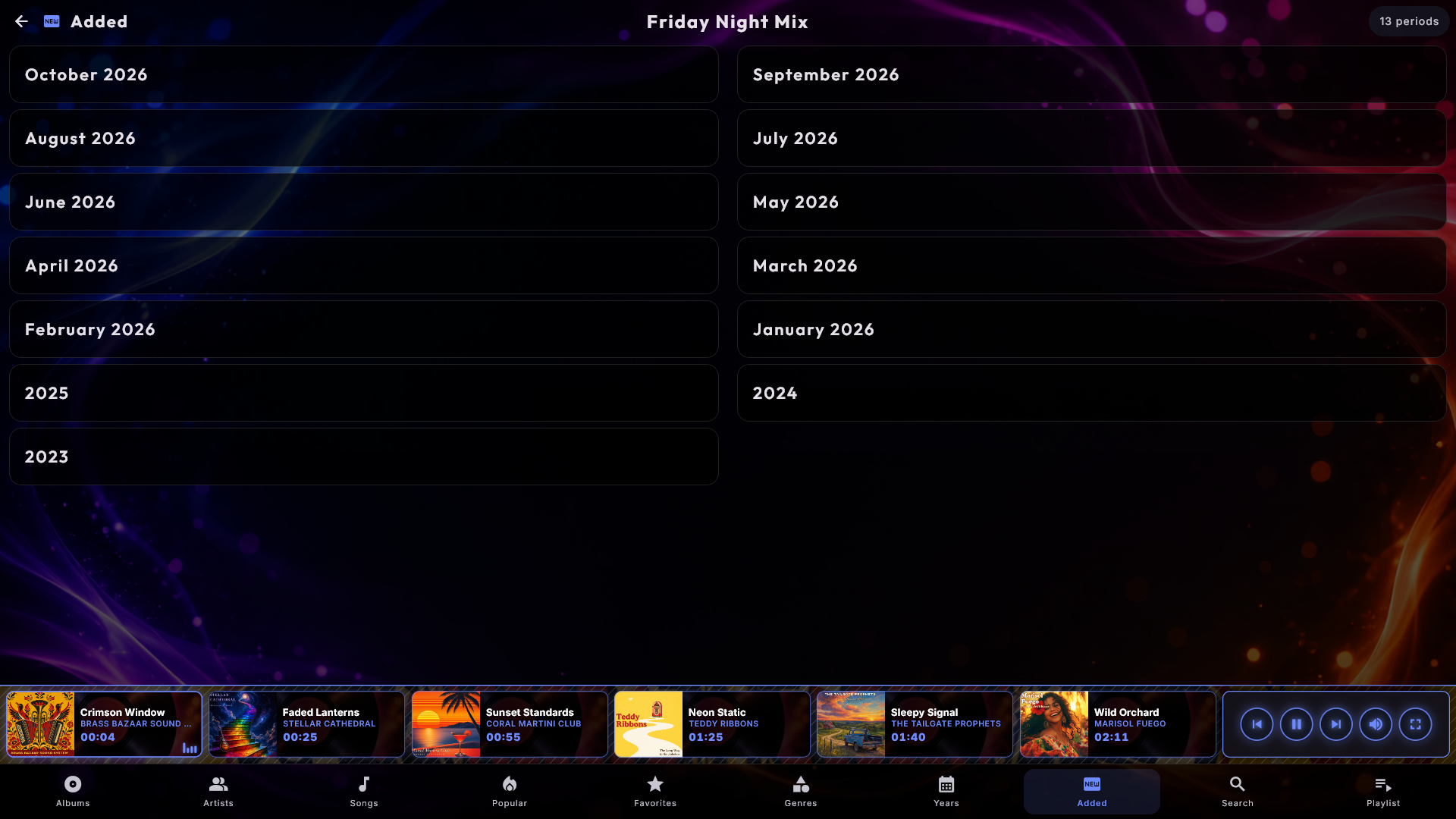
Ajouts - ce qui est nouveau dans la bibliothèque. Une deuxième vue facultative, Ajouts, regroupe tout selon le moment où c'est arrivé dans la bibliothèque, le plus récent d'abord : une carte par mois de l'année en cours, puis une carte par année antérieure, et tout ce dont la date est inconnue en dernier. C'est le moyen le plus rapide de montrer aux invités ce que vous avez ajouté récemment. Disponible dans Musique, Clips musicaux, Films et Karaoké, et activée par un administrateur avec sa tuile sous Pages du menu inférieur dans les réglages du centre. Un administrateur décide de la même façon lesquelles des autres pages les invités voient ; Recherche et Liste de lecture sont toujours là.
Un badge « Nouveau » sur ce qui vient d'arriver. Ce que vous avez ajouté récemment reçoit un petit badge avec une étincelle et le mot Nouveau dans le coin supérieur gauche de sa pochette - sur l'album dans Musique, et sur le film, la vidéo ou la chanson dans Films, Clips musicaux et Karaoké (et sur un groupe, comme un artiste, quand quelque chose à l'intérieur est nouveau). Par défaut, le badge reste 7 jours ; un administrateur peut choisir 3, 7, 14 ou 30 jours, ou le désactiver, pour chaque centre (voir Réglages et administration). Si toute la collection paraît soudain nouvelle d'un coup - par exemple après avoir été copiée sur un nouveau disque - aucun badge n'est affiché, car c'est un déménagement et non une nouveauté. Au lieu du petit badge, l'administrateur peut choisir un bandeau sur la pochette : un bandeau bien visible sur toute la largeur du haut de la pochette, à la couleur de votre skin, avec les mots Tout juste ajouté, qui se repère plus facilement depuis l'autre bout de la pièce.
Quand a-t-il été ajouté ? Un administrateur peut aussi activer Afficher la date d'ajout pour chaque centre. La date à laquelle une chanson, un film ou une vidéo est entré dans la bibliothèque apparaît alors sous forme d'une ligne discrète dans sa fenêtre, par exemple Ajouté le 30 sept. 2026, et sur la page d'un album, d'un artiste, d'un genre ou d'une période, la date de l'arrivée la plus récente figure sous le titre.
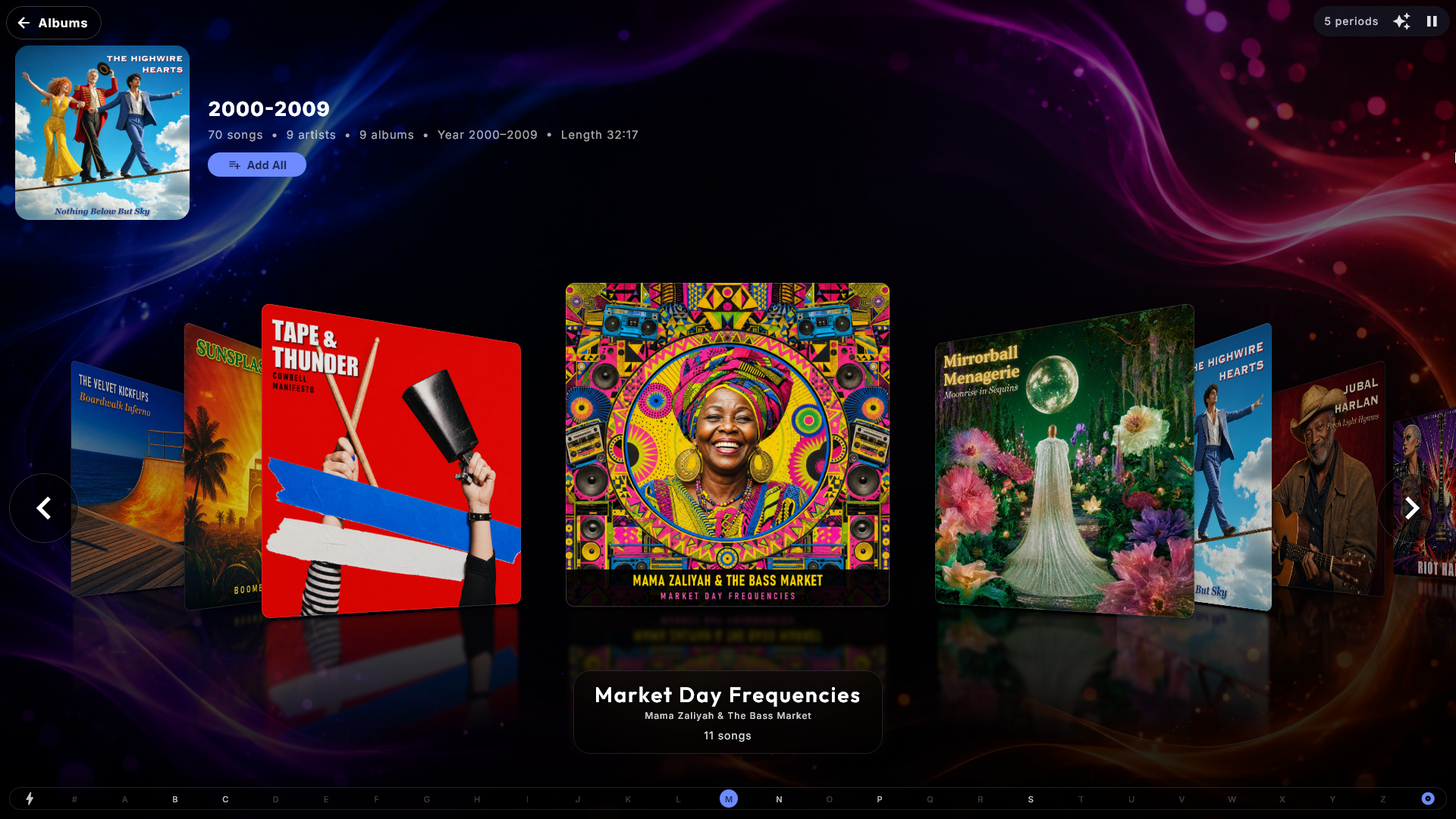
Chansons ou albums à l'intérieur d'un groupe. Ouvrez un artiste, un genre, une décennie ou Ajouté, et un bouton au bout de la barre alphabétique fait basculer cette page entre Chansons et Albums. Sur une page d'artiste, vous obtenez ses albums sous forme de pochettes plutôt qu'une longue liste de titres, et c'est le chemin le plus rapide quand quelqu'un possède trente disques au même nom. Le choix vous suit de groupe en groupe tant que vous restez dans le centre, et repart de Chansons la fois suivante. Films et Clips musicaux ont un bouton semblable qui fait passer une page de groupe aux affiches et aux pochettes ; voir plus bas.
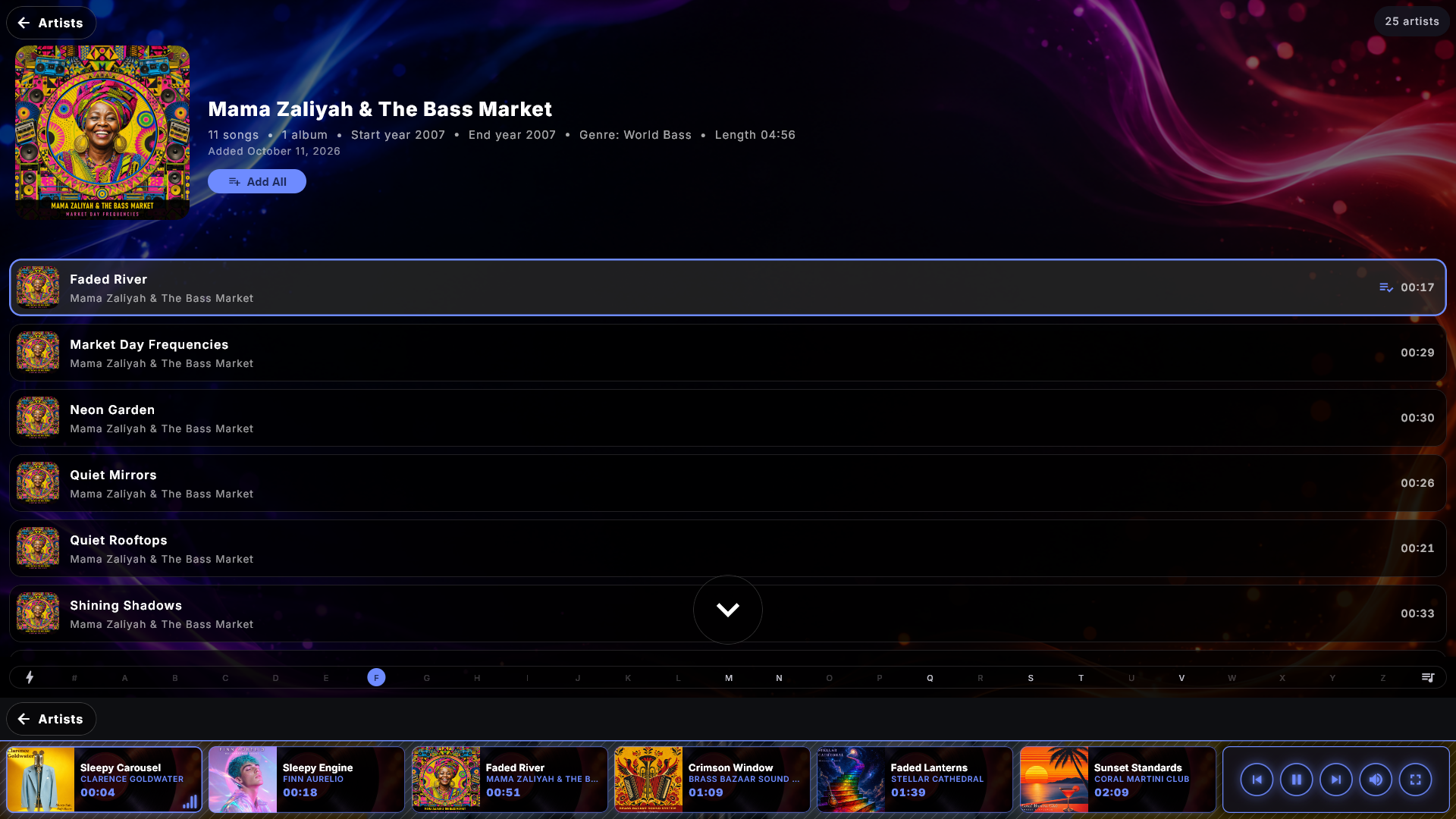
Le chemin du retour depuis une page d'album, d'artiste, de genre ou d'année. En haut à gauche de la page se trouve un bouton avec une flèche et un mot qui indique où vous revenez, par exemple Albums, Artistes, Genres ou Recherche - la page du menu inférieur d'où vous venez (dans Films, Clips musicaux et Karaoké, il peut indiquer Films, Vidéos ou Chansons). Si vous avez ouvert la page depuis un autre endroit, comme une autre page d'album ou la file d'attente, il indique simplement Retour. Le même bouton peut aussi être affiché en bas à gauche, juste au-dessus de la file, là où se trouve déjà un doigt, pour que les invités n'aient jamais à chercher le chemin du retour. Celui du bas est désactivé par défaut et s'active sous Administration → Commandes et tactile → Bouton Retour aussi en bas ; celui du haut est toujours là. Les boutons restent quand la flèche de retour est masquée pour les invités en mode Soirée ou en mode Crédit, car ils ne font que circuler à l'intérieur du centre.
La page de recherche peut attendre la première lettre. D'origine, la page de recherche affiche toute la bibliothèque tant que vous n'écrivez pas, et cela fait beaucoup à regarder dans une grande collection. Un administrateur peut à la place régler le centre pour que la recherche démarre à vide : la page repose alors sur un calme Écrivez pour rechercher jusqu'à ce qu'un invité appuie sur la première touche, et un retour arrière vers un champ vide y ramène. Elle existe dans Musique, Films, Clips musicaux et Karaoké et vaut pour tous les onglets de recherche.
Karaoké
Chantez sur vos chansons de karaoké, avec la même expérience de bibliothèque et de
liste de lecture que la Musique. Le karaoké s'ouvre sur la vue Chansons - une tuile
par chanson, comme les Films et les Clips musicaux ; touchez une tuile pour ouvrir les
actions de la chanson. Vous pouvez aussi naviguer par Artistes (une liste
d'artistes - touchez-en un pour voir les chansons de cet artiste) ou Recherche.
Le menu du bas suit l'ordre Chansons, Artistes, Recherche et Liste de lecture.
Touchez une chanson pour la lire. Toucher la carte
en lecture en bas ouvre une petite fenêtre contextuelle avec les
actions de la chanson ; pour remplir l'écran, utilisez le bouton Plein écran.
Pour les chansons dotées d'une synchronisation mot à mot détaillée, vous obtenez la
classique balle rebondissante ; sinon, la ligne actuelle s'illumine. Si une
chanson comporte un marqueur de pause pour un interlude instrumental, les paroles
deviennent vides pendant la durée de l'interlude - au lieu de laisser la ligne
précédente à l'écran - et reviennent pour la ligne suivante. Si une chanson a une
version instrumentale, appuyez sur la touche o (ou le bouton de microphone)
pendant la lecture en plein écran pour basculer entre la voix originale et
l'instrumental.
Vidéos karaoké. Beaucoup de chansons de karaoké existent aussi sous forme de fichier vidéo où les paroles font déjà partie de l'image. Placez-les dans votre dossier karaoké comme vos autres chansons, et activez Inclure les vidéos karaoké sous Administration → Karaoké (c'est désactivé tant que vous ne l'activez pas). Les vidéos apparaissent alors comme des chansons ordinaires, et en plein écran le chanteur voit la vidéo elle-même avec ses paroles - sur l'écran de veille et sur vos écrans supplémentaires aussi.
- La même chanson deux fois : si la même chanson existe aussi sous forme de fichier audio (ou de fichier zip) portant le même nom dans le même dossier, seul le fichier audio est affiché et la vidéo est masquée.
- Ce qu'une vidéo ne peut pas faire : la tonalité et le tempo ne peuvent pas être modifiés, et il n'y a pas de bascule entre l'original et l'instrumental ; ces boutons ne sont donc pas affichés pendant la lecture d'une vidéo.
- Nom et pochette : une vidéo sans image propre reçoit comme pochette une image du début de la vidéo. Le titre, l'artiste, le genre et la pochette se modifient dans ZenPoint Media Manager, sur l'onglet Karaoké ; le fichier vidéo lui-même n'est jamais modifié.
Les accompagnements sans original. Si une piste d'accompagnement (une chanson sans la voix principale) se trouve dans votre dossier karaoké sans enregistrement original à côté d'elle, le Karaoké peut l'afficher comme une chanson. Activez Afficher les accompagnements sans original sous Administration → Karaoké, dans la section Bibliothèque (c'est désactivé tant que vous ne l'activez pas). Les chansons apparaissent au bout de quelques secondes, sans redémarrage.
- L'original tiré de votre musique : Digital Center cherche l'original dans les dossiers de Musique, dans le dossier qui porte le même nom que dans le dossier karaoké (Karaoké > ABBA cherche dans Musique > ABBA), et avec le même nom de fichier. S'il est trouvé et qu'il a la même durée que l'accompagnement (deux secondes d'écart au plus), la chanson prend son titre, son artiste et sa pochette, et vous pouvez basculer entre l'original et l'accompagnement. Une durée différente, comme une version live, n'est pas utilisée. L'original n'est jamais modifié. Si votre musique se trouve sur un lecteur réseau éteint, les chansons gardent leurs noms et leurs pochettes jusqu'au retour du lecteur.
- Sans original : la chanson se joue uniquement avec l'accompagnement et les paroles, et il n'y a pas de bouton pour passer à un original. Les noms viennent de l'accompagnement lui-même. S'il lui manque un titre, un artiste ou un album, ce sont les informations du fichier de paroles qui sont utilisées, et sinon le nom du fichier : « Artiste - Album - Titre » ou « Artiste - Titre » (un code de disque au début, comme « SC8125-03 - », et un « Karaoke Version » à la fin sont ignorés).
- Sur un autre écran : un écran qui emprunte le karaoké de cette machine ne reçoit les noms et la pochette de l'original que si la personne a aussi le droit de voir la musique.
Trier les chansons par artiste. Sur la page Chansons, les chansons sont normalement triées par titre. Activez Trier les chansons par artiste dans les réglages du Karaoké (section Affichage et tri), et elles sont triées par artiste puis par titre - toujours une carte par chanson, avec l'artiste sous le titre, et la barre alphabétique saute à la première lettre de l'artiste. Si un invité choisit un regroupement avec le bouton, seul le regroupement s'applique tant qu'il est choisi. C'est désactivé par défaut.
Lire maintenant ouvre la chanson en plein écran avec les paroles, tout comme le fait de mettre la première chanson dans une file vide, pour qu'elle démarre tout de suite. Outre Lire maintenant, Lire ensuite, Tout ajouter et Lecture aléatoire, la fenêtre de la chanson propose Ajouter des titres similaires (jusqu'à dix chansons qui ressemblent à celle choisie - voir Musique). Après Populaire, le menu du bas comporte Favoris, les chansons de la maison : ouvrez une chanson et touchez l'étoile, comme dans Musique. L'étoile n'est là que sur une borne déverrouillée, et la tuile Favoris sous Pages du menu inférieur dans les réglages du Karaoké masque la page. En plein écran, faire glisser la barre de défilement ne déplace la chanson - et les paroles ou le graphisme avec elle - qu'au moment où vous relâchez.
Les chœurs dans leur propre couleur. Beaucoup de feuilles de paroles placent entre parenthèses la partie qu'un chœur ou une deuxième voix chante à côté du chanteur principal - (ooh ooh). Ces mots sont affichés dans une couleur qui leur est propre, afin que le chanteur voie d'un coup d'œil quels mots ne sont pas les siens. Cela fonctionne sur les paroles que vous avez déjà ; il n'y a rien à changer dans les fichiers. Cela dépend toutefois du fait que les paroles le signalent, ce que toutes ne font pas - une chanson sans le marquage a exactement le même aspect qu'avant. Un administrateur peut le désactiver.
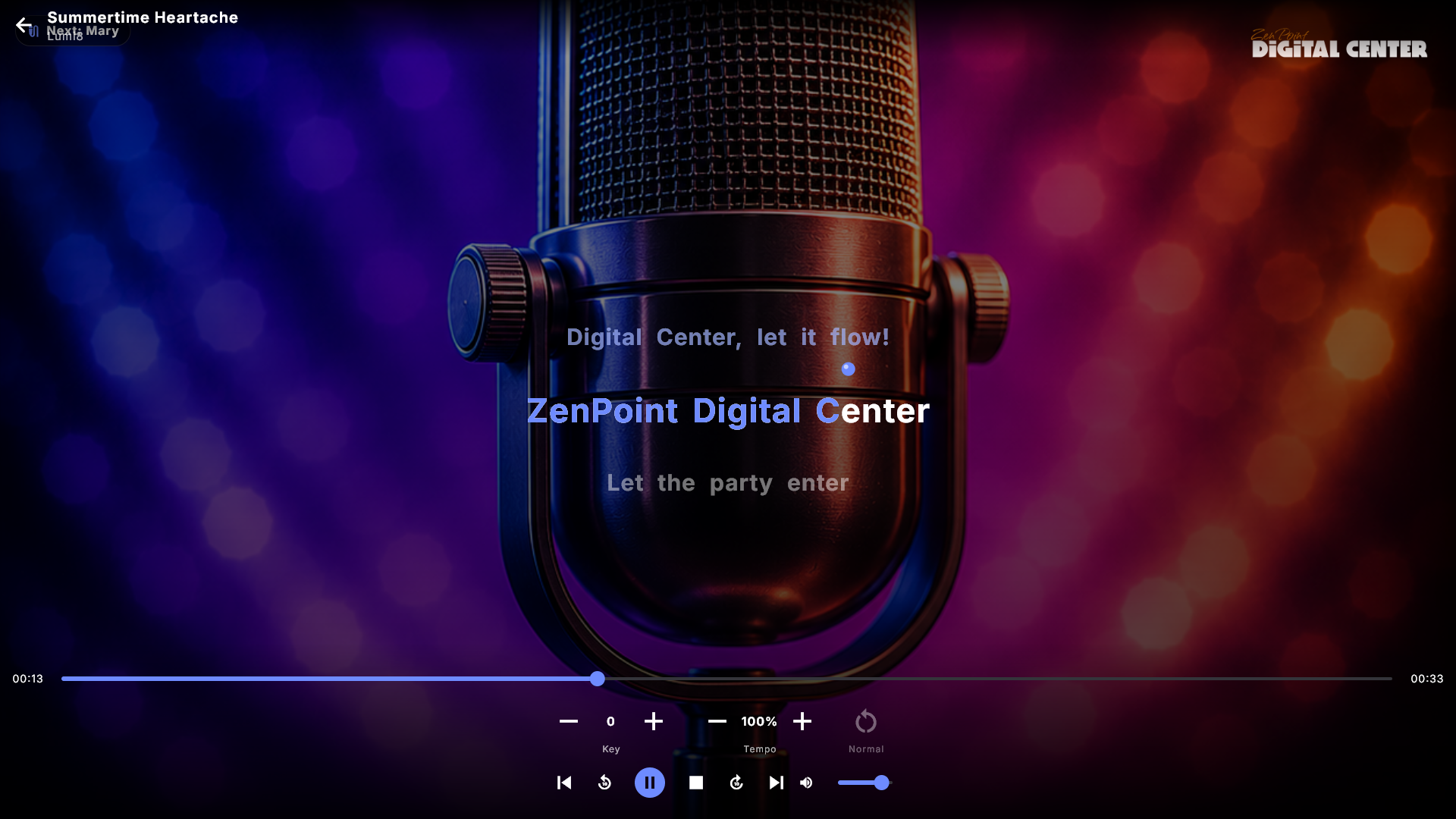
Changez la tonalité et le tempo à la volée. Pendant qu'une chanson de karaoké
joue en plein écran, vous pouvez monter ou descendre la tonalité (hauteur) d'un
demi-ton à la fois avec les boutons [-] et [+] de Tonalité - jusqu'à six
demi-tons de chaque côté, pratique quand une chanson est trop haute ou trop basse
pour le chanteur - et l'accélérer ou la ralentir avec + et - sans
changer la hauteur. R (ou 0) remet les deux à la normale. Les boutons se
trouvent en bas du lecteur, juste au-dessus de la barre de commande : deux groupes
[-] et [+] (Tonalité et Tempo, avec la valeur actuelle entre les deux)
et un bouton Normal. Utilisez-les du doigt, ou atteignez-les avec les flèches ou
une manette et appuyez sur Entrée. Les flèches haut et bas ne changent pas la tonalité
elles-mêmes - elles déplacent la sélection, comme dans les autres lecteurs. Une courte
note à l'écran montre où vous en êtes (« Tonalité +2 », « Tempo 105 % » ou
« Normal ») ; le changement n'affecte que cette lecture et se réinitialise à la
chanson suivante.
La tonalité et le tempo peuvent vous être réservés
Un administrateur décide si ces commandes existent tout court, et si les invités y ont accès pendant que la borne est verrouillée en mode Soirée. Par défaut, tout le monde peut les utiliser quand la borne est ouverte, tandis qu'un invité verrouillé ne le peut pas. Voir Réglages et administration.
Un instant pour se préparer. Par défaut, un court compte à rebours se déroule avant que la chanson ne commence : le lecteur retient la chanson au début et décompte 3 - 2 - 1 à l'écran, afin que le chanteur puisse lever le microphone. Un administrateur peut le régler sur 5 secondes ou le désactiver.
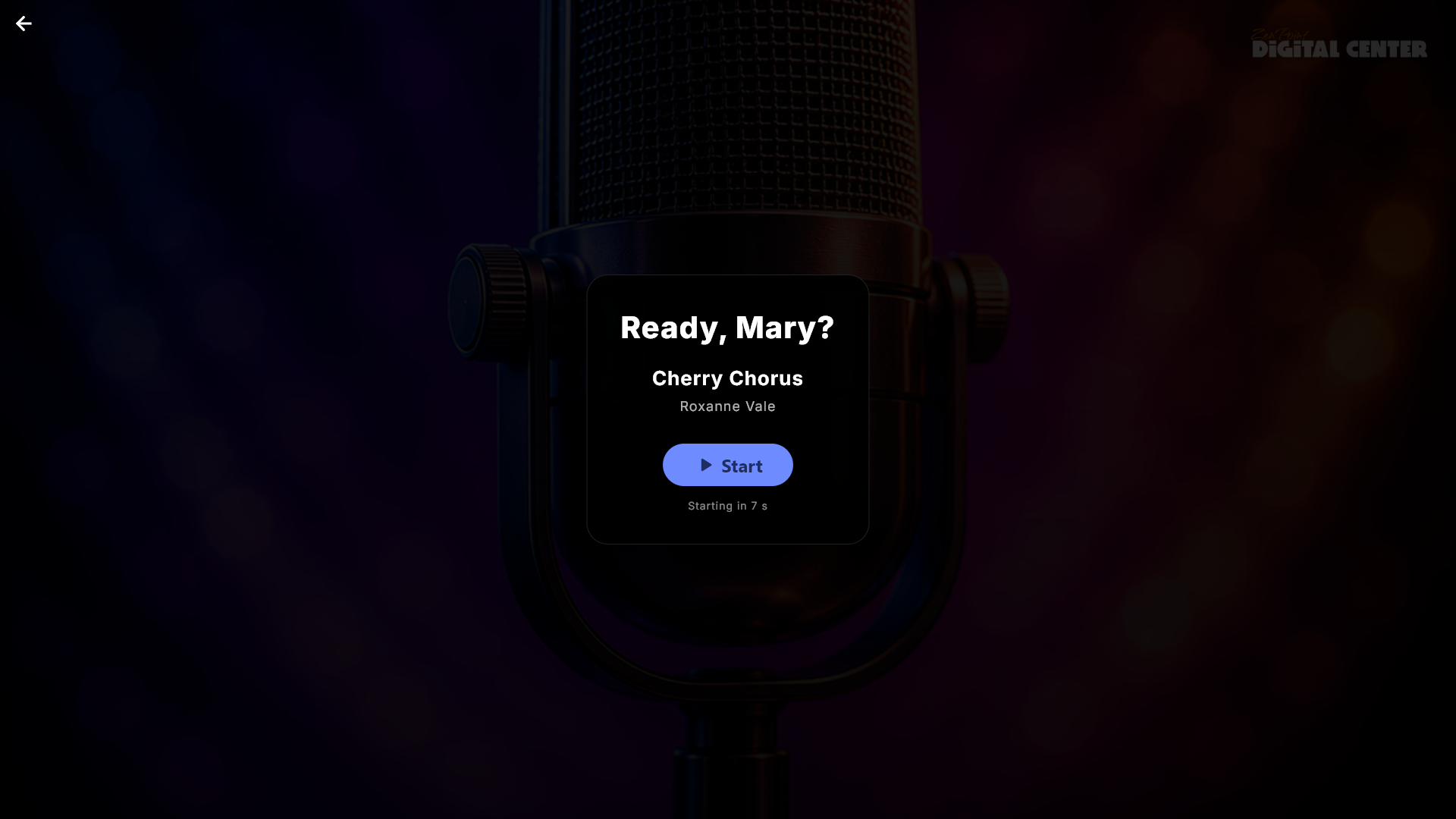
À qui est le tour. Si la liste de lecture le demande, toute personne qui met une chanson de karaoké en file d'attente est d'abord invitée à donner un nom - sur le grand écran ou sur son propre téléphone. Les noms apparaissent alors là où ils sont utiles : sur les entrées de la file, sous forme de note Suivant : Mia dans le lecteur, et sous forme de bandeau Chante maintenant / Suivant sur l'écran de veille et sur tout écran supplémentaire. Avant que la chanson ne commence, un écran de préparation annonce le chanteur et lui permet d'appuyer sur Démarrer quand il est prêt. Pendant l'attente, l'enregistrement original joue doucement en dessous, afin que le chanteur puisse entendre la mélodie arriver. Pour que la file continue d'avancer, la chanson démarre d'elle-même au bout d'un moment si personne n'appuie sur rien - un administrateur choisit la durée, ou désactive entièrement le bouton Démarrer, de sorte que la chanson commence simplement après une courte annonce.
Chaque chanteur garde son propre tour. Avec Autoriser le même titre pour un autre chanteur activé pour la liste de lecture, la même chanson peut attendre dans la file pour plusieurs chanteurs. Quand un nouveau chanteur appuie sur Lire maintenant ou Lire ensuite sur une chanson que quelqu'un d'autre a déjà dans la file, le nouveau chanteur obtient sa propre place : le tour de l'autre chanteur n'est jamais pris, et la chanson en train d'être chantée n'est pas coupée par un Lire ensuite. Si le même chanteur appuie de nouveau, la chanson est déplacée au lieu d'être mise deux fois dans la file. Supprimer dans la file retire exactement la place que vous avez touchée - jamais le tour d'un autre chanteur - y compris depuis un téléphone. Quand un nouveau chanteur ouvre la chanson depuis la bibliothèque (Recherche, Chansons, Artistes), sa fenêtre propose Ajouter même si la chanson est déjà dans la file, et Ajouter, Lire maintenant et Lire ensuite demandent tous le nom. Si le nom donné a déjà la chanson dans la file, elle n'y est pas mise deux fois, et l'écran indique que la chanson est déjà dans la file pour ce chanteur.
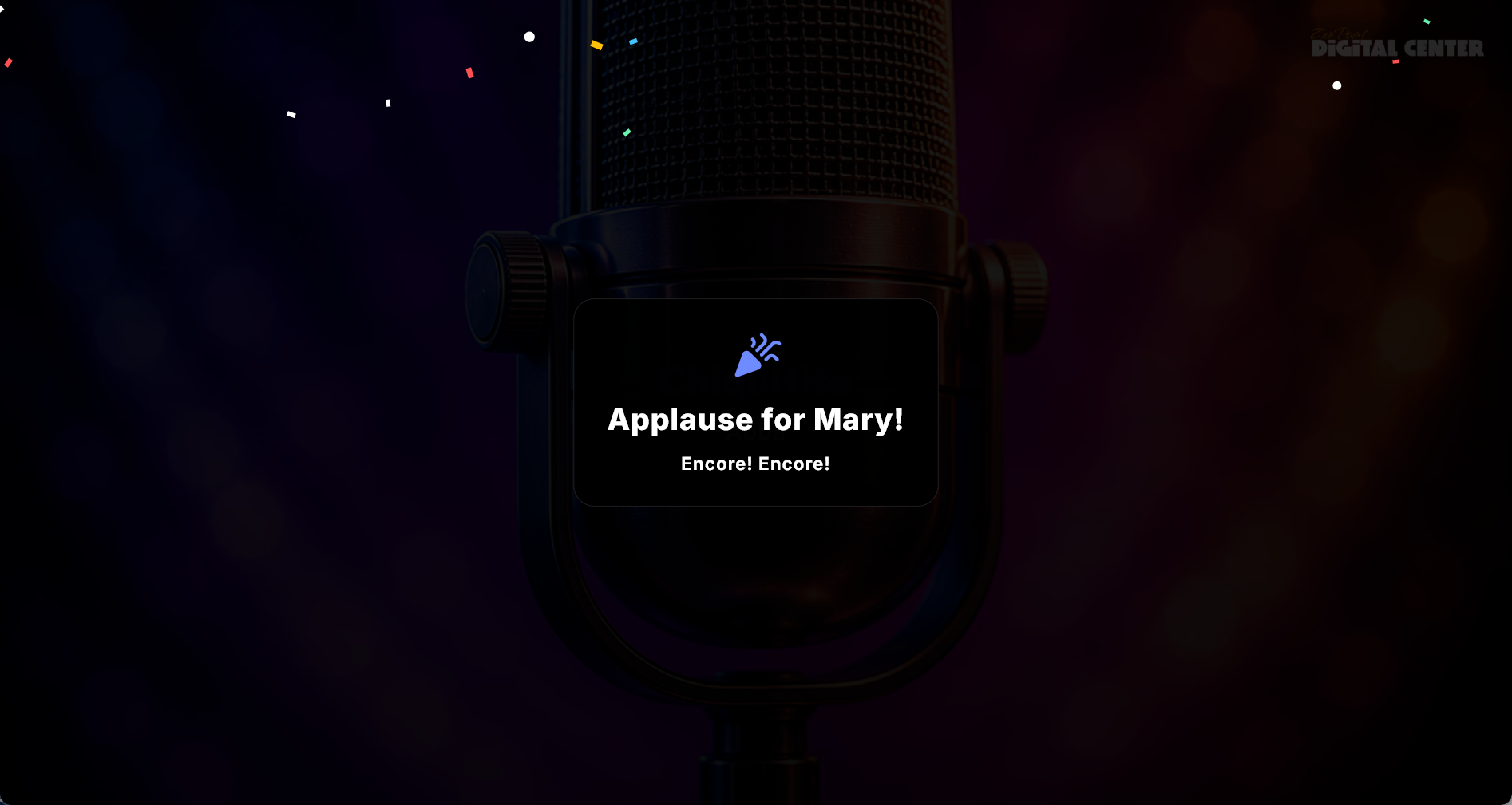
Une salve d'applaudissements. Quand une chanson est chantée jusqu'au bout, une courte carte de fête apparaît avec le nom du chanteur, une phrase enjouée et des confettis. C'est une célébration, pas un jugement : il n'y a ni score, ni étoiles, ni notation de la façon dont vous avez chanté. Elle s'affiche aussi sur l'écran de veille et sur tout écran supplémentaire, de sorte que toute la salle y participe, et elle disparaît d'elle-même (ou quand quelqu'un la touche). Un administrateur peut la désactiver.
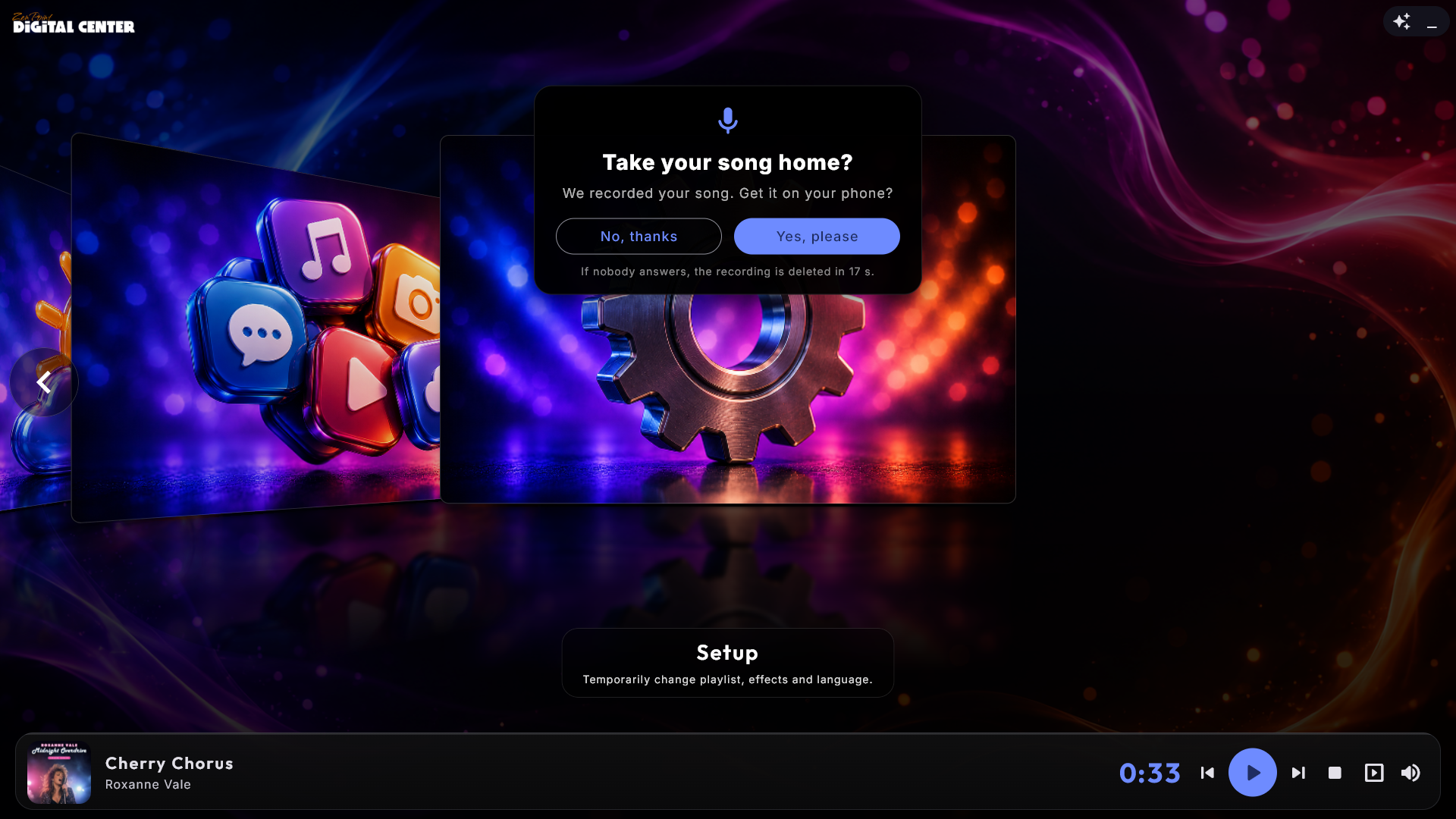
Enregistrer la chanson et l'offrir au chanteur. Digital Center peut enregistrer chaque chanson de karaoké pendant qu'elle est chantée, pour que le chanteur puisse emporter sa prestation chez lui sur son propre téléphone. C'est désactivé tant que vous ne l'activez pas : sous Administration → Karaoké, dans la section Enregistrement, activez Enregistrer les chansons et indiquez Comment la salle est-elle installée ?
- Table de mixage reliée à cette machine : la sortie d'enregistrement de la table de mixage arrive dans la machine, elle porte donc déjà la voix et la musique. Choisissez l'entrée sur laquelle la table de mixage est branchée.
- Micro branché sur cette machine : Digital Center enregistre le micro et ce que la machine joue elle-même, et réunit les deux dans un seul fichier - ainsi la tonalité et le tempo, les vidéos karaoké et les chansons d'une autre machine suivent d'elles-mêmes. La voix est enregistrée mais n'est pas diffusée dans la salle : les chanteurs ont donc toujours besoin d'une table de mixage, d'un amplificateur ou d'une interface audio pour s'entendre. N'activez pas l'option Écouter ce périphérique de Windows pour le micro, sinon la voix se retrouve deux fois dans l'enregistrement.
Choisissez ensuite l'entrée à Enregistrer depuis. Rien n'est enregistré tant que les deux ne sont pas choisis. Un micro ou une table de mixage branché pendant que Digital Center tourne figure dans la liste la prochaine fois que vous ouvrez l'Administration. Niveau de l'entrée dans l'enregistrement monte ou baisse l'entrée (100 % l'enregistre tel qu'elle arrive), et avec un micro dans la machine, Niveau de la musique dans l'enregistrement règle la musique à part, pour que la voix ne soit pas noyée. Cela ne change que l'enregistrement - jamais le volume de la salle, ni les réglages audio de Windows. Inutile de viser le niveau parfait : chaque enregistrement sauvegardé reçoit de lui-même un volume régulier, un peu comme la musique ordinaire sur un téléphone, sans distorsion ; les niveaux décident donc surtout de la place que prend la voix à côté de la musique. Un enregistrement presque silencieux n'est que légèrement remonté, pour ne pas devenir du bruit. Sous les réglages, vous pouvez suivre le niveau sonore (avec un micro, celui de la musique aussi) ; si la barre devient rouge, c'est trop fort et l'enregistrement sera saturé. Appuyez sur Enregistrement d'essai pour enregistrer dix secondes et les entendre aussitôt rejouées pendant que la ligne sous le bouton fait le compte à rebours - une vérification rapide avant que la soirée commence.
Seule une chanson chantée jusqu'au bout et d'au moins 20 secondes est conservée ; une chanson passée est supprimée. Après la chanson, une petite carte demande au chanteur Vous emportez votre chanson ?. Oui, merci affiche un code QR que le chanteur scanne pour obtenir une page avec la chanson, où elle peut être écoutée et téléchargée. Le téléphone doit être sur le même Wi-Fi que l'écran ; Internet n'est pas nécessaire. Non, merci supprime aussitôt l'enregistrement - et si personne ne répond dans les 20 secondes, il est supprimé aussi. La carte ne retarde jamais la chanson suivante. Avec Demander d'abord à la personne qui chante désactivé, chaque chanson terminée est conservée et le code QR s'affiche tout de suite. Si le chanteur a ajouté la chanson depuis son téléphone, l'enregistrement se trouve aussi sur ce téléphone sous Mes chansons avec Écouter et Télécharger ; les téléphones des autres invités ne peuvent pas le voir.
Les enregistrements sont rangés dans un dossier par soirée, dans le dossier que vous choisissez à Enregistrer les fichiers dans (vide signifie le dossier propre à Digital Center), et portent le nom du chanteur et de la chanson. Sur une édition de Windows qui ne sait pas créer de fichiers mp3, un enregistrement est sauvegardé en fichier WAV à la place et fonctionne de la même façon. Avec Supprimer les enregistrements en fin de soirée, les enregistrements des soirées précédentes sont supprimés au démarrage de Digital Center et avant la première chanson d'une nouvelle soirée - uniquement les fichiers créés par Digital Center lui-même. La soirée se termine à 6 heures du matin, pas à minuit, si bien qu'une fête qui se prolonge après minuit garde ses enregistrements (et les codes QR des invités fonctionnent toujours). Si l'entrée choisie n'est pas branchée quand une chanson commence, rien n'est enregistré, et la page de l'Administration le signale. L'enregistrement nécessite Home ou Professional.
Rejouer les chansons de la soirée. Avec Rejouer les chansons de la soirée quand c'est calme, les enregistrements de la soirée peuvent combler le silence une fois le chant terminé. Si personne n'a mis de chanson en file pendant le Temps calme avant de rejouer les chansons (de 30 secondes à 5 minutes), l'écran joue les enregistrements de la soirée un par un dans un ordre aléatoire, chacun au plus une fois avant que quelqu'un chante de nouveau, avec le titre de la chanson, le nom du chanteur et un petit clin d'œil : Chantée ce soir par Anna - tu peux faire mieux ?. Quand tous ont été joués, ils attendent que quelqu'un chante ou qu'un nouvel enregistrement soit prêt. Seules sont utilisées les chansons dont le chanteur a dit oui deux fois : oui pour emporter la chanson, et oui à une dernière courte question juste après, Pouvons-nous la rejouer ce soir ? (pas de réponse vaut non, et le code QR suit comme d'habitude). Avec Demander d'abord à la personne qui chante désactivé, seule la seconde question est posée. Un enregistrement de la soirée qui a été supprimé ne revient jamais, et la première chanson qu'un invité ajoute - à l'écran ou depuis un téléphone - prend aussitôt le relais.
Ces rediffusions n'entrent jamais dans une liste de lecture, ne comptent ni dans les statistiques ni dans Les plus chantées, ne s'affichent pas sur les téléphones des invités et ne sont jamais jouées avec une liste de lecture payante - ni pendant que l'Administration est ouverte, pour ne pas interrompre un enregistrement d'essai. Avec le centre Karaoké ouvert, la rediffusion s'affiche en bas avec son titre, la mention Rejouée, le nom du chanteur et un bouton Arrêter (le même que Arrêter sur la page d'accueil ; là où ce n'est pas permis, le bouton n'est pas là). Quand un invité appuie sur Arrêter, les rediffusions attendent que quelqu'un ait chanté de nouveau.
Films
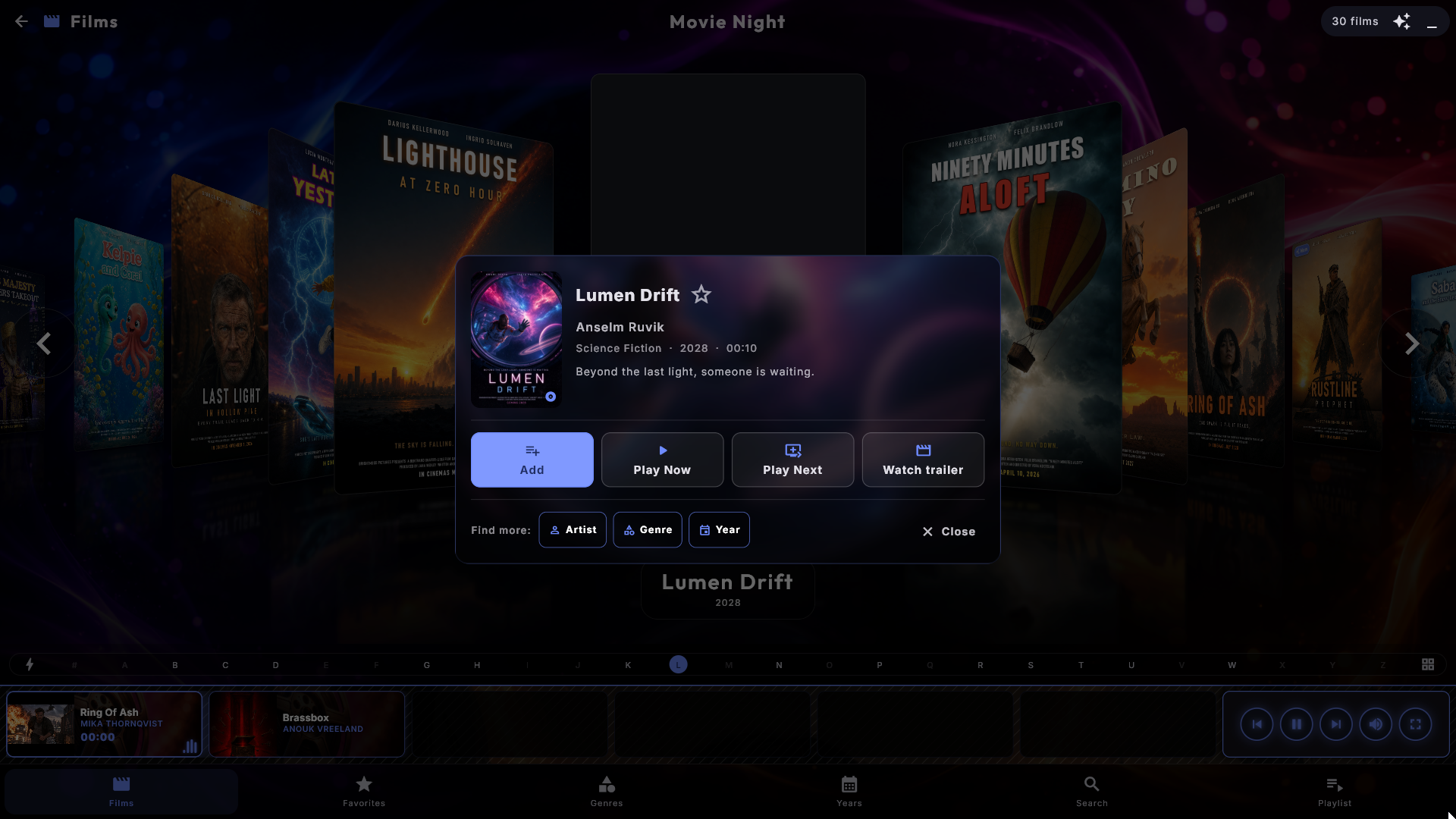
Regardez vos films, présentés comme un mur de pochettes avec un effet de navigation. Touchez un film pour le mettre en file ou le lire ; la fenêtre du film affiche aussi l'intrigue/la description s'il y en a une. Naviguez via Films, Genres ou Années, ou recherchez un film précis. Pendant la lecture, vous pouvez choisir la piste audio et les sous-titres, sauter de ±10 secondes et mettre en pause. Si un film n'a pas de pistes de sous-titres entre lesquelles choisir, le menu des sous-titres le dit plutôt que de proposer un Désactivé et un Automatique qui ne font rien - certains films portent le texte comme une partie fixe de l'image elle-même, et cela ne peut être ni activé ni désactivé. Si Reprendre la lecture est activé (administrateur), chaque film démarre là où vous l'aviez laissé, avec un bouton Recommencer proposé pendant la première minute. Les films peuvent aussi remplir leurs propres détails en arrière-plan : le système complète le titre, l'année, le réalisateur, le genre, la description et l'affiche de tout film qui en manque encore, à partir du nom de fichier, et ne touche jamais un film que vous avez modifié vous-même. Vous pouvez désactiver cela, et choisir la langue du texte récupéré, sous les réglages des Films. Sur la page de pochettes des Films, le même bouton de regroupement que la Musique regroupe les films par genre ou décennie. Avec Ouvrir en plein écran au début de la lecture activé, un film s'ouvre en plein écran quand il est lancé.
Affiches de Kodi et de programmes similaires. Une image placée à côté du film et nommée poster.jpg (ou, par exemple, Die Hard-poster.jpg) devient aussitôt l'affiche du film. Une image portant exactement le même nom que le film l'emporte toujours, et après l'affiche viennent cover, album, folder et front. Il en va de même pour les clips.
Détails tirés des fichiers NFO de Kodi. Films lit aussi les fichiers NFO que créent Kodi et MediaElch (movie.nfo, ou un fichier portant le nom du film, comme Die Hard.nfo) pour le titre, l'année, l'intrigue, les genres et le réalisateur. Un fichier portant le nom du film compte toujours ; movie.nfo uniquement quand le dossier ne contient qu'un seul film. Vos propres corrections dans ZenPoint Media Manager l'emportent, et la recherche automatique ne change jamais ce que dit le fichier NFO.
Les bandes-annonces ne sont pas des films. Un fichier dont le nom se termine par -trailer ou -sample (comme Die Hard-trailer.mp4 à côté de Die Hard.mkv), ainsi que les fichiers d'un dossier nommé Trailers, Sample ou Samples, sont laissés hors de la bibliothèque, si bien qu'ils n'apparaissent jamais comme des films à part entière.
Voir la bande-annonce. Quand un film a sa propre bande-annonce à côté de lui (Die Hard-trailer.mp4 dans le même dossier que Die Hard.mkv), la fenêtre du film comporte un bouton Voir la bande-annonce. La bande-annonce se lit en plein écran et n'entre jamais dans la file, ne compte pas dans les statistiques et ne change pas l'endroit où vous en êtes dans le film. Quand elle se termine, ou quand vous appuyez sur retour, arrêter ou Esc, vous revenez dans la fenêtre du film. Si quelque chose joue déjà, on vous demande d'abord si cela peut s'arrêter. En Mode Soirée, le bouton n'apparaît que lorsque rien ne joue, et dans un juke-box payant (Mode Crédit), les invités ne le voient pas du tout. Cela fonctionne aussi pour les films d'une autre machine.
Favoris. Après Films, le menu du bas comporte Favoris, les films de la famille. Ouvrez un film et touchez l'étoile ; l'étoile n'est là que sur une borne déverrouillée. Films n'a pas de page Populaire (un film se regarde généralement une fois), mais il a bien ses propres favoris. La tuile Favoris sous Pages du menu inférieur dans les réglages des Films masque la page.
Un genre ou une décennie en affiches. Ouvrez un genre, une décennie ou une période depuis Ajouts et vous obtenez ses films sous forme de liste. Un bouton au bout de la barre alphabétique fait passer aux affiches - le même mur d'affiches que sur la page Films, avec l'effet de navigation que vous avez choisi. Toucher une affiche ouvre la fenêtre du film, comme sur la page Films, et la barre alphabétique saute selon le titre du film dans les deux vues. Appuyez de nouveau sur le bouton pour revenir à la liste. Le choix vous suit de groupe en groupe et revient à la liste quand vous quittez le centre ou que l'écran de veille démarre.
Remplir les espaces vides. Un film large sur un écran en portrait laisse de grandes zones vides au-dessus et en dessous de l'image (et un vieux film en 4:3 sur un écran large les laisse sur les côtés). Par défaut, elles affichent une Jaquette floutée - une copie doucement floutée et atténuée de la pochette du film lui-même - au lieu du noir, tandis que le film reste intact au milieu. Si vous préférez le noir, choisissez Aucun (noir) à Remplir les espaces vides dans les réglages des Films. Le choix n'apparaît que lorsque le film est réglé sur Ajuster (avec Zoom et Étirer, il n'y a pas d'espace vide), et il s'applique en plein écran et sur l'écran de veille, y compris sur les écrans supplémentaires qui montrent ce qui joue. Un film sans pochette garde des zones noires.
Clips musicaux
Lit vos clips musicaux avec la même riche bibliothèque que la Musique. Naviguez via Vidéos, Artistes, Genres, Années ou Recherche - Vidéos vient en premier et affiche chaque vidéo sous forme de galerie de pochettes ; avec Par artiste à Regroupement au démarrage dans les réglages des Clips musicaux, il s'ouvre plutôt avec une carte par artiste. Touchez une vidéo pour la lire ou l'ajouter à une liste de lecture, ou utilisez Ajouter des titres similaires et Trouver plus : Artiste / Genre / Année dans la fenêtre de la chanson, comme dans Musique. Avec Ouvrir en plein écran au début de la lecture activé, une vidéo s'ouvre en plein écran quand elle démarre - y compris quand vous mettez la première vidéo dans une file vide. La vidéo en lecture apparaît comme la première carte dans la barre du lecteur, tournant comme une petite miniature animée. Les titres, artistes, pochettes et autres détails se modifient dans ZenPoint Media Manager. Le même bouton de regroupement que la Musique se trouve sur la page de pochettes des Vidéos, regroupant les vidéos par artiste, genre ou décennie. Les listes de lecture de clips musicaux sont tenues à part des listes de musique : une liste de clips musicaux ne contient que des clips musicaux.
Comment une vidéo obtient son artiste. Digital Center cherche d'abord l'artiste dans les propres détails de la vidéo (que vous pouvez définir dans ZenPoint Media Manager, par exemple). S'il n'y en a pas, il utilise le nom de fichier lorsqu'il est écrit sous la forme Artiste - Titre (par exemple « Queen - Bohemian Rhapsody.mp4 »). Et si cela ne dit rien non plus, il utilise le nom du dossier où se trouve la vidéo - si vous gardez un dossier par artiste, les vidéos se rassemblent donc d'elles-mêmes sous le bon artiste. Une vidéo placée directement dans le dossier de clips musicaux que vous avez choisi dans les réglages ne reçoit pas d'artiste du dossier et est rangée sous Artiste inconnu.
Trier les vidéos par artiste. Pour garder une carte par vidéo tout en les triant par artiste plutôt que par titre, activez Trier les vidéos par artiste dans les réglages des Clips musicaux (section Affichage et tri). Les vidéos sont alors triées par artiste puis par titre, l'artiste figure sous chaque titre, et la barre alphabétique saute à la première lettre de l'artiste - exactement comme les albums peuvent être triés par artiste dans Musique. Si un invité choisit un regroupement avec le bouton, seul le regroupement s'applique tant qu'il est choisi. Les artistes commençant par « The » suivent votre choix sous Artistes commençant par "The". C'est désactivé par défaut.
Donnez à un artiste sa propre image. Si vos vidéos sont rangées dans un dossier par artiste (par exemple « Music Videos\Adele\ »), placez une image nommée artist.jpg dans ce dossier. Elle représente alors l'artiste sur sa carte, dans la liste Artistes et en haut de sa page, tant que Afficher les détails dans la liste des artistes est activé. L'image peut aussi être en .jpeg, .png ou .webp. Dans les Clips musicaux, seul artist.jpg donne une image à un artiste : un folder.jpg à côté d'une vidéo reste la pochette de cette vidéo, comme avant. Une image placée directement dans le dossier de clips musicaux lui-même (celui que vous avez choisi dans l'Administration) n'est jamais utilisée comme image d'artiste.
Un artiste, un genre ou une décennie en pochettes. Ouvrez un artiste, un genre, une décennie ou une période depuis Ajouts et vous obtenez les vidéos sous forme de liste. Un bouton au bout de la barre alphabétique fait passer aux pochettes - la même galerie de pochettes que sur la page Vidéos. Toucher une pochette ouvre la fenêtre de la vidéo, et la barre alphabétique saute selon le titre de la vidéo dans les deux vues. Le choix vous suit de groupe en groupe et revient à la liste quand vous quittez le centre ou que l'écran de veille démarre.
Populaire et Favoris. Après Artistes vient Populaire, comme dans Musique, avec sa propre liste, puis Favoris, les vidéos de la maison : ouvrez une vidéo et touchez l'étoile (uniquement sur une borne déverrouillée). La tuile Favoris sous Pages du menu inférieur dans les réglages des Clips musicaux masque la page.
Remplir les espaces vides. Un clip musical sur un écran en portrait laisse de grandes zones vides au-dessus et en dessous de l'image. Par défaut, elles sont remplies de Barres d'égaliseur - un visualiseur atténué qui bouge avec la musique au-dessus et en dessous de l'image, tandis que la vidéo reste intacte au milieu. À Remplir les espaces vides dans les réglages des Clips musicaux, vous pouvez choisir à la place l'un des autres styles de visualiseur de l'écran de veille, Jaquette floutée (une copie doucement floutée et atténuée de la pochette de la vidéo, comme pour les films) ou Aucun (noir). Le choix n'apparaît que lorsque la vidéo est réglée sur Ajuster, et il s'applique en plein écran et sur l'écran de veille, y compris sur les écrans supplémentaires qui montrent ce qui joue. Quand le Mode graphique est réglé sur Léger, les styles de visualiseur s'affichent plutôt comme la jaquette floutée, pour que les zones ne deviennent pas noires juste parce que la machine est modeste - c'est indiqué sous le réglage. Aucun (noir) est noir dans tous les modes.
Arcade
Jouez à des jeux d'arcade rétro, présentés avec des images de pochette comme des albums, avec les mêmes styles de navigation. Touchez un jeu pour le démarrer ; toute musique en cours de lecture se met en pause automatiquement et reprend quand vous quittez. Pendant le jeu, vous pouvez enregistrer la partie (F5) et charger la partie enregistrée (F8), régler le volume et passer en plein écran. Pour quitter un jeu sans clavier, bougez la souris ou touchez l'écran - un bouton Retour apparaît en haut à gauche pendant quelques secondes (ou appuyez sur Esc). Les meilleurs scores et la progression sont mémorisés d'une session à l'autre. Si vous n'avez pas encore ajouté de jeux, Arcade affiche un court guide expliquant comment ajouter des jeux, plutôt qu'une page vide.
Deux jeux pour commencer. Une nouvelle installation a déjà deux jeux dans l'Arcade - nos propres Star Blaster et Glowbug, chacun avec une pochette et un cadre. Les deux sont des jeux Nintendo, et les jeux Nintendo ont besoin du Lecteur de jeux Nintendo, qui ne fait pas partie de Digital Center lui-même : la machine le récupère sur Internet la première fois que vous le demandez. Vous pouvez le demander dans le guide de configuration, sous Administration → Arcade (la carte Lecteur de jeux Nintendo avec Obtenir le lecteur de jeux), ou directement dans l'Arcade - touchez un jeu Nintendo avant que le lecteur soit là, et l'Arcade affiche un message calme avec le même bouton. Vous pouvez continuer pendant la récupération ; une fois le lecteur prêt, le jeu démarre aussitôt, sans redémarrage. En cas d'échec (pas de connexion Internet, par exemple), le message indique pourquoi et le bouton devient Réessayer. Sur une borne verrouillée, les invités ne voient qu'une courte note indiquant que le jeu ne peut pas être lancé pour le moment.
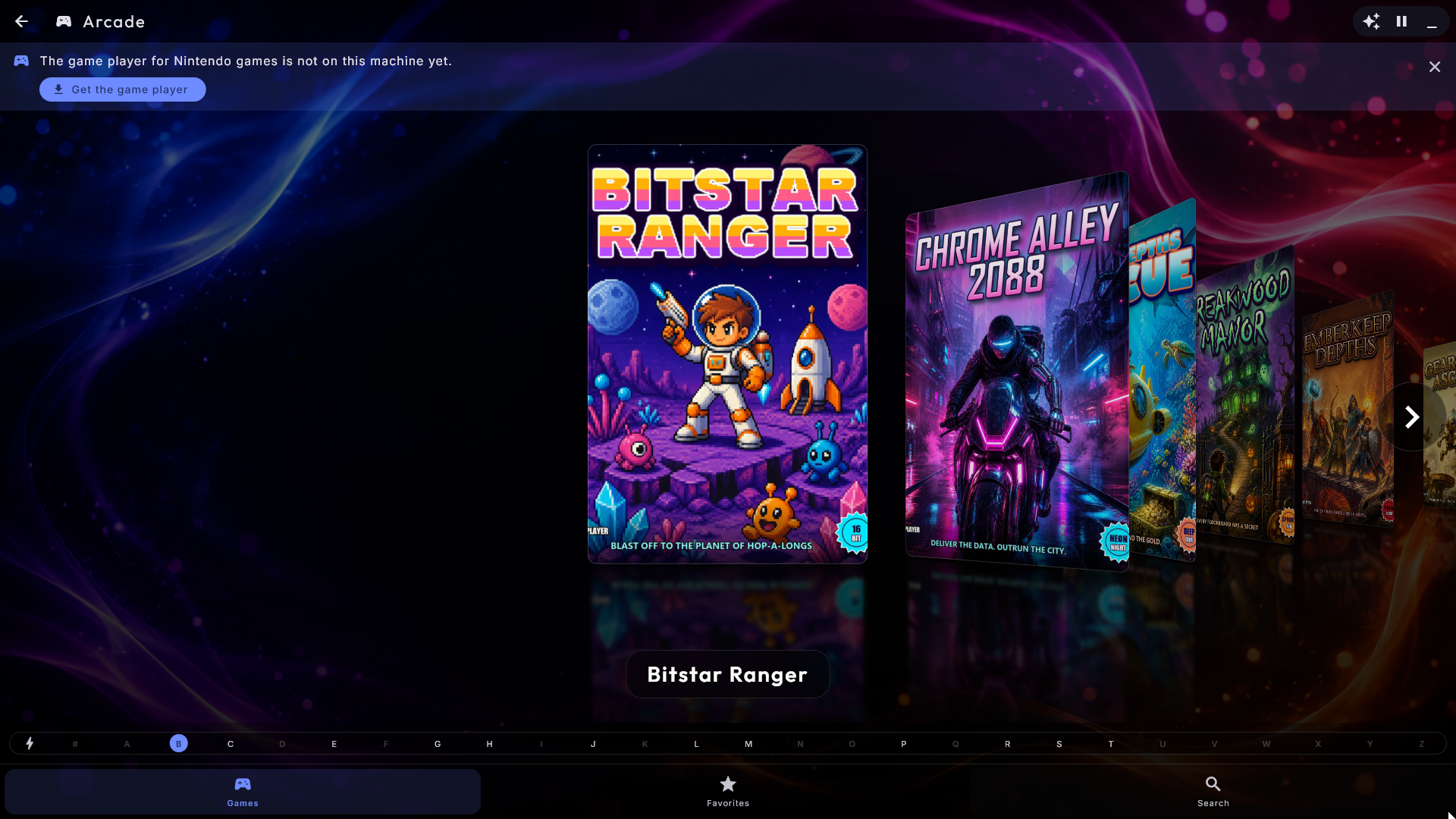
Le menu du bas. Comme dans Musique, l'Arcade a un menu le long du bas avec Jeux, Favoris et Recherche. Jeux affiche toujours tous les jeux. Passer d'une page à l'autre ne demande jamais de mot de passe, et la flèche de retour en haut quitte l'Arcade depuis n'importe laquelle d'entre elles, comme dans Musique.
La barre A-Z. À côté des jeux se trouve la même barre alphabétique que dans Musique - sur le côté quand l'écran est en hauteur, le long du bas quand il est couché. Touchez une lettre pour sauter directement aux premiers jeux qui commencent par cette lettre, ou faites glisser votre doigt sur la barre pour parcourir rapidement toute la liste - pratique avec plusieurs milliers de jeux. Les jeux dont le nom commence par un chiffre ou un signe sont rangés sous #, en tête de liste. La barre fonctionne avec tous les styles de navigation et aussi avec le clavier.
Des favoris pour un événement. Avec beaucoup de jeux, vous pouvez marquer d'une étoile ceux d'une fête ou d'un événement. Gardez le doigt sur un jeu (ou faites un clic droit dessus à la souris), et une petite carte s'ouvre avec le nom du jeu : touchez Ajouter aux favoris (ou Retirer des favoris). Un toucher ordinaire lance toujours le jeu tout de suite. Sous Favoris, les invités voient les jeux marqués d'une étoile avec le même style de navigation et la même barre alphabétique ; s'il n'y en a pas encore, la page explique comment mettre une étoile. C'est un raccourci, pas une limite : Jeux affiche toujours tous les jeux. Les étoiles ne peuvent être mises et retirées que lorsque la borne est déverrouillée (ou qu'un administrateur est connecté) ; sur une borne verrouillée, un appui long ne fait rien. Les favoris sont inclus dans votre sauvegarde, et un administrateur peut retirer la page avec Afficher « Favoris » dans les réglages de l'Arcade.
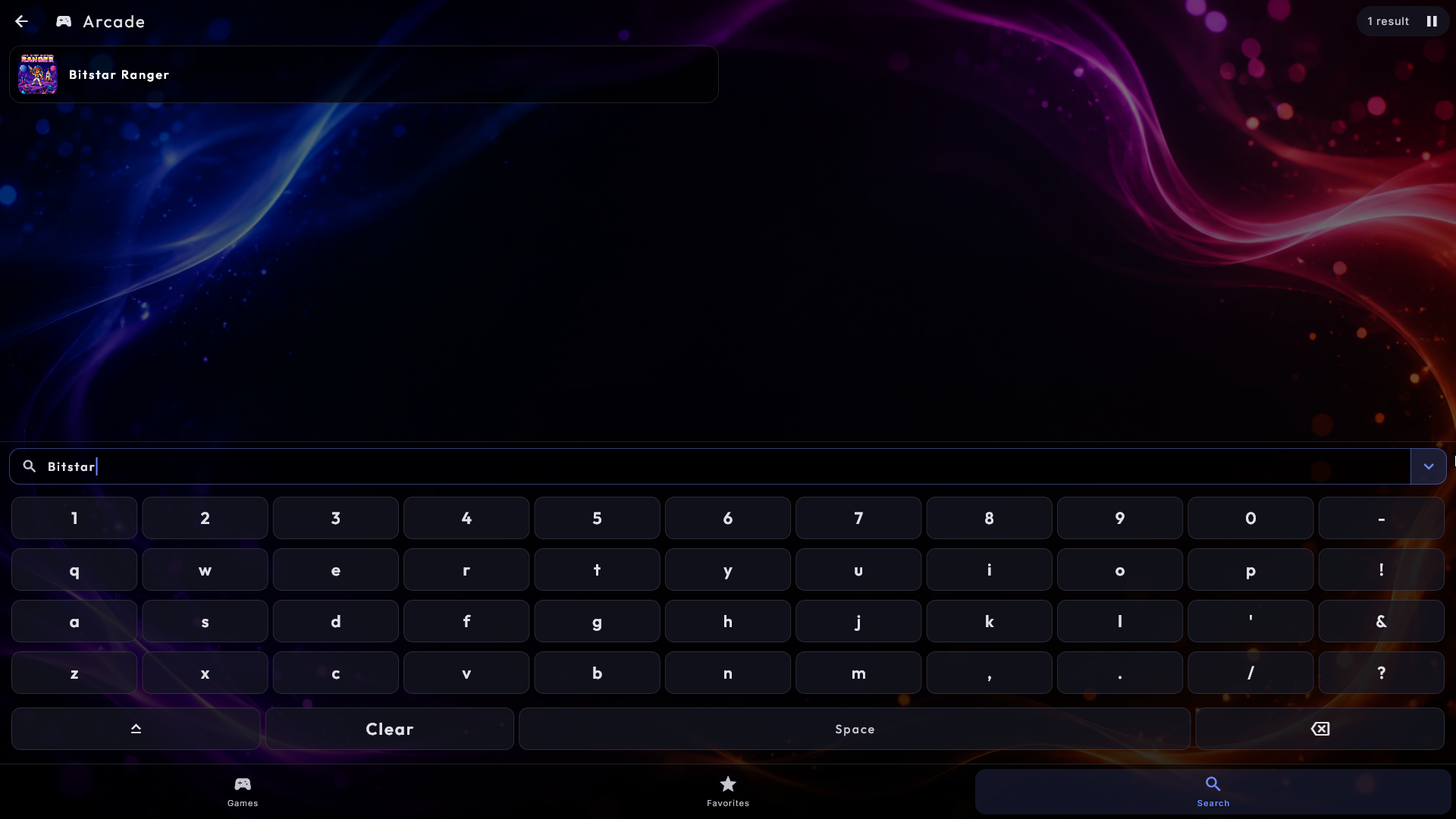
Rechercher un jeu. Touchez Recherche dans le menu du bas, et un champ de recherche et le clavier à l'écran apparaissent. Tapez par exemple gala, et la liste n'affiche aussitôt que les jeux dont le nom le contient (Galaga, Galaxian ...). Les majuscules, les accents et les signes comme les traits d'union et les apostrophes ne comptent pas, et si vous tapez plusieurs mots, tous doivent figurer dans le nom. Tous les jeux sont parcourus, y compris ceux qui ne sont pas en favoris, et les résultats s'affichent sous forme de liste - exactement comme la recherche dans Musique, Films et Clips musicaux - avec la pochette et le nom du jeu sur chaque ligne. Touchez un jeu pour le lancer, ou gardez le doigt dessus (ou faites un clic droit) pour la carte des favoris. Avec un vrai clavier, vous pouvez simplement taper dessus. Les invités peuvent aussi chercher, même quand la borne est verrouillée, et la recherche repart de zéro chaque fois qu'elle est ouverte.
Des noms de jeux propres. Les fichiers de jeux portent souvent une traîne
d'indications entre parenthèses, comme Pac-Man (USA) (Namco) ou 1200-in-1 (J) [p1].
La liste affiche simplement Pac-Man et 1200-in-1 : seules les parenthèses à la
fin du nom sont retirées, et les fichiers ne sont jamais modifiés. Si deux jeux pour la
même machine se ressemblent alors, ce qui les distingue est affiché sous le nom, par
exemple Japan et USA. La machine sur laquelle tourne un jeu n'est sinon jamais
montrée aux invités - ce n'est que lorsque deux jeux portent le même nom sur des
machines différentes (Tetris pour la NES et pour la Game Boy, par exemple) que la
machine figure sous le nom, par exemple NES et GB. La recherche trouve un jeu par
son nom court comme par son nom complet. Un nom que vous avez donné vous-même à un jeu
est toujours affiché exactement tel que vous l'avez écrit, et un administrateur peut
désactiver ce nettoyage avec Nettoyage automatique des noms dans les réglages de
l'Arcade.
Des pochettes trouvées automatiquement. Si un jeu n'a pas de pochette, Digital Center récupère sur Internet le recto de la boîte du jeu et l'affiche - mais seulement quand le nom de l'image correspond exactement au jeu (le nom du fichier du jeu, ou pour les jeux d'arcade le vrai titre du jeu). Pas de pochette vaut mieux qu'une mauvaise. Cela se fait discrètement en arrière-plan, si bien qu'une pochette peut mettre un instant à apparaître. Votre propre image à côté du fichier du jeu l'emporte toujours, et rien n'est jamais placé dans vos dossiers de jeux. Cela peut être désactivé avec Trouver les jaquettes automatiquement dans les réglages de l'Arcade, sous Depuis Internet.
Les jeux sont prêts tout de suite. La liste des jeux est déjà là quand vous ouvrez Arcade, même juste après le démarrage du kiosque, et pendant qu'il parcourt les dossiers de jeux, il le signale et complète la liste de lui-même. Placez un nouveau jeu ou une nouvelle image dans un dossier de jeux, ou changez Dossier des programmes des machines de jeu dans les réglages d'Arcade, et il apparaît de lui-même quelques secondes plus tard - sans redémarrage.
Arcade n'est pas réservé aux bornes à pièces : Digital Center joue aussi des jeux d'une longue liste de consoles classiques - parmi elles la NES, la SNES, la Game Boy/Color/Advance, la Nintendo 64 et la DS, la Mega Drive, la Master System, la Game Gear, la PlayStation et la PSP, plusieurs machines Atari, la PC Engine, la Neo Geo Pocket, la WonderSwan et la Sega Saturn. Déposez les jeux dans l'un de vos dossiers de jeux et le système détermine à quelle machine chacun appartient.
Quelques machines demandent un peu plus. Les jeux sur disque (Mega CD, PC Engine CD, Saturn, Dreamcast) se ressemblent d'une machine à l'autre, alors placez-les dans un dossier nommé d'après la machine (par exemple « Sega Saturn » ou « Mega CD ») pour les diriger vers la bonne. Certaines machines ont aussi besoin de leur propre fichier de démarrage, que vous fournissez vous-même, et quelques-unes sont exigeantes pour l'ordinateur. Si un jeu ne peut pas démarrer, Digital Center vous explique pourquoi - soit la machine de jeu à laquelle il appartient n'a pas encore été récupérée (vous choisissez les machines de jeu à installer dans ZenPoint Media Manager), soit le jeu a besoin d'un fichier de démarrage ou de plus de puissance graphique que le lecteur intégré ne peut fournir.
Tous les jeux ne remplissent pas un écran large moderne. Plutôt que de laisser des bandes noires, Digital Center remplit les bords vides avec un visuel discret - la pochette du jeu lui-même, ou une image de fronton que vous avez placée à côté du fichier de jeu - à la manière d'une vraie borne qui porte une enseigne lumineuse au-dessus de l'écran. Elle est volontairement atténuée et respire très lentement, de sorte qu'elle n'attire jamais l'œil hors du jeu et ne peut jamais s'incruster dans l'écran. Un administrateur peut la désactiver.
Si la machine est construite comme une borne à un seul jeu, un administrateur peut faire en sorte que Digital Center entre directement dans un jeu précis au démarrage, et choisir si Esc quitte le jeu ou le redémarre simplement - pratique quand la borne doit toujours commencer une nouvelle partie pour le joueur suivant. Si l'écran de veille est affiché à ce moment-là, le jeu attend : le premier toucher réveille l'écran, puis le jeu démarre. Un jeu ne tourne jamais caché derrière l'écran de veille.
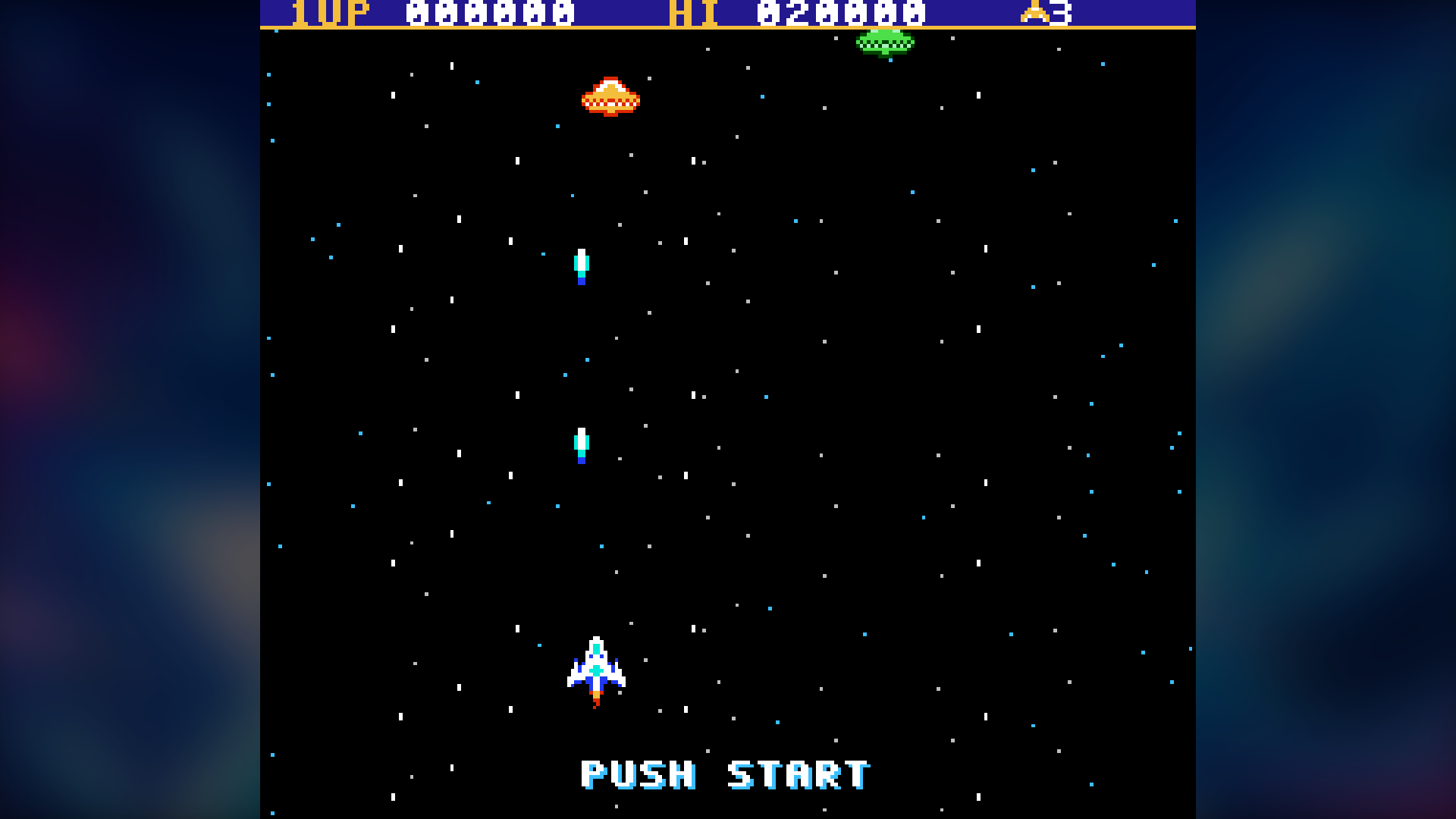
Un cadre autour du jeu. Vous pouvez placer une image de cadre à vous autour du jeu, pour qu'il ressemble à l'écran d'une vraie borne d'arcade. Ces images s'appellent souvent des bezels, et il existe en ligne de nombreuses collections toutes prêtes que vous pouvez récupérer vous-même. Une image de cadre est une image PNG (généralement large, par exemple 1920 x 1080) avec une fenêtre transparente à l'endroit où se place le jeu. Digital Center trouve la fenêtre à partir de l'image elle-même - vous n'avez jamais à saisir de mesures. Placez les images à l'un de ces endroits (le premier qui convient est utilisé) :
- À côté du jeu, avec le nom du jeu suivi de
.bezel- pourPac-Man.zip, l'image s'appellePac-Man.bezel.png. - Dans un dossier nommé
bezels, directement dans l'un de vos dossiers de jeux, avec le même nom que le fichier du jeu - par exemplebezels\Pac-Man.png. Vous pouvez ainsi ajouter toute une collection d'un coup. - Un cadre pour tous les jeux d'une même machine, dans le même dossier
bezels, nommé d'après la machine - par exemplebezels\arcade.pngpour les jeux d'arcade,bezels\snes.pngpour la Super Nintendo,bezels\nes.pngpour la NES etbezels\megadrive.pngpour la Mega Drive.
Un écran en hauteur (une borne d'arcade avec un écran vertical, par exemple) peut
avoir, à côté de chacun des trois, un cadre supplémentaire en portrait :
Pac-Man.bezel-vertical.png à côté du jeu, et les mêmes noms que ci-dessus dans un
dossier nommé bezels-vertical, par exemple bezels-vertical\Pac-Man.png et
bezels-vertical\arcade.png. Digital Center choisit de lui-même le cadre qui remplit
l'écran : un écran en hauteur reçoit le cadre en portrait, un écran couché le cadre
large. Un cadre pour le jeu passe toujours avant un cadre commun pour la machine : si
vous n'avez qu'un cadre large pour le jeu et un cadre en portrait pour la machine, le
jeu reçoit son propre cadre à l'intérieur de l'écran. Si aucun cadre ne remplit
l'écran, c'est le premier qui tient à l'intérieur qui est utilisé.
Le cadre apparaît de lui-même au prochain lancement du jeu. Une image sans fenêtre transparente n'est jamais utilisée comme cadre. Si le cadre a presque la même forme que l'écran, il remplit tout l'écran. La fenêtre du jeu n'est cependant jamais coupée par le bord de l'écran : si l'écran est un peu plus large que le cadre, le cadre est réduit juste assez pour que toute la fenêtre soit visible, ce qui peut laisser une fine bordure noire sur les côtés. Si sa forme est très différente (un cadre large sur un écran 4:3, sur un écran en hauteur, ou pendant que Digital Center tourne dans une fenêtre), le cadre entier est affiché à l'écran avec du noir autour, et le jeu reste dans sa fenêtre. Si un cadre ne convient pas au jeu (un cadre pour jeux verticaux autour d'un jeu horizontal, ou une fenêtre bien trop petite), le suivant dans la liste ci-dessus est essayé ; si aucun ne convient, le jeu est affiché comme avant, sans cadre. Aucun cadre n'est fourni avec Digital Center. Afficher un cadre autour du jeu dans les réglages de l'Arcade est activé par défaut (sans images de cadre, il ne se passe rien), et les cadres ne sont affichés que lorsque Adapter le jeu à l'écran est réglé sur Ajuster.
Récupérer les cadres automatiquement. Sous Depuis Internet dans les réglages de
l'Arcade, un administrateur peut activer Récupérer les cadres automatiquement.
Digital Center récupère alors un cadre sur Internet la première fois qu'un jeu est
lancé - seulement un cadre dont le nom correspond exactement au fichier du jeu (pour les
jeux d'arcade, le nom court, comme pacman.zip), et sinon un cadre commun pour la
machine.
Le cadre se met en place pendant que le jeu tourne, dès qu'il est arrivé (en général au
bout de quelques secondes). Un cadre fait pour le jeu lui-même passe toujours avant un
cadre commun pour la machine, que vous l'ayez ajouté vous-même ou qu'il ait été
récupéré : d'abord votre propre cadre pour le jeu, puis le cadre récupéré pour le jeu,
puis votre propre cadre pour la machine, et enfin le cadre récupéré pour la machine. Si
vous avez vous-même un cadre pour le jeu, rien n'est récupéré. Les cadres sont créés et
partagés par des passionnés, c'est pourquoi l'interrupteur est désactivé par défaut ;
désactivez-le à nouveau et les cadres récupérés ne sont plus utilisés.
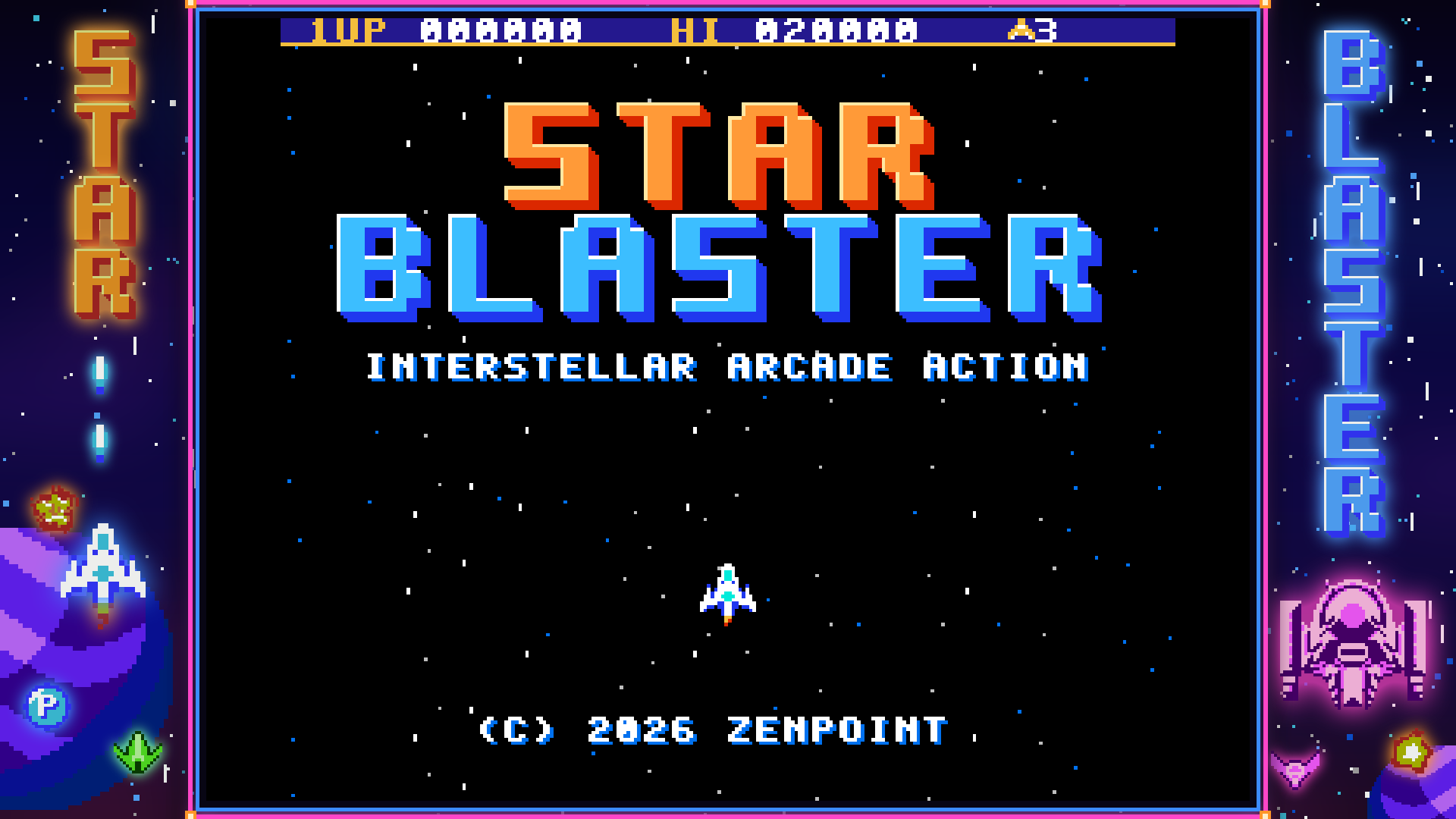
Si un jeu est incomplet (l'un de ses fichiers est manquant), il peut tout de même démarrer avec une image normale mais un son erroné ou très fort. Digital Center le repère et affiche un message posé par-dessus le jeu - « Ce jeu n'est pas complet » - avec Jouer quand même ou Choisir un autre jeu. Il n'arrête jamais le jeu à votre place. Avec une manette, le jeu continue de tourner sous le message : au bout d'un instant, un nouvel appui sur un bouton du jeu le ferme (Jouer quand même), et maintenir Start et Back/Select (ou votre propre bouton de retour) pendant une seconde choisit un autre jeu. Un appui ordinaire sur un bouton du jeu ne peut jamais vous faire sortir du jeu.
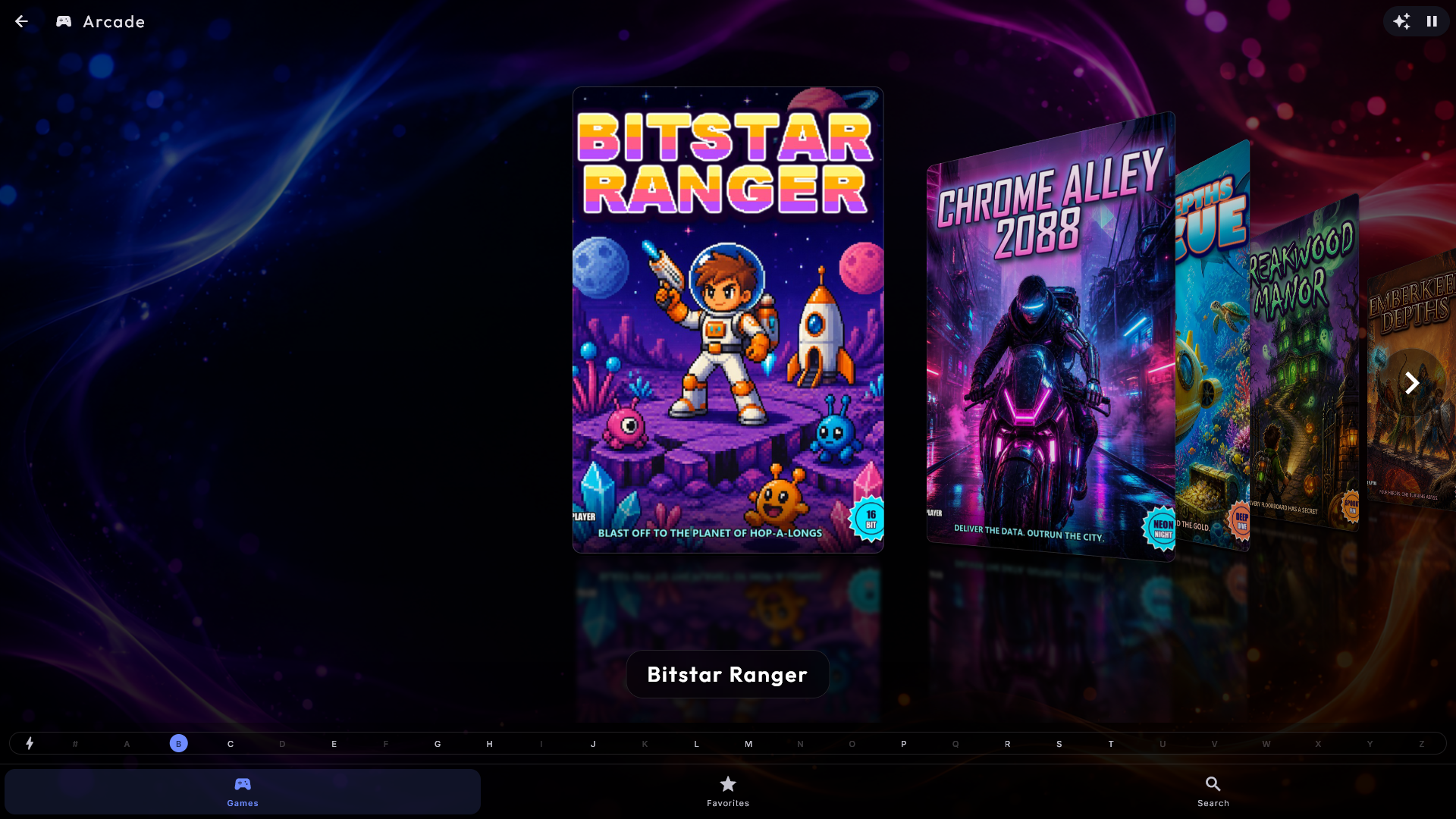
Les commandes clavier par défaut sont les flèches plus un bouton Retour.
Jouer avec une manette de jeu. Une manette de jeu ordinaire pour ordinateur fonctionne aussi pendant qu'un jeu tourne - une manette de type Xbox, une manette USB du même genre, ou une manette USB simple et bon marché (par exemple de style SNES ou PlayStation). Si une manette de type Xbox et une manette USB ordinaire sont branchées toutes les deux, c'est celle de type Xbox qui est utilisée. Branchez-la, avant ou pendant le jeu, et Manette connectée s'affiche brièvement. D'origine, les boutons sont disposés ainsi :
- La croix directionnelle ou le stick gauche sert à se déplacer (le stick doit être poussé assez loin, pour qu'un stick usé ne dirige pas tout seul).
- Les quatre boutons ronds sont les boutons du jeu, placés comme sur les anciennes bornes d'arcade : en bas B, à droite A, à gauche Y et en haut X.
- Les boutons d'épaule (et les gâchettes derrière eux) sont L et R.
- Start est Start, et Back (sur certaines manettes View ou Select) est Select - en général « insérer une pièce » dans un jeu d'arcade.
- Maintenez Start et Back/Select ensemble pendant une seconde pour faire la même chose que Esc : revenir à la liste des jeux, ou redémarrer le jeu si c'est ce que Ce que fait Échap dans un jeu indique.
La manette fonctionne dans l'Arcade, et dans tout le kiosque quand Piloter le kiosque avec une manette de jeu est activé (voir Réglages et administration, Commandes et tactile). Elle est prévue pour un seul joueur. Le clavier continue de fonctionner en même temps. Si la manette est débranchée en plein jeu, tous ses boutons sont relâchés, pour que rien ne reste coincé. Si une manette de type Xbox est branchée alors qu'une manette USB ordinaire est en cours d'utilisation, celle de type Xbox prend le relais au bout de quelques secondes, mais jamais en plein jeu : la manette avec laquelle on joue est conservée jusqu'à la fin de la partie.
Trouver le jeu avec la manette. La manette peut aussi parcourir la liste des jeux, si bien qu'un invité n'a besoin ni du clavier ni de l'écran pour choisir un jeu :
- La croix ou le stick gauche déplace la sélection ; maintenez-le et elle continue, comme une touche fléchée maintenue enfoncée.
- L et R sautent d'une page en arrière ou en avant.
- Le bouton rond du bas (le B du jeu - le bouton de tir dans un jeu d'arcade) ou Start lance le jeu sélectionné.
- Le bouton rond de droite (le A du jeu) ou Back/Select revient en arrière, comme Esc ; sur une borne verrouillée, le mot de passe est demandé comme toujours.
Les boutons suivent ce qu'un administrateur a choisi sous Manette de jeu (et le sens du joystick). Seul un nouvel appui compte : un bouton encore maintenu depuis le jeu ne fait rien tant qu'il n'est pas relâché. Si l'écran de veille est affiché, le premier appui ne fait que le réveiller. Dès qu'un jeu démarre, la manette appartient au jeu, et l'appui qui l'a lancé ne compte pas dans le jeu.
Choisissez les boutons vous-même
Les touches du clavier comme les boutons de la manette peuvent être déplacés sous Administration → Arcade. Sous Commandes du jeu, touchez la touche d'un bouton de jeu et appuyez sur la touche que vous voulez à la place - deux boutons de jeu ne peuvent pas partager une touche. Sous Manette de jeu, branchez la manette (la page indique alors qu'elle est connectée et de quel type elle est), touchez un bouton de jeu sur la page et appuyez sur le bouton de la manette que vous voulez lui attribuer. Si rien ne se passe en 10 secondes, la fenêtre se ferme d'elle-même et rien n'est modifié ; Annuler arrête tout de suite. Choisissez un bouton qu'un autre bouton de jeu utilise déjà, et les deux échangent leurs places, de sorte qu'aucun bouton de jeu ne peut disparaître. Les directions (la croix et le stick gauche) ne peuvent pas être déplacées vers d'autres boutons, mais elles peuvent être tournées (voir ci-dessous). Une manette de type Xbox et une manette USB ordinaire retiennent chacune leurs propres choix, et Réinitialiser les boutons de la manette les remet d'origine. Maintenir Start + Back/Select suit les boutons que vous avez choisis pour Start et Select.
Les manettes USB ordinaires n'ont pas de norme commune pour leurs boutons, et sur certains modèles (par exemple beaucoup de manettes de style PlayStation et les manettes Logitech en mode D) les quatre boutons ronds sortent décalés d'un quart de tour. Utiliser la disposition tournée corrige cela d'un coup, ou vous pouvez choisir les boutons un par un.
Si le joystick est monté dans une table de jeu ou sur un panneau tourné d'un quart de tour, le jeu part dans la mauvaise direction (à gauche quand vous poussez vers le haut, par exemple). Sous Sens du joystick, choisissez Normal, Tourné d'un quart vers la gauche, Tourné d'un quart vers la droite ou À l'envers : branchez la manette, poussez le joystick vers le haut et choisissez l'option qui fait afficher à la ligne en dessous Le jeu reçoit : Haut. Le choix vaut à la fois pour le joystick et pour la croix, diagonales comprises, et le clavier n'est pas modifié. Chaque type de manette retient son propre sens, et Réinitialiser les boutons de la manette remet aussi le sens sur Normal.
Si Start et Back/Select sont difficiles à atteindre sur une borne, choisissez un seul bouton qui revient en arrière. Sous Bouton de retour, touchez le bouton à côté de Retour / quitter le jeu et appuyez sur le bouton de la manette que vous voulez utiliser. Dans le kiosque, un appui revient en arrière ; dans un jeu, vous le maintenez une seconde pour faire la même chose que Esc, de sorte qu'un appui accidentel n'éjecte jamais le joueur. Maintenir Start et Back/Select fonctionne toujours aussi. Le bouton de retour ne peut pas être en même temps un bouton de jeu : appuyez sur un bouton qu'un bouton de jeu utilise déjà, et la fenêtre indique lequel, pour que vous puissiez en choisir un autre. Le bouton de réinitialisation à côté de la ligne retire de nouveau le bouton de retour, et chaque type de manette retient le sien.
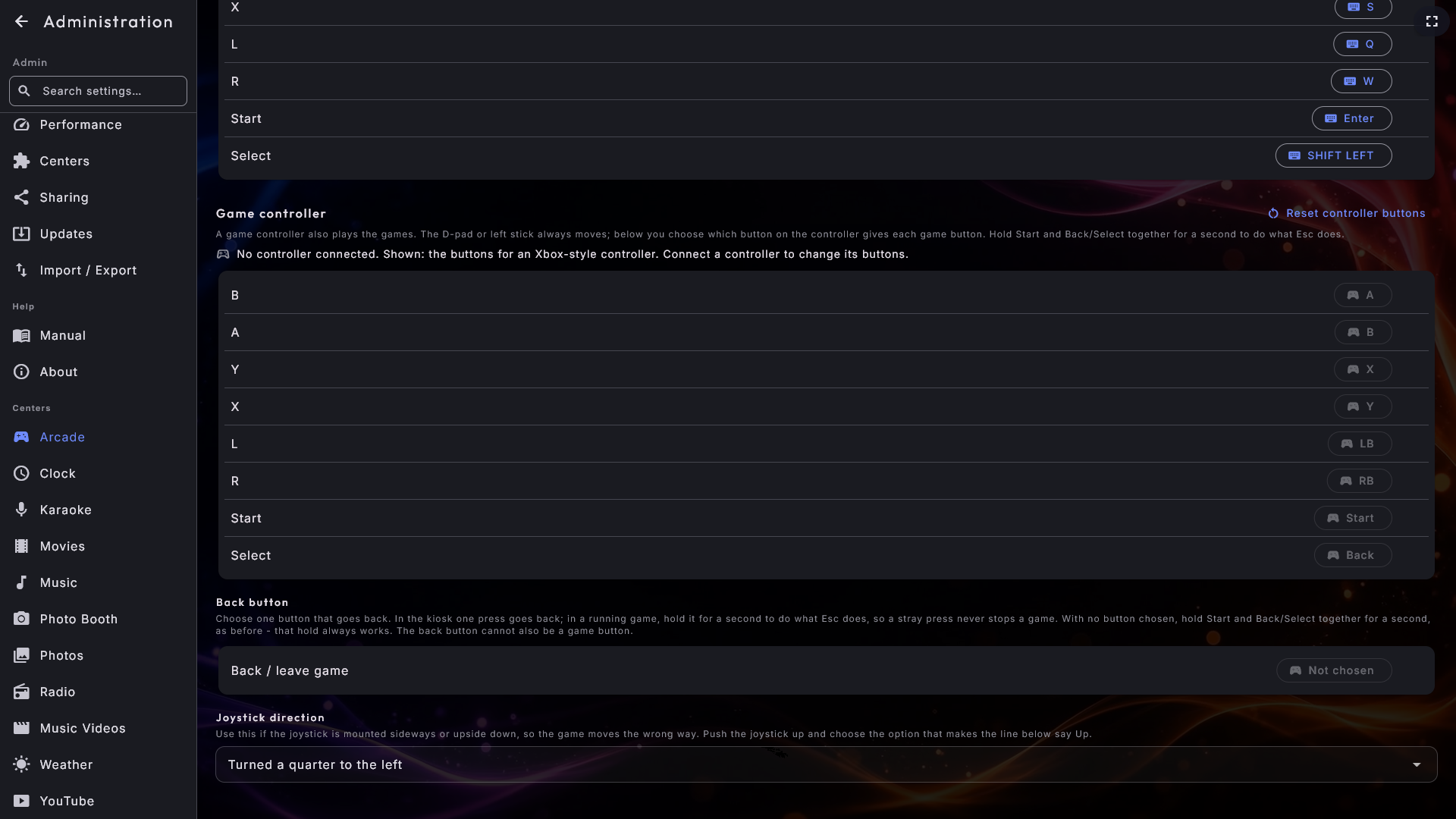
Photo Booth
Prenez des photos amusantes avec une webcam, tout comme un vrai photomaton de soirée. Tout ce dont un invité a besoin se trouve dans une seule barre de commande à côté de la caméra - le long du côté droit sur un écran large, en bas sur un écran en hauteur. Elle contient un aperçu en direct de la photo finie, les choix que l'administrateur a laissés activés (Disposition, Motif, Filtre et Décorations), et le bouton Prendre, qui ne peut jamais être masqué. Le photomaton fait un compte à rebours, prend autant de photos que la disposition en demande, et assemble la photo finie avec le titre de l'événement et le logo du propriétaire dessus.
Ensuite, la photo peut être imprimée, et un code peut être scanné pour la récupérer sur un téléphone via le réseau local - une photo à la fois, ou toutes les photos de la soirée d'un coup depuis la galerie en bas. D'origine, cette galerie n'affiche que les photos du jour, pour que les invités d'une fête ne voient jamais les photos de la fête précédente. Le photomaton lui-même ne peut rien supprimer : les photos se parcourent, se suppriment une à une ou s'enregistrent jour par jour sous forme de fichier zip sur la page Photo Booth de l'Administration.

Le chapitre complet du Photo Booth
Les dispositions et le Mouvement, vos propres motifs, décorations et modèles de collage, la personnalisation de la photo finie, l'impression et le partage, ainsi que la liste jour par jour des photos prises, sont tous traités dans Photo Booth.
Photos
Parcourez vos images et affichez-les en diaporama. Basculez entre deux onglets en haut : Dossiers (naviguer dossier par dossier) et Événements (vos images regroupées automatiquement selon le moment où elles ont été prises). Chaque dossier s'affiche avec les premières images qu'il contient sur la carte, jusqu'à quatre à la fois, pour que vous voyiez ce que contient un dossier avant de l'ouvrir. Les clips vidéo de vos dossiers s'affichent aussi, avec une image fixe tirée du clip lui-même et un petit symbole de lecture par-dessus, pour que vous voyiez ce que montre le clip ; si aucune image ne peut être produite, un symbole de film s'affiche à la place. Il en va de même quand un invité parcourt les images sur un téléphone. Touchez un clip pour le lire en plein écran. Le diaporama zoome et se déplace doucement sur chaque image et enchaîne par des fondus. Appuyez sur Démarrer le diaporama (ou touchez une image), mettez en pause ou avancez en arrière et en avant, et double-touchez une image pour zoomer. Au clavier ou à la manette, gauche et droite affichent l'image précédente et suivante, et Space met en pause. Bas (ou Tab ou Entrée) va aux boutons du bas, et haut aux boutons du haut (fermer, tout récupérer, partager et le menu à droite) ; les flèches se déplacent entre eux et Entrée appuie. Les boutons restent à l'écran tant que l'un d'eux est sélectionné. Un code QR se ferme avec Entrée ou Esc, et vous revenez sur le bouton qui l'a ouvert. Le bouton de partage affiche une image en grand avec un code QR pour la voir ou la récupérer depuis un téléphone sur le même réseau. Laissez le centre Photos intact un moment et il démarre de lui-même un diaporama de toutes vos images - comme un écran de veille fait de vos propres photos ; l'écran de veille ordinaire reste à l'écart tant que vous êtes dans Photos. Touchez l'écran pour revenir.
Radio
Écoutez la radio sur Internet du monde entier. Un menu le long du bas vous permet de trouver des stations par Langue, Lieu, les catégories Musique / Podcasts / Sport / Parole, votre Historique, la Recherche ou vos Favoris. Toutes les listes sont alphabétiques avec une barre A–Z le long du bord droit. Touchez une station pour l'écouter, et touchez l'étoile pour l'enregistrer en favori. Dans Recherche, tapez le nom de la station et appuyez sur le bouton de recherche avec la loupe à droite du champ de recherche (ou sur Entrée) pour obtenir les résultats - le bouton est là aussi sur une machine sans écran tactile, où le clavier à l'écran n'est pas affiché.
Le lecteur en bas ressemble à la barre de Musique, Films, Clips musicaux et Karaoké, mais utilise toute la largeur pour la station, puisque la radio n'a pas de file d'attente. À droite se trouvent les mêmes boutons ronds que là-bas : lecture/pause, arrêt et le haut-parleur, qui ouvre la même fenêtre de volume que dans les autres centres. Lecture et arrêt n'apparaissent qu'une fois une station choisie.
Quand vous avez choisi un pays sous Lieu ou une langue sous Langue, un bouton avec une flèche et le nom de la page où vous revenez (par exemple Lieu) se trouve en haut à gauche - le même bouton que sur les pages d'album et d'artiste de Musique - avec le nom du pays ou de la langue juste à côté. Il remplace la flèche de retour propre à la Radio en haut, pour qu'il n'y ait qu'un seul chemin de retour : il mène à la liste des pays ou des langues, pas hors de la Radio. Esc fait de même. Ce n'est qu'une fois revenu sur la liste que la flèche en haut à gauche (et Échap) quitte la Radio.
Voir la chanson, pas seulement la station. Beaucoup de stations envoient avec le son le nom de ce qu'elles diffusent. Digital Center le lit et affiche titre et artiste sur la grande ligne, avec artiste · station en dessous, de sorte que la station ne disparaisse jamais. Si nous pouvons identifier la chanson avec certitude, sa pochette d'album prend la place du logo de la station tant qu'elle joue, et le logo revient à l'instant où la chanson se termine.
Une station qui n'envoie rien a exactement l'allure qu'elle a toujours eue, et une pochette n'apparaît que lorsque la chanson a été identifiée sans le moindre doute : une mauvaise pochette serait pire que pas de pochette du tout. Le titre parvient aussi à la télécommande sur téléphone.
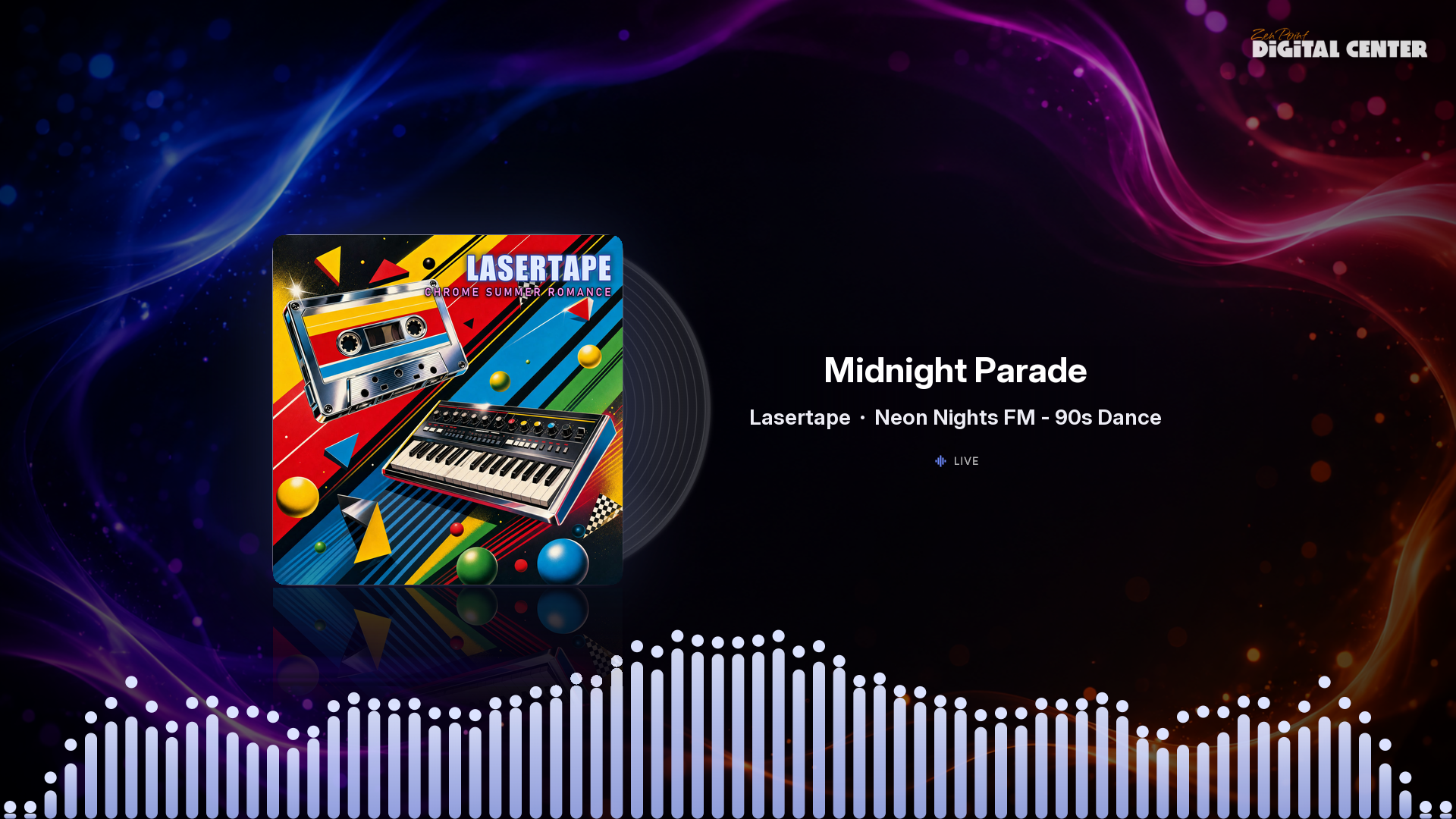
Météo
Voyez la météo d'aujourd'hui et des prochains jours avec des animations vivantes. Basculez entre les lieux enregistrés pour voir leur météo - température, « ressenti », vent et humidité. L'unité du vent (comme km/h ou m/s) est écrite dans la langue que l'écran affiche. Les lieux sont choisis par l'administrateur sous Administration → Météo.
Lieu de cet écran. L'endroit où se trouve l'écran vient toujours en premier, marqué Lieu de cet écran. Quand la machine est en ligne, Météo le choisit d'elle-même une fois, d'après le fuseau horaire de l'écran - mais seulement quand la ville ne fait aucun doute (Copenhague pour l'heure danoise, par exemple). Sinon, rien n'est choisi, et c'est vous qui choisissez. Quand le lieu a été choisi ainsi et que l'écran n'est pas verrouillé, une petite ligne indique Choisi d'après le fuseau horaire de l'écran : ... avec Changer de lieu et Garder. Sans lieu choisi, un écran déverrouillé demande calmement Où se trouve cet écran ? : appuyez sur Choisir le lieu, et la recherche est déjà remplie avec une ville du fuseau horaire - touchez la bonne. Pas maintenant masque la question pour le reste de la session. Les invités ne voient ni la ligne ni la question. Sous Administration → Météo, vous pouvez aussi appuyer sur Choisir le lieu de cet écran, ou sur C'est ici / Pas ici à côté d'un lieu enregistré. Votre propre choix - Pas ici compris - est toujours respecté ; Météo ne choisit plus jamais d'elle-même ensuite.
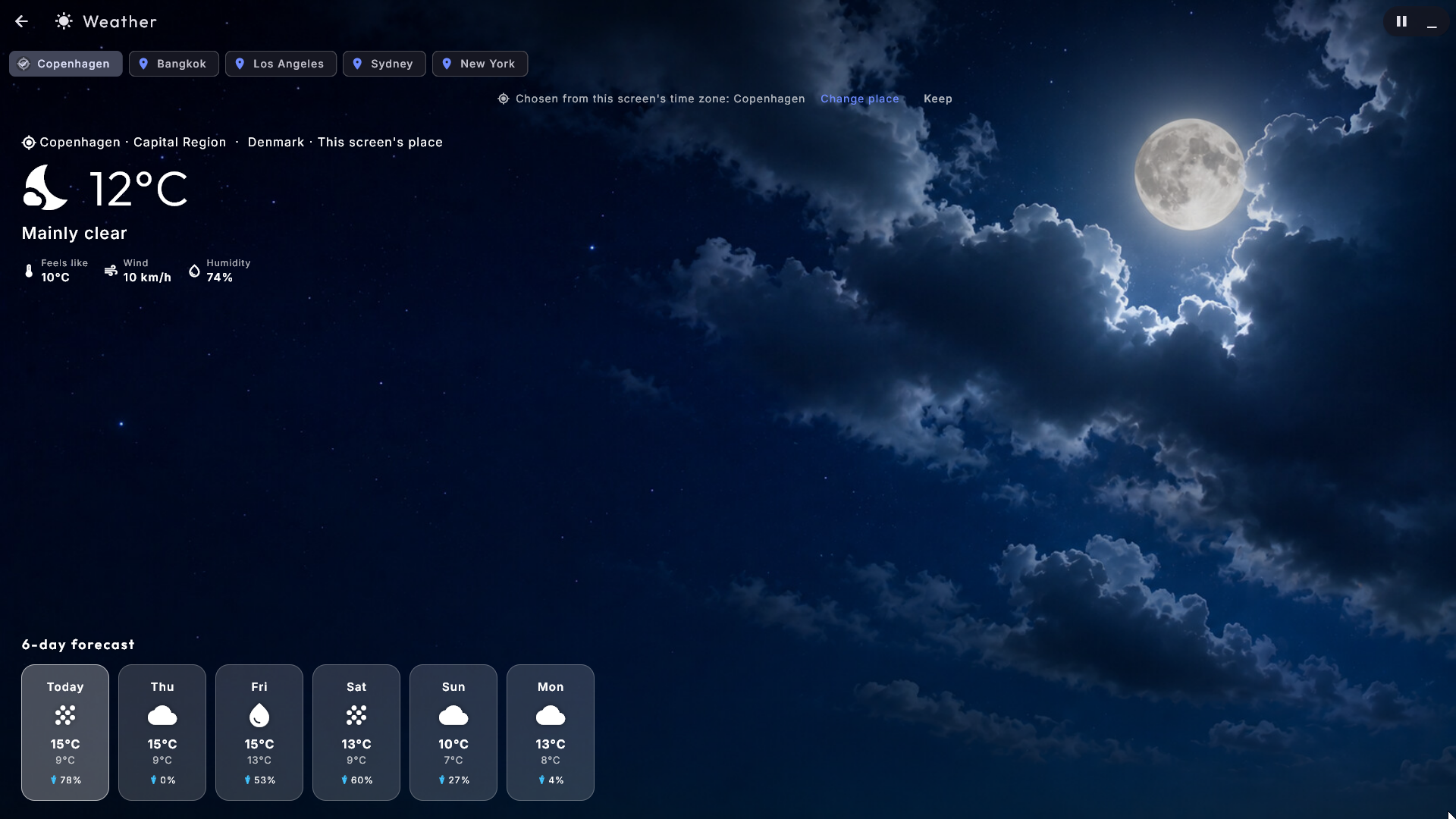
Horloge
Voyez l'heure sous forme de grande horloge analogique animée, et gardez un œil sur l'heure ailleurs dans le monde. Touchez une horloge mondiale pour l'afficher comme la grande horloge. Une horloge mondiale est toujours une ville avec son propre fuseau horaire : un pays entier qui compte plusieurs fuseaux horaires (comme les États-Unis) ne peut pas être choisi, car il n'a pas d'heure unique. Si votre machine avait les anciens lieux de départ « USA » et « Australia », ils sont devenus d'eux-mêmes Los Angeles et Sydney. Les horloges mondiales et l'affichage 12/24 heures sont choisis par l'administrateur sous Administration → Horloge.
YouTube
Fonctionne exactement comme les Films. Un menu en bas propose Vidéos, Recherche et Liste de lecture, avec les vidéos présentées sous forme d'images de pochette. Vidéos affiche des clips issus des sources de confiance que l'administrateur a choisies ; pour ne voir qu'un seul thème (comme « Enfants » ou « Musique »), choisissez-le depuis Configuration → Thèmes. Touchez une vidéo pour lire maintenant, lire ensuite ou ajouter à la file - elle se lit dans le lecteur partagé et peut être passée en plein écran. Au fil de la lecture qui continue d'elle-même, elle tire d'autres vidéos des sources du thème choisi. Le droit pour les invités d'une soirée d'utiliser Recherche se décide sur chaque liste de lecture YouTube ; voir le mode Soirée.
Si YouTube demande « êtes-vous un robot »
Si les vidéos cessent de se lire et que YouTube commence à demander de confirmer que vous n'êtes pas un robot, l'administrateur peut donner à Digital Center une connexion sous Administration → YouTube. Quand Firefox est installé, le plus simple est en un clic : appuyez sur Ouvrir YouTube dans Firefox, connectez-vous, puis appuyez sur Importer la connexion depuis Firefox. Si vous utilisez un autre navigateur, vous pouvez à la place pointer Digital Center vers un fichier de connexion enregistré. Voir Maintenance et dépannage.
Programmes externes
Lancez vos propres programmes directement depuis Digital Center - un tableur, un navigateur, un jeu ou une petite commande que vous utilisez souvent. Ils sont présentés avec des images de pochette, avec les mêmes styles de navigation. Touchez un programme pour le démarrer ; s'il ouvre une fenêtre normale, Digital Center s'efface pendant que vous l'utilisez et revient automatiquement quand vous le fermez. Si vous avez vous-même fait de Digital Center une fenêtre ordinaire (F12), il reste une fenêtre par la suite, et l'écran de veille est tenu à l'écart tant que le programme tourne. Il en va de même pour Media Manager dans la tuile Configuration. Si un programme d'ici et Media Manager sont tous deux ouverts, l'écran de veille (et le retour à la page d'accueil) attend qu'ils soient tous deux fermés. Vous configurez les programmes sous Administration → Programmes externes. Ce centre n'apparaît sur la page d'accueil que lorsqu'il y a des programmes à montrer, et les programmes réservés à l'administrateur sont masqués tant que le mode Soirée est activé.
Comment un invité de soirée le vit différemment
Quand le mode Soirée est activé, un invité utilise les mêmes écrans mais avec les limites que vous avez choisies. Selon les règles de la liste de lecture active, un invité peut ne pas pouvoir sauter, mettre en pause, changer le volume ou retirer des éléments de la file - et les boutons correspondants sont simplement masqués. Les tuiles et centres réservés à l'administrateur (et la zone d'administration) n'apparaissent pas du tout pour les invités. Si une liste de lecture coûte du crédit, un invité ne peut qu'ajouter à la fin de la file en échange de crédit, tandis qu'un administrateur en est dispensé.
Les invités peuvent aussi piloter le juke-box depuis leur propre téléphone sur le même Wi-Fi, avec exactement les mêmes règles que sur le grand écran. Le tableau complet des rôles, des règles et de la façon dont les invités se connectent se trouve dans Mode Soirée.
Revenir en tant que propriétaire
Si vous avez masqué la flèche de retour pour les invités verrouillés, vous revenez grâce à un appui long caché (environ 2,5 secondes) dans le coin supérieur gauche de l'écran. Ouvrir la zone d'administration demande toujours le mot de passe administrateur tant que le mode Soirée est activé.