
Chapitre 9
Télécommande depuis le téléphone
Vos invités peuvent suivre et participer directement depuis leur propre téléphone - sans rien à installer. C'est parfait pour les soirées, où les gens aiment voir ce qui joue, mettre la chanson suivante en file d'attente, ou simplement regarder l'écran depuis leur place. Ce chapitre montre comment activer la fonction, la partager avec vos invités, et ce qu'ils peuvent faire une fois connectés.
La version courte
Assurez-vous que le kiosque et les téléphones sont sur le même réseau WiFi, affichez le code d'accès depuis la tuile Configuration, et laissez vos invités le scanner. Le téléphone reflète alors le centre ouvert sur le grand écran - chaque centre, pas seulement la musique - sans application, sans connexion, sans complication.
L'activer
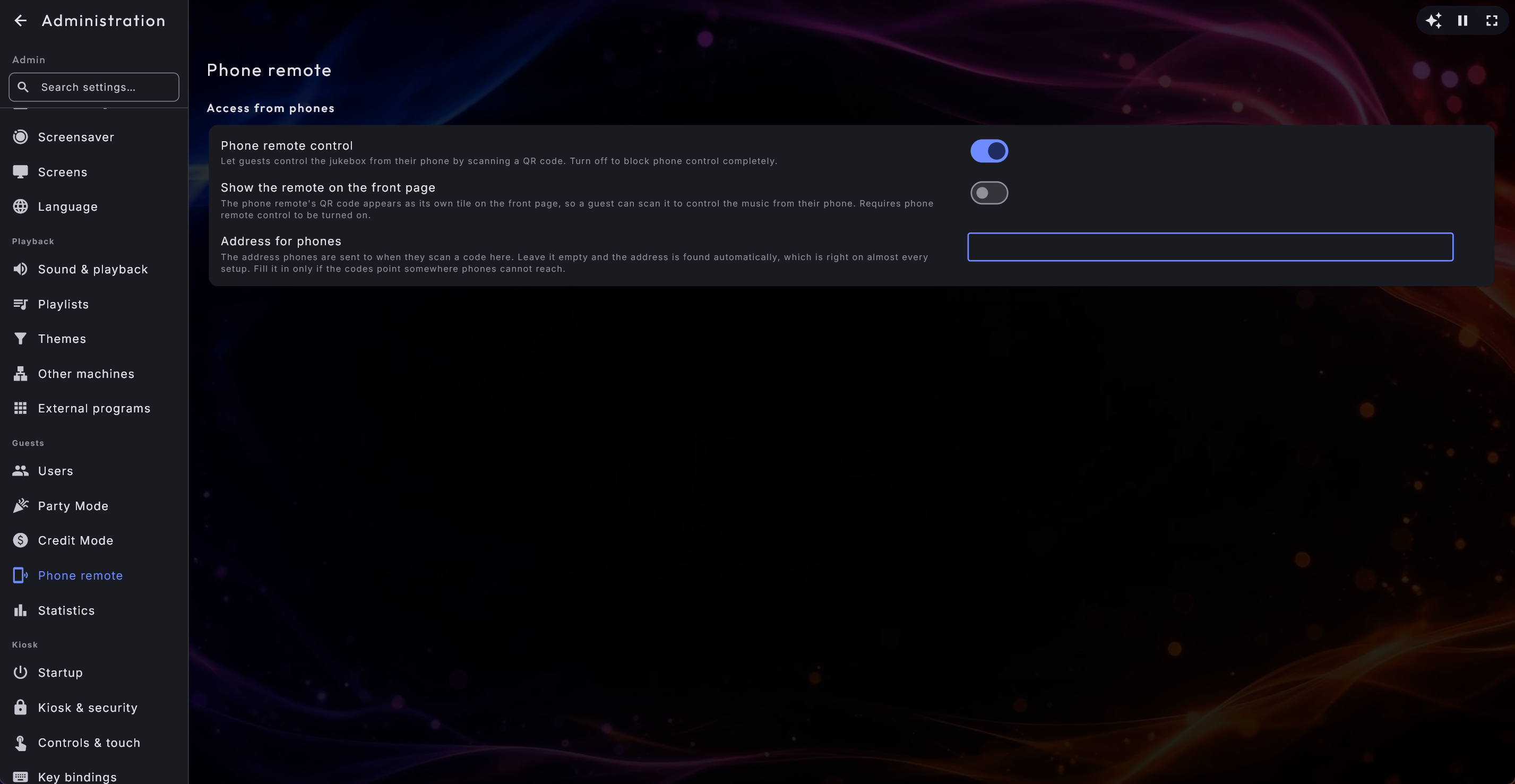
La télécommande par téléphone est activée par défaut, donc la plupart du temps il n'y a rien à faire. Si elle a été désactivée, vous la réactivez sous Administration → Télécommande par téléphone → Télécommande par téléphone (la page se trouve dans le groupe Invités).
Lorsqu'elle est désactivée, personne ne peut contrôler le juke-box depuis un téléphone, et l'option Télécommande dans la tuile Configuration affiche un bref message vous invitant à la réactiver plutôt qu'un code. Si vous la désactivez un instant puis la réactivez, vos invités n'ont pas besoin de scanner le code de nouveau : le téléphone indique calmement que la télécommande a été désactivée sur l'écran, et revient de lui-même dès qu'elle est réactivée.
Partager le code avec vos invités
Tout ce dont un invité a besoin est un seul code affiché sur le grand écran.
- 1
Mettez tout le monde sur le même WiFi
Assurez-vous que le kiosque et les téléphones de vos invités sont connectés au même réseau sans fil. Le téléphone et l'écran communiquent directement sur ce réseau, donc rien n'a besoin d'accéder à Internet.
- 2
Ouvrez le code
Sur la page d'accueil, ouvrez la tuile Configuration et choisissez Télécommande. Un code scannable apparaît, avec une clé d'accès intégrée qui est créée pour vous automatiquement. Le code est tout ce dont un invité a besoin - votre véritable mot de passe n'est jamais affiché ni partagé.
- 3
Laissez l'invité le scanner
L'invité scanne le code avec l'appareil photo de son téléphone ou une application de scan. Le téléphone ouvre une page de juke-box moderne directement dans le navigateur - il n'y a rien à installer.
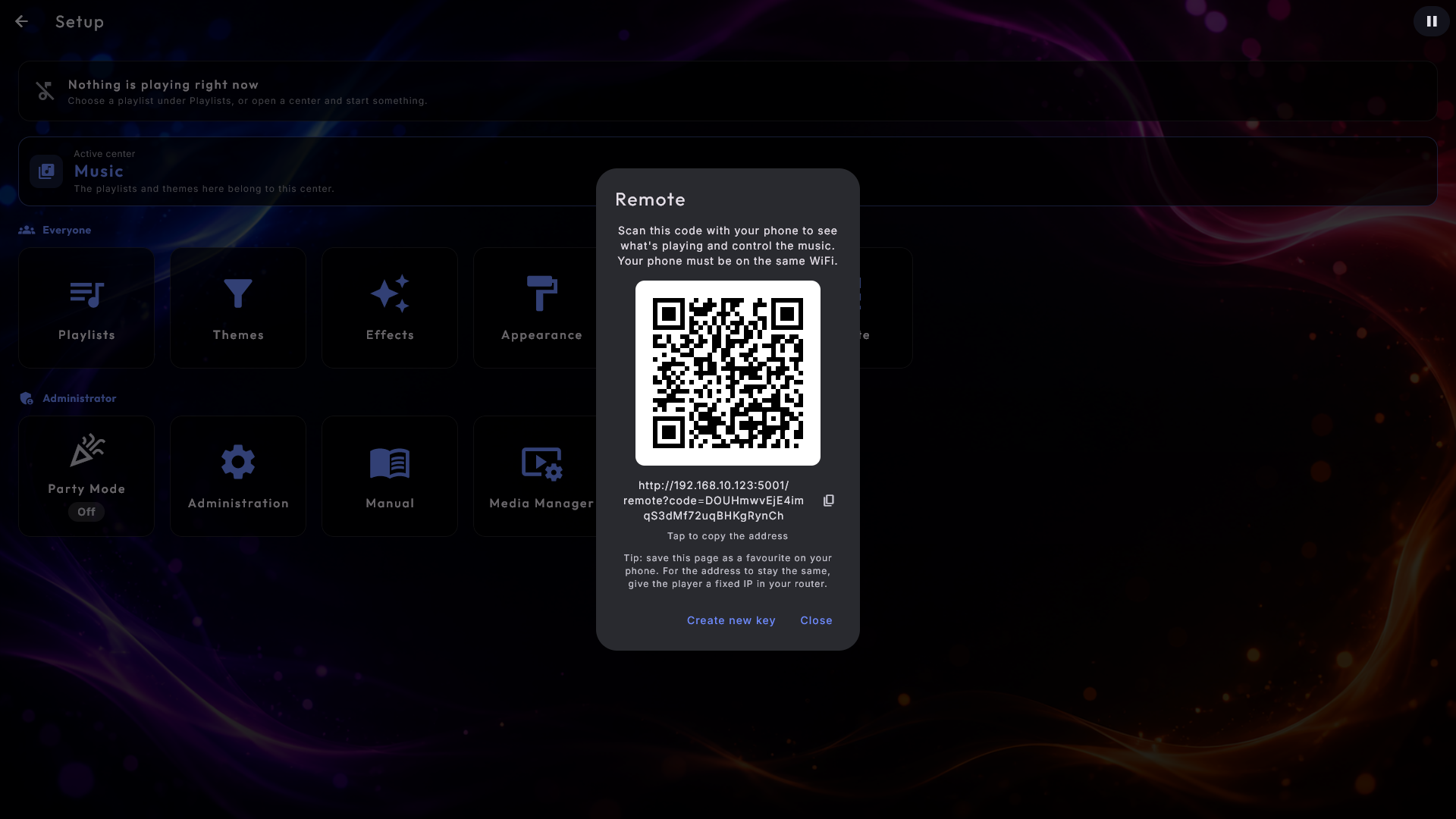
Le code directement sur la page d'accueil
Avec Afficher la télécommande sur la page d'accueil (sur la page Télécommande par téléphone de l'Administration), le code reçoit sa propre tuile sur la page d'accueil, pour que les invités puissent le scanner sans ouvrir Configuration. Sur une grande tuile, une courte explication figure au-dessus du code - le texte complet, y compris le fait que le téléphone doit être sur le même Wi-Fi. Plus la tuile est petite, moins il en est affiché. L'adresse elle-même n'est jamais sur la tuile ; une pression ouvre le code en taille réelle.
Scannez une fois, puis enregistrez-le comme une application
Le téléphone retient le code d'accès, un invité n'a donc à scanner le code qu'une seule fois. Ensuite, l'adresse simple fonctionne toute seule et peut être enregistrée en favori - pratique pour la maisonnée, ou pour un téléphone qui vit à côté de la machine comme télécommande permanente. Mieux encore, choisissez Sur l'écran d'accueil dans le navigateur du téléphone (sur un iPhone, c'est sous le bouton de partage dans Safari). La télécommande reçoit alors sa propre véritable icône sur l'écran d'accueil et s'ouvre en plein écran sans la barre d'adresse du navigateur, exactement comme une application, et elle entre directement dans le juke-box sans nouveau scan. Si vous créez plus tard une nouvelle clé, l'invité scanne le nouveau code et enregistre de nouveau l'application. Si vous voulez que l'adresse continue de fonctionner durablement, donnez à la machine une adresse fixe dans votre routeur, afin qu'elle ne change pas au prochain démarrage.
Révoquer l'accès avec une nouvelle clé
Quand une soirée est terminée et que vous voulez mettre fin à l'accès, ouvrez la même fenêtre et choisissez Nouvelle clé. Le code reçoit une nouvelle clé d'accès, et chaque code ou lien que vos invités ont déjà scanné cesse de fonctionner immédiatement. C'est une façon nette de verrouiller la salle sans changer aucun mot de passe.
La clé n'est jamais votre mot de passe
La clé d'accès intégrée au code est une clé dédiée et aléatoire - jamais votre mot de passe administrateur ou de soirée. La partager ne laisse un invité que dans la page du juke-box ; elle ne peut jamais servir à atteindre vos réglages.
Le téléphone suit le grand écran
Le téléphone suit toujours le grand écran. Il affiche exactement le centre que vous avez ouvert sur l'écran principal, et uniquement le contenu de ce centre. Les invités ne choisissent pas eux-mêmes un centre sur le téléphone - ce choix reste sur l'écran.
Si vous n'avez pas encore ouvert de centre, le téléphone affiche un écran d'attente convivial. Dès que vous ouvrez un centre, le téléphone y saute directement. Cela fonctionne pour chaque centre - pas seulement ceux qui ont une liste de lecture. Ce que propose le téléphone dépend du centre ouvert : Musique, Clips musicaux, Karaoké, Films ou YouTube laissent les invités parcourir, rechercher et mettre en file d'attente ; Photos et le Photo Booth leur laissent parcourir les images ; la radio peut être pilotée depuis le téléphone ; et Arcade, Horloge et Météo apparaissent comme une vue correspondante en lecture seule. Si vous passez à un autre centre sur l'écran, le téléphone suit instantanément, même si l'invité était en pleine recherche.
Si vous avez appliqué un thème à un centre (par exemple, uniquement la musique des années 80), le téléphone n'affiche que le contenu de ce thème - exactement la même sélection que l'écran. Lorsqu'un invité change de centre sur le téléphone (ce que permet une liste de lecture mixte, voir plus bas), c'est le thème de ce centre qui s'applique, de sorte que la liste montre exactement ce qui peut y être mis en file d'attente, et rien de plus.
Le téléphone arbore aussi le même aspect que le grand écran - il reprend les couleurs et l'arrière-plan de votre apparence choisie, de sorte qu'il semble faire partie du même produit - et affiche tout dans la même langue que Digital Center. Un invité qui ne lit pas cette langue peut choisir sa propre langue avec le bouton en forme de globe dans le coin supérieur droit : les langues sont listées sous leur propre nom (par exemple « Deutsch », « Español »), et Suivre l'écran (le réglage standard) revient à la langue de l'écran. Le choix ne s'applique qu'à ce téléphone - le grand écran et les téléphones des autres invités gardent leur langue. Le texte est aussi conçu pour être lu dans la pénombre : le texte atténué ressort clairement sur l'arrière-plan, même avec une apparence claire, et le plus petit texte est un peu plus grand. Si le grand écran passe à son écran de veille pendant que la musique joue, les invités peuvent toujours piloter le juke-box depuis leurs téléphones.
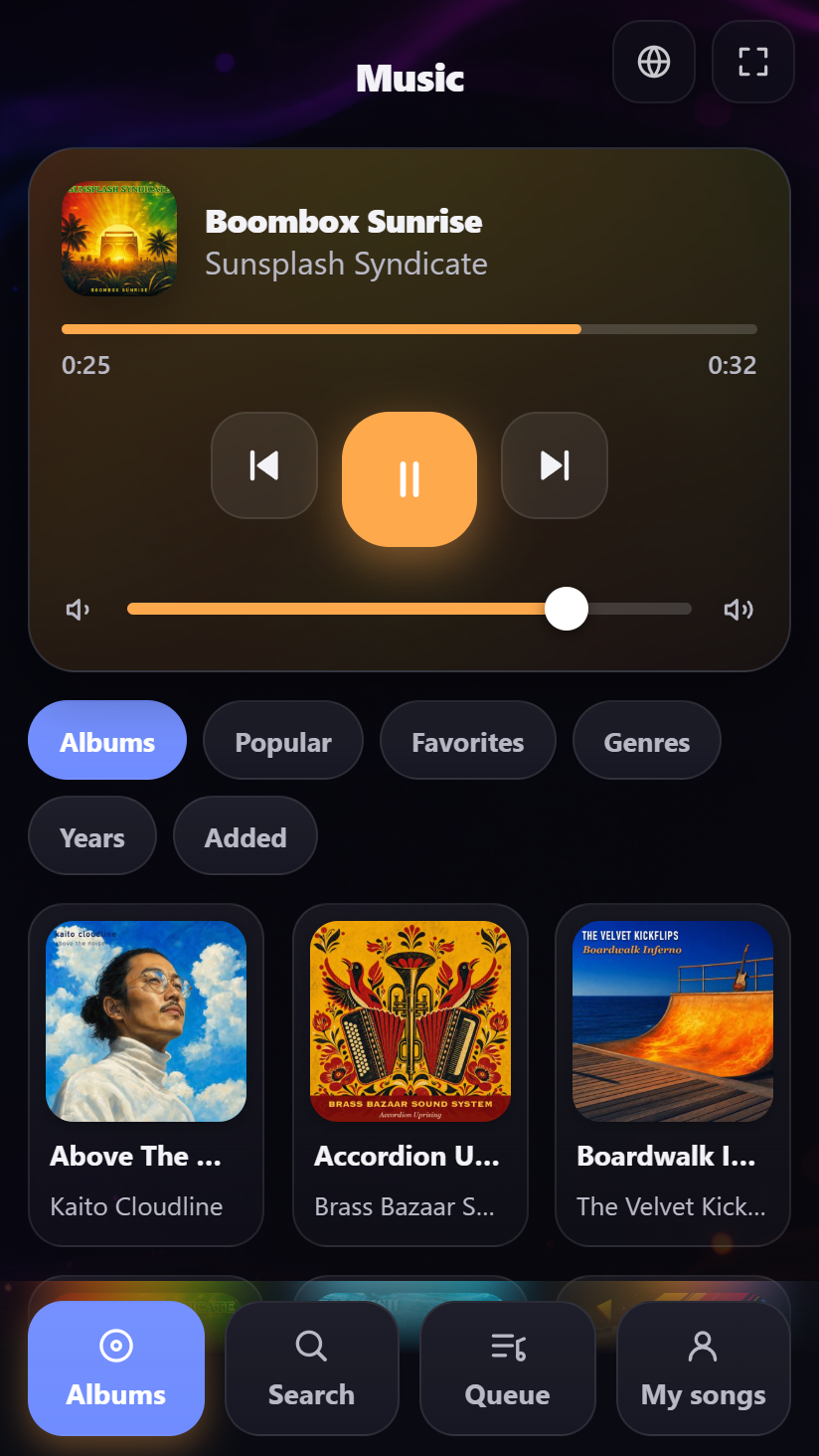
Passer d'un écran de la maison à l'autre
Si vous avez plusieurs écrans Digital Center, dont l'un reçoit ses médias d'un autre, un invité peut passer à un autre écran directement depuis le téléphone - sans se déplacer ni scanner un nouveau code. Cela fonctionne dans les deux sens : depuis l'écran qui reçoit les médias et depuis celui qui les partage. Le haut du téléphone indique alors quel écran il pilote en ce moment (par exemple Vous pilotez : Salon). Touchez-le et choisissez un autre écran dans la liste. En haut de la liste, Retour à … ramène toujours à l'écran où l'invité a scanné le code. Un écran qui ne répond pas est affiché grisé avec la mention Ne répond pas pour le moment.
Seuls les écrans dont le propriétaire a dit oui apparaissent dans la liste : sur chaque écran vers lequel un téléphone doit pouvoir passer, activez Autoriser les téléphones des autres écrans à passer sur celui-ci sous Administration → Partage. Sur le nouvel écran, ce sont ses propres règles qui s'appliquent, exactement comme si l'invité avait scanné son propre code. L'accès par la liste dure une soirée au plus, et s'arrête aussitôt si le propriétaire désactive le réglage. Avec un seul écran, l'invité ne voit aucune différence.
Ce que les invités peuvent faire
Ce qu'un invité peut faire sur le téléphone dépend entièrement du centre ouvert sur le grand écran. Les centres se répartissent en trois groupes : ceux qui ont une liste de lecture (où les invités peuvent vraiment participer), les centres de photos (où ils parcourent sur leur propre téléphone), et les centres passifs (où le téléphone reflète simplement ce que montre l'écran).
Dans un centre à liste de lecture - participer
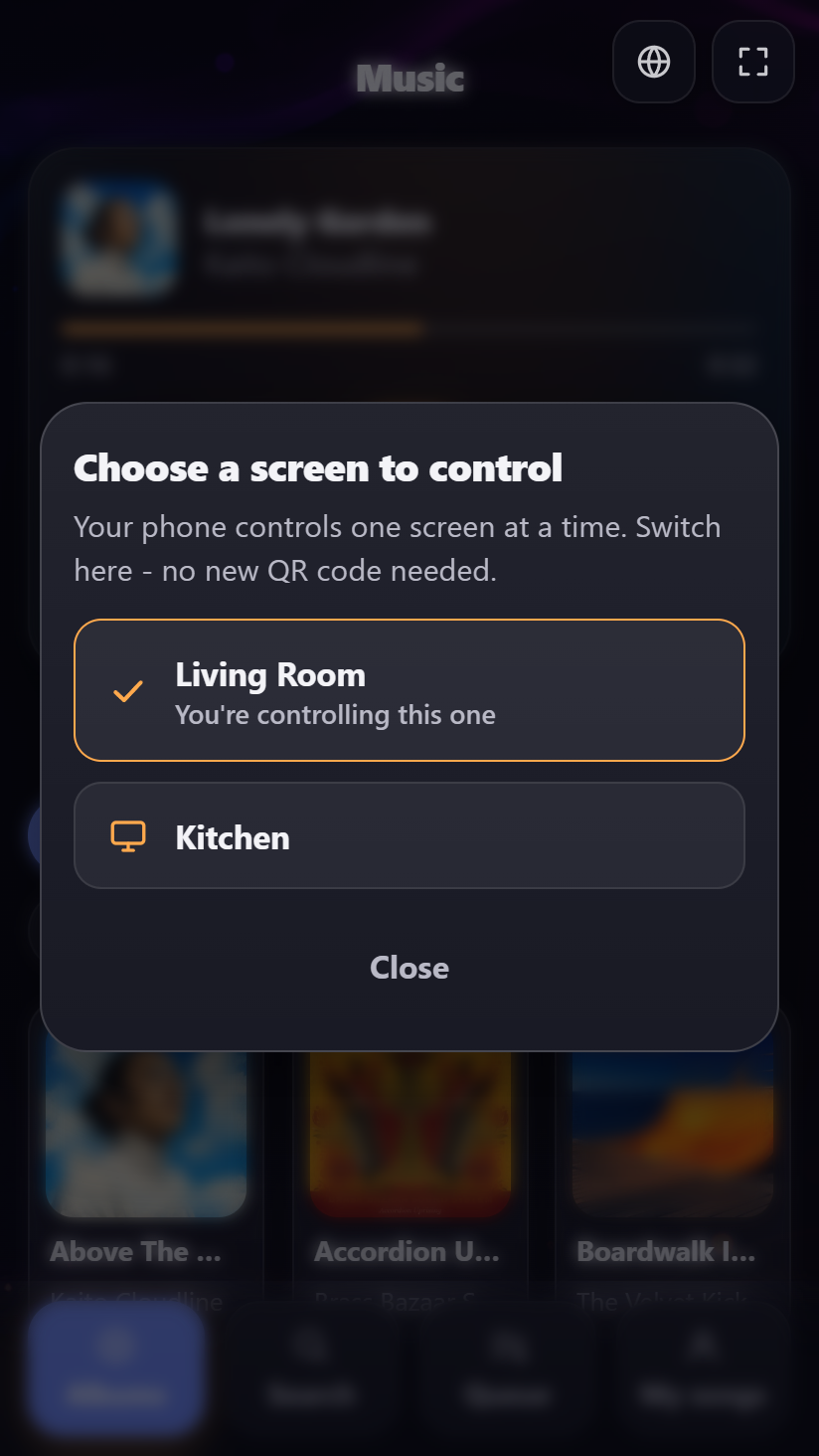
Lorsque vous ouvrez Musique, Clips musicaux, Karaoké, Films ou YouTube, le téléphone devient une véritable télécommande de juke-box. Un invité peut :
- Voir ce qui joue en ce moment, avec la pochette, et contrôler la lecture : pause et lecture, avancer et reculer, et monter ou baisser le volume. Une barre sous le titre montre où en est la chanson, avec le temps écoulé et la durée de la chanson (par exemple 1:23 et 3:45) ; elle reste immobile pendant que la musique est en pause. La radio n'a pas de barre, puisqu'une station n'a pas de durée.
- Parcourir le contenu. En musique, clips musicaux et karaoké, le contenu apparaît sous forme de galerie de pochettes ; toucher un album ouvre sa propre page avec les titres. En films, chaque film est présenté à part - touchez un film pour choisir une action aussitôt. YouTube dispose d'un onglet Vidéos qui affiche les clips de vos sources de confiance, exactement comme le grand écran, ainsi que d'un onglet Recherche si vous autorisez les invités à rechercher. Si vous fermez la recherche pendant qu'un invité l'utilise, le téléphone indique calmement que la recherche n'est pas ouverte pour le moment, et l'onglet disparaît.
- Toucher la pochette dans la fenêtre d'action pour aller directement à l'album de la chanson. La pochette n'est active que là où la réponse est certaine - dans un centre dont les groupes sont réellement des albums. Le karaoké regroupe par artiste, la fonction n'y est donc pas proposée.
- Parcourir par genre, par année, par date d'ajout ou par popularité. Au-dessus de la galerie se trouve une rangée de boutons - par exemple Albums, Populaire, Genres, Années et Ajouts - avec exactement les vues que le centre a sur le grand écran. Touchez un genre, une décennie (par exemple « Années 1980 ») ou une période pour voir ses chansons. Populaire affiche Récemment jouées et Les plus jouées (en karaoké Les plus chantées). Si vous avez désactivé une vue pour le centre dans Administration, son bouton n'est pas non plus sur le téléphone.
- Jouer les favoris. Les chansons que vous avez marquées d'une étoile sur l'écran (en Musique, Clips musicaux, Karaoké et Films) sont aussi sur le téléphone : touchez Favoris dans la rangée de boutons. Un invité peut les jouer et les mettre en file d'attente, mais ne peut ni ajouter ni retirer une étoile - c'est vous qui le faites sur l'écran. Si vous avez masqué la page Favoris pour un centre (sous Pages du menu inférieur), le bouton n'est pas non plus sur le téléphone. Un favori dont la chanson n'est pas dans la bibliothèque en ce moment (par exemple parce qu'une autre machine est éteinte) est laissé de côté, mais reste dans la liste et revient de lui-même.
- Rechercher le contenu depuis l'onglet de recherche - par titre, artiste ou album. Le téléphone recherche exactement comme le grand écran : saisissez plusieurs mots dans n'importe quel ordre (beatles let trouve « Let It Be » des Beatles), et inutile de soigner les accents ou les symboles - beyonce trouve Beyoncé, acdc trouve AC/DC et guns n roses trouve Guns N' Roses. Pendant qu'une liste de lecture mixte est en cours, le téléphone recherche dans tous ses centres à la fois et affiche les résultats regroupés par centre.
- Ajouter des chansons similaires. Si la liste de lecture autorise Ajouter des titres similaires, le choix figure aussi dans la fenêtre du téléphone : le juke-box trouve lui-même jusqu'à 10 chansons qui se ressemblent, et indique ensuite combien sont entrées dans la file.
- Voir et gérer la file d'attente depuis l'onglet de la file d'attente.
- Basculer entre le contenu, Recherche, File d'attente et Mes chansons à l'aide de la barre en bas. Le premier onglet porte le nom de ce que contient le centre : Albums, Vidéos ou Films.
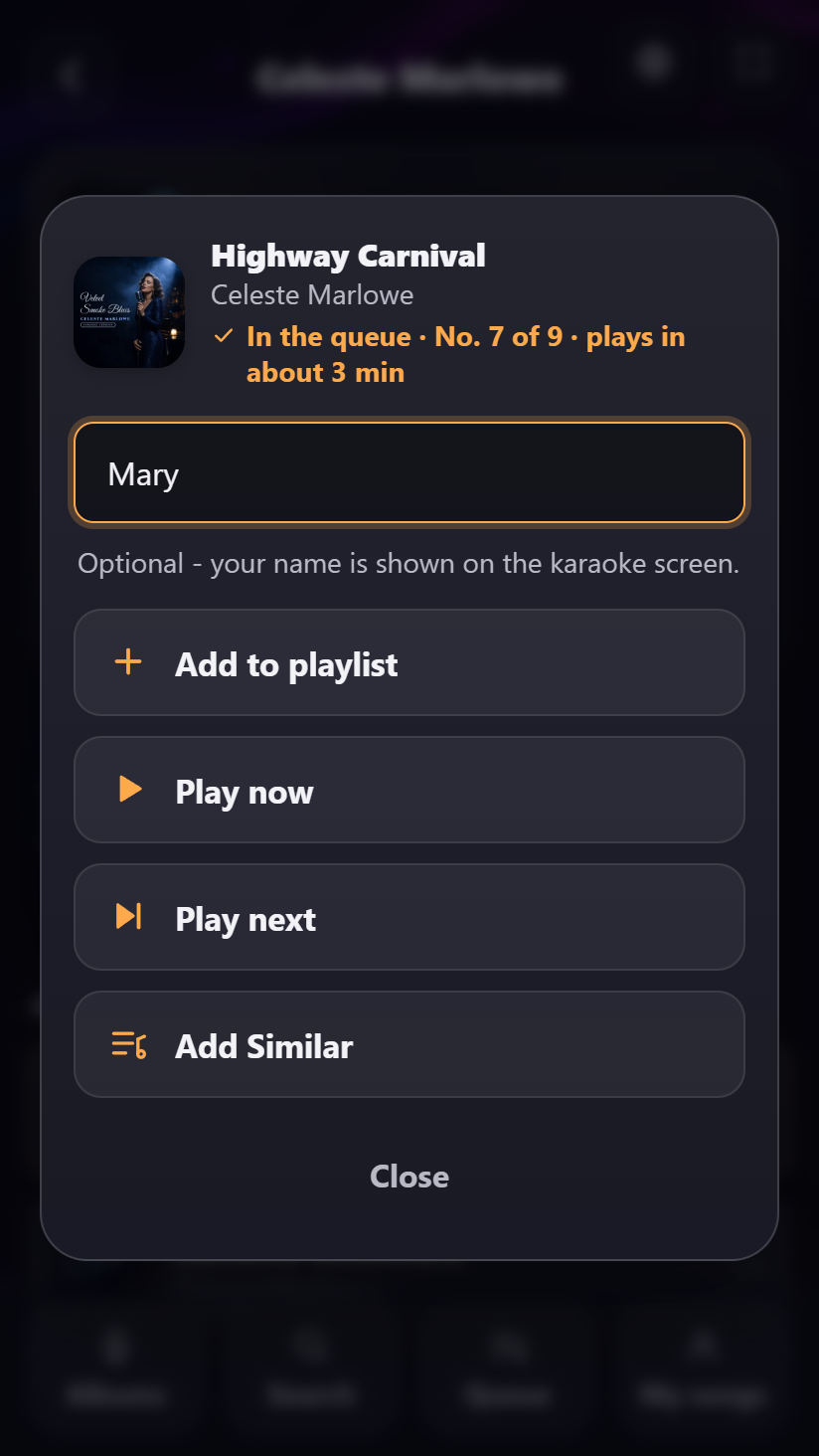
- Ajouter ou lire quelque chose en touchant un titre (ou le plus à côté). Une petite fenêtre s'ouvre au milieu avec Ajouter à la playlist, Lire maintenant et Lire ensuite - chaque choix n'est actif que lorsque la liste de lecture le permet.
- Voir quels titres sont déjà en file d'attente - ils sont marqués Dans la file, et la fenêtre indique que la chanson est déjà dans la file au lieu de proposer Ajouter à la playlist. Le karaoké est l'exception, puisque la même chanson peut être chantée de nouveau par un autre chanteur.
- Retirer un titre de la file d'attente en le touchant dans la file et en choisissant Supprimer dans la fenêtre qui s'ouvre (lorsque la liste de lecture le permet).
- Donner son nom pour une chanson de karaoké. Si la liste de lecture demande qui chante, le même champ de nom apparaît sur le téléphone que sur le grand écran, de sorte qu'un invité peut s'inscrire sans se déplacer. Le téléphone retient le nom, il ne doit donc être saisi qu'une seule fois pour la soirée, et le champ commence avec le propre nom de l'invité s'il en a donné un.
- Mélanger la file d'attente avec le bouton Aléatoire en haut de la file, lorsque la liste de lecture le permet et qu'il reste plus d'un élément. Toute la file reçoit un nouvel ordre aléatoire, exactement comme le bouton Aléatoire sur la machine elle-même.
- Se déplacer entre les centres d'un juke-box mixte. Lorsqu'une liste de lecture mixte est en cours, une petite barre en haut permet à un invité de basculer entre les centres que contient le juke-box - musique, clips musicaux, YouTube et, si vous les avez choisis, karaoké et films - et d'ajouter depuis chacun d'eux à la seule file partagée.
Tout ajouter d'un coup. Une page d'album sur le téléphone - et en karaoké la page d'un artiste - comporte un bouton Tout ajouter, qui met l'ensemble dans la file en une seule demande au lieu d'appuyer sur un titre après l'autre. Le téléphone n'envoie que le nom de l'album ou de l'artiste, et l'écran trouve lui-même les chansons, si bien que cela fonctionne tout aussi bien pour un gros album ou un artiste avec un très grand nombre de chansons. Le téléphone demande d'abord de combien de chansons il s'agit, et le reçu ensuite est honnête : si une limite de soirée, un porte-monnaie de crédits vide ou, en karaoké, le nom du chanteur n'a laissé entrer qu'une partie, il indique Ajoutés à la file : 8 sur 14 plutôt qu'un « ajouté » sans détail.
Le téléphone voit toute la bibliothèque, y compris les autres écrans. Si cette machine emprunte de la musique, des films, des vidéos ou du karaoké à un autre écran de la maison, l'invité dans le canapé parcourt la même bibliothèque mélangée que la personne debout devant la machine, pochettes comprises. Il n'y a rien à activer et rien à choisir : ce que montre le grand écran, le téléphone le montre.
Vos propres chansons - quand passeront-elles ?
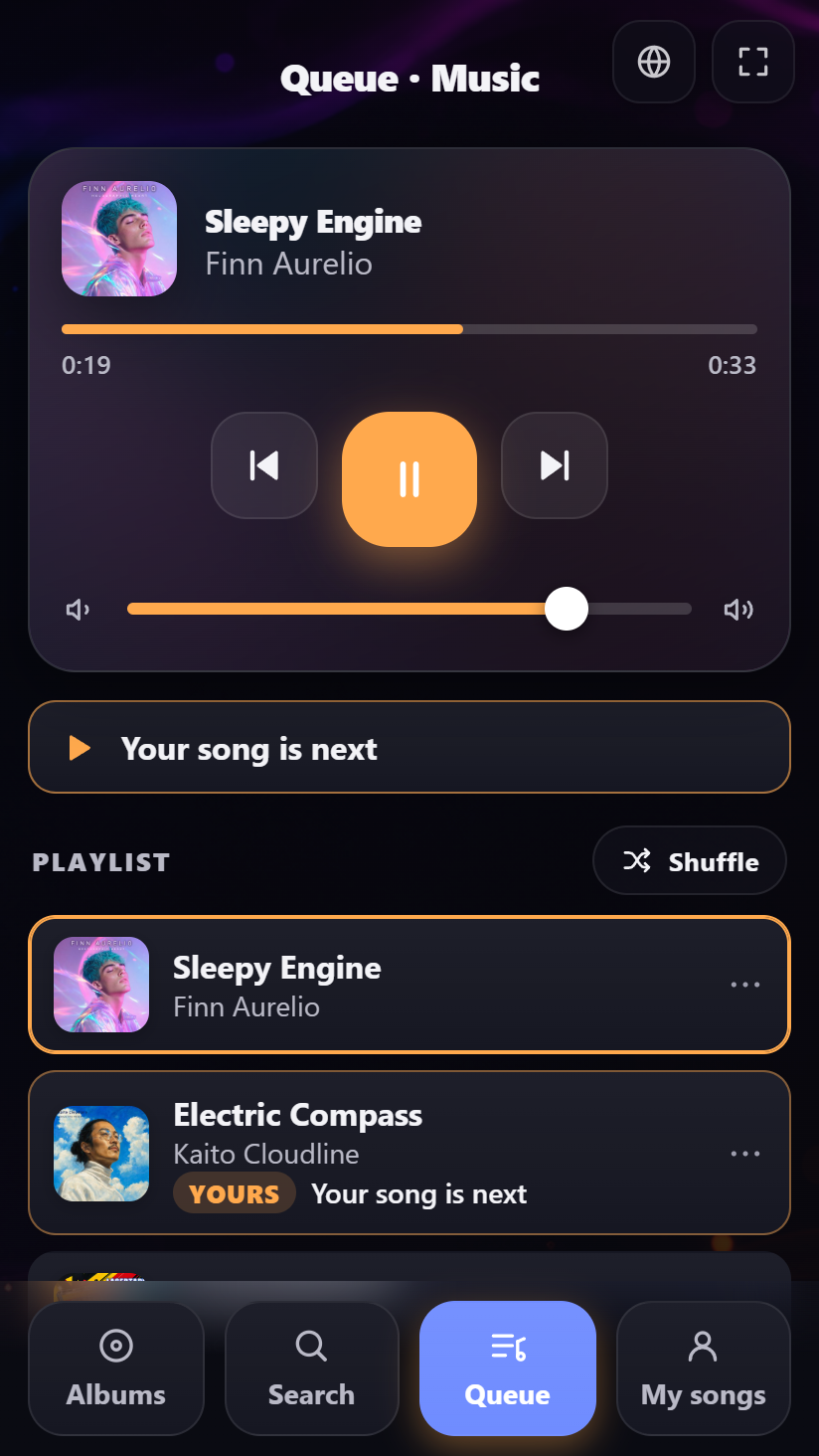
Lorsqu'un invité met une chanson en file d'attente depuis son téléphone, le téléphone retient qu'elle était la sienne. Sur la page File d'attente du téléphone, ces chansons portent un petit badge À toi et indiquent quand elles passeront : Passe dans environ 4 min, ou Passe bientôt lorsqu'il reste moins d'une minute. Quand la chanson est la prochaine, un bandeau discret en haut de la page de la file indique Ton titre est le prochain, et quand elle commence : Ton titre passe maintenant. Le téléphone vibre brièvement à ces deux moments (il n'émet jamais de son), si bien qu'un invité peut poser son téléphone et avoir tout de même le temps de se lever. En karaoké, le nom du chanteur est utilisé : Tu es le prochain, Anna. Les marques survivent à un rechargement de la page, mais elles appartiennent à ce téléphone et à cette soirée - un autre téléphone ne les voit pas, et le kiosque ne les montre jamais sur le grand écran. Si quelqu'un fait avancer la chanson avec Lire ensuite ou Lire maintenant, elle garde sa marque.
« Demandée par Anna ». La première fois qu'un invité met une chanson en file d'attente depuis le téléphone, un petit champ apparaît : Votre nom (facultatif). Si l'invité saisit son nom, Demandée par Anna s'affiche à côté de chaque chanson qu'il met en file - dans le bandeau de la file et la liste de lecture sur le grand écran, quand quelqu'un touche la chanson dans la file, sur l'écran de veille pendant qu'elle joue, et sur les téléphones des autres invités. Le champ peut simplement rester vide, et la chanson est mise en file sans nom. Le nom est retenu sur le téléphone et peut être modifié dans Mes chansons. En karaoké, c'est le chanteur qui est affiché à la place (celui qui chante est celui qui a demandé la chanson), si bien qu'une chanson n'affiche jamais à la fois un nom de chanteur et « Demandée par ». Le nom ne donne aucun droit et ne change aucune règle. Si vous ne voulez pas les noms des invités sur le grand écran, désactivez Afficher qui a demandé chaque chanson sous Administration → Son et lecture - les téléphones les affichent toujours.
Mes chansons. Chaque centre sur le téléphone (et YouTube) a un onglet Mes chansons. Il liste les chansons que ce téléphone précis a mises en file ce soir : celle En cours de lecture, celles En attente dans la file (avec l'heure à laquelle elles passeront) et celles Joués ce soir. En haut, l'invité peut saisir ou modifier son nom. La liste appartient au téléphone et à la soirée : si l'invité ferme l'onglet dans le navigateur, elle repart de zéro, et une chanson qui a joué pendant que le téléphone était éteint n'y figure pas.
Si Karaoké enregistre les chansons (voir la partie Karaoké de Utiliser Digital Center), un chanteur qui a mis la chanson en file depuis son téléphone trouve aussi l'enregistrement sauvegardé sous Mes chansons, dans Vos enregistrements, avec Écouter et Télécharger. Seul le téléphone qui a mis la chanson en file peut la voir - les téléphones des autres invités ne le peuvent pas.
Faire monter une chanson par vote
Si vous activez Autoriser le vote pour faire monter des titres sur une liste de lecture (dans les détails de la liste sous Administration → Listes de lecture), chaque chanson en attente sur la page de la file du téléphone reçoit un petit bouton de vote avec une flèche. Une pression vaut une voix ; chaque téléphone ne peut voter qu'une fois pour la même chanson, et pas pour la sienne. Le nombre de voix est affiché sur la chanson pour tout le monde - y compris pour les invités qui ne peuvent pas voter eux-mêmes. Une chanson qui a plus de voix que celle juste devant elle avance d'une place par voix. Elle ne dépasse jamais la chanson en cours, jamais une chanson que quelqu'un a choisi de lire ensuite, et sur une liste payante rien ne bouge du tout - les invités y ont payé leur place. Les voix sont oubliées au redémarrage du programme. Le réglage s'applique que le mode Soirée soit activé ou non, et à chaque téléphone - y compris un téléphone connecté : s'il est désactivé, il n'y a pas de bouton de vote. Les invités devant la machine elle-même peuvent aussi voter, comme décrit dans Mode Soirée.
Dans Photos - parcourir les images
Lorsque vous ouvrez Photos sur l'écran, chaque invité peut parcourir les dossiers de photos sur son propre téléphone et ouvrir les images et clips vidéo individuels - touchez une image pour la voir en grand (balayez vers la précédente ou la suivante), ou un clip pour le lire. C'est une pure expérience de consultation sur le téléphone : elle ne contrôle pas l'affichage des photos sur le grand écran - le téléphone montre les médias lui-même.
Dans le Photo Booth - voir les photos du jour
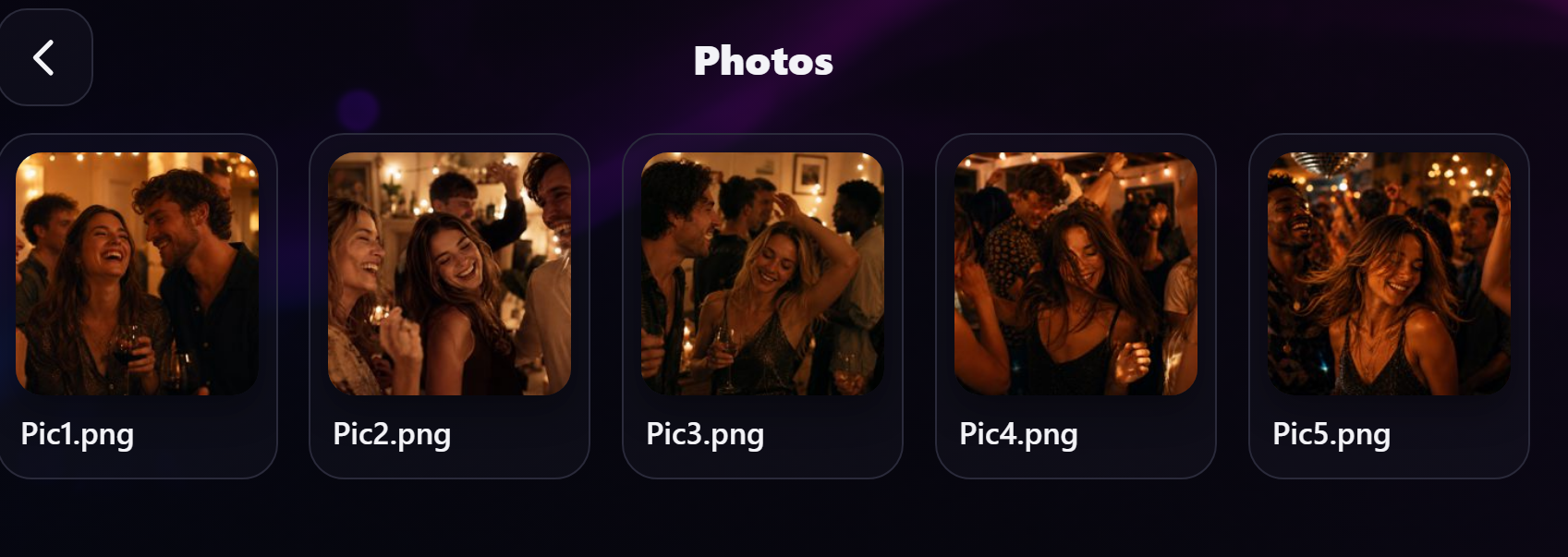
Lorsque le Photo Booth est ouvert, le téléphone affiche une grille des photos du jour. Touchez n'importe quelle image pour la voir en plein écran. Comme pour Photos, c'est en lecture seule sur le téléphone - une façon pratique pour les invités de revoir les photos prises pendant l'événement.
Contrôler la radio depuis le téléphone
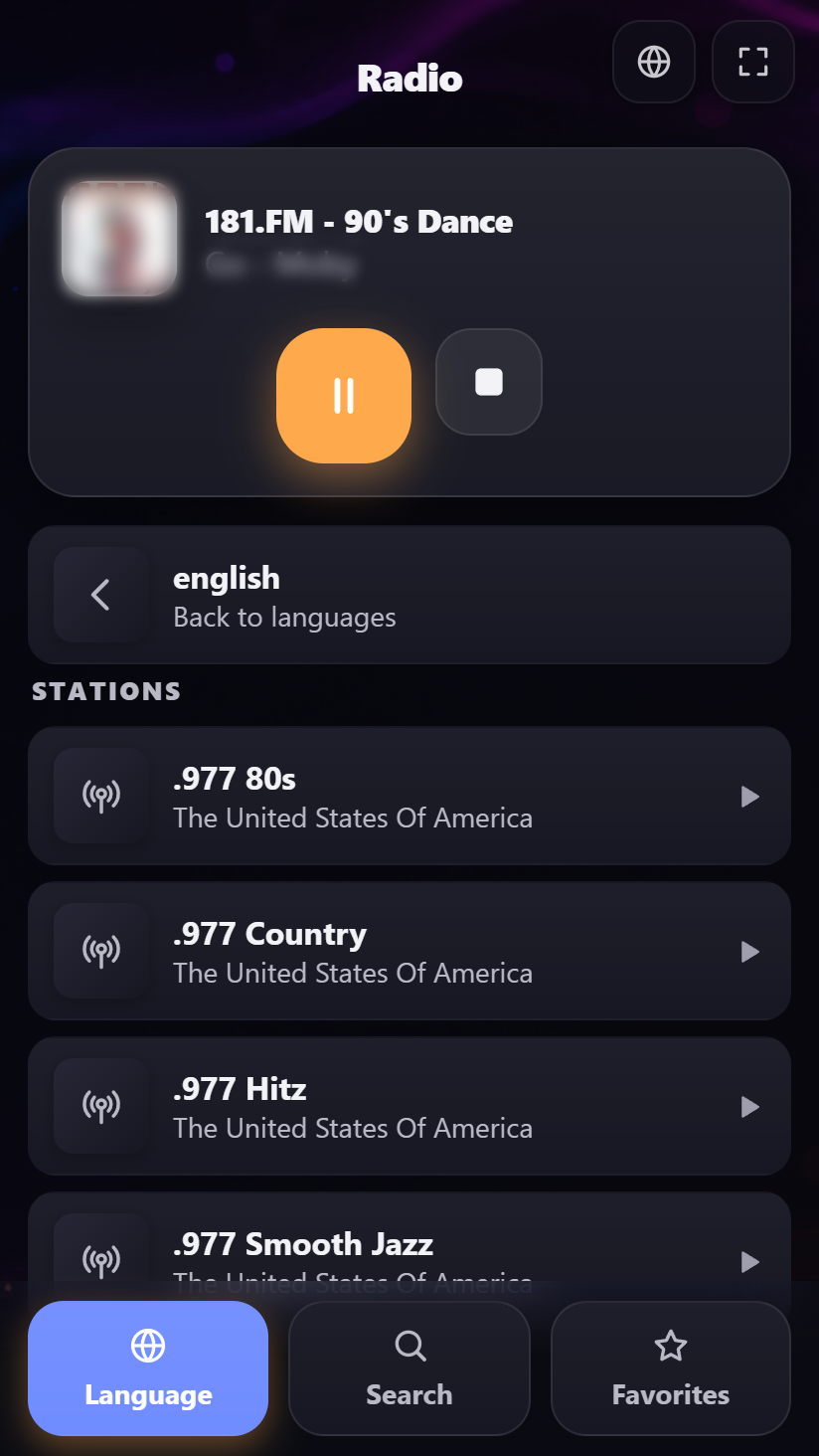
Le centre Radio est le seul centre sans liste de lecture qu'un invité peut piloter activement. Quand la radio est ouverte, la page radio du téléphone affiche trois onglets en bas qui reflètent le menu de l'écran :
- Langue - choisissez une langue, puis choisissez parmi ses stations.
- Recherche - recherchez librement une station par son nom.
- Favoris - vos stations enregistrées.
La station qui joue en ce moment se trouve toujours en haut. Toucher n'importe quelle station la joue sur le grand écran aussitôt - c'est un vrai contrôle, pas seulement une vue.
Arcade, Horloge et Météo - une vue passive
Pour ces trois centres, le téléphone se contente de refléter ce que montre l'écran et ne contrôle rien :
- Arcade - le téléphone affiche la pochette du jeu en cours, en grand, avec son nom. Entre les jeux, il affiche une vue d'attente « choisissez un jeu sur l'écran ».
- Horloge - le téléphone redessine les mêmes cadrans d'horloge que l'écran : votre heure locale et toutes les horloges du monde que vous avez enregistrées.
- Météo - le téléphone affiche la même prévision : les conditions actuelles et les perspectives jour par jour pour le lieu que vous avez choisi.
Un bouton plein écran et un extra caché
La page de télécommande a un bouton plein écran dans le coin supérieur droit - touchez-le et le juke-box remplit tout l'écran du téléphone sans les bords du navigateur, pratique quand un téléphone est un contrôleur permanent près de la machine. Et un administrateur qui se connecte sur le téléphone obtient un extra : depuis le panneau de crédit, il peut ajuster le solde de pièces partagé d'une pièce vers le haut ou le bas, pour recharger quelqu'un sans se déplacer jusqu'à l'écran. Voir Mode Crédit.
Les règles de Soirée et de Crédit s'appliquent aussi sur le téléphone
Les invités obtiennent exactement les mêmes possibilités qu'ils auraient devant l'écran en mode Soirée. Si une liste de lecture ne permet pas de sauter des chansons ou de les retirer, les invités ne peuvent pas le faire depuis le téléphone non plus. Et si ajouter une chanson coûte du crédit, cela coûte pareil depuis le téléphone. Autrement dit, les règles que vous définissez pour une liste de lecture sont appliquées partout - à l'écran et sur chaque téléphone.
Lorsqu'un invité ajoute une chanson, le téléphone affiche Envoi… jusqu'à ce que l'écran l'ait prise, et seulement ensuite Ajouté à la file (ou Lecture en cours / Lecture juste après). Si la chanson y était déjà, ou si l'écran n'a pas pu la prendre à ce moment-là, le téléphone le dit. Si l'écran ne répond pas du tout, le téléphone indique au bout de quelques secondes : L'écran n'a pas répondu - réessayez.
Si un invité ne peut pas ajouter un titre pour le moment, le téléphone dit pourquoi au lieu de simplement retirer le bouton : la file est pleine, le crédit est épuisé, ou les chansons payées sont encore en cours. Quand la file est pleine, les chiffres sont indiqués : « Il y a de la place pour 10 chansons dans la file, et il y en a 12 en ce moment - vous pourrez en ajouter à nouveau quand il y en aura moins. » Ainsi, l'invité voit à la fois la taille de la limite et le chemin qui reste, au lieu de se demander si le juke-box est en panne. Le nombre correspond à toute la file, y compris la chanson en cours.
Les invités peuvent aussi se connecter sur le téléphone
Tant que le mode Soirée est activé, un invité peut se connecter sur son téléphone avec le mot de passe de soirée pour obtenir un accès de soirée complet - la même connexion qu'il utiliserait devant l'écran. Par sécurité, un téléphone qui s'est connecté est déconnecté automatiquement après environ une minute d'inactivité, de sorte qu'un téléphone laissé traîner ne reste pas connecté. L'invité peut toujours se reconnecter. Après trop de tentatives erronées, le téléphone indique combien de temps attendre avant de réessayer, plutôt que « mot de passe incorrect ». (La connexion n'est possible que tant que le mode Soirée est activé ; désactivé, tout le monde a déjà un accès complet.)
La télécommande nécessite le même WiFi
Le téléphone ne fonctionne que tant qu'il est sur le même réseau sans fil que l'écran. Les invités qui quittent le réseau - ou basculent sur les données mobiles - perdent la connexion jusqu'à ce qu'ils rejoignent le WiFi. Si le téléphone perd le contact, il affiche au bout de quelques secondes un bandeau discret en haut (Impossible de joindre l'écran - nouvelle tentative…), et le bandeau disparaît de lui-même dès que la connexion est rétablie. Si cela dure un moment, le téléphone passe à une page Connexion perdue plutôt que de laisser quiconque piloter un juke-box qu'il ne peut pas atteindre - et il se reconnecte tout seul dès que le système est de retour.
Pour en savoir plus sur les règles de liste de lecture qui régissent ce que les invités peuvent faire, voir Mode Soirée.