
Chapitre 3
Premiers pas : configuration initiale
Digital Center installé et votre licence en place, il est temps de faire du système le vôtre. Ce chapitre accompagne un tout nouvel administrateur au fil du tout premier démarrage, une étape à la fois : lancer le programme, le guide de configuration, basculer entre le plein écran et une fenêtre, choisir votre langue, sélectionner une apparence, décider quel centre s'ouvre au démarrage, et faire en sorte que Digital Center se lance automatiquement avec Windows. Faites-les dans l'ordre et vous obtiendrez un système qui s'ouvre exactement comme vous le voulez.
Où se trouvent ces réglages
Presque tout dans ce chapitre se trouve sous Administration - la zone de réglages que vous atteignez depuis la tuile Configuration sur la page d'accueil. Pour une visite complète de ce menu, voir Réglages et administration.
Lancez le programme
Ouvrez Digital Center depuis son raccourci. Il s'ouvre en plein écran et commence par une courte vidéo d'introduction sur chaque écran actif. Lorsque la vidéo se termine, la page d'accueil apparaît avec les centres disponibles présentés sous forme de tuiles.

Le guide de configuration
La première fois que Digital Center démarre après une nouvelle installation, un court guide de configuration vous aide pour l'essentiel. Il n'apparaît que cette seule fois, et rien n'y est obligatoire : chaque étape a un bouton Passer, et sur la première page vous pouvez appuyer sur Passer tout le guide. Esc permet aussi de passer. Tout ce que vous choisissez dans le guide peut être modifié ensuite dans Administration.
Le guide n'apparaît que lorsque l'écran est prêt - après une éventuelle activation de licence, et une fois la connexion établie - et uniquement si l'écran n'est pas verrouillé. Si vous avez déjà modifié des réglages vous-même d'ici là, il s'efface de lui-même.
Certaines étapes sont omises automatiquement lorsqu'elles ne conviennent pas à votre machine :
- 1
Bienvenue et langue
La langue est déjà choisie d'après la langue Windows de l'ordinateur. Touchez un autre drapeau pour la changer.
- 2
Vos dossiers multimédias
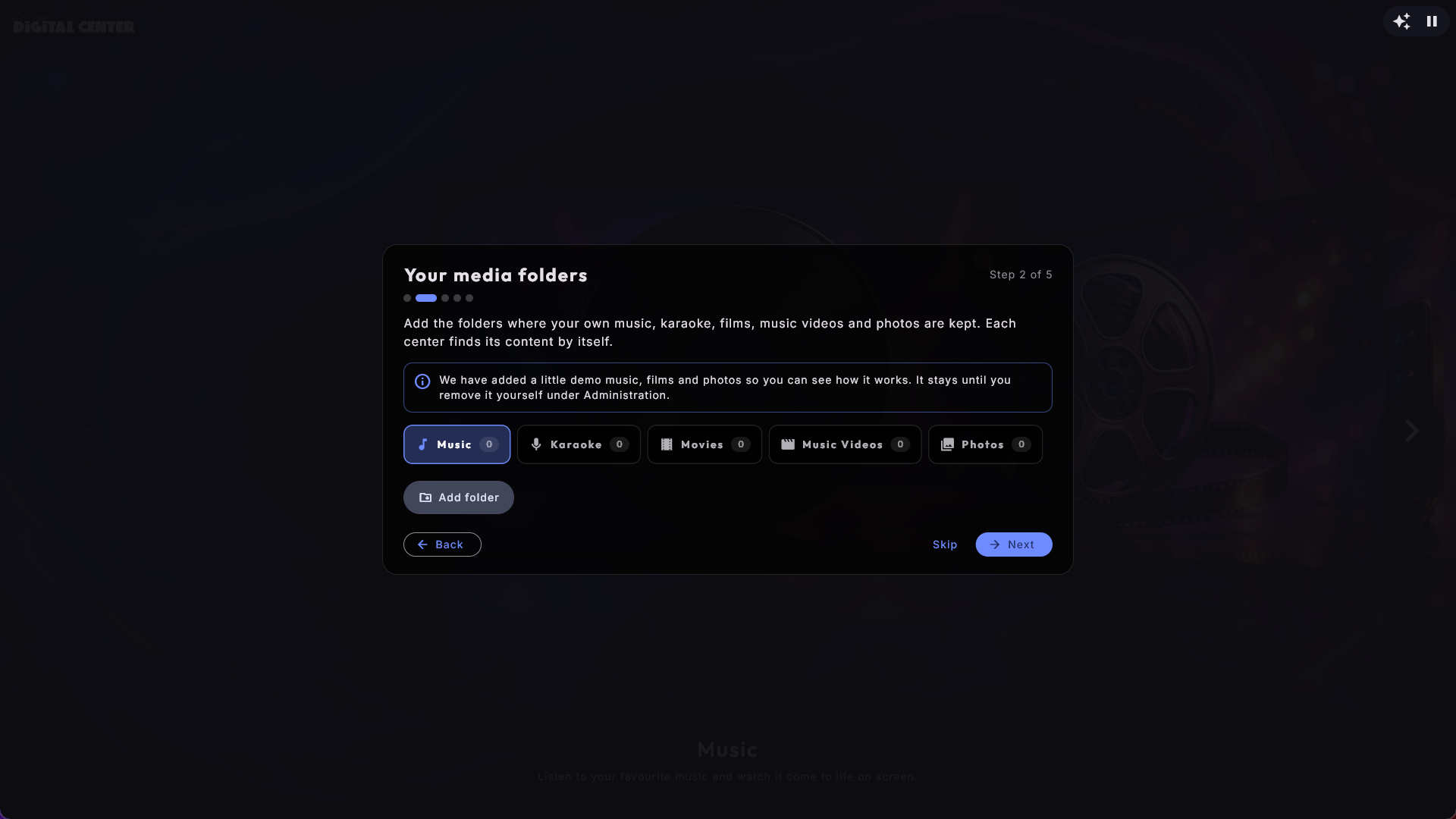
Un onglet par centre - Musique, Karaoké, Films, Clips musicaux et Photos. Le nombre sur chaque onglet indique combien de dossiers ce centre possède, pour voir d'emblée lesquels en ont encore besoin d'un. Touchez un onglet pour voir ses dossiers, et appuyez sur Ajouter un dossier. Chaque dossier s'affiche avec son nom et, en dessous, le chemin complet. Les dossiers de démonstration sont déjà dans la liste et marqués Démo ; vos propres dossiers ont un bouton de suppression. Vos propres dossiers s'ajoutent à côté des dossiers de démonstration : ils ne les remplacent pas, et les dossiers de démonstration ne peuvent pas être retirés depuis le guide. (Cette étape n'existe pas sur un écran qui reçoit tout d'une autre machine.)
- 3
Autres machines
Seulement si le guide trouve sur votre réseau d'autres machines Digital Center que vous n'avez pas encore ajoutées. Tant qu'il cherche encore, il affiche Recherche d'autres machines sur le réseau..., et les machines apparaissent dès qu'elles répondent, chacune avec son nom et son adresse sur une ligne. Appuyez sur Ajouter à côté de la machine depuis laquelle vous voulez récupérer, allez sur cette machine, appuyez-y sur Partager avec tous mes écrans et saisissez le code qu'elle affiche. Sa musique, ses films, ses clips et son karaoké apparaissent alors ici aussi. Si aucune machine n'est trouvée, l'étape disparaît, et si vous êtes justement dessus, le guide passe de lui-même à la suite. Vous pouvez aussi le faire plus tard dans Administration → Autres machines.
- 4
Jeux
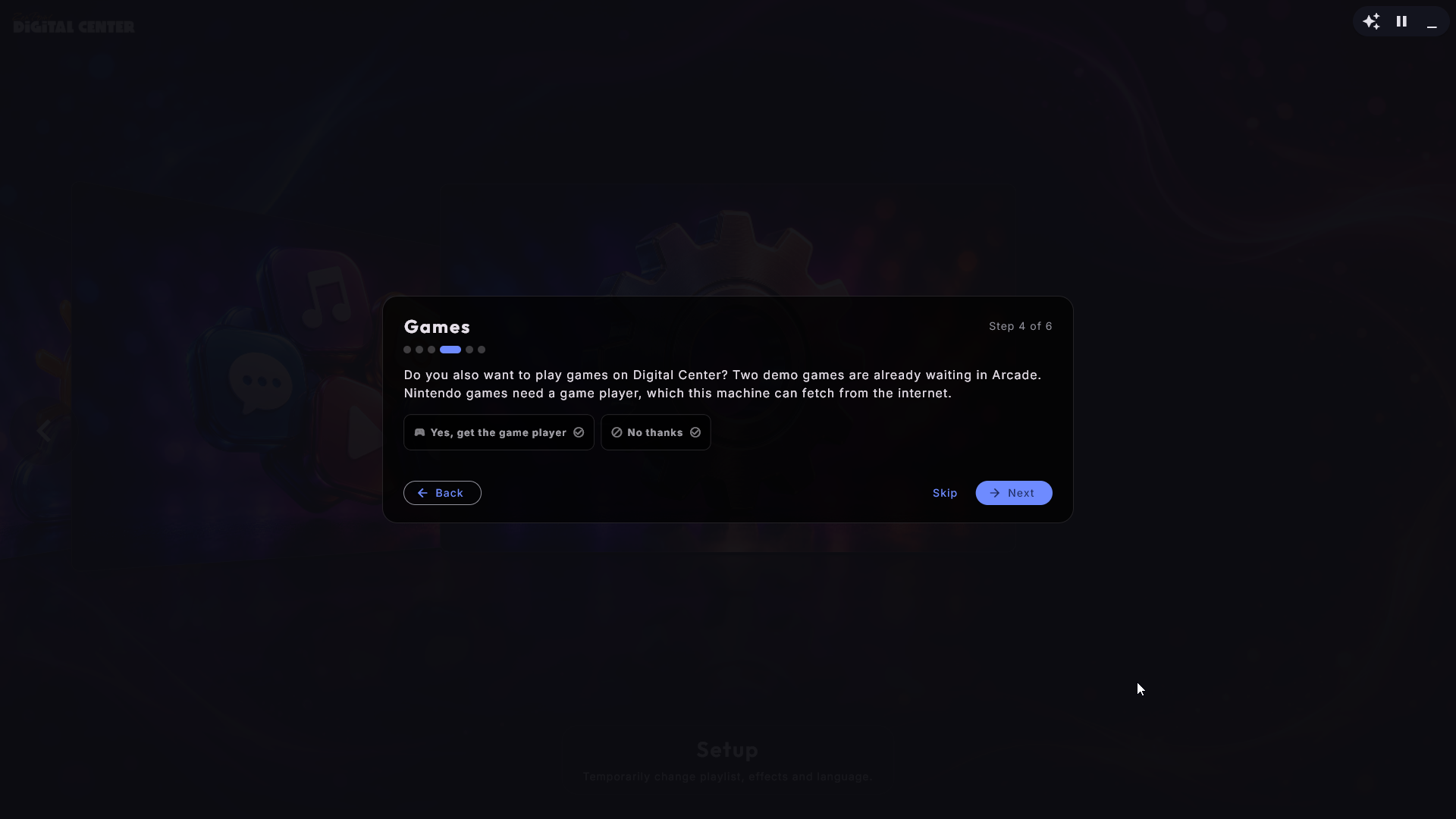
Seulement si votre édition comprend Arcade : le guide vous demande si vous voulez aussi jouer à des jeux sur Digital Center. Deux petits jeux de démonstration, Star Blaster et Glowbug, vous attendent déjà dans Arcade. Les jeux Nintendo (comme ces deux-là) ont besoin d'un Lecteur de jeux Nintendo, qui ne fait pas partie de Digital Center lui-même. Appuyez sur Oui, obtenir le lecteur, et la machine le récupère sur Internet en arrière-plan pendant que vous poursuivez le guide. Si vous répondez non (ou si la machine n'est pas en ligne), vous pourrez l'obtenir plus tard dans Administration → Arcade.
- 5
Écrans
Seulement si la machine a plus d'un écran : choisissez l'écran principal et ce qu'affichent les autres écrans, puis appuyez sur Appliquer - exactement comme sur la page Écrans de l'Administration.
- 6
Télécommande sur téléphone
Activez-la ou désactivez-la, et essayez-la tout de suite en scannant le code avec un téléphone connecté au même Wi-Fi.
- 7
Vous êtes prêt
Appuyez sur Terminer, et vous arrivez sur la page d'accueil.
Le relancer plus tard
Vous pouvez faire revenir le guide à tout moment dans Administration → À propos avec le bouton Relancer le guide de configuration.
Nouveau dans Digital Center
Quand une nouveauté dont vous pouvez profiter arrive, le guide la montre une fois - même si vous avez Digital Center depuis longtemps ou avez déjà vu le guide. Il s'ouvre alors de lui-même sous le titre Nouveau dans Digital Center et ne montre que les nouveautés, pas le reste du guide. En ce moment, il s'agit de Jeux : si votre édition comprend Arcade et que la machine n'a pas encore le lecteur de jeux Nintendo, il vous demande si vous voulez qu'il soit récupéré. Appuyez sur Oui, obtenir le lecteur ou Non merci - ensuite, la question n'est plus jamais posée (Esc compte aussi comme non merci). Si l'écran est verrouillé (Mode Soirée ou une liste de lecture payante), il attend que vous le déverrouilliez, pour que vos invités ne le voient jamais.
Plein écran ou fenêtre
Digital Center remplit normalement tout l'écran sans cadre de fenêtre, ce qui est exactement ce que vous voulez pour un kiosque. Pendant la configuration, toutefois, il peut être pratique de travailler dans une fenêtre ordinaire.
- Appuyez sur F12 pour basculer entre le plein écran et une fenêtre normale.
- En mode fenêtre, Digital Center se comporte comme n'importe quel autre programme : il n'est plus toujours au premier plan, il ne couvre plus vos écrans supplémentaires, et vous pouvez le déplacer et le redimensionner librement.
- Appuyez de nouveau sur F12 pour revenir au plein écran - tout est remis comme avant. En mode fenêtre, il y a aussi un bouton de retour au plein écran à l'écran, pour que vous puissiez revenir d'un clic ou d'une touche même sans le clavier.
Un moyen fiable de revenir au plein écran
F12 fonctionne toujours, même si une boîte de dialogue se trouve ouverte, c'est donc votre moyen sûr de retrouver l'aspect kiosque plein écran à tout moment. Sur une machine verrouillée (le Mode Soirée est activé ou une liste de lecture payante est en cours), elle demande d'abord le mot de passe administrateur avant de libérer la fenêtre, pour qu'un invité muni d'un clavier ne puisse pas accéder au bureau. Revenir au plein écran ne demande jamais de mot de passe.
Choisissez votre langue
Réglez d'abord la langue de tous les menus et boîtes de dialogue, afin que tout le reste de ce que vous faites s'affiche dans la langue avec laquelle vous êtes à l'aise.
- 1
Ouvrez les réglages de langue
Ouvrez Administration depuis la tuile Configuration, puis allez dans Langue.
- 2
Choisissez une langue
Les langues sont présentées sous forme de liste, chacune avec son propre drapeau devant. Touchez une langue pour la sélectionner - tout le système bascule aussitôt. Vous avez le choix entre le danois, l'anglais, l'allemand, le suédois, le norvégien, le finnois, le grec, l'espagnol, l'italien, le français, le néerlandais, le polonais, le portugais, le slovène et le turc.

Une langue temporaire pour un invité
Un invité peut aussi choisir une langue uniquement pour sa session depuis la tuile Configuration sur la page d'accueil. Ce choix temporaire revient à votre langue enregistrée au prochain redémarrage du système, de sorte que le réglage que vous faites ici reste la valeur par défaut.
Choisissez une apparence
Toute l'apparence du système - couleurs, arrière-plan, logo et polices - est contrôlée par un skin. En choisir un est le moyen le plus rapide de donner à Digital Center son propre caractère.
- 1
Ouvrez les réglages d'apparence
Dans Administration, allez dans Apparence.
- 2
Sélectionnez un skin
Choisissez un skin dans la liste. Le changement prend effet immédiatement - les nouvelles couleurs et le nouvel arrière-plan se répandent dans chaque centre et chaque page d'un seul coup. Le système est livré avec l'apparence par défaut prête à l'emploi.
- 3
Obtenez d'autres apparences (facultatif)
Sous la liste, vous trouverez « Obtenir plus d'apparences », une section d'apparences supplémentaires que vous pouvez ajouter gratuitement. Chacune est présentée avec un petit aperçu et un bouton Obtenir. Touchez-le et l'apparence se télécharge et s'installe d'elle-même, apparaissant dans la liste ci-dessus, prête à être choisie.

Faites-en votre propre marque
Une apparence peut porter votre propre logo, votre propre arrière-plan, et même vos propres images de tuiles de la page d'accueil, pour que le système ressemble à votre produit. Vous pouvez en construire une vous-même directement à l'écran avec Créer votre propre apparence, sous la liste des skins. Il y a bien plus sur les apparences dans Apparence, langue et effets.
Choisissez quel centre s'ouvre au démarrage
Par défaut, Digital Center s'ouvre sur la page d'accueil. Si votre établissement tourne surtout autour d'une seule chose - disons la musique - vous pouvez faire en sorte que le système saute directement dans ce centre chaque fois qu'il démarre.
- 1
Ouvrez la page Démarrage
Dans Administration, allez dans Démarrage.
- 2
Choisissez un centre de démarrage
Sous Ce qui s'ouvre en premier, à Démarrer dans un centre, choisissez le centre dans lequel vous voulez que le système s'ouvre - par exemple Musique. Choisissez Page d'accueil pour démarrer plutôt sur la page d'accueil normale.
Seuls les centres activés peuvent être choisis
Vous ne pouvez choisir que parmi les centres qui sont activés. Si un centre est désactivé sur la page Centres, il n'apparaîtra pas dans la liste de démarrage. Vous trouverez plus d'informations sur l'affichage et le masquage des centres dans Réglages et administration.
Laissez la musique démarrer toute seule
Un juke-box allumé au mur se lançait puis restait silencieux jusqu'à ce que quelqu'un touche l'écran. Ce n'est plus une obligation. Digital Center peut démarrer de lui-même la liste de lecture choisie d'un centre, de sorte qu'il y ait déjà de la musique dans la salle avant l'arrivée du premier invité.
- 1
Ouvrez le réglage de démarrage
Dans Administration, allez à Démarrage.
- 2
Choisissez le centre qui doit démarrer
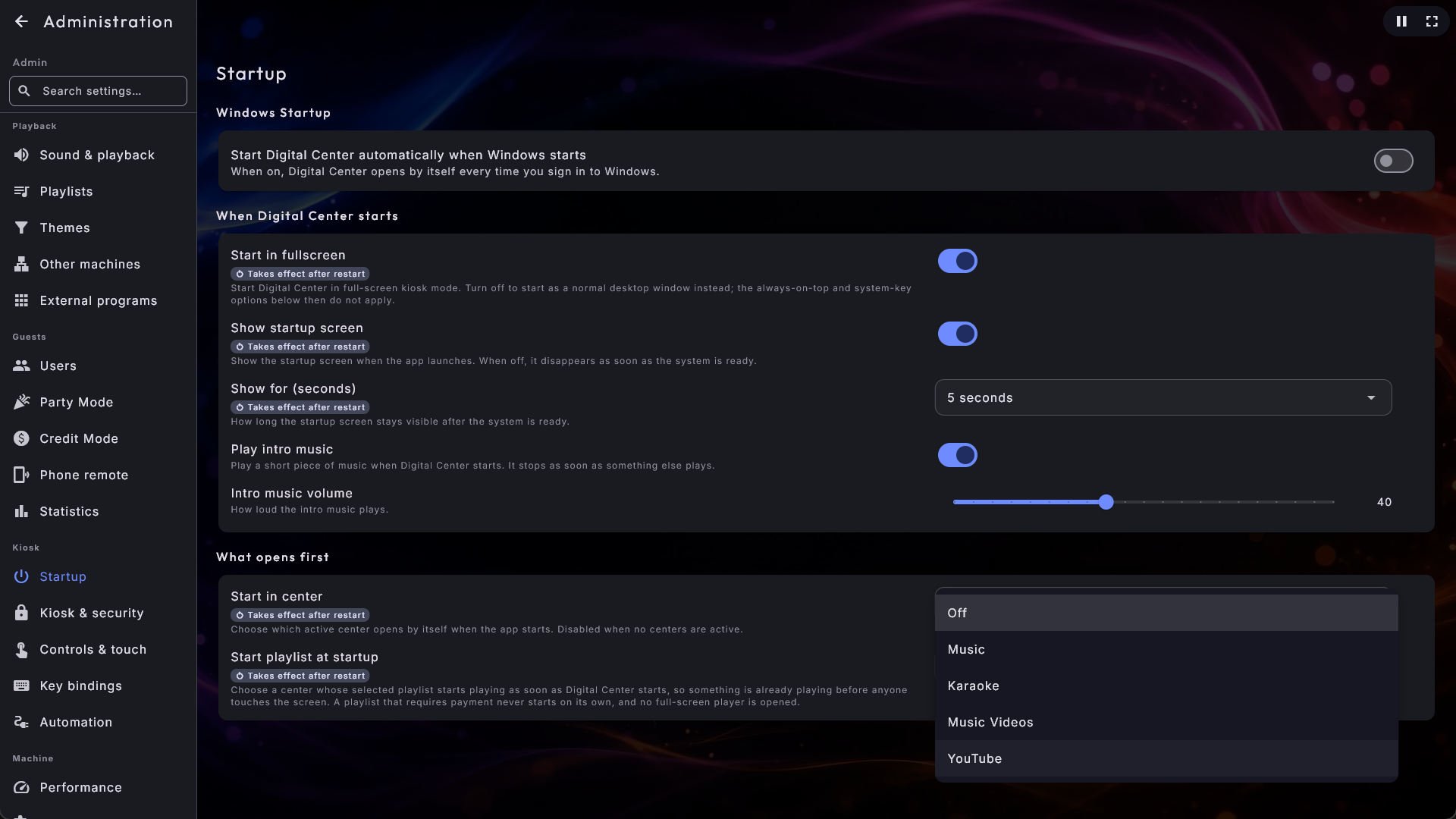
Sous Démarrer la liste de lecture au démarrage, choisissez Musique, Karaoké, Clips musicaux ou YouTube. Désactivé (le réglage standard) laisse la machine silencieuse comme avant.
Ce qu'il fait et ce qu'il ne fait pas
C'est la liste de lecture choisie du centre qui démarre : elle suit donc ce que vous y avez sélectionné. Les films ne figurent volontairement pas dans la liste : un film qui démarre tout seul occupe la salle pendant deux heures. Aucun lecteur en plein écran ne s'ouvre non plus, la machine se contente donc de jouer et d'afficher sa page d'accueil. Et une liste qui exige un paiement ne démarre jamais d'elle-même, afin que la file d'un invité ayant payé ne soit jamais jouée le lendemain matin dans une salle vide.
Cela fonctionne avec le centre de démarrage
C'est autre chose que Démarrer dans un centre au-dessus, qui décide où le kiosque s'ouvre. Utilisez les deux ensemble et un bar karaoké peut se lancer dans Karaoké, avec la liste de la soirée déjà en train de jouer.
Démarrer automatiquement avec Windows
Pour un kiosque qui doit simplement être prêt dès que la machine est allumée, laissez Digital Center se lancer tout seul au démarrage de Windows.
- 1
Ouvrez la page Démarrage
Dans Administration, allez dans Démarrage. Démarrage de Windows est la première section de la page.
- 2
Activez-le
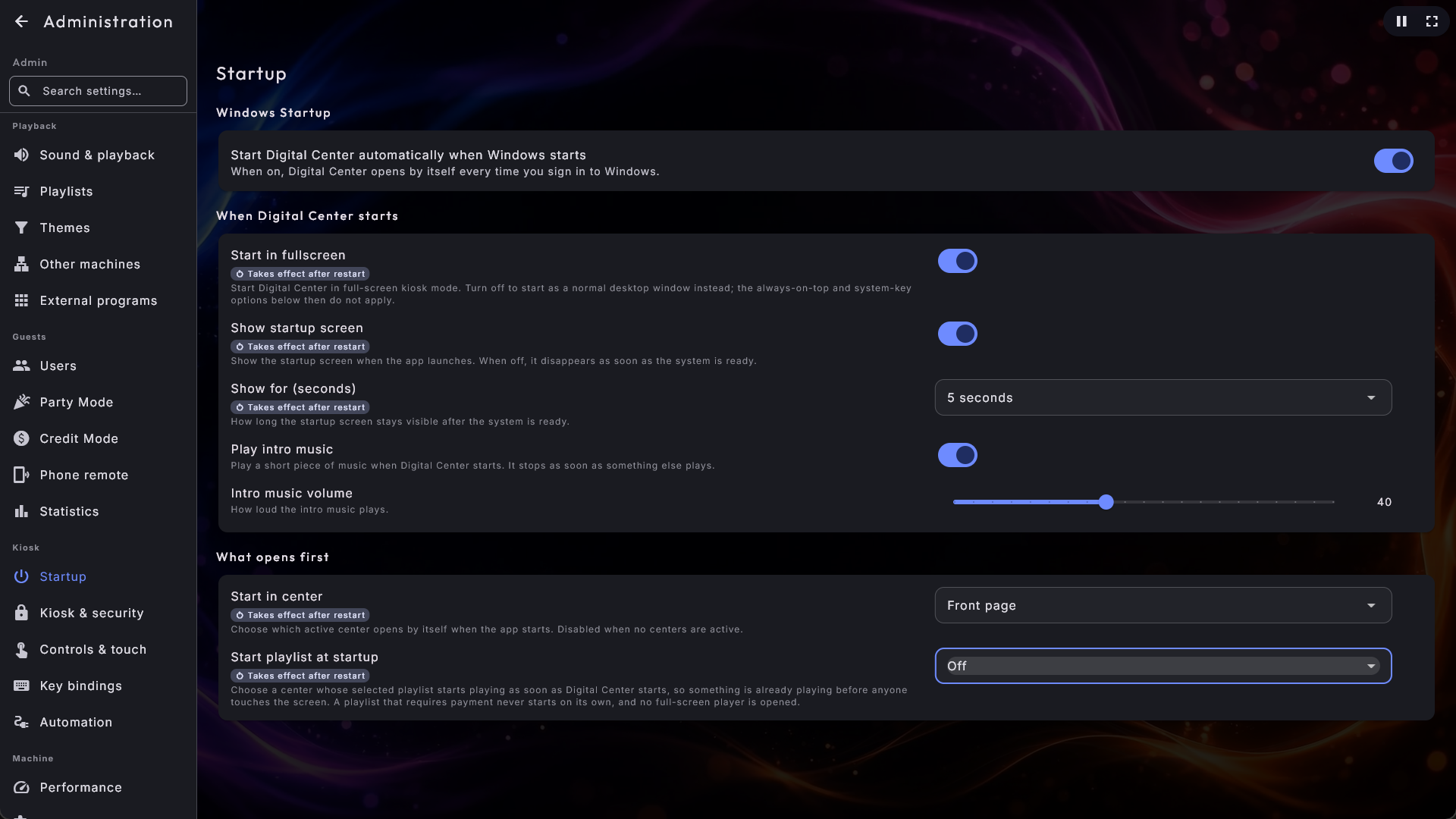
Activez Démarrer Digital Center automatiquement au démarrage de Windows. Désormais, le programme s'ouvre de lui-même chaque fois que vous vous connectez à Windows. Désactivez-le à nouveau lorsque vous préférez démarrer le programme à la main.
Uniquement sur un système installé
Cette option n'est disponible que sur un Digital Center correctement installé. Si vous ne la voyez pas, c'est que le système n'a pas été installé de la manière habituelle - installez-le d'abord et le réglage apparaîtra.
Vous êtes configuré
Voilà, le premier démarrage est terminé. Digital Center parle maintenant votre langue, arbore l'apparence que vous avez choisie, s'ouvre là où vous le voulez, et peut démarrer de lui-même avec la machine. L'étape suivante naturelle consiste à pointer le système vers vos propres médias - votre musique, vos films, vos photos et plus encore - ce que nous abordons dans Vos bibliothèques média.