
Chapitre 4
Vos bibliothèques multimédias
Digital Center lit votre contenu - votre musique, vos films, vos chansons de karaoké, vos photos et vos jeux. Pour que cela fonctionne, le système doit savoir où, sur l'ordinateur (ou sur votre réseau), se trouvent ces fichiers. Ce chapitre vous montre comment pointer chaque centre vers les bons dossiers, afin que tout ce que vous possédez apparaisse automatiquement sur le grand écran.
La version courte
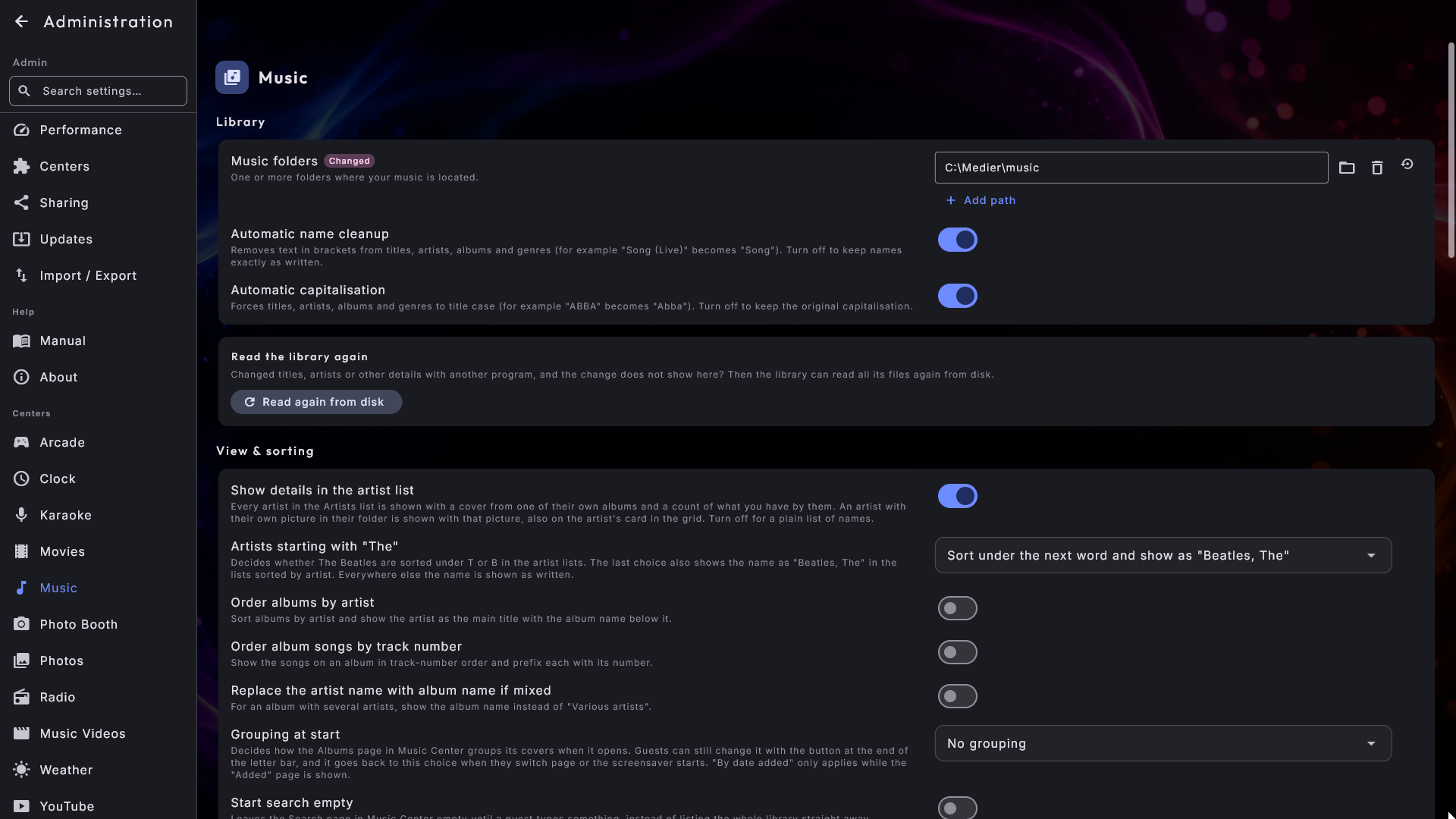
Ouvrez Administration, choisissez le centre souhaité (par exemple Musique), et ajoutez le ou les dossiers qui contiennent vos fichiers. C'est tout - le centre scanne les dossiers et se remplit de votre contenu.
Comment votre contenu arrive à l'écran
Chaque centre conserve sa propre liste de dossiers à lire. Vous ne copiez pas vos fichiers dans Digital Center ; vous lui indiquez simplement où ils se trouvent déjà. Un même dossier peut contenir des milliers d'éléments, et vous pouvez pointer un centre vers plusieurs dossiers à la fois - pratique lorsque votre collection est répartie à plusieurs endroits.
Lorsqu'un centre dispose d'au moins un dossier, il parcourt tout ce qu'il contient - y compris les sous-dossiers - et construit une bibliothèque soignée et navigable, avec les pochettes, les titres et le reste. Vous n'avez jamais à importer quoi que ce soit à la main.
Où vous le configurez
Vous configurez les dossiers depuis la zone d'administration :
- 1
Ouvrez Administration
Sur la page d'accueil, ouvrez la tuile Configuration et choisissez Administration (visible pour un administrateur). Voir Réglages / Administration pour la visite complète de cette zone.
- 2
Choisissez le centre
Dans le menu à gauche, choisissez le centre dont vous voulez gérer le contenu - par exemple Musique, Films, Clips musicaux, Karaoké, Photos ou Arcade.
- 3
Ajoutez vos dossiers
Trouvez la liste de dossiers (par exemple Dossiers de musique) et ajoutez un ou plusieurs dossiers. Un sélecteur de dossiers s'ouvre à l'intérieur de l'application, de sorte que vous pouvez parcourir vos disques et vos dossiers directement à l'écran - même en mode plein écran et même sans souris.
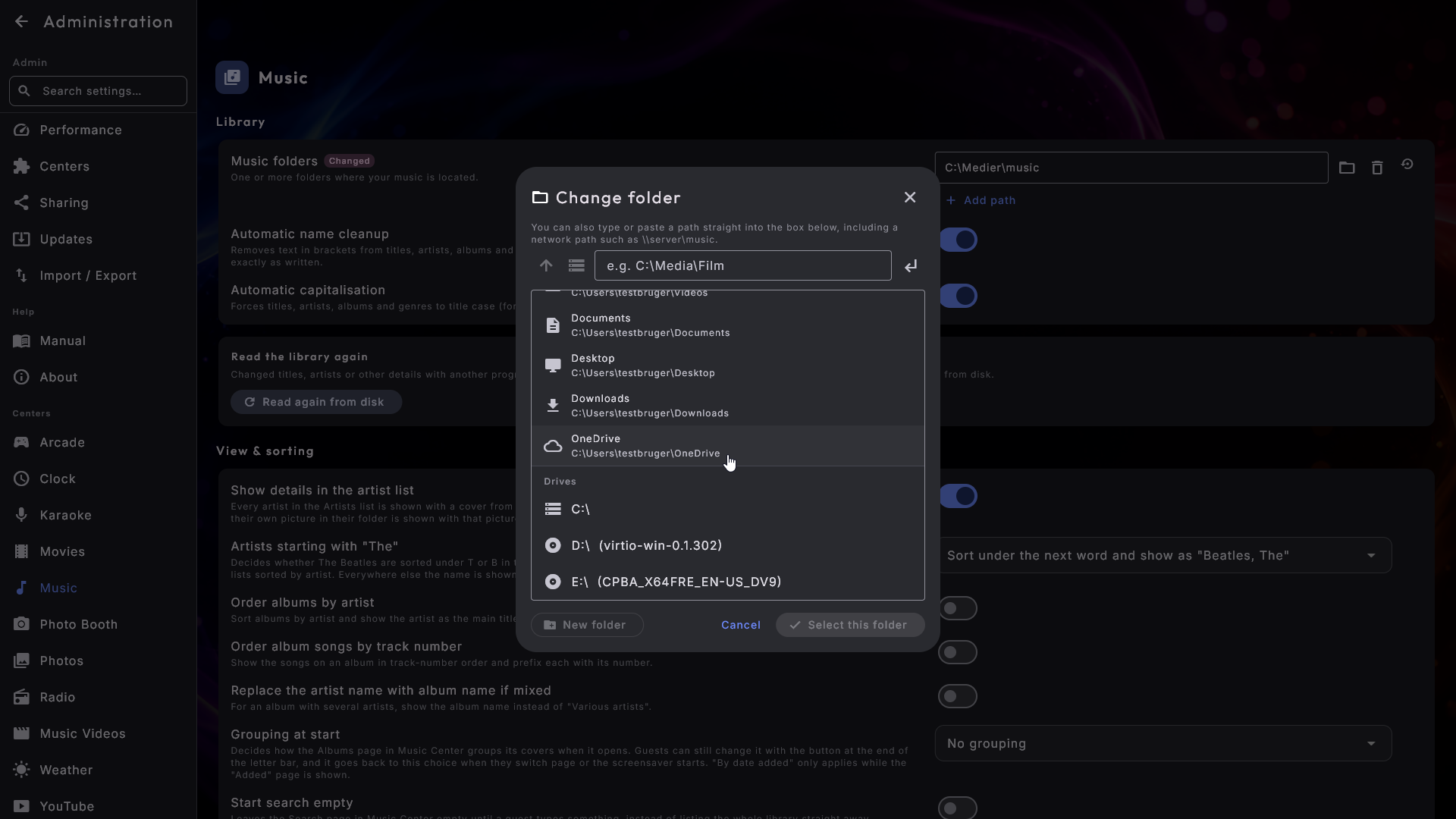
Vos propres dossiers sont tout en haut
Le sélecteur de dossiers liste chaque disque de la machine - le disque interne, une clé USB, un lecteur réseau - et il place au-dessus d'eux des raccourcis vers les dossiers que vous voudrez le plus probablement : Musique, Images, Vidéos, Documents, Bureau, Téléchargements et OneDrive si vous l'utilisez. Les dossiers dont OneDrive s'occupe pour vous sont affichés comme tous les autres, de sorte qu'une collection conservée dans OneDrive n'est pas plus difficile à ajouter qu'une collection sur le disque. Il y a également un simple champ d'adresse, qui est le chemin d'accès à un dossier réseau ne disposant pas de sa propre lettre de lecteur.
En bas à gauche se trouve un bouton Nouveau dossier, qui crée un dossier à l'intérieur de celui où vous vous trouvez. Saisissez un nom, appuyez sur Créer, et le nouveau dossier s'ouvre, prêt à être choisi - pratique lorsqu'une sauvegarde a besoin d'un nouvel endroit où vivre. Si le nom ne convient pas, on vous le dit immédiatement au lieu de vous le faire découvrir après coup.
Les mêmes raccourcis et la même liste de disques apparaissent désormais aussi dans la fenêtre Sélectionner un fichier - celle que vous utilisez pour votre propre logo, une image pour un écran supplémentaire ou un programme externe - et pas seulement lorsque vous choisissez un dossier.
Ajoutez autant de dossiers que vous le souhaitez
Une liste de dossiers peut contenir plusieurs entrées. Vous gardez votre collection rock dans un dossier et votre jazz dans un autre ? Ajoutez les deux - le centre les fusionne en une seule bibliothèque. Vous pouvez retirer un dossier à tout moment sans toucher aux fichiers eux-mêmes.
Ce que lit chaque centre
Voici le type de contenu vers lequel chaque centre s'attend à être pointé.
| Centre | Vers quoi le pointer |
|---|---|
| Musique | Les dossiers qui contiennent votre musique. |
| Films | Les dossiers qui contiennent vos films. |
| Clips musicaux | Les dossiers qui contiennent vos clips musicaux. |
| Karaoké | Les dossiers qui contiennent vos chansons de karaoké. |
| Photos | Les dossiers qui contiennent vos photos. |
| Arcade | Les dossiers qui contiennent vos jeux. |
Le Photo Booth possède aussi un dossier - mais celui-là est l'endroit où sont enregistrées les photos qu'il prend, plutôt qu'une bibliothèque que vous apportez avec vous.
Les chansons de karaoké zippées sont trouvées telles quelles
Beaucoup de chansons de karaoké sont vendues et partagées sous forme d'un seul
fichier zip qui contient la chanson et ses graphismes ensemble (par exemple
Artiste - Chanson.zip). Placez-les simplement telles quelles dans votre dossier de
karaoké : Digital Center les trouve et les lit directement depuis le fichier zip,
graphismes compris, sans que vous ayez rien à décompresser, et votre fichier zip
n'est jamais modifié. Si la même chanson se trouve aussi décompressée dans le même
dossier, elle n'est affichée qu'une fois. Une chanson zippée ne peut pas être
modifiée (nom, pochette, paroles ou suppression de la voix principale) ; si vous
voulez le faire, décompressez d'abord la chanson.
Les vidéos karaoké sont incluses quand vous le décidez
Les chansons de karaoké fournies sous forme de fichier vidéo, avec les paroles déjà dans l'image, peuvent aussi se trouver dans votre dossier karaoké. Elles sont laissées de côté tant que vous n'avez pas activé Inclure les vidéos karaoké sous Administration → Karaoké (section Bibliothèque) ; elles apparaissent alors au bout de quelques secondes comme des chansons ordinaires, sans redémarrage. Si la même chanson existe aussi sous forme de fichier audio portant le même nom dans le même dossier, seul le fichier audio est affiché. Voir Utiliser Digital Center pour ce qu'une vidéo karaoké peut faire ou non.
Rien d'ajouté pour l'instant ?
Vous ne démarrez pas avec des centres vides. Une nouvelle installation est préchargée avec du contenu de démonstration pour plusieurs des centres - de la musique, du karaoké, des films, des clips musicaux et des photos - de sorte qu'il y a toujours quelque chose à montrer pendant que vous explorez. Ce n'est jamais gênant et cela reste jusqu'à ce que vous le retiriez ; ajoutez simplement vos propres dossiers pour importer votre véritable collection.
Fichiers sur un lecteur réseau
Votre contenu n'a pas à se trouver sur le même ordinateur. Si vos films ou votre musique résident sur un lecteur réseau partagé - une configuration courante lorsqu'un gros lecteur dessert toute la maison ou l'établissement - vous pouvez y pointer un centre directement, exactement comme vous le feriez pour un dossier local.
Les lecteurs réseau peuvent être plus lents
La lecture depuis un lecteur réseau prend un peu plus de temps que depuis le disque de l'ordinateur, de sorte que le premier scan d'une grande collection peut prendre un moment. C'est normal. Le centre s'ouvre tout de suite et montre ce qu'il connaît déjà, tout en indiquant que la bibliothèque est en cours de lecture, et le reste arrive au fur et à mesure. Si le kiosque est fermé au milieu du premier scan, ce qui a déjà été lu est conservé, de sorte qu'il ne repart pas de zéro la fois suivante. Une fois la bibliothèque construite, la navigation reste fluide, et le système veille à ne jamais laisser un lecteur lent gêner la lecture.
Le partage entre écrans
Si Digital Center tourne sur plus d'un écran dans la maison, un au salon, un à la cuisine, un à l'atelier, ils n'ont plus besoin chacun de leur propre copie de votre collection. Une machine peut contenir les médias et les prêter aux autres, et ce qu'elle prête devient une partie de leurs bibliothèques. Cela vaut pour la musique, les films, les clips musicaux et les chansons karaoké.
La version courte
Sur la machine qui contient les médias, ouvrez Administration → Partage et appuyez sur Partager et afficher un code sous Partager avec tous mes écrans. Puis, sur l'autre écran, ouvrez Administration → Autres machines, appuyez sur Rechercher des machines, choisissez la première machine et saisissez le code à six chiffres. Ses médias apparaissent là-bas dans les bibliothèques.
La machine qui prête
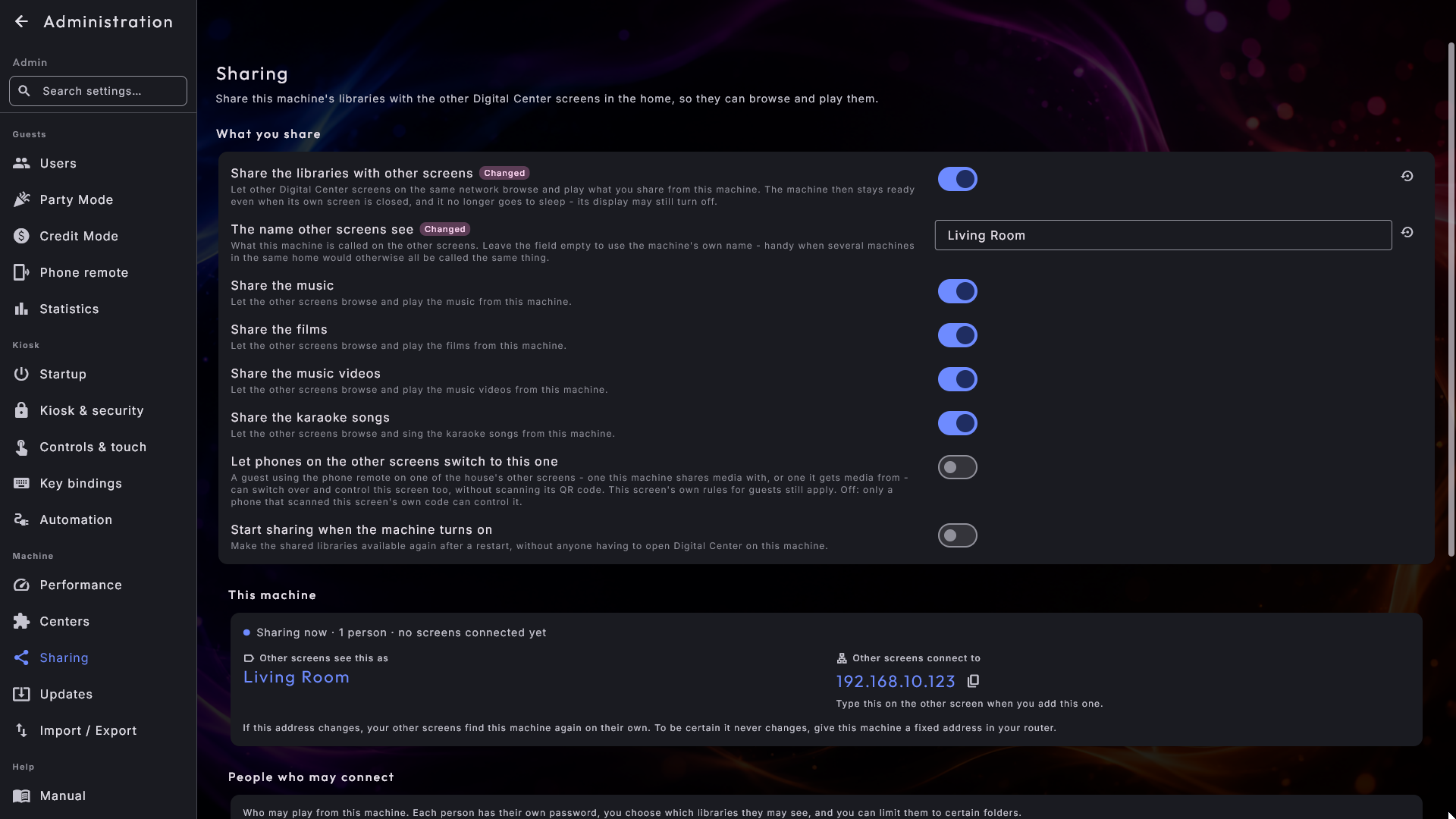
Tout ce qui concerne le côté prêteur se trouve sous Administration → Partage. La page est divisée en trois cartes, pour que vous voyiez d'emblée où en sont les choses : Cette machine (le nom de la machine sur les autres écrans, et l'adresse dont ils ont besoin), Personnes autorisées à se connecter (qui peut jouer depuis ici) et Autoriser un écran (les deux façons de donner accès à un nouvel écran, et la liste des écrans qui l'ont déjà). En haut de la première carte, une ligne vous indique si la machine partage en ce moment, combien de personnes sont configurées et combien d'écrans sont connectés.
Le moyen le plus rapide à la maison : Partager avec tous mes écrans
Sous Autoriser un écran se trouve Partager avec tous mes écrans. Tant que le partage est désactivé, c'est la seule chose que la page affiche, car c'est exactement ce qu'il configure pour vous. Une pression sur Partager et afficher un code active le partage, crée une personne appelée Maison avec accès à tout ce que la machine partage, et affiche aussitôt un code à six chiffres. Sur chacun de vos autres écrans, allez dans Autres machines, appuyez sur Rechercher des machines, choisissez cette machine et saisissez le code. Un code fait entrer un seul écran, donc pour l'écran suivant vous appuyez sur Nouveau code. Appuyer de nouveau sur le bouton plus tard utilise la même personne - aucune autre n'est créée. Maison n'a pas de mot de passe à retenir ; le moyen d'entrer, c'est le code.
Si vous préférez tout configurer vous-même, voici les parties de la page :
- 1
Activez le partage
Activez Partager les bibliothèques avec d'autres écrans. Avant cela, pas une seule chanson ne quitte la machine : une machine que vous n'avez pas configurée ne partage rien. Une fois activé, la machine reste en outre prête même si son propre écran est fermé, et ne se met plus en veille, afin que les autres écrans l'atteignent encore. L'écran lui-même peut très bien s'éteindre.
- 2
Donnez un nom à la machine
Le nom que voient les autres écrans est le nom de la machine sur les autres écrans. Laissez le champ vide et son propre nom est utilisé. Donnez-lui le nom de la pièce où elle se trouve et les autres écrans afficheront Salon et Cuisine au lieu du même nom de produit trois fois.
- 3
Choisissez ce qu'elle partage
Quatre interrupteurs décident de ce qui est prêté : Partager la musique, Partager les films, Partager les clips musicaux et Partager les chansons karaoké. Les quatre sont activés, car c'est l'interrupteur du dessus qui vous protège ; désactivez ici ce qui ne regarde pas les autres écrans.
- 4
Laissez-le démarrer avec la machine
Démarrer le partage à l'allumage de la machine rend les bibliothèques à nouveau disponibles après un redémarrage, sans que personne n'ait à aller ouvrir Digital Center sur cette machine.
L'adresse dont les autres écrans ont besoin est affichée sur la carte Cette machine, à côté du nom de la machine, avec un bouton à côté qui la copie, pour que vous n'ayez pas à recopier les chiffres à la main. En dessous, la page vous indique que si l'adresse change, vos autres écrans retrouvent la machine d'eux-mêmes. Pour être certain qu'elle ne change jamais, donnez à la machine une adresse fixe dans votre routeur.
Qui a le droit de jouer depuis elle
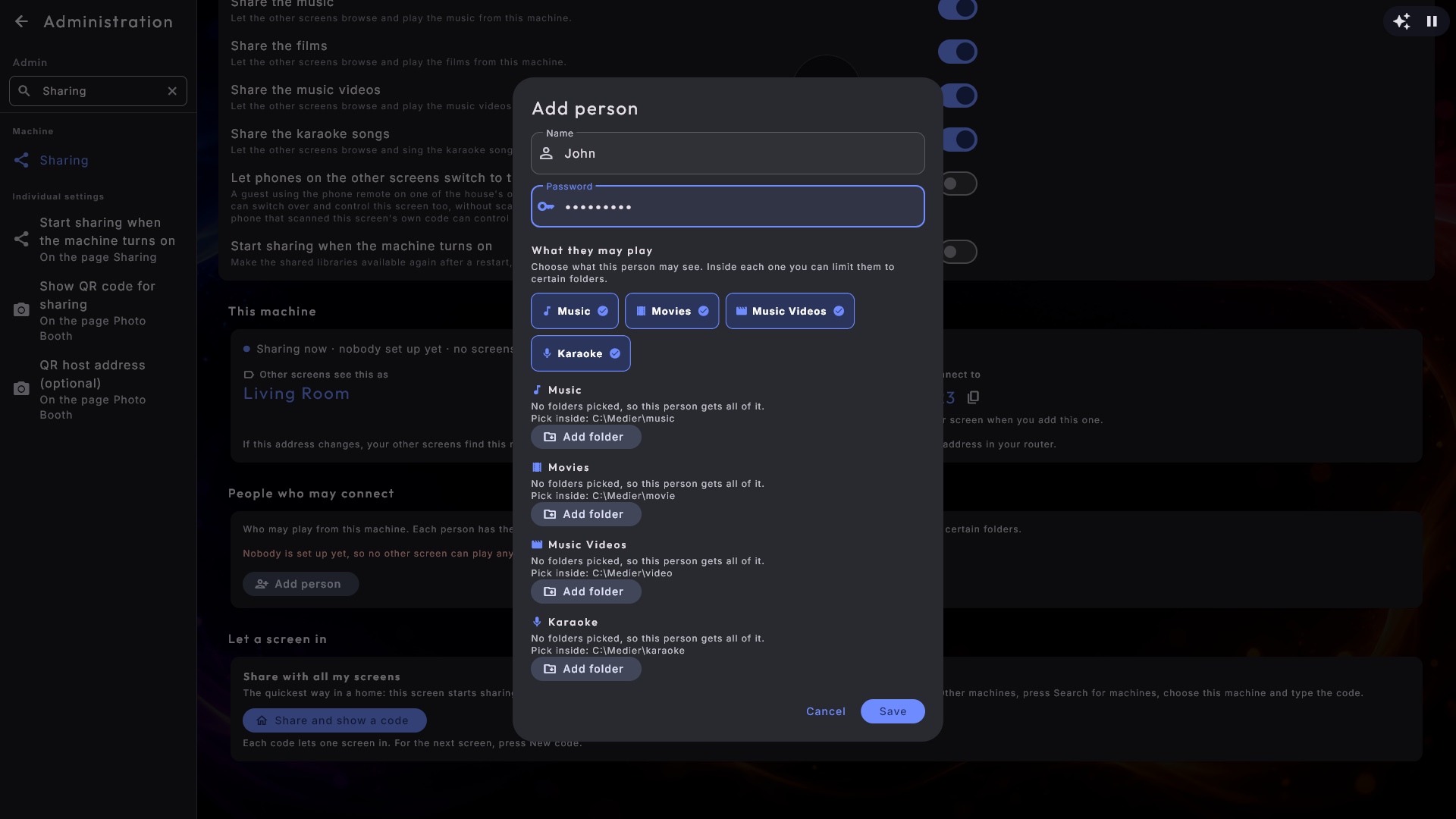
Personne n'atteint la machine tant que vous n'avez pas créé une personne. Sous Personnes autorisées à se connecter, vous ajoutez une entrée par personne ou par pièce, avec :
- Son propre nom et son propre mot de passe. Deux enfants peuvent en avoir chacun un, de sorte que vous puissiez plus tard en exclure un sans rien casser pour l'autre.
- Ce qu'elles peuvent jouer. Cochez les bibliothèques que reçoit la personne : musique, films, clips musicaux, karaoké. Une nouvelle personne démarre avec tout ce que la machine partage, vous désactivez donc ce qu'elle ne doit pas avoir plutôt que de chercher ce qu'elle doit recevoir.
- Des dossiers, si vous voulez restreindre. Dans chaque bibliothèque, vous pouvez désigner certains dossiers, et seul ce qui s'y trouve est alors proposé. Si vous ne choisissez aucun dossier, la personne reçoit toute la bibliothèque.
Sous chaque nom, une courte ligne indique ce que cette personne peut jouer. Si elle a tout, on lit simplement Toutes les 4 bibliothèques ; si quelque chose a été restreint, la ligne indique à la place exactement quoi et combien, car c'est cela qui mérite d'être remarqué.
Autoriser un écran avec un code
Connecter un écran avec un code est le moyen le plus simple de faire entrer un nouvel écran. Choisissez en tant que quelle personne l'écran est admis (s'il n'y en a qu'une, elle est déjà choisie), et appuyez sur Afficher un code. Six grands chiffres apparaissent, avec un compte à rebours et l'adresse en texte. Allez sur l'autre écran, choisissez Autres machines → Ajouter une machine, saisissez l'adresse et les six chiffres, et appuyez sur Ajouter. Le code est valable cinq minutes et une seule fois : dès qu'un écran l'a utilisé, il est épuisé, et cet écran apparaît sous Écrans ayant accès avec la personne que vous avez choisie. Nouveau code en crée un nouveau et annule l'ancien, même s'il n'a pas été utilisé. Si les deux machines sont éloignées l'une de l'autre, notez l'adresse et le code, ou prenez l'écran en photo avec votre téléphone. La carte n'apparaît qu'une fois au moins une personne configurée, car un code fait toujours entrer un écran en tant que personne précise.
Reprendre l'accès à un seul écran
Sous Écrans ayant accès, vous voyez chaque écran qui a été admis, sous le nom qu'il s'est lui-même donné, avec la personne en tant que laquelle il a été admis et le moment où cela s'est produit - pour distinguer un ancien écran d'un écran arrivé aujourd'hui. Si vous en retirez un, seul cet écran est exclu ; les autres écrans de la personne continuent sans être touchés. Si en revanche vous changez le mot de passe d'une personne, ou si vous retirez la personne, tous ses écrans sont exclus d'un coup, et c'est justement le geste que vous voulez lorsque quelqu'un ne doit plus du tout être admis.
Laisser les téléphones passer d'un écran de la maison à l'autre
Autoriser les téléphones des autres écrans à passer sur celui-ci permet à un invité qui utilise la télécommande du téléphone sur l'un des autres écrans de la maison de passer sur cet écran et de le contrôler aussi, sans scanner son code QR. Cela vaut à la fois pour les écrans qui récupèrent des médias ici et pour l'écran d'où cette machine récupère les siens, et les règles propres à cet écran pour les invités (Mode Soirée, paiement) s'appliquent toujours. C'est désactivé au départ : dans un bar, l'invité au comptoir ne doit pas pouvoir contrôler le bureau. Cet interrupteur est toujours visible et utilisable, même sur un écran qui ne partage rien - vous n'avez donc pas besoin de configurer le partage dans les deux sens pour passer d'un écran à l'autre dans les deux sens. Activez-le pour chaque écran vers lequel un téléphone doit pouvoir passer ; l'écran apparaît dans la liste du téléphone en moins d'une minute. Si la télécommande du téléphone est désactivée sur cet écran, une note sous l'interrupteur le signale, avec un bouton qui vous mène à l'endroit où l'activer.
L'écran qui emprunte
Sur l'écran qui doit emprunter, ouvrez Administration → Autres machines.
- 1
Ajoutez la machine
Appuyez sur Ajouter une machine. Le formulaire comporte deux champs : l'adresse de l'autre machine (elle est affichée sur l'autre écran sous Partage) et un code à six chiffres, que vous obtenez sur l'autre écran avec Afficher un code (ou Partager et afficher un code). Si les deux sont sur le même réseau, vous pouvez à la place appuyer sur Rechercher des machines : l'adresse se remplit toute seule, et vous êtes prêt dans le champ du code. Rien n'est tenté tant que vous n'avez pas appuyé sur Ajouter. Si l'adresse ne convient pas, ou si le code ne fait pas six chiffres, cela vous est indiqué à côté du champ et le reste de votre saisie est conservé. Si le code ne correspond pas ou a expiré, un message calme vous invite à demander un nouveau code sur l'autre machine - rien n'est enregistré tant que le code n'a pas été accepté.
- 2
Ou utilisez un nom et un mot de passe
Vous préférez utiliser un nom d'utilisateur et un mot de passe configurés là-bas ? Appuyez sur Utiliser plutôt un nom d'utilisateur et un mot de passe, et les deux champs se déplient dans le même formulaire. Utiliser plutôt un code les replie.
- 3
Cochez celles que vous voulez inclure
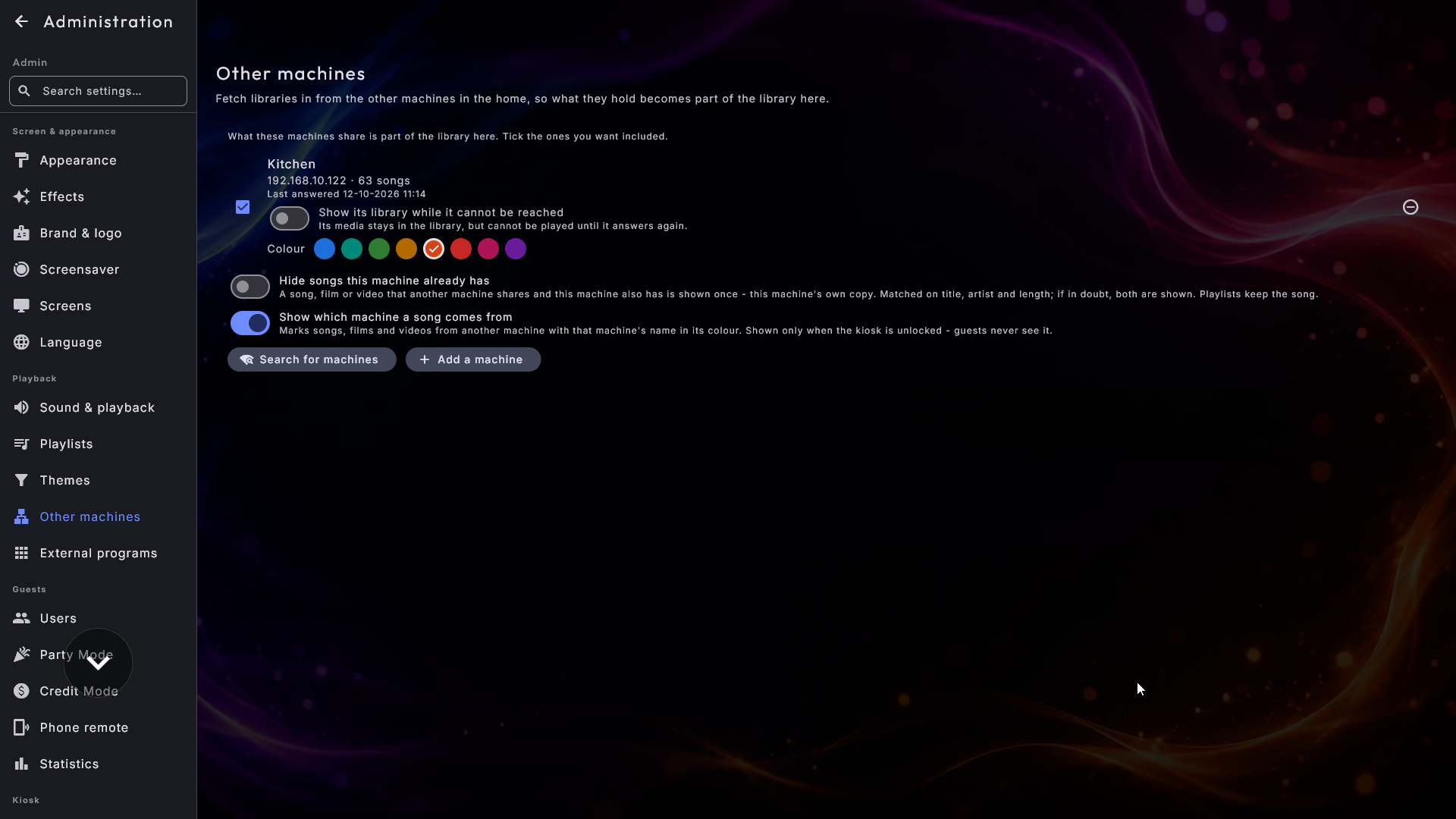
Chaque machine ajoutée porte une case. Cochée, ce qu'elle prête fait partie de la bibliothèque d'ici ; sans coche, elle reste à l'écart sans être oubliée. La ligne indique aussi ce que chaque machine apporte, par exemple 4 210 chansons · 96 films, et quand elle a répondu pour la dernière fois, y compris pendant qu'elle ne répond pas. Si une machine n'a pas répondu depuis plus de trois jours, une ligne discrète indique N'a pas répondu depuis le suivi de la date ; si elle ne revient pas, décochez-la ou retirez-la.
Une machine qui déménage est retrouvée
Si l'autre machine reçoit une nouvelle adresse sur le réseau - un routeur peut le faire, par exemple après une coupure de courant -, cet écran la recherche de lui-même dès qu'elle est restée silencieuse un moment. Lorsqu'il retrouve la machine ailleurs, celle-ci doit d'abord prouver qu'elle est vraiment la même avant que quoi que ce soit lui soit envoyé ; ensuite, l'adresse est mise à jour d'elle-même et les médias reviennent, sans que vous ayez à ajouter la machine de nouveau. Une autre machine qui prétend simplement être la même n'est pas admise.
Deux interrupteurs pour toutes les machines. Sous la liste se trouvent deux interrupteurs. Tous deux restent désactivés tant que vous ne les activez pas :
- Masquer les chansons que cette machine a déjà. Si cette machine et une autre ont la même chanson, elle apparaîtrait sinon deux fois. Interrupteur activé, elle n'est affichée qu'une fois, sous la forme de la copie de cette machine, si bien qu'elle se lit même quand l'autre machine est éteinte. Il en va de même pour les films, les clips musicaux et les chansons karaoké. Deux chansons comptent comme identiques quand le titre et l'artiste (et, pour la musique et le karaoké, l'album aussi) correspondent, y compris ce qui est entre parenthèses, et que la durée est presque la même ; pour les films, ce sont le titre et l'année qui sont comparés. En cas de doute, les deux sont affichées. Une liste de lecture ne perd jamais la chanson : si elle pointe vers la copie de l'autre machine, c'est la copie d'ici qui est lue à la place.
- Afficher de quelle machine vient une chanson. Ajoute une petite étiquette portant le nom de la machine sur les chansons, films et vidéos venant d'une autre machine, sur les pochettes et dans les listes de chansons. Un album ne reçoit l'étiquette que si toutes ses chansons viennent de la même machine. L'étiquette n'est affichée que tant que le kiosque est déverrouillé, les invités ne la voient donc jamais. Interrupteur activé, vous pouvez choisir une Couleur pour chaque machine sous son nom ; sinon, chaque machine reçoit sa propre couleur.
C'est tout simplement une seule bibliothèque
Une fois une machine cochée, il n'y a plus rien à apprendre. Le matériel emprunté est mélangé directement dans votre propre bibliothèque : il se range parmi vos propres titres, il apparaît dans la recherche, dans les regroupements, sur la barre A-Z, dans Populaire et Ajouté, et il peut aller dans des listes de lecture comme tout le reste. On ne demande jamais aux invités d'où vient quelque chose, et il n'y a aucune source à choisir. Une chanson est une chanson.
Les nouveaux fichiers arrivent en quelques secondes. Placez de la nouvelle musique, de nouveaux films, clips musicaux ou chansons karaoké sur la machine qui partage, et ils apparaissent sur les autres écrans en quelques secondes, sans redémarrage. Si l'autre machine est occupée à récupérer des pochettes d'album pour une grande bibliothèque, les nouvelles pochettes arrivent environ une fois par minute.
Toujours en lecture porte lui aussi sur l'ensemble. Une liste réglée pour continuer peut puiser son morceau suivant dans toute la collection commune, de sorte qu'une petite machine avec presque rien sur son propre disque puisse malgré tout jouer toute la soirée.
Quand l'autre machine est éteinte
Une machine qui cesse de répondre n'est pas une panne. Au bout d'une demi-minute environ, ce qu'elle prête quitte discrètement la bibliothèque, afin que personne ne se voie proposer une chanson qui ne peut pas être jouée, et ces éléments sortent de la file en cours. À l'instant où la machine répond de nouveau, toute sa bibliothèque est de retour d'un seul coup. Administration est le seul endroit qui dit qu'une machine est absente, et les invités devant l'écran ne voient donc jamais rien se casser.
L'écran s'en souvient d'un redémarrage à l'autre : une machine qui était absente la dernière fois que l'écran a fonctionné n'est pas incluse dès le départ, mais elle rejoint la bibliothèque dès qu'elle répond. En attendant, l'écran continue de guetter sa réponse : une machine allumée après l'écran est donc de retour en une minute environ, et ouvrir Autres machines relance aussitôt une tentative.
Sous chaque machine se trouve Afficher sa bibliothèque tant qu'elle est injoignable. Activez-le, et ce que la machine prête reste dans les listes pendant qu'elle est éteinte, ce qui est pratique pour une machine qui dort la nuit. Ses chansons et ses films peuvent de nouveau être lus dès qu'elle répond.
Le karaoké emporte tout avec lui
Une chanson karaoké empruntée n'est pas seulement un fichier audio. Ses paroles, ses
images à l'écran et ses deux enregistrements suivent, de sorte que l'écran de
préparation, la balle qui rebondit et la touche o, qui bascule entre la voix
d'origine et la piste d'accompagnement, fonctionnent exactement comme sur une chanson à
vous.
Les nouveaux fichiers apparaissent d'eux-mêmes
Vous n'avez rien à redémarrer lorsque votre collection s'agrandit. Déposez de nouvelles chansons, de nouveaux films ou de nouvelles vidéos dans un dossier qu'un centre surveille déjà, et ils apparaissent d'eux-mêmes - souvent pendant que vous regardez encore l'écran. La bibliothèque se tient à jour en arrière-plan.
Lorsque le contenu se trouve sur un lecteur réseau, laissez-lui une minute ou deux ; les nouveaux éléments arriveront peu après.
Peaufinez les détails dans ZenPoint Media Manager
Pointer un centre vers les bons dossiers suffit pour commencer à lire. Lorsque vous voulez ranger les titres, choisir de plus belles pochettes, rechercher des informations manquantes ou préparer des chansons de karaoké, vous le faites dans le programme compagnon ZenPoint Media Manager - voir ZenPoint Media Manager.
Vos dossiers en place, chaque centre est rempli de votre propre contenu et prêt à l'emploi. Ensuite, nous verrons comment faire briller ce contenu.