Chapitre 14
Jeux de fête
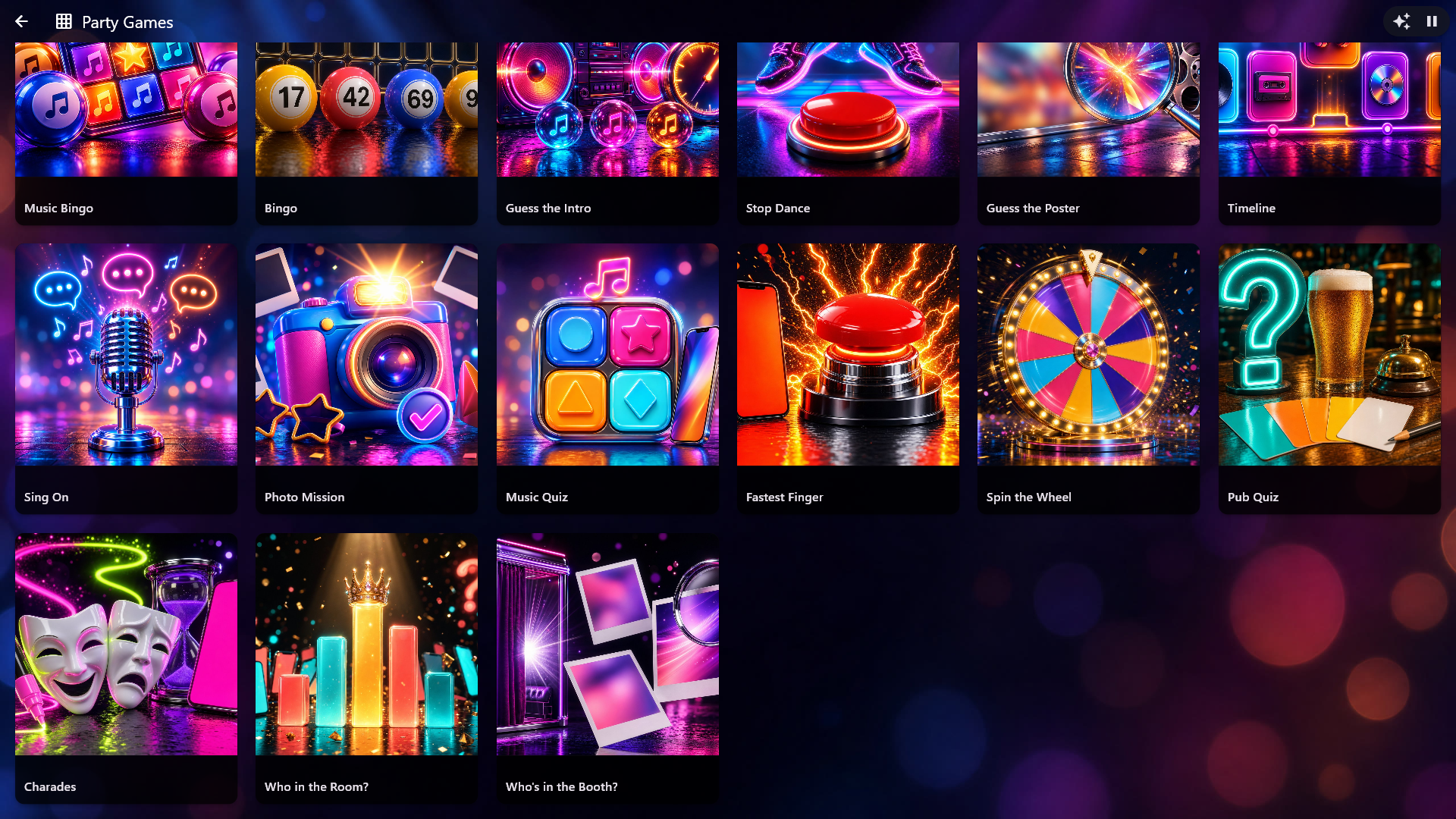
Les Jeux de fête sont des jeux pour la fête, joués sur votre propre musique, avec vous comme animateur : Bingo musical, Loto (avec les numéros de 1 à 90), Devine l'intro, Danse figée, Devine l'affiche, Frise du temps, Continue de chanter, Mission photo, Quiz musical, Quiz de pub (vos propres questions, sans musique), Le doigt le plus rapide, Tourne la roue, Devine le mot (mimer, dessiner ou décrire des mots), Qui dans la salle ? et Qui est dans le Photo Booth ? (les propres photos du Photo Booth de la soirée). Le centre fait partie des éditions Home et Professional. Jeux de fête a son propre aspect fixe, avec ses propres images, et reste donc identique quel que soit le skin que vous utilisez.
Votre logo suit les mêmes réglages que dans le reste de Digital Center (Administration → Marque et logo) : sur le grand écran, il se tient discrètement en haut, à côté des boutons du coin supérieur droit, quand Logo pendant la lecture est activé, et sur l'écran de veille et les écrans supplémentaires, il se tient dans le coin quand Logo sur l'écran de veille est activé.
Ouvrez Jeux de fête sur la page d'accueil. Il y a une pochette pour chaque type de jeu, et la page peut être affichée avec les mêmes effets que les autres pages de pochettes. Touchez une pochette, et le jeu a sa propre page avec une grande image, une courte description et le bouton Nouvelle partie. Touchez Nouvelle partie, et les parties que vous avez créées s'affichent en liste sur l'image du jeu, chacune avec son état (prête, en cours ou terminée). Les invités peuvent regarder, mais seul l'animateur peut lancer une partie, et Retour vous ramène d'un cran en arrière. Quand le texte ci-dessous dit « Ouvrez Jeux de fête → Devine l'intro et touchez la partie », cela signifie : touchez la pochette du jeu, touchez Nouvelle partie, puis touchez la partie que vous avez créée.
Une partie à la fois. Une seule partie peut être en cours à la fois. Tant qu'une partie est en cours, Jeux de fête s'ouvre directement dessus, et toucher sa pochette fait de même. Si vous choisissez une autre partie, l'écran indique quelle partie est en cours, et vous pouvez la continuer, ou la terminer et passer à la suite. Si vous appuyez sur retour au milieu d'une partie, on vous demande ce que vous voulez : Aller au menu principal laisse la partie tourner, pour que vous puissiez revenir et continuer, et si vous terminez la partie, toutes les parties s'affichent de nouveau.
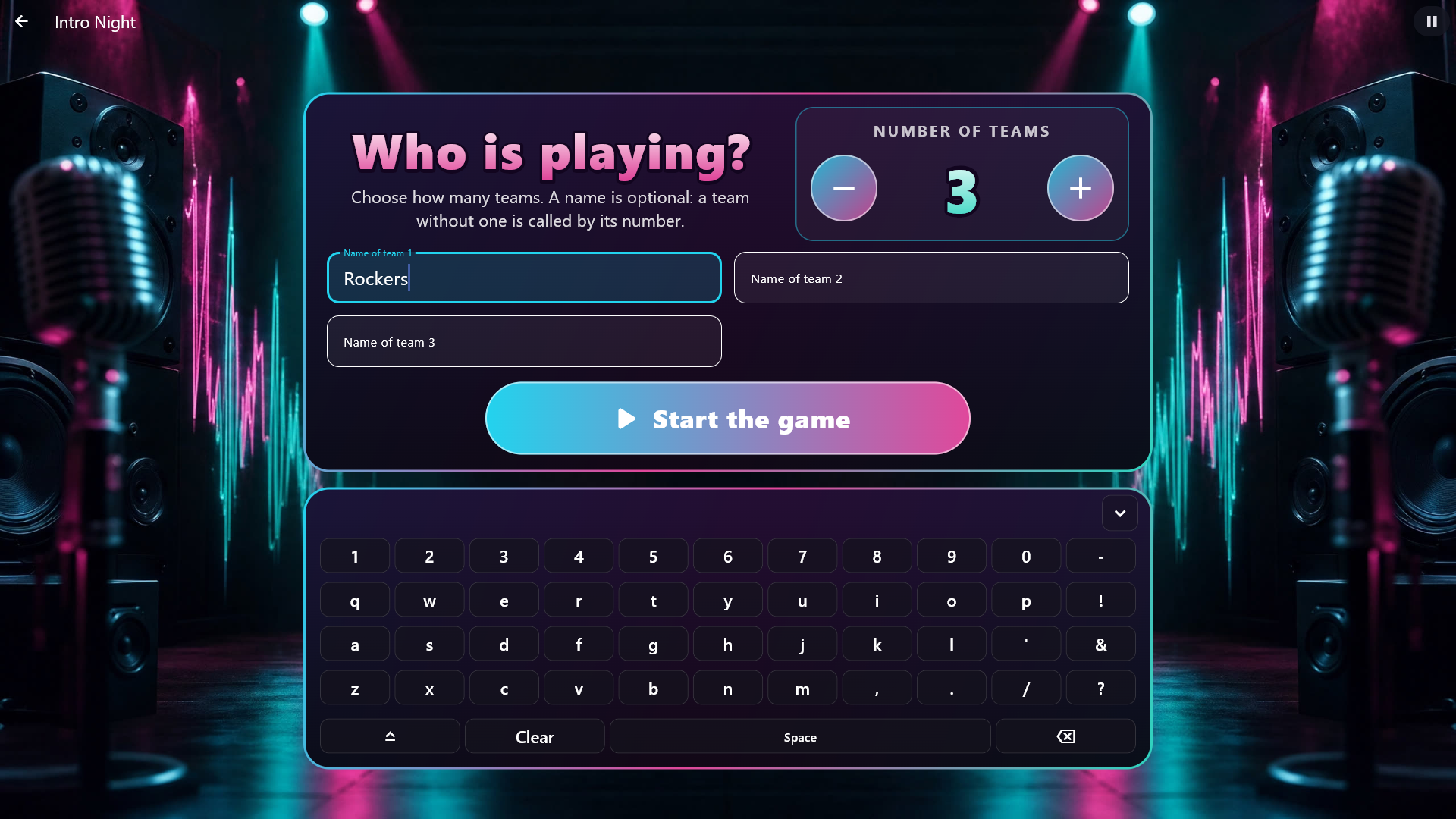
Les équipes sont choisies au lancement d'une partie, pas dans l'Administration. Quand vous touchez une partie avec des équipes (tous les jeux de fête sauf Bingo musical, Loto, Danse figée, Tourne la roue et Qui dans la salle ?), un écran apparaît : Qui joue ? Choisissez le nombre d'équipes avec les grands − et +, et donnez un nom aux équipes si vous le souhaitez ; une équipe sans nom est simplement désignée par son numéro. Lancer la partie se trouve juste sous les noms. Quand le clavier à l'écran est activé, il se place dans son propre panneau sous les équipes : touchez un champ de nom et tapez. Le champ dans lequel le clavier écrit s'illumine de la couleur du jeu, et Lancer la partie et le clavier restent toujours visibles, même avec beaucoup d'équipes. L'écran se souvient des équipes de la soirée, pour que la partie suivante propose les mêmes, et avec les mêmes personnes il suffit de toucher Lancer la partie. Rejouer ne demande rien : ce sont les mêmes équipes. Si une partie n'a pas de chansons pour autant d'équipes (dans Frise du temps par exemple, où chaque équipe doit pouvoir atteindre l'objectif), vous ne pouvez pas en choisir davantage, et l'écran indique pour combien d'équipes la partie a des chansons. Une partie lancée depuis votre téléphone se joue avec les dernières équipes choisies.
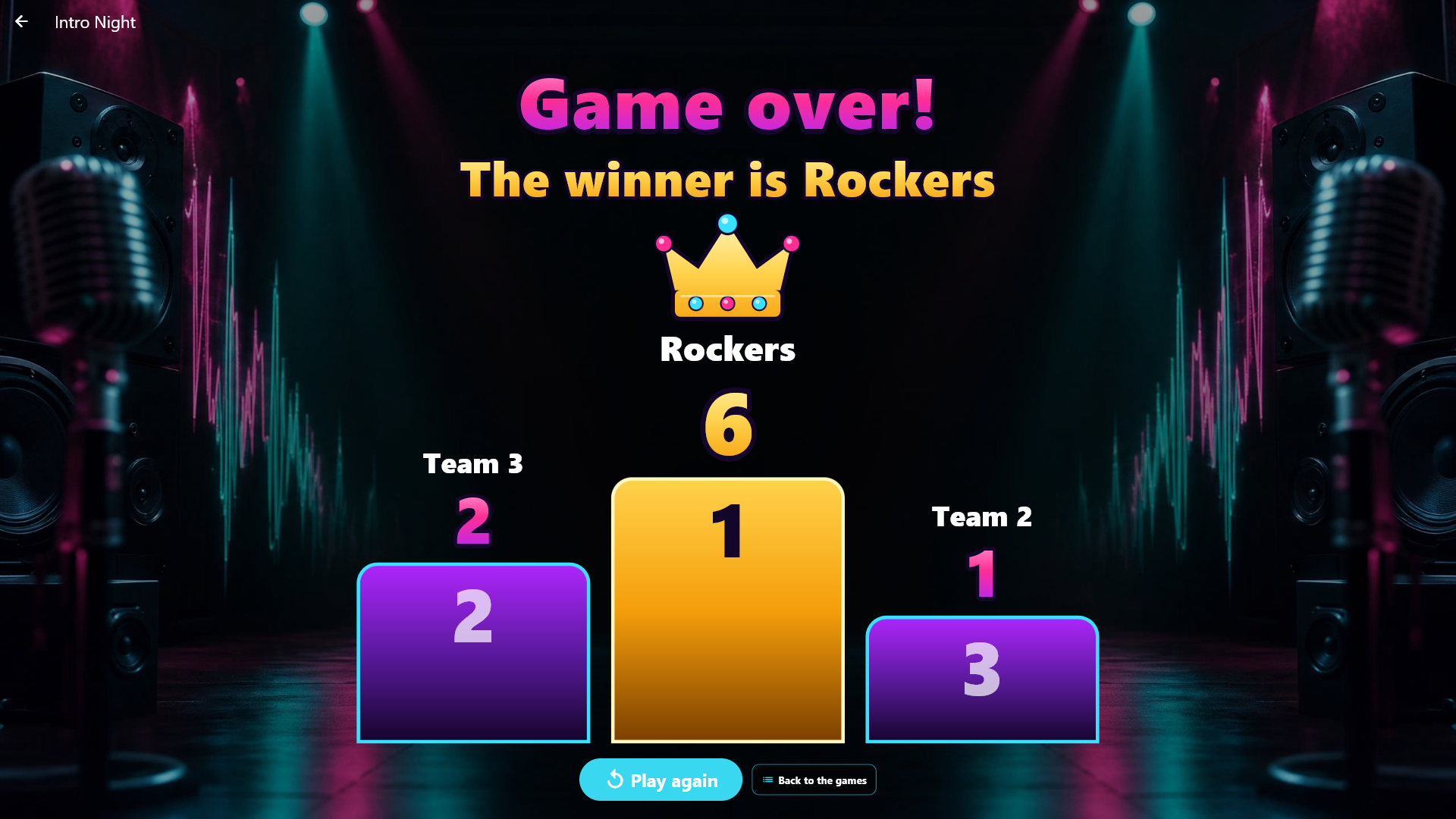
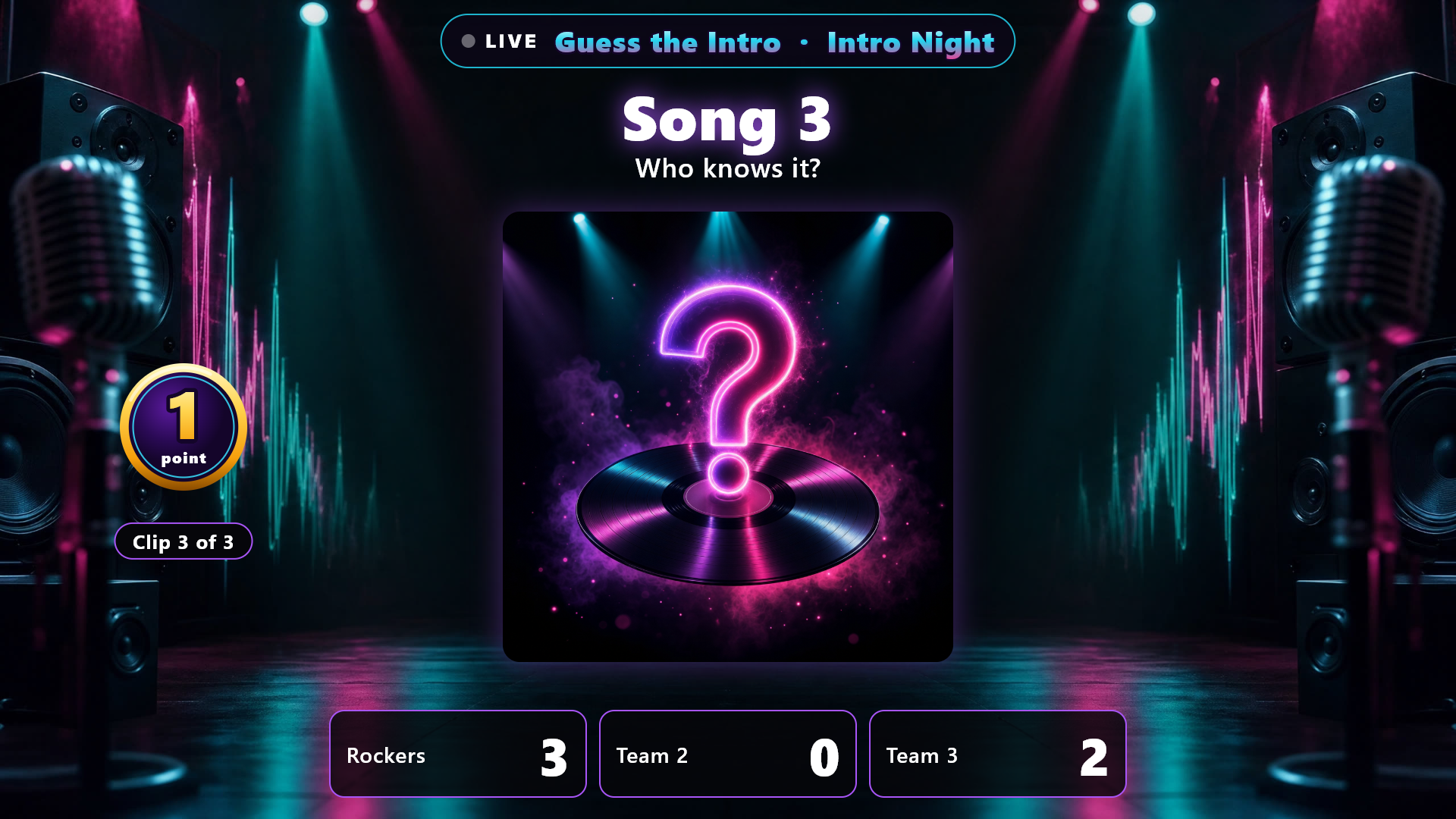
Un jeu télévisé. Les jeux à points (Devine l'intro, Devine l'affiche, Qui est dans le Photo Booth ?, Frise du temps, Continue de chanter, Quiz musical et Quiz de pub) se déroulent comme un jeu télévisé : les équipes se tiennent dans de grands panneaux avec leurs points le long du bas de l'écran. Quand une équipe gagne des points, le nombre augmente et le panneau s'illumine brièvement en or ; si vous retirez des points, il redescend calmement. Touchez Afficher la chanson, et la pochette se retourne pour montrer la chanson. Vos boutons d'animateur s'estompent quand vous ne les utilisez pas et se rallument dès que vous touchez l'écran. Quand la partie se termine, la finale remplit l'écran : « Partie terminée ! » et le gagnant en grandes lettres lumineuses, et les équipes sur un grand podium avec le gagnant tout en haut sous une couronne et des confettis. En cas d'égalité, les équipes partagent la marche du haut, et sans aucun point, le tableau des scores s'affiche simplement.
Toute la salle peut suivre. Tant qu'une partie est en cours, l'écran de veille et les écrans supplémentaires réglés sur Ce qui est en cours de lecture montrent la partie elle-même : les points des équipes, ce que vaut la chanson, l'objectif du bingo, les frises, la question du quiz et ainsi de suite, avec un bandeau lumineux En direct en haut et les mêmes effets que sur le grand écran (points qui augmentent, confettis, podium). Ce que seul l'animateur peut montrer, comme la pochette nette dans Devine l'affiche, n'est affiché que sur l'écran principal. La chanson dans Devine l'intro et les paroles dans Continue de chanter arrivent sur les écrans supplémentaires au moment où vous touchez Afficher la chanson ou Afficher les paroles. La télécommande des invités sur téléphone suit aussi : tant que l'écran reste sur la première page de Jeux de fête, le téléphone affiche son image et « Choisissez un jeu à l'écran. », et quand vous entrez dans un jeu, le téléphone affiche l'image et le nom de ce jeu, comme pour l'Arcade.
La musique pendant la partie. Les jeux qui ne jouent pas de musique à eux (Devine l'affiche, Qui est dans le Photo Booth ?, Mission photo, Le doigt le plus rapide, Tourne la roue, Quiz de pub, Devine le mot et Qui dans la salle ?) ont chacun un choix sous Administration → Jeux de fête → le jeu → Pendant la lecture → Musique pendant la partie : Laisser la musique telle quelle, Baisser la musique (un curseur choisit à quel volume elle joue pendant la partie, 20 % par défaut) ou Mettre la musique en pause (elle reprend quand la partie se termine, ou quand vous quittez la partie). Les nouvelles parties commencent en baissant la musique à 20 % ; les parties créées auparavant laissent la musique jouer comme elles l'ont toujours fait. Votre propre volume n'est jamais modifié, et les effets sonores du jeu ne sont pas baissés.
Horloge qui fait tic-tac. Devine l'affiche, Qui est dans le Photo Booth ?, Devine le mot et Quiz de pub se jouent contre la montre, sans musique. Avec Horloge qui fait tic-tac activé sous Pendant la lecture, une horloge fait tic-tac quand il reste le dernier quart du temps, plus vite et plus fort dans les dernières secondes. L'horloge s'arrête aussitôt quand la réponse est affichée, qu'une équipe reçoit des points, que le temps est écoulé ou que la partie est en pause. Elle ne sonne que sur l'écran principal et seulement avec Effets sonores activé. Elle est activée, y compris dans les parties créées auparavant, jusqu'à ce que vous la désactiviez vous-même ; une fois désactivée, elle le reste.
Créer une partie
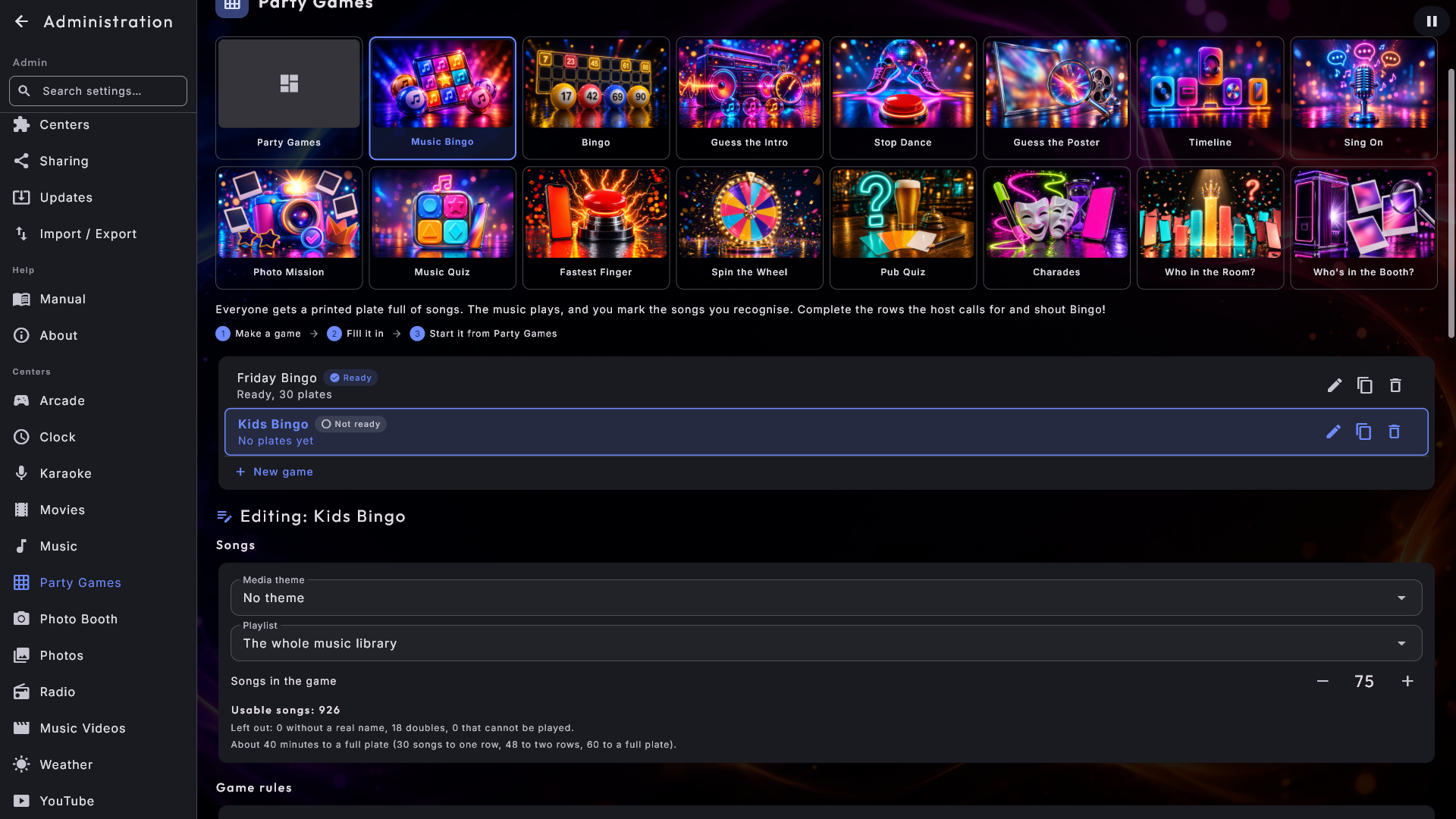
Vous préparez les parties à l'avance sous Administration → Jeux de fête. En haut, vous choisissez une image pour chaque type de jeu, et chaque page est construite de la même façon : vos parties, chacune marquée Prête ou Pas prête, et la partie sur laquelle vous travaillez mise en évidence. Vous pouvez créer, renommer, copier et supprimer des parties. Sous la liste, les blocs suivent un ordre fixe : Morceaux, Règles du jeu, Prêt à jouer ?, Imprimer les cartons (les deux jeux de bingo seulement), Pendant la lecture et Téléphone de l'animateur. Seuls les jeux de bingo ont un bouton sous Prêt à jouer ? (Créer les cartons) ; tous les autres jeux sont marqués Prête d'eux-mêmes dès qu'ils ont assez pour jouer, et sinon, la page indique ce qui manque. Une partie nouvelle ou copiée devient aussitôt celle sur laquelle vous travaillez. La page s'ouvre sur la première image, Jeux de fête, où vous choisissez les effets sonores, l'effet de la première page de Jeux de fête et le téléphone de l'animateur. Si vous touchez Aller à Administration depuis un jeu qui n'a encore rien, vous arrivez directement sur la page de ce jeu.
Les chansons sont tirées au lancement de la partie. Dans Devine l'intro, Danse figée, Devine l'affiche, Frise du temps, Continue de chanter et Quiz musical, vous choisissez seulement ce que la partie peut utiliser (thème, liste de lecture, nombre). Les chansons elles-mêmes (ou les pochettes) sont tirées au hasard au moment où la partie est lancée, que vous la lanciez à l'écran ou depuis votre téléphone d'animateur, et de nouveau à chaque fois qu'elle est lancée comme une nouvelle partie. Les nouvelles chansons de la bibliothèque arrivent donc d'elles-mêmes, et deux soirées ne se ressemblent jamais. Touchez Rejouer juste après une partie, et vous gardez les mêmes chansons. Si la bibliothèque est encore en cours de lecture (par exemple juste après le démarrage), la partie attend : l'écran vous propose de réessayer dans un instant, pour que rien ne soit jamais tiré d'une liste à moitié lue. S'il y a trop peu de chansons, l'écran dit pourquoi, et la partie ne démarre pas.
Les jeux sur la page Jeux de fête. Sur la première image, Jeux de fête, vous trouvez aussi Jeux sur la page Jeux de fête : une tuile pour chaque jeu, et une tuile activée signifie que le jeu a une pochette sur la première page de Jeux de fête. Désactivez les jeux que vous n'utilisez pas, pour que les invités ne voient que ceux que vous voulez montrer. Un jeu masqué apparaît en gris dans la rangée d'images en haut et ne peut pas être choisi tant que vous ne l'avez pas réactivé. Une partie déjà en cours peut toujours être continuée, même si son jeu est masqué. Si vous masquez tous les jeux, la première page de Jeux de fête indique simplement qu'ils sont masqués et où les afficher de nouveau.
Ajouter plusieurs d'un coup. Dans Quiz de pub, Mission photo, Tourne la
roue, Devine le mot et Qui dans la salle ?, le bouton Ajouter plusieurs d'un
coup se trouve à côté du bouton qui ajoute un élément à la fois. Tapez ou collez la
liste dans le champ, un élément par ligne ; les lignes vides sont ignorées. Dans Quiz
de pub, chaque question tient sur une ligne comme ceci :
Question | *bonne réponse | mauvaise réponse | mauvaise réponse, avec 2 à 4 réponses et
une étoile devant la bonne. Pour laisser une IA (comme ChatGPT) écrire la liste,
touchez Copier l'instruction pour l'IA : une instruction toute prête dans votre
langue se trouve alors dans le presse-papiers, avec les limites du jeu en longueur et en
nombre. Collez-la dans l'IA, écrivez votre sujet, et collez la réponse dans le champ.
S'il est plus simple de transférer la réponse sur une clé USB, enregistrez-la comme
fichier texte et touchez Charger depuis un fichier. Dans Quiz de pub, vous pouvez
aussi charger un tableur, enregistré en fichier CSV ou en texte depuis Excel : une
question par ligne, la question d'abord, puis les réponses. Mettez une étoile devant la
bonne réponse, ou laissez-la de côté : s'il n'y a aucune étoile dans tout le fichier,
la première réponse de chaque ligne compte comme la bonne, et c'est clairement indiqué
quand vous vérifiez la liste. Une première ligne de titres (comme « Question ») est
ignorée.
Touchez Vérifier la liste : vous voyez combien d'éléments sont prêts, quelles lignes sont ignorées et pourquoi (avec le numéro de ligne), et combien n'ont pas trouvé de place si la liste devenait trop longue. Choisissez ensuite Ajouter à la liste (ce que vous avez déjà reste) ou Remplacer la liste (ce que vous avez écrit vous-même est supprimé ; nos propres suggestions restent), puis touchez le bouton en bas. Remplacer demande d'abord confirmation. Rien n'est enregistré avant que vous touchiez. Les lignes déjà présentes dans la liste n'arrivent pas deux fois, et une ligne trop longue est raccourcie, comme quand vous la tapez vous-même.
Les Effets sonores sont activés dès le départ : un roulement de tambour quand on crie bingo, une fanfare et des applaudissements pour un vrai bingo, un buzzer pour un faux, une fanfare quand une équipe gagne des points et le son de fin de partie pour une mauvaise réponse. Dans Tourne la roue, un roulement de tambour joue pendant que la roue tourne, et une fanfare quand elle s'arrête. La musique ne s'arrête jamais pour un effet sonore. Désactivez-les pour toutes les parties avec Effets sonores sur la première image, Jeux de fête.
Bingo musical
Chacun reçoit un carton imprimé rempli de chansons. La musique passe, et les invités cochent les chansons qu'ils reconnaissent.
- 1
Créer la partie
Sous Administration → Jeux de fête, choisissez Bingo musical, touchez Nouvelle partie et donnez-lui un nom.
- 2
Choisir les chansons
Utilisez toute la bibliothèque musicale, un Thème média et/ou une Liste de lecture. Choisissez ce que Les cases affichent et combien de Morceaux de la partie il y a (75 par défaut) ; la partie en tire autant au hasard. S'il y a moins de chansons utilisables, toutes sont utilisées, et la page le dit.
- 3
Choisir les cartons
Choisissez les Morceaux par carton : 9, 12, 15, 18 ou 21 (toujours 3 lignes), et le Nombre de cartons. La page indique en continu combien de chansons peuvent être utilisées et combien de temps dure environ la partie. Les chansons sans vrai nom et les doublons sont écartés d'eux-mêmes. Si la bibliothèque musicale est encore en cours de lecture, la page le dit, et le nombre augmente tout seul.
- 4
Créer les cartons
Touchez Créer les cartons.
Les cases affichent peut être Titre du morceau et artiste (le réglage par défaut des nouvelles parties), Titre du morceau ou Artiste. Deux cases d'une même partie ne disent jamais la même chose : avec les artistes, chaque artiste figure une fois ; avec les titres, chaque titre une fois ; avec les deux, la même chanson sur deux albums figure une fois, tandis que deux artistes ayant le même titre peuvent figurer tous les deux. Laquelle de plusieurs chansons est retenue est choisi au hasard à chaque création des cartons.
Les cartons sont figés une fois créés : vous pouvez réimprimer exactement les mêmes cartons, même après un redémarrage. Vous pouvez ensuite changer le nom, le titre sur le carton, l'apparence, les cartons par page et les secondes sans que les cartons changent. Si vous changez quelque chose qui façonne les cartons, la page indique qu'ils sont périmés ; ils restent valables jusqu'à ce que vous touchiez Créer de nouveaux cartons, qui demande toujours d'abord, car les cartons déjà imprimés ne sont alors plus valables.
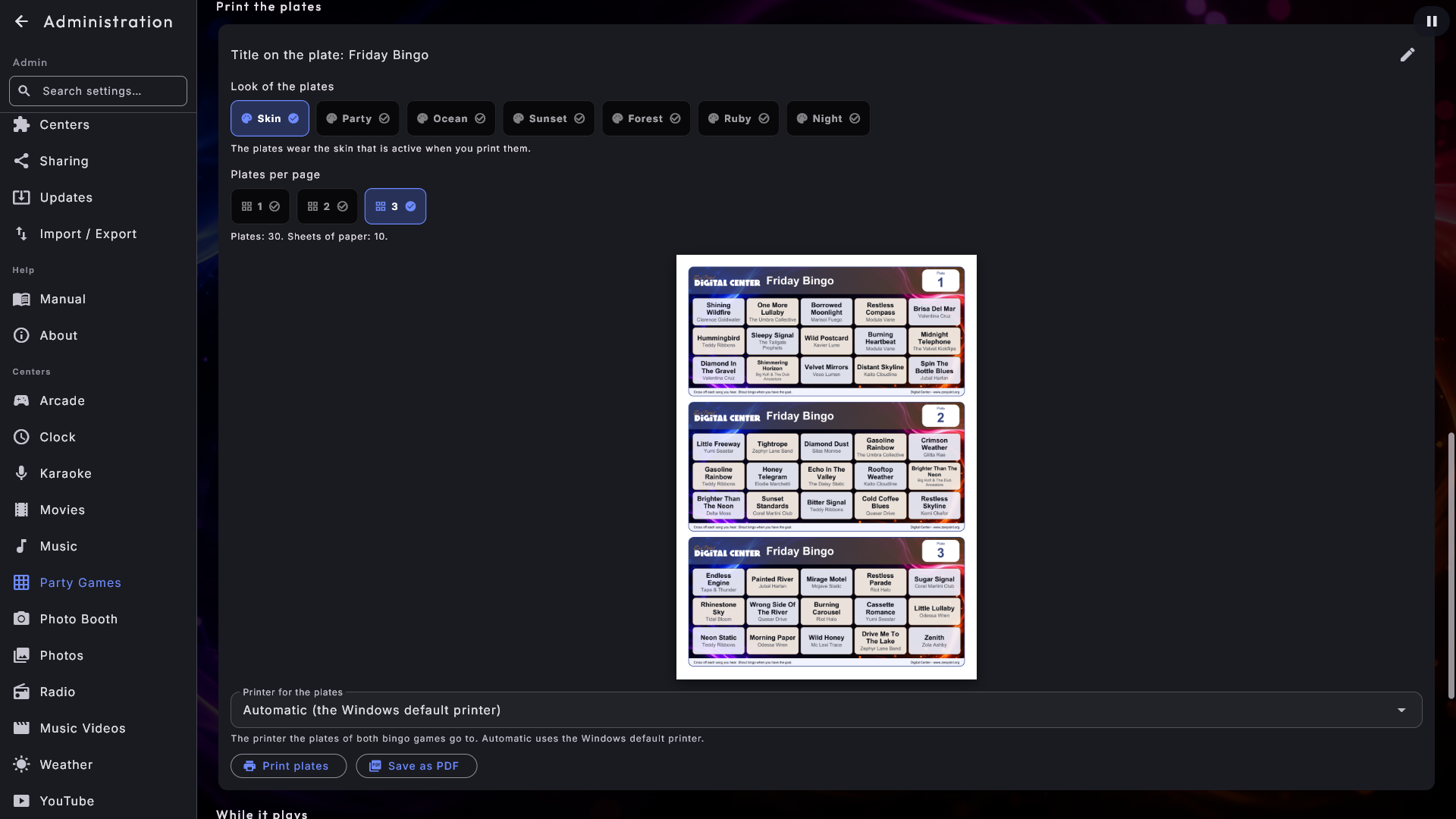
Sous Imprimer les cartons, vous choisissez le titre sur le carton et une apparence, et vous voyez un vrai carton. Skin est le réglage par défaut des nouvelles parties : le carton reçoit l'image d'arrière-plan et les couleurs du skin actif, les cases restent claires pour que les invités puissent écrire dessus, et c'est le skin actif au moment de l'impression qui compte. Si le skin n'a qu'une vidéo, le carton utilise les couleurs du skin. Les six autres apparences sont des couleurs fixes. La marque sur le carton suit Marque et logo. Les cases ont toutes la même taille, et les titres longs rapetissent pour tenir. Avec Titre du morceau et artiste, le titre est en grand en haut et l'artiste plus petit et plus clair en dessous.
Cartons par page peut valoir 1, 2 ou 3 (par défaut). Moins il y a de cartons sur une page, plus le carton est grand : cases, bandeaux et texte grandissent, pour remplir le papier et rendre les titres plus faciles à lire. Avec 1 carton par page, la feuille est imprimée à l'horizontale. La ligne en dessous indique combien de feuilles de papier il faut pour les cartons. Cela ne concerne que l'impression, vous pouvez donc le changer à tout moment sans créer de nouveaux cartons. L'aperçu montre la feuille entière telle qu'elle sort de l'imprimante : vos vrais cartons une fois créés, sinon un exemple avec des chansons de la partie.
Au-dessus des boutons, choisissez sous Imprimante pour les cartons vers quelle imprimante partent les cartons ; ce choix vaut à la fois pour Bingo musical et pour le Loto avec des numéros. Automatique utilise l'imprimante par défaut de Windows (une « imprimante » qui ne fait qu'enregistrer dans un fichier n'est jamais utilisée). Touchez Imprimer les cartons, ou Enregistrer en PDF et choisissez un dossier. Une fois les cartons envoyés, la page indique vers quelle imprimante ils sont partis. Si rien ne sort, regardez la file d'attente de l'imprimante dans Windows, ou enregistrez les cartons en PDF et imprimez celui-ci. L'impression se fait uniquement ici, dans l'Administration.
La durée de chaque chanson (40 secondes par défaut) et l'endroit de la chanson où elle commence (30 secondes par défaut) se choisissent par partie sous Pendant la lecture. Au même endroit, vous trouvez trois choix qui ne valent que pour Bingo musical et ne changent jamais les cartons :
- Afficher la chanson automatiquement : Désactivé (par défaut, vous affichez la chanson vous-même), Quand le temps de la chanson est écoulé ou Après quelques secondes (5 à 60, 15 par défaut, comptées depuis le début de la chanson). La chanson s'affiche exactement comme quand vous touchez Afficher la chanson, uniquement sur le grand écran, et vous pouvez toujours l'afficher plus tôt. Après Laissez-la jouer !, la chanson s'affiche quand elle se termine vraiment. Si le temps de la chanson est plus court que les secondes choisies, elle s'affiche quand le temps est écoulé.
- Pause entre les chansons : 0 à 30 secondes (4 par défaut). À 0, la chanson suivante démarre aussitôt.
- Fondu d'entrée et Fondu de sortie : 0 à 5 secondes (0 par défaut, pas de fondu). La chanson monte depuis le silence et s'estompe pour avoir disparu exactement quand son temps est écoulé. Si on crie bingo pendant le fondu de sortie, elle continue simplement de descendre.
Lancer la partie. Ouvrez Jeux de fête → Bingo musical et touchez la partie. Indiquez quels cartons vous avez distribués avec les grands boutons − et + à À partir du carton et Jusqu'au carton : seuls ces cartons peuvent gagner. Gardez le doigt sur un bouton et le nombre défile, et la barre en dessous montre quels cartons sont en jeu. Touchez le grand bouton Lancer la partie. Si la musique de certaines chansons des cartons ne se trouve plus dans la bibliothèque musicale (déplacée, supprimée ou renommée, ou la machine où elle se trouvait n'est pas joignable), l'écran indique de quelles chansons il s'agit, et vous choisissez de continuer ou non : ces chansons ne sont alors pas jouées, et vous demandez aux invités de les cocher tout de suite. S'il manque la moitié des chansons ou plus, l'écran propose aussi de créer d'abord de nouveaux cartons. Si aucune des chansons des cartons n'existe plus (par exemple parce que la bibliothèque musicale a été remplacée), la partie ne peut pas démarrer : l'écran le dit et vous demande de créer d'abord de nouveaux cartons, et il n'y a pas de bouton pour continuer. Le téléphone de l'animateur reçoit la même réponse si la partie est lancée depuis celui-ci. Dans les autres jeux de chansons, l'écran dit la même chose, et les chansons sont sautées si vous continuez.
Pendant la partie. L'écran est une scène avec une pochette mystère au milieu. Chaque nouvelle chanson arrive en roulant sous la forme d'une boule de bingo lumineuse avec le numéro de la chanson, qui se pose et devient la pochette. Un anneau lumineux autour de la pochette se vide avec le temps restant de la chanson, et pendant les cinq dernières secondes il devient rouge. D'un côté se tient un petit carton de bingo lumineux avec autant de cases que les cartons des invités : les lignes qui comptent pour l'objectif de la manche s'allument (une ligne, deux lignes ou le carton plein), avec l'objectif en grandes lettres en dessous. De l'autre côté se trouve le temps restant. En bas, votre visualiseur danse librement sur le sol. L'écran dit « Chanson 23 », mais jamais le nom de la chanson, ni sur les écrans supplémentaires, ni sur l'écran de veille, ni sur le téléphone, ni dans les contrôles multimédias de Windows. La seule exception, c'est quand vous touchez vous-même Afficher la chanson : la pochette se retourne comme une carte et montre le titre, l'artiste et la pochette sur l'écran principal, jusqu'au début de la chanson suivante. Une chanson compte dès qu'elle a commencé. Quand un carton atteint l'objectif, l'écran annonce qu'il y a un bingo dans la salle.
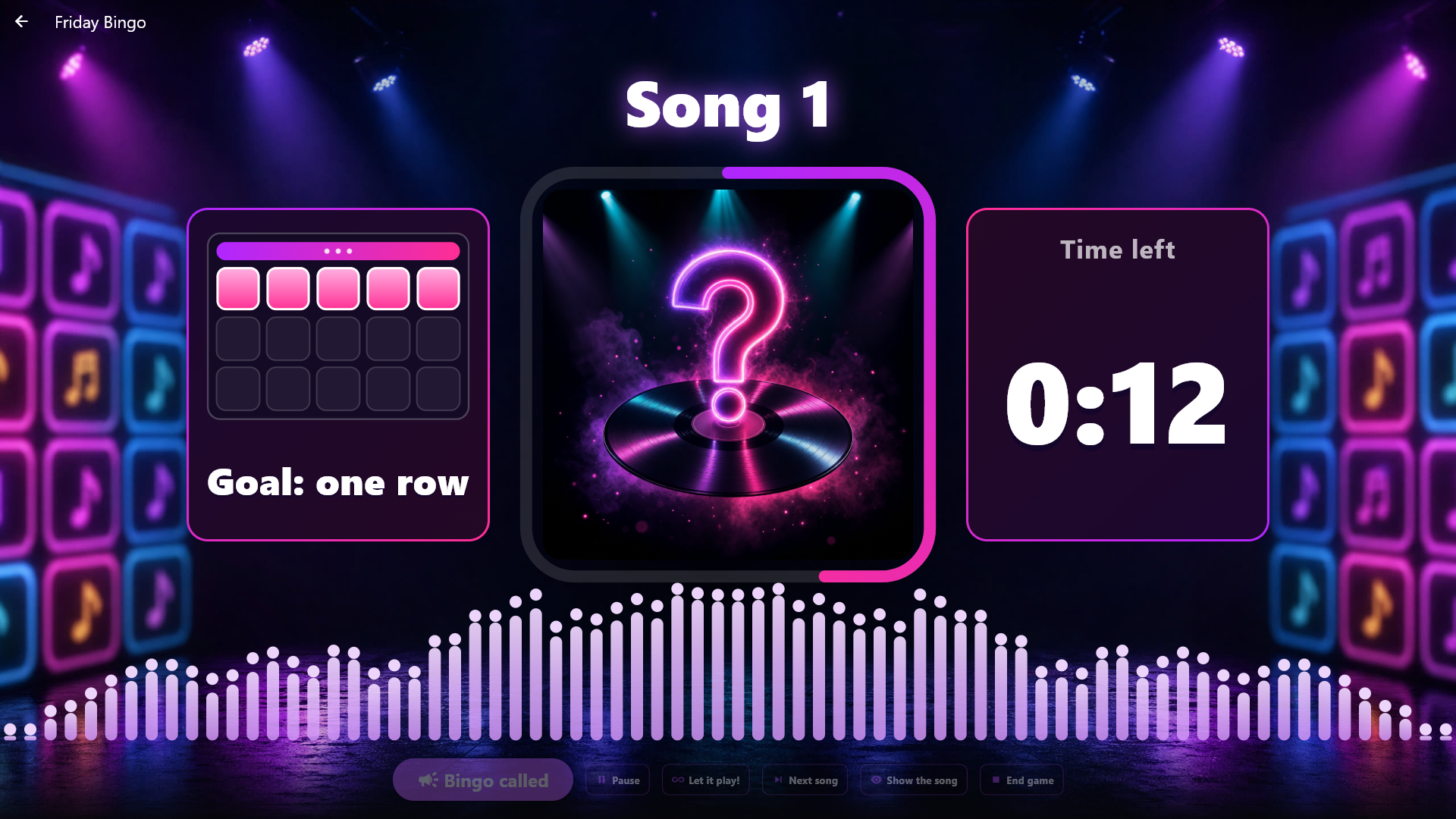
Si la salle s'amuse sur une chanson, touchez Laissez-la jouer ! : le compte à rebours s'arrête, l'écran dit « Tour bonus ! », et la chanson joue jusqu'à ce que vous touchiez Morceau suivant ou jusqu'à ce qu'elle se termine. Ensuite la partie continue comme d'habitude.
Si la partie va trop lentement ou trop vite, vous pouvez changer la durée de chaque chanson pendant que la partie tourne ou est en pause : touchez Plus lent (5 secondes de plus) ou Plus rapide (5 secondes de moins) dans la barre en bas de l'écran ou sur le pupitre de l'animateur sur le téléphone. À côté des boutons est indiquée la durée actuelle de chaque chanson. La chanson en cours joue jusqu'au bout comme prévu, et la nouvelle durée vaut à partir de la chanson suivante. Les chansons peuvent jouer entre 15 et 90 secondes ; à la limite, le bouton est gris. La pause entre les chansons ne change pas, et les cartons restent les mêmes. La nouvelle durée est enregistrée dans la partie, vous la voyez donc aussi sous Pendant la lecture dans l'Administration.
Quand un invité crie bingo, touchez Bingo annoncé. La musique baisse, les lumières s'atténuent, des projecteurs balaient la scène, et un grand « BINGO? » bat au rythme du roulement de tambour pendant que vous tapez le numéro du carton et obtenez la réponse : oui ou non, et quelles cases ont été jouées. Un vrai bingo éclate en un « BINGO ! » doré avec des confettis ; pour un faux, l'écran tremble pendant que le mot devient rouge et se replie. Un numéro qui n'a pas été distribué ne fait rien sur la scène. Si le kiosque utilise des graphismes légers, les mouvements sont plus simples, sans projecteurs ni confettis. Si c'est juste, la partie passe à l'objectif suivant : une ligne, deux lignes, carton plein. Si c'est faux, la musique remonte et la partie reprend là où elle en était.
Quand la partie est finie, ou que vous touchez Terminer la partie, choisissez Rejouer (les mêmes cartons, un nouvel ordre, tout le reste recommence) ou Retour aux parties. Une partie terminée reste dans la liste, et si vous la choisissez de nouveau plus tard, elle recommence. Si vous quittez l'écran au milieu d'une partie, la partie est mise en pause, et vous reprenez plus tard depuis Jeux de fête → Bingo musical.
Animer depuis votre téléphone
Vous pouvez mener chaque partie depuis votre téléphone au lieu de rester près de l'écran. La télécommande sur téléphone doit être activée. Si quelqu'un d'autre doit être l'animateur, comme un DJ engagé pour l'occasion, vous n'avez pas à donner le mot de passe administrateur : sur la première image, Jeux de fête, sous Administration → Jeux de fête, se trouve un seul code de l'animateur pour tous les Jeux de fête, avec une image à scanner. Scannez-la avec le téléphone et le pupitre de l'animateur est prêt. Le code peut aussi être tapé dans le panneau, que vous trouvez via le lien dans la télécommande sur téléphone dès qu'une partie est prête. Si l'animateur préfère utiliser un ordinateur, touchez Copier le lien et collez le lien dans un navigateur sur le même réseau. Le lien contient le code de l'animateur, ne le donnez donc qu'à l'animateur. Le code n'ouvre jamais l'Administration. Nouveau code arrête aussitôt l'ancien, même au milieu d'une partie. Le mot de passe administrateur fonctionne toujours sur le pupitre.
Le téléphone suit toujours la partie sur laquelle se trouve l'écran : choisissez une autre partie à l'écran, et le pupitre de l'animateur change avec elle. C'est aussi la partie que vous pouvez lancer ou rejouer depuis le téléphone. S'il n'y a aucune partie à l'écran, le téléphone affiche Aucune partie lancée, et il en va de même quand une partie est finie et que l'écran la quitte. Vous pouvez mener toute la soirée depuis le téléphone : indiquez quels cartons sont distribués et touchez Lancer la partie. Le téléphone vous prévient si quelque chose qui joue va s'arrêter, si certaines chansons ne peuvent pas être jouées, ou si l'écran ne peut pas démarrer pour le moment (par exemple parce que l'Administration est ouverte). L'écran passe alors de lui-même à la partie, quoi qu'il affichait.
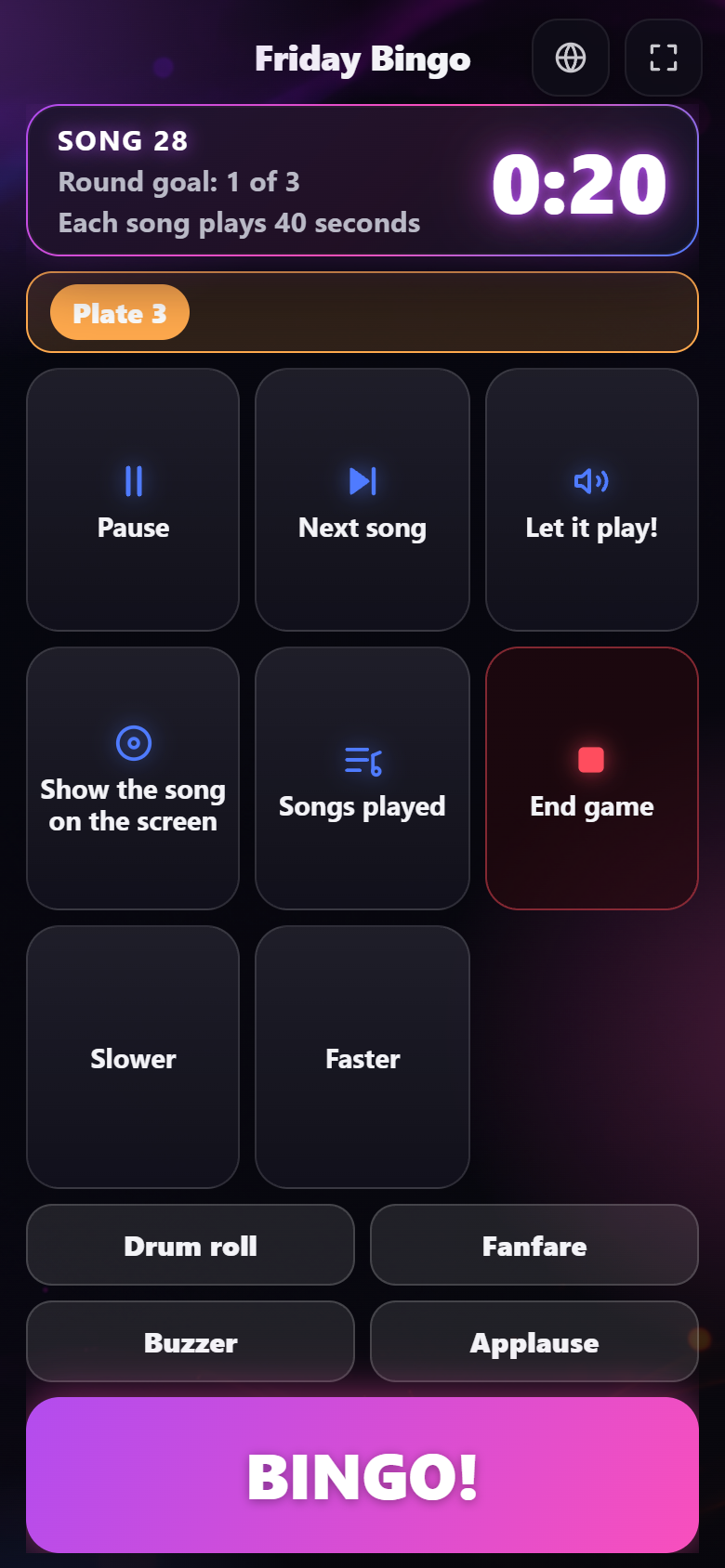
Le pupitre est fait pour un pouce dans une salle sombre, et toute la partie se mène depuis un seul écran, sans faire défiler. Il porte les couleurs du jeu, avec une horloge lumineuse qui devient rouge pendant les cinq dernières secondes, des pièces de points et une couleur pour chaque équipe. Au Bingo musical, vous voyez le numéro de la chanson, l'objectif de la manche, le temps restant et les numéros des cartons qui ont déjà atteint l'objectif, pour remarquer un gagnant que personne n'a annoncé. En dessous se trouvent Pause / Continuer, Morceau suivant, Laissez-la jouer !, Afficher la chanson à l'écran, Morceaux joués et Terminer la partie, pendant que la partie tourne aussi Plus lent et Plus rapide, les effets sonores, et tout en bas le grand bouton BINGO!. Un bouton gris ne peut pas être utilisé pour le moment. Touchez un carton pour voir où il en est. Morceaux joués montre la chanson qui passe, sur quelle chanson chaque carton a atteint l'objectif, et les chansons jouées jusqu'ici ; vous y trouvez aussi Quitter le pupitre. Les invités qui utilisent la télécommande sur téléphone ne voient rien de tout cela.
Il n'y a qu'un seul organisateur à la fois. Le premier téléphone qui ouvre le pupitre s'y installe, qu'il soit entré avec le code de l'animateur ou le mot de passe administrateur. Un autre téléphone est informé qu'un autre animateur dirige déjà la partie, ne voit rien de la partie, et entre de lui-même dès que le pupitre est libre : quand l'animateur touche Quitter le pupitre, ou 15 secondes après que le téléphone a cessé de répondre. Si l'animateur recharge la page, le téléphone revient aussitôt. Quand un organisateur est connecté, c'est indiqué sous Administration → Jeux de fête, et Retirer enlève aussitôt le téléphone du pupitre, par exemple s'il a été perdu. Nouveau code enlève aussi du pupitre le téléphone qui utilise le code de l'animateur. Les boutons propres à l'écran ne font pas partie du pupitre et fonctionnent toujours.
Loto (les numéros de 1 à 90)
Le loto classique à 90 boules : l'animateur tire les numéros, et les invités les cochent sur leurs cartons. Sous Administration → Jeux de fête, choisissez Loto en haut et créez une partie avec un nom. Choisissez avec quels cartons vous jouez :
- Digital Center crée les cartons : choisissez le nombre de cartons et touchez Créer les cartons. Chaque carton a 3 rangées et 9 colonnes avec 15 numéros, 5 numéros par rangée, et les numéros se trouvent dans leur propre colonne (1-9, 10-19 et ainsi de suite jusqu'à 80-90). Deux cartons ne sont jamais identiques. Les cartons s'impriment ou s'enregistrent en PDF de la même façon que ceux de Bingo musical, avec les mêmes apparences et le même nombre de cartons par page, et les numéros sont grands et gras, pour remplir la case et se lire facilement. Le kiosque peut vérifier un carton quand on crie bingo.
- Nous utilisons nos propres cartons : aucun carton n'est créé ni imprimé, et la partie est prête aussitôt. Quand quelqu'un crie bingo, vous vérifiez vous-même son carton par rapport au tableau et touchez Oui, bingo ! ou Pas encore.
Sous Pendant la lecture, vous pouvez activer Tirer les numéros automatiquement : un nouveau numéro arrive alors de lui-même après le nombre de secondes que vous choisissez, et vous pouvez toujours en tirer un vous-même à tout moment. Le premier numéro arrive juste après que l'annonceur a dit « Eyes down », et après une pause juste après qu'il a dit que la partie continue (sans annonceur, au bout de quelques secondes), pour que vous n'attendiez pas tout un intervalle quand la partie démarre ou reprend. Avec Couleur par dizaine activé (désactivé par défaut), chaque boule et chaque lampe du tableau prend la couleur de son groupe : 1-9, 10-19 et ainsi de suite jusqu'à 80-90, une couleur pour chaque colonne des cartons, pour que les invités voient vite où regarder sur leur carton. Le numéro est toujours affiché, personne ne dépend donc des couleurs, et les écrans supplémentaires montrent les mêmes couleurs. Les cartons imprimés reçoivent les mêmes couleurs : au-dessus de chaque colonne se trouve une fine bande colorée avec les numéros de la colonne écrits dedans, ce qui fonctionne aussi quand les cartons sont imprimés en noir et blanc. Avec Garder la musique désactivé (par défaut), la musique qui passe est mise en pause quand la partie démarre et revient quand la partie se termine ou que vous quittez l'écran. Activez-le, et la musique continue doucement pendant la partie au volume que vous choisissez, puis elle retrouve son propre volume. Votre propre réglage de volume n'est jamais modifié.
L'annonceur. Sous Pendant la lecture, vous choisissez aussi l'Annonceur : Désactivé, Numéros seulement ou Avec surnoms (par défaut pour les nouvelles parties). Avec l'annonceur activé, une voix annonce chaque nouveau numéro au moment où la boule se pose, par exemple « Two little ducks... twenty-two! ». La voix dit aussi « Eyes down » quand la partie démarre, quand vous faites une pause et reprenez, quel objectif a été gagné quand vous validez un bingo, et que la partie est terminée. Si les numéros sont tirés automatiquement plus vite que toutes les 8 secondes, elle ne dit que le numéro, pour avoir le temps de le dire. L'annonceur parle la langue du kiosque quand cette voix se trouve sur la machine, sinon l'anglais ; la carte Langue de l'annonceur sous le choix indique quelle langue parle la voix.
D'autres langues se trouvent dans la même carte : elle montre les langues que vous pouvez télécharger, avec le nom de la voix et sa taille. Touchez Télécharger à côté d'une langue ; une fois téléchargée, l'annonceur la parle aussitôt si c'est la langue du kiosque. Quand une nouvelle version d'une langue sort, le bouton indique Mettre à jour, et Retirer enlève de nouveau la langue de la machine (vous pouvez toujours la retélécharger). Les boutons ne s'affichent que lorsque le kiosque n'est pas verrouillé. Il faut Internet et une licence active ; s'il manque l'un des deux, la carte le dit. L'annonceur ne parle que sur le kiosque lui-même, jamais sur les écrans supplémentaires, et un kiosque dont le son est complètement baissé reste muet.
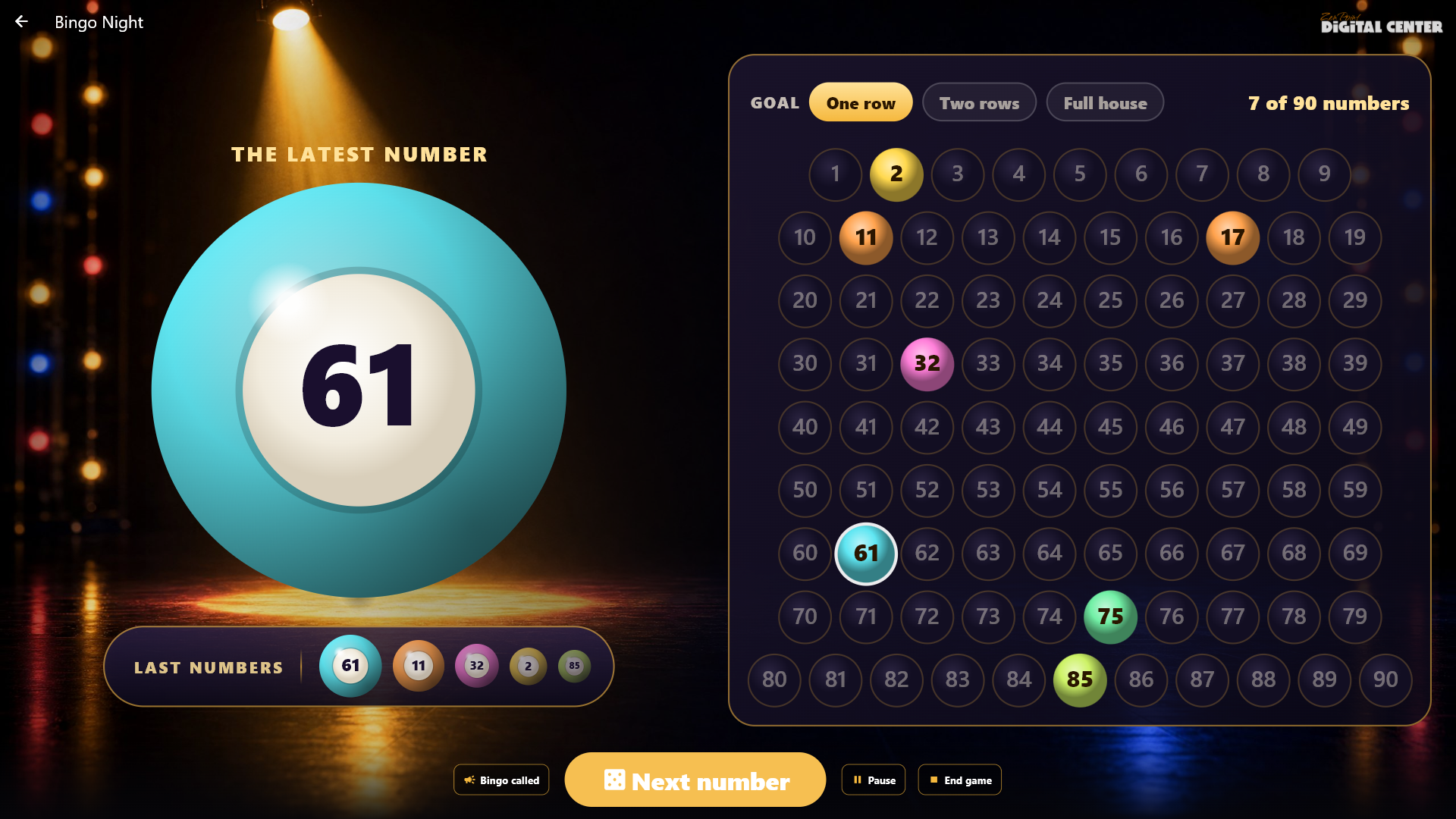
Jouer. Ouvrez Jeux de fête → Loto et touchez la partie. Si vous jouez avec des cartons imprimés, choisissez quels cartons ont été distribués ; touchez ensuite Lancer la partie. Touchez Numéro suivant pour chaque nouveau numéro. Au milieu de la scène flotte un tambour doré lumineux rempli de boules, et à droite se tient un tableau avec les 90 numéros sous forme de lampes. Le dernier numéro est une grande boule posée juste devant le tambour, qu'elle cache. Quand vous tirez un numéro, l'ancienne boule rentre en zoomant dans le tambour, le tambour tourne, les boules tourbillonnent, et la nouvelle boule sort et grandit jusqu'à cacher de nouveau le tambour. Un trait de lumière file jusqu'à la lampe du numéro sur le tableau, qui s'allume en corail, tandis que les numéros tirés avant brillent en or. Sous la boule, les cinq derniers numéros se tiennent dans une petite capsule de verre, le plus récent en plus grand. Le haut du tableau indique l'objectif de la manche (une ligne, deux lignes et enfin carton plein) et combien de numéros ont été tirés. Si vous jouez avec les cartons de Digital Center et que deux cartons ou plus n'attendent plus qu'un numéro, c'est indiqué dans la capsule sous la boule, par exemple « 4 cartons n'attendent plus qu'un numéro ! ». Entre deux numéros, tout reste immobile, et avec des graphismes légers le numéro s'affiche aussitôt, sans animation. Quand un invité crie bingo, touchez Bingo annoncé : avec des cartons imprimés, vous tapez le numéro du carton et le kiosque répond ; avec vos propres cartons, vous répondez vous-même. L'écran de veille et les écrans supplémentaires montrent le tableau et la boule de bingo, pour que toute la salle puisse suivre.
Si les numéros sont tirés automatiquement, Plus lent et Plus rapide se trouvent dans la barre de l'animateur à côté d'une ligne qui indique à quelle fréquence un numéro arrive : chaque pression rallonge ou raccourcit de 2 secondes la pause entre les numéros (entre 5 et 120 secondes), y compris quand la partie est en pause. Le nouveau rythme vaut à partir du numéro suivant et se compte depuis le dernier numéro, donc une pression ne tire jamais un numéro tout de suite. Le rythme est enregistré dans la partie, il figure donc aussi dans les réglages la fois suivante. À la limite, le bouton est gris. Vous pouvez aussi mener la partie depuis le téléphone avec le même code d'animateur que pour les autres jeux de fête : le grand bouton tire le numéro suivant, et Plus lent et Plus rapide s'y trouvent aussi.
Devine l'intro
Les équipes devinent une chanson à ses premières secondes. Sous Administration → Jeux de fête, choisissez Devine l'intro en haut et créez une partie avec un nom. Choisissez un thème et/ou une liste de lecture et combien de chansons la partie doit avoir. Les chansons sont tirées quand vous lancez la partie, et de nouveau à chaque lancement, pour que les nouvelles chansons de la bibliothèque arrivent d'elles-mêmes. La page indique si la partie est Prête et combien de chansons elle peut utiliser.
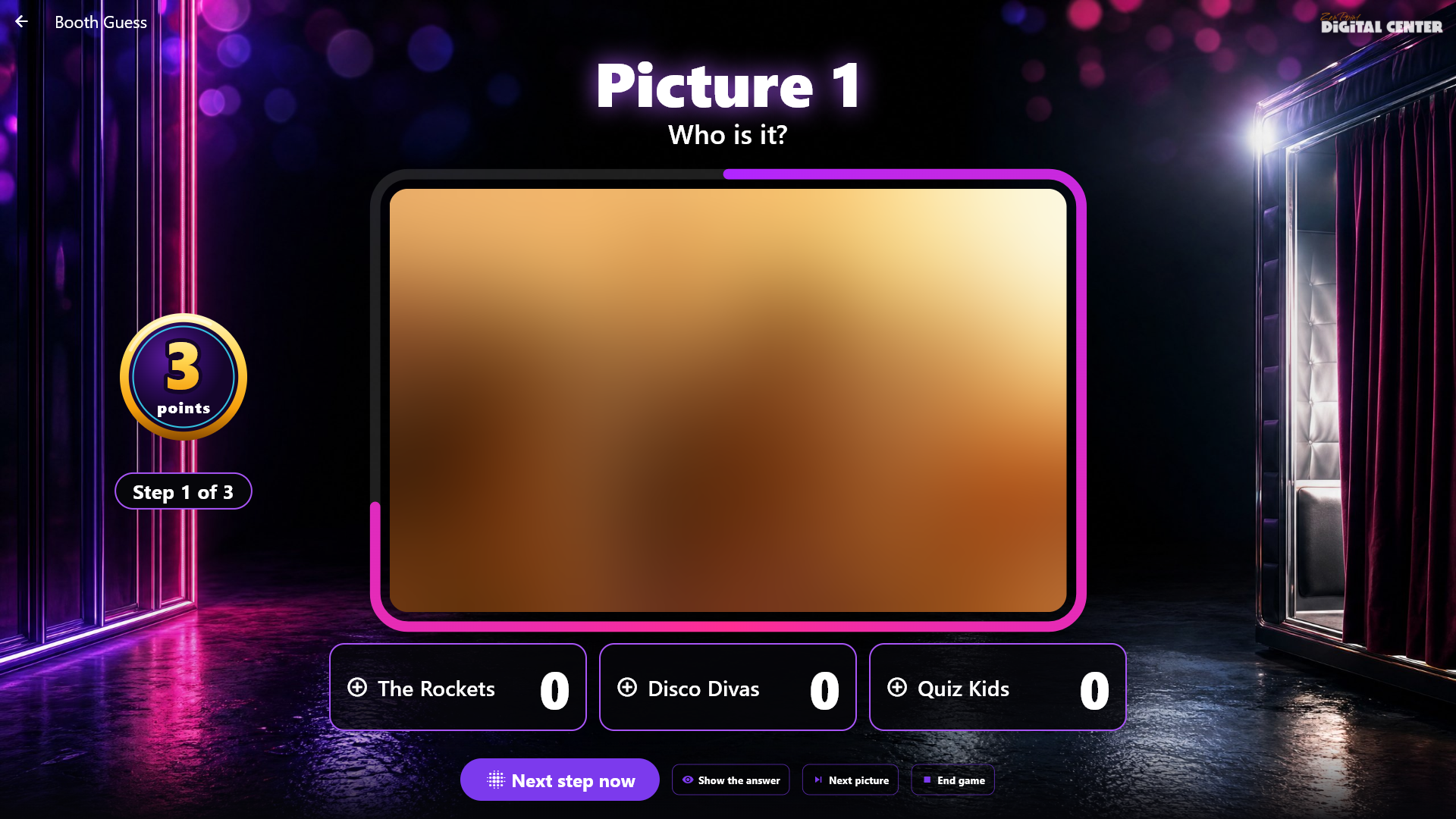
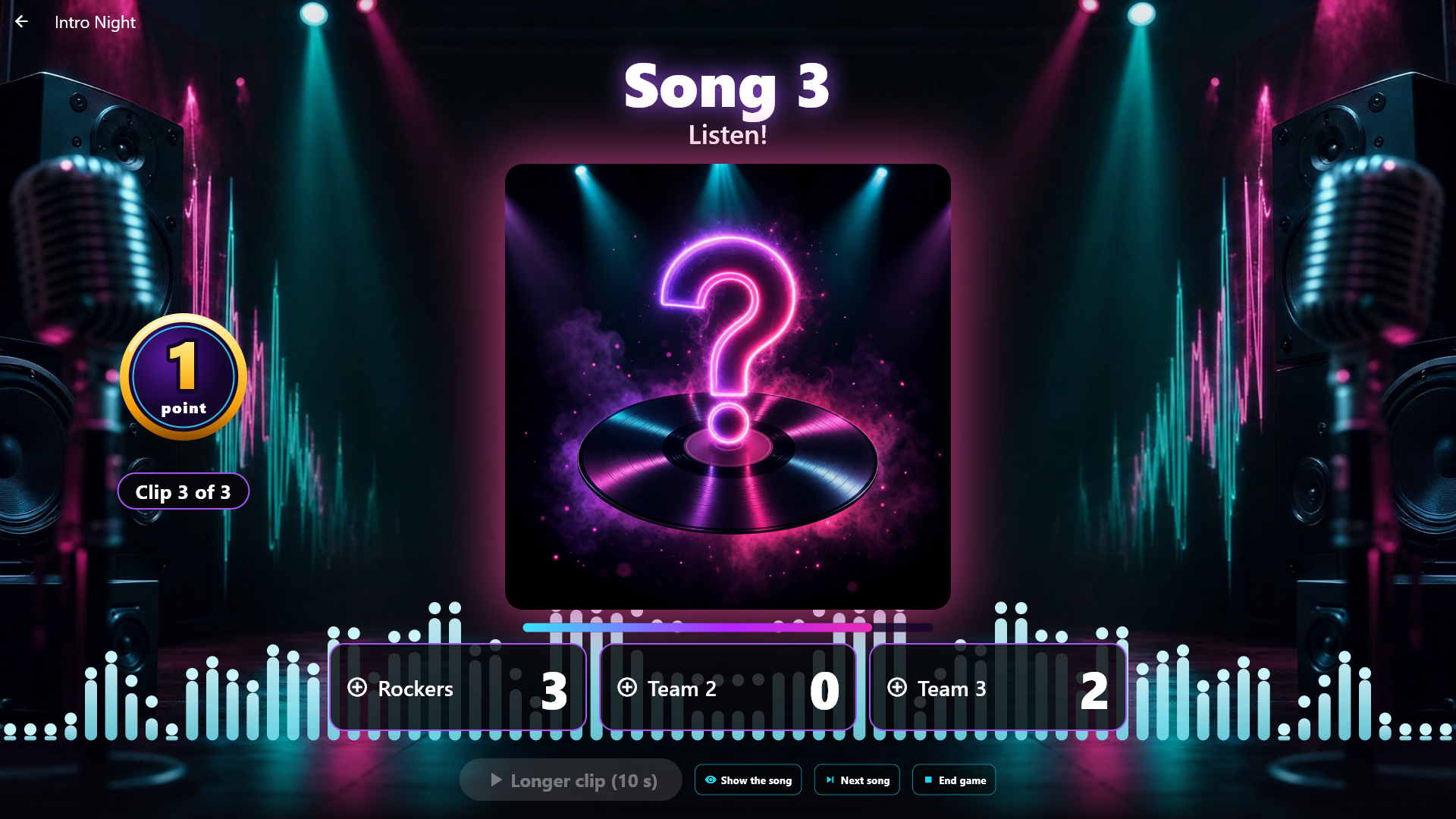
Ouvrez Jeux de fête → Devine l'intro et touchez la partie. Chaque chanson est jouée depuis le début en trois extraits de plus en plus longs : 2, 5 et 10 secondes. Ce que vaut la chanson à ce moment s'affiche sous forme d'une grande pièce (3 points avant le premier extrait). Pendant qu'un extrait joue, la pochette pulse, des ondes sonores s'en échappent, et une fine ligne en dessous se vide ; quand l'extrait se termine, la pochette clignote brièvement, pour que tout le monde sache qu'il est temps de deviner. L'extrait suivant fait tourner la pièce jusqu'à sa nouvelle valeur. Les équipes crient la réponse, et vous touchez le panneau de l'équipe qui a trouvé : 3 points au premier extrait, 2 au deuxième et 1 au troisième, et la pièce s'envole dans le panneau de l'équipe. Vous avez touché la mauvaise équipe ? Touchez la bonne, ou touchez de nouveau la même équipe pour reprendre les points. Quand vous donnez des points à une équipe, la chanson s'affiche d'elle-même et reste jusqu'à ce que vous touchiez Chanson suivante. Si personne ne trouve, Afficher la chanson la montre. Après la dernière chanson, le tableau des scores montre le gagnant, et en cas d'égalité les deux équipes gagnent.
Une mauvaise réponse peut coûter un point. Sous Pendant la lecture, vous pouvez activer Une mauvaise réponse coûte un point pour chaque partie. L'écran demande alors Juste ou Faux quand vous touchez une équipe. Faux coûte 1 point à l'équipe (jamais en dessous de 0), la chanson reste cachée, et l'équipe est hors jeu pour le reste de la chanson, pour que les autres puissent continuer à deviner. Cela vaut aussi après qu'une autre équipe a reçu les points : touchez une autre équipe, et Juste déplace les points, tandis que Faux coûte un point à cette équipe et les points restent où ils sont. Toucher l'équipe qui a les points les lui reprend. Il en va de même pour Devine l'affiche et pour votre téléphone d'animateur.
Les équipes buzzent depuis leur téléphone. Sous Pendant la lecture, vous pouvez activer Les équipes buzzent depuis leur téléphone dans Devine l'intro, Devine l'affiche et Qui est dans le Photo Booth ?. L'écran affiche alors un code QR et un code court pour chaque équipe jusqu'à ce que toutes les équipes soient connectées (et de nouveau quand vous touchez Codes des équipes). Chaque équipe scanne son code avec un téléphone, et le téléphone devient un grand buzzer à la couleur de l'équipe, comme dans Le doigt le plus rapide. La télécommande sur téléphone doit être activée. Les buzzers s'ouvrent dès qu'un extrait a joué ou que l'image est apparue. La première équipe qui appuie gagne : à ce moment, l'extrait s'arrête, ou l'image et l'horloge se figent, et le nom de l'équipe frappe l'écran avec un roulement de tambour. La chanson ou l'image vaut toujours ce qu'elle valait quand l'équipe a appuyé. Choisissez Juste ou Faux (à l'écran ou sur votre téléphone d'animateur). Juste donne les points à l'équipe, exactement comme si vous aviez touché l'équipe vous-même. Faux met l'équipe hors jeu pour le reste de la chanson ou de l'image (cela ne coûte un point que si Une mauvaise réponse coûte un point est aussi activé), les buzzers se rouvrent pour les autres, et dans Devine l'affiche l'image et l'horloge reprennent là où elles s'étaient arrêtées ; dans Devine l'intro, vous jouez l'extrait suivant comme avant. Vous pouvez toujours toucher une équipe vous-même, pour qu'une équipe sans téléphone ne soit jamais laissée de côté.
Danse figée
La musique passe, et à un moment au hasard elle s'arrête : l'écran affiche un grand STOP !, et tout le monde doit se figer. Sous Administration → Jeux de fête, choisissez Danse figée en haut et créez une partie. Choisissez les chansons, la Durée minimale entre les arrêts et la Durée maximale entre les arrêts (15 à 40 secondes par défaut), et la Durée d'un arrêt (5 secondes par défaut). Activez Attendre l'animateur après chaque arrêt si la musique ne doit reprendre que quand vous le dites. Les chansons sont tirées quand vous lancez la partie, et de nouveau à chaque lancement, pour que les nouvelles chansons de la bibliothèque arrivent d'elles-mêmes. La page indique si la partie est Prête et combien de chansons elle peut utiliser.
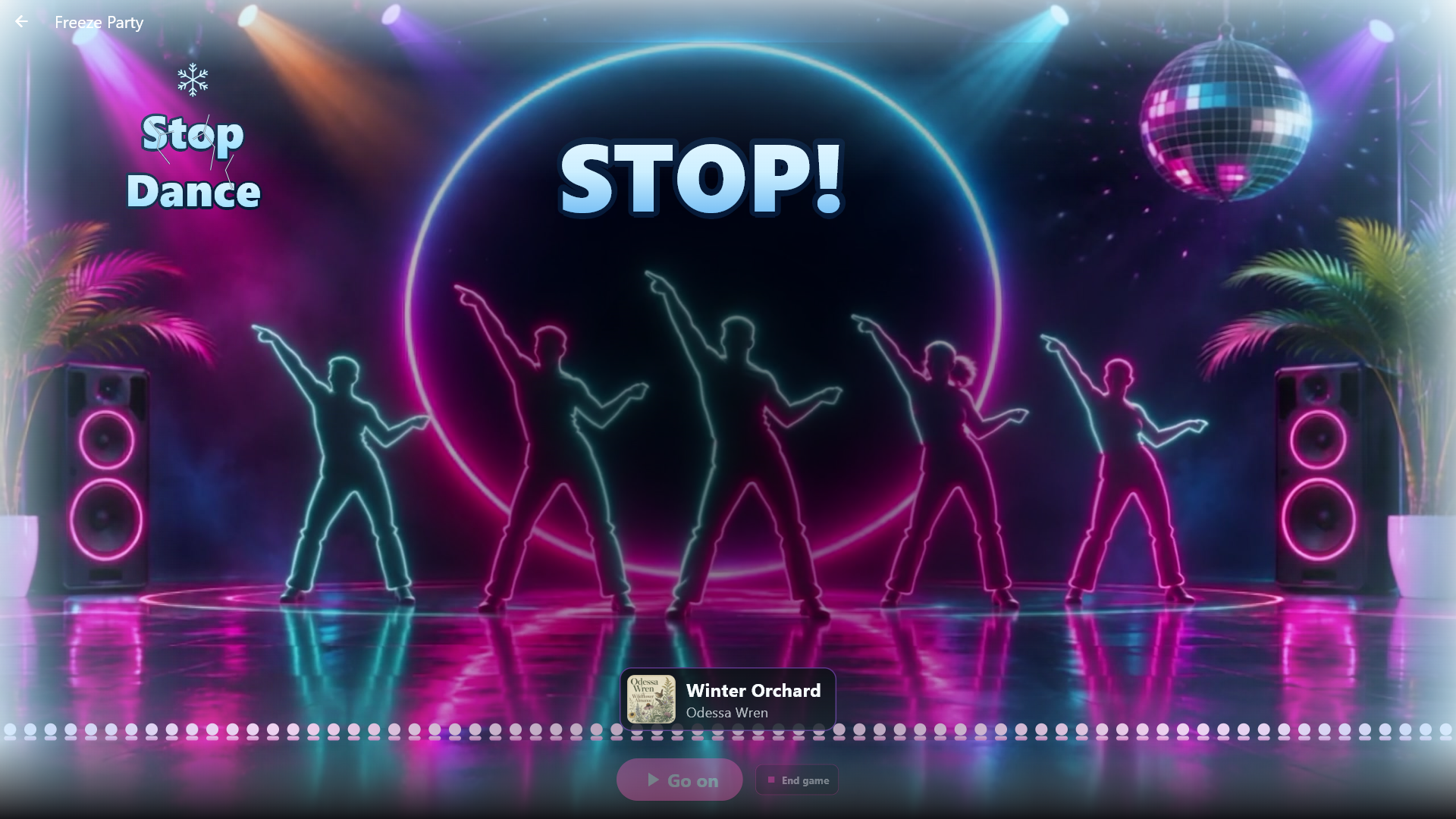
Ouvrez Jeux de fête → Danse figée et touchez la partie. Comme dans chaque partie, la musique ne démarre que quand vous la lancez. Vous pouvez arrêter vous-même la musique, continuer, passer à la chanson suivante et terminer la partie. Il n'y a pas de points, et les chansons tournent en boucle jusqu'à ce que vous terminiez la partie. À l'écran, une foule de danseurs néon danse sur la musique. Avant que la musique commence, le logo du jeu s'affiche en grand au milieu ; quand la musique joue, le logo glisse vers le haut et un immense DANSEZ ! remplit le centre. Quand la musique s'arrête, toute la scène se fige : STOP ! se change en glace et le givre gagne depuis les bords de l'écran jusqu'au retour de la musique. Ici, la chanson n'est pas un secret, sa pochette et son nom sont donc affichés dans une petite bande au-dessus de vos boutons. Aucun compte à rebours jusqu'au prochain arrêt n'est affiché. Sur une machine peu puissante, avec des graphismes légers ou avec les arrière-plans animés désactivés, la scène est une image fixe.
Devine l'affiche
Les équipes devinent un film ou un album à partir d'une pochette qui commence complètement floue et devient plus nette. Le jeu n'utilise aucun son à lui ; ce qui arrive à la musique qui passe, c'est vous qui le choisissez (voir La musique pendant la partie plus haut). Sous Administration → Jeux de fête, choisissez Devine l'affiche en haut et créez une partie. Vous pouvez choisir un Thème média, pour que la partie n'utilise que les films et albums que le thème laisse passer, et l'Origine des pochettes (La bibliothèque de films, Albums de musique ou Les deux). La liste montre les thèmes qui correspondent à ce que vous avez choisi, et si un thème ne couvre que les films ou que la musique, l'autre type est exclu de la partie (c'est indiqué juste sous le champ). Choisissez combien de pochettes la partie doit avoir et combien de temps il faut pour que la pochette soit presque nette (15-60 secondes, 30 par défaut). Les pochettes sont tirées quand vous lancez la partie, et de nouveau à chaque lancement. La page indique si la partie est Prête et combien de pochettes elle peut utiliser. Seuls les films et albums avec une vraie pochette et un vrai nom sont retenus, chaque nom une fois. Un film qui n'a qu'une image tirée du film lui-même n'est pas retenu, pas plus qu'un film d'une autre machine.
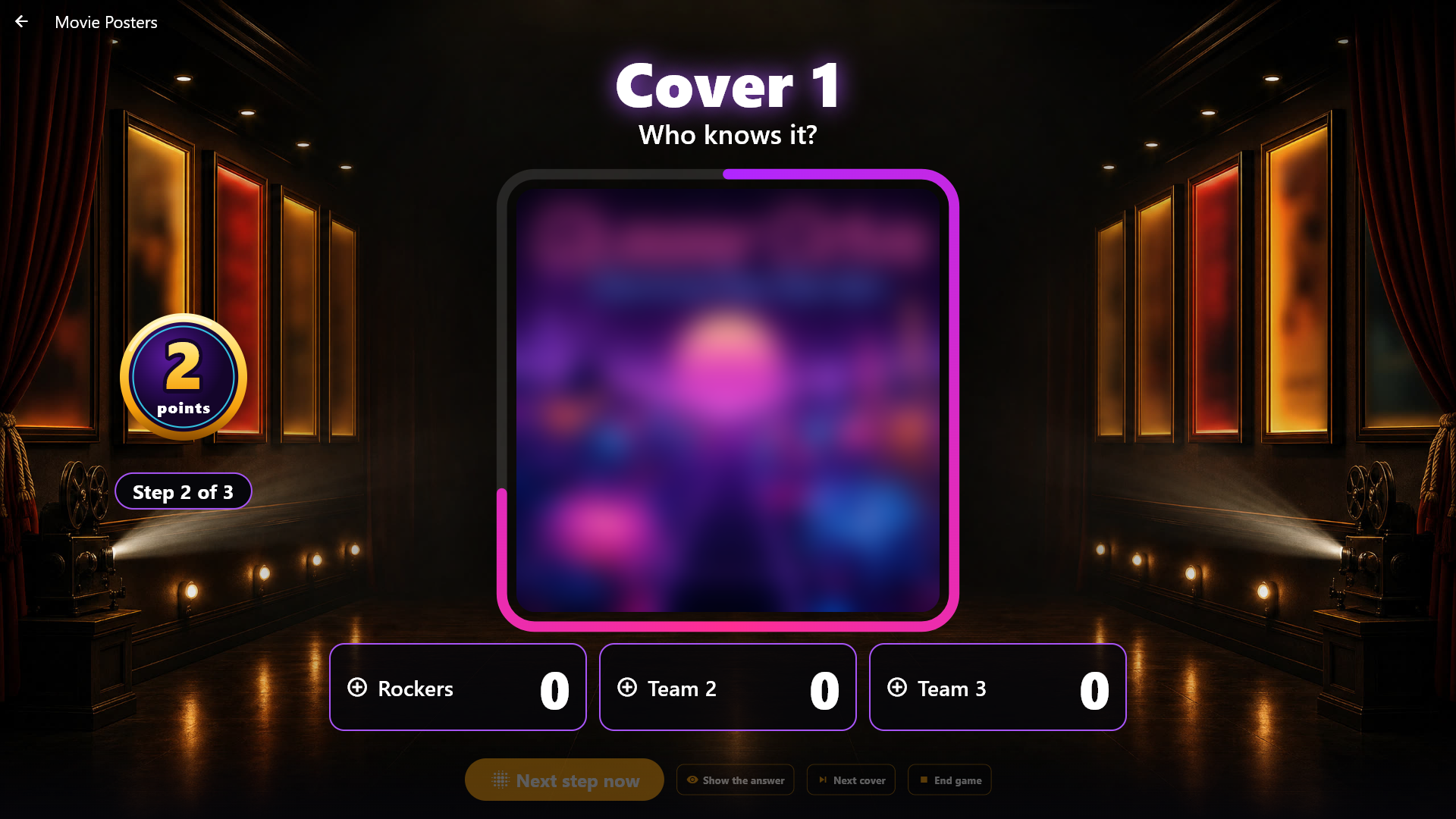
Ouvrez Jeux de fête → Devine l'affiche, touchez la partie puis Afficher la pochette. La pochette devient plus nette d'elle-même en trois étapes, et vous pouvez aussi passer tout de suite vous-même à l'étape suivante. Un anneau lumineux autour de la pochette se vide avec le temps de l'étape, pour que chacun voie quand elle va devenir plus nette ; à la dernière étape, l'anneau devient rouge pendant les dernières secondes. Les équipes crient, et vous donnez les points : 3 à la première étape, 2 à la deuxième et 1 à la troisième, affichés sous forme d'une pièce qui tourne à chaque étape et s'envole dans le panneau de l'équipe quand vous donnez les points. Une nouvelle pression déplace les points, et la même pression les reprend. Quand vous donnez des points à une équipe, la pochette nette et le nom s'affichent d'eux-mêmes et restent jusqu'à ce que vous touchiez Pochette suivante. Si personne ne trouve, Afficher la réponse les montre.
Si le temps s'écoule à la dernière étape sans qu'aucune équipe ait reçu de points, l'écran montre de lui-même la pochette nette et le nom, le son de fin de partie retentit, et un grand « Temps écoulé ! » rouge frappe l'écran. Il est alors trop tard pour donner des points pour cette pochette : les boutons des équipes deviennent gris, y compris sur votre téléphone. Les points déjà donnés comptent comme avant. Si vous quittez le spectacle au milieu d'une pochette, le temps attend votre retour. Après la dernière pochette, le tableau des scores s'affiche. Pendant la partie, les écrans supplémentaires montrent la pochette floue et le même anneau autour d'elle, mais jamais la pochette nette ni le nom.
Frise du temps
Chaque équipe construit sa propre rangée de chansons dans l'ordre des années. Sous Administration → Jeux de fête, choisissez Frise du temps en haut et créez une partie. Choisissez un thème et/ou une liste de lecture, dans combien de chansons la partie peut puiser, les Cartes pour gagner (5 à 15, 8 par défaut), combien de secondes chaque chanson joue (30 par défaut), et si vous voulez Commencer un peu après le début de la chanson, pour que les premières notes ne la trahissent pas. Les chansons sont tirées quand vous lancez la partie, et de nouveau à chaque lancement, pour que les nouvelles chansons de la bibliothèque arrivent d'elles-mêmes. La page indique si la partie est Prête et combien de chansons elle peut utiliser.
La partie utilise l'année indiquée sur les chansons. Si une chanson a son année de sortie d'origine dans le fichier (telle que l'écrit MusicBrainz Picard, par exemple), c'est cette année qui est utilisée, si bien qu'une chanson de 1974 sur une compilation de 2014 compte comme 1974 ; sinon, l'année ordinaire de la chanson est utilisée. La musique continue d'afficher et de trier selon l'année ordinaire. Sous la partie, dans l'Administration, il est indiqué combien des chansons dans lesquelles la partie puise ont leur année de sortie d'origine, par exemple « 12 chansons sur 99 ont leur année de sortie d'origine ». Si moins de la moitié l'ont, une ligne indique aussi que vous pouvez l'ajouter dans ZenPoint Media Manager, car sans elle c'est l'année ordinaire de la chanson qui est utilisée, souvent celle d'une réédition (voir ZenPoint Media Manager). Les chansons sans année utilisable sont écartées, et la page indique combien. Il doit y avoir assez de chansons pour que chaque équipe puisse atteindre l'objectif, et des chansons d'au moins cinq années différentes ; sinon la page le dit, et la partie est Pas prête.
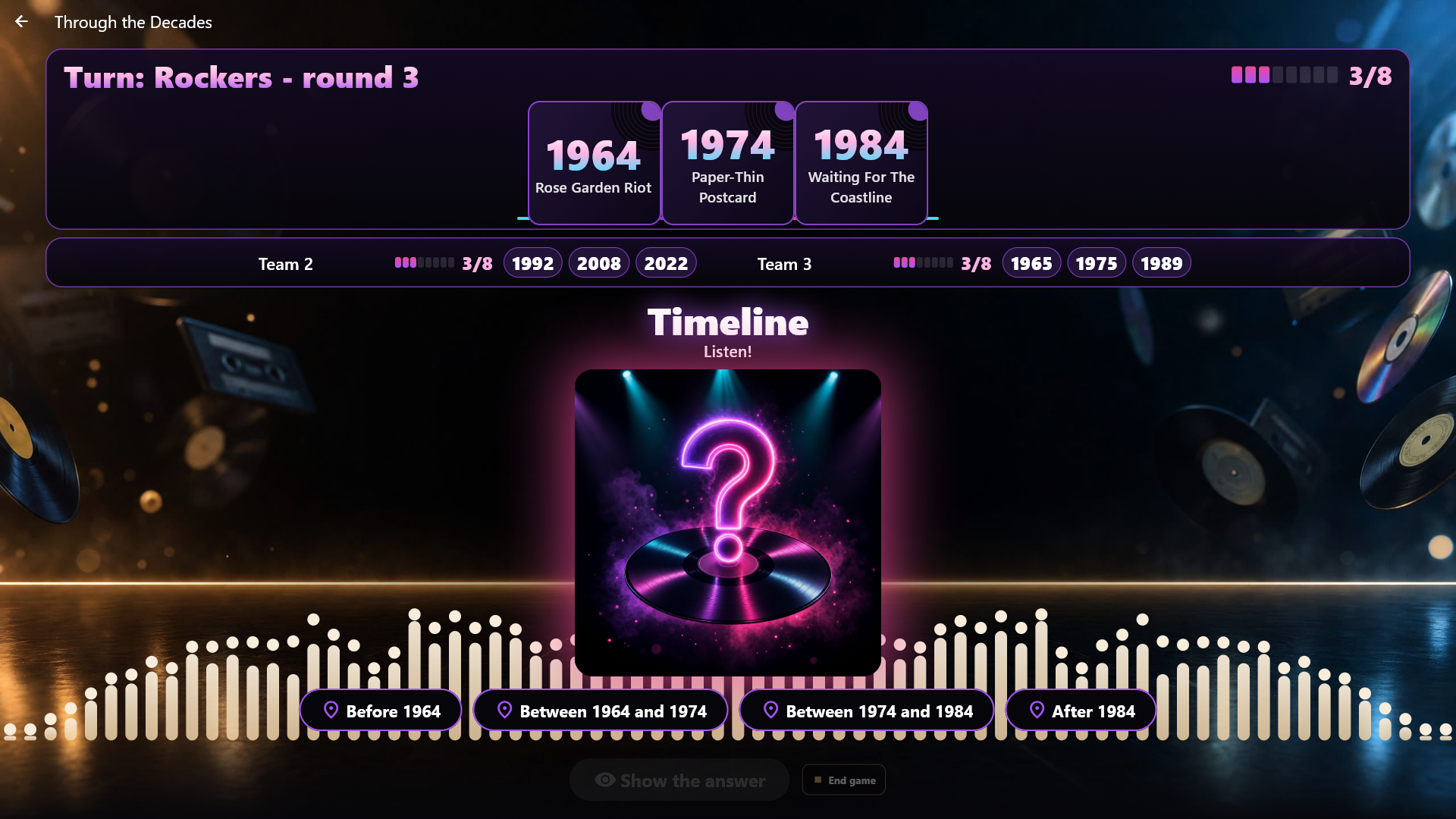
Ouvrez Jeux de fête → Frise du temps et touchez la partie. Chaque équipe commence avec une carte retournée portant une année. Quand c'est le tour d'une équipe, touchez Jouer la chanson. L'équipe dit où la chanson se place dans sa rangée, et vous touchez l'emplacement, par exemple Entre 1975 et 1990. L'emplacement peut être changé, et la chanson rejouée, jusqu'à ce que vous touchiez Afficher la réponse. Si la chanson est au bon endroit, la carte reste dans la rangée ; sinon, la carte disparaît et la chanson est utilisée. Une chanson de la même année que la carte voisine est juste des deux côtés. Touchez Équipe suivante.
Les équipes peuvent aussi placer les chansons depuis leur propre téléphone, comme dans le Quiz musical. Avant la première chanson, l'écran affiche un code QR et un code court pour chaque équipe. Chaque équipe scanne son code avec un téléphone, et une coche apparaît à côté de l'équipe. Le téléphone montre la propre rangée de cartes de l'équipe et à qui c'est le tour. Quand c'est le tour de l'équipe et que la chanson a joué, un grand bouton apparaît entre les cartes, comme Entre 1975 et 1990, et l'équipe touche l'endroit où la chanson se place. L'emplacement s'affiche aussitôt à l'écran et peut être changé. Quand l'équipe est sûre d'elle, elle touche C'est notre réponse : la réponse s'affiche aussitôt à l'écran, et le téléphone montre si elle était juste et l'année de la chanson, mais jamais le nom de la chanson avant que l'écran ait montré la réponse. Vous pouvez aussi toucher vous-même Afficher la réponse, et vous pouvez placer la chanson pour une équipe sans téléphone. Avant une chanson, vous pouvez afficher de nouveau les Codes des équipes. Les invités qui utilisent déjà la télécommande sur téléphone peuvent aussi choisir Rejoindre le jeu de votre équipe et taper le code.
Quand la réponse s'affiche, la chanson s'estompe pour que la fanfare ou le son de fin de partie ait l'écran pour lui seul. L'écran compte 5 secondes à rebours (« Équipe suivante dans 3 »), puis la partie passe d'elle-même à l'équipe suivante et joue la chanson, sans que vous ayez à toucher quoi que ce soit. Après le dernier tour, elle passe à la finale. Toucher vous-même Équipe suivante, pause ou terminer l'emporte toujours. Si vous rouvrez le spectacle sur une réponse déjà affichée, rien ne se passe de soi-même.
Quand une équipe atteint l'objectif, la manche est jouée jusqu'au bout, pour que chaque équipe ait eu autant de tours. Les équipes qui ont le même nombre de cartes à la fin se partagent la victoire. Si les chansons viennent à manquer, la partie se termine, et le plus grand nombre de cartes l'emporte.
Continue de chanter
Une chanson de karaoké passe avec les paroles à l'écran. À un endroit choisi, la musique s'arrête, les paroles disparaissent, et l'équipe continue de chanter sans aide. Sous Administration → Jeux de fête, choisissez Continue de chanter en haut et créez une partie. Choisissez un thème et/ou une liste de lecture du karaoké, combien de chansons la partie doit avoir (12 par défaut), et Ce que chante l'équipe : Une ligne entière, Un nombre de mots ou Un nombre de secondes. Les chansons sont tirées quand vous lancez la partie, et de nouveau à chaque lancement. Au lancement, le kiosque lit les paroles de quelques chansons à la fois pour trouver celles qui ont un bon endroit où s'arrêter, et l'écran indique pendant ce temps que la partie se prépare. Cela peut prendre un moment sur une grande bibliothèque.
Seules les chansons avec des paroles synchronisées peuvent être utilisées. Les chansons dont les paroles font partie de l'image (chansons CDG et vidéos karaoké) sont écartées, car leurs paroles ne peuvent pas être cachées. De même pour les chansons sans paroles et, lors du tirage, pour les chansons sans bon endroit où s'arrêter. La page indique combien ont été écartées et pourquoi, et s'il y a trop peu de chansons pour les équipes, la partie est Pas prête.
Ouvrez Jeux de fête → Continue de chanter et touchez la partie. Quand c'est le tour d'une équipe, touchez Jouer la chanson. La musique commence un peu avant l'arrêt et s'arrête d'elle-même, et l'écran affiche Continuez !. Quand l'équipe a chanté, touchez Afficher les paroles : les bonnes paroles apparaissent, et la musique continue un instant pour que tout le monde puisse l'entendre. Touchez ensuite Oui, un point ou Pas de point, puis Équipe suivante. Vous pouvez changer d'avis jusqu'à l'équipe suivante. C'est toujours vous qui jugez : rien n'écoute le chant, et il n'y a pas de score pour le chant lui-même. Chaque équipe reçoit autant de chansons, et le plus grand nombre de points l'emporte ; les équipes à égalité de points se partagent la victoire. Le titre de la chanson et sa propre pochette s'affichent à l'écran, mais les paroles après l'arrêt ne sont montrées nulle part tant que vous n'avez pas touché Afficher les paroles ; sur votre téléphone d'animateur, vous les voyez tout le temps.
Mission photo
Les équipes reçoivent une liste de missions et prennent une photo pour chaque mission dans le Photo Booth. Vous pouvez utiliser ce jeu quand le Photo Booth est activé et que la machine a une caméra ; s'il manque quelque chose, le jeu le dit.
Sous Administration → Jeux de fête, choisissez Mission photo en haut et créez une partie avec un nom. Le jeu est livré avec 20 missions toutes prêtes, comme « Tout le monde les bras en l'air » et « Le plus âgé et le plus jeune ensemble ». Vous pouvez les désactiver une par une et écrire les vôtres, et vous choisissez combien de missions la partie doit avoir. La partie est prête dès qu'elle a au moins une mission : chaque modification que vous faites est enregistrée, et la partie est prête aussitôt, sans bouton à ne pas oublier.
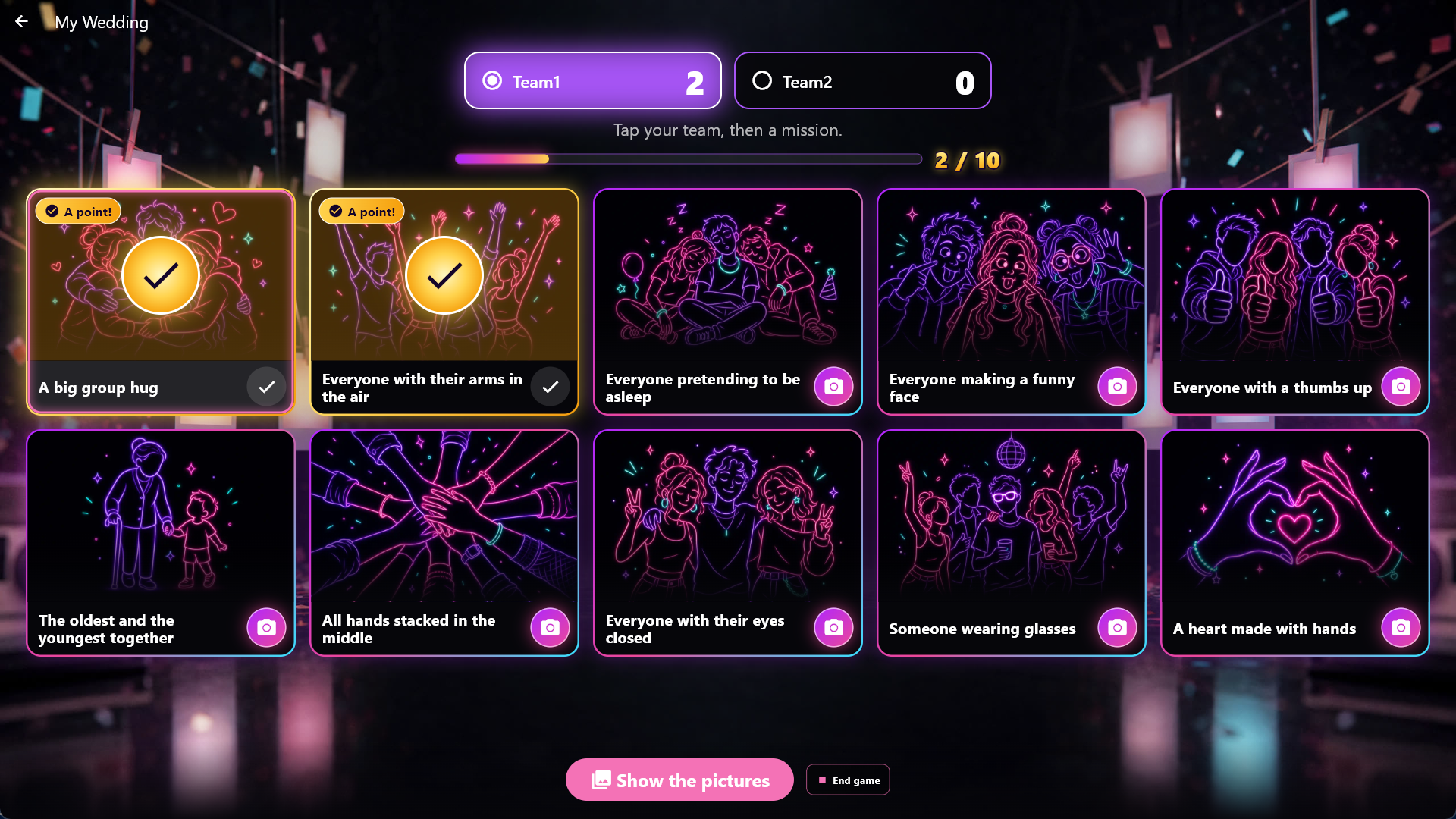
Ouvrez Jeux de fête → Mission photo et touchez la partie. Ce qui arrive à la musique qui passe, c'est vous qui le choisissez (voir La musique pendant la partie plus haut). L'écran montre les missions sous forme de cartes avec un dessin de ce qu'il faut faire et un grand bouton d'appareil photo. Une équipe touche son propre panneau en haut, puis une mission. La carte indique si la photo vous attend, si elle est acceptée ou s'il faut la refaire. Le Photo Booth s'ouvre avec la mission en grand titre et prend une seule photo, sans cadre, sans choix de mise en page, de motif, de filtre ou de décorations, et sans la rangée des autres photos de la fête. Une fois la photo prise, l'équipe la voit d'abord et choisit Garder ou Reprendre. Reprendre rend l'appareil photo sans rien enregistrer ; Garder remet la photo, l'écran revient directement à la partie, et la mission reçoit une grande coche. Si l'équipe s'éloigne de la photo sans toucher, le Photo Booth se ferme de lui-même, et rien n'est remis. L'équipe peut aussi refaire la photo plus tard : c'est la plus récente qui compte.
Vous donnez les points photo par photo, à l'écran ou sur votre téléphone, où vous pouvez aussi voir la photo. Donnez son point à l'équipe, ou touchez Réessayer pour rendre la mission à l'équipe. Vous pouvez changer d'avis tant que la partie dure.
Les photos n'apparaissent jamais d'elles-mêmes. Touchez Afficher les photos, et elles défilent en diaporama sur l'écran principal avec le nom de l'équipe et la mission ; Retour les fait disparaître. Tant que vous ne les avez pas montrées, elles ne figurent ni dans la rangée du Photo Booth, ni sur les écrans supplémentaires, ni sur le téléphone. Vous les retrouvez quand même sous Administration → Photo Booth, et elles sont dans votre dossier de photos habituel. Les photos auxquelles vous avez répondu Réessayer ne reviennent dans le Photo Booth que lorsque vous supprimez la partie. Si vous supprimez une photo, la mission est de nouveau ouverte et son point est perdu.
Quiz musical
Une chanson passe, et quatre réponses s'affichent à l'écran. Les équipes répondent sur leur propre téléphone aussi vite qu'elles le peuvent. Une bonne réponse rapporte un point, et la bonne réponse la plus rapide en rapporte un de plus.
Sous Administration → Jeux de fête, choisissez Quiz musical en haut et créez une partie avec un nom. Choisissez un thème ou une liste de lecture, combien de questions la partie doit avoir (15 par défaut) et les Secondes pour répondre (20 par défaut). Vous choisissez aussi ce qui est demandé : Qui chante ?, Comment s'appelle la chanson ? ou les deux. Les mauvaises réponses viennent des mêmes chansons. S'il y a trop peu d'artistes ou de titres différents, la page le dit, et la partie est Pas prête. Les questions et les réponses sont tirées quand vous lancez la partie, et de nouveau à chaque lancement.
Ouvrez Jeux de fête → Quiz musical et touchez la partie. L'écran affiche un code QR et un code court pour chaque équipe. Chaque équipe scanne son code avec un téléphone, et une coche apparaît à côté de l'équipe. La télécommande sur téléphone doit être activée ; sinon, c'est vous qui répondez pour les équipes. Les invités qui utilisent déjà la télécommande sur téléphone peuvent aussi choisir Rejoindre le jeu de votre équipe et taper le code.
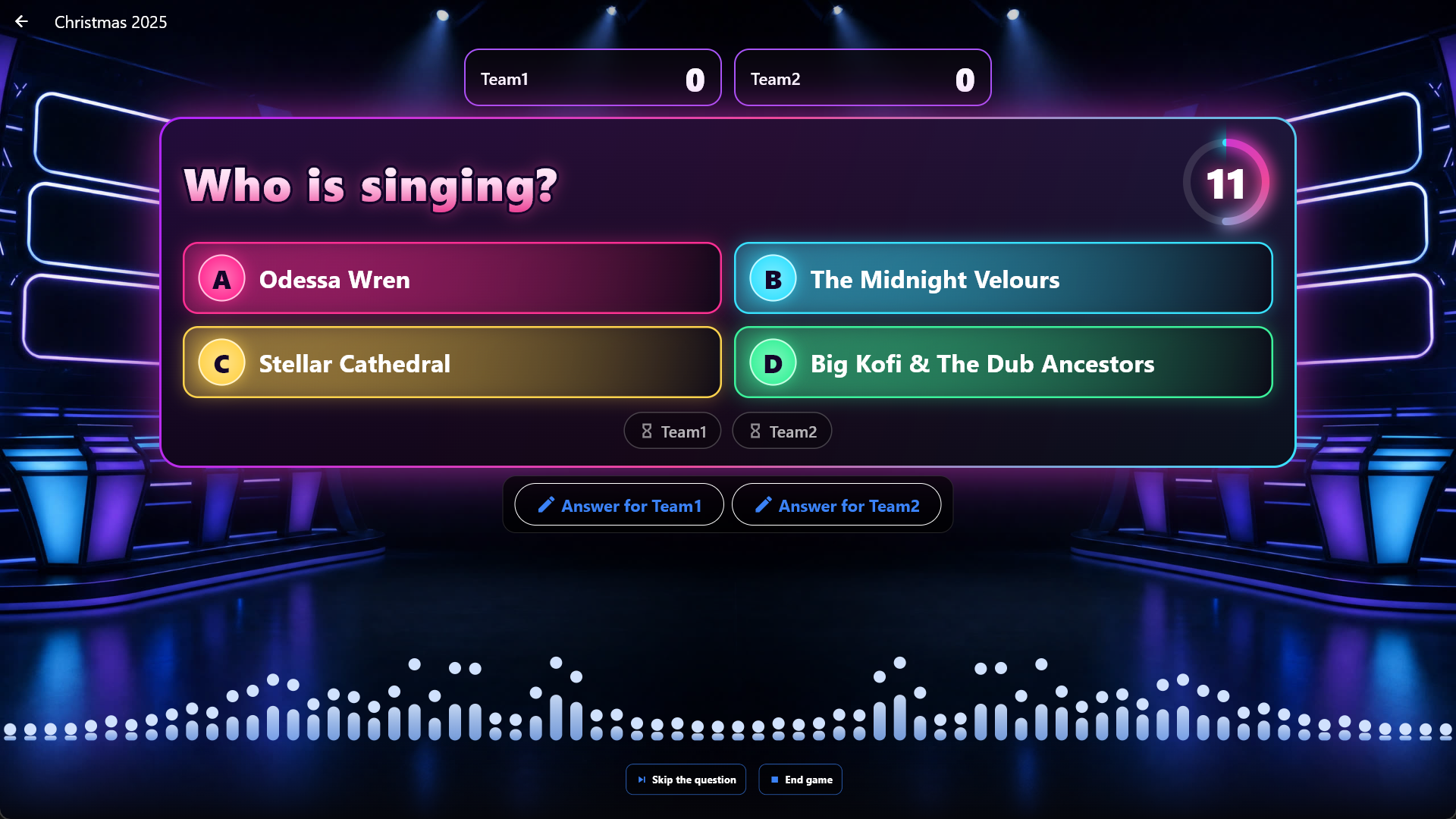
Touchez Jouer la question. La chanson passe, et le temps défile à rebours sur l'écran et sur les téléphones. Chaque équipe répond une fois, et la réponse ne peut pas être changée. Quand tout le monde a répondu, ou que le temps est écoulé, l'écran montre la bonne réponse et qui l'a trouvée, et le tableau des scores est mis à jour. Au même moment, la chanson s'estompe, pour que la fanfare ou le son de fin de partie se fasse entendre. Touchez Question suivante pour continuer. Passer la question continue sans points, et entre deux questions vous pouvez afficher de nouveau les Codes des équipes. Si une équipe perd son téléphone, un nouveau téléphone peut scanner le code au bout d'un instant. Pour une équipe sans téléphone, c'est vous qui répondez : touchez Réponse pour l'équipe à l'écran, ou choisissez l'équipe sur votre téléphone, puis touchez la réponse. Après la dernière question, l'écran et les téléphones montrent le gagnant, et les équipes à égalité de points se partagent la victoire.
Le doigt le plus rapide
Un jeu sans musique et sans bibliothèque : vous posez vous-même les questions à voix haute (les vôtres, ou celles d'un jeu de quiz ou d'un livre), ou vous laissez l'écran les afficher depuis un quiz de pub ou votre propre liste, et le téléphone de chaque équipe devient un grand buzzer. L'équipe qui appuie la première a le droit de répondre. Le jeu peut donc se jouer même s'il n'y a ni musique ni film sur la machine.
Sous Administration → Jeux de fête, choisissez Le doigt le plus rapide en haut et créez une partie avec un nom. La partie est prête aussitôt.
Des questions à l'écran (facultatif). Dans le bloc Questions, vous choisissez D'où viennent les questions ?. Je pose mes propres questions à voix haute est le choix par défaut, et aucune question ne s'affiche alors à l'écran. D'un quiz de pub utilise les questions de l'une de vos parties de Quiz de pub (quiz tout prêts compris) ; seules la question et la bonne réponse sont utilisées, et les mauvaises réponses sont ignorées. Ma propre liste vous permet d'écrire vos propres questions, chacune avec une réponse (la question en 200 caractères au plus, la réponse en 80 au plus, jusqu'à 100 questions). Avec Mélanger l'ordre des questions, elles arrivent dans un ordre aléatoire. La partie prend une copie des questions quand vous enregistrez, et de nouveau quand une nouvelle partie démarre, pour suivre votre quiz de pub tel qu'il est maintenant. Si vous supprimez le quiz de pub, la partie garde les questions qu'elle a déjà. La partie a autant de questions que la liste, et après la dernière, Question suivante donne le résultat final.
La question s'affiche en grand sur le grand écran et les écrans supplémentaires, et les téléphones des équipes la montrent aussi. Vous seul voyez la réponse, sur le pupitre de l'animateur sur votre téléphone, pour pouvoir juger Juste ou Faux. Le grand écran ne montre jamais la réponse avant que la question soit tranchée : quand une équipe a bien répondu, ou que toutes les équipes sont hors jeu, la réponse apparaît à l'écran et sur les téléphones des équipes. Sans votre téléphone comme pupitre de l'animateur, vous devez connaître la réponse vous-même ou attendre qu'elle s'affiche.
Ouvrez Jeux de fête → Le doigt le plus rapide et touchez la partie. Choisissez les équipes et touchez Lancer la partie. L'écran affiche un code QR et un code court pour chaque équipe jusqu'à ce que toutes les équipes soient connectées. Chaque équipe scanne son code avec un téléphone, et le téléphone devient un grand bouton rond à la couleur de l'équipe. La télécommande sur téléphone doit être activée.
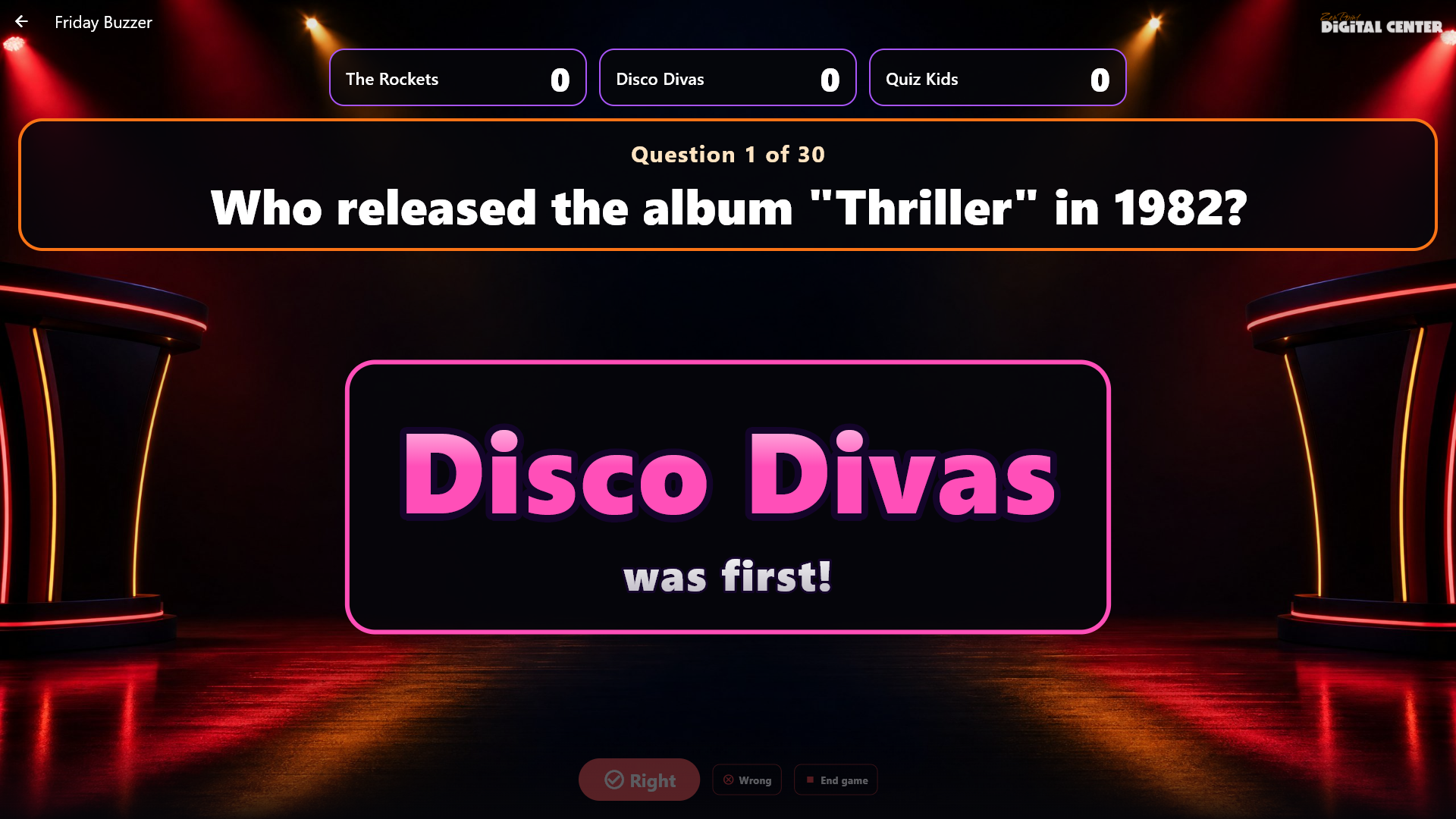
Posez une question. Les buzzers sont ouverts, et l'équipe qui appuie la première gagne le tour : ce qui compte, c'est l'ordre dans lequel les pressions arrivent à Digital Center, pas les horloges des téléphones. Le nom de l'équipe frappe l'écran à la couleur de l'équipe, et un roulement de tambour retentit. L'équipe répond, et vous touchez Juste ou Faux. Juste donne un point à l'équipe (avec une fanfare), et la question est terminée. Faux ne coûte aucun point, mais l'équipe est hors jeu pour le reste de la question (avec le son de fin de partie), et les buzzers se rouvrent pour les autres. Si toutes les équipes sont hors jeu, la question est terminée sans points. Une fois la question tranchée, Juste et Faux disparaissent et Question suivante apparaît. Touchez Question suivante quand vous voulez, même si personne n'a répondu. Tant qu'aucun téléphone d'équipe n'est connecté, Question suivante est gris et une ligne au-dessus du bouton le signale, pour que la partie ne parte pas sans les équipes ; si les équipes n'ont pas de téléphone, vous touchez l'équipe qui a été la première, et une fois que vous avez jugé, vous pouvez continuer. Avec les téléphones désactivés, le bouton n'est jamais gris. Les téléphones montrent toujours si les buzzers sont ouverts, si l'équipe a été la première, qui a été le premier, ou si l'équipe est hors jeu.
Si une équipe n'a pas de téléphone, elle lève la main, et vous touchez le panneau de l'équipe à l'écran pendant que les buzzers sont ouverts. Vous pouvez aussi mener la partie depuis le pupitre de l'animateur sur votre téléphone : il montre qui a été le premier et a les boutons Juste, Faux et Question suivante. La partie se termine quand vous touchez Terminer la partie, et les équipes montent alors sur le podium. Avec des graphismes légers, la même chose s'affiche, simplement sans éclairs ni mouvement.
Tourne la roue
Une grande roue pleine de vos propres défis, comme « Chante une chanson », « Danse pendant 30 secondes » ou « Change de place ». Le jeu n'utilise ni musique ni chansons, il peut donc se jouer sans bibliothèque musicale ; ce qui arrive à la musique qui passe, c'est vous qui le choisissez (voir La musique pendant la partie plus haut). Il fonctionne aussi très bien comme « roue des gages » à côté des autres jeux. Il n'y a ni équipes ni points.
Sous Administration → Jeux de fête, choisissez Tourne la roue en haut et créez une partie avec un nom. La roue commence avec nos 8 cases, que vous pouvez désactiver une par une, et vous pouvez écrire les vôtres (60 caractères au plus chacune). Une roue doit avoir au moins 2 et au plus 24 cases. Sous Pendant la lecture, vous pouvez activer Retirer une case une fois tombée : la case sur laquelle la roue s'arrête quitte alors la roue au tour suivant, pour que chacune ne sorte qu'une fois. La roue est prête dès qu'elle a au moins 2 cases, et quand vous changez les cases, elle est prête avec les nouvelles aussitôt. Avec trop peu de cases, elle indique Pas prête et ce qui manque.
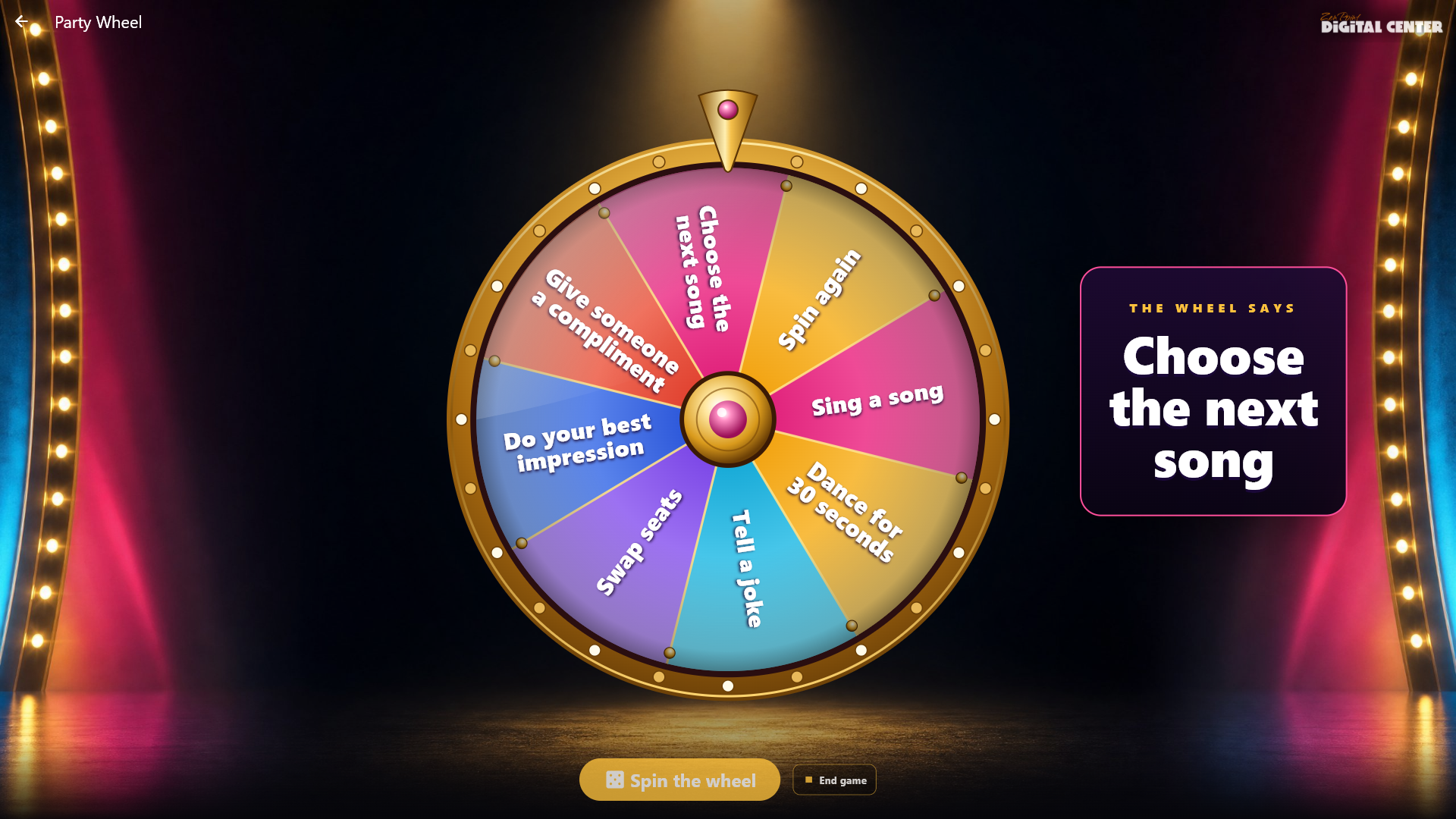
Ouvrez Jeux de fête → Tourne la roue et touchez la partie. Touchez Tourner la roue. La roue tourne sous un roulement de tambour, ralentit et s'arrête avec une fanfare et des confettis, et l'écran affiche en grandes lettres ce que dit la roue. Le bouton se met au repos pendant que la roue tourne. C'est toujours Digital Center qui décide où la roue s'arrête, pour que l'écran, le téléphone de l'animateur et les écrans supplémentaires montrent la même chose. L'écran de veille et les écrans supplémentaires réglés sur Ce qui est en cours de lecture montrent la roue et sa rotation, pour que toute la salle puisse suivre. Vous pouvez aussi faire tourner la roue depuis le pupitre de l'animateur sur le téléphone avec le même code d'animateur que pour les autres jeux de fête ; le téléphone affiche la case une fois la roue arrêtée. Quand toutes les cases sont tombées, l'écran le dit, et vous terminez la partie ou la rejouez. Avec des graphismes légers, la roue tourne brièvement et sans lumières ni confettis.
Quiz de pub
Un quiz avec vos propres questions. Vous n'avez pas besoin de bibliothèque musicale : vous écrivez les questions vous-même, et chaque question a deux à quatre réponses. Les équipes répondent sur leur propre téléphone, exactement comme dans le Quiz musical, et les points sont les mêmes : un point pour la bonne réponse et un de plus pour la bonne réponse la plus rapide.
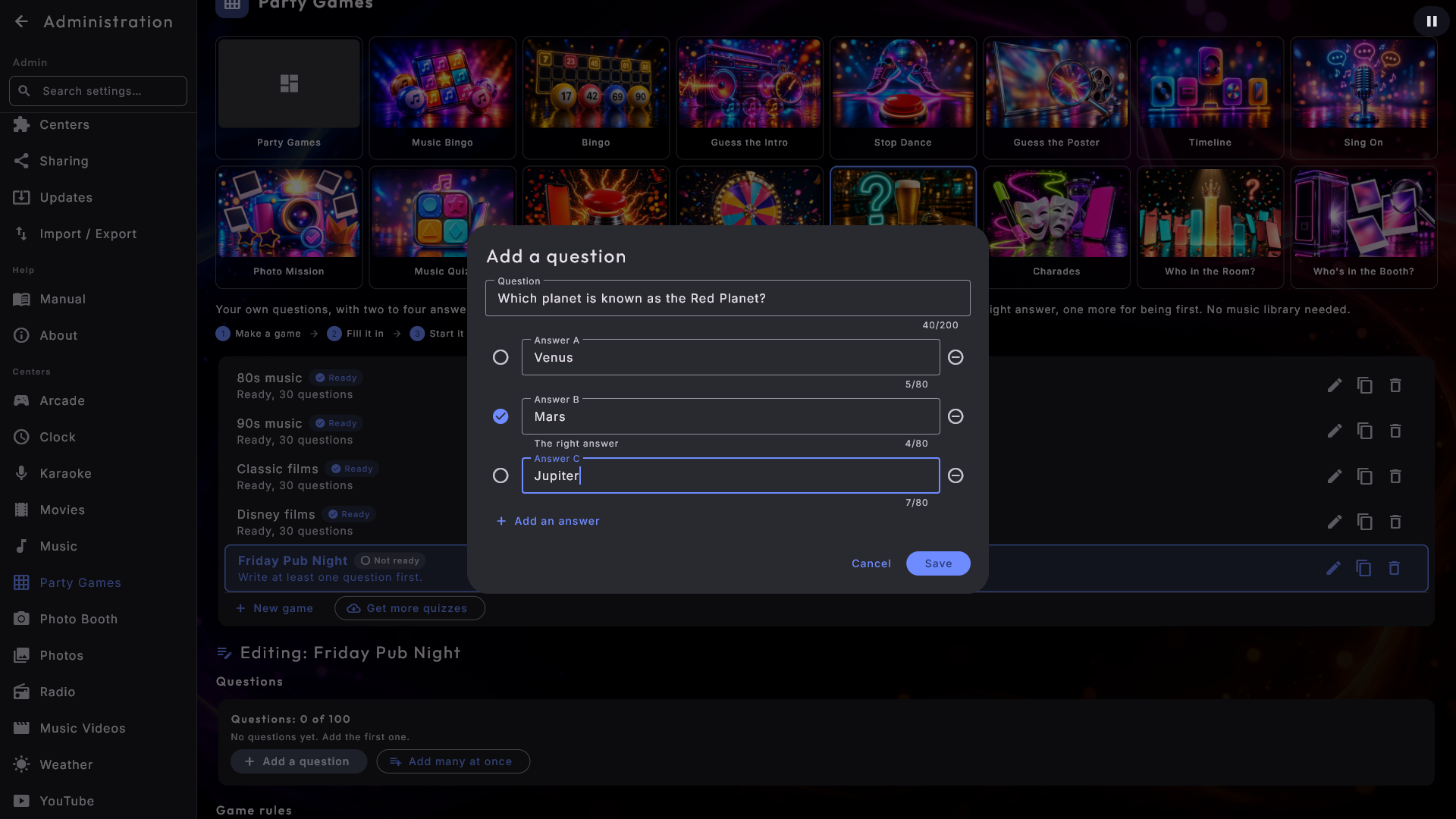
Sous Administration → Jeux de fête, choisissez Quiz de pub en haut et créez une partie avec un nom. Touchez Ajouter une question. Écrivez la question, écrivez les réponses (vous commencez avec deux et pouvez aller jusqu'à quatre avec Ajouter une réponse), et touchez le cercle à côté de la bonne réponse. Enregistrer ne peut être touché que lorsque la question est complète : sous les champs, il est indiqué ce qui manque, par exemple « Deux réponses sont identiques. ». Une question peut faire jusqu'à 200 caractères et une réponse jusqu'à 80, et une partie peut avoir jusqu'à 100 questions. Dans la liste, vous pouvez modifier une question, la supprimer et la déplacer vers le haut ou le bas avec les flèches.
Sous Règles du jeu, vous choisissez si les questions arrivent dans l'ordre où vous les avez écrites (par défaut) ou mélangées, avec Mélanger l'ordre des questions, et si les réponses sont mélangées pour que la bonne ne soit pas toujours au même endroit, avec Mélanger l'ordre des réponses (activé par défaut). Sous Pendant la lecture, vous choisissez combien de secondes les équipes ont pour répondre (30 par défaut, de 10 à 120). La partie est prête dès qu'elle a au moins une question : tout ce que vous écrivez, modifiez ou ajoutez avec Ajouter plusieurs d'un coup est enregistré, et la partie est prête aussitôt. Sans questions, elle indique Pas prête et ce qui manque.
Quiz tout prêts. La première fois que vous ouvrez Quiz de pub, quatre quiz tout prêts vous attendent sous forme de parties dans votre langue : Films Disney, Musique des années 80, Musique des années 90 et Films classiques, chacun avec 30 questions. Ils sont à vous : vous pouvez les modifier, les copier et les supprimer comme vos propres parties, et un quiz que vous supprimez ne revient pas. Tant que vous n'en avez pas modifié un, il suit la langue du kiosque : changez la langue, et le quiz change aussi la prochaine fois que vous ouvrez Jeux de fête. Quand une nouvelle édition d'un quiz tout prêt arrive avec une mise à jour, un quiz que vous n'avez pas modifié la reçoit aussi, par exemple plus de questions. Si vous changez le nom ou une question, le quiz devient le vôtre, et il reste dans sa langue. Vous les recevez même si vous avez déjà créé vos propres parties de Quiz de pub, et ils gardent leur propre nom. Quand d'autres quiz tout prêts arrivent avec une nouvelle version, ils sont ajoutés la prochaine fois que vous ouvrez Quiz de pub.
Télécharger d'autres quiz. Touchez Télécharger d'autres quiz à côté de Nouvelle partie (uniquement quand le kiosque n'est pas verrouillé). Vous voyez les quiz que nous proposons dans votre langue, avec leur nombre de questions. Touchez Télécharger : le quiz devient une nouvelle partie, prête aussitôt. Déjà téléchargé signifie que vous l'avez déjà, et Nouvelle édition signifie que nous en avons fait une édition plus récente ; téléchargez-le de nouveau, et il devient une nouvelle partie à côté, tandis que la partie que vous avez déjà n'est pas touchée. La bibliothèque nécessite une connexion Internet et une licence activée.
Ouvrez Jeux de fête → Quiz de pub et touchez la partie. Les équipes scannent leurs codes comme dans le Quiz musical. Touchez Afficher la question : la question et les réponses apparaissent à l'écran et sur les téléphones des équipes, et le temps commence à défiler. Aucune chanson n'est jouée ; ce qui arrive à la musique qui passe, c'est vous qui le choisissez (voir La musique pendant la partie plus haut). Le reste fonctionne comme dans le Quiz musical : quand tout le monde a répondu, ou que le temps est écoulé, l'écran montre la bonne réponse, et Question suivante affiche la suivante.
Devine le mot
Un jeu sans musique et sans bibliothèque : les équipes jouent à tour de rôle, et quand c'est le tour de l'équipe, un joueur mime, dessine ou décrit des mots pendant que le reste de l'équipe devine autant de mots que possible avant la fin du temps. Le jeu peut donc se jouer même s'il n'y a pas de musique sur la machine ; ce qui arrive à la musique qui passe, c'est vous qui le choisissez (voir La musique pendant la partie plus haut).
Sous Administration → Jeux de fête, choisissez Devine le mot en haut et créez une partie avec un nom. Le jeu a nos 60 mots de départ (des choses du quotidien faciles à mimer, dessiner ou décrire, et qui suivent la langue de l'écran), que vous pouvez désactiver d'un seul interrupteur, et vous pouvez écrire vos propres mots (40 caractères au plus chacun et jusqu'à 200). Une partie doit avoir au moins 10 mots. Sous Règles du jeu, vous choisissez Comment les mots se jouent : Mimer (sans paroles ni sons), Dessiner (sur papier, sans lettres ni chiffres) ou Décrire (sans dire le mot). Vous choisissez aussi les Secondes par tour (30 à 120, 60 par défaut), les Tours par équipe (1 à 5, 2 par défaut) et si vous voulez Limiter les passes (par défaut il n'y a pas de limite). La partie est prête dès qu'elle a au moins 10 mots, et quand vous changez les mots, elle est prête avec les nouveaux aussitôt. Avec trop peu de mots, elle indique Pas prête et ce qui manque.
Ouvrez Jeux de fête → Devine le mot et touchez la partie. Choisissez les équipes et touchez Lancer la partie. L'écran affiche un code QR et un code court pour chaque équipe jusqu'à ce que toutes les équipes soient connectées. Chaque équipe scanne son code avec un téléphone. La télécommande sur téléphone doit être activée.
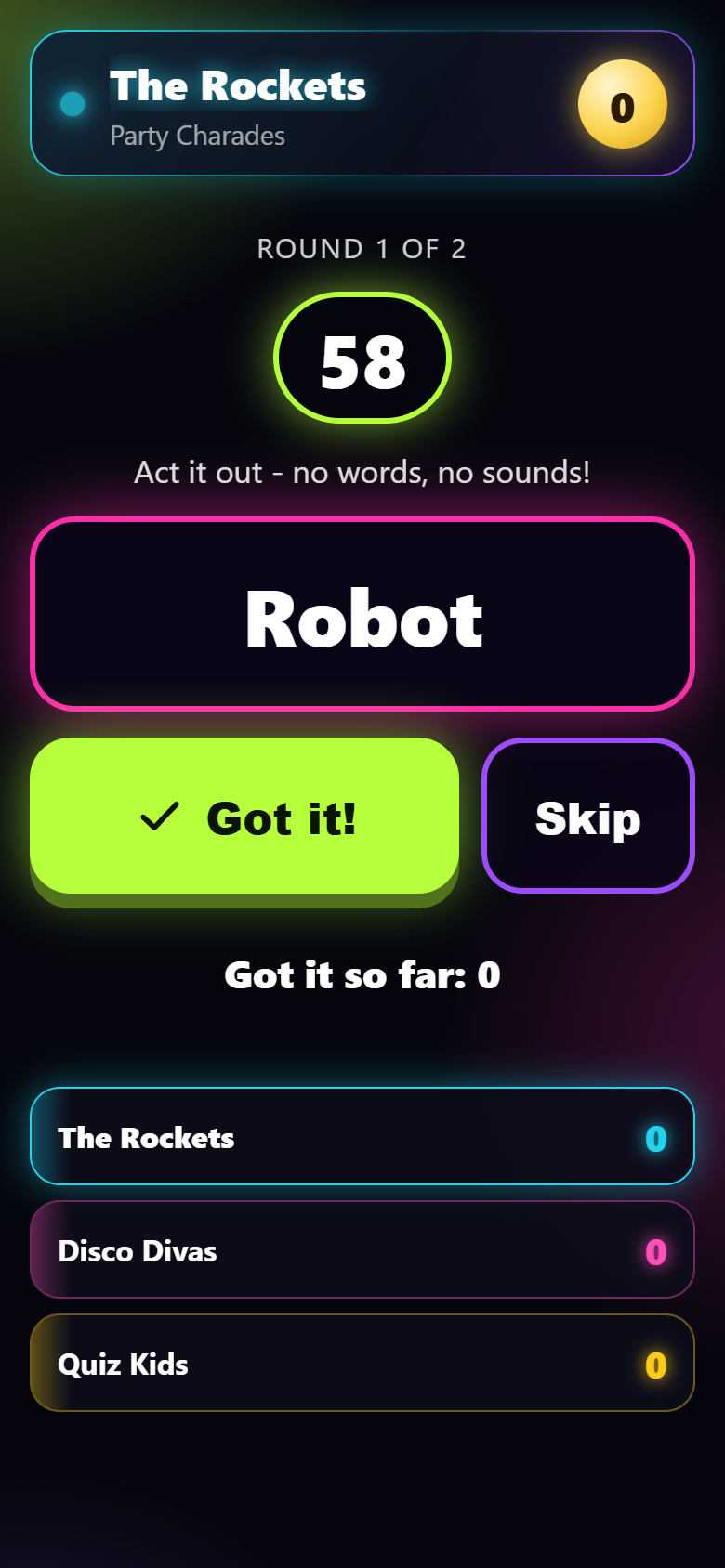
L'écran indique à quelle équipe c'est le tour. Un joueur de l'équipe prend le téléphone de l'équipe et touche Commencer (ou vous touchez Commencer le tour). Le temps défile alors dans un grand anneau à l'écran, et seul le téléphone du joueur montre le mot : en grand, avec les boutons Trouvé ! et Passer sous le pouce. Quand l'équipe devine le mot, le joueur touche Trouvé ! : l'équipe gagne un point, et le mot suivant arrive aussitôt. Passer donne un nouveau mot sans point. Les téléphones des autres équipes montrent seulement qui joue, et l'écran ne montre jamais le mot pendant le tour : seulement l'équipe, le temps et combien de mots l'équipe a devinés, un nombre qui saute à chaque mot. Pendant les cinq dernières secondes, l'anneau devient rouge. Quand le temps est écoulé, « Temps écoulé ! » frappe l'écran, et les mots du tour s'affichent (devinés et non devinés). Le tour se termine sous les applaudissements, mais si l'équipe n'a rien deviné, ou a passé plus de mots qu'elle n'en a devinés, c'est le son de fin de partie qui retentit à la place. Touchez Équipe suivante.
Chaque mot n'est utilisé qu'une fois par partie. Chaque équipe a autant de tours, et après le dernier tour les équipes montent sur le podium avec une fanfare et des applaudissements. Si les mots viennent à manquer, la partie se termine après le tour en cours. Si une équipe n'a pas de téléphone, le pupitre de l'animateur sur votre téléphone montre le mot au joueur, et vous y touchez Trouvé ! et Passer. Avec des graphismes légers, la même chose s'affiche, simplement sans éclairs ni mouvement.
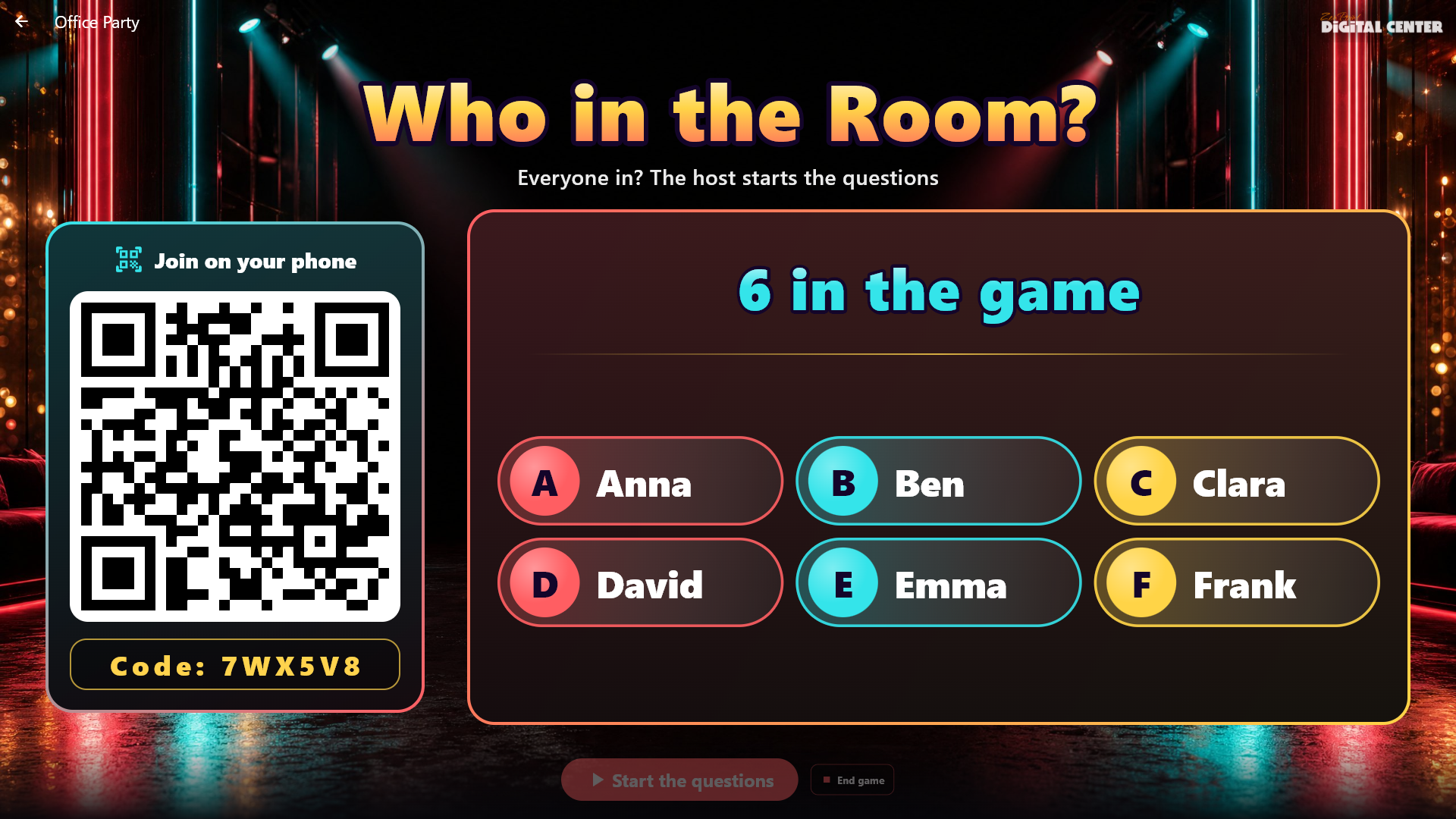
Qui dans la salle ?
Qui dans la salle survivrait à une apocalypse zombie ? Chaque invité vote sur son propre téléphone pour l'invité auquel une question correspond le mieux, et le grand écran dévoile la réponse avec une couronne. Il n'y a ni équipes ni points, et vous n'avez pas besoin de bibliothèque musicale ; ce qui arrive à la musique qui passe, c'est vous qui le choisissez (voir La musique pendant la partie plus haut). La télécommande sur téléphone doit être activée, car les invités participent avec leur propre téléphone.
Sous Administration → Jeux de fête, choisissez Qui dans la salle ? en haut et créez une partie avec un nom. Le jeu a 40 questions toutes prêtes et bienveillantes dans la langue de l'écran, que vous pouvez désactiver avec Nos questions de départ, et vous pouvez écrire les vôtres avec Ajouter une question (jusqu'à 120 caractères chacune, 100 au plus) ; elles s'affichent exactement comme vous les écrivez. Sous Règles du jeu, vous choisissez si l'ordre des questions est mélangé (activé par défaut) et si Les invités peuvent voter pour eux-mêmes (désactivé par défaut). Sous Pendant la lecture, vous choisissez combien de temps il y a pour voter (10 à 60 secondes, 20 par défaut). La partie est prête aussitôt ; vous n'avez pas à toucher de bouton pour la préparer.
Ouvrez Jeux de fête → Qui dans la salle ? et touchez la partie. L'écran affiche un grand code QR et un code court. Les invités scannent le code, tapent leur prénom et sont dedans ; les noms apparaissent à l'écran. Deux invités ne peuvent pas avoir le même nom : le téléphone en demande un autre. Quand au moins 3 invités sont connectés, touchez Lancer les questions. La question s'affiche en grand à l'écran, et le téléphone de chaque invité montre les noms des autres invités. Chaque invité touche un nom ; le vote ne peut pas être changé. L'écran montre le temps et combien ont voté, mais jamais qui a voté pour qui : les votes sont secrets, y compris pour vous. Quand tout le monde a voté, ou que le temps est écoulé, les noms montent sous forme de barres lumineuses avec leurs votes, et le gagnant arrive en grand avec une couronne, des confettis et une fanfare ; en cas d'égalité, ils se partagent la couronne. Touchez Question suivante. Quand vous terminez la partie, ou que les questions sont épuisées, l'écran affiche Les titres de la soirée : chaque question et à qui elle correspondait le mieux. Un invité qui quitte la partie avec Quitter le jeu garde le vote déjà donné. L'écran de veille et les écrans supplémentaires réglés sur Ce qui est en cours de lecture montrent la même chose que le grand écran, y compris le code QR pendant que les invités se connectent. Depuis le pupitre de l'animateur sur le téléphone, vous pouvez lancer, passer à la question suivante et terminer la partie, et le pupitre montre combien ont voté. Avec des graphismes légers, tout s'affiche sans lumières, sans barres qui montent et sans confettis.
Qui est dans le Photo Booth ?
Les propres photos du Photo Booth de la soirée arrivent une à une, d'abord très floues et zoomées sur une partie de la photo, puis un peu plus nettes et plus larges, et enfin la photo entière, encore un peu floue. Les équipes crient qui est sur la photo : plus elles trouvent tôt, plus elles ont de points (3, 2 ou 1). Le jeu n'utilise aucun son à lui ; ce qui arrive à la musique qui passe, c'est vous qui le choisissez (voir La musique pendant la partie plus haut). Le Photo Booth doit être activé, mais aucune caméra n'est utilisée pendant que vous jouez : les photos ont été prises plus tôt dans la soirée.
Sous Administration → Jeux de fête, choisissez Qui est dans le Photo Booth ? en haut et créez une partie avec un nom. Sous Règles du jeu, vous choisissez combien de Photos dans le jeu (10 par défaut, de 5 à 30). Sous Pendant la lecture, vous choisissez combien de temps il faut avant que la photo soit presque nette (30 secondes par défaut, de 15 à 60), et si une mauvaise réponse coûte un point. La partie est prête dès que le Photo Booth est activé ; il n'y a rien à tirer dans l'Administration.
Les photos ne sont tirées qu'au lancement de la partie, pour que toutes les photos prises pendant la soirée soient de la partie. Ce sont uniquement les propres photos de la soirée (de 6 heures du matin à 6 heures le lendemain matin, donc les photos d'avant minuit comptent toujours), jamais les photos d'exemple du Photo Booth, jamais les images animées, et jamais les photos qu'une Mission photo retient encore. Les collages et les bandes sont utilisés tels quels. S'il y a moins de photos que ce que vous avez choisi, la partie les utilise toutes et le dit. Avec moins de 3, la partie ne peut pas encore démarrer, et l'écran le dit.
Ouvrez Jeux de fête → Qui est dans le Photo Booth ? et touchez la partie. Choisissez les équipes et touchez Lancer la partie. Touchez Afficher la photo : la première partie, la plus floue, apparaît, et un anneau autour de la photo compte le temps jusqu'à l'étape suivante (l'anneau figure aussi sur les écrans supplémentaires). Donnez les points à l'équipe qui a trouvé en touchant l'équipe ; la photo nette apparaît alors, et la salle peut voir qui c'était. Afficher la réponse montre la photo nette sans donner de points, et Photo suivante continue. Si le temps s'écoule à la dernière étape sans que personne ait reçu de points, l'écran affiche Temps écoulé ! et montre la photo. Une photo supprimée entre-temps est sautée. Sur le pupitre de l'animateur sur le téléphone, vous voyez la photo tout de suite (vous seul), pour savoir qui c'est et pouvoir donner les points de là. L'écran de veille et les écrans supplémentaires ne montrent que les étapes floues, et la photo nette après Afficher la réponse ; les photos ne sont jamais partagées avec les téléphones des invités.