
Chapitre 2
Installation, licence et activation
La première chose que vous faites avec Digital Center, c'est l'installer et lier votre licence à la machine. Cela se fait rapidement, et ensuite le programme démarre simplement chaque fois que vous allumez l'écran. Ce chapitre vous guide tout au long du processus - de l'installation à l'activation de votre licence, jusqu'au démarrage et à l'arrêt quotidiens.
Ce dont vous avez besoin
Un ordinateur Windows, une connexion Internet (nécessaire uniquement pendant l'activation), et soit le fichier de licence, soit le code de licence que vous avez reçu lors de votre achat. Si vous n'avez pas encore acheté, vous pouvez lancer une période d'essai gratuite - nous en parlons plus bas.
Installation
Digital Center s'installe avec un seul programme d'installation combiné. Vous n'avez rien à configurer en cours de route - choisissez simplement d'installer, et laissez-le aller jusqu'au bout.
- 1
Lancez l'installation
Ouvrez le programme d'installation que vous avez reçu et suivez les instructions à l'écran. En cours de route, il affiche le contrat de licence utilisateur final, que vous acceptez pour continuer. Le contrat est en anglais et c'est le même que celui que vous trouvez sur www.zenpoint.org/terms.
- 2
Attendez qu'elle se termine
L'installation met le programme en place et crée un raccourci depuis lequel vous pouvez le démarrer. En plus de Digital Center, elle installe aussi le programme d'administration ZenPoint Media Manager, que vous utilisez pour gérer vos médias.
- 3
Démarrez Digital Center pour la première fois
Ouvrez le programme depuis le raccourci. Il s'ouvre en plein écran et affiche la page d'accueil avec les centres disponibles. Une nouvelle installation est même préchargée avec du contenu de démonstration pour plusieurs des centres - de la musique, du karaoké, des films, des clips musicaux et des photos - pour que les centres ne soient pas vides pendant que vous explorez ; ce n'est jamais destructif et cela reste jusqu'à ce que vous le remplaciez par le vôtre. Au tout premier démarrage, un court guide de configuration vous aide pour les choix les plus importants - voir Premiers pas.

Licence et activation
Digital Center peut être configuré pour exiger une licence. Dans ce cas, chaque machine doit être activée la première fois. Si l'exigence de licence n'est pas activée sur votre installation, vous ne remarquerez rien de tout cela - le programme démarre simplement comme d'habitude, et vous pouvez passer directement à la section Démarrer et fermer en bas.
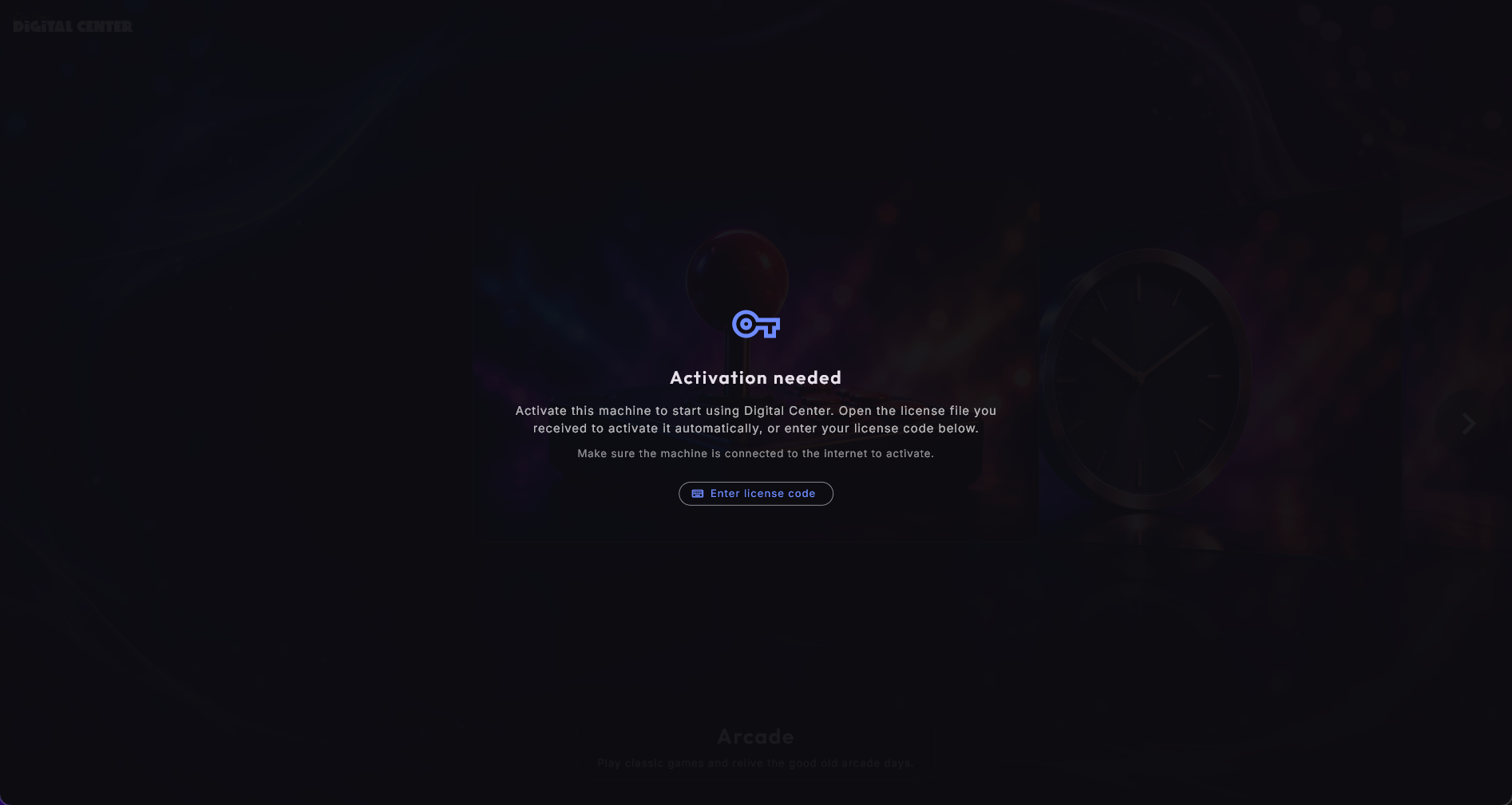
Lorsque l'activation est requise, un écran d'activation vous accueille la première fois que vous ouvrez le programme. À partir de là, il existe deux manières tout aussi valables de continuer, selon que vous avez reçu un fichier de licence ou un code de licence.
Vous devez être en ligne
La machine doit être connectée à Internet pendant son activation - quelle que soit la méthode que vous choisissez. Après l'activation, Digital Center fonctionne parfaitement sans connexion permanente.
Activer avec votre fichier de licence
Lors de votre achat, vous recevez un fichier de licence. C'est la manière la plus simple d'activer :
- 1
Ouvrez le fichier
Double-cliquez sur le fichier de licence sur la machine. Il s'active lui-même, et vous êtes prêt.
- 2
…ou glissez-le
Vous pouvez aussi simplement glisser le fichier de licence sur l'écran d'activation avec la souris. Dès que le fichier est déposé sur la fenêtre, la machine est activée.
Vous venez d'une version plus ancienne ?
Si vous possédez un fichier de licence d'une version précédente de Digital Center, vous pouvez l'utiliser sans crainte. La machine le reconnaît d'elle-même et transfère la licence vers la nouvelle version - vous n'avez rien de particulier à faire.
Activer avec un code de licence
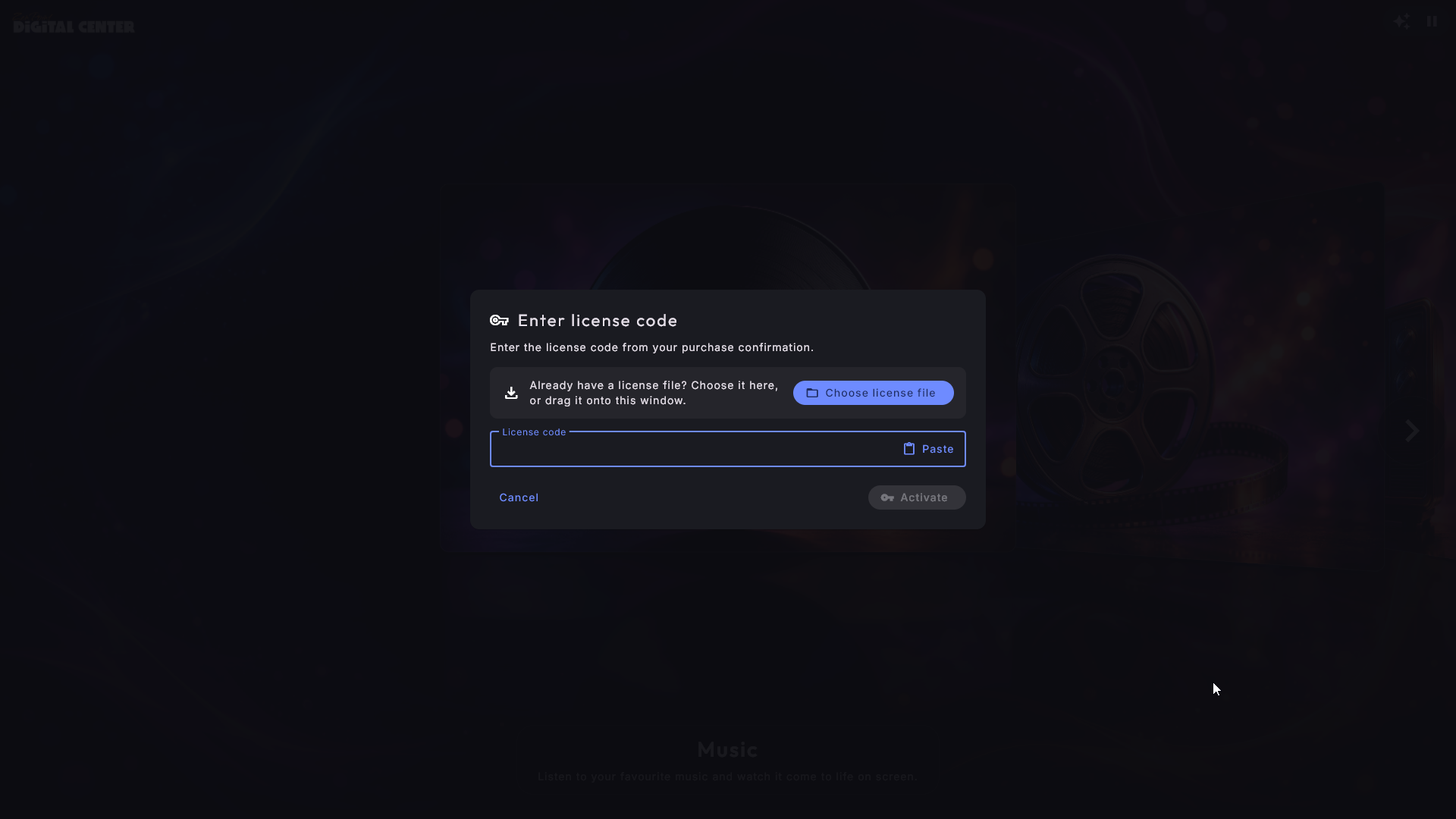
Si vous n'avez reçu qu'un code de licence et pas de fichier, utilisez plutôt le bouton Saisir le code de licence sur l'écran d'activation. Tapez ou collez le code, puis appuyez sur le bouton Activer sous le champ. Le bouton est toujours là, si bien que cela fonctionne tout aussi bien à la souris sur un écran sans tactile. Ici aussi, la machine doit être en ligne.
Trois éditions : Room, Home et Professional
Digital Center existe en trois éditions. Administration → À propos indique celle qu'une machine utilise.
- Home comprend tous les centres, tous les skins et tous les effets de la page d'accueil, la télécommande par téléphone, les écrans supplémentaires, ZenPoint Media Manager et le Mode Soirée.
- Professional comprend tout ce que contient Home, plus le Mode Crédit, votre propre logo et votre propre marque, ainsi que les statistiques.
- Room est pensée pour un écran supplémentaire dans un foyer qui a déjà Digital Center, par exemple la cuisine, la chambre ou la chambre des enfants.
Un écran Room n'a pas ses propres dossiers de musique, de films, de vidéos ou de karaoké. Il lit à la place ce qu'un autre Digital Center du même réseau partage avec lui, et cette machine doit utiliser Home ou Professional. Musique, Films, Clips musicaux et Karaoké fonctionnent comme d'habitude, avec la bibliothèque de l'autre machine, tandis que Radio, YouTube, Météo, Horloge, Photos et Photo Booth fonctionnent de façon autonome. Les skins, les effets de la page d'accueil, l'économiseur d'écran, les écrans supplémentaires et la télécommande par téléphone sont tous inclus. Room ne comprend pas de dossiers de bibliothèque propres, l'Arcade, les programmes externes, ZenPoint Media Manager, le partage de ses propres bibliothèques, le Mode Soirée ni les fonctions Professional.
- 1
Partagez depuis la machine principale
Sur la machine qui contient vos médias, ouvrez Administration → Partage, choisissez Partager avec tous mes écrans et appuyez sur Partager et afficher un code.
- 2
Ajoutez-la sur l'écran Room
Sur l'écran Room, ouvrez Administration → Autres machines, appuyez sur Ajouter une machine et tapez le code. Voir Vos bibliothèques média pour les détails.
Votre licence reste inchangée
Si vous avez déjà une licence, rien ne change pour vous. Elle garde toutes les fonctions qu'elle a aujourd'hui.
Passer à une autre licence
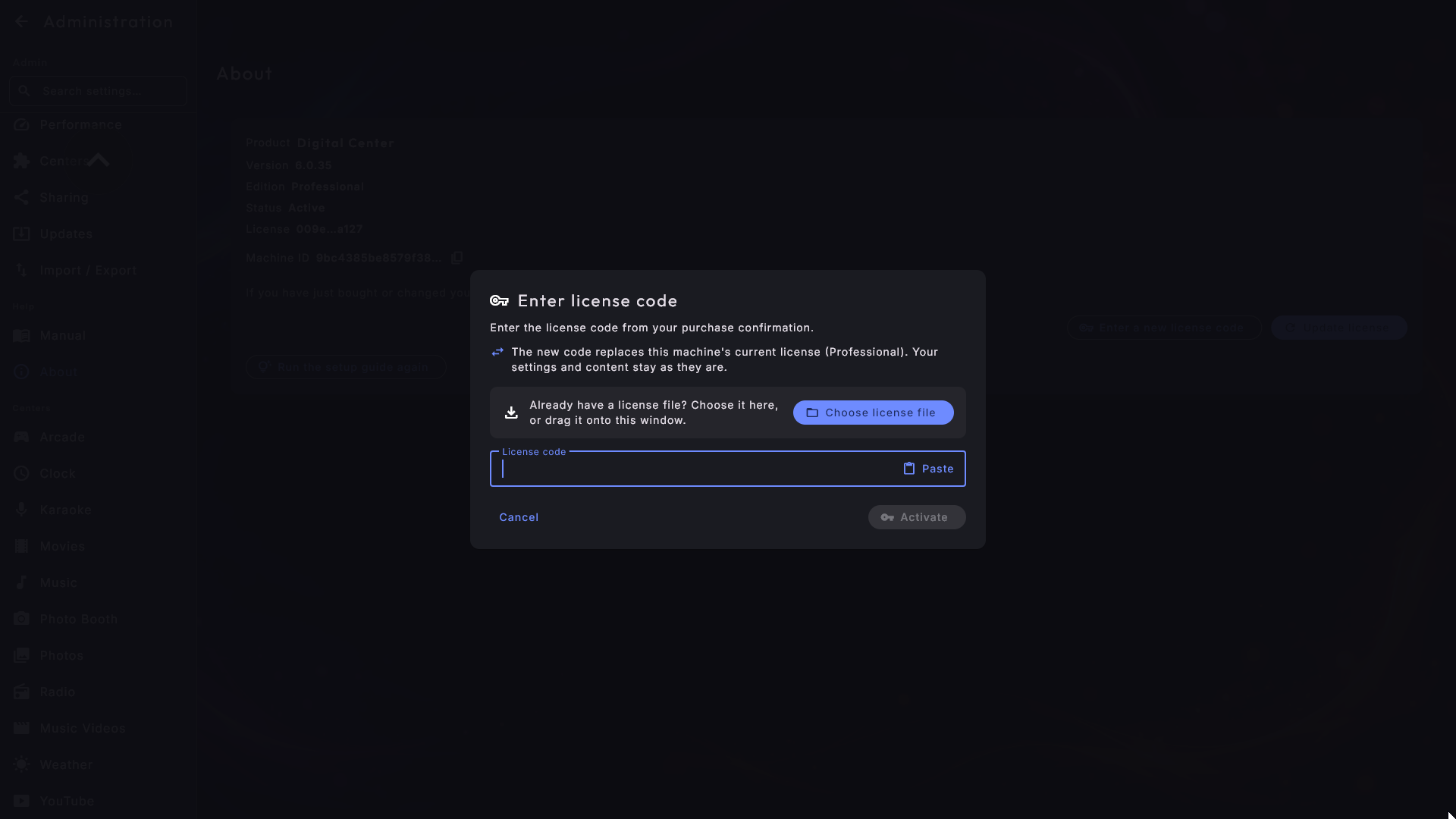
Vous avez acheté une autre licence pour une machine - par exemple Home pour un écran qui fonctionne en Room, ou Professional au lieu de Home ? Ouvrez Administration → À propos et appuyez sur Saisir un nouveau code de licence. Vous obtenez la même fenêtre que lorsqu'une licence est activée pour la première fois : tapez ou collez le code (ou choisissez le fichier de licence) et appuyez sur Activer. La fenêtre vous indique que le nouveau code remplace la licence actuelle de la machine, et quelle édition elle a en ce moment. Vos réglages et votre contenu restent tels quels.
Une fois le code accepté, la fenêtre se ferme et la page indique l'édition que la machine utilise désormais. La page d'accueil et les centres changent aussitôt ; le menu de l'Administration suit une fois que vous avez fermé l'Administration puis l'avez rouverte. Saisissez la licence que la machine a déjà, et rien ne se passe - la page indique simplement que rien n'a changé. Si le code ne peut pas être utilisé, la raison s'affiche dans la fenêtre, pour que vous puissiez le corriger et réessayer. Le bouton est aussi présent pendant que la machine fonctionne sur l'essai.
Essayez gratuitement pendant 7 jours
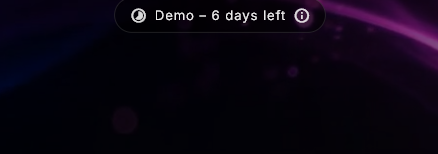
Une machine toute neuve peut faire fonctionner Digital Center gratuitement pendant 7 jours sans licence achetée. La période d'essai démarre entièrement d'elle-même la première fois que la machine est en ligne - vous n'avez rien à faire pour la lancer.
En haut de l'écran, il est indiqué discrètement combien de jours il vous reste. Touchez ce rappel pour qu'on vous explique que vous fonctionnez en mode d'essai, et comment acheter une licence. Il affiche aussi un code que vous pouvez scanner avec votre téléphone pour ouvrir la boutique, ainsi qu'une adresse présentée sous forme de lien.
Achetez en cours de route - sans attendre
Si vous achetez une licence pendant que l'essai est encore en cours, vous pouvez l'activer immédiatement via le bouton Saisir le code de licence dans la fenêtre d'essai. Vous n'avez donc pas à attendre la fin des 7 jours.
L'essai ne peut être lancé qu'une seule fois
Si la machine est hors ligne au tout premier démarrage, l'essai ne peut pas commencer ; on vous demande alors de vous connecter à Internet ou d'activer une licence. Et une fois les 7 jours écoulés, une véritable licence est requise pour continuer - l'essai ne peut pas être relancé sur la même machine.
Quand la licence a besoin de se renouveler
Une machine activée renouvelle discrètement sa licence en arrière-plan, de sorte que vous ne remarquez normalement jamais rien. Cela nécessite toutefois que la machine puisse accéder à Internet de temps en temps.
- « Connectez-vous à Internet pour renouveler la licence » : si la machine ne peut pas accéder à Internet pendant un moment, et que la licence est sur le point d'expirer, un rappel amical s'affiche en haut. Dès que la machine est de nouveau en ligne, elle règle le reste toute seule.
- « Licence expirée » / « Licence requise » : si le renouvellement ne réussit pas à temps du tout, ou que la machine ne dispose pas d'une licence valide, un écran s'affiche vous demandant de vous connecter à Internet ou d'activer une licence. L'écran disparaît de lui-même dès que la licence est de nouveau en règle. Si la machine vient de retrouver Internet, appuyez sur Mettre à jour la licence sur cet écran : la licence est récupérée immédiatement au lieu d'attendre le lendemain.
- « L'horloge de cette machine n'est pas à l'heure » : la licence est jugée d'après l'horloge de la machine elle-même. Si l'horloge est fausse, par exemple parce que la machine s'est réveillée avec des années de retard après une coupure de courant, une licence parfaitement valide peut cesser de fonctionner. L'écran le dit alors clairement : réglez la date et l'heure dans Windows, et la licence fonctionne de nouveau.
- « La licence n'a pas pu être renouvelée » : si la machine atteint bien Internet mais que le renouvellement est refusé, par exemple parce que l'abonnement a pris fin ou que la licence a été désactivée, un rappel apparaît en haut. Administration → À propos explique alors ce qui s'est passé et ce qu'il faut faire (renouveler l'abonnement sur zenpoint.org ou contacter le support ZenPoint), avec la date jusqu'à laquelle la licence continue de fonctionner.
Un bon conseil pour les installations fixes
Si la machine se trouve quelque part sans réseau permanent - par exemple dans une salle de fête - donnez-lui accès à Internet à intervalles réguliers. Elle se renouvelle alors en temps voulu, et vous évitez les rappels en pleine soirée.
Passer à un nouvel ordinateur
Votre licence fonctionne sur un seul ordinateur à la fois. Si vous changez de machine - un nouveau PC, une réinstallation propre de Windows ou un disque dur remplacé - vous libérez d'abord vous-même la licence de l'ancienne machine, puis vous l'activez sur la nouvelle. Cela se fait depuis votre compte sur le site web, pas sur le kiosque.
- 1
Connectez-vous à votre compte
Allez sur zenpoint.org, connectez-vous, et ouvrez Mes licences. Chaque licence que vous possédez y figure avec son code de licence.
- 2
Appuyez sur Déplacer sur la bonne licence
Trouvez la licence que vous voulez déplacer, appuyez sur Déplacer, puis confirmez. La licence se détache de l'ancienne machine et est prête à être activée de nouveau. Vous ne savez pas quelle ligne est laquelle ? Glissez votre ancien fichier de licence sur la page et elle trouve la bonne pour vous.
- 3
Activez le nouvel ordinateur
Installez Digital Center sur la nouvelle machine et activez-la exactement comme la première fois - avec le même fichier de licence ou le même code de licence (voir les sections ci-dessus). Elle se lie à la nouvelle machine, et vous voilà opérationnel.
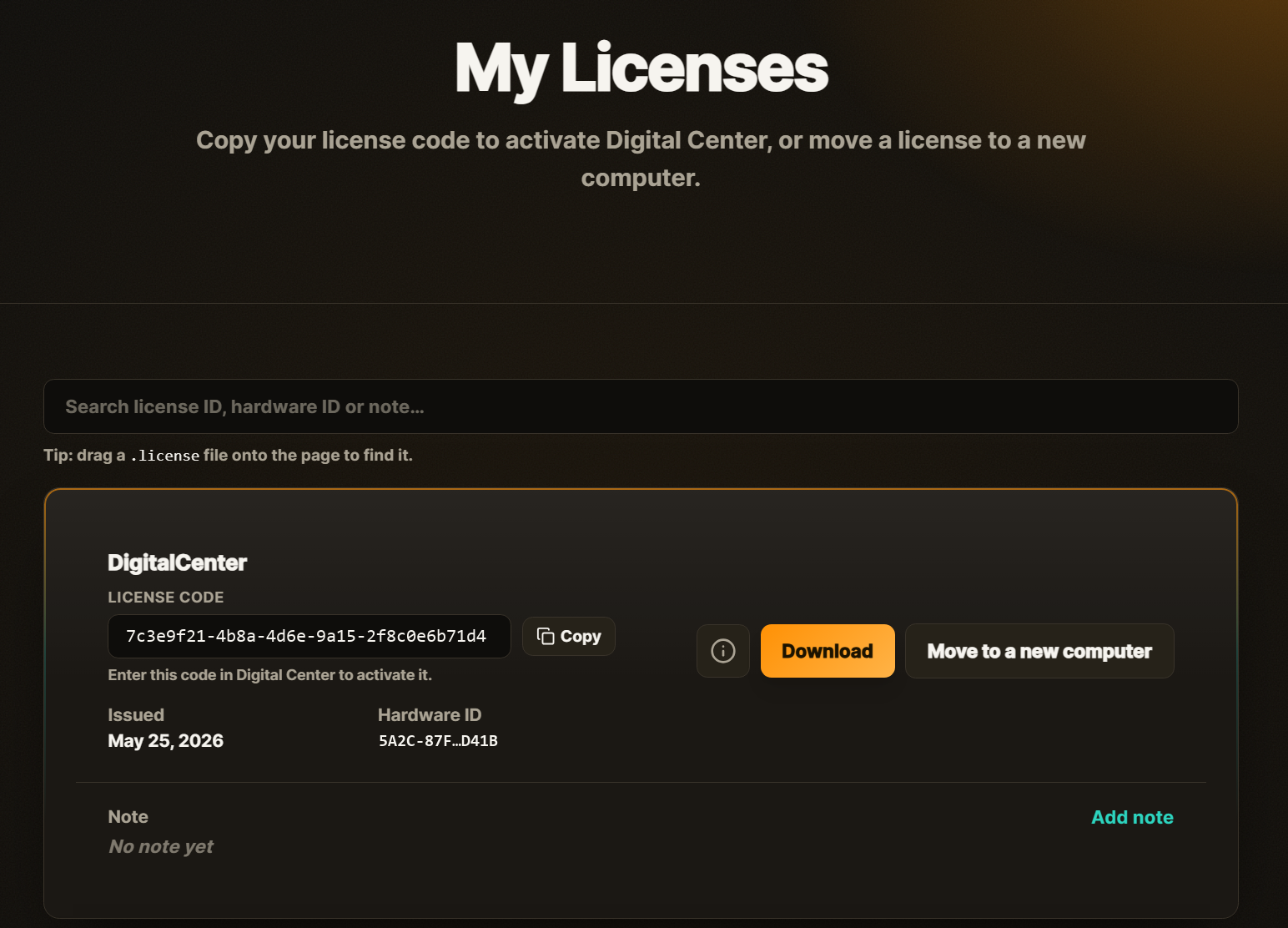
Déplacez-la avant de l'activer ailleurs
Une licence qui fonctionne sur une machine ne peut pas simplement être démarrée sur une autre. Si la même licence apparaît sur un deuxième ordinateur sans avoir été déplacée d'abord, le système peut la bloquer automatiquement - la protection qui empêche qu'une licence soit copiée sur de nombreuses machines. Déplacez-la donc toujours depuis Mes licences avant de l'activer ailleurs. Une fois qu'une licence a été bloquée, Déplacer ne peut plus la libérer - contactez la personne qui a configuré votre Digital Center, elle pourra la débloquer pour vous. Voir Maintenance et dépannage.
ZenPoint Media Manager suit la même licence
Le programme d'administration ZenPoint Media Manager partage sa licence avec Digital Center. Il ne peut donc être ouvert que lorsque la licence est en règle.
- Si la licence a expiré ou n'a pas encore été activée, ZenPoint Media Manager affiche un message à ce sujet et ne peut pas continuer. Mettez la licence en règle dans Digital Center, puis appuyez sur Réessayer.
- Si le programme ne parvient pas du tout à joindre Digital Center - par exemple s'il n'est pas en cours d'exécution - il vous demande de démarrer d'abord Digital Center.
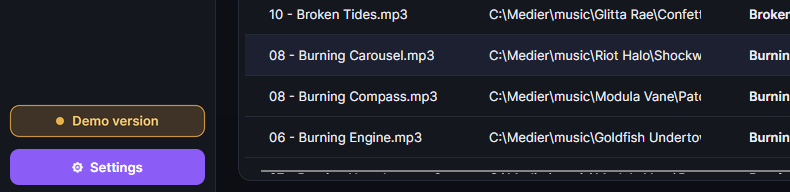
- Si vous fonctionnez en période d'essai, ZenPoint Media Manager affiche aussi un petit badge « Version démo », pour que vous puissiez toujours vous en rendre compte.
Démarrer et fermer
Une fois la licence en place, l'utilisation quotidienne est simple.
- Démarrer : ouvrez Digital Center depuis le raccourci. Le programme s'ouvre en plein écran et commence par une courte vidéo d'introduction sur tous les écrans actifs. Lorsque la vidéo se termine, la page d'accueil apparaît.
- Basculer entre plein écran et fenêtre : appuyez sur F12. En mode fenêtre, Digital Center devient une fenêtre de programme ordinaire que vous pouvez déplacer et redimensionner. Appuyez de nouveau sur F12 pour revenir au plein écran. Si la machine est verrouillée (le Mode Soirée est activé ou une liste de lecture payante est en cours), F12 demande d'abord le mot de passe administrateur, pour qu'un invité muni d'un clavier ne puisse pas accéder au bureau. Revenir au plein écran ne demande jamais de mot de passe.
- Fermer : fermez le programme comme n'importe quel autre. Vous pouvez aussi activer deux moyens supplémentaires dans les réglages : la fermeture avec Esc depuis la page d'accueil, et l'affichage d'un bouton Quitter sur la page d'accueil pour les administrateurs. Lorsque vous fermez, toute musique, tout karaoké et tout jeu en cours s'arrêtent automatiquement, et vous voyez brièvement un message indiquant que le programme est en train de s'éteindre.
Vérifiez comment se porte l'ordinateur
Si Digital Center vous semble lent, vous pouvez appuyer sur Ctrl + D pour faire apparaître une petite fenêtre d'information dans le coin. Elle indique la fluidité de l'image et la part des ressources de l'ordinateur utilisée en ce moment. Appuyez de nouveau sur le même raccourci pour fermer la fenêtre - elle ne gêne pas le fonctionnement.
Désinstallation
Lorsque vous désinstallez Digital Center, on vous demande si vous voulez aussi supprimer vos réglages. Répondez Non (la réponse par défaut) : vos réglages, listes de lecture, statistiques et l'activation de la licence restent sur la machine, et tout est comme avant si vous réinstallez Digital Center. Répondez Oui : ils sont supprimés, et la licence doit être réactivée sur cet ordinateur. Vos propres dossiers de musique, de films et de photos ne sont jamais supprimés, pas plus que les photos du Photo Booth, vos favoris et vos jeux.
Avec l'installation et la licence en place, vous êtes prêt à faire de Digital Center le vôtre. Nous en parlons au chapitre suivant, où vous choisissez la langue, l'apparence et le centre avec lequel le programme doit s'ouvrir.