
Chapitre 6
Paramètres et administration
Tout ce que vous pouvez régler dans Digital Center se trouve au même endroit : le menu Administration. Ce chapitre est votre carte de ce menu - comment l'ouvrir, comment trouver un réglage rapidement, comment annuler un changement, et une visite des zones sur lesquelles un administrateur travaille le plus souvent. C'est un chapitre de référence, alors n'hésitez pas à parcourir jusqu'à la section dont vous avez besoin.
Réservé aux administrateurs
Le menu Administration est réservé aux administrateurs. Si le mode Soirée est activé, un invité ne le voit jamais - seule une personne connectée en tant qu'administrateur peut l'ouvrir. Le reste de ce chapitre suppose que vous êtes connecté en tant qu'administrateur.
Ouvrir le menu Administration
- 1
Ouvrez Configuration sur la page d'accueil
Sur la page d'accueil, ouvrez la tuile Configuration. C'est là que se rassemblent les options réservées à l'administrateur.
- 2
Choisissez Administration
Sélectionnez Administration. Le menu de réglages complet s'ouvre, avec une liste de zones sur le côté gauche et la page sélectionnée à droite.
Trouver ses repères
Le menu de gauche est une seule longue liste découpée par des en-têtes de groupes, de sorte que les pages apparentées restent ensemble. Les groupes viennent toujours dans le même ordre :
| Groupe | Pages |
|---|---|
| Écran et apparence | Apparence, Effets, Marque et logo, Écran de veille, Écrans, Langue |
| Lecture | Son et lecture, Listes de lecture, Thèmes, Autres machines, Programmes externes |
| Invités | Utilisateurs, Mode Soirée, Mode Crédit, Télécommande par téléphone, Statistiques |
| Kiosque | Démarrage, Kiosque et sécurité, Commandes et tactile, Raccourcis clavier, Automatisation |
| Machine | Performances, Centres, Partage, Mises à jour, Import / Export |
| Aide | Manuel, À propos |
| Centres | Une page pour chaque centre - Musique, Karaoké, Films, Photo Booth, etc. |
Vous cliquez directement sur la page que vous voulez ouvrir. Les réglages eux-mêmes et leurs valeurs n'ont pas changé ; ils se trouvent simplement là où vous iriez les chercher.
Rechercher dans les réglages
Tout en haut du menu se trouve un champ de recherche. Tapez un mot - par exemple son, soirée, écran ou langue - et le menu se réduit aux seules pages correspondantes. La recherche examine à la fois le nom d'une page et un ensemble de mots apparentés, de sorte que vous pouvez tomber sur la bonne page même sans en connaître le titre exact.
Sous les pages, la recherche liste aussi les Réglages individuels : chaque réglage dont le nom ou la description correspond à ce que vous avez tapé - par exemple volume ou fondu - chacun avec la page où il se trouve. Touchez-en un et cette page s'ouvre, défile jusqu'au réglage et le met en évidence un instant. La recherche ne tient pas compte des accents, et elle n'affiche que les réglages que vous pouvez réellement voir sur les pages. Videz le champ (ou appuyez sur la petite croix) pour revoir tout le menu.
Flèches de défilement
Le menu comme la page de réglages elle-même portent les mêmes grandes flèches vers le haut et vers le bas que le reste de Digital Center. Chaque pression fait défiler un écran entier, avec un léger chevauchement pour que vous ne perdiez pas votre place. C'est particulièrement utile sur un écran tactile, où un balayage est facilement pris pour une pression et où vous finissez par choisir, disons, un skin en descendant la page. Une flèche n'apparaît que lorsqu'il y a plus à voir dans ce sens. Pour les retirer ici tout en laissant les leurs aux invités, désactivez Flèches de liste dans l'administration sous Commandes et tactile ; désactiver Flèches de liste les retire partout.
Quand quelque chose ne fonctionne pas
Si l'enregistrement, la recherche d'un lieu ou l'ouverture d'un dossier échoue, vous obtenez un court message en langage clair - par exemple « Impossible d'enregistrer. Aucune réponse. Veuillez réessayer dans un instant. » Le message dit toujours ce qui n'a pas fonctionné et, quand on le sait avec certitude, pourquoi et ce que vous pouvez y faire. Il n'affiche jamais de texte d'erreur technique ; les détails sont conservés dans le journal du système.
Vous savez toujours dans quel centre vous êtes
Lorsqu'une page appartient à un centre particulier, un en-tête clair avec l'icône et le nom de ce centre apparaît en haut - par exemple Musique. Cela vaut à la fois pour les réglages propres à un centre et pour les pages Listes de lecture et Thèmes, où chaque onglet porte son propre en-tête, de sorte que vous ne doutez jamais de savoir si vous modifiez des listes de musique, de clips musicaux, de karaoké ou de films.
Choisir des dossiers à l'intérieur de l'application
Plusieurs centres ont besoin de savoir où se trouvent vos fichiers (musique, films, photos, etc.). Lorsque vous ajoutez un dossier, un sélecteur de dossiers s'ouvre à l'intérieur de l'application, où vous pouvez parcourir vos disques et vos dossiers. La boîte de dialogue de dossiers propre à Windows n'est délibérément pas utilisée, car elle se cacherait derrière la fenêtre plein écran.
Le marqueur « Modifié » et la réinitialisation
Chaque réglage a une valeur standard. Dès que vous en changez un, il reçoit un petit marqueur « Modifié », de sorte que vous voyez toujours ce que vous avez ajusté par rapport aux valeurs d'usine.
- Réinitialiser un champ : à côté d'un champ modifié se trouve une icône de restauration qui remet ce seul champ à sa valeur standard.
- Tout réinitialiser : en haut d'Administration se trouve un bouton « Tout réinitialiser par défaut » qui supprime toutes vos modifications d'un coup et remet tout le système dans son état de livraison.
Les listes de lecture et les écrans se réinitialisent à part
Les listes de lecture et la configuration des écrans se réinitialisent section par section, chacune avec son propre bouton de restauration, plutôt que par le bouton global « Tout réinitialiser ».
Réglages qui prennent effet après un redémarrage
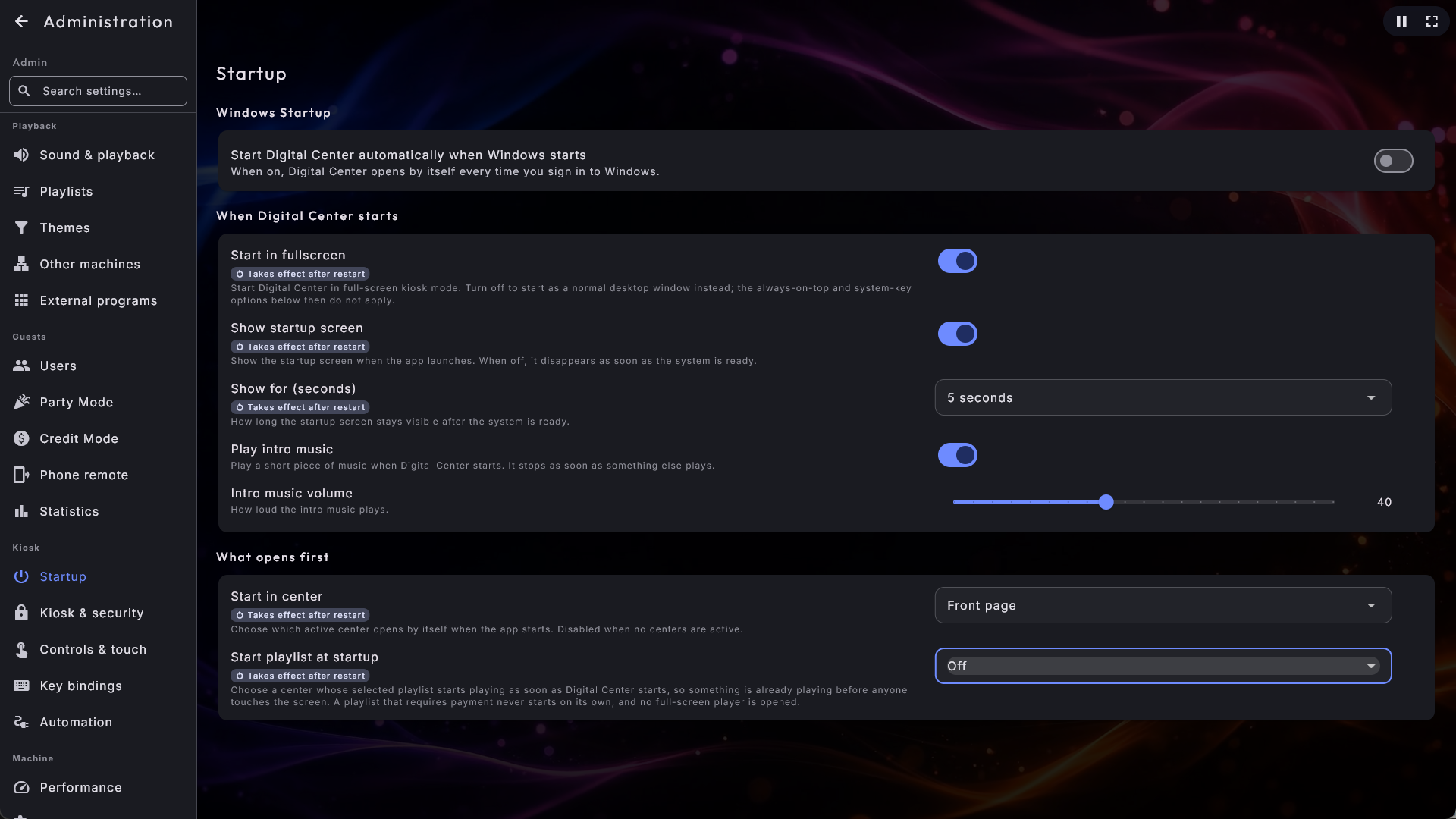
Quelques réglages ne sont utilisés qu'au démarrage de Digital Center : Démarrer en plein écran, Afficher l'écran de démarrage et Afficher pendant (secondes), Démarrer la liste de lecture au démarrage, et Démarrer dans un centre - tous réunis sur la page Démarrage. Ils portent l'étiquette Prend effet après redémarrage. Quand vous modifiez l'un d'eux, un message apparaît en haut de l'Administration avec un bouton Redémarrer maintenant : Digital Center se ferme et redémarre de lui-même, et ce qui joue s'arrête un instant. Remettez le réglage comme avant et le message disparaît. Tous les autres réglages fonctionnent tout de suite, ou quand vous fermez l'Administration.
Les réglages généraux, page par page
Les réglages qui valent pour tout le système sont répartis sur dix menus, chacun consacré à un seul type de chose, pour que vous alliez directement à ce que vous voulez changer au lieu de faire défiler tout le reste.
| Menu | Groupe | Ce que vous y réglez |
|---|---|---|
| Marque et logo | Écran et apparence | Votre logo ou votre nom, et où le logo est affiché. |
| Apparence | Écran et apparence | Le skin, et l'arrière-plan animé derrière lui. |
| Écran de veille | Écran et apparence | Quand l'écran de veille s'active, et ce qu'il affiche. |
| Son et lecture | Lecture | Le volume, le passage d'une chanson à l'autre, la tonalité, la file d'attente, et ce qu'affichent les contrôles multimédias de Windows. |
| Télécommande par téléphone | Invités | La télécommande par téléphone activée ou non, et l'adresse vers laquelle les téléphones sont envoyés. |
| Démarrage | Kiosque | Le démarrage de Windows, ce qui se passe pendant que Digital Center démarre, et ce qui s'ouvre en premier. |
| Kiosque et sécurité | Kiosque | Toujours au premier plan, la sortie, le verrouillage des touches système, le mot de passe administrateur et le masquage dans la zone de notification. |
| Commandes et tactile | Kiosque | La souris, le clavier à l'écran, la navigation au clavier, le comportement des appuis et la taille de l'interface. |
| Automatisation | Kiosque | Des commandes qui permettent à votre propre matériel de réagir quand quelque chose joue, ou quand la cabine prend une photo. |
| Performances | Machine | Le mode graphique, les images de carrousel nettes, et le maintien de l'écran allumé. |

Rien n'est devenu hors de portée
Ce sont dix portes vers les mêmes réglages - un réglage que vous connaissiez est toujours là, avec la même valeur, simplement rangé là où vous iriez le chercher. Le champ de recherche en haut du menu trouve toujours n'importe quel réglage, quelle que soit la page où il se trouve.
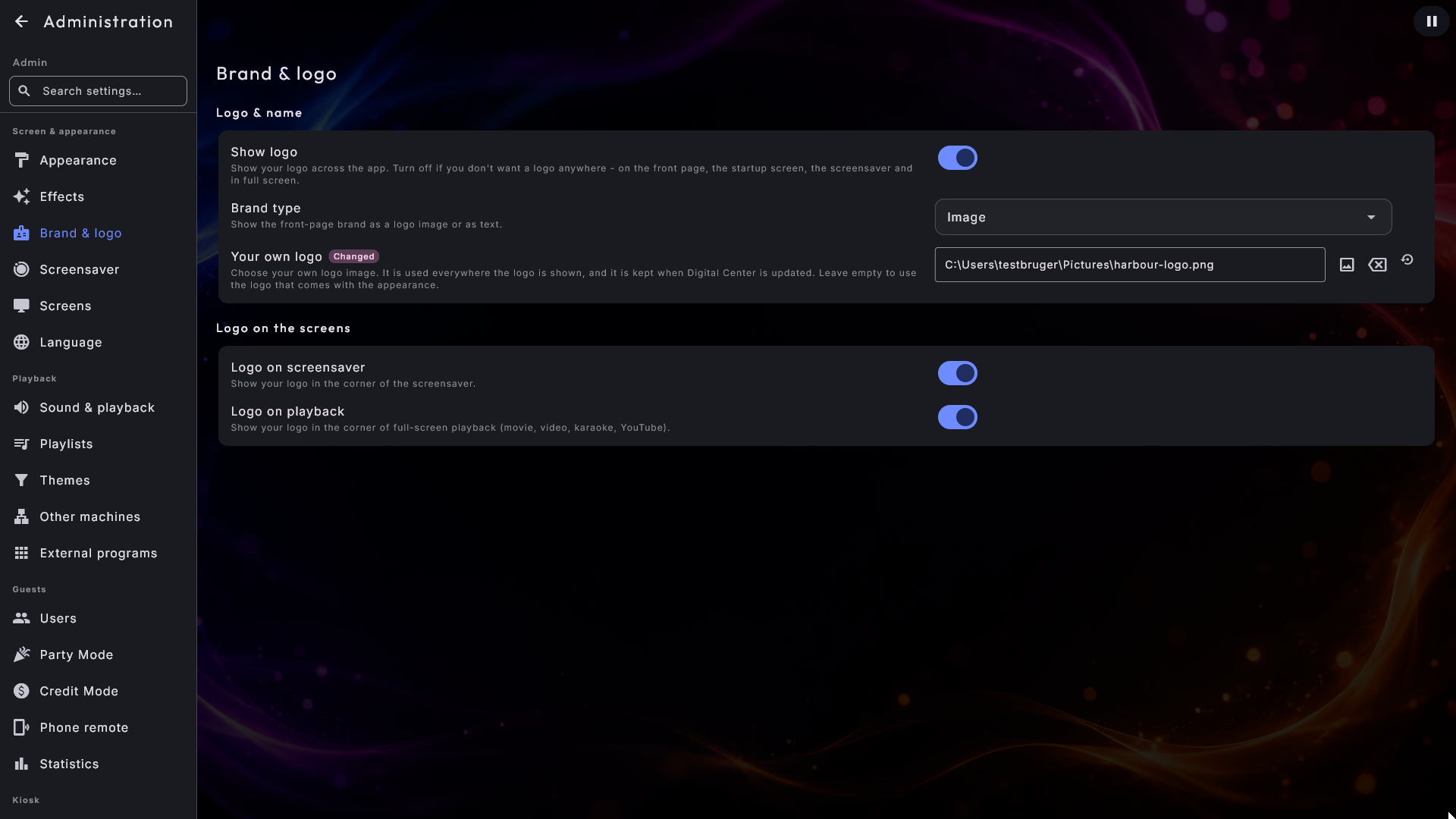
Marque et logo
Cette page fait partie de l'édition Professional. Elle comporte deux sections : Logo et nom et Logo sur les écrans.
- Afficher le logo - active ou désactive toute la zone de marque/logo. Désactivé, ni votre logo ni votre nom n'apparaissent nulle part - ni sur la page d'accueil, ni sur l'écran de démarrage, ni sur l'écran de veille, ni en plein écran. Activé (par défaut), tout fonctionne comme d'habitude, et vous pouvez encore masquer le logo uniquement sur l'écran de veille ou pendant la lecture avec les deux interrupteurs plus bas. Par défaut : activé.
- Type de marque - choisissez si la marque s'affiche sous forme d'image ou de texte. Choisissez texte et le champ Nom affiché devient le texte affiché (coloré automatiquement pour correspondre à l'apparence choisie). Choisissez image et votre logo est affiché. Par défaut : image.
- Nom affiché - le nom affiché sur la page d'accueil lorsque le Type de marque est réglé sur texte. (Le champ n'apparaît que lorsque le Type de marque est texte.) Par défaut : « Digital Center ».
- Votre propre logo - choisissez votre propre fichier de logo. Il est utilisé partout où le logo est affiché : la page d'accueil, l'écran de démarrage, l'écran de veille, le coin pendant la lecture et les écrans supplémentaires. Le point important, c'est l'endroit où il est conservé : le choix est rangé avec vos réglages, il survit donc à une mise à jour et voyage avec votre sauvegarde. Un fichier que vous déposez à la place dans le dossier du programme est effacé à la prochaine mise à jour. Laissez le champ vide pour utiliser le logo fourni avec l'apparence que vous avez choisie, ou celui de Digital Center. Affiché uniquement lorsque le Type de marque est image. Le champ retient où se trouve le fichier ; si vous le déplacez ou le supprimez, le logo standard revient. Par défaut : vide.
- Logo sur l'écran de veille - affiche ou masque votre logo sur l'écran de veille. Par défaut : affiché.
- Logo pendant la lecture - affiche ou masque votre logo dans le coin lorsque quelque chose se lit en plein écran (films, vidéos, karaoké et vidéo en ligne). Par défaut : affiché.
Apparence : l'arrière-plan
La page Apparence est l'endroit où vous choisissez le skin (voir Apparence, langue et effets). Sous les skins se trouve Arrière-plan, avec les deux réglages d'un arrière-plan animé :
- Arrière-plans animés - autorise les arrière-plans animés (vidéo) derrière l'application. Désactivez si vous voulez toujours une image fixe en arrière-plan. Quand le Mode graphique est réglé sur Léger, aucun arrière-plan vidéo n'est lu sur cette machine, quelle que soit la position de l'interrupteur, et une courte ligne sous l'interrupteur vous le signale. L'interrupteur peut rester activé : votre choix est conservé et fonctionne de nouveau si vous passez à Complet, ou si vous déplacez l'installation vers une machine plus puissante. Par défaut : activé.
- Boucle d’arrière-plan - affiché uniquement lorsque les Arrière-plans animés sont activés et que le Mode graphique n'est pas sur Léger. Choisit comment la vidéo d'arrière-plan se répète : Aucun (elle recommence simplement) ou Boucle en fondu (l'arrière-plan se fond doucement en lui-même juste avant de recommencer, pour qu'une vidéo qui n'est pas une boucle parfaite ne sursaute pas au raccord). Par défaut : Boucle en fondu.
Écran de veille
Cette page contient deux sections : Quand il s'active et Ce qu'il affiche. L'histoire complète de l'écran de veille se trouve dans Écrans et écran de veille - voici l'essentiel.
Quand il s'active
- Économiseur d'écran - active ou désactive l'écran de veille.
- Délai de l'économiseur d'écran - combien de temps l'écran reste inutilisé avant que l'écran de veille ne démarre de lui-même : 15 secondes, 30 secondes, ou 1, 2, 3, 5 ou 10 minutes. Les deux temps courts sont là pour une machine qui doit montrer presque tout de suite ce qui est en lecture. Affiché uniquement lorsque l'écran de veille est activé. Par défaut : 2 minutes.
- Revenir à la première page en cas d'inactivité - après un moment sans utilisation, l'application peut revenir d'elle-même à la première page du centre qui est ouvert - de sorte que si un invité l'a laissée au fond, par exemple Musique → Recherche, elle se retrouve sur la première page de Musique. Si rien n'est ouvert, elle va à la page d'accueil, laissant tout prêt pour l'invité suivant. Administration fait exception - pendant que vous configurez le système, vous n'êtes jamais renvoyé à la page d'accueil en plein milieu. Voir Écrans et écran de veille. Par défaut : activé.
Ce qu'il affiche
- Quand rien ne joue - ce sur quoi l'écran principal se repose pendant que le juke-box est silencieux : l'horloge (le réglage standard), des pochettes d'album, des photos, les photos du Photo Booth, la météo, ou votre propre image ou vidéo, que vous choisissez avec Fichier image ou vidéo juste en dessous.
- Format de l'heure de l'écran de veille - quand rien n'est en lecture, l'écran de veille affiche une grande horloge ; choisissez 24 heures (par défaut, p. ex. 14:32) ou 12 heures avec AM/PM (p. ex. 2:32 PM).
- Visualiseur de l'écran de veille - quelle visualisation sonore danse derrière la pochette sur l'écran de veille pendant que la musique joue. Standard (barres en bas) est le look classique ; les huit autres styles - Rayons, Égaliseur circulaire, Ondulations, Onde, Sphère morphique, Barres d'égaliseur, Ligne centrale et Ligne centrale répartie - remplissent plutôt tout l'écran derrière la pochette. Ce sont les mêmes styles que vous pouvez attribuer à un écran supplémentaire. Affiché uniquement lorsque l'écran de veille est activé.
- Mouvement léger sur l'écran de veille - laisse l'horloge et la carte de lecture en cours dériver très lentement sur l'écran, pour qu'une image fixe ne puisse jamais marquer la dalle. Il est désactivé au départ, la plupart des dalles de kiosque n'ayant pas besoin de cette protection ; activez-le si la vôtre en a besoin. Par défaut : désactivé.
- Invitation sur l'écran de veille - une ligne discrète en bas de l'écran de veille qui indique aux invités comment choisir la musique : Désactivé, Toucher l'écran (uniquement sur l'écran principal, car les écrans supplémentaires ne peuvent pas être touchés), Scanner le code avec un téléphone (un petit code, qui nécessite que la Télécommande par téléphone soit activée) ou Les deux. Voir Écrans et écran de veille. Par défaut : Désactivé.
- Noms des invités sur les clips - pendant qu'un clip ou YouTube joue, l'écran de veille affiche qui l'a demandé, ainsi qu'une ligne discrète en bas avec les prochaines chansons que les invités ont demandées depuis leur téléphone. Les films et le karaoké ne sont jamais concernés. Nécessite Afficher qui a demandé chaque chanson sur la page Son et lecture. Voir Écrans et écran de veille. Par défaut : désactivé.
L'affichage du logo sur l'écran de veille s'active et se désactive sous Marque et logo.
Son et lecture
La page comporte cinq courtes sections : Volume, Entre les morceaux, Tonalité, La file d'attente et Windows.
- Volume par défaut - un seul volume partagé (0–100) pour tout le son : musique, vidéo, karaoké, films, vidéo en ligne, radio et jeux. Réglez-le une fois avec un curseur et il s'applique à toute l'application. Par défaut : 80.
- Volume musical uniforme - baisse un peu la musique forte pour que les chansons se lisent à un niveau plus régulier et ne montent ni ne descendent d'une piste à l'autre. Il ne fait que baisser les chansons fortes (jamais plus fort, pour que le son ne puisse jamais se déformer) et ne modifie jamais vos fichiers musicaux. Musique uniquement. Chaque chanson est mesurée dans ZenPoint Media Manager ; les chansons qui n'ont pas été mesurées se lisent exactement comme avant. La première fois, Media Manager récupère un petit outil audio - il vous demande d'abord, et il suffit d'un clic (Installer et mesurer), ou vous pouvez l'installer à l'avance dans Media Manager sous Réglages → Musique. Par défaut : activé.
- Transition en fondu entre les morceaux - laisse chaque chanson glisser dans la suivante : la chanson suivante démarre doucement pendant que l'actuelle s'estompe sur ses dernières secondes, pour qu'il n'y ait pas de silence. Désactivez-le et chaque piste se lit jusqu'au bout avant que la suivante ne commence. Par défaut : activé.
- Durée du fondu (secondes) - combien de secondes deux chansons jouent l'une par-dessus l'autre quand l'une glisse dans la suivante, réglé avec un curseur de 1 à 12 secondes. Une chanson très courte n'a jamais un fondu plus long que le tiers de sa durée. Quand vous passez vous-même à une autre chanson dans Musique (suivant, précédent ou Lire maintenant), la nouvelle chanson arrive aussitôt tandis que l'ancienne s'éteint encore doucement - sur la durée que vous avez choisie, mais jamais plus de 4 secondes. Dans les autres centres, un changement que vous faites vous-même reste bref. Le karaoké, les films et les vidéos s'enchaînent sans chevauchement. Affiché uniquement lorsque Transition en fondu entre les morceaux est activé. Par défaut : 4.
- Titres d’album enchaînés - quand deux chansons à la suite viennent du même album et s'y suivent (piste 4 suivie de la piste 5), la suivante démarre sans fondu, pour qu'une suite ou un enregistrement live ne soit jamais fondu en plein milieu. Musique uniquement ; si le numéro de piste manque sur l'une des chansons, elles s'enchaînent avec le fondu ordinaire. Affiché uniquement lorsque Transition en fondu entre les morceaux est activé - désactivé, chaque changement se fait de toute façon sans fondu. Par défaut : activé.
- Tonalité - adapte le son à la salle, sans que vous ayez besoin de connaître quoi que ce soit au son. Choisissez Normal (le son n'est pas touché du tout), Plus de basses, Plus de clarté, Voix en avant, Petits haut-parleurs ou Réglage personnel. Quel que soit votre choix, le son ne peut jamais saturer : quand un choix renforce quelque chose, Digital Center baisse un peu l'ensemble, de sorte que les passages les plus forts ne deviennent jamais plus forts qu'avant. La tonalité s'applique à la musique, aux films, aux vidéos, au karaoké et à la radio ; les jeux ont leur propre son et ne sont pas concernés. Elle fonctionne très bien avec Volume musical uniforme, qui est tout autre chose (il décide du volume, pas du timbre). Vous entendez le changement tout de suite pendant que vous êtes dans Administration - même au milieu d'une chanson - pour pouvoir régler la tonalité à l'oreille au lieu de deviner. Par défaut : Normal.
- Basses, Médiums et Aigus - trois curseurs de -10 à +10, avec lesquels vous réglez la tonalité vous-même. Ils ne s'affichent que lorsque Tonalité est réglée sur Réglage personnel ; avec les trois sur 0, le son n'est pas touché. Vous entendez chaque changement dès que vous relâchez le curseur. Choisissez de nouveau l'un des choix tout faits, et vos curseurs sont conservés pour la prochaine fois. Par défaut : 0.
- Ordre de Lire ensuite - décide de ce qui se passe quand Lire ensuite est utilisé plusieurs fois de suite. Avec Le plus récent d'abord, la chanson la plus récente passe devant, juste après celle en cours : choisissez A, puis B, puis C, et elles se lisent dans l'ordre C, B, A. Avec Premier arrivé, premier servi, chaque nouvelle chanson se place en dernier parmi celles déjà choisies, de sorte que A, B et C se lisent dans l'ordre où vous les avez choisies. Dans les deux cas, les chansons restent devant le reste de la liste de lecture ; seul leur ordre entre elles diffère. Premier arrivé, premier servi est pratique quand vous recueillez quelques demandes des invités à la fois. Cela s'applique à Musique, Films, Clips musicaux et Karaoké, et aussi quand un invité utilise le téléphone. Par défaut : Le plus récent d'abord.
- Afficher qui a demandé chaque chanson - quand un invité a saisi son nom sur le téléphone, ses chansons portent ce nom (par exemple « Demandée par Anna ») dans la file et sur l'écran de veille. Désactivez-le si vous ne voulez pas les noms des invités sur cet écran - les téléphones des invités les affichent toujours. Par défaut : activé.
- Confirmer les chansons ajoutées à la file - affiche un court message quand une chanson est entrée dans la file d'attente, par exemple « Chanson » est dans la file · N° 8 sur 8. Désactivez-le si vous ne voulez pas de ces messages. Si seules certaines des chansons ajoutées sont entrées dans la file, cela reste signalé. Par défaut : activé.
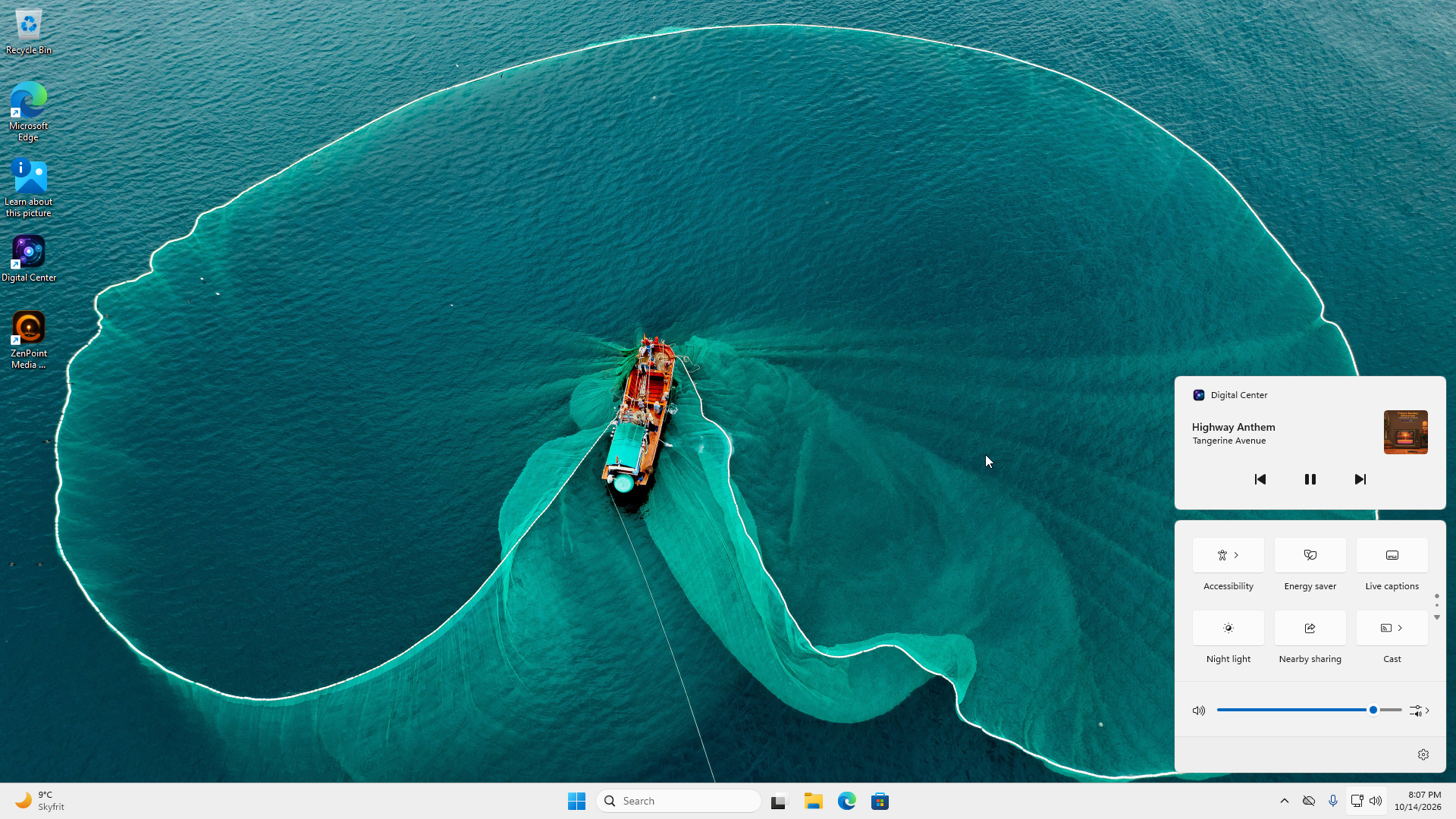
- Afficher la lecture dans les contrôles multimédias de Windows - dans la section Windows. Digital Center indique à Windows ce qui joue : le titre, l'artiste et la pochette apparaissent dans la petite fenêtre qui s'affiche quand vous appuyez sur les touches de volume ou multimédias, dans les Paramètres rapides et sur l'écran de verrouillage. De là, vous pouvez lire, mettre en pause, passer en arrière et en avant et arrêter - aussi pendant que Digital Center est masqué dans la zone de notification ou se trouve derrière un autre programme. Les boutons suivent les mêmes règles que les boutons de la page d'accueil, si bien qu'un invité ne peut pas passer ni arrêter davantage que d'habitude. Désactivez-le si les titres ne doivent pas être visibles sur l'écran de verrouillage. Par défaut : activé.
Un seul volume pour tout
Il n'y a pas de volume distinct par centre. Le Volume par défaut est l'unique niveau maître de tout le système, de sorte que le monter ou le baisser affecte la musique, la vidéo, les jeux - tout à la fois.
Télécommande par téléphone
Cette page, dans le groupe Invités, contient Accès depuis les téléphones :
- Télécommande par téléphone - laissez vos invités contrôler le juke-box depuis leur propre téléphone en scannant un code. Désactivez pour bloquer entièrement le contrôle par téléphone - alors le code ne fonctionne plus et personne ne peut piloter la musique depuis un téléphone. Par défaut : activé. La configuration complète est traitée dans Télécommande par téléphone.
- Afficher la télécommande sur la page d'accueil - juste en dessous, tant que la télécommande par téléphone est activée : le code de la télécommande reçoit sa propre tuile sur la page d'accueil, pour que les invités puissent le scanner sans ouvrir Configuration d'abord. Par défaut : désactivé.
- Adresse pour les téléphones - l'adresse vers laquelle les téléphones sont envoyés quand ils scannent un code ici. Laissez-la vide et l'adresse est trouvée automatiquement, ce qui est correct sur presque toutes les installations. Ne la remplissez que si les codes pointent vers un endroit que les téléphones ne peuvent pas atteindre. Par défaut : vide.
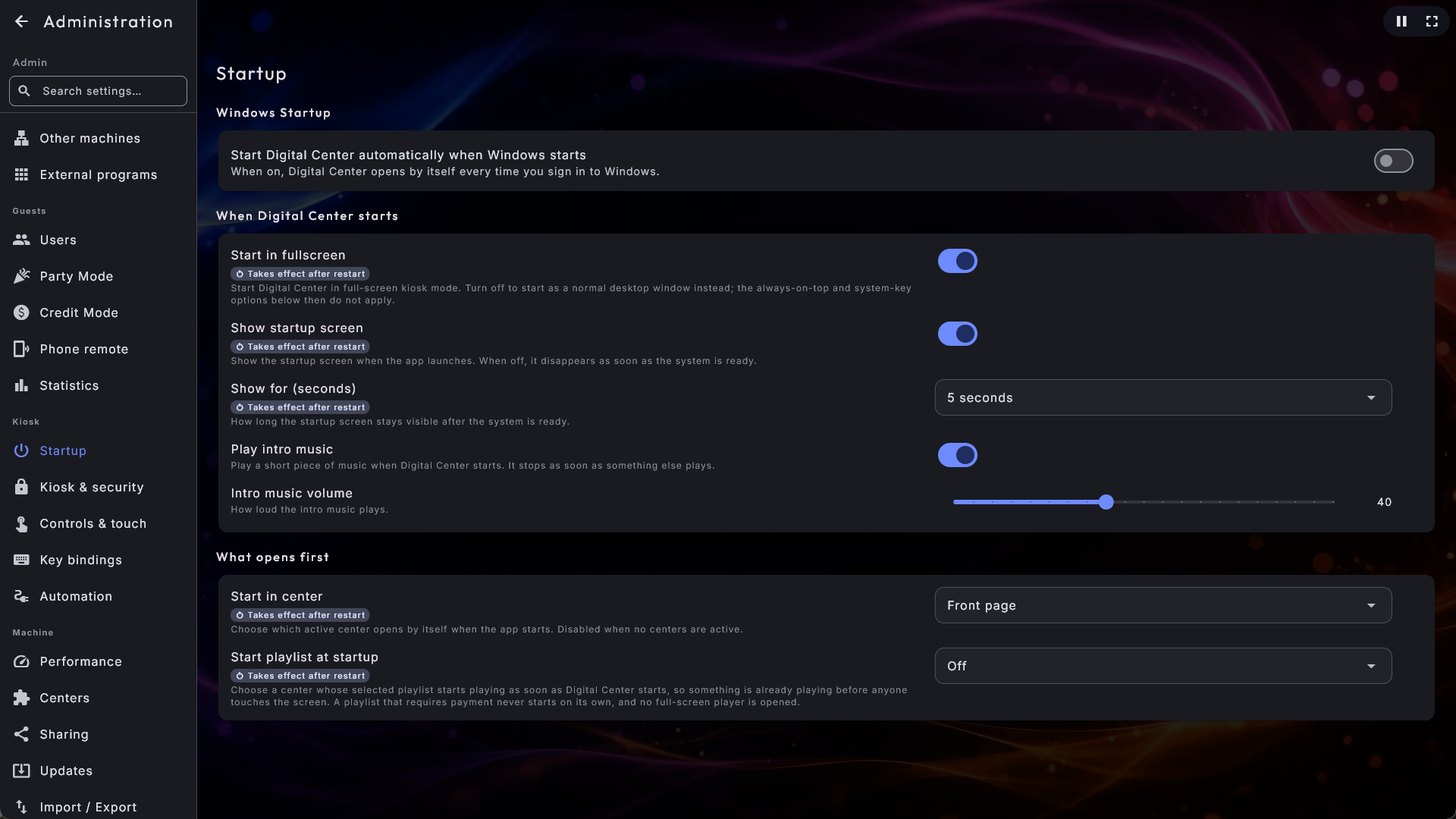
Démarrage
Tout ce qui ne se passe qu'au démarrage de Digital Center est réuni sur cette page, dans le groupe Kiosque.
Démarrage de Windows
- Démarrer Digital Center automatiquement au démarrage de Windows - faites en sorte que Digital Center s'ouvre de lui-même chaque fois que vous vous connectez à Windows - idéal pour un kiosque qui doit être prêt dès que la machine est allumée. Cette option n'est disponible que sur une copie installée. Par défaut : désactivé.
Au démarrage de Digital Center
- Démarrer en plein écran - si Digital Center s'ouvre en plein écran (mode kiosque) ou comme une fenêtre ordinaire que vous pouvez déplacer et redimensionner. Désactivé, il s'ouvre en fenêtre (le même état que F12) ; Toujours au premier plan et Désactiver les touches système sur la page Kiosque et sécurité ne font alors rien. Vous pouvez toujours passer en plein écran avec F12. Par défaut : activé.
- Afficher l'écran de démarrage - affiche l'écran de logo/bienvenue pendant que Digital Center démarre. Désactivez si vous préférez qu'il disparaisse dès que le système est prêt. Par défaut : activé.
- Afficher pendant (secondes) - combien de temps l'écran de démarrage reste après que le système est prêt : 2, 3, 5 ou 10 secondes. Affiché uniquement lorsque l'écran de démarrage est activé. Par défaut : 5 secondes.
- Jouer la musique d'introduction - un court morceau de bienvenue au démarrage de Digital Center, la première chose qu'un invité entend. Il se joue doucement et se répète en boucle tant que rien d'autre ne se passe, et se met en pause de lui-même dès que quelque chose commence à jouer. Désactivez si vous préférez démarrer en silence. Pendant que la musique d'introduction joue et que la borne n'est pas verrouillée, un bouton pause se trouve dans le coin supérieur droit. Touchez-le et la musique reste en pause jusqu'à ce que vous touchiez le bouton lecture au même endroit (ou que Digital Center redémarre), puis reprend là où elle s'était arrêtée. Par défaut : activé.
- Volume de la musique d'introduction - le volume auquel ce morceau de bienvenue se joue, sur un curseur de 0 à 100. Il est indépendant du volume principal, de sorte que l'introduction peut rester plus basse que tout le reste. Affiché uniquement lorsque Jouer la musique d'introduction est activé. Par défaut : 40.
Ce qui s'ouvre en premier
- Démarrer la liste de lecture au démarrage - choisissez un centre dont la liste de lecture sélectionnée commence à jouer dès que Digital Center démarre, pour que la machine joue déjà quand vous l'allumez le matin : Musique, Karaoké, Clips musicaux ou YouTube, ou Désactivé. Les films ne peuvent pas être choisis, car un film qui démarrerait tout seul occuperait la salle pendant des heures. Une liste de lecture qui exige un paiement ne démarre jamais d'elle-même, et aucun lecteur en plein écran ne s'ouvre. Par défaut : Désactivé.
- Démarrer dans un centre - faites en sorte que l'application s'ouvre directement dans un centre particulier dès son démarrage - par exemple Musique. Choisissez Page d'accueil pour démarrer sur la page d'accueil normale. Vous ne pouvez choisir que parmi les centres activés sous Centres ; si aucun n'est activé, le choix ne peut pas être utilisé. Par défaut : Page d'accueil.
Kiosque et sécurité
La page contient le Verrouillage du kiosque :
- Toujours au premier plan - garde Digital Center au-dessus de tous les autres programmes pour qu'il ne puisse être couvert par une autre fenêtre. S'applique aussi aux écrans supplémentaires. Par défaut : activé.
- Quitter avec Échap - laisse la touche Esc fermer Digital Center. Activé, Échap fonctionne dans tout le programme et demande d'abord si vous voulez quitter. Si une fenêtre ou une boîte de dialogue est ouverte, Échap la ferme d'abord. Pendant un jeu d'arcade, Échap revient toujours au menu de l'arcade plutôt que de quitter. Quand le kiosque est verrouillé en Mode Soirée, Échap ne quitte que si les invités ont le droit de sortir (Mode Soirée → Les invités peuvent quitter), exactement comme la tuile Quitter ; sinon, Échap sur la page d'accueil ne fait rien. Sur un kiosque déverrouillé, la question démarre sur Quitter (ou Éteindre), si bien que vous fermez le programme avec Échap puis Entrée. Quand le kiosque est verrouillé, ou piloté avec une manette de jeu (Piloter le kiosque avec une manette de jeu), elle démarre sur Annuler, si bien que deux appuis sur la manette ne la ferment jamais à eux seuls. Le bouton entouré du contour net est toujours celui qu'active Entrée. Par défaut : désactivé.
- Afficher Quitter sur la page d'accueil - affiche un bouton de sortie en haut de la page d'accueil pour pouvoir fermer le programme sans clavier. Affiché uniquement lorsque le mode Soirée est désactivé ou que vous êtes connecté en tant qu'administrateur. Par défaut : désactivé.
- Désactiver les touches système - bloque les raccourcis Windows qu'un invité pourrait sinon utiliser pour échapper au kiosque : la touche Windows, Alt+Tab, Alt+Échap, Ctrl+Échap et Alt+F4. Passer en mode fenêtre avec F12 réactive les touches jusqu'à ce que vous reveniez au kiosque. Par défaut : désactivé.
- Exiger le mot de passe administrateur pour Administration - demande le mot de passe administrateur avant d'ouvrir Administration ou ZenPoint Media Manager depuis la tuile Configuration, même lorsque le kiosque n'est pas verrouillé en mode Soirée. Il utilise le même mot de passe administrateur que le mode Soirée et le mode Crédit, de sorte qu'une machine que vous gardez pour vous peut tout de même garder ses réglages derrière un mot de passe. Désactivez-le pour laisser Administration ouverte. Par défaut : désactivé.
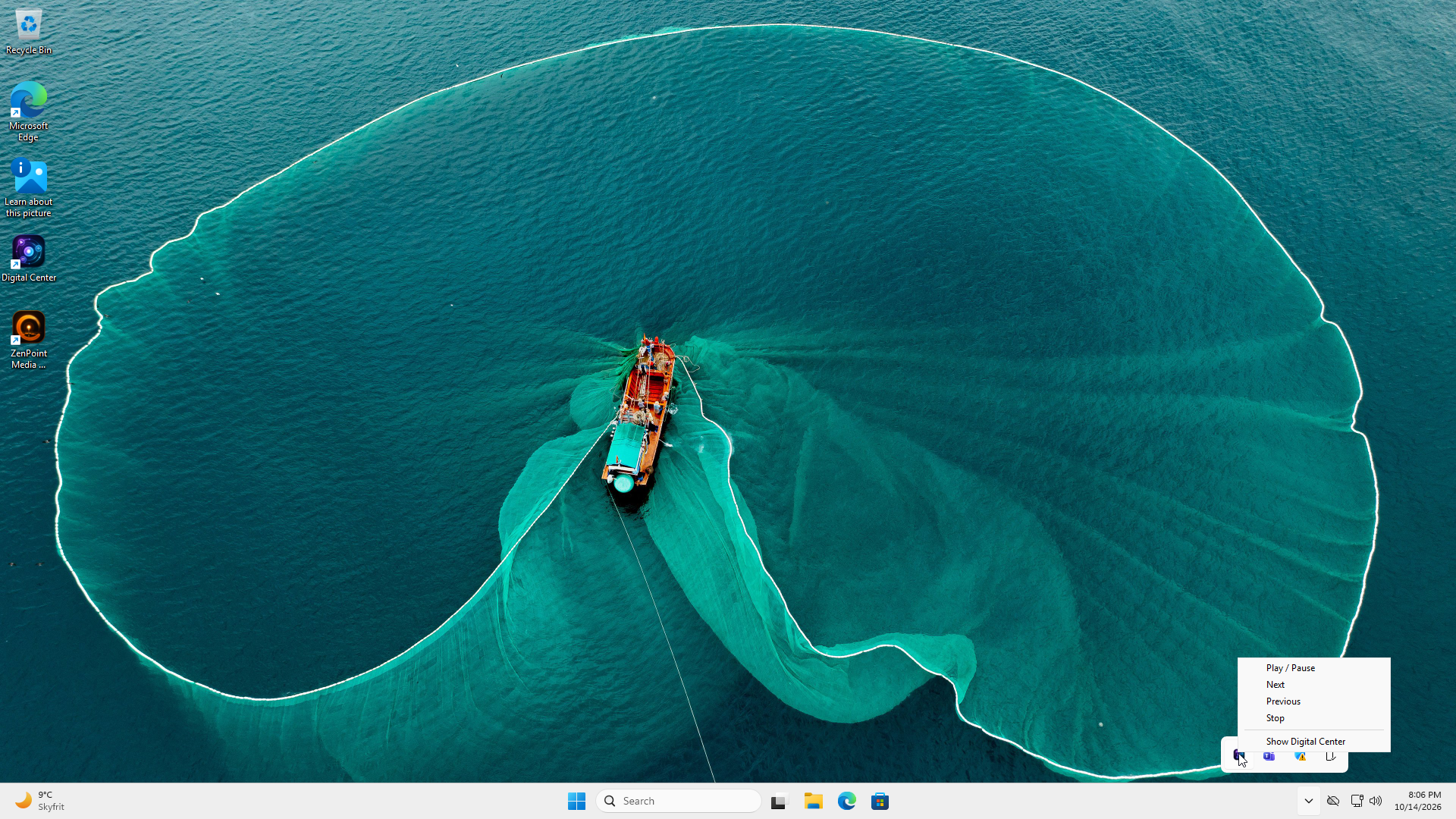
- Afficher un bouton qui masque Digital Center dans la zone de notification - ajoute un bouton (un petit trait) dans la rangée en haut à droite qui range Digital Center pendant que la musique continue - pratique si le PC sert aussi à autre chose, comme votre domotique. Pendant que Digital Center est masqué, son icône se trouve dans la zone de notification près de l'horloge : un clic droit dessus donne Lecture / Pause, Suivant, Précédent, Arrêter et Afficher Digital Center, et un double-clic ramène Digital Center en plein écran. Le bouton ne s'affiche que lorsque le kiosque n'est pas verrouillé (ni Mode Soirée ni Mode Crédit), et uniquement en plein écran - dans une fenêtre (F12), vous utilisez le bouton de réduction de la fenêtre elle-même. Si le kiosque est verrouillé pendant que Digital Center est masqué, il revient de lui-même. L'écran de veille ne se déclenche pas pendant que Digital Center est masqué. Par défaut : désactivé.
Si Démarrer en plein écran est désactivé, une ligne sur cette page indique que le maintien de la fenêtre au premier plan et le blocage des touches système ne fonctionnent qu'en plein écran, avec un bouton Aller à Démarrage qui vous emmène jusqu'à l'interrupteur.
Ctrl+Alt+Suppr ne peut pas être bloqué
Windows ne permet jamais à aucun programme de bloquer Ctrl + Alt + Del. Tout le reste de la liste ci-dessus est verrouillé, mais cette seule combinaison reste toujours disponible.
Commandes et tactile
- Écran tactile (masquer la souris) - masque le pointeur de la souris dans tout le programme, idéal sur les écrans purement tactiles. Le pointeur est toujours visible tant que vous êtes dans Administration pour que vous puissiez utiliser les réglages ; il se masque de nouveau quand vous en sortez. Vous pouvez aussi l'afficher ou le masquer à la volée avec le raccourci Afficher / masquer la souris (voir Raccourcis clavier) - ce basculement n'est pas enregistré et se réinitialise au prochain démarrage. Par défaut : désactivé.
- Clavier à l'écran - décide quand un clavier apparaît à l'écran pour que vous puissiez écrire en touchant. Il existe parce que le clavier tactile propre à Windows se cache derrière Digital Center en plein écran. Automatique (par défaut) ne l'affiche que sur une machine qui a réellement un écran tactile ; Toujours activé l'affiche partout ; Désactivé ne l'affiche jamais, ce qui convient à une machine dotée d'un vrai clavier. Un clavier physique continue de fonctionner dans tous les cas. À côté des lettres, le clavier propose les caractères courants - ! ' & , . / ?, pour que des noms comme « AC/DC » ou « Guns N' Roses » puissent être tapés tels qu'ils s'écrivent. Par défaut : Automatique.
- Clavier à l'écran sur les champs d'administration - affiche aussi ce clavier sur les champs à l'intérieur d'Administration (un chemin de dossier, un nom de liste de lecture, un mot de passe, etc.). La page se décale vers le haut pour que le champ où vous tapez ne soit jamais couvert. Ne fait quelque chose que lorsque le réglage ci-dessus affiche un clavier. Par défaut : désactivé.
- Navigation au clavier - pilotez Digital Center au clavier : les flèches pour vous déplacer entre les éléments, Entrée ou Espace pour choisir, Tab pour changer de zone, Retour arrière pour revenir, et Origine/Fin pour aller au premier/dernier élément. Désactivez si vous ne voulez pas utiliser le clavier - alors aucun contour n'est dessiné autour de l'élément sélectionné non plus. Par défaut : activé.
- Piloter le kiosque avec une manette de jeu - permet à une manette de piloter tout le kiosque, et pas seulement les jeux de l'Arcade, pour une borne sans clavier, souris ni écran tactile. La manette fait exactement ce que fait le clavier : la croix ou le stick sont les touches fléchées (maintenez-les et le mouvement continue), le bouton de tir (le bouton rond du bas) ou Start est Entrée, le bouton rond de droite, Select ou votre propre bouton de retour est Échap, et les boutons d'épaule tournent une page. Si rien n'est sélectionné à l'écran, le premier appui ne fait que sélectionner quelque chose. Dans un champ de texte, la manette déplace un repère sur les touches du clavier à l'écran, et le bouton de tir appuie sur la touche repérée. Avec le clavier à l'écran sur Automatique, les touches s'affichent même sans écran tactile tant que ce réglage est activé ; pour taper dans Administration, Clavier à l'écran sur les champs d'administration doit aussi être activé. Pendant qu'un jeu tourne, la manette appartient au jeu. Les boutons suivent ce que vous avez choisi sous Administration → Arcade → Manette de jeu, où vous choisissez aussi votre propre bouton de retour. La manette n'agit que lorsque Digital Center est la fenêtre au premier plan : tant qu'il est réduit, par exemple derrière ZenPoint Media Manager ou un programme externe, elle ne fait rien. Le réglage n'est affiché que lorsque Navigation au clavier est activé, et il prend effet immédiatement. Par défaut : désactivé.
- Flèches de liste - affiche deux grandes flèches dans les listes pour pouvoir toucher afin de faire défiler les pochettes page par page. Chaque flèche n'apparaît que lorsqu'il reste de quoi défiler dans ce sens. Pratique sur un écran tactile où le balayage peut être malaisé. Les flèches s'affichent aussi dans l'Administration, dans le menu comme sur la page de réglages (voir Flèches de défilement). Désactivez-le pour masquer les flèches partout. Par défaut : activé.
- Flèches de liste dans l'administration - décide si les grandes flèches s'affichent aussi sur les pages d'administration et de réglages. Désactivez-le si vous préférez faire défiler vous-même ici mais voulez que les invités gardent leurs flèches dans les centres. N'a d'effet que tant que Flèches de liste est activé. Par défaut : activé.
- Effet des boutons - un petit « rebond à l'appui » qui se joue lorsqu'un bouton ou une tuile est touché : il s'enfonce un peu et rebondit. Choisissez Aucun (aucun mouvement), Petit ou Grand. C'est purement cosmétique et ne change jamais ce que fait le bouton. Par défaut : Petit.
- Ouvrir au premier appui - dans les vues où les pochettes glissent (carrousel, cover flow, roue, éventail), le premier appui sur une pochette décentrée l'amène normalement au milieu, et l'appui suivant l'ouvre. Activez ceci pour l'ouvrir plutôt au premier appui (elle glisse toujours au milieu). Laissez-le désactivé si les invités ont tendance à ouvrir des choses par accident. Les vues ordinaires en grille et en liste s'ouvrent toujours au premier appui. Par défaut : désactivé.
- Bouton Retour aussi en bas - sur les pages d'album, d'artiste, de genre et d'année dans Musique, Films, Clips musicaux et Karaoké, le bouton de retour apparaît aussi en bas à gauche, juste au-dessus de la file, là où se trouve déjà un doigt. Le bouton indique où vous revenez (par exemple Albums ou Artistes). Celui en haut à gauche est toujours là. Par défaut : désactivé.
- Taille de l'interface - agrandit toute l'interface pour que le texte, les boutons et les pochettes soient plus faciles à lire et à atteindre à distance. Choisissez Normale, Grande, Très grande ou Énorme (environ une fois et demie la taille Normale, pour un écran lu depuis l'autre bout de la pièce) ; la disposition reste la même, elle est juste affichée plus grande, avec moins d'éléments à l'écran à la fois. Prend effet immédiatement. Par défaut : Normale.
Verrouillez le kiosque avant de confier la manette aux invités
Sur un kiosque déverrouillé, une manette peut aussi atteindre Administration. Verrouillez le kiosque avec le Mode Soirée avant que les invités l'utilisent.
Repliez le clavier hors du chemin
Partout où le clavier à l'écran apparaît, il porte un petit bouton pour le replier - dans le bord droit du champ de recherche des centres média, et dans le coin supérieur du panneau du clavier partout ailleurs. Touchez-le et les touches se replient tandis que le champ où vous tapez reste en place, de sorte que vous voyez la liste que vous cherchez. Touchez-le de nouveau pour ramener les touches.
Automatisation
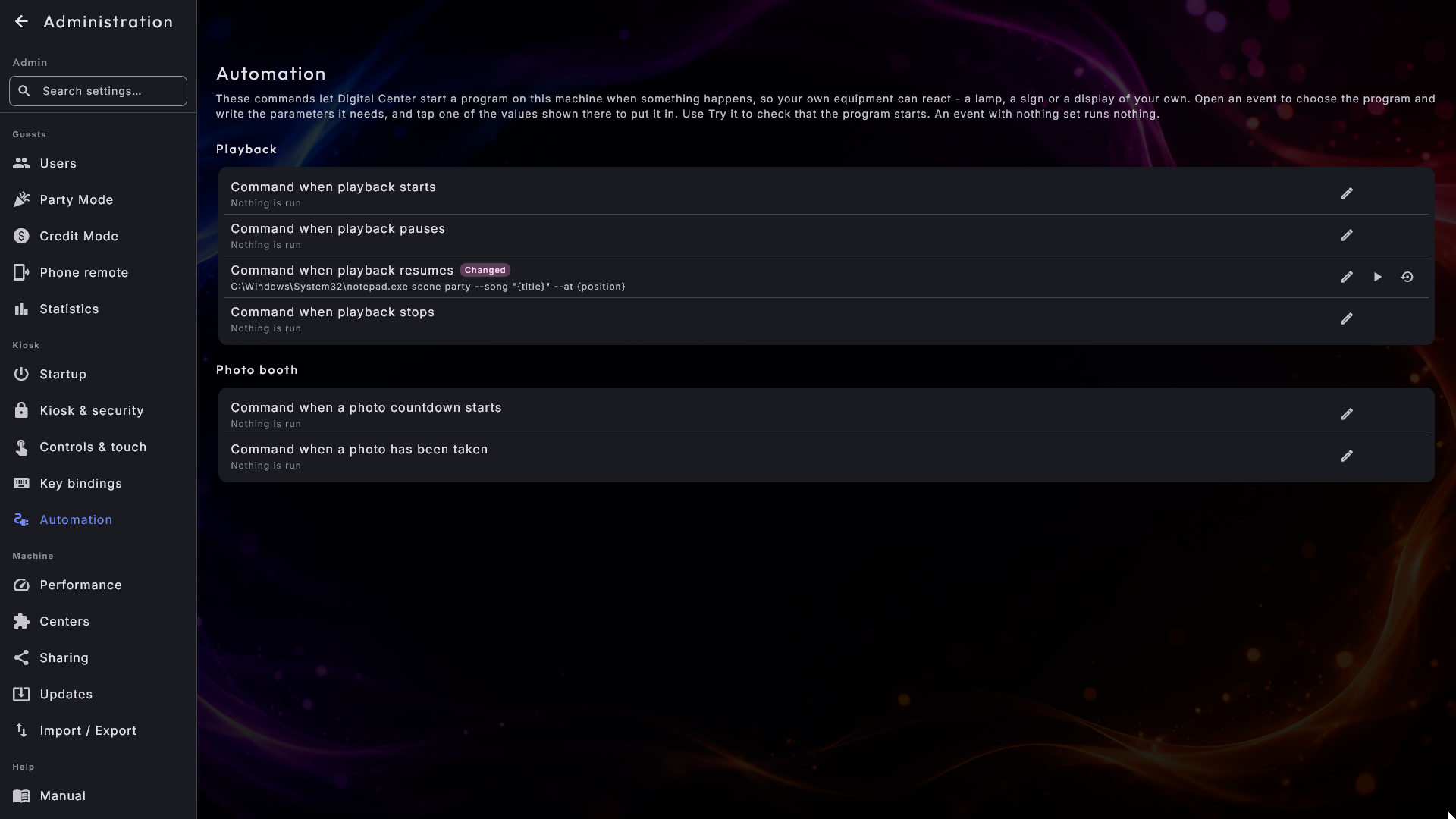
Automatisation est un menu à part entière, dans le groupe Kiosque. Il contient les commandes qui permettent à Digital Center de lancer un programme sur cette machine lorsqu'il se passe quelque chose, afin que votre propre matériel puisse réagir : une lampe, un panneau ou un écran posé à côté de la machine.
La page est une liste d'événements en deux groupes, Lecture et Photo Booth. Chaque ligne affiche le nom de l'événement et, juste en dessous, la commande qu'il lance, ou Rien n'est lancé si vous n'avez encore rien configuré pour lui : vous voyez ainsi toute la configuration d'un coup d'œil. Un événement sans rien de configuré ne lance rien, et c'est ainsi qu'ils commencent tous.
Configurer un événement
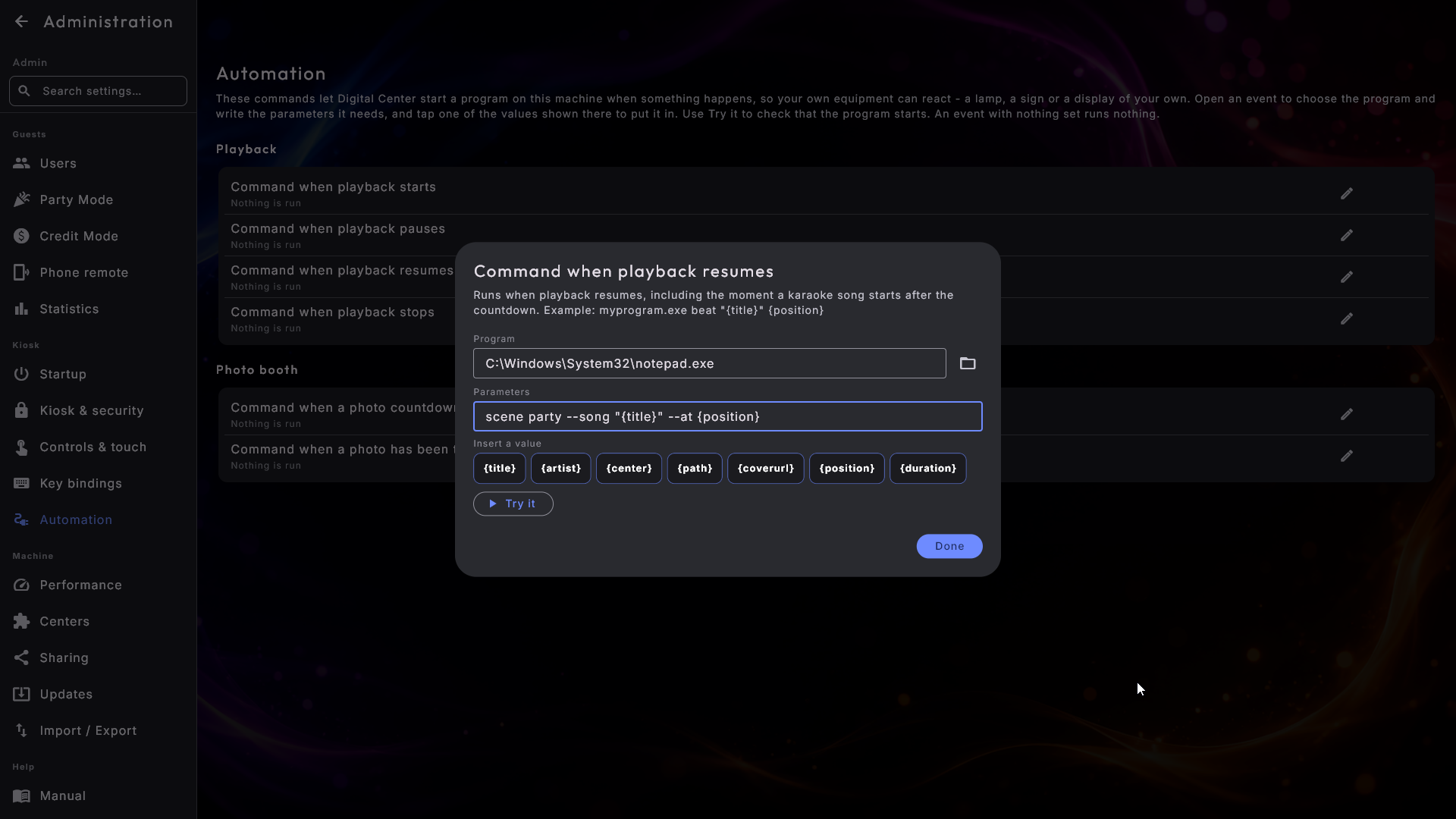
Touchez une ligne (ou le crayon tout à droite) pour l'ouvrir. En haut de la fenêtre est indiqué quand exactement cet événement se produit, et en dessous vous configurez la commande dans deux champs :
- Programme - appuyez sur Choisir un programme pour sélectionner le programme
avec un sélecteur de fichiers, sans avoir à taper le chemin à la main. Vous pouvez
aussi le taper vous-même, par exemple le nom d'un programme que l'ordinateur connaît
déjà. Il peut s'agir d'un programme ordinaire ou d'un petit fichier
.batà vous. Si le programme est introuvable pour le moment, une ligne calme sous le champ vous le signale ; la valeur est conservée, car le programme peut se trouver sur un disque qui n'est pas branché pour l'instant. - Paramètres - sous le champ se trouve un petit bouton pour chaque valeur que
cet événement peut transmettre, comme
{title}ou{position}. Touchez-en un et il est inséré à l'emplacement du curseur, entre guillemets si la valeur peut contenir des espaces. Quand la commande s'exécute,{title}est remplacé par le titre de la chanson,{position}par l'avancement de la piste, et ainsi de suite. Vous pouvez toujours les taper à la main si vous préférez.
En bas se trouve Essayer. Ce bouton exécute la commande une fois avec des valeurs d'exemple bien reconnaissables (« Example Song » et autres) et vous indique si le programme a démarré, ou pourquoi il n'a pas pu : qu'il est introuvable, que Digital Center n'a pas eu l'autorisation de le lancer, ou que le fichier n'est pas du tout un programme. Vous savez ainsi que la configuration fonctionne sans devoir d'abord lancer une chanson et deviner. Fermez la fenêtre avec Terminé ; ce que vous avez écrit est enregistré, comme tout le reste dans Administration.
Dès qu'un événement a une commande, une petite icône de lecture figure aussi sur sa ligne, pour que vous puissiez essayer chaque événement sans les ouvrir un par un. Un événement que vous avez modifié porte le marqueur Modifié et un bouton qui le remet à sa valeur d'origine, comme n'importe quel autre réglage.
Quatre des événements suivent la lecture :
- Commande au démarrage de la lecture - s'exécute chaque fois que quelque chose
commence à jouer. Elle peut transmettre
{title},{artist},{path}(le fichier en lecture, vide pour la radio par exemple),{coverurl}(l'adresse de la pochette),{center}(voir ci-dessous), ainsi que{position}et{duration}, c'est-à-dire l'avancement de la piste et sa durée, tous deux en millisecondes. - Commande à l'arrêt de la lecture - s'exécute lorsque plus rien n'est en lecture, pour que le panneau puisse revenir à un message « libre ». Elle ne transmet rien, puisqu'il n'y a pas de piste dont parler.
- Commande à la pause de la lecture - s'exécute quand la lecture est mise en pause, pour qu'un jeu de lumières puisse s'éteindre. Elle transmet les mêmes valeurs que la commande de démarrage.
- Commande à la reprise de la lecture - s'exécute quand la lecture reprend, y compris au moment où une chanson de karaoké démarre après son compte à rebours, pour qu'une lumière puisse tomber sur le premier temps, et quand la musique revient après les applaudissements qui suivent une chanson de karaoké. Elle transmet les mêmes valeurs que la commande de pause.
Une pause suivie aussitôt d'une reprise ne déclenche que la dernière des deux, pour que vos lumières ne clignotent pas. Une pause ou une reprise n'atteint jamais votre programme avant qu'il ait été informé que la chanson a commencé.
Cela ne peut jamais déranger la musique
La commande est lancée discrètement en arrière-plan et on ne l'attend jamais. Si elle échoue, ou si le programme qu'elle désigne est absent, la lecture continue exactement comme d'habitude.
La même page contient aussi les deux commandes que le Photo Booth peut exécuter, pour que votre propre éclairage suive l'appareil photo :
- Commande au démarrage du compte à rebours d'une photo s'exécute lorsque le compte à rebours d'une image commence, quelques secondes avant le déclenchement, pour qu'une lampe soit allumée à temps et que l'invité puisse se voir dans la lumière.
- Commande lorsqu'une photo a été prise s'exécute une fois cette image prise, pour que la lampe puisse s'éteindre de nouveau.
Elles forment une paire par image : une série de quatre donne donc quatre paires, et
Mouvement en donne exactement une. À côté de {center}, vous pouvez y utiliser
{index}, {total}, {layout} et {countdown}. Si la première commande s'est exécutée,
la seconde s'exécute toujours aussi, même si l'invité s'en va ou si l'appareil photo lâche en
cours de route.
De quel centre il s'agissait
{center} est rempli par un mot court et fixe (music, movie, video, karaoke,
radio, youtube ou photobooth), et c'est volontairement le même mot dans toutes les
langues, afin qu'un script à vous ne cesse pas de fonctionner le jour où le kiosque change
de langue.
Performances
Cette page, dans le groupe Machine, comporte deux sections : Graphismes et Écran et alimentation.
- Mode graphique - la quantité d'effort graphique que le système consacre à ce que vous voyez. Auto (par défaut) regarde la carte graphique de la machine et choisit pour vous ; Complet utilise toujours tous les effets ; Léger utilise toujours la version allégée, où les arrière-plans animés sont laissés de côté, où les pochettes sont affichées dans une résolution un peu plus basse, et où l'espace vide autour d'un clip musical affiche la jaquette floutée au lieu d'un visualiseur. Les effets de la page d'accueil sont les mêmes dans les trois modes : choisissez Cube et vous obtenez Cube. Choisissez Léger si l'image saccade sur une machine modeste. Par défaut : Auto.
- Images de carrousel nettes - affiche les images du carrousel et du cover flow en meilleure qualité. Désactivez pour un mouvement plus fluide sur les machines plus lentes.
- Garder l'écran allumé - empêche l'écran de s'éteindre ou de s'assombrir, et la machine de se mettre en veille, pendant que Digital Center fonctionne. Pratique pour un kiosque qui doit rester allumé en permanence. Par défaut : activé.
Le partage et les autres machines
Deux menus s'occupent des écrans de la maison qui se prêtent des médias. Ils posent chacun la question inverse, ils sont donc tenus séparés :
- Partage (dans le groupe Machine) répond à qui a le droit de puiser chez moi : l'interrupteur qui prête les bibliothèques de cette machine, le nom sous lequel les autres écrans la voient, les quatre interrupteurs pour la musique, les films, les vidéos et le karaoké, les personnes autorisées à se connecter et les écrans qui ont actuellement accès. La page est divisée en trois cartes - cette machine, les utilisateurs qui ont accès, et l'autorisation d'un écran - et indique l'adresse à laquelle les autres écrans se connectent. Le moyen le plus rapide à la maison est Partager avec tous mes écrans : une pression sur Partager et afficher un code active le partage et affiche un code à six chiffres que vous saisissez sur l'autre écran. La même page contient Autoriser les téléphones des autres écrans à passer sur celui-ci, que vous pouvez toujours voir et utiliser, même sur une machine qui ne prête rien.
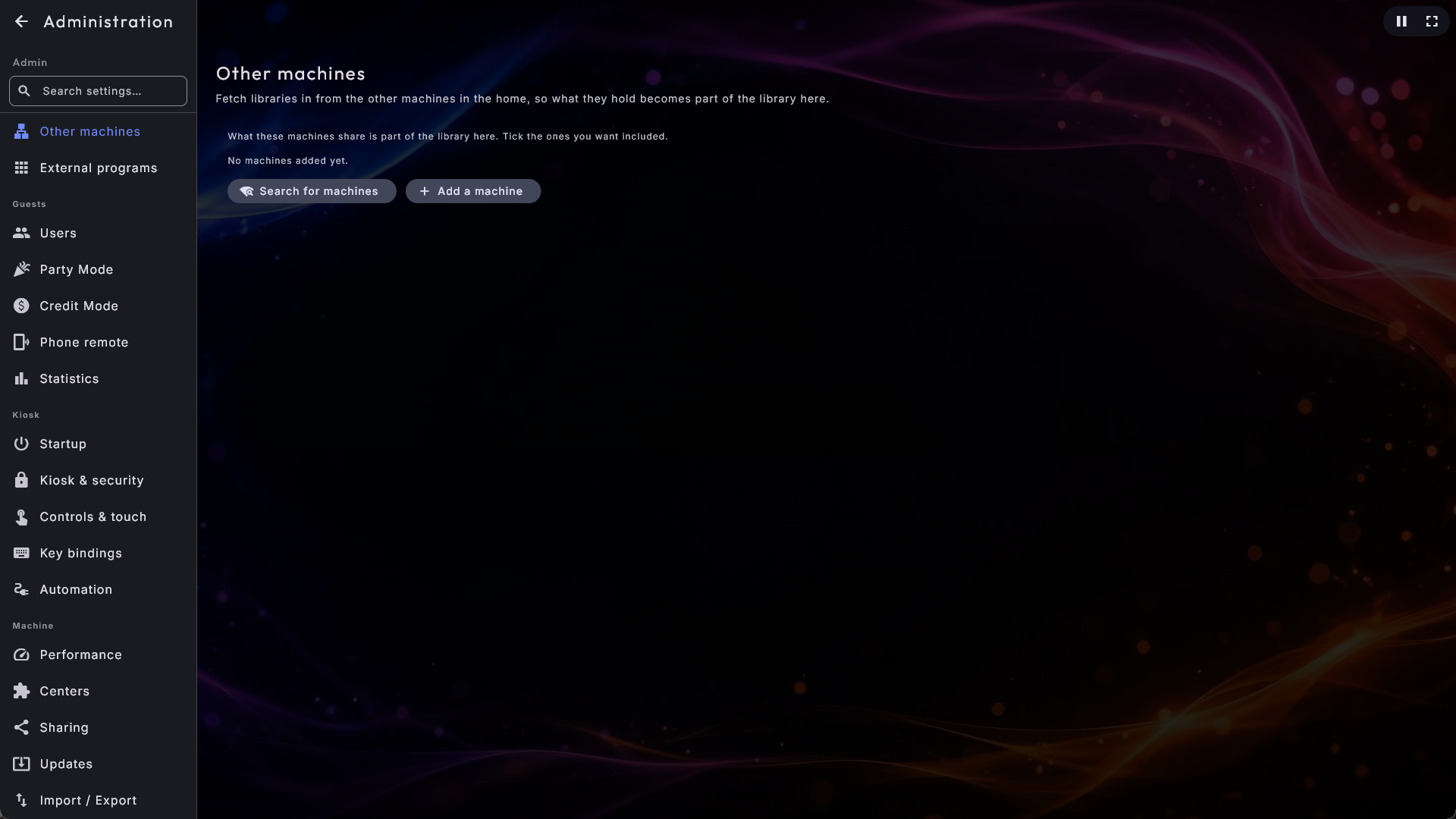
- Autres machines (dans le groupe Lecture) répond à où est-ce que je puise : la liste des machines auxquelles cet écran emprunte, chacune avec une case qui décide si ce qu'elle prête fait partie de la bibliothèque d'ici. Ajouter une machine demande l'adresse de l'autre machine et un code à six chiffres affiché sur celle-ci, ou un nom d'utilisateur et un mot de passe si vous préférez.
Toute l'histoire, avec les étapes dans l'ordre, se trouve dans Vos bibliothèques média.
Langue
La page Langue comporte un seul réglage : la langue utilisée dans tous les menus et boîtes de dialogue. Choisissez dans la liste des langues disponibles et toute l'interface bascule d'un coup. L'apparence et la langue sont traitées plus en détail ensemble dans Apparence, langue et effets.
Apparence
L'aspect de l'application - couleurs, arrière-plan, logo et polices - est contrôlé par des skins, choisis sur la page Apparence. Comme c'est un sujet à part entière, les détails, y compris comment obtenir d'autres skins, se trouvent dans Apparence, langue et effets.
Listes de lecture
Les listes de lecture se créent et se configurent sur la page Listes de lecture du groupe Lecture, avec un onglet par centre - par exemple Listes de lecture musicales et Listes de lecture de clips musicaux. La façon dont les invités les utilisent est décrite dans Utiliser Digital Center ; quelques points de cette page méritent d'être connus ici.
Les réglages d'une liste de lecture, dans un ordre fixe
Choisissez une liste, et son nom figure dans un en-tête fixe au-dessus de ses réglages (Modification : suivi du nom), de sorte que vous savez toujours quelle liste vous modifiez, même tout en bas de la page. En dessous, les réglages sont répartis en blocs, toujours dans le même ordre :
- Général - la liste de lecture par défaut, le nom, le thème et Temporaire.
- Lecture et file d'attente - Ordre aléatoire, Répéter, Toujours en lecture (avec sa source de secours) et Autoriser le vote pour faire monter des titres. Le vote se trouve ici plutôt qu'avec les invités, car il fonctionne sur la télécommande par téléphone que le mode Soirée soit activé ou non.
- Plusieurs centres dans une file - l'interrupteur Liste de lecture mixte et, quand il est activé, ce que la file partagée peut contenir et son thème.
- Invités (Mode Soirée) - ce que les invités peuvent faire pendant une soirée, en deux groupes : Pendant la lecture et Dans la file d'attente. Voir le mode Soirée.
- Karaoké - uniquement sur l'onglet karaoké.
- Paiement - en dernier. Voir le mode Crédit.
Modifier les chansons d'une liste de lecture
Sous le nom de chaque liste de lecture se trouvent trois boutons avec à la fois un symbole et un mot : le nombre de chansons (par exemple 12 chansons), Renommer et Supprimer. Touchez le bouton des chansons pour ouvrir une fenêtre avec toutes les chansons, où vous pouvez faire glisser une chanson vers le haut ou le bas, supprimer une seule chanson, ou les supprimer toutes. Les changements sont enregistrés aussitôt. Pour une liste de lecture qui exige un paiement, le bouton est verrouillé : ses chansons sont la file que les invités ont payée, vous les retirez ou les déplacez donc plutôt dans la file d'attente du centre lui-même. Une ligne sous le nom de la liste l'indique, et le nombre sur le bouton montre toujours combien de chansons payées attendent. Il en va de même pour une liste de lecture temporaire, qui n'enregistre jamais de chansons.
Importer une liste de lecture depuis un fichier m3u
Si vous conservez déjà vos listes de lecture sous forme de fichiers .m3u ou .m3u8
créés par un autre programme, vous pouvez les importer directement au lieu de les
reconstruire une chanson à la fois.
- 1
Ouvrir le bon onglet
Ouvrez Listes de lecture et choisissez l'onglet du centre auquel la liste appartient : Musique, Karaoké, Clips musicaux ou Films.
- 2
Choisir le fichier
En bas, à côté de Créer une liste de lecture, appuyez sur Importer une liste de lecture et choisissez votre fichier. Le sélecteur n'affiche que les fichiers
.m3uet.m3u8, et l'indique en haut. - 3
Vérifier le résultat
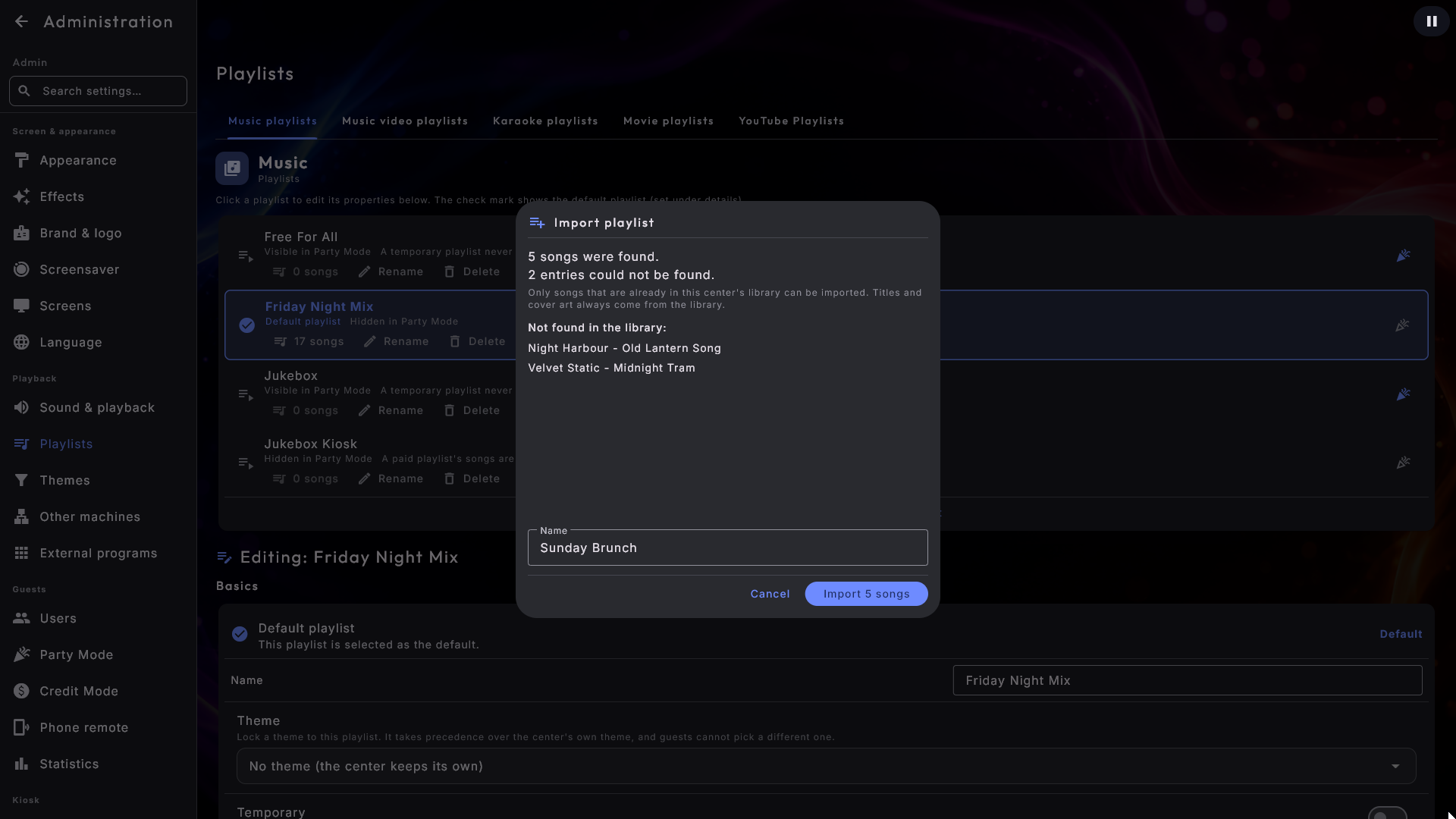
Digital Center recherche chaque entrée du fichier dans la bibliothèque du centre et vous montre le résultat avant que quoi que ce soit ne soit enregistré : combien de chansons ont été trouvées, combien d'entrées du fichier n'ont pas pu être trouvées, et leurs noms. Le nom de la liste est rempli avec le nom du fichier lui-même, et vous pouvez le modifier.
- 4
Importer
Appuyez sur Importer (le bouton indique combien de chansons), et la liste de lecture est enregistrée. Appuyez sur Annuler, et il ne s'est rien passé du tout.
Une entrée du fichier peut être une seule chanson ou tout un album : une liste enregistrée avec « Ouvrir un dossier » dans un autre lecteur contient souvent des dossiers d'albums plutôt que des chansons. Les deux fonctionnent : une entrée qui désigne un album apporte les chansons de cet album, dans l'ordre où votre propre bibliothèque les affiche. C'est pourquoi les deux nombres sont indiqués séparément : une ligne du fichier peut facilement devenir quinze chansons. Une chanson ou un album qui figure deux fois dans le fichier n'est ajouté qu'une seule fois.
Les chansons absentes de votre bibliothèque ne sont pas importées, car elles ne pourraient pas être lues. Un album dont aucune chanson n'est dans la bibliothèque est nommé dans la liste des entrées manquantes au lieu de disparaître discrètement. Parcourez cette liste, ajoutez le dossier manquant dans les réglages du centre, et importez de nouveau le même fichier : si vous donnez à la liste le nom d'une liste que vous avez déjà, la fenêtre vous le signale pendant que vous tapez, et les nouvelles chansons sont ajoutées à cette liste sans répéter celles qui s'y trouvent déjà. Le nom d'une liste de lecture qui exige un paiement ne peut pas être utilisé, car ses chansons sont celles que les invités ont payées ; la fenêtre le signale, et vous choisissez un autre nom.
Les titres, les artistes et les pochettes viennent toujours de votre propre bibliothèque et jamais du fichier, de sorte qu'une chanson importée ressemble exactement à toutes les autres, et l'ordre du fichier est conservé. Les adresses de radio Internet présentes dans le fichier sont ignorées discrètement. Il n'y a pas d'import sur l'onglet YouTube, où un fichier m3u ne peut pas être utilisé.
La chanson d'un invité démarre tout de suite
Une liste de lecture avec Toujours en lecture activé tire elle-même une chanson quand la file se vide, pour que la musique ne s'arrête jamais. Normalement, cette chanson se lit jusqu'au bout avant qu'une chanson choisie par un invité ne commence. Activez La chanson d'un invité démarre tout de suite, juste sous Toujours en lecture, et la chanson tirée automatiquement s'efface dès qu'un invité en ajoute une, comme sur un juke-box classique, avec la transition douce entre les morceaux que vous avez déjà. Une chanson que quelqu'un a choisie n'est jamais interrompue : si l'invité suivant choisit quelque chose pendant que la chanson du premier invité se lit, elle va dans la file comme d'habitude. L'option est désactivée au départ, de sorte que votre configuration reste exactement telle qu'elle était jusqu'à ce que vous l'activiez.
Thèmes
Un thème est un filtre posé sur la bibliothèque d'un centre : donnez-lui quelques règles - une année, un genre, un mot dans le titre - et le centre n'affiche plus que ce qui correspond. Vous les construisez sur la page Thèmes, dans le groupe Lecture.
Un même thème peut désormais couvrir plusieurs centres à la fois. Sous Où le thème s'applique, vous cochez les centres qu'il doit filtrer, de sorte qu'un seul thème Noël peut servir la musique, les vidéos et le karaoké au lieu de trois thèmes presque identiques. Au moins une case doit rester cochée. Le thème apparaît alors sur l'onglet de chaque centre qu'il couvre - c'est le même thème, vous pouvez donc le modifier depuis n'importe lequel d'entre eux.
Deux choses à savoir avant de cocher plusieurs centres
Sur un film, le champ de l'artiste contient le réalisateur, de sorte qu'une règle sur l'artiste qui s'applique aussi aux films peut faire ressortir quelque chose auquel vous ne vous attendiez pas. L'année, le genre, le titre, l'album et les étiquettes signifient la même chose dans tous les centres.
Une règle sur le genre examine désormais tous les genres d'un morceau, et
non plus seulement le premier. Cela change ce que vos thèmes existants font
ressortir : « le genre n'est pas Punk » retire maintenant correctement une chanson
étiquetée Rock; Punk.
Une règle peut regarder le dossier ou le nom du fichier. À côté du titre, de l'artiste, de l'album, du genre, des étiquettes et de l'année se trouvent trois champs qui regardent où se trouve le fichier et comment il s'appelle :
- Dossier - uniquement les dossiers dans lesquels se trouve le fichier, de sorte que contient « Noël » prend tout ce qui est dans un dossier de Noël sans entraîner un fichier qui a simplement ce mot dans son nom.
- Nom de fichier - uniquement le nom du fichier lui-même, de sorte que se termine par « live » attrape vos enregistrements live sans qu'un dossier du même nom suive.
- Dossier ou nom de fichier - les deux à la fois, quand vous voulez simplement attraper le mot à l'un ou l'autre endroit.
C'est la seule information que toute collection possède déjà : un dossier nommé Noël devient donc un thème sans qu'une seule étiquette ait été écrite. Les règles ne font pas de différence entre majuscules et minuscules. Un élément emprunté à une autre machine n'a pas de chemin à lui, une règle qui en demande un les laisse donc de côté.
Une règle peut porter sur la durée. Choisissez le champ Durée et écrivez la durée en minutes et secondes - par exemple ≤ 3:30 pour n'afficher que les chansons d'au plus trois minutes et demie, ou > 10:00 pour ne garder que les longues. Un nombre entier seul signifie des minutes : 4 vaut donc 4:00. La musique et le karaoké connaissent leur durée tout de suite. Un film ou une vidéo reçoit sa durée la première fois qu'il est ouvert ou mis dans la file, et à partir de là la règle s'applique aussi à lui. Ce dont la durée n'est pas encore connue n'est jamais masqué par une règle de durée, si bien que la même règle peut sans risque couvrir plusieurs centres sans qu'une bibliothèque entière disparaisse. La télécommande par téléphone suit la même règle.
Un thème peut apporter sa propre apparence. Sous les règles se trouvent Apparence et Effet. Donnez à un thème de Noël une apparence de Noël, et tout le kiosque change de tenue tant que le thème est actif ; l'affichage des grilles de pochettes peut suivre de la même manière. Les deux sont prêtés tant que le thème s'applique, ne sont jamais enregistrés par-dessus votre propre choix, et si vous choisissez vous-même une apparence ou un effet ici dans Administration, le prêt est repris. Un skin qui n'est pas installé sur cette machine, ou un effet que la version ne connaît pas, est laissé tranquille en silence, et le choix est conservé pour plus tard.
Un thème peut décider de ce qu'affichent les écrans supplémentaires. Si la machine a des écrans supplémentaires (choisis sous Écrans), un thème a aussi une partie Écrans, de sorte qu'un thème de Noël peut mettre une vidéo de Noël, une image ou une vidéo YouTube d'un feu qui crépite sur l'écran 2 tant qu'il est actif. Il y a une ligne par écran supplémentaire. Elle commence sur Utiliser le réglage général, et l'écran affiche alors exactement ce que vous avez choisi sous Écrans ; sinon, vous choisissez parmi les mêmes options que sur la page Écrans. Quelques points méritent d'être connus :
- Le choix du thème pour un écran compte comme un tout : choisissez « votre propre image ou vidéo » et c'est le fichier ou la vidéo du thème qui est utilisé, jamais votre fichier habituel mélangé avec.
- Quand le thème est désactivé, l'écran revient aussitôt à ce que vous avez choisi sous Écrans. Un thème ne modifie jamais vos propres réglages à cet endroit, ne décide jamais quels écrans sont utilisés, et ne touche jamais l'écran principal.
- Vous pouvez toujours reprendre les écrans : appuyez sur Appliquer sur la page Écrans pendant qu'un thème décide, et votre choix l'emporte. Tant qu'un thème décide d'un écran, une ligne sous cet écran sur la page Écrans nomme le thème.
- Un écran pour lequel le thème a un choix mais qui n'est pas branché est simplement ignoré ; le choix est conservé dans le thème et fonctionne de nouveau quand l'écran revient.
- Si deux centres ont chacun un thème avec son propre choix d'écran, c'est celui choisi en dernier qui s'applique - exactement comme pour l'apparence.
Un thème par défaut (l'étoile à côté d'un thème) avec un choix d'écran a déjà les écrans configurés quand le kiosque est allumé.
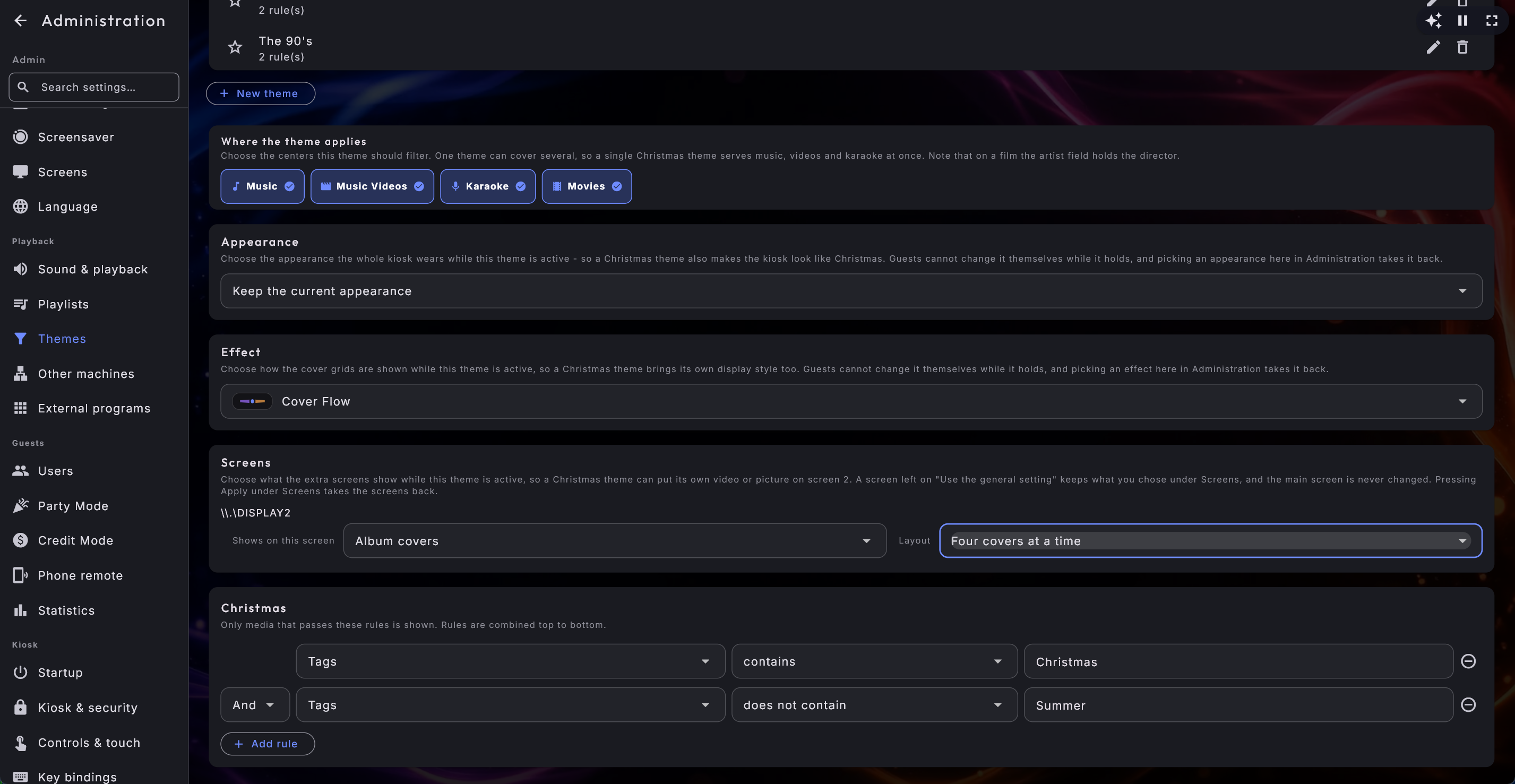
N'importe quelle liste de lecture peut porter un thème. Sur une liste, vous trouvez Thème, qui verrouille un thème sur cette liste précise. Il l'emporte sur le thème propre du centre, et les invités ne peuvent pas en choisir un autre pendant qu'elle joue : la liste de la soirée peut donc apporter son propre filtre et sa propre apparence. Laissez-le sur Aucun thème (le centre conserve le sien) et tout reste comme avant.
Centres
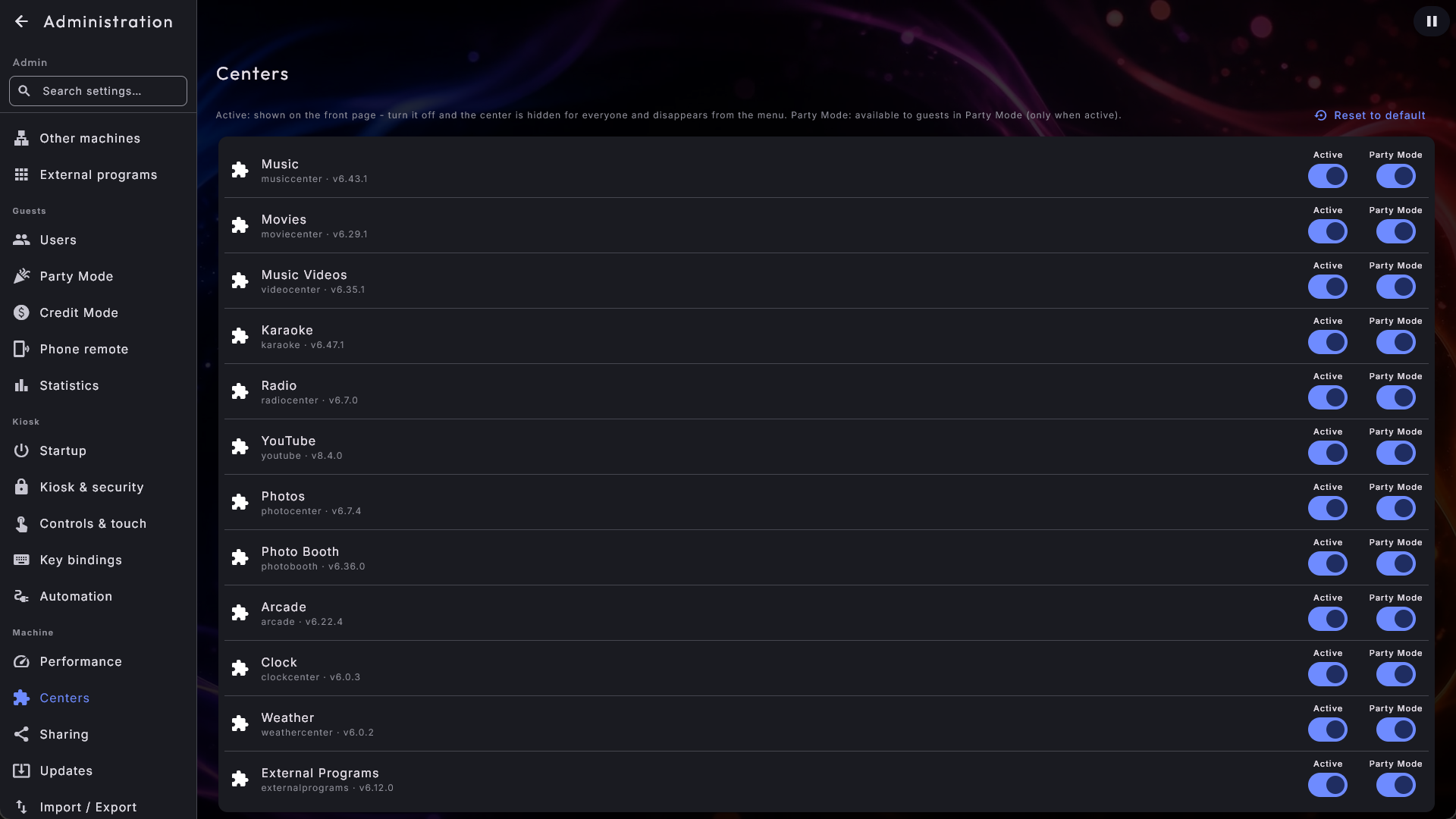
La page Centres, dans le groupe Machine, décide quels centres apparaissent sur la page d'accueil, et ce que les invités sont autorisés à utiliser. Chaque centre occupe sa propre ligne avec deux interrupteurs :
- Actif - désactivez-le et le centre disparaît de la page d'accueil pour tout le monde (vous y compris en tant qu'administrateur) et du menu de gauche ici dans Administration. Réactivez-le et il revient aux deux endroits.
- Mode Soirée - choisissez si le centre est disponible pour les invités pendant que le mode Soirée est actif. Désactivé, les invités ne peuvent ni le voir ni l'ouvrir, mais vous, en tant qu'administrateur, le pouvez toujours. Lorsque Actif est désactivé, l'interrupteur Mode Soirée est désactivé automatiquement et ne peut pas être modifié.
Le centre dans lequel l'application s'ouvre au démarrage se choisit avec Démarrer dans un centre sur la page Démarrage (voir Démarrage). Vous ne pouvez choisir que parmi les centres activés ici.
Les nouveaux centres apparaissent d'eux-mêmes
Tout nouveau centre qui arrive plus tard démarre activé et disponible en mode Soirée, de sorte que vous n'avez pas à l'activer à la main. Vous pouvez toujours remettre toute la page dans son état standard avec le bouton en haut.
Quelques extras pour la page d'accueil
Sur la page Télécommande par téléphone, Afficher la télécommande sur la page d'accueil ajoute le code QR de la télécommande par téléphone comme sa propre tuile, de sorte que les invités peuvent le scanner sans ouvrir Configuration d'abord. Vos programmes externes ont leurs propres interrupteurs sur la page Programmes externes : Afficher sur la page d'accueil place chaque programme sur sa propre tuile (au lieu d'une seule tuile partagée), de sorte qu'un appui démarre le programme directement, et Zoomer l'icône pour remplir fait en sorte que l'icône du programme remplisse la tuile.
Raccourcis clavier
Sur la page Raccourcis clavier, vous décidez quelle touche fait quoi. Pour chaque action, la touche actuelle est affichée sous forme de bouton. Appuyez sur le bouton, puis appuyez sur la touche que vous voulez utiliser, et l'action y est associée. Deux actions ne peuvent pas partager la même touche. Les raccourcis standard sont :
- Démarrer l'économiseur d'écran - affiche l'écran de veille immédiatement (par défaut S).
- Mode fenêtre / plein écran - bascule entre le plein écran et une fenêtre ordinaire (par défaut F12).
- Afficher / masquer la souris - masque ou affiche le pointeur de la souris immédiatement, pour les écrans tactiles (par défaut M). Ce basculement n'est pas enregistré - il n'est que temporaire pendant que le programme fonctionne.
- Superposition de diagnostic - affiche ou masque le petit panneau d'information sur les performances de l'ordinateur (par défaut Ctrl + D). Vous pouvez maintenir Ctrl pendant que vous appuyez sur une touche pour associer une action à une combinaison Ctrl.
Vous pouvez toujours remettre un raccourci à sa valeur standard avec le bouton de réinitialisation à côté. La touche Esc est réservée et ne peut pas être choisie.
Les raccourcis de lettres se suspendent pendant que vous tapez
Les raccourcis Démarrer l'économiseur d'écran et Afficher / masquer la souris ne se déclenchent pas pendant que vous tapez dans un champ de texte (tel qu'un champ de recherche) ou dans Administration, de sorte que vous pouvez y utiliser toutes les lettres librement. Mode fenêtre / plein écran (F12) fonctionne toujours - c'est une sortie de secours. Sur une machine verrouillée (mode Soirée activé, ou une liste de lecture payante en cours), il demande d'abord le mot de passe administrateur avant de libérer la fenêtre, pour qu'un invité muni d'un clavier ne puisse pas atteindre le bureau. Revenir au plein écran ne demande jamais de mot de passe.
Manuel
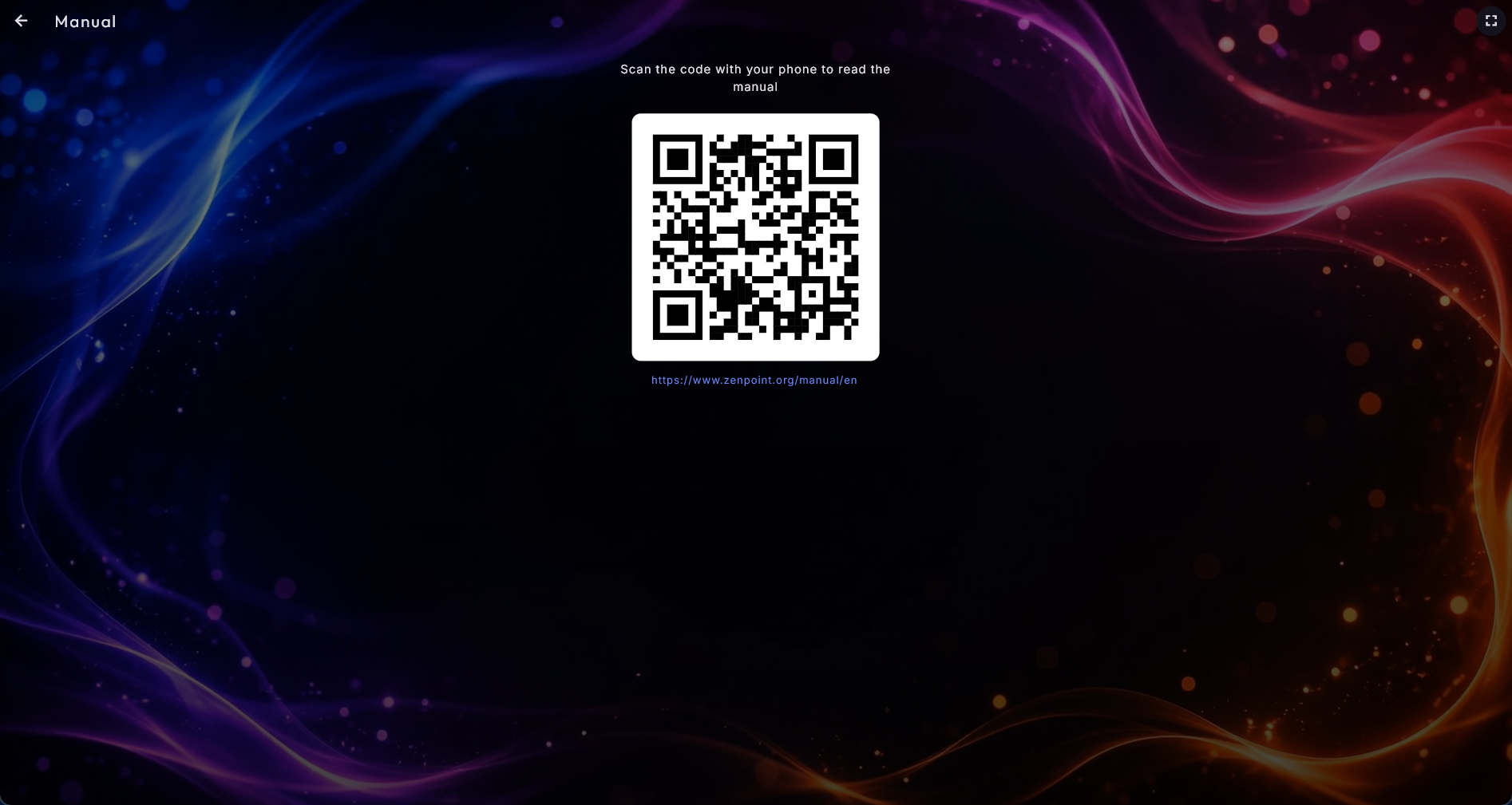
La page Manuel est le moyen le plus rapide de lire ce guide sans monopoliser le grand écran. Elle affiche un grand code carré ainsi que l'adresse écrite en toutes lettres en dessous. Scannez le code avec un téléphone et ce manuel en ligne s'ouvre sur le téléphone - dans la même langue que celle choisie pour le système - de sorte que vous pouvez lire sur le téléphone pendant que l'écran continue normalement. Vous préférez la saisir vous-même ? L'adresse sous le code est là exactement pour ça.
Statistiques
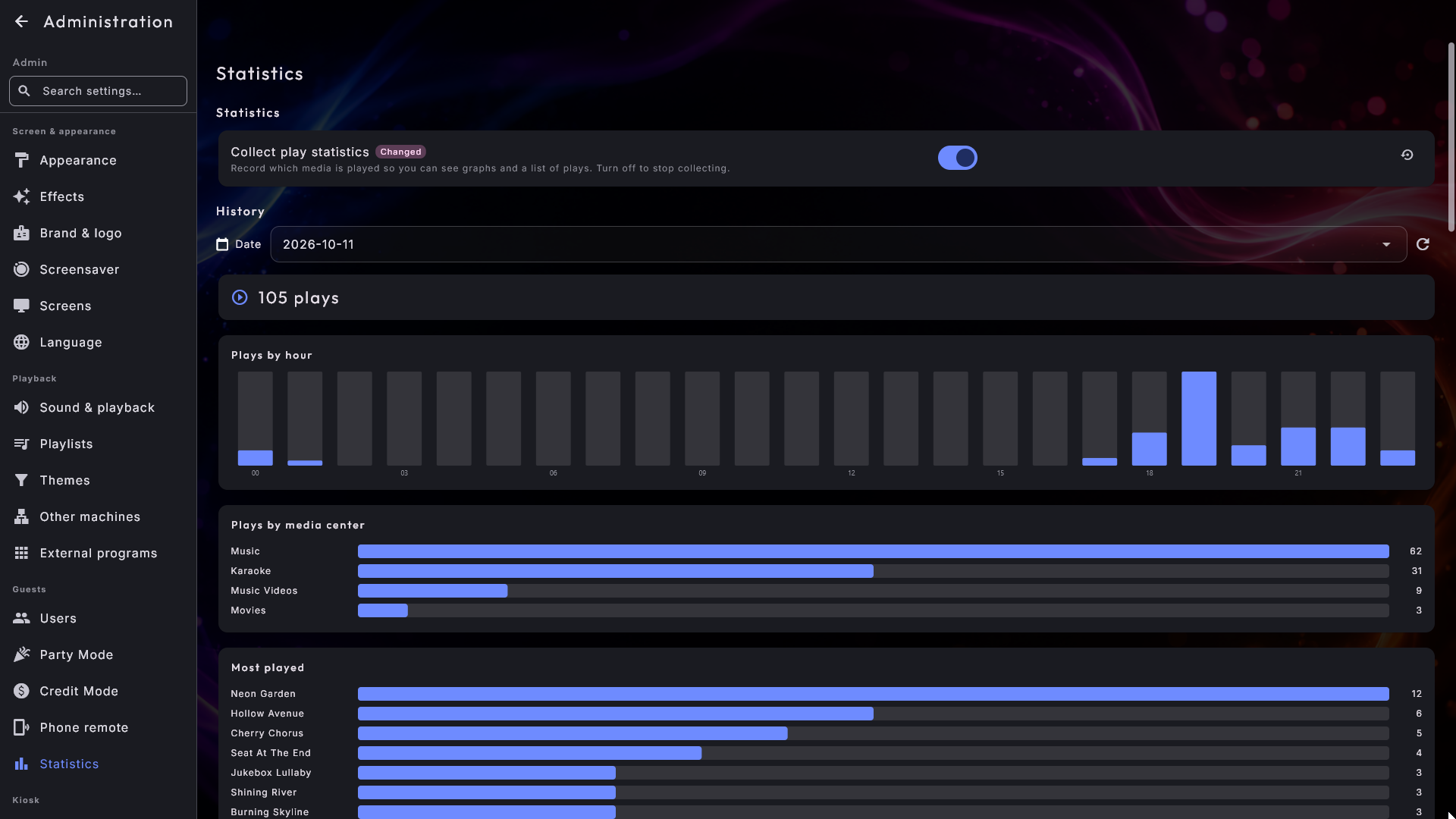
La page Statistiques vous permet de suivre ce qui est lu. En haut se trouve un interrupteur, Collecter les statistiques de lecture :
- Désactivé (par défaut) - le système ne stocke rien.
- Activé - chaque fois qu'un morceau de musique, une vidéo, une chanson de karaoké ou un film commence à jouer, cela est enregistré dans un historique.
Avec les statistiques activées, la même page affiche l'historique d'un jour choisi : le nombre total de lectures, un graphique des lectures par heure, une répartition par centre média, les titres les plus lus, et une liste complète avec l'heure, le titre, l'artiste, le centre et la liste de lecture d'où provient chacun. Les statistiques ne sont recueillies que tant que l'interrupteur est activé, mais les jours passés restent consultables même si vous désactivez de nouveau la collecte plus tard.
Réglages par centre
Au-delà des pages valables pour tout le système ci-dessus, chaque centre a ses propres réglages sous le groupe Centres - le plus important étant les dossiers où se trouvent ses fichiers.
Musique, Films, Clips musicaux et Karaoké sont construits sur le même modèle, de sorte que vous trouvez un réglage au même endroit dans les quatre (un centre omet simplement les sections qu'il n'a pas) : Bibliothèque (dossiers, nettoyage des noms, majuscules) · Affichage et tri (pochettes d'artiste, "The" devant les noms d'artistes, ordre des albums, regroupement au démarrage, page de recherche vide) · Découvrir (les pages du menu inférieur, le badge « Nouveau » et les boutons de la fenêtre de chanson) · Lecture (plein écran au début de la lecture, annulation dans la file, reprise des films, ajustement de la vidéo, bords autour de la vidéo, graphismes du karaoké) · Écran de veille · Paroles · Depuis Internet (pochettes et données des films) · et pour Karaoké, tout à la fin, Sur scène (compte à rebours, applaudissements, effacement de l'écran pendant les pauses, chœurs dans leur propre couleur, tonalité et tempo) et Enregistrement (enregistrer les chansons et les offrir au chanteur). YouTube suit le même modèle avec Affichage et tri, Lecture, Écran de veille et, en dernier, Connexion.
La page Photo Booth est répartie selon ce que vous avez à décider : Caméra · Le parcours de l'invité (les deux comptes à rebours, l'approbation avant l'enregistrement, le délai de l'écran de veille, les photos précédentes) · Apparence de départ (disposition, motif, filtre et couleur de fond) · Boutons pour les invités · Personnalisation · Partage · Impression · Où les photos sont enregistrées.
Les réglages les plus importants :
| Centre | Les points clés à configurer |
|---|---|
| Musique | Dossiers de musique (où se trouve votre musique), la façon dont les noms sont nettoyés, les détails dans la liste des artistes, les artistes commençant par "The", le regroupement au démarrage, les pages du menu inférieur, le badge « Nouveau », les boutons de la fenêtre de chanson, l'annulation dans la file d'attente, les paroles sur l'écran de veille, et les pochettes automatiques. |
| Films | Dossiers de films, le regroupement au démarrage, les pages du menu inférieur, le badge « Nouveau », les boutons de la fenêtre de film, le remplissage des espaces vides autour de l'image, l'annulation dans la file d'attente, et les données de films automatiques. |
| Clips musicaux | Dossiers de clips musicaux, les détails dans la liste des artistes, les artistes commençant par "The", le regroupement au démarrage, le tri des vidéos par artiste, les pages du menu inférieur, le badge « Nouveau », les boutons de la fenêtre de vidéo, le remplissage des espaces vides autour de l'image, l'annulation dans la file d'attente, et les pochettes automatiques. |
| Karaoké | Dossiers de morceaux de karaoké, vidéos karaoké, accompagnements sans original, compte à rebours avant la chanson, applaudissements, effacement de l'écran pendant les pauses, tonalité et tempo, chœurs dans leur propre couleur, détails dans la liste des artistes, artistes commençant par "The", regroupement au démarrage, tri des chansons par artiste, paroles automatiques, annulation dans la file d'attente, les pages du menu inférieur, le badge « Nouveau », les boutons de la fenêtre de chanson, et l'enregistrement des chansons que le chanteur peut emporter chez lui. |
| Arcade | Dossiers de jeux (un ou plusieurs), Afficher « Favoris », le nettoyage des noms, Enregistrer où en était le jeu, l'adaptation du jeu à l'écran, un cadre autour du jeu, les pochettes et cadres depuis Internet, Commandes du jeu (choisir les touches et les boutons de la manette pour chaque bouton de jeu, et le sens du joystick). |
| Photo Booth | Tout ce qui concerne le photomaton : le dossier des photos, le compte à rebours, la disposition, le motif et le filtre avec lesquels il démarre (vos propres modèles de collage compris), Miroir, Afficher les photos précédentes, les boutons pour les invités, la personnalisation, l'impression, le partage, la caméra, et Photos prises (jour par jour, enregistrées en zip, une seule photo supprimée). Il a son propre chapitre - voir Photo Booth. |
| Photos | Dossiers de photos, diaporama (secondes par image, transition, mouvement doux, lecture aléatoire), partage par code. |
| Radio | Pays par défaut, nombre de résultats, masquer les stations mortes. |
| Météo | Lieu de cet écran (Choisir le lieu de cet écran, ou C'est ici / Pas ici à côté d'un lieu enregistré - ce lieu est affiché en premier dans Météo), Lieux enregistrés, unité de température, unité de vent, nombre de jours de prévision. |
| Horloge | Format de l'heure (12/24 heures), afficher les secondes, trotteuse fluide. |
| YouTube | Qualité vidéo (Auto, jusqu'à la 4K, ou un palier fixe), un curseur pour le nombre de vidéos que chaque source affiche sur la page Vidéos (Vidéos par source), l'annulation dans la file d'attente, et un import de connexion pour que les vidéos se lisent sans qu'on vous demande de confirmer que vous n'êtes pas un robot. |
Pointer le système vers vos dossiers de médias est expliqué étape par étape dans Vos bibliothèques média.
Ouvrir en plein écran au début de la lecture
Musique, Clips musicaux, Films, Karaoké et YouTube portent tous le même interrupteur, Ouvrir en plein écran au début de la lecture. Activez-le et l'écran passe directement en plein écran quand un invité touche Lire maintenant - et aussi quand l'invité touche Ajouter, Lire ensuite ou Tout ajouter alors que rien ne joue, pour que le morceau démarre aussitôt. Si quelque chose joue déjà, ces trois derniers ajoutent simplement à la file d'attente et l'invité reste dans la liste pour choisir le suivant. Désactivez-le et l'invité reste toujours dans la liste : le morceau démarre en arrière-plan, et l'image en plein écran n'arrive que lorsque l'invité touche la barre de lecture en cours en bas - ou d'elle-même quand l'écran de veille se déclenche.
La télécommande sur téléphone et une liste de lecture qui démarre d'elle-même au démarrage ne passent jamais en plein écran, pas plus qu'une liste de lecture dont Autoriser le plein écran est désactivé. Les deux chemins manuels vers le plein écran (la barre de lecture en cours, et Plein écran dans la fenêtre qui s'ouvre lorsque vous touchez ce qui est en lecture) fonctionnent toujours, quel que soit l'état de l'interrupteur.
Activé seulement dans Karaoké
Le réglage standard est désactivé dans Musique, Clips musicaux, Films et YouTube, et activé uniquement dans Karaoké - le plein écran est l'endroit où se trouvent les paroles, pour que le chanteur voie les mots tout de suite. Un interrupteur par centre change cela.
Annuler dans la file d'attente
Musique, Clips musicaux, Films, Karaoké et YouTube portent chacun Annuler dans la file d'attente (activé par défaut). Juste après qu'une chanson a été supprimée de la file, ou que la file a été mélangée ou vidée, un bouton Annuler s'affiche pendant cinq secondes ; une pression remet la file exactement comme elle était. Il n'apparaît que lorsque ni le mode Soirée ni le mode Crédit n'est activé. Désactivez-le si vous ne voulez pas du bouton.
Relire la bibliothèque depuis le disque
Vous avez modifié des titres, des artistes ou d'autres détails avec un autre programme, et le changement n'apparaît pas dans le centre - même après un redémarrage ? Alors Musique, Karaoké, Films et Clips musicaux peuvent relire tous leurs fichiers.
- 1
Ouvrez les réglages du centre
Dans Administration, ouvrez la page du centre sous Centres.
- 2
Lancez la relecture
Sous les dossiers se trouve Relire la bibliothèque. Appuyez sur Relire depuis le disque.
- 3
Confirmez
Confirmez avec Relire.
Sur une grande bibliothèque, cela peut prendre longtemps, mais le centre reste utilisable normalement pendant ce temps, et la liste ne disparaît pas en cours de route - les changements apparaissent quand la relecture est terminée. Vous pouvez la suivre avec l'indicateur en haut à droite. Le Karaoké relit aussi la synchronisation mot à mot des paroles. Appuyer de nouveau sur le bouton pendant que la bibliothèque est relue ne fait rien de nouveau, puisque c'est déjà en cours. Le bouton n'existe pas dans l'édition Room, où l'écran n'a pas ses propres dossiers de bibliothèque.
Laisser la page de recherche attendre la première lettre
Musique, Films, Clips musicaux et Karaoké ont chacun un interrupteur nommé Démarrer la recherche à vide. Désactivé (le réglage standard), la page de recherche affiche toute la bibliothèque tant que personne n'écrit, comme cela a toujours fonctionné. Activé, la page repose à la place sur un calme Écrivez pour rechercher et ne se remplit qu'une fois la première touche pressée. Dans une grande collection, c'est à la fois plus rapide et plus reposant à regarder, et le compteur reste simplement vide au lieu de laisser une page blanche. Cela vaut pour tous les onglets de recherche du centre.
Comment l'image s'adapte à l'écran
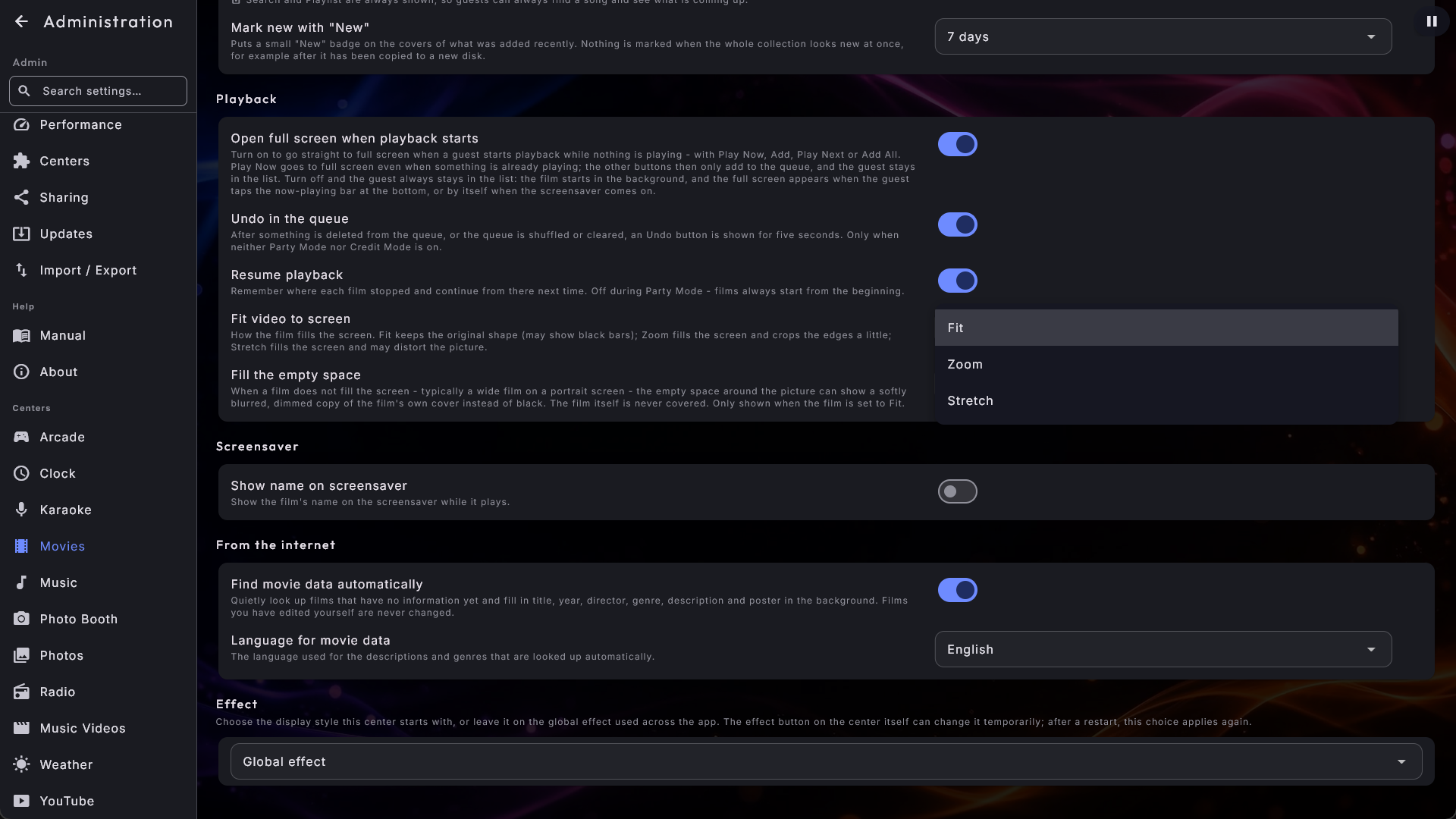
Pour les Films, les Clips musicaux et YouTube, vous pouvez choisir comment l'image remplit l'écran : Ajuster (par défaut) conserve le format d'origine, de sorte qu'une vieille vidéo 4:3 peut afficher des bandes noires ; Zoom remplit l'écran et rogne un peu les bords ; Étirer remplit l'écran et peut déformer légèrement l'image. Le choix s'applique à la fois à la lecture en plein écran et à l'écran de veille. Arcade a sa propre version à deux options (Ajuster ou Étirer) dans ses réglages.
Remplir les espaces vides
Quand une image ne remplit pas l'écran - typiquement un film large ou un clip musical sur un écran en portrait, ou un vieux film en 4:3 sur un écran large -, Films et Clips musicaux peuvent remplir l'espace vide autour au lieu de le laisser noir, tandis que l'image elle-même reste intacte au milieu. Le réglage s'appelle Remplir les espaces vides :
- Films peut afficher une Jaquette floutée (le réglage standard) - une copie doucement floutée et atténuée de la pochette du film lui-même - ou Aucun (noir). Un film sans pochette garde des bords noirs.
- Clips musicaux remplit l'espace avec des Barres d'égaliseur par défaut - un visualiseur atténué qui bouge avec la musique au-dessus et en dessous de l'image. Vous pouvez choisir à la place l'un des autres styles de visualiseur de l'écran de veille, Jaquette floutée, ou Aucun (noir). Quand le Mode graphique est réglé sur Léger, les styles de visualiseur s'affichent comme la jaquette floutée, et une ligne sous le réglage le signale ; Aucun (noir) est noir dans tous les modes.
Le choix n'est affiché que lorsque l'image est réglée sur Ajuster (avec Zoom et Étirer, il n'y a pas d'espace vide), et il s'applique en plein écran comme sur l'écran de veille, y compris sur les écrans supplémentaires qui montrent ce qui joue.
Nettoyer les titres et les noms
Musique, Films, Clips musicaux et Karaoké proposent chacun deux options de nom activées par défaut. Nettoyage automatique des noms retire le texte entre parenthèses (ainsi « Song (Live) » devient « Song »), et Majuscules automatiques donne aux titres une majuscule (ainsi « ABBA » devient « Abba »). Désactivez l'une ou l'autre pour conserver les noms de vos fichiers exactement tels quels. Les deux prennent effet immédiatement - aucun redémarrage ni nouvelle analyse nécessaire.
Options d'affichage de la musique
Au-delà des deux options de nom, la Musique peut aussi trier les albums par artiste (pour que les albums d'un artiste soient regroupés, avec l'artiste affiché au-dessus du nom de l'album ; une option supplémentaire place l'année devant le nom de l'album et trie les albums de l'artiste du plus ancien au plus récent), trier les titres de l'album par numéro de piste (avec le numéro de piste devant, p. ex. « 1. Titre »), remplacer le nom de l'artiste par celui de l'album si mixte (au lieu de « Artistes divers ») et afficher un disque vinyle qui tourne sur l'écran de veille pendant que la musique joue.
Afficher les détails dans la liste des artistes (activé par défaut) est partagé par Musique, Clips musicaux et Karaoké. Chaque artiste de la liste Artistes est alors précédé d'une pochette tirée du matériel de cet artiste, et porte sous le nom la quantité que vous en avez - par exemple « 8 albums · 96 chansons ». Le nombre d'albums n'est affiché que lorsqu'il dépasse un, puisqu'un album unique n'apprend rien de neuf, et les lignes ne deviennent pas plus hautes que la simple liste de noms. Un artiste qui a sa propre image dans son dossier est affiché avec cette image, y compris sur sa carte dans la grille (voir Utiliser Digital Center pour savoir où la placer). Désactivez-le si vous préférez n'avoir que les noms. Les films ne l'ont pas, car ils ne sont pas regroupés par artiste.
Trier les vidéos par artiste (Clips musicaux) et Trier les chansons par artiste (Karaoké), dans la section Affichage et tri, gardent une carte par vidéo ou par chanson mais les trient par artiste puis par titre, avec l'artiste sous chaque titre. Ils s'appliquent tant que les pochettes ne sont pas regroupées. Par défaut : désactivé.
Artistes commençant par "The" est aussi partagé par Musique, Clips musicaux et Karaoké. Il décide si The Beatles sont classés sous T ou sous B dans les listes d'artistes, avec trois choix : Classer sous T (tel qu'écrit), Classer selon le mot suivant (le nom est affiché tel qu'il s'écrit), ou Classer selon le mot suivant et afficher "Beatles, The" (le réglage standard), qui affiche le nom comme le fait un disquaire dans les listes triées par artiste. Partout ailleurs - pendant que la chanson joue, dans la file, dans la recherche - le nom est affiché tel qu'il s'écrit. Seul le « The » anglais est ignoré, si bien que des noms comme « Them » restent sous T. En Karaoké, le choix s'applique aussi à la liste des artistes sur le téléphone.
Regroupement au démarrage (Musique, Clips musicaux, Films et Karaoké, chacun séparément) décide comment la page de pochettes du centre est regroupée à l'ouverture : Aucun regroupement (le réglage standard), Par artiste, Par genre, Par décennie ou Par date d'ajout. Une collection de clips musicaux réglée sur Par artiste s'ouvre avec une carte par artiste au lieu d'une carte par vidéo. Les invités peuvent toujours le changer avec le bouton au bout de la barre alphabétique, et la page revient à votre choix quand ils quittent le centre, changent de page ou que l'écran de veille démarre. Films ne peut pas démarrer Par artiste, puisque les films n'ont pas d'artiste, et Par date d'ajout ne s'applique que tant que la page Ajouts est affichée (voir Pages du menu inférieur).
Pages du menu inférieur
Dans Musique, Clips musicaux, Films et Karaoké, vous décidez quelles pages les invités voient dans le menu du bas du centre. Sous Pages du menu inférieur, dans la section Découvrir des réglages du centre, il y a une tuile pour chaque page, dans le même ordre que dans le menu - par exemple Albums, Artistes, Chansons, Populaire, Favoris, Genres, Années et Ajouts. Une tuile allumée est une page que les invités voient ; touchez-la pour masquer la page, et touchez-la de nouveau pour l'afficher. Recherche et Liste de lecture n'ont pas de tuile, car elles ne peuvent pas être masquées : elles sont nommées dans la ligne Toujours affichées : sous les tuiles, pour que les invités puissent toujours trouver une chanson et voir ce qui arrive.
- Le centre s'ouvre sur la première page affichée. Masquez Albums, par exemple, et Musique s'ouvre sur Artistes.
- Masquez tout sauf Recherche et Liste de lecture, et le centre s'ouvre directement sur la recherche, de sorte que l'invité trouve tout de suite le champ de recherche - pratique avec une très grande collection, où chercher est plus facile que parcourir.
- Masquez Genres ou Années, et ils disparaissent aussi de Parcourir par sur les téléphones des invités.
- Masqué vaut pour tout le monde, y compris quand vous êtes connecté en tant qu'administrateur. Vous récupérez une page en rallumant sa tuile.
- Masquez Artistes, Genres ou Années, et le bouton correspondant sous Trouver plus disparaît aussi de la fenêtre de chanson, pour qu'un invité ne puisse pas atteindre une page que vous avez masquée.
Trois des pages méritent d'être connues :
- Populaire (affichée par défaut) contient Récemment jouées et Les plus jouées - en Karaoké, la seconde s'appelle Les plus chantées. L'historique qui l'alimente est toujours conservé, que la page soit affichée ou non, et il est distinct pour chaque centre. Les films n'ont délibérément pas de page Populaire, puisqu'un film se regarde généralement une seule fois.
- Favoris (affichée par défaut) est une page avec les choix de la maison, et une étoile dans la fenêtre de la chanson qui marque une chanson comme favorite. L'étoile ne peut être posée ou retirée que tant que la borne est déverrouillée ou qu'un administrateur est connecté, si bien que les invités peuvent voir et jouer la liste mais pas la modifier. Masquer la page masque aussi l'étoile.
- Ajouts (masquée par défaut) regroupe tout selon la date à laquelle c'est entré dans la bibliothèque, du plus récent au plus ancien - les mois de l'année en cours, puis une carte par année antérieure. Pratique quand vous voulez montrer aux invités ce qui est nouveau.
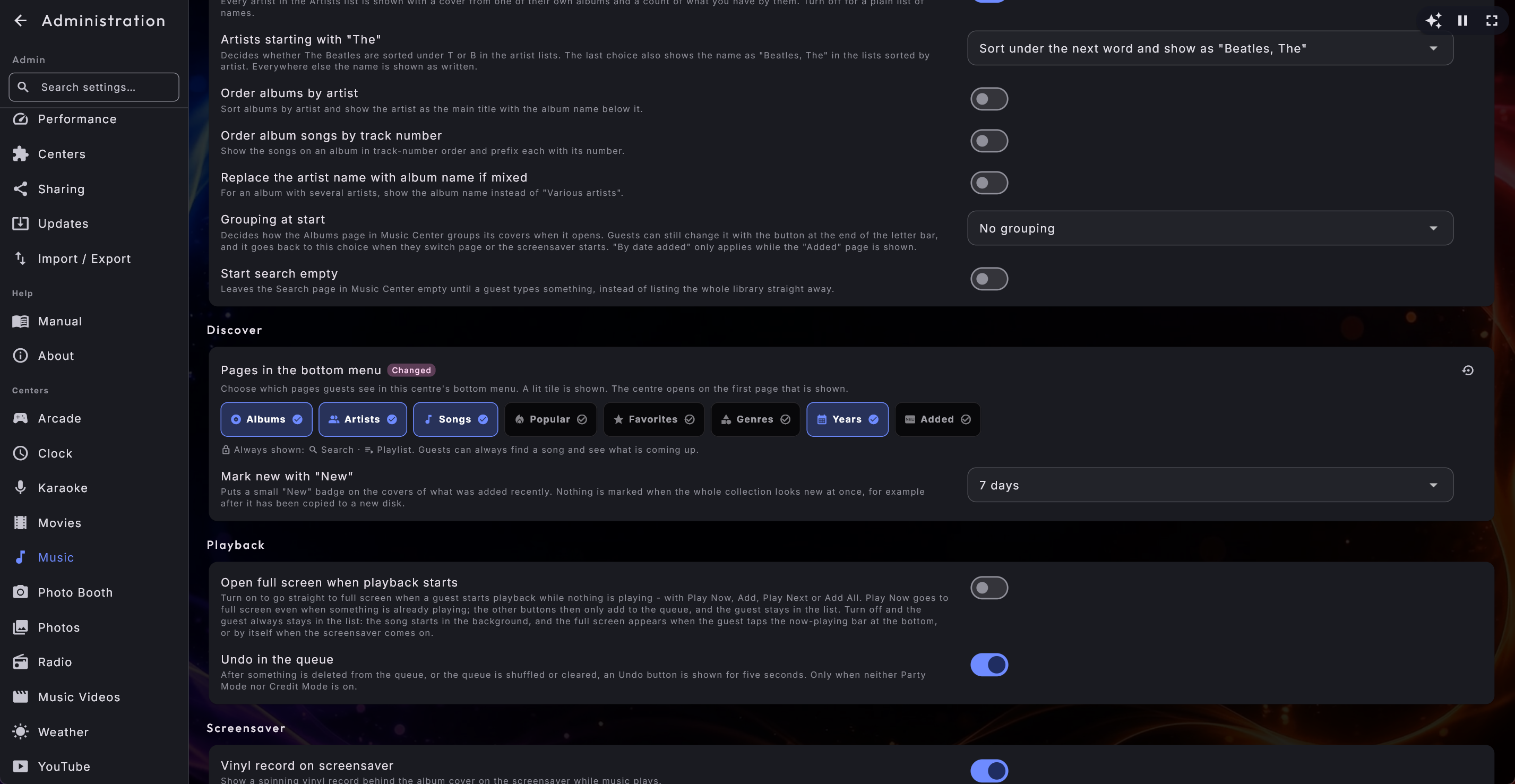
Le badge « Nouveau »
Ce que vous avez ajouté récemment reçoit un petit badge avec une étincelle et le mot Nouveau dans le coin supérieur gauche de sa pochette - sur l'album dans Musique, et sur le film, la vidéo ou la chanson dans les trois autres centres (et sur un groupe, comme un artiste, quand quelque chose à l'intérieur est nouveau). Sous Signaler les nouveautés par "Nouveau" dans la section Découvrir, vous choisissez combien de temps le badge reste : Désactivé, 3 jours, 7 jours (le réglage standard), 14 jours ou 30 jours. Chaque centre se règle séparément. Si toute la collection paraît soudain nouvelle d'un coup - parce que vous l'avez copiée sur un nouveau disque, si bien que chaque fichier a reçu la date du jour - le centre n'affiche aucun badge, car c'est un déménagement et non une nouveauté. Les badges reviennent d'eux-mêmes une fois que les fichiers déplacés sont plus anciens que la période choisie.
Sous Aspect du badge "Nouveau" (juste en dessous, et seulement tant que le badge est activé), vous choisissez l'aspect du badge : Petit badge (le réglage standard - la petite pastille dans le coin) ou Bandeau sur la pochette - un bandeau bien visible sur toute la largeur du haut de la pochette, avec les mots Tout juste ajouté, qui se remarque mieux de loin. Le bandeau prend la couleur de votre skin et suit la taille de la pochette, de sorte qu'il se lit aussi bien sur les petites que sur les grandes pochettes. Ce qui compte comme nouveau est le même pour les deux aspects.
Afficher la date d'ajout (juste en dessous, désactivé par défaut) affiche la date à laquelle une chanson, un film ou une vidéo est entré dans la bibliothèque, sous forme d'une ligne discrète dans la fenêtre qui s'ouvre quand vous le touchez - par exemple Ajouté le 30 sept. 2026. Sur la page d'un album (et sur celle d'un artiste, d'un genre ou d'une période), la date de l'arrivée la plus récente figure sous le titre. La date est écrite dans la langue qu'affiche l'écran. Un titre sans date connue, comme une chanson d'une autre machine, n'a pas de ligne. L'interrupteur est distinct de la page Ajouts, et chaque centre se règle séparément.
Les boutons de la fenêtre de chanson
Sous Pages du menu inférieur, deux interrupteurs décident de ce que la fenêtre de chanson (la fenêtre qui s'ouvre quand on touche une chanson, une vidéo ou un film) affiche en plus de Ajouter, Lire maintenant et Lire ensuite :
- Afficher « Trouver plus » (les quatre centres) : désactivé, les boutons Artiste, Genre et Année sous Trouver plus disparaissent, et la ligne Trouver plus : avec eux.
- Afficher « Ajouter des titres similaires » (Musique, Clips musicaux et Karaoké) : désactivé, le bouton Ajouter des titres similaires disparaît. Cela vaut pour tout le monde, y compris quand vous êtes connecté en tant qu'administrateur. Activé, c'est toujours la liste de lecture qui décide si les invités en mode Soirée ou devant un juke-box payant peuvent l'utiliser (Autoriser Ajouter des titres similaires).
Les deux sont activés par défaut, de sorte que la fenêtre garde son aspect habituel. Si vous ne voulez que Ajouter, Lire maintenant et Lire ensuite, désactivez les deux. Les interrupteurs s'appliquent à l'écran ; le bouton Ajouter des titres similaires sur les téléphones des invités suit toujours la règle de la liste de lecture.
Voir Utiliser Digital Center pour l'aspect des pages à l'usage.
Paroles à chanter sur l'écran de veille de la musique
Sous Musique, vous décidez si l'écran de veille affiche les paroles de la chanson en cours, qui défilent au rythme de la musique.
- Paroles sur l'écran de veille (activé par défaut) active ou désactive l'ensemble.
- Dossiers contenant vos propres paroles - indiquez au centre Musique les dossiers
où vous conservez déjà vos propres fichiers de paroles, votre dossier de karaoké
étant le candidat évident. Ils sont uniquement lus, jamais modifiés. C'est la
réponse à la plainte classique selon laquelle des paroles récupérées sont calées
sur une autre édition de la chanson : votre propre fichier, minuté à la main, est
utilisé à la place. Le système cherche exactement deux noms - le nom du fichier
musical lui-même, ou Artiste - Titre - et ne devine jamais un fichier qui se
contente de ressembler. La seule différence qu'il pardonne est la façon d'écrire la
ponctuation : une apostrophe courbe et une apostrophe droite (Don’t et Don't), les
guillemets courbes et droits et les différents types de tirets comptent comme
identiques, mais seulement quand un seul fichier correspond. Votre dossier de
paroles peut aussi être organisé comme votre dossier de musique : pour une chanson
dans
Musique\ABBA, le système cherche d'abord dansABBAà l'intérieur de votre dossier de paroles, puis à sa racine, si bien que vos paroles de karaoké peuvent rester dans les dossiers où elles sont déjà. Un fichier de paroles posé à côté de la chanson l'emporte toujours ; viennent ensuite vos dossiers ; et ce n'est qu'après cela que quelque chose est récupéré en ligne. Musique affiche les paroles ligne par ligne, si bien qu'un fichier minuté mot à mot pour le karaoké fonctionne dans les deux centres. Affiché uniquement lorsque Paroles sur l'écran de veille est activé. - Rechercher les paroles en ligne (activé par défaut) permet au système de trouver les paroles d'une chanson qui n'en a pas. Un fichier de paroles que vous avez vous-même posé à côté de la chanson l'emporte toujours et n'est jamais touché.
- Enregistrer les paroles trouvées à côté de la chanson (désactivé par défaut) écrit également ce qui a été trouvé sous forme de fichier à côté de votre musique, pour que ce soit à vous de le garder et de le modifier. Il n'écrase jamais un fichier que vous avez déjà.
- Afficher la provenance des paroles (désactivé par défaut) place une petite étiquette discrète juste au-dessus des paroles dans le lecteur plein écran tant que le kiosque est déverrouillé : Vos paroles (un fichier à côté de la chanson ou dans vos dossiers de paroles), Récupérées en ligne, Récupérées en ligne, enregistrées à côté du morceau ou Récupérées en ligne, enregistrées dans votre dossier de paroles. Une chanson d'une autre machine n'a pas d'étiquette, pas plus qu'une chanson dont la provenance ne peut pas être établie avec certitude. Les invités d'un kiosque verrouillé ne la voient jamais, et l'écran de veille ne l'affiche pas. Les paroles que vous corrigez et enregistrez vous-même dans ZenPoint Media Manager comptent dès lors comme les vôtres.
Si le service de paroles ne répond pas (pas de connexion Internet, ou « trop de demandes »), la récupération fait une pause un moment, puis réessaie d'elle-même.
Pochettes remplies automatiquement
Musique, Clips musicaux et Films peuvent combler ce qui manque d'eux-mêmes, discrètement en arrière-plan :
- Musique et Clips musicaux cherchent une pochette pour un album ou un clip musical qui n'en a pas. L'image est conservée à part et n'est jamais écrite dans vos fichiers, et un album qui possède déjà sa propre pochette est laissé tranquille. Les deux sont activés par défaut et peuvent être désactivés dans la section Depuis Internet du centre.
- Films va plus loin et complète les titres, années, réalisateurs, genres, descriptions et affiches manquants, à partir du nom de fichier - et ne touche jamais un film que vous avez modifié. Vous pouvez désactiver cela, et choisir la langue du texte récupéré, dans les réglages des Films.
Autres options de Karaoké
Sous Karaoké, un administrateur peut aussi :
- Compte à rebours avant la chanson (Désactivé, 3 ou 5 secondes), pour que le chanteur ait un instant pour se préparer. Par défaut : 3 secondes.
- Applaudissements après chaque chanson (activé par défaut) - une courte carte de fête avec le nom du chanteur et des confettis lorsqu'une chanson est chantée jusqu'au bout. Il n'y a ni score ni note ; ce sont simplement des applaudissements.
- Effacer l'écran pendant les pauses instrumentales (activé par défaut) - pendant un long passage instrumental, les paroles s'effacent au lieu de laisser la dernière ligne suspendue. Désactivez-le et chaque ligne reste à l'écran jusqu'à l'arrivée de la suivante.
- Afficher les chœurs dans leur propre couleur (activé par défaut) - beaucoup de feuilles de paroles mettent entre parenthèses la partie qu'un chœur ou une deuxième voix chante en même temps que le chanteur principal, par exemple (ooh ooh). Ces mots sont dessinés dans une couleur à part, de sorte que le chanteur voit d'un coup d'œil quels mots ne sont pas les siens. Cela fonctionne sur les paroles que vous avez déjà - rien dans vos fichiers n'a besoin d'être changé - et une chanson dont les paroles ne marquent rien s'affiche exactement comme avant.
- Récupérer automatiquement les paroles manquantes (désactivé par défaut) - cherche discrètement les paroles des chansons de karaoké qui n'en ont pas, une chanson à la fois. Cela n'écrase jamais des paroles que vous possédez déjà, et ne crée jamais le minutage mot à mot. Si vous supprimez des paroles que Digital Center a récupérées, il le comprend comme un « non merci » et ne les récupère plus de lui-même ; pour les retrouver, utilisez Trouver les paroles dans ZenPoint Media Manager.
- Autoriser le changement de tonalité et de tempo (activé par défaut) et L'autoriser aussi en mode fête/crédit (désactivé par défaut) - voir Utiliser Digital Center pour ce que le chanteur peut en faire.
- Adapter les graphismes à l'écran - Ajuster (le format d'origine, avec des bords noirs sur les côtés) ou Étirer (remplit l'écran). Cela ne concerne que les graphismes de karaoké à base d'images, pas les paroles ordinaires.
Enregistrement
La dernière section de la page Karaoké, Enregistrement, permet à Digital Center d'enregistrer chaque chanson pendant qu'elle est chantée, pour que le chanteur puisse l'emporter chez lui sur son téléphone. Ce que voient le chanteur et les invités est décrit dans Utiliser Digital Center. L'enregistrement nécessite Home ou Professional.
- Enregistrer les chansons - l'interrupteur principal. Les réglages ci-dessous ne sont affichés que lorsqu'il est activé. Par défaut : désactivé.
- Comment la salle est-elle installée ? - Table de mixage reliée à cette machine (la sortie d'enregistrement de la table de mixage arrive dans la machine, elle porte donc déjà la voix et la musique) ou Micro branché sur cette machine (le micro est enregistré avec ce que la machine joue elle-même, si bien que la tonalité et le tempo, les vidéos karaoké et les chansons d'une autre machine suivent d'elles-mêmes). Avec un micro, la voix est enregistrée mais n'est pas diffusée dans la salle : les chanteurs ont donc toujours besoin d'une table de mixage, d'un amplificateur ou d'une interface audio pour s'entendre. N'activez pas l'option Écouter ce périphérique de Windows pour le micro, sinon la voix se retrouve deux fois dans l'enregistrement.
- Enregistrer depuis - l'entrée audio de cette machine. Rien n'est enregistré tant que l'installation et l'entrée ne sont pas toutes deux choisies. Un micro ou une table de mixage branché pendant que Digital Center tourne figure dans la liste la prochaine fois que vous ouvrez l'Administration.
- Niveau de l'entrée dans l'enregistrement et Niveau de la musique dans l'enregistrement - le volume de l'entrée dans l'enregistrement (100 % l'enregistre tel qu'elle arrive) et, avec un micro, le volume de la musique à côté, pour que la voix ne soit pas noyée. Ils ne changent que l'enregistrement, jamais le volume de la salle ni les réglages audio de Windows. Chaque enregistrement sauvegardé reçoit de lui-même un volume régulier, sans distorsion ; les niveaux décident donc surtout de la place que prend la voix à côté de la musique. Par défaut : 100 %.
- Enregistrer les fichiers dans - le dossier où vont les enregistrements, un dossier par soirée. Laissez-le vide pour les garder dans le dossier propre à Digital Center. Par défaut : vide.
- Demander d'abord à la personne qui chante - après la chanson, on demande au chanteur s'il veut l'emporter ; si personne ne répond, l'enregistrement est supprimé. Désactivez-le et chaque chanson terminée est conservée, et son code s'affiche aussitôt. Par défaut : activé.
- Rejouer les chansons de la soirée quand c'est calme - quand personne n'a mis de chanson en file depuis un moment, les enregistrements de la soirée sont rejoués avec le nom du chanteur. Seules sont utilisées les chansons dont le chanteur a dit oui deux fois, et jamais avec une liste de lecture payante. Par défaut : désactivé.
- Temps calme avant de rejouer les chansons - 30 secondes, 1, 2 ou 5 minutes. Affiché uniquement lorsque l'interrupteur ci-dessus est activé. Par défaut : 1 minute.
- Supprimer les enregistrements en fin de soirée - les enregistrements des soirées précédentes sont supprimés au démarrage de Digital Center et avant la première chanson d'une nouvelle soirée. Seuls les fichiers créés par Digital Center lui-même sont touchés. Une soirée se termine à 6 heures du matin, pas à minuit. Par défaut : désactivé.
Sous les réglages, Tester l'enregistrement affiche le niveau de l'entrée (avec un micro, celui de la musique aussi) tel qu'il est après vos choix. Si la barre devient rouge, c'est trop fort et l'enregistrement sera saturé. Appuyez sur Enregistrement d'essai : dix secondes sont enregistrées puis rejouées aussitôt, pendant que la ligne sous le bouton fait le compte à rebours, pour que vous puissiez entendre que le son est bon avant que la soirée commence. Le même endroit indique si l'entrée choisie est branchée en ce moment.
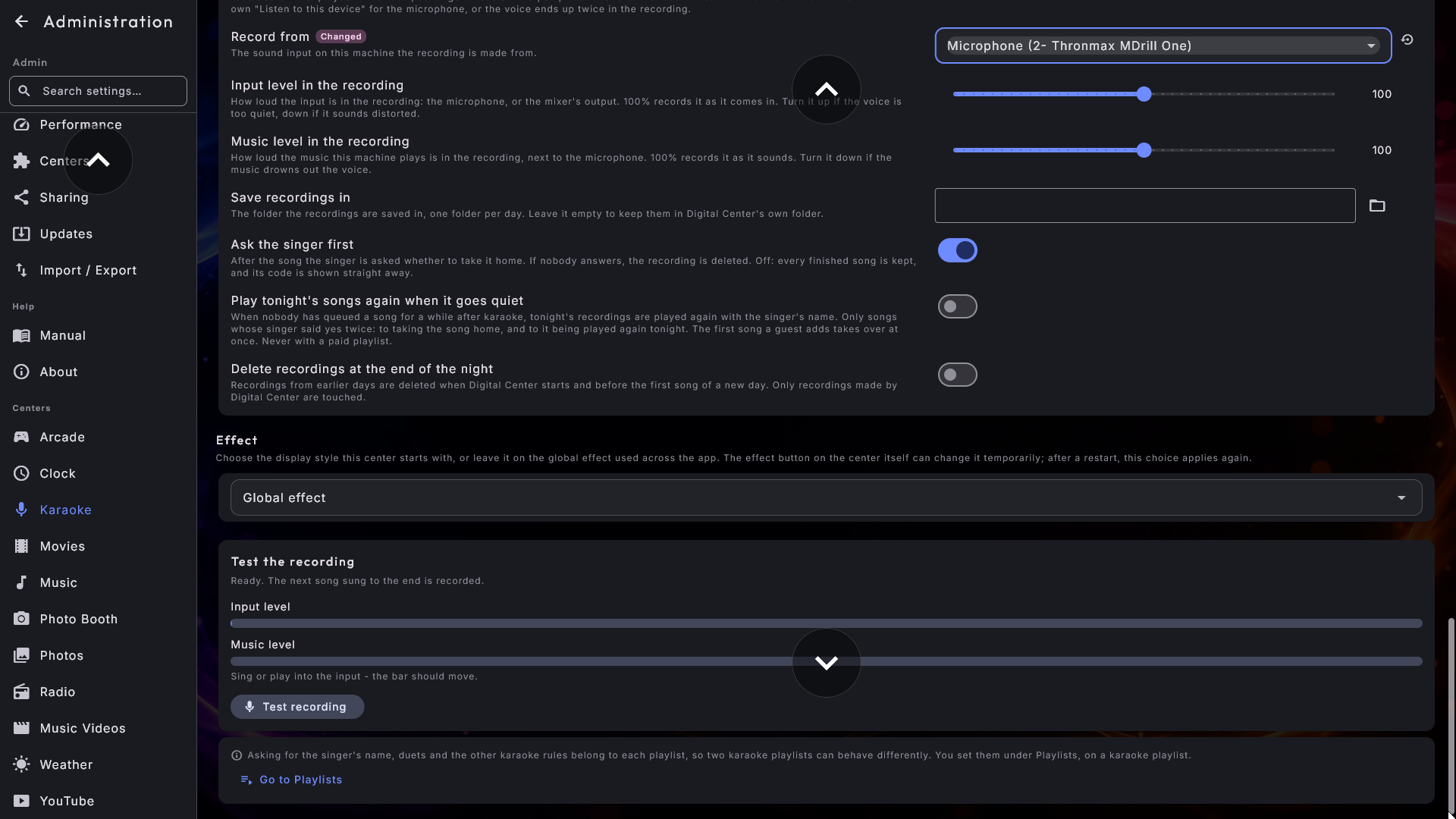
Autres options d'Arcade
Sous Arcade, les réglages pour jouer se trouvent dans la section Pendant qu'un jeu tourne. Avec Enregistrer où en était le jeu activé, un administrateur peut aussi choisir Supprimer automatiquement la partie enregistrée (Jamais, Au redémarrage, ou après un jour, une semaine ou un mois). Vous pouvez aussi laisser la musique continuer pendant un jeu (pour que le son du jeu se joue par-dessus la musique, avec un volume distinct pour le jeu) et choisir comment le jeu s'adapte à l'écran (Ajuster ou Étirer). Le Dossier des programmes des machines de jeu contient les programmes qui font fonctionner les anciennes machines de jeu. Les machines de jeu auxquelles vous pouvez jouer se choisissent dans ZenPoint Media Manager, et leurs programmes ne se téléchargent que lorsque vous les demandez, pour qu'une nouvelle installation reste légère.
Deux autres options transforment la machine en borne à un seul jeu :
- Démarrer directement dans un jeu - choisissez un jeu de votre bibliothèque et Digital Center y entre directement à son démarrage (combinez-le avec Démarrer dans un centre → Arcade). Laissez-le sur Afficher la liste des jeux pour le comportement normal. Si le jeu est plus tard déplacé ou supprimé, la liste ordinaire apparaît simplement à la place.
- Ce que fait Échap dans un jeu - affiché uniquement une fois qu'un jeu de démarrage est choisi : Aller à la liste des jeux (comme d'habitude) ou Redémarrer le jeu, pour qu'une borne reparte toujours de zéro. Le bouton de retour à l'écran quitte le jeu dans les deux cas.
Remplir les bords vides (activé par défaut) remplit l'espace autour d'un jeu qui ne couvre pas tout l'écran avec une illustration discrète - la pochette du jeu, ou une image d'enseigne que vous placez à côté du fichier du jeu - au lieu d'un noir uni, comme une vraie borne possède une enseigne lumineuse. L'illustration est délibérément assombrie et respire très lentement pour qu'elle ne puisse jamais marquer l'écran. Affiché uniquement lorsque le jeu est réglé sur Ajuster.
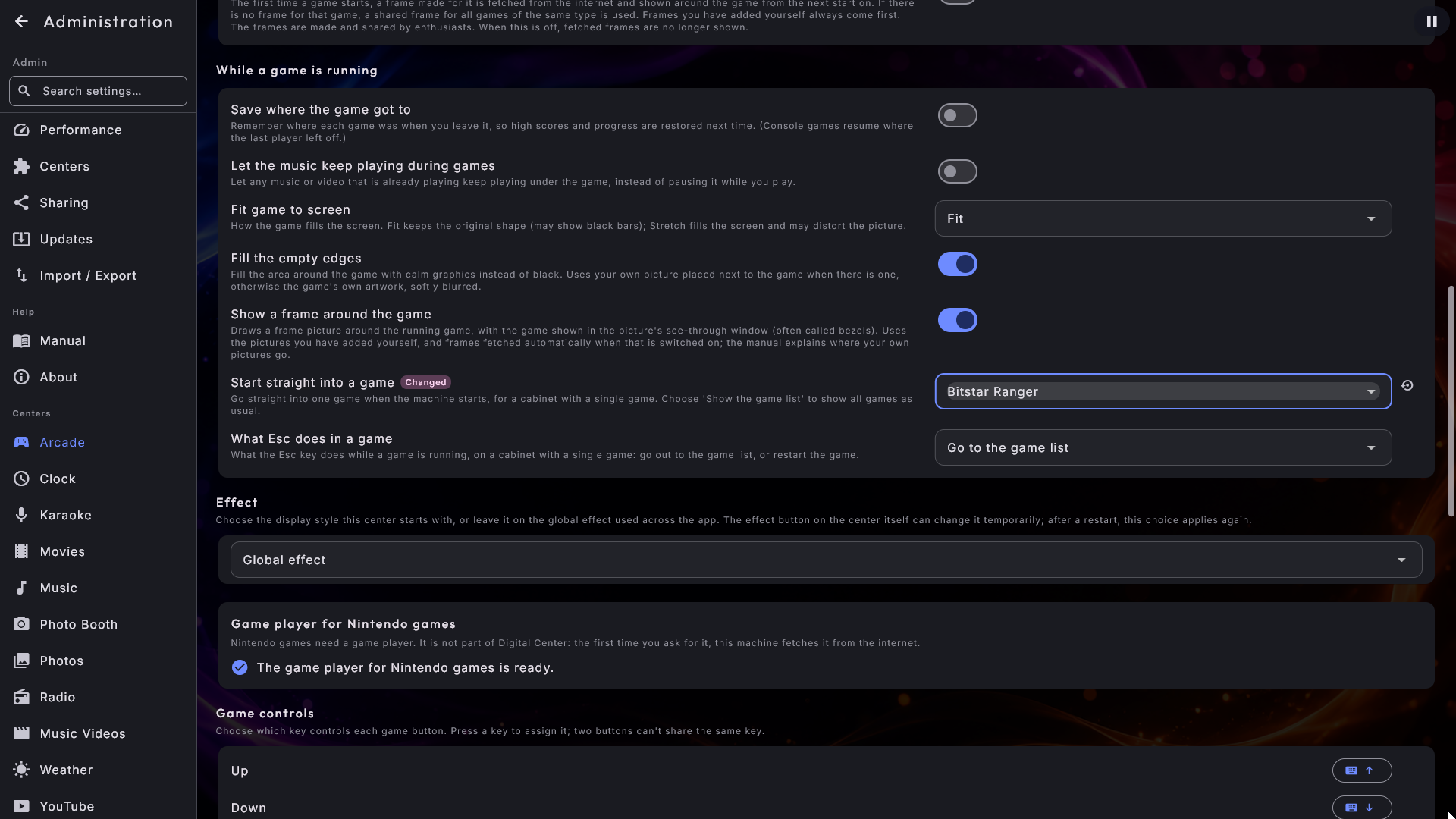
Quelques autres interrupteurs décident de ce que voient les invités et de ce qui est récupéré pour eux :
- Afficher « Favoris » (activé par défaut) - la page Favoris du menu inférieur de l'Arcade, avec les jeux que la maison a marqués d'une étoile pour un événement. Désactivé, la page disparaît du menu.
- Nettoyage automatique des noms (activé par défaut) - retire de la liste les parenthèses à la fin des noms de jeux, si bien que « Pac-Man (USA) (Namco) » devient « Pac-Man ». Désactivé, les noms sont affichés exactement comme avant.
- Afficher un cadre autour du jeu (activé par défaut) - dessine vos propres images de cadre (bezels) autour du jeu en cours. Sans images de cadre, il ne se passe rien, et le cadre n'est affiché que lorsque le jeu est réglé sur Ajuster.
- Sous Depuis Internet : Trouver les jaquettes automatiquement (activé par défaut) récupère le recto de la boîte pour un jeu sans pochette, ainsi qu'une image tirée du jeu lui-même pour un écran supplémentaire qui affiche Jeu d'arcade ; Récupérer les cadres automatiquement (désactivé par défaut) récupère un cadre la première fois qu'un jeu est lancé. Il n'est affiché que tant que Afficher un cadre autour du jeu est activé et que le jeu est réglé sur Ajuster.
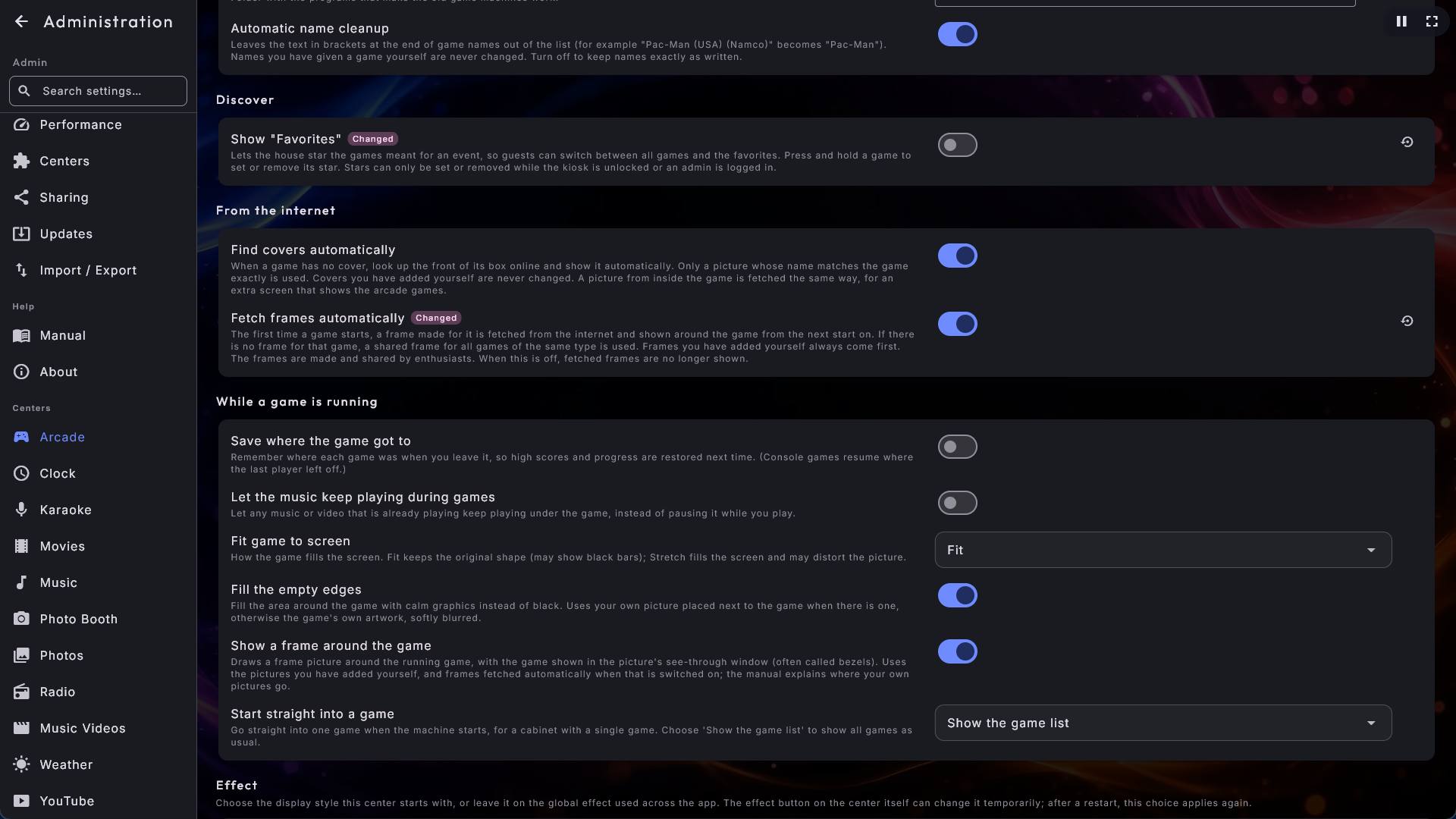
Sous Commandes du jeu, vous choisissez quelle touche du clavier donne chaque bouton de jeu, et sous Manette de jeu, quel bouton d'une manette de jeu donne chacun d'eux, et dans quel sens le joystick est tourné. Le fonctionnement, étape par étape, et l'endroit où placer vos propres images de cadre, sont décrits dans Utiliser Digital Center sous Arcade.
Photo Booth
Le photomaton a bien assez de choses à lui - dispositions, motifs, décorations, modèles de collage, personnalisation, impression et partage - pour avoir son propre chapitre. Sur sa page, vous choisissez la Disposition de la photo, le Motif et le Filtre avec lesquels le photomaton démarre (vos propres modèles de collage figurent dans la liste des dispositions), combien de photos précédentes les invités voient avec Afficher les photos précédentes (Aujourd'hui seulement par défaut, Cette session seulement ou Toutes), et sous Photos prises vous pouvez parcourir les photos jour par jour, enregistrer une journée entière en fichier zip, ou supprimer une seule photo. Voir Photo Booth pour tous les réglages de sa page, et pour la façon dont un invité l'utilise.
Les réglages des invités ont leurs propres chapitres
Le mode Soirée, le mode Crédit et la télécommande par téléphone se trouvent chacun sous le groupe Invités mais sont assez importants pour mériter leurs propres chapitres. Voir Mode Soirée pour la configuration complète, y compris les trois rôles et le verrou qui garde un kiosque sous contrôle.