
Chapitre 10
Écrans et économiseur d’écran
Digital Center est conçu pour rester en marche toute la journée. Quand personne ne l'utilise, un écran de veille garde l'écran vivant et à votre image ; et si vous avez plus d'un écran, vous pouvez décider exactement ce que chaque écran affiche. Ce chapitre couvre les deux.
L'écran de veille
Quand l'écran n'a pas été touché depuis un moment - deux minutes par défaut - un écran de veille en plein écran démarre de lui-même. Ce qu'il affiche dépend de ce qui se passe à ce moment-là.
- Musique : l'arrière-plan que vous avez choisi (image ou vidéo, depuis Apparence) derrière un spectre audio en direct le long du bas, avec la pochette affichée en grand et en miroir, ainsi que le titre, l'artiste et l'avancement de la chanson. Un titre ou un nom d'artiste trop long pour tenir glisse lentement d'un côté à l'autre, afin qu'on puisse le lire en entier.
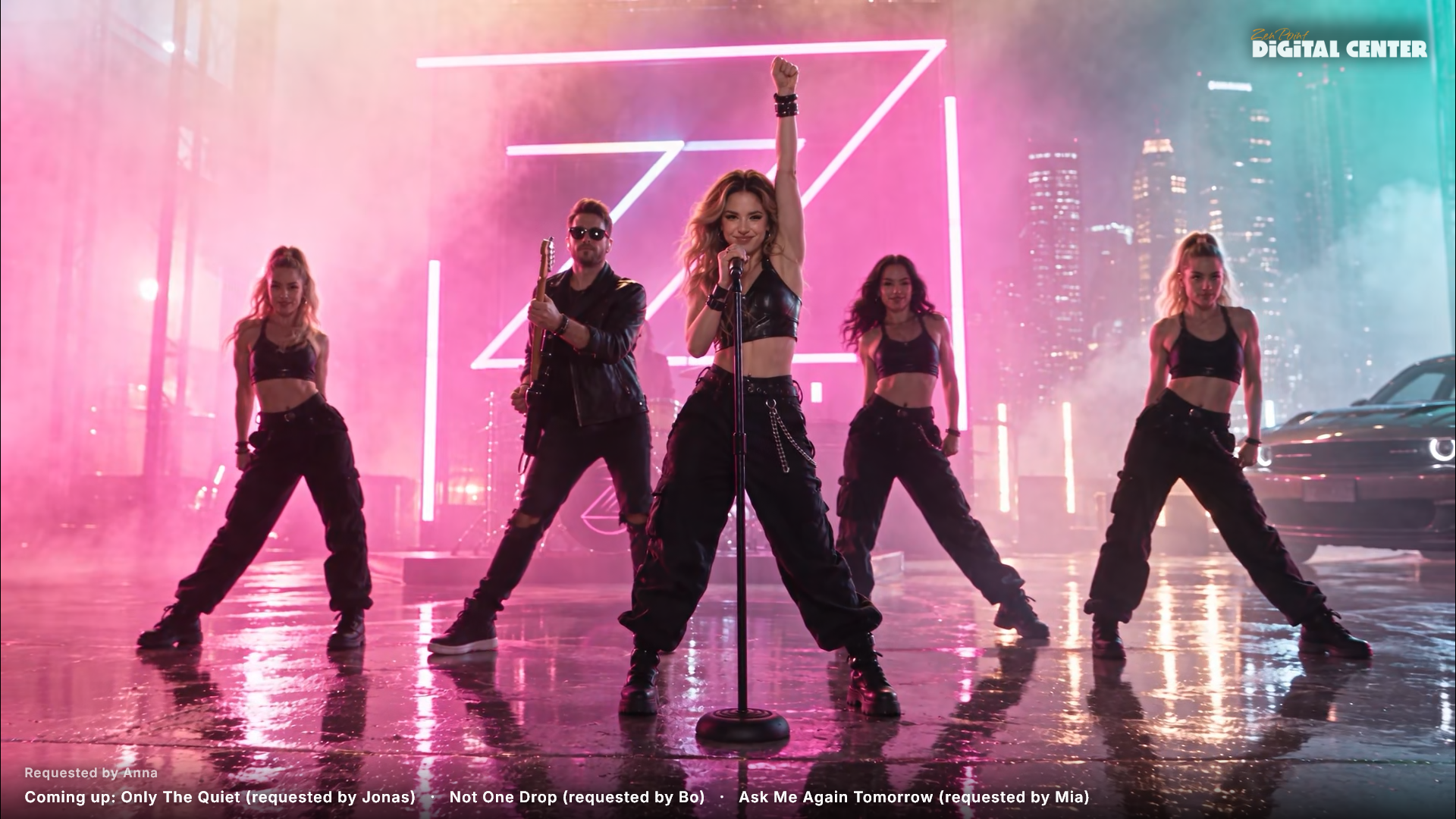
- Films et vidéos : l'image elle-même, en plein écran, avec le titre en bas.
- Karaoké : les paroles en plein écran avec la balle rebondissante (ou les graphismes à l'écran) exactement comme pendant la lecture.
- Rien en lecture : votre logo en grand au milieu de l'écran - comme sur l'écran de démarrage - avec une grande horloge et la date juste en dessous, sur l'arrière-plan que vous avez choisi.
Si la machine fonctionne comme un terminal payant, l'écran de veille porte aussi le solde de crédits de l'invité, afin qu'il puisse voir combien de chansons il lui reste, où qu'il se tienne sur la machine. Les écrans supplémentaires ne l'affichent pas - personne ne se tient devant eux, et le monnayeur est sur la machine principale. Voir Mode Crédit.
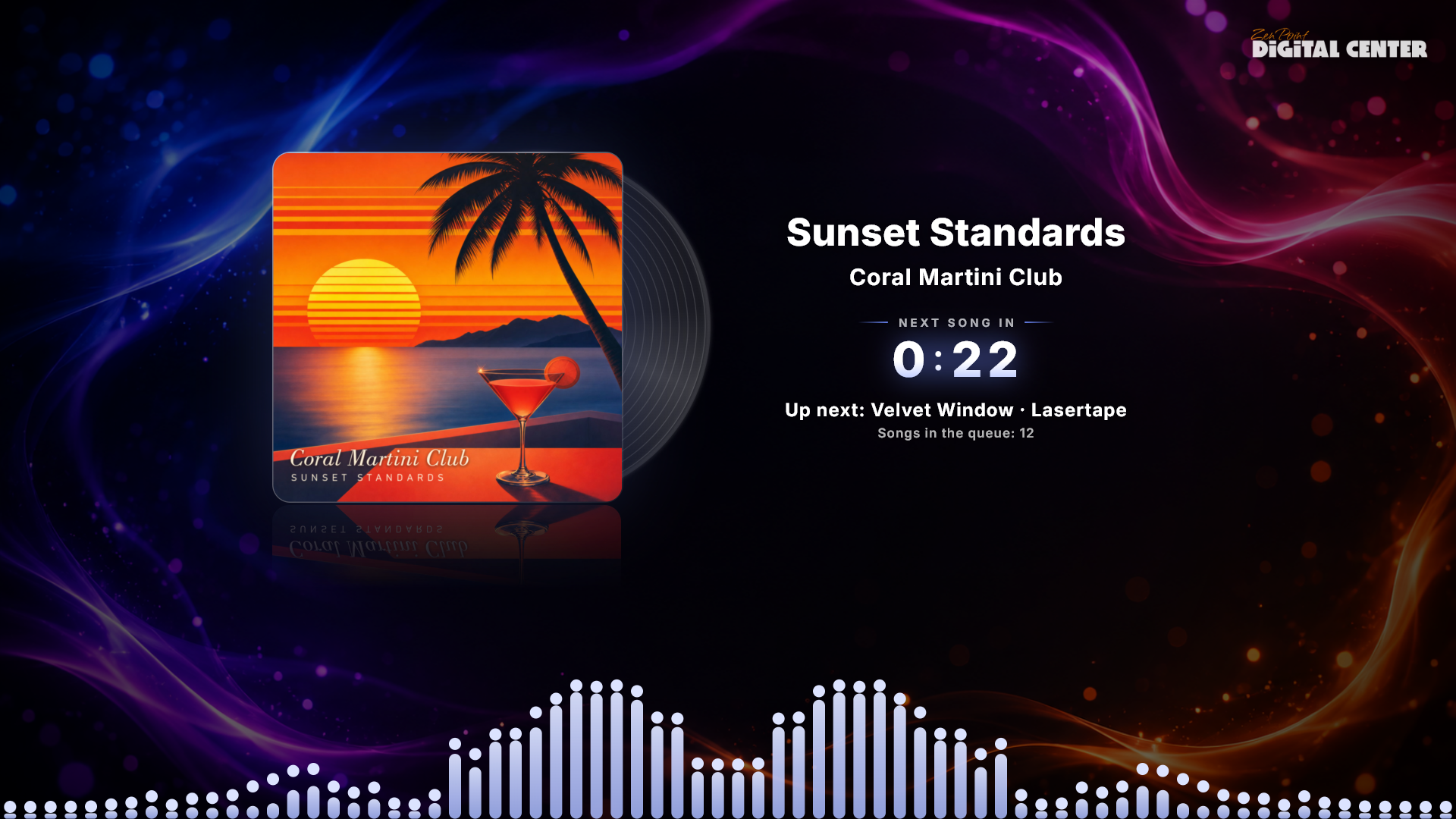
L'écran de veille musique en détail
L'écran de veille musique est celui que vos invités regarderont le plus, il vaut donc la peine de savoir ce qu'il sait faire.
- Un disque à côté de la pochette. Un disque noir classique sort de derrière la pochette de l'album et tourne pendant que la musique joue. Quand la musique se met en pause, il rentre en glissant derrière la pochette pendant que la rotation ralentit, de sorte qu'il ne se fige jamais à mi-chemin. Il est activé par défaut et peut être désactivé dans les réglages de Musique.
- Paroles pour chanter avec. Si la chanson a des paroles, elles apparaissent sous la forme d'un large bandeau le long du bas de l'écran : la ligne qui est chantée ressort dans la couleur propre à l'album, avec la ligne qui vient de passer au-dessus et celle qui arrive en dessous, défilant d'un cran à la fois. C'est un sous-titre de concert, pas du karaoké - il n'y a ni balle rebondissante ni mise en évidence mot à mot. La visualisation s'atténue un peu tant que les paroles sont à l'écran, afin que tout reste facile à lire. Vous contrôlez tout cela dans les réglages de Musique ; voir Réglages et administration.
- Le compte à rebours s'efface. Le temps restant de la chanson est toujours là, mais discrètement, afin qu'il n'entre jamais en concurrence avec la pochette et les paroles.
- Qui a demandé la chanson. Si un invité a saisi son nom sur la télécommande du téléphone en ajoutant la chanson, Demandée par Anna s'affiche sous la chanson pendant qu'elle joue. Vous pouvez garder les noms des invités hors de l'écran avec Afficher qui a demandé chaque chanson sous Administration → Son et lecture ; les téléphones les affichent toujours.
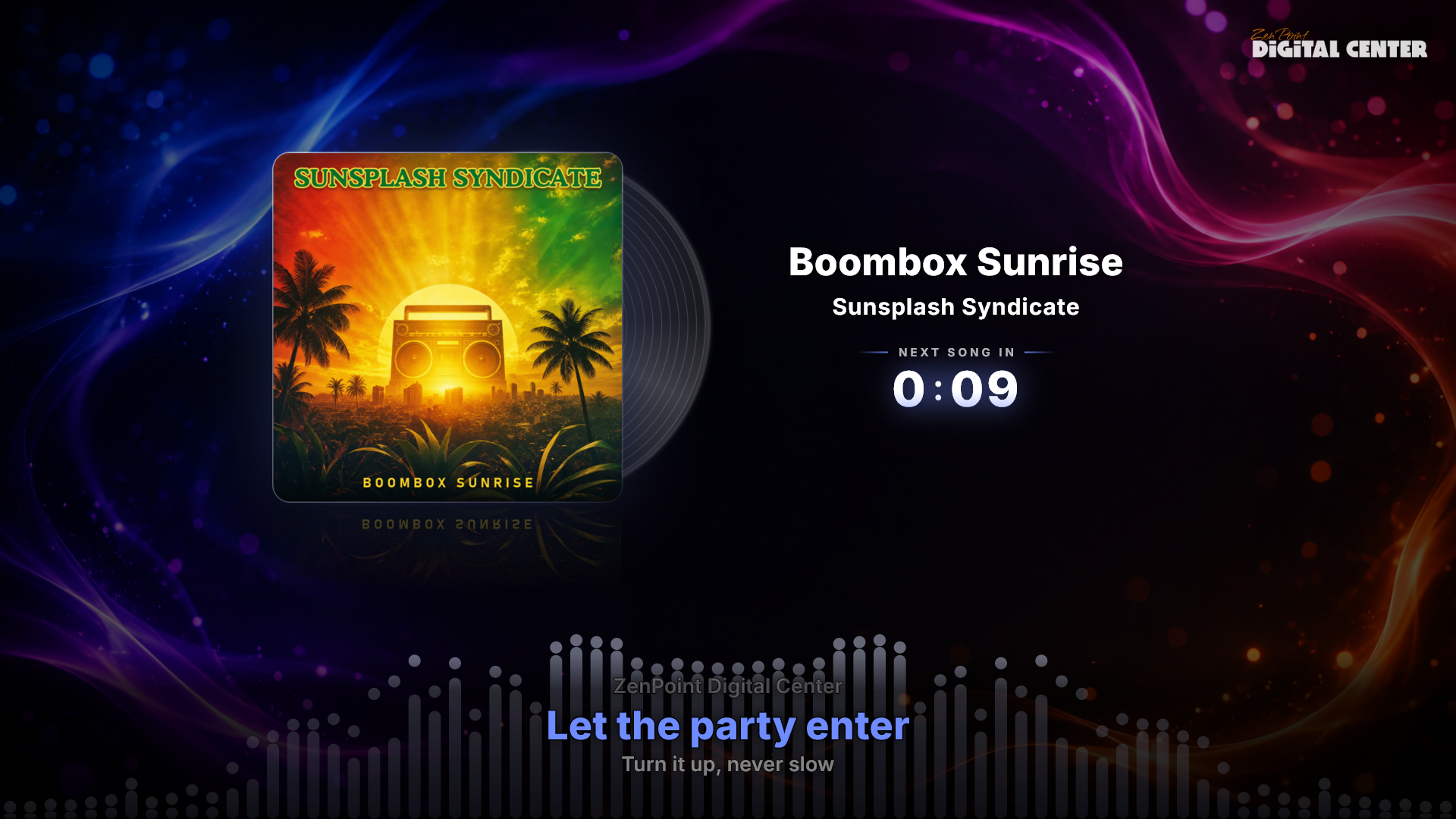
L'écran de veille comme tableau d'affichage
Lorsque de la musique d'une liste de lecture joue et que d'autres chansons attendent, l'écran de veille montre aussi ce qui vient ensuite, juste sous le compte à rebours : À suivre : avec le titre et l'artiste, et Chansons dans la file d'attente : 5 avec le nombre de chansons en attente. Si la chanson suivante est du karaoké avec le nom d'un chanteur, le nom est affiché aussi. Ces lignes n'apparaissent que lorsque des chansons attendent vraiment - pas sur la dernière chanson, et jamais comme une supposition de ce que Toujours en lecture pourrait choisir ensuite. Vos écrans supplémentaires affichent les mêmes lignes. Une ligne trop longue pour tenir glisse lentement d'un côté à l'autre au lieu d'être coupée.
Noms des invités sur les clips
Avec Noms des invités sur les clips sous Administration → Écran de veille (désactivé par défaut), l'écran de veille - aussi sur vos écrans supplémentaires - affiche qui a demandé le clip en cours (Demandée par Anna), ainsi qu'une ligne discrète en bas avec les prochaines chansons demandées par les invités depuis leur téléphone (Bientôt : Chanson (demandée par Bo)). La ligne ne défile que si elle est trop longue pour l'écran, et seules les chansons pour lesquelles l'invité a tapé un nom sont incluses (cinq au maximum). Cela s'applique aux clips et à YouTube - jamais aux films ni au karaoké - et uniquement tant que Afficher qui a demandé chaque chanson est activé.
Inviter les invités à choisir la musique
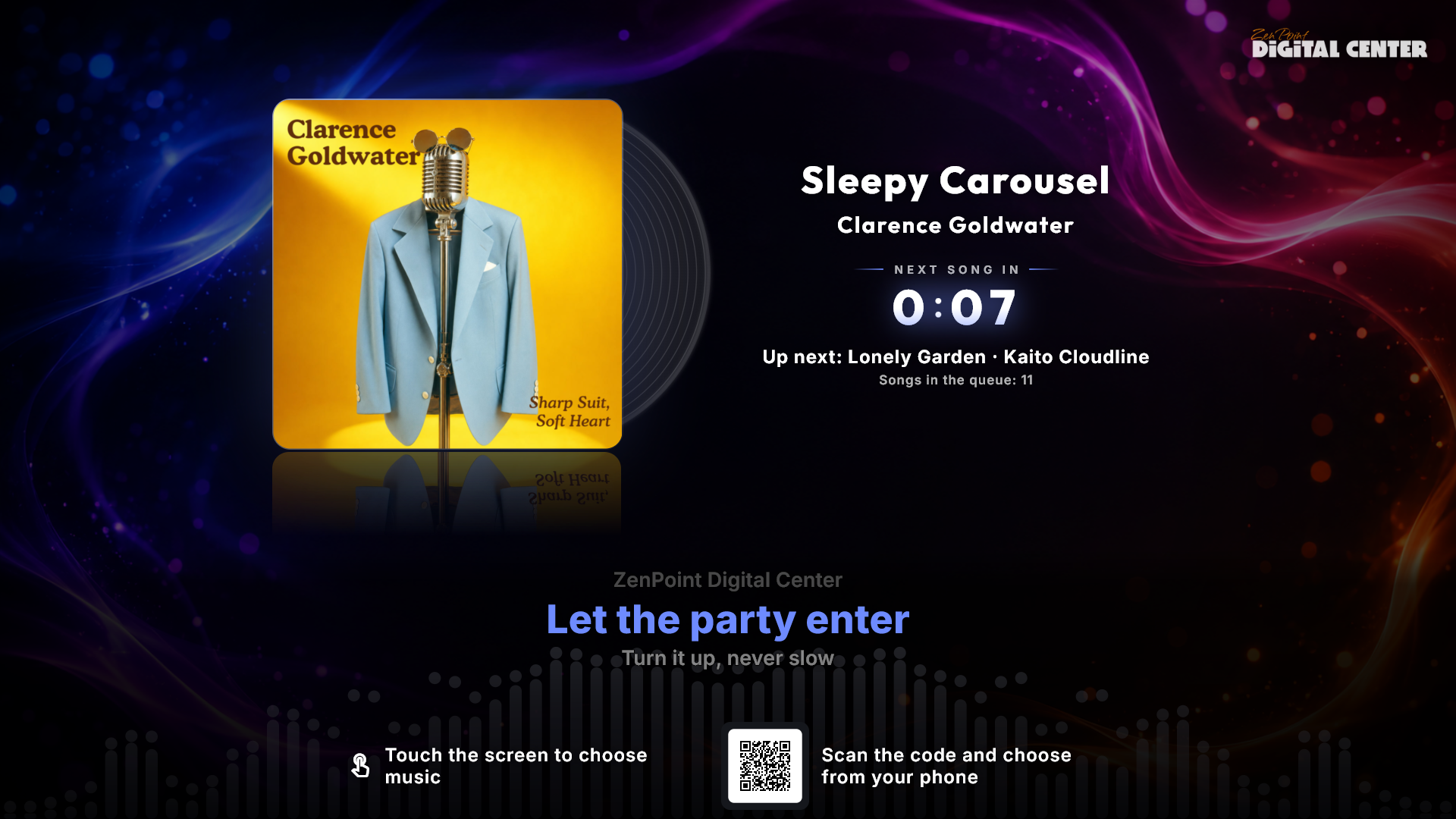
L'écran de veille peut aussi indiquer aux invités comment mettre leur propre musique. Choisissez sous Administration → Écran de veille → Invitation sur l'écran de veille :
- Désactivé (le réglage standard) - aucune invitation.
- Toucher l'écran - une ligne discrète en bas : « Touchez l'écran pour choisir la musique ». Elle n'est affichée que sur l'écran principal, car les écrans supplémentaires ne peuvent pas être touchés.
- Scanner le code avec un téléphone - un petit code QR avec « Scannez le code et choisissez depuis votre téléphone », pour que les invités puissent choisir la musique sur leur propre téléphone. Le code n'est affiché que tant que la Télécommande par téléphone est activée (si elle est désactivée, une note juste sous le réglage le signale), et il apparaît aussi sur les écrans supplémentaires.
- Les deux - les deux lignes.
L'invitation ne se place jamais par-dessus un film, un clip musical ou les paroles du karaoké, n'apparaît jamais dans la vue plein écran du lecteur de musique, et s'efface tant que l'écran de préparation d'un chanteur de karaoké, le compte à rebours ou les applaudissements sont à l'écran.
Le karaoké sur l'écran de veille
L'écran de veille - et chaque écran supplémentaire - suit exactement le lecteur de karaoké. Ainsi, pendant que le lecteur affiche l'écran de préparation du prochain chanteur, ou décompte 3 - 2 - 1, les autres écrans affichent précisément la même carte au lieu de faire défiler les paroles d'une chanson qui n'a pas commencé. Et lorsqu'une chanson est terminée, les applaudissements avec le nom du chanteur et les confettis apparaissent sur chaque écran, de sorte que toute la salle y participe.
Mouvement léger (et comment l'activer)
L'horloge et la carte de lecture en cours peuvent dériver très lentement sur l'écran, afin qu'un écran laissé allumé pendant des jours ne garde jamais une image fixe à un seul endroit où elle pourrait marquer la dalle. Il est désactivé au départ, parce que les dalles utilisées par la plupart des kiosques n'ont pas besoin de cette protection et parce qu'une image immobile paraît plus calme. Si votre écran en a besoin, activez-le sous Administration → Écran de veille → Mouvement léger sur l'écran de veille.
La grande horloge de repos
Quand rien n'est en lecture, l'écran de veille affiche une grande horloge et la date. Il utilise un format 24 heures par défaut, mais vous pouvez passer à un affichage 12 heures avec AM/PM sous Administration → Écran de veille → Format de l'heure de l'écran de veille.
Afficher le nom par centre
Le nom de ce qui joue (le titre de la vidéo, du film ou de la chanson) est affiché sur l'écran de veille pour Clips musicaux, Films, Karaoké et YouTube. Vous pouvez l'activer ou le désactiver pour chacun de ces centres sous Administration → (le centre concerné) → Afficher le nom sur l'économiseur d'écran. Au départ, seul Karaoké affiche le nom - c'est là qu'un chanteur le cherche ; les trois autres gardent l'image épurée.
Votre logo apparaît aussi discrètement dans le coin supérieur de l'écran de veille pendant que quelque chose joue - le même coin que pendant la lecture en plein écran, de sorte qu'il ne change jamais de côté - et en grand au milieu au-dessus de l'horloge quand rien n'est en lecture. Vous pouvez le désactiver sous Administration → Marque et logo → Logo sur l'écran de veille.
Ce que l'écran principal affiche lorsqu'il se repose
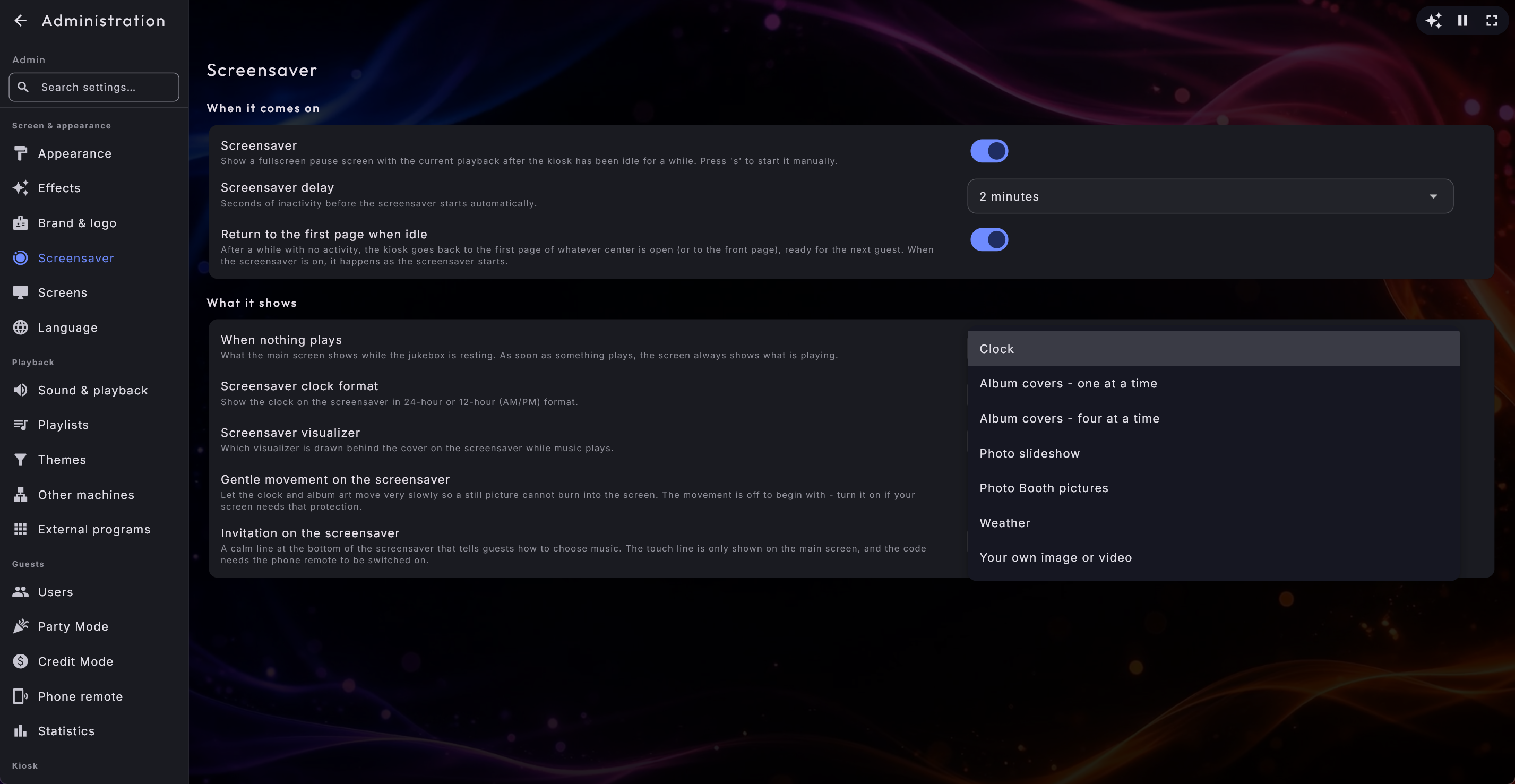
Lorsque rien ne joue, l'écran principal se repose normalement sur votre logo, la grande horloge et la date. Vous pouvez choisir autre chose pour ces moments calmes sous Administration → Écran de veille → Quand rien ne joue :
- Horloge (le réglage standard) est exactement ce que vous avez toujours eu.
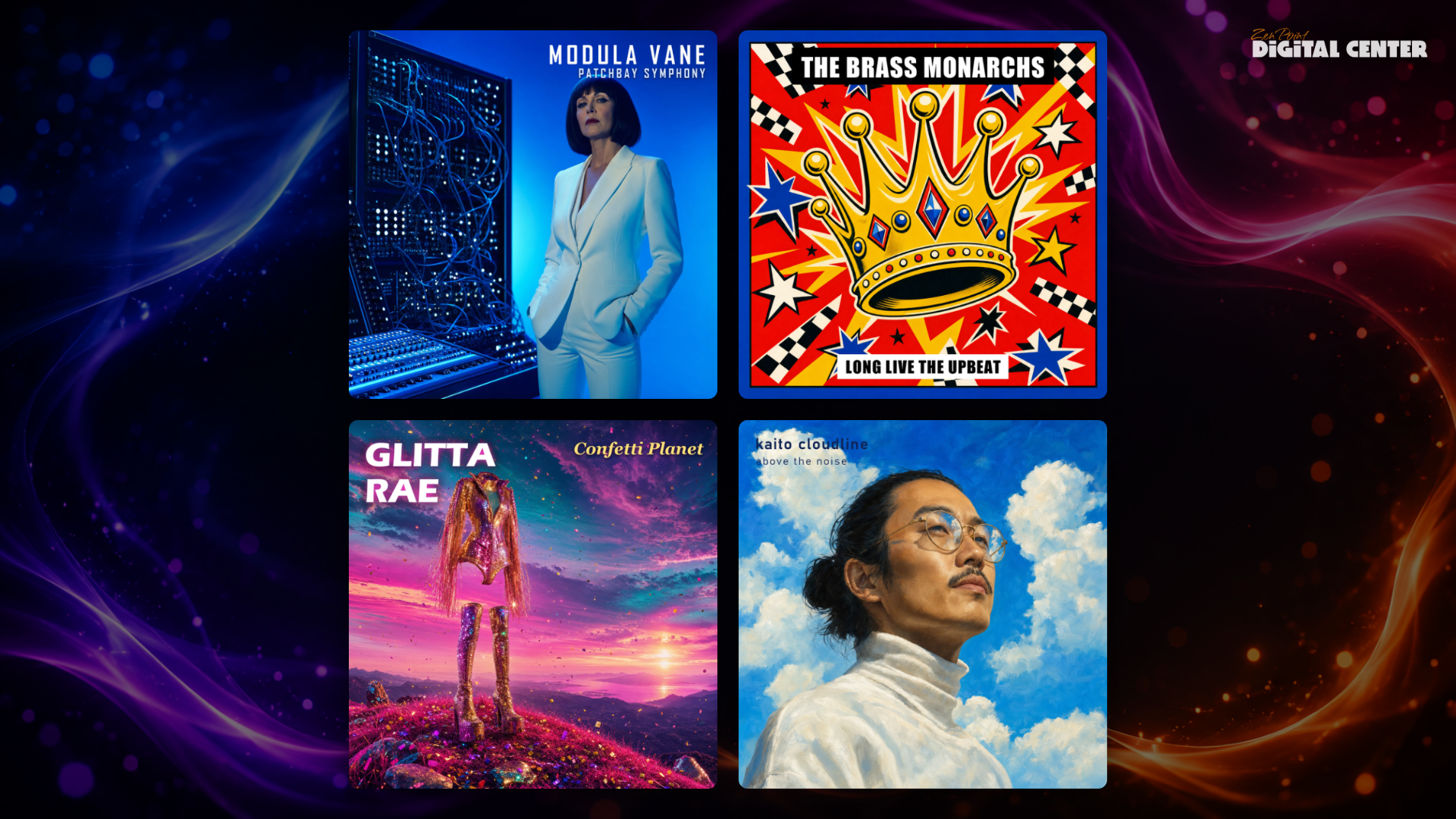
- Pochettes d'album - une à la fois et Pochettes d'album - quatre à la fois montrent un diaporama tranquille des pochettes de votre bibliothèque musicale, que quelque chose joue ou non.
- Diaporama de photos et Photos du Photo Booth montrent les images de ces deux centres.
- Météo montre les prévisions pour le lieu propre à l'écran (Lieu de cet écran), ou à défaut pour le premier lieu que vous avez enregistré.
- Votre propre image ou vidéo montre votre image ou une vidéo en boucle, que vous désignez juste en dessous avec Fichier image ou vidéo.
À l'instant où quelque chose commence à jouer, l'écran affiche toujours ce qui joue. Le choix ne vaut que tant que le juke-box se repose.
Le karaoké et les crédits passent toujours en premier
L'écran principal porte trois choses que les écrans supplémentaires n'ont volontairement pas : le bouton Démarrer du chanteur, le solde de crédits d'un invité qui paie et l'image même de ce qui joue. C'est pourquoi l'écran de préparation, le compte à rebours et les applaudissements l'emportent toujours sur votre propre image de repos, et un chanteur ne se retrouve jamais devant un diaporama sans moyen de lancer sa chanson.
Démarrer, arrêter et désactiver
Vous faites disparaître l'écran de veille en touchant l'écran, en bougeant la souris, en faisant défiler ou en appuyant sur une touche. Vous pouvez aussi le lancer instantanément en appuyant sur s au clavier - ou, sans clavier sous la main, en touchant le bouton Écran « Lecture en cours » dans la barre du lecteur en bas de la page d'accueil.
L'écran de veille tout entier peut être désactivé - et son délai modifié - sous Administration → Écran de veille. Le délai descend jusqu'à 15 secondes, ce qui est exactement ce que vous voulez sur une machine qui doit mettre en valeur la pochette de ce qui joue presque dès que plus personne ne la touche.
Les jeux d'arcade ne sont jamais interrompus
Pendant qu'un jeu d'arcade fonctionne, l'écran de veille n'apparaît jamais, et la touche s est utilisée par le jeu lui-même - de sorte qu'un jeu n'est jamais écourté.
Utiliser plus d'un écran
Si l'ordinateur a plusieurs écrans connectés, Digital Center peut étirer une seule fenêtre sur votre écran principal plus tous les écrans supplémentaires que vous choisissez. Chaque écran supplémentaire affiche alors ce que vous avez choisi pour lui. Vous configurez cela sous Administration → Écrans.
Choisir ce qu'affiche chaque écran supplémentaire
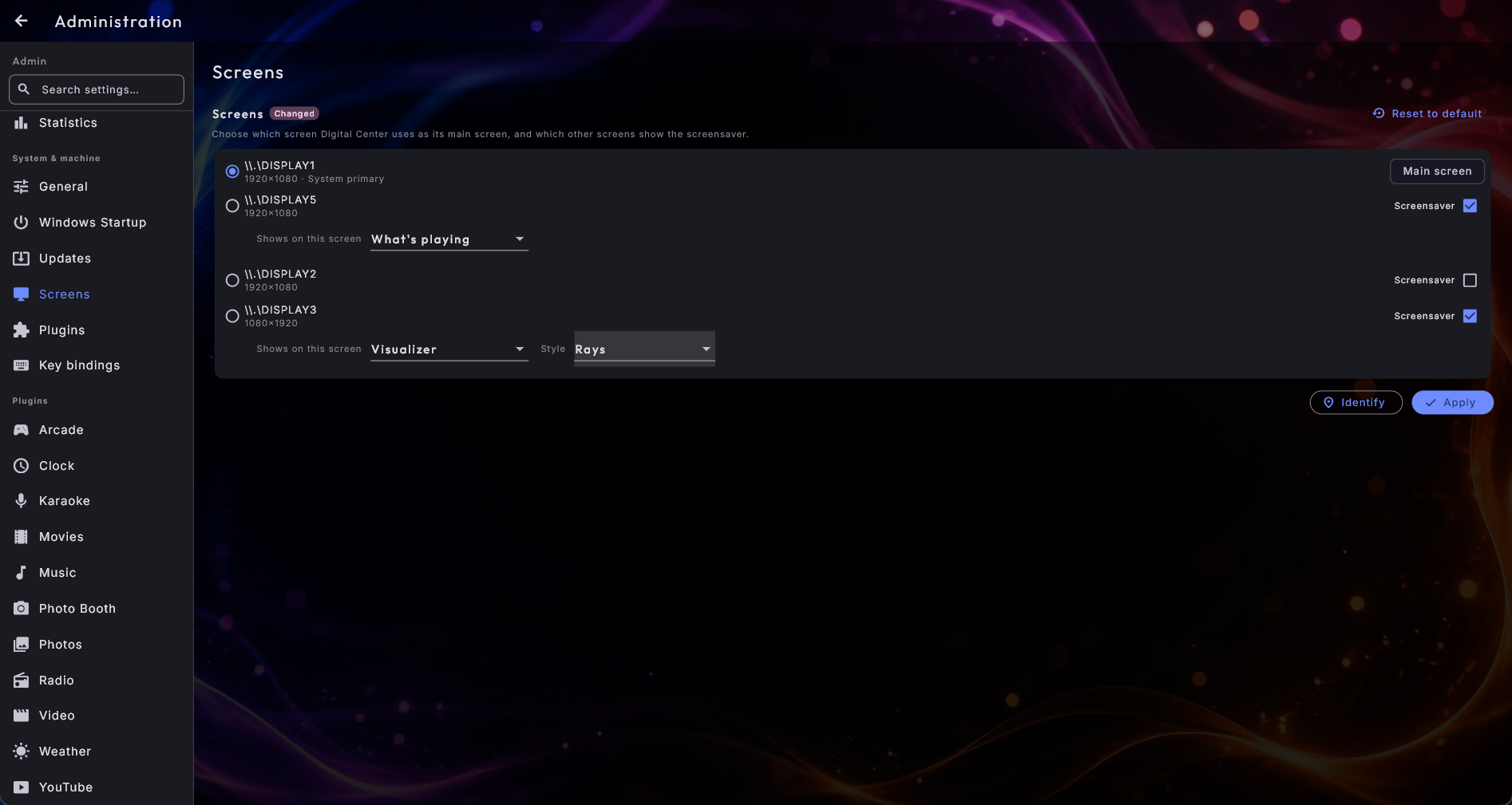
Sous Administration → Écrans, pour chaque écran supplémentaire sur lequel vous avez activé l'écran de veille, vous pouvez choisir exactement ce qu'il affiche :
- Ce qui est en cours de lecture (par défaut) - la même chose que l'écran principal : musique, films, vidéos, karaoké ou l'horloge, quoi qu'il se passe.
- Diaporama de photos - un diaporama automatique des photos de votre centre Photos.
- Photos du Photo Booth - un diaporama des photos que vos invités ont prises dans le Photo Booth.
- Horloge mondiale - la même vue que le centre Horloge : l'heure locale sous forme de grande horloge avec la date, et en dessous une rangée d'horloges pour vos villes et fuseaux horaires enregistrés.
- Météo - la prévision pour le lieu propre à l'écran (Lieu de cet écran) dans votre centre Météo, ou à défaut pour le premier lieu enregistré.
- Visualiseur - une saisissante visualisation sonore qui rayonne depuis le milieu de l'écran et danse avec la musique, sur l'arrière-plan que vous avez choisi et dans vos couleurs. Elle fait un parfait spectacle de lumière d'ambiance sur un écran libre lors d'une soirée.
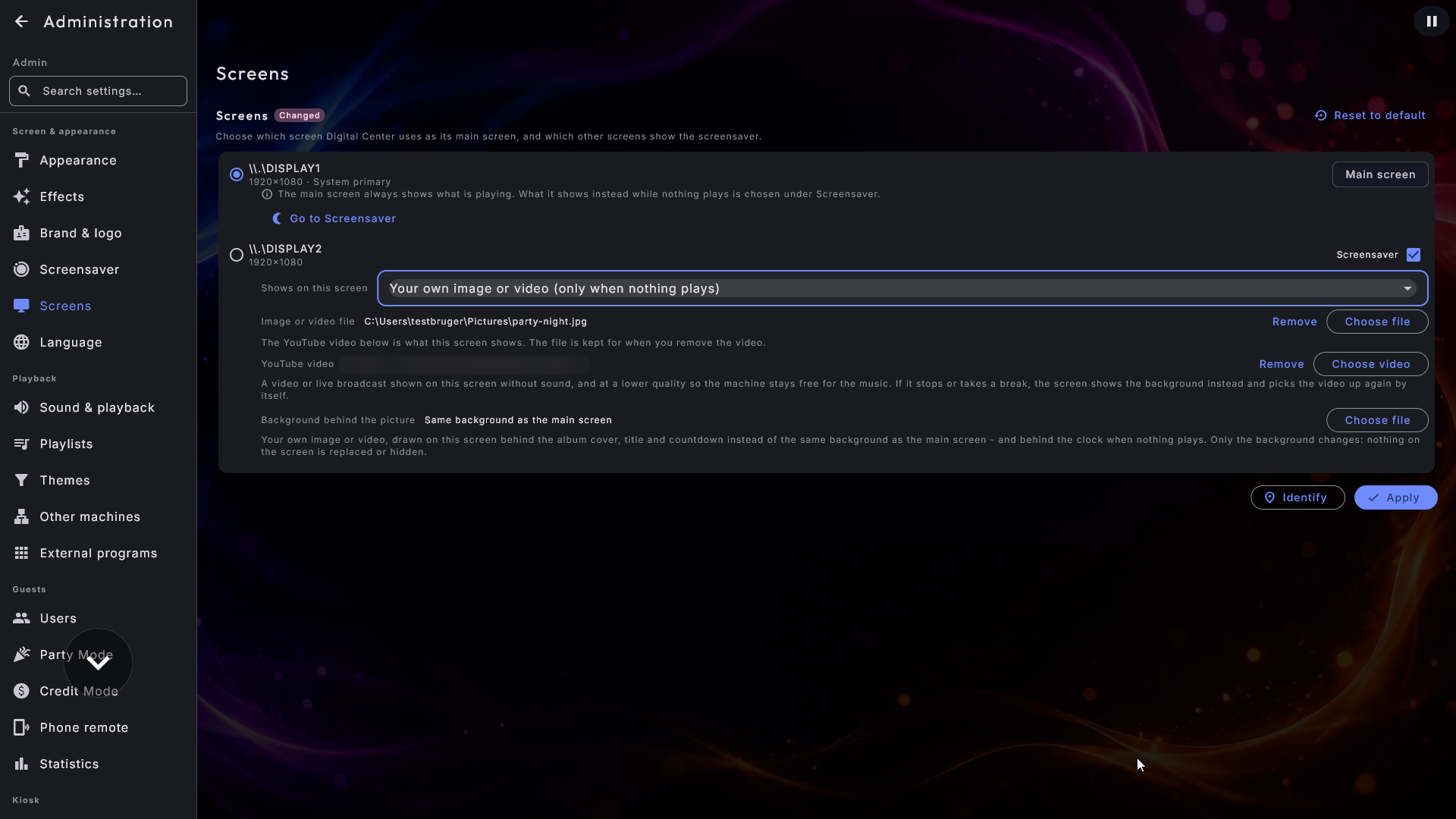
- Votre propre image ou vidéo (uniquement quand rien ne joue) - votre propre image, ou une vidéo qui tourne en boucle, affichée dès que rien n'est en lecture. Au moment où quelque chose démarre, l'écran bascule sur ce qui est sur l'écran principal, et il revient à votre propre contenu quand la musique s'arrête de nouveau. L'écran attend quelques secondes avant de revenir en arrière, afin qu'un court silence entre deux chansons ne puisse pas faire apparaître et disparaître votre contenu ; dans l'autre sens, vers ce qui joue, le passage est instantané. Cela transforme un écran libre en enseigne pour l'établissement : une carte, une offre, un mot de bienvenue, une vidéo maison. Choisissez le fichier avec le bouton intégré Choisir un fichier. Si la musique de bienvenue est activée, la vidéo est jouée en silence pour que les deux ne se parlent pas dessus ; avec la musique de bienvenue désactivée, la vidéo apporte son propre son.
- Votre propre image ou vidéo (toujours) - exactement la même chose, mais votre image ou votre vidéo reste affichée en permanence, même pendant qu'une musique ou une vidéo joue. L'écran prend un aspect fixe qui lui est propre et ne suit plus du tout ce qui se passe sur l'écran principal. C'est le choix à faire quand vous voulez que votre affiche, votre carte ou votre publicité reste en permanence sur l'écran 2 pendant que le juke-box tourne sur l'écran 1. Ici, une vidéo est toujours silencieuse - elle jouerait sinon par-dessus la musique ; si vous voulez du son, utilisez le choix ci-dessus. Basculez entre les deux et le système se souvient du fichier que vous aviez déjà choisi.
- Jeu d'arcade - un écran pour regarder à côté d'une borne de jeux. Les jeux tournés ou en hauteur sont affichés dans le bon sens, exactement comme sur la borne elle-même. Voir Un écran pour regarder l'arcade plus bas.
Lorsque vous choisissez le Visualiseur, vous pouvez aussi choisir un Style pour cet écran précis, de sorte que chaque écran peut avoir son propre aspect :
- Rayons - des faisceaux qui s'ouvrent en éventail depuis le centre.
- Égaliseur circulaire - un spectre circulaire.
- Ondulations - des anneaux qui surgissent sur le rythme et se répandent doucement vers l'extérieur.
- Onde - une vague qui ondule.
- Sphère morphique - une forme douce qui pulse avec le son.
- Barres d'égaliseur - un spectre en barres le long du bas.
- Ligne centrale - des barres lumineuses s'élevant d'une ligne centrale avec un reflet en dessous.
- Ligne centrale répartie - la même ligne centrale, reflétée symétriquement pour que les tons graves se placent au milieu et que les tons aigus s'ouvrent en éventail vers les deux bords.
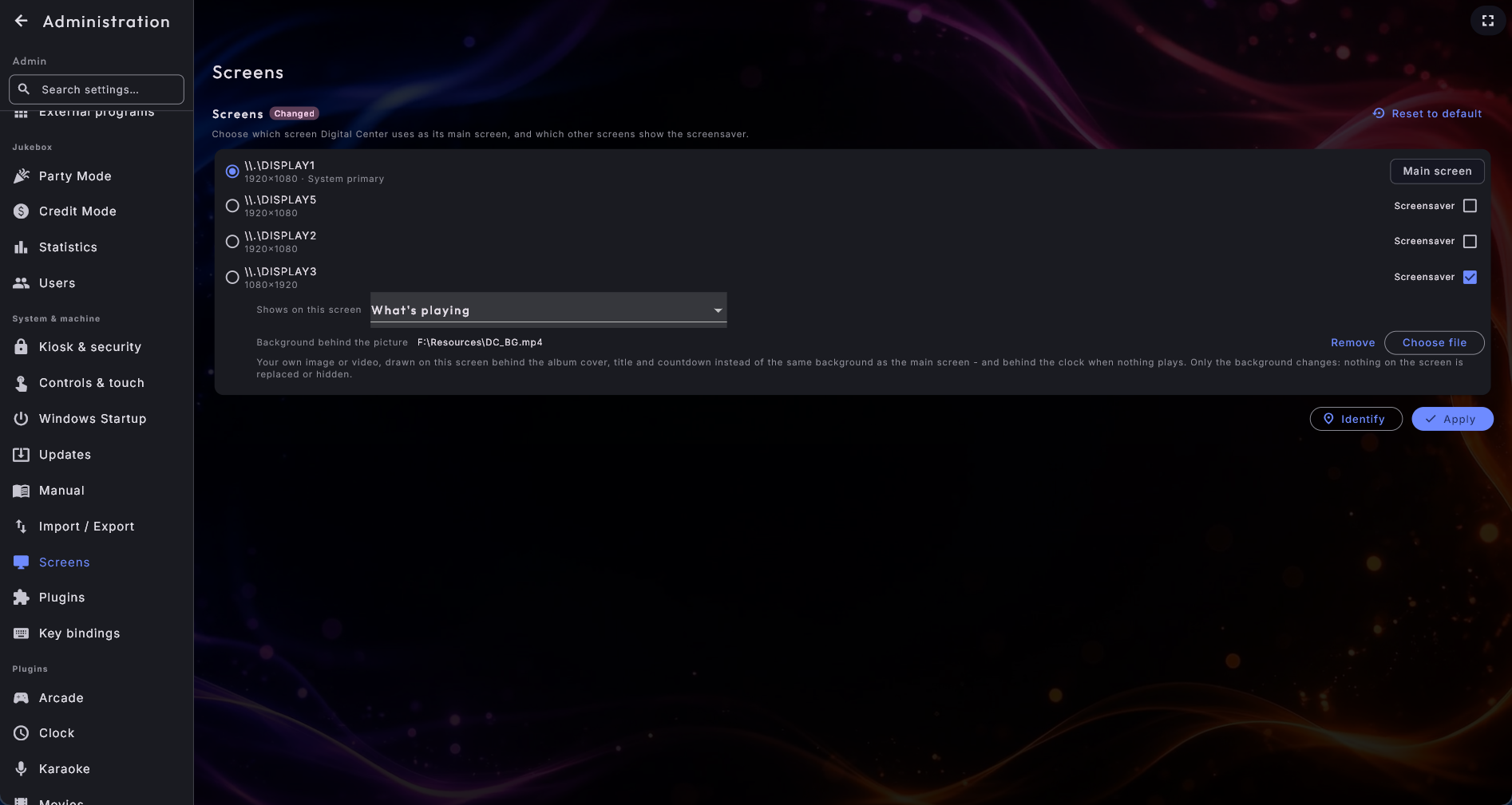
Donnez à un écran supplémentaire son propre arrière-plan derrière l'image. Quand un écran supplémentaire affiche Ce qui est en cours de lecture (ou Votre propre image ou vidéo - uniquement quand rien ne joue), il a jusqu'ici utilisé le même arrière-plan que l'écran principal derrière la pochette de l'album. Si vous préférez qu'il ait le sien, cherchez juste sous le choix une ligne appelée Arrière-plan derrière l'image : appuyez sur Choisir un fichier et choisissez votre propre image ou votre propre vidéo. Cet écran-là utilise alors votre arrière-plan - à la fois derrière la pochette de l'album pendant que quelque chose joue, et derrière l'horloge quand rien ne joue. Retirer le remet sur l'arrière-plan de l'écran principal.
Notez la différence entre les trois, afin de choisir le bon :
- Arrière-plan derrière l'image se place derrière. La pochette de l'album, le titre, l'artiste et le compte à rebours restent tous exactement où ils sont - seul l'arrière-plan change.
- Votre propre image ou vidéo (uniquement quand rien ne joue) remplace l'image, mais seulement tant que rien n'est en lecture.
- Votre propre image ou vidéo (toujours) remplace l'image tout le temps.
Vous pouvez tout à fait en utiliser deux sur le même écran - votre affiche tant que rien ne joue, et votre propre arrière-plan derrière la pochette de l'album dès que quelqu'un met de la musique. Le système mémorise les deux fichiers séparément. Une vidéo utilisée comme arrière-plan est toujours silencieuse ; elle jouerait sinon par-dessus la musique. Et si le fichier que vous avez choisi ne peut pas être affiché, l'écran revient simplement à l'arrière-plan de l'écran principal, comme avant.
Une vidéo YouTube au lieu d'un fichier
Les deux choix Votre propre image ou vidéo peuvent tout aussi bien prendre leur image sur YouTube - une vidéo ordinaire ou une diffusion en direct. C'est ainsi que vous faites tourner une caméra de rue en direct ou une vidéo d'ambiance sur l'écran 2 pendant que la musique joue sur l'écran 1.
- 1
Trouvez la ligne YouTube
Sous Choisir un fichier se trouve une ligne appelée Vidéo YouTube. Appuyez sur Choisir une vidéo.
- 2
Choisissez une vidéo
Une liste s'ouvre avec Vos favoris et Vos sources du centre YouTube. Touchez une source pour voir ses vidéos, puis touchez la vidéo voulue. Si la vidéo à laquelle vous pensez ne figure sur aucune des deux listes, collez son adresse en bas sous Ou collez un lien et appuyez sur Utiliser.
- 3
Appliquez
Appuyez sur Appliquer en bas de la page Écrans, comme pour toute autre modification sur cette page.
Quelques points à connaître :
- La vidéo joue toujours sans le son. Elle jouerait sinon par-dessus la musique.
- Elle joue volontairement dans une qualité réduite. Une vidéo d'arrière-plan ne doit pas prendre de puissance à la musique ni à l'écran principal. Cela ne change rien à la qualité que voient les invités dans le centre YouTube.
- L'écran se débrouille tout seul. Si la diffusion se termine, si la chaîne fait une pause ou si Internet tombe, l'écran affiche calmement votre arrière-plan à la place, et reprend la vidéo de lui-même dès qu'elle revient. Vous n'avez rien à faire, et aucun message d'erreur n'apparaît à l'écran.
- Si vous avez choisi à la fois un fichier et une vidéo, c'est la vidéo qui est affichée. Une ligne au-dessus du choix l'indique. Votre fichier est mémorisé et revient si vous appuyez sur Retirer à côté de la vidéo - c'est aussi ainsi que vous revenez à votre propre fichier.
Un écran pour regarder l'arcade
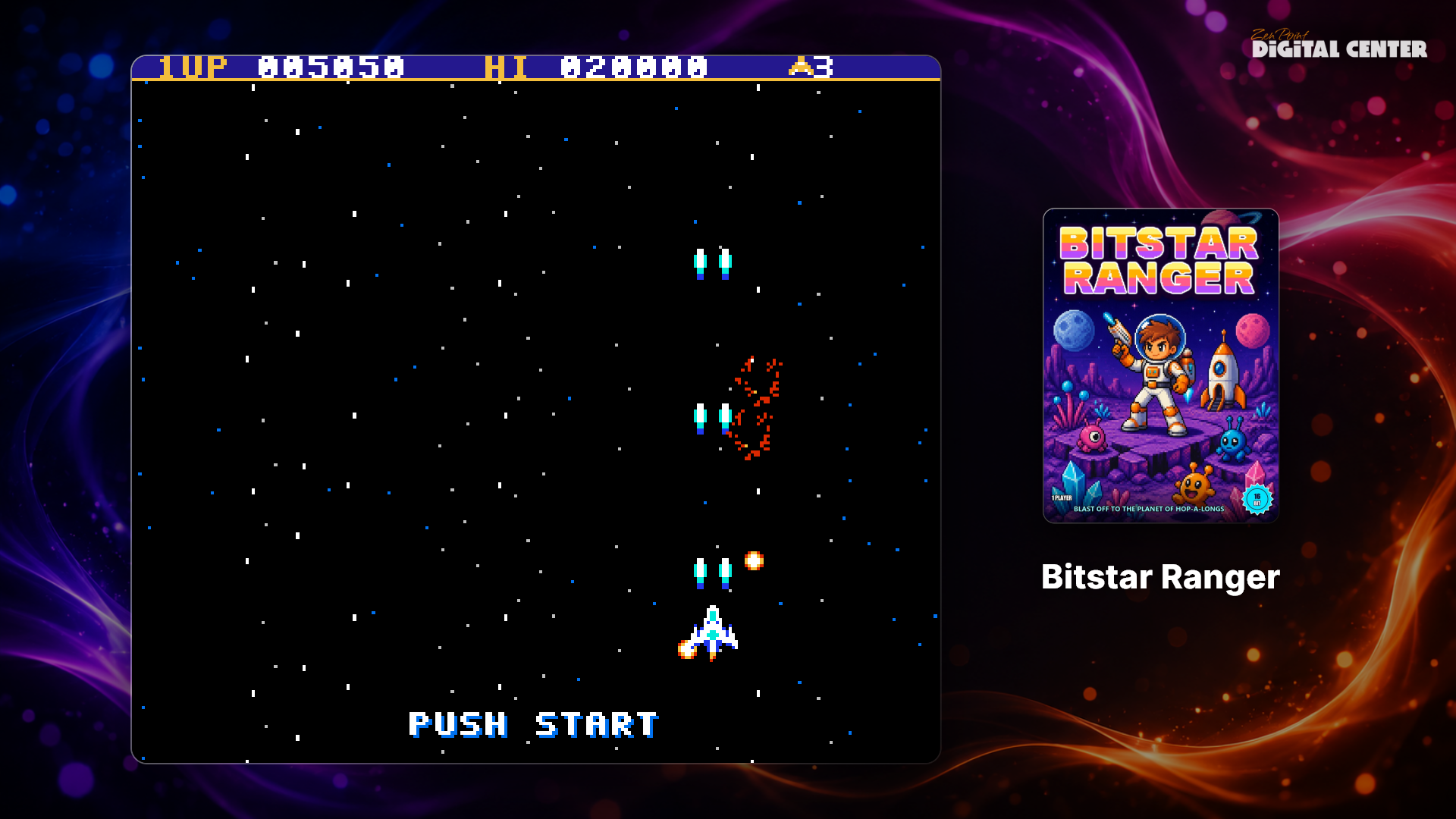
Un écran supplémentaire réglé sur Jeu d'arcade permet aux personnes autour de suivre la partie.
- Pendant qu'un jeu tourne, il est affiché en grand, comme un vrai écran aux coins arrondis avec un reflet sur le « sol » en dessous, et une douce lueur aux couleurs de la pochette. À côté (en dessous sur un écran en hauteur) se trouve une petite carte avec la pochette et le nom du jeu. Si le nom est trop long pour la ligne, il glisse lentement d'un côté à l'autre. Un jeu en cours est toujours affiché, même quand la musique continue pendant la partie.
- Pendant qu'un invité parcourt la liste des jeux, l'écran affiche le jeu sélectionné de la même manière : une image tirée du jeu lui-même sur l'écran et la pochette sur la carte, et si vous avez ajouté une vidéo du jeu, elle se lance (sans le son, en boucle) dès que l'invité s'arrête un instant sur le jeu. Un jeu sans image ni vidéo affiche sa pochette. Si une chanson ou une vidéo est en cours pendant que l'invité parcourt la liste, l'écran affiche plutôt ce qui est en cours.
- Quand l'Arcade est fermée, l'écran affiche ce qui est en cours, s'il y a quelque chose. Sinon, il passe en mode démo, comme dans une vraie salle d'arcade : toutes les 12 secondes, un jeu de votre bibliothèque pris au hasard et qui a une pochette, une image du jeu ou une vidéo est affiché de la même manière, et un jeu avec une vidéo reste un peu plus longtemps (20 secondes). Chaque jeu est affiché une fois avant qu'un autre ne revienne. Si aucun de vos jeux n'a d'image (ou s'il n'y a aucun jeu), l'écran affiche à la place une suite paisible d'images d'ambiance qui se fondent les unes dans les autres. Il en va de même quand l'Arcade est ouverte mais n'a aucun jeu à montrer.
Quand le Mode graphique est réglé sur Léger (sous Performances), le reflet et la lueur sont désactivés et aucune vidéo n'est affichée en mode démo ; tout le reste a le même aspect.
Vos propres images et vidéos du jeu. Vous pouvez donner vous-même à chaque jeu une
image tirée du jeu et une courte vidéo, et votre propre image l'emporte toujours sur une
image récupérée. Les noms suivent le fichier du jeu - pour Pac-Man.zip, ce sont :
- À côté du jeu : l'image
Pac-Man.snap.png(ou.jpg,.jpeg,.webp) et la vidéoPac-Man.mp4(ou.webm,.mkv). - Dans un dossier nommé
snapsouvideos, directement dans l'un de vos dossiers de jeux, avec le même nom que le fichier du jeu - par exemplesnaps\Pac-Man.pngetvideos\Pac-Man.mp4. Vous pouvez ainsi ajouter toute une collection d'un coup.
Si un fichier se trouve aux deux endroits, c'est celui à côté du jeu qui est utilisé. Une vidéo se lit toujours sans le son et ne démarre que lorsque l'invité s'arrête un instant sur le jeu, pour que l'écran ne clignote pas quand on parcourt vite la liste. Les vidéos ne sont jamais récupérées pour vous : seules celles que vous avez ajoutées sont lues. Une image ou une vidéo nouvelle ou remplacée apparaît d'elle-même. Les images tirées des jeux peuvent aussi être récupérées automatiquement, en même temps que les pochettes (Trouver les jaquettes automatiquement dans les réglages de l'Arcade).
Composez vos murs comme vous voulez
Vous pourriez, par exemple, faire tourner un diaporama de photos sur un écran mural et l'horloge mondiale sur un autre. L'écran principal - celui que vous touchez - affiche toujours ce qui joue, de sorte qu'il revient à l'application dès que quelqu'un le touche.
Quand un thème décide de ce qu'affiche un écran
Un thème peut décider pendant un temps de ce qu'affiche un écran supplémentaire - par exemple une vidéo de Noël sur l'écran 2 tant que le thème de Noël est actif (voir Réglages et administration sous Thèmes). Tant qu'un thème décide d'un écran, une ligne sous cet écran sur la page Écrans indique de quel thème il s'agit. Votre propre choix sur cette page n'est jamais modifié : il revient quand le thème est désactivé, ou tout de suite quand vous appuyez sur Appliquer. L'écran principal n'est jamais touché par un thème.
L'écran de veille peut s'afficher sur tous les écrans que vous choisissez à la fois, même quand rien n'est en lecture - de sorte que les écrans supplémentaires affichent du contenu sur votre arrière-plan, comme l'écran principal, au lieu de devenir noirs. Votre logo apparaît aussi discrètement dans le coin supérieur de ces écrans d'ambiance supplémentaires - le même coin que d'habitude - tant que Logo sur l'écran de veille est activé.
Pochettes d'album sur un écran supplémentaire
Pochettes d'album est un choix de contenu à part entière pour un écran supplémentaire. Il montre un diaporama lent et calme des pochettes de votre bibliothèque musicale, avec l'album et l'artiste en légende discrète en dessous. Il tourne que quelque chose joue ou non, et ne tient aucun compte de la file : c'est donc de l'ambiance plutôt que de l'information, un mur qui ressemble toute la soirée à un magasin de disques.
Sous le choix se trouve un Affichage :
- Une pochette à la fois (le réglage standard) est la version calme, une grande pochette avec sa légende.
- Quatre pochettes à la fois forme un mur 2x2. Une seule des quatre change à la fois, à tour de rôle, si bien que le mur ne clignote jamais, et le mur ne porte pas de légende : quatre textes qui changent séparément, c'est de l'agitation plutôt que de l'ambiance.
Il n'y a ici aucun mouvement lent de dérive ; seul le fondu entre deux pochettes bouge, et c'est précisément ce qui fait qu'un écran allumé pendant des jours ne coûte rien. Avec moins de quatre albums, le mur revient de lui-même à une pochette à la fois.
Pour tous les réglages associés - délais, logos, format de l'heure et options par centre - voir Réglages et administration.