
Chapitre 5
ZenPoint Media Manager : médias et métadonnées
ZenPoint Media Manager est l'atelier où vous donnez à votre collection sa plus belle allure. Digital Center lit votre contenu ; ZenPoint Media Manager est l'endroit où vous l'organisez - corriger les titres, choisir les pochettes, rechercher les détails manquants, modifier plusieurs éléments à la fois et préparer les chansons de karaoké pour que chacun puisse chanter. Il est installé en même temps que Digital Center, et ce chapitre vous fait découvrir tout ce qu'il permet de faire.
Deux programmes, une seule collection
Vous ne modifiez jamais vos médias que dans ZenPoint Media Manager - il n'y a aucun éditeur caché à l'intérieur de Digital Center lui-même. Tout ce que vous changez ici apparaît automatiquement sur le grand écran, généralement en quelques instants.
Ouvrir le programme
Le moyen le plus simple d'ouvrir ZenPoint Media Manager est directement depuis Digital Center :
- 1
Ouvrez la tuile Configuration
Sur la page d'accueil, ouvrez la tuile Configuration.
- 2
Choisissez Media Manager
Choisissez Media Manager (une option réservée à l'administrateur). Digital Center s'efface pendant que le programme est ouvert et revient de lui-même dès que vous le refermez. Si vous avez vous-même fait de Digital Center une fenêtre ordinaire (F12), il reste une fenêtre, et l'écran de veille est retenu tant que Media Manager est ouvert.
Il partage la licence de Digital Center
ZenPoint Media Manager utilise la même licence que Digital Center, il ne s'ouvre donc que lorsque la licence est en règle. Si la licence a expiré ou n'a pas encore été activée, le programme le signale et vous demande de la mettre d'abord en règle dans Digital Center, puis d'appuyer sur Réessayer. Pendant un essai gratuit, vous verrez un petit badge Démo dans le programme. Le programme ne s'exécute par ailleurs jamais deux fois à la fois - s'il est déjà ouvert, le redemander ramène simplement la fenêtre existante au premier plan.
Trouver ses repères
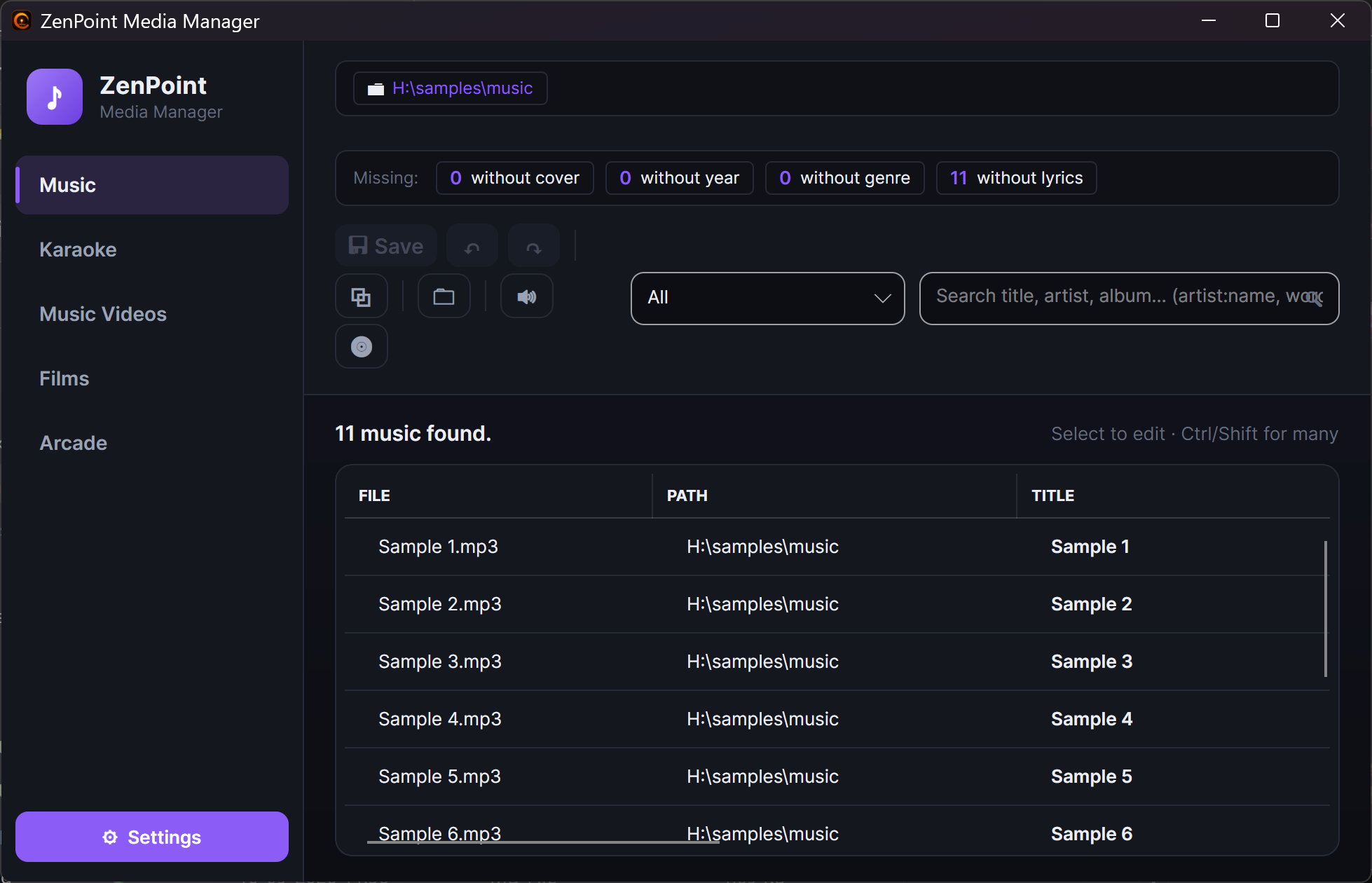
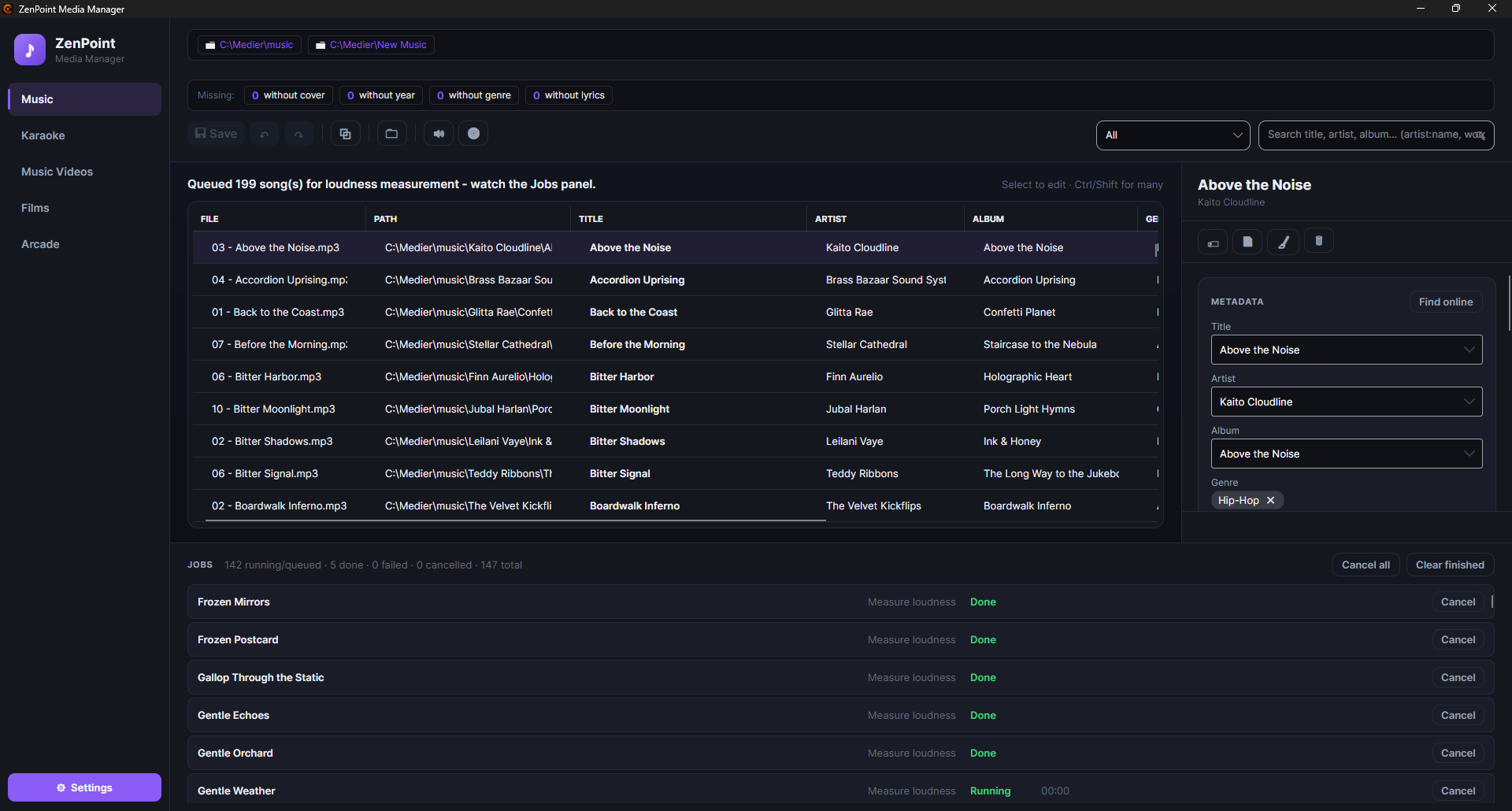
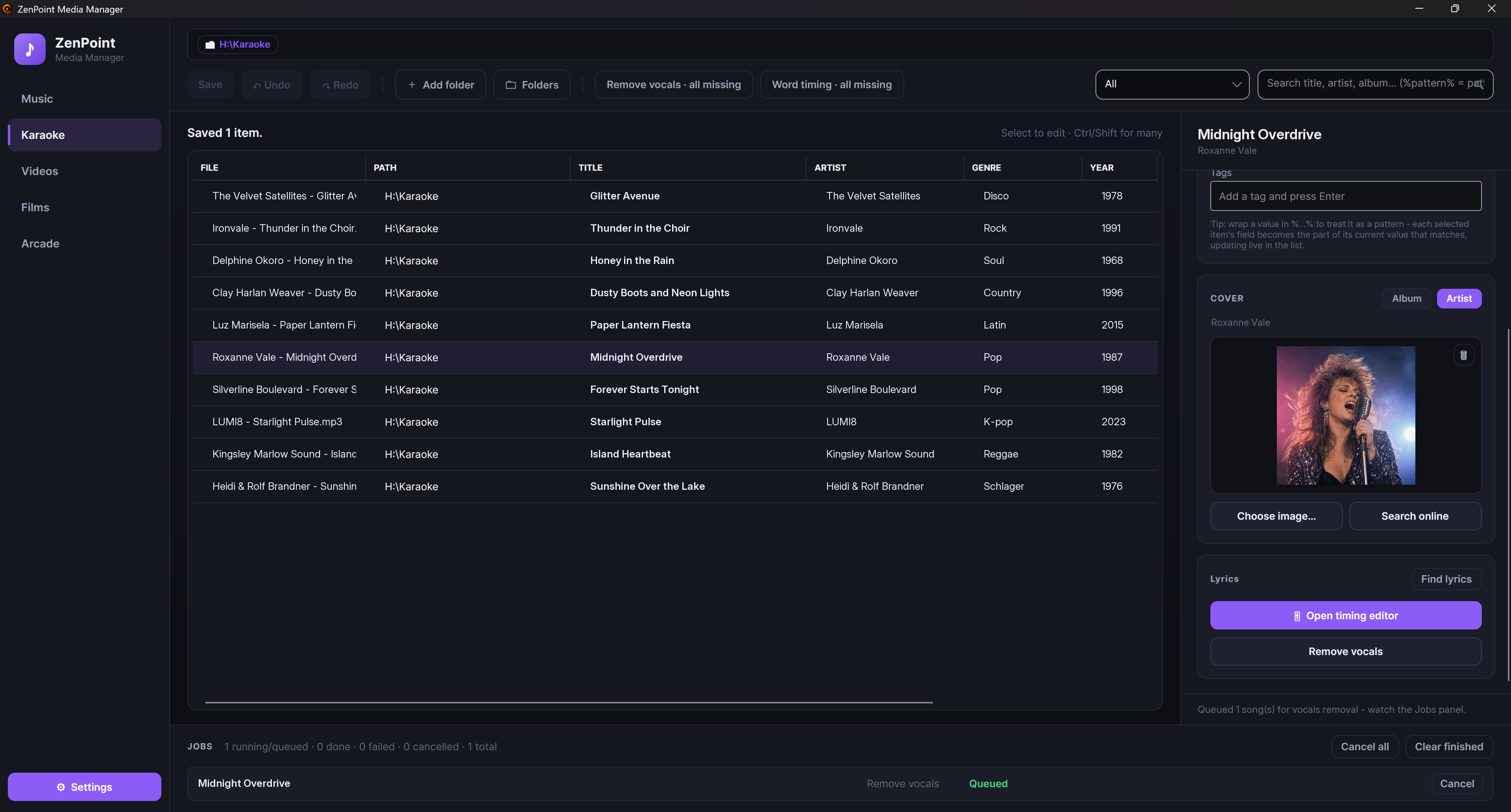
Le programme est organisé par type de média. En haut, vous basculez entre Musique, Karaoké, Clips musicaux, Films et Arcade. Chaque onglet affiche ce type de contenu sous forme de liste soignée au milieu de la fenêtre, avec un panneau d'édition sur le côté droit.
- La liste de la bibliothèque affiche tout ce qui se trouve dans vos dossiers pour ce type, avec de petites marques bien pratiques indiquant quels éléments possèdent déjà une pochette, des paroles, une synchronisation, etc. Vous pouvez trier en cliquant sur une colonne, élargir les colonnes à votre goût, et sélectionner un ou plusieurs éléments à la fois. Un petit point à côté d'une ligne signifie qu'elle comporte des modifications non enregistrées. Les nombres à l'intérieur des noms se trient par leur valeur réelle, de sorte que 01, 02 … 10, 11 s'alignent dans l'ordre au lieu de placer « 10 » avant « 2 » ; quelle que soit la colonne de tri, les égalités sont départagées par le nom de fichier, pour que l'ordre reste prévisible.
- Le panneau d'édition à droite est l'endroit où vous modifiez les détails et la pochette de l'élément sélectionné.
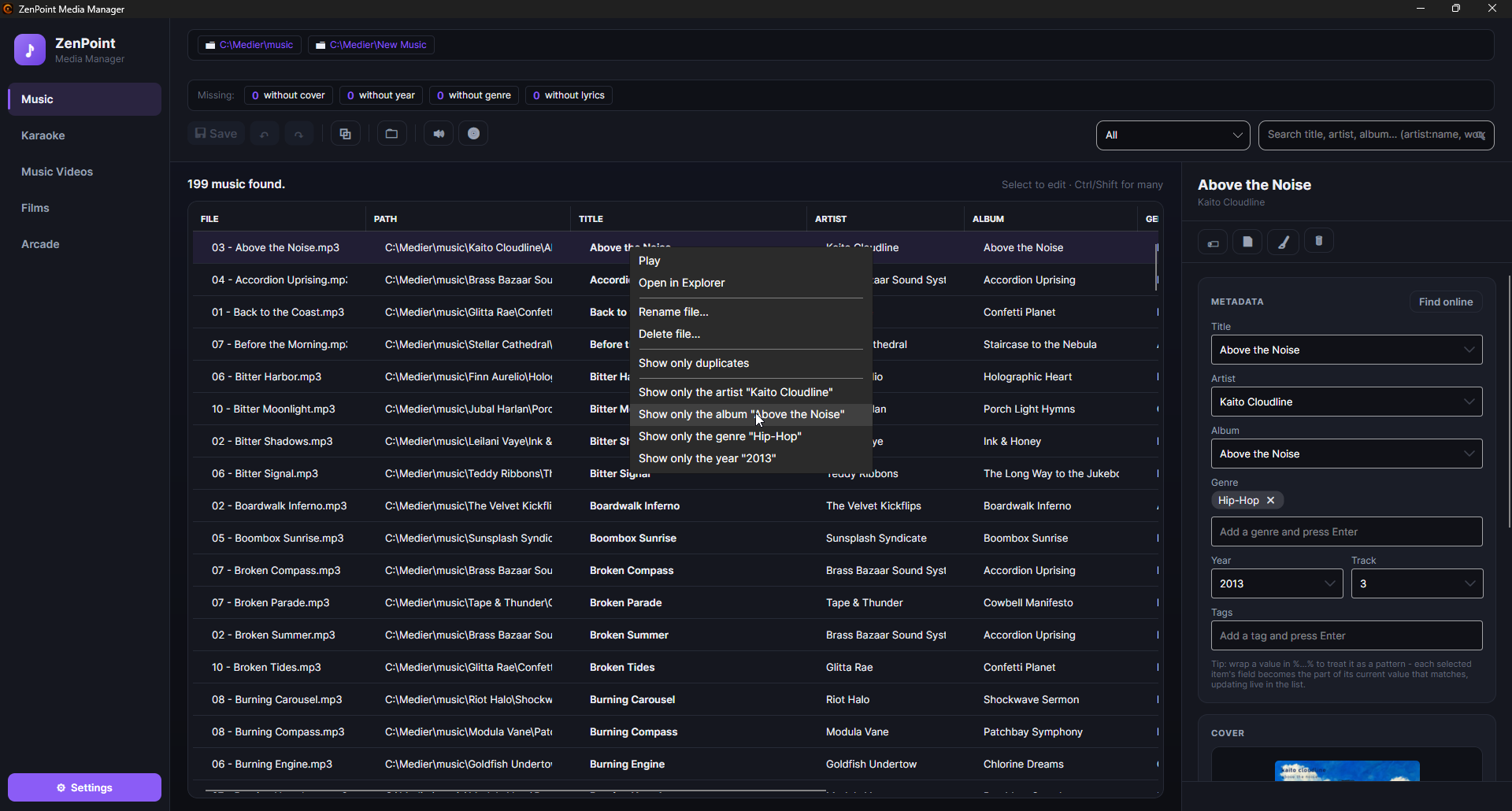
- Faites un clic droit sur un élément pour des actions rapides : le renommer, le supprimer, le lire, ouvrir son dossier, ou n'afficher que son album, son artiste, son genre ou son année (voir ci-dessous).
N'afficher que ce qui manque
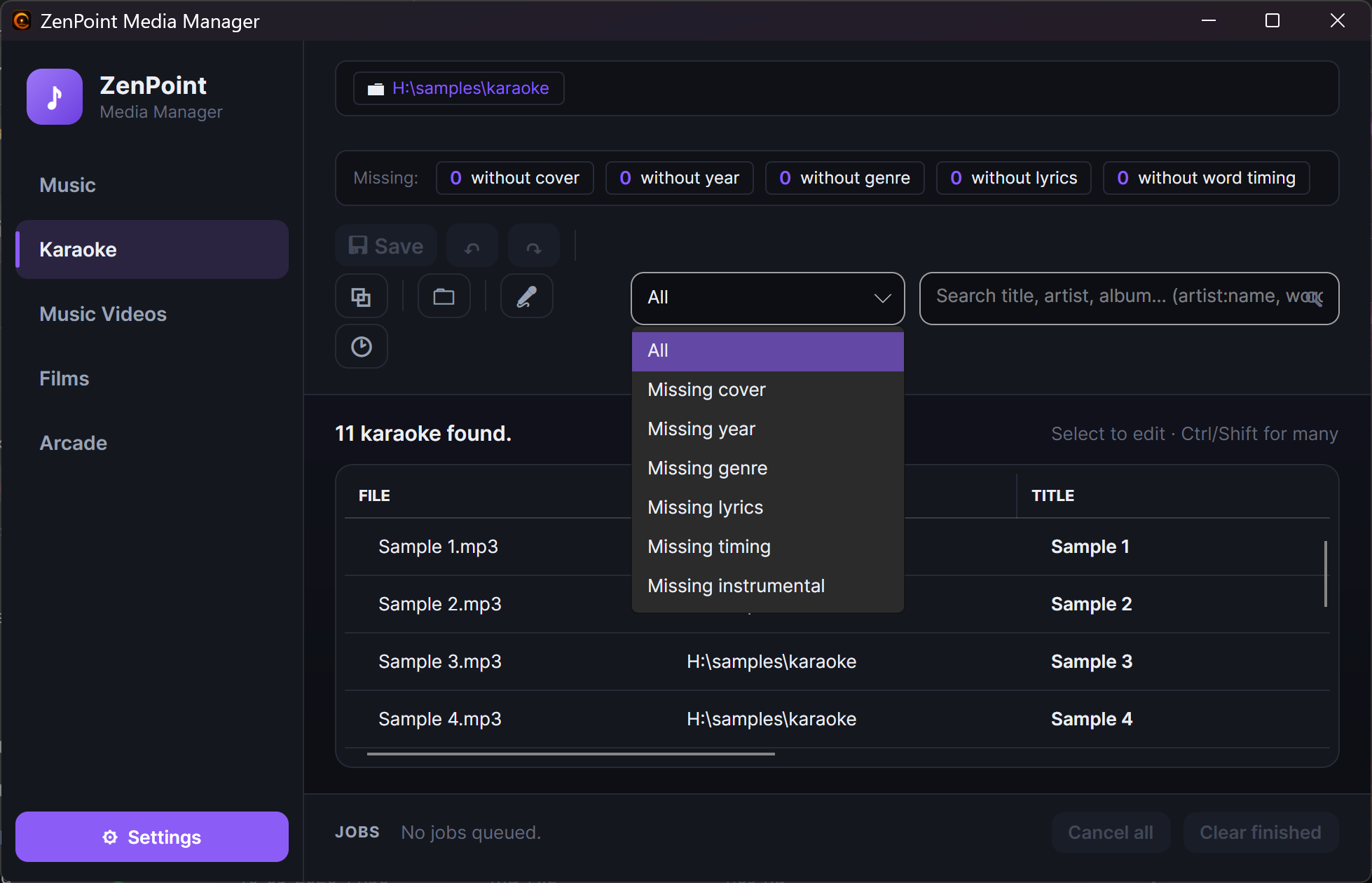
À côté du champ de recherche se trouve une petite liste déroulante Afficher uniquement ce qui manque. Choisissez une option pour restreindre la liste aux éléments qui demandent encore de l'attention - Sans pochette, Année manquante ou Genre manquant, et pour le karaoké aussi Sans paroles, Sans synchronisation ou Sans instrumental. (Les options proposées dépendent du type de média : celles du karaoké ne figurent que sur l'onglet Karaoké.) Elle fonctionne avec le champ de recherche, de sorte que vous pouvez chercher les pochettes manquantes et un mot en même temps. Elle revient à Tous lorsque vous changez d'onglet.
Voir d'un coup d'œil ce qui manque
Au-dessus de la liste se trouve une rangée de chiffres intitulée Manque : - par exemple 12 sans pochette · 40 sans année · 3 sans genre (sur Karaoké aussi sans paroles et sans synchronisation des mots ; sur Musique aussi sans paroles). Les chiffres portent sur tout l'onglet et sont mis à jour lorsque la liste est relue ou que vous enregistrez. Cliquez sur un chiffre, et la liste n'affiche plus que ces éléments - comme si vous choisissiez, par exemple, Année manquante dans la liste déroulante à côté du champ de recherche. Cliquez de nouveau sur le chiffre en surbrillance pour tout revoir.
Trouver ce que vous avez en double
Appuyez sur le bouton ⧉ de la barre d'outils, ou faites un clic droit sur une
ligne et choisissez Afficher uniquement les doublons. La liste n'affiche alors que
les éléments présents plus d'une fois : même titre et même artiste (pour les films et
les jeux : même titre et même année) et presque la même durée. Les doublons sont placés
l'un juste après l'autre, et la colonne GROUPE indique lesquels vont ensemble
(#1, #2 …). Un ? après le numéro signifie que le programme n'a pas pu mesurer
la durée de l'un des fichiers et n'a comparé que le titre et l'artiste - jetez-y un
second coup d'œil. La colonne CHEMIN indique où se trouve chaque copie, pour que
vous puissiez décider laquelle doit partir et la supprimer de la manière habituelle
(clic droit → Supprimer le fichier…) - le programme ne supprime jamais rien de
lui-même. La ligne d'état indique combien de doublons il y a et dans combien de
groupes. Le filtre s'affiche sous la forme d'une petite étiquette en haut ; cliquez
dessus pour revoir tous les éléments. Il disparaît aussi lorsque vous changez
d'onglet.
Filtrer la liste par dossier
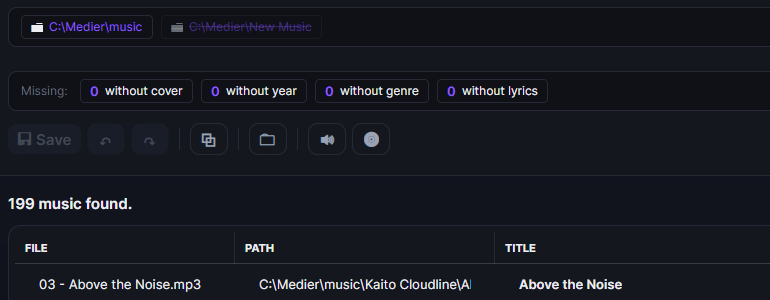
En haut de la bibliothèque se trouvent de petites pastilles, une par dossier de contenu. Ce sont des filtres marche/arrêt, et elles démarrent toutes activées, de sorte que vous voyez tout. Cliquez sur une pastille pour désactiver ce dossier et masquer ses éléments ; cliquez de nouveau pour les faire revenir. Un dossier désactivé s'affiche grisé et barré. Désactivez-en quelques-uns pour restreindre une grande bibliothèque au seul emplacement qui vous intéresse - et cela fonctionne avec le champ de recherche et la liste « ce qui manque ». Faites plutôt Ctrl+clic sur une pastille de dossier pour ouvrir ce dossier directement dans l'explorateur de fichiers de Windows.
N'afficher qu'un album, un artiste, un genre ou une année
Une recherche sur un artiste peut donner deux cents chansons d'une douzaine d'albums dans une seule longue liste. Pour descendre à exactement l'un d'eux, faites un clic droit sur une ligne et choisissez Afficher uniquement l'album …, Afficher uniquement l'artiste …, Afficher uniquement le genre … ou Afficher uniquement l'année … : le menu y inscrit la valeur de la ligne elle-même, pour que vous voyiez ce que vous vous apprêtez à choisir. Sur les onglets Films et Clips musicaux, c'est le réalisateur qui vous est proposé à la place de l'artiste, et une chanson avec plusieurs genres reçoit un élément pour chacun d'eux.
Ce que vous avez choisi s'affiche sous forme d'une petite étiquette en haut, à côté des pastilles de dossier, pour que l'on voie toujours clairement pourquoi la liste est courte. Cliquez sur une étiquette pour retirer ce filtre, ou appuyez sur Effacer les filtres pour les retirer tous. Plusieurs filtres s'appliquent ensemble (l'artiste et l'album), et ils fonctionnent avec le champ de recherche, la liste « ce qui manque » et les pastilles de dossier. Les filtres sont effacés lorsque vous changez d'onglet.
C'est la façon rapide de sélectionner tout un album avec Ctrl+A et d'y appliquer quelque chose d'un seul coup, par exemple une étiquette.
Exact, pas approximatif
Un filtre correspond exactement à la valeur que vous avez choisie : l'album Gold n'entraîne donc jamais Gold Deluxe Edition, et le genre Pop n'entraîne jamais Pop Rock. Pour chercher plus largement, utilisez le champ de recherche.
Rechercher dans la bibliothèque
Le champ de recherche comprend plus qu'un seul mot : deux bribes à moitié oubliées d'un artiste et d'un titre suffisent donc.
| Vous tapez | Vous obtenez |
|---|---|
helmig star | Les lignes où les deux mots se trouvent - l'un peut être dans l'artiste et l'autre dans le titre. |
"thomas helmig" | Les lignes où exactement ce texte se trouve, d'un seul tenant. |
artist:thomas | Seule la colonne de l'artiste est examinée. Une colonne peut aussi recevoir toute une expression : artist:"thomas helmig". |
artist:helmig genre:pop 1995 | Les trois exigences à la fois. |
-live | Écarte toutes les lignes où « live » apparaît quelque part. Cela fonctionne aussi sur une colonne et sur une expression : -artist:thomas, -"greatest hits". |
Une barre verticale entre deux mots signifie l'un ou l'autre : helmig|larsen
trouve toutes les lignes contenant « helmig » ou « larsen ». Sur une colonne, la
colonne s'applique aux deux, donc artist:helmig|larsen signifie « l'artiste est l'un
ou l'autre », et après un signe moins cela signifie ni l'un ni l'autre : -live|demo
ne garde que les lignes où aucun des deux mots n'apparaît.
Vous pouvez utiliser le nom d'une colonne tel qu'il figure en tête de la liste, et les
noms anglais title, artist, album, genre, tags, year, track,
director, system, file et path fonctionnent toujours, quelle que soit la
langue du programme. Majuscules et minuscules ne font aucune différence, et les
étiquettes peuvent aussi être recherchées (tags:live), même si elles n'ont pas
de colonne à elles.
Un mot sans nom de colonne est cherché dans le titre, l'artiste, l'album, le genre,
les étiquettes, l'année, le réalisateur et le système : un simple 1999 trouve
donc à la fois la chanson intitulée « 1999 » et tout ce qui est sorti cette année-là.
Le numéro de piste, le nom de fichier et le dossier ne sont examinés que si vous
écrivez le nom de la colonne devant, comme track:3 ou path:christmas, sans quoi
ils rempliraient la liste de résultats que vous n'avez pas demandés.
Quelques détails bons à savoir :
- Collez la barre verticale directement contre les mots, sans espaces. Une barre entourée d'espaces ne fait rien, et elle ne peut pas relier deux exigences entières.
- Un signe moins ou une barre à l'intérieur d'un mot, ou entre guillemets, est du
texte ordinaire :
rock-n-rollet"rock|roll"sont donc recherchés tels quels. - Un signe plus devant un mot est simplement ignoré, car un espace signifie déjà
« et » :
+helmigrevient àhelmig. - Ce qui contient seulement par hasard un deux-points, comme un chemin de dossier, est recherché comme du texte ordinaire.
Maintenez la souris au-dessus du champ de recherche pour en avoir l'aperçu complet.
Plusieurs mots formaient autrefois un seul texte
Le champ de recherche traitait autrefois tout ce que vous tapiez comme un seul
texte continu, de sorte que thomas helmig ne trouvait que les lignes où exactement
ces mots figuraient d'un seul tenant. Pour chercher de cette façon, mettez le texte
entre guillemets.
La liste se tient à jour toute seule
Tout comme le grand écran, la liste de la bibliothèque se met à jour d'elle-même lorsque les fichiers changent dans vos dossiers. Il n'y a pas de bouton « rescanner » à retenir - ajoutez ou modifiez un fichier, et il apparaît ici peu après. Cliquer sur un autre onglet affiche cette liste immédiatement, telle que vous l'aviez laissée, pendant que le programme la compare au disque en arrière-plan et corrige discrètement ce qui a changé - ainsi, une grande collection de films sur un lecteur réseau ne vous fait plus attendre. Les modifications que vous n'avez pas encore enregistrées survivent au changement d'onglet.
Modifier les détails et les pochettes
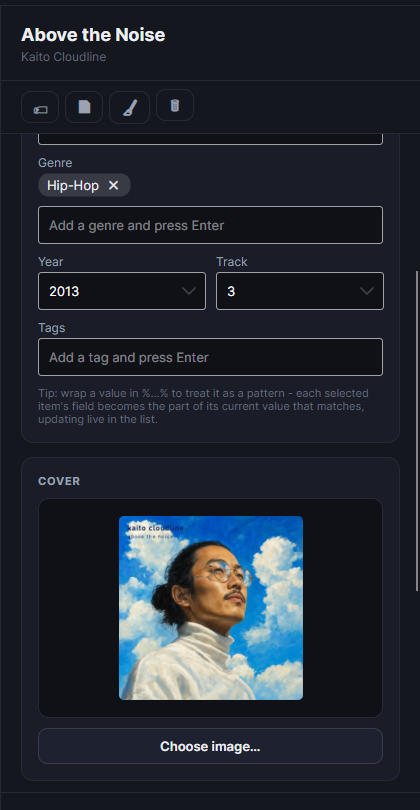
Sélectionnez un élément dans la liste, et ses détails apparaissent dans le panneau de droite - titre, artiste, album, genre, année, etc. Modifiez ce que vous voulez.
Un élément peut porter plusieurs genres. La musique et le karaoké les affichent tels que vos fichiers les enregistrent déjà, séparés par un point-virgule ; les films et les vidéos proviennent de l'unique ligne séparée par des virgules que ces fichiers utilisent déjà. Dans les deux cas, vous les modifiez sous forme de petites étiquettes cliquables, et l'enregistrement réécrit la liste entière - enregistrer quelque chose de totalement différent ne peut donc plus réduire discrètement trois genres à un seul. Recherche en ligne conserve elle aussi tous les genres qu'elle trouve, au lieu du premier seulement.
Films avec des fichiers d'informations de Kodi
Si vos films sont accompagnés des fichiers d'informations que créent Kodi et les programmes similaires (movie.nfo, ou un fichier portant le nom du film suivi de .nfo), l'onglet Films les lit exactement comme le centre Films sur le grand écran : le titre, l'année, la description, les genres et le réalisateur sont affichés à partir du fichier. Un fichier portant le nom du film compte toujours ; movie.nfo ne compte que lorsque le dossier ne contient qu'un seul film.
Quand vous enregistrez, seul ce que vous avez modifié vous-même est conservé comme vôtre. Tout le reste provient toujours du fichier d'informations, si bien qu'une correction apportée plus tard dans ce fichier apparaît quand même. Vos propres modifications l'emportent toujours sur le fichier, et la recherche automatique ne le contredit jamais. Un Réalisateur que vous corrigez ici est aussi celui affiché dans Films dans Digital Center.
Choisir une pochette
Chaque élément peut avoir sa propre pochette (une affiche pour un film, la pochette d'album pour une chanson). Il y a deux façons simples d'en définir une :
- 1
Choisissez une image
Utilisez Choisir une image dans la zone de pochette et choisissez une image sur votre ordinateur.
- 2
…ou glissez-en une
Glissez n'importe quel fichier image directement sur la zone de pochette. Cela fonctionne sur chaque onglet et sur n'importe quel élément sélectionné.
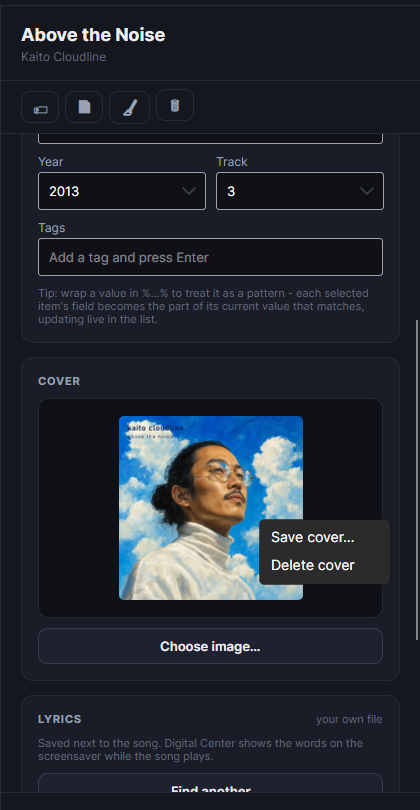
L'aperçu de la pochette montre toujours l'image entière, jamais un coin recadré, pour que vous voyiez exactement ce que vous choisissez. Pour retirer une pochette, survolez-la et cliquez sur la petite icône de corbeille dans le coin supérieur.
Rechercher des informations en ligne
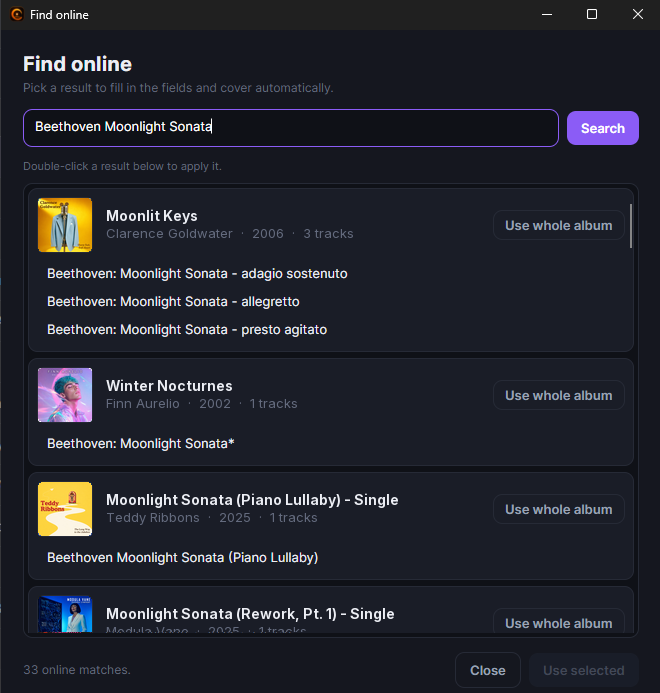
Si un élément manque de détails, vous pouvez laisser le programme les rechercher pour vous. Appuyez sur Recherche en ligne dans le panneau, et une fenêtre de recherche s'ouvre et cherche aussitôt des correspondances.
- Pour la musique, les résultats sont regroupés par album, chacun présenté avec sa pochette et les chansons qu'il contient. Vous pouvez choisir une seule chanson pour remplir cet unique élément, ou utiliser Utiliser tout l'album pour appliquer la pochette, le nom, l'artiste, l'année et le genre de l'album à toutes les chansons que vous avez sélectionnées en une fois - parfait après avoir sélectionné les pistes d'un album entier.
- Pour les films, vous obtenez une liste d'affiches parmi lesquelles choisir ; choisissez-en une et le titre, l'année, le réalisateur, le genre et la description (avec l'affiche) sont renseignés.
S'il n'y a pas de connexion Internet ou que rien n'est trouvé, vous recevez simplement un bref message et pouvez saisir les détails à la main.
Modifier plusieurs éléments à la fois
Vous corrigez rarement les choses une par une. Sélectionnez plusieurs éléments dans la liste - un album entier, un artiste, ou ce que vous voulez - et le panneau les modifie tous ensemble.
- Un champ qui diffère déjà entre les éléments sélectionnés affiche un marqueur Conserver. Laissez-le sur Conserver pour ne toucher à aucun élément, ou tapez une nouvelle valeur pour la définir sur tous en une fois.
- Vos modifications sont rassemblées et écrites seulement lorsque vous appuyez sur Enregistrer. Jusque-là, les lignes modifiées sont marquées d'un petit point et affichent leurs valeurs en attente en direct, pour que vous voyiez ce que vous êtes sur le point de changer.
- Vous pouvez annuler et rétablir vos modifications librement avant d'enregistrer, et si vous essayez de fermer avec des modifications non enregistrées, le programme propose d'enregistrer, d'abandonner ou d'annuler.
Annuler l'enregistrement que vous venez de faire
Vous avez appuyé sur Enregistrer puis réalisé que c'était une erreur ? Annuler le dernier enregistrement se trouve à la fois dans la barre d'outils et à côté du message « N éléments enregistrés » - pendant dix minutes, ou jusqu'à ce que vous enregistriez de nouveau. Il réécrit les titres, artistes, années, genres, tags, pochettes et paroles précédents exactement tels qu'ils étaient. Ensuite, le bouton devient Rétablir le dernier enregistrement, au cas où vous vouliez finalement la modification. Le programme est prudent : si un seul des fichiers a été modifié depuis l'enregistrement (par exemple par un autre programme), ou si la copie des anciennes valeurs manque, rien ne se passe, et la ligne d'état vous dit pourquoi. La suppression et le renommage de fichiers ne peuvent pas être annulés ici - les fichiers supprimés se trouvent dans la corbeille.
Un moyen rapide d'appliquer la même pochette ou le même détail partout
Sélectionnez toutes les chansons d'un même album, recherchez l'album en ligne et choisissez Utiliser tout l'album - chaque piste reçoit la même pochette et les mêmes détails d'album d'un seul coup.
Étiquettes - vos propres mots-clés pour les thèmes
En plus des détails habituels, vous pouvez attribuer aux éléments vos propres mots-clés libres, appelés étiquettes - des mots comme été, soirée ou noël. Les étiquettes sont les briques de base des thèmes que vous configurez dans Digital Center, vous permettant de créer, par exemple, une collection « Été » qui rassemble tout ce que vous avez étiqueté ainsi. Les étiquettes s'ajoutent ici, dans l'atelier, et non à l'intérieur de Digital Center lui-même.
Les étiquettes et le genre se modifient tous deux sous forme de petites étiquettes cliquables, et tous deux vous proposent, pendant que vous tapez, les valeurs que vous avez déjà utilisées ailleurs dans la bibliothèque - ainsi 80s Pop, 80's Pop et 80’s Pop cessent de devenir trois genres que personne ne voulait. Tapez ou choisissez une valeur et appuyez sur Entrée pour l'ajouter (Ajoutez une étiquette et appuyez sur Entrée, Ajoutez un genre et appuyez sur Entrée) ; cliquez sur la croix d'une étiquette pour la retirer.
Avec plusieurs éléments sélectionnés, une valeur que seuls certains d'entre eux portent s'affiche estompée avec la mention Seulement sur certains des éléments sélectionnés - cliquez pour l'ajouter à tous. Un clic la donne à chaque élément sélectionné, et la croix la retire de tous. Deux chansons étiquetées avec les mêmes valeurs dans un ordre différent comptent désormais comme identiques, au lieu de voir toutes les étiquettes disparaître.
Garder un volume régulier sur toute votre musique
Pour que les chansons ne montent et ne descendent pas en volume d'une piste à la suivante, ZenPoint Media Manager peut mesurer le volume de votre musique. Sélectionnez une chanson (ou utilisez tout mesurer), et le programme l'écoute d'un bout à l'autre et note à quel point elle paraît forte - il ne modifie jamais vos fichiers musicaux. Digital Center baisse ensuite doucement les chansons les plus fortes pendant la lecture (jamais plus fort, pour que le son ne puisse jamais se déformer), tant que le réglage correspondant est activé. Les chansons que vous n'avez pas mesurées se lisent simplement comme avant.
La première fois, le programme a besoin d'un petit outil audio pour effectuer la mesure. Quand vous appuyez sur Mesurer le volume sans lui, une fenêtre vous demande d'abord : appuyez sur Installer et mesurer, et l'outil est récupéré puis la mesure démarre, le tout en une seule fois. Il faut Internet cette fois-là, et vos fichiers musicaux ne sont jamais modifiés. Vous pouvez aussi l'installer à l'avance sous Réglages → Musique avec Installer la mesure du volume.
Importer de la musique depuis un CD
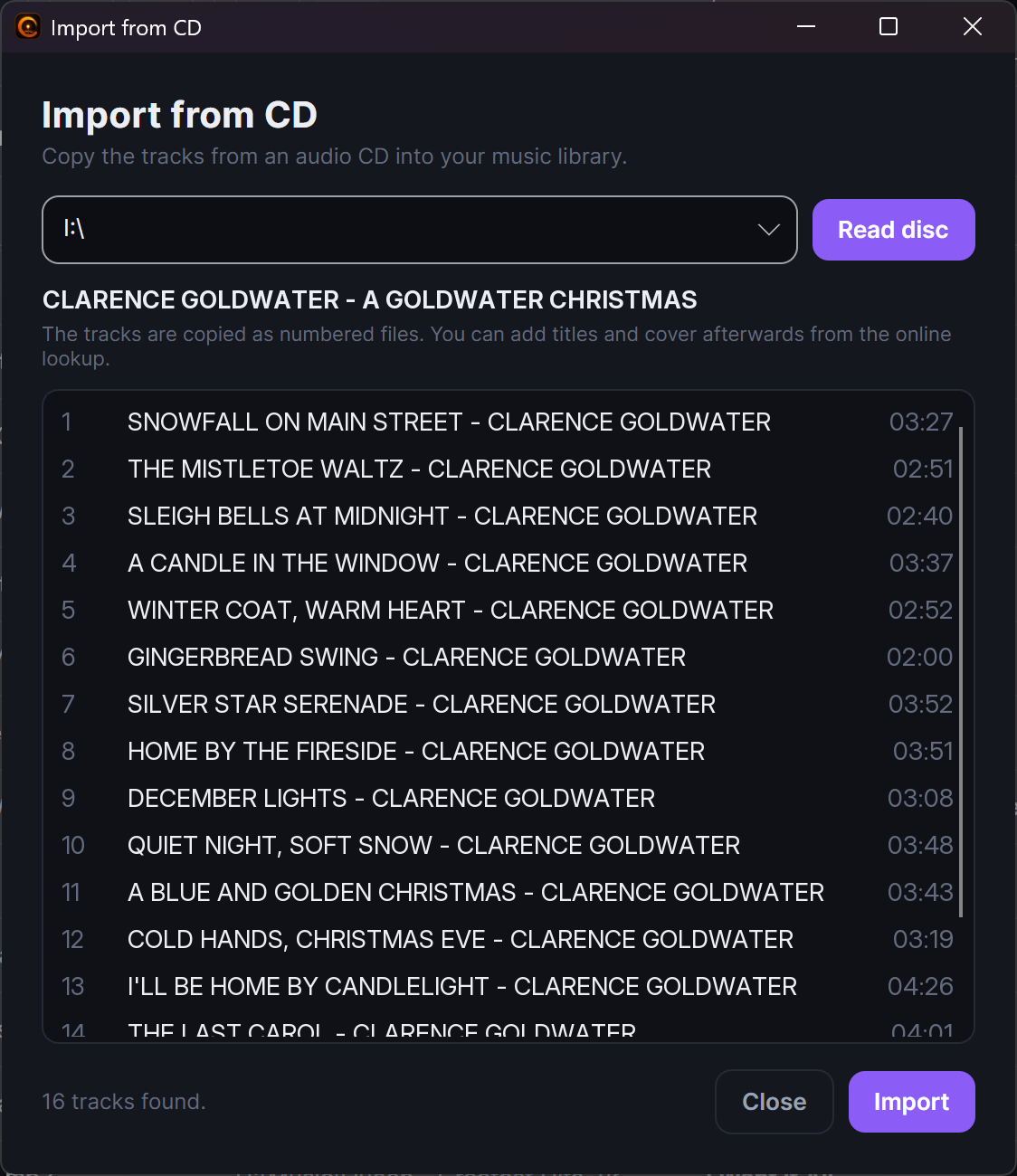
Si vous avez encore de la musique sur des CD, vous pouvez l'intégrer à votre collection sans quitter le programme. Sur l'onglet Musique, appuyez sur Importer depuis un CD. Le programme lit le disque et copie ses pistes sous forme de fichiers numérotés directement dans votre premier dossier de musique, pour qu'elles rejoignent le reste de votre bibliothèque.
Les pistes arrivent d'abord nommées simplement par leur numéro. Pour leur donner de vrais titres et une pochette, sélectionnez-les et utilisez Recherche en ligne - puis Utiliser tout l'album renseigne le nom de l'album, l'artiste, l'année, le genre et la pochette pour chaque piste en une fois (voir Rechercher des informations en ligne ci-dessus).
Configuration unique
La toute première fois que vous importez depuis un CD, le programme a besoin d'un petit téléchargement en un clic pour pouvoir lire les disques. Vous le lancez depuis les réglages Musique du programme, exactement comme la configuration en un clic des outils de karaoké. Vous ne faites cela qu'une seule fois.
Renommer à partir des tags, et lire les tags depuis les noms de fichiers
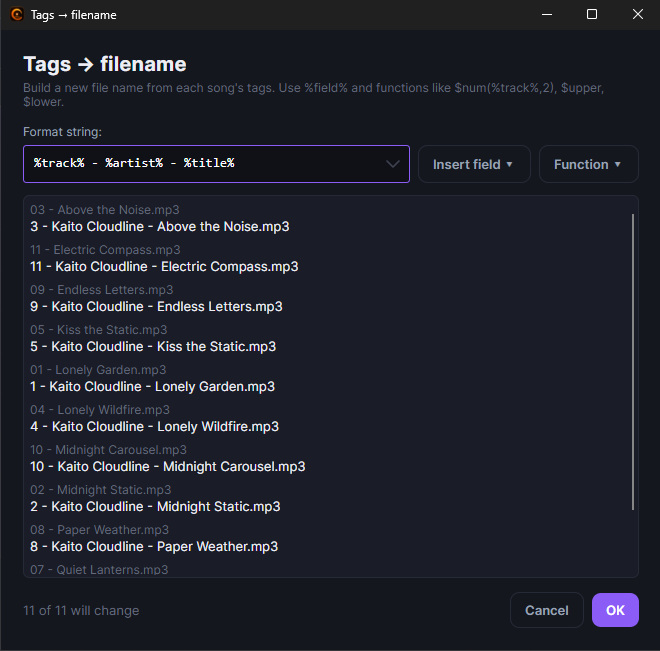
Parfois, les détails et les noms de fichiers ne correspondent pas - les titres sont bons mais les fichiers sont en désordre, ou l'inverse. La barre d'outils de sélection de chaque onglet média - Musique, Clips musicaux, Films et Karaoké - comporte deux boutons qui corrigent cela en lot, tous deux agissant sur ce que vous avez sélectionné :
- Tags → nom de fichier construit des noms de fichiers propres à partir des
détails. Vous écrivez un motif avec des espaces réservés comme
%track%,%title%,%artist%,%album%,%genre%et%year%, et le programme renomme les fichiers en conséquence. Celui-ci renomme immédiatement. - Nom de fichier → tags fait l'inverse : il relit les détails hors des noms de fichiers à l'aide du même type de motif, et remplit les titres, artistes, etc. manquants. Ces valeurs arrivent comme des modifications en attente (marquées du petit point) et sont écrites lorsque vous appuyez sur Enregistrer, pour que vous puissiez d'abord les vérifier et les annuler.
Avant que quoi que ce soit ne se produise, vous obtenez un aperçu en direct sur tous les fichiers sélectionnés, pour voir exactement comment chaque nom (ou chaque détail) va se présenter et ajuster le motif jusqu'à ce qu'il soit satisfaisant.
Nettoyer les détails
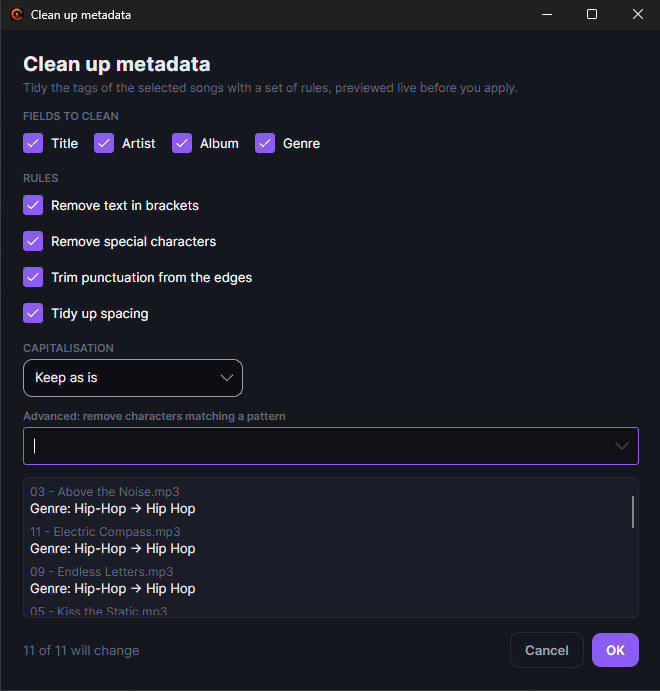
La même barre d'outils de sélection - là encore sur chaque onglet média - comporte un troisième bouton, Nettoyer les métadonnées (le petit balai, 🧹). Il range les détails de ce que vous avez sélectionné selon quelques règles simples, de sorte qu'un lot de titres et de noms d'artistes en désordre ressorte net en une fois. Vous choisissez les champs à ranger - titre, artiste, album, genre - et le programme :
- Supprime les espaces superflus et la ponctuation isolée, pour que les espaces doubles et les caractères résiduels bizarres disparaissent.
- Corrige la casse comme vous le choisissez : conserver telle quelle, Chaque Mot En Majuscule, MAJUSCULES ou minuscules.
- Propose une étape avancée facultative « supprimer ce motif » pour tout ce que vous voulez éliminer, et il se souvient de ce que vous avez utilisé la dernière fois, pour que vous n'ayez pas à le retaper.
C'est parfaitement sûr
Comme les autres outils de lot, le nettoyage ne prépare les changements que sous forme de modifications en attente (indiquées par le petit point de non enregistré), pour que vous puissiez les vérifier, les annuler, et elles ne sont écrites que lorsque vous appuyez sur Enregistrer. Il ne vide par ailleurs jamais un champ - si une règle laissait un titre ou un artiste vide, il le laisse simplement tel qu'il était.
Effacer les détails dont vous ne voulez pas
Parfois, le plus rapide est de repartir de zéro. Un quatrième bouton dans la même barre d'outils, Effacer toutes les métadonnées (la petite corbeille, 🗑), vide en une fois tous les champs modifiables de tout ce que vous avez sélectionné - pratique quand un lot de fichiers est arrivé avec n'importe quoi dedans et que vous préférez repartir de rien. Comme les autres outils de lot, il ne fait que préparer le changement, pour que vous puissiez le relire, l'annuler, et il n'est écrit que lorsque vous appuyez sur Enregistrer.
La pochette a son propre Supprimer la pochette dans le menu contextuel, à côté d'Enregistrer la pochette. Une image de pochette placée à côté du fichier média est envoyée à la corbeille de Windows plutôt que supprimée définitivement, pour qu'une erreur puisse toujours être réparée ; une pochette stockée à l'intérieur du fichier lui-même en est simplement retirée.
Vos anciens détails sont conservés, au cas où
Avant que le programme n'écrase les détails, les paroles ou la pochette d'un fichier, il met discrètement l'ancienne version de côté. Si quelque chose se révèle erroné plus tard, la version précédente est toujours là. Vous y accédez avec Ouvrir le dossier de sauvegarde dans les réglages généraux du programme.
Vous voyez exactement ce que contiennent les fichiers
C'est un atelier : le programme affiche donc les détails bruts - précisément ce qui est écrit dans vos fichiers, sans rangement ni mise en majuscules automatiques. C'est voulu, car on ne peut pas corriger ce qu'on ne voit pas. Digital Center range quand même les noms sur le grand écran si vous le lui avez demandé ; les deux sont indépendants.
Les paroles de votre musique
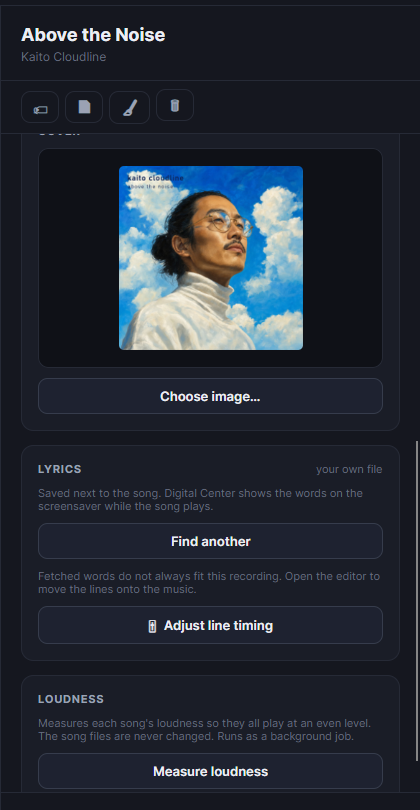
Digital Center peut afficher les paroles d'une chanson sur l'écran de veille pendant la lecture (voir Écrans et écran de veille). Il en trouve la plupart tout seul, mais lorsqu'il choisit la mauvaise version - ou aucune - c'est ici que vous corrigez cela. Sur l'onglet Musique, le panneau comporte une carte Paroles :
- Trouver les paroles recherche la chanson et vous montre ce qu'il a trouvé, pour que vous choisissiez vous-même la bonne version.
- Obtenir les paroles pour tout parcourt tout ce que vous avez sélectionné et ne retient que les correspondances dont il est sûr, en ignorant tout ce qui est douteux plutôt que de risquer de mauvaises paroles. Parfait pour un album entier à la fois.
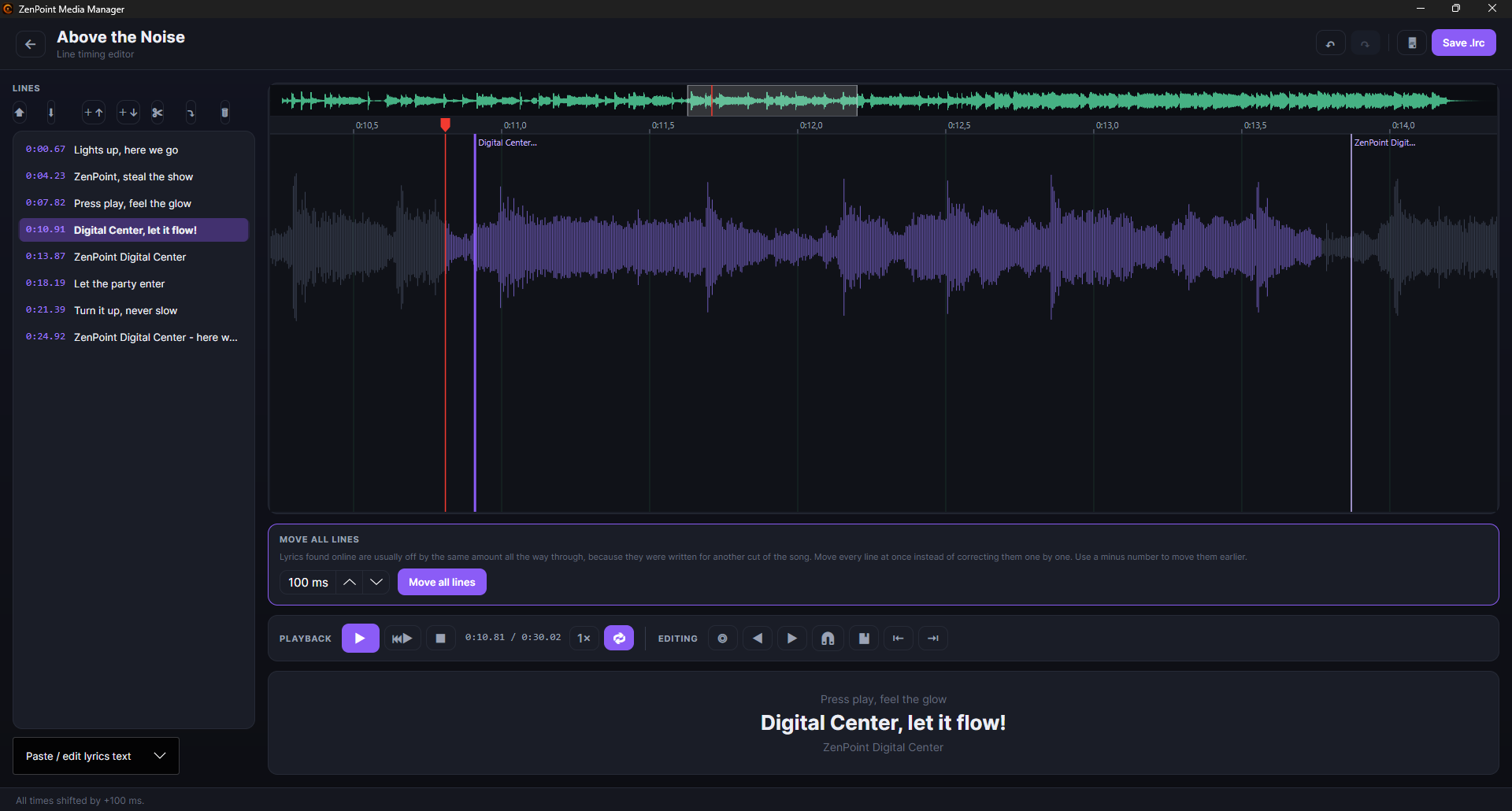
- Ajuster la synchronisation des lignes ouvre l'éditeur de synchronisation dans un mode simplifié où vous déplacez des lignes entières, ce qui est tout ce dont un écran de veille musical a besoin : la forme d'onde, la lecture, la mise en boucle d'une ligne, et le glissement des lignes sur la musique. Les outils mot à mot sont volontairement absents, car un écran de veille musical fait défiler des lignes entières et ils n'auraient rien à y faire. À la place, Décaler toutes les lignes occupe le devant de la scène, et c'est presque toujours la seule chose dont vous avez besoin : les paroles récupérées en ligne ont été écrites pour une autre version de la chanson et sont généralement décalées de la même valeur du début à la fin. Un nombre négatif les avance.
La carte vous indique aussi d'où viennent les paroles : votre propre fichier à côté de la chanson, votre dossier de paroles, récupérées par Digital Center, ou pas encore trouvées. Si elles viennent de votre dossier de paroles, les modifier laisse ce fichier intact - les changements sont enregistrés dans une copie à côté de la chanson, et c'est cette copie qui sert à partir de là. Si une chanson a déjà des paroles, on vous demande confirmation avant d'en récupérer de nouvelles par-dessus.
Les paroles arrivent comme une modification en attente, comme toute autre, et sont écrites à côté de la chanson lorsque vous appuyez sur Enregistrer, sous forme d'un fichier qui vous appartient ensuite et que vous pouvez modifier.
Préparer les chansons de karaoké
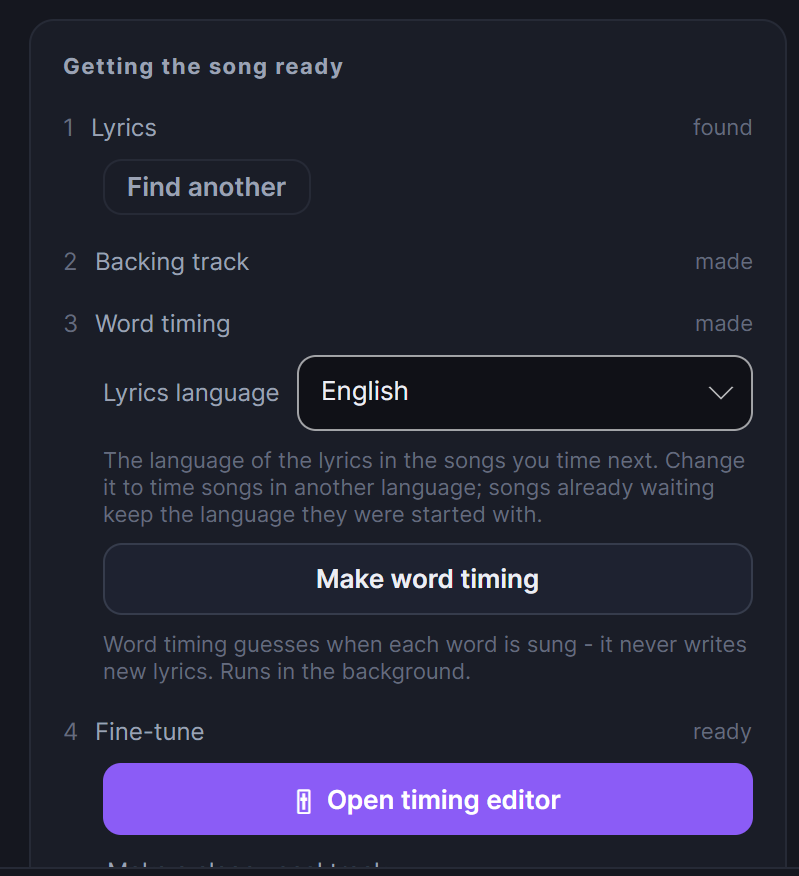
L'onglet Karaoké est l'endroit où vous transformez des chansons ordinaires en véritables morceaux à chanter. Le travail suit toujours les mêmes quatre étapes, et le panneau les affiche désormais toutes les quatre à la fois avec leur état à côté, en mettant en évidence exactement celle qui vient ensuite pour la chanson que vous avez sélectionnée :
- 1
1. Paroles
La chanson a besoin de ses paroles avant que quoi que ce soit d'autre puisse se produire. Recherchez-les en ligne depuis le panneau, ou écrivez-les vous-même dans l'éditeur.
- 2
2. Piste d'accompagnement
Une version de la chanson sans le chanteur principal, pour que quelqu'un d'autre puisse la chanter.
- 3
3. Synchronisation des mots
Déterminer quand chaque mot est chanté, ce qui donne la balle rebondissante.
- 4
4. Réglage fin
Ouvrez l'éditeur et mettez au point les derniers détails à la main.
Sélectionnez plusieurs chansons au lieu d'une seule et vous obtenez les mêmes quatre étapes avec des chiffres honnêtes à côté (« 47 manquent encore »), pour voir d'un coup d'œil ce dont la bibliothèque a besoin.
Attendre n'est pas la même chose qu'interdire
L'ordre est un guide, pas une cage. Seule la synchronisation des mots est réellement retenue jusqu'à ce que la chanson ait ses paroles et sa piste d'accompagnement, car sans elles elle n'aurait rien à synchroniser ou devrait refaire deux fois le même gros travail. Tout le reste reste disponible : l'éditeur, par exemple, est aussi l'endroit où vous écrivez les paroles à la main.
Configuration unique
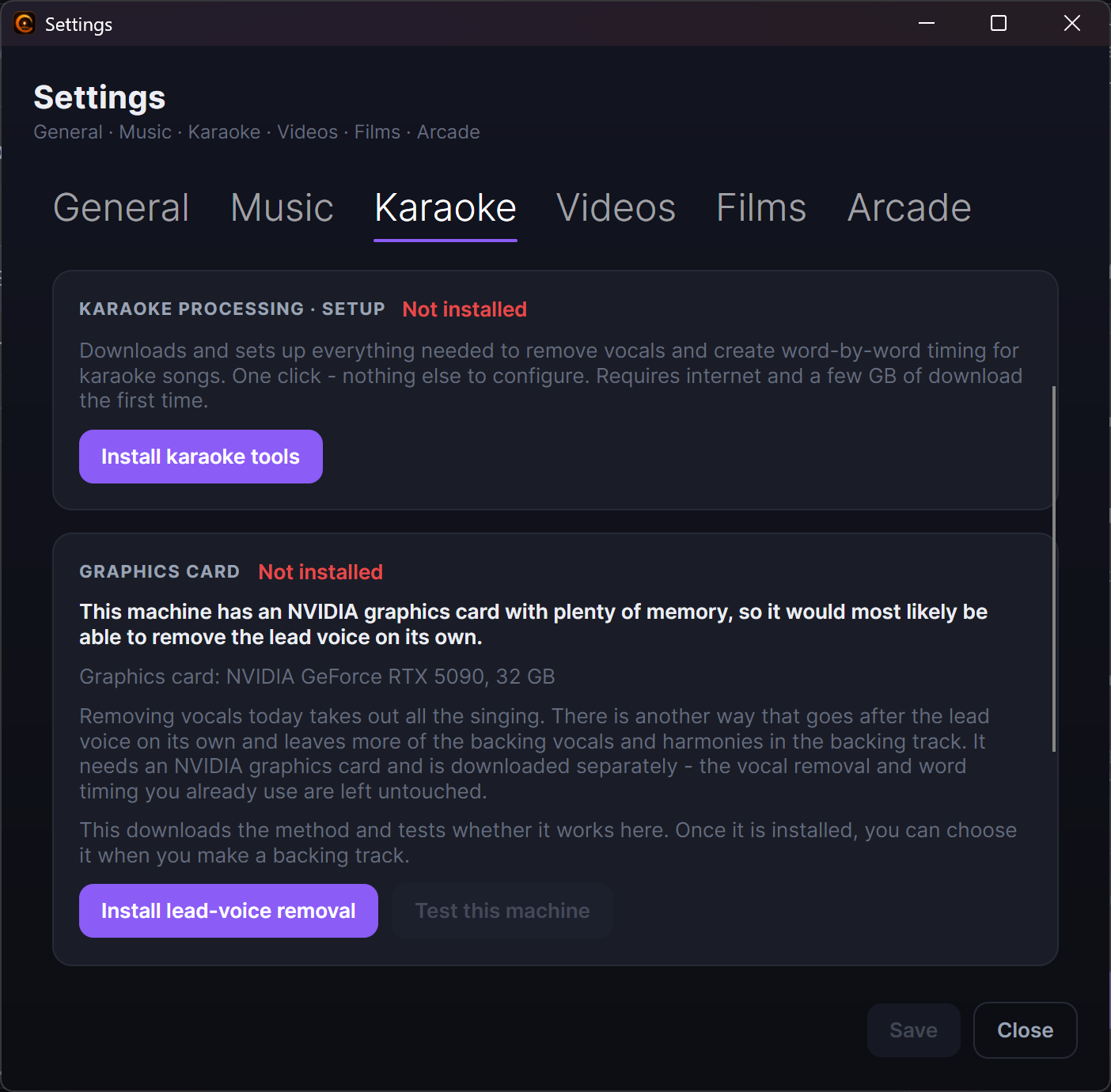
La première fois que vous préparez des chansons de karaoké, ouvrez les réglages du programme et lancez la configuration en un clic des outils de karaoké. Elle télécharge et met en place tout le nécessaire pour supprimer la voix et créer la synchronisation, avec un journal de progression en direct pour que vous puissiez la voir travailler. Vous ne faites cela qu'une seule fois.
Les vidéos karaoké sur l'onglet Karaoké
Quand Inclure les vidéos karaoké est activé dans Digital Center, les vidéos karaoké de vos dossiers karaoké figurent aussi sur l'onglet Karaoké. Leur titre, leur artiste, leur genre et leur pochette se modifient exactement comme ceux d'un clip musical, et le fichier vidéo lui-même n'est jamais modifié. Les quatre étapes du karaoké ne sont pas proposées pour une vidéo (les paroles font déjà partie de l'image), et le panneau l'indique. Il ne manque jamais rien à une vidéo. Activez d'abord le réglage dans Digital Center ; l'onglet le relit chaque fois que vous l'ouvrez.
Les accompagnements sans original sur l'onglet Karaoké
Quand Afficher les accompagnements sans original est activé dans Digital Center, ces chansons figurent aussi sur l'onglet Karaoké. Si l'original a été trouvé dans vos dossiers de musique, vous pouvez créer la synchronisation mot à mot : elle écoute l'original et n'enregistre que dans le dossier karaoké. Le titre et la pochette se modifient alors sur l'onglet Musique, et la chanson ne peut pas être renommée, car l'original est retrouvé grâce à son nom de fichier. Sans original, vous pouvez trouver et enregistrer les paroles, mais pas créer la synchronisation, et le panneau explique pourquoi. Un nom que vous corrigez ici est enregistré dans l'accompagnement et l'emporte à partir de là.
Obtenir les paroles pour tout un lot
À côté du Trouver les paroles habituel se trouve Obtenir les paroles pour tout. Il parcourt chaque chanson sélectionnée et n'accepte que la version dont il est certain qu'elle correspond ; tout ce qui est douteux est ignoré plutôt que de risquer de donner à une chanson les mauvaises paroles. Les résultats arrivent comme des modifications en attente, pour que vous puissiez les relire et les annuler avant d'appuyer sur Enregistrer.
Créer la piste d'accompagnement
Pour laisser quelqu'un chanter le rôle principal, il vous faut une version de la chanson sans le chanteur d'origine. Choisissez une chanson et lancez Supprimer la voix. Le programme crée une piste d'accompagnement à côté de l'originale, en laissant votre fichier intact. Une fois prête, le chanteur dans Digital Center peut basculer entre l'enregistrement original et la piste d'accompagnement à la volée pendant la lecture de la chanson.
Vous pouvez le faire une chanson à la fois, ou lancer toutes les chansons qui manquent encore d'une piste d'accompagnement en un seul lot.
À côté du bouton se trouve un sélecteur Méthode avec deux façons de procéder :
- Supprimer tout le chant - la manière habituelle. Tout ce qui est chanté disparaît, chœurs et harmonies compris.
- Garder les chœurs et les harmonies (plus long) - vise la voix principale seule et laisse davantage de chœurs dans la piste, ce qui rend bien des chansons nettement meilleures. C'est sensiblement plus long, car la chanson est passée plusieurs fois, et cela nécessite une carte graphique NVIDIA. Le choix ne s'applique qu'à ce que vous lancez maintenant ; il n'est jamais enregistré comme nouveau réglage par défaut.
Le sélecteur n'apparaît que lorsque la machine peut réellement le faire, de sorte qu'un choix qui ne ferait discrètement rien n'est jamais proposé. Si une chanson échoue avec la nouvelle méthode, elle est terminée de la manière habituelle plutôt que laissée en plan.
Créer la synchronisation mot à mot
C'est ce qui vous donne la classique balle rebondissante qui saute de mot en mot au rythme de la musique. Choisissez une chanson qui possède déjà ses paroles, et lancez Créer la synchronisation des mots. Le programme écoute le chant et détermine exactement quand chaque mot est chanté, puis réécrit cette synchronisation dans la chanson.
À côté du bouton se trouve un sélecteur Langue des paroles. Bien la choisir compte : une mauvaise langue donne une synchronisation moins bonne sans jamais signaler d'erreur. Il démarre sur la langue définie dans les réglages du programme, et la langue est retenue au moment où la tâche est mise en file d'attente, si bien que la changer au milieu d'un long lot n'affecte jamais les tâches déjà en attente.
Il lui faut d'abord les paroles
La synchronisation des mots affine des paroles que la chanson possède déjà - elle n'écrit jamais les paroles à votre place. Si une chanson n'a pas encore de paroles, ajoutez-les d'abord (vous pouvez rechercher les paroles en ligne depuis le panneau), puis créez la synchronisation.
Laisser la carte graphique faire le gros du travail
Les deux tâches lourdes du karaoké - retirer le chant et créer la synchronisation des mots - peuvent utiliser une carte graphique NVIDIA au lieu du processeur, ce qui, sur une machine mesurée, a fait passer une chanson d'environ deux minutes à une vingtaine de secondes. Pour toute une bibliothèque, c'est la différence entre une soirée entière et une pause café.
Vous trouvez cela dans les réglages du programme, sur l'onglet Karaoké :
- Un panneau discret vous indique d'abord quelle carte graphique possède cette machine, et si elle a l'air de pouvoir aider. Le lire n'installe rien.
- Ajouter la méthode rapide met ensuite en place les versions rapides des deux outils. Elles s'installent à côté de celles que vous avez déjà et ne les remplacent jamais, de sorte qu'une installation ratée ou interrompue ne peut jamais vous coûter une configuration qui fonctionne aujourd'hui. Le téléchargement est volumineux : lancez-le quand vous avez le temps.
- Tester cette machine vous donne ensuite un oui ou un non clair, et ne propose les détails techniques que lorsque quelque chose n'a pas fonctionné.
- Un interrupteur décide si la carte graphique est réellement utilisée. Si une tâche échoue sur la carte graphique, elle est discrètement relancée sur le processeur : une tâche peut coûter du temps, mais elle n'est jamais perdue.
Affiner la synchronisation à la main
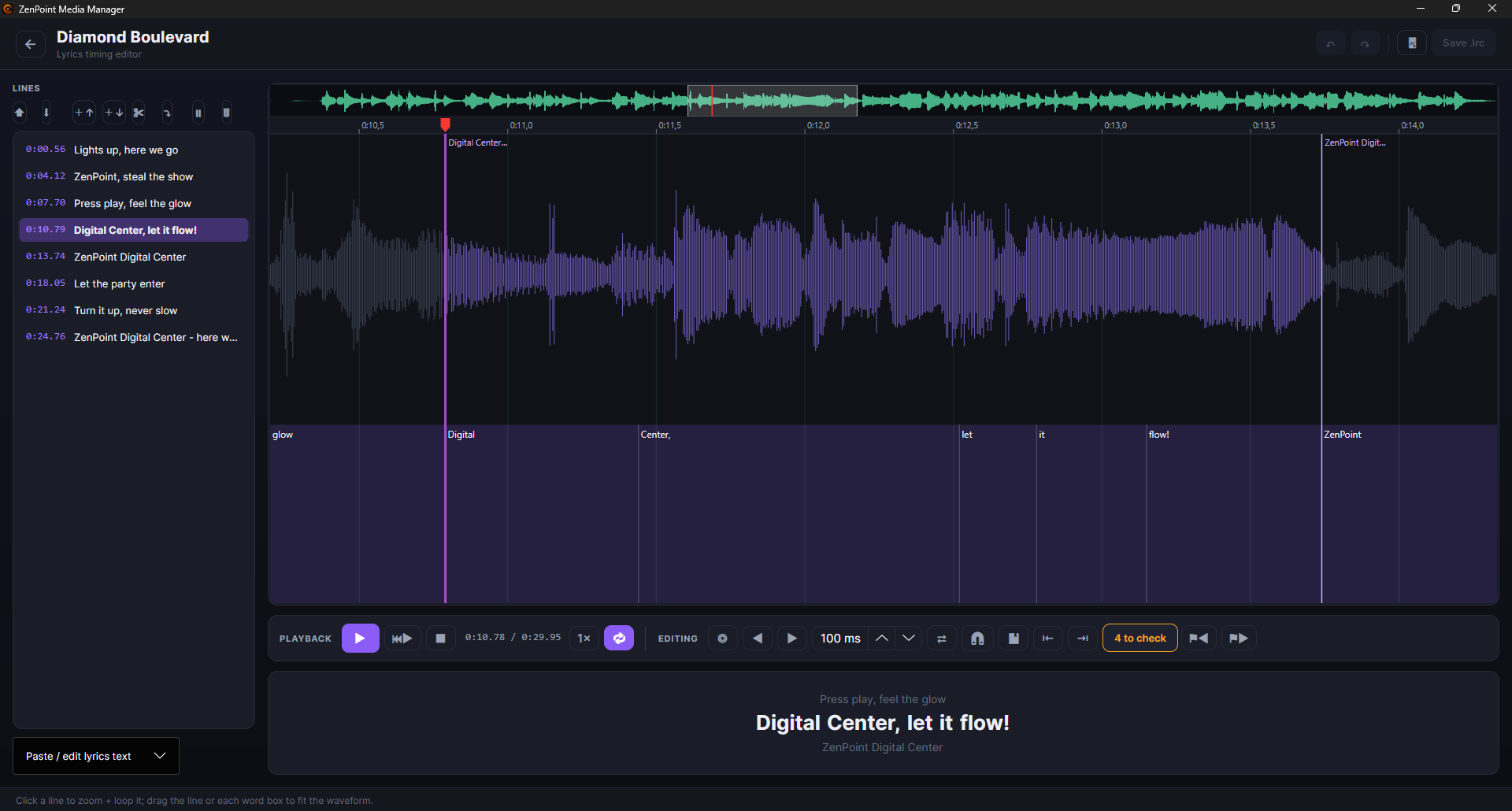
Si vous voulez qu'une chanson soit parfaite, ouvrez l'éditeur de synchronisation. Il affiche la chanson sous forme d'onde sonore avec les mots disposés le long de celle-ci, pour que vous puissiez :
- Lire et boucler la ligne sur laquelle vous travaillez, pour l'entendre encore et encore pendant que vous ajustez.
- Faire glisser les bords d'un mot pour le faire commencer ou finir un tout petit peu plus tôt ou plus tard.
- Marquer le rythme en tapant, décaler des mots d'un cheveu dans un sens ou l'autre, et scinder un mot en deux.
- Zoomer et faire défiler en douceur, avec une petite bande de vue d'ensemble en haut montrant où vous en êtes dans toute la chanson, et déposer des repères pour revenir aux endroits délicats.
Chaque modification peut être annulée, et l'éditeur propose d'enregistrer avant que vous ne fermiez.
Les mots dont il n'était pas sûr
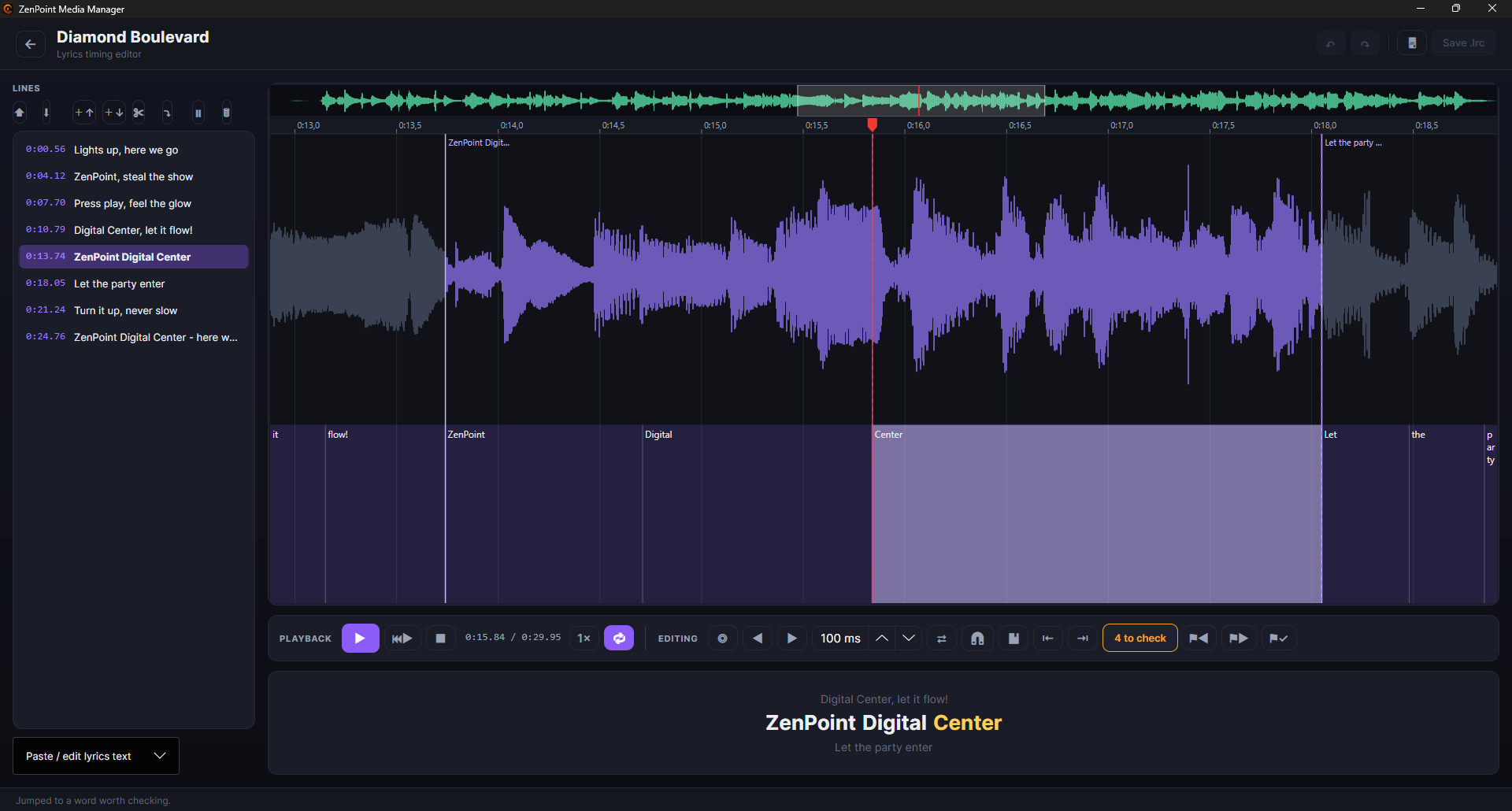
Lorsque le programme calcule la synchronisation, il note aussi à quel point il était sûr de chaque mot pris séparément. Ouvrez ensuite l'éditeur et les mots dont il n'était pas sûr sont dessinés en ambre sur la forme d'onde, avec un compteur et deux boutons pour sauter au précédent et au suivant. Au lieu d'écouter toute la chanson, vous allez directement à la poignée d'endroits qui pourraient être faux.
Les marques sont une liste de contrôle que vous cochez au fur et à mesure. Un mot perd sa marque dès que vous le resynchronisez réellement, et si un mot est déjà correct vous appuyez sur Marquer ce mot comme vérifié pour retirer la marque sans rien changer. Ces validations sont mémorisées, de sorte que la liste de contrôle est encore là où vous l'aviez laissée la prochaine fois que vous ouvrez la chanson. Enregistrer la chanson à la main efface complètement les marques, puisque d'ici là les mots peuvent avoir changé et que les anciennes notes ne correspondent plus.
Paroles sans synchronisation
Si une chanson ne comporte que du texte brut sans aucune synchronisation - par exemple des paroles que vous venez de récupérer en ligne - l'éditeur de synchronisation les ouvre désormais comme des lignes sans horodatage dont vous pouvez taper le rythme vous-même, puis enregistrer (auparavant, l'éditeur restait vide pour ce genre de chansons). Et si vous ne corrigez qu'un seul mot dans le texte, Appliquer le texte conserve toute la synchronisation que la chanson possède déjà - seul ce que vous avez réellement changé est touché, de sorte qu'une petite correction ne vous coûte jamais toute la synchronisation de la chanson.
Vérifier avant d'enregistrer
Pendant que vous modifiez, le programme garde discrètement l'œil sur les classiques maladresses de synchronisation - des lignes ou des mots qui se sont retrouvés dans le désordre, des lignes vides, ou deux éléments tombant exactement au même instant. S'il repère quelque chose, un petit marqueur N problèmes possibles apparaît dans la barre d'outils ; cliquez dessus pour voir la liste et sauter à chacun. Ce n'est jamais qu'un conseil - il ne vous gêne jamais et ne vous empêche jamais d'enregistrer.
Vider l'écran pendant les interludes instrumentaux
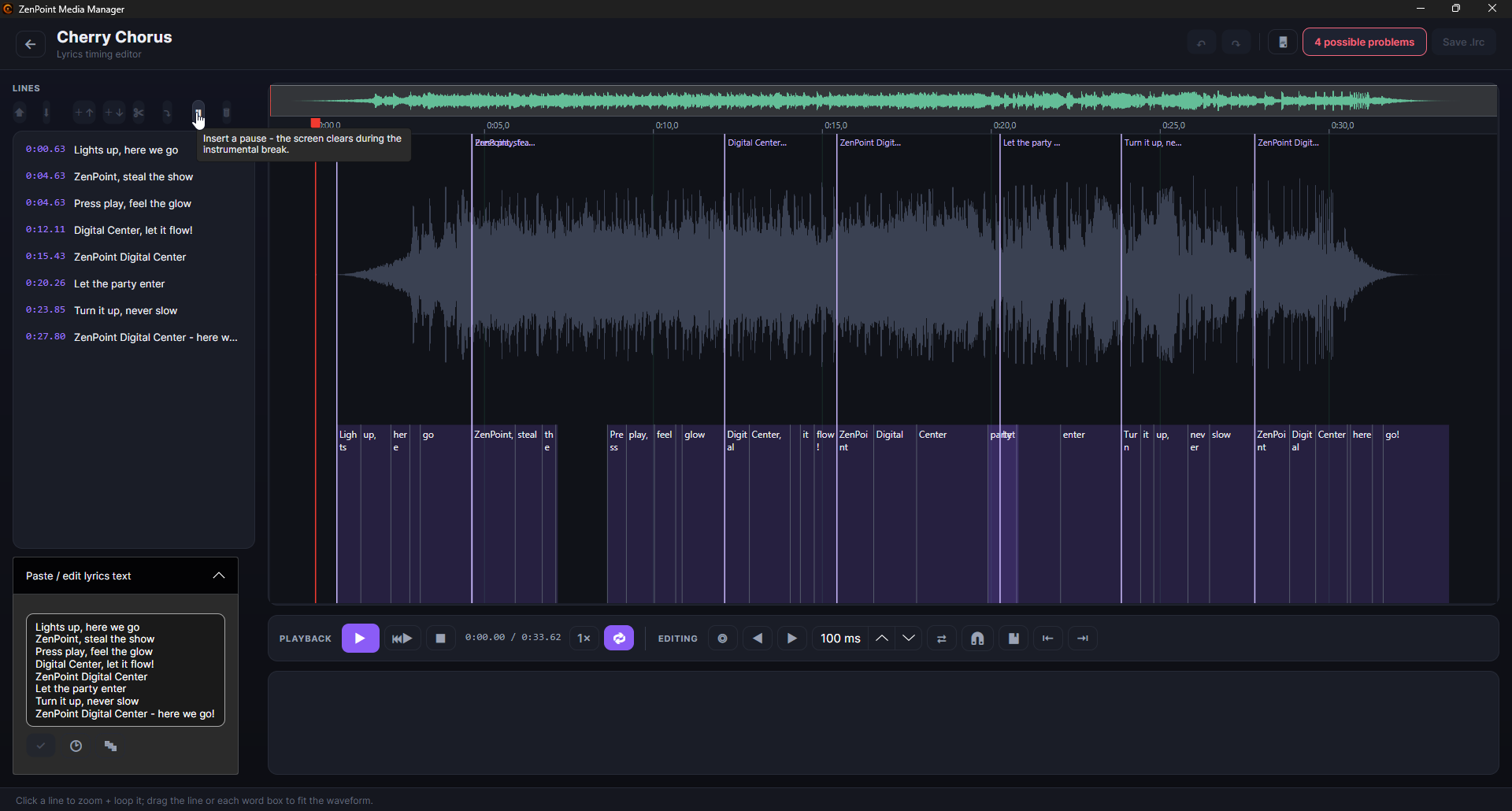
Lorsqu'une chanson comporte un long passage instrumental, vous voulez généralement que le grand écran devienne noir plutôt que de laisser la dernière ligne suspendue. Placez la tête de lecture là où l'interlude commence et appuyez sur Insérer une pause (le bouton ⏸). Cela dépose un marqueur vide dans la chanson, et à partir de ce point les paroles à l'écran restent vides jusqu'à la prochaine vraie ligne. La pause se comporte exactement comme n'importe quelle autre ligne - vous pouvez la déplacer, la supprimer ou l'annuler - et elle est conservée avec la chanson pour fonctionner de la même façon sur le grand écran.
Renommer et supprimer des fichiers
Vous pouvez aussi ranger les fichiers eux-mêmes d'ici. Faites un clic droit sur un élément pour le renommer ou le supprimer. Le programme veille à garder ensemble tout ce qui va de pair - quand vous renommez ou retirez une chanson, ses paroles, sa synchronisation, sa pochette et son instrumental se déplacent ou partent avec elle, tandis que les pochettes valables pour tout un dossier et partagées par de nombreux éléments sont laissées tranquilles. La suppression demande toujours d'abord une confirmation.
Vos dossiers
Les réglages du programme affichent les mêmes dossiers de contenu que ceux configurés dans Digital Center - musique, karaoké, clips musicaux, films et jeux - chacun sur son propre onglet. Les dossiers eux-mêmes se gèrent à un seul endroit, à savoir dans Digital Center sous Administration ; ici, dans ZenPoint Media Manager, ils ne s'affichent qu'en lecture, mais vous pouvez ouvrir un dossier directement dans l'explorateur de fichiers de Windows depuis là. Les réglages contiennent en outre la configuration en un clic des outils de karaoké, l'endroit où vous choisissez et téléchargez les machines de jeu dont l'arcade a besoin, les options de carte graphique ci-dessus, et un bouton Ouvrir le dossier de sauvegarde qui vous emmène aux copies que le programme conserve des détails, des paroles et des pochettes avant de les écraser. Pour tout comprendre du fonctionnement des dossiers, voir Vos bibliothèques média.
Une fois votre collection organisée, nommée et préparée, tout paraît à son avantage sur le grand écran - et vos soirées karaoké sont prêtes à démarrer.