
Chapitre 14
Maintenance et dépannage
Une machine Digital Center est conçue pour fonctionner sans surveillance pendant de longues périodes, mais un peu d'entretien régulier la garde en bonne santé : rester à jour, démarrer proprement quand la machine s'allume, et savoir où regarder quand quelque chose semble anormal. Ce chapitre couvre le côté opérations du quotidien - les mises à jour, le démarrage avec Windows, la vérification de l'état de la machine, les statistiques de lecture, et une liste pratique de solutions aux problèmes que vous êtes le plus susceptible de rencontrer.
Mises à jour du logiciel
Quand Digital Center est en ligne, il vérifie de lui-même - au démarrage et une fois par jour - si une version plus récente est disponible. Une mise à jour peut arriver à l'un de trois niveaux, selon son importance.
- Forcée. Pour une mise à jour critique, un message plein écran impossible à fermer apparaît et la mise à jour s'installe aussitôt. Tout le monde le voit, et il n'y a rien à décider - le programme se met à jour et redémarre.
- Normale. Pour une mise à jour ordinaire, seul l'administrateur est prévenu. Vous voyez un message indiquant qu'une nouvelle version est prête, avec un résumé de son contenu, et deux boutons : Installer la mise à jour la télécharge et l'installe tout de suite, en redémarrant une fois terminé ; Plus tard écarte le message pour qu'il revienne une autre fois. Les invités ordinaires ne voient jamais cela.
- Silencieuse. Pour une mise à jour de faible priorité, il n'y a aucun message. Elle attend simplement en silence jusqu'à ce que vous alliez l'installer vous-même sous Administration → Mises à jour.
Suivez le téléchargement - et ne perdez jamais votre place
Pendant qu'une mise à jour se télécharge, vous pouvez suivre où elle en est - les mégaoctets récupérés et une barre de progression. Si la connexion se coupe en cours de téléchargement, il reprend là où il s'était arrêté la fois suivante, au lieu de recommencer tout le téléchargement, de sorte que même une grande mise à jour aboutit sur une connexion instable.
Si la machine s'arrête avant d'installer
Juste avant que la nouvelle version soit installée, le programme effectue un dernier contrôle de sécurité. S'il échoue, rien n'est installé et la machine continue avec la version qu'elle a déjà - rien n'est perdu. Elle ne réessaie pas d'elle-même : lors d'une mise à jour obligatoire, elle affiche calmement La mise à jour est en attente avec un bouton Réessayer, et Administration → Mises à jour explique en termes simples ce qui s'est passé, avec le même bouton. Quand une version plus récente sort, l'attente disparaît d'elle-même.
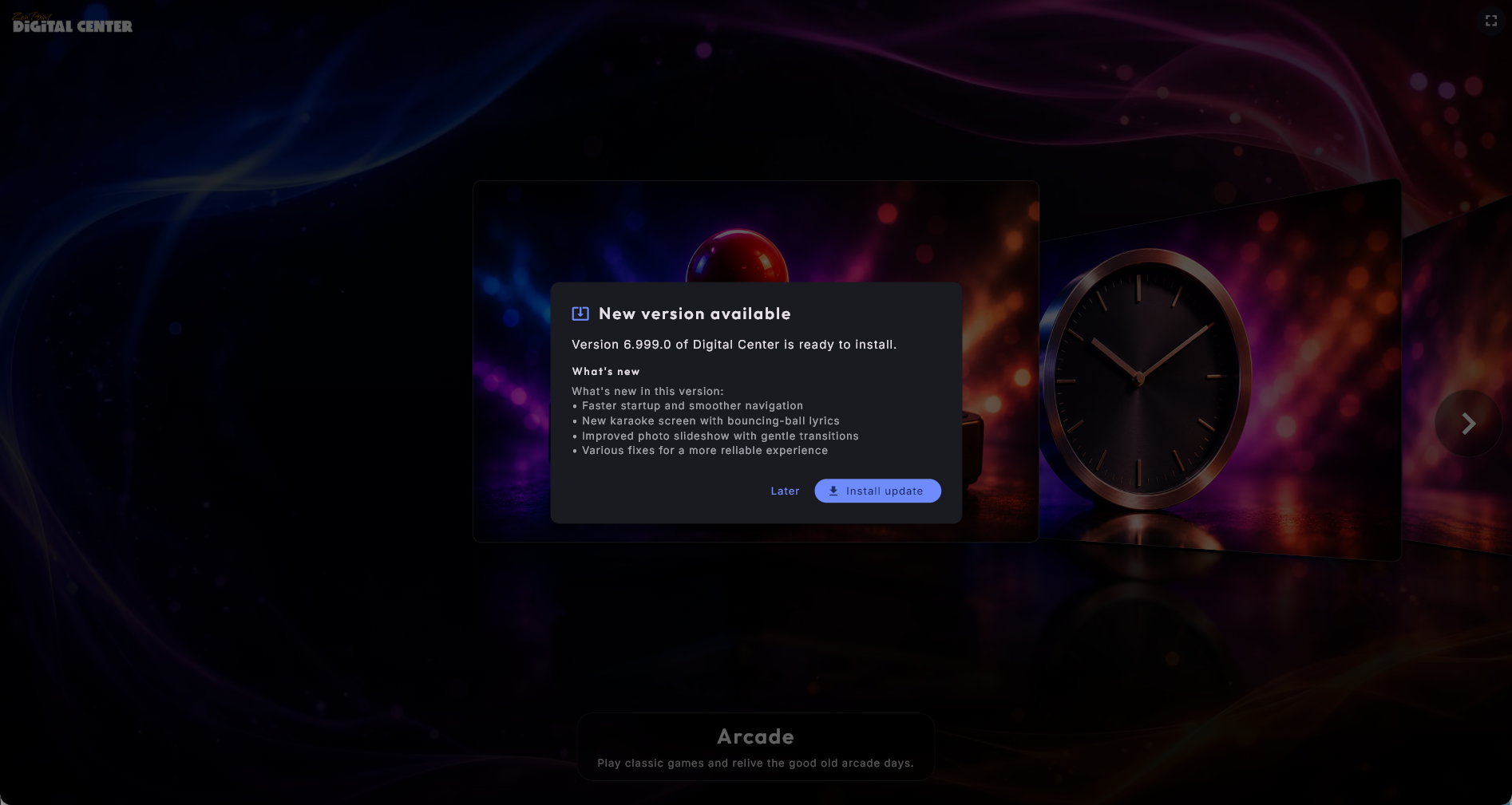
La page Mises à jour
Sous Administration → Mises à jour, vous pouvez rechercher et installer des mises à jour vous-même à tout moment, sans attendre d'être prévenu. La page affiche la version actuelle et, quand une est disponible, la nouvelle version ainsi que ses notes de version. Deux boutons la pilotent : Vérifier maintenant cherche une version plus récente, et Installer la mise à jour la télécharge et l'installe - le programme redémarre de lui-même une fois terminé.
Vous pouvez quitter la page pendant le téléchargement. Appuyez sur Installer la mise à jour et allez ailleurs : le téléchargement se poursuit en arrière-plan ; revenez, et la barre de progression est de nouveau là. Une fois la mise à jour téléchargée, Installer la mise à jour est prêt - appuyez dessus et elle s'installe aussitôt, sans être récupérée une nouvelle fois. Vérifier maintenant peut toujours être utilisé. Une mise à jour téléchargée est aussi retenue si le programme redémarre entre-temps.
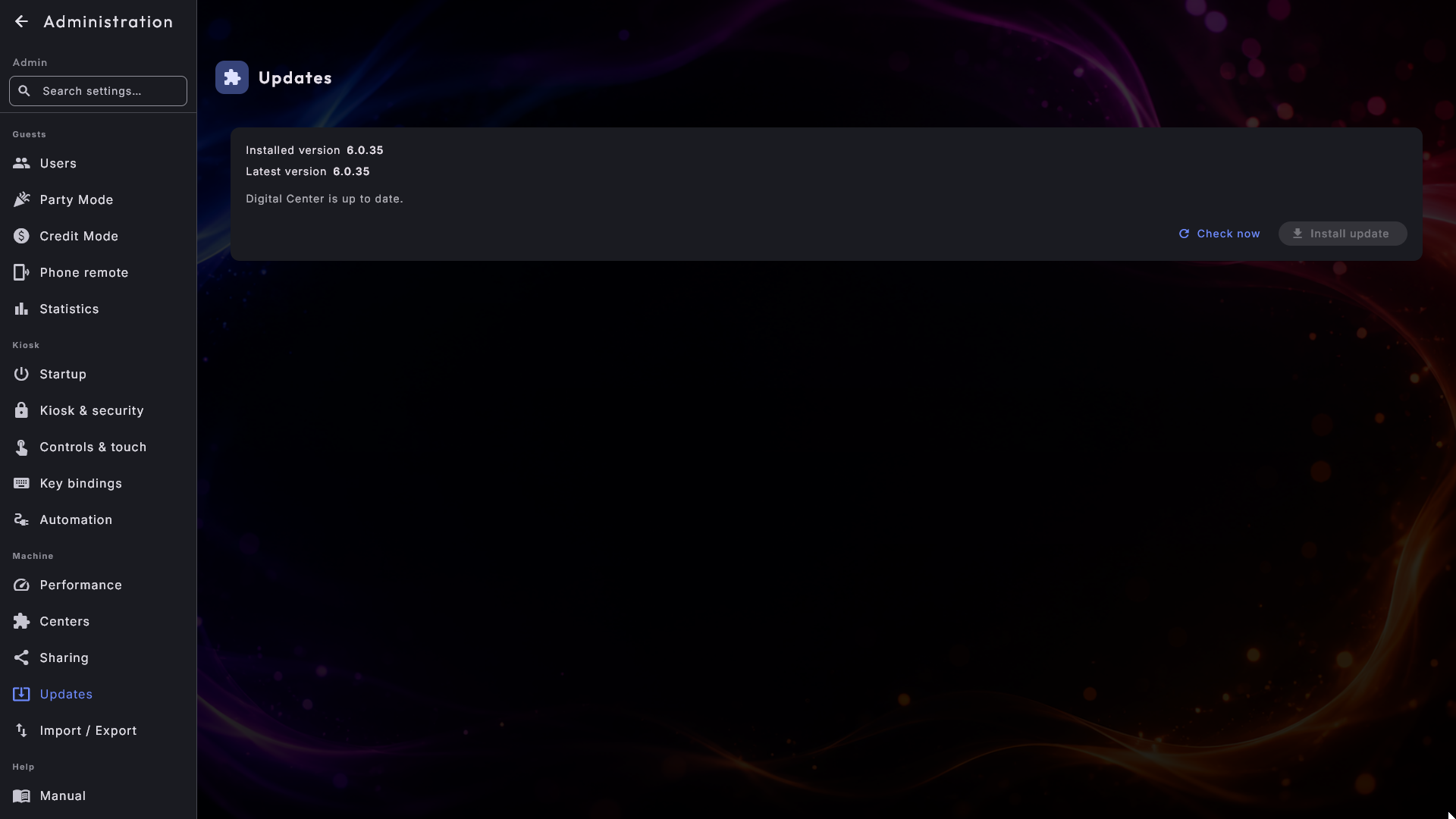
Les mises à jour conservent votre configuration
Une mise à jour ne touche jamais à vos propres réglages, listes de lecture ou médias - elle ne remplace que le programme lui-même. Après le redémarrage, tout est exactement comme vous l'aviez laissé.
Une version à la fois, dans votre langue
Si une machine est restée éteinte un certain temps, elle peut avoir plusieurs versions de retard. Le message énumère alors chaque version séparément, la plus récente en haut, et vous dépliez celle que vous voulez lire, au lieu d'un long bloc de texte avec les numéros de version noyés dedans. Chaque jeu de notes est affiché dans votre propre langue, les notes défilent d'elles-mêmes si elles sont longues, et Plus tard et Installer la mise à jour restent en bas, à portée.
Un téléchargement endommagé est repéré avant d'être utilisé
Un téléchargement peut arriver endommagé sans que rien ne paraisse anormal. Le fichier est désormais mesuré et vérifié par rapport à la version elle-même avant même d'être utilisé. S'il ne correspond pas, il est supprimé et l'on vous dit clairement que la mise à jour est arrivée endommagée, de sorte qu'un nouvel appui sur le bouton lance un téléchargement propre au lieu d'installer quelque chose de cassé.
Sauvegarder et déplacer votre configuration
Sous Administration → Import / Export, vous pouvez enregistrer toute votre configuration dans un seul fichier - et la recharger plus tard, ou sur une autre machine. C'est le moyen le plus rapide de conserver une copie de sécurité, ou de configurer une deuxième machine exactement comme la première sans refaire tous les réglages.
- Exporter la configuration écrit un seul fichier avec vos réglages, listes de lecture, thèmes, lieux enregistrés et favoris, votre historique de lecture (les listes Populaire, Récemment jouées et Les plus jouées, et ce qui a été écouté dans Radio et YouTube), vos Favoris de Musique, Clips musicaux, Karaoké, Films et Arcade, vos parties enregistrées dans Arcade (meilleurs scores compris), les programmes externes et l'apparence actuelle. Votre licence et vos fichiers multimédias ne sont pas inclus - uniquement la configuration. Les jeux eux-mêmes ne suivent pas non plus, seulement l'endroit où vous en étiez.
- Importer une configuration remplace la configuration de cette machine par le contenu d'un fichier que vous avez exporté auparavant. Il vous demande d'abord de confirmer, car la configuration actuelle est remplacée et ne peut pas être récupérée - exportez donc cette machine d'abord si vous voulez conserver ce qui s'y trouve. Une fois l'import terminé, Digital Center doit redémarrer pour que la configuration restaurée prenne effet : appuyez sur Redémarrer maintenant sur la page, et il se ferme puis redémarre pour vous. (Sur une machine où Digital Center n'est pas installé de la manière habituelle, une ligne vous indique de le fermer et de le relancer vous-même.)
Les photos du Photo Booth ne suivent que si vous le demandez
Les photos du Photo Booth prises par les invités peuvent occuper beaucoup de place, elles ne sont donc incluses que si vous cochez Inclure les photos du Photo Booth juste au-dessus du bouton d'export. La case est décochée chaque fois que vous ouvrez la page. Cochez-la si les photos doivent aussi aller sur une nouvelle machine - et attendez-vous à un gros fichier et à un export qui prend un moment. À l'import, les photos sont remises dans le dossier du Photo Booth ; les photos déjà présentes sur la machine restent en place.
Une sauvegarde n'est pas un déplacement de licence
Import / Export emporte vos réglages, pas votre licence. Déplacer la licence elle-même vers un autre ordinateur est une étape distincte que vous effectuez sur le site web - voir Passer à un nouvel ordinateur dans Installation, licence et activation.
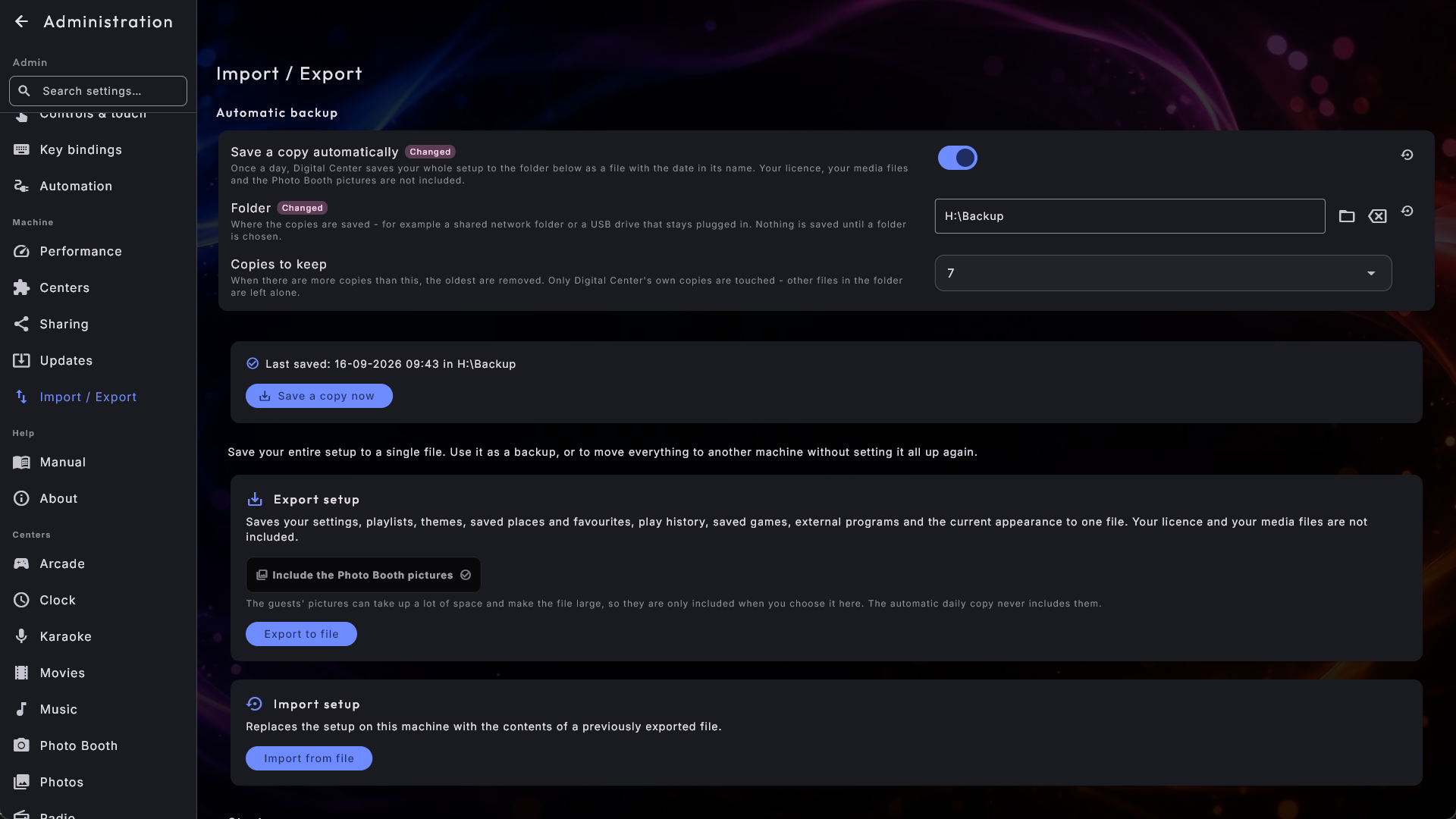
Sauvegarde automatique
En haut de la page, sous Sauvegarde automatique, vous pouvez laisser Digital Center enregistrer lui-même une copie de toute votre configuration - une fois par jour, sans que vous ayez à y penser. C'est le même fichier que celui que crée Exporter vers un fichier, simplement enregistré automatiquement :
- 1
Activez-la
Activez Enregistrer une copie automatiquement.
- 2
Choisissez un dossier
Choisissez un Dossier avec le bouton à côté du champ - par exemple un dossier partagé sur le réseau, ou une clé USB qui reste branchée sur la machine. Rien n'est enregistré tant qu'aucun dossier n'est choisi.
- 3
Choisissez combien en garder
Choisissez le nombre de Copies à conserver (3, 7, 14 ou 30). Au-delà, les plus anciennes sont supprimées automatiquement. Digital Center ne touche qu'à ses propres copies - les autres fichiers du dossier, y compris ceux que vous avez exportés vous-même, sont laissés tranquilles.
Chaque copie porte la date et l'heure dans son nom, pour que vous voyiez toujours de quand elle date. Si la machine a été éteinte, la copie suivante n'est enregistrée qu'une fois qu'un jour s'est écoulé depuis la précédente, pour que vous n'obteniez pas une nouvelle copie à chaque allumage.
Sous les champs, une ligne vous indique où en sont les choses :
- Dernière copie : avec la date, l'heure et le dossier - tout est comme il faut.
- Pas encore enregistrée - le dossier est choisi, mais la première copie n'a pas encore été faite.
- Enregistrement impossible : le dossier est inaccessible - généralement parce que le lecteur réseau est éteint ou que la clé USB a été retirée. Digital Center réessaie de lui-même ; il vous suffit de faire en sorte que le dossier soit de nouveau là.
Si l'interrupteur est désactivé alors qu'un dossier est toujours choisi, la ligne le dit aussi : une copie n'est alors enregistrée que lorsque vous appuyez vous-même sur Enregistrer une copie maintenant. Vous pouvez utiliser ce bouton dès qu'un dossier est choisi - par exemple juste avant d'apporter des changements importants.
Ce que la copie automatique laisse de côté
La copie automatique contient la même chose qu'un export et laisse de côté la même chose : votre licence et vos fichiers multimédias ne sont pas inclus. Les photos du Photo Booth ne sont jamais incluses dans la copie automatique non plus - vous ne pouvez les emporter qu'avec un export.
Repartir de zéro
En bas de la page, vous pouvez remettre la machine dans l'état où elle était juste après l'installation. Il y a deux boutons, et ils ne font pas la même chose :
- Réinitialiser les réglages - lorsque la configuration est devenue confuse, ou que vous voulez simplement recommencer. Tous les réglages, listes de lecture et thèmes que vous avez créés vous-même sont supprimés, et la machine démarre comme lorsqu'elle était neuve : la musique de démonstration et les listes de lecture fournies avec Digital Center sont de retour, et la langue suit celle de l'ordinateur. Vos favoris, votre historique, vos parties enregistrées et les photos du Photo Booth restent - seule la configuration est remise à zéro.
- Tout réinitialiser - lorsque la machine part vers un nouveau lieu ou un nouveau client. Tout ce qui précède, et en plus ce que les invités ont laissé derrière eux : favoris, historique, lieux enregistrés, parties enregistrées dans Arcade, les photos du Photo Booth, les programmes externes que vous avez ajoutés et les statistiques. Ce bouton n'est proposé que sur un Digital Center correctement installé.
Une copie est toujours enregistrée d'abord. Quand vous appuyez sur l'un des deux boutons, on vous demande d'abord où enregistrer la copie - par exemple sur une clé USB - puis si vous êtes sûr. Ce qui va disparaître est indiqué dans la question, pour que vous voyiez à quoi vous dites oui. Rien du tout n'est supprimé tant que la copie n'a pas été enregistrée : si la copie ne peut pas être enregistrée, rien n'est réinitialisé. Ensuite, le chemin de la copie s'affiche à l'écran - gardez-le, car c'est le chemin du retour. Si vous changez d'avis, récupérez-la avec Importer depuis un fichier juste au-dessus.
Tout réinitialiser crée une grosse copie
Avec Tout réinitialiser, les photos du Photo Booth vont dans la copie - il le faut, puisqu'elles sont supprimées. Attendez-vous à un gros fichier et à une copie qui prend un moment.
Jamais touchés :
- Votre licence. La machine n'a pas besoin d'être réactivée ensuite.
- Vos fichiers multimédias - musique, films, vidéos, chansons de karaoké, photos, jeux et les machines de jeu que vous avez téléchargées. Une réinitialisation ne touche jamais à votre collection.
- Les motifs, décorations et modèles de collage du Photo Booth fournis avec Digital Center.
Une fois la réinitialisation terminée, Digital Center doit redémarrer. Appuyez sur Redémarrer maintenant sur la page, et il se ferme puis redémarre pour vous. (Sur une machine où Digital Center n'est pas installé de la manière habituelle, une ligne vous indique de le fermer et de le relancer vous-même.) Au démarrage suivant, c'est comme la toute première fois - vous êtes aussi guidé de nouveau par le guide de configuration.
À côté du bouton se trouve le reçu de la réinitialisation, et la page défile d'elle-même jusqu'à lui pour que vous ne puissiez pas le manquer. Lisez-le : il vous indique où la copie de votre ancienne configuration a été enregistrée, et cette copie est le seul chemin du retour.
Démarrer avec Windows
Sur un kiosque qui doit simplement être prêt dès que la machine est allumée, laissez Digital Center démarrer de lui-même quand vous vous connectez à Windows.
- 1
Ouvrez le réglage
Allez dans Administration → Démarrage et trouvez Démarrer Digital Center automatiquement au démarrage de Windows dans la section Démarrage de Windows tout en haut.
- 2
Activez-le
Activez-le. Désormais, Digital Center s'ouvre de lui-même chaque fois que vous vous connectez à Windows. Désactivez-le à nouveau pour démarrer le programme manuellement.
Uniquement sur une copie installée
Cette option est disponible sur un Digital Center correctement installé. Elle est désactivée par défaut.
Vérifier l'état de la machine
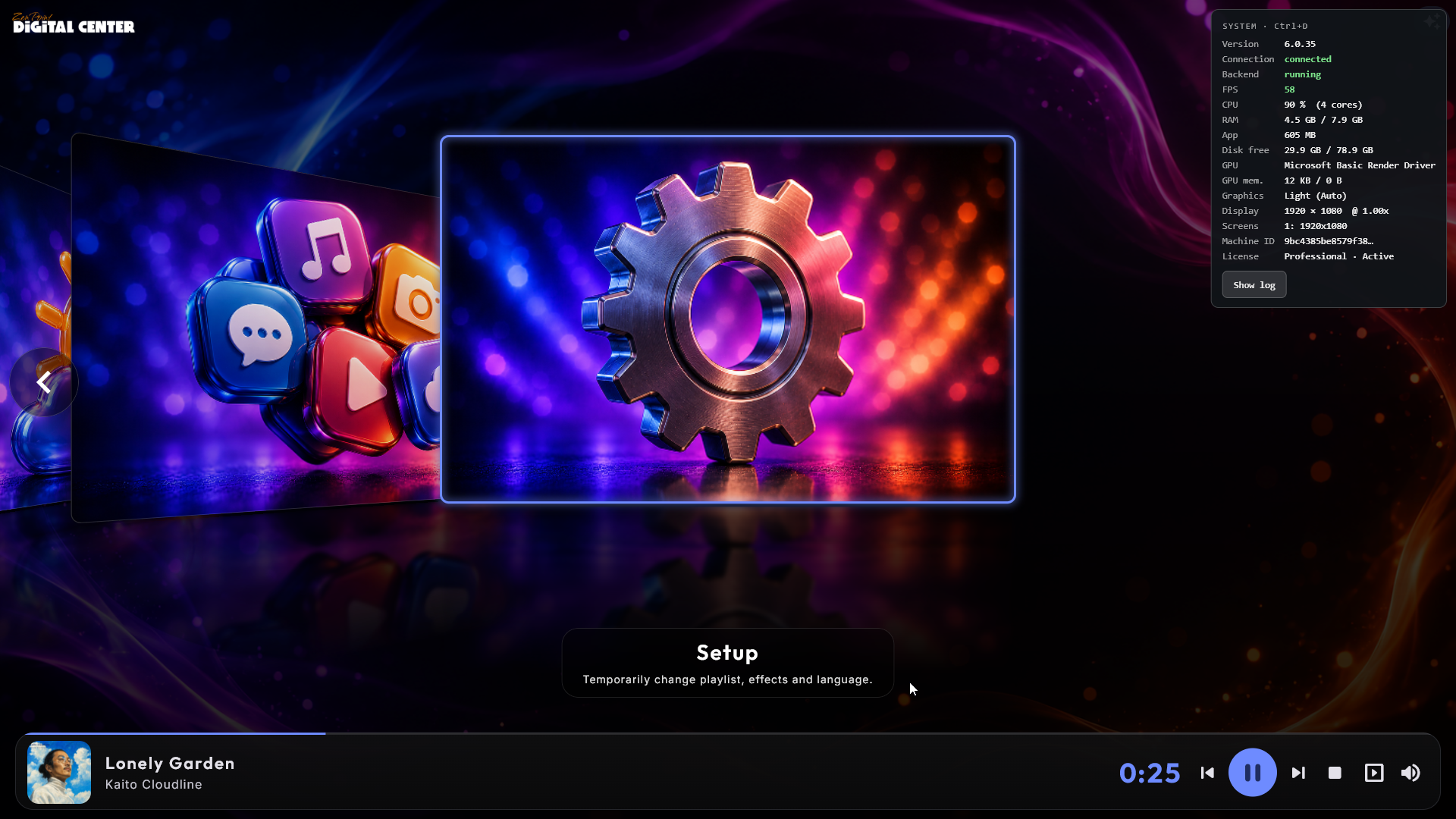
Si Digital Center vous semble un jour lent, vous pouvez faire apparaître un petit panneau d'information qui vous indique, en chiffres simples, comment la machine s'en sort en ce moment.
Appuyez sur Ctrl + D pour afficher le panneau dans un coin de l'écran. Il indique :
- Quelle version de Digital Center est en cours d'exécution. Elle se trouve tout en haut, avant le moindre chiffre, afin que vous - ou la personne qui vous aide - puissiez voir d'un coup d'œil sur quelle version vous êtes. Elle accompagne aussi automatiquement le journal (voir ci-dessous), personne n'a donc besoin de la demander.
- Si le programme peut joindre son propre service d'arrière-plan, et si ce service est en cours d'exécution du tout - ce qui distingue « il ne tourne pas » de « il tourne mais ne peut pas être joint ».
- La fluidité de l'image (images par seconde).
- La part du processeur utilisée.
- La quantité de mémoire utilisée, et la part qu'en occupe Digital Center lui-même.
- L'espace disque libre.
- La carte graphique utilisée, et la quantité de mémoire graphique occupée.
- L'écran sur lequel le programme dessine.
Appuyez de nouveau sur Ctrl + D pour le fermer. Le panneau ne gêne pas - vous pouvez cliquer et toucher normalement pendant qu'il est ouvert. Si les chiffres tournent près de leur limite, c'est un fort indice que la machine manque de ressources pour ce que vous lui demandez. Vous pouvez déplacer ce raccourci sur une autre touche sous Administration → Raccourcis clavier.
Envoyez le journal au support en deux touches
Le panneau porte un bouton Afficher le journal. Il rassemble le journal du jour dans un cadre que vous pouvez lire à l'écran, avec un bouton Copier à côté - vous pouvez donc coller le tout dans un e-mail sans partir à la chasse aux fichiers. La copie commence par le même instantané que celui affiché par le panneau (version, connexion, service d'arrière-plan, processeur, mémoire, carte graphique et écran), le support l'obtient donc gratuitement. Le journal est lu directement sur le disque, ce qui veut dire qu'Afficher le journal fonctionne encore sur une machine dont le service d'arrière-plan est arrêté - précisément quand vous en avez le plus besoin.
À propos de cette machine
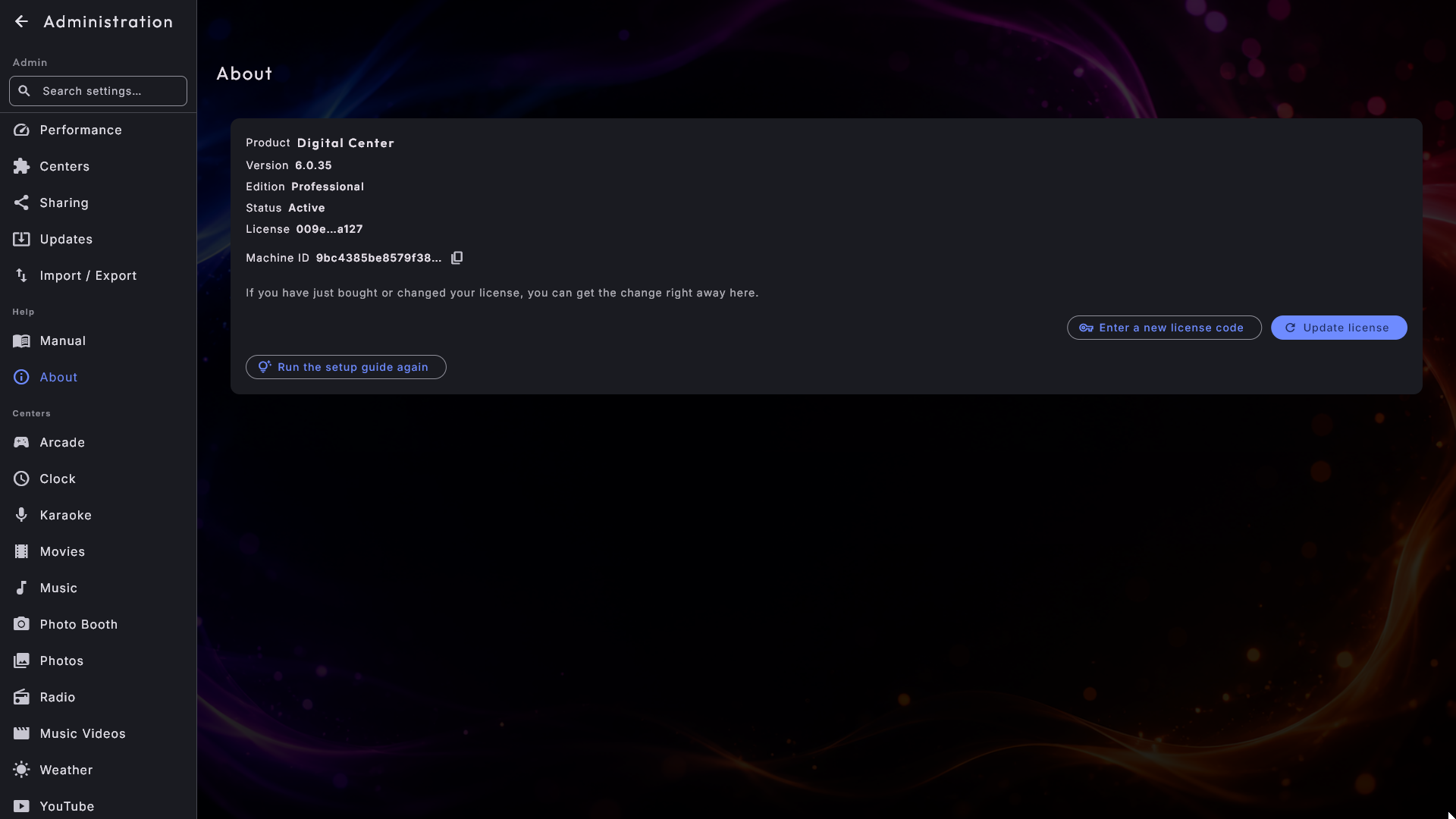
Administration → À propos répond en une page courte aux questions que le support va vous poser :
- Produit et Version - ce qui tourne sur cette machine.
- Édition et État - pour quelle édition vaut la licence (Room, Home ou Professional), et si elle est active, une version de démonstration ou quelque chose qui n'a pas pu être confirmé.
- Licence - avec laquelle de vos licences cette machine fonctionne, abrégée aux premiers et derniers caractères. Cela suffit à distinguer vos propres licences et c'est assez court pour qu'une photo de l'écran ne révèle rien.
- ID machine - l'identification propre de la machine. Si vous en avez plusieurs, c'est elle qui dit au support de laquelle provient un journal. Un petit bouton de copie met la valeur entière dans le presse-papiers, même si l'écran en affiche une version abrégée.
La page porte en outre Mettre à jour la licence. Si vous venez d'acheter une licence ou de passer à une édition supérieure, appuyez dessus et le changement prend effet tout de suite au lieu d'attendre la vérification nocturne. Fermez ensuite Administration et rouvrez-la, afin que d'éventuels nouveaux menus apparaissent.
Vous avez acheté une autre licence pour la machine - par exemple Home pour un écran qui fonctionne en Room, ou Professional au lieu de Home ? Appuyez sur Saisir un nouveau code de licence. Vous obtenez la même fenêtre que lorsqu'une licence est activée pour la première fois : tapez ou collez le code (ou choisissez le fichier de licence) et appuyez sur Activer. La fenêtre indique que le nouveau code remplace la licence actuelle, et quelle édition la machine a en ce moment. Vos réglages et votre contenu restent tels quels. Une fois le code accepté, la page indique l'édition que la machine utilise désormais ; la page d'accueil et les centres changent aussitôt, tandis que le menu de l'Administration suit la prochaine fois que vous l'ouvrez. Saisir la licence que la machine a déjà ne change rien, et si un code ne peut pas être utilisé, la fenêtre indique pourquoi. Le bouton est aussi présent pendant une démo. Voir aussi Installation, licence et activation.
Si la machine atteint bien Internet mais que le renouvellement est refusé - par exemple parce que l'abonnement a pris fin, ou que la licence a été désactivée -, la page indique ce qui s'est passé et ce qu'il faut faire (renouveler l'abonnement sur zenpoint.org, ou contacter le support ZenPoint). Juste en dessous, elle affiche la date jusqu'à laquelle la licence continue de fonctionner, et à l'approche de cette date, un petit rappel apparaît aussi en haut de l'écran. Si l'horloge de la machine n'est pas à l'heure, la page le dit aussi : réglez la date et l'heure dans Windows, et la licence fonctionne de nouveau.
Avec Relancer le guide de configuration, le court guide de configuration du tout premier démarrage revient, pour que vous puissiez le parcourir encore une fois.
L'ID machine figure aussi sur l'écran de blocage
Le même ID machine apparaît en bas du message que vous recevez si la licence venait à bloquer la machine. Administration ne peut alors pas être ouvert : sans lui, il n'y aurait aucun moyen de nous dire quelle machine est bloquée.
Statistiques de lecture
Si vous voulez suivre ce qui est lu, vous pouvez activer les statistiques de lecture sous Administration → Statistiques. Elles sont désactivées par défaut, et rien n'est stocké tant que vous ne les activez pas.
Une fois activées, chaque fois qu'un morceau de musique, une vidéo, une chanson de karaoké ou un film commence à jouer, cela est enregistré dans un historique. Sur la même page, vous pouvez ensuite consulter, pour le jour de votre choix :
- Le nombre de lectures ce jour-là.
- Lectures par heure - un graphique des moments les plus chargés.
- Lectures par centre média - combien provenaient de la musique, de la vidéo, du karaoké et du film.
- Les plus lus - les titres joués le plus souvent.
- Toutes les lectures - une liste complète avec l'heure, le titre, l'artiste, le centre et la liste de lecture de chacune.
Les jours passés sont conservés
Les statistiques ne sont recueillies que tant que l'interrupteur est activé, mais les jours passés restent disponibles à consulter même si vous désactivez de nouveau la collecte plus tard.
Dépannage
Voici les problèmes que vous êtes le plus susceptible de rencontrer, et quoi faire à leur sujet.
Les pochettes ou les images ne se chargent pas
Vérifiez que vous avez ajouté les bons dossiers sous les réglages de ce centre. Chaque centre détecte de lui-même les fichiers nouveaux, modifiés et supprimés et tient la bibliothèque à jour - vous n'avez rien à faire. Si les médias se trouvent sur un lecteur réseau, il peut falloir quelques minutes pour que les changements apparaissent.
La bibliothèque est lente à apparaître la première fois
La première fois qu'un centre ouvre une grande bibliothèque, il parcourt tous les fichiers. Pendant ce temps, le centre affiche une barre de progression indiquant combien de fichiers ont été traités (« N / M ») - attendez simplement qu'elle se termine. Après cela, la bibliothèque est mémorisée et s'affiche instantanément la fois suivante ; seuls les fichiers nouveaux ou modifiés sont réexaminés. Cela fonctionne de la même façon dans Musique, Clips musicaux, Karaoké, Films et Arcade.
Un court message indique que quelque chose ne fonctionne pas pour le moment
Si une station de radio, un jeu, la caméra du Photo Booth, la météo ou un autre centre ne peut pas faire ce que vous demandez, Digital Center affiche un court message calme sur ce qui s'est passé - par exemple que la station ne répond pas pour le moment, ou que quelque chose est introuvable. Réessayez dans un instant, ou choisissez autre chose. L'explication technique est conservée discrètement en arrière-plan, pour que le support puisse la voir si vous nous contactez.
Le kiosque s'est fermé tout seul et est revenu
Si Digital Center se ferme un jour de manière inattendue, il redémarre de lui-même, pour que l'écran ne reste pas vide. S'il continue d'échouer juste après le démarrage, il revient en mode sans échec pour cette session : les pages de pochettes utilisent l'effet simple Grille, aucun arrière-plan vidéo ne joue, et l'affichage graphique tourne dans le mode plus léger. Vos propres réglages ne sont pas modifiés - le prochain démarrage ordinaire (par exemple la prochaine fois que la machine est allumée) est de nouveau normal. Tant que le mode sans échec est actif, le panneau Ctrl + D l'affiche sur sa propre ligne. Si cela arrive plus d'une fois, envoyez le journal au support (voir Vérifier l'état de la machine ci-dessus).
L'application semble lente
Appuyez sur Ctrl + D pour voir si la machine manque de ressources (voir Vérifier l'état de la machine ci-dessus). Ensuite, sous Administration → Performances, réglez le Mode graphique sur Léger : les arrière-plans animés sont laissés de côté et les pochettes sont affichées dans une résolution un peu plus basse, ce qui suffit généralement sur une machine modeste. Les effets de la page d'accueil restent tels quels : vous pouvez donc aussi désactiver les Images de carrousel nettes sur la même page, ou choisir un effet d'écran d'accueil plus léger comme Grille, Poussée ou Fondu, pour alléger la charge sur la page d'accueil.
La liste de lecture est terminée - les chansons ont-elles disparu ?
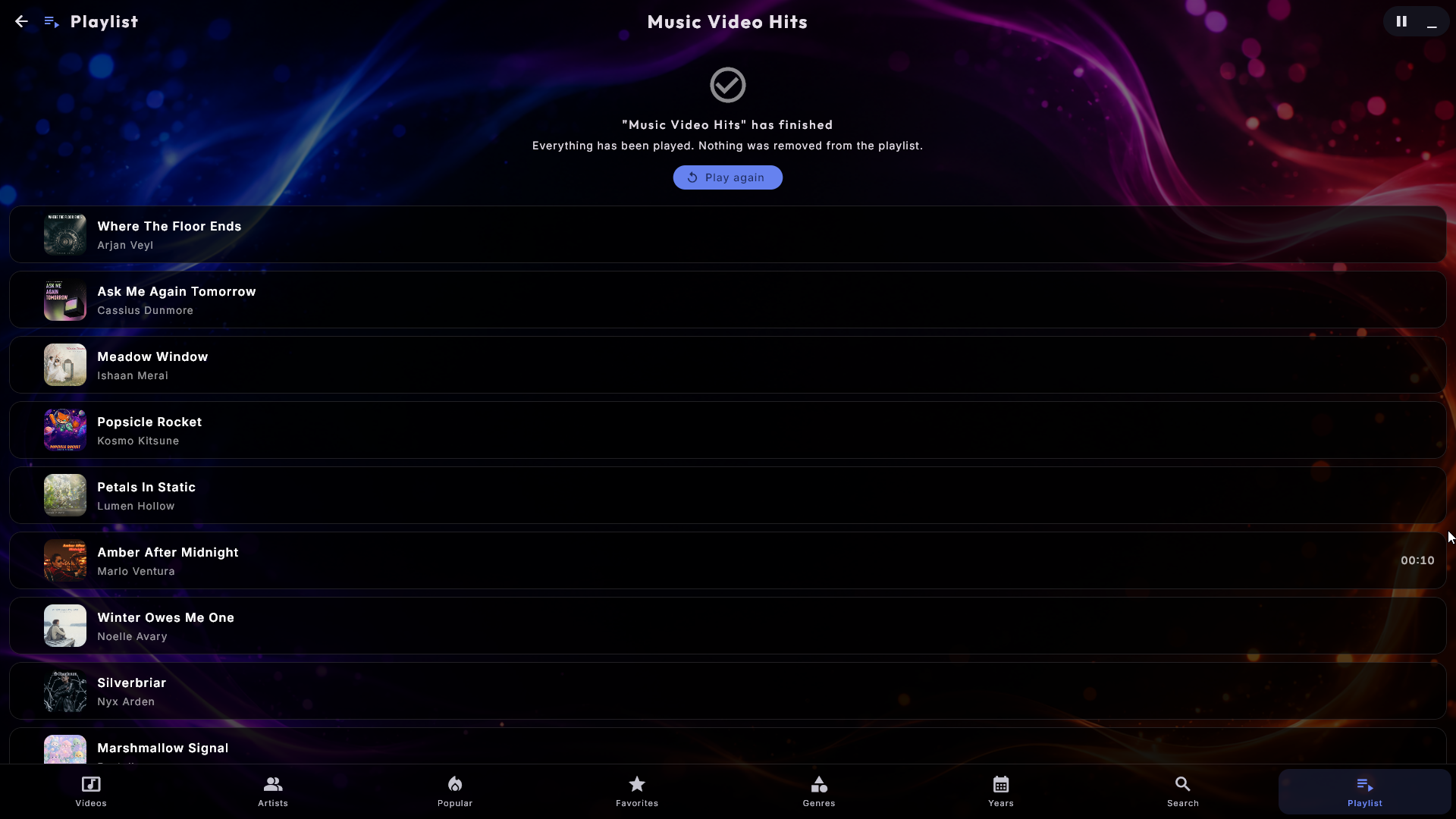
Non. Quand une liste de lecture sans Répéter a joué sa dernière chanson, la page Liste de lecture du centre indique que la liste est terminée, et toutes les chansons enregistrées sont toujours listées en dessous. Appuyez sur Rejouer pour relancer la liste depuis la première chanson. Le bouton n'est pas affiché aux invités en Mode Soirée si la liste ne les autorise pas à lancer la lecture, et jamais sur une liste qui demande un paiement. Si la page indique plutôt que la liste est vide, elle n'a vraiment aucune chanson.
La musique s'arrête quand la file d'attente est vide
Activez Toujours en lecture sur votre liste de lecture sous Administration → Listes de lecture, et choisissez une source de secours.
Les invités attendent trop longtemps leur chanson
Avec Toujours en lecture activé, la chanson tirée automatiquement se lit normalement jusqu'au bout avant que le choix de l'invité ne commence. Activez La chanson d'un invité démarre tout de suite sous Administration → Listes de lecture, et la chanson de l'invité prend le relais immédiatement.
Un film joue le son mais n'affiche aucune image
Très rarement, un film joue son son alors que l'écran reste noir. Digital Center le remarque, laisse le film tourner et affiche à l'écran un message calme au lieu de montrer simplement du noir, afin que vous sachiez que le problème vient du fichier et non de la machine. Essayez un autre film : si celui-là fonctionne, le premier fichier est un fichier que Windows ne sait pas afficher, et le réenregistrer dans un format ordinaire résout le problème.
YouTube demande « êtes-vous un robot »
Si YouTube commence à demander de confirmer que vous n'êtes pas un robot et que les vidéos ne se lisent pas, donnez à Digital Center une connexion. Quand Firefox est installé, c'est en un clic :
- 1
Ouvrir YouTube dans Firefox
Allez dans Administration → YouTube et appuyez sur Ouvrir YouTube dans Firefox.
- 2
Connectez-vous
Connectez-vous à YouTube dans la fenêtre Firefox qui s'ouvre.
- 3
Importez la connexion
Revenez à Digital Center et appuyez sur Importer la connexion depuis Firefox. C'est tout - la connexion est désormais en place.
Utiliser un autre navigateur
Si vous n'utilisez pas Firefox, vous pouvez quand même vous connecter - pointez Digital Center vers un fichier de connexion enregistré depuis votre navigateur au lieu du flux Firefox en un clic.
Utilisez un compte séparé
Préférez un compte séparé (pas votre compte privé), car dans de rares cas un compte utilisé automatiquement de cette façon peut être bloqué. Une connexion ne dure pas éternellement non plus - si les vidéos cessent de se lire un jour, réimportez simplement la connexion.
Invites de licence ou de renouvellement
Une machine activée renouvelle discrètement sa licence en arrière-plan, tant qu'elle peut accéder à Internet de temps en temps.
- « Connectez-vous à Internet pour renouveler la licence » : un rappel léger apparaît en haut si la machine a été hors ligne un moment et que la licence doit être renouvelée. Dès qu'elle est de nouveau en ligne, elle se règle toute seule.
- « Licence expirée » / « Licence requise » : si le renouvellement ne réussit pas à temps, ou que la machine n'a pas de licence valide, un écran vous demande de vous connecter à Internet ou d'activer une licence. Il disparaît de lui-même dès que la licence est de nouveau en règle. Si la machine vient de retrouver Internet, appuyez sur Mettre à jour la licence sur cet écran pour récupérer la licence tout de suite.
- « L'horloge de cette machine n'est pas à l'heure » : la licence est jugée d'après l'horloge de la machine elle-même, donc une horloge fausse peut arrêter une licence parfaitement valide. Réglez la date et l'heure dans Windows, et la licence fonctionne de nouveau.
- « La licence n'a pas pu être renouvelée » : la machine a atteint Internet, mais le renouvellement a été refusé. Administration → À propos vous dit pourquoi et quoi faire.
Pour une machine à poste fixe sans réseau stable - une salle de fête, par exemple - donnez-lui accès à Internet de temps en temps pour qu'elle puisse se renouveler en temps voulu. Tous les détails se trouvent dans Installation, licence et activation.
La licence a cessé de fonctionner après l'avoir configurée sur une autre machine
Une licence fonctionne sur un seul ordinateur à la fois. Si la même licence est activée sur une deuxième machine sans avoir été déplacée d'abord, le système peut la bloquer automatiquement - la protection qui empêche qu'une licence soit copiée sur de nombreuses machines. La machine se comporte alors comme si elle n'avait aucune licence valide.
Une fois qu'une licence est bloquée, vous ne pouvez pas la libérer vous-même : Déplacer dans Mes licences ne fonctionne plus sur elle. Contactez la personne qui a configuré votre Digital Center - une licence bloquée peut toujours être débloquée pour vous, et une fois que c'est fait, vous activez comme d'habitude l'ordinateur qui doit la garder avec votre fichier ou votre code de licence. Pour éviter cela la prochaine fois, déplacez toujours la licence d'abord : la procédure complète se trouve sous Passer à un nouvel ordinateur dans Installation, licence et activation.
Un écran « Aucune connexion » apparaît
Si l'application perd un instant le contact avec son propre service en arrière-plan, elle se met en pause et affiche un message plein écran Aucune connexion. Il n'y a rien à faire - il disparaît automatiquement dès que la connexion est rétablie, et reprend exactement là où il en était. Rien n'est perdu.
La page Écrans n'affiche aucun écran principal coché
Windows connaît chaque moniteur par une identité qui lui est propre, et cette identité change lorsque vous remplacez un moniteur, déplacez le câble sur un autre port, installez un nouveau pilote graphique - ou laissez simplement un écran éteint pendant le démarrage de la machine. L'écran principal que vous aviez enregistré ne peut alors plus être retrouvé, et rien n'est coché sur la page.
La page se rabat désormais d'elle-même : elle coche l'écran principal du système, ou le premier écran connecté, de sorte qu'il y a toujours un écran principal et que Digital Center continue de fonctionner normalement. Il vous suffit d'appuyer sur Appliquer pour enregistrer le nouveau choix.
L'écran de veille se déclenche sans cesse (ou jamais)
Après une période sans activité (2 minutes par défaut), un écran de veille plein
écran démarre et affiche ce qui joue. Touchez l'écran, bougez la souris, faites
défiler ou appuyez sur une touche pour le faire disparaître ; appuyez sur s pour
le lancer immédiatement. Pendant que vous jouez à un jeu d'arcade, l'écran de veille
n'apparaît jamais, de sorte qu'un jeu n'est jamais interrompu. Vous pouvez désactiver
entièrement l'écran de veille, ou en changer le délai, sous Administration →
Écran de veille. Voir aussi Réglages et administration.
Sortir d'un jeu ou du mode kiosque
- Quitter un jeu : appuyez sur Esc, ou bougez la souris/touchez l'écran pour faire apparaître le bouton Retour dans le coin supérieur gauche.
- Basculer entre le plein écran et une fenêtre : appuyez sur F12. En mode fenêtre, Digital Center se comporte comme une fenêtre de programme ordinaire que vous pouvez déplacer et redimensionner ; appuyez de nouveau sur F12 pour revenir au plein écran. Le mode fenêtre affiche aussi un bouton de retour au plein écran à l'écran, pour que vous puissiez revenir d'un clic ou d'une touche même sans clavier. F12 est votre sortie de secours - elle fonctionne même quand une boîte de dialogue est ouverte. Sur une machine verrouillée (Mode Soirée, ou une liste de lecture payante en cours), elle demande d'abord le mot de passe administrateur.
Je n'arrive pas à ouvrir les réglages (l'engrenage a disparu)
Le mode Soirée est probablement activé. Connectez-vous avec le mot de passe administrateur pour obtenir l'accès. Voir Mode Soirée.
Les sélecteurs et boîtes de dialogue intégrés semblent se cacher
Le système fonctionne au premier plan en plein écran, de sorte que toutes les fenêtres sont gardées à l'intérieur de l'application. Utilisez toujours les sélecteurs intégrés - aucune fenêtre Windows séparée ne surgira.
Toujours bloqué ?
Pour tout ce qui n'est pas couvert ici, contactez la personne qui a configuré votre Digital Center.