
Capítulo 15
Photo Booth
El Photo Booth convierte Digital Center en un auténtico fotomatón de fiesta: un invitado se coloca ante la webcam, elige cómo debe quedar la foto, posa mientras el fotomatón hace la cuenta atrás y se marcha con la imagen en el teléfono o en la mano. Este capítulo cubre las dos caras del asunto - lo que hace un invitado en el fotomatón y todo lo que tú, como administrador, configuras en la página Photo Booth de Administración.
La versión corta
El invitado elige un diseño y, si quiere, un motivo, un filtro de color y algunos adornos, y luego toca Tomar. El fotomatón hace la cuenta atrás, toma tantas fotos como necesite el diseño y compone la imagen final con tu título de evento y tu logotipo encima. El invitado puede escanear un código para llevársela al teléfono, o imprimirla. Tú decides cuánto de todo eso puede elegir el invitado.
Tomar una foto
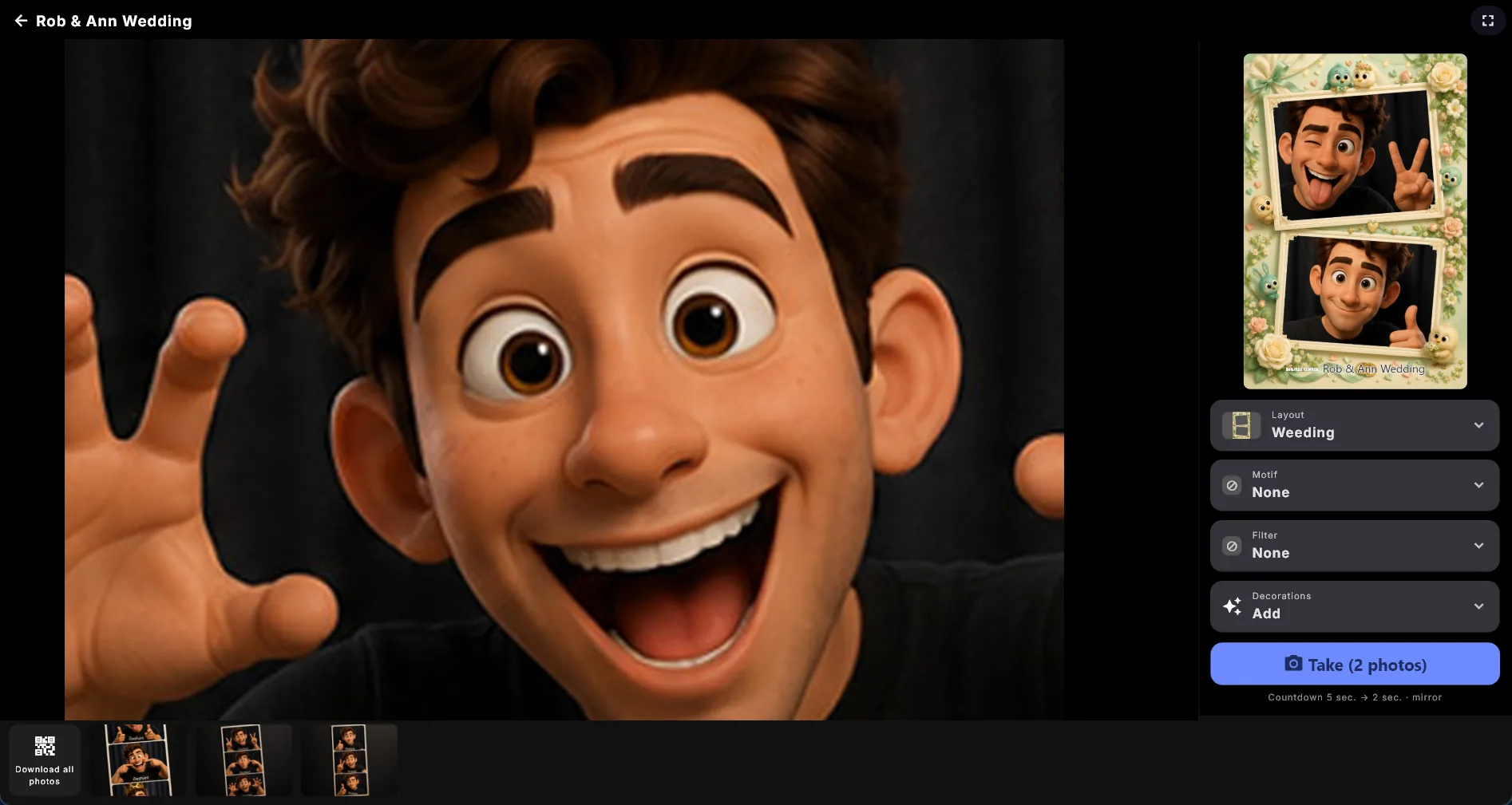
Todo lo que un invitado necesita está en una sola barra de control junto a la cámara - por el lado derecho en una pantalla ancha, a lo largo de la parte inferior en una pantalla alta. Así la cámara queda lo más grande posible, algo que importa cuando varias personas intentan caber en el encuadre.
La barra contiene tres cosas:
- Una vista previa de la foto terminada, actualizada en todo momento. Es la de verdad, compuesta exactamente igual que la imagen que se guardará, con tu título de evento y tu logotipo ya puestos - para que el invitado pueda ver cómo quedan juntos el diseño, el motivo, el filtro y sus adornos antes de tomar nada. A medida que se toman las fotos, los huecos vacíos se sustituyen por las fotos reales y se marca el siguiente hueco, para que todos vean dónde va la próxima toma.
- Las cuatro opciones: Diseño, Motivo, Filtro y Adornos. Puedes ocultar cualquiera de ellas (ver más abajo), y la fila desaparece por completo si las ocultas las cuatro.
- El botón Tomar. Dice Tomar, Tomar (3 fotos) o Capturar movimiento según el diseño, y nunca se puede ocultar ni plegar.
- 1
Elige cómo debe quedar la foto
Toca Diseño y elige uno. Si has añadido plantillas de collage propias, aparecen en la misma lista debajo de los diseños integrados, con sus propios nombres. Después añade un Motivo, un Filtro y los Adornos que quieras.
- 2
Toca Tomar y posa
El fotomatón hace la cuenta atrás en voz alta en la pantalla - cinco segundos por defecto - y toma la foto. Un diseño que necesita varias fotos vuelve a contar entre ellas, normalmente con una cuenta atrás más corta.
- 3
Recoge la foto
La foto terminada aparece con un botón Hecho, un botón Imprimir si has permitido la impresión, y un código para escanear si has permitido compartir. Toca Hecho y el fotomatón queda listo para el siguiente invitado.
Aprobar antes de guardar (desactivado por defecto) intercala un paso. Con esta opción activada, la foto terminada se muestra con dos botones grandes, Conservar y Repetir. Conservar la guarda como siempre; Repetir la descarta sin guardar nada y deja que el invitado lo intente de nuevo con el mismo diseño, el mismo motivo, el mismo filtro y los mismos adornos ya puestos. Con la opción desactivada, la foto se guarda automáticamente. Si el guardado falla por un momento, el fotomatón se queda con la foto y vuelve a intentarlo por sí solo, así que la foto de un invitado no se pierde por un pequeño tropiezo.
Cuando nadie usa el fotomatón
Tras un rato sin que nadie lo use, el fotomatón muestra una pantalla de bienvenida que invita al siguiente invitado a hacerse una foto, con un pase de las fotos de la noche de fondo. También aparece al principio de la fiesta, cuando todavía no se ha tomado ninguna foto, mostrando un gran símbolo de cámara para que la pantalla nunca parezca apagada. El retardo se ajusta con Pantalla de atracción tras (segundos), donde 0 la desactiva.
Diseños
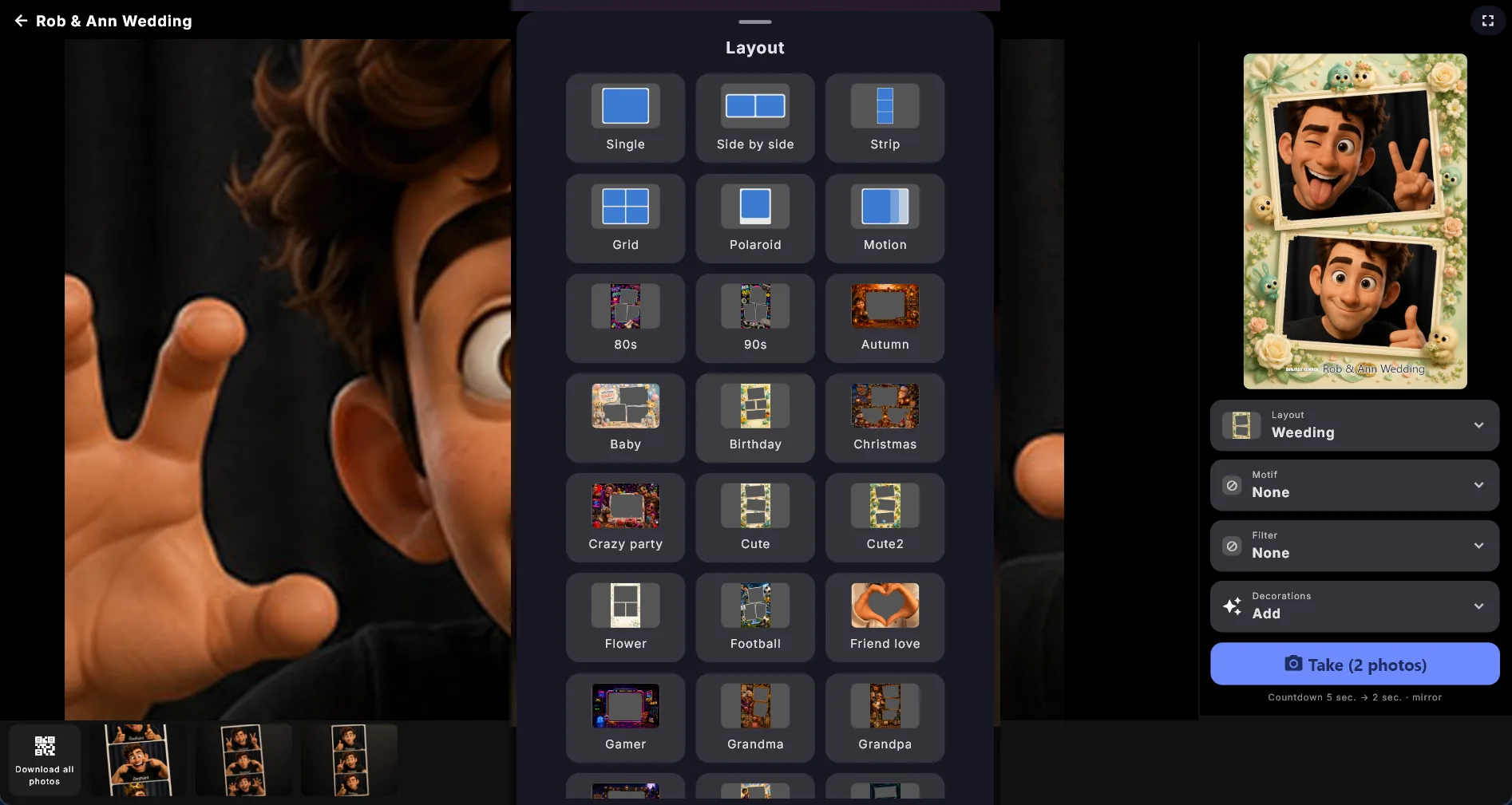
El diseño decide cuántas fotos se toman seguidas y cómo se colocan en la imagen final:
| Diseño | Qué obtienes |
|---|---|
| Individual | Una foto. |
| Lado a lado | Dos fotos, una junto a la otra. |
| Tira | Tres fotos en una tira de fotomatón clásica. |
| Cuadrícula | Cuatro fotos en una cuadrícula de 2x2. |
| Polaroid | Una foto con el ancho margen blanco abajo. |
| Movimiento | Una animación corta en lugar de una foto fija. |
Movimiento es el caso aparte. Hace la cuenta atrás una vez y luego toma una ráfaga rápida de fotos mientras el invitado mantiene la pose - entre ellas no hay cuenta atrás. El resultado es una pequeña animación que se repite hacia delante y hacia atrás sin parar, y se puede guardar y recoger en el teléfono con el código igual que una foto normal. Tu espejo, tu rotación y tu filtro de color vienen incluidos, y también el motivo, los adornos y tu propio título de evento y logotipo, que se integran en cada fotograma.
En Diseño de la foto, dentro de los ajustes, eliges con qué diseño arranca el fotomatón (ver Con qué arranca el fotomatón más abajo). Los invitados pueden cambiarlo ellos mismos en el fotomatón, salvo que ocultes el botón Diseño.
El menú de diseños muestra el aspecto de cada opción
Cada entrada del menú Diseño se dibuja en lugar de etiquetarse con el mismo símbolo genérico: una plantilla de collage tuya se muestra con su propia ilustración, y un diseño integrado como un pequeño esquema de la foto terminada. El botón Diseño cerrado muestra el diseño elegido en ese momento, así que un invitado ve de un vistazo lo que va a obtener.
Motivos, filtros y adornos
Los motivos se superponen sobre toda la foto: un marco dorado, corazones, estrellas, confeti, globos o neón. El motivo se muestra sobre la cámara en directo mientras el invitado se prepara y se integra en la foto terminada, así que lo que ves es lo que obtienes.
Los filtros de color cambian el ambiente de la foto: Ninguno, Sepia, Blanco y negro, Vintage, Polaroid, Película, Cálido, Frío, Vívido o Retro. El filtro se aplica también a la cámara en directo, de nuevo para que el invitado vea el resultado antes de tomar nada.
Los adornos se colocan encima de la foto uno a uno. Toca Adornos y se abre una bandeja con símbolos divertidos (una estrella, un corazón, una corona, una tarta, un trofeo, una nota musical, un sol y más), un Cartel de texto donde el invitado escribe sus propias palabras, y las imágenes de adornos que hayas añadido tú. Toca lo que quieras y aparece en la foto al instante; la bandeja permanece abierta para que puedas añadir varios. Ciérrala cuando hayas terminado.
Toca un adorno de la foto para seleccionarlo. Entonces se puede arrastrar y aparecen pequeños tiradores: el de la esquina inferior derecha lo hace más grande o más pequeño, y el de arriba lo gira. Los dos funcionan con el dedo y con el ratón, y en una pantalla táctil puedes seguir pellizcando y girando con dos dedos. Las dos esquinas superiores cambian el color y lo quitan. Una imagen de adorno propia conserva sus colores, así que no tiene botón de color.
Los adornos pertenecen a un solo invitado
Quitar todos, al final de la bandeja, los borra todos de una vez; indica cuántos se van a quitar y solo aparece cuando hay algo que quitar. Los adornos también desaparecen solos en cuanto termina el turno del invitado - cuando se cierra la foto terminada, o cuando el fotomatón lleva sin usarse el tiempo suficiente como para volver a mostrar la pantalla de bienvenida - así el siguiente invitado nunca empieza con la corona de otra persona en la pantalla. Repetir es la excepción: ahí es el mismo invitado en mitad de su turno, así que se conserva todo lo que había elegido.
Botones para invitados, en los ajustes, decide cuáles de los cuatro reciben los invitados: Mostrar botón de diseño, Mostrar botón de motivo, Mostrar botón de filtro y Mostrar botón de adornos. Los cuatro están activados de entrada. Desactiva uno y ese botón desaparece; desactívalos todos y la fila desaparece por completo, de modo que los invitados solo pueden tomar la foto con la configuración que hayas elegido tú.
Con qué arranca el fotomatón
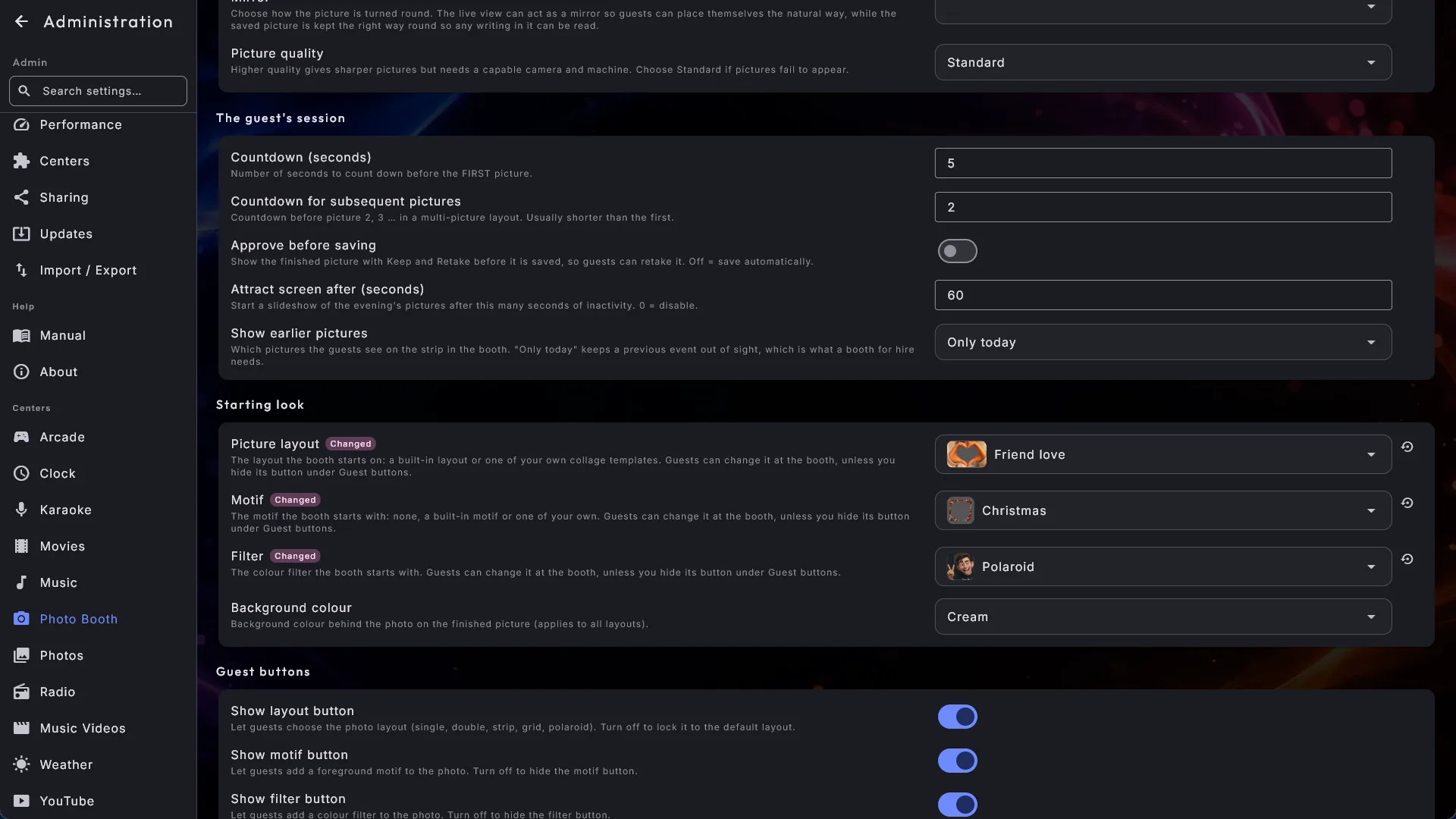
Tres ajustes deciden el aspecto del fotomatón cada vez que se abre:
- Diseño de la foto - uno de los diseños integrados o una de tus propias plantillas de collage. Tus plantillas aparecen debajo de las integradas, con sus propios nombres.
- Motivo - sin motivo, uno de los integrados o uno de los tuyos.
- Filtro - sin filtro, o uno de los filtros de color.
Cada uno de los tres campos muestra una pequeña imagen de lo elegido junto a su nombre. Toca el campo y se abre el mismo selector con imágenes grandes que ven los invitados en el fotomatón, así que puedes ver cómo queda un filtro como "Película" o "Vívido", o tu propia plantilla, antes de elegir. Toca una imagen para elegirla. De entrada, el fotomatón arranca con la tira, sin motivo y sin filtro.
- Fija una configuración completa para una fiesta. Elige, por ejemplo, tu marco de boda, sepia y corazones como punto de partida, y desactiva los botones correspondientes en Botones para invitados. Así todos los invitados tienen exactamente esa configuración durante toda la noche.
- Donde un botón sigue visible, el invitado puede cambiarlo. Su elección se mantiene hasta que el fotomatón se cierra y se vuelve a abrir; entonces arranca de nuevo con tu configuración.
- Si eliminas o cambias el nombre de la plantilla o del motivo elegido, el fotomatón simplemente arranca con la tira (o sin motivo). En el fotomatón no aparece ningún error, pero un breve mensaje bajo el campo de los ajustes indica que ya no se encuentra lo elegido. Elige otra cosa y el mensaje desaparece.
Tus propias imágenes en el fotomatón
No estás limitado a lo que viene con el producto. Tres carpetas dentro de Photo Booth admiten archivos de imagen propios, y estos aparecen en los menús del invitado después de los integrados. Los integrados siguen funcionando siempre.
| Carpeta | Qué va dentro |
|---|---|
| Motivos | Imágenes superpuestas sobre toda la foto. |
| Adornos | Sombreros, pelucas, gafas, carteles: cualquier cosa que el invitado coloque en la foto. |
| Plantillas de collage | Marcos que deciden cuántas fotos se toman y dónde van a parar. |
Encontrarás las tres carpetas en la página Photo Booth de Administración, en la sección Tus propias imágenes. Las rutas se muestran como texto con un botón Copiar al lado de cada una, porque están en un sitio que Windows suele mantener oculto: copia una, pégala en la barra de direcciones del Explorador de archivos y la carpeta se abre. La misma sección muestra también dónde se guardan las fotos de los invitados, en Fotos tomadas (ver Fotos tomadas).
Hay unas cuantas reglas que valen para las tres:
- Usa un formato que admita transparencia - PNG es el más obvio, y WebP y GIF también sirven. Un JPG no se puede usar, porque trae consigo un rectángulo opaco.
- El nombre sale del nombre del archivo: los guiones y los guiones bajos se convierten
en espacios y la primera letra se pone en mayúscula, así que
vintage-film.pngse convierte en "Vintage film". El nombre no se traduce nunca, así que las palabras las eliges tú. - Un archivo que no se pueda leer simplemente se omite, y el fotomatón sigue funcionando.
- Tus archivos se incluyen en la copia de seguridad (Administración → Importar / Exportar), así que te acompañan a una máquina nueva.
Para un motivo, deja el centro lo bastante transparente como para que se vea bien la cara. No hace falta que esté completamente despejado - una ligera bruma sobre toda la foto, como una tira de película clásica, queda muy bien. El motivo se estira para llenar el área de la foto, así que hazlo cuadrado y se portará bien en todos los diseños y en las dos orientaciones; 1024x1024 o 2048x2048 dan un resultado nítido.
Para un adorno, recorta la forma de modo que todo lo que la rodea quede transparente. Un archivo cuadrado de, por ejemplo, 1200x1200 funciona bien. Un adorno nunca se deforma al estirarse - siempre conserva sus proporciones - y empieza siendo un poco más grande que los símbolos integrados, porque en el archivo suele haber algo de aire alrededor de la forma.
Plantillas de collage
Una plantilla de collage te permite decidir exactamente cómo queda la foto terminada: cuatro fotos torcidas dentro de un marco festivo, tres dentro de un corazón, una tira de adviento. Una plantilla decide tres cosas - cuántas fotos se toman, dónde va a parar cada una y si una foto queda un poco inclinada. El invitado la elige en la lista Diseño como cualquier otro diseño, y el resto es como siempre: cuenta atrás, foto, otra cuenta atrás, siguiente hueco.
Una plantilla son dos archivos con el mismo nombre en la carpeta de collages:
- La ilustración - el marco que se superpone a las fotos. Usa un formato que admita transparencia y deja un hueco transparente donde va cada foto. Como la ilustración queda encima, puedes darles a los huecos esquinas redondeadas, un borde de polaroid, una sombra o lo que quieras. El tamaño de la propia ilustración decide la forma de la foto terminada, así que dibújala en el formato en el que quieras imprimir.
- Un pequeño archivo acompañante con el mismo nombre, que indica dónde están los huecos. Su orden es el orden en el que se toman las fotos, y una plantilla puede contener entre una y seis fotos; más que eso y el invitado se pasaría la noche posando.
Si el archivo acompañante falta o tiene un error, la plantilla simplemente no aparece en la lista Diseño. Ahí es donde hay que mirar si te falta alguna de las tuyas. El fotomatón sigue funcionando como siempre, y los diseños integrados funcionan igualmente. Un collage no se puede combinar con Movimiento, ya que una animación no tiene huecos que rellenar.
Pide los detalles al soporte
Escribir ese archivo acompañante a mano es tarea para un editor de texto, y el formato exacto es más de lo que debería cargar este manual. Ponte en contacto con nosotros y te enviaremos la descripción y un ejemplo funcional del que partir.
Coloca tu marca en las plantillas de collage
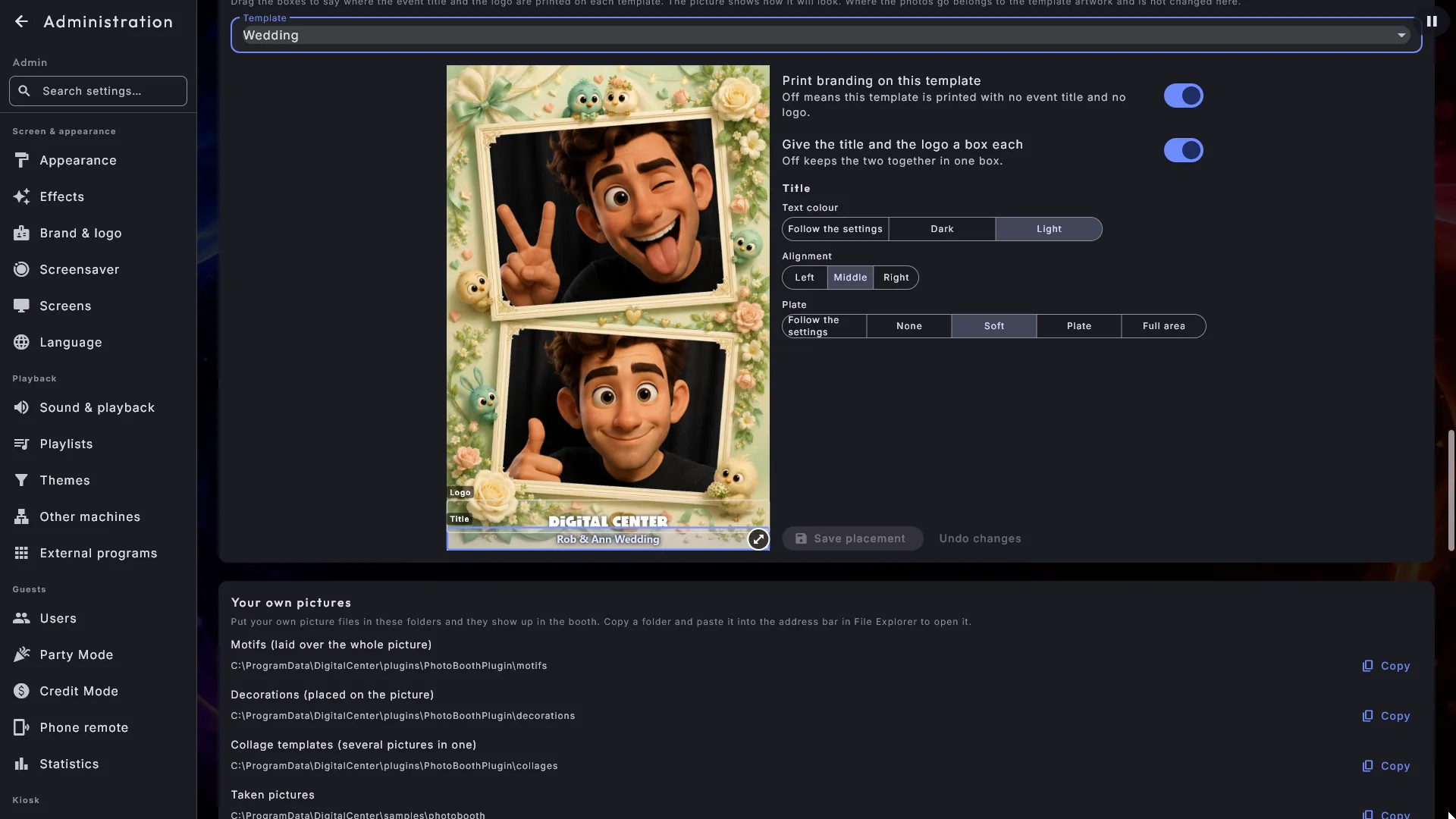
Tu título de evento y tu logotipo también pueden ir en un collage. Lo que no se hace es ponerlos en una franja debajo de él, como ocurre en los diseños integrados: un collage tiene exactamente el tamaño con el que lo dibujaste, que es lo que lo hace bueno para imprimir, y una franja pegada abajo cambiaría esa forma. En lugar de eso, tú indicas en qué parte de la ilustración hay sitio para ellos - normalmente la franja vacía a lo largo de la parte inferior que tienen casi todos los marcos.
La forma fácil es arrastrarlos a su sitio. Ve a la página Photo Booth de Administración y busca Coloca tu marca en las plantillas de collage. Elige una plantilla de la lista y verás la foto terminada exactamente como la recibe un invitado, con las fotos, tu título y tu logotipo ya puestos. Encima hay un recuadro que puedes arrastrar a donde quieras y redimensionar con el tirador redondo de su esquina inferior derecha. Termina con Guardar la colocación.
- Los ajustes están junto a la plantilla - en una columna a la derecha, o debajo si la plantilla es ancha y no hay sitio al lado - para que puedas ver la imagen y cambiarla en el mismo lugar. Guardar la colocación y Deshacer los cambios están siempre al final de esa columna.
- Dar al título y al logotipo un recuadro a cada uno divide el recuadro en dos, de modo que puedes colgar el logotipo en una esquina y dejar que el título corra a lo largo de la parte inferior. Desactívalo de nuevo y vuelven a juntarse en el recuadro del título.
- Toca un recuadro y podrás ajustar Color del texto (Oscuro, Claro o Seguir los ajustes), Alineación (Izquierda, Centro o Derecha) y Placa para ese recuadro por separado - los dos recuadros pueden estar en partes completamente distintas de la ilustración. Placa ofrece los mismos cuatro pasos que los ajustes de marca de más abajo.
- Alineación empuja el título y el logotipo hacia un lado del recuadro en vez de mantenerlos en el centro. Viene bien cuando el recuadro es ancho pero el texto es corto - un logotipo pegado al borde izquierdo de la franja inferior, por ejemplo. Centro es lo que hacen ya todas las plantillas, así que no notas ninguna diferencia hasta que eliges otra cosa.
- Imprimir la marca en esta plantilla se puede desactivar por completo, si una plantilla concreta debe imprimirse sin título y sin logotipo.
- El sitio de las fotos pertenece a la ilustración de la plantilla y aquí no se cambia nunca. Si una colocación no se puede usar, no se cambia absolutamente nada y se te avisa de ello.
Copia una plantilla incluida antes de mover su marca
Las plantillas de collage que vienen con Digital Center se renuevan con cada
actualización, así que si has movido la marca en una de ellas, ese ajuste se pierde.
Para conservarlo, copia la plantilla - tanto la imagen como el pequeño archivo .json
con el mismo nombre - con un nombre nuevo en la carpeta collages, y usa tu copia. Una
actualización nunca toca tu copia.
La marca en la foto terminada
La sección Marca decide cómo se viste la foto terminada con tu propio sello.
- Usar personalización es el interruptor principal. Desactívalo y la foto no lleva ni logotipo ni título - una imagen completamente limpia - y el resto de las opciones de marca quedan ocultas.
- Origen del logotipo - Imagen propia te deja apuntar a tu propio archivo en Logotipo en el pie, y Logotipo o nombre de la app usa la marca que ya has configurado para el sistema en su conjunto.
- Mostrar título del evento y, debajo, el propio Título del evento con su fuente, su color y su ajuste de negrita, para que la foto encaje con el aspecto del local.
- Color de fondo de la foto terminada - Crema, Blanco, Negro, Azul marino o Rosa - está con los ajustes de la cámara y no aquí, porque una foto siempre tiene fondo, esté la marca activada o no. Se aplica a todos los diseños, polaroid incluido, de manera que un color de título claro no puede ahogarse sobre un fondo claro. A una plantilla oscura suelen irle mejor Negro o Azul marino.
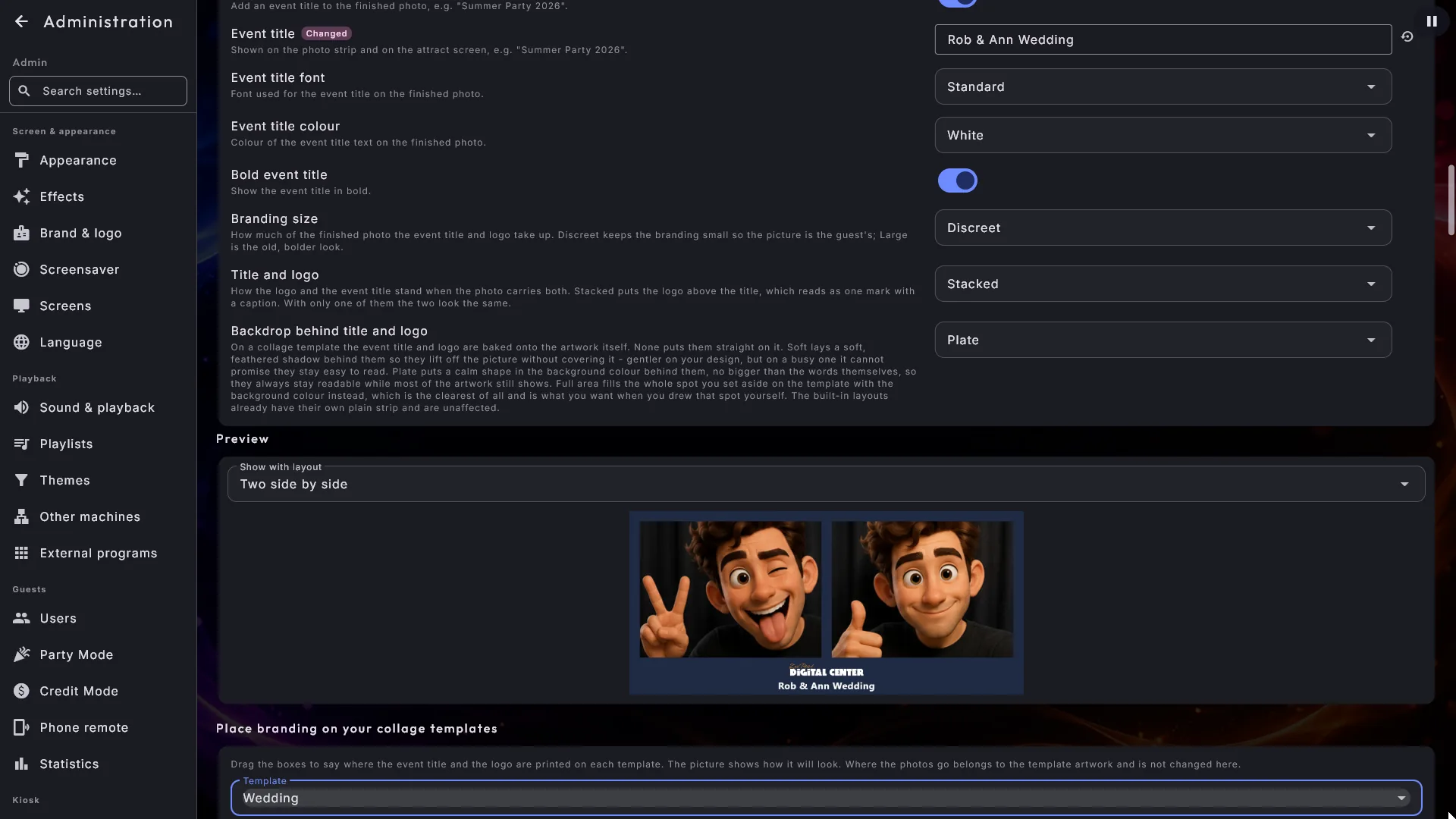
Cuánto espacio ocupa la marca
Dos opciones lo controlan, y conviene conocerlas porque las dos han cambiado.
- Tamaño de la marca tiene tres pasos - Discreto, Normal y Grande - y cada uno ajusta todo a la vez: la altura de la franja al pie de la foto, el tamaño del título y el espacio que puede ocupar el logotipo. Grande es exactamente el aspecto que tenía antes el fotomatón.
- Título y logotipo decide cómo se colocan los dos cuando la foto lleva ambos. Apilado pone el logotipo arriba y el título debajo, los dos centrados, lo que se lee como una marca con su pie de foto y suele ser la más ordenada de las dos opciones. Uno al lado del otro pone el logotipo a la izquierda del título, como era antes. Con solo uno de los dos - solo un título, o solo un logotipo - las dos opciones se ven idénticas, y tu título ni se mueve ni se hace más pequeño.
Tu fotomatón imprime ahora menos marca que antes
Discreto y Apilado son los nuevos ajustes estándar. Si nunca has tocado estos dos campos, tu fotomatón cambió de aspecto con esta actualización y ahora imprime el título y el logotipo más pequeños y apilados. No se pierde nada: elige Grande y Uno al lado del otro y recuperas el aspecto anterior exactamente.
La Vista previa que hay debajo de las opciones de marca muestra la foto terminada completa tal como la recibe un invitado - con imágenes de relleno en los huecos de las fotos, tu color de fondo, tu título y tu logotipo, dibujada a la escala correcta - así que puedes ver cuánto de la foto ocupa realmente la marca antes de darla por buena. Encima de la imagen, Mostrar con el diseño te deja elegir en cuál de los diseños integrados (individual, lado a lado, tira, cuadrícula, polaroid, movimiento) verla, para comprobar tu marca justo en el diseño que usa tu fotomatón. Tus propias plantillas de collage se comprueban en cambio en Coloca tu marca en las plantillas de collage. El diseño polaroid conserva su ancho pie blanco elijas el tamaño que elijas, ya que eso forma parte del aspecto polaroid, pero el título y el logotipo que van dentro siguen tu elección.
Fondo detrás del título y el logotipo
En una plantilla de collage, el título y el logotipo se integran en la propia ilustración, y si caen sobre algo recargado - confeti, globos, comida - pueden costar de leer. Fondo detrás del título y el logotipo decide cuánto se pone detrás de ellos:
- Ninguna - el título y el logotipo van directamente sobre la ilustración, exactamente como han ido siempre.
- Suave - una sombra suave y difuminada detrás, para que se despeguen de la imagen sin taparla. Es respetuosa con tu ilustración, pero no puede prometer que el texto siga siendo fácil de leer en un diseño recargado: una sombra difuminada no tiene un color fijo contra el que sostener el texto. Si la plantilla es movida justo donde va el texto, elige una de las dos siguientes.
- Placa (la estándar) - una forma discreta y redondeada, con el color de fondo que hayas elegido, detrás de ellos. Solo es tan grande como las propias palabras, así que en el resto del área se sigue viendo la ilustración. Mantiene siempre el título legible, porque una vez que se conoce el fondo, el color del texto se puede elegir a juego.
- Área completa - el mismo color de fondo, pero rellenando todo el recuadro que reservaste en la plantilla, hasta las esquinas. La más clara de todas. Elígela cuando hayas dibujado tú mismo ese recuadro en Coloca tu marca en las plantillas de collage. Si no has tocado los recuadros, se sugieren automáticamente como una franja ancha bajo la foto inferior, y Área completa extenderá una banda ancha sobre tu ilustración; ahí, Placa suele ser la respuesta correcta.
Los diseños integrados ya tienen su propia franja lisa al pie y este ajuste no les afecta.
Un logotipo oscuro sobre un marco oscuro
Con Ninguna y Suave, la sombra del logotipo sigue el color del texto, porque ese color es tu respuesta a cómo es la ilustración justo ahí. Un texto oscuro (el estándar) significa que ese sitio es claro, así que el logotipo recibe la sombra oscura de siempre; un texto claro significa que el sitio es oscuro, así que el logotipo recibe una sombra clara que sí se ve. Con Placa, decide el color de la propia placa, como antes. Nunca miramos dentro de tu archivo de logotipo en busca de colores: solo escuchamos lo que nos has dicho sobre el fondo.
Impresión
La sección Impresión permite a los invitados imprimir la foto terminada en una impresora conectada a la máquina.
- Activar impresión (desactivado por defecto) añade un botón Imprimir junto a Hecho una vez tomada una foto.
- Imprimir automáticamente envía la foto a la impresora por sí solo en cuanto se guarda, sin que nadie pulse nada.
- Número de copias (de 1 a 5).
- Impresora - elige una de la lista de impresoras conectadas, o déjala en la impresora predeterminada del sistema si no lo tienes claro.
- Papel - aquello en lo que se imprime la foto. Seguir la impresora (lo estándar) usa exactamente el papel para el que está configurada la propia impresora, lo que encaja con las impresoras fotográficas que suele usar un fotomatón, y normalmente no hace falta tocarlo nunca. Si las copias salen con el tamaño equivocado, elige el papel tú mismo: 10x15 cm, 13x18 cm, una tira de 5x15 cm, A6 o A4. La foto se gira automáticamente para ajustarse al papel, así que una foto ancha sale a lo ancho de la hoja y una alta sale de pie, y se imprime la foto entera: no se recorta nada por los bordes.
En la pantalla no aparece nunca ningún cuadro de impresión; la foto va directa a la impresora. Una foto de Movimiento no se puede imprimir, así que para esas no se ofrece el botón, y si algo sale mal (no hay impresora, la impresora está apagada) el invitado recibe simplemente un mensaje tranquilo mientras el fotomatón sigue sin inmutarse.
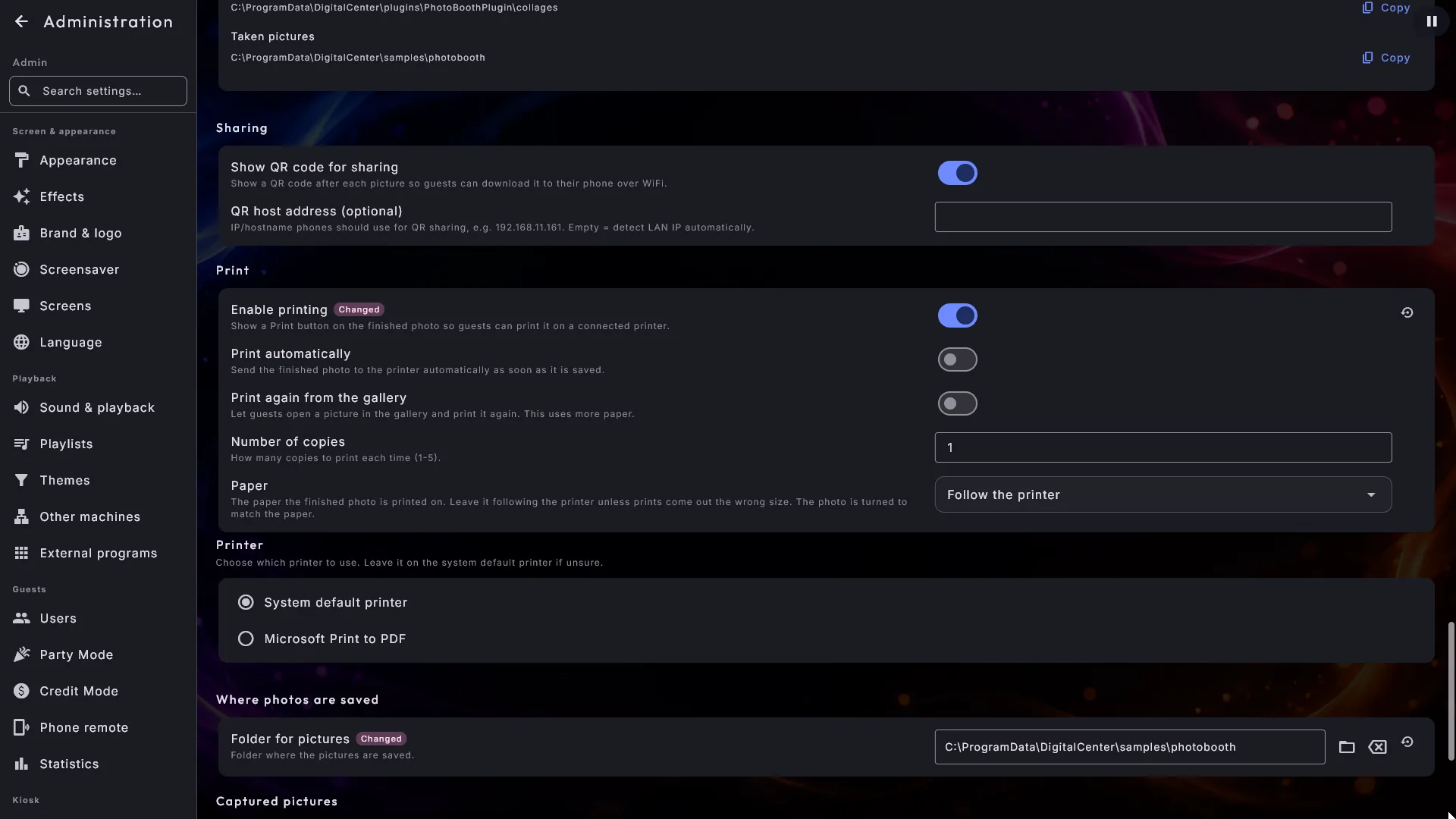
Imprimir una foto otra vez. Un interruptor propio, Imprimir de nuevo desde la galería, permite a un invitado abrir una foto de la galería inferior y mandarla a la impresora una vez más. Es la respuesta a "¿me das una para la abuela?", y tiene su propio interruptor precisamente porque puede usarse una y otra vez: déjalo desactivado y cada foto se imprime solo en el momento en que se toma.
Compartir las fotos
Con Mostrar código QR para compartir activado, aparece un código junto a la foto terminada. Un invitado lo escanea con su teléfono en la misma red WiFi y la foto se abre lista para guardar. Funciona totalmente sin conexión a internet: solo se usa la red local.
Las fotos también se reúnen en una galería a lo largo de la parte inferior del fotomatón. Toca una para verla en grande con su propio código, de modo que un invitado puede recoger una foto de un rato antes de la noche.
En lugar de escanear un código por foto, un invitado puede llevárselas todas de una vez: Descargar todas las fotos, junto a la galería, muestra un único código grande, y al escanearlo se abre una página sencilla con las fotos de la galería, cada una lista para guardar. El botón solo aparece cuando compartir está activado y hay al menos una foto.
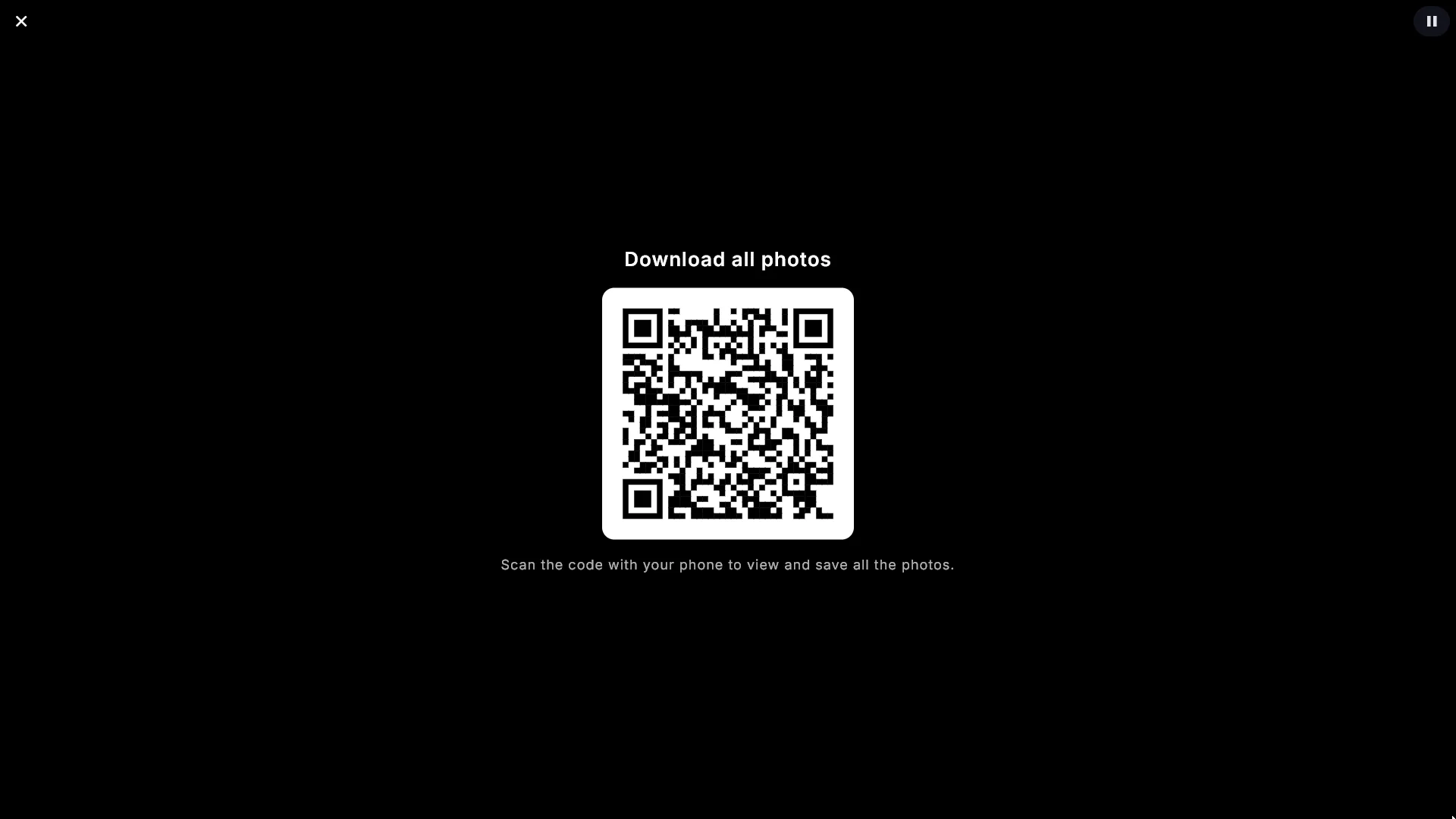
Si los teléfonos no encuentran la máquina, Dirección de host para QR te permite escribir a mano la dirección de la máquina en la red. Si lo dejas vacío, se detecta automáticamente, que es lo que quieres en casi todos los casos.
Solo las fotos de hoy
La galería de la parte inferior del fotomatón - y el pase de diapositivas de las fotos del Photo Booth - muestra solo las fotos de hoy. Así los invitados de una fiesta nunca ven las fotos de la fiesta anterior, y no hace falta vaciar la carpeta entre dos eventos. Esto importa sobre todo si alquilas el fotomatón.
Tú decides cuánto se muestra con Mostrar fotos anteriores:
- Solo hoy (lo estándar) - todo lo tomado hoy.
- Solo esta sesión - solo lo tomado desde que se abrió el fotomatón. La opción adecuada si tienes dos eventos el mismo día.
- Todas - la carpeta entera.
Si todavía no hay fotos que mostrar, el fotomatón muestra tres fotos de ejemplo, para que la galería no quede vacía y parezca una avería en una máquina recién estrenada. No se pueden compartir ni imprimir, y desaparecen para siempre en cuanto el fotomatón toma su primera foto de verdad.
Luz que sigue a la cámara
Si la cabina está en un rincón que necesita su propia luz, Digital Center puede encender y apagar tu equipo alrededor de cada una de las fotos. Configuras los dos comandos en Administración → Automatización, en el grupo Photo Booth: abre cada uno, elige el programa, toca los valores que debe pasar y usa Probar para comprobar que arranca. La cabina los ejecuta como un par: encendido cuando empieza la cuenta atrás de una imagen, apagado cuando esa imagen está tomada.
La luz se enciende con la cuenta atrás y no en el disparo a propósito. Arrancar un programa lleva un momento, así que una señal enviada en el instante mismo de la toma llegaría tarde, mientras que una señal un par de segundos antes siempre llega a tiempo. Además, el invitado puede verse en la luz antes de que se tome la foto.
Una serie de cuatro fotos da cuatro pares encendido/apagado, uno por foto, y Movimiento
da exactamente uno. Si la luz se ha encendido, siempre se vuelve a apagar, aunque el
invitado se marche, la cámara se pare o la sesión termine de forma inesperada. Junto a
{center} los comandos pueden usar {index} (qué foto de la serie), {total}, {layout}
(el diseño o la plantilla de collage) y {countdown} (los segundos hasta el disparo).
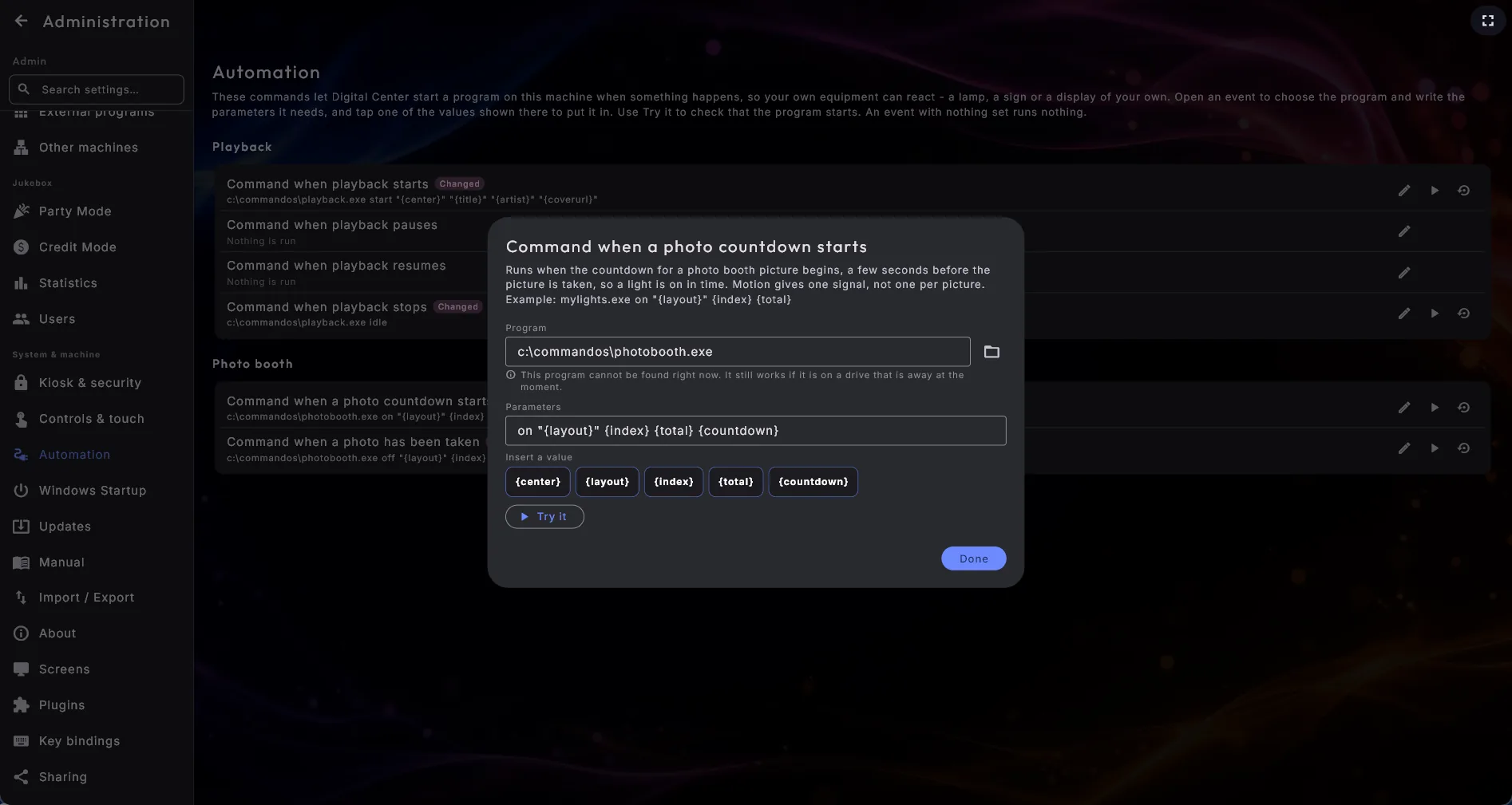
Nunca puede retrasar una foto
Los comandos se inician en silencio en segundo plano y nunca se espera por ellos. Si un comando falla, o falta el programa al que apunta, la foto se toma exactamente como de costumbre.
La cámara y la propia foto
El resto de los ajustes del Photo Booth tienen que ver con la cámara y con dónde acaban las fotos.
- Carpeta para las fotos - dónde se guardan las fotos terminadas.
- Cuenta atrás (segundos) - cuánto tiempo cuenta atrás el fotomatón antes de la primera foto, y Cuenta atrás para las fotos siguientes para las que vienen después en un diseño de varias fotos. La segunda suele ser más corta.
- Orientación de la imagen - Horizontal es ancha; Vertical es una imagen de pie con los lados recortados, que es lo que quieres en una pantalla vertical.
- Girar imagen - Ninguna, 90° a la derecha, 180° o 90° a la izquierda, para una cámara montada de lado o boca abajo.
- Espejo - cómo se da la vuelta a la imagen. Hay tres opciones:
- Reflejar la vista y la imagen (lo estándar): tanto la vista de la cámara como la foto guardada se muestran en espejo, como cuando te miras en un espejo.
- No reflejar: ni la vista ni la foto se muestran en espejo.
- Reflejar la vista, guardar normal: la vista de la cámara hace de espejo, así que los invitados se colocan fácilmente y aciertan con el motivo y las decoraciones, mientras que la foto guardada queda del derecho, de modo que cualquier texto que salga en ella se puede leer. Con esta opción, el fotomatón mueve las decoraciones del invitado al lado correcto de la persona al guardar la foto, y un cartel con texto sigue siendo legible.
- Calidad de la foto - Estándar es como antes; Alta y Máxima dan fotos más nítidas pero necesitan una buena cámara y una máquina capaz. Vuelve a Estándar si las fotos dejan de aparecer.
La orientación, la rotación y el espejo se ven inmediatamente en la vista de la cámara, así que puedes comprobar exactamente lo que vas a obtener. Si la máquina tiene más de una cámara, el invitado puede elegir cuál usar en el fotomatón. En Cámaras eliges cuáles pueden usar los invitados; cada cámara aparece con su propio nombre sencillo.
Fotos tomadas
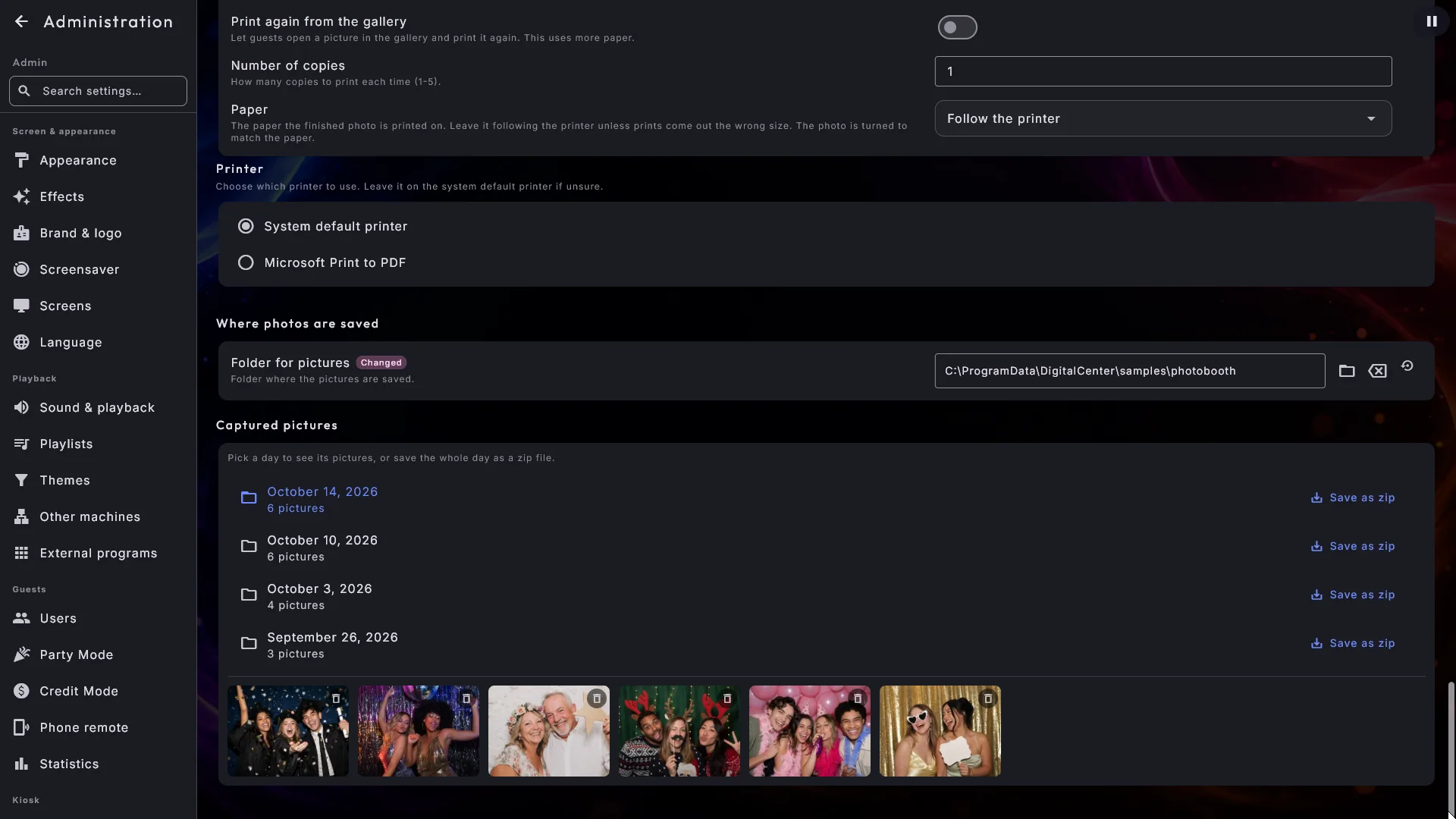
Al final de la página de ajustes del Photo Booth, Fotos tomadas enumera los días en que se ha usado el fotomatón, cada uno con el número de fotos tomadas ese día.
- Elige un día y sus fotos se muestran como pequeñas miniaturas. Toca una miniatura y la foto se abre en grande. La vista grande es solo para mirar: ahí no hay código, ni impresión, ni eliminación.
- Para quitar una sola foto, usa el pequeño icono de papelera en la esquina de su miniatura. Primero se te pregunta: la pregunta muestra qué foto es y avisa de que no se puede deshacer, y no ocurre nada a menos que digas que sí expresamente. Las fotos de ejemplo no se pueden eliminar.
- Junto a cada día está Guardar como zip. Elige una carpeta - una memoria USB, por ejemplo - y el día entero se empaqueta en un solo archivo con la fecha del día en el nombre, listo para enviar a quien alquiló el fotomatón. Puedes seguir el progreso mientras trabaja ("Guardando ... 60 de 148"). Nunca se elimina nada: las fotos se quedan exactamente donde están.
- La sección Tus propias imágenes también muestra la ruta a Fotos tomadas, con su propio botón Copiar, por si prefieres copiar una noche a mano.
Las fotos se eliminan desde Administración, no en el fotomatón
El fotomatón no puede eliminar fotos por sí mismo, y dentro de él no hay ningún botón de ajustes - un invitado nunca debe poder quitar la foto de otra persona. Las fotos se eliminan desde las miniaturas de Fotos tomadas, de una en una, y siempre se te pide confirmación antes.