
Capítulo 4
Tus bibliotecas multimedia
Digital Center reproduce tu contenido - tu música, tus películas, tus canciones de karaoke, tus fotos y tus juegos. Para que eso funcione, el sistema necesita saber dónde están esos archivos en el ordenador (o en tu red). Este capítulo te muestra cómo apuntar cada centro a las carpetas correctas, de modo que todo lo que tienes aparezca automáticamente en la pantalla grande.
La versión corta
Abre Administración, elige el centro que quieras (por ejemplo Música) y añade la carpeta o carpetas donde están tus archivos. Eso es todo - el centro escanea las carpetas y se llena con tu contenido.
Cómo llega tu contenido a la pantalla
Cada centro mantiene su propia lista de carpetas de las que leer. No copias tus archivos dentro de Digital Center; simplemente le dices dónde están ya. Una misma carpeta puede contener miles de elementos, y puedes apuntar un centro a varias carpetas a la vez - práctico cuando tu colección está repartida en más de un sitio.
Cuando un centro tiene al menos una carpeta, recorre todo lo que hay dentro - incluidas las subcarpetas - y construye una biblioteca ordenada y navegable con carátulas, títulos y lo demás. Nunca tienes que importar nada a mano.
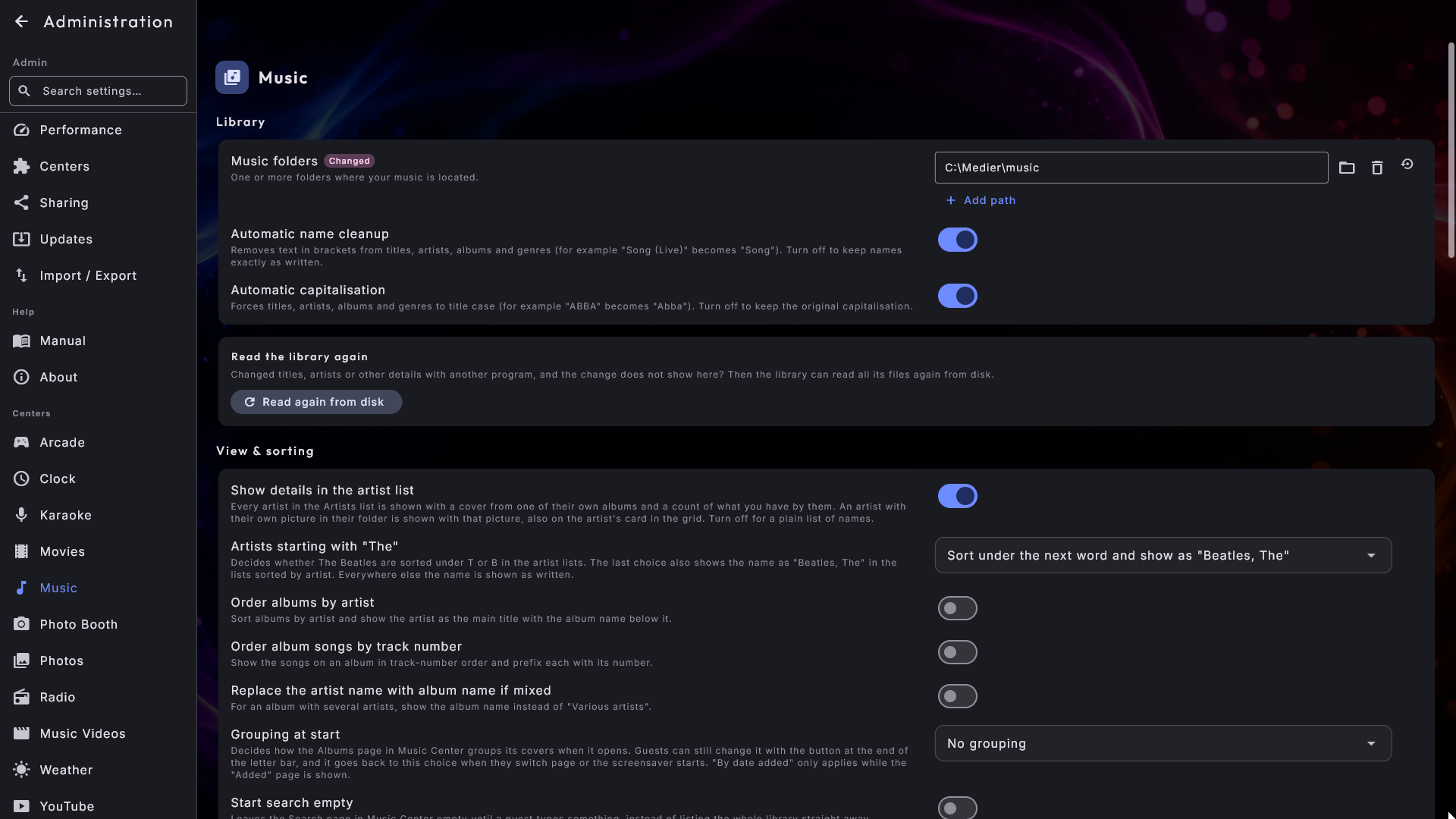
Dónde se configura
Las carpetas se configuran desde la zona de administración:
- 1
Abre Administración
En la página de inicio, abre la ficha Configuración y elige Administración (visible para un administrador). Consulta Ajustes / Administración para el recorrido completo por esta zona.
- 2
Elige el centro
En el menú de la izquierda, elige el centro cuyo contenido quieres gestionar - por ejemplo Música, Películas, Videoclips, Karaoke, Fotos o Arcade.
- 3
Añade tus carpetas
Busca la lista de carpetas (por ejemplo Carpetas de música) y añade una o más carpetas. Se abre un selector de carpetas dentro de la aplicación, para que puedas explorar tus unidades y carpetas ahí mismo en la pantalla - incluso a pantalla completa e incluso sin ratón.
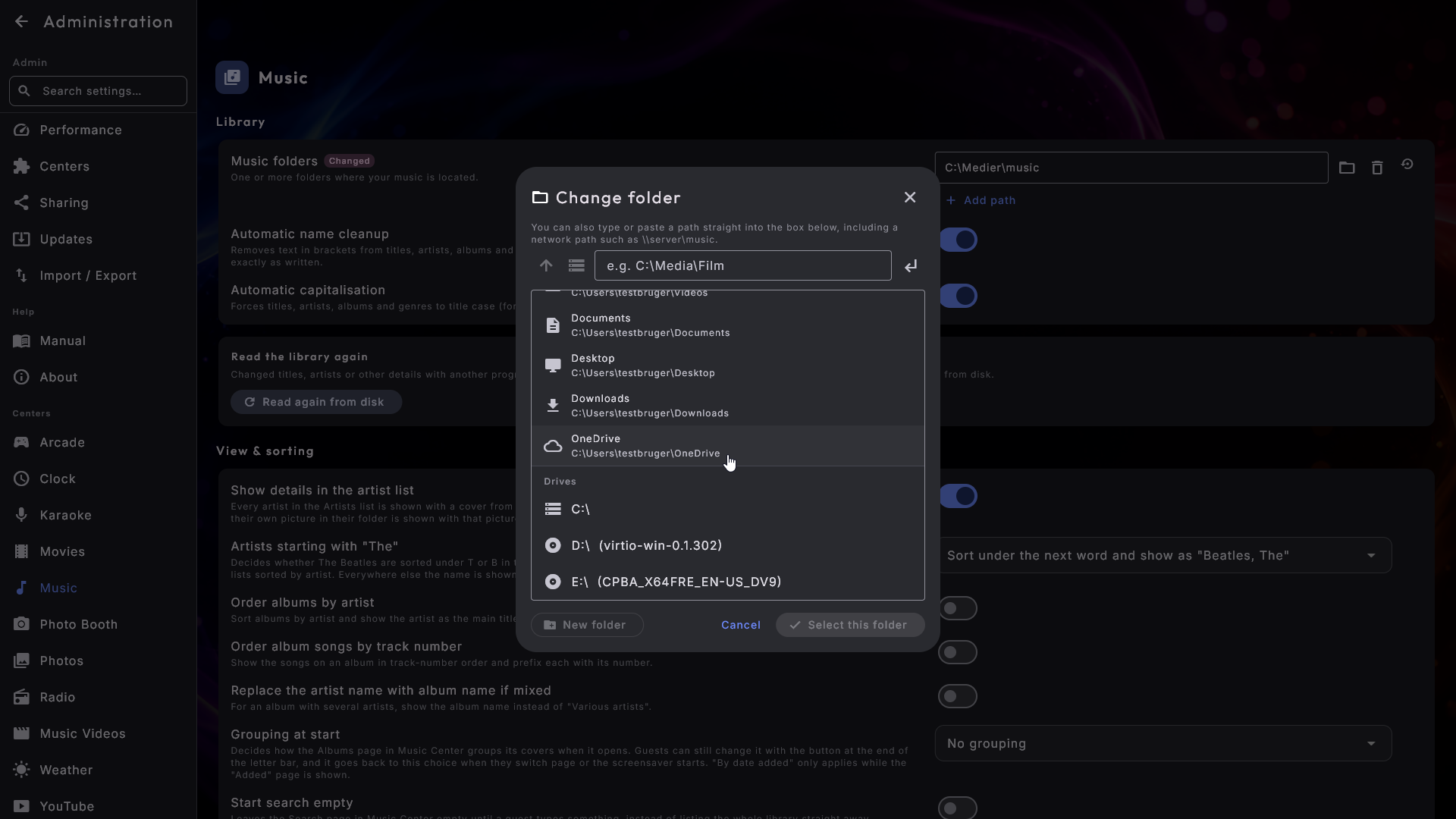
Tus propias carpetas están justo arriba
El selector de carpetas lista todas las unidades de la máquina - el disco interno, una memoria USB, una unidad de red - y por encima de ellas coloca accesos directos a las carpetas que con más probabilidad vas a querer: Música, Imágenes, Vídeos, Documentos, Escritorio, Descargas y OneDrive si lo usas. Las carpetas de las que se encarga OneDrive se muestran igual que cualquier otra, así que una colección guardada en OneDrive no es más difícil de añadir que una del disco. También hay un simple campo de dirección, que es la vía de entrada a una carpeta de red que no tiene una letra de unidad propia.
Abajo a la izquierda hay un botón Nueva carpeta, que crea una carpeta dentro de aquella en la que estás. Escribe un nombre, pulsa Crear, y la nueva carpeta se abre lista para elegirla - práctico cuando una copia de seguridad necesita un sitio nuevo donde vivir. Si el nombre no sirve, se te dice al momento en lugar de descubrirlo después.
Los mismos accesos directos y la misma lista de unidades aparecen ahora también en la ventana Seleccionar archivo - la que usas para tu propio logotipo, una imagen para una pantalla adicional o un programa externo - y no solo cuando eliges una carpeta.
Añade tantas carpetas como quieras
Una lista de carpetas puede contener varias entradas. ¿Tienes tu colección de rock en una carpeta y tu jazz en otra? Añade las dos - el centro las combina en una única biblioteca. Puedes quitar una carpeta de nuevo en cualquier momento sin tocar los archivos.
Qué lee cada centro
Este es el tipo de contenido al que cada centro espera que lo apuntes.
| Centro | A qué apuntarlo |
|---|---|
| Música | Las carpetas donde está tu música. |
| Películas | Las carpetas donde están tus películas. |
| Videoclips | Las carpetas donde están tus videoclips. |
| Karaoke | Las carpetas donde están tus canciones de karaoke. |
| Fotos | Las carpetas donde están tus imágenes. |
| Arcade | Las carpetas donde están tus juegos. |
El Photo Booth también tiene una carpeta - pero esa es el lugar donde se guardan las fotos que hace, más que una biblioteca que traes contigo.
Las canciones de karaoke comprimidas se encuentran tal cual
Muchas canciones de karaoke se venden y se comparten como un único archivo zip que
contiene la canción y sus gráficos juntos (por ejemplo Artista - Canción.zip). Ponlas
tal cual en tu carpeta de karaoke: Digital Center las encuentra y las reproduce
directamente desde el archivo zip, con gráficos y todo, sin que tengas que descomprimir
nada, y tu archivo zip nunca se modifica. Si la misma canción está también descomprimida
en la misma carpeta, solo se muestra una vez. Una canción comprimida no se puede editar
(nombre, carátula, letra o quitar la voz principal); si quieres hacerlo, descomprime
antes la canción.
Los vídeos de karaoke se incluyen cuando tú lo decides
Las canciones de karaoke que vienen como archivo de vídeo, con la letra ya en la imagen, también pueden estar en tu carpeta de karaoke. Quedan fuera hasta que activas Incluir vídeos de karaoke en Administración → Karaoke (sección Biblioteca); entonces aparecen como canciones normales al cabo de unos segundos, sin reiniciar. Si la misma canción está también como archivo de audio con el mismo nombre en la misma carpeta, solo se muestra el archivo de audio. Consulta Manejar Digital Center para saber qué puede y qué no puede hacer un vídeo de karaoke.
¿Aún no has añadido nada?
No empezarás con centros vacíos. Una instalación nueva viene precargada con contenido de demostración para varios de los centros - música, karaoke, películas, videoclips y fotos - de modo que siempre hay algo que mostrar mientras exploras. Nunca estorba y permanece hasta que lo quitas; basta con añadir tus propias carpetas para incorporar tu colección real.
Archivos en una unidad de red
Tu contenido no tiene por qué estar en el mismo ordenador. Si tus películas o tu música están en una unidad de red compartida - una configuración habitual cuando una gran unidad da servicio a toda la casa o al local - puedes apuntar un centro directamente a ella, exactamente igual que a una carpeta local.
Las unidades de red pueden ser más lentas
Leer de una unidad de red tarda un poco más que leer del propio disco del ordenador, así que el primer escaneo de una colección grande puede tardar un rato. Esto es normal. El centro se abre enseguida y muestra lo que ya conoce mientras indica que se está leyendo la biblioteca, y el resto va llegando sobre la marcha. Si el quiosco se cierra en mitad del primer escaneo, se conserva lo leído hasta ese momento, así que la próxima vez no empieza de cero. Una vez construida la biblioteca, la navegación se mantiene fluida, y el sistema tiene cuidado de no dejar nunca que una unidad lenta interfiera con la reproducción.
Compartir entre pantallas
Si Digital Center funciona en más de una pantalla en la casa, una en el salón, otra en la cocina, otra en el taller, ya no necesitan cada una su propia copia de tu colección. Un equipo puede guardar los medios y prestárselos a los demás, y lo que presta pasa a formar parte de sus bibliotecas. Vale para música, películas, videoclips y canciones de karaoke.
La versión corta
En el equipo que tiene los medios abre Administración → Compartir y pulsa Compartir y mostrar un código en Compartir con todas mis pantallas. Luego, en la otra pantalla, abre Administración → Otros equipos, pulsa Buscar equipos, elige el primer equipo y escribe el código de seis dígitos. Sus medios aparecen allí en las bibliotecas.
El equipo que presta
Todo lo del lado que presta está en Administración → Compartir. La página está dividida en tres tarjetas, para que veas de un vistazo cómo están las cosas: Este equipo (cómo se llama el equipo en las demás pantallas y la dirección que necesitan), Personas que pueden conectarse (quién puede reproducir desde aquí) y Dar acceso a una pantalla (las dos formas de dar acceso a una pantalla nueva y la lista de pantallas que ya lo tienen). Arriba en la primera tarjeta, una línea te dice si el equipo está compartiendo ahora mismo, cuántas personas hay configuradas y cuántas pantallas están conectadas.
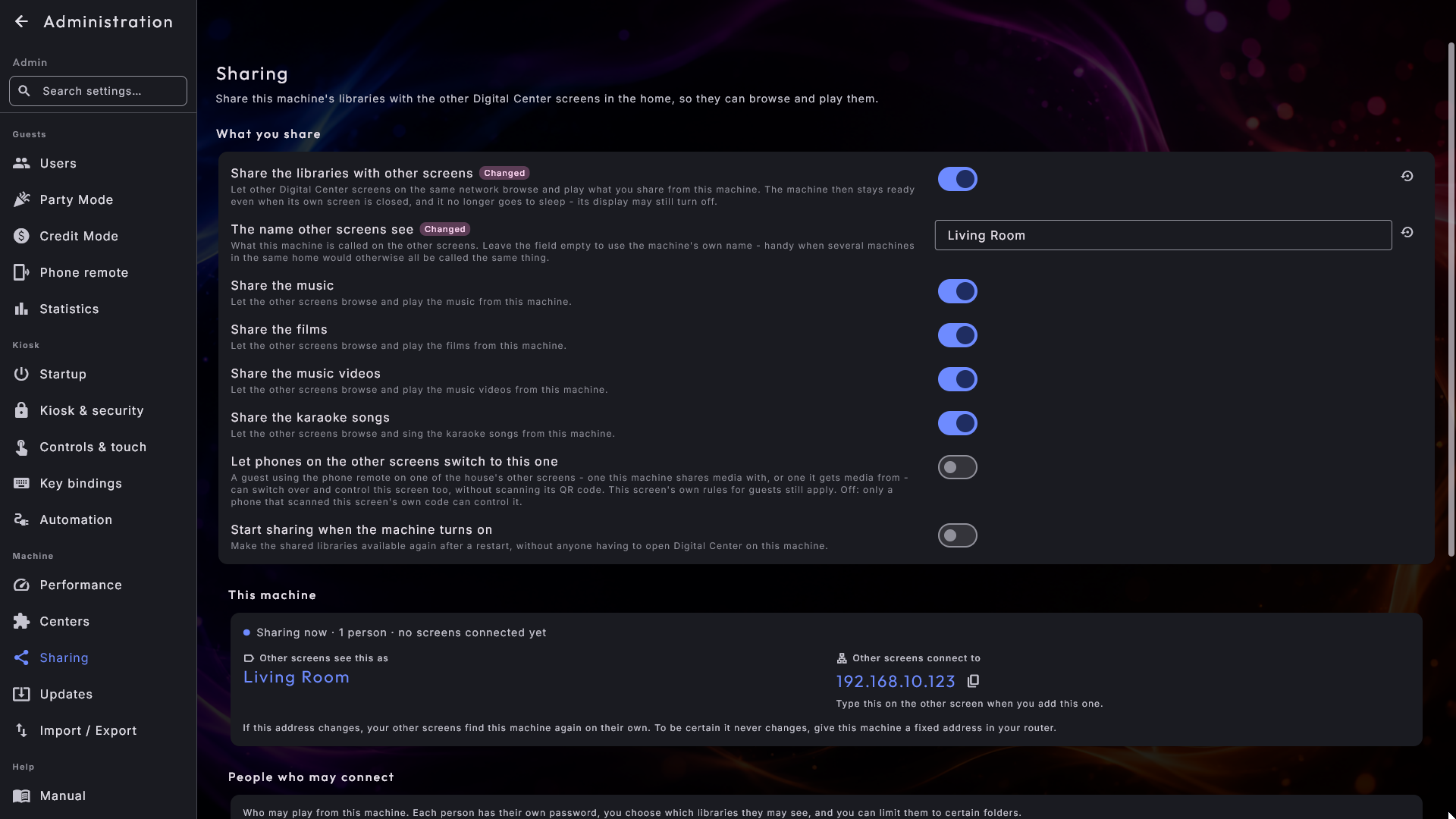
Lo más rápido en casa: Compartir con todas mis pantallas
En Dar acceso a una pantalla encontrarás Compartir con todas mis pantallas. Mientras el uso compartido está desactivado, es lo único que muestra la página, porque es justo lo que te deja preparado. Una pulsación en Compartir y mostrar un código activa el uso compartido, crea una persona llamada Casa con acceso a todo lo que comparte el equipo y muestra al instante un código de seis dígitos. En cada una de tus otras pantallas, ve a Otros equipos, pulsa Buscar equipos, elige este equipo y escribe el código. Un código da acceso a una sola pantalla, así que para la siguiente pulsas Nuevo código. Si más adelante vuelves a pulsar el botón, se usa la misma persona y no se crean más. Casa no tiene ninguna contraseña que tengas que recordar: la entrada es el código.
Si prefieres configurarlo tú mismo, estas son las partes de la página:
- 1
Activa el uso compartido
Activa Compartir las bibliotecas con otras pantallas. Antes de que lo hagas no sale ni una canción del equipo, así que un equipo que no has configurado no comparte nada. Cuando está activado, el equipo además se mantiene listo aunque su propia pantalla esté cerrada, y ya no se suspende, para que las demás pantallas sigan alcanzándolo. La pantalla en sí puede apagarse igualmente.
- 2
Dale un nombre al equipo
El nombre que ven las demás pantallas es cómo se llama el equipo en las otras pantallas. Deja el campo vacío y se usa el propio nombre del equipo. Ponle el nombre de la habitación en la que está y en las demás pantallas pondrá Salón y Cocina en lugar del mismo nombre de producto tres veces.
- 3
Elige qué comparte
Cuatro interruptores deciden qué se presta: Compartir la música, Compartir las películas, Compartir los videoclips y Compartir las canciones de karaoke. Los cuatro están activados, porque quien te protege es el interruptor de arriba; desactiva aquí lo que no incumbe a las demás pantallas.
- 4
Deja que arranque con el equipo
Iniciar el uso compartido al encender el equipo vuelve a dejar disponibles las bibliotecas tras un reinicio, sin que nadie tenga que ir a abrir Digital Center en ese equipo.
La dirección que necesitan las demás pantallas aparece en la tarjeta Este equipo, junto al nombre del equipo, con un botón al lado que la copia, así que no tienes que leer los números a mano. Debajo, la página te explica que si la dirección cambia, tus otras pantallas vuelven a encontrar el equipo por sí solas. Para estar seguro de que nunca cambie, dale al equipo una dirección fija en tu router.
Quién puede reproducir desde él
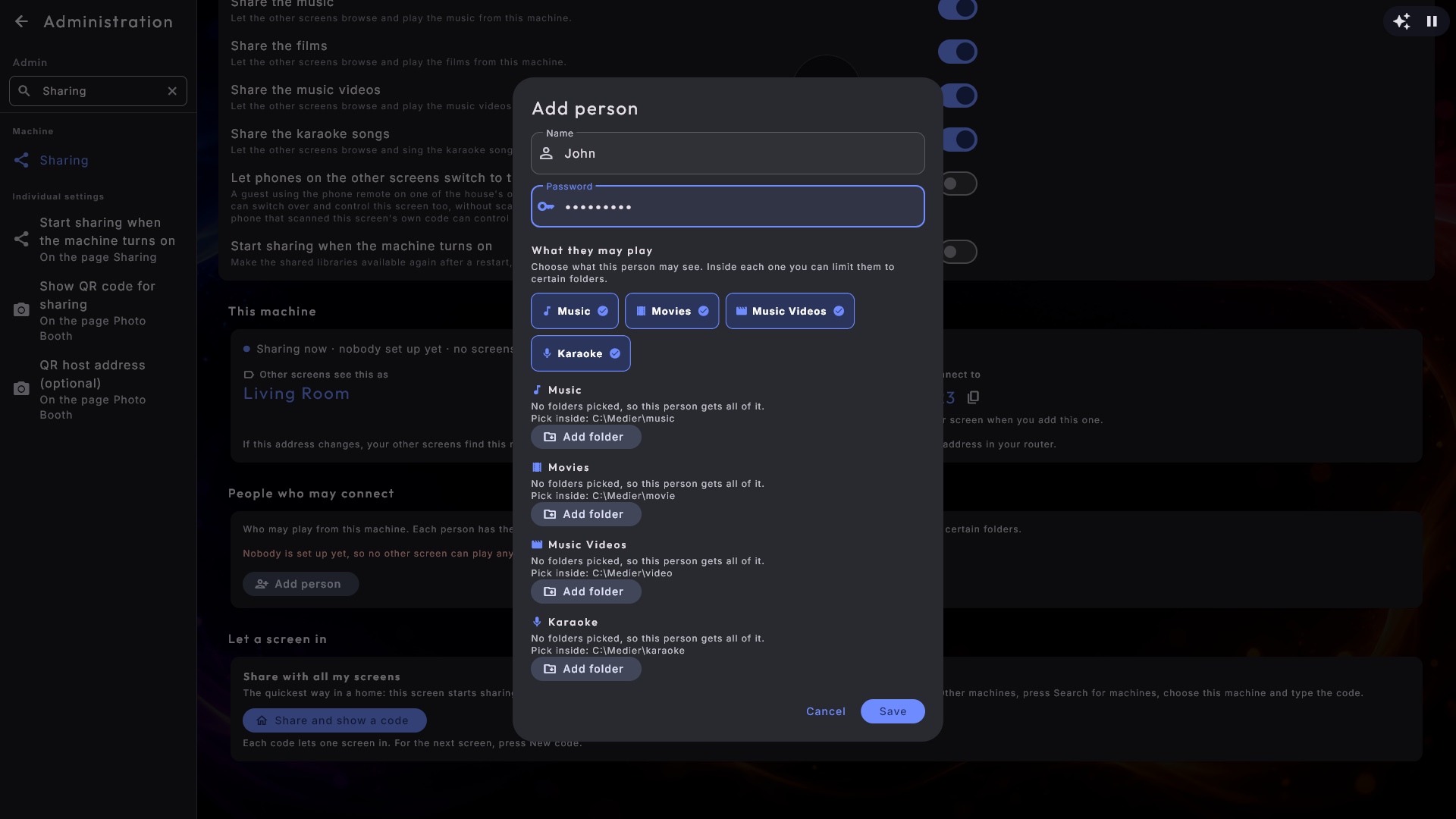
Nadie alcanza el equipo hasta que hayas creado una persona. En Personas que pueden conectarse añades una entrada por persona o por habitación, con:
- Su propio nombre y su propia contraseña. Dos niños pueden tener cada uno la suya, de modo que más adelante puedas dejar fuera a uno sin romper nada para el otro.
- Qué pueden reproducir. Marca las bibliotecas que recibe esa persona: música, películas, videoclips, karaoke. Una persona nueva empieza con todo lo que el equipo comparte, así que desactivas lo que no debe tener en vez de buscar lo que sí.
- Carpetas, si quieres acotar. Dentro de cada biblioteca puedes señalar carpetas concretas, y entonces solo se ofrece lo que hay allí. Si no eliges ninguna carpeta, la persona recibe esa biblioteca entera.
Bajo cada nombre, una línea breve dice qué puede reproducir esa persona. Si lo tiene todo, pone simplemente Todas las 4 bibliotecas; si se ha acotado algo, dice en cambio exactamente qué y cuánto, porque eso es lo que merece la pena ver.
Dar acceso a una pantalla con un código
Conectar una pantalla con un código es la forma más fácil de dar acceso a una pantalla nueva. Elige como qué persona entra la pantalla (si solo hay una, ya está elegida) y pulsa Mostrar un código. Aparecen seis dígitos grandes, con una cuenta atrás y la dirección en texto. Ve a la otra pantalla, elige Otros equipos → Añadir un equipo, escribe la dirección y los seis dígitos, y pulsa Añadir. El código vale durante cinco minutos y una sola vez: en cuanto una pantalla lo ha usado, queda gastado, y esa pantalla aparece en Pantallas con acceso con la persona que elegiste. Nuevo código crea uno nuevo y anula el anterior, aunque no se haya usado. Si los dos equipos están lejos el uno del otro, apunta la dirección y el código, o hazle una foto a la pantalla con el móvil. La tarjeta solo aparece cuando hay al menos una persona configurada, ya que un código siempre da acceso a una pantalla como una persona concreta.
Retirar el acceso de una sola pantalla
En Pantallas con acceso ves cada pantalla a la que se ha dado acceso, con el nombre que ella misma ha indicado, la persona con la que entró y cuándo ocurrió, así que puedes distinguir una pantalla antigua de una que llegó hoy. Si quitas una, solo esa pantalla queda fuera; las demás pantallas de esa persona siguen intactas. En cambio, si cambias la contraseña de una persona, o la quitas, todas sus pantallas quedan fuera a la vez, y ese es justo el gesto que quieres cuando alguien ya no debe entrar en absoluto.
Deja que los teléfonos cambien entre las pantallas de la casa
Permitir que los teléfonos de las otras pantallas cambien a esta deja que un invitado que usa el mando a distancia del teléfono en otra de las pantallas de la casa se cambie y controle también esta pantalla, sin escanear su código QR. Funciona tanto para las pantallas que toman medios de aquí como para la pantalla de la que toma este equipo, y las propias reglas de esta pantalla para los invitados (Modo Fiesta, pago) siguen valiendo. Viene desactivado: en un bar, el invitado de la barra no debería poder controlar la oficina. Este interruptor está siempre visible y se puede usar, también en una pantalla que no comparte nada, así que no necesitas configurar el uso compartido en ambos sentidos para cambiar en ambos sentidos. Actívalo en cada pantalla a la que un teléfono deba poder cambiar; la pantalla aparece en la lista del teléfono en menos de un minuto. Si el mando del teléfono está desactivado en esta pantalla, una nota bajo el interruptor te lo dice, con un botón que te lleva a donde se activa.
La pantalla que toma prestado
En la pantalla que va a tomar prestado abre Administración → Otros equipos.
- 1
Añade el equipo
Pulsa Añadir un equipo. El formulario tiene dos campos: la dirección del otro equipo (aparece en la otra pantalla, en Compartir) y un código de seis dígitos, que obtienes en la otra pantalla con Mostrar un código (o Compartir y mostrar un código). Si ambos están en la misma red, puedes pulsar Buscar equipos: la dirección se rellena sola y ya estás en el campo del código. No se intenta nada hasta que pulsas Añadir. Si la dirección no encaja, o el código no tiene seis dígitos, se te dice junto al campo y el resto de lo que has escrito se queda donde estaba. Si el código no coincide o ha caducado, recibes un mensaje tranquilo para que pidas un código nuevo en el otro equipo; no se guarda nada hasta que el código ha sido aceptado.
- 2
O usa un nombre y una contraseña
¿Prefieres usar un nombre de usuario y una contraseña que hayas configurado allí? Pulsa Usar nombre de usuario y contraseña en su lugar y los dos campos se despliegan en el mismo formulario. Usar un código en su lugar los vuelve a plegar.
- 3
Marca los que quieras incluir
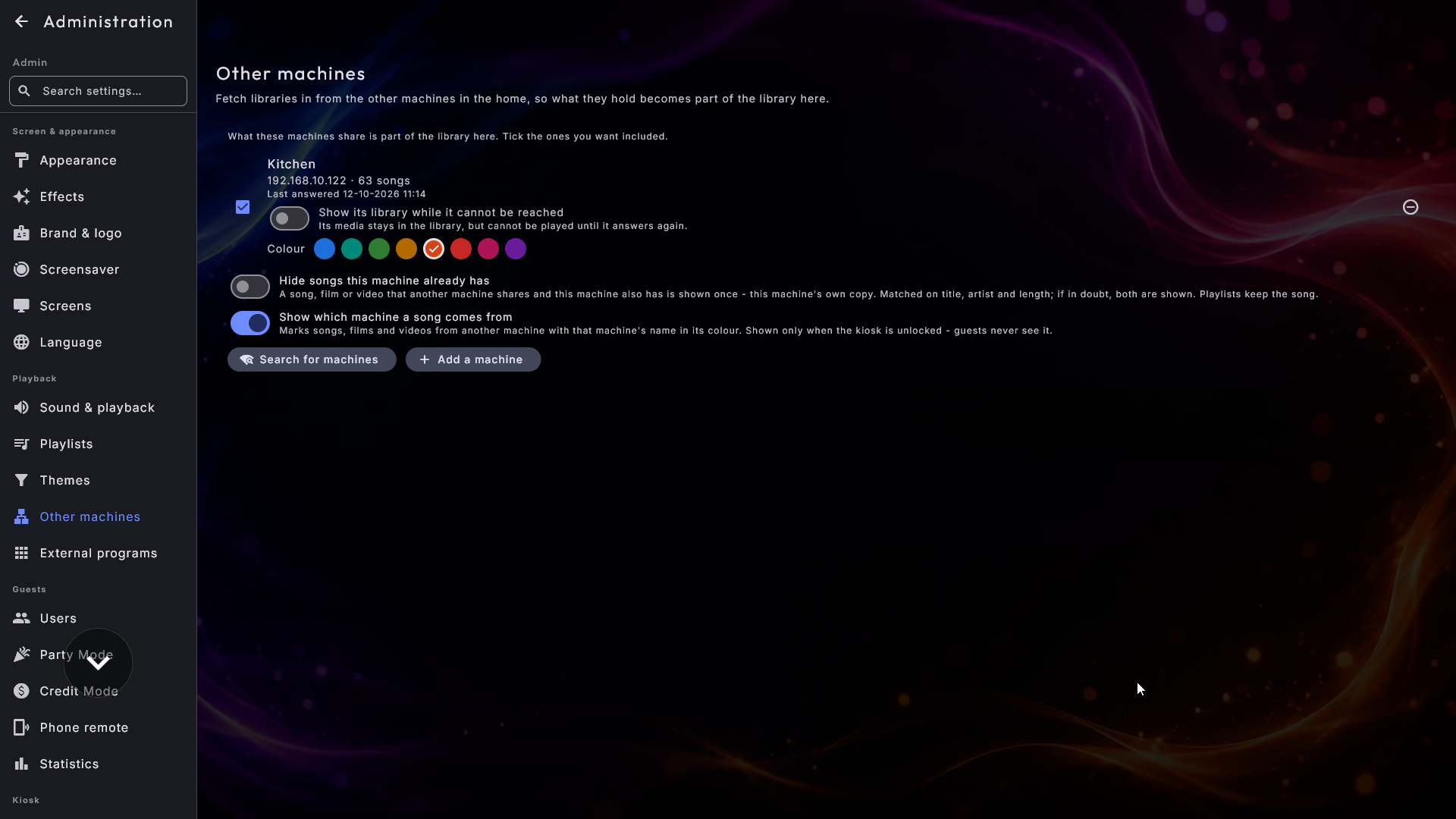
Cada equipo que has añadido tiene una casilla. Marcado, lo que presta forma parte de la biblioteca de aquí; sin marcar queda fuera sin quedar olvidado. La línea también dice cuánto aporta cada equipo, por ejemplo 4.210 canciones · 96 películas, y cuándo respondió por última vez, también mientras no responde. Si un equipo lleva más de tres días sin responder, una línea discreta dice No ha respondido desde con la fecha; si no va a volver, desmárcalo o quítalo.
Un equipo que se muda se vuelve a encontrar
Si el otro equipo recibe una dirección nueva en la red (un router puede hacerlo, por ejemplo tras un corte de luz), esta pantalla lo busca por sí sola cuando lleva un rato en silencio. Cuando encuentra el equipo en otro sitio, el equipo tiene que demostrar primero que de verdad es el mismo antes de que se le envíe nada; después la dirección se actualiza sola y los medios vuelven, sin que tengas que añadir el equipo de nuevo. Otro equipo que solo afirme ser el mismo no entra.
Dos interruptores para todos los equipos. Debajo de la lista hay dos interruptores. Ambos están desactivados hasta que los activas:
- Ocultar canciones que este equipo ya tiene. Si tanto este equipo como otro tienen la misma canción, aparecería dos veces en la lista. Con el interruptor activado se muestra una sola vez, como la copia propia de este equipo, de modo que suena aunque el otro equipo esté apagado. Lo mismo vale para películas, videoclips y canciones de karaoke. Dos canciones cuentan como la misma cuando coinciden el título y el artista (y en música y karaoke también el álbum), incluido lo que va entre paréntesis, y la duración es casi la misma; en las películas se comparan el título y el año. En caso de duda se muestran las dos. Una lista de reproducción nunca pierde la canción: si apunta a la copia del otro equipo, suena en su lugar la copia de aquí.
- Mostrar de qué equipo viene una canción. Pone una pequeña etiqueta con el nombre del equipo en las canciones, películas y vídeos de otro equipo, en las portadas y en las listas de canciones. Un álbum solo recibe la etiqueta cuando todas sus canciones vienen del mismo equipo. La etiqueta solo se muestra mientras el quiosco está desbloqueado, así que los invitados nunca la ven. Con el interruptor activado puedes elegir un Color para cada equipo debajo de su nombre; si no, cada equipo recibe un color propio.
Es sencillamente una biblioteca
Una vez marcado un equipo, no hay nada más que aprender. El material prestado se mezcla directamente en tu propia biblioteca: se ordena entre tus propios títulos, aparece en la búsqueda, en las agrupaciones, en la barra A-Z, en Popular y en Añadido, y puede ir a listas de reproducción igual que todo lo demás. A los invitados nunca se les pregunta de dónde viene algo, y no hay ninguna fuente que elegir. Una canción es una canción.
Los archivos nuevos llegan en segundos. Pon música, películas, videoclips o canciones de karaoke nuevos en el equipo que comparte y aparecen en las demás pantallas en unos pocos segundos, sin necesidad de reiniciar. Si el otro equipo está ocupado buscando carátulas para una biblioteca grande, las carátulas nuevas llegan más o menos una vez por minuto.
Siempre reproduciendo también alcanza a todo. Una lista con esta opción activada puede sacar su siguiente pieza de toda la colección conjunta, de modo que un equipo pequeño con casi nada en su propio disco pueda aun así sonar toda la noche.
Cuando el otro equipo está apagado
Un equipo que deja de responder no es un fallo. Al cabo de medio minuto, lo que presta abandona la biblioteca en silencio, para que a nadie se le ofrezca una canción que no se puede reproducir, y esas piezas caen de la cola en curso. En el momento en que el equipo vuelve a responder, toda su biblioteca está de vuelta en un solo paso. Administración es el único sitio que dice que un equipo no está, así que los invitados en la pantalla no ven nunca romperse nada.
La pantalla lo recuerda tras un reinicio: un equipo que no estaba la última vez que la pantalla funcionó no se incluye desde el principio, pero se suma en cuanto responde. Mientras tanto la pantalla sigue atenta a él, así que un equipo encendido después de la pantalla vuelve en aproximadamente un minuto, y abrir Otros equipos lo intenta de nuevo enseguida.
Debajo de cada equipo está Mostrar su biblioteca mientras no se pueda alcanzar. Actívalo y lo que presta el equipo se queda en las listas mientras está apagado, algo práctico para un equipo que duerme por la noche. Sus canciones y películas se pueden volver a reproducir en cuanto responda.
El karaoke se lo lleva todo consigo
Una canción de karaoke prestada no es solo un archivo de sonido. Su letra, sus
gráficos en pantalla y ambas grabaciones vienen con ella, de modo que la pantalla de
preparación, la bola saltarina y la tecla o, que alterna entre la voz original y la
pista de acompañamiento, funcionan exactamente como en una canción tuya.
Los archivos nuevos aparecen solos
No necesitas reiniciar nada cuando tu colección crece. Suelta canciones, películas o vídeos nuevos en una carpeta que un centro ya vigila, y aparecen por sí solos - a menudo mientras sigues mirando la pantalla. La biblioteca se mantiene actualizada en segundo plano.
Cuando el contenido está en una unidad de red, dale un minuto o dos; los elementos nuevos llegarán poco después.
Pule los detalles en ZenPoint Media Manager
Apuntar un centro a las carpetas correctas basta para empezar a reproducir. Cuando quieras ordenar los títulos, elegir carátulas más bonitas, buscar información que falte o preparar canciones de karaoke, lo haces en el programa complementario ZenPoint Media Manager - consulta ZenPoint Media Manager.
Con tus carpetas en su sitio, cada centro se llena con tu propio contenido y queda listo para usar. A continuación, veremos cómo hacer que ese contenido luzca.