
Capítulo 11
Apariencia, idioma y efectos
Digital Center es tuyo para ponerle tu marca y adaptarlo. Puedes cambiar cómo se ve todo el sistema, cambiar el idioma para todos y elegir el estilo visual de las paredes de carátulas - todo sin tocar tus medios. Este capítulo recorre la apariencia, el idioma y los efectos.
Apariencia (skins)
Una apariencia (skin) controla cómo se ve todo el sistema desde un solo sitio - tanto los colores como el fondo que hay detrás de la imagen. Eliges una apariencia en Administración → Apariencia, y el cambio ocurre de inmediato: los colores se propagan por todo el sistema, así que cada centro y cada página se visten a juego.
También puedes elegir una apariencia temporalmente para una sola sesión mediante Configuración → Apariencia en la página de inicio. Esa elección se restablece a tu apariencia guardada cuando el sistema se reinicia.
El sistema viene con la apariencia predeterminada desde el principio. Se pueden añadir más apariencias gratis - por ejemplo un azul frío, un verde, un naranja rojizo cálido y un azul violeta oscuro - tras lo cual aparecen en el selector de apariencias junto a la predeterminada.

Obtener más apariencias
Debajo de la lista de apariencias en Administración → Apariencia hay una sección Obtener más apariencias con apariencias adicionales que puedes añadir. Cada una se muestra con una pequeña imagen de vista previa y un botón Obtener. Pulsa el botón y la apariencia se descarga y se añade sola - aparece en la lista de arriba enseguida, lista para elegir. Las apariencias que ya tienes no se muestran en la lista de obtención. Si no hay nada que descargar en este momento (o no hay conexión), la sección simplemente se queda vacía - eso es perfectamente normal. Nunca pagas por añadir una apariencia.
Conviértelo en tu propia marca
Una apariencia puede llevar tus propios colores, tu fondo, las imágenes de las fichas de la página de inicio e incluso tu propio logotipo en lugar del nombre de Digital Center - de modo que el sistema parezca tu producto. Lo más fácil es crearla directamente en la pantalla con Crear su propia apariencia (ver más abajo). Una apariencia también puede hacerse como una pequeña carpeta de imágenes y un archivo de configuración en la máquina; los cambios se recogen en vivo, sin reiniciar. Si te gustaría tener una apariencia a medida hecha para tu local, tu proveedor puede ayudarte.
Crear su propia apariencia
Debajo de la lista de apariencias en Administración → Apariencia hay un botón Crear su propia apariencia, en todas las ediciones. Construyes toda la apariencia en la pantalla, con una imagen en vivo del resultado junto a todo lo que eliges.
- 1
Elige por dónde empezar
Toca Crear su propia apariencia y elige Empezar desde cero (una apariencia nueva que empieza con los colores que hay ahora en la pantalla) o Empezar desde una de sus apariencias: toca cualquier apariencia de la lista, la predeterminada incluida. Se hace una copia de toda la apariencia con su nombre y "copia" añadido (por ejemplo "Verano copia"); la apariencia que elegiste no se cambia nunca.
- 2
Constrúyela en el editor
El editor se abre en su propia página a pantalla completa. Recorre las cinco pestañas y mira cómo las dos imágenes pequeñas siguen cada cambio.
- 3
Pruébala
Toca Probar para ver la apariencia en toda la pantalla, con animaciones y la pantalla de pausa.
- 4
Guárdala
Toca Guardar. La apariencia aparece en la lista y se empieza a usar enseguida.
La línea superior del editor tiene siempre Apariencia (volver a la lista), el nombre de la apariencia y los botones Probar, Guardar y Descartar: nunca tienes que desplazarte para encontrarlos. A la izquierda (arriba en una pantalla vertical) hay dos imágenes del resultado, una horizontal y una vertical, cada una con el nombre de la pantalla encima. Se quedan quietas mientras trabajas, y tu logotipo (o el nuestro) está siempre en su esquina superior izquierda. A la derecha (abajo en una pantalla vertical) están tus opciones, repartidas en cinco pestañas: Básico, Fuentes, Mosaicos, Portadas y Sonido.
Normalmente las imágenes muestran una página de un centro como Música: arriba solo el logotipo y el reloj, para que tu fondo se vea con libertad, y abajo la barra A-Z, la barra de la lista de reproducción con las tarjetas de la cola y los botones, y el menú. Las tarjetas de la cola mezclan portadas de música, karaoke, videoclips y películas (las tuyas si las has elegido, si no las estándar), y la portada de una película se muestra entera. En la pestaña Mosaicos las imágenes muestran en su lugar la página de inicio con sus fichas, y en la pestaña Portadas una página con las cinco portadas.
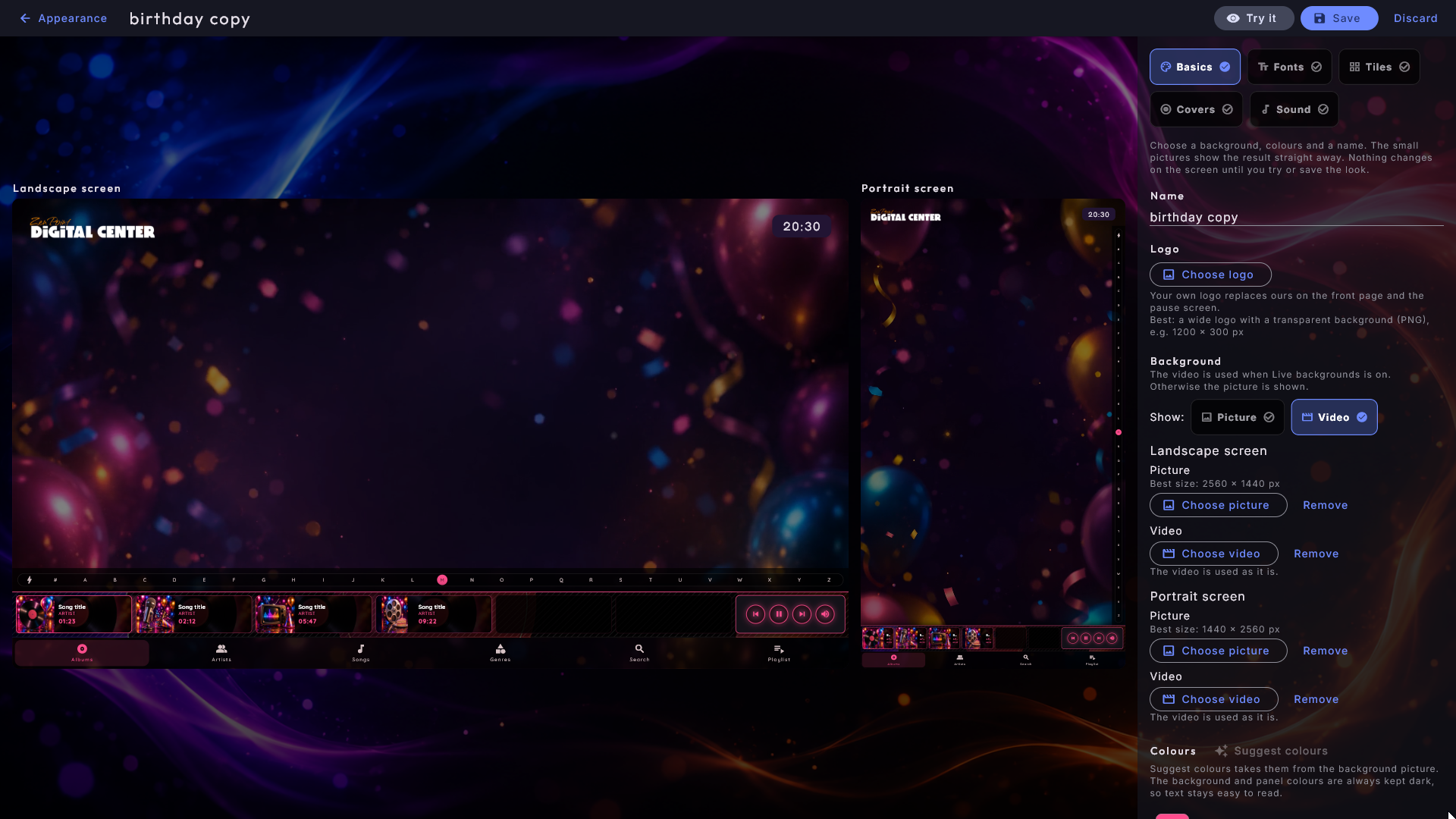
Básico
- Nombre - el nombre que recibe la apariencia en la lista.
- Logotipo - está justo debajo del nombre, solo en Professional. Debajo del botón se indica lo que mejor funciona: un logotipo ancho con fondo transparente (PNG), por ejemplo de 1200 × 300 px. El logotipo nunca se recorta. En las demás ediciones solo hay el título y una línea que dice que un logotipo propio requiere Professional, y la apariencia muestra nuestro logotipo. Si empezaste desde una copia de una apariencia con logotipo, el logotipo se queda en la apariencia, pero las demás ediciones siguen mostrando el nuestro.
- Fondo - Pantalla horizontal y Pantalla vertical tienen cada una dos espacios: una Imagen y un Vídeo, cada uno con su propio botón y su propio Quitar, así que elegir uno nunca toca el otro. El vídeo se usa cuando Fondos animados está activado; si no, se muestra la imagen (también en una máquina poco potente). Si una pantalla solo tiene vídeo, el editor te avisa de que muestra el color de fondo cuando Fondos animados está desactivado, así que elige también una imagen. Cuando la apariencia tiene un vídeo, Mostrar: Imagen | Vídeo bajo el título cambia las dos imágenes del resultado; con Vídeo el vídeo se reproduce en ellas sin sonido. Una imagen se recorta a la forma de la pantalla: arrastra el marco, haz zoom y toca Usar esta parte. Ajustar el recorte te deja mover el marco de nuevo más tarde. Una imagen nunca se hace más grande de lo que es: si es pequeña, el editor avisa de que puede verse borrosa en una pantalla grande. Un vídeo se usa tal cual; si es muy grande, el editor avisa de que la pantalla puede tardar más en arrancar. Bajo cada fila se indica el mejor tamaño para la imagen (2560 × 1440 px para una pantalla horizontal, 1440 × 2560 px para vertical); una imagen más grande simplemente se reduce.
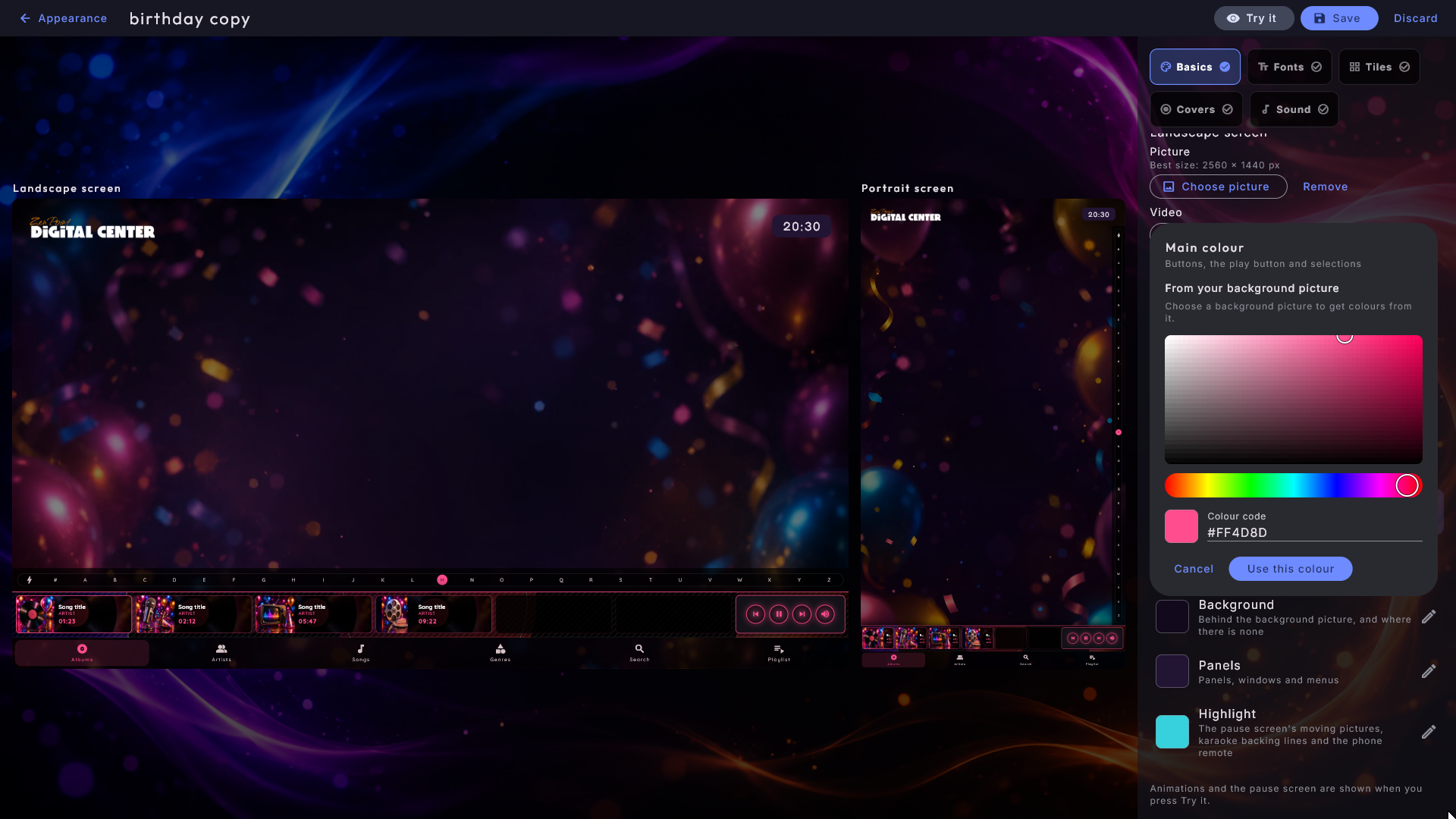
- Colores - cinco colores, cada uno con una línea que dice qué colorea (por ejemplo "Botones, el botón de reproducir y selecciones" o "Paneles, ventanas y menús"). El editor empieza con los colores de la apariencia que usas ahora. La primera vez que eliges una imagen de fondo, sugiere todos los colores a partir de la imagen, y Sugerir colores lo vuelve a hacer.
Toca un color para cambiarlo. Arriba están las sugerencias de tu imagen de fondo, luego un
campo de color y una barra de tono que tocas o arrastras, y abajo un Código de color
(como #2A6FDB) para cuando conoces el color de tu marca. Mientras eliges, las dos
imágenes toman el color al instante, así que lo ves en todos los sitios donde se usa.
Cuando eliges Segundo color o Resalte, las imágenes cambian entretanto a la
pantalla de pausa (una imagen en movimiento detenida y una línea de karaoke con una parte
de coros entre paréntesis), porque es ahí donde se ven esos dos colores; vuelven cuando se
cierra el selector. Usar este color conserva el color, Cancelar lo deja como
estaba. Para el fondo y los paneles el selector solo ofrece colores lo bastante oscuros
para el texto blanco; un código de color demasiado claro se oscurece un poco, y el
selector lo indica.
Fuentes
Elige tu propia fuente para Títulos y para Texto (archivos .ttf u .otf). Las imágenes la muestran enseguida. Si a la fuente le faltan las letras danesas æ, ø o å, el editor nombra las letras que faltan; entonces se muestran con otra fuente. Eres responsable de tener derecho a usar la fuente.
Mosaicos
Una imagen por cada centro de esta máquina, más Configuración. La imagen se recorta a la forma ancha de la ficha igual que el fondo, y Quitar devuelve al centro su propia imagen. Bajo el nombre se indica el mejor tamaño (1600 × 1000 px).
Portadas
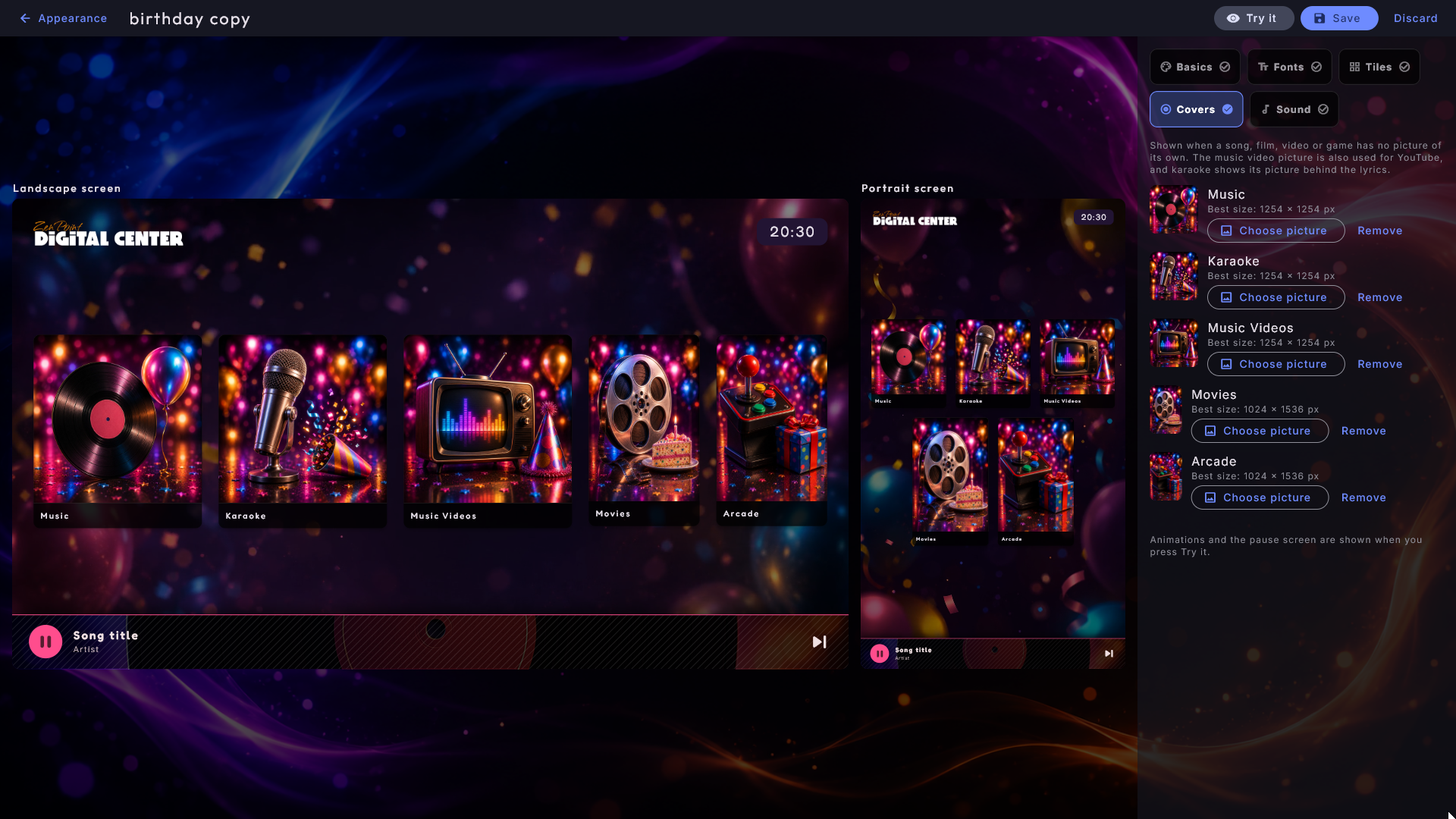
Las cinco imágenes estándar que se muestran cuando una canción, película, vídeo o juego no tiene ninguna propia: música, karaoke, videoclips (también usada para YouTube), películas y arcade. Películas y arcade se recortan en vertical, las demás en cuadrado. Bajo cada nombre se indica el mejor tamaño (1254 × 1254 px para las cuadradas, 1024 × 1536 px para películas y arcade), y la imagen pequeña de la fila tiene la misma forma. La página con las cinco portadas muestra cada una con su propia forma y entera, así que no se recorta nada.
Sonido
Elige tu propia música de introducción. Escuchar la reproduce; mientras tanto, la música que ya estaba sonando se pausa, y vuelve cuando tocas Detener, cuando termina la melodía o cuando sales del editor.
Probar, guardar y descartar
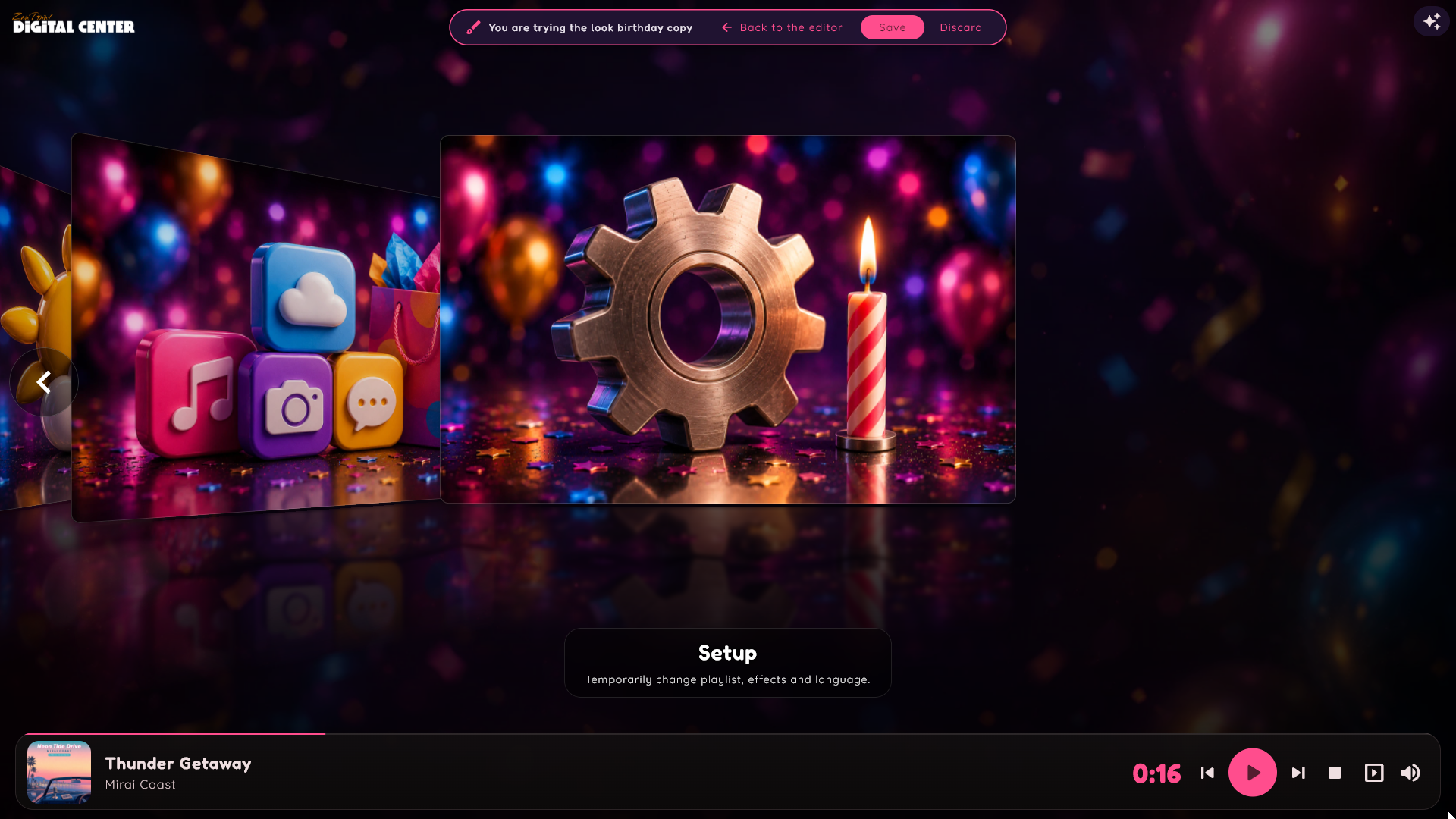
Vuelve a Apariencia y todo lo que has hecho se conserva en el borrador: el botón dice ahora Continuar con su apariencia. Para ver las animaciones y la pantalla de pausa, toca Probar: Administración se cierra y toda la pantalla se viste con la nueva apariencia. Arriba pone "Está probando la apariencia ..." con Volver al editor (vuelves al editor, con todo conservado), Guardar y Descartar.
El borrador nunca se guarda solo. Desaparece cuando lo descartas, cuando el quiosco se bloquea (Modo Fiesta, Modo Crédito o cierre de sesión automático) y cuando Digital Center se reinicia. Descartar solo pregunta antes si has cambiado algo. Si ya existe una apariencia con el mismo nombre, Guardar pregunta primero; si respondes que sí, las partes que elegiste en el editor sustituyen a las que tenía, las partes que quitaste se eliminan y todo lo demás de esa apariencia se queda.
Vídeo de fondo y bucle
Una apariencia puede usar una imagen fija o un fondo en movimiento. Cuando es un vídeo, el fondo se reproduce suavemente detrás de todo. Una apariencia puede dar un fondo distinto para horizontal y para vertical, de modo que el sistema elige automáticamente el que encaja con la orientación de la pantalla y cambia en el momento en que se gira la pantalla. También puedes ajustar la velocidad a la que se reproduce un fondo en movimiento - desde una cámara lenta tranquila hasta un ritmo enérgico - y si repite en bucle con suavidad, con un suave fundido entre repeticiones.
Tú decides si los fondos en movimiento se reproducen o no: en Administración → Apariencia, debajo de las apariencias, la sección Fondo contiene Fondos animados y Bucle de fondo (consulta Ajustes y administración).
Música de introducción
Una apariencia también puede llevar su propia música de introducción - una breve melodía de bienvenida que suena al arrancar, lo primero que oye un invitado. Cuando una apariencia trae su propia melodía, ocupa el lugar de la estándar y cambia automáticamente en el momento en que cambias de apariencia, de modo que el sonido siempre encaja con la apariencia. Si la música de introducción suena o no, y a qué volumen, se controla de forma central en Administración → Inicio (consulta Ajustes y administración); una apariencia solo elige qué melodía se usa cuando está activada.
Mientras suena la música de introducción y el quiosco no está bloqueado, hay un botón de pausa en el grupo de botones de la esquina superior derecha. Tócalo para pausar la música. Se queda en pausa durante el resto de la sesión, hasta que tocas el botón de reproducir en el mismo sitio (o Digital Center se vuelve a iniciar), y sigue desde donde se detuvo.
Idioma
En Administración → Idioma eliges el idioma de todo el sistema. Los idiomas se muestran en una lista, cada uno con su bandera de país delante - basta con tocar un idioma para seleccionarlo. Puedes elegir entre danés, inglés, alemán, sueco, noruego, finés, griego, español, italiano, francés, neerlandés, polaco, portugués, esloveno, turco y checo - dieciséis en total.
También puedes cambiar el idioma temporalmente para una sola sesión mediante la ficha Configuración de la página de inicio - se restablece al idioma guardado cuando la aplicación se reinicia.

Efectos de la página de inicio
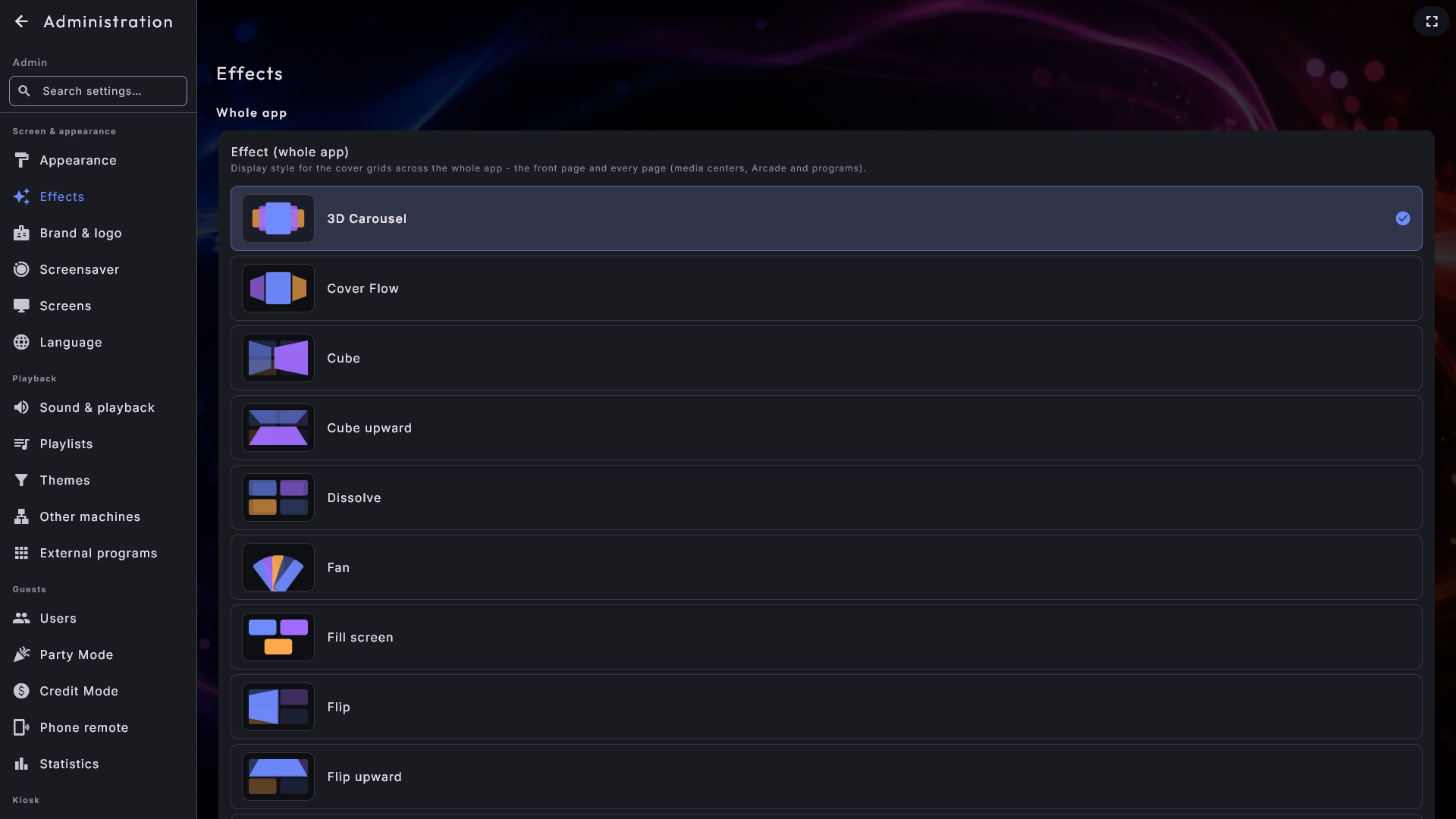
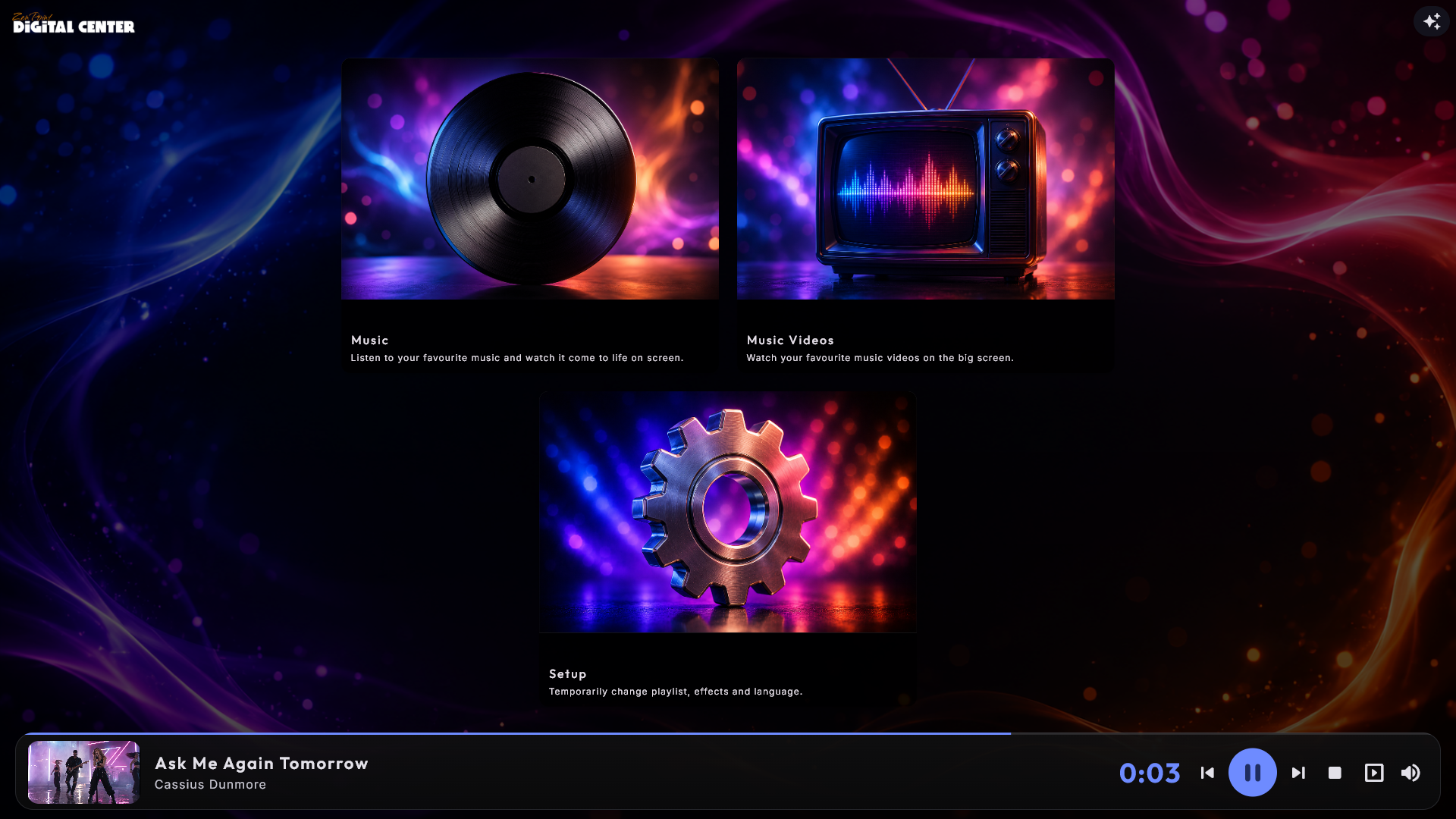
La pared de carátulas y fichas se puede mostrar de 20 formas distintas - y por defecto el mismo efecto se usa tanto en la página de inicio como en todas las páginas (los centros de medios, Arcade, Programas). Lo eliges en Configuración → Efectos (temporal, se restablece al reiniciar) o de forma permanente con Efecto (toda la aplicación) en Administración → Efectos.
También puedes cambiar el efecto justo donde estás. Mientras el quiosco esté desbloqueado - ni Party Mode ni Credit Mode - cada página de carátulas, incluida la página de inicio, lleva un pequeño botón de destello en el grupo de botones de la esquina superior derecha. Tócalo, elige un efecto, y se aplica solo a esa página, así que cada página puede tener su propio aspecto. La elección es temporal y se restablece cuando el sistema se reinicia. El botón se aparta mientras hay un reproductor a pantalla completa abierto.
Así que un efecto puede venir de cuatro sitios. El sistema usa el primero que tenga algo que decir, del más fuerte hacia abajo:
- El botón de destello de la página - un efecto temporal para esa única página.
- Un efecto guardado para esa página en Administración - un centro con un efecto propio, o el efecto propio de la página de inicio - consulta el recuadro de abajo.
- Configuración → Efectos - un efecto temporal para todo el sistema, solo esta sesión.
- Administración → Efectos - tu efecto guardado, usado en todas partes donde nada de lo anterior haya dicho otra cosa.
Las dos elecciones temporales se restablecen cuando el sistema se reinicia, y elegir un nuevo efecto guardado en Administración las borra al instante.
Un efecto guardado - con excepciones por centro
Cualquier centro de página de carátulas - Música, Videoclips, Karaoke, Películas, YouTube, Arcade y Programas externos - puede recibir su propio efecto en la página de ese centro dentro de Administración. Allí encontrarás un menú desplegable Efecto que empieza en Efecto global; elige en su lugar un efecto concreto y ese centro empezará siempre con él. Déjalo en Efecto global y el centro simplemente sigue lo que ajustes en Efectos.
La página de inicio puede conservar un efecto propio de la misma manera. En Administración → Efectos, debajo del efecto para toda la aplicación, hay un campo Página de inicio. También empieza en Efecto global; elige un efecto y la página de inicio empezará con él, mientras todas las demás páginas conservan el efecto de toda la aplicación.
Un efecto guardado es el punto de partida de la página, no un bloqueo. La página empieza con él, también después de un reinicio, y ni Configuración → Efectos ni un tema pueden cambiarlo. El botón de destello sigue ahí (cuando el quiosco no está bloqueado), así que puedes probar otro efecto en esa página durante un rato; tras el siguiente reinicio vuelve al efecto guardado, y elegir el efecto guardado en el menú de destello devuelve la página a él al instante. Si cambias el efecto guardado en Administración, el cambio se ve enseguida - también en una página donde se ha usado el botón de destello.
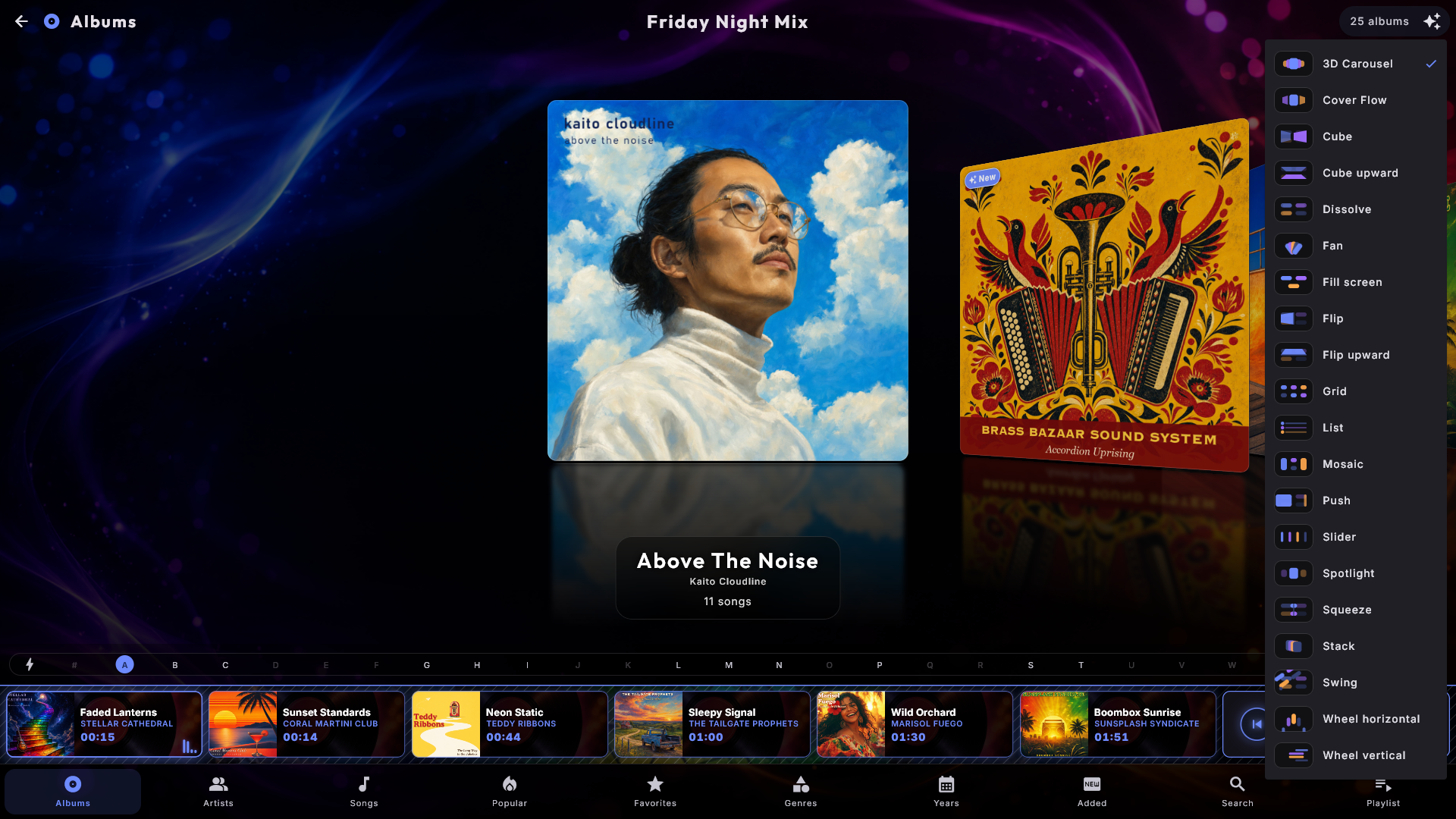
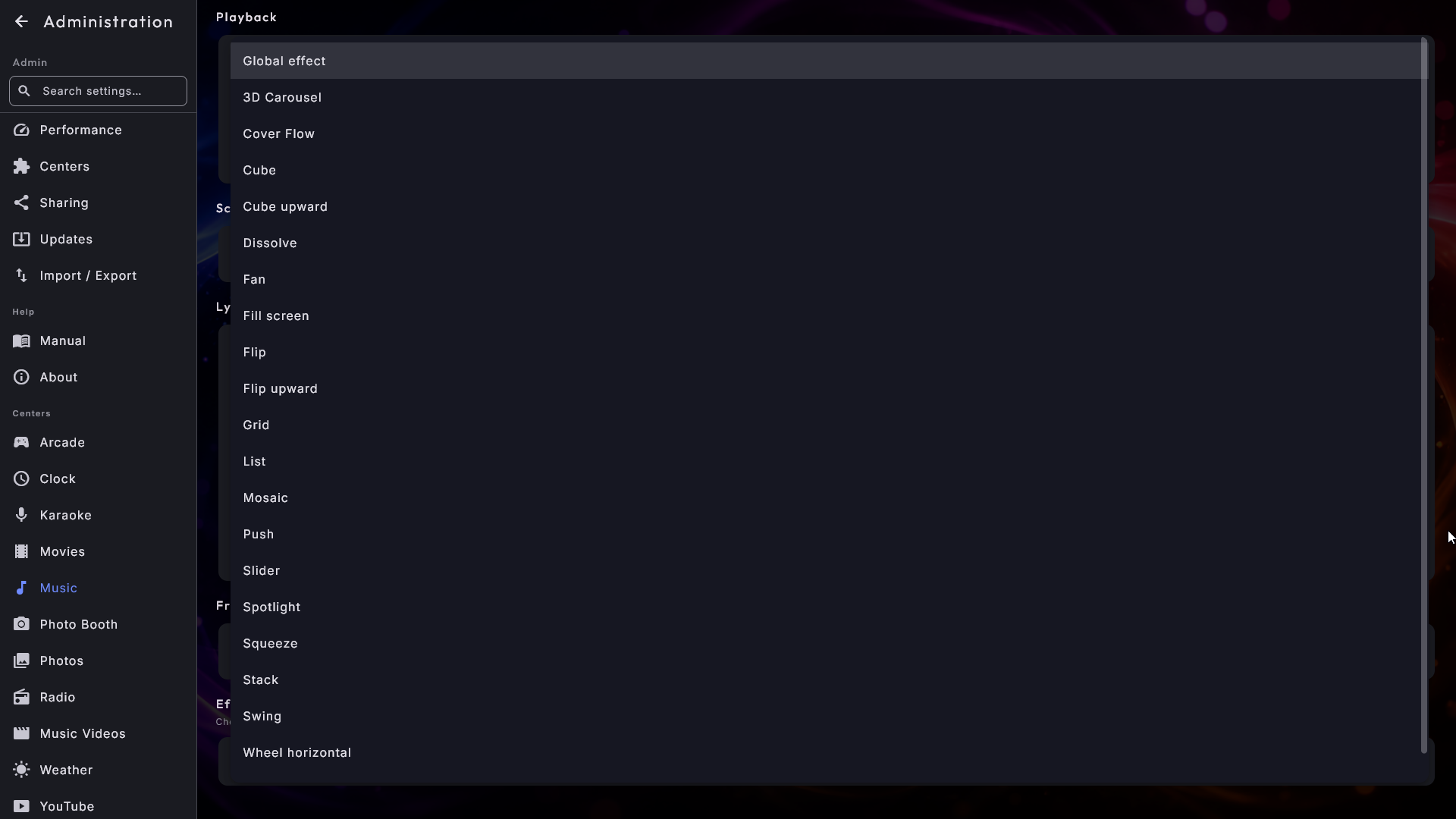
Tanto en Configuración → Efectos como en Administración → Efectos, se muestra una pequeña imagen de vista previa junto al nombre de cada efecto, para que veas cómo queda antes de elegirlo - no necesitas conocer los nombres.
| Efecto | Qué aspecto tiene |
|---|---|
| Cuadrícula | Una cuadrícula tranquila y fácil de leer. |
| Llenar pantalla | La misma cuadrícula, pero las fichas llenan la pantalla - cuantas menos hay, más grandes se hacen. |
| Carrusel 3D | Las fichas giran en un anillo 3D. |
| Cover Flow | Las fichas se deslizan como carátulas de álbum. |
| Deslizador | Las fichas se deslizan horizontalmente. |
| Rueda vertical | Fichas en una rueda vertical. |
| Rueda horizontal | Fichas en una rueda horizontal. |
| Pila | Fichas apiladas una encima de otra. |
| Mosaico | Un patrón de mosaico de fichas. |
| Abanico | Las fichas se abren como un abanico. |
| Foco | La ficha seleccionada queda resaltada. |
| Lista | Una simple lista vertical. |
| Volteo | Una página entera de fichas gira como la hoja de un libro. |
| Volteo hacia arriba | La misma hoja, con la bisagra en el centro para que la página se levante hacia arriba. |
| Empuje | La página sale por un lado mientras la siguiente entra a su lado. |
| Cubo | Las dos páginas pasan como dos caras de una caja que rueda de lado. |
| Cubo hacia arriba | La misma caja, rodando hacia arriba en lugar de hacia el lado. |
| Plegado | La página se pliega hasta una línea en el centro y la siguiente se despliega desde ella. |
| Fundido | La página se desvanece mientras la siguiente aparece. |
| Giro | La página se aparta girando sobre su esquina inferior izquierda. |
Cada efecto se adapta automáticamente a la forma de la pantalla. Si la pantalla está en vertical, los efectos se disponen con orden a lo largo de la pantalla alta en lugar de a lo ancho - no tienes que elegir nada. La orientación de la pantalla se define cuando se instala el sistema.
Si la pantalla parece lenta
En una máquina menos potente, un efecto recargado puede resultar pesado. Si eso ocurre, elige un efecto más sencillo como Cuadrícula para la experiencia más fluida.
Fotos. El centro de Fotos también usa los efectos, pero solo donde realmente eliges algo: las carpetas de la pestaña Carpetas y las tarjetas de la pestaña Eventos. Las imágenes dentro de una carpeta se siguen mostrando como una cuadrícula normal - una carpeta puede contener muchos miles de imágenes, y necesitas poder abarcarlas de un vistazo. Si una carpeta contiene tanto subcarpetas como imágenes sueltas, las carpetas se muestran arriba y las imágenes debajo.
Llenar pantalla: fichas grandes cuando hay pocas
Llenar pantalla es la misma cuadrícula tranquila que Cuadrícula, pero las fichas aprovechan el espacio que realmente hay: cuantas menos fichas, más grandes se hacen. Con solo tres centros activados, aparecen como tres botones grandes en el centro de la pantalla en lugar de tres pequeños en la esquina superior, y una última fila más corta se centra para que no quede desplazada a un lado. Nada se desplaza, porque todo cabe en la pantalla a la vez. Está pensado para una instalación con solo unos pocos centros, en la que lo que más importa son botones fáciles de acertar con el dedo.
Cuando empieza la música y la barra del reproductor aparece deslizándose por abajo, las fichas se encogen un poco pero se quedan donde están, así que el mismo sitio sigue abriendo el mismo centro. Si hay tantas fichas que no pueden crecer, el efecto vuelve por sí solo a la cuadrícula normal con desplazamiento, de modo que una biblioteca de música con miles de álbumes se ve exactamente como siempre. No tienes que hacer ni vigilar nada.
Botones grandes solo en la página de inicio
¿Quieres botones grandes en la página de inicio pero la cuadrícula normal dentro de tus centros de medios? En Administración → Efectos, pon Página de inicio en Llenar pantalla. Se aplica solo a la página de inicio y se mantiene tras un reinicio. Si solo quieres probarlo, elige el efecto con el botón de destello de la página de inicio - esa elección desaparece en el siguiente reinicio.
Las ocho transiciones por páginas
Los ocho últimos de la tabla - Volteo, Volteo hacia arriba, Empuje, Cubo, Cubo hacia arriba, Plegado, Fundido y Giro - son todos el mismo tipo de vista: un número fijo de fichas llena la pantalla, y nada se desplaza. En su lugar, pasas páginas. Desliza el dedo, toca las flechas grandes o usa las flechas del teclado, y toda la página se sustituye por la siguiente. Los ocho se usan exactamente igual; lo único distinto es el aspecto del cambio:
- Volteo - la página gira sobre el centro de la pantalla, como al pasar la hoja de un libro.
- Volteo hacia arriba - la misma hoja, pero con la bisagra en el centro para que la página se levante hacia arriba, como la página de un calendario de pared. Al avanzar, la página antigua se eleva y sale por el borde superior mientras la siguiente sube desde abajo.
- Empuje - las dos páginas van borde con borde y recorren la pantalla juntas como una sola banda, así que una siempre está llegando mientras la otra se va. Sin profundidad, sin giro.
- Cubo - las dos páginas pasan como dos caras de una caja que rueda de lado. Ambas están a la vista durante casi todo el giro y se juntan a lo largo de la esquina que comparten.
- Cubo hacia arriba - la misma caja, rodando hacia arriba en lugar de hacia el lado.
- Plegado - la página se pliega hasta formar una línea fina en el centro de la pantalla, y la siguiente se despliega desde esa misma línea.
- Fundido - la página se desvanece suavemente mientras la siguiente aparece. La más tranquila de todas.
- Giro - la página se aparta girando sobre su esquina inferior izquierda, como un letrero colgado de un solo clavo: el extremo libre se eleva y sale por el borde superior, mientras la página siguiente espera quieta detrás y va apareciendo. Al retroceder, la página anterior vuelve girando sobre la misma esquina, por encima de aquella en la que estás.
Pasas página en el sentido en que se mueve la página. En las seis en que la página va de lado, las flechas grandes están en los bordes izquierdo y derecho y deslizas el dedo de lado. En Volteo hacia arriba y Cubo hacia arriba están arriba y abajo, y deslizas el dedo hacia arriba para avanzar, justo en la dirección en que viaja la página.
Las flechas del teclado siguen la misma dirección: cada página es una cuadrícula propia, y pasas página con las teclas que apuntan hacia donde viaja la página. En las seis de lado, arriba y abajo mueven una fila entera dentro de la página y nunca cambian de página: abajo desde la fila inferior te lleva a la zona de debajo (como la barra alfabética), y arriba desde la fila superior te lleva hacia arriba. Izquierda y derecha mueven una ficha cada vez; si te pasas del final de una fila, la página pasa y llegas a la misma fila en la página nueva (derecha: su primera ficha, izquierda: la última). En Volteo hacia arriba y Cubo hacia arriba es al revés: abajo desde la fila inferior pasa la página, y llegas a la misma columna arriba en la página siguiente (arriba desde la fila superior vuelve a la fila inferior de la página anterior). Solo en la última página abajo te lleva a la zona de debajo, y en la primera página arriba te lleva hacia arriba. Izquierda y derecha mueven una ficha a lo largo de la fila y, al pasar del final, te llevan a la zona de al lado o, si allí no hay nada, izquierda a la zona de arriba y derecha a la de abajo.
Adelante y atrás se mueven en sentidos opuestos, salvo Plegado y Fundido, que se ven igual en ambos sentidos; ahí son las fichas que llegan las que te dicen hacia dónde has ido. La barra alfabética funciona igual que en los demás efectos: simplemente salta a la página en la que está una letra.
Cada efecto hace exactamente lo que dice su nombre, en todas las máquinas. Elige Cubo y las páginas ruedan como una caja, sea cual sea el valor de Modo de gráficos (consulta Ajustes y administración). Si un efecto va a tirones en tu máquina concreta, simplemente elige otro: Empuje, Plegado, Fundido y Giro son los más ligeros.
Estas tres elecciones - apariencia, idioma y efectos - son el corazón de hacer que Digital Center se sienta como tuyo. Para las primerísimas elecciones al configurar el sistema, consulta Primeros pasos; para el menú de administración completo, consulta Ajustes y administración.