
Capítulo 5
ZenPoint Media Manager: medios y metadatos
ZenPoint Media Manager es el taller donde consigues que tu colección luzca lo mejor posible. Digital Center reproduce tu contenido; ZenPoint Media Manager es donde lo organizas - corregir títulos, elegir carátulas, buscar detalles que falten, editar muchos elementos a la vez y preparar canciones de karaoke para que la gente pueda cantar. Se instala junto con Digital Center, y este capítulo te guía por todo lo que puede hacer.
Dos programas, una colección
Solo editas tus medios en ZenPoint Media Manager - no hay ningún editor escondido dentro del propio Digital Center. Todo lo que cambies aquí aparece en la pantalla grande automáticamente, normalmente en cuestión de instantes.
Abrir el programa
La forma más fácil de abrir ZenPoint Media Manager es directamente desde Digital Center:
- 1
Abre la ficha Configuración
En la página de inicio, abre la ficha Configuración.
- 2
Elige Media Manager
Elige Media Manager (una opción solo para administradores). Digital Center se aparta mientras el programa está abierto y vuelve por sí solo en cuanto lo cierras de nuevo. Si tú mismo has convertido Digital Center en una ventana normal (F12), sigue siendo una ventana, y el salvapantallas se contiene mientras Media Manager está abierto.
Comparte la licencia de Digital Center
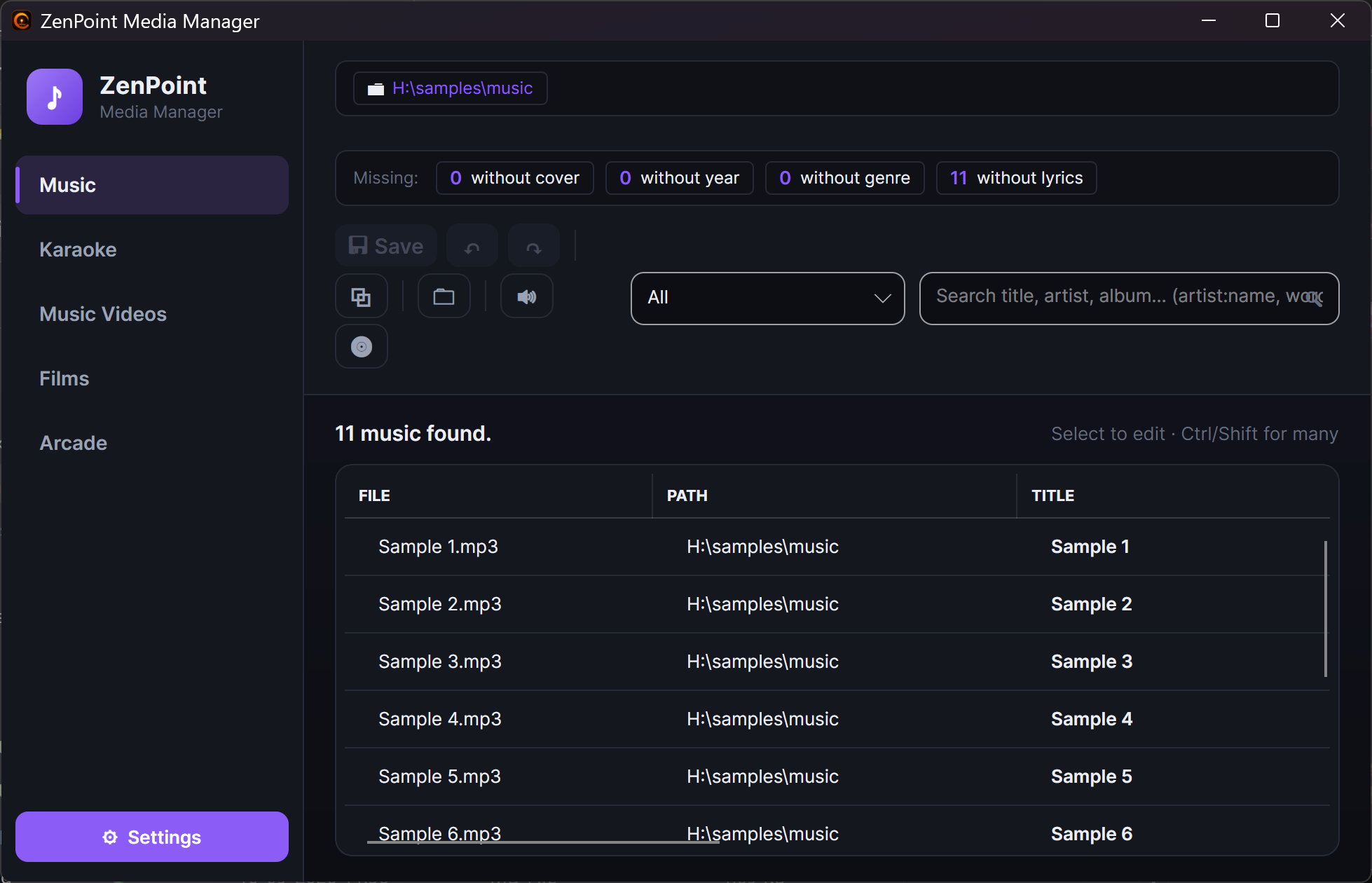
ZenPoint Media Manager usa la misma licencia que Digital Center, así que solo se abre cuando la licencia está en orden. Si la licencia ha caducado o aún no se ha activado, el programa lo indica y te pide que lo resuelvas primero en Digital Center, y luego pulses Reintentar. Mientras estás en una prueba gratuita, verás una pequeña insignia de demostración en el programa. El programa tampoco se ejecuta nunca dos veces a la vez - si ya está abierto, volver a pedirlo simplemente trae al frente la ventana existente.
Orientarse en el programa
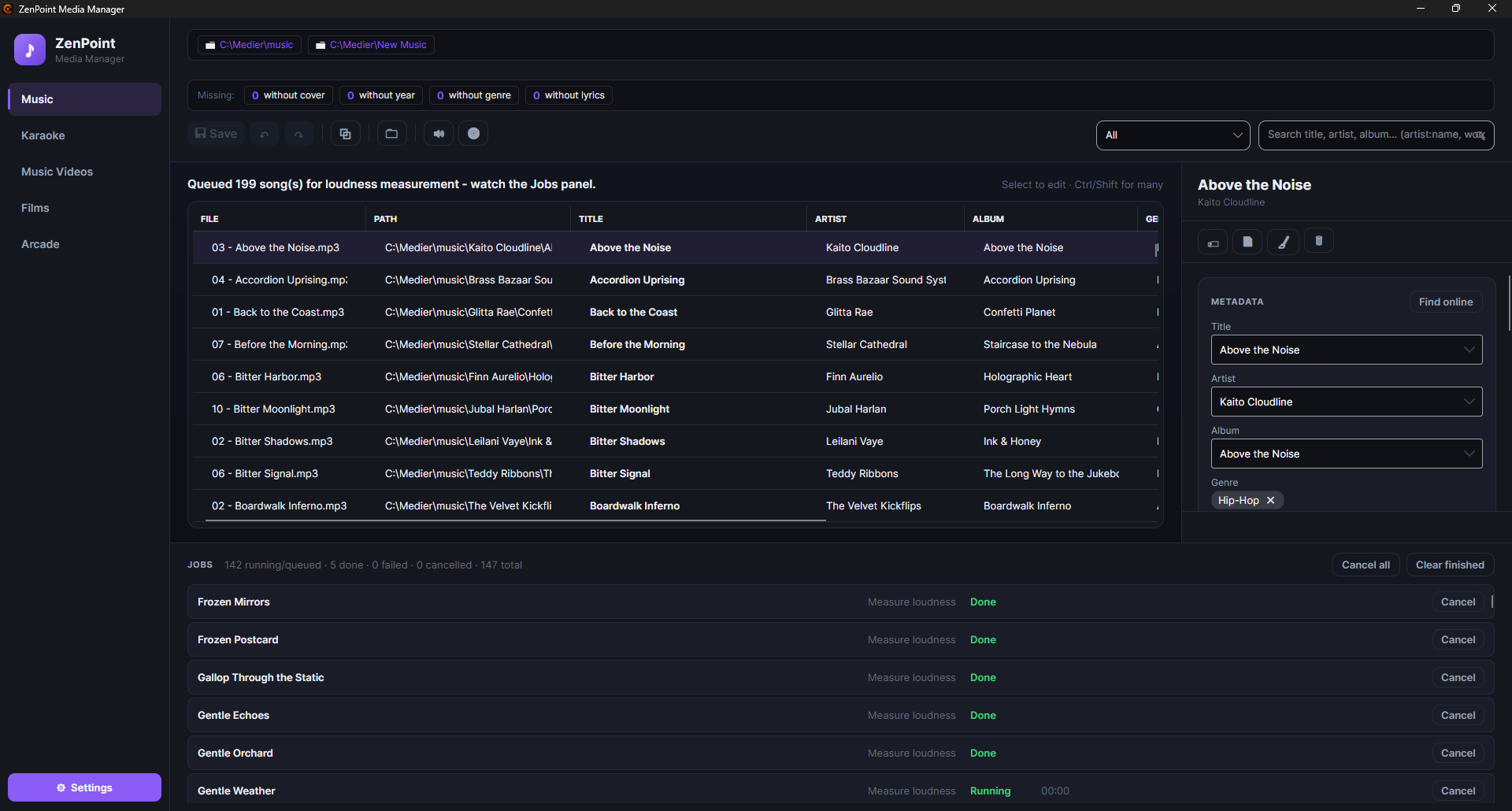
El programa está organizado por tipo de medio. En la parte superior cambias entre Música, Karaoke, Videoclips, Películas y Arcade. Cada pestaña muestra ese tipo de contenido como una lista ordenada en el centro de la ventana, con un panel de edición en el lado derecho.
- La lista de la biblioteca muestra todo lo que hay en tus carpetas para ese tipo, con pequeñas marcas prácticas que indican qué elementos ya tienen carátula, letra, sincronización, etc. Puedes ordenar haciendo clic en una columna, ensanchar las columnas a tu gusto y seleccionar uno o varios elementos a la vez. Un pequeño punto junto a una fila significa que tiene cambios sin guardar. Los números dentro de los nombres se ordenan por su valor real, de modo que 01, 02 … 10, 11 quedan en orden en lugar de poner «10» antes que «2»; sea cual sea la columna por la que ordenes, los empates se deshacen por el nombre de archivo, así el orden se mantiene previsible.
- El panel de edición de la derecha es donde cambias los detalles y la carátula del elemento seleccionado.
- Haz clic derecho en un elemento para acciones rápidas: renombrarlo, eliminarlo, reproducirlo, abrir su carpeta o mostrar solo su álbum, artista, género o año (ver más abajo).
Mostrar solo lo que falta
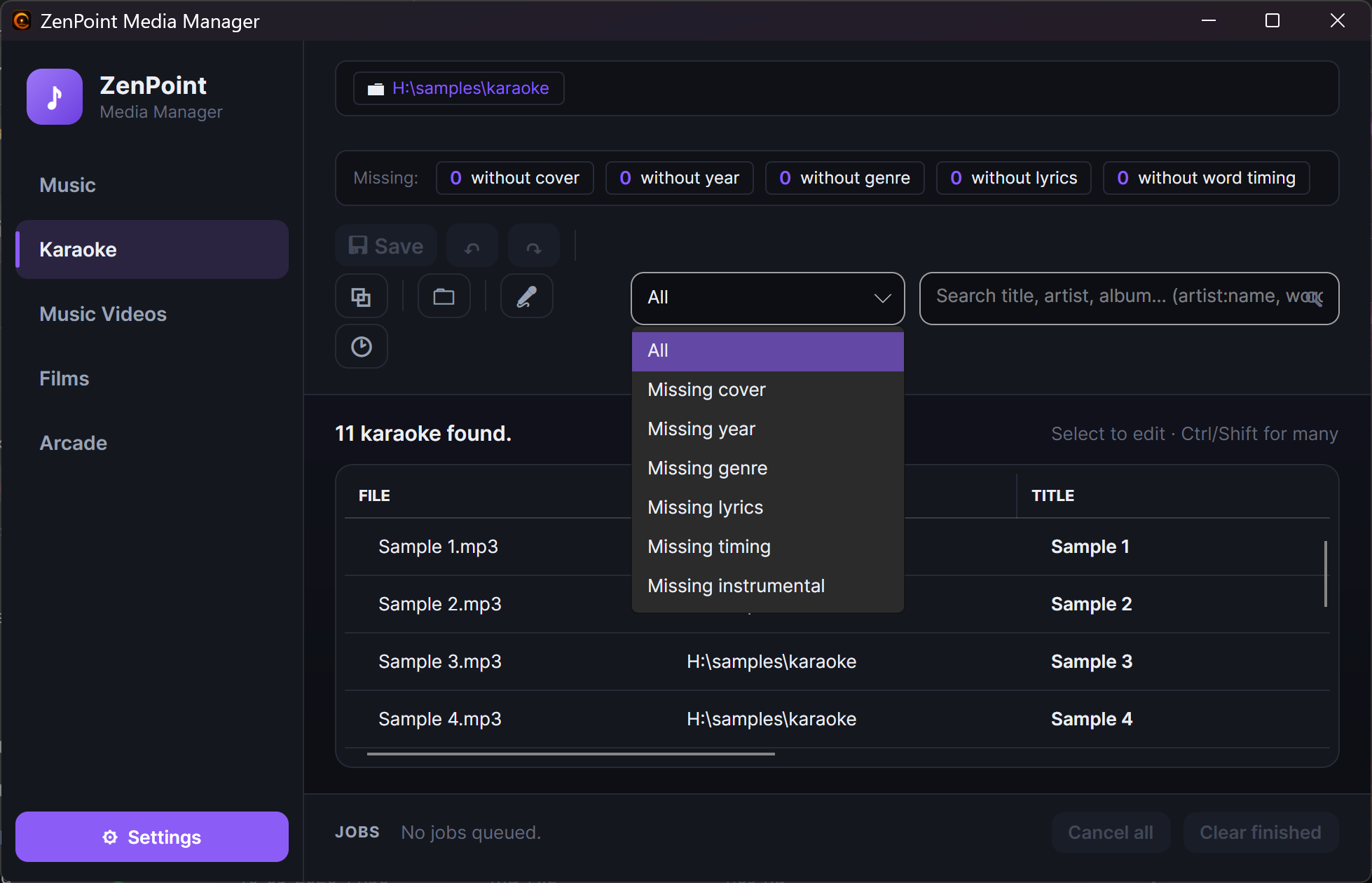
Junto al cuadro de búsqueda hay un pequeño desplegable Mostrar solo lo que falta. Elige una opción para reducir la lista a los elementos que aún necesitan atención - Sin carátula, Falta el año o Falta el género, y para karaoke también Sin letra, Sin sincronización o Sin instrumental. (Qué opciones aparecen depende del tipo de medio: las de karaoke solo están en la pestaña Karaoke.) Funciona junto con el cuadro de búsqueda, así que puedes buscar carátulas que faltan y una palabra de búsqueda al mismo tiempo. Se restablece a Todos al cambiar de pestaña.
Ver de un vistazo lo que falta
Encima de la lista hay una fila de números encabezada por Falta:, por ejemplo 12 sin portada · 40 sin año · 3 sin género (en Karaoke también sin letra y sin sincronización de palabras; en Música también sin letra). Los números cuentan toda la pestaña y se actualizan cuando la lista se vuelve a leer o cuando guardas. Haz clic en un número y la lista muestra solo esos elementos, igual que si eligieras, por ejemplo, Falta el año en el desplegable junto al cuadro de búsqueda. Vuelve a hacer clic en el número resaltado para verlo todo.
Encuentra lo que tienes repetido
Pulsa el botón ⧉ de la barra de herramientas, o haz clic derecho en una fila y elige
Mostrar solo duplicados. La lista muestra entonces solo los elementos que existen más de
una vez: el mismo título y el mismo artista (en películas y juegos: el mismo título y año) y
casi la misma duración. Los duplicados se colocan uno detrás de otro, y la columna
GRUPO muestra cuáles van juntos (#1, #2 …). Un ? detrás del número significa que
el programa no ha podido medir la duración de uno de los archivos y solo ha comparado el
título y el artista, así que conviene echarle un segundo vistazo. La columna RUTA muestra
dónde está cada copia, para que decidas cuál sobra y la elimines de la forma habitual (clic
derecho → Eliminar archivo…); el programa nunca elimina nada por su cuenta. La línea de
estado te dice cuántos duplicados hay y en cuántos grupos. El filtro aparece como un pequeño
distintivo arriba; haz clic en él para volver a ver todos los elementos. También desaparece
al cambiar de pestaña.
Filtrar la lista por carpeta
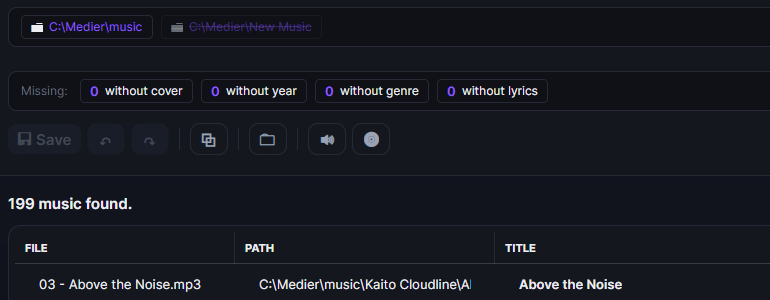
En la parte superior de la biblioteca hay pequeñas fichas, una por cada una de tus carpetas de contenido. Son filtros de encendido/apagado, y todas empiezan encendidas, así que lo ves todo. Haz clic en una ficha para apagar esa carpeta y ocultar sus elementos; haz clic de nuevo para traerla de vuelta. Una carpeta apagada se muestra atenuada y tachada. Apaga unas cuantas para reducir una biblioteca grande solo a la ubicación que te interesa - y funciona junto con el cuadro de búsqueda y el desplegable de «lo que falta». Ctrl+clic en una ficha de carpeta abre esa carpeta directamente en el explorador de archivos de Windows.
Mostrar solo un álbum, artista, género o año
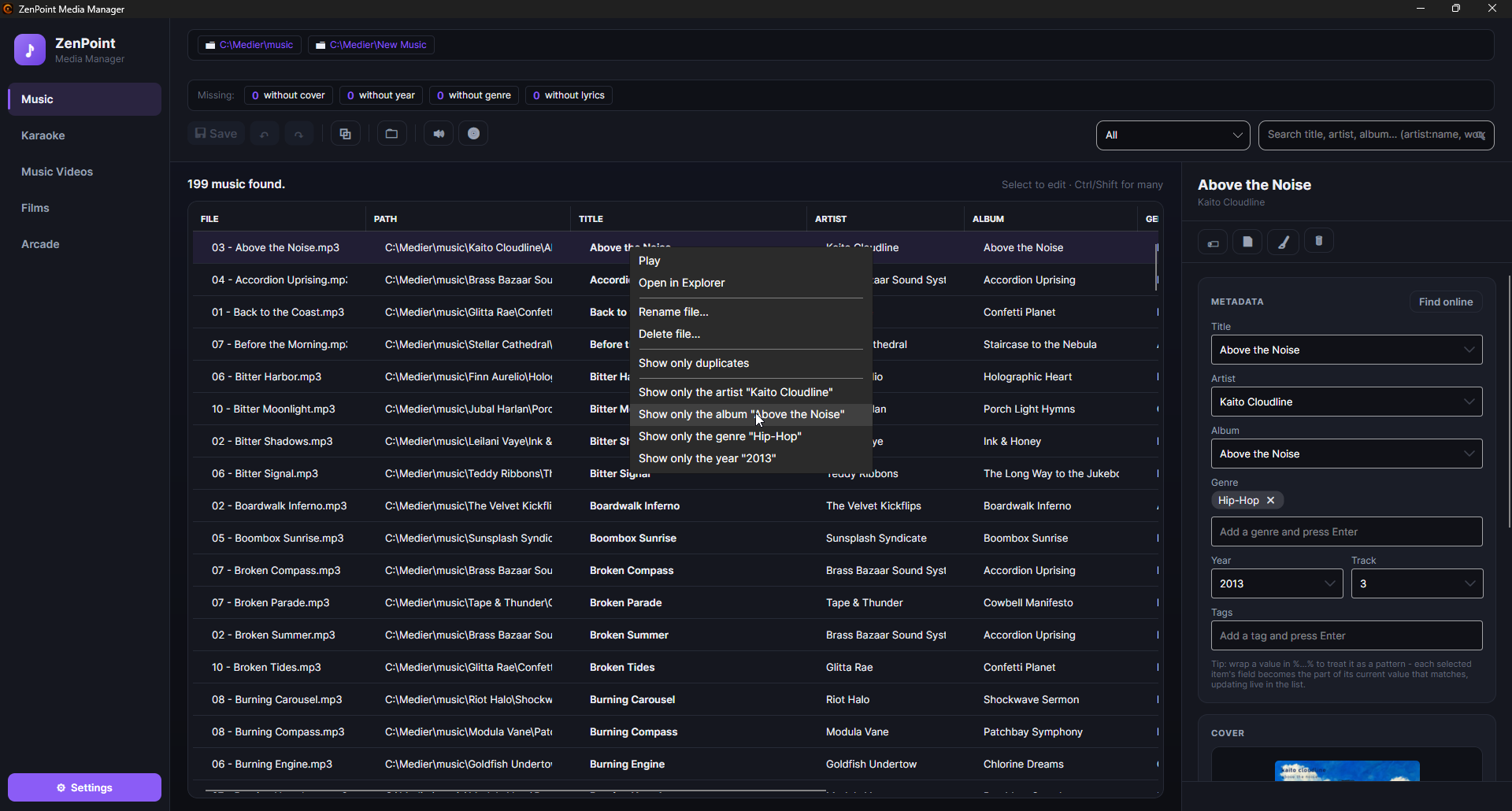
Buscar un artista puede dar doscientas canciones de una docena de álbumes en una sola lista larga. Para quedarte exactamente con uno de ellos, haz clic derecho en una fila y elige Mostrar solo el álbum …, Mostrar solo el artista …, Mostrar solo el género … o Mostrar solo el año …; el menú escribe el valor de la propia fila, para que veas lo que estás a punto de elegir. En las pestañas Películas y Videoclips se te ofrece el director en lugar del artista, y una canción con varios géneros recibe una opción por cada uno de ellos.
Lo que has elegido se muestra como un pequeño distintivo arriba, junto a las fichas de carpeta, para que siempre quede claro por qué la lista es corta. Haz clic en un distintivo para quitar ese filtro, o pulsa Borrar filtros para quitarlos todos. Varios filtros se aplican a la vez - el artista y el álbum - y funcionan junto con el cuadro de búsqueda, el desplegable de «lo que falta» y las fichas de carpeta. Los filtros se borran al cambiar de pestaña.
Es la forma rápida de seleccionar un álbum entero con Ctrl+A y ponerle algo a todo él de una vez, como una etiqueta.
Exacto, no aproximado
Un filtro coincide exactamente con el valor que has elegido, así que el álbum Gold nunca arrastra Gold Deluxe Edition, y el género Pop nunca arrastra Pop Rock. Para buscar de forma más amplia, usa el cuadro de búsqueda.
Buscar en la biblioteca
El cuadro de búsqueda entiende más que una sola palabra, así que bastan dos trozos a medio recordar de un artista y de un título:
| Escribes | Obtienes |
|---|---|
helmig star | Filas en las que se encuentran las dos palabras: una puede estar en el artista y la otra en el título. |
"thomas helmig" | Filas en las que se encuentra exactamente ese texto, todo junto. |
artist:thomas | Solo se busca en la columna del artista. Una columna también puede recibir una frase entera: artist:"thomas helmig". |
artist:helmig genre:pop 1995 | Las tres condiciones a la vez. |
-live | Deja fuera todas las filas en las que aparece «live» en cualquier sitio. También funciona con una columna y con una frase: -artist:thomas, -"greatest hits". |
Una barra vertical entre dos palabras significa una u otra: helmig|larsen encuentra
todas las filas con «helmig» o «larsen». En una columna, la columna se aplica a las dos,
así que artist:helmig|larsen es «el artista es uno u otro», y después de un menos
significa ninguno de los dos: -live|demo solo conserva las filas en las que no aparece
ninguna de las dos palabras.
Puedes usar el nombre de una columna tal como aparece en su encabezado en la lista, y los
nombres en inglés - title, artist, album, genre, tags, year, track,
director, system, file y path - funcionan siempre, esté el programa en el idioma
que esté. Las mayúsculas y minúsculas dan igual, y también se puede buscar en las
etiquetas (tags:live), aunque no tengan columna propia.
Una palabra sin nombre de columna se busca en el título, el artista, el álbum, el género,
las etiquetas, el año, el director y el sistema, así que un simple 1999 encuentra
tanto la canción titulada «1999» como todo lo publicado ese año. El número de pista, el
nombre de archivo y la carpeta solo se buscan cuando escribes delante el nombre de la
columna, como track:3 o path:christmas; si no, llenarían la lista de coincidencias que
no has pedido.
Algunos detalles que conviene saber:
- Pon la barra vertical pegada a las palabras, sin espacios. Una barra con espacios a su alrededor no hace nada, y no puede unir dos condiciones enteras.
- Un menos o una barra dentro de una palabra, o entre comillas, es texto normal, así
que
rock-n-rolly"rock|roll"se buscan tal cual. - Un más delante de una palabra simplemente se ignora, porque un espacio ya significa «y»:
+helmiges lo mismo quehelmig. - Algo que solo por casualidad contiene dos puntos, como la ruta de una carpeta, se busca como texto normal.
Deja el ratón sobre el cuadro de búsqueda para ver el resumen completo.
Antes, varias palabras eran un solo texto
Antes, el cuadro de búsqueda trataba todo lo que escribías como un único texto seguido,
así que thomas helmig solo encontraba filas en las que eso aparecía exactamente junto.
Para buscar de esa manera, pon el texto entre comillas.
La lista se mantiene al día por sí sola
Igual que la pantalla grande, la lista de la biblioteca se actualiza sola cuando cambian los archivos de tus carpetas. No hay ningún botón de «reescanear» que recordar - añade o cambia un archivo, y aparece aquí poco después. Al hacer clic en otra pestaña, esa lista se muestra al instante tal y como la dejaste, mientras el programa la contrasta con el disco en segundo plano y corrige discretamente todo lo que haya cambiado - así una colección grande de películas en una unidad de red ya no te hace esperar. Las ediciones que aún no has guardado sobreviven al cambio.
Editar detalles y carátulas
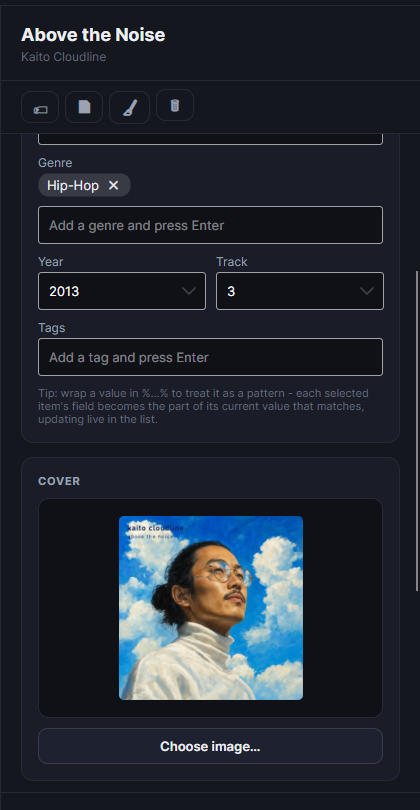
Selecciona un elemento en la lista, y sus detalles aparecen en el panel de la derecha - título, artista, álbum, género, año, etc. Cambia lo que quieras.
Un elemento puede llevar varios géneros. La música y el karaoke los muestran tal y como ya los guardan tus archivos, separados por punto y coma; las películas y los vídeos vienen de la única línea separada por comas que esos archivos ya usan. En cualquier caso los editas como pequeñas etiquetas en las que puedes hacer clic, y al guardar se escribe de vuelta la lista entera - así que guardar algo completamente ajeno ya no puede reducir discretamente tres géneros a uno. Buscar en línea también conserva todos los géneros que encuentra, en lugar de solo el primero.
Películas con archivos de información de Kodi
Si tus películas vienen con los archivos de información que crean Kodi y programas parecidos (movie.nfo, o un archivo con el nombre de la propia película y .nfo al final), la pestaña Películas los lee exactamente igual que el centro Películas de la pantalla grande: el título, el año, la descripción, los géneros y el director se muestran a partir del archivo. Un archivo con el nombre de la propia película cuenta siempre; movie.nfo solo cuenta cuando la carpeta contiene una única película.
Al guardar, solo lo que has cambiado tú mismo se conserva como tuyo. Todo lo demás sigue viniendo del archivo de información, así que una corrección posterior hecha en ese archivo se sigue viendo. Tus propios cambios siempre ganan al archivo, y la búsqueda automática nunca lo anula. Un Director que corrijas aquí es también el que se muestra en Películas en Digital Center.
Elegir una carátula
Cada elemento puede tener su propia carátula (un póster para una película, la portada de un álbum para una canción). Hay dos formas fáciles de ponerla:
- 1
Elige una imagen
Usa Elegir imagen en la zona de la carátula y elige una imagen de tu ordenador.
- 2
…o arrastra una
Arrastra cualquier archivo de imagen directamente a la zona de la carátula. Esto funciona en todas las pestañas y con cualquier elemento seleccionado.
La vista previa de la carátula muestra siempre la imagen entera, nunca una esquina recortada, para que veas exactamente lo que estás eligiendo. Para quitar una carátula, pasa el cursor por encima y haz clic en el pequeño icono de papelera de la esquina superior.
Buscar información en línea
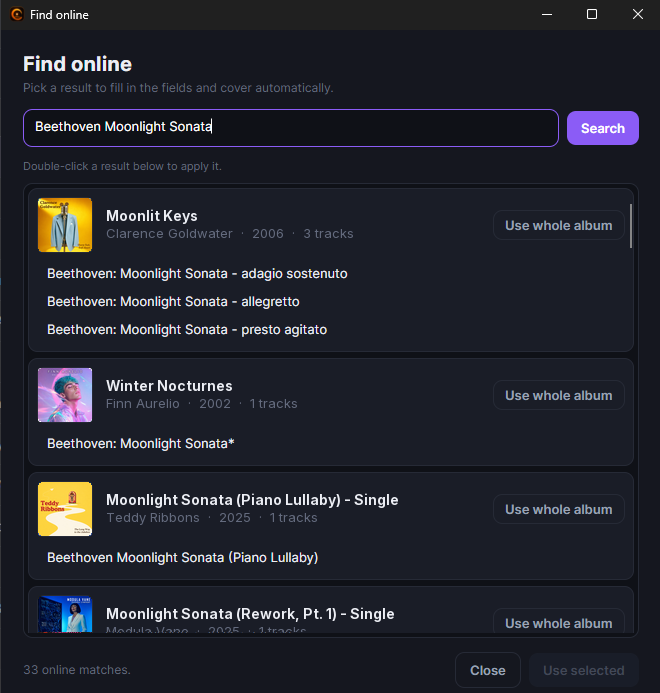
Si a un elemento le faltan detalles, puedes dejar que el programa los busque por ti. Pulsa Buscar en línea en el panel, y se abre una ventana de búsqueda que busca coincidencias enseguida.
- Para la música, los resultados se agrupan por álbum, cada uno mostrado con su carátula y las canciones que contiene. Puedes elegir una sola canción para rellenar ese único elemento, o usar Usar todo el álbum para aplicar la carátula, el nombre, el artista, el año y el género del álbum a todas las canciones que hayas seleccionado a la vez - perfecto tras seleccionar todas las pistas de un álbum entero.
- Para las películas, obtienes una lista de pósteres para elegir; escoge uno y se rellenan el título, el año, el director, el género y la descripción (además del póster).
Si no hay conexión a internet o no se encuentra nada, simplemente recibes un breve mensaje y puedes escribir los detalles a mano.
Editar muchos elementos a la vez
Rara vez arreglas las cosas de una en una. Selecciona varios elementos en la lista - un álbum entero, un artista o lo que quieras - y el panel los edita todos juntos.
- Un campo que ya difiere entre los elementos seleccionados muestra un marcador Keep. Déjalo en Keep para no tocar cada elemento, o escribe un nuevo valor para establecerlo en todos de una vez.
- Tus cambios se recogen y solo se escriben cuando pulsas Guardar. Hasta entonces, las filas editadas se marcan con un pequeño punto y muestran sus valores pendientes en directo, para que veas lo que estás a punto de cambiar.
- Puedes deshacer y rehacer tus ediciones libremente antes de guardar, y si intentas cerrar con cambios sin guardar, el programa te ofrece guardar, descartar o cancelar.
Deshacer el guardado que acabas de hacer
¿Has pulsado Guardar y luego te has dado cuenta de que era un error? Deshacer el último guardado está tanto en la barra de herramientas como junto al mensaje «Se guardaron N elementos», durante diez minutos o hasta que vuelvas a guardar. Vuelve a escribir los títulos, artistas, años, géneros, etiquetas, carátulas y letras anteriores exactamente como estaban. Después, el botón se convierte en Rehacer el último guardado, por si al final sí querías el cambio. El programa es prudente: si aunque sea uno de los archivos ha cambiado desde el guardado (por ejemplo, por otro programa), o falta la copia de los valores anteriores, no ocurre nada, y la línea de estado te dice por qué. Eliminar y renombrar archivos no se puede deshacer aquí: los archivos eliminados están en la papelera de reciclaje.
Una forma rápida de poner la misma carátula o detalle en todo
Selecciona todas las canciones de un álbum, busca el álbum en línea y elige Usar todo el álbum - cada pista recibe la misma carátula y los mismos detalles del álbum de una sola vez.
Etiquetas - tus propias palabras clave para los temas
Junto a los detalles habituales, puedes dar a los elementos tus propias palabras clave libres, llamadas etiquetas - palabras como verano, fiesta o navidad. Las etiquetas son los ladrillos de los temas que configuras en Digital Center, y te permiten crear, por ejemplo, una colección «Verano» que reúna todo lo que etiquetaste así. Las etiquetas se añaden aquí en el taller, no dentro del propio Digital Center.
Tanto las etiquetas como el género se editan como pequeñas etiquetas en las que puedes hacer clic, y ambas te sugieren mientras escribes valores que ya has usado en otra parte de la biblioteca - así 80s Pop, 80's Pop y 80’s Pop dejan de convertirse en tres géneros que nadie quería. Escribe o elige un valor y pulsa Enter para añadirlo (Añade una etiqueta y pulsa Enter, Añade un género y pulsa Enter); haz clic en la cruz de una etiqueta para quitarla.
Con varios elementos seleccionados, un valor que solo algunos de ellos llevan se muestra atenuado con la nota Solo en algunos de los seleccionados: haz clic para añadirlo a todos. Un clic se lo da a todos los elementos seleccionados, y la cruz se lo quita a todos. Dos canciones etiquetadas con los mismos valores en distinto orden ahora cuentan como iguales, en lugar de que desaparezcan todas las etiquetas.
Mantener el volumen uniforme en toda tu música
Para que las canciones no salten hacia arriba y hacia abajo de volumen de una pista a la siguiente, ZenPoint Media Manager puede medir el volumen de tu música. Selecciona una canción (o usa medir todas), y el programa la escucha entera y anota lo alta que se percibe - nunca cambia los archivos de tu música. Digital Center entonces baja suavemente las canciones más altas durante la reproducción (nunca las sube, para que el sonido no pueda distorsionar nunca), siempre que el ajuste correspondiente esté activado. Las canciones que no hayas medido simplemente se reproducen como antes.
La primera vez, el programa necesita una pequeña herramienta de audio para hacer la medición. Si pulsas Medir volumen sin ella, una ventana pregunta primero: pulsa Instalar y medir, y la herramienta se descarga y la medición empieza, todo de una vez. Necesita internet esa única vez, y tus archivos de música nunca se modifican. También puedes instalarla de antemano en Ajustes → Música con Instalar medición de volumen.
Importar música desde un CD
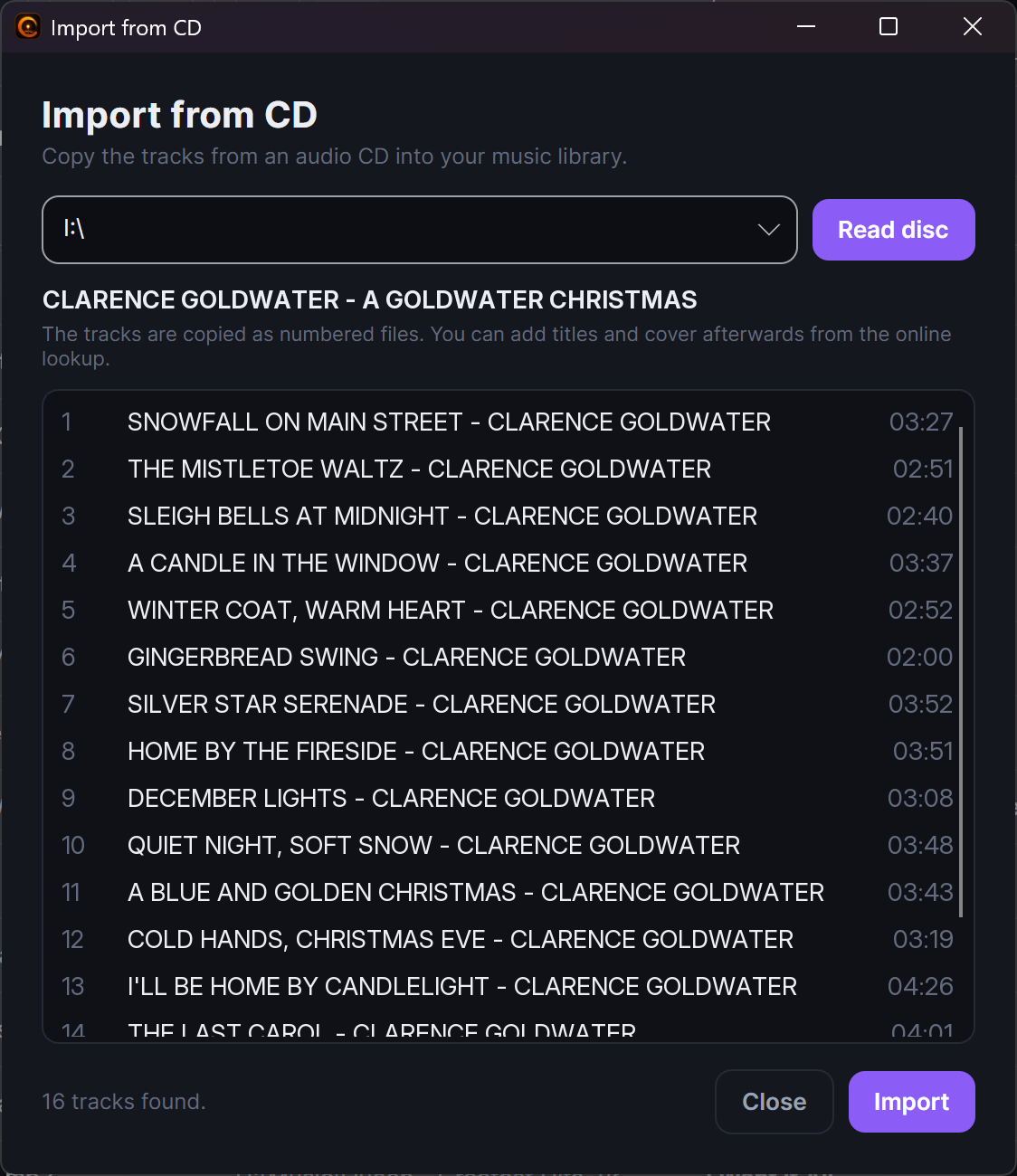
Si todavía tienes música en CD, puedes incorporarla a tu colección sin salir del programa. En la pestaña Música, pulsa Importar desde CD. El programa lee el disco y copia sus pistas como archivos numerados directamente en tu primera carpeta de música, de modo que se unen al resto de tu biblioteca.
Las pistas llegan, al principio, con un nombre que es simplemente su número. Para darles títulos y carátulas como es debido, selecciónalas y usa Buscar en línea - y luego Usar todo el álbum rellena el nombre, el artista, el año, el género y la carátula del álbum para cada pista a la vez (consulta Buscar información en línea más arriba).
Configuración de una sola vez
La primera vez que importas desde un CD, el programa necesita una pequeña descarga de un solo clic para poder leer discos. La inicias desde los ajustes de Música del programa, exactamente igual que la configuración de un clic de las herramientas de karaoke. Esto solo lo haces una vez.
Renombrar a partir de etiquetas, y leer etiquetas de los nombres de archivo
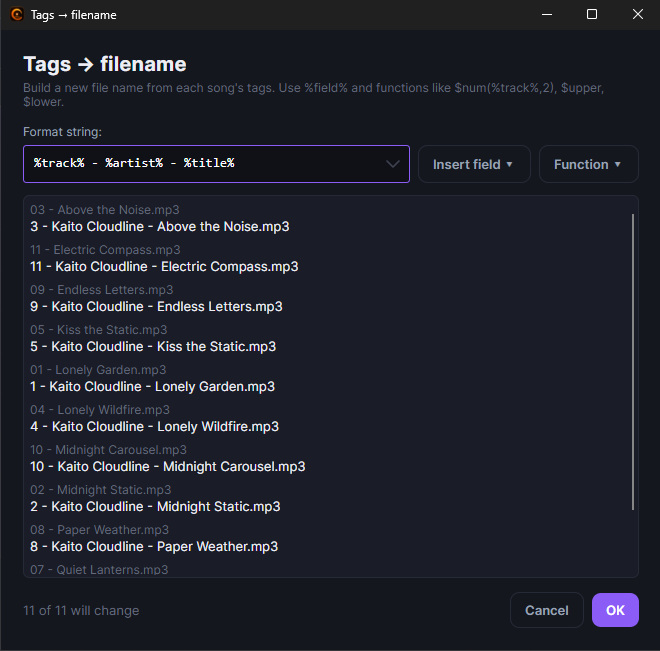
A veces los detalles y los nombres de archivo no coinciden - los títulos están bien pero los archivos son un desastre, o al revés. La barra de herramientas de selección de cada pestaña de medios - Música, Videoclips, Películas y Karaoke - tiene dos botones que arreglan esto en masa, ambos trabajando sobre lo que tengas seleccionado:
- Etiquetas → nombre de archivo construye nombres de archivo ordenados a partir de
los detalles. Escribes un patrón usando marcadores como
%track%,%title%,%artist%,%album%,%genre%y%year%, y el programa renombra los archivos para que coincidan. Este renombra al instante. - Nombre de archivo → etiquetas hace lo contrario: lee los detalles de vuelta desde los nombres de archivo usando el mismo tipo de patrón, y rellena los títulos, artistas, etc. que faltan. Estos quedan como cambios pendientes (marcados con el puntito) y se escriben cuando pulsas Guardar, así puedes revisarlos y deshacerlos antes.
Antes de que ocurra nada, obtienes una vista previa en directo de todos los archivos seleccionados, para que veas exactamente cómo quedará cada nombre (o cada detalle) y ajustes el patrón hasta que se vea bien.
Ordenar los detalles
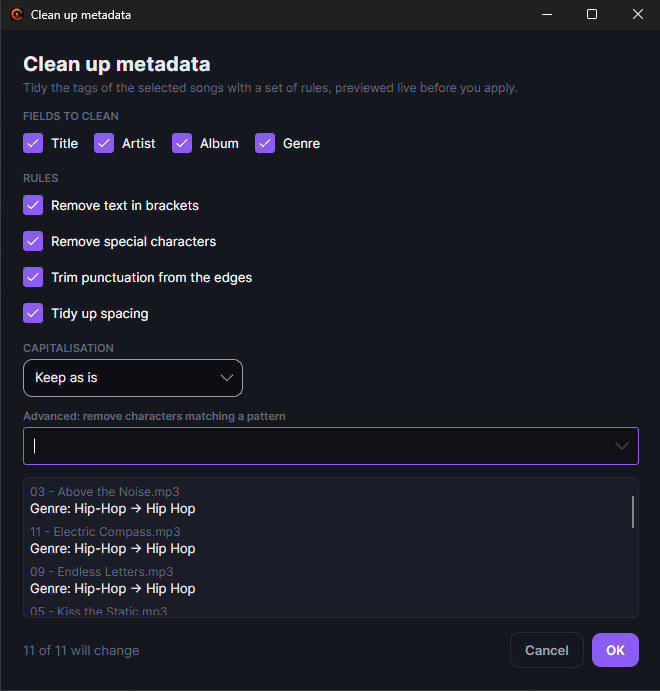
Esa misma barra de herramientas de selección - de nuevo en cada pestaña de medios - tiene un tercer botón, Limpiar metadatos (la pequeña escoba, 🧹). Ordena los detalles de lo que tengas seleccionado con unas pocas reglas sencillas, de modo que un lote de títulos y nombres de artista desordenados sale limpio de una sola vez. Tú eliges qué campos ordenar - título, artista, álbum, género - y el programa:
- Recorta los espacios de más y la puntuación suelta, para que los dobles espacios y los caracteres extraños que quedan desaparezcan.
- Corrige las mayúsculas como tú elijas: dejarlas como están, Cada Palabra En Mayúscula, MAYÚSCULAS o minúsculas.
- Ofrece un paso avanzado opcional de «eliminar este patrón» para cualquier otra cosa que quieras quitar, y recuerda lo que usaste la última vez para que no tengas que escribirlo de nuevo.
Es completamente seguro
Como las demás herramientas en masa, la limpieza solo prepara los cambios como ediciones pendientes (mostradas con el puntito de sin guardar), para que puedas revisarlos, deshacerlos, y solo se escriben cuando pulsas Guardar. Tampoco vacía nunca un campo - si una regla dejara un título o un artista en blanco, simplemente lo deja como estaba.
Borrar los detalles que no quieres
A veces la forma más rápida de avanzar es empezar de cero. Un cuarto botón de esa misma barra de herramientas, Borrar todos los metadatos (la pequeña papelera, 🗑), vacía de una sola vez todos los campos editables de todo lo que tengas seleccionado - útil cuando un lote de archivos llegó con tonterías dentro y prefieres partir de la nada. Como las demás herramientas en masa, solo prepara el cambio, así que puedes revisarlo, deshacerlo, y se escribe cuando pulsas Guardar.
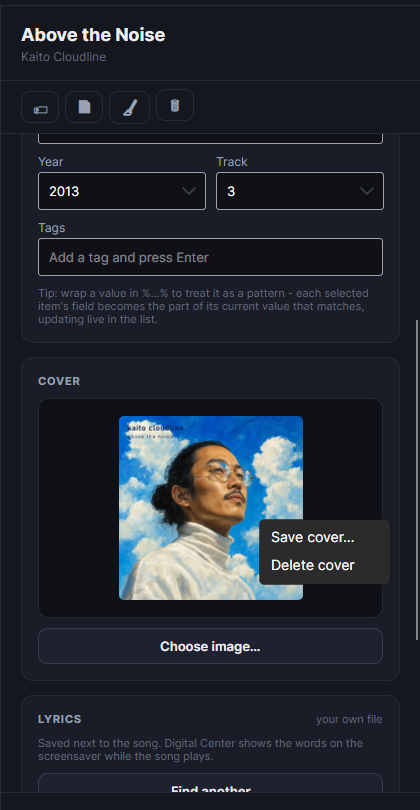
La carátula tiene su propio Eliminar portada en el menú del botón derecho, junto a Guardar carátula. Una imagen de carátula que está junto al archivo de medios se mueve a la papelera de reciclaje de Windows en lugar de borrarse para siempre, así que un error siempre se puede deshacer; una carátula guardada dentro del propio archivo simplemente se quita de él.
Tus detalles antiguos se conservan, por si acaso
Antes de que el programa sobrescriba los detalles, la letra o la carátula de un archivo, guarda discretamente a un lado la versión anterior. Si algo resulta estar mal más tarde, la versión previa sigue ahí. Llegas a ella con Abrir carpeta de copias de seguridad en los ajustes generales del programa.
Ves exactamente lo que hay en los archivos
Esto es un taller, así que el programa muestra los detalles en bruto - exactamente lo que está escrito en tus archivos, sin ordenarlos ni cambiarles las mayúsculas automáticamente. Es a propósito: no puedes arreglar lo que no puedes ver. El propio Digital Center sigue ordenando los nombres en la pantalla grande si se lo has pedido; los dos son independientes.
Letra para tu música
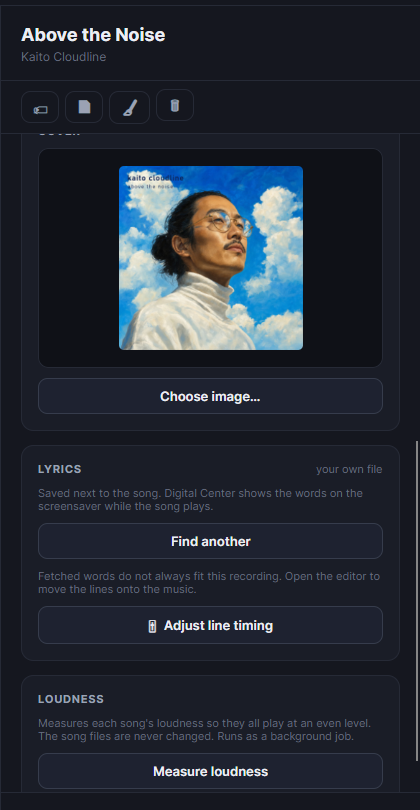
Digital Center puede mostrar la letra de una canción en el salvapantallas mientras suena (consulta Pantallas y salvapantallas). Encuentra la mayoría por sí solo, pero cuando elige la versión equivocada - o ninguna - aquí es donde lo corriges. En la pestaña Música, el panel tiene una tarjeta de Letra:
- Buscar letra busca la canción y te muestra lo que ha encontrado, para que elijas tú mismo la versión correcta.
- Obtener letra para todas recorre todo lo que tengas seleccionado y se queda solo con las coincidencias de las que está segura, saltándose cualquier cosa dudosa antes que arriesgarse a poner las palabras equivocadas. Perfecto para un álbum entero de una vez.
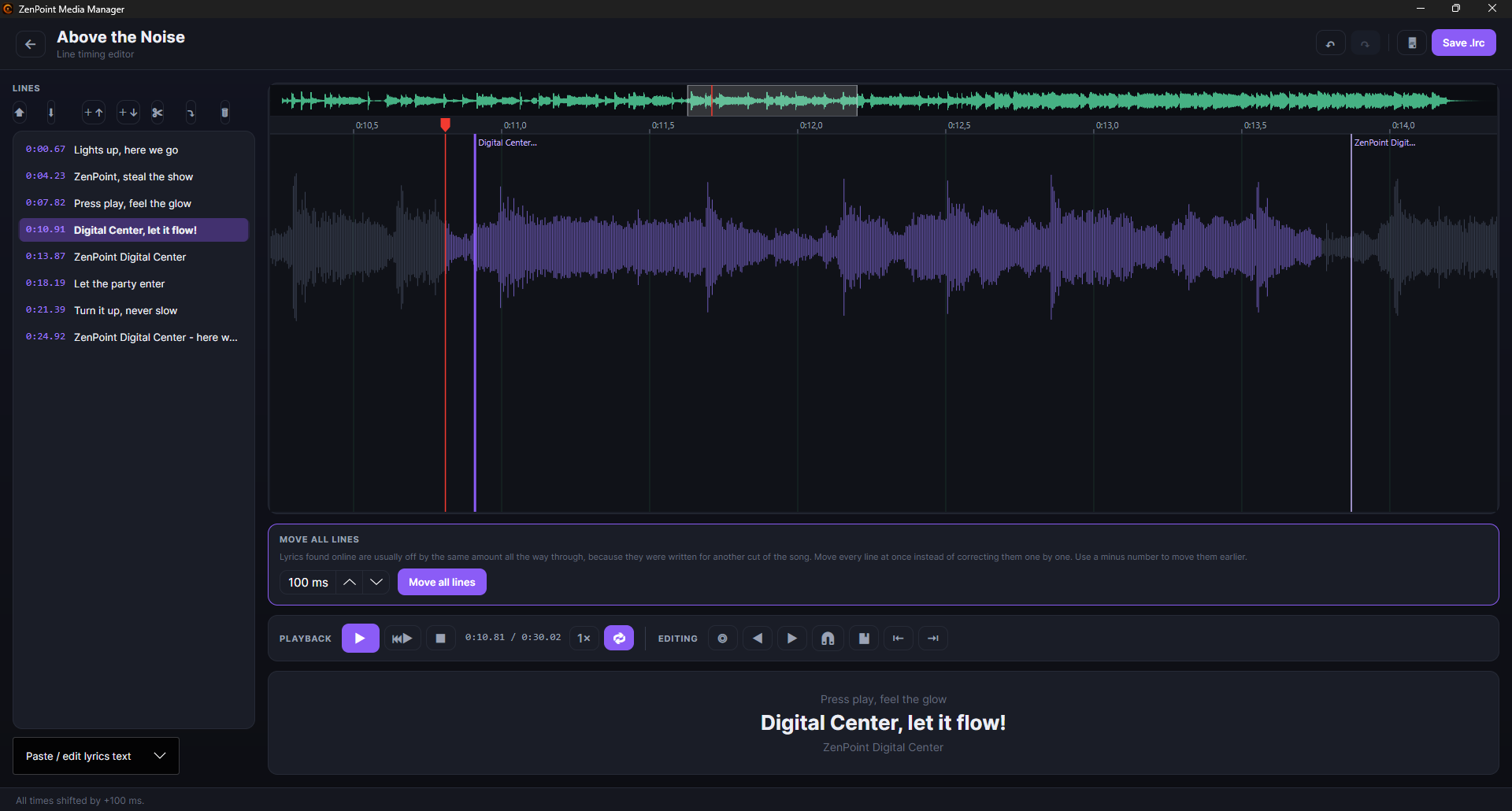
- Ajustar sincronización de líneas abre el editor de sincronización en un modo simplificado en el que mueves líneas enteras, que es todo lo que necesita un salvapantallas de música: la forma de onda, la reproducción, repetir una línea y arrastrar las líneas sobre la música. Las herramientas palabra por palabra se dejan fuera a propósito, porque un salvapantallas de música desplaza líneas enteras - no hay nada que puedan hacer. En su lugar, Mover todas las líneas ocupa el centro del escenario, y casi siempre es lo único que necesitas: la letra obtenida en internet se escribió para otra versión de la canción y suele estar desplazada la misma cantidad de principio a fin. Un número negativo la adelanta.
La tarjeta también te dice de dónde viene la letra: tu propio archivo junto a la canción, de tu carpeta de letras, obtenida por Digital Center, o aún no encontrada. Si viene de tu carpeta de letras, editarla deja ese archivo intacto - los cambios se guardan como una copia junto a la canción, y es esa copia la que se usa a partir de entonces. Si una canción ya tiene letra, se te pregunta antes de descargar otra encima.
La letra queda como un cambio pendiente igual que cualquier otra edición y se escribe junto a la canción cuando pulsas Guardar, como un archivo que a partir de entonces es tuyo para conservarlo y editarlo.
Preparar canciones de karaoke
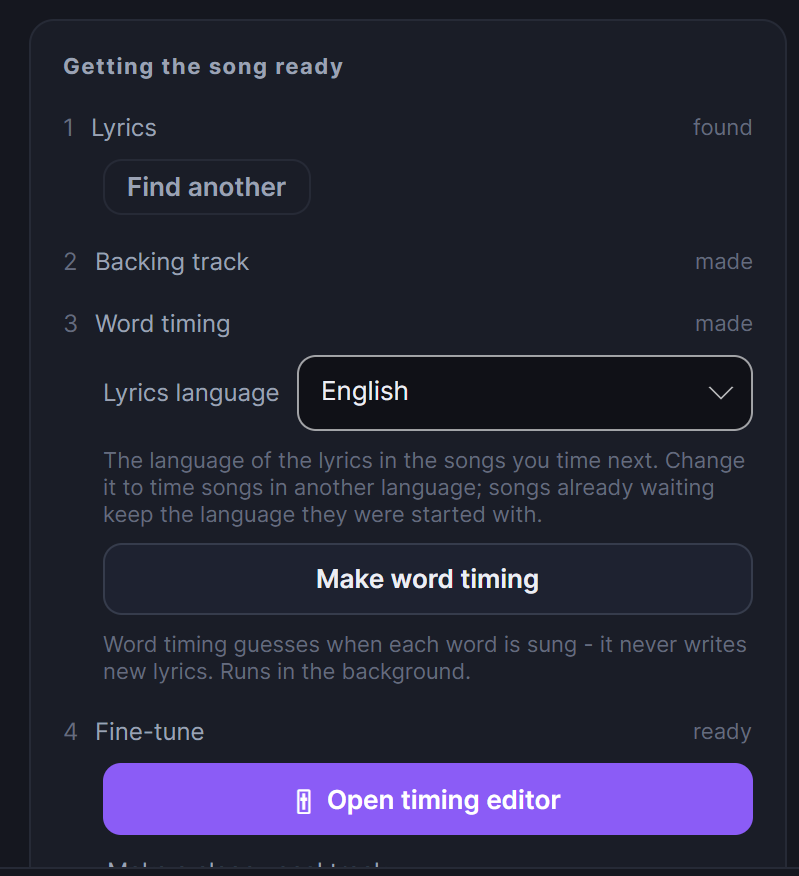
La pestaña Karaoke es donde conviertes canciones normales en pistas para cantar como es debido. El trabajo sigue siempre los mismos cuatro pasos, y el panel ahora muestra los cuatro a la vez con su estado al lado, destacando exactamente el que toca a continuación para la canción que tengas seleccionada:
- 1
1. Letra
La canción necesita su letra antes de que pueda pasar cualquier otra cosa. Búscala en línea desde el panel, o escríbela tú mismo en el editor.
- 2
2. Pista de acompañamiento
Una versión de la canción sin la voz principal, para que otra persona pueda cantarla.
- 3
3. Sincronización de palabras
Calcular cuándo se canta cada palabra, que es lo que da la bola que salta.
- 4
4. Ajuste fino
Abre el editor y deja los últimos detalles perfectos a mano.
Selecciona muchas canciones en lugar de una y obtienes esos mismos cuatro pasos con cifras sinceras al lado («47 aún faltan»), para ver de un vistazo lo que necesita tu biblioteca.
Esperar no es lo mismo que estar prohibido
El orden es una guía, no una jaula. Solo la sincronización de palabras se retiene de verdad hasta que la canción tiene su letra y su pista de acompañamiento, porque sin ellas no tendría nada que sincronizar o tendría que hacer dos veces el mismo trabajo pesado. Todo lo demás sigue disponible - el editor, por ejemplo, es también donde escribes la letra a mano.
Configuración de una sola vez
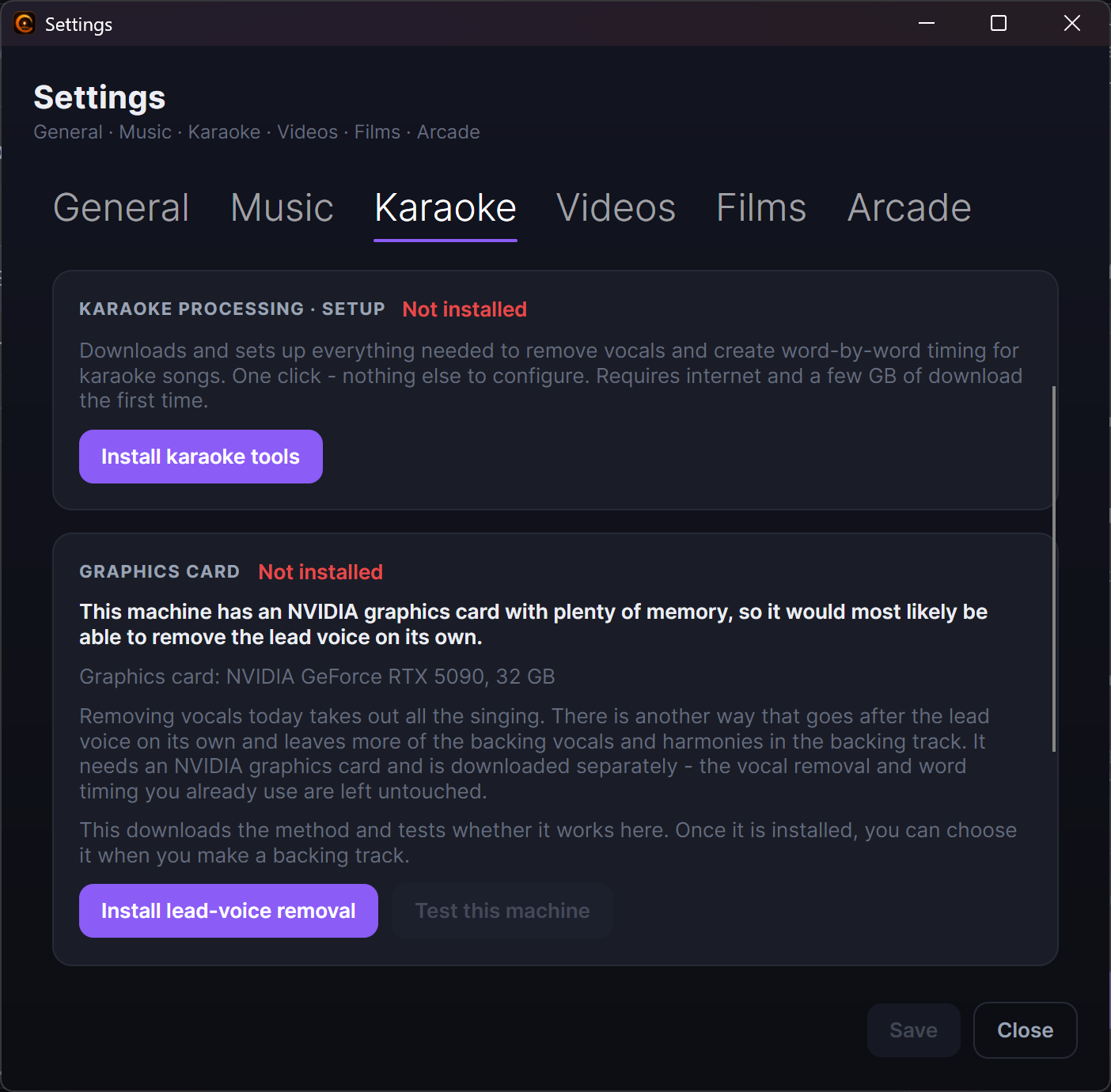
La primera vez que prepares canciones de karaoke, abre los ajustes del programa y ejecuta la configuración de un clic de las herramientas de karaoke. Descarga y configura todo lo necesario para quitar las voces y crear la sincronización, con un registro de progreso en directo para que lo veas trabajar. Esto solo lo haces una vez.
Vídeos de karaoke en la pestaña Karaoke
Cuando Incluir vídeos de karaoke está activado en Digital Center, los vídeos de karaoke de tus carpetas de karaoke también aparecen en la pestaña Karaoke. Su título, artista, género y carátula se editan igual que los de un videoclip, y el archivo de vídeo en sí nunca se modifica. Los cuatro pasos del karaoke no se ofrecen para un vídeo, porque la letra ya forma parte de su imagen, y el panel lo indica. A un vídeo nunca le falta nada. Activa primero el ajuste en Digital Center; la pestaña lo lee cada vez que la abres.
Pistas de acompañamiento sin original en la pestaña Karaoke
Cuando Mostrar pistas de acompañamiento sin original está activado en Digital Center, esas canciones también aparecen en la pestaña Karaoke. Si el original se encontró en tus carpetas de música, puedes crear la sincronización de palabras: escucha el original y solo guarda en la carpeta de karaoke. El título y la carátula se editan entonces en la pestaña Música, y la canción no se puede renombrar, porque el original se encuentra por su nombre de archivo. Sin original puedes buscar y guardar la letra, pero no crear la sincronización de palabras, y el panel explica por qué. Un nombre que corrijas aquí se guarda en la pista de acompañamiento y manda a partir de entonces.
Obtener la letra de todo un lote
Junto al Buscar letra de siempre está Obtener letra para todas. Recorre cada canción seleccionada y solo acepta la versión que está segura de que encaja - cualquier cosa dudosa se salta antes que arriesgarse a darle a una canción la letra equivocada. Los resultados quedan como cambios pendientes, así que puedes revisarlos y deshacerlos antes de pulsar Guardar.
Crear la pista de acompañamiento
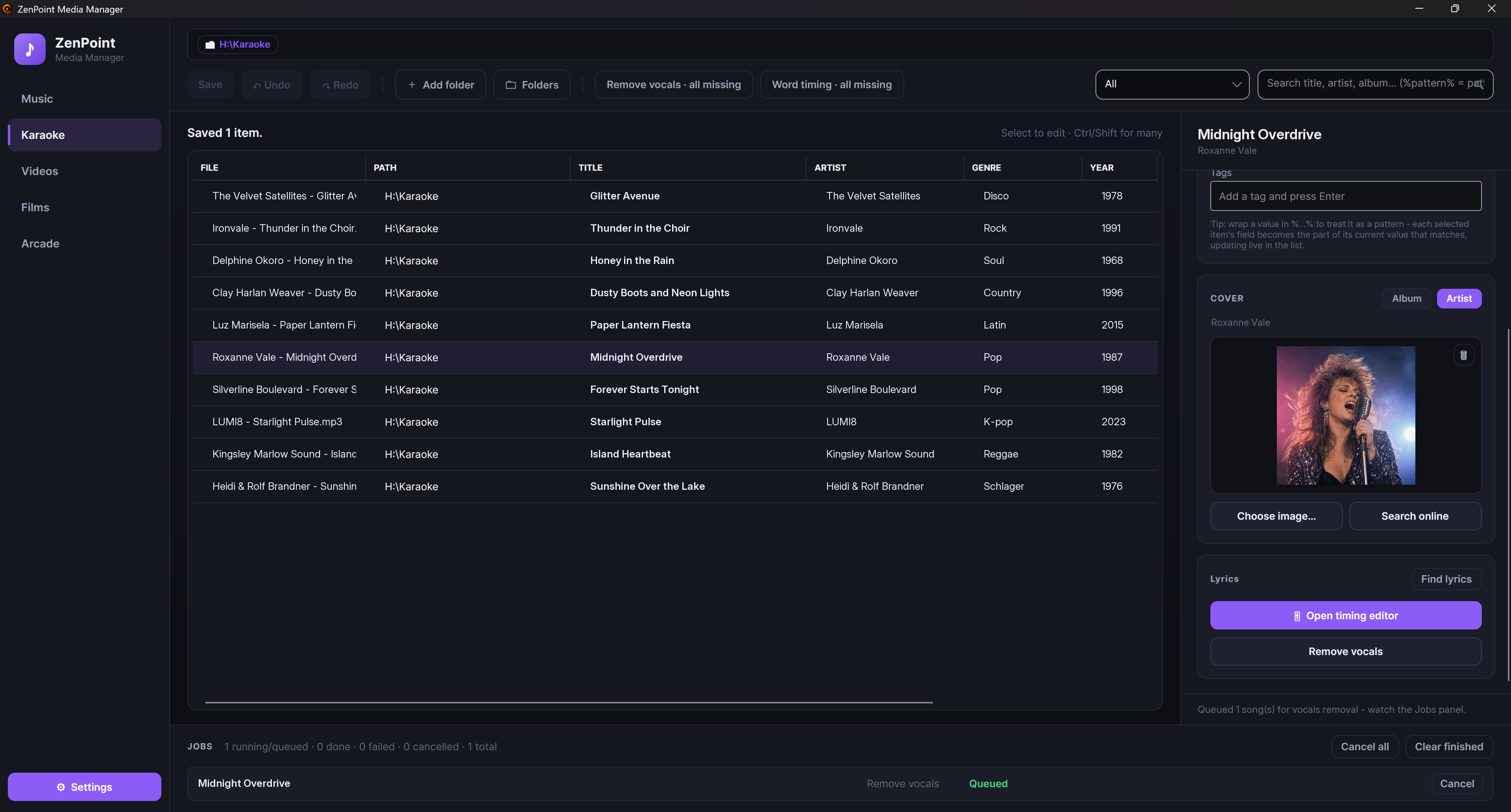
Para que alguien pueda cantar la voz principal, necesitas una versión de la canción sin el cantante original. Elige una canción e inicia Quitar voces. El programa crea una pista de acompañamiento junto a la original, sin tocar tu archivo. Una vez lista, quien canta en Digital Center puede alternar entre la grabación original y la pista de acompañamiento sobre la marcha mientras suena la canción.
Puedes hacer esto de una canción en una, o lanzar todas las canciones a las que aún les falta una pista de acompañamiento en un solo lote.
Junto al botón hay un selector de Método con dos formas de hacerlo:
- Quitar todo el canto - la forma habitual. Desaparece todo lo cantado, coros y armonías incluidos.
- Mantener los coros y las armonías (tarda más) - va solo a por la voz principal y deja más coros en la pista, con lo que muchas canciones suenan bastante mejor. Tarda notablemente más, porque la canción se pasa varias veces, y necesita una tarjeta gráfica NVIDIA. La elección solo se aplica a lo que inicies ahora; nunca se guarda como una nueva opción predeterminada.
El selector solo aparece cuando el equipo puede hacerlo de verdad, así que nunca se te ofrece una opción que discretamente no haría nada. Si una canción falla con el método nuevo, se termina de la forma habitual en lugar de quedarse sin hacer.
Crear sincronización palabra por palabra
Esto es lo que te da la clásica bola que salta de palabra en palabra al ritmo de la música. Elige una canción que ya tenga su letra e inicia Crear sincronización de palabras. El programa escucha el canto y calcula exactamente cuándo se canta cada palabra, y luego escribe esa sincronización de vuelta en la canción.
Junto al botón hay un selector de Idioma de la letra. Acertar con él importa: un idioma equivocado da peor sincronización sin informar nunca de ningún error. Empieza en el idioma que tengas puesto en los ajustes del programa, y el idioma se captura cuando la tarea entra en la cola, así que cambiarlo a mitad de un lote largo nunca afecta a las tareas que ya están esperando.
Necesita antes la letra
La sincronización de palabras afina la letra que la canción ya tiene - nunca escribe las palabras por ti. Si una canción aún no tiene letra, añádela primero (puedes buscar la letra en línea desde el panel) y luego crea la sincronización.
Dejar que la tarjeta gráfica haga el trabajo pesado
Las dos tareas pesadas del karaoke - quitar las voces y crear la sincronización de palabras - pueden usar una tarjeta gráfica NVIDIA en lugar del procesador, lo que en un equipo medido bajó una canción de unos dos minutos a alrededor de veinte segundos. Para una biblioteca entera es la diferencia entre toda una tarde y una pausa para el café.
Lo encuentras en los ajustes del programa, en la pestaña Karaoke:
- Un panel discreto te dice primero qué tarjeta gráfica tiene este equipo, y si parece una de las que pueden ayudar. Leerla no instala nada.
- Añadir la forma rápida configura entonces las versiones más rápidas de las dos herramientas. Se instalan junto a las que ya tienes y nunca las sustituyen, así que una instalación fallida o interrumpida nunca puede costarte una configuración que hoy funciona. Es una descarga grande, así que empiézala cuando tengas tiempo.
- Probar este equipo te da después un sí o un no bien claro, y solo ofrece los detalles técnicos cuando algo no funcionó.
- Un interruptor decide si la tarjeta gráfica se usa realmente. Si una tarea falla en la tarjeta gráfica, se vuelve a ejecutar discretamente en el procesador, de modo que una tarea puede costar tiempo pero nunca se pierde.
Afinar la sincronización a mano
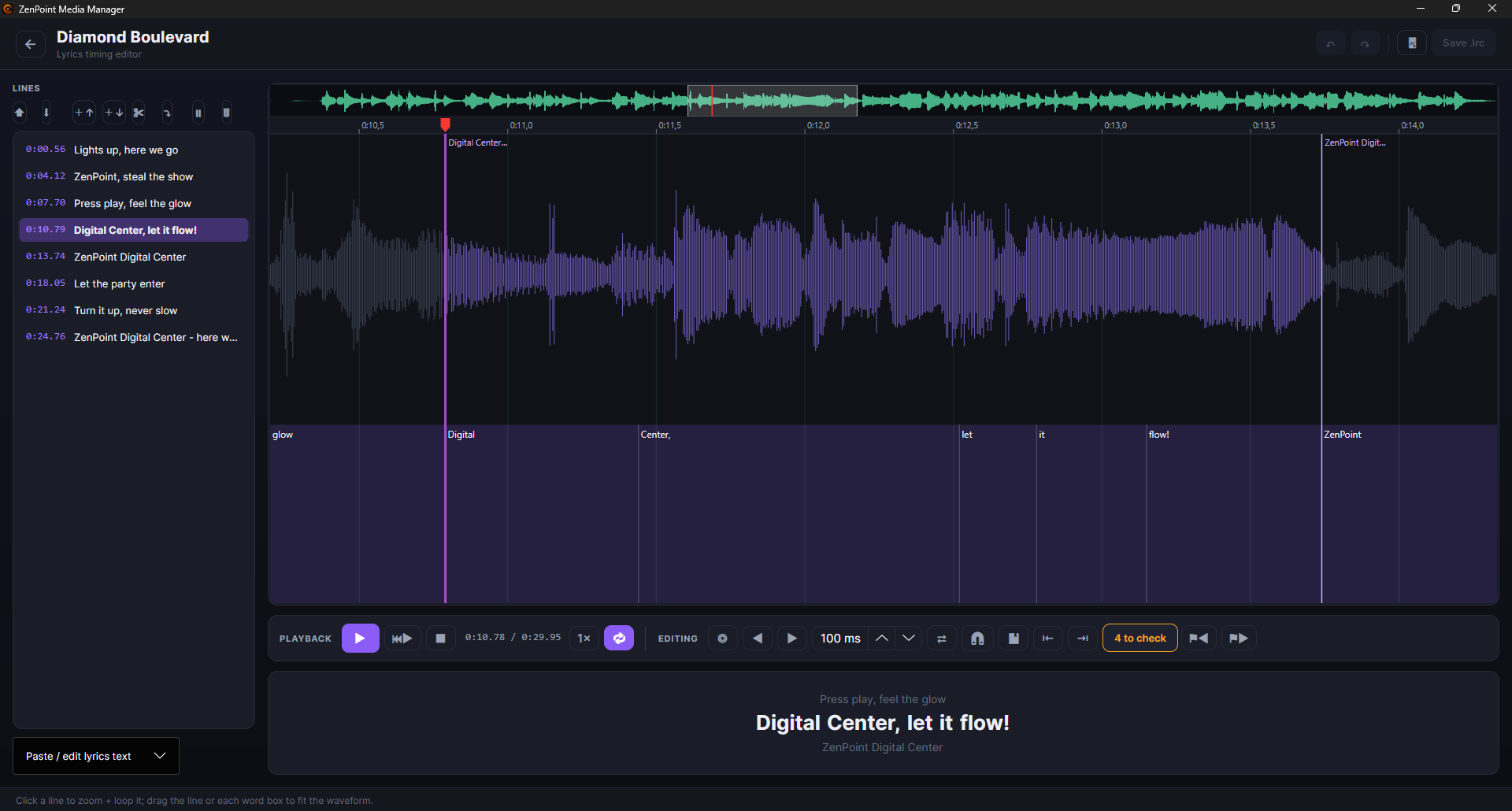
Si quieres que una canción sea perfecta, abre el editor de sincronización. Muestra la canción como una forma de onda con las palabras dispuestas a lo largo de ella, de modo que puedes:
- Reproducir y repetir en bucle la línea en la que trabajas, para oírla una y otra vez mientras la ajustas.
- Arrastrar los bordes de una palabra para que empiece o termine un pelín antes o después.
- Marcar el ritmo con toques, empujar las palabras un pelín en cualquier dirección y partir una palabra en dos.
- Ampliar y desplazarte con suavidad, con una pequeña tira de vista general en la parte superior que muestra dónde estás en toda la canción, y colocar marcadores para volver de un salto a los puntos difíciles.
Cada cambio se puede deshacer, y el editor te ofrece guardar antes de cerrar.
Las palabras de las que no estaba segura
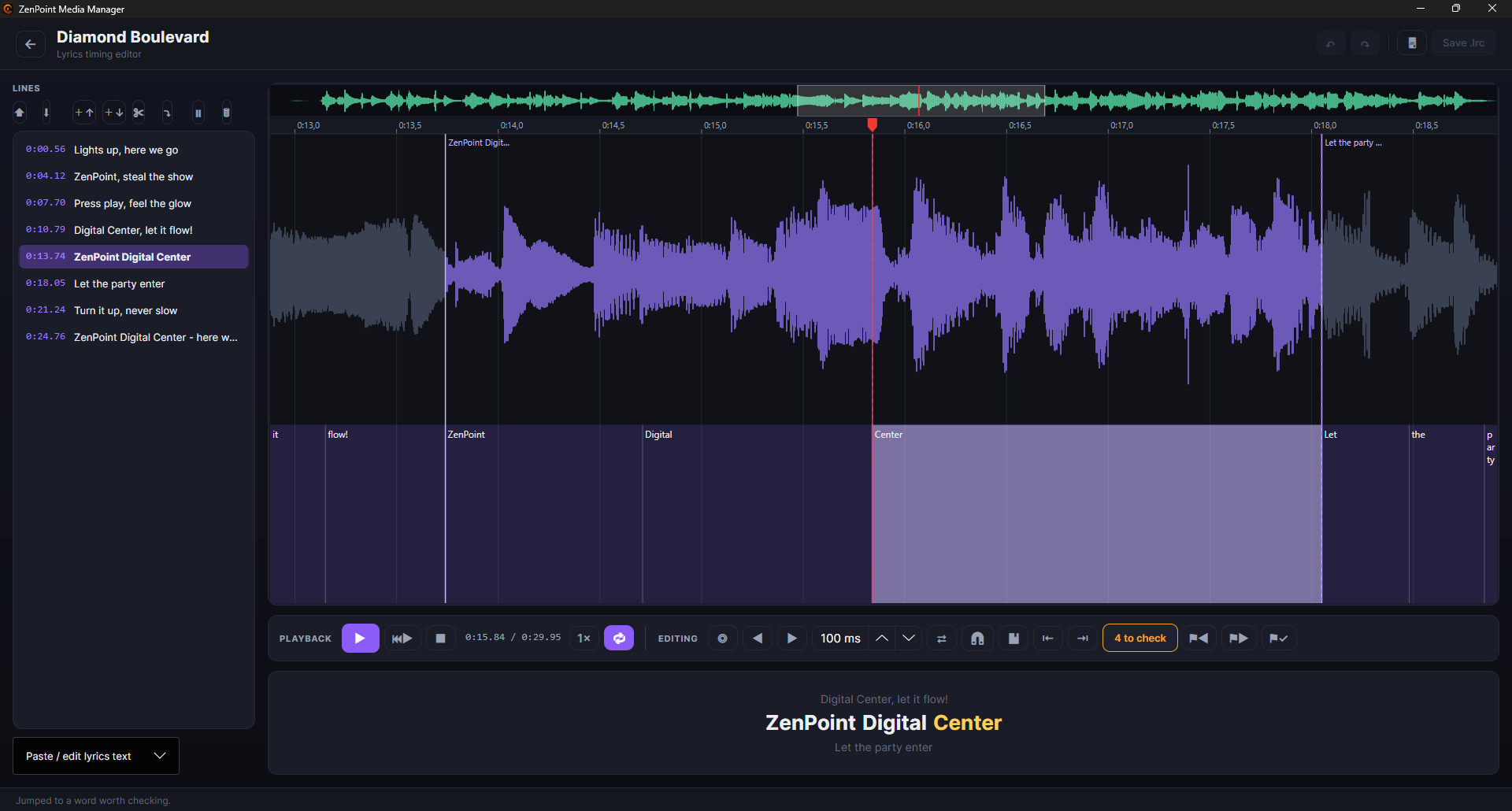
Cuando el programa calcula la sincronización, anota también lo seguro que estaba de cada palabra concreta. Abre después el editor y las palabras de las que no estaba segura aparecen dibujadas en ámbar sobre la forma de onda, con un contador y dos botones para saltar a la anterior y a la siguiente. En lugar de escuchar la canción entera, vas directo al puñado de sitios que podrían estar mal.
Las marcas son una lista de comprobación que vas tachando mientras trabajas. Una palabra pierde su marca en cuanto la vuelves a sincronizar de verdad, y si una palabra ya está bien pulsas Marcar esta palabra como revisada para quitarle la marca sin cambiar nada. Lo que has marcado se recuerda, así que la lista sigue donde la dejaste la próxima vez que abras la canción. Guardar la canción a mano borra las marcas del todo, ya que para entonces las palabras pueden haber cambiado y las notas antiguas ya no encajan.
Letra en texto plano sin sincronización
Si una canción solo tiene texto plano sin ninguna sincronización - por ejemplo, una letra que acabas de descargar de internet - el editor de sincronización ahora la abre como líneas sin sincronizar a las que tú mismo puedes marcarles el ritmo con toques y guardarlas (antes el editor quedaba vacío para ese tipo de canciones). Y si solo corriges una única palabra del texto, Aplicar texto conserva toda la sincronización que la canción ya tiene - solo se toca lo que de verdad cambiaste, de modo que una pequeña corrección nunca te cuesta toda la sincronización de la canción.
Comprobar antes de guardar
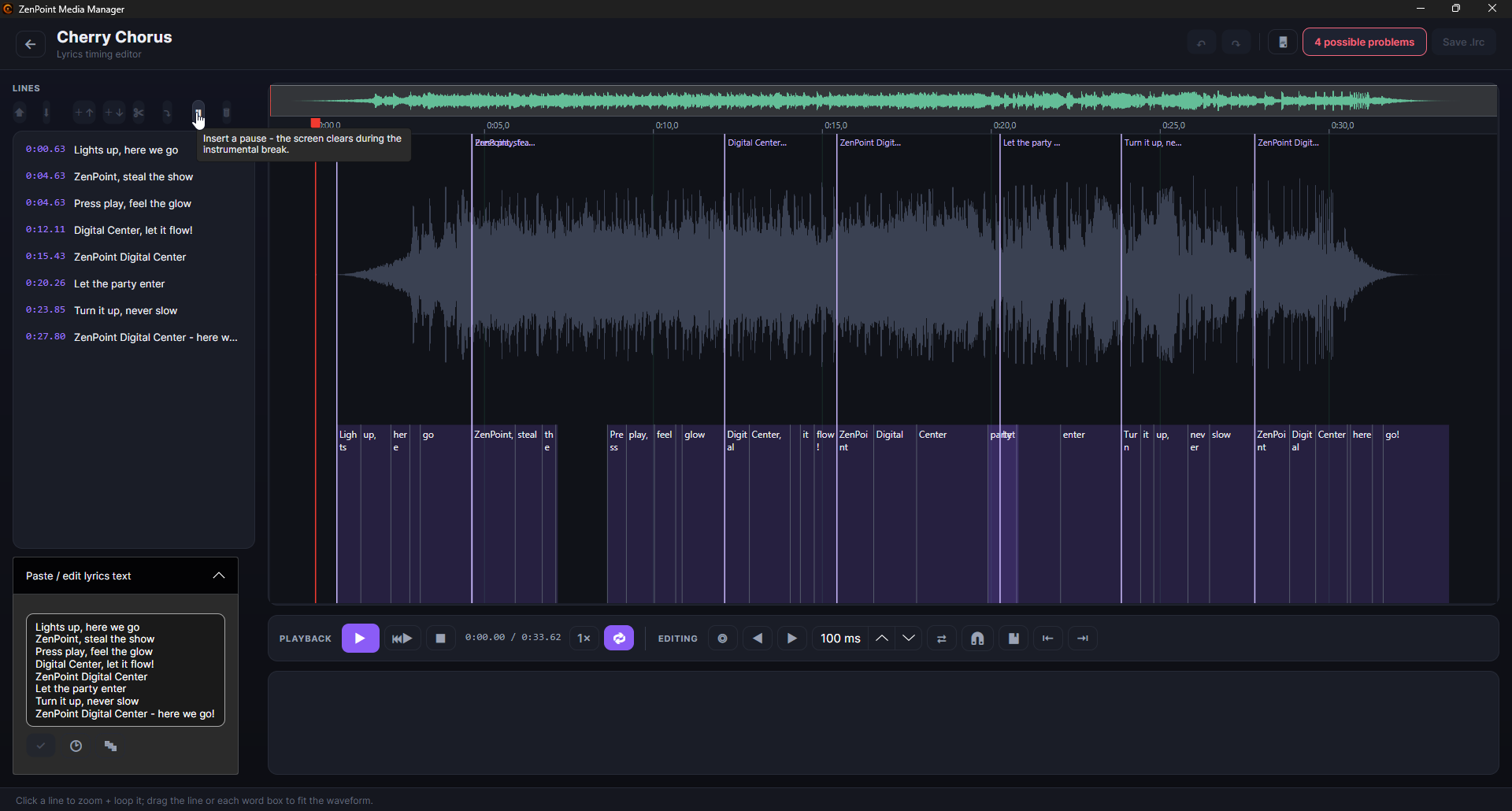
A medida que editas, el programa vigila discretamente los clásicos fallos de sincronización - líneas o palabras que acabaron desordenadas, líneas vacías, o dos cosas que caen en el mismísimo instante. Si detecta algo, aparece un pequeño marcador de N posibles problemas en la barra de herramientas; haz clic en él para ver la lista y saltar a cada uno. Es solo un consejo - nunca se interpone en tu camino y nunca te impide guardar.
Vaciar la pantalla durante los interludios instrumentales
Cuando una canción tiene un tramo instrumental largo, normalmente quieres que la pantalla grande se quede en blanco en lugar de dejar la última línea colgando. Coloca el cabezal de reproducción donde empieza el interludio y pulsa Insertar pausa (el botón ⏸). Esto suelta un marcador en blanco en la canción, y a partir de ese punto la letra en pantalla se mantiene vacía hasta que llega la siguiente línea real. La pausa se comporta igual que cualquier otra línea - puedes moverla, eliminarla o deshacerla - y se guarda con la canción para que funcione igual en la pantalla grande.
Renombrar y eliminar archivos
También puedes ordenar los propios archivos desde aquí. Haz clic derecho en un elemento para renombrarlo o eliminarlo. El programa tiene cuidado de mantener junto todo lo que va junto - cuando renombras o quitas una canción, su letra, su sincronización, su carátula y su instrumental se mueven o se van con ella, mientras que las carátulas comunes a toda una carpeta y compartidas por muchos elementos se dejan en paz. Eliminar siempre te pide confirmar primero.
Tus carpetas
Los ajustes del programa muestran las mismas carpetas de contenido que están configuradas en Digital Center - música, karaoke, videoclips, películas y juegos - cada una en su propia pestaña. Las carpetas en sí las gestionas en un único sitio, en Digital Center dentro de la Administración; aquí en ZenPoint Media Manager solo se muestran para leerlas, pero puedes abrir una carpeta en el explorador de archivos de Windows directamente desde aquí. Los ajustes incluyen además la configuración de un clic de las herramientas de karaoke, el sitio donde eliges y descargas las máquinas de juego que necesita el arcade, las opciones de tarjeta gráfica de más arriba, y un botón de Abrir carpeta de copias de seguridad que te lleva a las copias que el programa guarda de los detalles, las letras y las carátulas antes de sobrescribirlas. Para el panorama completo de cómo funcionan las carpetas, consulta Tus bibliotecas multimedia.
Con tu colección organizada, con nombres y preparada, todo luce lo mejor posible en la pantalla grande - y tus noches de karaoke están listas para empezar.