
Capítulo 9
Control remoto desde el teléfono
Tus invitados pueden seguir lo que pasa y participar directamente desde sus propios teléfonos - sin nada que instalar. Es perfecto para las fiestas, donde a la gente le gusta ver qué está sonando, poner en cola la siguiente canción o simplemente mirar la pantalla desde donde está sentada. Este capítulo muestra cómo activar la función, compartirla con tus invitados y qué pueden hacer una vez conectados.
La versión corta
Asegúrate de que el quiosco y los teléfonos están en la misma red WiFi, muestra el código de acceso desde la ficha Configuración y deja que tus invitados lo escaneen. El teléfono refleja entonces el centro que esté abierto en la pantalla grande - todos los centros, no solo la música - sin app, sin inicio de sesión, sin complicaciones.
Activarla
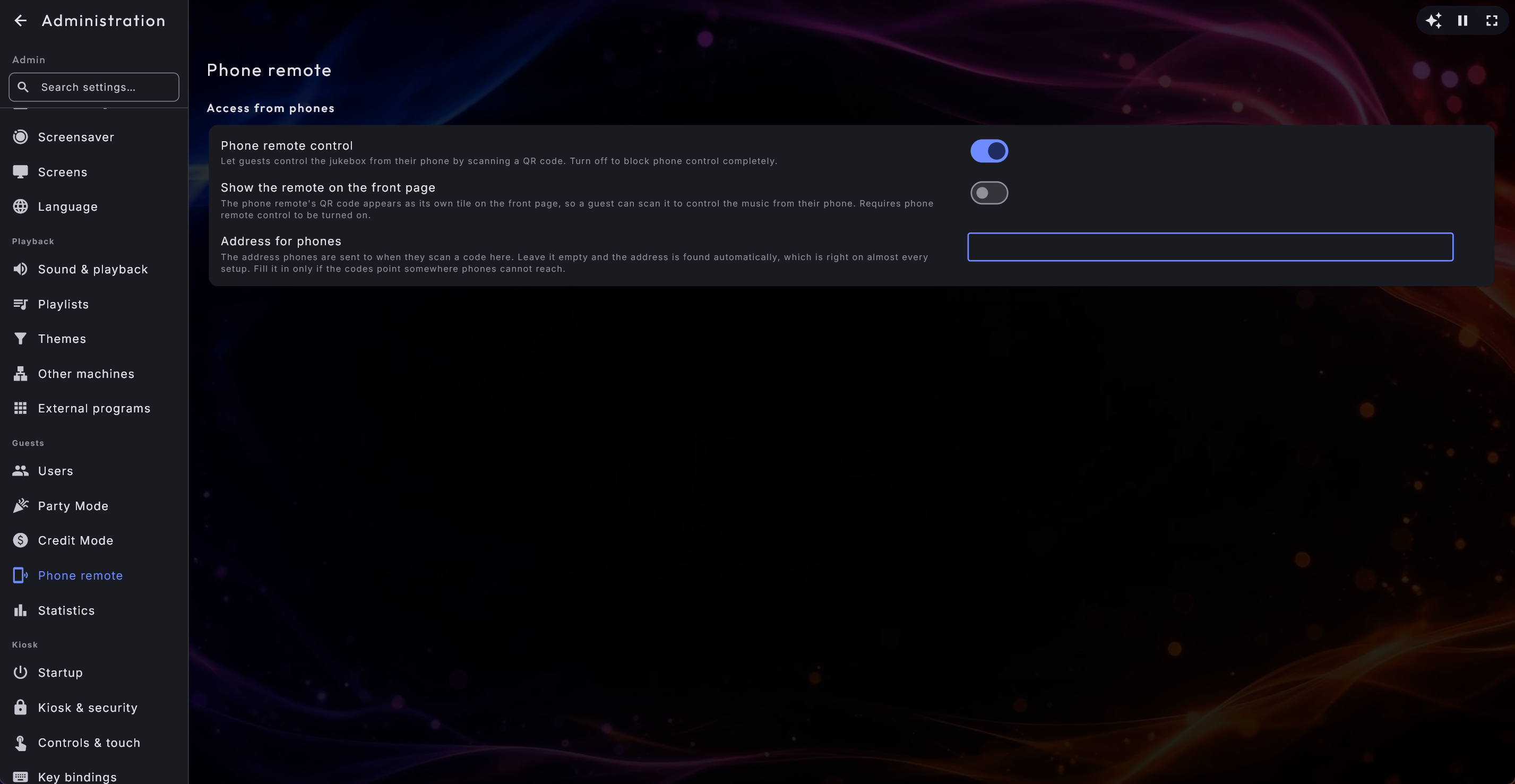
El control remoto desde el teléfono está activado por defecto, así que la mayoría de las veces no hay nada que hacer. Si se ha desactivado, vuelves a activarlo en Administración → Control remoto desde el teléfono → Control remoto desde el teléfono (la página está en el grupo Invitados).
Cuando está desactivado, nadie puede controlar la máquina de discos desde un teléfono, y la opción Control remoto de la ficha Configuración muestra un breve mensaje que te invita a volver a activarlo, en lugar de un código. Si lo desactivas un momento y vuelves a activarlo, tus invitados no tienen que escanear el código de nuevo: el teléfono indica con calma que el mando se ha desactivado en la pantalla, y vuelve por sí solo en cuanto está activado otra vez.
Compartir el código con tus invitados
Todo lo que un invitado necesita es un único código mostrado en la pantalla grande.
- 1
Pon a todos en la misma WiFi
Asegúrate de que tanto el quiosco como los teléfonos de tus invitados están conectados a la misma red inalámbrica. El teléfono y la pantalla se comunican directamente entre sí a través de esa red, así que nada necesita acceder a internet.
- 2
Abre el código
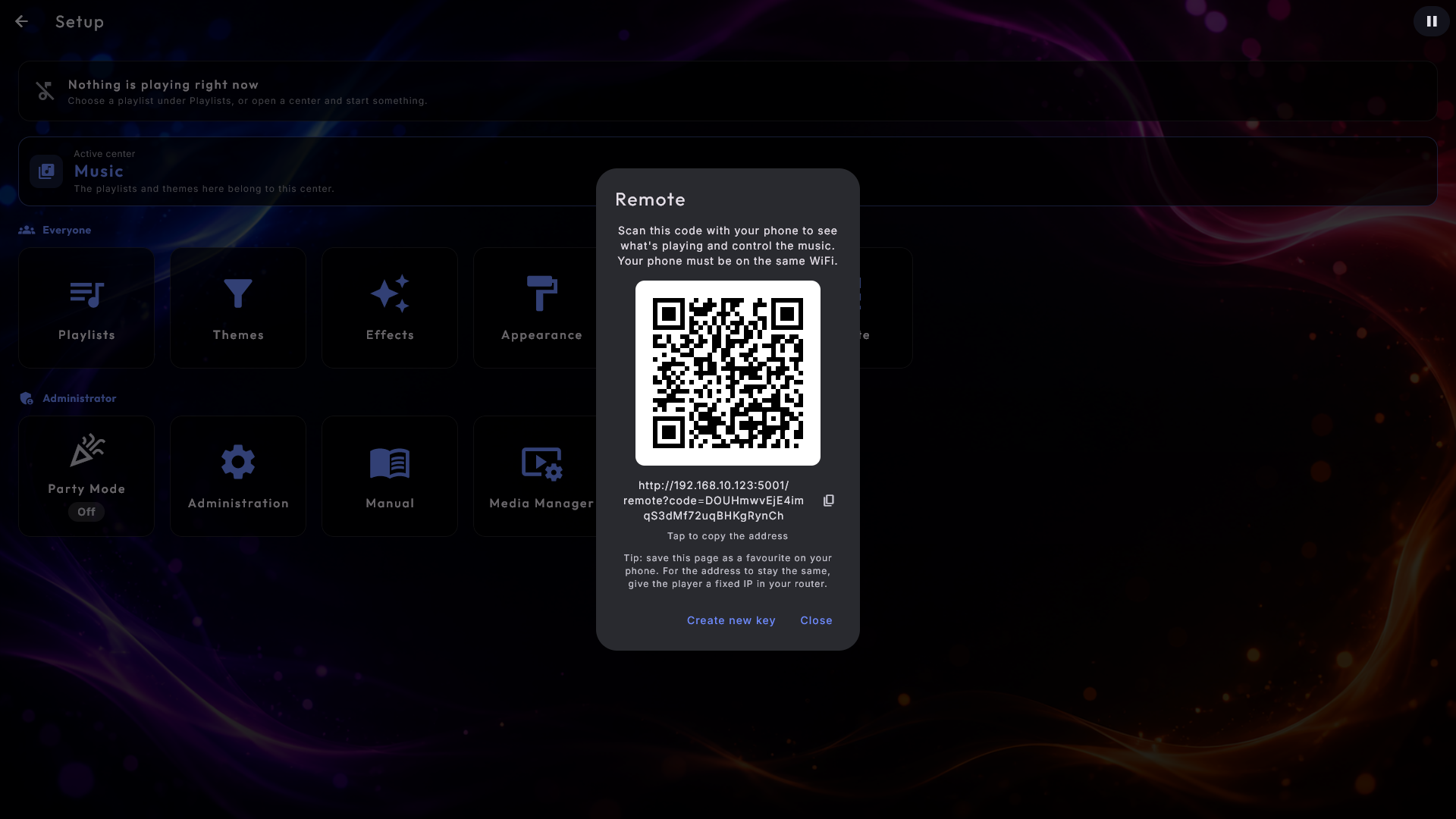
En la página de inicio, abre la ficha Configuración y elige Control remoto. Aparece un código escaneable, con una clave de acceso incorporada que se crea por ti automáticamente. El código es todo lo que un invitado necesita - tu contraseña real nunca se muestra ni se comparte.
- 3
Deja que el invitado lo escanee
El invitado escanea el código con la cámara de su teléfono o con una app de escaneo. El teléfono abre una moderna página de máquina de discos directamente en el navegador: no hay nada que instalar.
El código directamente en la página de inicio
Con Mostrar el mando a distancia en la página de inicio (en la página Control remoto desde el teléfono de Administración), el código tiene una ficha propia en la página de inicio, para que los invitados puedan escanearlo sin abrir Configuración. En una ficha grande hay una breve explicación encima del código: el texto entero, incluido que el teléfono debe estar en la misma WiFi. Cuanto más pequeña es la ficha, menos se muestra. La dirección en sí nunca aparece en la ficha; un toque abre el código a tamaño completo.
Escanéalo una vez y guárdalo como app
El teléfono recuerda el código de acceso, así que un invitado solo tiene que escanear el código una vez. Después, la dirección a secas funciona por sí sola y se puede guardar como favorito - práctico para la casa, o para un teléfono que vive junto a la máquina como mando permanente. Mejor aún: elige Añadir a pantalla de inicio en el navegador del teléfono (en un iPhone está bajo el botón Compartir de Safari). El mando tiene entonces su propio icono en la pantalla de inicio y se abre a pantalla completa, sin la barra de direcciones del navegador, igual que una app, y entra directamente en la máquina de discos sin volver a escanear. Si más adelante creas una clave nueva, el invitado escanea el código nuevo y vuelve a guardar la app. Si quieres que la dirección siga funcionando para siempre, dale a la máquina una dirección fija en tu router, para que no cambie la próxima vez que se encienda.
Revocar el acceso con una clave nueva
Cuando una fiesta termina y quieres poner fin al acceso, abre la misma ventana y elige Nueva clave. El código recibe una clave de acceso fresca, y todos los códigos o enlaces que tus invitados ya hayan escaneado dejan de funcionar de inmediato. Es una forma limpia de dejar fuera a la sala sin cambiar ninguna contraseña.
La clave nunca es tu contraseña
La clave de acceso incorporada en el código es una clave dedicada y aleatoria - nunca tu contraseña de administrador ni de fiesta. Compartirla solo deja entrar a un invitado a la página de la máquina de discos; nunca se puede usar para llegar a tus ajustes.
El teléfono sigue a la pantalla grande
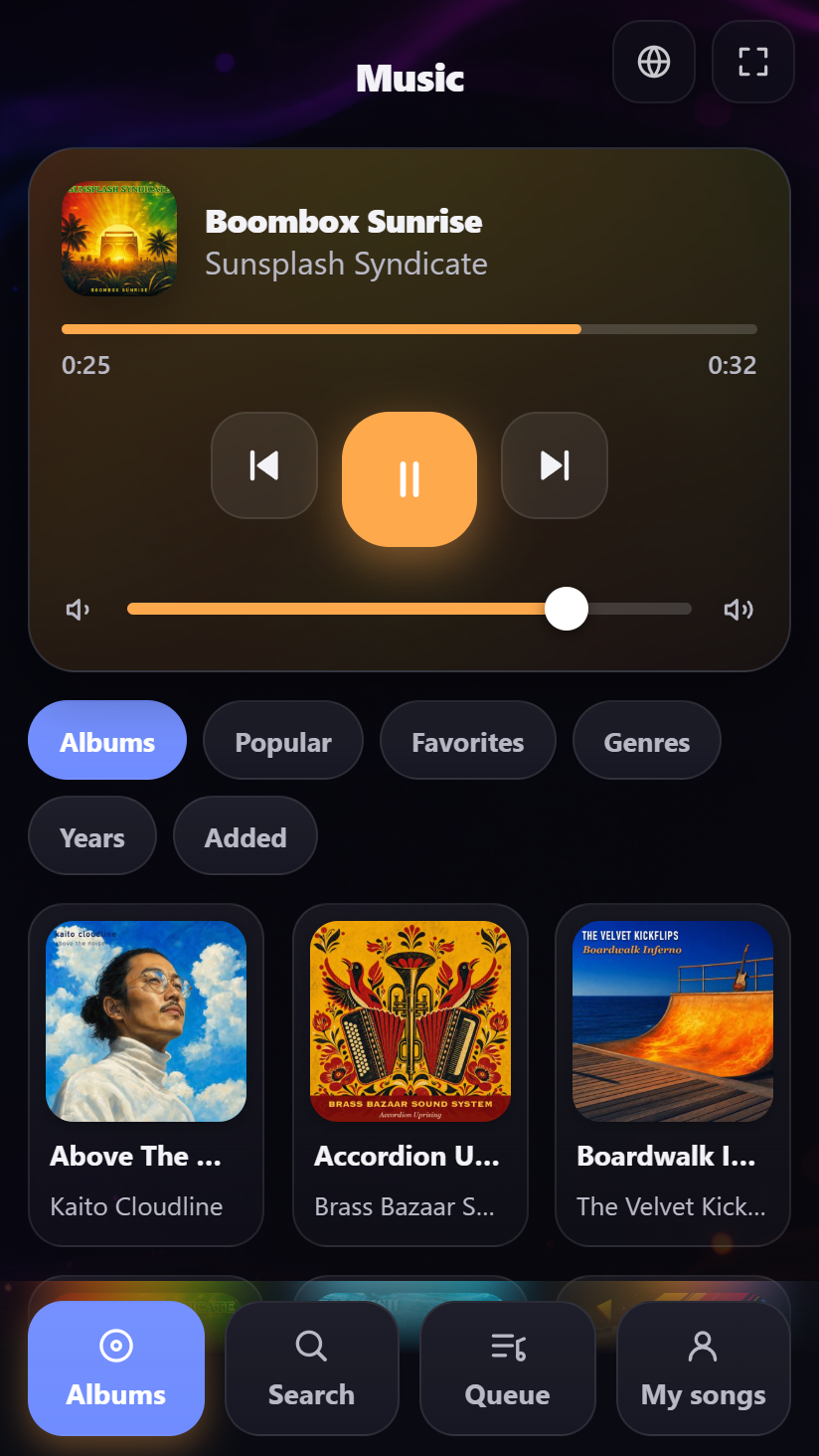
El teléfono siempre sigue a la pantalla grande. Muestra exactamente el centro que has abierto en la pantalla principal, y solo el contenido de ese centro. Los invitados no eligen ellos mismos un centro en el teléfono - esa elección se queda en la pantalla.
Si aún no has abierto ningún centro, el teléfono muestra una amable pantalla de espera. En el momento en que abres un centro, el teléfono salta directamente a él. Esto funciona para todos los centros - no solo los que tienen una lista de reproducción. Lo que ofrece el teléfono depende de qué centro esté abierto: Música, Videoclips, Karaoke, Películas o YouTube dejan que los invitados exploren, busquen y pongan en cola; Fotos y el Photo Booth les dejan repasar las imágenes; la radio se puede dirigir desde el teléfono; y Arcade, Reloj y Tiempo aparecen como una vista de solo lectura acorde. Si cambias a otro centro en la pantalla, el teléfono lo sigue al instante, aunque el invitado estuviera en mitad de una búsqueda.
Si has puesto un tema en un centro (por ejemplo, solo música de los 80), el teléfono muestra solo el contenido de ese tema - exactamente la misma selección que la pantalla. Cuando un invitado cambia de centro en el teléfono (algo que permite una lista mixta, ver más abajo), se aplica el tema que corresponde a ese centro, de modo que la lista muestra exactamente lo que se puede poner en cola allí y nada más.
El teléfono también luce el mismo aspecto que la pantalla grande - toma los colores y el fondo de la apariencia que elijas, así que se siente como parte del mismo producto - y muestra todo en el mismo idioma que Digital Center. Un invitado que no lea ese idioma puede elegir su propio idioma con el botón del globo de la esquina superior derecha: los idiomas aparecen con su propio nombre (por ejemplo "Deutsch", "English"), y Seguir la pantalla (la opción estándar) vuelve al idioma de la pantalla. La elección solo afecta a ese teléfono - la pantalla grande y los teléfonos de los demás invitados mantienen su idioma. El texto también está pensado para leerse con poca luz: el texto atenuado destaca con claridad sobre el fondo, incluso con una apariencia clara, y el texto más pequeño es algo más grande. Si la pantalla grande se desliza a su salvapantallas mientras suena música, los invitados aún pueden dirigir la máquina de discos desde sus teléfonos.
También luce tu propia marca, no un logotipo fijo del proveedor. El título de la pestaña del navegador, la pantalla de espera y el diseño ancho de escritorio toman el nombre visible o el logotipo que hayas elegido para la máquina, exactamente igual que hace el propio quiosco. Si has desactivado la marca por completo, no se muestra ninguna en ningún sitio.
Y se adapta a lo que el invitado tenga en la mano. El mando viene en tres tamaños: un teléfono, una tableta y un escritorio. En una tableta la página se ensancha con carátulas más grandes; en un escritorio se divide en dos columnas, con la navegación y la tarjeta de reproducción en una franja a la izquierda y el contenido a la derecha. Muchos propietarios mantienen el mando abierto en un iPad o un PC junto a la máquina, donde antes se quedaba como una estrecha columna de teléfono en medio de una pantalla vacía.
Cambiar entre las pantallas de la casa
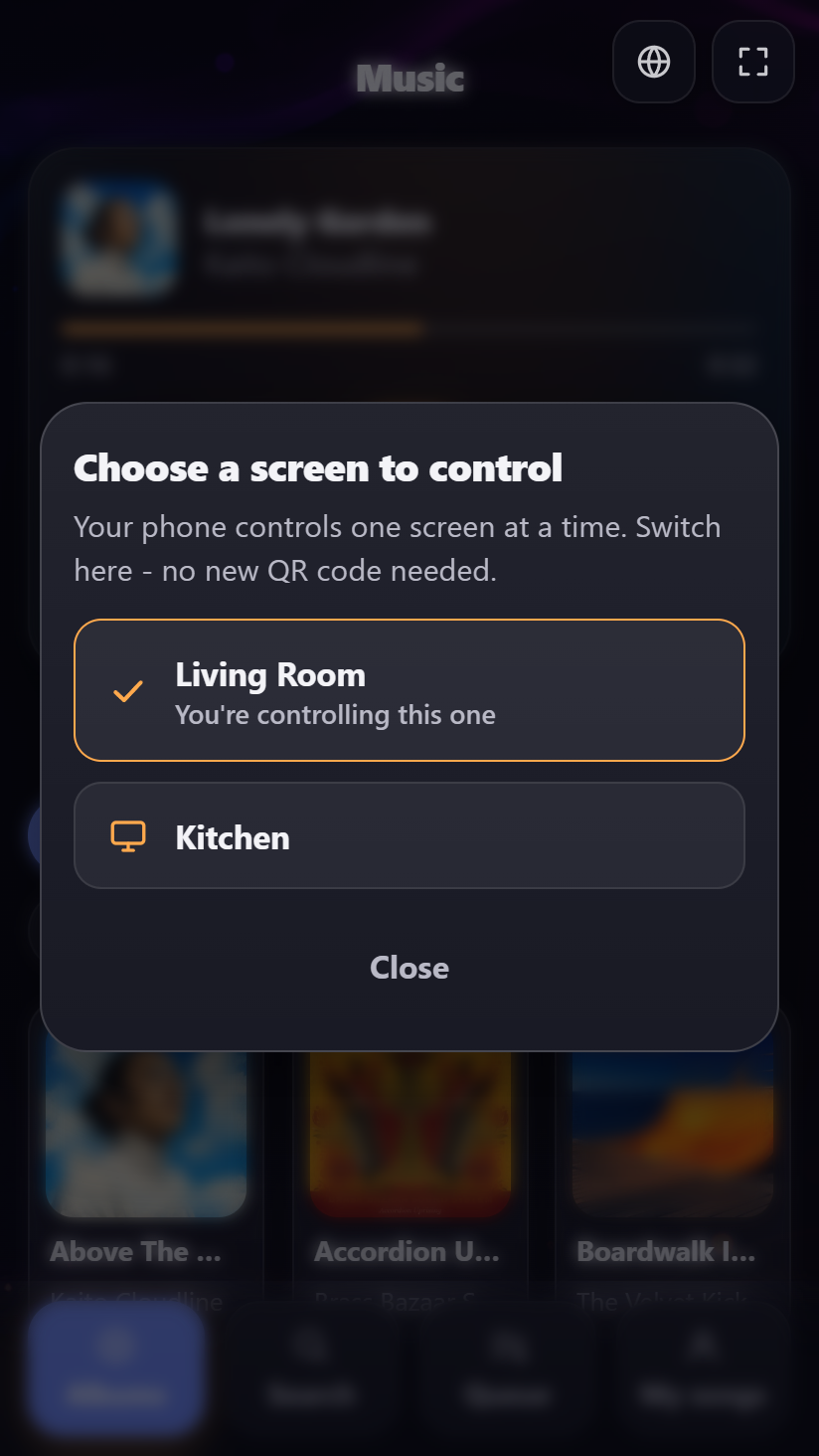
Si tienes varias pantallas de Digital Center, y una obtiene sus medios de otra, un invitado puede cambiar a otra pantalla directamente desde el teléfono, sin acercarse ni escanear un código nuevo. Funciona en ambos sentidos: desde la pantalla que recibe los medios y desde la que los comparte. En la parte superior del teléfono se ve entonces qué pantalla está controlando ahora mismo (por ejemplo Controlas: Salón). Tócalo y elige otra pantalla de la lista. Arriba de la lista, Volver a … siempre lleva de vuelta a la pantalla donde el invitado escaneó el código. Una pantalla que no responde aparece atenuada con las palabras No responde ahora mismo.
En la lista solo aparecen las pantallas cuyo propietario ha dicho que sí: en cada pantalla a la que un teléfono deba poder cambiar, activa Permitir que los teléfonos de las otras pantallas cambien a esta en Administración → Compartir. En la pantalla nueva rigen sus propias reglas, exactamente como si el invitado hubiera escaneado su propio código. El acceso a través de la lista dura como mucho una noche, y se corta al instante si el propietario desactiva el ajuste. Con una sola pantalla, el invitado no nota ninguna diferencia.
Qué pueden hacer los invitados
Lo que un invitado puede hacer en el teléfono depende por completo de qué centro esté abierto en la pantalla grande. Los centros caen en tres grupos: los que tienen una lista de reproducción (donde los invitados pueden participar de verdad), los centros de fotos (donde exploran en su propio teléfono) y los centros pasivos (donde el teléfono simplemente refleja lo que muestra la pantalla).
En un centro con lista de reproducción - participar
Cuando abres Música, Videoclips, Karaoke, Películas o YouTube, el teléfono se convierte en un mando a distancia de máquina de discos en toda regla. Un invitado puede:
- Ver qué está sonando ahora, con su carátula, y controlar la reproducción: pausar y reproducir, avanzar y retroceder, y subir y bajar el volumen. Una barra bajo el título muestra cuánto ha avanzado la canción, con el tiempo reproducido y la duración de la canción (por ejemplo 1:23 y 3:45); se queda quieta mientras la música está en pausa. La radio no tiene barra, ya que una emisora no tiene duración.
- Explorar el contenido. En música, videoclips y karaoke el contenido aparece como una galería de carátulas; tocar un álbum abre su propia página con los títulos. En películas, cada film se muestra por su cuenta - toca una película para elegir una acción al momento. YouTube tiene una pestaña Vídeos que muestra los clips de tus fuentes de confianza, igual que la pantalla grande, más una pestaña Buscar si permites que los invitados busquen. Si cierras la búsqueda mientras un invitado la está usando, el teléfono dice con calma que ahora mismo no se puede buscar, y la pestaña desaparece.
- Tocar la carátula en la ventana de acciones para saltar directamente al álbum de la canción. La carátula solo está activa donde la respuesta es segura: en un centro cuyos grupos son realmente álbumes. El karaoke agrupa por artista, así que ahí no se ofrece.
- Explorar por género, año, fecha de incorporación o lo más popular. Encima de la galería hay una fila de botones - por ejemplo Álbumes, Popular, Géneros, Años y Añadidos - con exactamente las vistas que tiene el centro en la pantalla grande. Toca un género, una década (por ejemplo "Años 1980") o un periodo para ver sus canciones. Popular muestra Reproducidas recientemente y Más reproducidas (en karaoke Más cantadas). Si has desactivado una vista para el centro en Administración, su botón tampoco aparece en el teléfono.
- Reproducir los favoritos. Las canciones que has marcado con una estrella en la pantalla (en Música, Videoclips, Karaoke y Películas) también están en el teléfono: toca Favoritos en la fila de botones. Un invitado puede reproducirlas y ponerlas en cola, pero no puede poner ni quitar una estrella - eso lo haces tú en la pantalla. Si has ocultado la página Favoritos de un centro (en Páginas del menú inferior), el botón tampoco aparece en el teléfono. Un favorito cuya canción no está ahora mismo en la biblioteca (por ejemplo, porque otra máquina está apagada) se omite, pero sigue en la lista y vuelve por sí solo.
- Buscar en el contenido desde la pestaña de búsqueda - por título, artista o álbum. El teléfono busca exactamente igual que la pantalla grande: escribe varias palabras en cualquier orden (beatles let encuentra "Let It Be" de The Beatles), y no hace falta acertar con los acentos ni los símbolos: beyonce encuentra Beyoncé, acdc encuentra AC/DC y guns n roses encuentra Guns N' Roses. Mientras hay una lista mixta en marcha, el teléfono busca en todos sus centros a la vez y muestra los resultados agrupados por centro.
- Añadir canciones similares. Si la lista permite Añadir similares, la opción también está en la ventana del teléfono: la máquina de discos encuentra por sí sola hasta 10 canciones parecidas, y después indica cuántas han entrado en la cola.
- Ver y gestionar la cola desde la pestaña de la cola.
- Alternar entre el contenido, Buscar, Cola y Mis canciones con la barra de la parte inferior. La primera pestaña lleva el nombre de lo que contiene el centro: Álbumes, Vídeos o Películas.
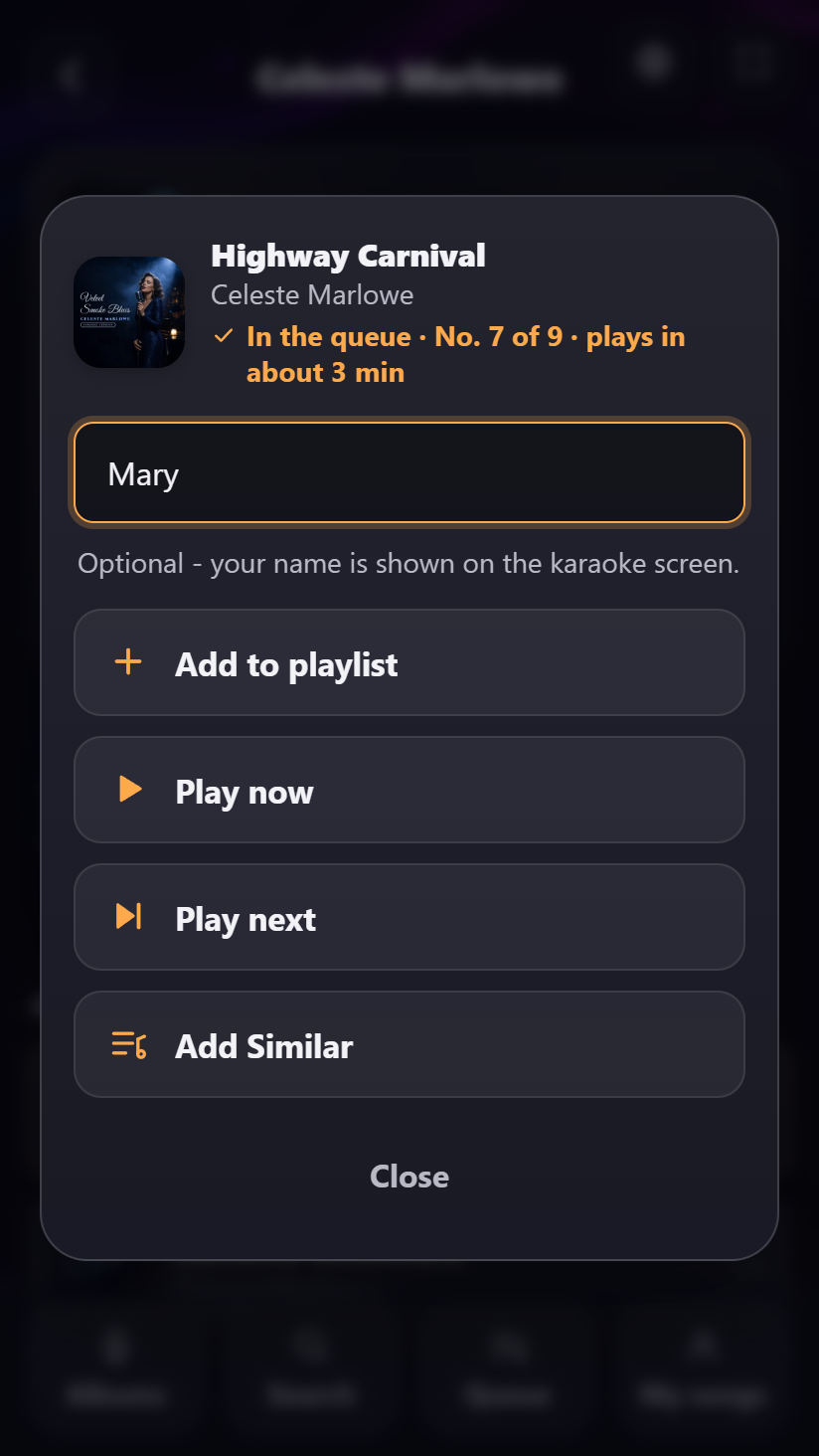
- Añadir o reproducir algo tocando un título (o el signo más que hay junto a él). Se abre una pequeña ventana en el centro con Añadir a la lista, Reproducir ahora y Reproducir a continuación - cada opción solo está activa cuando la lista lo permite.
- Ver qué títulos ya están en cola - llevan la marca En la cola, y la ventana indica que la canción ya está en la cola en lugar de ofrecer Añadir a la lista. El karaoke es la excepción, ya que otro cantante puede volver a cantar la misma canción.
- Quitar un título de la cola tocándolo en la cola y eligiendo Eliminar en la ventana que se abre (cuando la lista lo permite).
- Dar su nombre para una canción de karaoke. Si la lista pregunta quién canta, en el teléfono aparece el mismo campo de nombre que en la pantalla grande, así que un invitado puede apuntarse sin acercarse. El teléfono recuerda el nombre, de modo que solo hay que escribirlo una vez en toda la noche, y el campo empieza con el nombre del propio invitado si ya lo ha dado.
- Barajar la cola con el botón Aleatorio de la parte superior de la cola, cuando la lista lo permite y queda más de un elemento. Toda la cola recibe un nuevo orden aleatorio, exactamente igual que con el botón Aleatorio de la propia máquina.
- Moverse entre los centros de una máquina de discos mixta. Cuando hay una lista mixta en marcha, una pequeña barra en la parte superior deja que un invitado cambie entre los centros que contiene la máquina de discos - música, videoclips, YouTube y, si los has elegido, karaoke y películas - y añada desde todos ellos a la única cola compartida.
Añadir todo de una vez. Una página de álbum en el teléfono (y en karaoke, la página de un artista) tiene un botón Añadir todas, que mete todo el conjunto en la cola como una sola petición en vez de tocar un título tras otro. El teléfono solo envía el nombre del álbum o del artista, y la pantalla encuentra ella misma las canciones, así que funciona igual de bien con un álbum grande o con un artista que tiene muchísimas canciones. El teléfono pregunta primero de cuántas canciones se trata, y el recibo posterior es honesto: si un límite de fiesta, un monedero de créditos vacío o el nombre del cantante en karaoke solo han dejado pasar una parte, pone Añadidas a la cola: 8 de 14 en vez de un "añadido" sin más.
El teléfono ve toda la biblioteca, también las otras pantallas. Si este equipo toma prestada música, películas, vídeos o karaoke de otra pantalla de la casa, el invitado del sofá navega por la misma biblioteca mezclada que quien está de pie ante el equipo, portadas incluidas. No hay nada que activar ni nada que elegir: lo que muestra la pantalla grande, lo muestra el teléfono.
Tus propias canciones - ¿cuándo sonarán?
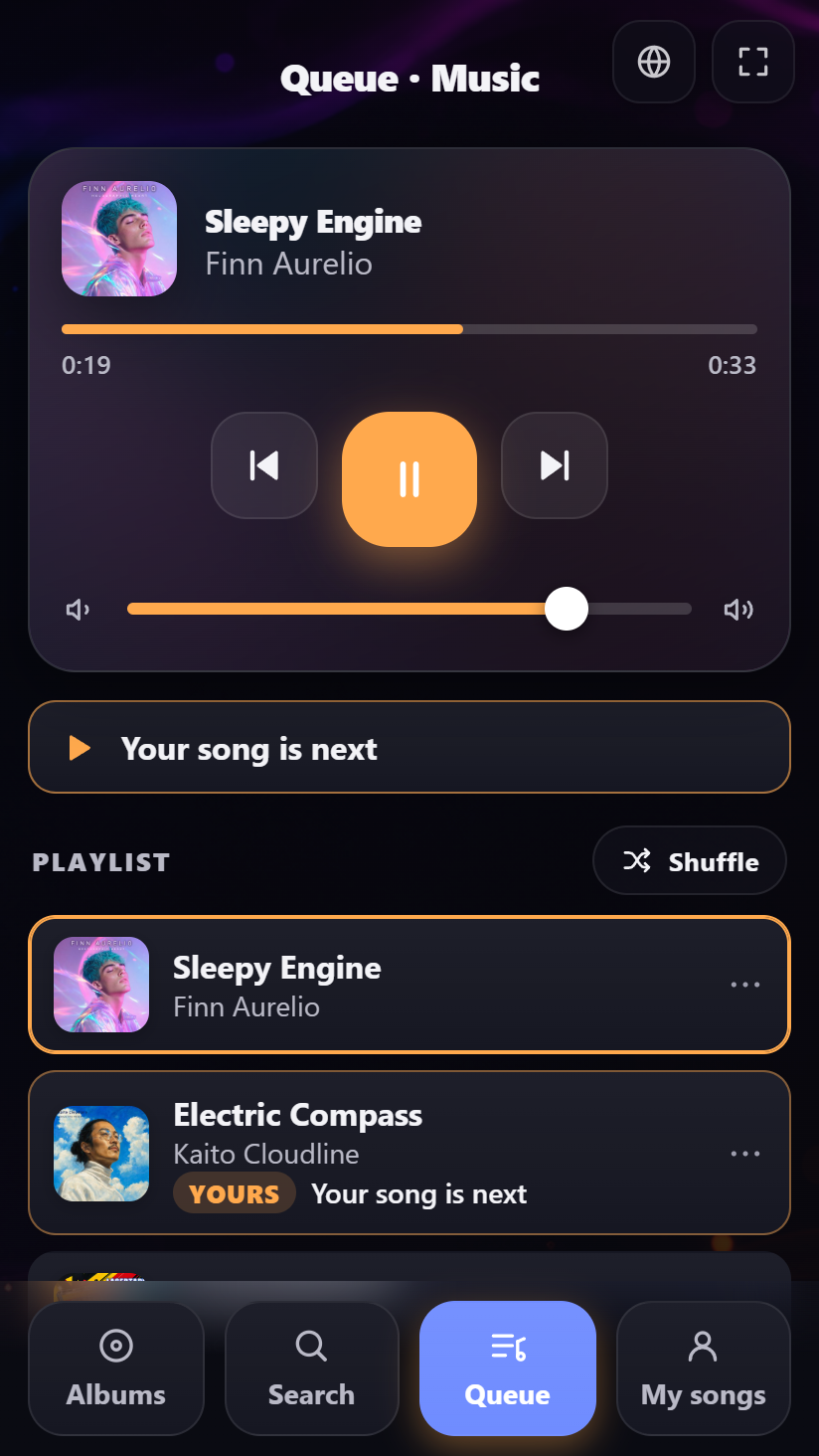
Cuando un invitado pone una canción en cola desde su teléfono, el teléfono recuerda que era suya. En la página Cola del teléfono esas canciones llevan una pequeña marca Tuya e indican cuándo sonarán: Sonará en unos 4 min, o Sonará en breve cuando falta menos de un minuto. Cuando la canción es la siguiente, un aviso discreto en la parte superior de la página de la cola dice Tu canción es la siguiente, y cuando empieza: Tu canción está sonando ahora. El teléfono vibra brevemente en ambos momentos (nunca emite ningún sonido), así que un invitado puede dejar el teléfono y aun así tener tiempo de levantarse. En Karaoke se usa el nombre del cantante: Eres el siguiente, Anna. Las marcas sobreviven a una recarga de la página, pero pertenecen a ese teléfono y a esa noche: otro teléfono no las ve, y el quiosco nunca las muestra en la pantalla grande. Si alguien adelanta la canción con Reproducir a continuación o Reproducir ahora, conserva su marca.
"Pedida por Anna". La primera vez que un invitado pone una canción en cola desde el teléfono, aparece un pequeño campo: Tu nombre (opcional). Si el invitado escribe su nombre, se muestra Pedida por Anna junto a cada canción que ponga en cola: en la franja de la cola y en la lista de reproducción de la pantalla grande, cuando alguien toca la canción en la cola, en el salvapantallas mientras suena y en los teléfonos de los demás invitados. El campo se puede dejar vacío sin más, y la canción entra en la cola sin nombre. El nombre se recuerda en el teléfono y se puede cambiar en Mis canciones. En Karaoke se muestra el cantante en su lugar (quien canta es quien pidió la canción), así que una canción nunca muestra a la vez el nombre de un cantante y "Pedida por". El nombre no da ningún derecho ni cambia ninguna regla. Si no quieres los nombres de los invitados en la pantalla grande, desactiva Mostrar quién pidió cada canción en Administración → Sonido y reproducción; los teléfonos siguen mostrándolos.
Mis canciones. Cada centro del teléfono (y YouTube) tiene una pestaña Mis canciones. Recoge las canciones que este teléfono en concreto ha puesto en cola esta noche: la que está Sonando ahora, las que están Esperando en la cola (con cuándo sonarán) y las que Sonaron esta noche. Arriba, el invitado puede escribir o cambiar su nombre. La lista pertenece al teléfono y a la noche: si el invitado cierra la pestaña en el navegador, empieza de cero, y una canción que sonó mientras el teléfono estaba apagado no se incluye.
Si Karaoke graba las canciones (consulta la parte de Karaoke en Manejar Digital Center), un cantante que puso la canción en cola desde su teléfono también encuentra la grabación guardada en Mis canciones, en Tus grabaciones, con Escuchar y Descargar. Solo la ve el teléfono que puso la canción en cola; los teléfonos de los demás invitados no.
Votar una canción hacia arriba
Si activas Permitir votar canciones hacia arriba en una lista de reproducción (en los detalles de la lista, en Administración → Listas de reproducción), cada canción en espera de la página de la cola del teléfono recibe un pequeño botón de voto con una flecha. Un toque es un voto; cada teléfono solo puede votar una vez por la misma canción, y no por las suyas. El número de votos se muestra en la canción para todos, también para los invitados que no pueden votar. Una canción con más votos que la que tiene justo delante avanza un puesto por cada voto. Nunca adelanta a la canción que suena ni a una canción que alguien ha puesto para sonar a continuación, y en una lista de pago no se mueve nada: ahí los invitados han pagado por su puesto. Los votos se olvidan cuando el programa se reinicia. El ajuste se aplica esté o no activado el Modo Fiesta, y a todos los teléfonos, también a uno que haya iniciado sesión: si está desactivado, no hay botón de voto. Los invitados ante la propia máquina también pueden votar, como se describe en Modo Fiesta.
En Fotos - explorar las imágenes
Cuando abres Fotos en la pantalla, cada invitado puede explorar las carpetas de fotos en su propio teléfono y abrir las imágenes y los clips de vídeo individuales - toca una imagen para verla en grande (desliza a la anterior o a la siguiente), o un clip para reproducirlo. Es una experiencia pura de mirar juntos en el teléfono: no controla la visualización de fotos en la pantalla grande - el teléfono muestra los medios él mismo.
En el Photo Booth - ver las capturas del día
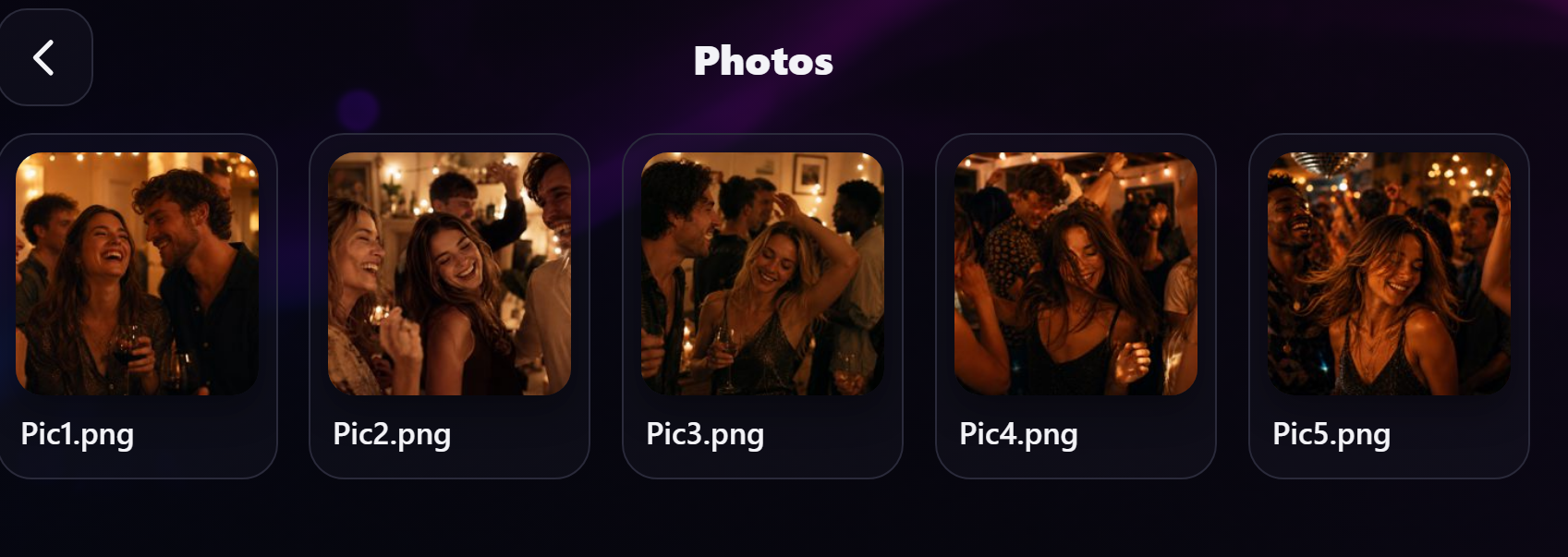
Cuando el Photo Booth está abierto, el teléfono muestra una cuadrícula de las capturas del día. Toca cualquier imagen para verla a pantalla completa. Igual que con Fotos, esto es de solo lectura en el teléfono - una forma cómoda de que los invitados repasen las fotos tomadas durante el evento.
Controlar la radio desde el teléfono
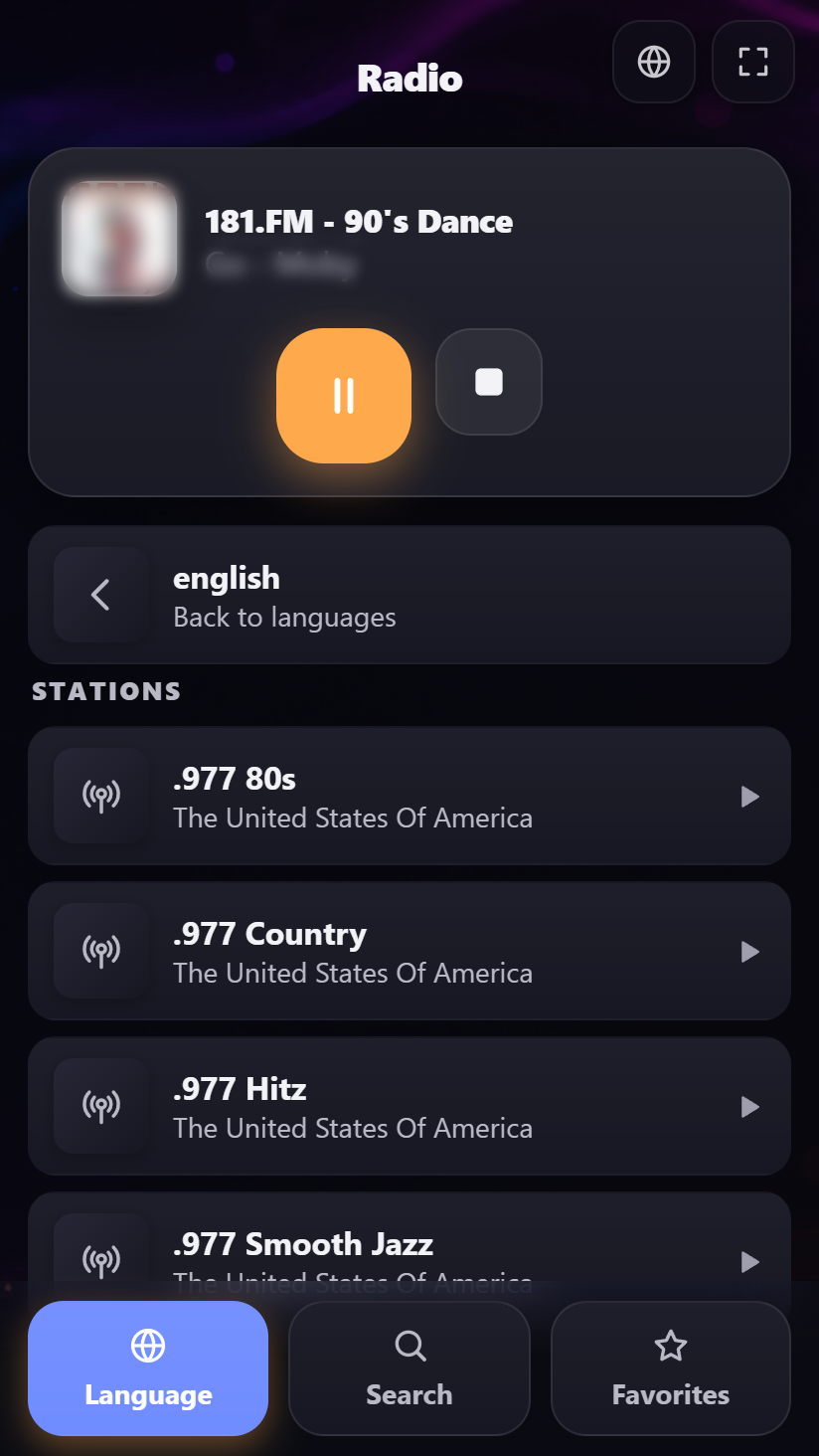
El centro de Radio es el único centro sin lista de reproducción que un invitado puede dirigir activamente. Cuando la radio está abierta, la página de radio del teléfono muestra tres pestañas en la parte inferior que reflejan el menú de la pantalla:
- Idioma - elige un idioma y luego elige entre sus emisoras.
- Buscar - busca libremente una emisora por su nombre.
- Favoritos - tus emisoras guardadas.
La emisora que está sonando ahora siempre queda arriba. Tocar cualquier emisora la reproduce en la pantalla grande de inmediato - esto es control real, no solo una vista.
Arcade, Reloj y Tiempo - una vista pasiva
Para estos tres centros el teléfono simplemente refleja lo que muestra la pantalla y no controla nada:
- Arcade - el teléfono muestra la carátula del juego en marcha, en grande, con su nombre. Entre juegos muestra una vista de espera de «elige un juego en la pantalla».
- Reloj - el teléfono redibuja las mismas esferas de reloj que muestra la pantalla: tu hora local y cualquier reloj mundial que hayas guardado.
- Tiempo - el teléfono muestra el mismo pronóstico: las condiciones actuales y la previsión día a día para el lugar que elijas.
Un botón de pantalla completa y un extra oculto
La página remota tiene un botón de pantalla completa en la esquina superior derecha - tócalo y la máquina de discos llena toda la pantalla del teléfono sin ninguno de los bordes del navegador, práctico cuando un teléfono es un mando permanente junto a la máquina. Y un administrador que inicie sesión en el teléfono obtiene un extra: desde el panel de crédito puede subir o bajar el saldo de monedas compartido en una moneda, así puedes recargar a alguien sin acercarte a la pantalla. Consulta Modo Crédito.
Las reglas de Fiesta y Crédito también rigen en el teléfono
Los invitados obtienen exactamente las mismas posibilidades que tendrían ante la pantalla en el Modo Fiesta. Si una lista de reproducción no permite saltar canciones o quitarlas, los invitados tampoco pueden hacerlo desde el teléfono. Y si añadir una canción cuesta crédito, cuesta lo mismo desde el teléfono. Dicho de otro modo, las reglas que estableces para una lista se aplican en todas partes - ante la pantalla y en cada teléfono.
Cuando un invitado añade una canción, el teléfono dice Enviando… hasta que la pantalla la ha recibido, y solo entonces Añadida a la cola (o Reproduciendo ahora / Se reproduce a continuación). Si la canción ya estaba, o la pantalla no ha podido recibirla en ese momento, el teléfono lo dice. Si la pantalla no responde en absoluto, el teléfono dice al cabo de unos segundos: La pantalla no respondió - inténtalo de nuevo.
Si un invitado no puede añadir un título ahora mismo, el teléfono dice por qué en lugar de limitarse a quitar el botón: la cola está llena, el crédito se ha agotado o las canciones de pago aún están sonando. Cuando la cola está llena, se incluyen las cifras: "Hay sitio para 10 canciones en la cola y ahora mismo hay 12: podrás añadir de nuevo cuando haya menos." Así el invitado ve tanto el tamaño del límite como cuánto falta, en lugar de preguntarse si la máquina de discos está estropeada. La cifra es la cola entera, incluida la canción que está sonando ahora mismo.
Los invitados también pueden iniciar sesión en el teléfono
Mientras el Modo Fiesta está activado, un invitado puede iniciar sesión en su teléfono con la contraseña de fiesta para obtener acceso completo de fiesta - el mismo inicio de sesión que usaría ante la pantalla. Como red de seguridad, un teléfono que ha iniciado sesión se cierra automáticamente tras aproximadamente un minuto de inactividad, para que un teléfono olvidado por ahí no siga con la sesión iniciada. El invitado siempre puede volver a iniciar sesión. Tras demasiados intentos fallidos, el teléfono indica cuánto hay que esperar antes de volver a intentarlo, en lugar de "contraseña incorrecta". (Iniciar sesión solo es posible mientras el Modo Fiesta está activado; con él desactivado, todos ya tienen acceso completo.)
El control remoto necesita la misma WiFi
El teléfono solo funciona mientras está en la misma red inalámbrica que la pantalla. Los invitados que abandonen la red - o salten a los datos móviles - pierden la conexión hasta que vuelven a unirse a la WiFi. Si el teléfono pierde el contacto, al cabo de unos segundos muestra una franja discreta en la parte superior (No se puede conectar con la pantalla - reintentando…), y la franja desaparece por sí sola en cuanto vuelve la conexión. Si dura un rato, el teléfono pasa a una página de Conexión perdida en lugar de dejar que nadie maneje una máquina de discos que no puede alcanzar - y se vuelve a conectar por sí solo en cuanto el sistema está de vuelta.
Para más sobre las reglas de lista que gobiernan lo que los invitados pueden hacer, consulta Modo Fiesta.