Capítulo 14
Juegos de fiesta
Los Juegos de fiesta son juegos para la fiesta, con tu propia música y contigo como anfitrión: Bingo musical, Bingo (con los números del 1 al 90), Adivina la intro, Baile congelado, Adivina el póster, Línea del tiempo, Sigue cantando, Misión fotográfica, Quiz musical, Quiz de bar (tus propias preguntas, sin música), Dedo más rápido, Gira la ruleta, Mímica (representar, dibujar o describir palabras), ¿Quién de la sala? y ¿Quién está en el Photo Booth? (las propias fotos del Photo Booth de esa noche). El centro forma parte de las ediciones Home y Professional. Juegos de fiesta tiene un aspecto fijo propio, con sus propias imágenes, así que se ve igual sea cual sea la apariencia que uses.
Tu logotipo sigue los mismos interruptores que en el resto de Digital Center (Administración → Marca y logotipo): en la pantalla grande aparece discretamente arriba, junto a los botones de la esquina superior derecha, cuando Logotipo en la reproducción está activado, y en el salvapantallas y las pantallas adicionales aparece en la esquina cuando Logotipo en el salvapantallas está activado.
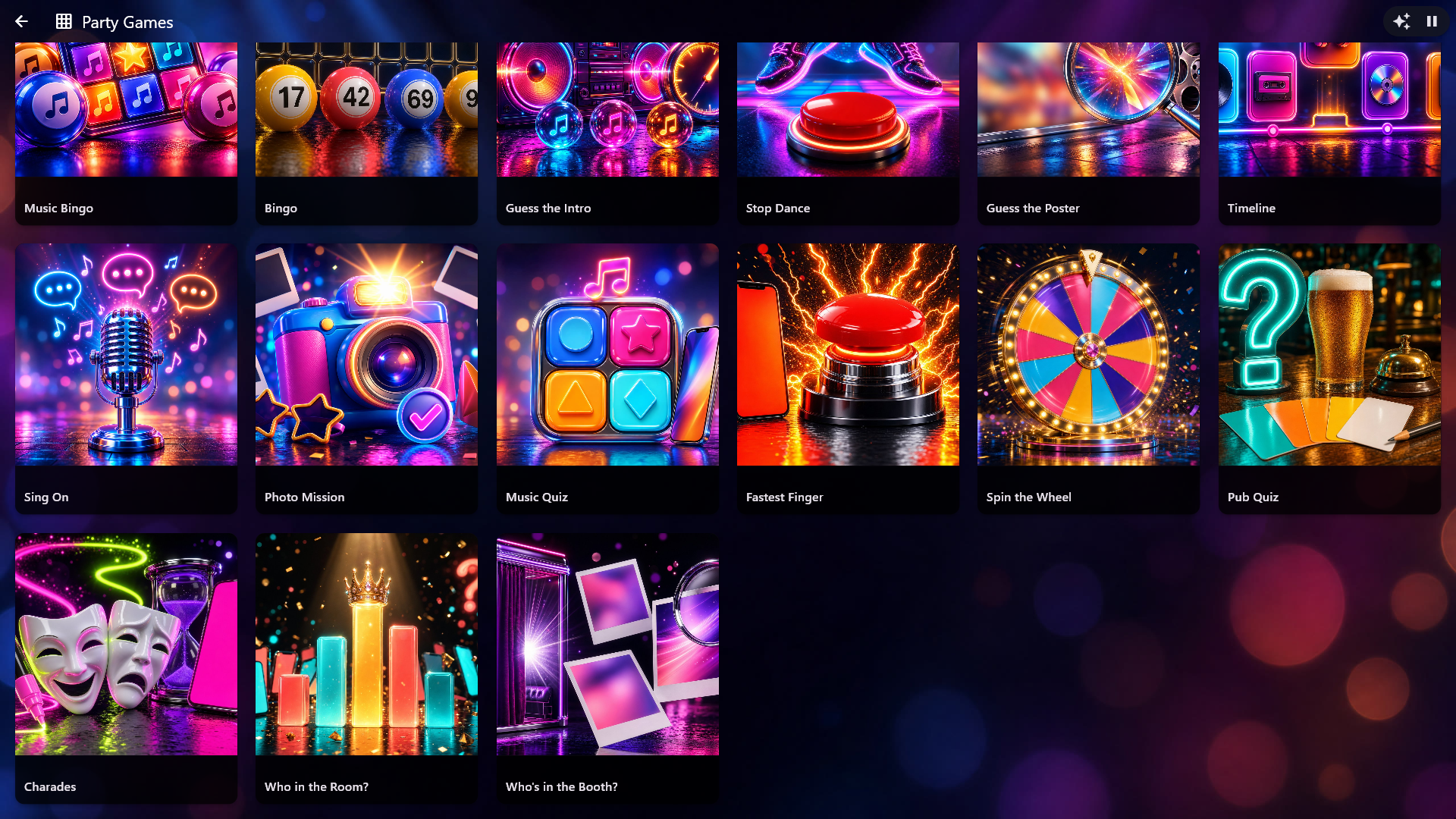
Abre Juegos de fiesta en la página de inicio. Hay una carátula para cada tipo de juego, y la página se puede mostrar con los mismos efectos que las demás páginas de carátulas. Toca una carátula y el juego tiene su propia página con una imagen grande, una breve descripción y el botón Partida nueva. Toca Partida nueva y las partidas que has creado aparecen como una lista sobre la imagen del juego, cada una con su estado (lista, en curso o terminada). Los invitados pueden mirar, pero solo el anfitrión puede empezar una partida, y Atrás te lleva un paso atrás. Cuando el texto de abajo dice "Abre Juegos de fiesta → Adivina la intro y toca la partida", quiere decir: toca la carátula del juego, toca Partida nueva y toca la partida que creaste.
Una partida cada vez. Solo puede haber una partida en curso a la vez. Mientras una partida está en curso, Juegos de fiesta se abre directamente en ella, y tocar su carátula hace lo mismo. Si eliges otra partida, la pantalla dice qué partida está en curso, y puedes continuar con ella o terminarla y seguir. Si pulsas atrás en mitad de una partida, se te pregunta qué quieres: Ir al menú principal deja la partida en marcha, para que puedas volver y continuar, y terminar la partida muestra de nuevo todos los juegos.
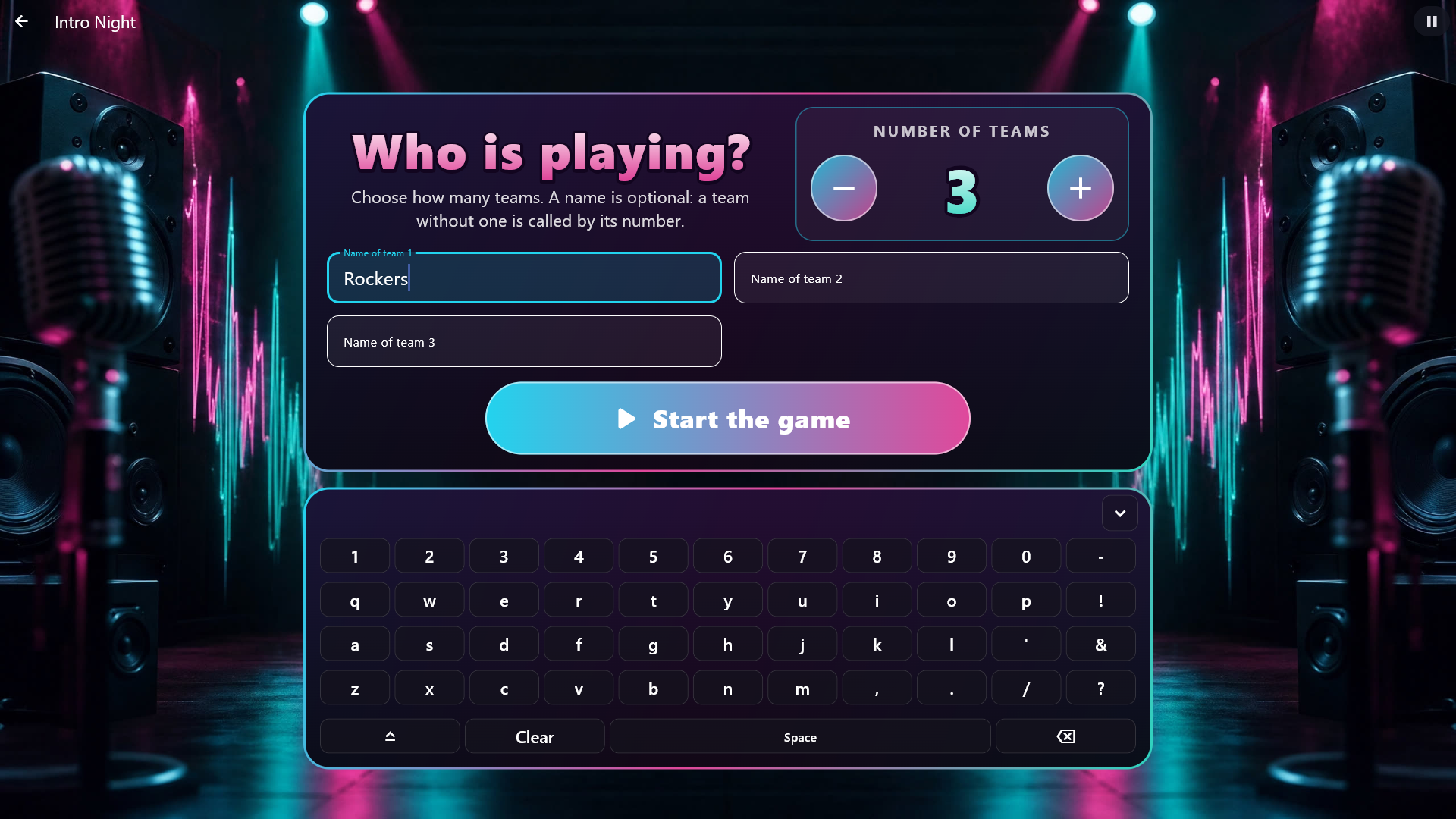
Los equipos se eligen cuando empieza una partida, no en Administración. Cuando tocas una partida con equipos (todos los juegos de fiesta excepto Bingo musical, Bingo, Baile congelado, Gira la ruleta y ¿Quién de la sala?), aparece una pantalla: ¿Quién juega? Elige el número de equipos con los grandes − y +, y ponles nombre a los equipos si quieres; un equipo sin nombre se llama simplemente por su número. Empezar la partida está justo debajo de los nombres. Cuando el teclado en pantalla está activado, aparece en su propio panel debajo de los equipos: toca un campo de nombre y escribe. El campo en el que escribe el teclado se ilumina con el color del juego, y Empezar la partida y el teclado se ven siempre, también con muchos equipos. La pantalla recuerda los equipos de la noche, así que la siguiente partida propone los mismos, y con la misma gente basta con tocar Empezar la partida. Jugar otra vez no pregunta: son los mismos equipos. Si una partida no tiene canciones para tantos equipos (en Línea del tiempo, por ejemplo, donde cada equipo debe poder llegar a la meta), no puedes elegir más, y la pantalla dice para cuántos tiene canciones la partida. Una partida empezada desde tu teléfono se juega con los equipos elegidos la última vez.
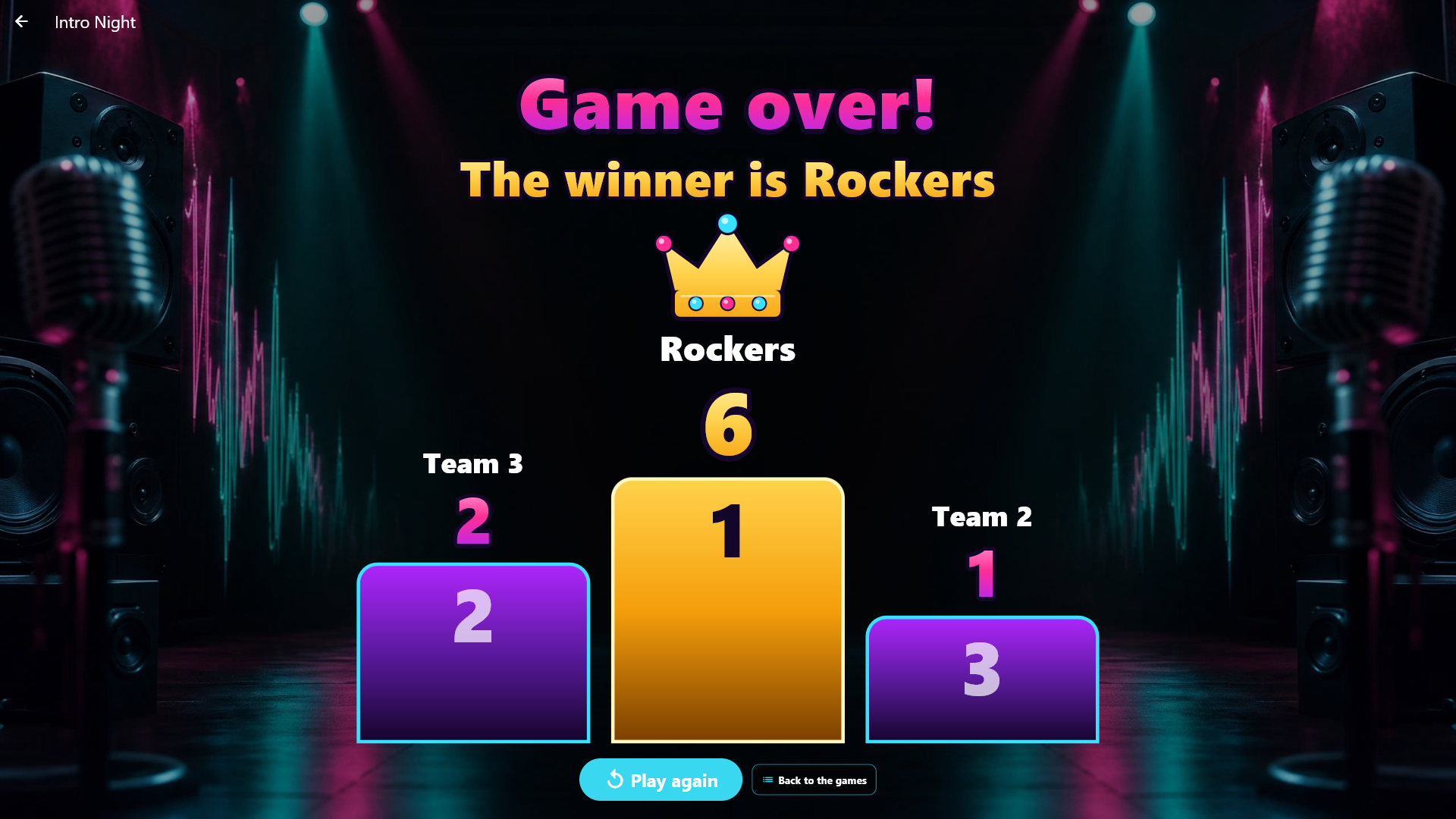
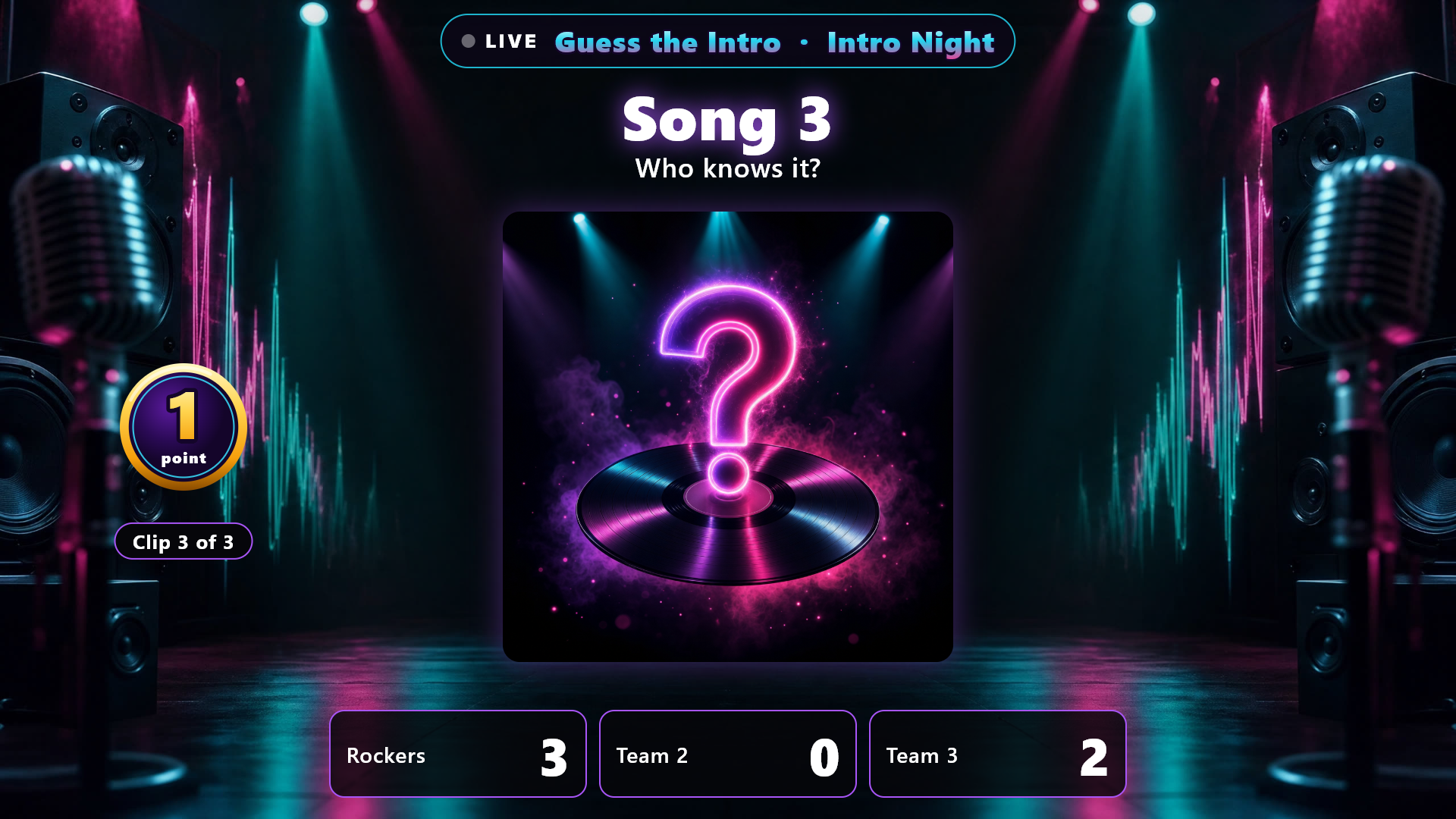
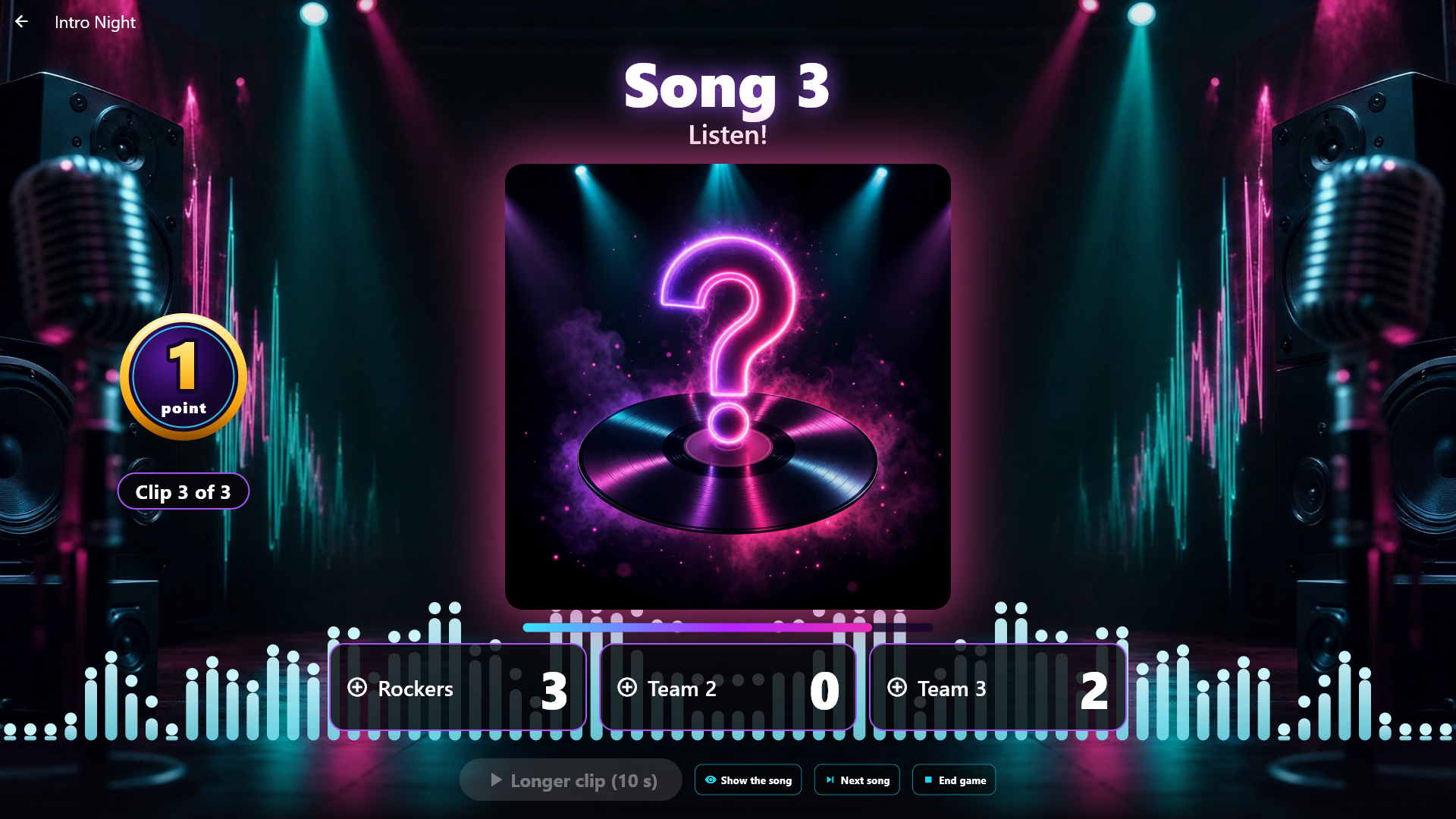
Un concurso de televisión. Los juegos con puntos (Adivina la intro, Adivina el póster, ¿Quién está en el Photo Booth?, Línea del tiempo, Sigue cantando, Quiz musical y Quiz de bar) funcionan como un concurso: los equipos están en grandes paneles con sus puntos a lo largo de la parte inferior de la pantalla. Cuando un equipo recibe puntos, el número sube contando y el panel se ilumina un momento en dorado; si quitas puntos, baja contando tranquilamente. Toca Mostrar la canción y la carátula se da la vuelta para mostrar la canción. Tus botones de anfitrión se atenúan cuando no los usas y se iluminan de nuevo en cuanto tocas la pantalla. Cuando la partida termina, la final llena la pantalla: "¡Fin de la partida!" y el ganador con grandes letras luminosas, y los equipos en un gran podio con el ganador arriba, bajo una corona y confeti. Un empate comparte el escalón más alto, y si no hay ningún punto, simplemente se muestra el marcador.
Toda la sala puede seguirlo. Mientras una partida está en curso, el salvapantallas y las pantallas adicionales configuradas en Lo que está sonando muestran el propio juego: los puntos de los equipos, lo que vale la canción, la meta del bingo, las líneas del tiempo, la pregunta del quiz, etc., con una banda luminosa En directo arriba y los mismos efectos que en la pantalla grande (puntos que suben contando, confeti, el podio). Lo que solo el anfitrión puede mostrar, como la carátula nítida en Adivina el póster, solo se muestra en la pantalla principal. La canción en Adivina la intro y la letra en Sigue cantando llegan a las pantallas adicionales en el momento en que tocas Mostrar la canción o Mostrar la letra. El mando del teléfono de los invitados también lo sigue: mientras la pantalla está en la primera página de Juegos de fiesta, el teléfono muestra su imagen y «Elige un juego en la pantalla», y cuando entras en un juego, el teléfono muestra la imagen y el nombre de ese juego, igual que con Arcade.
Música durante la partida. Los juegos que no reproducen música propia (Adivina el póster, ¿Quién está en el Photo Booth?, Misión fotográfica, Dedo más rápido, Gira la ruleta, Quiz de bar, Mímica y ¿Quién de la sala?) tienen cada uno una opción en Administración → Juegos de fiesta → el juego → Mientras suena → Música durante el juego: Dejar la música como está, Bajar la música (un deslizador elige a qué volumen suena durante la partida, 20 % de forma predeterminada) o Pausar la música (sigue cuando termina la partida, o cuando sales de ella). Las partidas nuevas empiezan bajando la música al 20 %; las partidas que creaste antes dejan sonar la música como siempre. Tu propio volumen nunca cambia, y los efectos de sonido del juego no se bajan.
Reloj que hace tictac. Adivina el póster, ¿Quién está en el Photo Booth?, Mímica y Quiz de bar se juegan contra un reloj sin música. Con Reloj que hace tictac activado en Mientras suena, un reloj hace tictac cuando queda el último cuarto del tiempo, más rápido y más fuerte en los últimos segundos. El reloj se para enseguida cuando se muestra la respuesta, un equipo recibe puntos, se acaba el tiempo o se pausa la partida. Solo suena en la pantalla principal y solo con Efectos de sonido activado. Está activado, también en las partidas que creaste antes, hasta que lo desactives tú; una vez desactivado, se queda desactivado.
Crear una partida
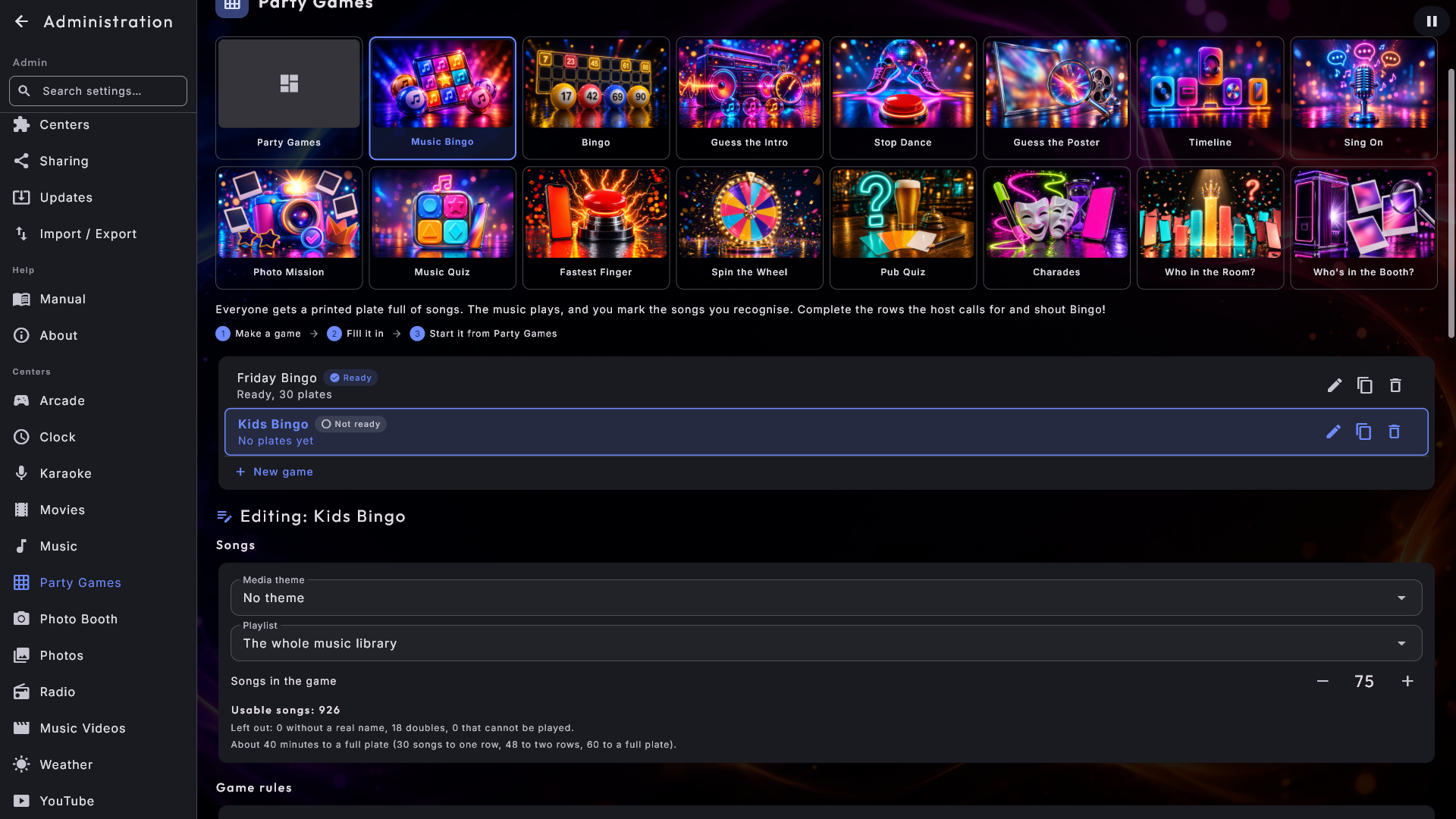
Las partidas se preparan de antemano en Administración → Juegos de fiesta. Arriba eliges una imagen para cada tipo de juego, y todas las páginas están construidas igual: tus partidas, cada una marcada como Lista o Sin preparar, y la partida en la que estás trabajando resaltada. Puedes crear, cambiar el nombre, copiar y eliminar partidas. Debajo de la lista, los bloques siguen un orden fijo: Canciones, Reglas del juego, ¿Listo para jugar?, Imprimir los cartones (solo los dos juegos de bingo), Mientras suena y Teléfono del anfitrión. Solo los juegos de bingo tienen un botón en ¿Listo para jugar? (Crear cartones); todos los demás juegos se marcan como Lista por sí solos en cuanto tienen suficiente para jugar, y si no, la página dice lo que falta. Una partida nueva o copiada pasa a ser enseguida la partida en la que trabajas. La página se abre en la primera imagen, Juegos de fiesta, donde eliges los efectos de sonido, el efecto de la primera página de Juegos de fiesta y el teléfono del anfitrión. Si tocas Ir a Administración desde un juego sin nada dentro, llegas directamente a la página de ese juego.
Las canciones se sortean cuando empieza la partida. En Adivina la intro, Baile congelado, Adivina el póster, Línea del tiempo, Sigue cantando y Quiz musical solo eliges lo que la partida puede usar (tema, lista de reproducción, cantidad). Las canciones mismas (o las carátulas) se sortean al azar en el momento en que se empieza la partida, tanto si la empiezas en la pantalla como desde tu teléfono como anfitrión, y de nuevo cada vez que se empieza como partida nueva. Así las canciones nuevas de la biblioteca entran solas, y no hay dos noches iguales. Toca Jugar otra vez justo después de una partida y conservas las mismas canciones. Si la biblioteca todavía se está leyendo (por ejemplo justo después de arrancar), la partida espera: la pantalla dice que lo intentes de nuevo en un momento, para que nunca se sortee nada de una lista a medias. Si hay demasiado pocas canciones, la pantalla dice por qué, y la partida no empieza.
Juegos en la página Juegos de fiesta. En la primera imagen, Juegos de fiesta, encuentras también Juegos en la página Juegos de fiesta: una ficha para cada juego, y una ficha activada significa que el juego tiene una carátula en la primera página de Juegos de fiesta. Desactiva los juegos que no usas, para que los invitados solo vean los que quieres mostrar. Un juego oculto aparece en gris en la fila de imágenes de arriba y no se puede elegir hasta que lo vuelvas a activar. Una partida que ya está en curso siempre se puede continuar, aunque su juego esté oculto. Si ocultas todos los juegos, la primera página de Juegos de fiesta dice simplemente que están ocultos y dónde volver a mostrarlos.
Añadir muchos a la vez. En Quiz de bar, Misión fotográfica, Gira la ruleta,
Mímica y ¿Quién de la sala? el botón Añadir muchos a la vez está junto al botón
que añade de uno en uno. Escribe o pega la lista en el campo, uno por línea; las líneas
vacías se saltan. En Quiz de bar cada pregunta va en una línea así:
Pregunta | *respuesta correcta | respuesta incorrecta | respuesta incorrecta, con 2-4
respuestas y un asterisco delante de la correcta. Para que una IA (como ChatGPT) escriba la
lista, toca Copiar la instrucción para la IA: tienes en el portapapeles una instrucción
lista en tu idioma, con los límites del juego de longitud y cantidad. Pégala en la IA,
escribe tu tema y pega la respuesta en el campo. Si te resulta más fácil llevar la respuesta
en una memoria USB, guárdala como archivo de texto y toca Cargar desde un archivo. En
Quiz de bar también puedes cargar una hoja de cálculo, guardada como archivo CSV o como
texto desde Excel: una pregunta por fila, primero la pregunta y luego las respuestas. Pon un
asterisco delante de la respuesta correcta, o déjalo: si no hay asteriscos en todo el
archivo, la primera respuesta de cada fila cuenta como la correcta, y se indica con
claridad cuando compruebas la lista. Una primera fila de encabezados (como «Pregunta») se
salta.
Toca Comprobar la lista: ves cuántas están listas, qué líneas se saltan y por qué (con el número de línea) y cuántas no han cabido si la lista quedara demasiado larga. Después elige Añadir a la lista (lo que ya tienes se queda) o Sustituir la lista (se quita lo que escribiste tú; nuestras propias sugerencias se quedan), y toca el botón de abajo. Sustituir pregunta primero. No se guarda nada hasta que tocas. Las líneas que ya están en la lista no entran dos veces, y una línea demasiado larga se recorta igual que cuando la escribes tú.
Los Efectos de sonido están activados desde el principio: un redoble de tambor cuando se canta bingo, una fanfarria y aplausos para un bingo correcto, un zumbador para uno falso, una fanfarria cuando un equipo recibe puntos y el sonido de fin de partida para una respuesta incorrecta. En Gira la ruleta suena un redoble mientras gira la ruleta, y una fanfarria cuando se detiene. La música nunca se detiene por un efecto de sonido. Desactívalos para todas las partidas con Efectos de sonido en la primera imagen, Juegos de fiesta.
Bingo musical
Cada uno recibe un cartón impreso lleno de canciones. La música suena y los invitados tachan las canciones que reconocen.
- 1
Crea la partida
En Administración → Juegos de fiesta, elige Bingo musical, toca Partida nueva y ponle un nombre.
- 2
Elige las canciones
Usa toda la biblioteca de música, un Tema multimedia y/o una Lista de reproducción. Elige lo que Las casillas muestran y cuántas Canciones de la partida hay (75 de forma predeterminada); la partida saca esa cantidad al azar. Si hay menos canciones utilizables, se usan todas, y la página lo dice.
- 3
Elige los cartones
Elige Canciones por cartón: 9, 12, 15, 18 o 21 (siempre 3 filas), y el Número de cartones. La página muestra en todo momento cuántas canciones se pueden usar y cuánto dura más o menos la partida. Las canciones sin un nombre de verdad y los duplicados se dejan fuera solos. Si la biblioteca de música todavía se está leyendo, la página lo dice, y el número sube solo.
- 4
Crea los cartones
Toca Crear cartones.
Las casillas muestran puede ser Título de la canción y artista (lo predeterminado para partidas nuevas), Título de la canción o Artista. Dos casillas de una partida nunca dicen lo mismo: con artistas, cada artista aparece una vez; con títulos, cada título aparece una vez; con ambos, la misma canción en dos álbumes aparece una vez, mientras que dos artistas con el mismo título pueden estar los dos. Cuál de varias canciones entra se elige al azar cada vez que creas cartones.
Los cartones quedan fijados una vez creados: puedes volver a imprimir exactamente los mismos cartones, también después de un reinicio. Después puedes cambiar el nombre, el título del cartón, el aspecto, los cartones por página y los segundos sin que cambien los cartones. Si cambias algo que da forma a los cartones, la página dice que están desactualizados; siguen valiendo hasta que tocas Crear cartones nuevos, que siempre pregunta primero, porque los cartones que ya has impreso dejan de ser válidos.
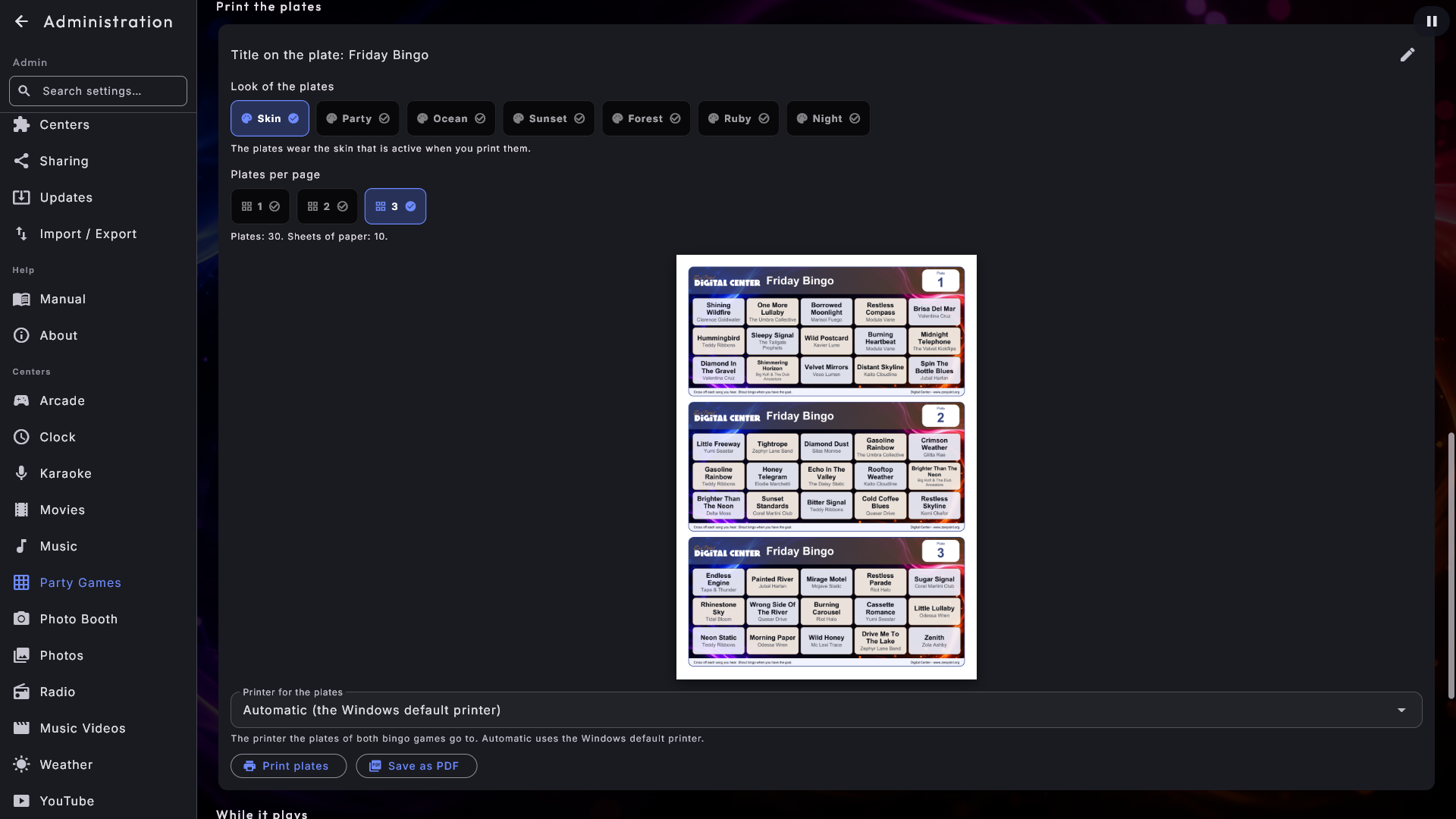
En Imprimir los cartones eliges el título del cartón y un aspecto, y ves un cartón de verdad. Skin es lo predeterminado para partidas nuevas: el cartón recibe la imagen de fondo y los colores de la apariencia activa, las casillas siguen claras para que los invitados puedan escribir en ellas, y la apariencia que cuenta es la que está activa cuando imprimes. Si la apariencia solo tiene un vídeo, el cartón usa los colores de la apariencia. Los otros seis aspectos son colores fijos. La marca del cartón sigue a Marca y logotipo. Todas las casillas tienen el mismo tamaño, y los títulos largos se hacen más pequeños para que quepan. Con Título de la canción y artista, el título aparece grande arriba y el artista más pequeño y más claro debajo.
Cartones por página puede ser 1, 2 o 3 (lo predeterminado). Cuantos menos cartones por página, más grande es el cartón: casillas, bandas y texto crecen, así que el papel se llena y los títulos se leen mejor. Con 1 cartón por página la hoja se imprime en horizontal. La línea de debajo dice cuántas hojas de papel ocupan los cartones. Solo afecta a la impresión, así que puedes cambiarlo cuando quieras sin crear cartones nuevos. La vista previa muestra la hoja entera tal como sale de la impresora: tus cartones de verdad una vez creados, y si no, un ejemplo con canciones de la partida.
Encima de los botones, elige en Impresora para los cartones a qué impresora van los cartones; la elección vale tanto para Bingo musical como para Bingo con números. Automático usa la impresora predeterminada de Windows (nunca se usa una «impresora» que solo guarda en un archivo). Toca Imprimir cartones, o Guardar como PDF y elige una carpeta. Cuando los cartones se han enviado, la página dice a qué impresora han ido. Si no sale nada, mira la cola de la impresora en Windows, o guarda los cartones como PDF e imprímelo. Solo se imprime aquí, en Administración.
Cuánto suena cada canción (40 segundos de forma predeterminada) y desde qué punto de la canción empieza (30 segundos de forma predeterminada) se eligen por partida en Mientras suena. En el mismo sitio encuentras tres opciones que solo se aplican a Bingo musical y nunca cambian los cartones:
- Mostrar la canción automáticamente: Desactivado (lo predeterminado, muestras la canción tú), Cuando acaba el tiempo de la canción o Tras unos segundos (5-60, 15 de forma predeterminada, contados desde que empieza la canción). La canción se muestra exactamente igual que cuando tocas Mostrar la canción, solo en la pantalla grande, y puedes seguir mostrándola antes. Después de ¡Déjala sonar!, la canción se muestra cuando termina de verdad. Si el tiempo de la canción es más corto que los segundos elegidos, se muestra cuando se acaba el tiempo.
- Pausa entre canciones: 0-30 segundos (4 de forma predeterminada). Con 0, la siguiente canción empieza enseguida.
- Entrada gradual y Salida gradual: 0-5 segundos (0 de forma predeterminada, sin fundido). La canción sube desde el silencio y se apaga poco a poco para desaparecer justo cuando se acaba su tiempo. Si se canta bingo mientras se apaga, simplemente sigue bajando.
Empezar. Abre Juegos de fiesta → Bingo musical y toca la partida. Indica qué cartones has repartido con los grandes botones − y + en Desde el cartón y Hasta el cartón: solo esos cartones pueden ganar. Mantén un dedo en un botón y el número corre, y la barra de debajo muestra qué cartones están en juego. Toca el gran botón Empezar la partida. Si la música de algunas de las canciones de los cartones ya no está en la biblioteca de música (movida, borrada o renombrada, o el equipo en el que estaba no se puede alcanzar), la pantalla dice qué canciones son, y tú eliges si seguir: esas canciones no se reproducen entonces, y pides a los invitados que las tachen enseguida. Si falta la mitad de las canciones o más, la pantalla propone además crear antes cartones nuevos. Si ya no existe ninguna de las canciones de los cartones (por ejemplo porque se ha sustituido la biblioteca de música), la partida no puede empezar: la pantalla lo dice y te pide que crees antes cartones nuevos, y no hay botón para seguir. El teléfono del anfitrión recibe la misma respuesta si la partida se empieza desde allí. En los demás juegos con canciones la pantalla dice lo mismo, y las canciones se saltan si sigues.
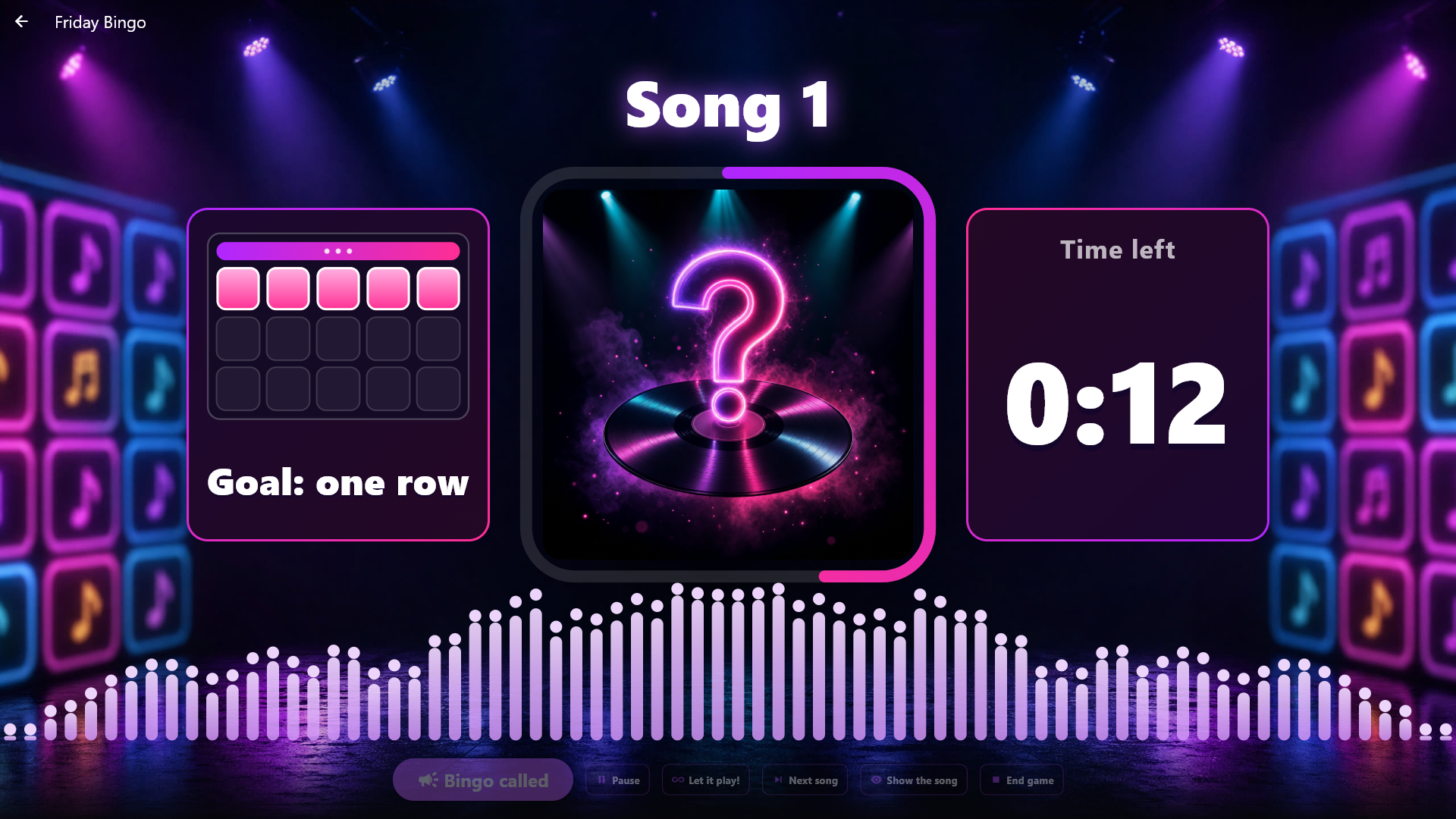
Durante la partida. La pantalla es un escenario con una carátula misteriosa en el centro. Cada canción nueva entra rodando como una bola de bingo luminosa con el número de la canción, que aterriza y se convierte en la carátula. Un anillo luminoso alrededor de la carátula se vacía con el tiempo que le queda a la canción, y en los últimos cinco segundos brilla en rojo. A un lado hay un pequeño cartón de bingo luminoso con tantas casillas como los cartones de los invitados: se iluminan las filas que cuentan para la meta de la ronda (una fila, dos filas o el cartón entero), con la meta en letras grandes debajo. Al otro lado está el tiempo que queda. Abajo, tu visualizador baila libremente en el suelo. La pantalla dice "Canción 23", pero nunca el nombre de la canción: tampoco en las pantallas adicionales, el salvapantallas, el teléfono ni los controles multimedia de Windows. La única excepción es cuando tú mismo tocas Mostrar la canción: la carátula se da la vuelta como una carta y muestra título, artista y carátula en la pantalla principal, hasta que empieza la siguiente canción. Una canción cuenta en cuanto ha empezado. Cuando un cartón llega a la meta, la pantalla dice que hay bingo en la sala.
Si la sala se lo está pasando bien con una canción, toca ¡Déjala sonar!: la cuenta atrás se detiene, la pantalla dice "¡Ronda extra!" y la canción suena hasta que tocas Siguiente canción o hasta que termina. Después la partida sigue como siempre.
Si la partida va demasiado lenta o demasiado rápida, puedes cambiar cuánto suena cada canción mientras la partida está en marcha o en pausa: toca Más lento (5 segundos más) o Más rápido (5 segundos menos) en la barra de la parte inferior de la pantalla o en el panel del anfitrión del teléfono. Junto a los botones se indica cuánto suena ahora cada canción. La canción que suena ahora sigue hasta el final como estaba, y la nueva duración se aplica desde la siguiente canción. Las canciones pueden sonar entre 15 y 90 segundos; en el límite el botón está gris. La pausa entre canciones no cambia, y los cartones siguen siendo los mismos. La nueva duración se guarda en la partida, así que también la ves en Mientras suena en Administración.
Cuando un invitado canta bingo, toca Bingo cantado. La música baja, las luces se atenúan, unos focos barren el escenario y un gran "BINGO?" late al ritmo del redoble mientras escribes el número del cartón y obtienes la respuesta: sí o no, y qué casillas se han jugado. Un bingo correcto estalla en un "¡BINGO!" dorado con confeti; uno falso hace temblar la pantalla mientras la palabra se vuelve roja y se pliega. Un número que no se repartió no hace nada en el escenario. Si el quiosco usa gráficos ligeros, los movimientos son más sencillos y sin focos ni confeti. Cuando es correcto, la partida pasa a la siguiente meta: una fila, dos filas, cartón entero. Cuando es incorrecto, la música vuelve a subir y la partida sigue donde se quedó.
Cuando la partida ha terminado, o tocas Terminar la partida, elige Jugar otra vez (los mismos cartones, un orden nuevo, todo lo demás empieza de cero) o Volver a las partidas. Una partida terminada se queda en la lista, y cuando la eliges de nuevo más tarde, empieza de cero. Si sales de la pantalla en mitad de una partida, la partida se pausa, y continúas más tarde desde Juegos de fiesta → Bingo musical.
Ser el anfitrión desde el teléfono
Puedes dirigir todas las partidas desde el teléfono en lugar de quedarte junto a la pantalla. El mando del teléfono debe estar activado. Si el anfitrión va a ser otra persona, como un DJ contratado, no tienes que darle la contraseña de administrador: en la primera imagen, Juegos de fiesta, en Administración → Juegos de fiesta, hay un único código de anfitrión para todos los Juegos de fiesta, con una imagen para escanear. Escanéala con el teléfono y el panel del anfitrión está listo. El código también se puede escribir en el panel, que encuentras a través del enlace del mando del teléfono en cuanto hay una partida lista. Si el anfitrión prefiere usar un ordenador, toca Copiar enlace y pega el enlace en un navegador de la misma red. El enlace contiene el código de anfitrión, así que dáselo solo al anfitrión. El código nunca abre la Administración. Código nuevo anula el anterior al instante, también en mitad de una partida. La contraseña de administrador sigue funcionando en el panel.
El teléfono sigue siempre la partida en la que está la pantalla: elige otra partida en la pantalla y el panel del anfitrión cambia con ella. Esa es también la partida que puedes empezar o volver a jugar desde el teléfono. Si no hay ninguna partida en la pantalla, el teléfono dice No hay ninguna partida iniciada, y lo mismo ocurre cuando una partida ha terminado y la pantalla sale de ella. Puedes llevar toda la noche desde el teléfono: indica qué cartones están repartidos y toca Iniciar la partida. El teléfono te avisa si algo que está sonando se va a detener, si algunas canciones no se pueden reproducir o si la pantalla no puede empezar ahora mismo (por ejemplo porque Administración está abierta). La pantalla pasa entonces sola a la partida, mostrara lo que mostrara.
El panel está hecho para un pulgar en una sala a oscuras, y toda la partida se dirige desde una sola pantalla sin desplazarse. Lleva los colores del propio juego, con un reloj luminoso que se pone rojo en los últimos cinco segundos, monedas de puntos y un color para cada equipo. En Bingo musical ves el número de la canción, la meta de la ronda, el tiempo que queda y los números de los cartones que ya han llegado a la meta, así te das cuenta de un ganador que nadie ha cantado. Debajo están Pausa / Continuar, Siguiente canción, ¡Déjala sonar!, Mostrar la canción en la pantalla, Canciones reproducidas y Terminar la partida, mientras la partida está en marcha también Más lento y Más rápido, los efectos de sonido y, abajo del todo, el gran botón BINGO!. Un botón gris no se puede usar ahora mismo. Toca un cartón para ver cuánto ha avanzado. Canciones reproducidas muestra la canción que suena ahora, con qué canción llegó cada cartón a la meta y las canciones que se han tocado hasta ahora; ahí encuentras también Salir del panel. Los invitados con el mando del teléfono no ven nada de esto.
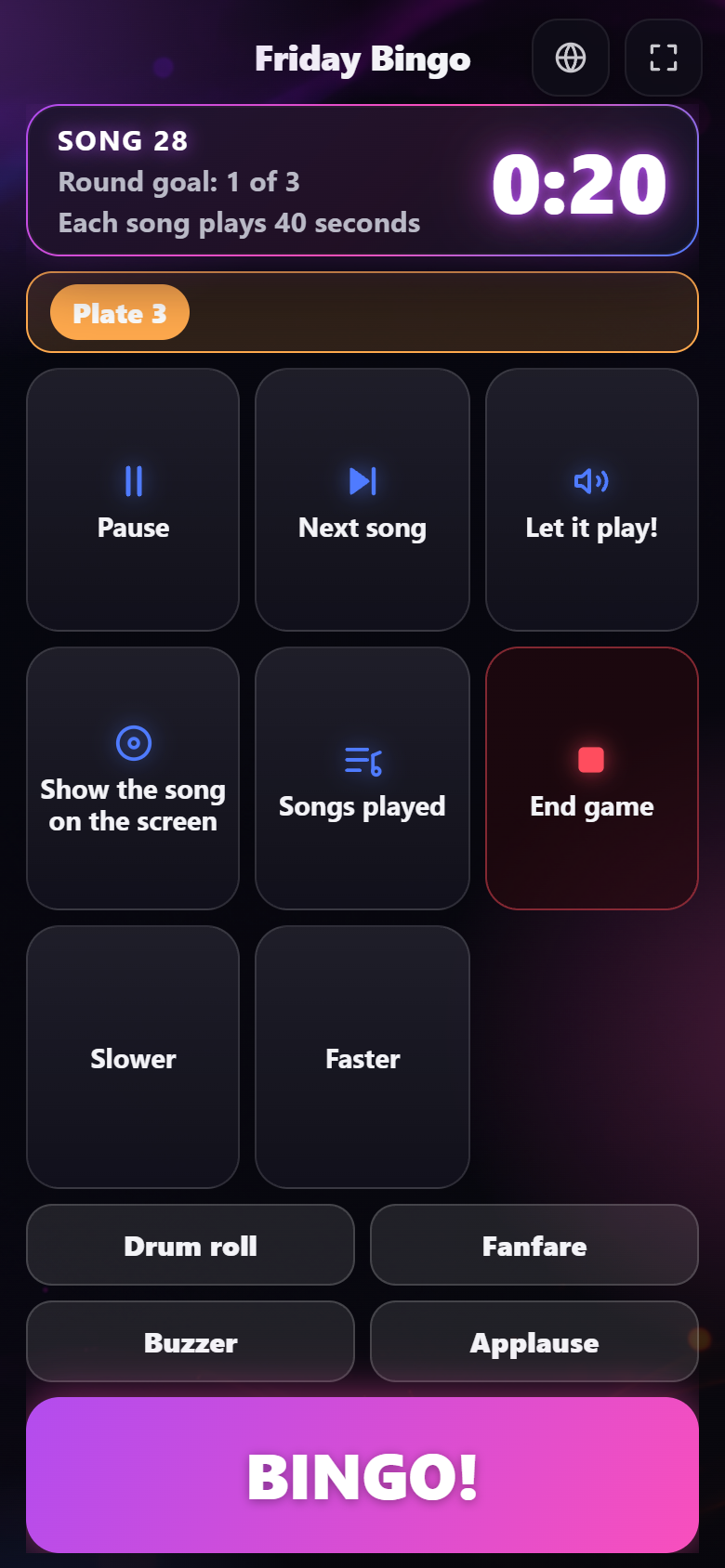
Solo hay un organizador a la vez. El primer teléfono que abre el panel se queda en él, ya haya entrado con el código de anfitrión o con la contraseña de administrador. A otro teléfono se le dice que otro anfitrión ya está dirigiendo la partida, no ve nada de la partida y entra solo en cuanto el panel queda libre: cuando el anfitrión toca Salir del panel, o 15 segundos después de que el teléfono deje de responder. Si el anfitrión recarga la página, el teléfono vuelve a entrar directamente. Cuando hay un organizador conectado, se indica en Administración → Juegos de fiesta, y Quitar saca el teléfono del panel al instante, por ejemplo si se ha perdido. Código nuevo también saca el teléfono que usa el código de anfitrión. Los botones de la propia pantalla no forman parte del panel y siempre funcionan.
Bingo (los números del 1 al 90)
El bingo clásico con 90 bolas: el anfitrión saca los números y los invitados los tachan en sus cartones. En Administración → Juegos de fiesta, elige Bingo arriba y crea una partida con un nombre. Elige con qué cartones juegas:
- Digital Center crea los cartones: elige el número de cartones y toca Crear cartones. Cada cartón tiene 3 filas y 9 columnas con 15 números, 5 números en cada fila, y los números están en su propia columna (1-9, 10-19 y así hasta 80-90). No hay dos cartones iguales. Los cartones se imprimen o se guardan como PDF igual que los de Bingo musical, con los mismos aspectos y cartones por página, y los números aparecen grandes y en negrita para que llenen la casilla y se lean fácilmente. El quiosco puede comprobar un cartón cuando se canta bingo.
- Usamos nuestros propios cartones: no se crea ni se imprime ningún cartón, y la partida está lista enseguida. Cuando alguien canta bingo, compruebas tú su cartón con el tablero y tocas ¡Sí, bingo! o Todavía no.
En Mientras suena puedes activar Sacar números automáticamente: entonces llega un número nuevo solo tras los segundos que elijas, y aun así puedes sacar uno tú en cualquier momento. El primer número llega justo después de que el locutor haya dicho «Ojos en los cartones», y tras una pausa justo después de que haya dicho que la partida sigue (sin locutor, al cabo de un par de segundos), así que no esperas un intervalo entero cuando la partida empieza o continúa. Con Color por decena activado (desactivado de forma predeterminada), cada bola y cada lámpara del tablero recibe el color de su grupo: 1-9, 10-19 y así hasta 80-90, un color para cada columna de los cartones, para que los invitados vean enseguida dónde mirar en el cartón. El número siempre está ahí, así que nadie depende de ver los colores, y las pantallas adicionales muestran los mismos colores. Los cartones impresos reciben los mismos colores: encima de cada columna hay una fina franja de color con los números de la columna escritos en ella, así que también funciona cuando los cartones se imprimen en blanco y negro. Con Mantener la música desactivado (lo predeterminado), la música que está sonando se pausa cuando empieza la partida y vuelve cuando la partida termina o sales de la pantalla. Actívalo y la música sigue sonando bajita durante la partida al volumen que elijas, y después vuelve a su propio volumen. Tu propio ajuste de volumen nunca cambia.
El locutor. En Mientras suena eliges también el Locutor: Desactivado, Solo números o Con apodos (lo predeterminado para partidas nuevas). Con el locutor activado, una voz canta cada número nuevo justo cuando la bola ha aterrizado, por ejemplo «Los dos patitos... ¡veintidós!». La voz dice también «Ojos en los cartones» cuando empieza la partida, cuando pausas y continúas, qué meta se ha ganado cuando apruebas un bingo, y que la partida ha terminado. Si los números se sacan automáticamente más deprisa que cada 8 segundos, solo dice el número, para que haya tiempo de decirlo. El locutor habla el idioma del propio quiosco cuando esa voz está en la máquina, y si no, inglés; la tarjeta Idioma del locutor debajo de la opción dice qué idioma habla la voz.
En la misma tarjeta encuentras más idiomas: muestra los idiomas que puedes descargar, con el nombre de la voz y su tamaño. Toca Descargar junto a un idioma; una vez descargado, el locutor lo habla enseguida si es el idioma del quiosco. Cuando sale una versión nueva de un idioma, pone Actualizar, y Quitar vuelve a quitar el idioma de la máquina (siempre puedes descargarlo otra vez). Los botones solo se muestran cuando el quiosco no está bloqueado. Hace falta internet y una licencia activa; si falta alguna de las dos cosas, la tarjeta lo dice. El locutor solo suena en el propio quiosco, nunca en las pantallas adicionales, y un quiosco con el sonido bajado del todo se queda en silencio.
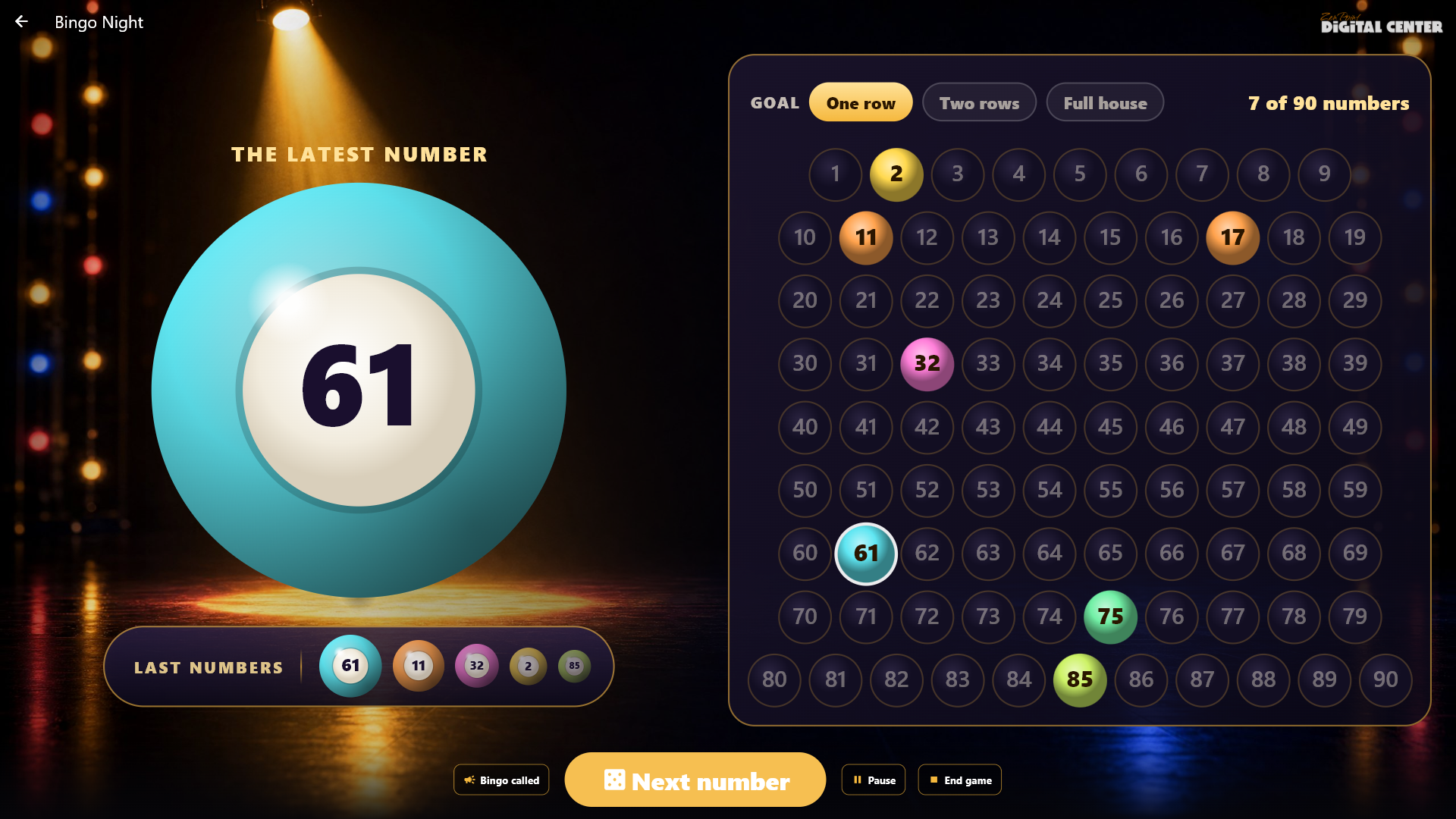
Jugar. Abre Juegos de fiesta → Bingo y toca la partida. Si juegas con cartones impresos, elige qué cartones se han repartido; luego toca Empezar la partida. Toca Siguiente número para cada número nuevo. En medio del escenario flota un tambor dorado y luminoso lleno de bolas, y a la derecha hay un tablero con los 90 números como lámparas. El último número está como una gran bola justo delante del tambor y lo tapa. Cuando sacas un número, la bola anterior se mete con un zoom en el tambor, el tambor gira, las bolas revolotean, y la bola nueva sale y crece hasta tapar otra vez el tambor. Una estela de luz vuela a la lámpara del número en el tablero, que se enciende en color coral, mientras los números sacados antes brillan en dorado. Debajo de la bola, los cinco últimos números aparecen en una pequeña cápsula de cristal, el más reciente el más grande. La parte de arriba del tablero muestra la meta de la ronda (una fila, dos filas y por último cartón entero) y cuántos números se han sacado. Si juegas con los cartones de Digital Center y a dos o más cartones les falta solo un número, se indica en la cápsula debajo de la bola, por ejemplo «¡4 cartones necesitan solo un número!». Entre dos números todo se queda quieto, y con gráficos ligeros el número se muestra enseguida sin animación. Cuando un invitado canta bingo, toca Bingo cantado: con cartones impresos escribes el número del cartón y el quiosco responde; con tus propios cartones respondes tú. El salvapantallas y las pantallas adicionales muestran el tablero y la bola de bingo, para que toda la sala pueda seguirlo.
Si los números se sacan automáticamente, Más lento y Más rápido están en la barra del anfitrión junto a una línea que dice cada cuánto llega un número: cada toque hace la pausa entre números 2 segundos más larga o más corta (entre 5 y 120 segundos), también con la partida en pausa. El nuevo ritmo se aplica desde el siguiente número y se cuenta desde el último número, así que un toque nunca saca un número al instante. El ritmo se guarda en la partida, así que también aparece en la configuración la próxima vez. En el límite el botón está gris. También puedes dirigir la partida desde el teléfono con el mismo código de anfitrión que los demás juegos de fiesta: el botón grande saca el siguiente número, y Más lento y Más rápido también están ahí.
Adivina la intro
Los equipos adivinan una canción por sus primeros segundos. En Administración → Juegos de fiesta, elige Adivina la intro arriba y crea una partida con un nombre. Elige un tema y/o una lista de reproducción y cuántas canciones debe tener la partida. Las canciones se sortean cuando empiezas la partida, y de nuevo cada vez que se empieza, así que las canciones nuevas de la biblioteca entran solas. La página dice si la partida está Lista y cuántas canciones puede usar.
Abre Juegos de fiesta → Adivina la intro y toca la partida. Cada canción suena desde el principio en tres fragmentos cada vez más largos: 2, 5 y 10 segundos. Lo que vale la canción en ese momento aparece como una gran moneda (3 puntos antes del primer fragmento). Mientras suena un fragmento, la carátula palpita, unas ondas de sonido se extienden desde ella y una línea fina debajo se va vaciando; cuando el fragmento termina, la carátula destella un momento, para que todos sepan que es hora de adivinar. El siguiente fragmento gira la moneda hasta su nuevo valor. Los equipos gritan la respuesta y tú tocas el panel del equipo que acertó: 3 puntos en el primer fragmento, 2 en el segundo y 1 en el tercero, y la moneda vuela al panel del equipo. ¿Has tocado el equipo equivocado? Toca el correcto, o toca otra vez el mismo equipo para quitarle los puntos. Cuando das puntos a un equipo, la canción se muestra sola y se queda hasta que tocas Siguiente canción. Si nadie la adivina, Mostrar la canción la muestra. Tras la última canción, el marcador muestra al ganador, y un empate hace ganadores a los dos equipos.
Una respuesta incorrecta puede costar un punto. En Mientras suena puedes activar Una respuesta incorrecta cuesta un punto para cada partida. Entonces la pantalla pregunta Correcto o Incorrecto cuando tocas un equipo. Incorrecto le cuesta 1 punto al equipo (nunca por debajo de 0), la canción sigue oculta y el equipo se queda fuera el resto de la canción, para que los demás puedan seguir adivinando. También vale después de que otro equipo se haya llevado los puntos: toca otro equipo, y Correcto mueve los puntos, mientras que Incorrecto le cuesta un punto a ese equipo y los puntos se quedan donde están. Tocar el equipo que tiene los puntos se los quita. Lo mismo vale para Adivina el póster y para tu teléfono como anfitrión.
Los equipos pulsan desde el móvil. En Mientras suena puedes activar Los equipos pulsan desde el móvil en Adivina la intro, Adivina el póster y ¿Quién está en el Photo Booth?. La pantalla muestra entonces un código QR y un código corto para cada equipo hasta que todos los equipos han entrado (y otra vez cuando tocas Códigos de equipo). Cada equipo escanea su código con un teléfono, y el teléfono se convierte en un gran pulsador del color del equipo, igual que en Dedo más rápido. El mando del teléfono debe estar activado. Los pulsadores se abren cuando ha sonado un fragmento o ha aparecido la imagen. El primer equipo que pulsa gana: en ese momento el fragmento se detiene, o la imagen y el reloj se quedan quietos, y el nombre del equipo golpea la pantalla con un redoble. La canción o la imagen sigue valiendo lo que valía cuando el equipo pulsó. Elige Correcto o Incorrecto (en la pantalla o en tu teléfono como anfitrión). Correcto da los puntos al equipo, exactamente como si hubieras tocado tú el equipo. Incorrecto deja al equipo fuera el resto de la canción o de la imagen (solo cuesta un punto si Una respuesta incorrecta cuesta un punto también está activado), los pulsadores se abren de nuevo para los demás, y en Adivina el póster la imagen y el reloj siguen donde se pararon; en Adivina la intro pones el siguiente fragmento como antes. Puedes seguir tocando tú un equipo, así que un equipo sin teléfono nunca se queda fuera.
Baile congelado
La música suena y, en un momento al azar, se detiene: la pantalla muestra un gran ¡ALTO!, y todo el mundo tiene que quedarse quieto. En Administración → Juegos de fiesta, elige Baile congelado arriba y crea una partida. Elige las canciones, el Tiempo mínimo entre paradas y el Tiempo máximo entre paradas (de 15 a 40 segundos de forma predeterminada), y la Duración de una parada (5 segundos de forma predeterminada). Activa Esperar al anfitrión tras cada parada si la música solo debe volver a empezar cuando tú lo digas. Las canciones se sortean cuando empiezas la partida, y de nuevo cada vez que se empieza, así que las canciones nuevas de la biblioteca entran solas. La página dice si la partida está Lista y cuántas canciones puede usar.
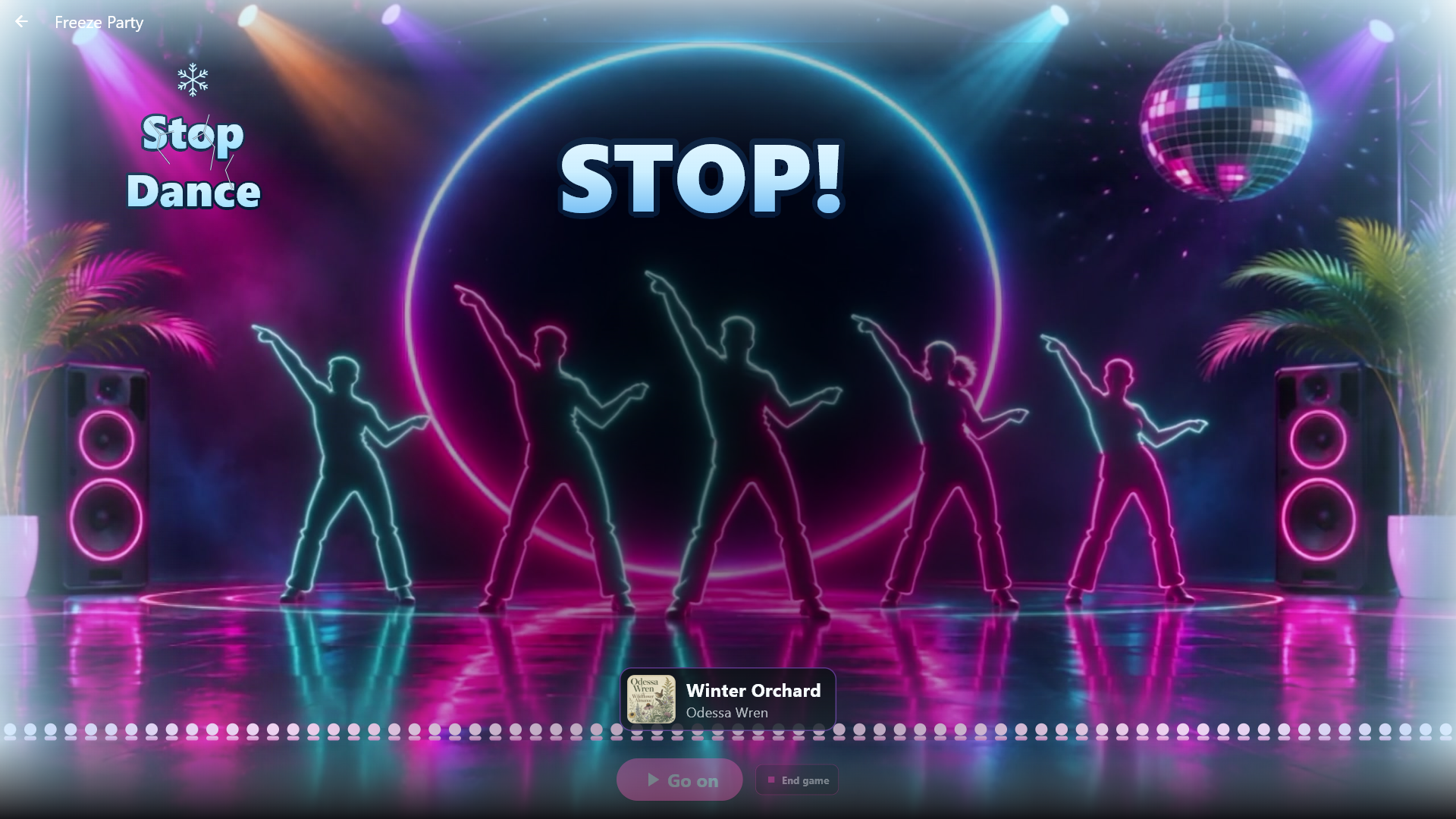
Abre Juegos de fiesta → Baile congelado y toca la partida. Como en todas las partidas, la música solo empieza cuando la pones en marcha tú. Puedes parar la música tú mismo, continuar, pasar a la siguiente canción y terminar la partida. No hay puntos, y las canciones van rotando hasta que terminas la partida. En la pantalla, un grupo de bailarines de neón baila con la música. Antes de que empiece la música, el logotipo del juego aparece grande en el centro; cuando suena la música, el logotipo se desliza hacia arriba y un gigantesco ¡A bailar! llena el centro. Cuando la música se detiene, todo el escenario se congela: ¡ALTO! se convierte en hielo y la escarcha avanza desde los bordes de la pantalla hasta que vuelve la música. Aquí la canción no es ningún secreto, así que su carátula y su nombre aparecen en una pequeña franja encima de tus botones. No se muestra ninguna cuenta atrás hasta la siguiente parada. En una máquina poco potente, con gráficos ligeros o con los fondos animados desactivados, el escenario es una imagen fija.
Adivina el póster
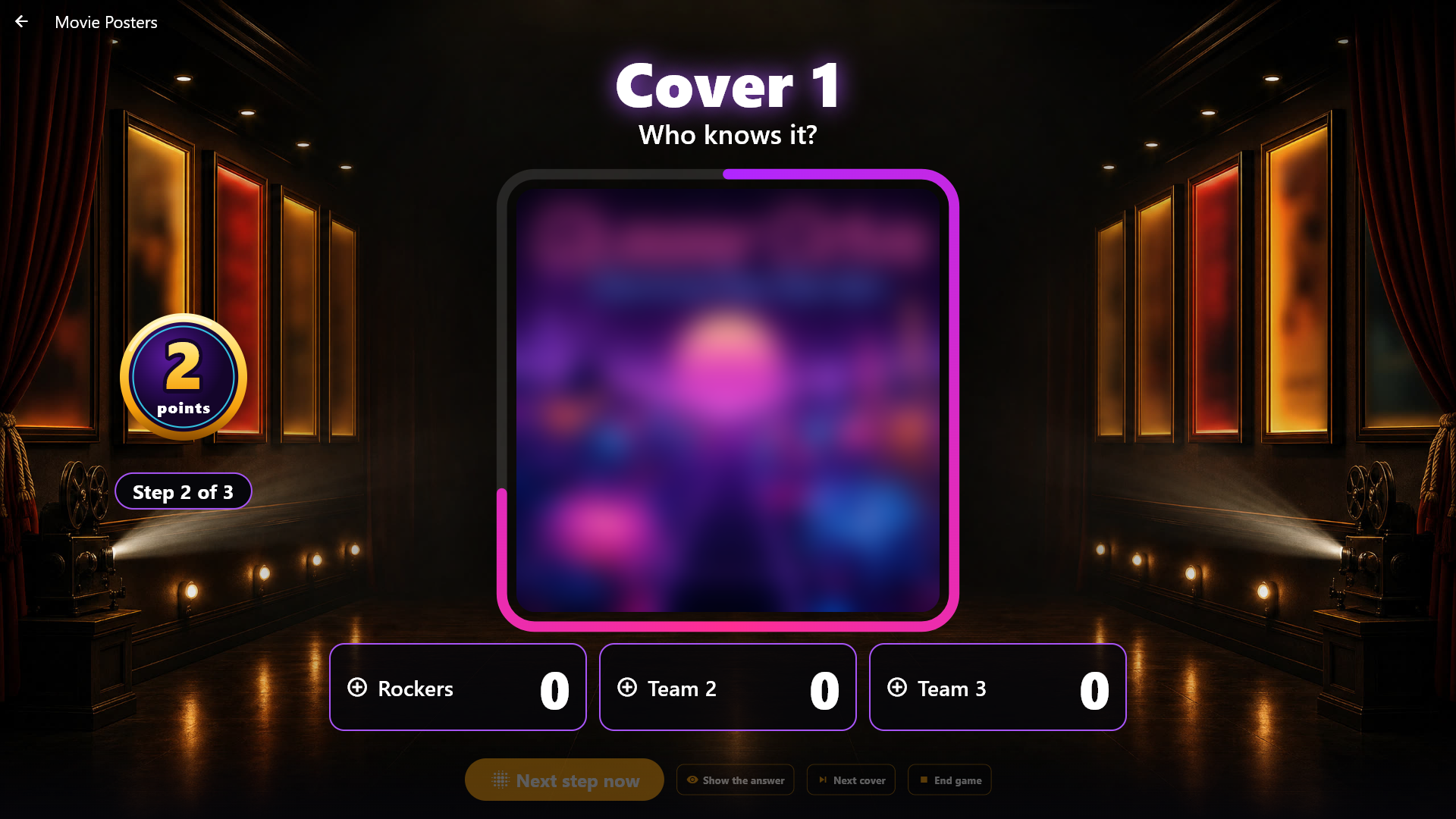
Los equipos adivinan una película o un álbum a partir de una portada que empieza completamente difuminada y se va haciendo más nítida. El juego no usa sonido propio; lo que pasa con la música que está sonando lo eliges tú (consulta Música durante la partida más arriba). En Administración → Juegos de fiesta, elige Adivina el póster arriba y crea una partida. Puedes elegir un Tema multimedia, para que la partida solo use las películas y los álbumes que el tema deja pasar, y De dónde salen las portadas (La biblioteca de películas, Álbumes de música o Ambos). La lista muestra los temas que se aplican a lo que elegiste, y si un tema solo cubre películas o solo música, el otro tipo queda fuera de la partida (se indica justo debajo del campo). Elige cuántas portadas debe tener la partida y cuánto tarda la portada en estar casi nítida (15-60 segundos, 30 de forma predeterminada). Las portadas se sortean cuando empiezas la partida, y de nuevo cada vez que se empieza. La página dice si la partida está Lista y cuántas portadas puede usar. Solo entran películas y álbumes con una portada de verdad y un nombre de verdad, cada nombre una vez. Una película que solo tiene una imagen sacada de la propia película no entra, ni tampoco una película de otra máquina.
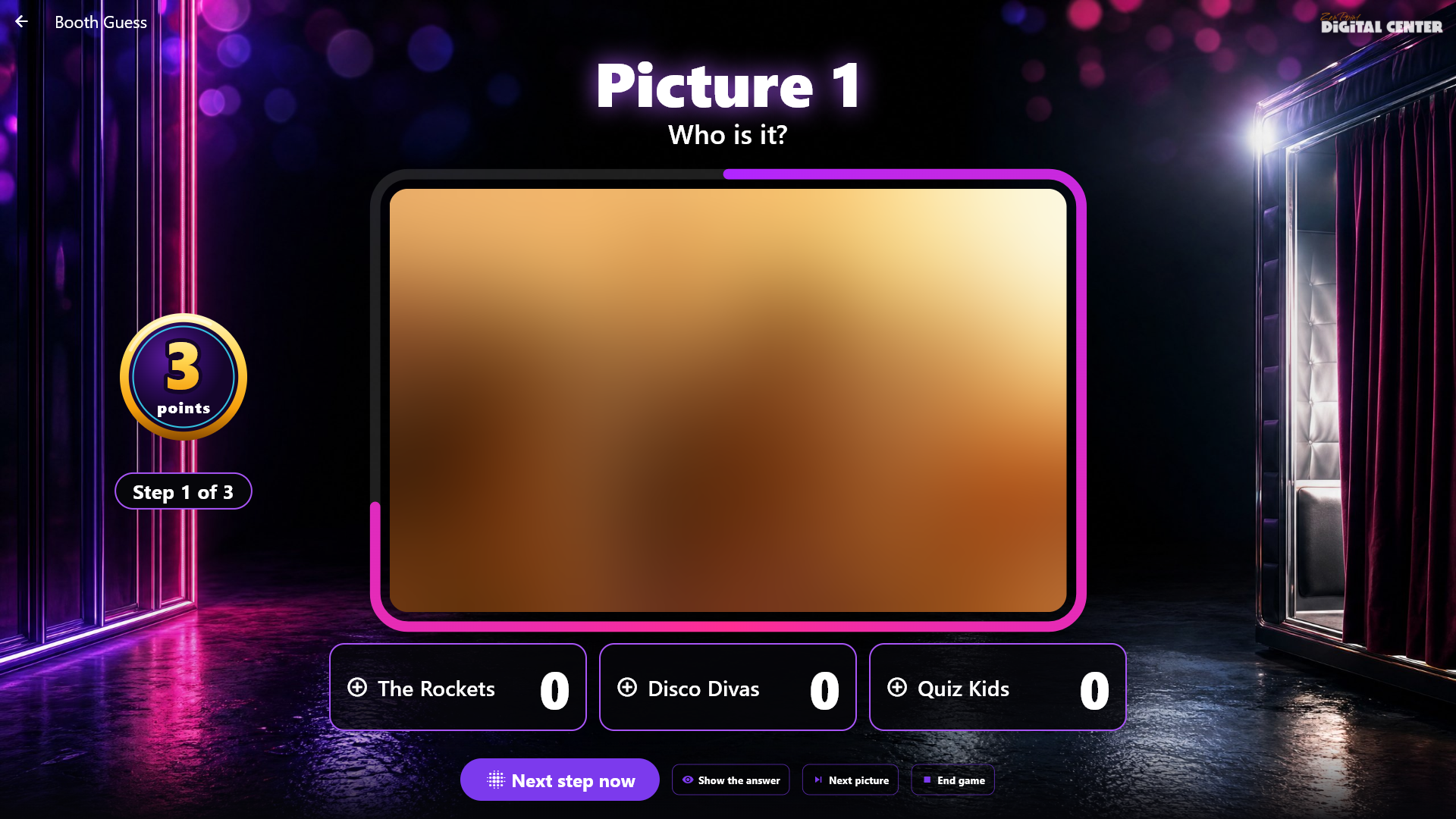
Abre Juegos de fiesta → Adivina el póster, toca la partida y toca Mostrar la portada. La portada se hace más nítida sola en tres pasos, y tú puedes dar el siguiente paso al instante. Un anillo luminoso alrededor de la portada se vacía con el tiempo del paso, para que todos vean cuándo se hace más nítida; en el último paso, el anillo se pone rojo en los últimos segundos. Los equipos gritan y tú das los puntos: 3 en el primer paso, 2 en el segundo y 1 en el tercero, mostrados como una moneda que gira hacia abajo en cada paso y vuela al panel del equipo cuando das los puntos. Un nuevo toque mueve los puntos, y el mismo toque los quita. Cuando das puntos a un equipo, la portada nítida y el nombre se muestran solos y se quedan hasta que tocas Siguiente portada. Si nadie la adivina, Mostrar la respuesta los muestra.
Si el tiempo se acaba en el último paso sin que ningún equipo se lleve puntos, la pantalla muestra sola la portada nítida y el nombre, suena el sonido de fin de partida y un gran "¡Se acabó el tiempo!" rojo golpea la pantalla. Entonces ya es tarde para dar puntos por esa portada: los botones de los equipos se ponen grises, también en tu teléfono. Los puntos que ya diste cuentan como antes. Si sales del espectáculo en mitad de una portada, el tiempo espera hasta que vuelvas. Tras la última portada se muestra el marcador. Mientras la partida está en marcha, las pantallas adicionales muestran la portada difuminada y el mismo anillo a su alrededor, pero nunca la portada nítida ni el nombre.
Línea del tiempo
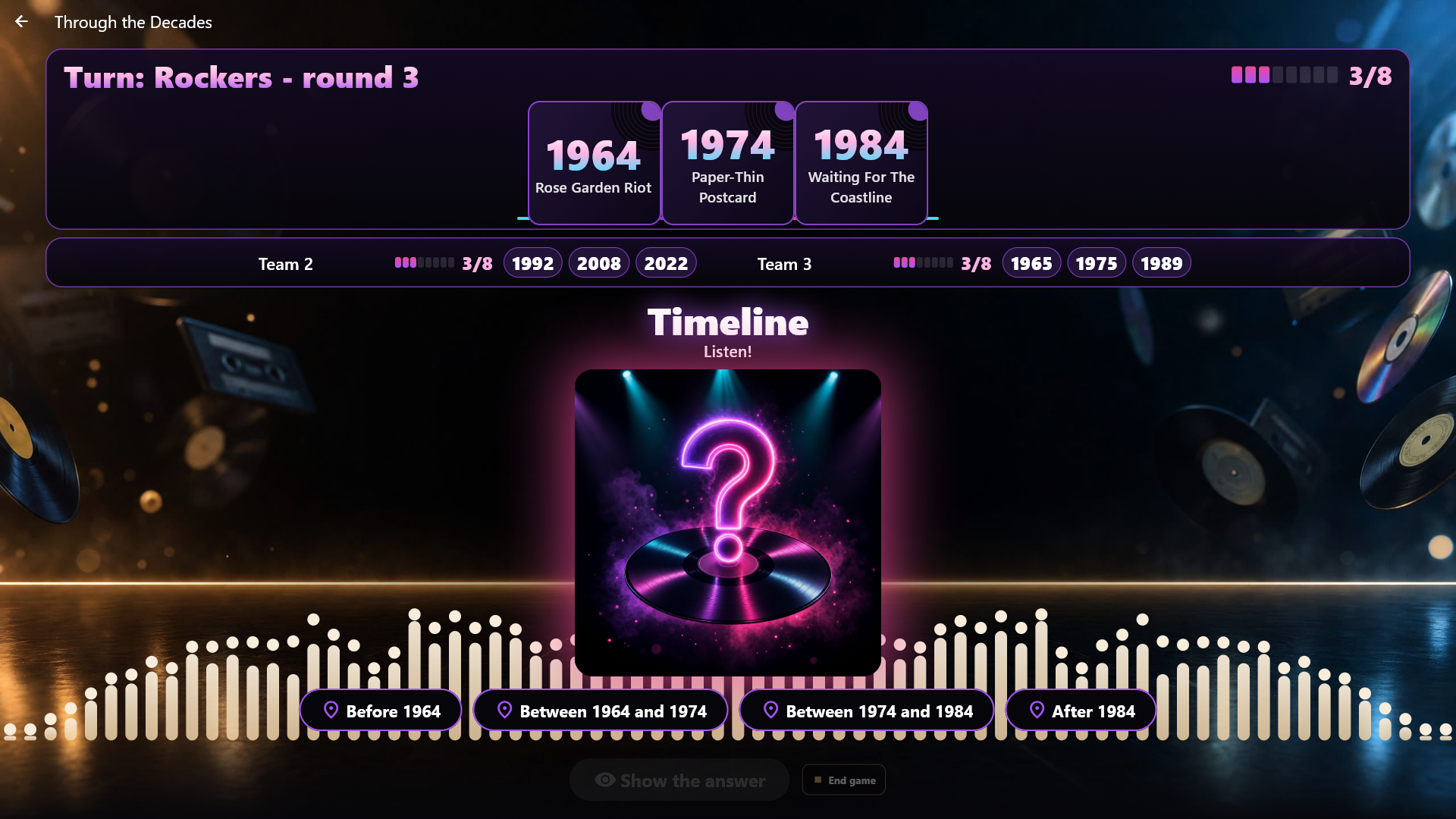
Cada equipo construye su propia fila de canciones por orden de año. En Administración → Juegos de fiesta, elige Línea del tiempo arriba y crea una partida. Elige un tema y/o una lista de reproducción, de cuántas canciones puede sacar la partida, las Cartas para ganar (de 5 a 15, 8 de forma predeterminada), cuántos segundos suena cada canción (30 de forma predeterminada) y si quieres Empezar un poco dentro de la canción, para que las primeras notas no la delaten. Las canciones se sortean cuando empiezas la partida, y de nuevo cada vez que se empieza, así que las canciones nuevas de la biblioteca entran solas. La página dice si la partida está Lista y cuántas canciones puede usar.
La partida usa el año de las canciones. Si una canción tiene en el archivo su año original de publicación (como lo escribe MusicBrainz Picard, por ejemplo), se usa ese año, así que una canción de 1974 en un recopilatorio de 2014 cuenta como 1974; si no, se usa el año normal de la canción. Música sigue mostrando y ordenando por el año normal. Debajo de la partida, en Administración, se indica cuántas de las canciones de las que saca la partida tienen su año original de publicación, por ejemplo «12 de 99 canciones tienen su año de lanzamiento original». Si lo tienen menos de la mitad, una línea dice además que puedes añadirlo en ZenPoint Media Manager, porque sin él se usa el año normal de la canción, que a menudo es el de una reedición (consulta ZenPoint Media Manager). Las canciones sin un año utilizable se dejan fuera, y la página dice cuántas. Tiene que haber canciones suficientes para que todos los equipos puedan llegar a la meta, y canciones de al menos cinco años distintos; si no, la página lo dice, y la partida está Sin preparar.
Abre Juegos de fiesta → Línea del tiempo y toca la partida. Cada equipo empieza con una carta vuelta con un año. En el turno de un equipo, toca Reproducir la canción. El equipo dice en qué lugar de su fila va la canción, y tú tocas el lugar, por ejemplo Entre 1975 y 1990. El lugar se puede cambiar, y la canción se puede volver a reproducir, hasta que tocas Mostrar la respuesta. Si la canción está en el lugar correcto, la carta se queda en la fila; si no, la carta desaparece y la canción se da por usada. Una canción con el mismo año que la carta de al lado es correcta en los dos lados. Toca Siguiente equipo.
Los equipos también pueden colocar las canciones desde sus propios teléfonos, como en Quiz musical. Antes de la primera canción, la pantalla muestra un código QR y un código corto para cada equipo. Cada equipo escanea su código con un teléfono, y aparece una marca junto al equipo. El teléfono muestra la fila de cartas del propio equipo y a quién le toca. En el turno del equipo, cuando la canción ha sonado, aparece un botón grande entre las cartas, como Entre 1975 y 1990, y el equipo toca dónde va la canción. El lugar se ve en la pantalla al instante y se puede cambiar. Cuando el equipo está seguro, toca Es nuestra respuesta: la respuesta se muestra en la pantalla al instante, y el teléfono muestra si era correcta y el año de la canción, pero nunca el nombre de la canción antes de que la pantalla haya mostrado la respuesta. También puedes tocar tú mismo Mostrar la respuesta, y puedes colocar la canción por un equipo sin teléfono. Antes de una canción puedes volver a mostrar los Códigos de equipo. Los invitados que ya están en el mando del teléfono también pueden elegir Unirse al juego de vuestro equipo y escribir el código.
Cuando se muestra la respuesta, la canción se apaga para que la fanfarria o el sonido de fin de partida tengan la pantalla para ellos solos. La pantalla cuenta 5 segundos hacia atrás ("Siguiente equipo en 3") y después la partida pasa sola al siguiente equipo y reproduce la canción, así que no tienes que tocar nada. Tras el último turno pasa a la final. Tocar tú mismo Siguiente equipo, pausa o terminar siempre tiene prioridad. Si vuelves a abrir el espectáculo en una respuesta que ya se ha mostrado, no ocurre nada solo.
Cuando un equipo llega a la meta, la ronda se juega hasta el final, para que todos los equipos hayan tenido los mismos turnos. Los equipos con el mismo número de cartas al final comparten la victoria. Si se acaban las canciones, la partida termina y gana quien tenga más cartas.
Sigue cantando
Suena una canción de karaoke con la letra en la pantalla. En un punto elegido la música se detiene, la letra desaparece y el equipo sigue cantando sin ayuda. En Administración → Juegos de fiesta, elige Sigue cantando arriba y crea una partida. Elige un tema y/o una lista de reproducción de karaoke, cuántas canciones debe tener la partida (12 de forma predeterminada) y Lo que canta el equipo: Una línea entera, Un número de palabras o Un número de segundos. Las canciones se sortean cuando empiezas la partida, y de nuevo cada vez que se empieza. Al empezar, el quiosco lee la letra de unas pocas canciones cada vez para encontrar las que tienen un buen sitio donde parar, y mientras tanto la pantalla dice que la partida se está preparando. Puede tardar un momento en una biblioteca grande.
Solo se pueden usar canciones con letra sincronizada. Las canciones cuya letra forma parte de la imagen (canciones CDG y vídeos de karaoke) se dejan fuera, porque su letra no se puede ocultar. También las canciones sin letra y, al sacar las canciones, las canciones sin un buen sitio donde parar. La página dice cuántas se dejaron fuera y por qué, y si hay demasiado pocas canciones para los equipos, la partida está Sin preparar.
Abre Juegos de fiesta → Sigue cantando y toca la partida. En el turno de un equipo, toca Reproducir la canción. La música empieza un poco antes de la parada y se detiene sola, y la pantalla dice Sigue cantando!. Cuando el equipo ha cantado, toca Mostrar la letra: aparece la letra correcta y la música sigue un momento para que todos la oigan. Después toca Sí, un punto o Sin punto, y luego Siguiente equipo. Puedes cambiar de opinión hasta el siguiente equipo. Siempre juzgas tú: nada escucha el canto, y no hay puntuación por el canto en sí. Todos los equipos reciben las mismas canciones, y gana quien tenga más puntos; los equipos con los mismos puntos comparten la victoria. El título de la canción y su propia carátula aparecen en la pantalla, pero la letra que va después de la parada no se muestra en ninguna parte hasta que tocas Mostrar la letra; en tu teléfono como anfitrión puedes verla todo el tiempo.
Misión fotográfica
Los equipos reciben una lista de misiones y hacen una foto para cada misión en el Photo Booth. Puedes usar el juego cuando el Photo Booth está activado y la máquina tiene una cámara; si falta algo, el juego lo dice.
En Administración → Juegos de fiesta, elige Misión fotográfica arriba y crea una partida con un nombre. El juego trae 20 misiones listas, como "Todos con los brazos en alto" y "El mayor y el más joven juntos". Puedes desactivarlas una a una y escribir las tuyas, y eliges cuántas misiones debe tener la partida. La partida está lista en cuanto tiene al menos una misión: cada cambio que haces se guarda, y la partida queda lista enseguida, sin ningún botón que recordar.
Abre Juegos de fiesta → Misión fotográfica y toca la partida. Lo que pasa con la música que está sonando lo eliges tú (consulta Música durante la partida más arriba). La pantalla muestra las misiones como tarjetas con un dibujo de lo que hay que hacer y un gran botón de cámara. Un equipo toca su propio panel arriba y luego una misión. La tarjeta muestra si la foto te está esperando, si está aprobada o si hay que repetirla. El Photo Booth se abre con la misión como un gran título y hace una sola foto, sin marco, sin elegir diseño, motivo, filtro ni decoraciones, y sin la fila de las demás fotos de la fiesta. Cuando la foto está hecha, el equipo la ve primero y elige Conservar o Repetir. Repetir devuelve la cámara sin guardar nada; Conservar entrega la foto, la pantalla vuelve directamente a la partida y la misión recibe una gran marca. Si el equipo se aleja de la foto sin tocar nada, el Photo Booth se cierra solo y no se entrega nada. El equipo también puede repetir la foto más tarde: cuenta la más reciente.
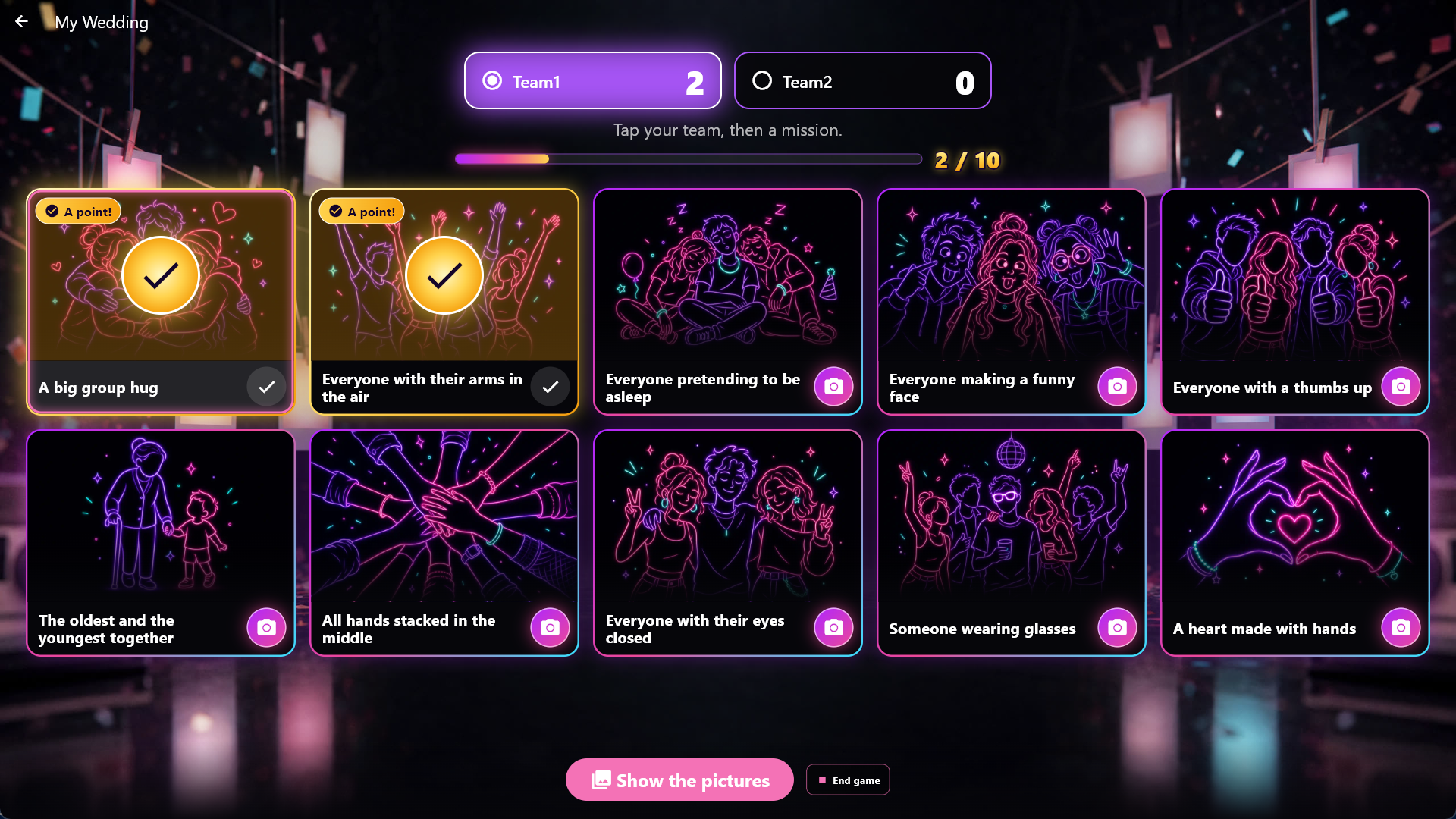
Das los puntos foto a foto, en la pantalla o en tu teléfono, donde también puedes ver la foto. Dale al equipo su punto, o toca Inténtalo de nuevo para devolverle la misión al equipo. Puedes cambiar de opinión mientras la partida esté en marcha.
Las fotos nunca aparecen solas. Toca Mostrar las fotos y se pasan como un pase de diapositivas en la pantalla principal con el nombre del equipo y la misión; Atrás las quita de nuevo. Hasta que las hayas mostrado, no están en la fila propia del Photo Booth, ni en las pantallas adicionales ni en el teléfono. Las sigues encontrando en Administración → Photo Booth, y están en tu carpeta de capturas habitual. Las fotos a las que dijiste Inténtalo de nuevo solo vuelven al Photo Booth cuando eliminas la partida. Si eliminas una foto, la misión vuelve a quedar abierta y su punto desaparece.
Quiz musical
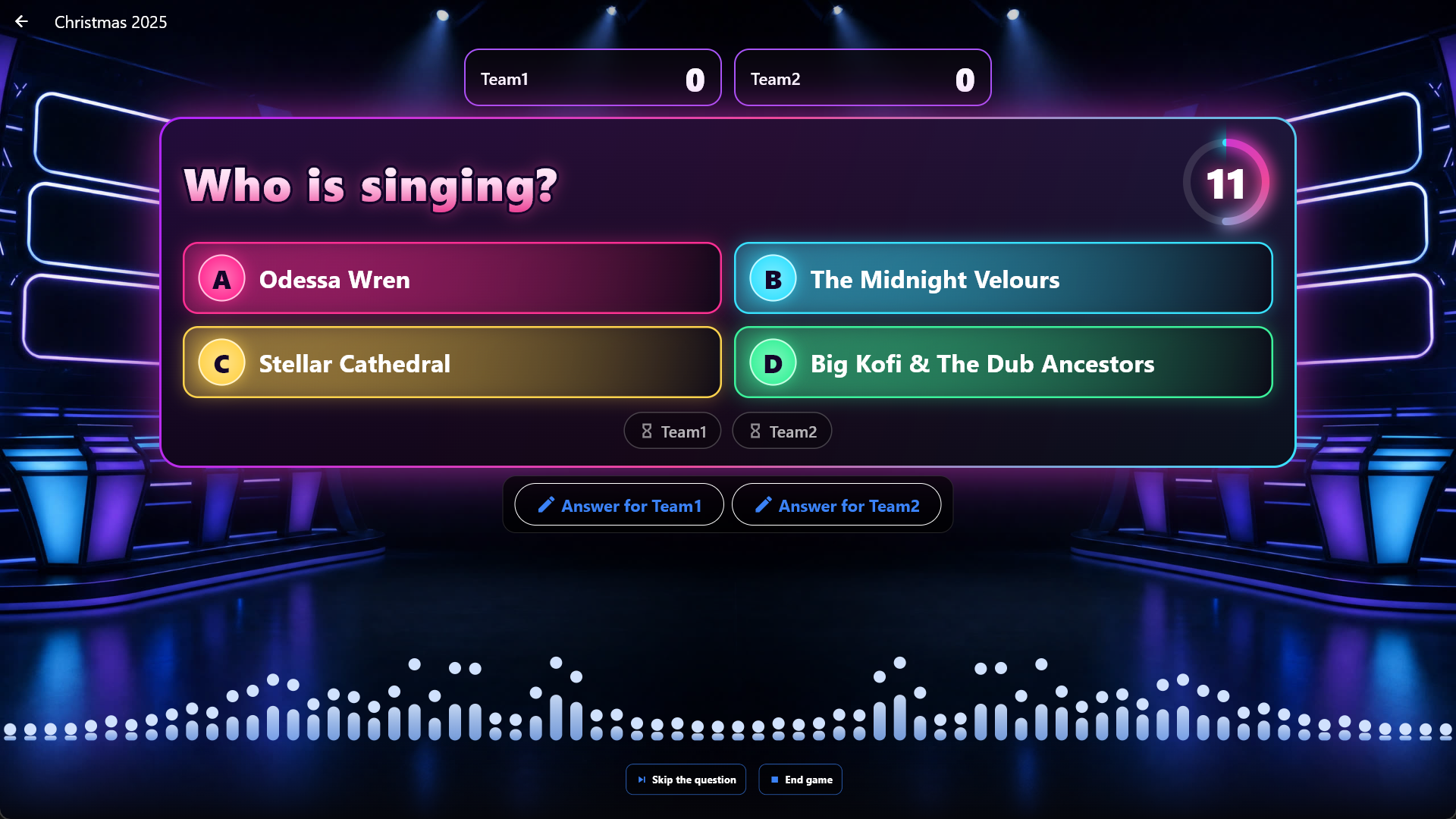
Suena una canción y en la pantalla aparecen cuatro respuestas. Los equipos responden en sus propios teléfonos lo más rápido que pueden. Una respuesta correcta da un punto, y la respuesta correcta más rápida da uno más.
En Administración → Juegos de fiesta, elige Quiz musical arriba y crea una partida con un nombre. Elige un tema o una lista de reproducción, cuántas preguntas debe tener la partida (15 de forma predeterminada) y los Segundos para responder (20 de forma predeterminada). También eliges qué se pregunta: ¿Quién canta?, ¿Cómo se llama la canción? o ambas. Las respuestas incorrectas salen de las mismas canciones. Si hay demasiado pocos artistas o títulos distintos, la página lo dice, y la partida está Sin preparar. Las preguntas y las respuestas se sortean cuando empiezas la partida, y de nuevo cada vez que se empieza.
Abre Juegos de fiesta → Quiz musical y toca la partida. La pantalla muestra un código QR y un código corto para cada equipo. Cada equipo escanea su código con un teléfono, y aparece una marca junto al equipo. El mando del teléfono debe estar activado; si no, respondes tú por los equipos. Los invitados que ya están en el mando del teléfono también pueden elegir Unirse al juego de vuestro equipo y escribir el código.
Toca Reproducir la pregunta. La canción suena, y el tiempo corre hacia atrás en la pantalla y en los teléfonos. Cada equipo responde una vez, y la respuesta no se puede cambiar. Cuando todos han respondido, o se acaba el tiempo, la pantalla muestra la respuesta correcta y quién la tenía, y el marcador se actualiza. En ese mismo momento la canción se apaga poco a poco, para que se oiga la fanfarria o el sonido de fin de partida. Toca Siguiente pregunta para seguir. Saltar la pregunta sigue sin puntos, y entre dos preguntas puedes volver a mostrar los Códigos de equipo. Si un equipo pierde su teléfono, un teléfono nuevo puede escanear el código al cabo de un momento. Por un equipo sin teléfono respondes tú: toca Responder por el equipo en la pantalla, o elige el equipo en tu teléfono, y toca la respuesta. Tras la última pregunta, la pantalla y los teléfonos muestran al ganador, y los equipos con los mismos puntos comparten la victoria.
Dedo más rápido
Un juego sin música y sin biblioteca: haces tú las preguntas en voz alta (las tuyas, o de un juego de preguntas o un libro), o dejas que la pantalla las muestre de un quiz de bar o de tu propia lista, y el teléfono de cada equipo se convierte en un gran pulsador. El equipo que pulsa primero puede responder. Así se puede jugar aunque no haya música ni películas en la máquina.
En Administración → Juegos de fiesta, elige Dedo más rápido arriba y crea una partida con un nombre. La partida está lista enseguida.
Preguntas en la pantalla (opcional). En el bloque Preguntas eliges ¿De dónde salen las preguntas?. Hago mis propias preguntas en voz alta es lo predeterminado, y entonces no se muestra ninguna pregunta en la pantalla. De un quiz de bar usa las preguntas de una de tus partidas de Quiz de bar (también los quizzes listos); solo se usan la pregunta y la respuesta correcta, y las respuestas incorrectas se omiten. Mi propia lista te deja escribir tus propias preguntas, cada una con una respuesta (la pregunta como máximo 200 caracteres, la respuesta como máximo 80, hasta 100 preguntas). Con Mezclar el orden de las preguntas llegan en orden aleatorio. La partida toma una copia de las preguntas cuando guardas, y otra vez cuando empieza una partida nueva, así que sigue tu quiz de bar tal como está ahora. Si borras el quiz de bar, la partida conserva las preguntas que ya tiene. La partida tiene tantas preguntas como la lista, y después de la última, Siguiente pregunta da el resultado final.
La pregunta aparece grande en la pantalla grande y en las pantallas adicionales, y los teléfonos de los equipos también la muestran. Solo tú ves la respuesta, en el panel del anfitrión de tu teléfono, para que puedas juzgar Correcto o Incorrecto. La pantalla grande nunca muestra la respuesta antes de que la pregunta esté decidida: cuando un equipo ha respondido bien, o todos los equipos están fuera, la respuesta aparece en la pantalla y en los teléfonos de los equipos. Sin tu teléfono como panel del anfitrión, tienes que saber la respuesta tú o esperar a que se muestre.
Abre Juegos de fiesta → Dedo más rápido y toca la partida. Elige los equipos y toca Empezar la partida. La pantalla muestra un código QR y un código corto para cada equipo hasta que todos los equipos han entrado. Cada equipo escanea su código con un teléfono, y el teléfono se convierte en un gran botón redondo del color propio del equipo. El mando del teléfono debe estar activado.
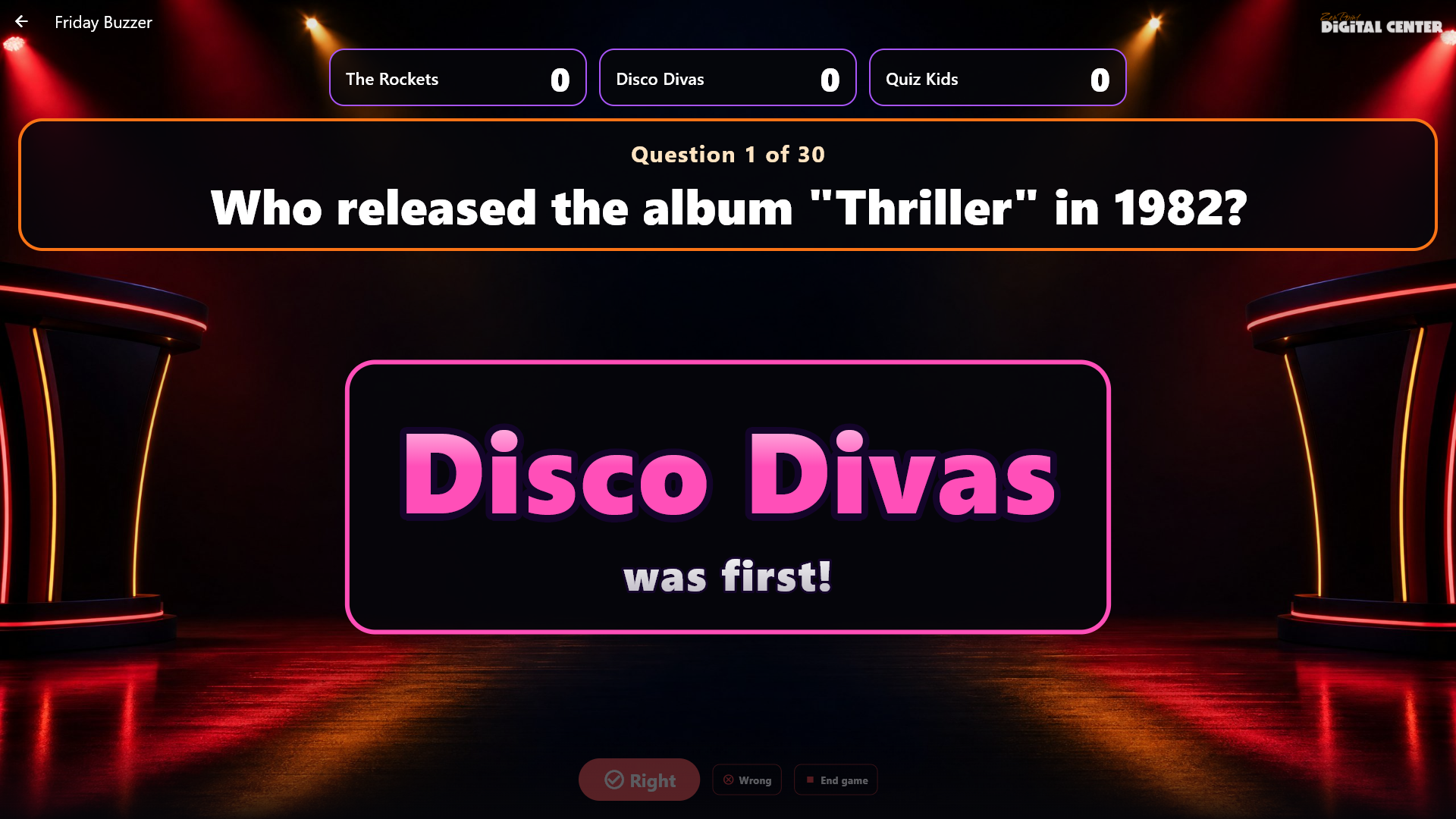
Haz una pregunta. Los pulsadores están abiertos, y el equipo que pulsa primero gana el turno: lo que cuenta es el orden en que las pulsaciones llegan a Digital Center, no los relojes de los propios teléfonos. El nombre del equipo golpea la pantalla con el color del equipo, y suena un redoble. El equipo responde, y tú tocas Correcto o Incorrecto. Correcto da un punto al equipo (con una fanfarria), y la pregunta termina. Incorrecto no cuesta puntos, pero el equipo queda fuera el resto de la pregunta (con el sonido de fin de partida), y los pulsadores se abren de nuevo para los demás. Si todos los equipos están fuera, la pregunta termina sin puntos. Cuando la pregunta está decidida, Correcto e Incorrecto desaparecen y aparece Siguiente pregunta. Toca Siguiente pregunta cuando quieras, también si nadie ha respondido. Hasta que haya entrado el teléfono de al menos un equipo, Siguiente pregunta está gris y una línea encima del botón lo dice, para que la partida no se escape de los equipos; si los equipos no tienen teléfono, tocas el equipo que fue primero, y una vez que has juzgado, puedes seguir. Con los teléfonos desactivados, el botón nunca está gris. Los teléfonos muestran siempre si los pulsadores están abiertos, si el equipo fue primero, quién fue primero o si el equipo está fuera.
Si un equipo no tiene teléfono, levantan la mano, y tú tocas el panel del equipo en la pantalla mientras los pulsadores están abiertos. También puedes dirigir la partida desde el panel del anfitrión de tu teléfono: muestra quién fue primero y tiene los botones Correcto, Incorrecto y Siguiente pregunta. La partida termina cuando tocas Terminar la partida, y entonces los equipos suben al podio. Con gráficos ligeros se muestra lo mismo, solo que sin destellos ni movimiento.
Gira la ruleta
Una gran ruleta llena de tus propios retos, como «Canta una canción», «Baila durante 30 segundos» o «Cambiad de sitio». El juego no usa ni música ni canciones, así que se puede jugar sin biblioteca de música; lo que pasa con la música que está sonando lo eliges tú (consulta Música durante la partida más arriba). También funciona bien como «ruleta de prendas» junto a los demás juegos. No hay equipos ni puntos.
En Administración → Juegos de fiesta, elige Gira la ruleta arriba y crea una partida con un nombre. La ruleta empieza con nuestras 8 casillas, que puedes desactivar una a una, y puedes escribir las tuyas (como máximo 60 caracteres cada una). Una ruleta debe tener como mínimo 2 casillas y como máximo 24. En Mientras suena puedes activar Quitar una casilla cuando haya salido: la casilla en la que cae la ruleta sale entonces de la ruleta en el siguiente giro, así que cada una solo sale una vez. La ruleta está lista en cuanto tiene al menos 2 casillas, y cuando cambias las casillas, está lista con las nuevas enseguida. Con demasiado pocas casillas pone Sin preparar y lo que falta.
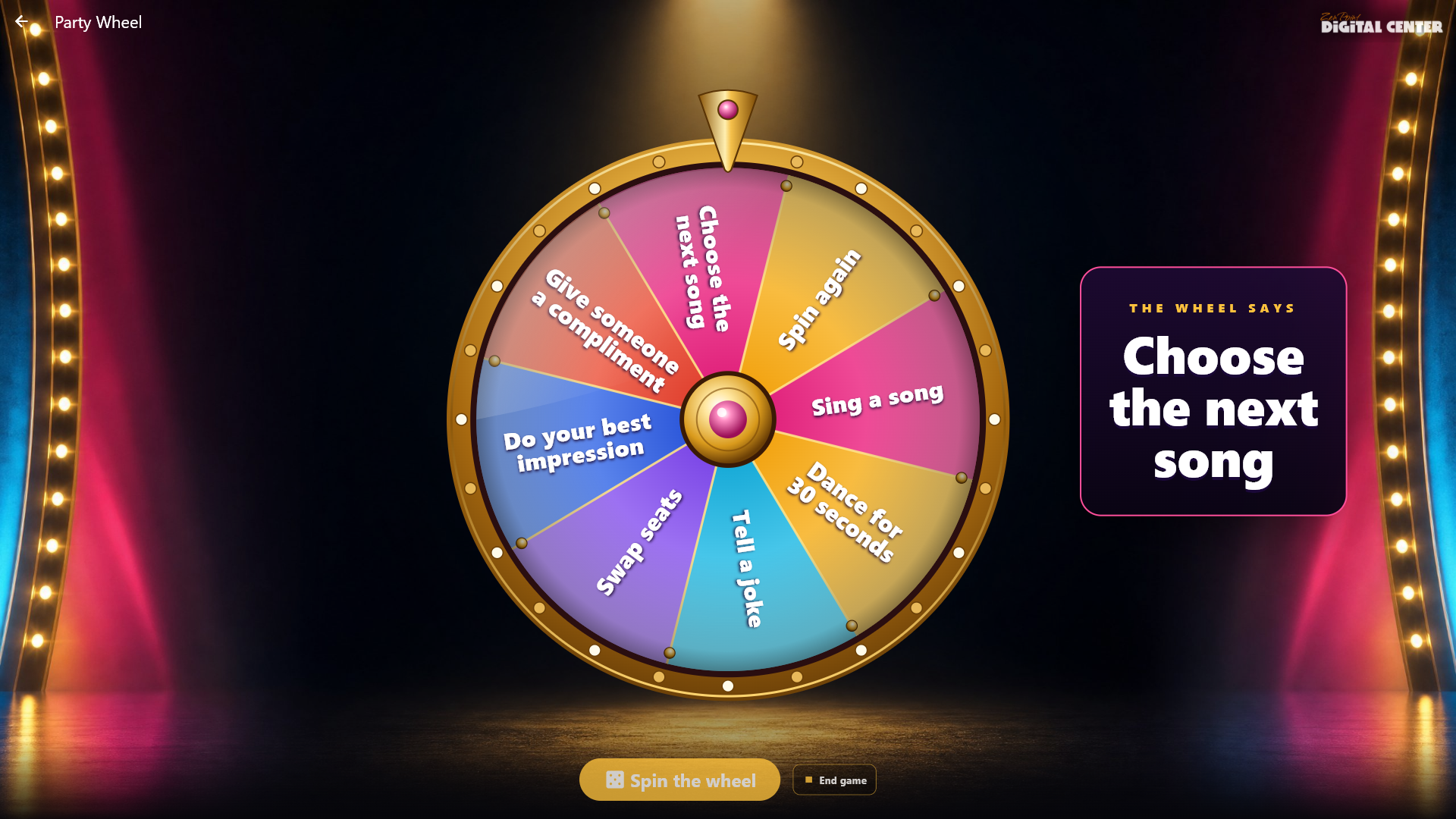
Abre Juegos de fiesta → Gira la ruleta y toca la partida. Toca Girar la ruleta. La ruleta gira con un redoble, va frenando y se detiene con una fanfarria y confeti, y la pantalla muestra en letras grandes lo que dice la ruleta. El botón descansa mientras la ruleta gira. Siempre es Digital Center quien decide dónde se detiene la ruleta, así que la pantalla, el teléfono del anfitrión y las pantallas adicionales muestran lo mismo. El salvapantallas y las pantallas adicionales configuradas en Lo que está sonando muestran la ruleta y su giro, para que toda la sala pueda seguirlo. También puedes girar la ruleta desde el panel del anfitrión del teléfono con el mismo código de anfitrión que los demás juegos de fiesta; el teléfono muestra la casilla una vez que la ruleta se ha detenido. Cuando han salido todas las casillas, la pantalla lo dice, y terminas la partida o vuelves a jugarla. Con gráficos ligeros la ruleta gira poco tiempo y sin luces ni confeti.
Quiz de bar
Un quiz con tus propias preguntas. No necesitas biblioteca de música: escribes tú las preguntas, y cada pregunta tiene de dos a cuatro respuestas. Los equipos responden en sus propios teléfonos, exactamente como en Quiz musical, y los puntos son los mismos: un punto por la respuesta correcta y otro más por la respuesta correcta más rápida.
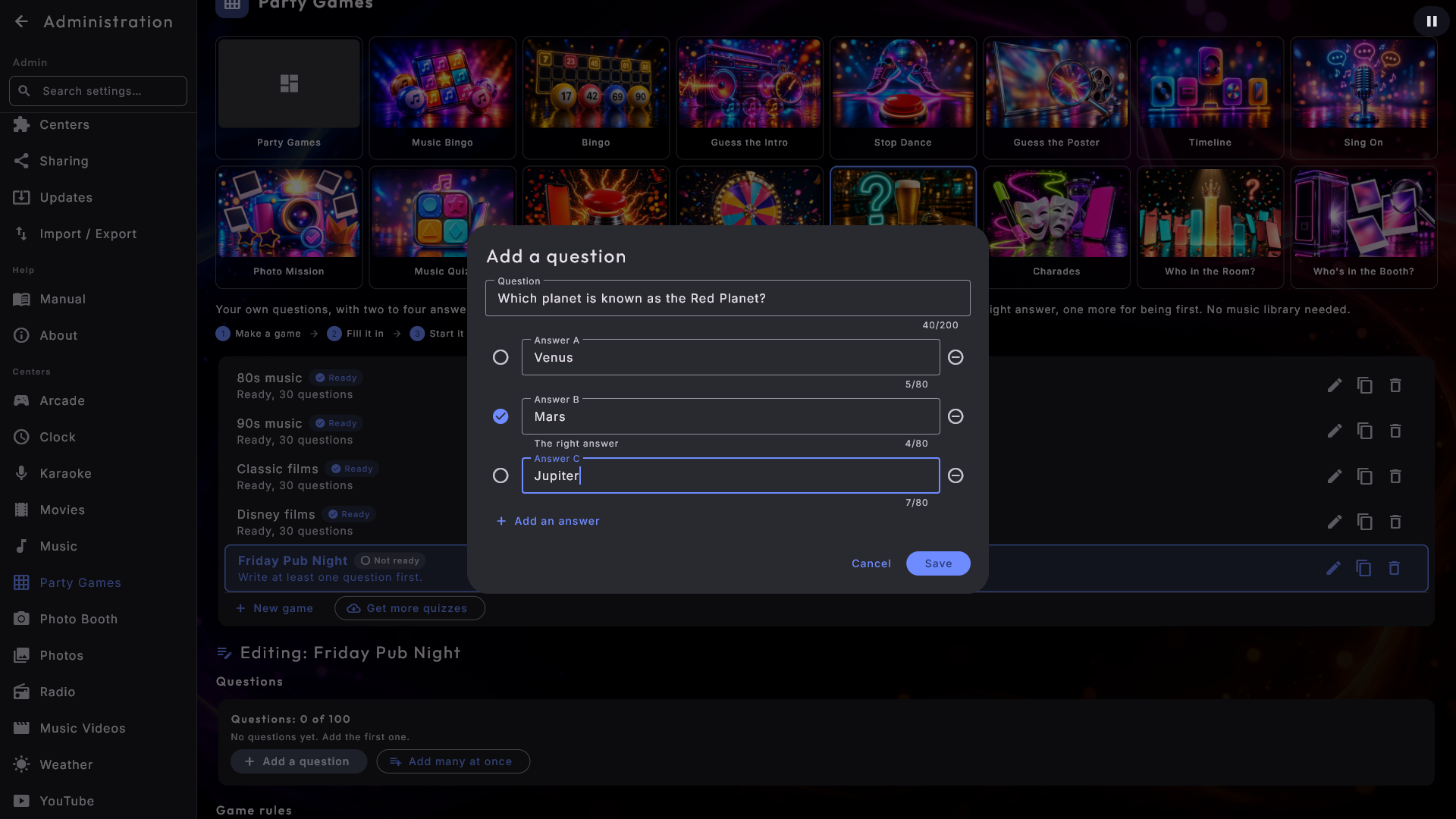
En Administración → Juegos de fiesta, elige Quiz de bar arriba y crea una partida con un nombre. Toca Añadir una pregunta. Escribe la pregunta, escribe las respuestas (empiezas con dos y puedes añadir hasta cuatro con Añadir una respuesta) y toca el círculo junto a la respuesta correcta. Guardar solo se puede tocar cuando la pregunta está completa: debajo de los campos se indica lo que falta, por ejemplo «Dos respuestas son iguales.». Una pregunta puede tener hasta 200 caracteres y una respuesta hasta 80, y una partida puede tener hasta 100 preguntas. En la lista puedes editar una pregunta, borrarla y moverla arriba o abajo con las flechas.
En Reglas del juego eliges si las preguntas llegan en el orden en que las escribiste (lo predeterminado) o mezcladas, con Mezclar el orden de las preguntas, y si las respuestas se mezclan para que la correcta no esté siempre en el mismo sitio, con Mezclar el orden de las respuestas (activado de forma predeterminada). En Mientras suena eliges cuántos segundos tienen los equipos para responder (30 de forma predeterminada, de 10 a 120). La partida está lista en cuanto tiene al menos una pregunta: todo lo que escribes, cambias o metes con Añadir muchos a la vez se guarda, y la partida queda lista enseguida. Sin preguntas pone Sin preparar y lo que falta.
Quizzes listos. La primera vez que abres Quiz de bar te esperan cuatro quizzes listos como partidas en tu idioma: Películas de Disney, Música de los 80, Música de los 90 y Películas clásicas, cada uno con 30 preguntas. Son tuyos: puedes cambiarlos, copiarlos y borrarlos como tus propias partidas, y un quiz que borras no vuelve. Mientras no hayas cambiado uno de ellos, sigue el idioma del quiosco: cambia el idioma, y el quiz cambia también la próxima vez que abras Juegos de fiesta. Cuando llega con una actualización una edición nueva de un quiz listo, un quiz que no has cambiado la recibe también, por ejemplo más preguntas. Si cambias el nombre o una pregunta, el quiz pasa a ser tuyo, y se queda en el idioma que tiene. Los recibes aunque ya hayas creado tus propias partidas de Quiz de bar, y conservan su propio nombre. Cuando llegan más quizzes listos con una versión nueva, se añaden la próxima vez que abres Quiz de bar.
Descargar más quizzes. Toca Descargar más quizzes junto a Partida nueva (solo cuando el quiosco no está bloqueado). Ves los quizzes que ofrecemos en tu idioma, con cuántas preguntas tienen. Toca Descargar: el quiz se convierte en una partida nueva que está lista enseguida. Ya lo tienes significa que ya lo tienes, y Nueva edición significa que hemos hecho una edición más reciente; descárgalo otra vez, y se convierte en una partida nueva a su lado, mientras que la partida que ya tienes se queda como está. La biblioteca necesita conexión a internet y una licencia activada.
Abre Juegos de fiesta → Quiz de bar y toca la partida. Los equipos escanean sus códigos como en Quiz musical. Toca Mostrar la pregunta: la pregunta y las respuestas aparecen en la pantalla y en los teléfonos de los equipos, y el tiempo empieza a correr hacia atrás. No suena ninguna canción; lo que pasa con la música que está sonando lo eliges tú (consulta Música durante la partida más arriba). El resto funciona como en Quiz musical: cuando todos han respondido, o se acaba el tiempo, la pantalla muestra la respuesta correcta, y Siguiente pregunta muestra la siguiente.
Mímica
Un juego sin música y sin biblioteca: los equipos se turnan, y en el turno del equipo un jugador representa, dibuja o describe palabras mientras el resto del equipo adivina tantas palabras como puede antes de que se acabe el tiempo. Así se puede jugar aunque no haya música en la máquina; lo que pasa con la música que está sonando lo eliges tú (consulta Música durante la partida más arriba).
En Administración → Juegos de fiesta, elige Mímica arriba y crea una partida con un nombre. El juego tiene nuestras 60 palabras iniciales (cosas cotidianas fáciles de representar, dibujar o describir, que siguen el idioma de la pantalla), que puedes desactivar con un solo interruptor, y puedes escribir tus propias palabras (como máximo 40 caracteres cada una y hasta 200). Una partida debe tener al menos 10 palabras. En Reglas del juego eliges Cómo se juegan las palabras: Mímica (sin palabras ni sonidos), Dibujo (en papel, sin letras ni números) o Descripción (sin decir la palabra). También eliges los Segundos por turno (30-120, 60 de forma predeterminada), los Turnos por equipo (1-5, 2 de forma predeterminada) y si quieres Limitar los saltos (de forma predeterminada no hay límite). La partida está lista en cuanto tiene al menos 10 palabras, y cuando cambias las palabras, está lista con las nuevas enseguida. Con demasiado pocas palabras pone Sin preparar y lo que falta.
Abre Juegos de fiesta → Mímica y toca la partida. Elige los equipos y toca Empezar la partida. La pantalla muestra un código QR y un código corto para cada equipo hasta que todos los equipos han entrado. Cada equipo escanea su código con un teléfono. El mando del teléfono debe estar activado.
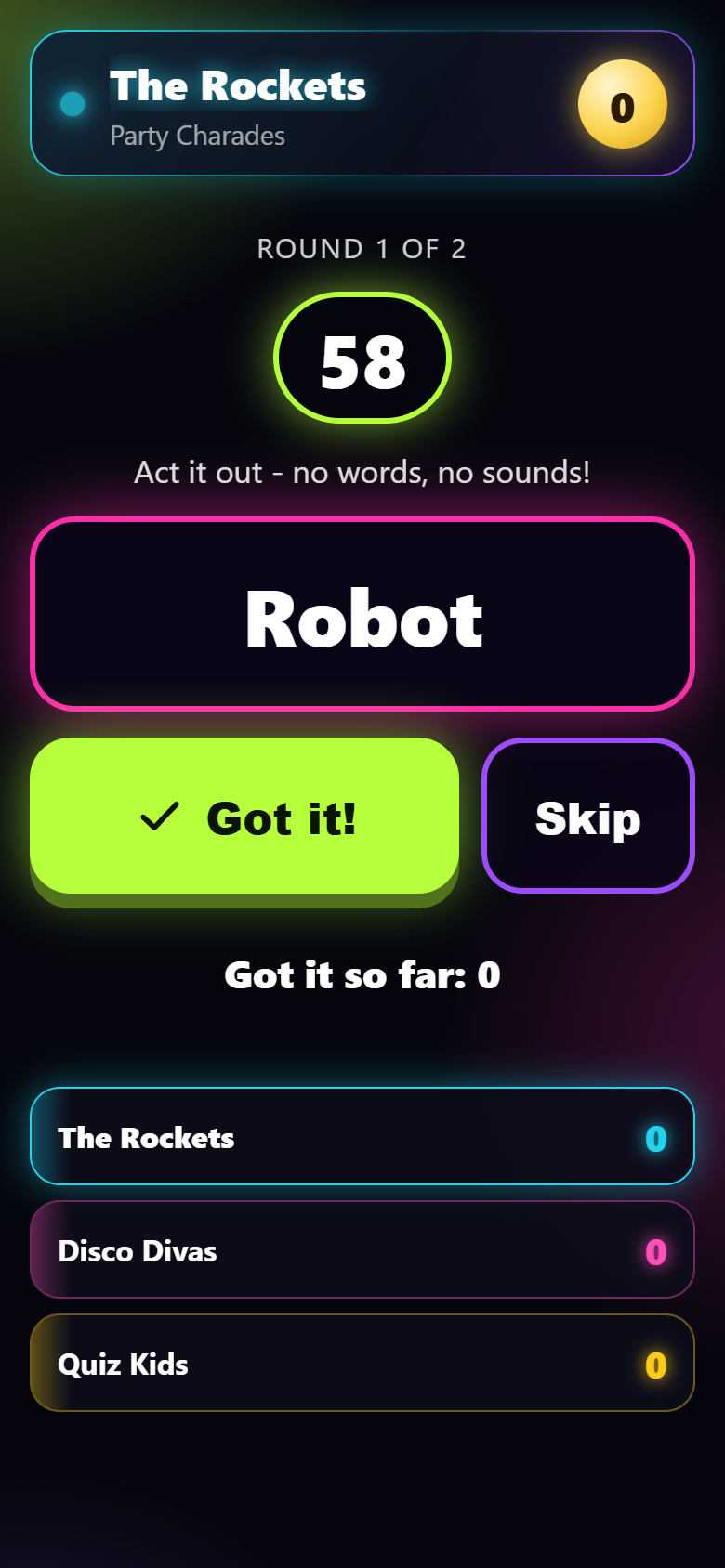
La pantalla muestra a qué equipo le toca. Un jugador del equipo coge el teléfono del equipo y toca Empezar (o tocas tú Empezar el turno). Ahora el tiempo corre hacia atrás en un gran anillo en la pantalla, y solo el teléfono del jugador muestra la palabra: grande, con los botones ¡Acertada! y Saltar bajo el pulgar. Cuando el equipo adivina la palabra, el jugador toca ¡Acertada!: el equipo gana un punto, y la siguiente palabra llega enseguida. Saltar da una palabra nueva sin punto. Los teléfonos de los demás equipos solo muestran quién está jugando, y la pantalla nunca muestra la palabra mientras dura el turno: solo el equipo, el tiempo y cuántas palabras ha adivinado el equipo, que salta con cada palabra. En los últimos cinco segundos el anillo se pone rojo. Cuando se acaba el tiempo, «¡Se acabó el tiempo!» golpea la pantalla y se muestran las palabras del turno (adivinadas y no adivinadas). El turno termina con aplausos, pero si el equipo no ha adivinado nada, o ha saltado más palabras de las que ha adivinado, suena en su lugar el sonido de fin de partida. Toca Siguiente equipo.
Cada palabra se usa una sola vez en una partida. Todos los equipos tienen los mismos turnos, y tras el último turno los equipos suben al podio con una fanfarria y aplausos. Si se acaban las palabras, la partida termina tras el turno que se está jugando. Si un equipo no tiene teléfono, el panel del anfitrión de tu teléfono le muestra la palabra al jugador, y tocas ahí ¡Acertada! y Saltar. Con gráficos ligeros se muestra lo mismo, solo que sin destellos ni movimiento.
¿Quién de la sala?
¿Quién de la sala sobreviviría a un apocalipsis zombi? Cada invitado vota en su propio teléfono por el invitado al que mejor le encaja una pregunta, y la pantalla grande revela la respuesta con una corona. No hay equipos ni puntos, y no necesitas biblioteca de música; lo que pasa con la música que está sonando lo eliges tú (consulta Música durante la partida más arriba). El mando del teléfono debe estar activado, porque los invitados participan con sus propios teléfonos.
En Administración → Juegos de fiesta, elige ¿Quién de la sala? arriba y crea una partida con un nombre. El juego tiene 40 preguntas listas y amables en el idioma de la pantalla, que puedes desactivar con Nuestras preguntas iniciales, y puedes escribir las tuyas con Añadir una pregunta (hasta 120 caracteres cada una, como máximo 100); se muestran exactamente como las escribes. En Reglas del juego eliges si el orden de las preguntas se mezcla (activado de forma predeterminada) y si Los invitados pueden votarse a sí mismos (desactivado de forma predeterminada). En Mientras suena eliges cuánto tiempo hay para votar (10-60 segundos, 20 de forma predeterminada). La partida está lista enseguida; no tienes que tocar ningún botón para prepararla.
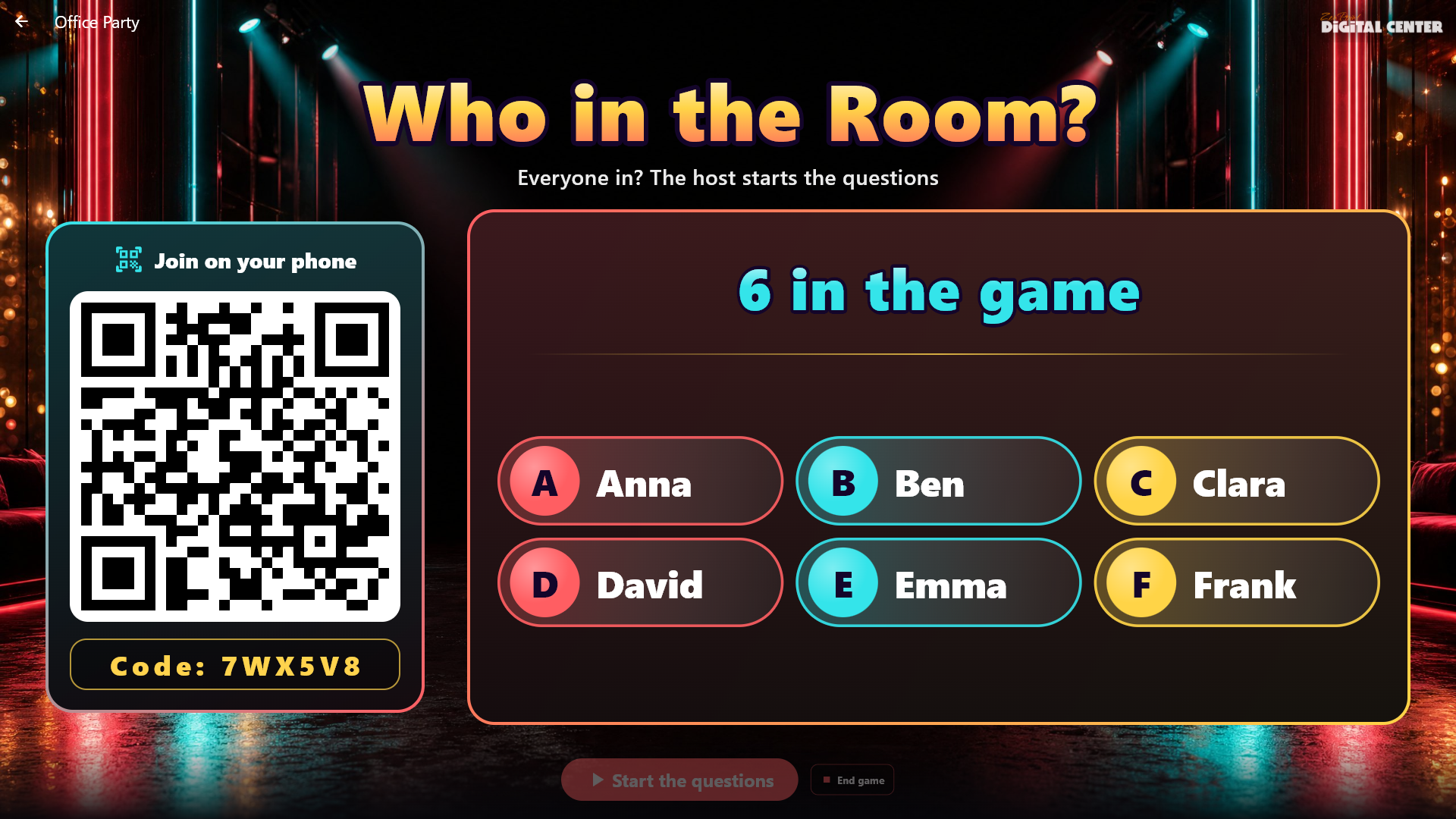
Abre Juegos de fiesta → ¿Quién de la sala? y toca la partida. La pantalla muestra un gran código QR y un código corto. Los invitados escanean el código, escriben su nombre de pila y ya están dentro; los nombres aparecen en la pantalla. Dos invitados no pueden tener el mismo nombre: el teléfono pide otro. Cuando hay al menos 3 invitados dentro, toca Empezar las preguntas. La pregunta aparece grande en la pantalla, y el teléfono de cada invitado muestra los nombres de los demás invitados. Cada invitado toca un nombre; el voto no se puede cambiar. La pantalla muestra el tiempo y cuántos han votado, pero nunca quién ha votado a quién: los votos son secretos, también para ti. Cuando todos han votado, o se acaba el tiempo, los nombres suben como barras luminosas con sus votos, y el ganador aterriza en grande con una corona, confeti y una fanfarria; en caso de empate comparten la corona. Toca Siguiente pregunta. Cuando terminas la partida, o se acaban las preguntas, la pantalla muestra Los títulos de la noche: cada pregunta y a quién le encajó mejor. Un invitado que sale de la partida con Salir del juego conserva el voto que ya ha dado. El salvapantallas y las pantallas adicionales configuradas en Lo que está sonando muestran lo mismo que la pantalla grande, también el código QR mientras los invitados se unen. Desde el panel del anfitrión del teléfono puedes empezar, pasar a la siguiente pregunta y terminar la partida, y el panel muestra cuántos han votado. Con gráficos ligeros todo se muestra sin luces, sin barras que suben y sin confeti.
¿Quién está en el Photo Booth?
Las propias fotos del Photo Booth de esa noche aparecen una a una, primero muy difuminadas y con un zoom muy cerca de una parte de la foto, luego un poco más claras y más abiertas, y por último la foto entera, todavía un poco difuminada. Los equipos gritan quién sale en la foto: cuanto antes aciertan, más puntos (3, 2 o 1). El juego no usa sonido propio; lo que pasa con la música que está sonando lo eliges tú (consulta Música durante la partida más arriba). El Photo Booth debe estar activado, pero no se usa ninguna cámara mientras juegas: las fotos se hicieron antes, a lo largo de la noche.
En Administración → Juegos de fiesta, elige ¿Quién está en el Photo Booth? arriba y crea una partida con un nombre. En Reglas del juego eliges cuántas Fotos en el juego (10 de forma predeterminada, de 5 a 30). En Mientras suena eliges cuánto tarda la foto en estar casi nítida (30 segundos de forma predeterminada, de 15 a 60) y si una respuesta incorrecta cuesta un punto. La partida está lista en cuanto el Photo Booth está activado; no hay nada que sortear en Administración.
Las fotos solo se sortean cuando empiezas la partida, así que entran todas las fotos hechas durante la noche. Son solo las propias fotos de esa noche (de las 6 de la mañana a las 6 de la mañana siguiente, así que las fotos de antes de medianoche siguen contando), nunca las fotos de ejemplo del Photo Booth, nunca imágenes en movimiento y nunca fotos que una Misión fotográfica todavía retiene. Los collages y las tiras se usan tal como son. Si hay menos fotos de las que elegiste, la partida las usa todas y lo dice. Con menos de 3, la partida todavía no puede empezar, y la pantalla lo dice.
Abre Juegos de fiesta → ¿Quién está en el Photo Booth? y toca la partida. Elige los equipos y toca Empezar la partida. Toca Mostrar la foto: aparece la primera parte, la más difuminada, y un anillo alrededor de la foto cuenta el tiempo hasta el siguiente paso (el anillo también aparece en las pantallas adicionales). Da los puntos al equipo que ha acertado tocando el equipo; entonces aparece la foto nítida, y la sala puede ver quién era. Mostrar la respuesta muestra la foto nítida sin dar puntos, y Siguiente foto sigue. Si el tiempo se acaba en el último paso sin que nadie se lleve puntos, la pantalla dice ¡Se acabó el tiempo! y muestra la foto. Una foto que se ha borrado mientras tanto se salta. En el panel del anfitrión del teléfono ves la foto enseguida (solo tú), así que sabes quién es y puedes dar los puntos desde allí. El salvapantallas y las pantallas adicionales solo muestran los pasos difuminados, y la foto nítida después de Mostrar la respuesta; las fotos nunca se comparten con los teléfonos de los invitados.