
Capítulo 14
Mantenimiento y resolución de problemas
Una máquina con Digital Center está pensada para funcionar sin vigilancia durante largos periodos, pero un poco de cuidado rutinario la mantiene sana: estar al día, arrancar con limpieza cuando la máquina se enciende, y saber dónde mirar cuando algo va raro. Este capítulo cubre la parte de las operaciones del día a día - actualizaciones, arrancar con Windows, comprobar cómo va la máquina, las estadísticas de reproducción y una lista práctica de soluciones para los problemas con los que es más probable que te encuentres.
Actualizaciones de software
Cuando Digital Center está conectado, comprueba por su cuenta - al arrancar y una vez al día - si hay disponible una versión más nueva. Una actualización puede llegar en uno de tres niveles, según su importancia.
- Obligatoria. Para una actualización crítica, aparece un mensaje a pantalla completa que no se puede cerrar y la actualización se instala de inmediato. Todos ven esto, y no hay nada que decidir - el programa se actualiza solo y se reinicia.
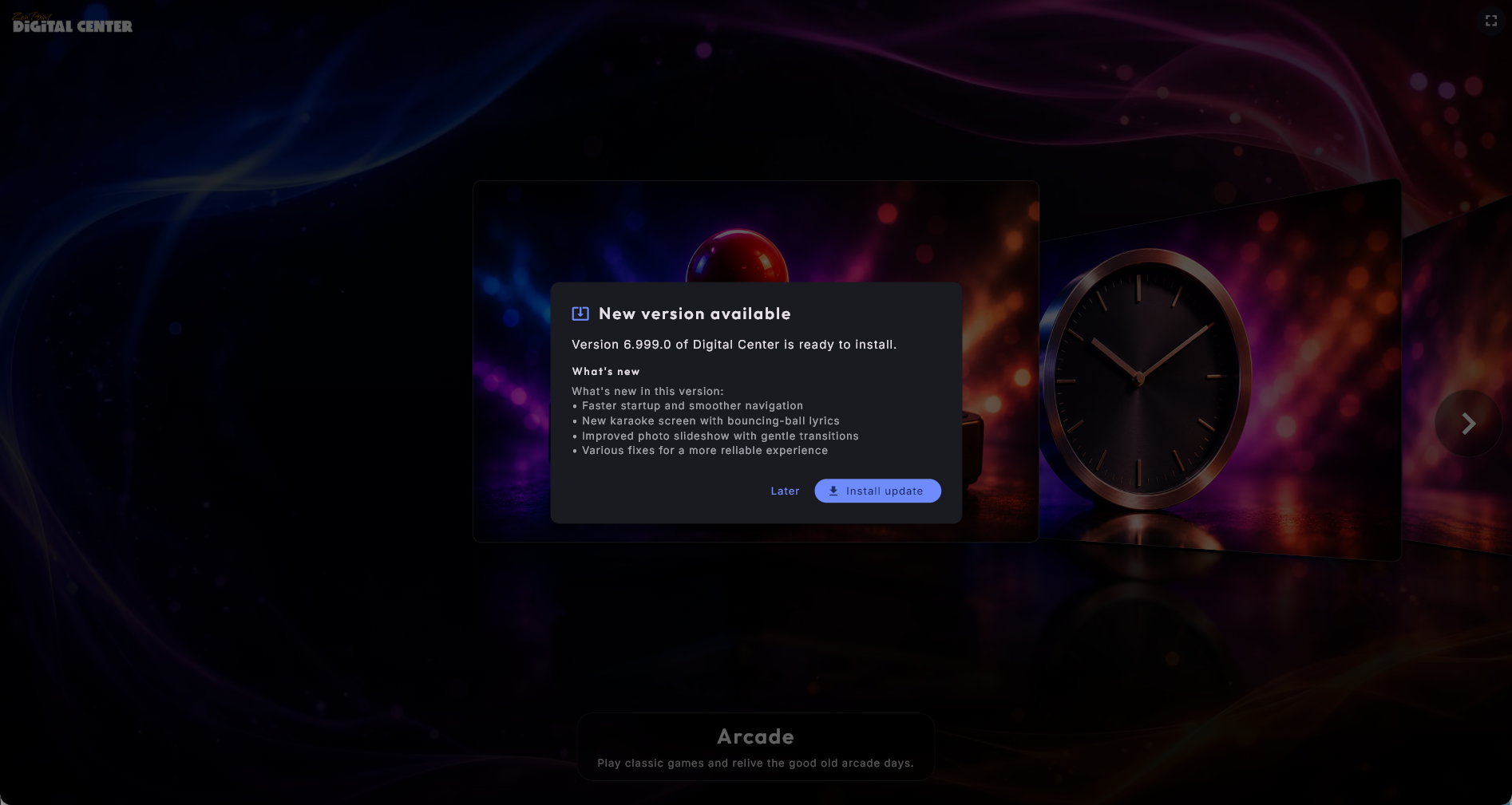
- Normal. Para una actualización corriente, solo se avisa al administrador. Ves un mensaje de que hay una nueva versión lista, con un resumen de lo que contiene, y dos botones: Instalar actualización la descarga e instala en el acto, reiniciando cuando termina; Más tarde descarta el mensaje para que vuelva en otra ocasión. Los invitados corrientes nunca ven esto.
- Silenciosa. Para una actualización de baja prioridad no hay ningún mensaje. Simplemente espera en silencio hasta que vayas a instalarla tú mismo en Administración → Actualizaciones.
Sigue la descarga - y nunca pierdas tu sitio
Mientras se descarga una actualización puedes seguir cuánto lleva - los megabytes descargados y una barra de progreso. Si la conexión se cae a mitad de la descarga, continúa desde donde se detuvo la próxima vez, en lugar de reiniciar la descarga entera, de modo que hasta una actualización grande sale adelante en una línea poco fiable.
Si la máquina se detiene antes de instalar
Justo antes de instalar la nueva versión, el programa hace una última comprobación de seguridad. Si falla, no se instala nada y la máquina sigue con la versión que ya tiene: no se pierde nada. No vuelve a intentarlo por su cuenta: con una actualización obligatoria muestra con calma La actualización está en espera con un botón Intentar de nuevo, y Administración → Actualizaciones explica con palabras sencillas lo que ha pasado, con el mismo botón. Cuando sale una versión más nueva, la espera desaparece sola.
La página de Actualizaciones
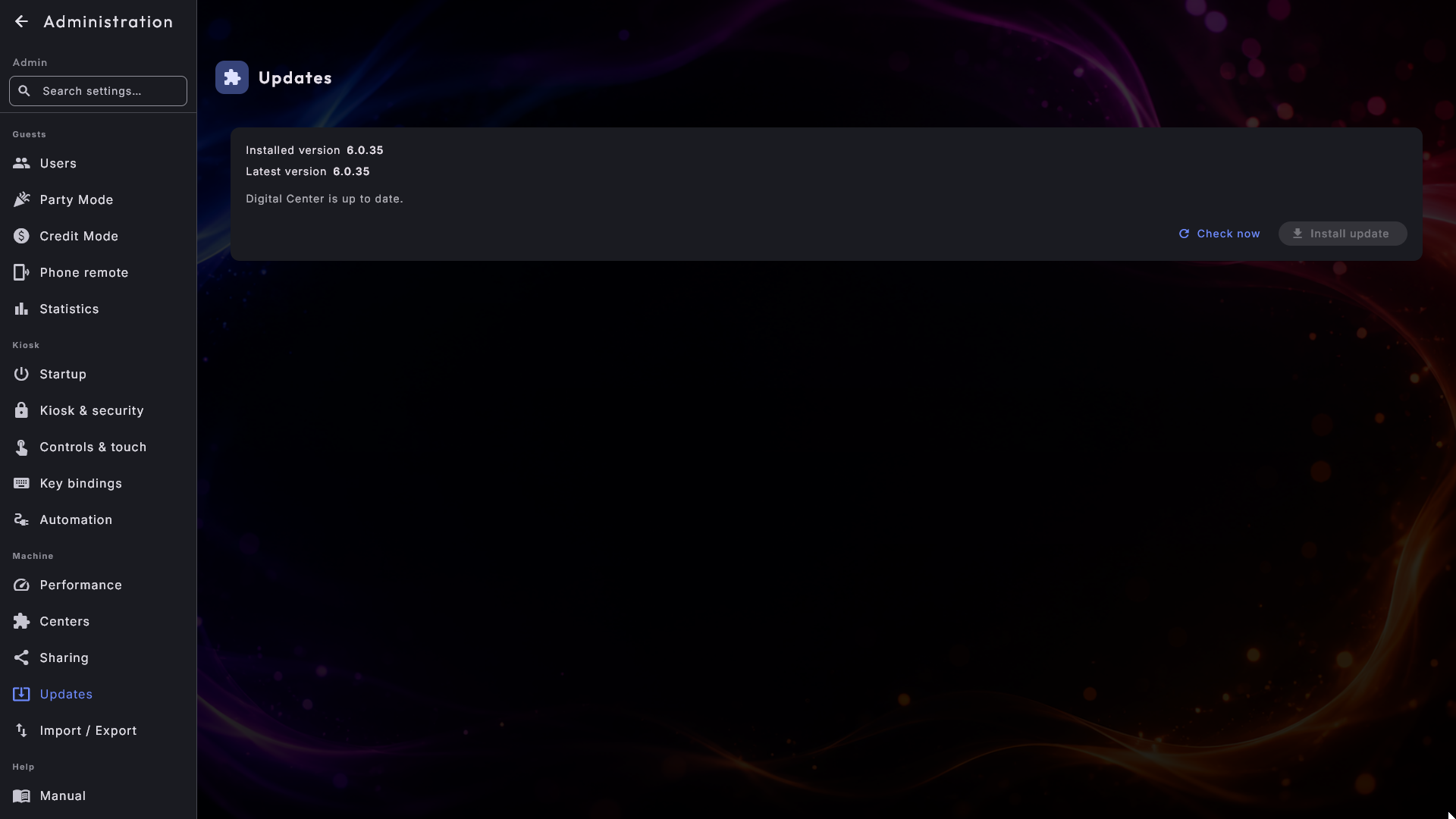
En Administración → Actualizaciones puedes comprobar e instalar actualizaciones tú mismo en cualquier momento, sin esperar a que te avisen. La página muestra la versión instalada y, cuando hay una disponible, la nueva versión junto con sus novedades. Dos botones la gobiernan: Comprobar ahora busca una versión más nueva, e Instalar actualización la descarga e instala - el programa se reinicia solo cuando termina.
Puedes salir de la página mientras se descarga. Pulsa Instalar actualización y ve a otro sitio, y la descarga sigue en segundo plano; vuelve y la barra de progreso estará otra vez ahí. Cuando la actualización ya se ha descargado, Instalar actualización está lista: púlsala y se instala enseguida, sin volver a descargarse. Comprobar ahora se puede pulsar siempre. Una actualización descargada también se recuerda si el programa se reinicia entretanto.
Las actualizaciones conservan tu configuración
Una actualización nunca toca tus propios ajustes, listas de reproducción ni medios - solo reemplaza el programa en sí. Después de reiniciarse, todo está exactamente como lo dejaste.
Una versión cada vez, en tu propio idioma
Si un equipo ha estado apagado un tiempo, puede llevar varias versiones de retraso. El mensaje enumera entonces cada versión por separado, la más nueva arriba, y despliegas la que quieras leer, en vez de un bloque largo de texto con los números de versión enterrados dentro. Cada juego de notas se muestra en tu propio idioma, las notas se desplazan solas si son largas, y Más tarde e Instalar actualización se quedan abajo, donde puedes alcanzarlos.
Una descarga dañada se detecta antes de usarse
Una descarga puede llegar dañada sin que nada parezca mal. El archivo se mide ahora y se comprueba contra la propia versión antes siquiera de usarse. Si no coincide, se borra y se te dice claramente que la actualización llegó dañada, de modo que pulsar de nuevo el botón inicie una descarga limpia en vez de instalar algo roto.
Copia de seguridad y traslado de tu configuración
En Administración → Importar / Exportar puedes guardar toda tu configuración en un único archivo - y volver a cargarla más tarde, o en otra máquina. Es la forma más rápida de tener una copia de seguridad, o de dejar una segunda máquina exactamente igual que la primera sin rehacer todos los ajustes.
- Exportar configuración escribe un archivo con tus ajustes, listas de reproducción, temas, ubicaciones guardadas y favoritas, tu historial de reproducción (las listas Popular, Reproducidas recientemente y Más reproducidas, y lo que se ha escuchado en Radio y YouTube), tus Favoritos de Música, Videoclips, Karaoke, Películas y Arcade, tus partidas guardadas en Arcade (también las puntuaciones máximas), programas externos y la apariencia actual. Tu licencia y tus archivos multimedia no se incluyen - solo la configuración. Los juegos en sí tampoco se incluyen, solo hasta dónde has llegado en ellos.
- Importar configuración sustituye la configuración de esta máquina por el contenido de un archivo que exportaste antes. Te pide confirmación primero, porque la configuración actual se sustituye y no se puede recuperar - así que exporta primero esta máquina si quieres conservar lo que tiene. Cuando termina la importación, Digital Center tiene que volver a arrancar para que la configuración recuperada surta efecto: pulsa Reiniciar ahora en la página y se cerrará y volverá a abrirse solo. (En una máquina donde Digital Center no está instalado de la forma habitual, una línea te indica que lo cierres y lo vuelvas a abrir tú mismo.)
Las fotos del Photo Booth solo se incluyen si lo pides
Las fotos de los invitados en el Photo Booth pueden ocupar mucho espacio, así que solo se incluyen cuando marcas Incluir las fotos del Photo Booth, justo encima del botón de exportar. La casilla aparece desmarcada cada vez que abres la página. Márcala si las fotos también deben ir a una máquina nueva, y cuenta con que el archivo será grande y la exportación llevará un rato. Al importar, las fotos vuelven a la carpeta del Photo Booth; las fotos que ya están en la máquina se quedan donde están.
Una copia de seguridad no es un traslado de licencia
Importar / Exportar se lleva tus ajustes, no tu licencia. Trasladar la licencia en sí a otro ordenador es un paso aparte que haces en el sitio web - consulta Mover a un ordenador nuevo en Instalación, licencia y activación.
Copia de seguridad automática
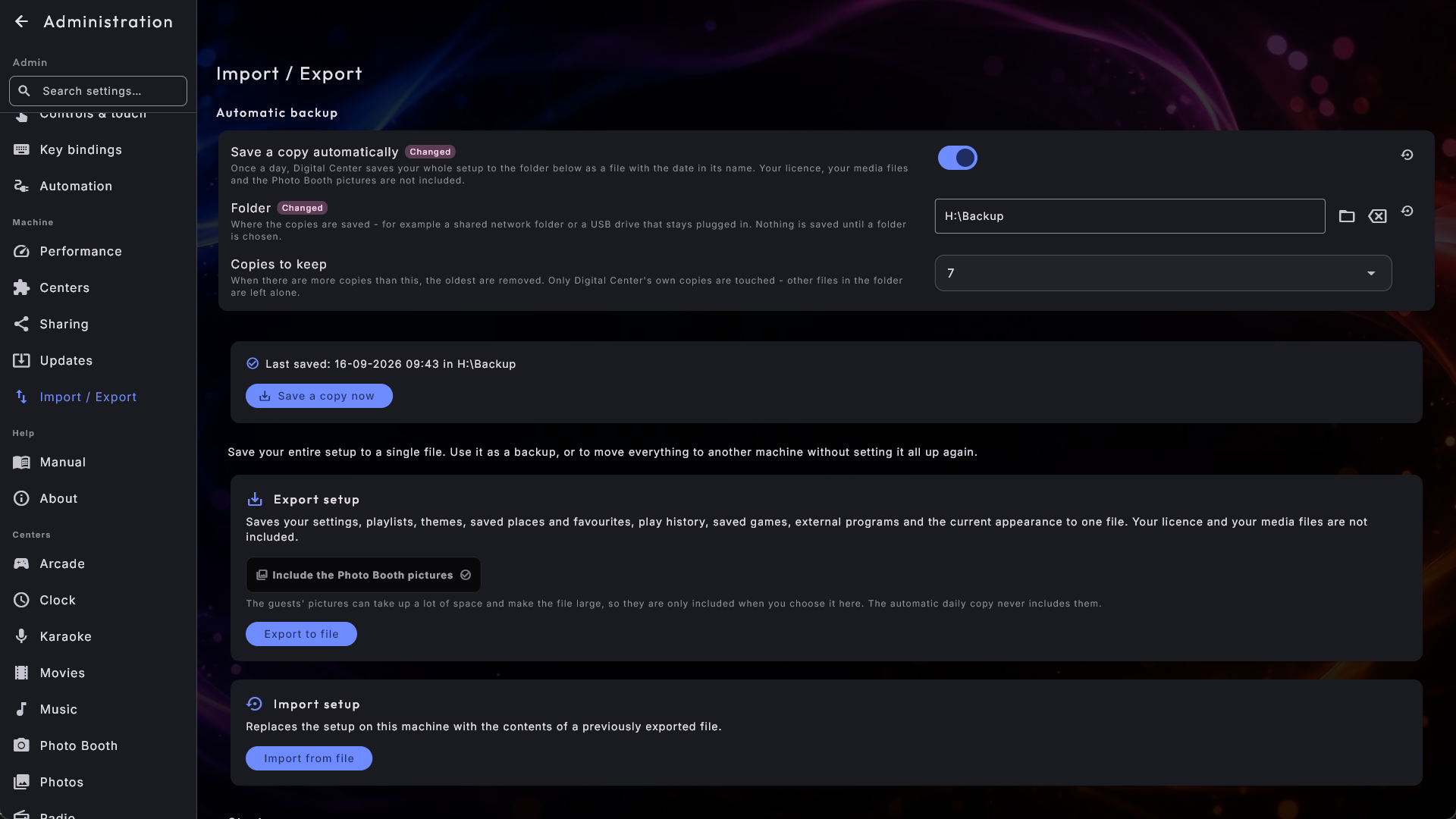
En la parte superior de la página, en Copia de seguridad automática, puedes dejar que Digital Center guarde por sí solo una copia de toda tu configuración - una vez al día, sin que tengas que acordarte. Es el mismo archivo que crea Exportar a archivo, solo que se guarda automáticamente:
- 1
Actívala
Activa Guardar una copia automáticamente.
- 2
Elige una carpeta
Elige una Carpeta con el botón que hay junto al campo - por ejemplo una carpeta compartida en la red, o una unidad USB que se quede conectada a la máquina. No se guarda nada hasta que se haya elegido una carpeta.
- 3
Elige cuántas conservar
En Copias que se conservan, elige cuántas quieres guardar (3, 7, 14 o 30). Cuando hay más, las más antiguas se eliminan automáticamente. Digital Center solo toca sus propias copias: los demás archivos de la carpeta, incluidos los que hayas exportado tú, se quedan como están.
Cada copia lleva en el nombre la fecha y la hora, así que siempre puedes ver de cuándo es. Si la máquina ha estado apagada, la siguiente copia solo se guarda cuando ha pasado un día desde la anterior, para que no aparezca una copia nueva cada vez que se enciende la máquina.
Debajo de los campos, una línea te dice cómo va:
- Última copia: con la fecha, la hora y la carpeta - todo está como debe.
- Aún no se ha guardado - la carpeta está elegida, pero todavía no se ha hecho la primera copia.
- No se pudo guardar: no se puede acceder a la carpeta - normalmente porque la unidad de red está apagada o se ha quitado la unidad USB. Digital Center vuelve a intentarlo por sí solo; lo único que tienes que hacer es asegurarte de que la carpeta vuelve a estar ahí.
Si el interruptor está desactivado pero sigue habiendo una carpeta elegida, la línea también lo dice: entonces solo se guarda una copia cuando pulsas tú Guardar una copia ahora. Puedes usar ese botón siempre que haya una carpeta elegida, por ejemplo justo antes de hacer cambios importantes.
Lo que la copia automática deja fuera
La copia automática contiene lo mismo que una exportación y deja fuera lo mismo: tu licencia y tus archivos multimedia no se incluyen. Las fotos del Photo Booth tampoco se incluyen nunca en la copia automática - solo puedes llevártelas con una exportación.
Empezar de cero
Al final de la página puedes dejar la máquina tal como estaba justo después de la instalación. Hay dos botones, y no hacen lo mismo:
- Restablecer la configuración - para cuando la configuración se ha desordenado, o simplemente quieres empezar de nuevo. Se eliminan todos los ajustes, listas de reproducción y temas que hayas creado tú, y la máquina arranca como cuando era nueva: vuelven la música de demostración y las listas de reproducción que trae Digital Center, y el idioma sigue al del ordenador. Tus favoritos, tu historial, tus partidas guardadas y las fotos del Photo Booth se quedan - solo se restablece la configuración.
- Restablecerlo todo - para cuando la máquina pasa a otro local o a otro cliente. Todo lo anterior y, además, lo que han dejado los invitados: favoritos, historial, ubicaciones guardadas, partidas guardadas en Arcade, las fotos del Photo Booth, los programas externos que añadiste y las estadísticas. Este botón solo se ofrece en un Digital Center instalado como es debido.
Siempre se guarda antes una copia. Al pulsar cualquiera de los dos botones, primero se te pregunta dónde guardar la copia - por ejemplo en una memoria USB - y después si estás seguro. La pregunta nombra lo que va a desaparecer, así que ves a qué estás diciendo que sí. No se elimina absolutamente nada hasta que la copia se ha guardado: si la copia no se puede guardar, no se restablece nada. Después se muestra en pantalla la ruta de la copia; guárdala, porque es el camino de vuelta. Si cambias de opinión, recupérala con Importar desde archivo, justo encima.
Restablecerlo todo crea una copia grande
Con Restablecerlo todo, las fotos del Photo Booth van a la copia - tienen que ir, porque se borran. Cuenta con que el archivo será grande y la copia llevará un rato.
Nunca se toca:
- Tu licencia. No hace falta volver a activar la máquina después.
- Tus archivos multimedia - música, películas, vídeos, canciones de karaoke, fotos, juegos y las máquinas de juego que hayas descargado. Un restablecimiento nunca toca tu colección.
- Los motivos, decoraciones y plantillas de collage del Photo Booth que vienen con Digital Center.
Cuando termina el restablecimiento, Digital Center tiene que volver a arrancar. Pulsa Reiniciar ahora en la página y se cerrará y volverá a abrirse solo. (En una máquina donde Digital Center no está instalado de la forma habitual, una línea te indica que lo cierres y lo vuelvas a abrir tú mismo.) La próxima vez que arranque será como la primera vez: también volverás a pasar por la guía de configuración.
Junto al botón está el comprobante del restablecimiento, y la página se desplaza sola hasta él para que no se te escape. Léelo: te dice dónde se guardó la copia de tu configuración anterior, y esa copia es el único camino de vuelta.
Arrancar con Windows
En un quiosco que simplemente deba estar listo en cuanto se enciende la máquina, deja que Digital Center se inicie por sí solo cuando inicias sesión en Windows.
- 1
Abre el ajuste
Ve a Administración → Inicio y busca Iniciar Digital Center automáticamente cuando se inicie Windows en la sección Inicio de Windows, arriba del todo.
- 2
Actívalo
Actívalo. A partir de ahora, Digital Center se abre solo cada vez que inicias sesión en Windows. Vuelve a desactivarlo para iniciar el programa manualmente.
Solo en una copia instalada
Esta opción está disponible en un Digital Center instalado correctamente. Está desactivada por defecto.
Comprobar cómo va la máquina
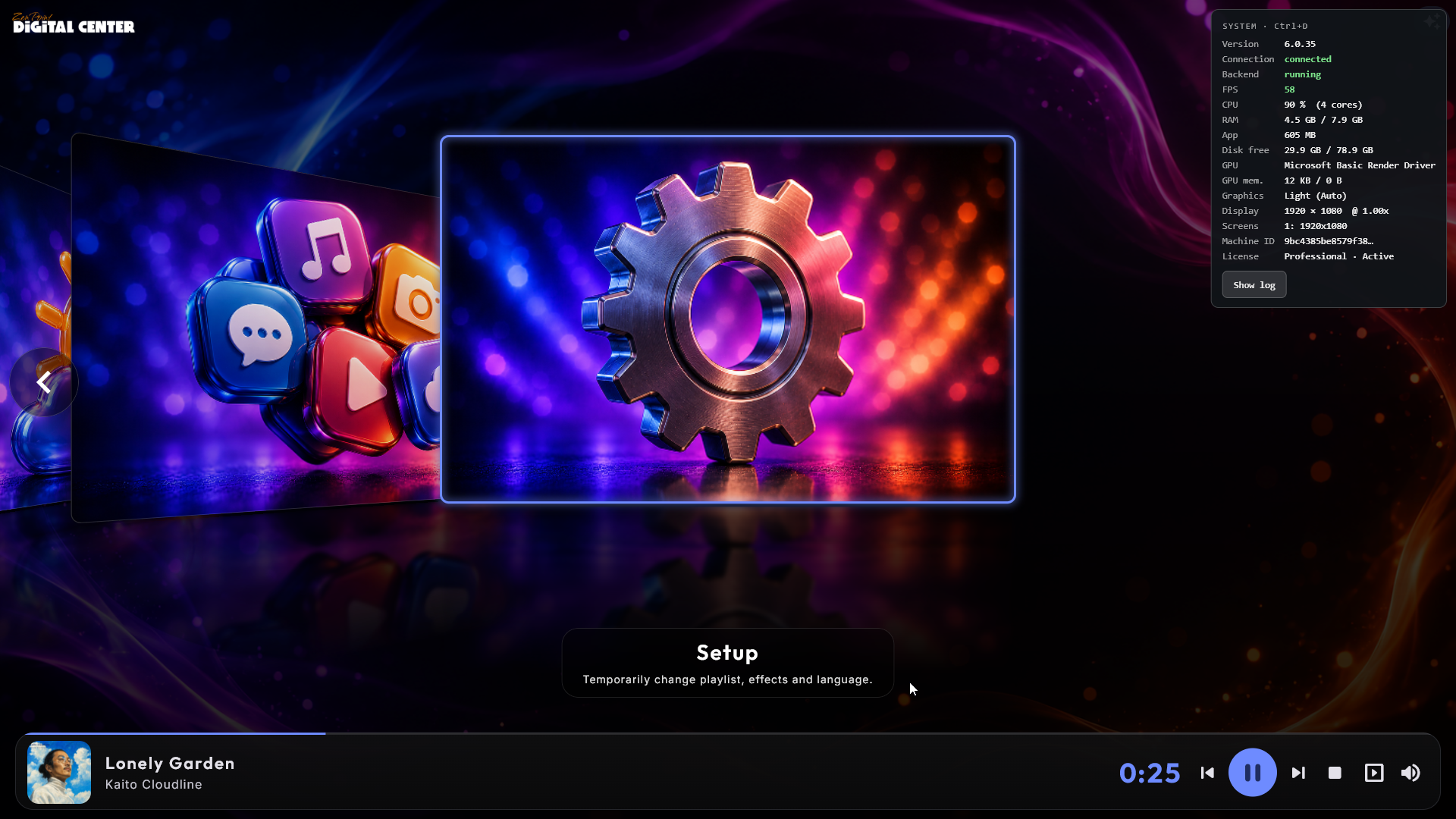
Si en algún momento Digital Center te parece lento, puedes hacer aparecer un pequeño panel de información que te dice, en cifras claras, cómo se está manejando la máquina ahora mismo.
Pulsa Ctrl + D para mostrar el panel en una esquina de la pantalla. Muestra:
- Qué versión de Digital Center está en marcha. Está arriba del todo, antes de cualquier cifra, para que tú - o quien te esté ayudando - veáis de un vistazo en qué compilación estás. También viaja con el registro automáticamente (ver más abajo), así que nadie tiene que preguntarlo.
- Si el programa puede llegar a su propio servicio en segundo plano, y si ese servicio está funcionando siquiera - lo que distingue «no está en marcha» de «está en marcha pero no se puede alcanzar».
- Con qué fluidez va la imagen (fotogramas por segundo).
- Cuánto procesador está en uso.
- Cuánta memoria está en uso, y cuánta usa el propio Digital Center.
- Cuánto espacio de disco está libre.
- Los gráficos en uso, y cuánta memoria de gráficos está ocupada.
- La pantalla en la que está dibujando el programa.
Pulsa Ctrl + D otra vez para cerrarlo. El panel no estorba - puedes hacer clic y tocar con normalidad mientras está abierto. Si las cifras van cerca de su límite, es una fuerte señal de que la máquina anda escasa de recursos para lo que le estás pidiendo. Puedes mover este atajo a otra tecla en Administración → Atajos de teclado.
Envía el registro al soporte en dos toques
El panel lleva un botón Ver registro. Reúne el registro de hoy en un cuadro que puedes leer en pantalla, con un botón Copiar al lado, para que puedas pegarlo entero en un correo sin buscar archivos. La copia empieza con la misma instantánea que muestra el panel (versión, conexión, servicio en segundo plano, procesador, memoria, gráficos y pantalla), así que el soporte la recibe de regalo. El registro se lee directamente del disco, lo que significa que Ver registro sigue funcionando en una máquina donde el servicio en segundo plano esté caído - justo cuando más falta hace.
Acerca de este equipo
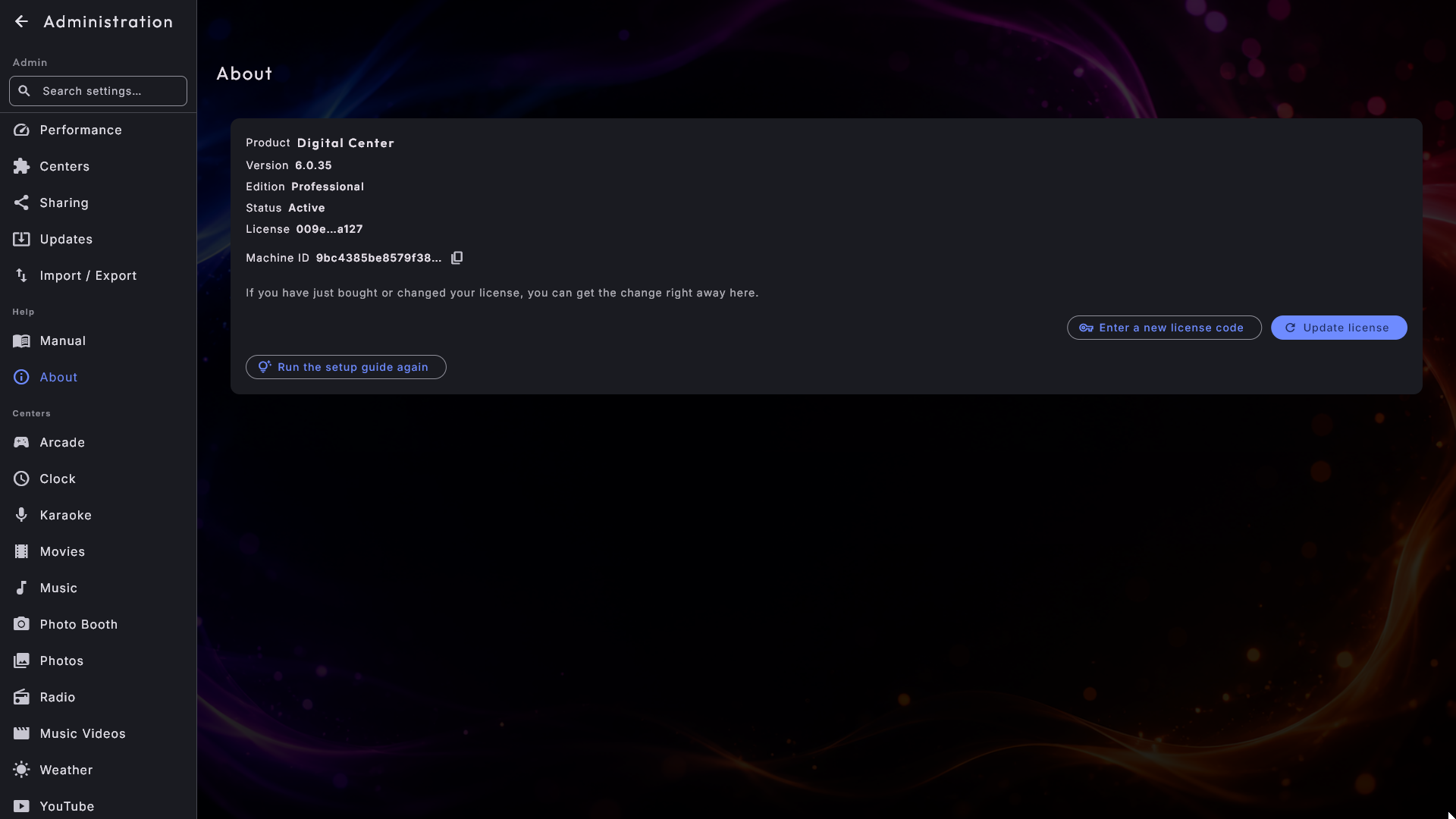
Administración → Acerca de responde en una página corta a las preguntas que te va a hacer el servicio de asistencia:
- Producto y Versión - qué está funcionando en este equipo.
- Edición y Estado - para qué edición vale la licencia (Room, Home o Professional), y si está activa, es una versión de demostración o algo que no se pudo confirmar.
- Licencia - con cuál de tus licencias funciona este equipo, abreviada a los primeros y últimos caracteres. Basta para distinguir tus propias licencias y es lo bastante corto como para que una foto de la pantalla no revele nada.
- ID de máquina - la identificación propia del equipo. Si tienes varios equipos, es lo que le dice a la asistencia de cuál venía un registro. Un pequeño botón de copia pone el valor entero en el portapapeles, aunque la pantalla muestre una versión abreviada.
La página lleva además Actualizar licencia. Si acabas de comprar una licencia o has subido de edición, púlsalo y el cambio surte efecto enseguida en vez de esperar a la comprobación nocturna. Cierra Administración y vuelve a abrirla después, para que aparezcan los puntos de menú nuevos.
¿Has comprado una licencia distinta para la máquina, por ejemplo Home para una pantalla que funciona con Room, o Professional en lugar de Home? Pulsa Introducir un nuevo código de licencia. Aparece la misma ventana que cuando se activa una licencia por primera vez: escribe o pega el código (o elige el archivo de licencia) y pulsa Activar. La ventana indica que el nuevo código sustituye a la licencia actual, y qué edición tiene ahora la máquina. Tus ajustes y tu contenido se quedan como están. Cuando se acepta el código, la página indica qué edición utiliza ahora la máquina; la página de inicio y los centros cambian enseguida, mientras que el menú de Administración se actualiza la próxima vez que lo abras. Introducir la licencia que la máquina ya tiene no cambia nada, y si un código no se puede usar, la ventana dice por qué. El botón también está ahí durante una demo. Consulta también Instalación, licencia y activación.
Si la máquina sí llega a internet pero la renovación se rechaza - por ejemplo porque la suscripción ha terminado o la licencia se ha desactivado - la página dice qué ha pasado y qué hacer (renovar la suscripción en zenpoint.org o ponerte en contacto con el soporte de ZenPoint). Justo debajo muestra la fecha hasta la que la licencia sigue funcionando, y cerca de esa fecha aparece también un pequeño recordatorio en la parte superior de la pantalla. Si el reloj de la máquina no tiene la hora correcta, la página también lo dice: ajusta la fecha y la hora en Windows y la licencia volverá a funcionar.
Con Volver a ejecutar la guía de configuración vuelve la breve guía de configuración del primer arranque, para que puedas recorrerla otra vez.
El ID de máquina también está en la pantalla de bloqueo
El mismo ID de máquina aparece abajo en el mensaje que recibes si la licencia llega a bloquear el equipo. Administración no se puede abrir entonces, así que sin él no habría manera de decirnos qué equipo se ha quedado atascado.
Estadísticas de reproducción
Si quieres llevar un control de lo que se reproduce, puedes activar las estadísticas de reproducción en Administración → Estadísticas. Está desactivado por defecto, y no se guarda nada hasta que lo activas.
Una vez activado, cada vez que empieza a sonar una pieza de música, un vídeo, una canción de karaoke o una película, se registra en un historial. En la misma página puedes entonces revisar, para cualquier día que elijas:
- El número de reproducciones de ese día.
- Reproducciones por hora - un gráfico de cuándo fueron las horas más movidas.
- Reproducciones por centro de medios - cuántas salieron de música, vídeo, karaoke y película.
- Lo más reproducido - los títulos que sonaron con más frecuencia.
- Todas las reproducciones - una lista completa con la hora, el título, el artista, el centro y la lista de reproducción de cada una.
Se conservan los días pasados
Las estadísticas solo se recopilan mientras el interruptor está activado, pero los días anteriores siguen disponibles para revisarlos aunque más tarde vuelvas a desactivar la recopilación.
Solución de problemas
Estos son los problemas con los que es más probable que te topes, y qué hacer al respecto.
Las carátulas o las imágenes no cargan
Comprueba que has añadido las carpetas correctas en los ajustes de ese centro. Cada centro detecta por su cuenta los archivos nuevos, cambiados y eliminados y mantiene la biblioteca al día - no tienes que hacer nada. Si los medios están en una unidad de red, los cambios pueden tardar un par de minutos en aparecer.
La biblioteca tarda en aparecer la primera vez
La primera vez que un centro abre una biblioteca grande, recorre todos los archivos. Mientras lo hace, el centro muestra una barra de progreso con cuántos archivos se han procesado («N / M») - solo espera a que termine. Después, la biblioteca se recuerda y aparece al instante la próxima vez; solo se vuelven a examinar los archivos nuevos o cambiados. Esto funciona igual en Música, Videoclips, Karaoke, Películas y Arcade.
Un mensaje breve dice que algo no funciona ahora mismo
Si una emisora de radio, un juego, la cámara del Photo Booth, el tiempo u otro centro no puede hacer lo que pides, Digital Center muestra un mensaje breve y tranquilo sobre lo que ha pasado - por ejemplo, que la emisora no responde ahora mismo, o que algo ya no se encuentra. Vuelve a intentarlo dentro de un momento o elige otra cosa. La explicación técnica se guarda discretamente en segundo plano, para que el soporte pueda verla si te pones en contacto con nosotros.
El quiosco se cerró solo y volvió
Si Digital Center se cierra alguna vez de forma inesperada, vuelve a arrancar solo, así que la pantalla no se queda vacía. Si sigue fallando justo después de arrancar, vuelve en un modo seguro durante esa sesión: las páginas de carátulas usan el efecto sencillo Cuadrícula, no se reproducen fondos de vídeo y los gráficos funcionan en el modo más ligero. Tus propios ajustes no cambian: el siguiente arranque normal (por ejemplo, la próxima vez que se encienda la máquina) vuelve a ser como siempre. Mientras el modo seguro está activo, el panel de Ctrl + D lo muestra en su propia línea. Si ocurre más de una vez, envía el registro al soporte (consulta Comprobar cómo va la máquina más arriba).
La aplicación parece lenta
Pulsa Ctrl + D para ver si la máquina anda escasa de recursos (consulta Comprobar cómo va la máquina más arriba). Después, en Administración → Rendimiento, pon Modo de gráficos en Ligero: se prescinde de los fondos animados y las carátulas se muestran con una resolución algo menor, lo que suele bastar en una máquina modesta. Los efectos de la página de inicio se quedan como están, así que también puedes desactivar Imágenes nítidas del carrusel en la misma página, o elegir un efecto de inicio más ligero como Cuadrícula, Empuje o Fundido, para aligerar la carga en la página de inicio.
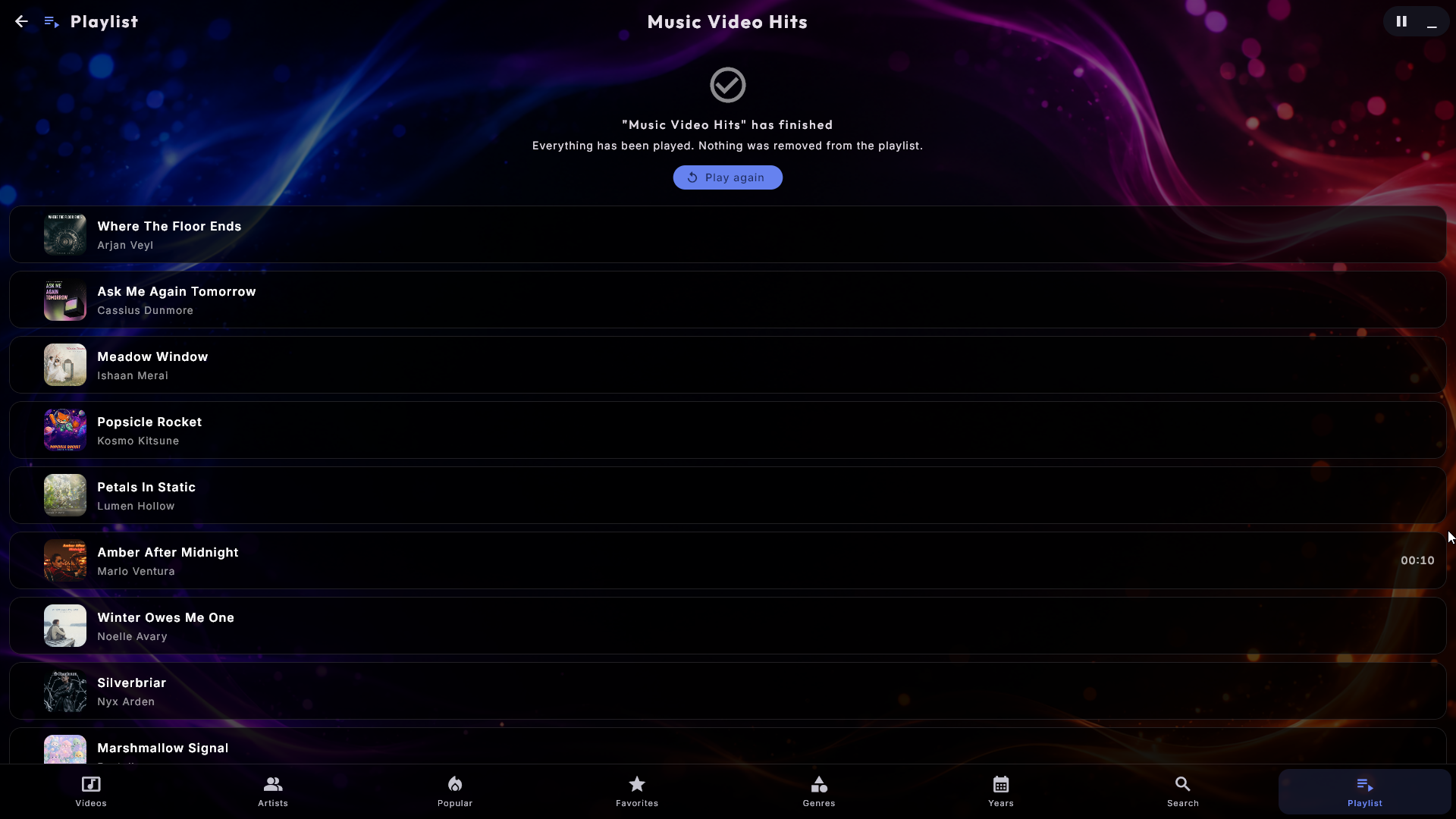
La lista de reproducción ha terminado: ¿han desaparecido las canciones?
No. Cuando una lista de reproducción sin Repetir ha reproducido su última canción, la página Lista de reproducción del centro indica que la lista ha terminado, y todas las canciones guardadas siguen apareciendo debajo. Pulsa Reproducir de nuevo para empezar la lista otra vez desde la primera canción. El botón no se muestra a los invitados en Modo Fiesta si la lista no les deja iniciar la reproducción, y nunca en una lista que requiere pago. Si la página dice en cambio que la lista está vacía, es que de verdad no tiene canciones.
La música se detiene cuando la cola está vacía
Activa Siempre reproduciendo en tu lista de reproducción en Administración → Listas de reproducción y elige una fuente de reserva.
Los invitados esperan demasiado por su canción
Con Siempre reproduciendo activado, la canción que se incorpora automáticamente suele sonar hasta el final antes de que empiece la que ha elegido el invitado. Activa La canción del invitado empieza enseguida en Administración → Listas de reproducción, y la canción del invitado toma el relevo al instante.
Una película suena pero no se ve la imagen
Muy de vez en cuando una película reproduce su sonido mientras la pantalla se queda en negro. Digital Center lo nota, deja la película en marcha y pone en la pantalla un mensaje tranquilo en lugar de mostrar solo negro, para que sepas que es el archivo y no la máquina. Prueba con otra película: si esa va bien, el primer archivo es uno que Windows no puede mostrar, y volver a guardarlo en un formato corriente lo soluciona.
YouTube pregunta «¿eres un robot?»
Si YouTube empieza a pedir que confirmes que no eres un robot y los vídeos no se reproducen, dale a Digital Center un inicio de sesión. Cuando Firefox está instalado, es un clic:
- 1
Abre YouTube en Firefox
Ve a Administración → YouTube y pulsa Abrir YouTube en Firefox.
- 2
Inicia sesión
Inicia sesión en YouTube en la ventana de Firefox que se abre.
- 3
Importa la sesión
Vuelve a Digital Center y pulsa Importar inicio de sesión desde Firefox. Eso es todo: el inicio de sesión ya está en su sitio.
Usar otro navegador
Si no usas Firefox, aún puedes iniciar sesión - apunta Digital Center a un archivo de sesión guardado de tu navegador en lugar del flujo de un clic de Firefox.
Usa una cuenta aparte
Es preferible una cuenta aparte (no la tuya privada), ya que en casos raros una cuenta usada automáticamente de esta forma puede quedar bloqueada. Un inicio de sesión tampoco dura para siempre - si los vídeos dejan de reproducirse otra vez algún día, simplemente importa la sesión una vez más.
Avisos de licencia o de renovación
Una máquina activada renueva su licencia discretamente en segundo plano, mientras pueda acceder a internet de vez en cuando.
- «Conéctate a internet para renovar la licencia»: aparece un aviso amable en la parte superior si la máquina ha estado sin conexión un tiempo y toca renovar la licencia. En cuanto vuelve a estar conectada, se arregla sola.
- «Licencia caducada» / «Se necesita una licencia»: si la renovación no llega a completarse a tiempo, o la máquina no tiene una licencia válida, una pantalla te pide conectarte a internet o activar una licencia. Desaparece por sí sola en cuanto la licencia vuelve a estar en orden. Si la máquina acaba de volver a conectarse, pulsa Actualizar licencia en esa pantalla para obtener la licencia enseguida.
- «El reloj de esta máquina no tiene la hora correcta»: la licencia se juzga según el reloj de la propia máquina, así que un reloj equivocado puede detener una licencia perfectamente válida. Ajusta la fecha y la hora en Windows y la licencia volverá a funcionar.
- «No se pudo renovar la licencia»: la máquina llegó a internet, pero la renovación se rechazó. Administración → Acerca de te dice por qué y qué hacer.
Para una máquina en un sitio fijo sin red estable - un local de fiestas, por ejemplo - dale acceso a internet de vez en cuando para que pueda renovar con tiempo. Todos los detalles están en Instalación, licencia y activación.
La licencia dejó de funcionar tras configurarla en otra máquina
Una licencia funciona en un ordenador a la vez. Si la misma licencia se activa en una segunda máquina sin haberse movido primero, el sistema puede bloquearla automáticamente - la protección que impide que una licencia se copie en muchas máquinas. La máquina se comporta entonces como si no tuviera una licencia válida.
Una vez que una licencia está bloqueada, no puedes liberarla tú: Mover en Mis licencias ya no funciona con ella. Contacta con quien haya configurado tu Digital Center - una licencia bloqueada siempre puede desbloquearse por ti, y en cuanto lo esté, activas como siempre el ordenador que debe conservarla con tu archivo o código de licencia. Para evitarlo la próxima vez, mueve siempre la licencia primero: el procedimiento completo está en Mover a un ordenador nuevo en Instalación, licencia y activación.
Aparece una pantalla de «Sin conexión»
Si en algún momento la aplicación pierde brevemente el contacto con su propio servicio en segundo plano, se pausa y muestra un mensaje de Sin conexión a pantalla completa. No hay nada que hacer - se resuelve automáticamente en el momento en que vuelve la conexión, y retoma justo donde estaba. No se pierde nada.
La página de Pantallas no muestra ninguna pantalla principal marcada
Windows conoce cada monitor por una identidad propia, y esa identidad cambia cuando cambias de monitor, mueves el cable a otro puerto, instalas un controlador gráfico nuevo o simplemente dejas una pantalla apagada mientras arranca la máquina. La pantalla principal que guardaste antes ya no se encuentra, y no queda nada marcado en la página.
La página ahora recurre a una alternativa por su cuenta: marca la pantalla principal del sistema, o la primera conectada, de modo que siempre hay una pantalla principal y Digital Center sigue funcionando con normalidad. Lo único que tienes que hacer es pulsar Aplicar para guardar la nueva elección.
El salvapantallas se activa constantemente (o nunca)
Tras un periodo sin entradas (2 minutos por defecto) arranca un salvapantallas a
pantalla completa y muestra lo que está sonando. Toca la pantalla, mueve el ratón,
desplázate o pulsa una tecla para descartarlo; pulsa s para iniciarlo de inmediato.
Mientras juegas a un juego arcade el salvapantallas nunca aparece, así que una partida nunca
se interrumpe. Puedes desactivar el salvapantallas por completo, o cambiar el retardo, en
Administración → Salvapantallas. Consulta también
Ajustes y administración.
Salir de un juego o del modo quiosco
- Salir de un juego: pulsa Esc, o mueve el ratón/toca la pantalla para hacer aparecer el botón de retroceso en la esquina superior izquierda.
- Alternar entre pantalla completa y ventana: pulsa F12. En modo ventana, Digital Center se comporta como una ventana de programa normal que puedes mover y redimensionar; pulsa F12 otra vez para volver a pantalla completa. El modo ventana también muestra un botón de volver a pantalla completa en pantalla, así que puedes regresar con un clic o un toque incluso sin teclado. F12 es tu salida de emergencia - funciona incluso cuando hay un cuadro de diálogo abierto. En una máquina bloqueada (Modo Fiesta, o con una lista de pago en marcha), primero pide la contraseña de administrador.
No puedo abrir los ajustes (el engranaje ha desaparecido)
Probablemente el Modo Fiesta está activado. Inicia sesión con la contraseña de administrador para obtener acceso. Consulta Modo Fiesta.
Los selectores y cuadros de diálogo integrados parecen esconderse
El sistema se ejecuta por encima y a pantalla completa, así que todas las ventanas se mantienen dentro de la aplicación. Usa siempre los selectores integrados - no aparecerá ninguna ventana de Windows aparte.
¿Sigues atascado?
Para cualquier cosa que no esté cubierta aquí, contacta con quien haya configurado tu Digital Center.