
Capítulo 10
Pantallas y salvapantallas
Digital Center está pensado para dejarlo funcionando todo el día. Cuando nadie lo está usando, un salvapantallas mantiene la pantalla viva y con tu imagen de marca; y si tienes más de una pantalla, puedes decidir exactamente qué muestra cada una. Este capítulo cubre ambas cosas.
El salvapantallas
Cuando no se ha tocado la pantalla durante un rato - dos minutos por defecto - un salvapantallas a pantalla completa arranca por su cuenta. Lo que muestra depende de lo que esté ocurriendo en ese momento.
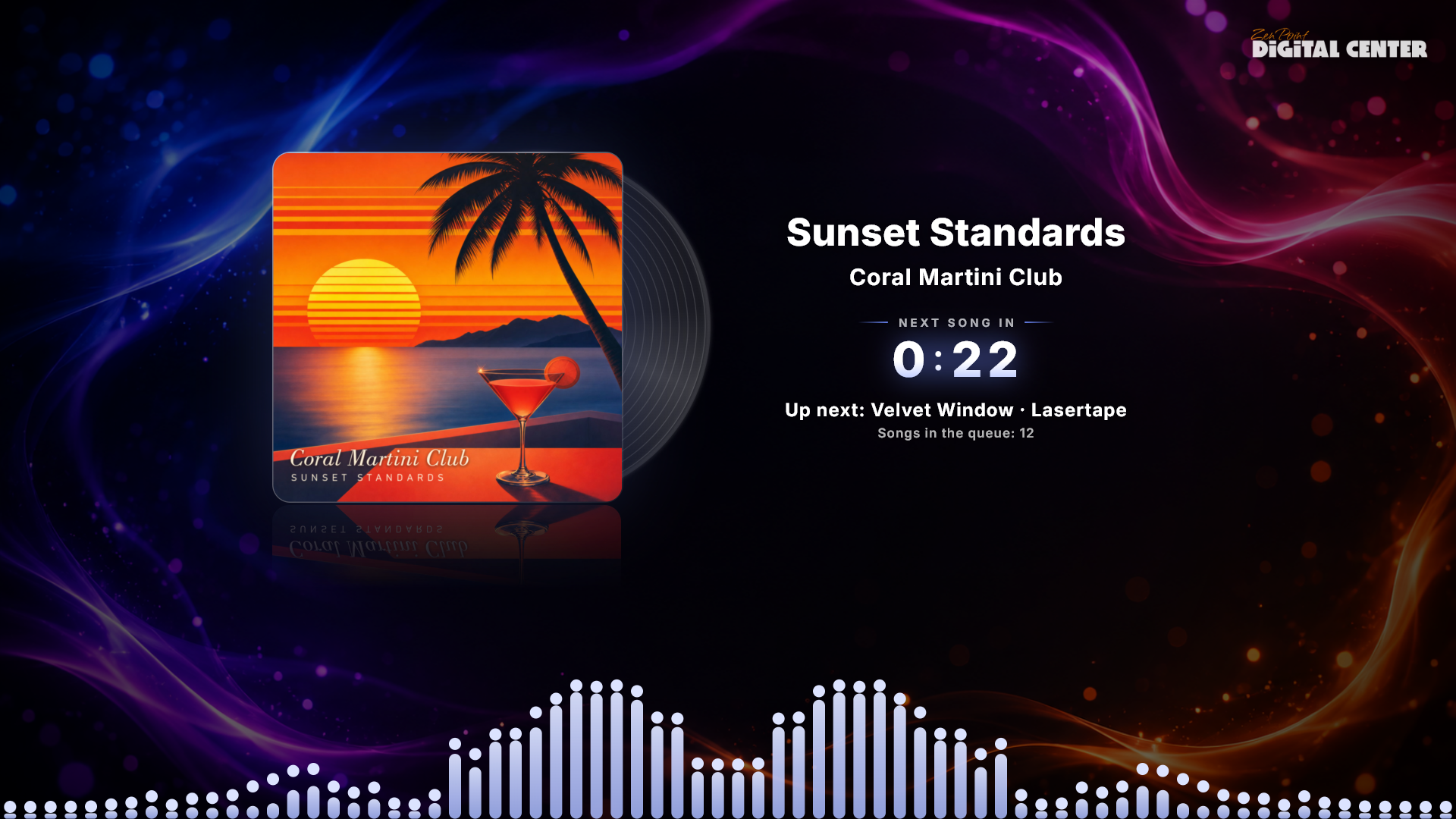
- Música: el fondo que hayas elegido (imagen o vídeo, desde Apariencia) detrás de un espectro de audio en vivo a lo largo de la parte inferior, con la carátula mostrada en grande y reflejada, junto con el título, el artista y cuánto ha avanzado la canción. Un título o un nombre de artista demasiado largo para caber se desliza despacio de un lado a otro, para que se pueda leer el nombre entero.
- Películas y vídeo: la propia imagen, a pantalla completa, con el título abajo.
- Karaoke: la letra a pantalla completa con la bola que salta (o los gráficos en pantalla) igual que durante la reproducción.
- Nada sonando: tu logotipo grande en el centro de la pantalla - como en la pantalla de arranque - con un reloj grande y la fecha justo debajo, sobre el fondo que hayas elegido.
Si la máquina funciona como terminal de pago con monedas, el salvapantallas lleva además el saldo de crédito del invitado, para que pueda ver cuántas canciones le quedan sin importar en qué parte de la máquina esté. Las pantallas adicionales no lo muestran: nadie está delante de ellas, y la ranura de monedas está en la máquina principal. Consulta Credit Mode.
El salvapantallas de música en detalle
El salvapantallas de música es el que tus invitados van a mirar más, así que vale la pena saber lo que puede hacer.
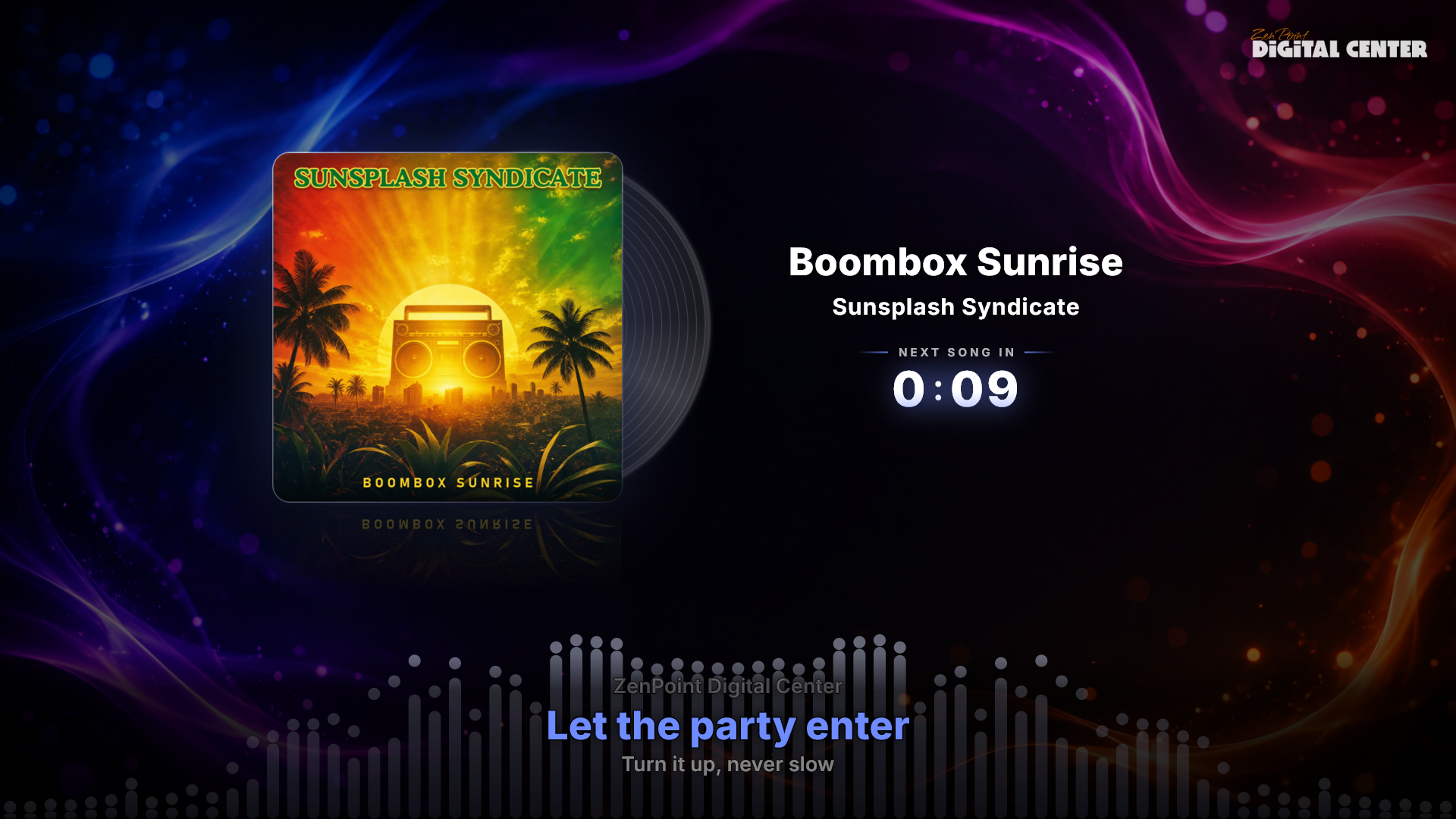
- Un disco junto a la carátula. Un clásico disco negro asoma por detrás de la carátula del álbum y gira mientras suena la música. Cuando la música se pausa, se desliza de nuevo detrás de la carátula mientras el giro se va apagando, así que nunca se queda congelado a medio salir. Está activado por defecto y se puede desactivar en los ajustes de Música.
- Letras para cantar. Si la canción tiene letra, aparece como una banda ancha a lo largo de la parte inferior de la pantalla: la línea que se está cantando destaca con el color propio del álbum, con la línea recién cantada encima y la siguiente debajo, girando un paso cada vez. Es un subtítulo de concierto, no un karaoke: no hay bola que salte ni resaltado palabra por palabra. La visualización se atenúa un poco mientras la letra está en pantalla para que todo siga leyéndose bien. Todo esto se controla en los ajustes de Música; consulta Ajustes y administración.
- La cuenta atrás se hace a un lado. El tiempo que queda de la canción sigue ahí, pero discreto, para que nunca compita con la carátula ni con la letra.
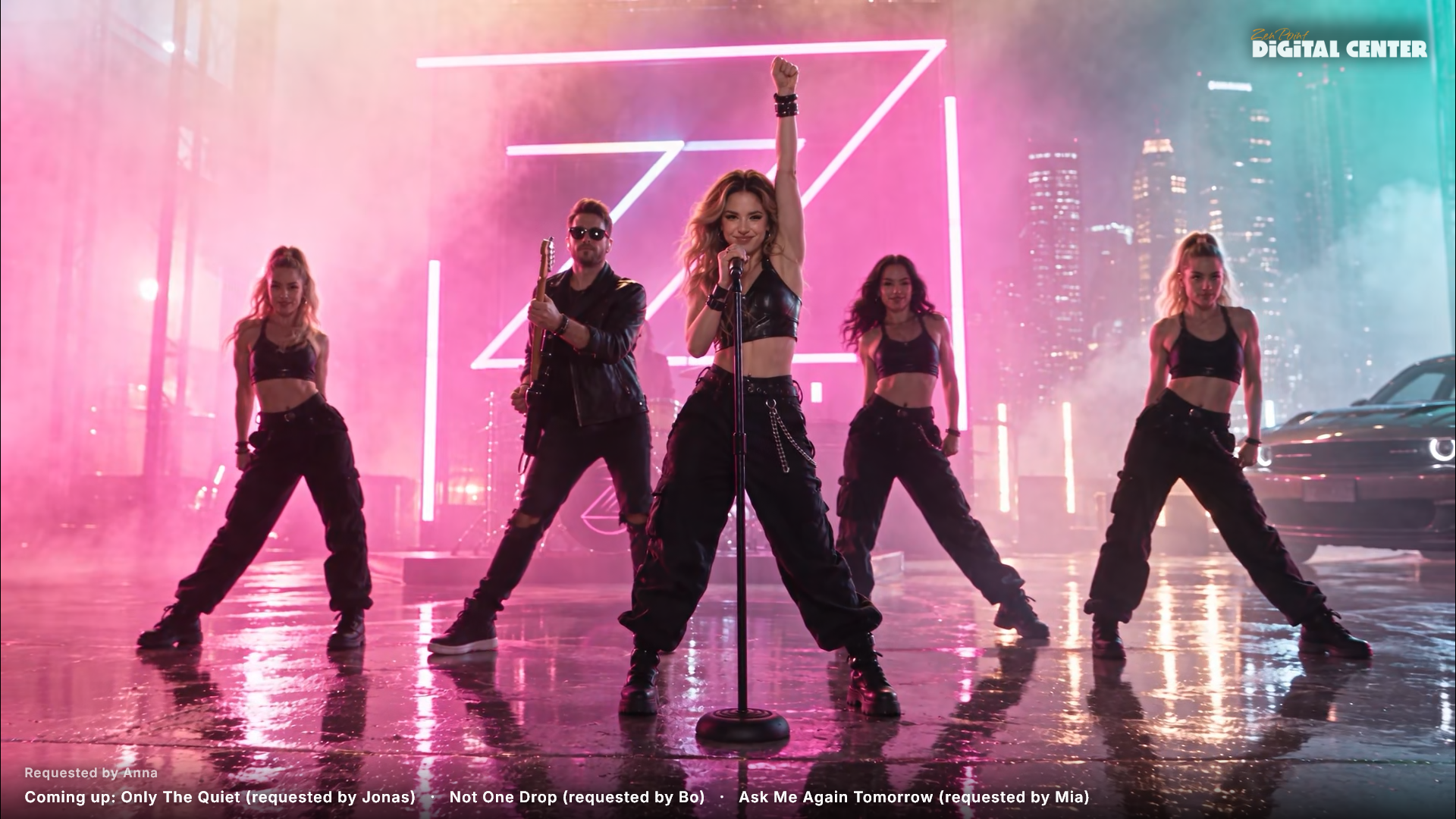
- Quién pidió la canción. Si un invitado escribió su nombre en el mando del teléfono al añadir la canción, bajo la canción se muestra Pedida por Anna mientras suena. Puedes quitar los nombres de los invitados de la pantalla con Mostrar quién pidió cada canción en Administración → Sonido y reproducción; los teléfonos siguen mostrándolos.
El salvapantallas como tablón de anuncios
Cuando suena música de una lista de reproducción y hay más canciones esperando, el salvapantallas también muestra lo que viene después, justo debajo de la cuenta atrás: A continuación: con el título y el artista, y Canciones en la cola: 5 con el número de las que esperan. Si la siguiente canción es de karaoke y tiene el nombre de un cantante, también se muestra el nombre. Las líneas solo aparecen cuando de verdad hay canciones esperando: no en la última canción, y nunca como una suposición de lo que Siempre reproduciendo podría elegir después. Tus pantallas adicionales muestran las mismas líneas. Una línea demasiado larga para caber se desliza despacio de un lado a otro en lugar de cortarse.
Nombres de los invitados en los videoclips
Con Nombres de los invitados en los videoclips en Administración → Salvapantallas (desactivado por defecto), el salvapantallas, también en tus pantallas adicionales, muestra quién pidió el videoclip que está sonando (Pedida por Anna), y una línea tranquila abajo con las siguientes canciones que los invitados han pedido desde el teléfono (Próximamente: Canción (pedida por Bo)). La línea solo se desliza si es demasiado larga para la pantalla, y solo se incluyen las canciones en las que el invitado escribió un nombre (cinco como máximo). Se aplica a videoclips y YouTube, nunca a películas ni karaoke, y solo mientras Mostrar quién pidió cada canción está activado.
Invitar a los invitados a elegir música
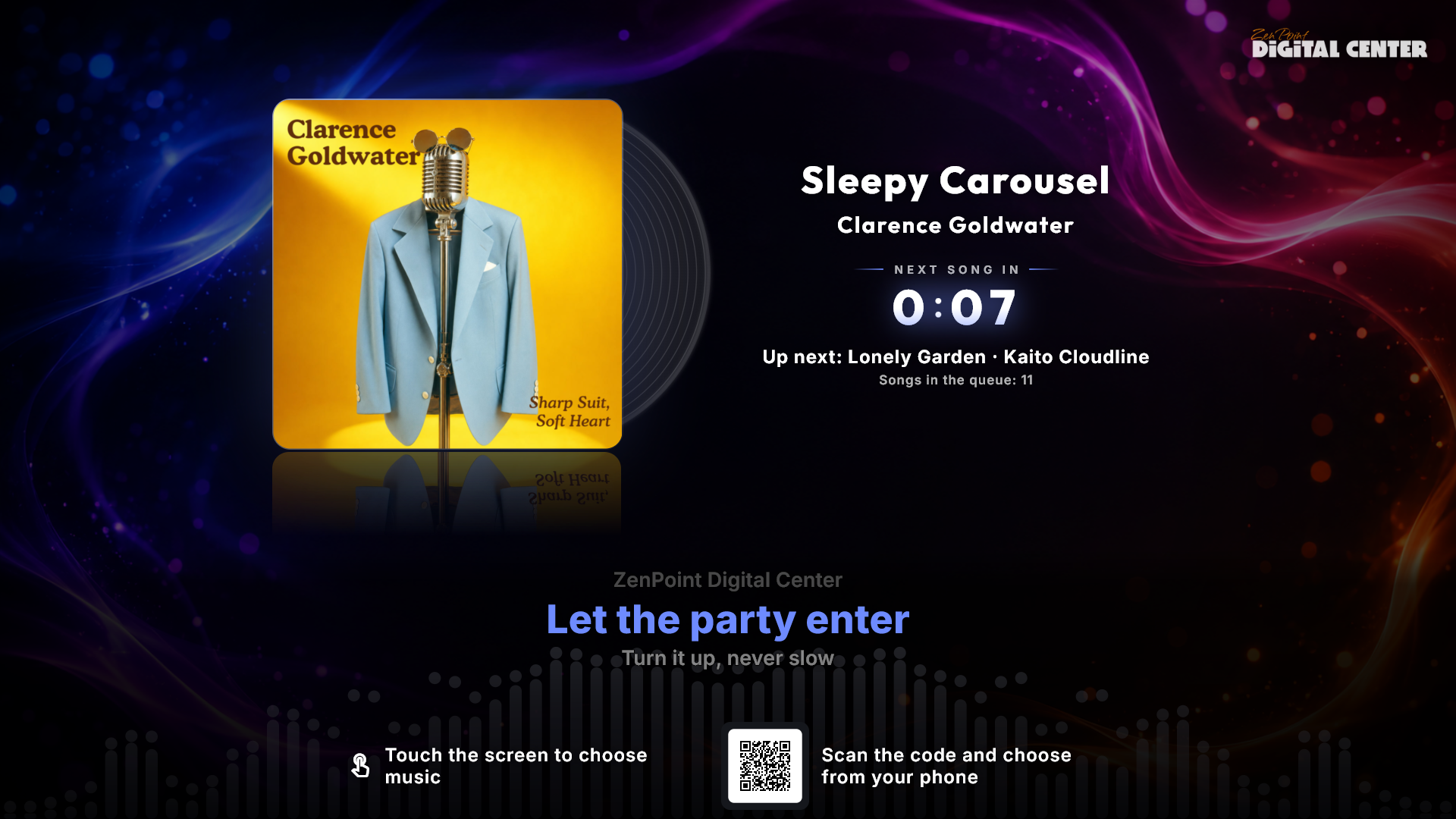
El salvapantallas también puede decir a los invitados cómo poner su propia música. Elige en Administración → Salvapantallas → Invitación en el salvapantallas:
- Desactivado (lo estándar): ninguna invitación.
- Tocar la pantalla: una línea tranquila abajo: «Toca la pantalla para elegir música». Solo se muestra en la pantalla principal, ya que las pantallas adicionales no se pueden tocar.
- Escanear el código con el teléfono: un pequeño código QR con «Escanea el código y elige desde tu teléfono», para que los invitados puedan elegir música en su propio teléfono. El código solo se muestra mientras Control remoto desde el teléfono está activado (si está desactivado, una nota justo debajo del ajuste lo indica), y aparece también en las pantallas adicionales.
- Ambos: las dos líneas.
La invitación nunca se coloca encima de una película, un videoclip o la letra del karaoke, nunca aparece en la vista a pantalla completa del reproductor de música y se aparta mientras están en pantalla la pantalla de preparación de un cantante de karaoke, la cuenta atrás o el aplauso.
El karaoke en el salvapantallas
El salvapantallas - y cada pantalla adicional - sigue exactamente al reproductor de karaoke. Así que mientras el reproductor muestra la pantalla de preparación del siguiente cantante, o cuenta 3 - 2 - 1, las demás pantallas muestran exactamente la misma tarjeta en lugar de pasar la letra de una canción que aún no ha empezado. Y cuando una canción termina, los aplausos con el nombre del cantante y el confeti aparecen en todas las pantallas, para que se sume toda la sala.
Movimiento suave (y cómo activarlo)
El reloj y la ficha de lo que está sonando pueden desplazarse muy despacio por la pantalla, para que una pantalla encendida durante días no mantenga nunca una imagen fija en un mismo sitio donde pudiera quedar marcada. Está desactivado de entrada, porque los paneles que usan la mayoría de los quioscos no necesitan esa protección y porque una imagen que está quieta se ve más tranquila. Si tu pantalla sí lo necesita, actívalo en Administración → Salvapantallas → Movimiento suave en el salvapantallas.
El gran reloj de reposo
Cuando no suena nada, el salvapantallas muestra un reloj grande y la fecha. Usa un formato de 24 horas por defecto, pero puedes cambiar a una visualización de 12 horas con AM/PM en Administración → Salvapantallas → Formato de hora del salvapantallas.
Mostrar el título por centro
El nombre de lo que está sonando (el título del vídeo, la película o la canción) se muestra en el salvapantallas para Videoclips, Películas, Karaoke y YouTube. Puedes activarlo o desactivarlo para cada uno de estos centros en Administración → (el centro individual) → Mostrar el nombre en el salvapantallas. De entrada, solo Karaoke muestra el nombre, porque es ahí donde un cantante lo busca; los otros tres mantienen la imagen limpia.
Tu logotipo también aparece discretamente en la esquina superior del salvapantallas mientras algo se reproduce - la misma esquina que durante la reproducción a pantalla completa, así que nunca salta de lado - y en grande en el centro, sobre el reloj, cuando no suena nada. Puedes desactivarlo en Administración → Marca y logotipo → Logotipo en el salvapantallas.
Qué muestra la pantalla principal cuando descansa
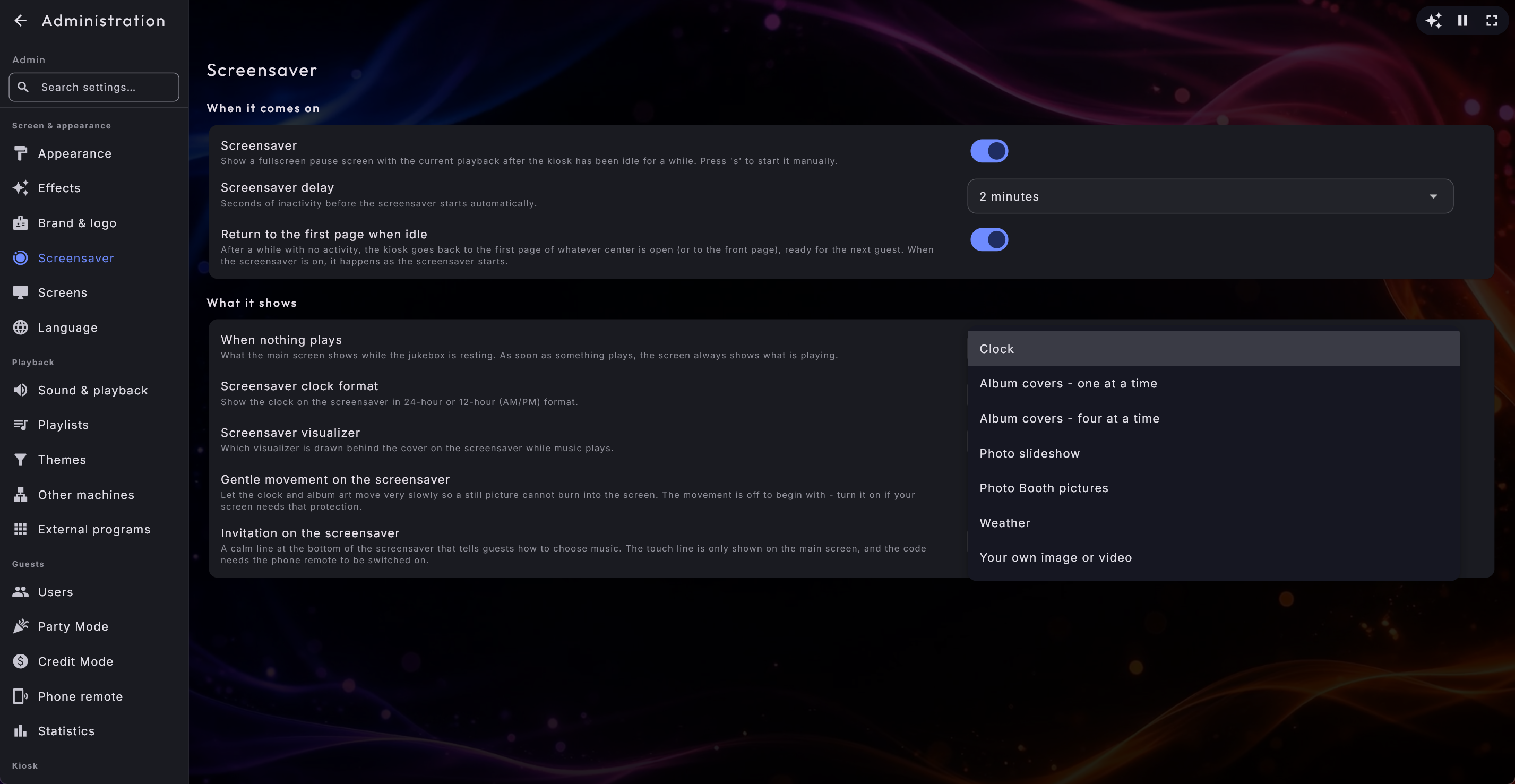
Cuando no suena nada, la pantalla principal descansa normalmente sobre tu logotipo, el reloj grande y la fecha. Puedes elegir otra cosa para esos ratos tranquilos en Administración → Salvapantallas → Cuando no suena nada:
- Reloj (lo estándar) es exactamente lo que has tenido siempre.
- Portadas de álbum - una cada vez y Portadas de álbum - cuatro a la vez muestran un pase tranquilo de las portadas de tu biblioteca musical, suene algo o no.
- Pase de fotos y Fotos del Photo Booth muestran las imágenes de esos dos centros.
- Tiempo muestra la previsión del lugar propio de la pantalla (Lugar de esta pantalla) o, si no, del primer lugar que has guardado.
- Tu propia imagen o vídeo muestra tu propia imagen o un vídeo en bucle, que señalas justo debajo con Archivo de imagen o vídeo.
En el momento en que algo empieza a sonar, la pantalla muestra siempre lo que suena. La elección solo vale mientras la máquina de discos descansa.
El karaoke y el crédito van siempre primero
La pantalla principal lleva tres cosas que las pantallas adicionales deliberadamente no tienen: el botón Empezar del cantante, el saldo de crédito de un invitado que paga y la propia imagen de lo que suena. Por eso la pantalla de preparación, la cuenta atrás y el aplauso ganan siempre a tu propia imagen de reposo, y un cantante nunca se queda ante un pase de fotos sin manera de empezar su canción.
Iniciarlo, detenerlo y desactivarlo
Descartas el salvapantallas tocando la pantalla, moviendo el ratón, desplazándote o pulsando una tecla. También puedes iniciarlo al instante pulsando s en el teclado o, si no tienes un teclado a mano, tocando el botón Pantalla de reproducción en la barra del reproductor, en la parte inferior de la página de inicio.
Todo el salvapantallas se puede desactivar - y su retardo cambiar - en Administración → Salvapantallas. El retardo baja hasta 15 segundos, que es lo que quieres en una máquina que debe lucir la carátula de lo que está sonando casi en cuanto nadie la toca.
Los juegos arcade nunca se interrumpen
Mientras un juego arcade está en marcha, el salvapantallas nunca aparece, y la tecla s la usa el propio juego - así que una partida nunca se corta.
Usar más de una pantalla
Si el ordenador tiene varias pantallas conectadas, Digital Center puede estirar una única ventana por tu pantalla principal más las pantallas adicionales que elijas. Cada pantalla adicional muestra entonces lo que hayas elegido para ella. Esto se configura en Administración → Pantallas.
Elegir qué muestra cada pantalla adicional
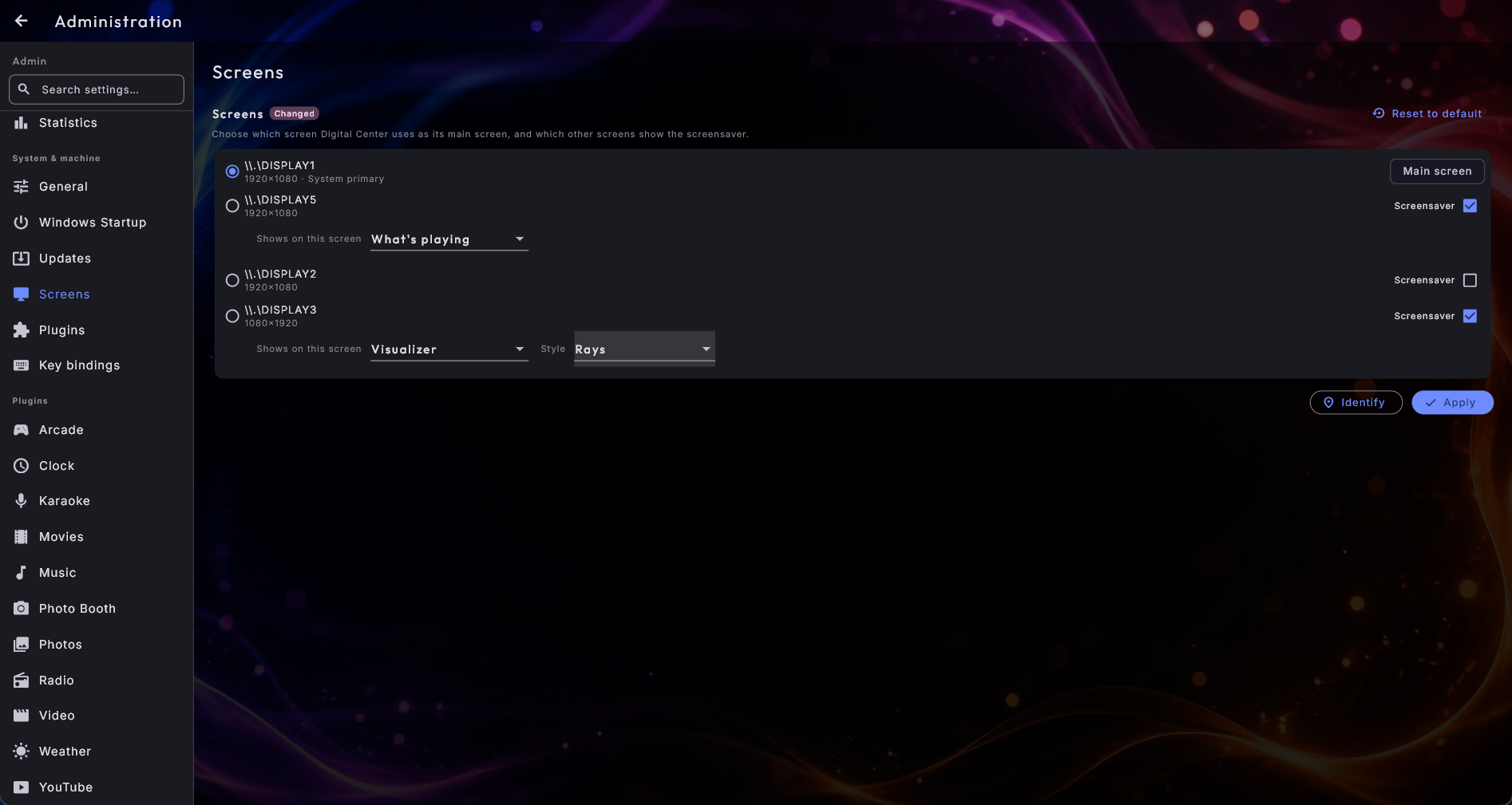
En Administración → Pantallas, para cada pantalla adicional en la que hayas activado el salvapantallas, puedes elegir exactamente qué muestra:
- Lo que está sonando (predeterminado) - lo mismo que la pantalla principal: música, películas, vídeo, karaoke o el reloj, lo que esté pasando.
- Pase de fotos - un pase de diapositivas automático de las imágenes de tu centro de Fotos.
- Fotos del Photo Booth - un pase de diapositivas de las fotos que tus invitados han hecho en el Photo Booth.
- Reloj mundial - la misma vista que el centro de Reloj mundial: la hora local como un reloj grande con la fecha, y debajo una fila de relojes para tus ciudades y zonas horarias guardadas.
- Tiempo - el pronóstico del lugar propio de la pantalla (Lugar de esta pantalla) en tu centro de Tiempo o, si no, del primer lugar guardado.
- Visualizador - una llamativa visualización del sonido que irradia desde el centro de la pantalla y baila con la música, sobre el fondo que hayas elegido y con tus colores. Crea un espectáculo de luces ambiental perfecto en una pantalla libre en una fiesta.
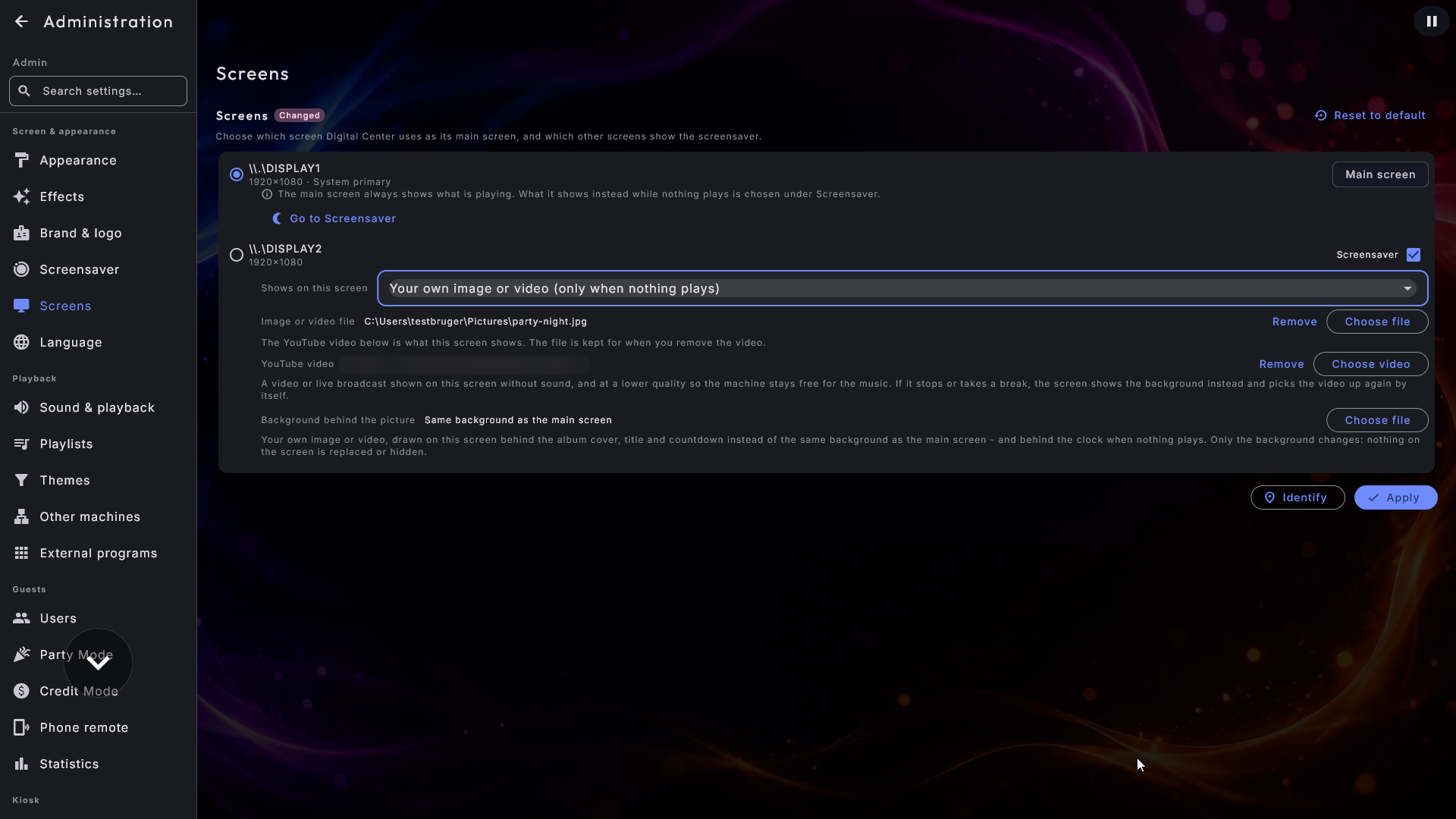
- Tu propia imagen o vídeo (solo cuando no suena nada) - tu propia imagen, o un vídeo en bucle, que se muestra siempre que no suena nada. En el momento en que empieza a sonar algo, la pantalla cambia a lo que hay en la pantalla principal, y vuelve a tu material cuando la música se detiene otra vez. La pantalla espera un par de segundos antes de volver, así que un hueco corto entre dos canciones no puede hacer que tu material aparezca y desaparezca de golpe; en el otro sentido, hacia lo que está sonando, el cambio es inmediato. Convierte una pantalla libre en un cartel para el local: una carta, una oferta, una bienvenida, un vídeo de la casa. Elige el archivo con el botón integrado Elegir archivo. Si la música de bienvenida está activada, el vídeo se reproduce en silencio para que no se pisen; con la música de bienvenida desactivada, el vídeo trae su propio sonido.
- Tu propia imagen o vídeo (siempre) - exactamente lo mismo, pero tu imagen o vídeo se queda todo el tiempo, incluso mientras suena música o se reproduce un vídeo. La pantalla adquiere un aspecto fijo propio y deja de seguir por completo lo que pasa en la pantalla principal. Es la opción para cuando quieres tu cartel, tu carta o tu anuncio permanentemente en la pantalla 2 mientras la máquina de discos funciona en la pantalla 1. Aquí un vídeo siempre está en silencio: de lo contrario sonaría por encima de la música; si quieres sonido, usa la opción anterior. Cambia entre las dos y el sistema recuerda el archivo que ya habías elegido.
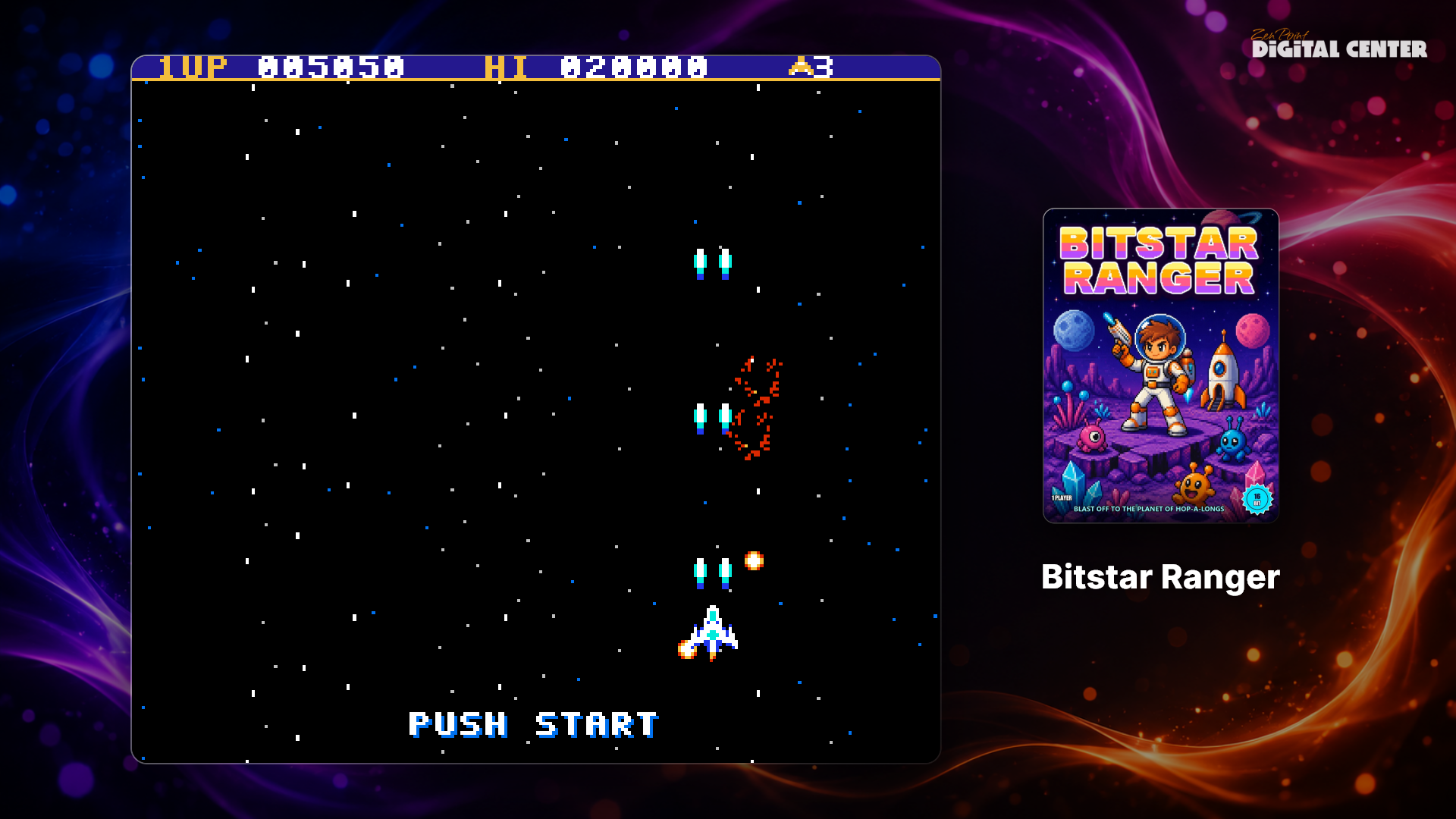
- Juego arcade - una pantalla para seguir la partida en un mueble de juegos. Los juegos girados o verticales se muestran en la posición correcta, exactamente como en el propio mueble. Consulta Una pantalla para seguir la partida de arcade más abajo.
Cuando eliges el Visualizador, también puedes elegir un estilo para esa pantalla en concreto, así que cada pantalla puede tener su propio aspecto:
- Rayos - haces que se abren en abanico desde el centro.
- Ecualizador circular - un espectro circular.
- Ondas - anillos que estallan al ritmo y se extienden suavemente hacia fuera.
- Onda - una onda que fluye.
- Esfera mórfica - una forma suave que late con el sonido.
- Barras de ecualizador - un espectro de barras a lo largo de la parte inferior.
- Línea central - barras luminosas que se elevan desde una línea central con un reflejo debajo.
- Línea central distribuida - la misma línea central, reflejada simétricamente para que los tonos graves queden en el medio y los agudos se abran en abanico hacia ambos bordes.
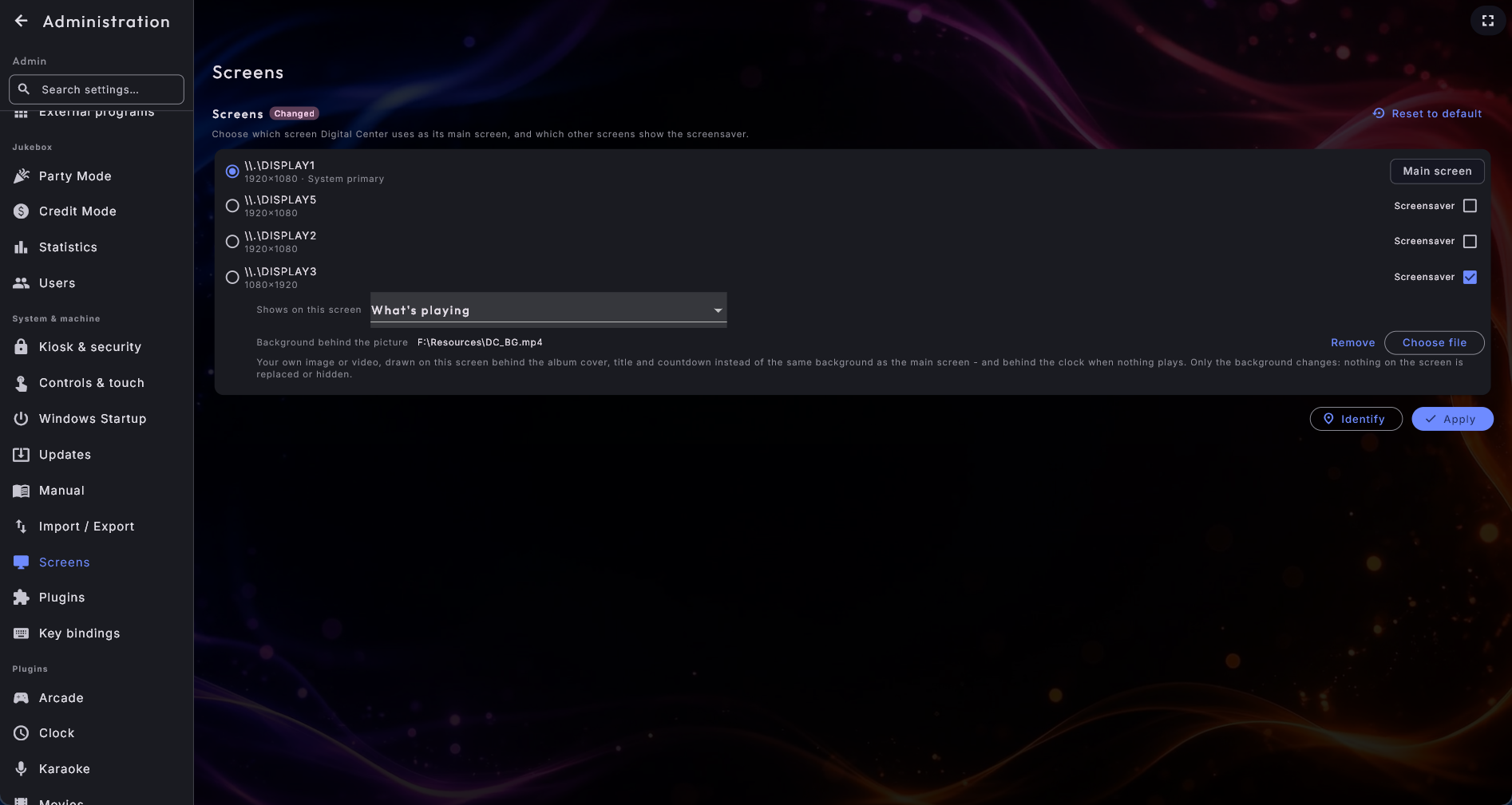
Dale a una pantalla adicional su propio fondo detrás de la imagen. Cuando una pantalla adicional muestra Lo que está sonando (o Tu propia imagen o vídeo - solo cuando no suena nada), hasta ahora usaba el mismo fondo que la pantalla principal detrás de la carátula del álbum. Si prefieres que tenga uno propio, busca justo debajo de esa opción una línea llamada Fondo detrás de la imagen: pulsa Elegir archivo y elige tu propia imagen o tu propio vídeo. Esa pantalla usará entonces tu fondo, tanto detrás de la carátula mientras algo suena como detrás del reloj cuando no suena nada. Quitar la devuelve al fondo de la pantalla principal.
Fíjate en la diferencia entre las tres opciones, para elegir la correcta:
- Fondo detrás de la imagen se coloca detrás. La carátula, el título, el artista y la cuenta atrás se quedan exactamente donde están: solo cambia el fondo.
- Tu propia imagen o vídeo (solo cuando no suena nada) sustituye la imagen, pero solo mientras no suena nada.
- Tu propia imagen o vídeo (siempre) sustituye la imagen todo el tiempo.
Puedes usar tranquilamente dos de ellas en la misma pantalla: tu cartel mientras no suena nada, y tu propio fondo detrás de la carátula en cuanto alguien pone música. El sistema recuerda los dos archivos por separado. Un vídeo usado como fondo está siempre en silencio; de lo contrario sonaría por encima de la música. Y si el archivo que elegiste no se puede mostrar, la pantalla simplemente vuelve al fondo de la pantalla principal como antes.
Un vídeo de YouTube en lugar de un archivo
Las dos opciones de Tu propia imagen o vídeo pueden tomar igualmente su imagen de YouTube: un vídeo normal o una emisión en directo. Así consigues una cámara de calle en directo o un vídeo de ambiente en la pantalla 2 mientras la música suena en la pantalla 1.
- 1
Busca la línea de YouTube
Debajo de Elegir archivo hay una línea llamada Vídeo de YouTube. Pulsa Elegir vídeo.
- 2
Elige un vídeo
Se abre una lista con Tus favoritos y Tus fuentes del centro de YouTube. Toca una fuente para ver sus vídeos y toca el vídeo que quieras. Si el vídeo que tienes en mente no está en ninguna de las dos listas, pega su dirección en O pega un enlace, abajo del todo, y pulsa Usar.
- 3
Aplica
Pulsa Aplicar al final de la página Pantallas, como con cualquier otro cambio que hagas allí.
Conviene saber algunas cosas:
- El vídeo siempre se reproduce sin sonido. De lo contrario sonaría por encima de la música.
- Se reproduce con menos calidad, a propósito. Un vídeo de fondo no debe quitarle potencia a la música ni a la pantalla principal. No cambia la calidad que ven los invitados en el centro de YouTube.
- La pantalla se cuida sola. Si la emisión termina, el canal hace una pausa o se cae internet, la pantalla muestra tranquilamente tu fondo y retoma el vídeo por sí sola cuando vuelve. No tienes que hacer nada, y en la pantalla no aparece ningún mensaje de error.
- Si has elegido tanto un archivo como un vídeo, se muestra el vídeo. Una línea encima de la elección lo indica. Tu archivo se recuerda y vuelve si pulsas Quitar junto al vídeo, que es también la manera de volver a tu propio archivo.
Una pantalla para seguir la partida de arcade
Una pantalla adicional configurada como Juego arcade permite que quien esté alrededor siga la partida.
- Mientras un juego está en marcha, el juego se muestra en grande, como una pantalla de verdad con esquinas suaves y un reflejo en el "suelo" de debajo, con un tenue resplandor en los colores de la carátula. A su lado (debajo, en una pantalla vertical) hay una pequeña tarjeta con la carátula y el nombre del juego. Si el nombre es demasiado largo para la línea, se desliza despacio de un lado a otro. Un juego en marcha siempre se muestra, también cuando la música sigue sonando durante la partida.
- Mientras un invitado recorre la lista de juegos, la pantalla muestra el juego seleccionado de la misma manera: una imagen del propio juego en la pantalla con la carátula en la tarjeta y, si has añadido un vídeo del juego, este se reproduce (sin sonido, una y otra vez) en cuanto el invitado se ha detenido un momento en el juego. Un juego sin imagen ni vídeo muestra su carátula. Si suena una canción o un vídeo mientras el invitado navega, la pantalla muestra en su lugar lo que está sonando.
- Cuando Arcade está cerrado, la pantalla muestra lo que está sonando, si suena algo. Si no, pasa a un modo de demostración, como en un salón recreativo de verdad: cada 12 segundos se muestra de la misma manera un juego al azar de tu biblioteca que tenga carátula, imagen del juego o vídeo, y un juego con vídeo se queda un poco más (20 segundos). Cada juego se muestra una vez antes de que se repita ninguno. Si ninguno de tus juegos tiene imagen (o no hay juegos), la pantalla muestra en su lugar una tranquila serie de imágenes de ambiente que se funden unas con otras. Lo mismo ocurre cuando Arcade está abierto pero no tiene juegos que mostrar.
Con Modo de gráficos en Ligero (en Rendimiento), el reflejo y el resplandor se desactivan y no se muestran vídeos en el modo de demostración; todo lo demás se ve igual.
Tus propias imágenes y vídeos del juego. Puedes darle tú mismo a cada juego una imagen
del juego y un vídeo corto, y tu propia imagen siempre gana a una descargada. Los nombres
siguen al archivo del juego; para Pac-Man.zip son:
- Junto al juego: la imagen
Pac-Man.snap.png(o.jpg,.jpeg,.webp) y el vídeoPac-Man.mp4(o.webm,.mkv). - En una carpeta llamada
snapsovideos, directamente dentro de una de tus carpetas de juegos, con el mismo nombre que el archivo del juego; por ejemplosnaps\Pac-Man.pngyvideos\Pac-Man.mp4. Así puedes añadir una colección entera de una vez.
Si un archivo está en los dos sitios, se usa el que está junto al juego. Un vídeo siempre se reproduce sin sonido y solo empieza cuando el invitado se ha detenido un momento en el juego, para que la pantalla no parpadee al navegar deprisa. Los vídeos nunca se descargan por ti: solo se reproducen los que tú has añadido. Una imagen o un vídeo nuevo o sustituido aparece por sí solo. Las imágenes del juego también pueden descargarse automáticamente, junto con las carátulas (Buscar portadas automáticamente en los ajustes de Arcade).
Combina tus paredes a tu gusto
Podrías, por ejemplo, poner un pase de fotos en una pantalla de pared y el reloj mundial en otra. La pantalla principal - la que tocas - siempre muestra lo que está sonando, así que salta de vuelta a la aplicación en el instante en que alguien la toca.
Cuando un tema decide qué muestra una pantalla
Un tema puede decidir durante un tiempo qué muestra una pantalla adicional - por ejemplo, un vídeo navideño en la pantalla 2 mientras el tema de Navidad está activo (consulta Ajustes y administración, en Temas). Mientras un tema decide una pantalla, una línea bajo esa pantalla en la página Pantallas dice qué tema es. Tu propia elección en esta página nunca se cambia: vuelve a verse cuando se desactiva el tema, o enseguida cuando pulsas Aplicar. Un tema nunca toca la pantalla principal.
El salvapantallas puede mostrarse en todas las pantallas que elijas a la vez, incluso cuando no suena nada - así las pantallas adicionales muestran contenido sobre tu fondo, como la pantalla principal, en lugar de ponerse en negro. Tu logotipo también aparece discretamente en la esquina superior de estas pantallas ambientales adicionales - la misma esquina de siempre - siempre que Logotipo en el salvapantallas esté activado.
Portadas de álbum en una pantalla adicional
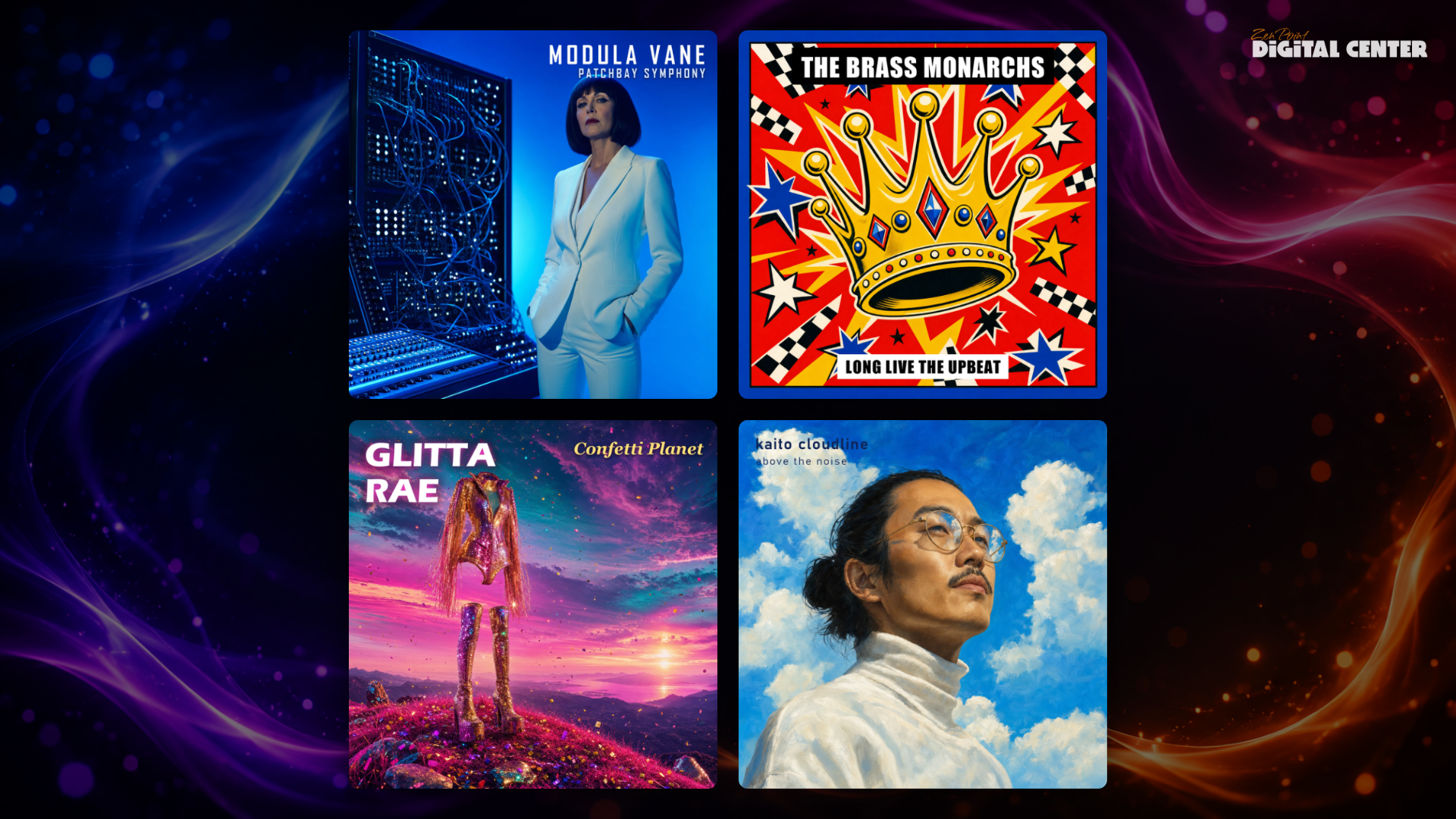
Portadas de álbum es una elección de contenido propia para una pantalla adicional. Muestra un pase lento y tranquilo de las portadas de tu biblioteca musical, con el álbum y el artista como pie discreto debajo. Funciona suene algo o no, y no hace caso de la cola, así que es ambiente más que información: una pared que parece una tienda de discos toda la noche.
Bajo la elección hay una Vista:
- Una portada cada vez (lo estándar) es la versión tranquila, una portada grande con su pie.
- Cuatro portadas a la vez hace una pared de 2x2. Solo cambia una de las cuatro cada vez, por turnos, así que la pared no parpadea nunca, y la pared no lleva pie. Cuatro textos que cambian por separado son inquietud más que ambiente.
Aquí no hay movimiento lento a la deriva; solo se mueve la transición entre dos portadas, y es justo eso lo que hace que una pantalla encendida durante días no cueste nada. Con menos de cuatro álbumes la pared vuelve sola a una cada vez.
Para todos los ajustes relacionados - tiempos de espera, logotipos, formato de hora y opciones por centro - consulta Ajustes y administración.