
Capítulo 2
Instalación, licencia y activación
Lo primero que haces con Digital Center es instalarlo y vincular tu licencia a la máquina. Se hace rápido y, a partir de ahí, el programa simplemente arranca cada vez que enciendes la pantalla. Este capítulo te guía por todo el proceso: desde la instalación, pasando por la activación de tu licencia, hasta el arranque y el apagado del día a día.
Qué necesitas
Un ordenador con Windows, una conexión a internet (solo hace falta durante la activación) y, o bien el archivo de licencia, o bien el código de licencia que recibiste al comprar. Si aún no has comprado, puedes usar un periodo de prueba gratuito - lo vemos más abajo.
Instalación
Digital Center se instala con un único instalador combinado. No necesitas configurar nada por el camino - basta con elegir instalar y dejar que llegue hasta el final.
- 1
Inicia la instalación
Abre el instalador que recibiste y sigue las instrucciones en pantalla. Por el camino te muestra el acuerdo de licencia de usuario final, que aceptas para continuar. El acuerdo está en inglés y es el mismo que encuentras en www.zenpoint.org/terms.
- 2
Espera a que termine
La instalación coloca el programa en su sitio y crea un acceso directo desde el que puedes arrancarlo. Junto con Digital Center también instala el programa de administración ZenPoint Media Manager, que usas para gestionar tus medios.
- 3
Inicia Digital Center por primera vez
Abre el programa desde el acceso directo. Se abre a pantalla completa y muestra la página de inicio con los centros disponibles. Una instalación nueva incluso viene precargada con contenido de demostración para varios de los centros - música, karaoke, películas, videoclips y fotos - para que los centros no estén vacíos mientras exploras; nunca es destructivo y permanece hasta que lo reemplazas por el tuyo. La primera vez, un breve asistente de configuración te ayuda con las decisiones más importantes - consulta Primeros pasos.

Licencia y activación
Digital Center puede configurarse para exigir una licencia. Cuando es así, cada máquina debe activarse la primera vez. Si en tu configuración no está activado el requisito de licencia, no notarás nada de esto - el programa simplemente arranca como de costumbre, y puedes saltar directamente a la sección Iniciar y cerrar del final.
Cuando se requiere activación, la primera vez que abres el programa te recibe una pantalla de activación. Desde aquí hay dos caminos igual de buenos, según si recibiste un archivo de licencia o un código de licencia.
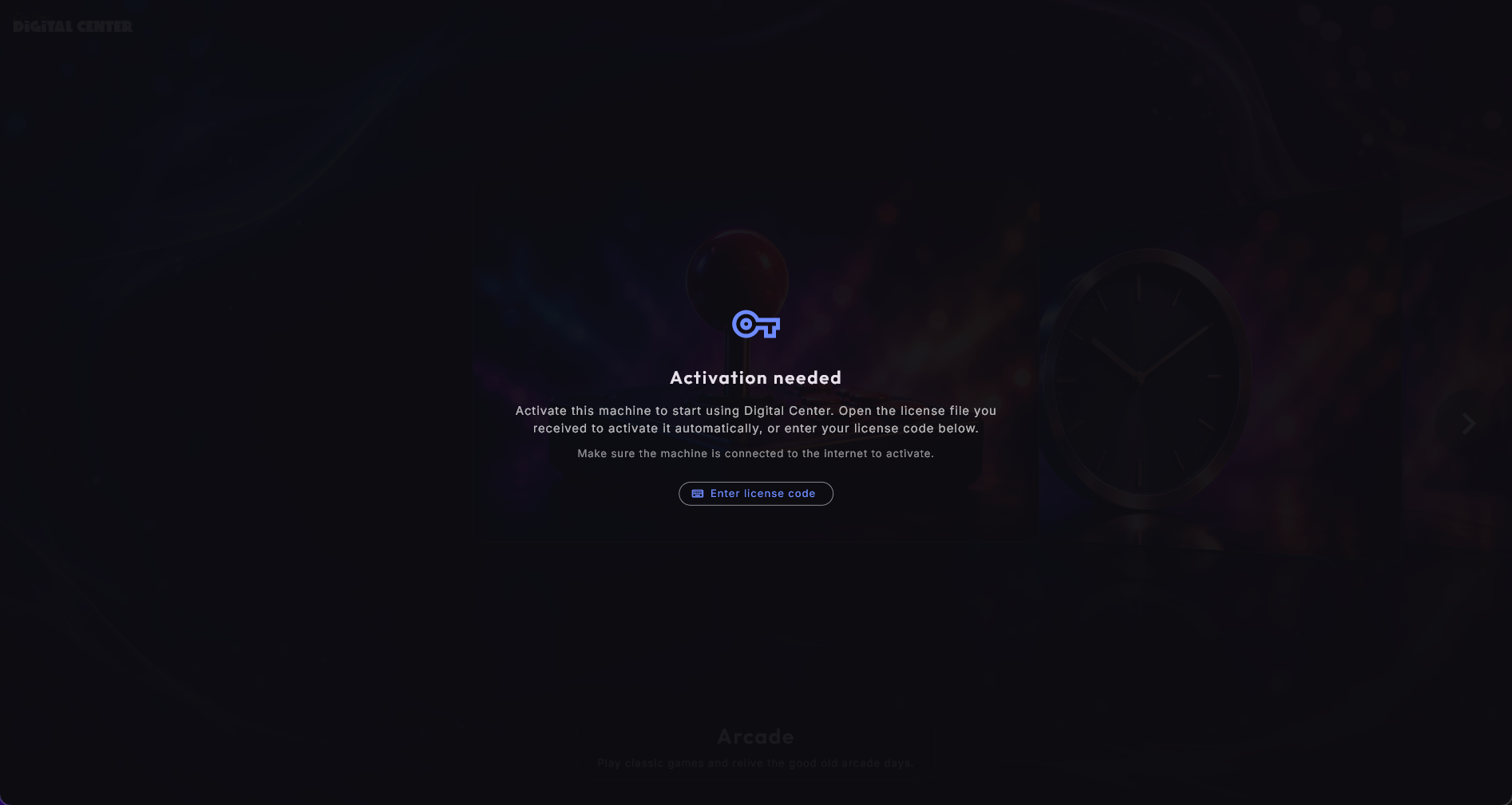
Tienes que estar conectado
La máquina debe estar conectada a internet mientras se activa - sea cual sea el método que elijas. Después de la activación, Digital Center funciona perfectamente sin una conexión permanente.
Activar con tu archivo de licencia
Al comprar, recibes un archivo de licencia. Es la forma más fácil de activar:
- 1
Abre el archivo
Haz doble clic en el archivo de licencia en la máquina. Se activa solo, y ya está listo.
- 2
…o arrástralo
También puedes, sencillamente, arrastrar el archivo de licencia sobre la pantalla de activación con el ratón. En cuanto sueltas el archivo sobre la ventana, la máquina queda activada.
¿Vienes de una versión anterior?
Si tienes un archivo de licencia de una versión anterior de Digital Center, puedes usarlo sin problema. La máquina lo reconoce por sí sola y traslada la licencia a la nueva versión - no necesitas hacer nada especial.
Activar con un código de licencia
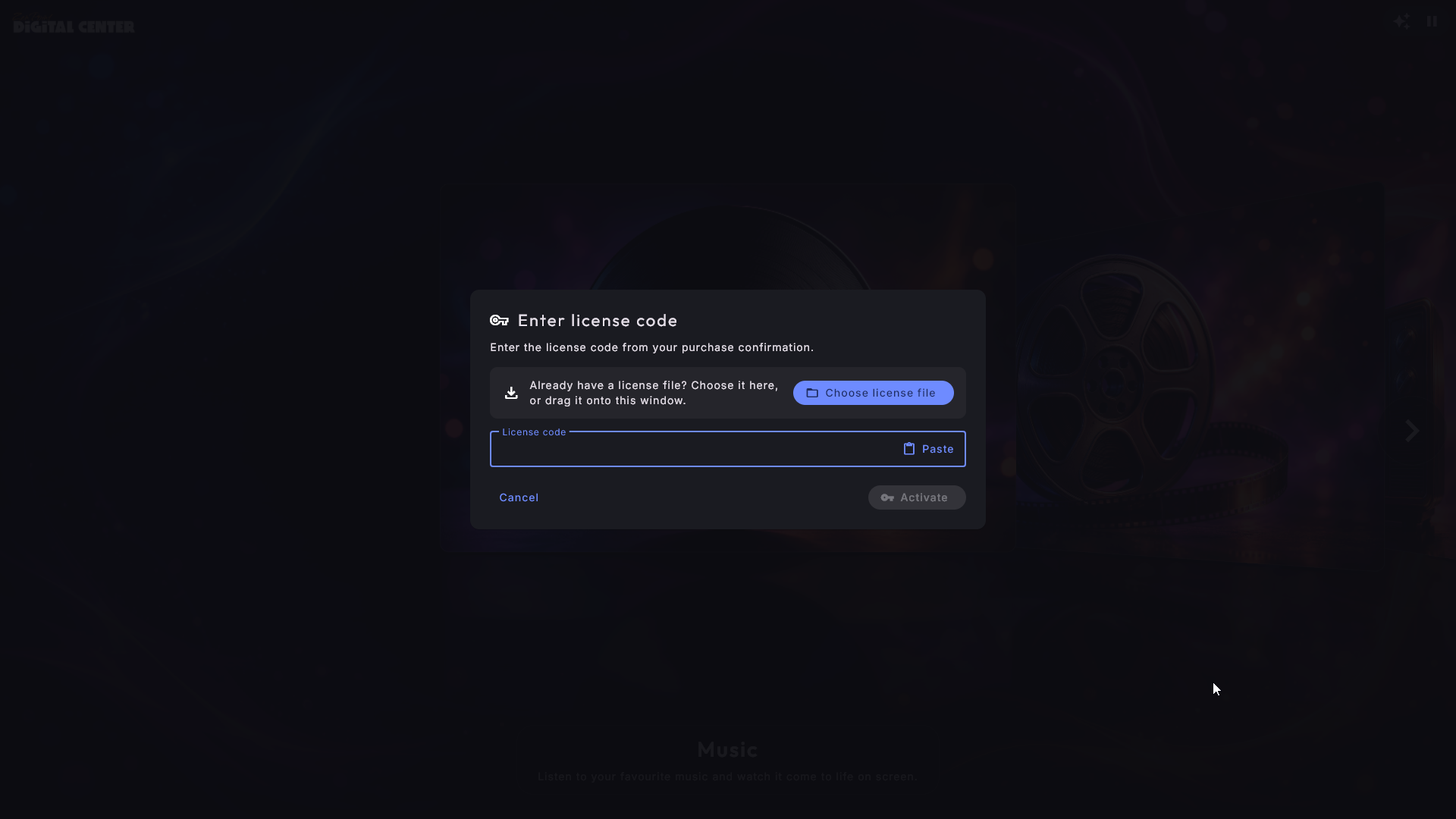
Si solo recibiste un código de licencia y ningún archivo, usa en su lugar el botón Introducir código de licencia de la pantalla de activación. Escribe o pega el código y pulsa el botón Activar que hay bajo el campo. El botón siempre está ahí, así que funciona igual de bien con un ratón en una pantalla sin función táctil. También aquí la máquina debe estar conectada.
Tres ediciones: Room, Home y Professional
Digital Center existe en tres ediciones. Administración → Acerca de muestra cuál usa cada máquina.
- Home tiene todos los centros, todos los skins y efectos de la pantalla de inicio, el mando a distancia del teléfono, las pantallas adicionales, ZenPoint Media Manager y el Modo Fiesta.
- Professional tiene todo lo de Home y además el Modo Crédito, tu propio logotipo y marca, y las estadísticas.
- Room está pensada para una pantalla adicional en un hogar que ya tiene Digital Center, como la cocina, el dormitorio o la habitación de los niños.
Una pantalla Room no tiene carpetas propias de música, películas, vídeos ni karaoke. En su lugar reproduce lo que otro Digital Center de la misma red comparte con ella, y esa máquina debe usar Home o Professional. Música, Películas, Videoclips y Karaoke funcionan como siempre, con la biblioteca de la otra máquina, mientras que Radio, YouTube, Tiempo, Reloj, Fotos y Photo Booth funcionan por su cuenta. Los skins, los efectos de la pantalla de inicio, el protector de pantalla, las pantallas adicionales y el mando a distancia del teléfono están incluidos. Room no incluye carpetas de biblioteca propias, el Arcade, los programas externos, ZenPoint Media Manager, compartir sus propias bibliotecas, el Modo Fiesta ni las funciones de Professional.
- 1
Comparte desde la máquina principal
En la máquina que guarda tus medios, abre Administración → Compartir, elige Compartir con todas mis pantallas y pulsa Compartir y mostrar un código.
- 2
Añádela en la pantalla Room
En la pantalla Room, abre Administración → Otros equipos, pulsa Añadir un equipo y escribe el código. Consulta Tus bibliotecas multimedia para los detalles.
Tu licencia no cambia
Si ya tienes una licencia, para ti no cambia nada. Conserva todas las funciones que tiene hoy.
Cambiar a otra licencia
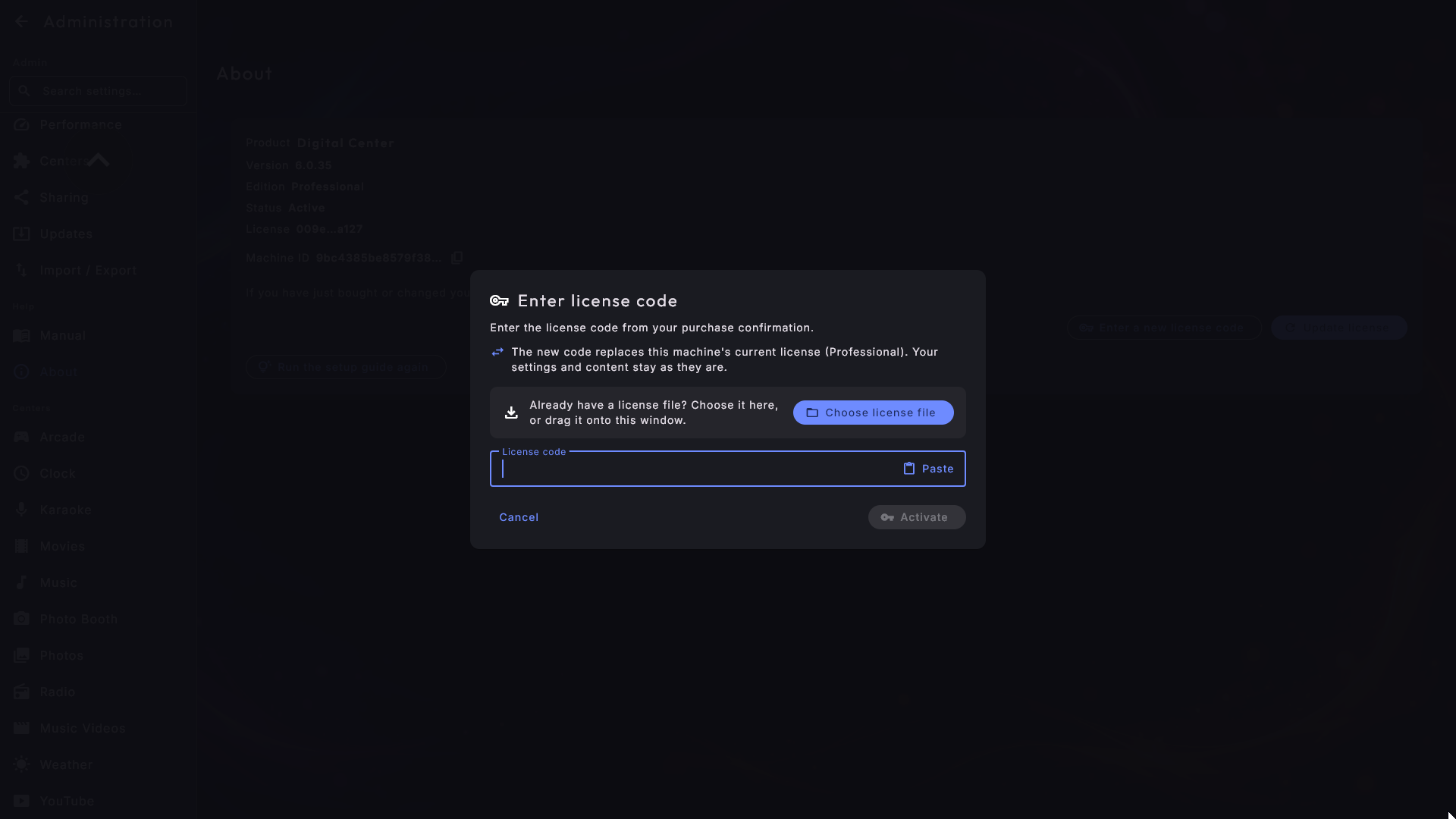
¿Has comprado otra licencia para una máquina, por ejemplo Home para una pantalla que funciona con Room, o Professional en lugar de Home? Abre Administración → Acerca de y pulsa Introducir un nuevo código de licencia. Aparece la misma ventana que cuando se activa una licencia por primera vez: escribe o pega el código (o elige el archivo de licencia) y pulsa Activar. La ventana te indica que el nuevo código sustituye a la licencia actual de la máquina, y qué edición tiene ahora. Tus ajustes y tu contenido se quedan como están.
En cuanto se acepta el código, la ventana se cierra y la página indica qué edición utiliza ahora la máquina. La página de inicio y los centros cambian enseguida; el menú de Administración se actualiza cuando cierras Administración y la vuelves a abrir. Si escribes la licencia que la máquina ya tiene, no pasa nada: la página simplemente indica que no ha cambiado nada. Si el código no se puede usar, el motivo aparece en la ventana, para que puedas corregirlo y volver a intentarlo. El botón también está ahí mientras la máquina funciona con la prueba.
Prueba gratis durante 7 días
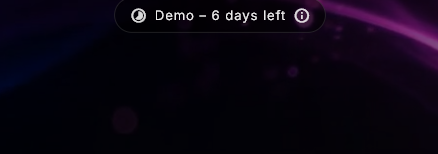
Una máquina completamente nueva puede usar Digital Center gratis durante 7 días sin una licencia comprada. El periodo de prueba empieza totalmente solo la primera vez que la máquina se conecta - no tienes que hacer nada para ponerlo en marcha.
En la parte superior de la pantalla se indica de forma discreta cuántos días te quedan. Toca ese aviso para que te expliquen que estás usando una prueba y cómo comprar una licencia. También muestra un código que puedes escanear con el teléfono para abrir la tienda, así como una dirección presentada como enlace.
Compra por el camino - sin esperar
Si compras una licencia mientras la prueba sigue en marcha, puedes activarla de inmediato mediante el botón Introducir código de licencia de la ventana de la prueba. Así no tienes que esperar a que se agoten los 7 días.
La prueba solo puede usarse una vez
Si la máquina está sin conexión en el primer arranque, la prueba no puede empezar; en su lugar se te indica que te conectes a internet o que actives una licencia. Y una vez agotados los 7 días, se requiere una licencia real para continuar - la prueba no puede reiniciarse en la misma máquina.
Cuando la licencia necesita renovarse
Una máquina activada renueva su licencia discretamente en segundo plano, así que normalmente no notas nada. Eso sí, requiere que la máquina pueda acceder a internet de vez en cuando.
- «Conéctate a internet para renovar la licencia»: Si la máquina no puede acceder a internet durante un tiempo, y la licencia está a punto de caducar, se muestra un aviso amable en la parte superior. En cuanto la máquina vuelve a estar conectada, se encarga del resto por sí sola.
- «Licencia caducada» / «Se necesita una licencia»: Si la renovación no llega a completarse a tiempo, o la máquina carece de una licencia válida, se muestra una pantalla que te pide conectarte a internet o activar una licencia. La pantalla desaparece por sí sola en cuanto la licencia vuelve a estar en orden. Si la máquina acaba de recuperar la conexión, pulsa Actualizar licencia en esa pantalla: la licencia se obtiene al momento en lugar de esperar al día siguiente.
- «El reloj de esta máquina no tiene la hora correcta»: La licencia se juzga según el reloj de la propia máquina. Si el reloj está mal - por ejemplo porque la máquina despertó con años de retraso tras un corte de luz -, una licencia perfectamente válida puede dejar de funcionar. La pantalla lo dice entonces con claridad: ajusta la fecha y la hora en Windows, y la licencia vuelve a funcionar.
- «No se pudo renovar la licencia»: Si la máquina sí llega a internet, pero la renovación se rechaza - por ejemplo porque la suscripción ha terminado o la licencia se ha desactivado -, aparece un aviso en la parte superior. Administración → Acerca de explica entonces qué ha pasado y qué puedes hacer (renovar la suscripción en zenpoint.org, o contactar con el soporte de ZenPoint), junto con la fecha hasta la que la licencia sigue funcionando.
Un buen consejo para instalaciones fijas
Si la máquina está en un sitio sin red permanente - por ejemplo, en un local de fiestas - dale acceso a internet a intervalos regulares. Así se renueva con tiempo de sobra y te evitas avisos en mitad de una fiesta.
Mover a un ordenador nuevo
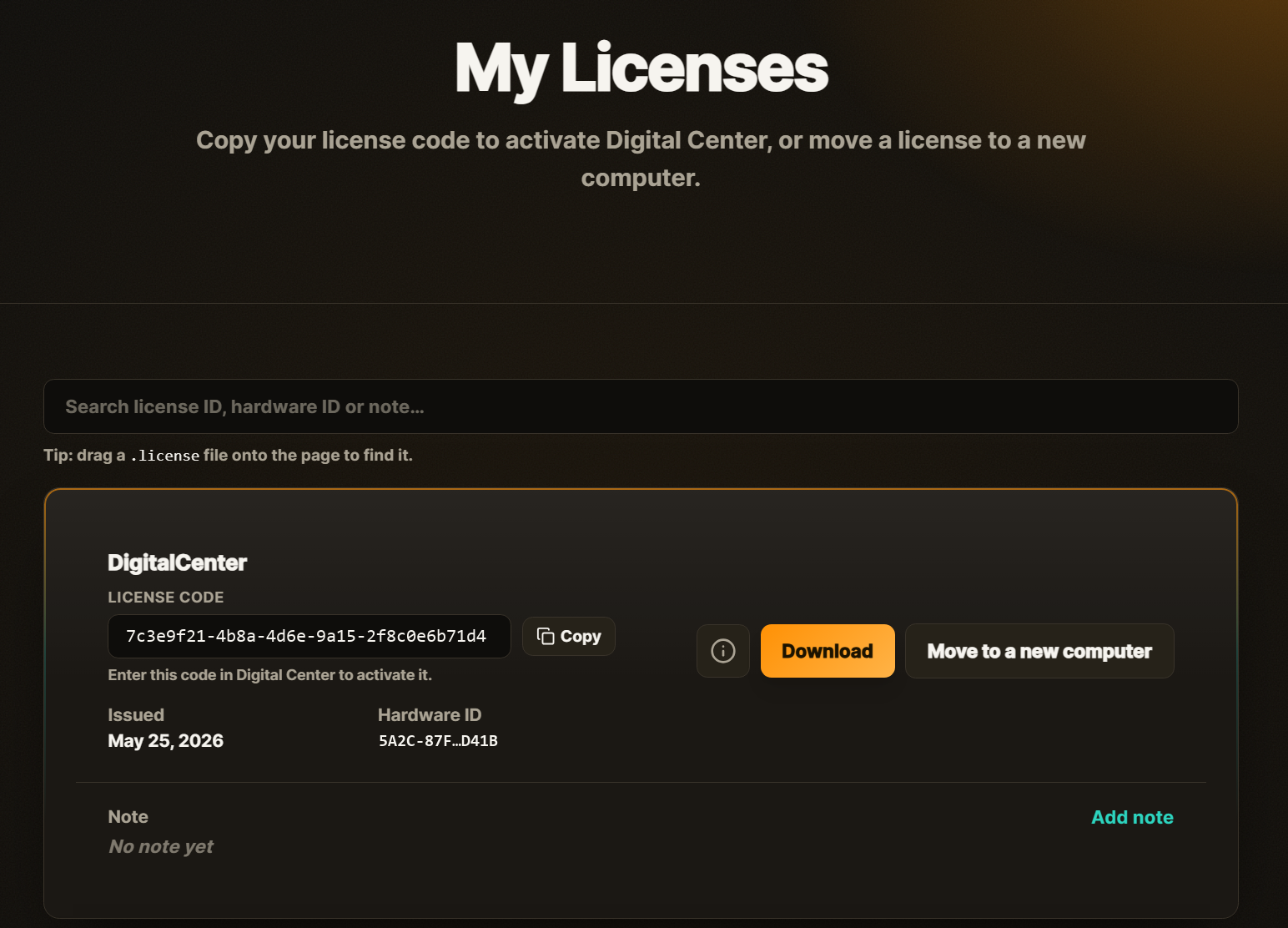
Tu licencia funciona en un ordenador a la vez. Si cambias de máquina - un PC nuevo, una instalación limpia de Windows o un disco duro reemplazado - primero liberas tú mismo la licencia de la máquina antigua y luego la activas en la nueva. Esto lo haces desde tu cuenta en el sitio web, no en el quiosco.
- 1
Inicia sesión en tu cuenta
Ve a zenpoint.org, inicia sesión y abre Mis licencias. Cada licencia que posees aparece en la lista con su código de licencia.
- 2
Pulsa Mover en la licencia correcta
Busca la licencia que quieres mover, pulsa Mover y confirma. La licencia suelta la máquina antigua y queda lista para activarse de nuevo. ¿No sabes con seguridad qué línea es cuál? Arrastra tu antiguo archivo de licencia sobre la página y esta encuentra por ti la que coincide.
- 3
Activa el ordenador nuevo
Instala Digital Center en la máquina nueva y actívala exactamente igual que la primera vez - con el mismo archivo de licencia o código de licencia (consulta las secciones anteriores). Se vincula a la máquina nueva, y ya estás en marcha.
Muévela antes de activarla en un sitio nuevo
Una licencia que funciona en una máquina no puede simplemente arrancarse en otra. Si la misma licencia aparece en un segundo ordenador sin haberse movido primero, el sistema puede bloquearla automáticamente - la protección que impide que una licencia se copie en muchas máquinas. Así que muévela siempre desde Mis licencias antes de activarla en un sitio nuevo. Una vez que una licencia se ha bloqueado, Mover ya no puede liberarla - contacta con quien haya configurado tu Digital Center y podrá desbloqueártela de nuevo. Consulta Mantenimiento y solución de problemas.
ZenPoint Media Manager sigue la misma licencia
El programa de administración ZenPoint Media Manager comparte su licencia con Digital Center. Por eso solo puede abrirse cuando la licencia está en orden.
- Si la licencia ha caducado o aún no se ha activado, ZenPoint Media Manager muestra un mensaje al respecto y no puede continuar. Pon la licencia en orden en Digital Center y luego pulsa Reintentar.
- Si el programa no puede acceder a Digital Center en absoluto - por ejemplo, si no está en marcha - te pide que inicies primero Digital Center.
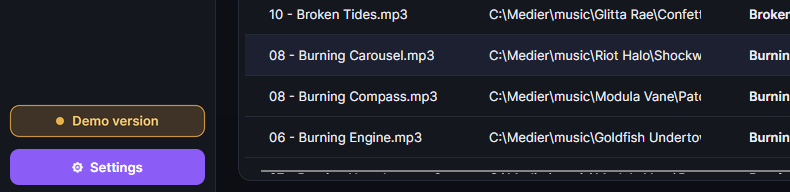
- Si estás usando un periodo de prueba, ZenPoint Media Manager muestra además una pequeña insignia de «Versión de demostración», para que siempre puedas saberlo.
Iniciar y cerrar
Una vez que la licencia está en su sitio, el uso diario es sencillo.
- Iniciar: Abre Digital Center desde el acceso directo. El programa se abre a pantalla completa y empieza con un breve vídeo de introducción en todas las pantallas activas. Cuando el vídeo termina, aparece la página de inicio.
- Alternar entre pantalla completa y ventana: Pulsa F12. En modo ventana, Digital Center se convierte en una ventana de programa normal que puedes mover y redimensionar. Pulsa F12 otra vez para volver a pantalla completa. Si la máquina está bloqueada (el Modo Fiesta está activado o hay una lista de reproducción de pago en marcha), F12 pide primero la contraseña de administrador, para que un invitado con teclado no pueda salir al escritorio. Volver a pantalla completa nunca requiere contraseña.
- Cerrar: Cierra el programa como cualquier otro. También puedes activar dos formas adicionales en los ajustes: cerrar con Esc desde la página de inicio, y mostrar un botón Salir en la página de inicio para administradores. Al cerrar, la música, el karaoke y los juegos en curso se detienen automáticamente, y ves brevemente un mensaje de que el programa se está apagando.
Comprueba cómo va el ordenador
Si Digital Center te parece lento, puedes pulsar Ctrl + D para mostrar una pequeña ventana de información en la esquina. Muestra con qué fluidez va la imagen y cuántos de los recursos del ordenador se están usando ahora mismo. Pulsa el mismo atajo otra vez para cerrar la ventana - no interfiere con el funcionamiento.
Desinstalar
Al desinstalar Digital Center, se te pregunta si también quieres eliminar tus ajustes. Responde No (la respuesta predeterminada) y tus ajustes, listas de reproducción, estadísticas y la activación de la licencia se quedan en la máquina, de modo que todo queda como antes si vuelves a instalar Digital Center. Responde Sí y se eliminan, y la licencia tendrá que activarse de nuevo en este ordenador. Tus propias carpetas de música, películas y fotos nunca se eliminan, como tampoco las fotos del Photo Booth, tus favoritos ni tus juegos.
Con la instalación y la licencia en su sitio, estás listo para hacer tuyo Digital Center. Lo vemos en el capítulo siguiente, donde eliges el idioma, la apariencia y el centro con el que debe abrirse el programa.