
Capítulo 6
Ajustes y administración
Todo lo que puedes ajustar en Digital Center está en un solo sitio: el menú de Administración. Este capítulo es tu mapa de ese menú - cómo abrirlo, cómo encontrar un ajuste rápido, cómo deshacer un cambio, y un recorrido por las zonas con las que un administrador trabaja más. Es un capítulo de referencia, así que siéntete libre de ojearlo hasta la sección que necesites.
Solo para administradores
El menú de Administración está reservado a los administradores. Si el Modo Fiesta está activado, un invitado nunca lo ve - solo alguien con sesión iniciada como administrador puede abrirlo. El resto de este capítulo da por hecho que has iniciado sesión como administrador.
Abrir el menú de Administración
- 1
Abre Configuración en la página de inicio
En la página de inicio, abre la ficha Configuración. Aquí es donde se reúnen las opciones solo para administradores.
- 2
Elige Administración
Selecciona Administración. Se abre el menú de ajustes completo, con una lista de zonas en el lado izquierdo y la página seleccionada a la derecha.
Orientarse en el menú
El menú de la izquierda es una única lista larga dividida por encabezados de grupo, de modo que las páginas relacionadas van juntas. Los grupos aparecen siempre en el mismo orden:
| Grupo | Páginas |
|---|---|
| Pantalla y apariencia | Apariencia, Efectos, Marca y logotipo, Salvapantallas, Pantallas, Idioma |
| Reproducción | Sonido y reproducción, Listas de reproducción, Temas, Otros equipos, Programas externos |
| Invitados | Usuarios, Modo Fiesta, Modo Crédito, Control remoto desde el teléfono, Estadísticas |
| Quiosco | Inicio, Quiosco y seguridad, Controles y táctil, Atajos de teclado, Automatización |
| Máquina | Rendimiento, Centros, Compartir, Actualizaciones, Importar / Exportar |
| Ayuda | Manual, Acerca de |
| Centros | Una página para cada centro: Música, Karaoke, Películas, Photo Booth, etc. |
Haces clic directamente en la página que quieres abrir. Los ajustes en sí y sus valores no han cambiado; simplemente están donde los buscarías.
Buscar en los ajustes
En lo más alto del menú hay un cuadro de búsqueda. Escribe una palabra - por ejemplo sonido, fiesta, pantalla o idioma - y el menú se reduce solo a las páginas que coinciden. La búsqueda mira tanto el nombre de una página como un conjunto de palabras relacionadas, así que puedes dar con la página correcta aunque no sepas su título exacto.
Debajo de las páginas, la búsqueda también muestra Ajustes individuales: cada ajuste cuyo nombre o descripción coincide con lo que has escrito (por ejemplo volumen o transición), cada uno con la página en la que está. Toca uno y esa página se abre, se desplaza hasta el ajuste y lo resalta un momento. A la búsqueda no le importan los acentos, y solo muestra los ajustes que realmente puedes ver en las páginas. Vacía el cuadro (o pulsa la pequeña cruz) para volver a ver el menú entero.
Flechas de paginación
Tanto el menú como la propia página de ajustes llevan las mismas flechas grandes hacia arriba y hacia abajo que el resto de Digital Center. Cada toque avanza una pantalla entera, con un pequeño solapamiento para que no pierdas el sitio. Es especialmente útil en una pantalla táctil, donde un deslizamiento se interpreta fácilmente como un toque y acabas eligiendo, por ejemplo, una apariencia mientras bajas por la página. Una flecha solo aparece cuando hay más que ver en esa dirección. Para quitarlas aquí mientras los invitados conservan las suyas, desactiva Flechas de lista en la administración en Controles y táctil; desactivar Flechas de lista las quita en todas partes.
Cuando algo no funciona
Si falla guardar, buscar un lugar o abrir una carpeta, recibes un breve mensaje en lenguaje sencillo, por ejemplo "No se ha podido guardar. No hubo respuesta. Inténtalo de nuevo dentro de un momento." El mensaje siempre dice qué no ha funcionado y, cuando se sabe con certeza, por qué y qué puedes hacer al respecto. Nunca muestra un texto de error técnico; los detalles se guardan en el registro del sistema.
Siempre sabes en qué centro estás
Cuando una página pertenece a un centro concreto, aparece arriba un encabezado claro con el icono y el nombre de ese centro - por ejemplo Música. Esto vale tanto para los ajustes propios de un centro como para las páginas Listas de reproducción y Temas, donde cada pestaña lleva su propio encabezado, así que nunca dudas de si estás editando listas de música, videoclips, karaoke o películas.
Elegir carpetas dentro de la aplicación
Varios centros necesitan saber dónde están tus archivos (música, películas, fotos, etc.). Cuando añades una carpeta, se abre un selector de carpetas dentro de la aplicación, donde puedes explorar tus unidades y carpetas. El propio cuadro de diálogo de carpetas de Windows no se usa a propósito, porque quedaría escondido detrás de la ventana a pantalla completa.
El marcador «Modificado» y el restablecimiento
Cada ajuste tiene un valor estándar. En el momento en que cambias uno, recibe un pequeño marcador «Modificado», para que siempre veas lo que has ajustado en comparación con los valores de fábrica.
- Restablecer un campo: junto a un campo modificado hay un icono de restauración que devuelve solo ese campo a su valor estándar.
- Restablecer todo: en la parte superior de Administración hay un botón «Restablecer todo a los valores predeterminados» que elimina todos tus cambios de una vez y devuelve el sistema entero a como venía.
Las listas de reproducción y las pantallas se restablecen por su cuenta
Las listas de reproducción y la configuración de pantallas se restablecen sección a sección, cada una con su propio botón de restauración, en lugar de con el botón global «Restablecer todo».
Ajustes que se aplican tras reiniciar
Algunos ajustes solo se usan cuando Digital Center arranca: Iniciar en pantalla completa, Mostrar pantalla de inicio y Mostrar durante (segundos), Iniciar lista de reproducción al arrancar, e Iniciar en un centro, todos reunidos en la página Inicio. Llevan la etiqueta Se aplica tras reiniciar. Cuando cambias uno de ellos, aparece un mensaje en la parte superior de Administración con un botón Reiniciar ahora: Digital Center se cierra y vuelve a arrancar solo, y lo que esté sonando se detiene un momento. Si vuelves a dejar el ajuste como estaba, el mensaje desaparece. Todos los demás ajustes funcionan al momento, o cuando cierras Administración.
Los ajustes generales, página a página
Los ajustes que se aplican a todo el sistema están repartidos en diez puntos de menú, cada uno con un tipo de cosa, para que puedas ir directamente a lo que quieres cambiar en lugar de pasar por delante de todo lo demás.
| Punto de menú | Grupo | Lo que ajustas ahí |
|---|---|---|
| Marca y logotipo | Pantalla y apariencia | Tu logotipo o tu nombre, y dónde se muestra el logotipo. |
| Apariencia | Pantalla y apariencia | La apariencia, y el fondo en movimiento que hay detrás. |
| Salvapantallas | Pantalla y apariencia | Cuándo se activa el salvapantallas y qué muestra. |
| Sonido y reproducción | Reproducción | El volumen, el paso de una canción a otra, el tono del sonido, la cola y lo que muestran los controles multimedia de Windows. |
| Control remoto desde el teléfono | Invitados | El control remoto desde el teléfono activado o desactivado, y la dirección a la que se envía a los teléfonos. |
| Inicio | Quiosco | El inicio de Windows, lo que ocurre mientras arranca Digital Center y lo que se abre primero. |
| Quiosco y seguridad | Quiosco | Siempre visible, salir, el bloqueo de las teclas de sistema, la contraseña de administrador y ocultar en la bandeja del sistema. |
| Controles y táctil | Quiosco | Ratón, teclado en pantalla, navegación por teclado, comportamiento al tocar y el tamaño de la interfaz. |
| Automatización | Quiosco | Comandos que permiten que tu propio equipo reaccione cuando suena algo, o cuando la cabina toma una foto. |
| Rendimiento | Máquina | El modo de gráficos, las imágenes nítidas del carrusel y mantener la pantalla encendida. |

Nada ha quedado fuera de tu alcance
Son diez puertas a los mismos ajustes - un ajuste que ya conocías sigue ahí, con el mismo valor, solo que archivado donde lo buscarías. El cuadro de búsqueda de la parte superior del menú sigue encontrando cualquier ajuste, viva en la página que viva.
Marca y logotipo
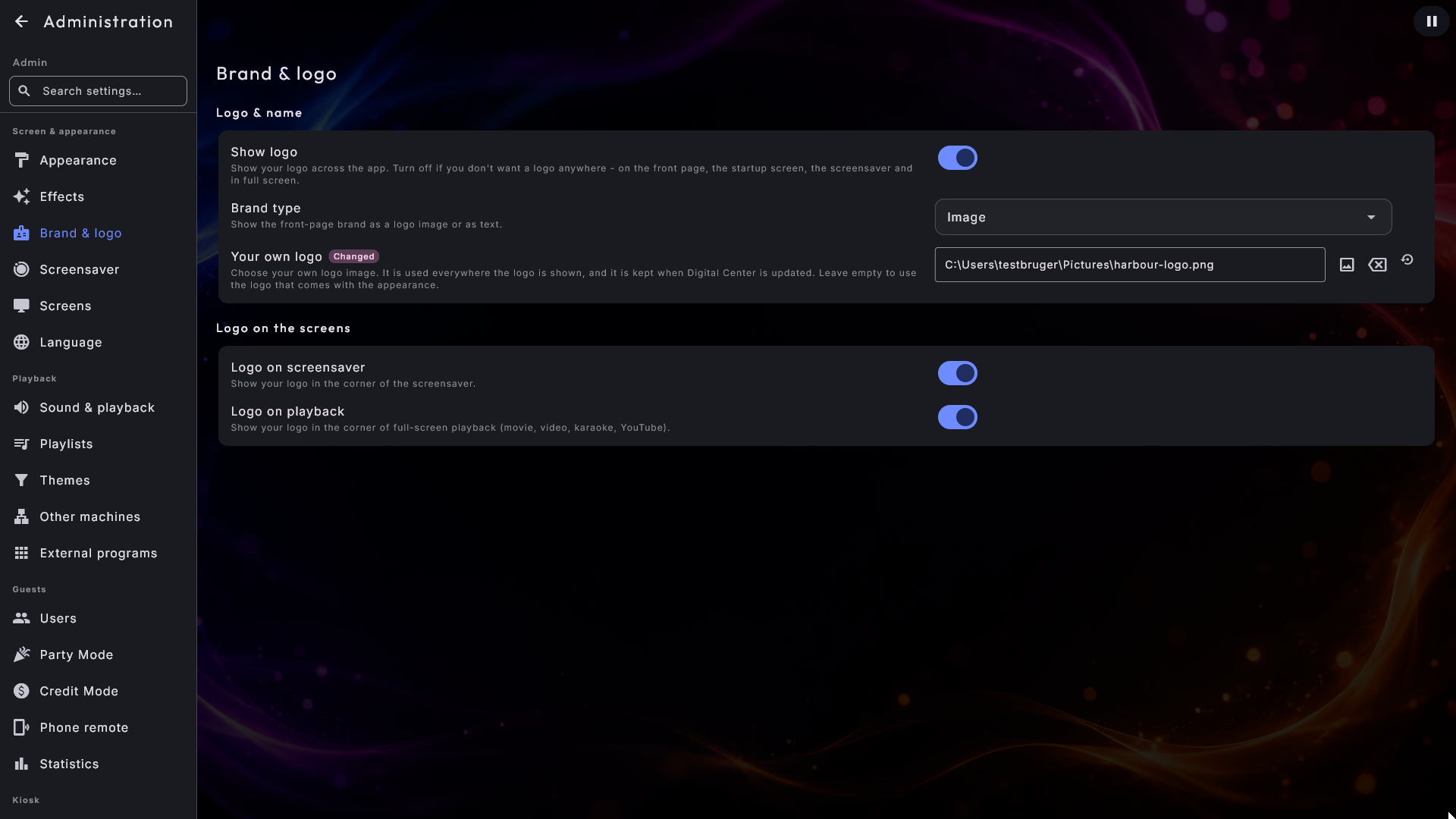
Esta página forma parte de la edición Professional. Tiene dos secciones: Logotipo y nombre y Logotipo en las pantallas.
- Mostrar logotipo - activa o desactiva toda la zona de marca/logotipo. Con ella desactivada, ni tu logotipo ni tu nombre aparecen en ningún sitio - ni en la página de inicio, ni en la pantalla de arranque, ni en el salvapantallas, ni a pantalla completa. Activada (lo predeterminado) todo funciona como de costumbre, y aún puedes ocultar el logotipo solo en el salvapantallas o en la reproducción con los dos interruptores de más abajo. Predeterminado: activado.
- Tipo de marca - elige si la marca se muestra como una imagen o como texto. Elige texto y el campo Nombre mostrado pasa a ser el texto que se muestra (coloreado automáticamente para combinar con la apariencia elegida). Elige imagen y se muestra tu logotipo. Predeterminado: imagen.
- Nombre mostrado - el nombre que se muestra en la página de inicio cuando el Tipo de marca está en texto. (El campo solo aparece cuando el Tipo de marca es texto.) Predeterminado: «Digital Center».
- Su propio logotipo - elige tu propio archivo de logotipo. Se usa en todos los sitios donde se muestra el logotipo: la página de inicio, la pantalla de arranque, el salvapantallas, la esquina durante la reproducción y las pantallas adicionales. Lo importante es dónde se guarda: la elección vive con tus ajustes, así que sobrevive a una actualización y viaja con tu copia de seguridad. Un archivo que dejes en la carpeta del programa, en cambio, se borra la próxima vez que actualices. Deja el campo vacío para usar el logotipo que viene con la apariencia elegida, o el propio de Digital Center. Solo se muestra cuando el Tipo de marca es imagen. El campo recuerda dónde está el archivo, así que si lo mueves o lo borras vuelve el logotipo estándar. Predeterminado: vacío.
- Logotipo en el salvapantallas - muestra u oculta tu logotipo en el salvapantallas. Predeterminado: mostrado.
- Logotipo en la reproducción - muestra u oculta tu logotipo en la esquina cuando algo se reproduce a pantalla completa (películas, vídeo, karaoke y vídeo en línea). Predeterminado: mostrado.
Apariencia: el fondo
La página Apariencia es donde eliges la apariencia (consulta Apariencia, idioma y efectos). Debajo de las apariencias está Fondo, con los dos ajustes de un fondo en movimiento:
- Fondos animados - permite fondos en movimiento (vídeo) detrás de la aplicación. Desactívalo si siempre quieres una imagen fija como fondo. Cuando Modo de gráficos está en Ligero, en esta máquina no se reproduce ningún fondo de vídeo diga lo que diga el interruptor, y una breve línea bajo el interruptor te lo indica. El interruptor puede quedarse activado: tu elección se conserva y vuelve a funcionar si cambias a Completo o llevas la configuración a una máquina más potente. Predeterminado: activado.
- Bucle de fondo - solo se muestra cuando Fondos animados está activado y Modo de gráficos no está en Ligero. Elige cómo se repite el vídeo de fondo: Ninguno (simplemente vuelve a empezar) o Bucle con fundido (el fondo se funde suavemente consigo mismo justo antes de reiniciarse, para que un vídeo que no es un bucle perfecto no dé un tirón en el empalme). Predeterminado: Bucle con fundido.
Salvapantallas
Esta página contiene dos secciones: Cuándo se activa y Qué muestra. La historia completa del salvapantallas está en Pantallas y salvapantallas - aquí en breve.
Cuándo se activa
- Salvapantallas - activa o desactiva el salvapantallas.
- Retardo del salvapantallas - cuánto tiempo pasa la pantalla sin usarse antes de que el salvapantallas arranque solo: 15 segundos, 30 segundos, o 1, 2, 3, 5 o 10 minutos. Los dos cortos están ahí para una máquina que deba lucir lo que suena casi al instante. Solo se muestra cuando el salvapantallas está activado. Predeterminado: 2 minutos.
- Volver a la primera página al estar inactivo - tras un rato sin uso, la aplicación puede volver por sí sola a la primera página del centro que esté abierto - así, si un invitado la dejó en lo hondo, pongamos Música → Buscar, acaba de vuelta en la primera página de Música. Sin nada abierto, va a la página de inicio, dejándolo todo fresco para el siguiente invitado. Administración queda exenta - mientras configuras el sistema nunca te sacan a la página de inicio a mitad de faena. Consulta Pantallas y salvapantallas. Predeterminado: activado.
Qué muestra
- Cuando no suena nada - en qué descansa la pantalla principal mientras la jukebox está en silencio: el reloj (lo estándar), carátulas de álbumes, fotos, imágenes del Photo Booth, el tiempo, o tu propia imagen o vídeo, que eliges con Archivo de imagen o vídeo justo debajo.
- Formato de hora del salvapantallas - cuando no suena nada, el salvapantallas muestra un reloj grande; elige 24 horas (lo predeterminado, p. ej. 14:32) o 12 horas con AM/PM (p. ej. 2:32 PM).
- Visualizador del salvapantallas - qué visualización del sonido baila detrás de la carátula en el salvapantallas mientras suena la música. Estándar (barras en la parte inferior) es el aspecto clásico; los otros ocho estilos - Rayos, Ecualizador circular, Ondas, Onda, Esfera mórfica, Barras de ecualizador, Línea central y Línea central distribuida - llenan en cambio toda la pantalla detrás de la carátula. Son los mismos estilos que puedes dar a una pantalla adicional. Solo se muestra cuando el salvapantallas está activado.
- Movimiento suave en el salvapantallas - deja que el reloj y la ficha de lo que está sonando se desplacen muy despacio por la pantalla, para que una imagen fija no pueda quedar marcada en el panel. Está desactivado de entrada, ya que la mayoría de los paneles de quiosco no necesitan la protección; actívalo si el tuyo sí. Predeterminado: desactivado.
- Invitación en el salvapantallas - una línea tranquila en la parte inferior del salvapantallas que indica a los invitados cómo elegir música: Desactivado, Tocar la pantalla (solo en la pantalla principal, ya que las pantallas adicionales no se pueden tocar), Escanear el código con el teléfono (un pequeño código, que necesita Control remoto desde el teléfono activado) o Ambos. Consulta Pantallas y salvapantallas. Predeterminado: Desactivado.
- Nombres de los invitados en los videoclips - mientras suena un videoclip o YouTube, el salvapantallas muestra quién lo pidió, y una línea tranquila abajo con las siguientes canciones que los invitados han pedido desde el teléfono. Las películas y el karaoke nunca se incluyen. Necesita Mostrar quién pidió cada canción en la página Sonido y reproducción. Consulta Pantallas y salvapantallas. Predeterminado: desactivado.
El logotipo en el salvapantallas se activa y se desactiva en Marca y logotipo.
Sonido y reproducción
La página tiene cinco secciones cortas: Volumen, Entre canciones, Tono del sonido, La cola y Windows.
- Volumen predeterminado - un único volumen compartido (0–100) para todo el sonido: música, vídeo, karaoke, películas, vídeo en línea, radio y juegos. Ajústalo una vez con un deslizador y se aplica a toda la aplicación. Predeterminado: 80.
- Volumen de música uniforme - baja un poco la música alta para que las canciones suenen a un nivel más parejo y no salten hacia arriba y hacia abajo de una pista a otra. Solo baja las canciones altas (nunca las sube, para que el audio no pueda distorsionar) y nunca cambia los archivos de tu música. Solo música. Cada canción se mide en ZenPoint Media Manager; las canciones que no se han medido suenan exactamente como antes. La primera vez, Media Manager descarga una pequeña herramienta de audio: te pregunta primero y basta un clic (Instalar y medir), o puedes instalarla de antemano en Media Manager en Ajustes → Música. Predeterminado: activado.
- Transición suave entre pistas - deja que cada canción se deslice hacia la siguiente: la siguiente empieza suavemente mientras la actual se desvanece en sus últimos segundos, así que no hay hueco. Desactívalo y cada pista suena hasta el final antes de que empiece la siguiente. Predeterminado: activado.
- Duración de la transición (segundos) - cuántos segundos suenan dos canciones una encima de otra cuando una se desliza hacia la siguiente, con un deslizador de 1 a 12 segundos. Una canción muy corta nunca recibe una transición de más de un tercio de su duración. Cuando saltas tú mismo a otra canción en Música (siguiente, anterior o Reproducir ahora), la nueva canción entra al instante mientras la anterior se sigue desvaneciendo suavemente, durante la duración que hayas elegido, pero nunca más de 4 segundos. En los demás centros, un cambio que haces tú mismo se mantiene corto. El karaoke, las películas y los vídeos cambian sin solaparse. Solo se muestra cuando Transición suave entre pistas está activado. Predeterminado: 4.
- Pistas de álbum sin cortes - cuando dos canciones seguidas son del mismo álbum y se siguen en él (la pista 4 seguida de la 5), la siguiente empieza sin transición, para que una suite o una grabación en directo nunca se fundan a la mitad. Solo música; si falta el número de pista en una de las canciones, cambian con la transición normal. Solo se muestra cuando Transición suave entre pistas está activado (con él desactivado, todos los cambios son sin transición de todos modos). Predeterminado: activado.
- Tono del sonido - adapta el sonido a la sala, sin que tengas que saber nada de sonido. Elige Normal (el sonido no se toca en absoluto), Más graves, Más claridad, Voces al frente, Altavoces pequeños o Ajuste propio. Elijas lo que elijas, el sonido nunca puede distorsionar: cuando una opción realza algo, Digital Center baja un poco el conjunto, así que las partes más fuertes nunca suenan más alto que antes. El tono del sonido abarca la música, las películas, los vídeos, el karaoke y la radio; los juegos tienen su propio sonido y no se ven afectados. Convive sin problemas con Volumen de música uniforme, que es algo completamente distinto (decide a qué volumen suena, no cómo suena). Oyes el cambio al instante mientras estás en Administración, también a mitad de una canción, así que puedes ajustar el tono de oído en lugar de adivinar. Predeterminado: Normal.
- Graves, Medios y Agudos - tres deslizadores de -10 a +10, con los que decides tú mismo el tono. Solo se muestran cuando Tono del sonido está en Ajuste propio; con los tres en 0 el sonido no se toca. Oyes cada cambio en el momento en que sueltas el deslizador. Si vuelves a elegir una de las opciones ya preparadas, tus deslizadores se guardan para la próxima vez. Predeterminado: 0.
- Orden de Reproducir a continuación - decide qué pasa cuando se usa Reproducir a continuación varias veces seguidas. Con La más reciente primero, la canción más nueva pasa al frente, justo después de la que suena ahora: elige A, luego B y luego C, y suenan como C, B, A. Con Por orden de llegada, cada canción nueva va la última entre las ya elegidas, así que A, B y C suenan en el orden en que las elegiste. En los dos casos las canciones van por delante del resto de la lista; solo cambia su orden entre ellas. Por orden de llegada es práctico cuando recoges unas cuantas peticiones de los invitados a la vez. Se aplica a Música, Películas, Videoclips y Karaoke, y también cuando un invitado usa el teléfono. Predeterminado: La más reciente primero.
- Mostrar quién pidió cada canción - cuando un invitado ha escrito su nombre en el teléfono, sus canciones llevan el nombre (por ejemplo "Pedida por Anna") en la cola y en el salvapantallas. Desactívalo si no quieres nombres de invitados en esta pantalla; los teléfonos de los invitados los siguen mostrando. Predeterminado: activado.
- Confirmar las canciones añadidas a la cola - muestra un breve mensaje cuando una canción ha entrado en la cola, por ejemplo "Canción" está en la cola · N.º 8 de 8. Desactívalo si no quieres los mensajes. Si solo algunas de las canciones que añadiste entraron en la cola, se sigue indicando. Predeterminado: activado.
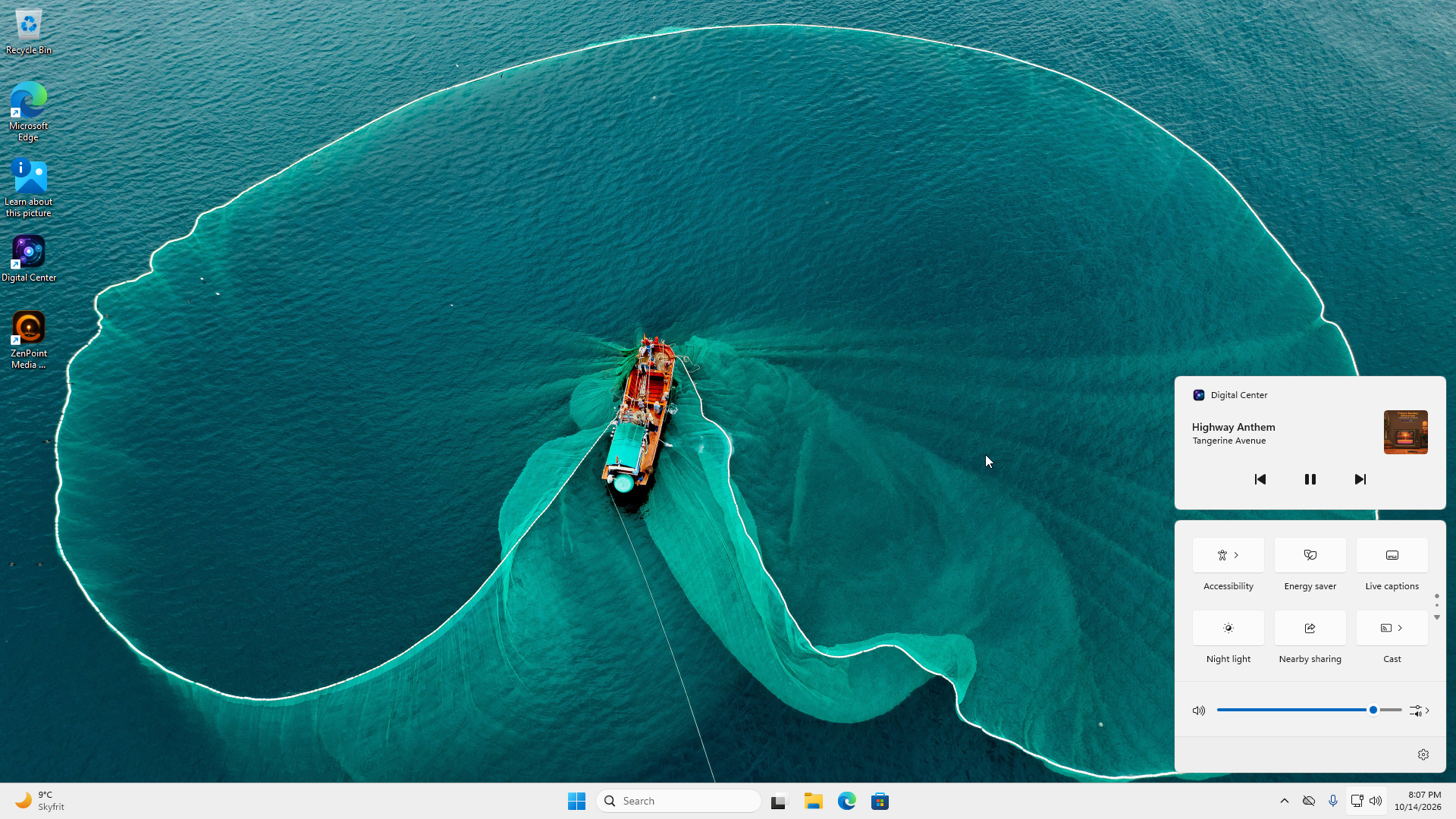
- Mostrar lo que suena en los controles multimedia de Windows - en la sección Windows. Digital Center le dice a Windows lo que está sonando: el título, el artista y la portada aparecen en el pequeño cuadro que sale al pulsar las teclas de volumen o multimedia, en la Configuración rápida y en la pantalla de bloqueo. Desde ahí puedes reproducir, pausar, saltar adelante y atrás y detener, también mientras Digital Center está oculto en la bandeja del sistema o detrás de otro programa. Los botones siguen las mismas reglas que los botones de la página de inicio, así que un invitado no puede saltar ni detener más que de costumbre. Desactívalo si los títulos no deben verse en la pantalla de bloqueo. Predeterminado: activado.
Un volumen para todo
No hay un volumen aparte por centro. Volumen predeterminado es el único nivel maestro de todo el sistema, así que subirlo o bajarlo afecta a la música, el vídeo, los juegos - todo a la vez.
Control remoto desde el teléfono
Esta página, en el grupo Invitados, contiene Acceso desde teléfonos:
- Control remoto desde el teléfono - deja que tus invitados controlen la jukebox desde su propio teléfono escaneando un código. Desactívalo para bloquear por completo el control desde el teléfono - entonces el código deja de funcionar y nadie puede dirigir la música desde un teléfono. Predeterminado: activado. La configuración completa se cubre en Control remoto desde el teléfono.
- Mostrar el mando a distancia en la página de inicio - justo debajo, mientras el control remoto desde el teléfono está activado: el código del control remoto recibe una ficha propia en la página de inicio, para que los invitados puedan escanearlo sin abrir antes Configuración. Predeterminado: desactivado.
- Dirección para teléfonos - la dirección a la que se envía a los teléfonos cuando escanean un código aquí. Déjala vacía y la dirección se encuentra automáticamente, que es lo correcto en casi todas las instalaciones. Rellénala solo si los códigos apuntan a un sitio al que los teléfonos no pueden llegar. Predeterminado: vacío.
Inicio
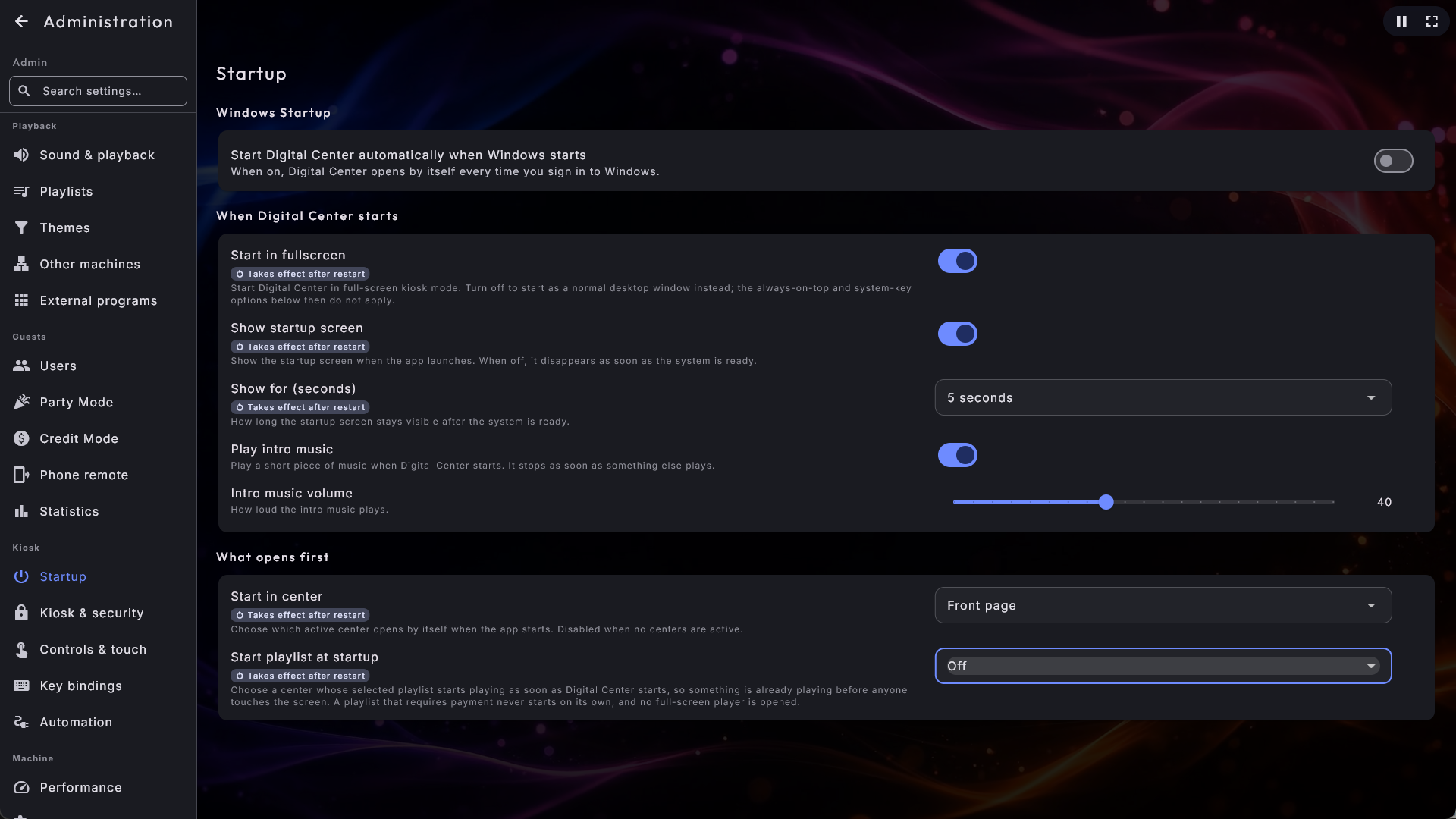
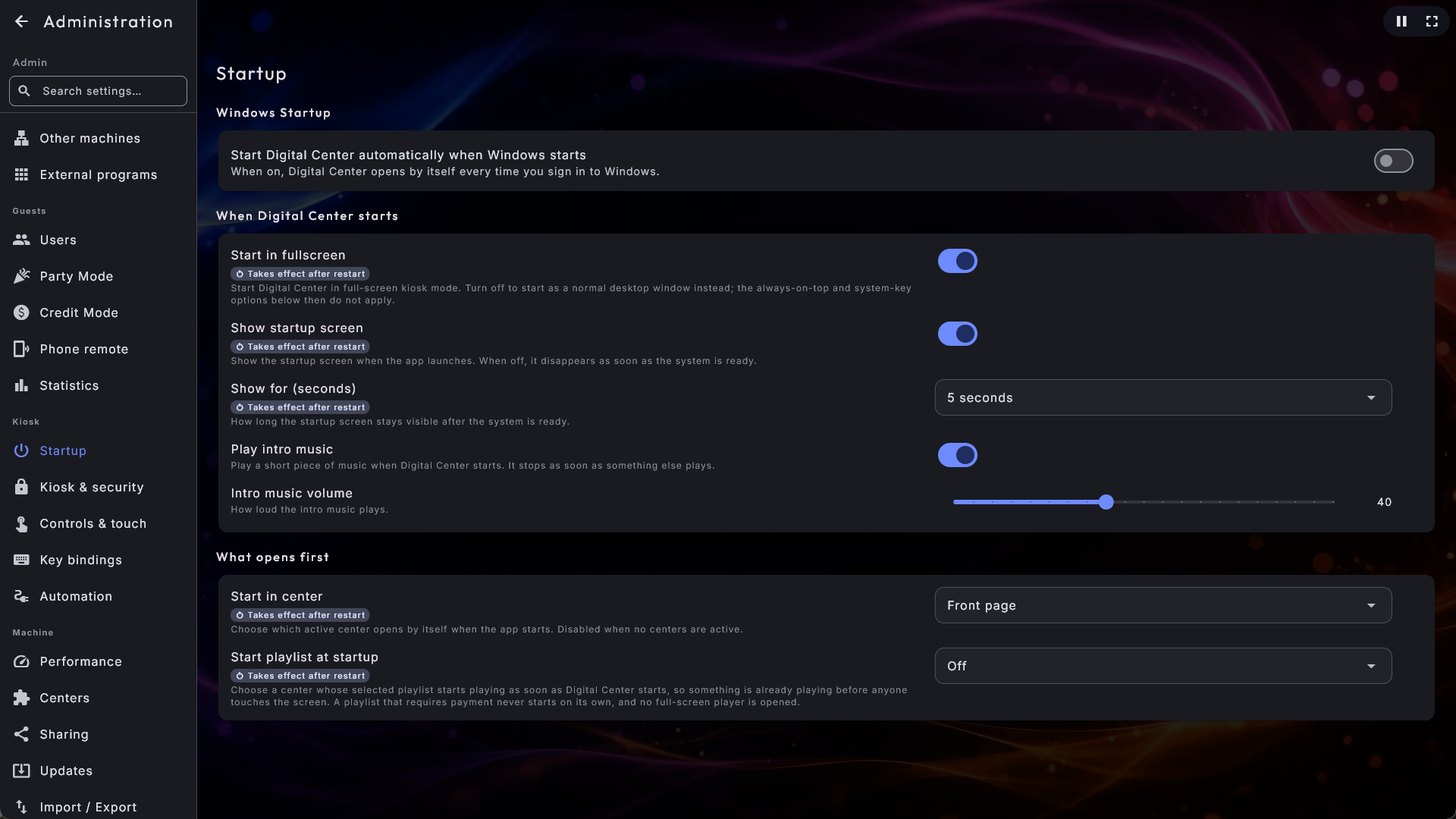
Todo lo que solo ocurre cuando Digital Center arranca está reunido en esta página, en el grupo Quiosco.
Inicio de Windows
- Iniciar Digital Center automáticamente cuando se inicie Windows - haz que Digital Center se abra solo cada vez que inicias sesión en Windows - ideal para un quiosco que deba estar listo en cuanto se enciende la máquina. Esta opción solo está disponible en una copia instalada. Predeterminado: desactivado.
Cuando se inicia Digital Center
- Iniciar en pantalla completa - si Digital Center se abre a pantalla completa (modo quiosco) o como una ventana normal que puedes mover y redimensionar. Desactivado lo abre en ventana (el mismo estado que F12); Siempre visible y Desactivar las teclas de sistema de la página Quiosco y seguridad dejan entonces de hacer nada. Siempre puedes llegar a la pantalla completa con F12. Predeterminado: activado.
- Mostrar pantalla de inicio - muestra la pantalla de logotipo/bienvenida mientras Digital Center arranca. Desactívala si prefieres que desaparezca en cuanto el sistema está listo. Predeterminado: activado.
- Mostrar durante (segundos) - cuánto tiempo permanece la pantalla de inicio después de que el sistema esté listo: 2, 3, 5 o 10 segundos. Solo se muestra cuando la pantalla de inicio está activada. Predeterminado: 5 segundos.
- Reproducir música de introducción - una breve melodía de bienvenida cuando Digital Center arranca, lo primero que oye un invitado. Suena bajito y se repite en bucle mientras no ocurre nada más, y se pausa por sí sola en el momento en que algo empieza a reproducirse. Desactívala si prefieres empezar en silencio. Mientras suena la música de introducción y el quiosco no está bloqueado, hay un botón de pausa en la esquina superior derecha. Tócalo y la música se queda en pausa hasta que tocas el botón de reproducir en el mismo sitio (o Digital Center vuelve a arrancar), y luego sigue donde se detuvo. Predeterminado: activado.
- Volumen de la música de introducción - a qué volumen suena esa melodía de bienvenida, en un deslizador de 0–100. Es independiente del volumen principal, así que la introducción puede quedar más baja que todo lo demás. Solo se muestra cuando Reproducir música de introducción está activado. Predeterminado: 40.
Qué se abre primero
- Iniciar lista de reproducción al arrancar - elige un centro cuya lista de reproducción seleccionada empiece a sonar en cuanto arranca Digital Center, para que la máquina ya esté sonando cuando la enciendes por la mañana: Música, Karaoke, Videoclips o YouTube, o Desactivado. Películas no se puede elegir, ya que una película que empezara sola se adueñaría de la sala durante horas. Una lista que requiere pago nunca empieza sola, y no se abre ningún reproductor a pantalla completa. Predeterminado: Desactivado.
- Iniciar en un centro - haz que la aplicación se abra directamente en un centro concreto en cuanto arranca - por ejemplo Música. Elige Página de inicio para arrancar en la página de inicio normal. Solo puedes elegir entre los centros que están activados en Centros; si no hay ninguno activado, la opción no se puede usar. Predeterminado: Página de inicio.
Quiosco y seguridad
La página contiene el Bloqueo de quiosco:
- Siempre visible - mantiene Digital Center por encima de todos los demás programas para que no lo pueda tapar otra ventana. Se aplica también a las pantallas adicionales. Predeterminado: activado.
- Salir con Esc - deja que la tecla Esc cierre Digital Center. Cuando está activado, Esc funciona en todo el programa y pregunta primero si quieres salir. Si hay una ventana o un cuadro de diálogo abierto, Esc cierra eso primero. Durante un juego arcade, Esc siempre vuelve al menú de arcade en lugar de salir. Cuando el quiosco está bloqueado con el Modo Fiesta, Esc solo sale si los invitados pueden salir (Modo Fiesta → Los invitados pueden salir), exactamente igual que la ficha Salir; si no, Esc en la página de inicio no hace nada. En un quiosco desbloqueado la pregunta empieza en Salir (o Apagar), así que cierras el programa con Esc y luego Enter. Cuando el quiosco está bloqueado, o se maneja con un mando de juego (Controlar el quiosco con un mando de juego), empieza en Cancelar, así que dos pulsaciones en el mando nunca lo cierran por sí solas. El botón con el marco claro alrededor es siempre el que pulsa Enter. Predeterminado: desactivado.
- Mostrar Salir en la pantalla principal - muestra un botón de salir en la parte superior de la página de inicio para que el programa pueda cerrarse sin teclado. Solo se muestra cuando el Modo Fiesta está desactivado o has iniciado sesión como administrador. Predeterminado: desactivado.
- Desactivar las teclas de sistema - bloquea los atajos de Windows que un invitado podría usar para escapar del quiosco: la tecla Windows, Alt+Tab, Alt+Esc, Ctrl+Esc y Alt+F4. Cambiar al modo ventana con F12 reactiva las teclas hasta que vuelves al quiosco. Predeterminado: desactivado.
- Requerir la contraseña de administrador para Administración - pide la contraseña de administrador antes de abrir Administración o ZenPoint Media Manager desde la ficha Configuración, incluso cuando el quiosco no está bloqueado en Modo Fiesta. Usa la misma contraseña de administrador que el Modo Fiesta y el Modo Crédito, así que una máquina que usas solo tú puede seguir manteniendo sus ajustes detrás de una contraseña. Desactívalo para dejar Administración abierta. Predeterminado: desactivado.
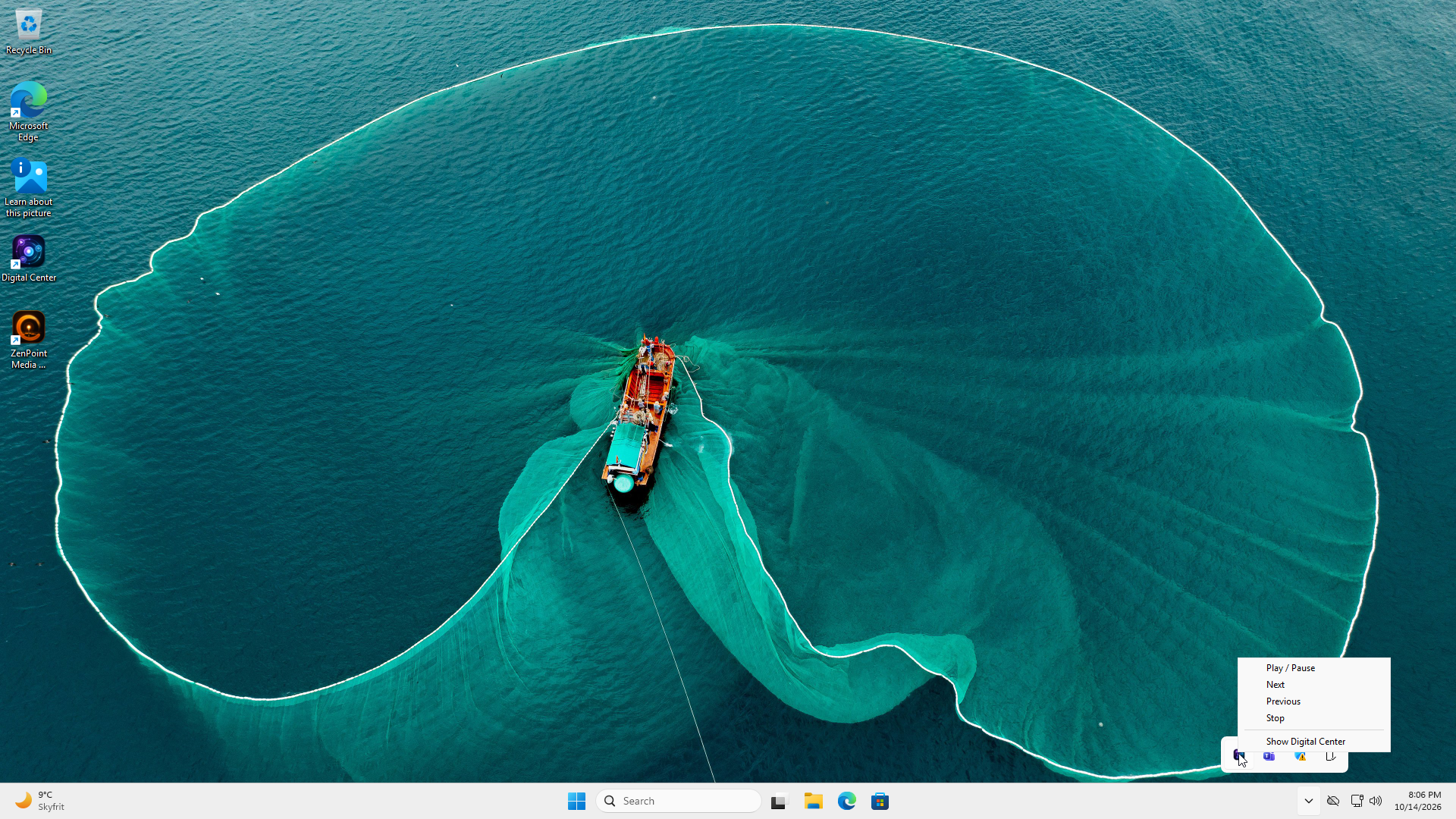
- Mostrar un botón que oculta Digital Center en la bandeja del sistema - añade un botón (una pequeña línea) en la fila de arriba a la derecha que aparta Digital Center mientras la música sigue sonando, práctico si el PC también se usa para otra cosa, como la domótica de tu casa. Mientras Digital Center está oculto, su icono está en la bandeja del sistema junto al reloj: haz clic derecho en él para Reproducir / Pausa, Siguiente, Anterior, Detener y Mostrar Digital Center, y un doble clic devuelve Digital Center a pantalla completa. El botón solo se muestra cuando el quiosco no está bloqueado (ni Modo Fiesta ni Modo Crédito), y solo a pantalla completa; en una ventana (F12) usas el botón de minimizar de la propia ventana. Si el quiosco se bloquea mientras Digital Center está oculto, vuelve solo. El salvapantallas no se activa mientras Digital Center está oculto. Predeterminado: desactivado.
Si Iniciar en pantalla completa está desactivado, una línea en esta página indica que mantener la ventana por encima y bloquear las teclas de sistema solo funcionan a pantalla completa, con un botón Ir a Inicio que te lleva al interruptor.
Ctrl+Alt+Supr no se puede bloquear
Windows nunca deja que ningún programa bloquee Ctrl + Alt + Del. Todo lo demás de la lista anterior queda bloqueado, pero esa combinación siempre sigue disponible.
Controles y táctil
- Pantalla táctil (ocultar ratón) - oculta el puntero del ratón en todo el programa, ideal en pantallas puramente táctiles. El puntero está siempre visible mientras estás dentro de Administración para que puedas manejar los ajustes; se oculta de nuevo al salir. También puedes mostrarlo u ocultarlo sobre la marcha con el atajo Mostrar / ocultar ratón (consulta Atajos de teclado) - ese cambio no se guarda y se restablece en el siguiente arranque. Predeterminado: desactivado.
- Teclado en pantalla - decide cuándo aparece un teclado en la pantalla para que puedas escribir tocando. Existe porque el propio teclado táctil de Windows queda escondido detrás de Digital Center a pantalla completa. Automático (lo predeterminado) lo muestra solo en una máquina que de verdad tiene pantalla táctil; Siempre activado lo muestra en todas partes; Desactivado no lo muestra nunca, que es lo que quieres en una máquina con un teclado de verdad. Un teclado físico sigue funcionando en cualquiera de los casos. Junto a las letras, el teclado tiene los caracteres de uso diario - ! ' & , . / ?, para que nombres como "AC/DC" o "Guns N' Roses" se puedan escribir tal cual. Predeterminado: Automático.
- Teclado en pantalla en los campos de administración - muestra también ese teclado en los campos de dentro de Administración (una ruta de carpeta, el nombre de una lista de reproducción, una contraseña, etc.). La página se desplaza hacia arriba para que el campo en el que escribes nunca quede tapado. Solo hace algo cuando el ajuste de arriba está mostrando un teclado. Predeterminado: desactivado.
- Navegación por teclado - maneja Digital Center con el teclado: las flechas para moverte entre elementos, Enter o Espacio para seleccionar, Tab para cambiar de zona, Retroceso para volver, e Inicio/Fin para saltar al primer/último elemento. Desactívalo si no quieres usar el teclado - entonces tampoco se dibuja ningún marco alrededor del elemento seleccionado. Predeterminado: activado.
- Controlar el quiosco con un mando de juego - deja que un mando de juego maneje todo el quiosco, no solo los juegos de Arcade, para una máquina recreativa sin teclado, ratón ni pantalla táctil. El mando hace exactamente lo mismo que el teclado: la cruceta o el joystick son las flechas (mantenlo y sigue avanzando), el botón de disparo (el botón redondo de abajo) o Start es Enter, el botón redondo de la derecha, Select o tu propio botón de volver es Esc, y los botones superiores pasan página. Si no hay nada seleccionado en la pantalla, la primera pulsación solo selecciona algo. En un campo de texto, el mando mueve un marcador por las teclas del teclado en pantalla, y el botón de disparo pulsa la tecla marcada. Con el teclado en pantalla en Automático, las teclas se muestran aunque no haya pantalla táctil mientras este ajuste está activado; para escribir en Administración, Teclado en pantalla en los campos de administración también tiene que estar activado. Mientras un juego está en marcha, el mando pertenece al juego. Los botones siguen lo que elegiste en Administración → Arcade → Mando de juego, donde también eliges tu propio botón de volver. El mando solo actúa mientras Digital Center es la ventana de delante: mientras está minimizado, por ejemplo detrás de ZenPoint Media Manager o de un programa externo, no hace nada. El ajuste solo se muestra cuando Navegación por teclado está activado, y surte efecto enseguida. Predeterminado: desactivado.
- Flechas de lista - muestra dos flechas grandes en las listas para que puedas tocar y pasar página adelante y atrás por las carátulas. Cada flecha solo aparece cuando hay más para desplazarse en ese sentido. Práctico en una pantalla táctil donde deslizar puede resultar incómodo. Las flechas también se muestran en Administración, tanto en el menú como en la página de ajustes (consulta Flechas de paginación). Desactívalo para ocultar las flechas en todas partes. Predeterminado: activado.
- Flechas de lista en la administración - decide si las flechas grandes también se muestran en las páginas de administración y de ajustes. Desactívalo si prefieres desplazarte tú mismo aquí pero quieres que los invitados conserven sus flechas en los centros. Solo tiene efecto mientras Flechas de lista está activado. Predeterminado: activado.
- Efecto de botón - un pequeño «rebote al pulsar» que se reproduce cuando se toca un botón o una ficha: se hunde un poco y vuelve de un resorte. Elige Ninguno (sin movimiento), Pequeño o Grande. Es puramente estético y nunca cambia lo que hace el botón. Predeterminado: Pequeño.
- Abrir con el primer toque - en las vistas donde las carátulas se deslizan (carrusel, cover flow, rueda, abanico) el primer toque en una carátula descentrada normalmente la trae al centro, y el siguiente toque la abre. Actívalo para que se abra en cambio con el primer toque (aun así se desliza al centro). Déjalo desactivado si los invitados tienden a abrir cosas por accidente. Las vistas normales de cuadrícula y lista siempre se abren con el primer toque. Predeterminado: desactivado.
- Botón Atrás también abajo - en las páginas de álbum, artista, género y año de Música, Películas, Videoclips y Karaoke, el botón de volver se muestra también abajo a la izquierda, justo encima de la cola, donde ya está el dedo. El botón dice adónde vuelves (por ejemplo Álbumes o Artistas). El de arriba a la izquierda está siempre. Predeterminado: desactivado.
- Tamaño de la interfaz - agranda toda la interfaz para que el texto, los botones y las carátulas sean más fáciles de leer y de tocar desde lejos. Elige Normal, Grande, Muy grande o Enorme (aproximadamente la mitad más grande que Normal, para una pantalla que se lee desde el otro lado de la sala); la disposición se mantiene igual, solo se muestra más grande, con menos elementos a la vez en la pantalla. Surte efecto de inmediato. Predeterminado: Normal.
Bloquea el quiosco antes de que los invitados cojan el mando
En un quiosco desbloqueado, un mando de juego también puede llegar a Administración. Bloquea el quiosco con el Modo Fiesta antes de que lo usen los invitados.
Pliega el teclado para quitarlo de en medio
Allí donde aparece el teclado en pantalla, lleva un pequeño botón de plegado - en el borde derecho del campo de búsqueda en los centros de medios, y en la esquina superior del panel del teclado en todos los demás sitios. Tócalo y las teclas se pliegan mientras el campo en el que escribes se queda donde está, así puedes ver la lista en la que estás buscando. Vuelve a tocarlo para traer las teclas de vuelta.
Automatización
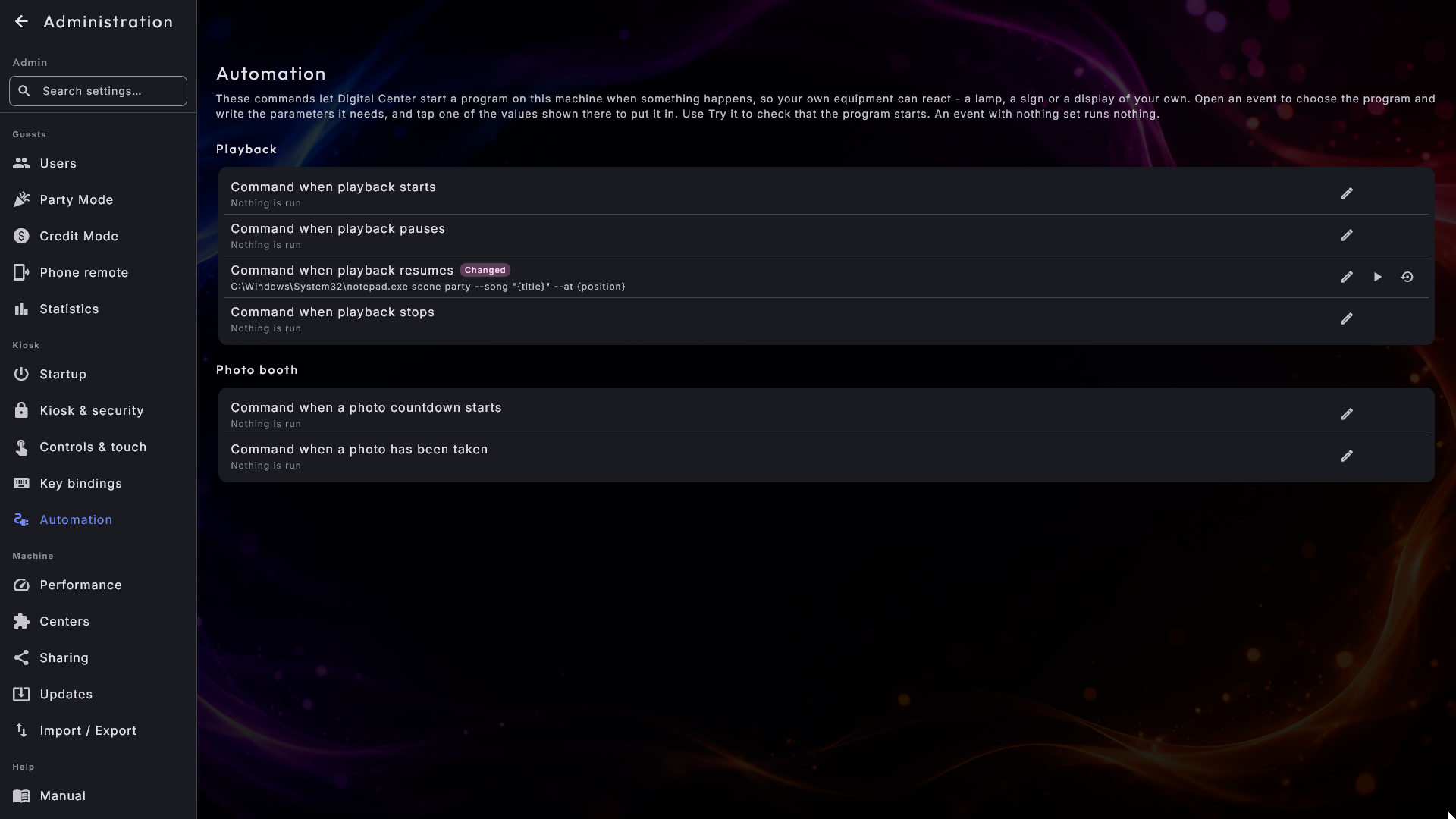
Automatización es un punto de menú propio, en el grupo Quiosco. Contiene los comandos que permiten a Digital Center iniciar un programa en este equipo cuando pasa algo, de modo que tu propio material pueda reaccionar: una lámpara, un cartel o una pantalla junto al equipo.
La página es una lista de eventos en dos grupos, Reproducción y Photo Booth. Cada línea muestra el nombre del evento y, justo debajo, el comando que ejecuta, o No se ejecuta nada si todavía no has configurado nada para él, así que ves toda la configuración de un vistazo. Un evento sin nada configurado no ejecuta nada, y así es como empiezan todos.
Configurar un evento
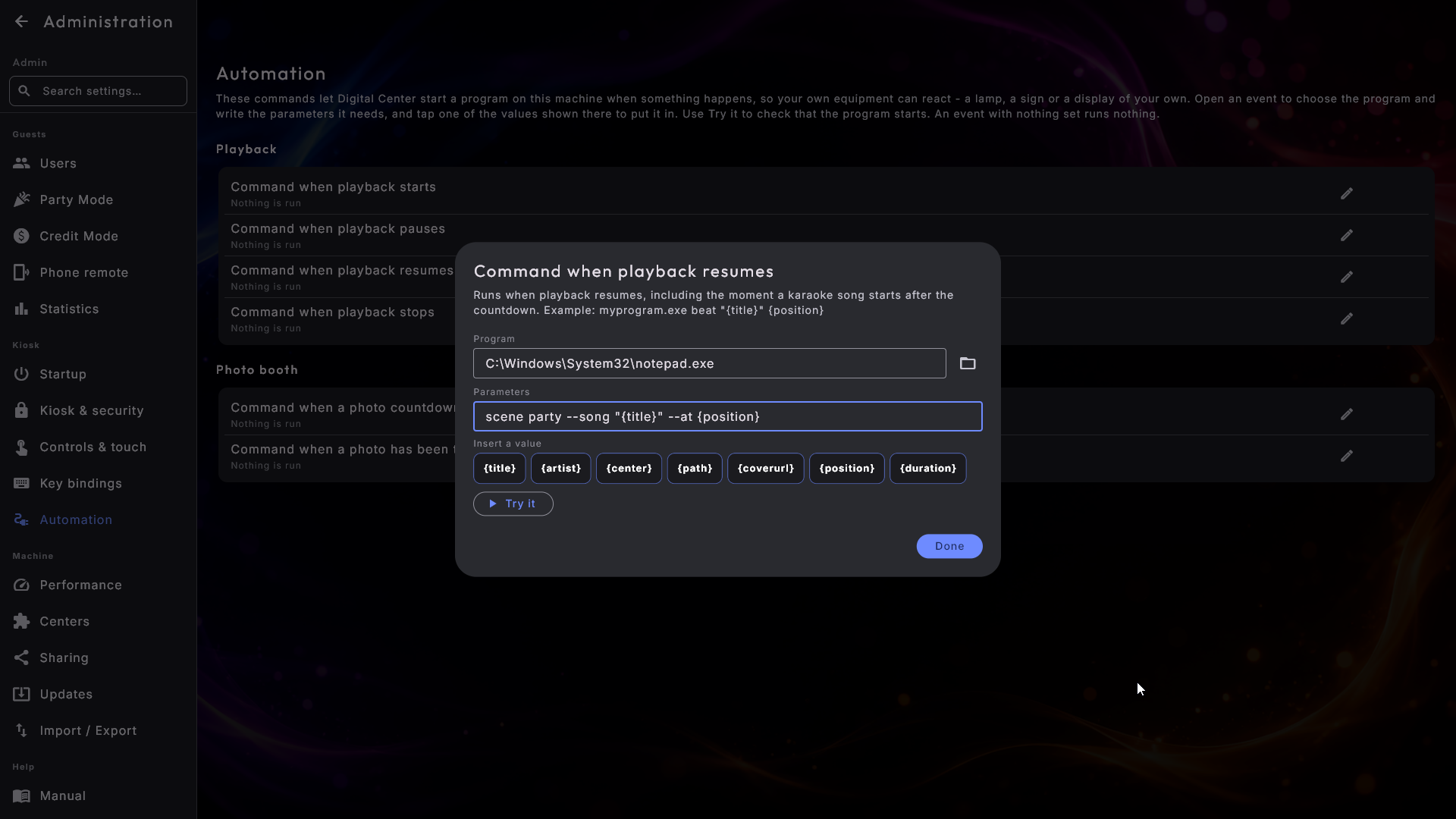
Toca una línea, o el lápiz del extremo derecho, para abrirla. En la parte superior de la ventana se indica cuándo ocurre exactamente ese evento, y debajo configuras el comando en dos campos:
- Programa - pulsa Elegir programa para escoger el programa con un selector de
archivos, así no tienes que escribir la ruta a mano. También puedes escribirlo tú mismo,
por ejemplo el nombre de un programa que el equipo ya conoce. Puede ser un programa
normal o un pequeño archivo
.batpropio. Si en este momento no se encuentra el programa, una línea tranquila bajo el campo te lo dice; el valor se conserva, ya que el programa puede estar en una unidad que ahora mismo no está conectada. - Parámetros - bajo el campo hay un pequeño botón por cada valor que ese evento
puede pasar, como
{title}o{position}. Toca uno y se inserta donde está el cursor, entre comillas si el valor puede contener espacios. Cuando se ejecuta el comando,{title}se sustituye por el título de la canción,{position}por lo que ha avanzado la pista, y así sucesivamente. Si lo prefieres, puedes seguir escribiéndolos a mano.
Abajo del todo está Probar. Ejecuta el comando una vez con valores de ejemplo claros («Example Song» y similares) y te dice si el programa ha arrancado, o por qué no ha podido: que no se ha encontrado, que Digital Center no tenía permiso para iniciarlo o que el archivo no es un programa. Así sabes que la configuración funciona sin tener que poner antes una canción y adivinar. Cierra la ventana con Hecho; lo que has escrito se guarda, como todo lo demás en Administración.
Cuando un evento tiene un comando, en su línea aparece también un pequeño icono de reproducir, para que puedas probar todos los eventos sin abrirlos uno a uno. Un evento que has cambiado lleva el marcador Modificado y un botón que lo devuelve a como estaba, igual que cualquier otro ajuste.
Cuatro de los eventos siguen a la reproducción:
- Comando al iniciar la reproducción - se ejecuta cada vez que algo empieza a sonar.
Puede pasar
{title},{artist},{path}(el archivo que suena; vacío en la radio, por ejemplo),{coverurl}(la dirección de la imagen de la carátula),{center}(ver más abajo), y{position}y{duration}: lo que ha avanzado la pista y lo que dura, ambos en milisegundos. - Comando al detener la reproducción - se ejecuta cuando ya no suena nada, para que el cartel pueda volver a un mensaje de «libre». No pasa ningún valor, porque no hay ninguna pista de la que hablar.
- Comando al pausar la reproducción - se ejecuta cuando se pausa la reproducción, para que un espectáculo de luces pueda apagarse. Pasa los mismos valores que el comando de inicio.
- Comando al reanudar la reproducción - se ejecuta cuando la reproducción continúa, incluido el momento en que una canción de karaoke empieza tras su cuenta atrás, para que una luz pueda marcar el primer compás, y cuando la música vuelve tras los aplausos que siguen a una canción de karaoke. Pasa los mismos valores que el comando de pausa.
Una pausa y una reanudación rápidas, una detrás de otra, solo dan la última, para que tus luces no parpadeen. Una pausa o una reanudación nunca llega a tu programa antes de que se le haya avisado de que la canción ha empezado.
Nunca puede molestar a la música
El comando se lanza discretamente en segundo plano y nunca se espera a que termine. Si falla, o si el programa al que apunta no está, la reproducción sigue exactamente como siempre.
La misma página contiene también los dos comandos que puede ejecutar el Photo Booth, para que tu propia luz siga a la cámara:
- Comando al iniciar la cuenta atrás de una foto se ejecuta cuando empieza la cuenta atrás de una imagen, un par de segundos antes del disparo, para que una lámpara esté encendida a tiempo y el invitado pueda verse en la luz.
- Comando cuando se ha tomado una foto se ejecuta en cuanto esa imagen está tomada, para que la lámpara pueda apagarse de nuevo.
Forman un par por imagen, así que una serie de cuatro da cuatro pares, y Movimiento da
exactamente uno. Junto a {center} puedes usar en ellos {index}, {total}, {layout} y
{countdown}. Si el primer comando se ha ejecutado, el segundo se ejecuta siempre también,
aunque el invitado se marche o la cámara falle a mitad.
Qué centro era
{center} se rellena con una palabra corta y fija (music, movie, video, karaoke,
radio, youtube o photobooth), y es a propósito la misma palabra en todos los idiomas,
para que un script tuyo no deje de funcionar el día en que el quiosco cambie de idioma.
Rendimiento
Esta página, en el grupo Máquina, tiene dos secciones: Gráficos y Pantalla y energía.
- Modo de gráficos - cuánto esfuerzo gráfico pone el sistema en lo que ves. Automático (lo predeterminado) mira la tarjeta gráfica de la máquina y elige por ti; Completo usa siempre todos los efectos; Ligero usa siempre la versión más suave, en la que se prescinde de los fondos animados, las carátulas se muestran con una resolución algo menor y el espacio vacío alrededor de un videoclip muestra la portada difuminada en lugar de un visualizador. Los efectos de la página de inicio son los mismos en los tres modos: si eliges Cubo, obtienes Cubo. Elige Ligero si la imagen da tirones en una máquina modesta. Predeterminado: Automático.
- Imágenes nítidas del carrusel - muestra las imágenes del carrusel y del cover flow con más calidad. Desactívalo para un movimiento más suave en máquinas más lentas.
- Mantener la pantalla encendida - evita que la pantalla se apague o se atenúe, y que la máquina se suspenda, mientras Digital Center está en marcha. Práctico para un quiosco que deba estar siempre encendido. Predeterminado: activado.
Compartir y los otros equipos
Dos puntos de menú se ocupan de las pantallas de la casa que se prestan medios entre sí. Plantean preguntas opuestas, así que se mantienen separados:
- Compartir (en el grupo Máquina) es quién puede coger de mí: el interruptor que presta siquiera las bibliotecas de este equipo, el nombre con el que lo ven las demás pantallas, los cuatro interruptores de música, películas, vídeos y karaoke, las personas que pueden conectarse y las pantallas que ahora mismo tienen acceso. La página se divide en tres tarjetas (este equipo, los usuarios con acceso y dejar entrar a una pantalla) y muestra la dirección a la que se conectan otras pantallas. La forma más rápida en un hogar es Compartir con todas mis pantallas: una pulsación en Compartir y mostrar un código activa el uso compartido y muestra un código de seis cifras que tecleas en la otra pantalla. La misma página contiene Permitir que los teléfonos de las otras pantallas cambien a esta, que siempre puedes ver y usar, incluso en un equipo que no presta nada.
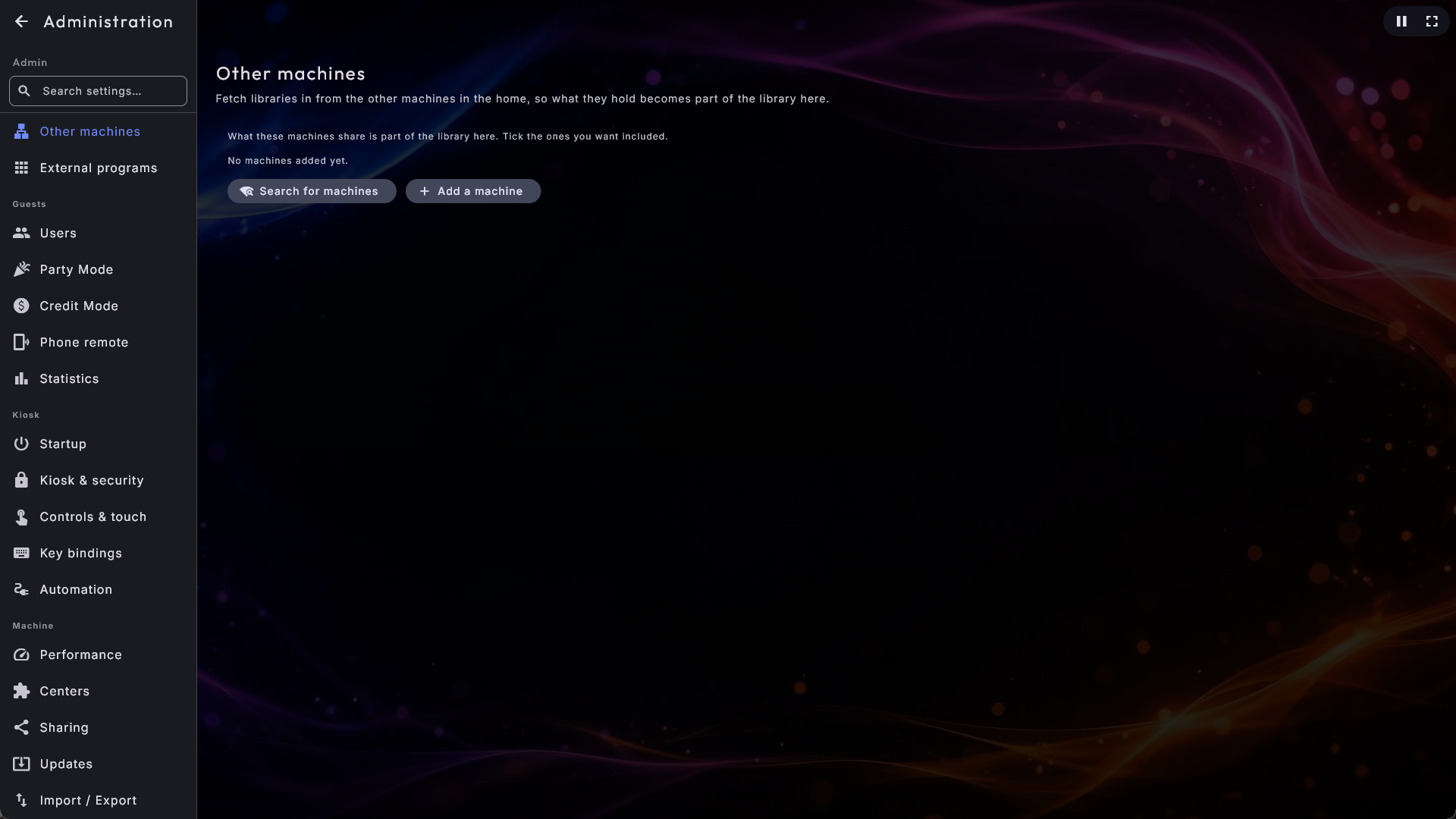
- Otros equipos (en el grupo Reproducción) es de dónde cojo yo: la lista de los equipos de los que esta pantalla toma prestado, cada uno con una casilla que decide si lo que presta forma parte de la biblioteca de aquí. Añadir un equipo pide la dirección del otro equipo y un código de seis cifras que se muestra en él, o un nombre de usuario y una contraseña si lo prefieres.
Toda la historia, con los pasos en orden, está en Tus bibliotecas multimedia.
Idioma
La página Idioma tiene un único ajuste: el idioma usado en todos los menús y cuadros de diálogo. Elige de la lista de idiomas disponibles y toda la interfaz cambia de golpe. La apariencia y el idioma juntos reciben un trato más amplio en Apariencia, idioma y efectos.
Apariencia
El aspecto de la aplicación - colores, fondo, logotipo y tipografías - lo controlan las apariencias (skins), que se eligen en la página Apariencia. Como es un asunto en sí mismo, los detalles, incluido cómo obtener más apariencias, están en Apariencia, idioma y efectos.
Listas de reproducción
Las listas de reproducción se crean y se configuran en la página Listas de reproducción, dentro del grupo Reproducción, con una pestaña para cada centro, por ejemplo Listas de reproducción de música y Listas de reproducción de videoclips. Cómo las usan los invitados se describe en Manejar Digital Center; aquí conviene conocer algunas cosas de esta página.
La configuración de una lista, en un orden fijo
Elige una lista y su nombre aparece en un encabezado fijo encima de sus ajustes (Editando: seguido del nombre), así que siempre sabes qué lista estás cambiando, incluso muy abajo en la página. Debajo, los ajustes se dividen en bloques, siempre en el mismo orden:
- Básico - la lista de reproducción predeterminada, el nombre, el tema y Temporal.
- Reproducción y cola - Orden aleatorio, Repetir, Siempre reproduciendo (con su fuente de reserva) y Permitir votar canciones hacia arriba. La votación está aquí y no con los invitados, porque funciona en el control remoto del teléfono esté o no activado el Modo Fiesta.
- Varios centros en una cola - el interruptor Lista de reproducción mixta y, cuando está activado, lo que puede contener la cola compartida y su tema.
- Invitados (Modo Fiesta) - lo que pueden hacer los invitados durante una fiesta, en dos grupos: Durante la reproducción y En la cola. Consulta Modo Fiesta.
- Karaoke - solo en la pestaña de karaoke.
- Pago - al final. Consulta Modo Crédito.
Editar las canciones de una lista
Bajo el nombre de cada lista de reproducción hay tres botones con un símbolo y una palabra: el número de canciones (por ejemplo 12 canciones), Cambiar nombre y Eliminar. Toca el botón de las canciones para abrir una ventana con todas ellas, donde puedes arrastrar una canción hacia arriba o hacia abajo, eliminar una sola canción o eliminarlas todas. Los cambios se guardan al momento. En una lista que requiere pago el botón está bloqueado: sus canciones son la cola que los invitados han pagado, así que las quitas o las mueves en la propia cola del centro. Una línea bajo el nombre de la lista lo indica, y el número del botón sigue mostrando cuántas canciones pagadas esperan. Lo mismo vale para una lista temporal, que nunca guarda canciones.
Importar una lista de reproducción desde un archivo m3u
Si ya guardas tus listas como archivos .m3u o .m3u8 de otro programa, puedes traerlas
directamente en lugar de volver a crearlas canción a canción.
- 1
Abre la pestaña adecuada
Abre Listas de reproducción y elige la pestaña del centro al que pertenece la lista: Música, Karaoke, Videoclips o Películas.
- 2
Elige el archivo
Abajo, junto a Crear lista de reproducción, pulsa Importar lista de reproducción y elige tu archivo. El selector solo muestra archivos
.m3uy.m3u8, y lo indica arriba. - 3
Revisa el resultado
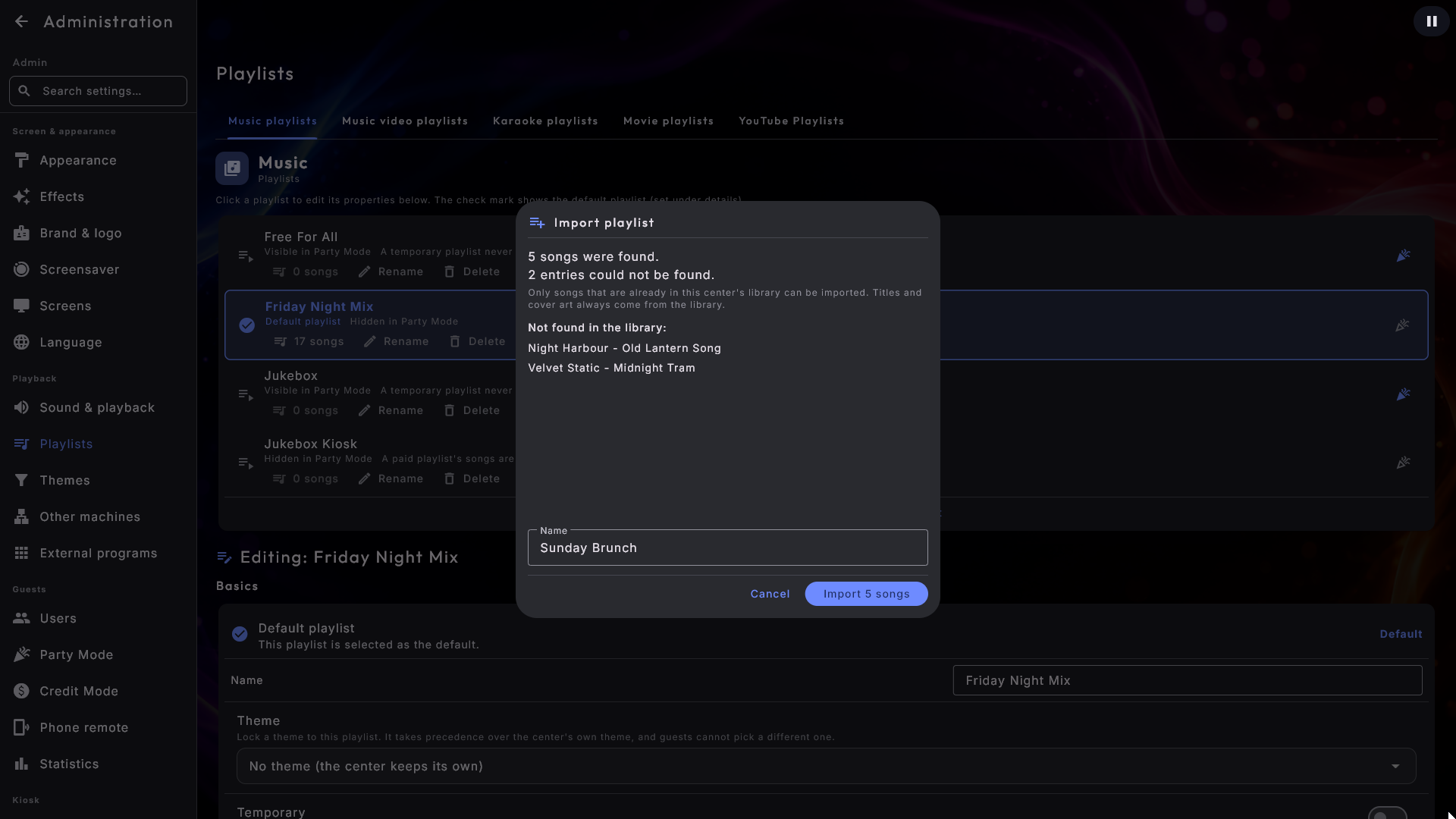
Digital Center busca cada entrada del archivo en la propia biblioteca del centro y te muestra el resultado antes de guardar nada: cuántas canciones se han encontrado, cuántas entradas del archivo no se han podido encontrar y sus nombres. El nombre de la lista se rellena con el nombre del propio archivo, y puedes cambiarlo.
- 4
Importa
Pulsa Importar (el botón indica cuántas canciones) y la lista se guarda. Pulsa Cancelar y no habrá pasado nada en absoluto.
Una entrada del archivo puede ser una sola canción o un álbum entero: una lista guardada con «Abrir carpeta» en otro reproductor suele contener carpetas de álbumes en lugar de canciones. Las dos cosas funcionan: una entrada que apunta a un álbum trae consigo las canciones del álbum, en el orden en que las muestra tu propia biblioteca. Por eso los dos números van por separado: una línea del archivo puede convertirse fácilmente en quince canciones. Una canción o un álbum que aparece dos veces en el archivo solo se añade una vez.
Las canciones que no están en tu biblioteca no se traen, porque no se podrían reproducir. Un álbum del que ninguna canción está en la biblioteca aparece en la lista de entradas que faltan en lugar de desaparecer sin más. Repasa esa lista, añade la carpeta que falta en los ajustes del centro e importa de nuevo el mismo archivo: si le das a la lista el nombre de una que ya tienes, la ventana te lo dice mientras escribes, y las canciones nuevas se añaden a esa lista sin repetir las que ya están. No se puede usar el nombre de una lista que requiere pago, ya que sus canciones son las que han pagado los invitados; la ventana lo indica, y eliges otro nombre.
Los títulos, los artistas y las carátulas vienen siempre de tu propia biblioteca y nunca del archivo, así que una canción importada se ve exactamente igual que todas las demás, y se conserva el orden del archivo. Las direcciones de radio por internet del archivo se omiten sin más. En la pestaña YouTube no hay importación, porque allí no se puede usar un archivo m3u.
La canción del invitado empieza enseguida
Una lista de reproducción con Siempre reproduciendo activado incorpora una canción por sí sola cuando la cola se queda vacía, para que la música no pare nunca. Normalmente esa canción suena hasta el final antes de que empiece una que ha elegido un invitado. Activa La canción del invitado empieza enseguida, justo debajo de Siempre reproduciendo, y la canción incorporada automáticamente se aparta en el momento en que un invitado añade una, como en una jukebox clásica, con la transición suave entre pistas que ya tienes. Una canción que alguien ha elegido nunca se interrumpe: si el siguiente invitado elige algo mientras suena la canción del primero, entra en la cola como siempre. Viene desactivado, así que tu configuración queda exactamente como estaba hasta que lo activas.
Temas
Un tema es un filtro colocado sobre la biblioteca de un centro: dale unas cuantas reglas - un año, un género, una palabra del título - y el centro solo muestra lo que encaja. Los creas en la página Temas, dentro del grupo Reproducción.
Un mismo tema puede cubrir ahora varios centros a la vez. En Dónde se aplica el tema marcas los centros que debe filtrar, de modo que un único tema Navidad puede servir para música, vídeos y karaoke en lugar de tres temas casi idénticos. Al menos una marca debe quedar puesta. El tema aparece entonces en la pestaña de cada centro que cubre: es el mismo tema, así que puedes editarlo desde cualquiera de ellos.
Dos cosas que conviene saber antes de marcar varios centros
En una película el campo del artista contiene el director, así que una regla sobre el artista que también se aplique a las películas puede seleccionar algo que no esperabas. El año, el género, el título, el álbum y las etiquetas significan lo mismo en todos los centros.
Una regla sobre el género mira ahora todos los géneros de una pista, no solo el
primero. Eso cambia lo que seleccionan tus temas actuales: «el género no es Punk» ahora
descarta correctamente una canción etiquetada como Rock; Punk.
Una regla puede mirar la carpeta o el nombre del archivo. Junto a título, artista, álbum, género, etiquetas y año hay tres campos que miran dónde está el archivo y cómo se llama:
- Carpeta - solo las carpetas en las que está el archivo, así que contiene «Navidad» recoge todo lo que hay en una carpeta de Navidad sin arrastrar un archivo que solo lleva la palabra en su nombre.
- Nombre de archivo - solo el nombre del propio archivo, así que termina en «live» atrapa tus grabaciones en directo sin que se cuele una carpeta con el mismo nombre.
- Carpeta o nombre de archivo - las dos cosas a la vez, cuando simplemente quieres atrapar la palabra en cualquiera de los dos sitios.
Es el único dato que toda colección ya tiene, así que una carpeta llamada Navidad se convierte en un tema sin haber escrito una sola etiqueta. A las reglas les dan igual las mayúsculas y las minúsculas. Una pieza prestada por otro equipo no tiene ruta propia, así que una regla que la pida los deja fuera.
Una regla puede fijarse en la duración. Elige el campo Duración y escribe la duración en minutos y segundos, por ejemplo ≤ 3:30 para mostrar solo canciones de como mucho tres minutos y medio, o > 10:00 para solo las largas. Un número entero solo significa minutos, así que 4 es 4:00. La música y el karaoke conocen su duración desde el principio. Una película o un vídeo recibe su duración la primera vez que se abre o se pone en la cola, y a partir de entonces la regla también se le aplica. Lo que aún no tiene una duración conocida nunca se oculta con una regla de duración, así que la misma regla puede cubrir sin problemas varios centros sin que desaparezca una biblioteca entera. El mando a distancia del teléfono sigue la misma regla.
Un tema puede traer su propio aspecto. Bajo las reglas están Apariencia y Efecto. Dale a un tema navideño un aspecto navideño y todo el quiosco se cambia de ropa mientras el tema está activo; la vista de las cuadrículas de portadas puede acompañar de la misma manera. Ambos están prestados mientras el tema dure, nunca se guardan por encima de tu propia elección, y si eliges tú mismo una apariencia o un efecto aquí en Administración, el préstamo se retira. Una apariencia que no esté instalada en ese equipo, o un efecto que la versión no conozca, se deja en paz en silencio, y la elección se guarda para más adelante.
Un tema puede decidir qué muestran las pantallas adicionales. Si la máquina tiene pantallas adicionales (elegidas en Pantallas), un tema tiene también una parte Pantallas, de modo que un tema navideño puede poner en la pantalla 2 un vídeo navideño, una imagen o un vídeo de YouTube de una chimenea crepitando mientras está activo. Hay una línea por cada pantalla adicional. Empieza en Usar el ajuste general, y entonces la pantalla muestra exactamente lo que elegiste en Pantallas; si no, eliges entre las mismas opciones que en la página Pantallas. Conviene saber algunas cosas:
- La elección del tema para una pantalla cuenta como un todo: elige "tu propia imagen o vídeo" y se usa el archivo o el vídeo propio del tema, nunca tu archivo de siempre mezclado con él.
- Cuando el tema se desactiva, la pantalla vuelve enseguida a lo que elegiste en Pantallas. Un tema nunca cambia tus propios ajustes de allí, nunca decide qué pantallas se usan y nunca toca la pantalla principal.
- Siempre puedes recuperar las pantallas: pulsa Aplicar en la página Pantallas mientras un tema está decidiendo, y tu elección gana. Mientras un tema decide una pantalla, una línea bajo esa pantalla en la página Pantallas nombra el tema.
- Una pantalla para la que el tema tiene una elección pero que no está conectada simplemente se omite; la elección se conserva en el tema y vuelve a funcionar cuando la pantalla regresa.
- Si dos centros tienen cada uno un tema con su propia elección de pantallas, se aplica el que se eligió el último, igual que con la apariencia.
Un tema predeterminado (la estrella junto a un tema) con una elección de pantallas ya tiene las pantallas configuradas cuando se enciende el quiosco.
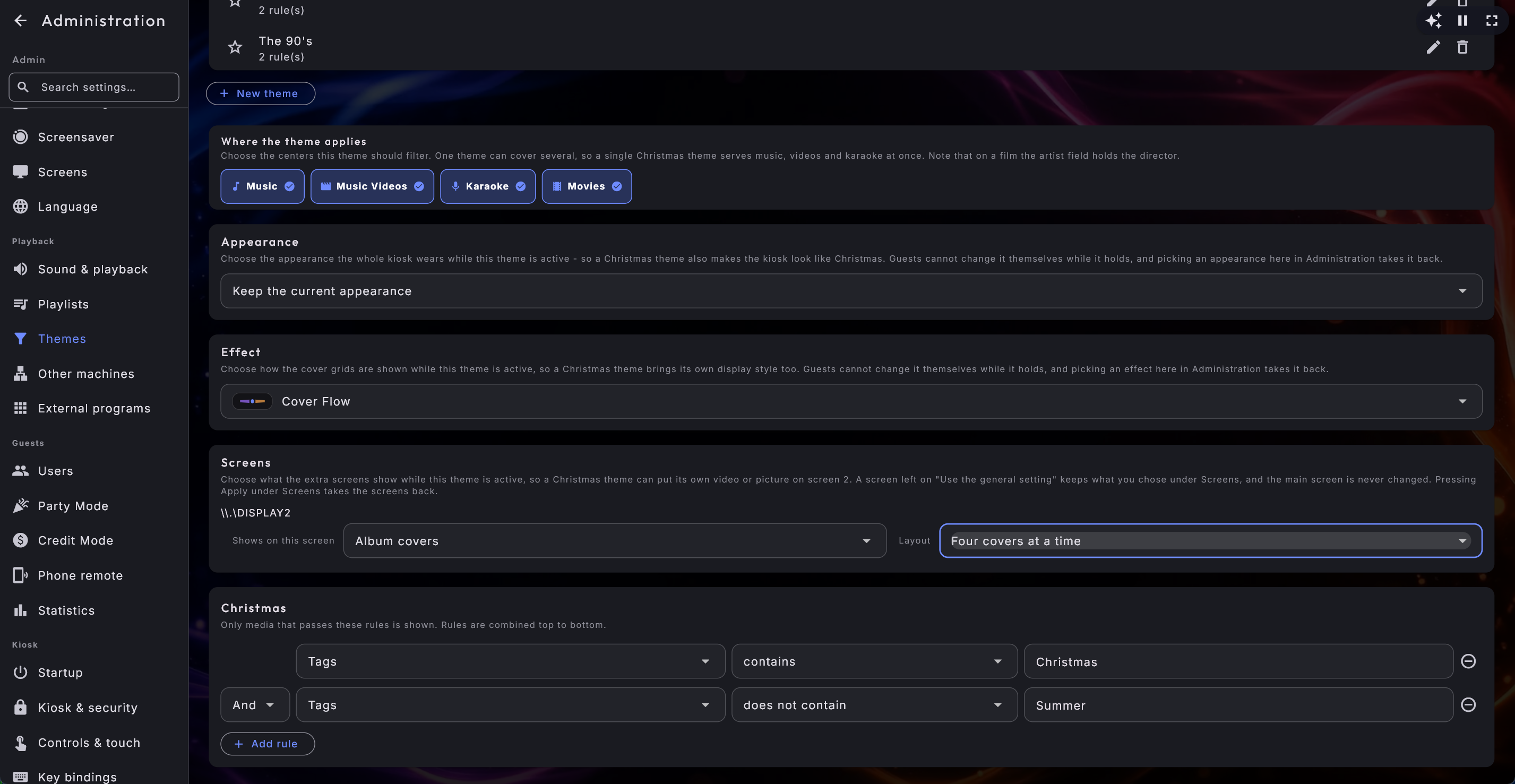
Cualquier lista de reproducción puede llevar un tema. En una lista encuentras Tema, que fija un tema a esa lista concreta. Gana al tema propio del centro y los invitados no pueden elegir otro mientras suena, de modo que la lista de la noche puede traer su propio filtro y su propio aspecto. Déjalo en Sin tema (el centro conserva el suyo) y todo queda como antes.
Centros
La página Centros, en el grupo Máquina, decide qué centros se muestran en la página de inicio y qué pueden usar los invitados. Cada centro va en su propia línea con dos interruptores:
- Activo - desactívalo y el centro desaparece de la página de inicio para todos (incluido tú como administrador) y del menú de la izquierda aquí en Administración. Vuelve a activarlo y reaparece en ambos sitios.
- Modo Fiesta - elige si el centro está disponible para los invitados mientras el Modo Fiesta está activo. Con él desactivado, los invitados no pueden verlo ni abrirlo, pero tú como administrador sí. Cuando Activo está desactivado, el interruptor de Modo Fiesta se desactiva automáticamente y no se puede cambiar.
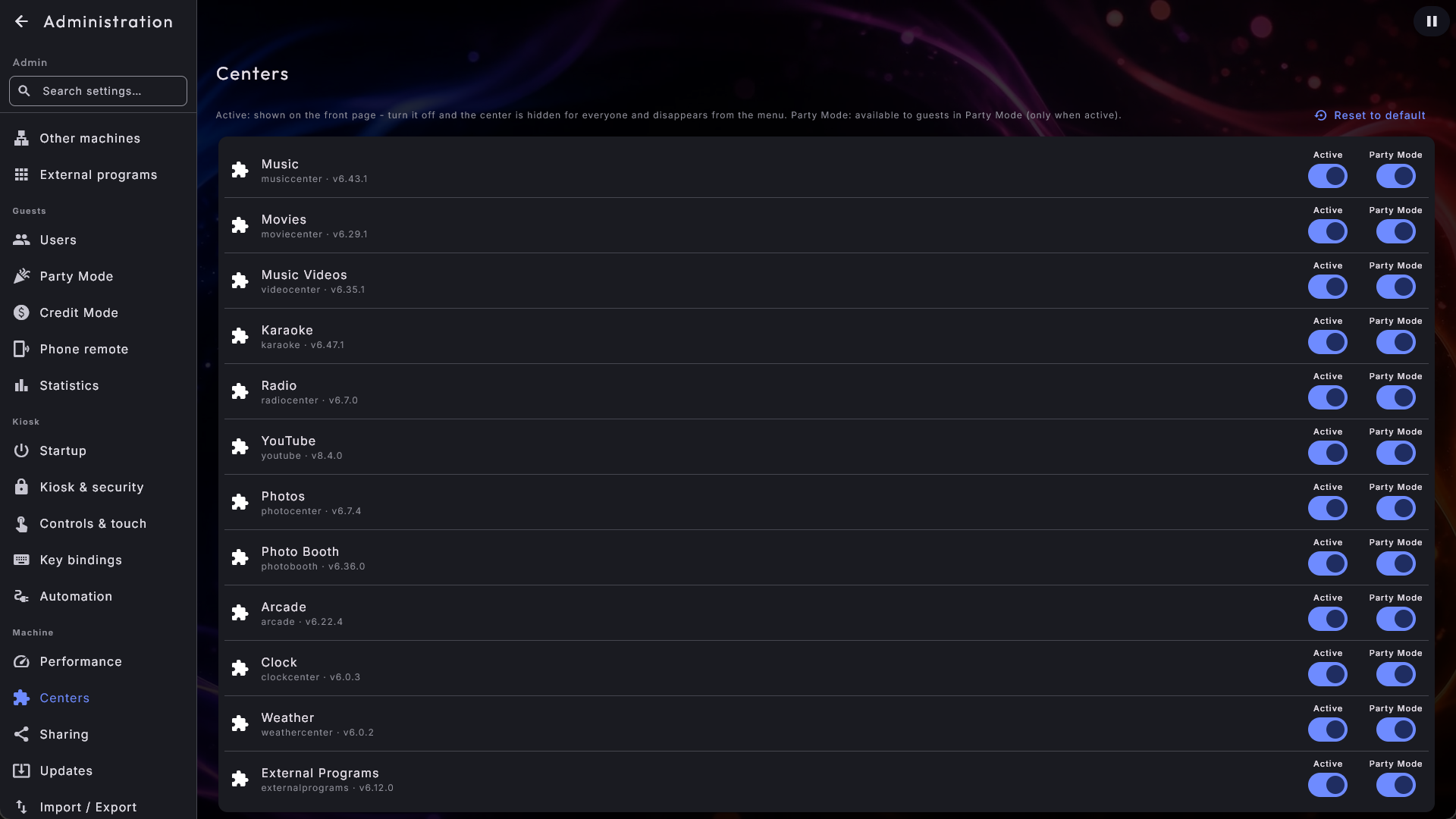
En qué centro se abre la aplicación al arrancar se elige con Iniciar en un centro en la página Inicio (consulta Inicio). Solo puedes elegir entre los centros que están activados aquí.
Los centros nuevos aparecen por su cuenta
Cualquier centro nuevo que llegue más adelante empieza activado y disponible en el Modo Fiesta, así que no tienes que habilitarlo a mano. Siempre puedes devolver toda la página a su estado estándar con el botón de la parte superior.
Un par de extras para la página de inicio
Mostrar el mando a distancia en la página de inicio, en la página Control remoto desde el teléfono, añade el código QR del control remoto del teléfono como su propia ficha, así los invitados pueden escanearlo sin abrir antes Configuración. Tus programas externos tienen sus propios interruptores en la página Programas externos: Mostrar en la página de inicio pone cada programa en su propia ficha (en lugar de una única ficha compartida), de modo que un toque inicia el programa directamente, y Ampliar el icono para rellenar hace que el icono del programa llene la ficha.
Atajos de teclado
En la página Atajos de teclado decides qué tecla hace qué. Para cada acción, la tecla actual se muestra como un botón. Pulsa el botón, luego pulsa la tecla que quieras usar, y la acción queda asignada a ella. Dos acciones no pueden compartir la misma tecla. Los atajos estándar son:
- Iniciar salvapantallas - muestra el salvapantallas de inmediato (predeterminado S).
- Modo ventana / pantalla completa - cambia entre pantalla completa y una ventana normal (predeterminado F12).
- Mostrar / ocultar ratón - oculta o muestra el puntero del ratón de inmediato, para pantallas táctiles (predeterminado M). Este cambio no se guarda - solo es temporal mientras el programa está en marcha.
- Superposición de diagnóstico - muestra u oculta el pequeño panel de información sobre el rendimiento del ordenador (predeterminado Ctrl + D). Puedes mantener Ctrl mientras pulsas una tecla para asignar una acción a una combinación con Ctrl.
Siempre puedes devolver un atajo concreto a su valor estándar con el botón de restablecimiento que hay junto a él. La tecla Esc está reservada y no se puede elegir.
Los atajos de letra se pausan mientras escribes
Los atajos Iniciar salvapantallas y Mostrar / ocultar ratón no se disparan mientras escribes en un campo de texto (como un cuadro de búsqueda) o dentro de Administración, así que ahí puedes usar todas las letras con libertad. Modo ventana / pantalla completa (F12) siempre funciona - es una salida de emergencia. En una máquina bloqueada (Modo Fiesta activado, o una lista de pago en marcha) pide primero la contraseña de administrador antes de soltar la ventana, para que un invitado con teclado no pueda llegar al escritorio. Volver a pantalla completa nunca requiere contraseña.
Manual
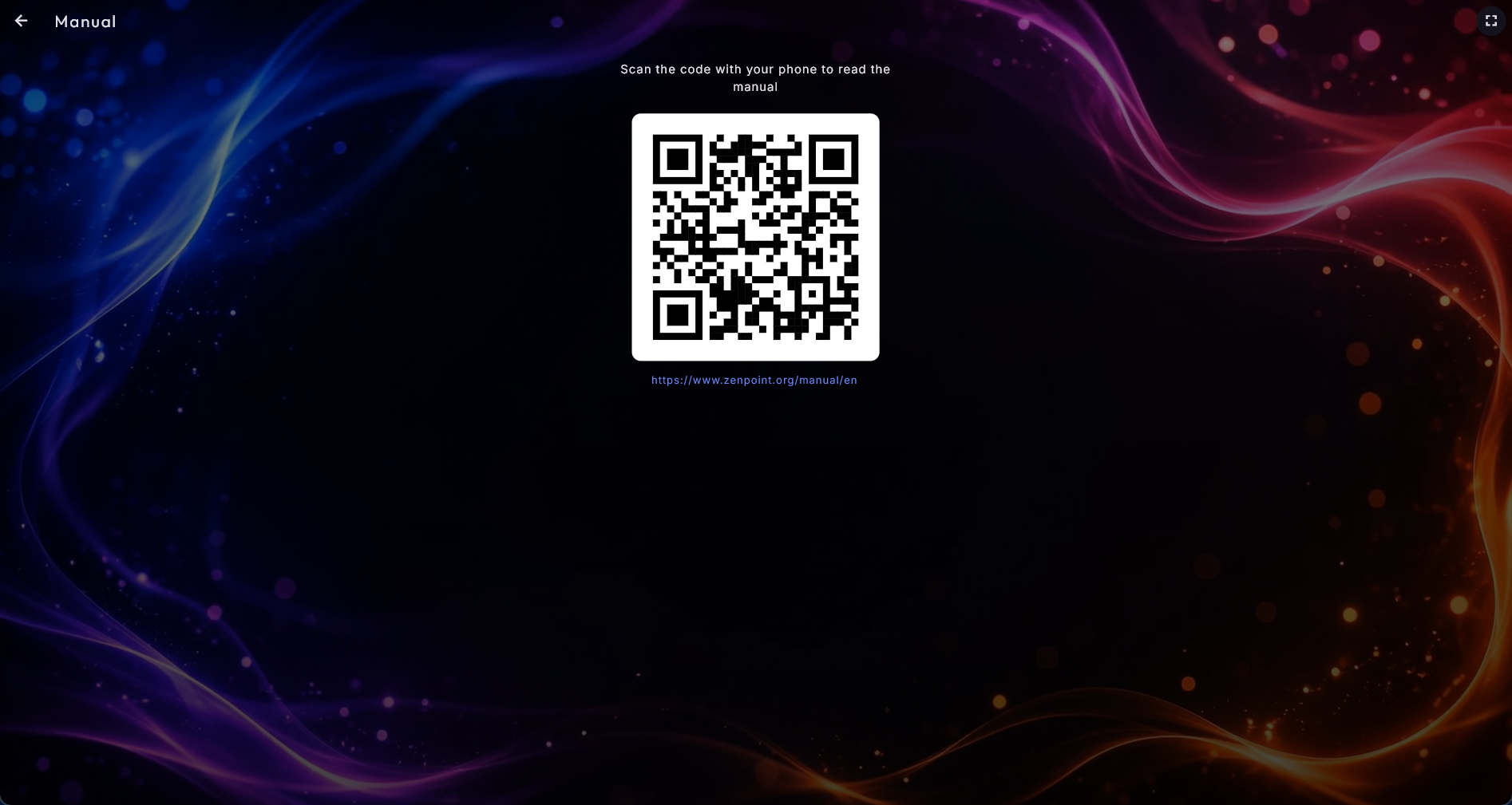
La página Manual es la forma más rápida de leer esta guía sin ocupar la pantalla grande. Muestra un código cuadrado grande junto con la dirección escrita debajo. Escanea el código con un teléfono y este manual en línea se abre en el teléfono - en el mismo idioma que hayas elegido para el sistema - de modo que puedes leer en el teléfono mientras la pantalla sigue como siempre. ¿Prefieres escribirla tú mismo? La dirección que hay debajo del código está justo para eso.
Estadísticas
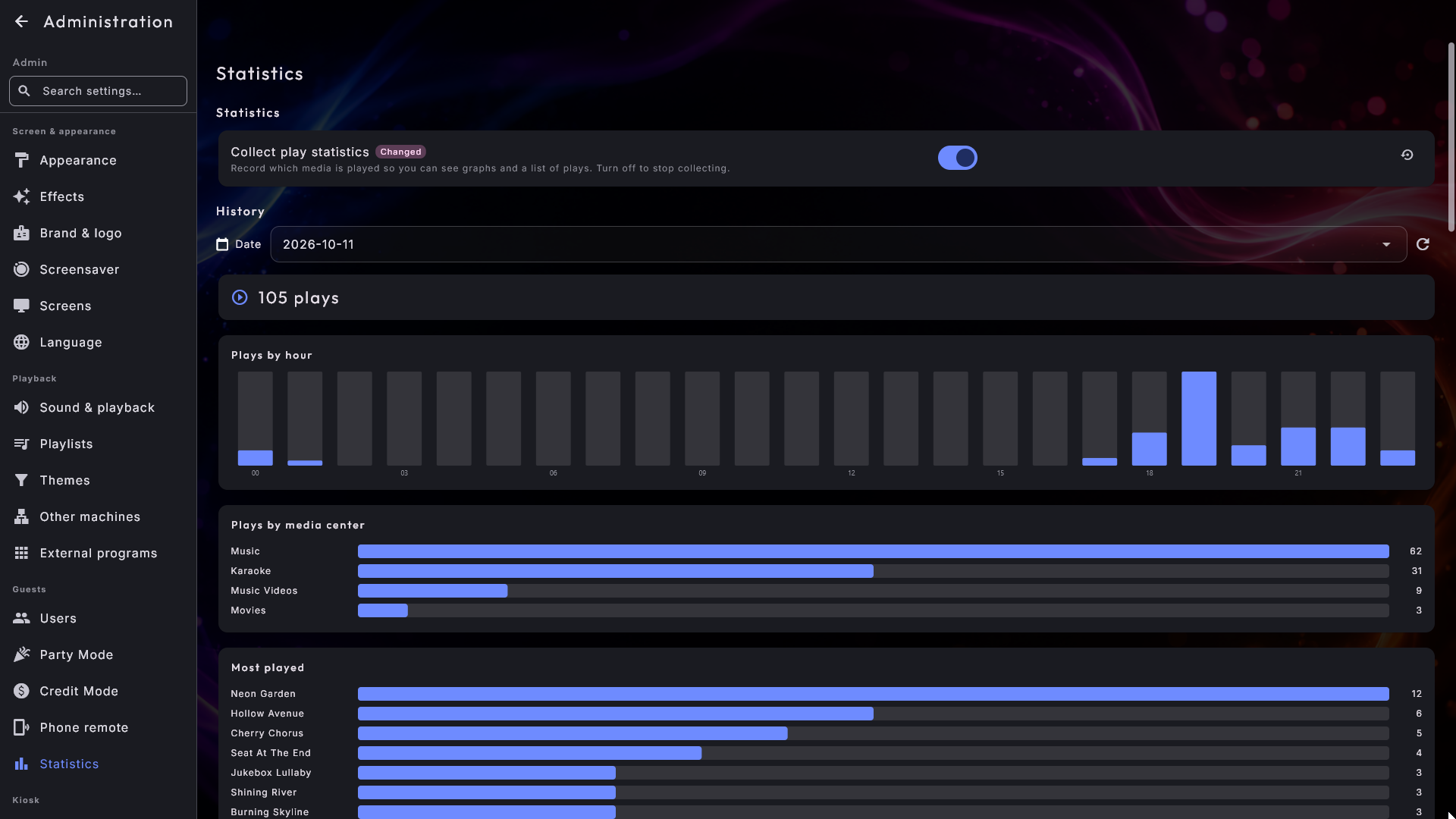
La página Estadísticas te permite seguir qué se reproduce. Arriba hay un interruptor, Recopilar estadísticas de reproducción:
- Desactivado (lo predeterminado) - el sistema no guarda nada.
- Activado - cada vez que empieza a sonar una pieza de música, un vídeo, una canción de karaoke o una película, se registra en un historial.
Con las estadísticas activadas, la misma página muestra el historial de un día elegido: el número total de reproducciones, un gráfico de reproducciones por hora, un desglose por centro de medios, los títulos más reproducidos, y una lista completa con la hora, el título, el artista, el centro y la lista de reproducción de la que salió cada uno. Las estadísticas solo se recopilan mientras el interruptor está activado, pero los días anteriores siguen siendo visibles aunque más tarde vuelvas a desactivar la recopilación.
Ajustes por centro
Más allá de las páginas para todo el sistema de arriba, cada centro tiene sus propios ajustes en el grupo Centros - sobre todo las carpetas donde están sus archivos.
Música, Películas, Videoclips y Karaoke siguen la misma plantilla, así que encuentras un ajuste en el mismo sitio en los cuatro (un centro simplemente omite las secciones que no tiene): Biblioteca (carpetas, limpieza de nombres, mayúsculas) · Vista y orden (carátulas de artistas, "The" delante de los nombres de artista, orden de los álbumes, agrupación al inicio, página de búsqueda vacía) · Descubrir (las páginas del menú inferior, la etiqueta "Nuevo" y los botones de la ventana de la canción) · Reproducción (pantalla completa al reproducir, deshacer en la cola, reanudar películas, ajustar el vídeo, los bordes alrededor del vídeo, gráficos de karaoke) · Salvapantallas · Letras · Desde internet (portadas y datos de películas) · y en Karaoke, al final de todo, En el escenario (cuenta atrás, aplausos, despejar la pantalla en las pausas, coros en su propio color, tono y tempo) y Grabación (grabar las canciones y dárselas a quien canta). YouTube sigue la misma plantilla con Vista y orden, Reproducción, Salvapantallas y, al final, Inicio de sesión.
La página de Photo Booth se divide según lo que tienes que decidir: Cámara · La sesión del invitado (las dos cuentas atrás, aprobar antes de guardar, el tiempo del salvapantallas, las fotos anteriores) · Aspecto inicial (diseño, motivo, filtro y color de fondo) · Botones para invitados · Marca · Compartir · Impresión · Dónde se guardan las fotos.
Los ajustes más importantes:
| Centro | Lo principal que hay que configurar |
|---|---|
| Música | Carpetas de música (donde está tu música), cómo se limpian los nombres, los detalles de la lista de artistas, los artistas que empiezan por "The", la agrupación al inicio, las páginas del menú inferior, la etiqueta "Nuevo", los botones de la ventana de la canción, deshacer en la cola, las letras en el salvapantallas y las portadas automáticas. |
| Películas | Carpetas de películas, la agrupación al inicio, las páginas del menú inferior, la etiqueta "Nuevo", los botones de la ventana de la película, rellenar el espacio vacío alrededor de la imagen, deshacer en la cola y los datos de película automáticos. |
| Videoclips | Carpetas con videoclips, los detalles de la lista de artistas, los artistas que empiezan por "The", la agrupación al inicio, ordenar los vídeos por artista, las páginas del menú inferior, la etiqueta "Nuevo", los botones de la ventana del vídeo, rellenar el espacio vacío alrededor de la imagen, deshacer en la cola y las portadas automáticas. |
| Karaoke | Carpetas con pistas de karaoke, vídeos de karaoke, las pistas de acompañamiento sin original, la cuenta atrás antes de la canción, los aplausos, despejar la pantalla en las pausas, el tono y el tempo, los coros en su propio color, los detalles de la lista de artistas, los artistas que empiezan por "The", la agrupación al inicio, ordenar las canciones por artista, las letras automáticas, deshacer en la cola, las páginas del menú inferior, la etiqueta "Nuevo", los botones de la ventana de la canción y la grabación de las canciones para que quien canta se las lleve a casa. |
| Arcade | Carpetas de juegos (una o más), Mostrar "Favoritos", la limpieza de nombres, Guardar por dónde iba la partida, ajustar el juego a la pantalla, un marco alrededor del juego, carátulas y marcos desde internet, controles del juego (elige las teclas y los botones del mando de juego para cada botón del juego, y la dirección del joystick). |
| Photo Booth | Todo lo del fotomatón: la carpeta de fotos, la cuenta atrás, el diseño, el motivo y el filtro con los que empieza (incluidas tus propias plantillas de collage), Espejo, Mostrar fotos anteriores, los botones para los invitados, la marca, la impresión, compartir, la cámara y Fotos tomadas (día a día, guardadas como zip, eliminar una sola foto). Tiene un capítulo propio - consulta Photo Booth. |
| Fotos | Carpetas de fotos, pase de diapositivas (segundos por imagen, transición, movimiento suave, orden aleatorio), compartir mediante código. |
| Radio | País predeterminado, número de resultados, ocultar emisoras caídas. |
| Tiempo | Lugar de esta pantalla (Elegir el lugar de esta pantalla, o Es aquí / No es aquí junto a un lugar guardado; ese lugar se muestra el primero en Tiempo), Lugares guardados, unidad de temperatura, unidad de viento, número de días de pronóstico. |
| Reloj | Formato de hora (12/24 horas), mostrar segundos, segundero suave. |
| YouTube | Calidad de vídeo (Automática, hasta 4K, o un paso fijo), un deslizador para cuántos vídeos muestra cada fuente en la página Vídeos (Vídeos por fuente), deshacer en la cola, y una importación de inicio de sesión para que los vídeos se reproduzcan sin pedir que confirmes que no eres un robot. |
Apuntar el sistema a tus carpetas de medios se cubre paso a paso en Tus bibliotecas multimedia.
Abrir pantalla completa al empezar la reproducción
Música, Videoclips, Películas, Karaoke y YouTube llevan todos el mismo interruptor, Abrir pantalla completa al empezar la reproducción. Actívalo y la pantalla pasa directamente a pantalla completa cuando un invitado toca Reproducir ahora, y también cuando el invitado toca Añadir, Reproducir a continuación o Añadir todo mientras no suena nada, de modo que la pista empieza al momento. Si ya suena algo, esos tres últimos simplemente añaden a la cola y el invitado se queda en la lista para elegir la siguiente. Desactívalo y el invitado se queda siempre en la lista: la pista empieza en segundo plano, y la imagen a pantalla completa llega solo cuando el invitado toca la barra de lo que está sonando abajo, o por sí sola cuando entra el salvapantallas.
El control remoto del teléfono y una lista que empieza sola al arrancar nunca saltan a pantalla completa, como tampoco una lista en la que Permitir pantalla completa está desactivado. Las dos rutas manuales a la pantalla completa (la barra de lo que está sonando, y Pantalla completa en la ventana que se abre al tocar lo que está sonando) funcionan siempre, diga lo que diga el interruptor.
Activado solo en Karaoke
El ajuste estándar es desactivado en Música, Videoclips, Películas y YouTube, y activado solo en Karaoke: la pantalla completa es donde está la letra, así que quien canta ve las palabras al instante. Un interruptor por centro lo cambia.
Deshacer en la cola
Música, Videoclips, Películas, Karaoke y YouTube llevan cada uno Deshacer en la cola (activado de forma predeterminada). Justo después de eliminar una canción de la cola, o de mezclar o vaciar la cola, se muestra un botón Deshacer durante cinco segundos; un toque devuelve la cola exactamente a como estaba. Solo aparece cuando no están activados ni el Modo Fiesta ni el Modo Crédito. Desactívalo si no quieres el botón.
Volver a leer la biblioteca desde el disco
¿Has cambiado títulos, artistas u otros datos con otro programa, y el cambio no se ve en el centro, ni siquiera después de reiniciar? Entonces Música, Karaoke, Películas y Videoclips pueden volver a leer todos sus archivos.
- 1
Abre los ajustes del centro
En Administración, abre la página del centro en Centros.
- 2
Empieza la lectura
Debajo de las carpetas está Volver a leer la biblioteca. Pulsa Volver a leer desde el disco.
- 3
Confirma
Confirma con Volver a leer.
En una biblioteca grande esto puede tardar bastante, pero el centro se puede usar con normalidad mientras tanto, y la lista no desaparece por el camino: los cambios aparecen cuando termina la lectura. Puedes seguirla en el indicador de la esquina superior derecha. Karaoke vuelve a leer además la sincronización de palabras de las letras. Pulsar el botón otra vez mientras se lee la biblioteca no hace nada nuevo, ya que la lectura ya está en marcha. El botón no está en la edición Room, donde la pantalla no tiene carpetas de biblioteca propias.
Deja que la página de búsqueda espere a la primera letra
Música, Películas, Videoclips y Karaoke tienen cada uno un interruptor llamado Empezar la búsqueda vacía. Desactivado (lo estándar), la página de búsqueda muestra toda la biblioteca hasta que alguien escribe, tal como ha funcionado siempre. Activado, la página descansa en un tranquilo Escribe para buscar y solo se llena cuando se pulsa la primera tecla. En una colección grande resulta más rápido y más tranquilo de mirar, y el contador simplemente queda vacío en vez de dejar una página en blanco. Vale para todas las pestañas de búsqueda del centro.
Cómo encaja la imagen en la pantalla
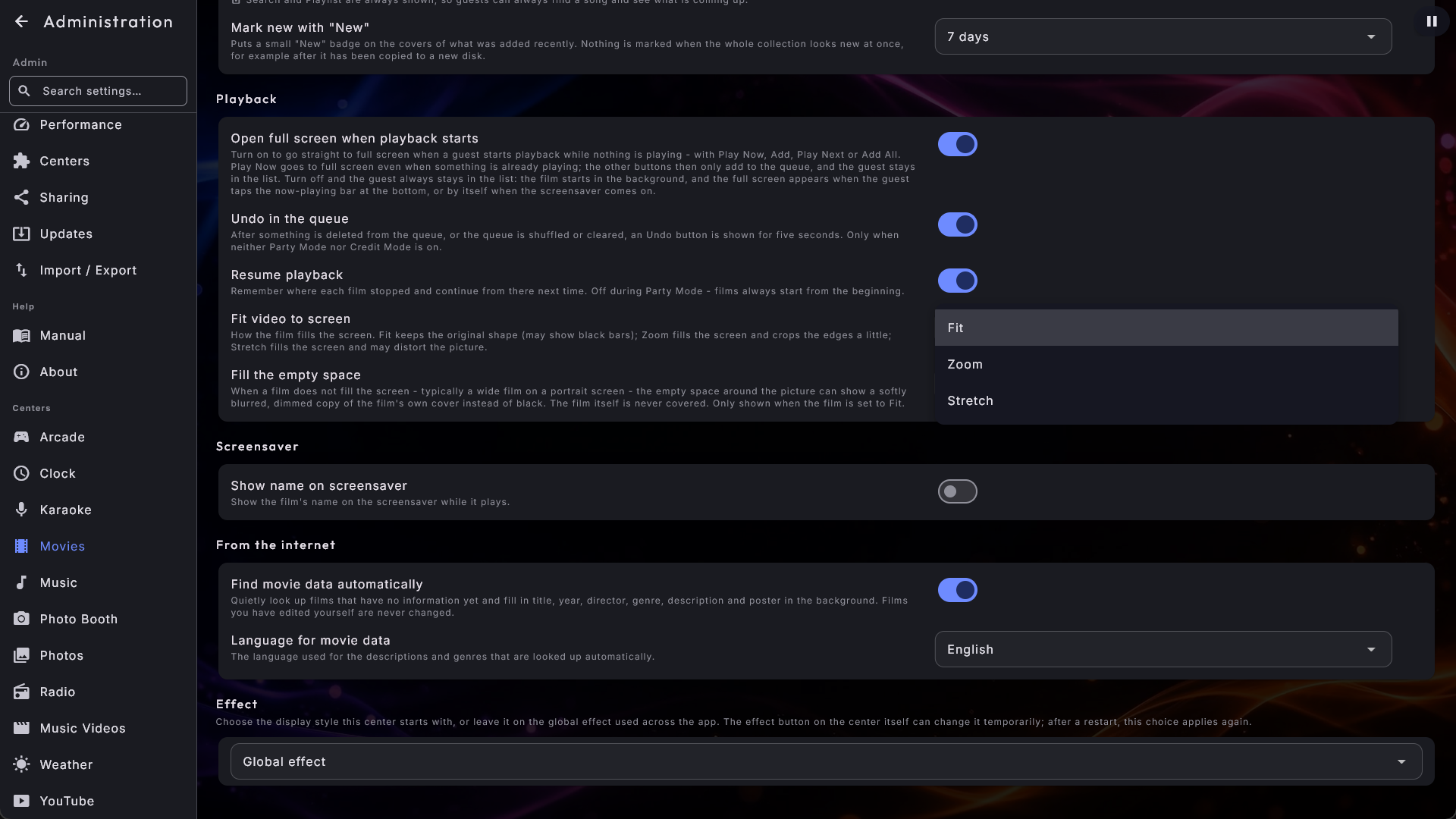
Para Películas, Videoclips y YouTube puedes elegir cómo llena la imagen la pantalla: Ajustar (lo predeterminado) mantiene la forma original, así que un vídeo antiguo en 4:3 puede mostrar franjas negras; Zoom llena la pantalla y recorta un poco los bordes; Estirar llena la pantalla y puede distorsionar la imagen ligeramente. La elección se aplica tanto en la reproducción a pantalla completa como en el salvapantallas. Arcade tiene su propia versión de dos opciones de esto (Ajustar o Estirar) en sus ajustes.
Rellenar el espacio vacío
Cuando una imagen no llena la pantalla (normalmente una película panorámica o un videoclip en una pantalla vertical, o una película antigua en 4:3 en una pantalla ancha), Películas y Videoclips pueden rellenar el espacio vacío a su alrededor en lugar de dejarlo en negro, mientras la imagen en sí queda intacta en el centro. El ajuste se llama Rellenar el espacio vacío:
- Películas puede mostrar Portada difuminada (lo estándar), una copia suavemente difuminada y atenuada de la propia carátula de la película, o Ninguno (negro). Una película sin carátula conserva los bordes negros.
- Videoclips rellena el espacio con Barras de ecualizador de forma estándar, un visualizador atenuado que se mueve con la música por encima y por debajo de la imagen. Puedes elegir en su lugar otro de los estilos de visualizador del salvapantallas, Portada difuminada o Ninguno (negro). Cuando el Modo de gráficos está en Ligero, los estilos de visualizador se muestran como la portada difuminada, y una línea bajo el ajuste lo indica; Ninguno (negro) es negro en todos los modos.
La opción solo se muestra cuando la imagen está en Ajustar (con Zoom y Estirar no hay espacio vacío), y se aplica tanto a pantalla completa como en el salvapantallas, incluidas las pantallas adicionales que muestran lo que suena.
Ordenar títulos y nombres
Música, Películas, Videoclips y Karaoke ofrecen cada uno dos opciones de nombre que están activadas de forma predeterminada. Limpieza automática de nombres quita el texto entre paréntesis (así "Song (Live)" pasa a "Song"), y Mayúsculas automáticas da a los títulos una letra mayúscula (así "ABBA" pasa a "Abba"). Desactiva una u otra para conservar los nombres de tus archivos exactamente como están. Ambas surten efecto de inmediato - sin reiniciar ni volver a escanear.
Opciones de visualización de música
Además de las dos opciones de nombre, Música también puede ordenar los álbumes por artista (para que los álbumes de un artista queden juntos, con el artista mostrado encima del nombre del álbum; otra opción más pone el año delante del nombre del álbum y ordena los álbumes del artista del más antiguo al más nuevo), ordenar las canciones del álbum por número de pista (con el número de pista delante, p. ej. "1. Título"), sustituir el nombre del artista por el del álbum si está mezclado (en lugar de "Varios artistas") y mostrar un disco de vinilo en el salvapantallas girando mientras suena la música.
Mostrar detalles en la lista de artistas (activado de forma predeterminada) lo comparten Música, Videoclips y Karaoke. Cada artista de la lista Artistas pasa entonces a encabezarse con una carátula tomada del propio material de ese artista, y lleva bajo el nombre cuánto tienes de él - por ejemplo "8 álbumes · 96 canciones". El número de álbumes solo se muestra cuando es más de uno, ya que un único álbum no dice nada nuevo, y las filas no se hacen más altas que la lista simple de nombres. Un artista con su propia imagen en su carpeta se muestra con esa imagen, también en la tarjeta del artista en la cuadrícula (consulta Manejar Digital Center para saber dónde ponerla). Desactívalo si prefieres solo los nombres. Las películas no lo tienen, porque no se agrupan por artista.
Ordenar los vídeos por artista (Videoclips) y Ordenar las canciones por artista (Karaoke), en la sección Vista y orden, mantienen una tarjeta por vídeo o canción pero los ordenan por artista y luego por título, con el artista bajo cada título. Se aplican mientras las carátulas no están agrupadas. Predeterminado: desactivado.
Artistas que empiezan por "The" también lo comparten Música, Videoclips y Karaoke. Decide si The Beatles se ordenan en la T o en la B en las listas de artistas, con tres opciones: Ordenar en la T (tal como está escrito), Ordenar por la palabra siguiente (el nombre se muestra tal como está escrito) u Ordenar por la palabra siguiente y mostrar como "Beatles, The" (lo estándar), que muestra el nombre como lo hace una tienda de discos en las listas ordenadas por artista. En todos los demás sitios (mientras suena la canción, en la cola, en la búsqueda) el nombre se muestra tal como está escrito. Solo se salta el "The" inglés, así que nombres como "Them" se quedan en la T. En Karaoke la elección se aplica también a la lista de artistas del teléfono.
Agrupación al inicio (Música, Videoclips, Películas y Karaoke, cada uno por su cuenta) decide cómo se agrupa la página de carátulas del centro cuando se abre: Sin agrupación (lo estándar), Por artista, Por género, Por década o Por fecha de adición. Una colección de videoclips configurada Por artista se abre con una tarjeta por artista en lugar de una tarjeta por vídeo. Los invitados pueden seguir cambiándola con el botón del final de la barra de letras, y la página vuelve a tu elección cuando salen del centro, cambian de página o arranca el salvapantallas. Películas no puede empezar Por artista, ya que las películas no tienen artista, y Por fecha de adición solo se aplica mientras se muestra la página Añadidos (consulta Páginas del menú inferior).
Páginas del menú inferior
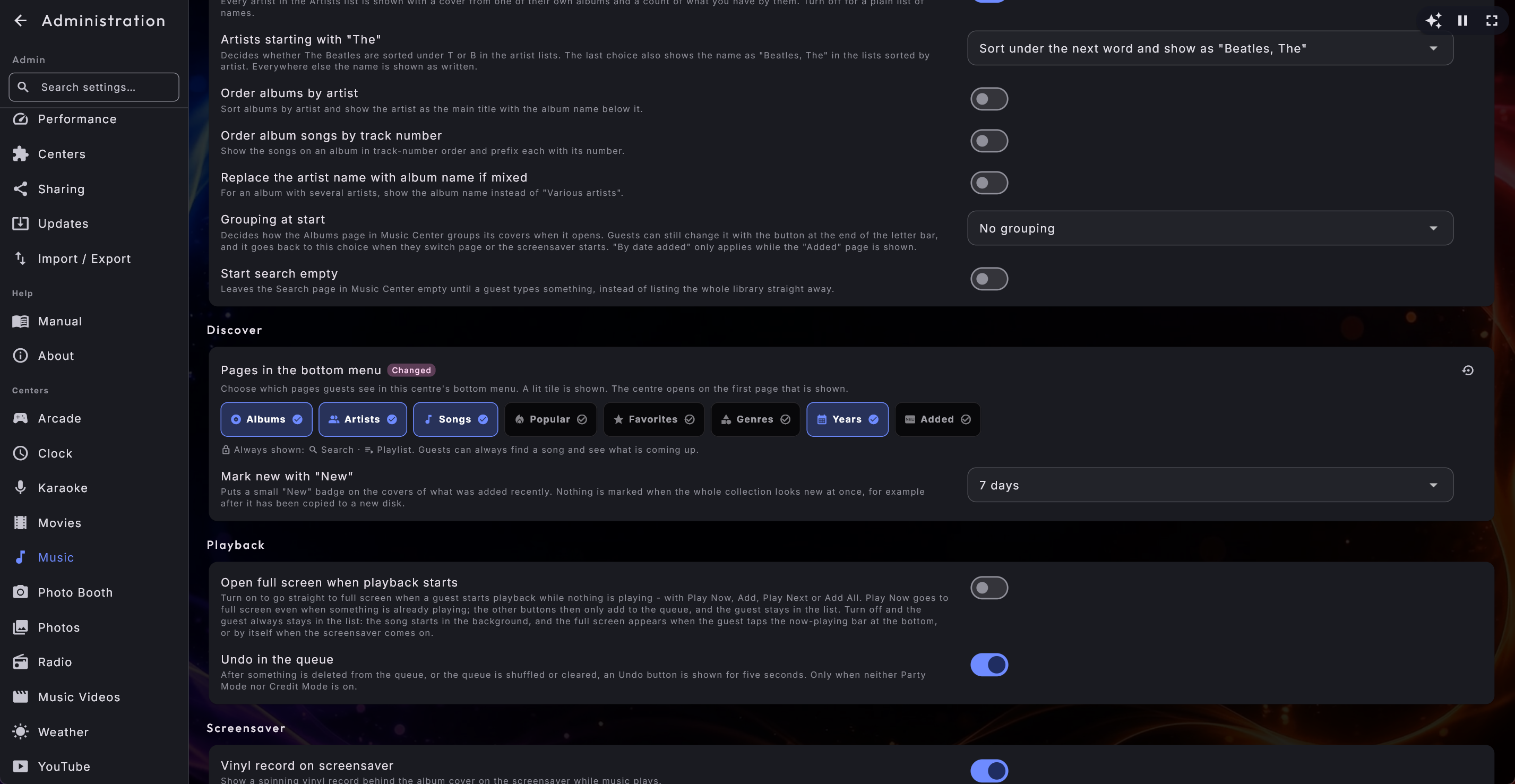
En Música, Videoclips, Películas y Karaoke decides qué páginas ven los invitados en el menú inferior del centro. En Páginas del menú inferior, dentro de la sección Descubrir de los ajustes del centro, hay una ficha por cada página, en el mismo orden que en el menú - por ejemplo Álbumes, Artistas, Canciones, Popular, Favoritos, Géneros, Años y Añadidos. Una ficha iluminada es una página que ven los invitados; tócala para ocultar la página, y vuelve a tocarla para mostrarla. Buscar y Lista de reproducción no tienen ficha, porque no se pueden ocultar: se nombran en la línea Siempre visibles: bajo las fichas, para que los invitados siempre puedan encontrar una canción y ver lo que viene.
- El centro se abre en la primera página que se muestra. Oculta Álbumes, por ejemplo, y Música se abre en Artistas.
- Oculta todo salvo Buscar y Lista de reproducción, y el centro se abre directamente en la búsqueda, así que el invitado se encuentra enseguida con el campo de búsqueda: práctico con una colección muy grande, donde buscar es más fácil que explorar.
- Oculta Géneros o Años, y también desaparecen de Ver por en los teléfonos de los invitados.
- Lo oculto se aplica a todos, también cuando has iniciado sesión como administrador. Recuperas una página volviendo a iluminar su ficha.
- Oculta Artistas, Géneros o Años, y el botón correspondiente de Encontrar más desaparece también de la ventana de la canción, para que un invitado no pueda llegar a una página que has ocultado.
Tres de las páginas merecen una explicación:
- Popular (visible de forma predeterminada) tiene Reproducidas recientemente y Más reproducidas - en Karaoke la segunda se llama Más cantadas. El historial que hay detrás se guarda siempre, se muestre la página o no, y es independiente para cada centro. Las películas no tienen página Popular a propósito, ya que una película suele verse una sola vez.
- Favoritos (visible de forma predeterminada) es una página con las elecciones propias de la casa, y una estrella en la ventana de la canción que marca una canción como favorita. La estrella solo se puede poner o quitar mientras el quiosco está desbloqueado o hay un administrador con la sesión iniciada, así que los invitados pueden ver y reproducir la lista, pero no cambiarla. Ocultar la página oculta también la estrella.
- Añadidos (oculta de forma predeterminada) agrupa todo por cuándo entró en la biblioteca, lo más nuevo primero: los meses del año en curso, y luego una ficha por cada año anterior. Práctico cuando quieres enseñar a los invitados lo que es nuevo.
La etiqueta "Nuevo"
Lo que has añadido hace poco recibe una pequeña etiqueta con un destello y la palabra Nuevo en la esquina superior izquierda de su carátula: en el álbum en Música, y en la película, el vídeo o la canción en los otros tres centros (y en un grupo, como un artista, cuando algo de él es nuevo). En Marcar lo nuevo con "Nuevo", dentro de la sección Descubrir, eliges cuánto tiempo se mantiene la etiqueta: Desactivado, 3 días, 7 días (lo estándar), 14 días o 30 días. Cada centro se ajusta por separado. Si de repente toda la colección parece nueva a la vez - porque la copiaste a un disco nuevo y todos los archivos recibieron la fecha de hoy - el centro no muestra ninguna etiqueta, ya que eso es una mudanza y no una novedad. Las etiquetas vuelven por sí solas cuando los archivos movidos son más antiguos que el periodo elegido.
En Aspecto de la etiqueta "Nuevo" (justo debajo, y solo mientras la etiqueta está activada) eliges cómo se ve la etiqueta: Etiqueta pequeña (lo estándar, la pequeña píldora de la esquina) o Franja sobre la portada, una franja bien visible a lo ancho de toda la parte superior de la carátula con las palabras Recién añadido, que destaca más desde lejos. La franja toma el color de tu skin y sigue el tamaño de la carátula, así que se lee igual en carátulas pequeñas y grandes. Lo que cuenta como nuevo es lo mismo con los dos aspectos.
Mostrar cuándo se añadió (justo debajo, desactivado de forma predeterminada) muestra la fecha en que una canción, una película o un vídeo entró en la biblioteca como una línea discreta en la ventana que se abre al tocarlo, por ejemplo Añadido el 30 de septiembre de 2026. En la página de un álbum (y en la de un artista, un género o una época) la fecha de la novedad más reciente aparece bajo el título. La fecha se escribe en el idioma que muestra la pantalla. Un título sin fecha conocida, como una canción de otro equipo, no recibe ninguna línea. El interruptor es independiente de la página Añadidos, y cada centro se ajusta por separado.
Los botones de la ventana de la canción
En Páginas del menú inferior hay dos interruptores que deciden qué muestra la ventana de la canción (la ventana que se abre al tocar una canción, un vídeo o una película) además de Añadir, Reproducir ahora y Reproducir a continuación:
- Mostrar "Encontrar más" (los cuatro centros): desactivado, desaparecen los botones Artista, Género y Año de Encontrar más, y con ellos la línea Encontrar más:.
- Mostrar "Añadir similares" (Música, Videoclips y Karaoke): desactivado, desaparece el botón Añadir similares. Eso vale para todos, también cuando has iniciado sesión como administrador. Activado, la lista de reproducción sigue decidiendo si los invitados en el Modo Fiesta o en una máquina de discos de pago pueden usarlo (Permitir Añadir similares).
Los dos están activados por defecto, así que la ventana se ve como siempre. Si solo quieres Añadir, Reproducir ahora y Reproducir a continuación, desactiva los dos. Los interruptores se aplican a la pantalla; el botón Añadir similares de los teléfonos de los invitados sigue la regla de la lista de reproducción.
Consulta Manejar Digital Center para ver cómo son las páginas en uso.
Letras para cantar en el salvapantallas de música
En Música decides si el salvapantallas muestra la letra de la canción que suena, desplazándose al ritmo de la música.
- Letras en el protector de pantalla (activado de forma predeterminada) activa o desactiva todo el asunto.
- Carpetas con tus propias letras - señala al centro de Música las carpetas donde ya
guardas tus propios archivos de letras; tu carpeta de karaoke es la candidata obvia. Solo
se leen, nunca se cambian. Esta es la respuesta a la queja clásica de que una letra
obtenida de internet está sincronizada con otra edición de la canción: se usa en su lugar
tu propio archivo sincronizado a mano. El sistema busca exactamente dos nombres - el
nombre del propio archivo de música, o Artista - Título - y nunca adivina con un
archivo que simplemente se parezca. La única diferencia que perdona es cómo se escribe la
puntuación: un apóstrofo curvo y uno recto (Don’t y Don't), las comillas curvas y rectas
y los distintos tipos de guiones cuentan como lo mismo, pero solo cuando encaja
exactamente un archivo. Tu carpeta de letras también puede estar organizada como tu
carpeta de música: para una canción en
Música\ABBA, el sistema busca primero enABBAdentro de tu carpeta de letras y luego en su nivel superior, así que tus letras de karaoke pueden quedarse en las carpetas que ya tienen. Un archivo de letra que esté junto a la canción sigue ganando; luego tus carpetas; y solo después de eso se busca algo en línea. Música muestra la letra línea a línea, así que un archivo sincronizado palabra por palabra para el karaoke funciona en los dos centros. Solo se muestra cuando Letras en el protector de pantalla está activado. - Buscar letras en línea (activado de forma predeterminada) deja que el sistema encuentre la letra de una canción que no la tiene. Un archivo de letra que hayas puesto tú mismo junto a la canción gana siempre y nunca se toca.
- Guardar las letras obtenidas junto a la canción (desactivado de forma predeterminada) escribe además lo que encuentre como un archivo al lado de tu música, de modo que pasa a ser tuyo para conservarlo y editarlo. Nunca sobrescribe un archivo que ya tengas.
- Mostrar de dónde vienen las letras (desactivado de forma predeterminada) pone una pequeña etiqueta discreta justo encima de la letra en el reproductor a pantalla completa mientras el quiosco está desbloqueado: Tus letras (un archivo junto a la canción o en tus carpetas de letras), Descargada de internet, Descargada de internet, guardada junto a la canción o Descargada de internet, guardada en tu carpeta de letras. Una canción de otro equipo no recibe etiqueta, y tampoco una cuyo origen no se puede saber con seguridad. Los invitados en un quiosco bloqueado nunca la ven, y el salvapantallas no la muestra. Las letras que corrijas y guardes tú mismo en ZenPoint Media Manager cuentan como tuyas a partir de entonces.
Si el servicio de letras no responde (sin conexión a internet, o "demasiadas solicitudes"), la búsqueda se detiene un rato y luego vuelve a intentarlo por sí sola.
Portadas rellenadas automáticamente
Música, Videoclips y Películas pueden buscar por su cuenta lo que falta, discretamente en segundo plano:
- Música y Videoclips buscan una portada para un álbum o un videoclip que no la tiene. La imagen se guarda aparte y nunca se escribe dentro de tus archivos, y un álbum que ya tiene portada propia se deja en paz. Ambos están activados de forma predeterminada y se pueden desactivar en la sección Desde internet del centro.
- Películas va más allá y rellena títulos, años, directores, géneros, descripciones y pósteres que falten, a partir del nombre del archivo - y nunca toca una película que hayas editado tú. Puedes desactivarlo, y elegir el idioma del texto obtenido, en los ajustes de Películas.
Más opciones de Karaoke
En Karaoke, un administrador también puede:
- Cuenta atrás antes de la canción (Desactivado, 3 o 5 segundos), para que el cantante tenga un momento para prepararse. Predeterminado: 3 segundos.
- Aplausos tras cada canción (activado de forma predeterminada) - una breve ficha de celebración con el nombre del cantante y confeti cuando una canción se canta entera. No hay puntuación ni valoración; es puramente una ronda de aplausos.
- Despejar la pantalla en las pausas instrumentales (activado de forma predeterminada) - durante un tramo instrumental largo la letra se queda en blanco en lugar de dejar la última línea colgada. Desactívalo y cada línea se queda en pantalla hasta que llega la siguiente.
- Mostrar los coros en su propio color (activado de forma predeterminada) - muchas hojas de letra ponen entre paréntesis la parte que canta un coro o una segunda voz junto al cantante principal, como (ooh ooh). Esas palabras se dibujan en un color propio, así que el cantante ve de un vistazo qué palabras no son suyas. Funciona con las letras que ya tienes - no hace falta cambiar nada en tus archivos - y una canción cuya letra no marca nada se ve exactamente igual que antes.
- Obtener letras faltantes automáticamente (desactivado de forma predeterminada) - busca discretamente la letra de las canciones de karaoke que no la tienen, de una en una. Nunca sobrescribe letras que ya tengas, y nunca crea la sincronización palabra por palabra. Si borras una letra que Digital Center obtuvo, lo toma como un "no, gracias" y no vuelve a buscarla por su cuenta; para recuperarla, usa Buscar letra en ZenPoint Media Manager.
- Permitir cambiar el tono y el tempo (activado de forma predeterminada) y Permitirlo también en modo fiesta/crédito (desactivado de forma predeterminada) - consulta Manejar Digital Center para ver qué puede hacer el cantante con ellos.
- Ajustar gráficos a la pantalla - Ajustar (la forma original, con bordes negros a los lados) o Estirar (llena la pantalla). Esto solo afecta a los gráficos de karaoke basados en imagen, no a las letras normales.
Grabación
La última sección de la página Karaoke, Grabación, permite que Digital Center grabe cada canción mientras se canta, para que quien canta se la lleve a casa en su teléfono. Lo que ven quien canta y los invitados se describe en Manejar Digital Center. La grabación requiere Home o Professional.
- Grabar las canciones - el interruptor principal. Los ajustes de abajo solo se muestran mientras está activado. Predeterminado: desactivado.
- ¿Cómo está montada la sala? - Mesa de mezclas conectada a este equipo (la salida de grabación de la mesa está en el equipo, así que ya lleva la voz y la música) o Micrófono conectado a este equipo (el micrófono se graba junto con lo que reproduce el propio equipo, así que el tono y el tempo, los vídeos de karaoke y las canciones de otro equipo vienen solos). Con un micrófono la voz se graba pero no se reproduce en la sala, así que quienes cantan siguen necesitando una mesa de mezclas, un amplificador o una interfaz de audio para oírse. No actives la opción propia de Windows Escuchar este dispositivo para el micrófono, o la voz acabará dos veces en la grabación.
- Grabar desde - la entrada de sonido de este equipo. No se graba nada hasta que están elegidas la configuración y la entrada. Un micrófono o una mesa conectados mientras Digital Center está en marcha aparecen en la lista la próxima vez que abras Administración.
- Nivel de entrada en la grabación y Nivel de la música en la grabación - lo alta que está la entrada en la grabación (100 % la graba tal como llega) y, con un micrófono, lo alta que está la música a su lado, para que la voz no quede tapada. Solo cambian la grabación, nunca lo alto que suena la sala ni los ajustes de sonido de Windows. Cada grabación guardada recibe por sí sola un volumen uniforme, sin distorsionar, así que los niveles deciden sobre todo cuánto espacio ocupa la voz junto a la música. Predeterminado: 100 %.
- Guardar las grabaciones en - la carpeta donde van las grabaciones, una carpeta por noche. Déjala vacía para guardarlas en la carpeta propia de Digital Center. Predeterminado: vacío.
- Preguntar primero a quien canta - después de la canción, se pregunta a quien canta si quiere llevársela a casa; si nadie responde, la grabación se borra. Desactívalo y se conserva cada canción terminada, y su código se muestra directamente. Predeterminado: activado.
- Volver a poner las canciones de la noche cuando haya silencio - cuando nadie ha puesto una canción en la cola durante un rato, las grabaciones de la noche vuelven a sonar con el nombre de quien cantó. Solo se usan canciones cuyo cantante dijo que sí dos veces, y nunca con una lista de reproducción de pago. Predeterminado: desactivado.
- Tiempo de silencio antes de volver a poner las canciones - 30 segundos, 1, 2 o 5 minutos. Solo se muestra mientras el interruptor de arriba está activado. Predeterminado: 1 minuto.
- Borrar las grabaciones al final de la noche - las grabaciones de noches anteriores se borran cuando Digital Center arranca y antes de la primera canción de una noche nueva. Solo se tocan los archivos que Digital Center ha creado él mismo. Una noche termina a las 6 de la mañana, no a medianoche. Predeterminado: desactivado.
Bajo los ajustes, Probar la grabación muestra el nivel de la entrada (con un micrófono, también el de la música) tal como queda con tus elecciones. Si la barra se pone roja, está demasiado alto y la grabación se distorsionará. Pulsa Grabación de prueba: se graban diez segundos y se reproducen enseguida, mientras la línea bajo el botón cuenta hacia atrás, para que oigas que suena bien antes de que empiece la noche. En el mismo sitio se indica si la entrada elegida está conectada ahora mismo.
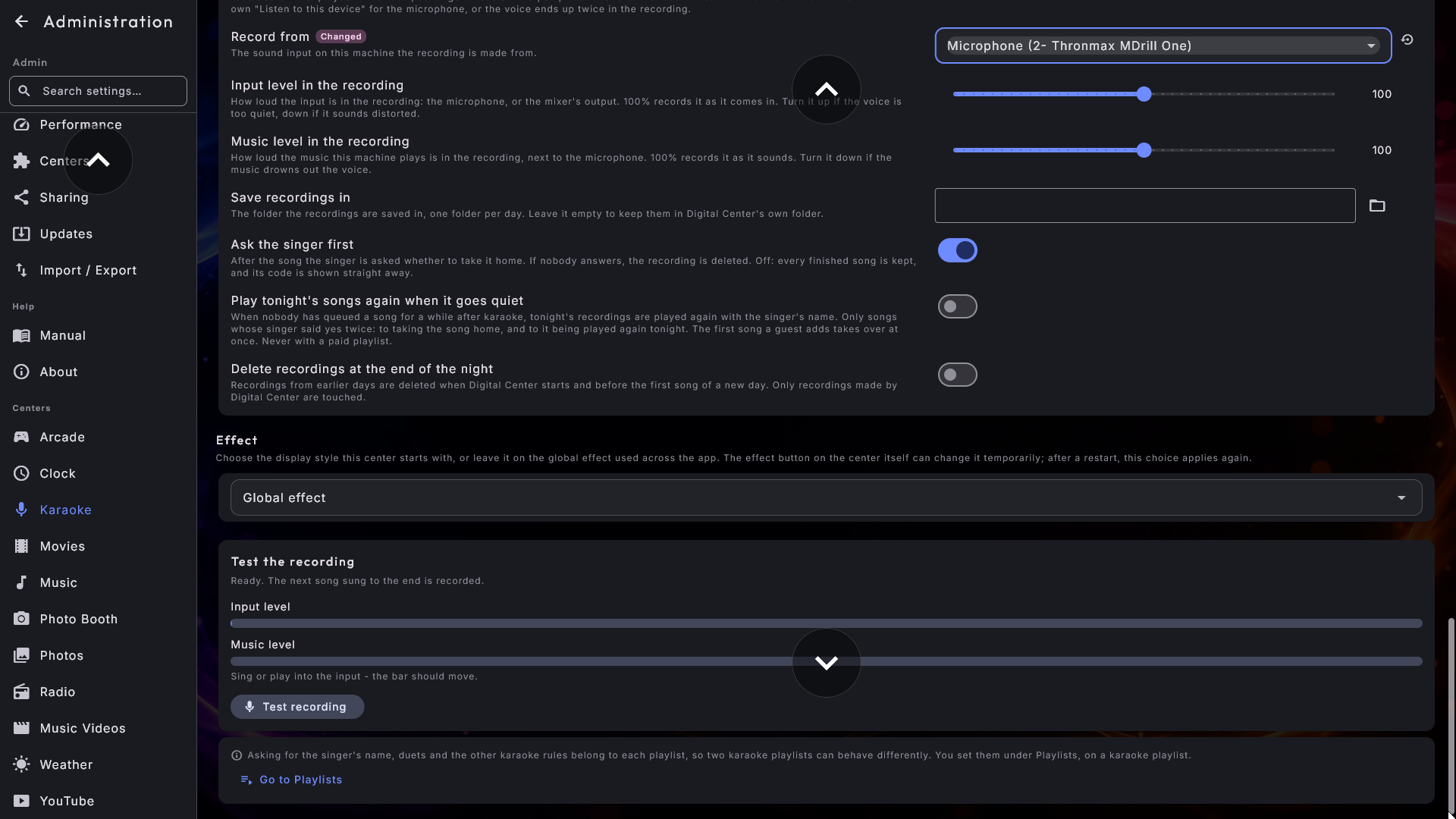
Más opciones de Arcade
En Arcade, los ajustes para jugar están en la sección Mientras se juega. Con Guardar por dónde iba la partida activado, un administrador también puede elegir Eliminar la partida guardada automáticamente (Nunca, Al reiniciar, o tras un día, una semana o un mes). También puedes dejar que la música siga sonando durante un juego (para que el sonido del juego suene sobre la música, con un volumen aparte para el juego) y elegir cómo encaja el juego en la pantalla (Ajustar o Estirar). La Carpeta con los programas de las máquinas de juego contiene los programas que hacen funcionar las viejas máquinas de juego. Qué máquinas de juego puedes jugar se elige en ZenPoint Media Manager, y sus programas solo se descargan cuando los pides, así que una instalación nueva se mantiene ligera.
Otras dos opciones convierten la máquina en un mueble de un solo juego:
- Empezar directamente en un juego - elige un juego de tu biblioteca y Digital Center entra en él directamente al arrancar (combínalo con Iniciar en un centro → Arcade). Déjalo en Mostrar la lista de juegos para el comportamiento normal. Si más tarde el juego se mueve o se quita, simplemente aparece la lista de siempre.
- Qué hace Esc en un juego - solo se muestra una vez que se ha elegido un juego de arranque: Ir a la lista de juegos (como siempre) o Reiniciar el juego, para que un mueble empiece siempre de cero. El botón de retroceso en pantalla sale del juego en cualquiera de los dos casos.
Rellenar los bordes vacíos (activado de forma predeterminada) llena con una imagen discreta el espacio alrededor de un juego que no cubre toda la pantalla - la propia carátula del juego, o una imagen de marquesina que coloques junto al archivo del juego - en lugar de negro liso, igual que un mueble de verdad tiene un cartel iluminado. La imagen se atenúa a propósito y respira muy despacio para que nunca pueda quedar marcada en la pantalla. Solo se muestra cuando el juego está en Ajustar.
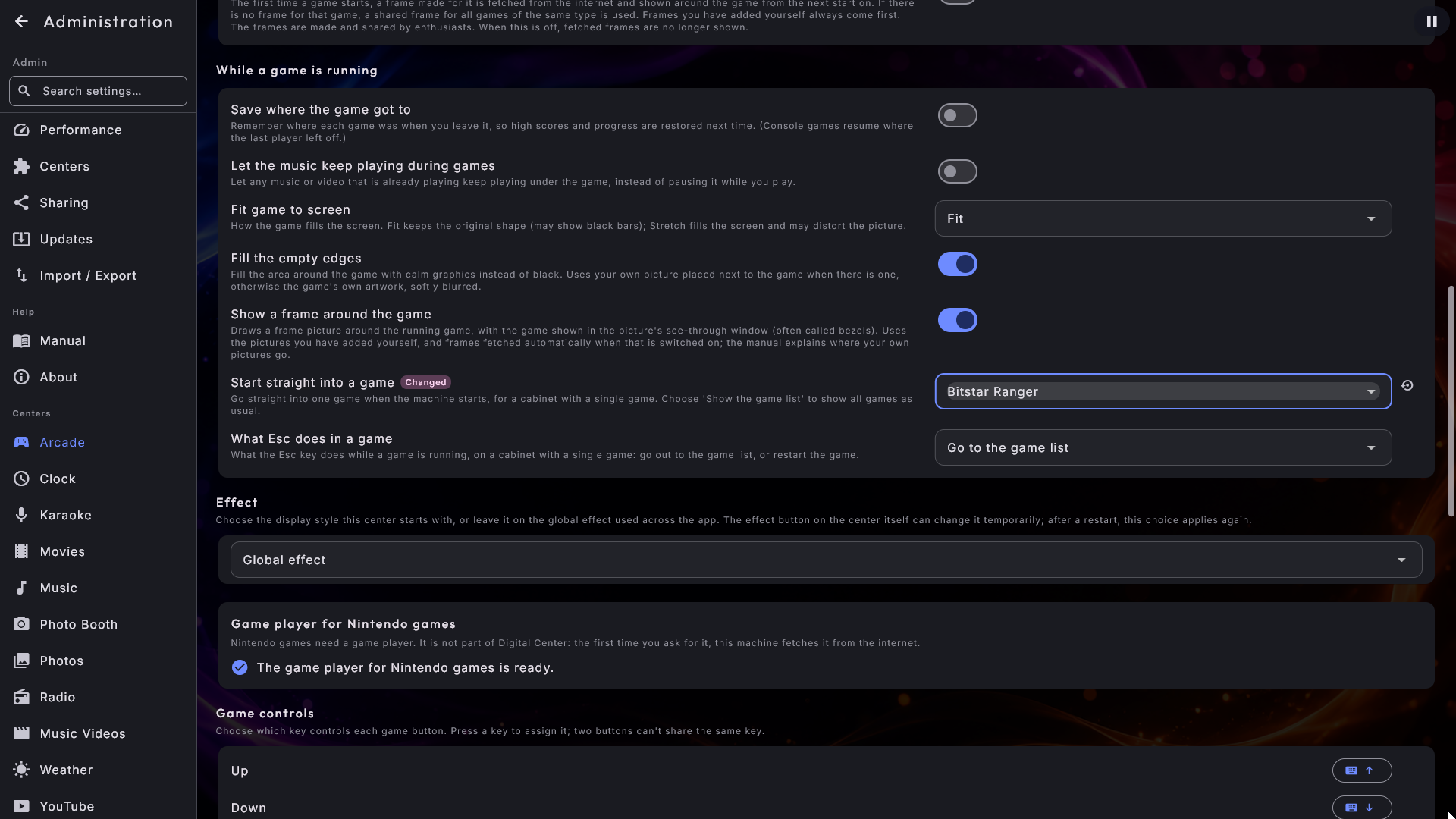
Unos cuantos interruptores más deciden qué ven los invitados y qué se descarga para ellos:
- Mostrar "Favoritos" (activado de forma predeterminada) - la página Favoritos del menú inferior de Arcade, con los juegos que la casa ha marcado con una estrella para un evento. Desactivado, la página desaparece del menú.
- Limpieza automática de nombres (activado de forma predeterminada) - quita de la lista los paréntesis del final de los nombres de los juegos, así que "Pac-Man (USA) (Namco)" pasa a ser "Pac-Man". Desactivado, los nombres se muestran exactamente como antes.
- Mostrar un marco alrededor del juego (activado de forma predeterminada) - dibuja tus propias imágenes de marco (bezels) alrededor del juego en marcha. Sin imágenes de marco no pasa nada, y solo se muestra cuando el juego está en Ajustar.
- En Desde internet: Buscar portadas automáticamente (activado de forma predeterminada) descarga la portada de la caja de un juego sin carátula, y una imagen del propio juego para una pantalla adicional que muestra Juego arcade; Descargar marcos automáticamente (desactivado de forma predeterminada) descarga un marco la primera vez que se inicia un juego. Solo se muestra mientras Mostrar un marco alrededor del juego está activado y el juego está en Ajustar.
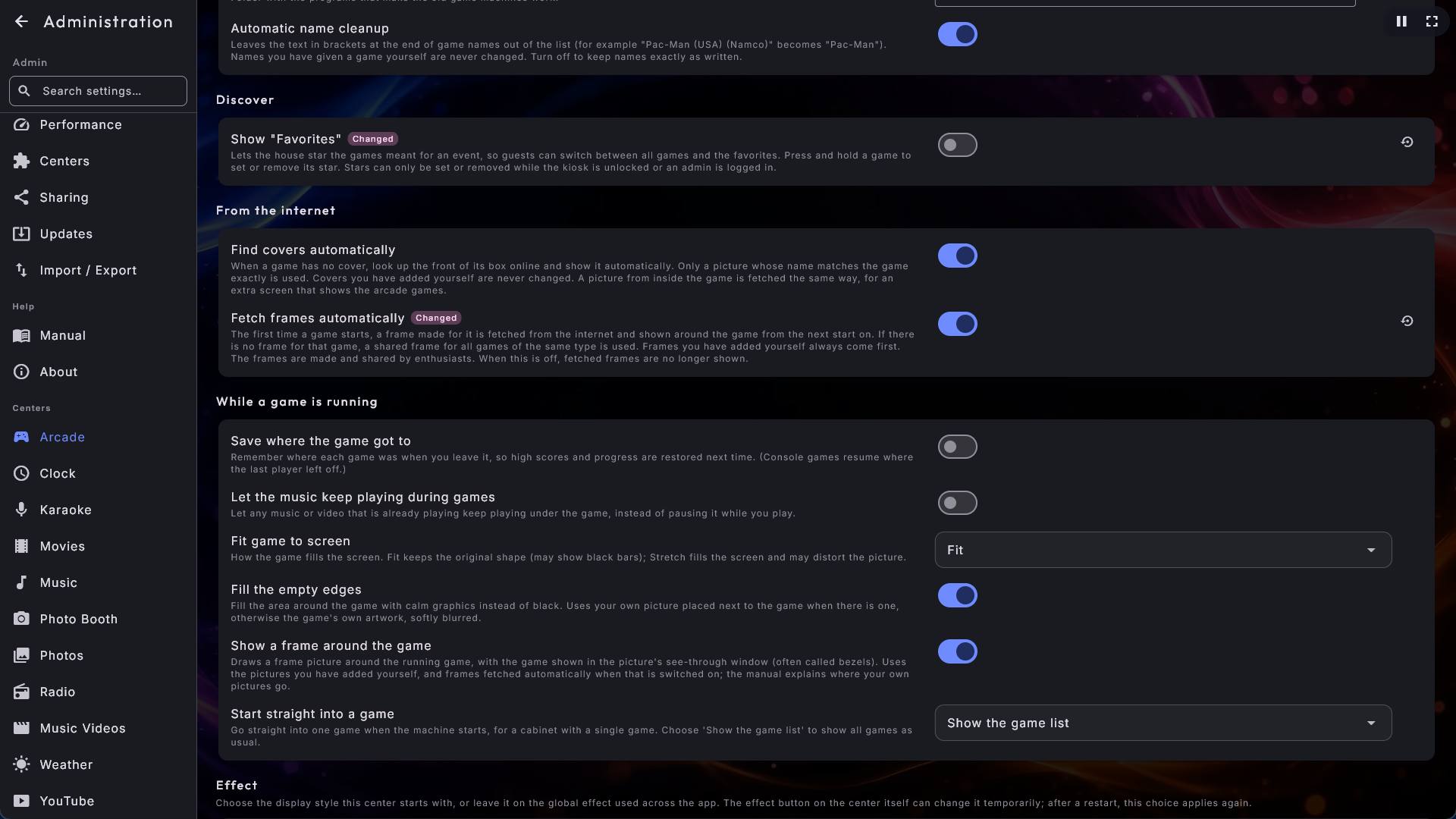
En Controles del juego eliges qué tecla del teclado da cada botón del juego, y en Mando de juego qué botón de un mando da cada uno y hacia dónde está girado el joystick. Cómo funciona, paso a paso, y dónde van tus propias imágenes de marco, está en Manejar Digital Center, en el apartado de Arcade.
Photo Booth
El fotomatón tiene bastante de lo suyo - diseños, motivos, decoraciones, plantillas de collage, marca, impresión y compartir - como para tener un capítulo propio. En su página eliges el Diseño de la foto, el Motivo y el Filtro con los que empieza el fotomatón (tus propias plantillas de collage están en la lista de diseños), cuántas fotos anteriores ven los invitados con Mostrar fotos anteriores (Solo hoy de forma estándar, Solo esta sesión o Todas), y en Fotos tomadas puedes revisar las fotos día a día, guardar un día entero como archivo zip o eliminar una sola foto. Consulta Photo Booth para cada ajuste de su página, y para ver cómo lo usa un invitado.
Los ajustes de invitados tienen sus propios capítulos
El Modo Fiesta, el Modo Crédito y el control remoto desde el teléfono están cada uno en el grupo Invitados, pero son lo bastante grandes como para merecer sus propios capítulos. Consulta Modo Fiesta para la configuración completa, incluidos los tres roles y el bloqueo que mantiene un quiosco bajo control.