
Capítulo 3
Primeros pasos: configuración inicial
Con Digital Center instalado y tu licencia en su sitio, es hora de hacer tuyo el sistema. Este capítulo acompaña a un administrador recién llegado por el primer arranque, paso a paso: iniciar el programa, la guía de configuración, alternar entre pantalla completa y ventana, elegir tu idioma, escoger una apariencia, decidir qué centro se abre al arrancar y hacer que Digital Center se inicie automáticamente con Windows. Hazlo en este orden y acabarás con un sistema que se abre exactamente como tú quieres.
Dónde están estos ajustes
Casi todo lo de este capítulo se encuentra en Administración - la zona de ajustes a la que llegas desde la ficha Configuración de la página de inicio. Para un recorrido completo por ese menú, consulta Ajustes y administración.
Inicia el programa
Abre Digital Center desde su acceso directo. Se abre a pantalla completa y empieza con un breve vídeo de introducción en todas las pantallas activas. Cuando el vídeo termina, aparece la página de inicio con los centros disponibles dispuestos como fichas.

La guía de configuración
La primera vez que Digital Center arranca tras una instalación nueva, una breve guía de configuración te ayuda con lo más importante. Solo aparece esta vez, y nada de lo que contiene es obligatorio: cada paso tiene un botón Omitir, y en la primera página puedes pulsar Omitir toda la guía. Esc también la omite. Todo lo que elijas en la guía puede cambiarse después en Administración.
La guía solo aparece cuando la pantalla está lista (después de activar la licencia, si hace falta, y una vez establecida la conexión) y solo si la pantalla no está bloqueada. Si para entonces ya has cambiado ajustes por tu cuenta, se aparta ella sola.
Algunos pasos se omiten automáticamente cuando no encajan con tu equipo:
- 1
Bienvenida e idioma
El idioma ya se ha elegido a partir del idioma de Windows del ordenador. Toca otra bandera para cambiarlo.
- 2
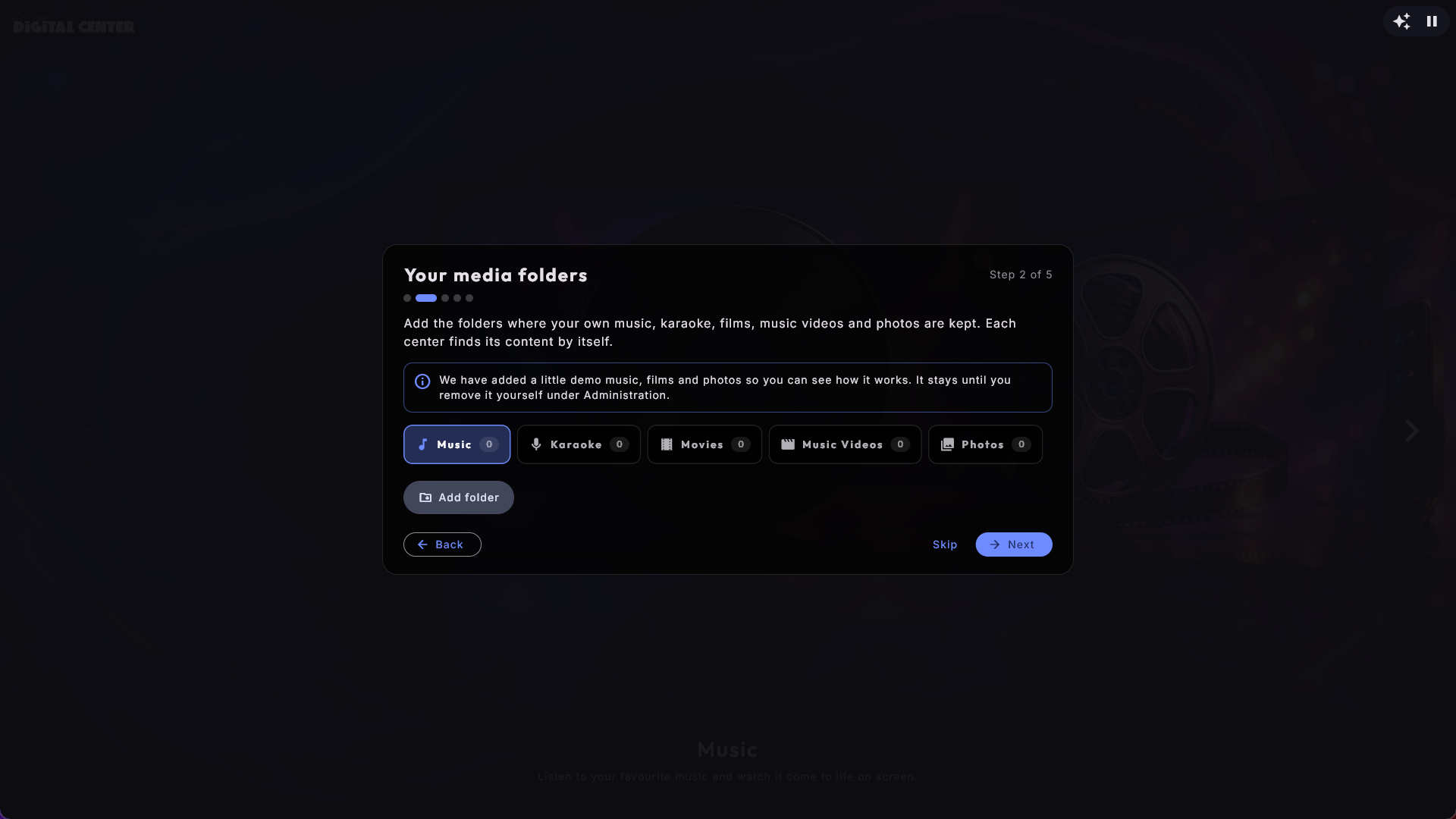
Tus carpetas de medios
Una pestaña por centro: Música, Karaoke, Películas, Videoclips y Fotos. El número de cada pestaña indica cuántas carpetas tiene ese centro, así que ves enseguida a cuáles les falta todavía una. Toca una pestaña para ver sus carpetas y pulsa Añadir carpeta. Cada carpeta se muestra con su nombre y, debajo, la ruta completa. Las carpetas de demostración ya están en la lista y llevan la marca Demo; tus propias carpetas tienen un botón para borrarlas. Tus carpetas se añaden junto a las de demostración, no las sustituyen, y las carpetas de demostración no pueden quitarse desde la guía. (Este paso no aparece en una pantalla que lo recibe todo de otro equipo.)
- 3
Otros equipos
Solo cuando la guía encuentra en tu red otros equipos con Digital Center que aún no has añadido. Mientras sigue buscando, muestra Buscando otros equipos en la red..., y los equipos aparecen en cuanto responden, cada uno con su nombre y su dirección en una línea. Pulsa Añadir junto al equipo del que quieres obtener contenido, ve a ese equipo, pulsa allí Compartir con todas mis pantallas y escribe el código que muestra. Su música, sus películas, sus vídeos y su karaoke aparecerán entonces también aquí. Si no se encuentra ningún equipo, el paso desaparece, y si estás en él, la guía pasa sola al siguiente. También puedes hacerlo más tarde en Administración → Otros equipos.
- 4
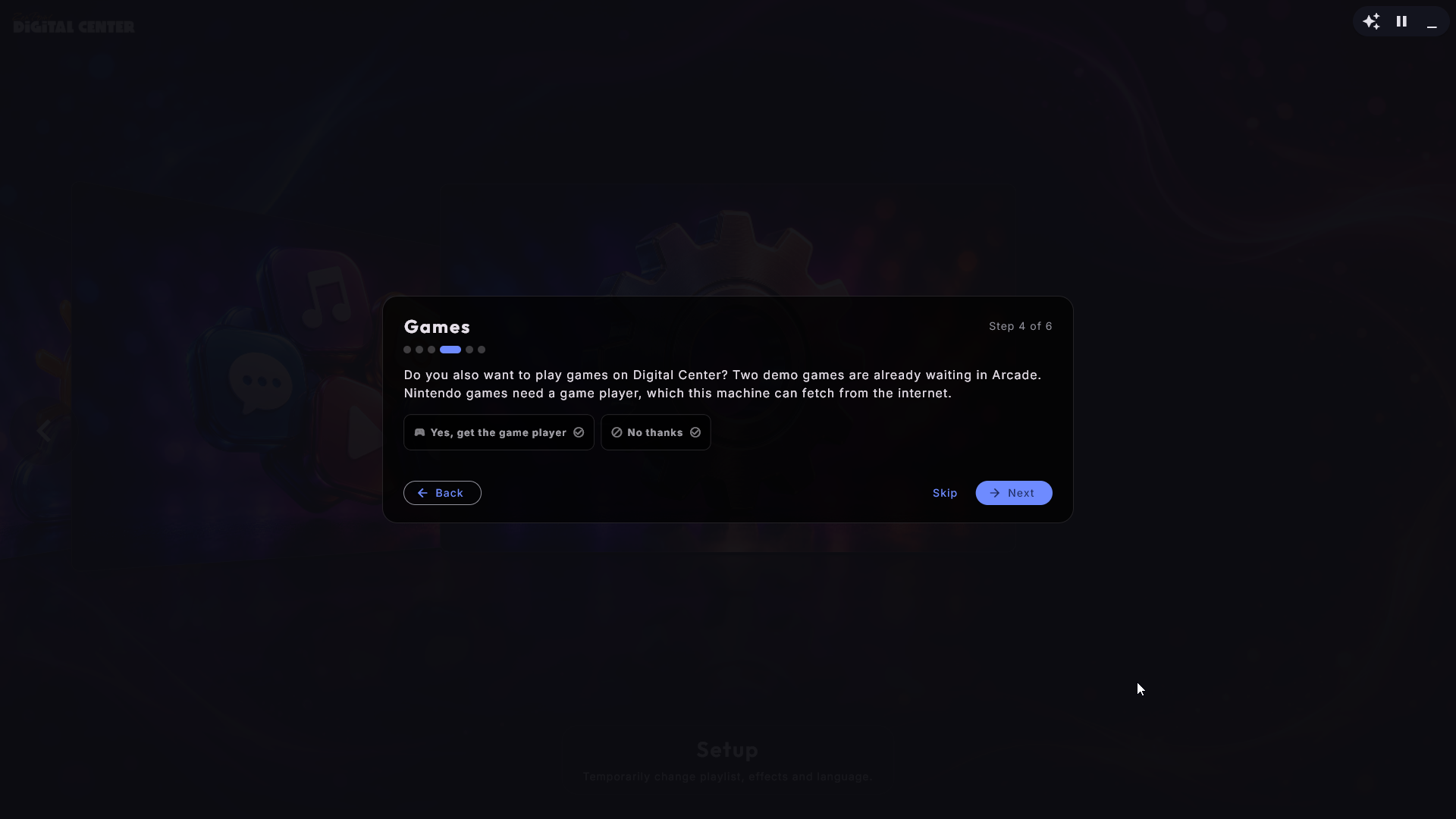
Juegos
Solo cuando tu edición incluye Arcade: la guía te pregunta si también quieres jugar en Digital Center. Dos pequeños juegos de demostración, Star Blaster y Glowbug, ya te esperan en Arcade. Los juegos de Nintendo (como esos dos) necesitan un Reproductor de juegos de Nintendo, que no forma parte del propio Digital Center. Pulsa Sí, obtener el reproductor y el equipo lo descarga de internet en segundo plano mientras sigues con la guía. Si dices que no (o el equipo no tiene conexión), puedes obtenerlo más tarde en Administración → Arcade.
- 5
Pantallas
Solo cuando el equipo tiene más de una pantalla: elige la pantalla principal y lo que muestran las demás, y pulsa Aplicar, exactamente igual que en la página Pantallas de Administración.
- 6
Mando desde el teléfono
Actívalo o desactívalo y pruébalo enseguida escaneando el código con un móvil conectado a la misma WiFi.
- 7
Todo listo
Pulsa Terminar y llegarás a la página de inicio.
Vuelve a ejecutarla más tarde
Puedes recuperar la guía en cualquier momento en Administración → Acerca de con el botón Volver a ejecutar la guía de configuración.
Novedades en Digital Center
Cuando llega algo nuevo que puede servirte, la guía te lo muestra una vez, aunque tengas Digital Center desde hace mucho o ya hayas visto la guía. Entonces se abre sola con el título Novedades en Digital Center y muestra solo las novedades, no el resto de la guía. Ahora mismo eso es Juegos: si tu edición incluye Arcade y el equipo aún no tiene el reproductor de juegos de Nintendo, te pregunta si quieres descargarlo. Pulsa Sí, obtener el reproductor o No, gracias; después no vuelve a preguntar nunca (Esc también cuenta como no, gracias). Si la pantalla está bloqueada (Modo Fiesta o una lista de reproducción de pago), espera hasta que la desbloquees, así que tus invitados nunca la ven.
Pantalla completa o ventana
Digital Center normalmente ocupa toda la pantalla sin marco de ventana, que es justamente lo que quieres para un quiosco. Mientras lo configuras, sin embargo, puede resultar cómodo trabajar en una ventana normal.
- Pulsa F12 para alternar entre pantalla completa y una ventana normal.
- En modo ventana, Digital Center se comporta como cualquier otro programa: ya no está siempre en primer plano, ya no cubre tus pantallas adicionales, y puedes moverlo y redimensionarlo libremente.
- Pulsa F12 otra vez para volver a pantalla completa - todo queda como estaba. En modo ventana también hay un botón de volver a pantalla completa en pantalla, así que puedes regresar con un clic o un toque incluso sin el teclado.
Una forma fiable de volver a pantalla completa
F12 siempre funciona, incluso si hay un cuadro de diálogo abierto, así que es tu manera segura de recuperar el aspecto de quiosco a pantalla completa en cualquier momento. En un equipo bloqueado (con el Modo Fiesta activado o con una lista de pago en marcha), primero pide la contraseña de administrador antes de liberar la ventana, para que un invitado con teclado no pueda salir al escritorio. Volver a pantalla completa nunca requiere contraseña.
Elige tu idioma
Configura primero el idioma de todos los menús y cuadros de diálogo, para que todo lo demás que hagas se muestre en el idioma con el que te sientes cómodo.
- 1
Abre los ajustes de idioma
Abre Administración desde la ficha Configuración y luego ve a Idioma.
- 2
Elige un idioma
Los idiomas se muestran en una lista, cada uno con su propia bandera delante. Toca un idioma para seleccionarlo - todo el sistema cambia enseguida. Puedes elegir entre danés, inglés, alemán, sueco, noruego, finés, griego, español, italiano, francés, neerlandés, polaco, portugués, esloveno y turco.

Un idioma temporal para un invitado
Un invitado también puede elegir un idioma solo para su sesión desde la ficha Configuración de la página de inicio. Esa elección temporal se restablece a tu idioma guardado la próxima vez que el sistema se reinicie, de modo que el ajuste que haces aquí sigue siendo el predeterminado.
Escoge una apariencia
Todo el aspecto del sistema - colores, fondo, logotipo y tipografías - lo controla una apariencia (skin). Elegir una es la manera más rápida de darle a Digital Center su propio carácter.
- 1
Abre los ajustes de apariencia
En Administración, ve a Apariencia.
- 2
Selecciona una apariencia
Elige una apariencia de la lista. El cambio surte efecto de inmediato - los nuevos colores y el fondo recorren todos los centros y páginas a la vez. El sistema viene con la apariencia predeterminada lista para usar.
- 3
Obtén más apariencias (opcional)
Debajo de la lista encontrarás «Obtener más apariencias», una sección de apariencias adicionales que puedes añadir gratis. Cada una se muestra con una pequeña vista previa y un botón Obtener. Tócalo y la apariencia se descarga e instala sola, apareciendo en la lista de arriba lista para elegir.

Conviértelo en tu propia marca
Una apariencia puede llevar tu propio logotipo, tu propio fondo e incluso tus propias imágenes para las fichas de la página de inicio, de modo que el sistema parezca tu producto. Puedes crear una tú mismo directamente en la pantalla con Crear su propia apariencia, debajo de la lista de apariencias. Hay mucho más sobre apariencias en Apariencia, idioma y efectos.
También puedes apuntar el sistema directamente a tu propio archivo de logotipo, uses la apariencia que uses: en Administración → Marca y logotipo encontrarás Su propio logotipo. Se usa entonces en todos los sitios donde aparece el logotipo: la página de inicio, la pantalla de arranque, el salvapantallas, la esquina durante la reproducción y cualquier pantalla adicional. Lo importante es dónde se guarda la elección: vive en tus ajustes, así que sobrevive a una actualización y viaja con una copia de seguridad. Dejar caer un archivo en la carpeta del programa se borraría en cuanto actualizaras. Deja el campo vacío y se usa el logotipo propio de la apariencia, o el de Digital Center si esta no tiene ninguno.
Elige qué centro se abre al arrancar
De forma predeterminada, Digital Center se abre en la página de inicio. Si tu local gira sobre todo en torno a una cosa - pongamos la música - puedes hacer que el sistema salte directamente a ese centro cada vez que arranca.
- 1
Abre la página Inicio
En Administración, ve a Inicio.
- 2
Elige un centro de arranque
En Qué se abre primero, en Iniciar en un centro, elige el centro con el que quieres que se abra el sistema - por ejemplo, Música. Elige Página de inicio para arrancar en la página de inicio normal.
Solo pueden elegirse los centros activados
Solo puedes elegir entre los centros que están encendidos. Si un centro está apagado en la página Centros, no aparecerá en la lista de arranque. Encontrarás más sobre mostrar y ocultar centros en Ajustes y administración.
Deja que la música empiece sola
Una máquina de discos que se encendía en la pared arrancaba y se quedaba en silencio hasta que alguien tocaba la pantalla. Ya no tiene por qué. Digital Center puede iniciar por sí mismo la lista elegida de un centro, de modo que ya haya música en el local antes de que llegue el primer invitado.
- 1
Abre el ajuste de inicio
En Administración, ve a Inicio.
- 2
Elige el centro que debe arrancar
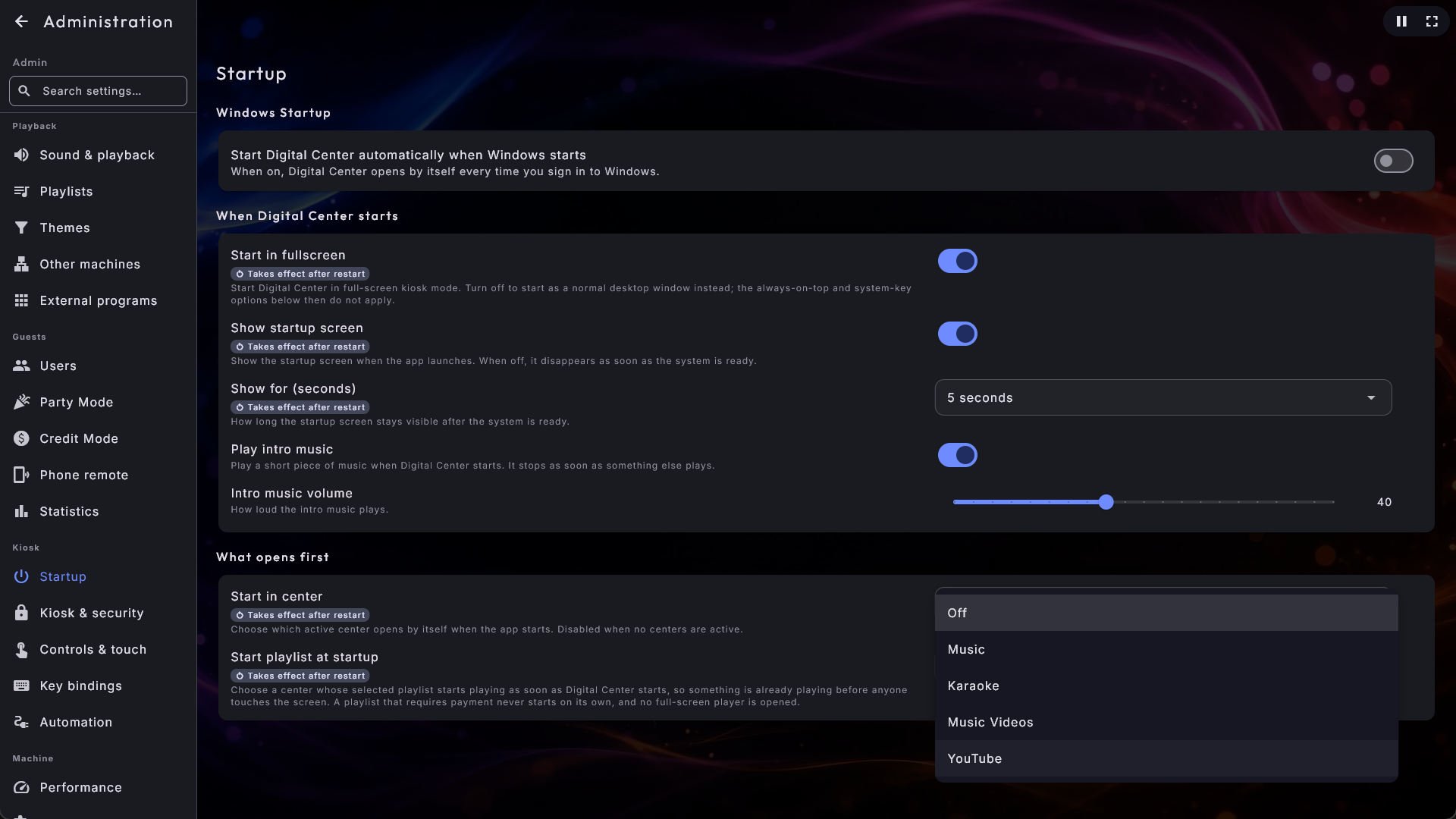
En Iniciar lista de reproducción al arrancar elige Música, Karaoke, Videoclips o YouTube. Desactivado (lo estándar) deja el equipo en silencio como antes.
Lo que hace y lo que no
Lo que arranca es la lista elegida del centro, así que sigue lo que hayas elegido allí. Las películas no están en la lista a propósito: una película que empieza sola ocupa el local dos horas. Tampoco se abre ningún reproductor a pantalla completa, así que el equipo simplemente suena y muestra su portada. Y una lista que exige pago nunca arranca sola, de modo que la cola de un invitado que ha pagado no se reproduzca a la mañana siguiente para un local vacío.
Funciona junto con el centro de inicio
Esto es distinto de Iniciar en un centro, más arriba, que decide dónde abre el quiosco. Usa los dos juntos y un bar de karaoke puede arrancar en Karaoke con la lista de la noche ya sonando.
Inicio automático con Windows
Para un quiosco que simplemente deba estar listo en cuanto se enciende la máquina, deja que Digital Center se inicie por sí solo al arrancar Windows.
- 1
Abre la página Inicio
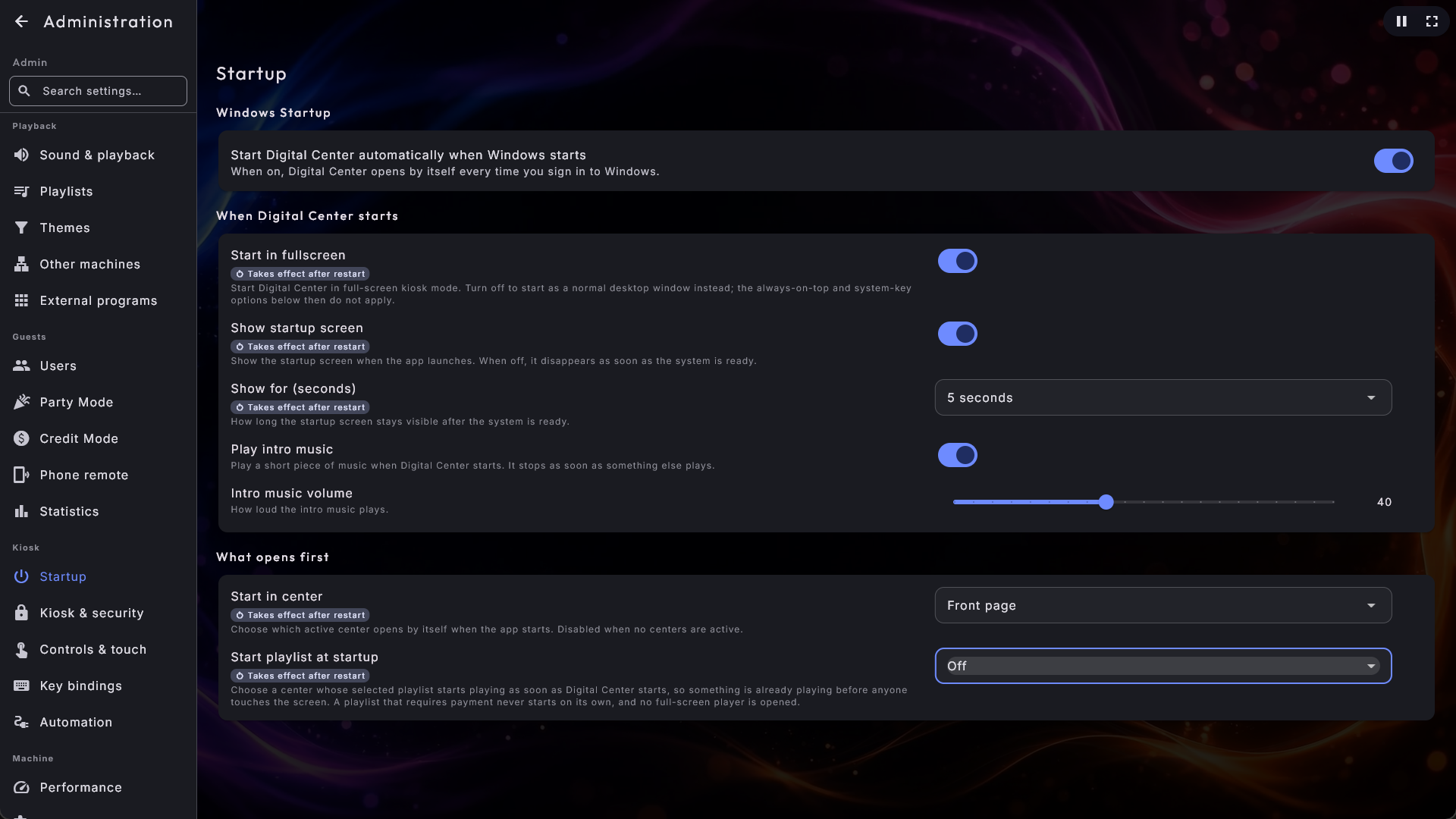
En Administración, ve a Inicio. Inicio de Windows es la primera sección de la página.
- 2
Actívalo
Activa Iniciar Digital Center automáticamente cuando se inicie Windows. A partir de ahora, el programa se abre solo cada vez que inicias sesión en Windows. Vuelve a desactivarlo cuando prefieras iniciar el programa a mano.
Solo en un sistema instalado
Esta opción solo está disponible en un Digital Center instalado correctamente. Si no la ves, el sistema no se ha instalado de la forma habitual - instálalo primero y el ajuste aparecerá.
Ya está configurado
Con eso queda hecho el primer arranque. Digital Center ahora habla tu idioma, luce la apariencia que elegiste, se abre donde tú quieres y puede iniciarse solo con la máquina. El siguiente paso natural es apuntar el sistema a tus propios medios - tu música, tus películas, tus fotos y más - algo que cubrimos en Tus bibliotecas multimedia.