
Capítulo 12
Manejar Digital Center
Una vez que Digital Center está instalado y configurado como tú quieres, el trabajo del día a día es sencillamente hacerlo funcionar - y ayudar a tus invitados a sacarle el máximo partido. Este capítulo es la guía práctica de manejo: cómo moverte por la página de inicio, cómo funcionan las listas de reproducción y las colas, y un breve recorrido práctico por cada centro. La configuración más a fondo está en los otros capítulos; aquí nos centramos en lo que haces realmente delante de la pantalla.
Tres formas de manejarlo
Digital Center se puede manejar con un ratón, con el tacto en una pantalla táctil o con el teclado (las flechas para moverte, Enter para seleccionar). Los juegos de Arcade también se juegan con el teclado, o con un mando de juego, que además puede recorrer la lista de juegos de Arcade (consulta Arcade). Todo lo de abajo funciona igual sea cual sea el que uses. Con el teclado o un mando, aquello en lo que estás (una ficha, la flecha de retroceso, un botón del grupo de arriba a la derecha, el menú inferior, la barra alfabética, un botón en una ventana) recibe un marco de color claro con un suave resplandor, así que siempre ves dónde estás. Un toque con el dedo o el ratón vuelve a quitar el marco.
Moverte por la página de inicio
La página de inicio muestra cada centro disponible como una ficha con una imagen y un título. Las fichas se disponen en orden alfabético, con Programas externos cerca del final y la ficha Configuración colocada la última de todas.
- Abrir un centro: Haz clic o toca su ficha.
- Navegación por teclado: Usa las flechas para mover el resaltado entre fichas, y pulsa Enter o Espacio para abrir el centro resaltado. Esto funciona en todos los estilos de visualización - cuadrícula, rueda, cover flow, abanico, etc. En los estilos de cuadrícula, cada flecha mueve una ficha; pulsar más allá del borde (por ejemplo flecha abajo por debajo de la última fila) deja el foco en la barra del reproductor de abajo - pulsa Enter ahí para saltar a lo que está sonando, o flecha arriba para volver a las fichas. La ficha seleccionada recibe un marco de color claro. En los estilos en los que la portada elegida está en el centro (como el carrusel 3D, cover flow, la rueda y el abanico), el marco rodea la portada del centro, siempre que las portadas tengan la atención del teclado, y no, por ejemplo, la barra alfabética o el menú inferior.
- Barra de título con una flecha de retroceso: Cada centro tiene una barra superior que muestra el nombre del centro y una flecha de retroceso en la esquina superior izquierda. Pulsa la flecha para ir un paso atrás - desde la primera página de un centro te devuelve a la página de inicio de Digital Center. No hace falta acertar en la propia flecha: un toque en el icono o en el nombre de al lado hace lo mismo. Es la misma barra de título coherente en cada página, y Esc o Backspace hacen lo mismo.
La barra del reproductor
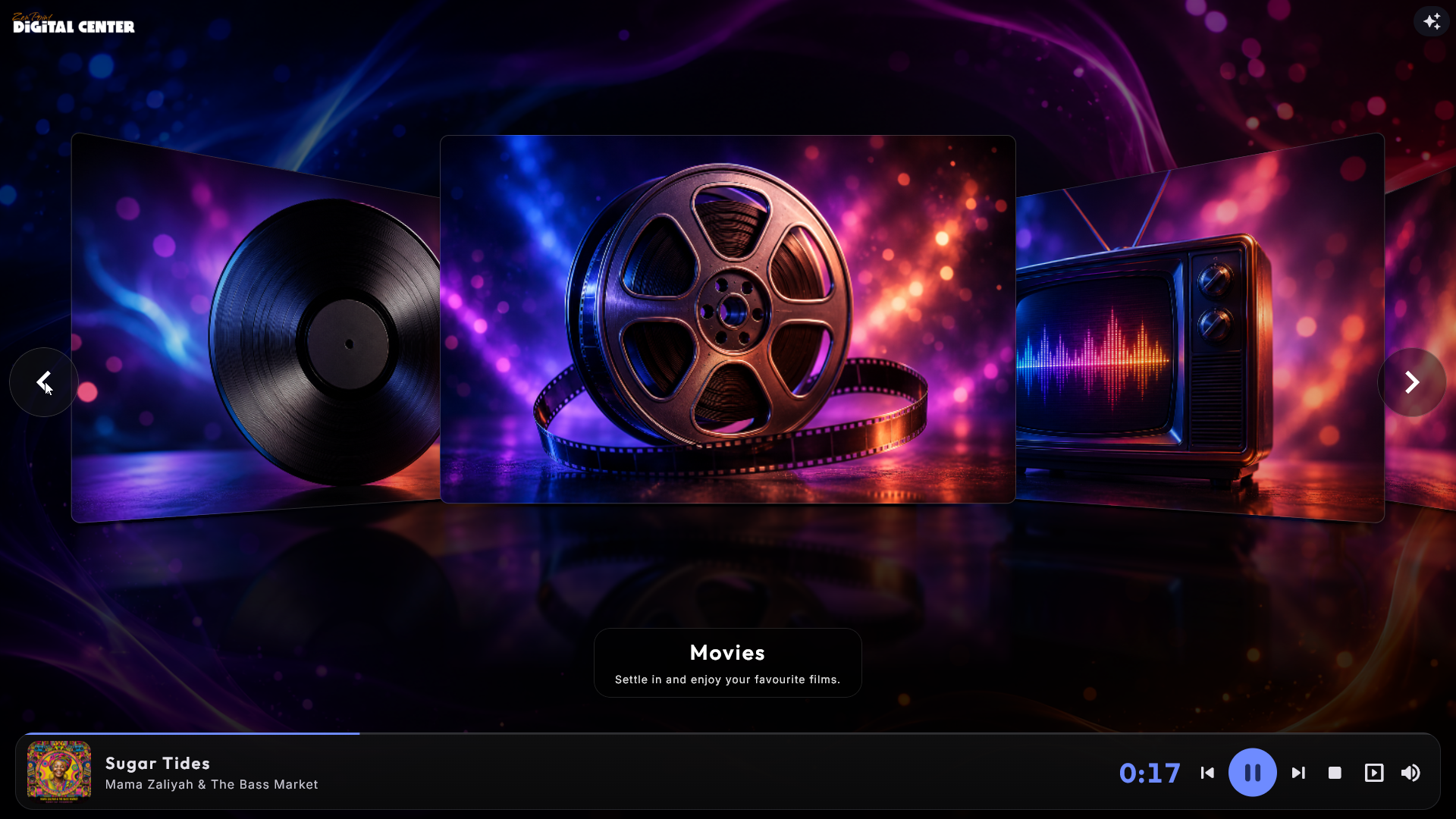
Cuando algo está sonando, una amplia barra del reproductor se desliza suavemente hacia arriba a lo largo de la parte inferior de la página de inicio. Muestra una imagen grande de lo que está sonando (o el propio vídeo), el título y el artista, una fina línea de progreso y - para los medios con una duración conocida - una cuenta atrás grande y clara (por ejemplo 3:24) para que veas cuánto queda antes de que empiece el siguiente elemento. La radio por internet en directo y otras emisiones en vivo no tienen una duración fija y, por tanto, no muestran cuenta atrás.
La barra también tiene botones grandes de anterior, reproducir/pausa, detener y siguiente, además de un botón de volumen (el icono de altavoz) que abre el mismo panel de volumen que se usa en todas partes - el nivel se aplica de inmediato y se recuerda para la próxima vez (es un único volumen para todo). La barra se funde con el fondo y las fichas de la página de inicio suben automáticamente para que nada quede escondido detrás.
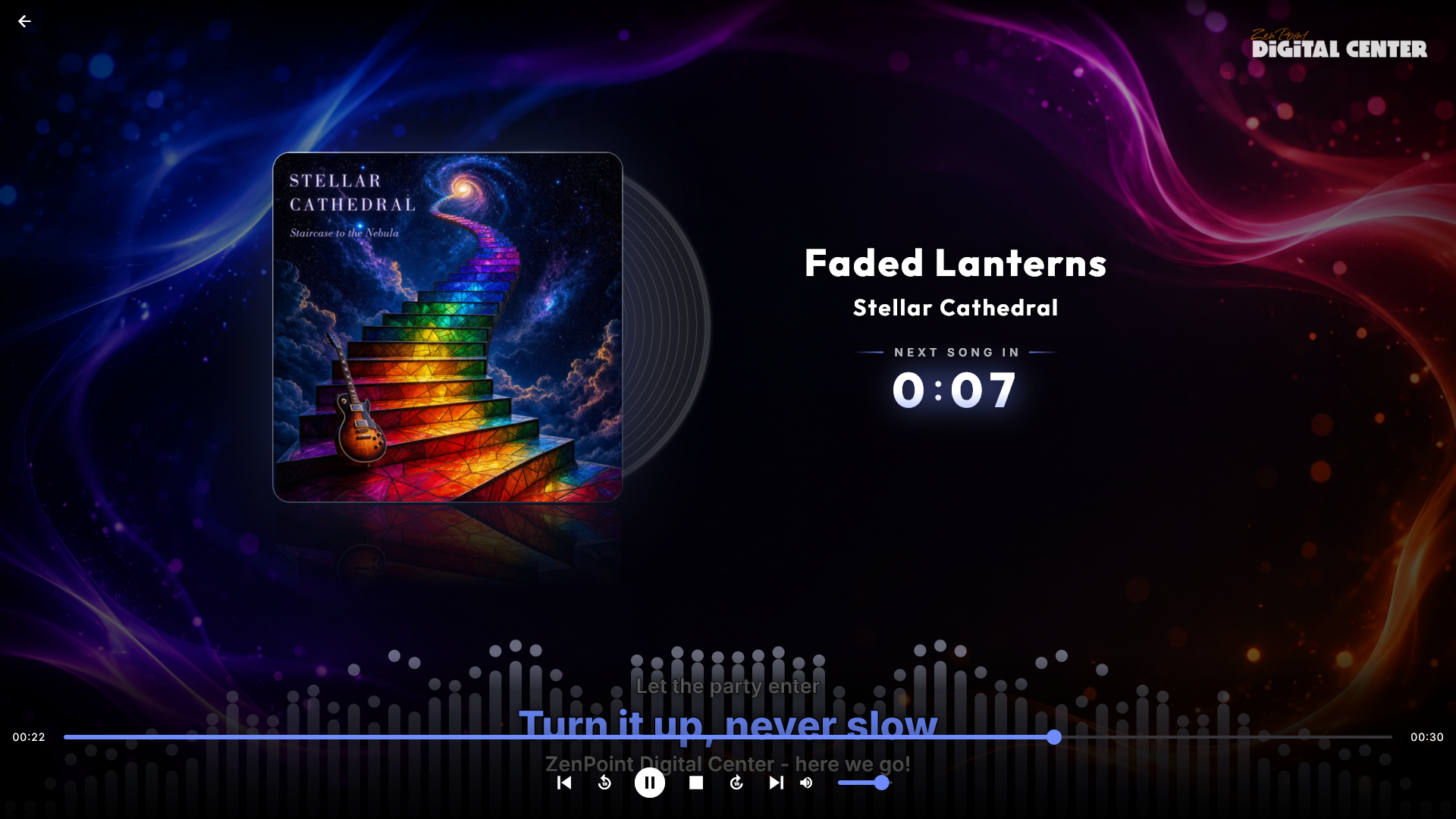
Toca la barra para saltar directamente a lo que está sonando: la música abre su propio reproductor de música a pantalla completa - la misma vista atractiva que el salvapantallas, con la carátula, el disco de vinilo y la letra para cantar, además de una barra de controles con anterior, reproducir/pausa, siguiente, una barra de avance y el volumen. Una película, un vídeo, una canción de karaoke o un juego arcade van directamente a su propio reproductor a pantalla completa. Cuando la reproducción se detiene, la barra vuelve a deslizarse hacia abajo y recuperas la pantalla completa.
Detener en la barra suelta la lista de reproducción. Pulsa detener en la barra de la página de inicio y la barra se retira. La lista no se pierde: abre de nuevo su centro y continúa donde estaba, empezando desde el principio la canción a la que había llegado, con las peticiones de los invitados todavía esperando en la cola. Una lista de pago nunca se suelta de esta forma: la barra se queda, y reproducir vuelve a empezar la canción desde el principio. Detener dentro de un centro, o con las teclas multimedia, simplemente detiene la canción.
La barra lleva además un botón Pantalla de reproducción. Muestra el salvapantallas al instante en lugar de esperar a que pase el tiempo de inactividad - la forma más rápida de poner la carátula grande en la pantalla cuando suena una buena canción, y la única manera de hacerlo en una pantalla táctil sin teclado. El botón es para el propietario: queda oculto mientras el kiosco está bloqueado en Modo Fiesta o Modo Crédito.
Algunos botones pueden estar ocultos
En el Modo Fiesta, los botones de anterior, siguiente y detener - y el botón de volumen - pueden estar ocultos si la lista de reproducción activa no permite que los invitados los usen, exactamente igual que en los reproductores y en Reproduciendo ahora de Configuración. Es intencionado - consulta Modo Fiesta. Mientras suena la radio, cualquiera puede siempre subir y bajar el volumen.
Reproduciendo ahora en la ficha Configuración
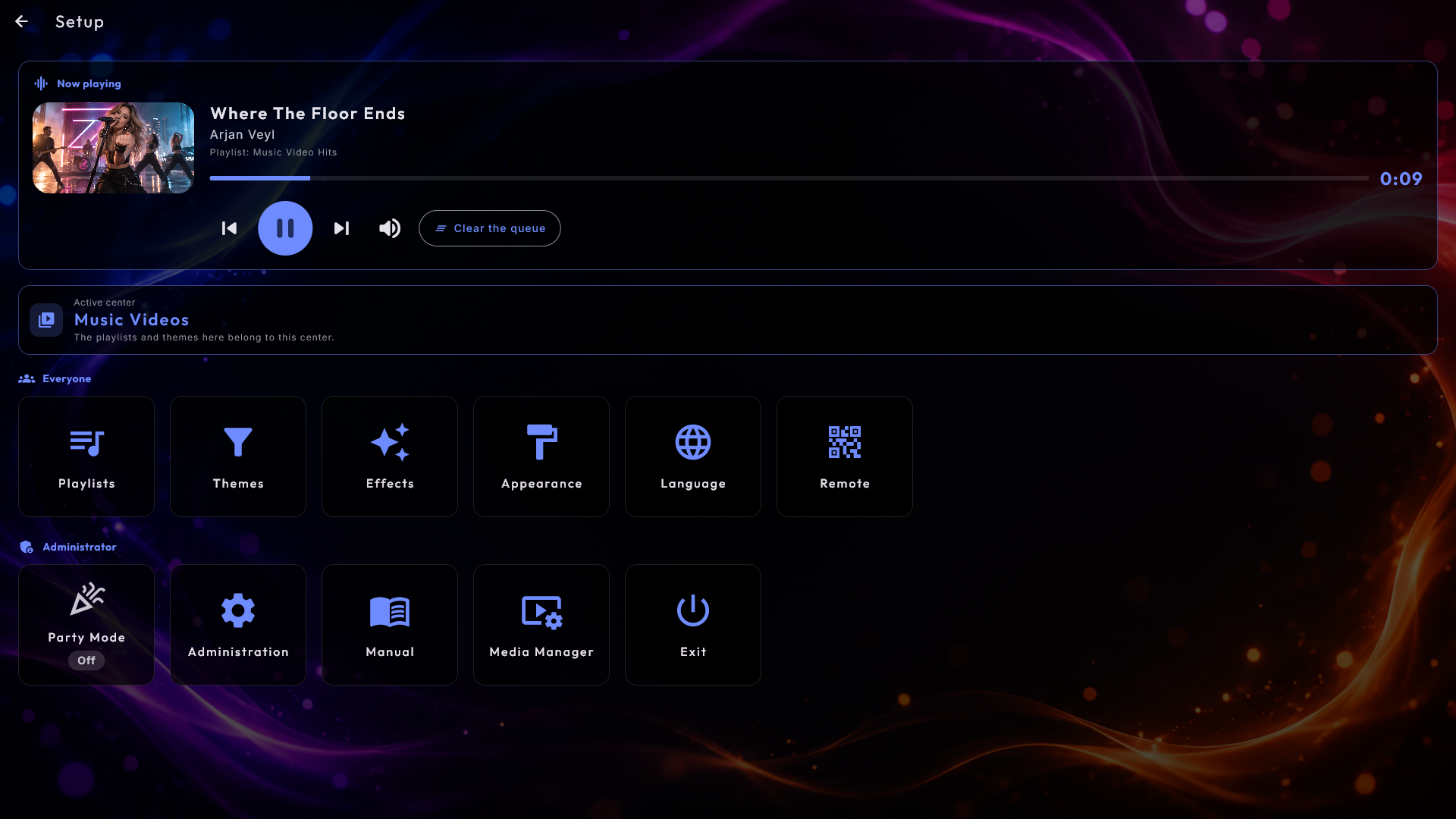
La parte superior del menú de la ficha Configuración es un bloque Reproduciendo ahora. Muestra lo que suena en este momento (carátula, título y artista - o la emisora de radio) y de qué lista de reproducción viene. Desde aquí puedes pausar y volver a empezar, saltar al elemento anterior o siguiente, subir y bajar el volumen y vaciar la cola, sin entrar antes en un centro. Los botones controlan siempre lo que realmente está sonando, también cuando es una lista mixta o la radio, y no el centro que se nombra más abajo en el menú.
Vaciar la cola pregunta primero y solo vacía la cola; la lista de reproducción guardada no cambia, y en un quiosco desbloqueado puedes deshacerlo durante unos segundos después. Un botón que un invitado no puede usar no se muestra. En su lugar, una breve línea explica por qué: o bien los invitados han pagado por esta cola, así que solo el anfitrión puede pausarla, saltar canciones o vaciarla, o bien el botón está desactivado para esta lista, y un invitado que inicia sesión con la contraseña de fiesta lo recupera. Cuando no suena nada, el bloque lo dice e indica dónde poner la música en marcha.
Una barra de control en todos los reproductores a pantalla completa
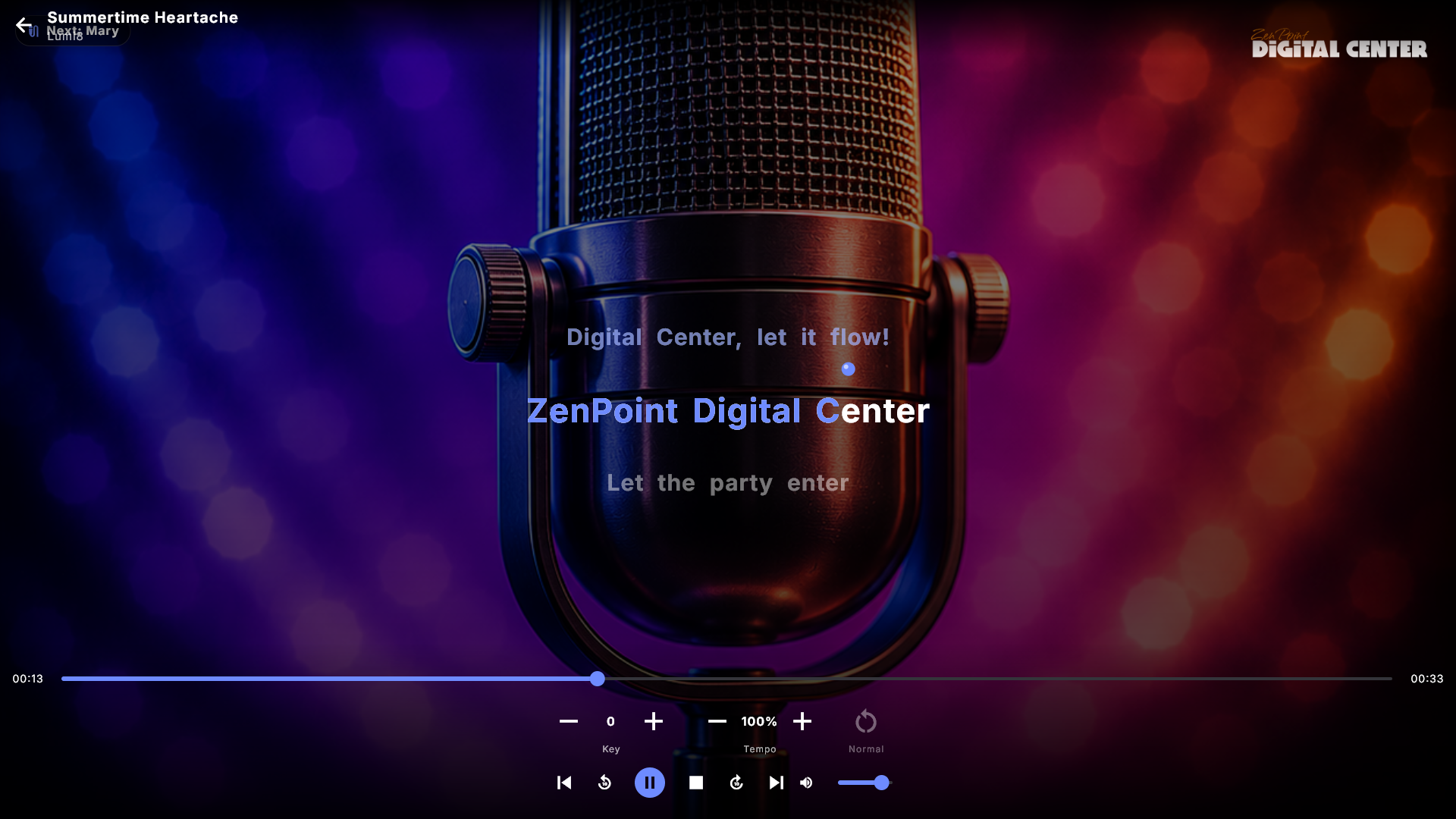
Música, película, vídeo, vídeo en línea y karaoke muestran ahora la misma barra de control en la parte inferior cuando llenan la pantalla, con los botones en el mismo orden y en el mismo sitio: anterior, 10 segundos atrás, reproducir/pausar, detener, 10 segundos adelante, siguiente y volumen. Reproducir/pausar queda por eso siempre en el centro de la pantalla y a la misma altura, sea cual sea el centro que suene, para que lo alcances con un dedo sin mirar.
Detener para la reproducción y te lleva directamente de vuelta al centro, así que no tienes que salir hasta la página de inicio para detener una película (o una canción). Si después pulsas reproducir en la barra del centro, una canción detenida vuelve a empezar desde el principio. Una película con Reanudar la reproducción activado sigue en cambio donde la detuviste: mientras está detenida, su tarjeta en la barra (y la lista de la página Lista de reproducción) muestra ese punto como tiempo reproducido, y la barra del reproductor de la página de inicio dice, por ejemplo, Continúa en 47:12. Una canción detenida muestra 00:00, porque vuelve a empezar. Tocar la tarjeta y elegir Reproducir ahora hace lo mismo. Mientras no suena nada, la barra no muestra ni anterior ni pantalla completa. Si los invitados no pueden detener (Modo Fiesta o una lista de reproducción de pago), el botón Detener no aparece.
Un botón que la lista no le permite usar al invitado sencillamente no se dibuja, y su sitio queda vacío en vez de desplazar a los demás. Todo lo que pertenece a un tipo de medio recibe su propia fila justo encima: el tono y el tempo del karaoke, y de la película Desde el principio, Pista de audio y Subtítulos.
El karaoke tiene los mismos botones que los demás reproductores. El salto de diez segundos, el volumen y anterior/siguiente funcionan allí exactamente igual que en el resto, y las reglas de fiesta deciden quién los recibe, como en todas partes.
La barra de avance salta cuando la sueltas. En Música y Karaoke, arrastrar la barra de avance solo mueve el tirador y el tiempo, que muestran dónde está tu dedo; la música (y en el karaoke, con ella la letra o los gráficos) salta allí cuando sueltas. Un simple toque en la barra también funciona. Mientras arrastras en el reproductor de música, la gran cuenta atrás muestra además el tiempo que quedará en la posición de tu dedo.
Con el teclado o un mando de juego. Con la navegación por teclado activada, se puede llegar a todos los botones. Flecha abajo, Tab o Enter hace aparecer los controles con reproducir/pausar seleccionado, y flecha arriba va a la flecha de retroceso de arriba. Izquierda y derecha se mueven por una fila, arriba y abajo entre las filas (la barra de avance, los botones, la flecha de retroceso), y Tab (o Page Up / Page Down, los botones superiores del mando) pasa a la zona siguiente, como Pista de audio y Subtítulos a la derecha. En la barra de avance, izquierda y derecha avanzan y retroceden. Las flechas pasan por el volumen como por cualquier otro botón; para subirlo o bajarlo, pulsa Enter (o Space, o el botón de selección del mando) sobre él: el marco se hace más fuerte y ahora izquierda y derecha cambian el volumen. Enter, Space o Esc lo terminan (Esc no cierra el reproductor), y arriba, abajo o Tab siguen como antes. En cualquier otro botón, Enter o Espacio lo pulsa. Los controles se quedan en pantalla mientras uno de ellos está seleccionado. Hasta que eliges un botón funcionan los atajos habituales (Espacio para pausar, izquierda y derecha para avanzar y retroceder). Arriba y abajo siempre mueven la selección, también en Karaoke, donde el tono se cambia con sus propios botones.
El botón de pantalla completa sigue lo que suena
El botón que llena la pantalla mira ahora lo que realmente suena en vez del centro en el que casualmente estés. En una máquina de discos mixta eso importa: púlsalo mientras suena una canción de karaoke y obtienes el escenario de karaoke, aunque estuvieras navegando por Música.
Por el mismo motivo, un reproductor a pantalla completa ya no se cierra cuando la cola pasa a otro tipo de pieza. Cambia al reproductor correcto en su lugar, de modo que una cola mixta pueda sonar toda la noche sin devolverte nunca a una portada.
Moverte por un centro con el teclado
Cada página de un centro está formada por zonas: la lista o las portadas, la barra alfabética, la cola y los botones del reproductor de abajo, la barra de menú y la fila de arriba. Tab pasa a la zona siguiente y Shift+Tab a la anterior, pero rara vez lo necesitas. Una flecha a través de una lista te lleva a la zona que está en esa dirección en la pantalla: flecha abajo desde una fila de portadas cae en la barra alfabética de debajo. Una flecha a lo largo de una lista sale de ella desde el primer o el último elemento. Esto funciona en todos los estilos de visualización: en una lista vertical, arriba desde el primer elemento va a la zona de arriba y abajo desde el último a la zona de abajo; en una fila horizontal, izquierda desde el primer elemento y derecha desde el último van a la zona de al lado o, si allí no hay nada, izquierda va arriba y derecha va abajo. De una cuadrícula con varias filas se sale con abajo desde la fila inferior, arriba desde la fila superior, izquierda desde el primer sitio de una fila o derecha desde el último. Si no hay ninguna zona en esa dirección, el foco simplemente se queda donde está.
- La parte de arriba de la pantalla también es una zona. Flecha arriba desde lo alto de la página va a la flecha de retroceso de arriba a la izquierda o a los botones de arriba a la derecha (como el selector de efectos y el botón de pausa de la música de introducción), lo que esté encima de ti. Izquierda y derecha se mueven entre los botones y se detienen en los extremos, Enter pulsa, y flecha abajo vuelve a la página. Lo mismo vale en Configuración y sus páginas.
- La barra alfabética. Después de la última letra viene el botón de agrupación al final de la barra; Enter cambia la agrupación. Seguir más allá de él (o retroceder más allá de la primera letra) sale de la barra. Al entrar desde otra zona, siempre caes en una letra, nunca en el botón.
- La barra de menú. Izquierda y derecha se detienen en el primer y en el último elemento, y al entrar desde otra zona siempre estás en la página en la que te encuentras.
- Páginas de álbum, artista, género y década. Flecha arriba desde la primera canción va a Añadir todo, y arriba otra vez al botón de retroceso de arriba (derecha llega a los botones de arriba a la derecha). Flecha abajo desde la última canción va al botón de retroceso de abajo, cuando está activado, y después a la cola. Izquierda desde una canción va arriba, derecha va a la barra alfabética o abajo. En Añadir todo cada flecha te lleva más allá: arriba e izquierda hacia arriba, abajo a las canciones, y derecha a la barra alfabética de al lado o abajo a las canciones.
- Botones bajo una lista. En Popular, Reproducidas recientemente y Más reproducidas forman una fila propia: izquierda y derecha cambian entre ellos, Enter elige, y abajo sigue hacia la cola y el menú. Si la lista está vacía, empiezas en esa fila. Añadir todo en Favoritos es un botón propio: arriba e izquierda van a la lista, abajo y derecha siguen hacia la cola.
- La cola y los botones del reproductor son una sola fila. Derecha desde la última tarjeta de la cola va directamente al primer botón del reproductor (los huecos vacíos se saltan), e izquierda desde ese botón vuelve a la última tarjeta. Izquierda desde la primera tarjeta va arriba, y derecha desde el último botón va abajo al menú. Lo mismo vale para las páginas de álbum, artista, género y década y para YouTube. En Radio, izquierda y derecha desde los extremos de los botones van arriba y abajo.
- Buscar con las flechas. En Buscar, flecha abajo desde el campo de búsqueda va al teclado en pantalla, donde un marco muestra la tecla en la que estás: las flechas lo mueven, Enter (o Espacio) pulsa la tecla y Backspace borra. Caes en la tecla más cercana al sitio del que vienes: la fila superior desde el campo, la fila inferior desde el menú de abajo. Arriba desde la fila superior vuelve al campo, arriba desde el campo va a los resultados, y abajo desde la fila inferior va al menú. En el campo, izquierda y derecha mueven el cursor en el texto como siempre; con el cursor del todo a la derecha, derecha va al botón que cambia dónde buscar. Funciona igual en la búsqueda de Arcade, Radio y YouTube, y en las ventanas con su propio teclado (como la activación de la licencia y el inicio de sesión). El teclado en pantalla solo está ahí cuando está activado (en una pantalla táctil, por ejemplo); sin él, flecha abajo desde el campo sigue directamente.
Listas de reproducción y colas
Una lista de reproducción es una cola de elementos que suenan uno tras otro. Cada centro de medios tiene su propio tipo de lista, y se mantienen completamente separadas - una lista de música solo contiene música, una lista de videoclips solo videoclips, y así.
Desde cualquier vista de exploración o búsqueda construyes la cola con los mismos botones:
- Reproducir ahora - inicia este elemento de inmediato.
- Reproducir a continuación - colócalo justo después del elemento actual. Lo que ocurre cuando lo usas varias veces seguidas, la más reciente primero o por orden de llegada, se ajusta en Orden de Reproducir a continuación en Ajustes y administración.
- Añadir todo - añade a la cola todo lo de la vista actual.
- Añadir similares - en Música, Videoclips y Karaoke, pone de una vez en la cola hasta diez canciones que se parecen a la elegida (consulta Música).
- En la página Lista de reproducción hay dos botones más en la parte superior: Aleatorio mezcla el orden de la cola y Eliminar todo la vacía.
Siempre se te avisa cuando algo entra en la cola. Pulsa Añadir o Reproducir a continuación en la ventana de la canción mientras algo suena, y un breve mensaje indica dónde queda la canción, por ejemplo "Thriller" está en la cola · N.º 7 de 23, o "Thriller" suena a continuación. En Karaoke se incluye el nombre de quien canta. Añadir todo dice cuántas han entrado: Añadido a la cola: 14, o Añadido a la cola: 8 de 14 si no se pudieron añadir todas, por ejemplo porque algunas ya estaban en la cola o la cola estaba llena. Cuando la pulsación pone la música en marcha, la propia música es el mensaje. Funciona igual en Música, Videoclips, Películas, Karaoke y YouTube. Si prefieres no recibir los mensajes, desactiva Confirmar las canciones añadidas a la cola en Administración → Sonido y reproducción; el mensaje que dice que solo se pudieron añadir algunas canciones se sigue mostrando.
Su puesto en la cola. Abre una canción que espera en la cola, y una línea tranquila indica que está en la cola, qué número tiene y cuánto falta para que suene, por ejemplo En la cola · N.º 7 de 23 · suena en 21:40. Para la canción que suena ahora mismo dice Sonando ahora con el tiempo reproducido hasta el momento. El número 1 es la canción que suena a continuación; la que suena ahora no cuenta. Una canción que no está en la cola no muestra tiempo de espera. En la página Lista de reproducción el número aparece también a la izquierda de cada canción.
Que empezar algo llene además la pantalla es un ajuste de cada centro, llamado Abrir pantalla completa al empezar la reproducción. Con él activado, la pantalla pasa a pantalla completa cuando un invitado pulsa Reproducir ahora, y también cuando un invitado pulsa Añadir, Reproducir a continuación o Añadir todo mientras no suena nada, de modo que el elemento empieza al momento. Si ya suena algo, esos tres simplemente ponen el elemento en la cola y el invitado se queda en la lista. Con el ajuste desactivado, el invitado se queda siempre en la lista, el elemento empieza en segundo plano, y la imagen aparece cuando alguien toca la barra de reproducción, o sola cuando se activa el salvapantallas. De fábrica solo Karaoke lo tiene activado, para que quien canta vea la letra al instante. El control remoto del teléfono y una lista que empieza sola al arrancar nunca pasan a pantalla completa, como tampoco una lista con Permitir pantalla completa desactivado. Las vías manuales funcionan siempre, diga lo que diga el ajuste: el botón de pantalla completa de la barra de reproducción y Pantalla completa en la ventana de la canción del elemento que está sonando ahora mismo. Consulta Ajustes y administración.
Las listas de reproducción en sí se crean, se renombran y se configuran en la zona de administración; consulta Ajustes y administración y la configuración de tus medios en Tus bibliotecas multimedia para el panorama completo.
Reserva de reproducción continua
Una lista de reproducción puede tener Siempre reproduciendo activado - cuando la cola se queda seca, incorpora automáticamente un nuevo elemento para que la música no pare nunca. Puedes elegir una fuente de reserva, como toda la biblioteca o un género, año, década, artista o lista de reserva concretos. Si un archivo de la cola ha desaparecido o no se puede reproducir, la lista simplemente salta al siguiente elemento y muestra un breve mensaje - nunca se detiene. Con La canción del invitado empieza enseguida activado, una canción que elige un invitado sustituye al instante a la incorporada automáticamente, en lugar de esperar a que termine.
El aleatorio es aleatorio, pero listo. El mismo artista no suena dos veces seguidas si se puede evitar de algún modo, así que la máquina de discos nunca parece atascada en un grupo. Lo mismo vale para una lista configurada con Orden aleatorio cuando empieza y cada vez que comienza una nueva ronda. Una lista con un solo artista simplemente se mezcla.
Eliminar de la cola, y Deshacer
Cuando estás tú mismo delante de la máquina (no como invitado en el Modo Fiesta ni en una máquina de discos de crédito), la cola y tu lista de reproducción guardada son lo mismo, así que quitar una canción de la cola también la quita de la lista que construiste. Para evitar accidentes, Eliminar en una canción pregunta a qué te refieres: Quitar solo de la cola (la canción se salta ahora pero se queda en la lista guardada) o Quitar de la lista de reproducción. Eliminar todo pregunta lo mismo para toda la cola: Vaciar la cola o Vaciar la lista de reproducción. Ninguna de las dos opciones toca los archivos del ordenador.
Justo después de eliminar una canción, mezclar la cola o vaciarla, un botón Deshacer se queda en la parte inferior de la pantalla durante cinco segundos. Un toque devuelve la cola exactamente a como estaba (también la lista guardada) y la canción que sonaba sigue por donde iba. El botón solo aparece cuando estás tú mismo delante de la máquina: nunca en el Modo Fiesta y nunca en una máquina de discos de crédito. Si la cola ha cambiado entretanto, por ejemplo porque un invitado ha añadido una canción, no se puede deshacer y se te avisa. Cada centro (Música, Videoclips, Películas, Karaoke y YouTube) tiene un ajuste Deshacer en la cola en Administración si prefieres no tenerlo.
Votar una canción hacia arriba
Cuando una lista de reproducción lo permite (Permitir votar canciones hacia arriba en los detalles de la lista, en Administración → Listas de reproducción), un invitado puede votar una canción en espera para que suba en la cola. En la pantalla grande, toca una canción en espera de la cola: la ventana de la canción tiene un botón Votar. El quiosco cuenta como un voto por canción, igual que un teléfono, así que aunque muchos invitados compartan la pantalla, una canción no se puede empujar hasta delante pulsando una y otra vez. Tras una pulsación el botón pone Votado junto con el número de votos. Una canción con más votos que la que tiene delante avanza un puesto por cada voto, pero nunca por delante de la canción que suena ni de una canción que alguien ha puesto para sonar a continuación. No se puede votar por la canción que suena, y una lista de pago no tiene botón en absoluto: allí los invitados han pagado por su puesto. El número de votos aparece también junto a la canción en la página Lista de reproducción. Los invitados pueden votar también desde sus teléfonos; consulta Control remoto desde el teléfono.
Transición entre canciones
Cuando la música pasa de una canción a la siguiente, las dos se funden: la siguiente empieza suavemente mientras la actual se desvanece en sus últimos segundos. Lo activas y desactivas con Transición suave entre pistas y eliges la duración con Duración de la transición (segundos) en Administración → Sonido y reproducción. Cuando saltas tú mismo a otra canción en Música, la nueva entra al instante mientras la anterior sigue desvaneciéndose suavemente por debajo, durante la duración que hayas elegido, pero nunca más de 4 segundos. En los demás centros, un cambio que haces tú mismo se mantiene corto. Si avanzas tú mismo hasta los últimos segundos de una canción, esta suena hasta el final antes de que empiece la siguiente. Dos canciones que se siguen en el mismo álbum (la pista 4 y luego la 5) cambian sin transición, para que una suite o una grabación en directo nunca tengan un fundido en medio; eso se ajusta con Pistas de álbum sin cortes en el mismo sitio. El karaoke, las películas y los vídeos cambian sin solaparse.
Un jukebox mixto: varios centros en una sola cola
Una lista de reproducción de música puede marcarse como mixta. Una lista mixta es una única cola compartida que puede contener elementos de varios centros a la vez - justo lo que quieres para el entretenimiento de fondo, donde a nadie le importa si lo siguiente es una canción o un vídeo.
Tú eliges qué puede contener. Activa Lista de reproducción mixta y aparece una lista de casillas, Qué puede contener la cola compartida: Música, Videoclips, YouTube, Karaoke y Películas. Las tres primeras vienen marcadas desde el principio, así que un jukebox que ya uses se comporta exactamente igual que antes, y las dos últimas las activas tú. El karaoke es perfecto para una fiesta familiar en la que los invitados cantan entre canción y canción, e inadecuado para una cafetería donde la música simplemente debe sonar; las películas son igual de decisión, porque una sola película ocupa la cola compartida un par de horas. Una película en una cola mixta empieza siempre desde el principio, porque quien la puso quería decir "pon esta" y no "sigue por donde lo dejé". Siempre hay al menos una casilla marcada.
Mientras una lista mixta es la activa, es la lista elegida en todos los centros que hayas marcado a la vez, así que los invitados pueden entrar en el centro que prefieran y añadir a la misma cola desde ahí. Para facilitarlo, aparece un botón de salto llamado Centros en el menú inferior de esos centros mientras el kiosco está bloqueado: lleva a los invitados directamente a otro de los centros mixtos sin pasar antes por la página de inicio. Con un solo centro más activado, el botón salta directamente a él; con más, ofrece una pequeña elección.
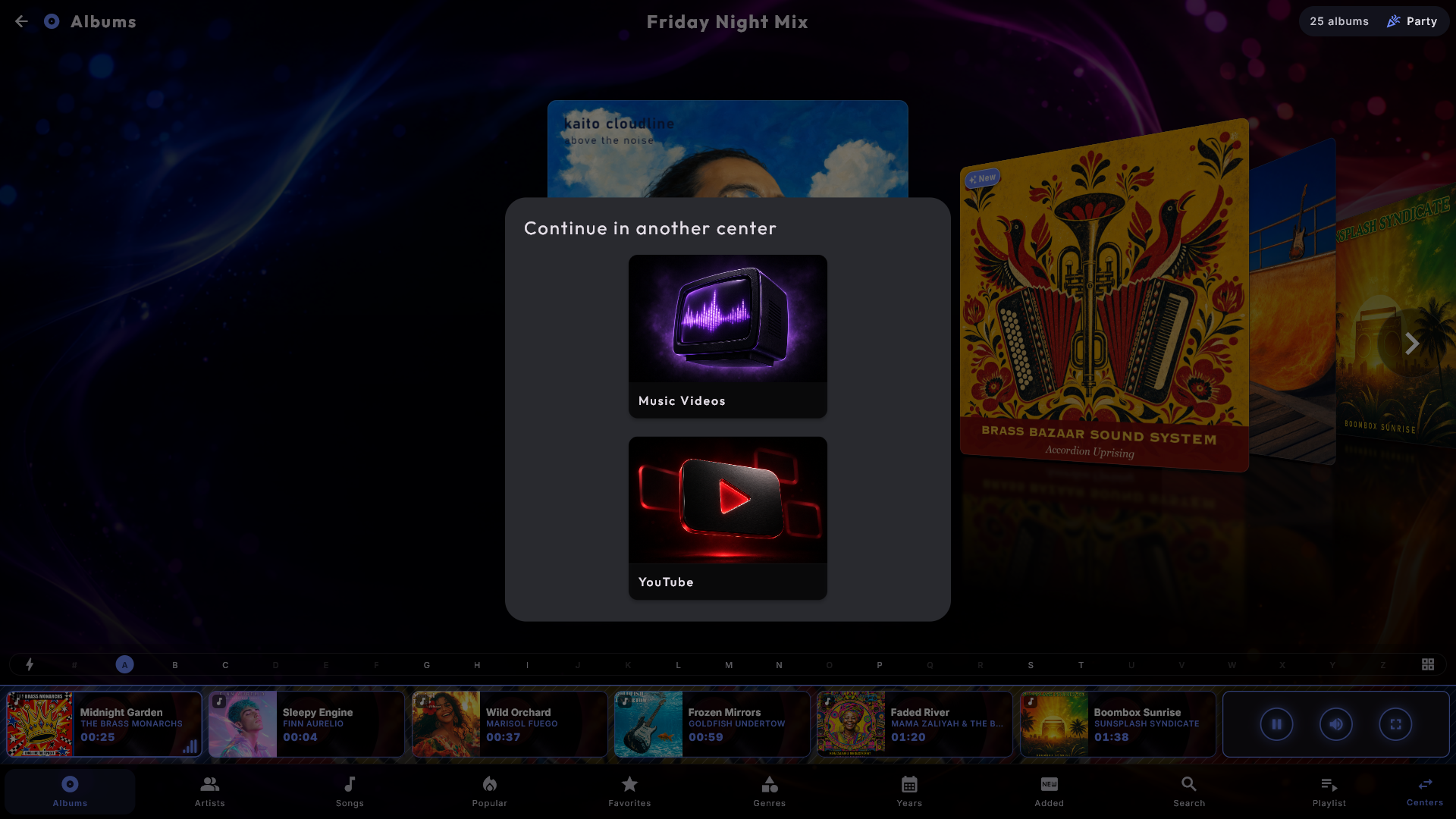
Puedes ver qué es cada elemento de la cola. Mientras un jukebox mixto está en marcha, cada ficha de la barra de la cola de abajo lleva un pequeño símbolo en la esquina de su imagen: una nota para la música, un micrófono para el karaoke, una claqueta para el vídeo y una pantalla para YouTube. Toca la ficha y el nombre del centro aparece en la parte superior del menú emergente; si el elemento pertenece a un centro distinto de aquel en el que estás, obtienes además un botón Abrir en ... que te lleva directamente allí.
Una lista se marca como mixta en Administración → Listas de reproducción. Todo lo demás funciona como siempre: la cola, las reglas de fiesta y el coste en crédito son los mismos sin importar desde qué centro añada un invitado. Si te has llevado el karaoke, la sección de karaoke aparece más abajo en esa misma página de la lista - el nombre del cantante, la pantalla de preparación y el inicio automático - exactamente igual que en una lista de karaoke normal.
Temas (filtros)
Un tema es un filtro con nombre superpuesto a la biblioteca de un centro - por ejemplo «Niños» o «Navidad». Eliges un tema para el centro en el que estás desde la ficha Configuración de la página de inicio (en Temas). La biblioteca se filtra al instante, y Todo vuelve a desactivar el filtro. Cuando un tema está activo, cada cola nueva se mantiene dentro de él, así que nunca se incorpora nada de fuera del tema.
Si eliges o quitas un tema mientras una lista de reproducción está sonando, esa lista se reabre y empieza de nuevo desde el primer elemento con el nuevo tema aplicado. Las listas de los demás centros se ajustan discretamente en segundo plano, y una cola de crédito de pago nunca se toca. Las canciones que los invitados han puesto en cola y que todavía esperan vienen también: suenan justo después del primer elemento de la lista, siempre que encajen con el nuevo tema.
Un recorrido rápido por cada centro
Solo ves los centros que están instalados en tu sistema. Aquí tienes, en resumen, cómo se usa cada uno en el día a día. Para configurarlos, consulta Tus bibliotecas multimedia y Ajustes y administración.
Música
Reproduce tu propia colección de música con una visualización del sonido en vivo. Explora por Álbumes, Artistas, Géneros, Años o Buscar. En la página de búsqueda puedes usar el teclado en pantalla o simplemente empezar a escribir en un teclado físico - el texto cae directamente en el campo de búsqueda. Un pequeño botón junto al campo de búsqueda cambia el objetivo de la búsqueda (todo, álbumes, artistas o canciones).
La búsqueda ignora los signos de puntuación. El teclado en pantalla tiene las teclas de puntuación habituales (' / ! & - . , ?), así que puedes escribir "Guns N' Roses", "AC/DC" o "Wham!" tal como se escribe el nombre, pero no las necesitas: acdc encuentra AC/DC, guns n roses encuentra Guns N' Roses y wham encuentra Wham!, igual que se ignoran los acentos (beyonce encuentra Beyoncé).
Toca una canción para abrir la ventana de la canción, o usa Reproducir ahora, Reproducir a continuación, Añadir todo y Aleatorio para construir una lista de reproducción. La música nueva que sueltas en tus carpetas aparece por su cuenta - sin reiniciar.
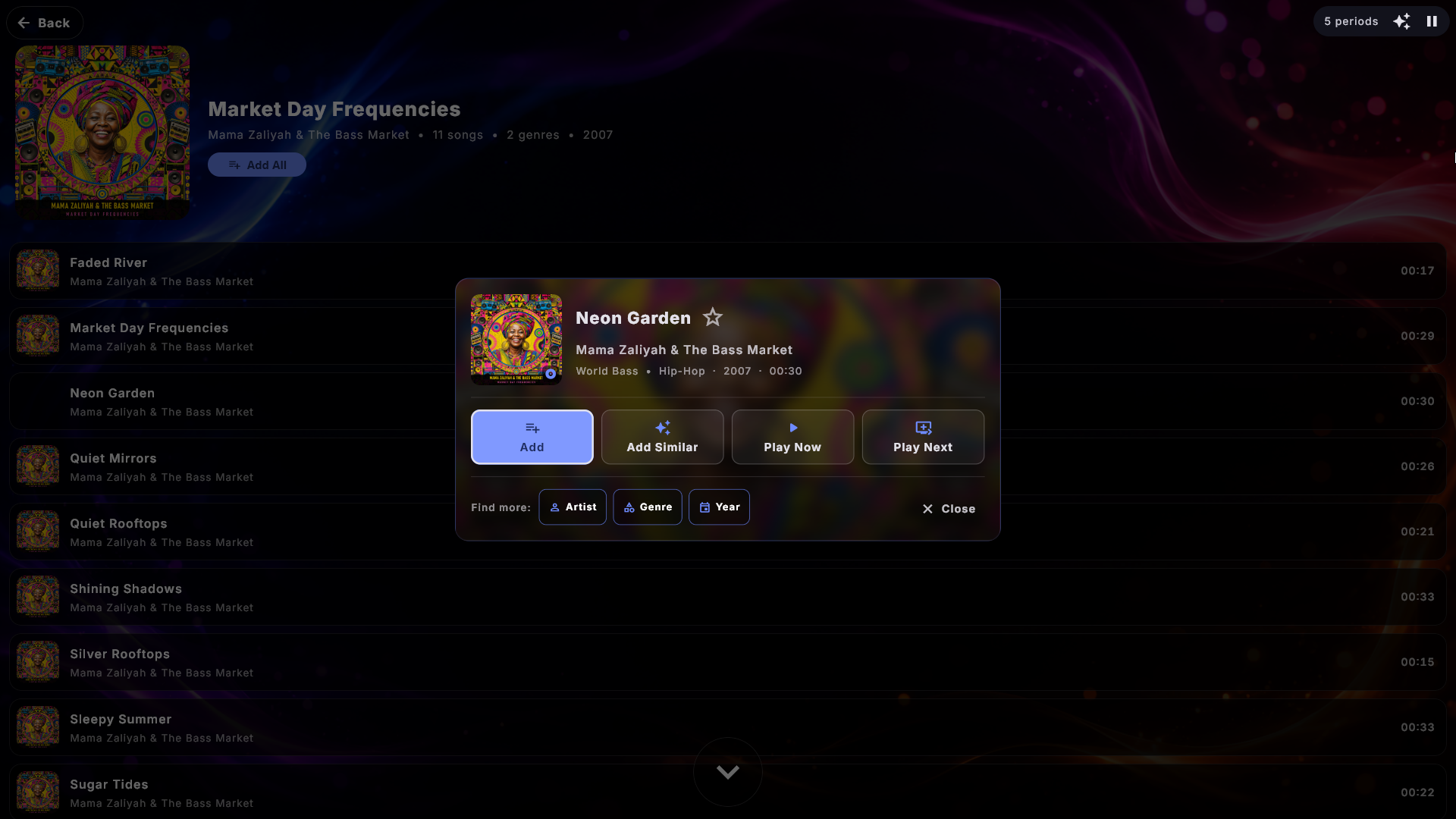
La ventana de la canción. La propia carátula de la canción queda detrás de la ventana como un color suave y difuminado, para que el título y los botones destaquen con nitidez encima. Arriba ves la carátula, el título con la estrella justo detrás (marca la canción como favorita), el artista y una línea discreta con género · año · duración, además de la línea de la cola si la canción está esperando en ella. Debajo vienen los botones por parejas. Para una canción que no está en la cola van primero Añadir (el único botón resaltado) y Añadir similares, ya que los dos ponen algo en la cola, seguidos de Reproducir ahora y Reproducir a continuación, que afectan a lo que suena. Para una canción que ya está en la cola no hay Añadir, y los botones empiezan por Reproducir ahora. Bajo una línea divisoria, Encontrar más: ofrece Artista, Género y Año, cada uno una lista de todas las canciones con el mismo artista, género o año de publicación. Al final vienen los dos botones discretos Eliminar (solo para una canción de la cola) y Cerrar, bien separados para que no pulses el equivocado. También puedes cerrar con Esc o tocando fuera de la ventana. Un administrador puede quitar Encontrar más y Añadir similares de la ventana, de modo que solo ofrezca Añadir, Reproducir ahora y Reproducir a continuación (consulta Ajustes y administración).
Con el teclado, el botón principal queda seleccionado en cuanto se abre la ventana, así que Enter hace lo evidente: Añadir para una canción que no está en la cola, y si no, el primer botón que puedes usar. Eliminar nunca se selecciona solo, así que Enter no puede quitar una canción por accidente. Tab recorre los botones, luego Encontrar más, la estrella y, por último, Eliminar y Cerrar.
Añadir similares. Añadir similares en la ventana de la canción pone de una vez en la cola hasta diez canciones que se parecen a la elegida: primero canciones del mismo género y luego de la misma década. Las canciones se reparten: ninguna del mismo álbum que la canción elegida y como mucho dos por artista, para que nunca se convierta en el resto del álbum. Solo si no hay suficientes canciones distintas completa con más del mismo artista y, por último, del mismo álbum. Las canciones van al final de la cola, y lo que suena sigue sonando. Se saltan la propia canción, las que ya están en la cola y las que han sonado hace poco. Después, un breve mensaje dice cuántas han entrado (por ejemplo Se han añadido 8 de 10 canciones similares a la cola), o que no se ha encontrado ninguna. En el Modo Fiesta o en una máquina de discos de crédito se aplican las reglas habituales a cada canción, y en una máquina de discos de pago el precio (1 crédito por canción) aparece en una pequeña línea bajo el nombre del botón. El botón está en Música, Videoclips y Karaoke, no en Películas ni en YouTube. Un invitado en el Modo Fiesta o en una máquina de discos de pago solo lo ve si la lista tiene activado Permitir Añadir similares.
Más de un género. Una canción - o una película - puede estar etiquetada con varios géneros a la vez. La ventana de la canción los muestra todos en la línea bajo el artista, separados por un punto, por ejemplo Pop • Rock • Navidad, en lugar de solo el primero. Pulsa Género en Encontrar más y, si hay más de uno, la ventana te pregunta cuál quieres ver (Elegir género); con un solo género el botón lo abre directamente. En la página Géneros una canción aparece bajo todos los géneros que lleva.
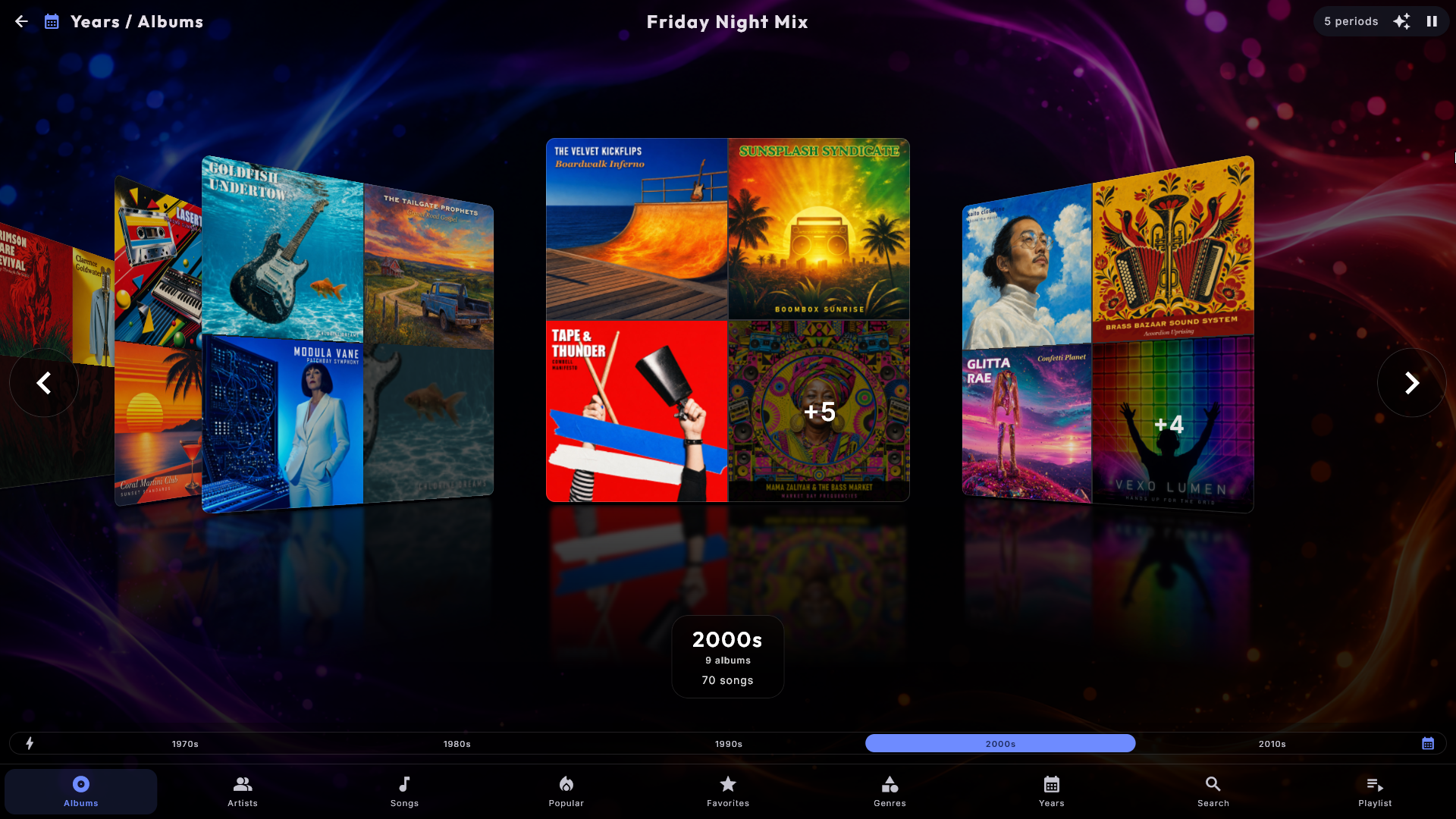
Agrupa la exploración como quieras. En la página Álbumes hay un pequeño botón al final de la barra del alfabeto. Cada pulsación cambia cómo se agrupan los álbumes: una tarjeta por álbum (la vista normal), luego por artista, por género o por década. Una tarjeta agrupada muestra un collage de hasta cuatro de las carátulas del grupo, y al tocarla se abre ese artista, género o década. Una tarjeta muestra cada imagen una sola vez: si varios elementos comparten exactamente la misma imagen, aparece una vez, y si todos la comparten, llena la tarjeta entera. El pequeño "+3" de la esquina solo cuenta los elementos cuya imagen no ves en la tarjeta. La página Canciones tiene su propio botón que reordena la lista de la misma forma sin agrupar nada. Lo que un invitado elige con el botón es siempre temporal: la página vuelve a su agrupación inicial cuando sales del centro, cambias de sección o arranca el salvapantallas.
Elige cómo empieza la página. En los ajustes del centro en Administración (Música, Videoclips, Películas y Karaoke se ajustan por separado), Agrupación al inicio hace que la página de carátulas se abra siempre ya agrupada, por ejemplo Por artista: una colección de videoclips empieza entonces con una tarjeta por artista en vez de una por vídeo. Los invitados pueden seguir pulsando el botón, y la página vuelve a tu elección en los tres casos de arriba. Películas no puede empezar por artista (las películas no tienen artista), y Por fecha de adición solo funciona cuando la página Añadidos del centro está activada. El valor predeterminado es Sin agrupación.
Una imagen y un recuento para cada artista. Cada fila de Artistas empieza con una carátula tomada de uno de los álbumes de ese artista, así que la lista es algo que se reconoce en lugar de una larga columna de nombres, y bajo el nombre indica cuánto tienes - por ejemplo 8 álbumes · 96 canciones. El recuento de álbumes solo aparece cuando hay más de uno, porque un único álbum no dice nada nuevo. Las filas no se hacen más altas, así que la lista ocupa exactamente el mismo espacio que antes. Karaoke y Videoclips tienen cada uno su propia lista de artistas; ahí suele ser solo el número de canciones, porque esos archivos rara vez llevan álbum. Un administrador puede desactivarlo para tener la lista simple de nombres.
Dale a un artista su propia imagen. Pon una imagen llamada artist.jpg en la carpeta del artista; por ejemplo "Música\Adele\artist.jpg", junto a las carpetas de álbum "2015 25" y "2021 30". Esa imagen representa entonces al artista en tres sitios: en la tarjeta del artista cuando los álbumes se agrupan por artista (una imagen en lugar de las pequeñas carátulas de los álbumes), en la lista Artistas y en la parte superior de la página del propio artista. La imagen también puede ser .jpeg, .png o .webp.
- Un folder.jpg en la carpeta del artista (la que contiene las carpetas de álbum) también se usa como imagen del artista, pero artist.jpg gana si están los dos. Un folder.jpg dentro de una carpeta de álbum sigue siendo la carátula de ese álbum.
- Una imagen en la propia carpeta de música (la que elegiste en Administración) nunca se usa como imagen de un artista, y la imagen de un artista nunca se usa como carátula de un álbum.
- Si las canciones de un artista están en varias carpetas, cada una con su imagen, se muestra la imagen a la que pertenecen la mayoría de sus canciones.
- Digital Center nunca descarga imágenes de artistas de internet: la imagen siempre sale de tus propios archivos. Cambia la imagen y la nueva aparece la próxima vez que se lea la biblioteca.
La imagen se muestra mientras Mostrar detalles en la lista de artistas esté activado. Funciona igual en Karaoke; para Videoclips, consulta Videoclips.
"The" no cuenta en el orden. The Rolling Stones están en la R y The Beatles en la B - en la lista y en la barra de letras - porque ahí es donde la gente busca. En las listas ordenadas por artista el nombre se muestra como lo haría una tienda de discos, "Beatles, The", para que The Beatles no parezcan fuera de sitio entre las B; lo mismo ocurre cuando los álbumes se ordenan por artista y cuando las páginas se agrupan por artista. En todos los demás sitios (mientras suena la canción, en la cola, en la búsqueda y en la página del propio artista) el nombre aparece exactamente como está escrito, y la búsqueda lo encuentra como antes. Solo se salta el "The" inglés, así que nombres como "Theatre of Tragedy", "Them" y "The The" se quedan en la T. En Artistas que empiezan por "The", en los ajustes del centro, eliges entre Ordenar en la T (tal como está escrito), Ordenar por la palabra siguiente y Ordenar por la palabra siguiente y mostrar como "Beatles, The" (el valor predeterminado). Karaoke y Videoclips tienen su propio ajuste igual.
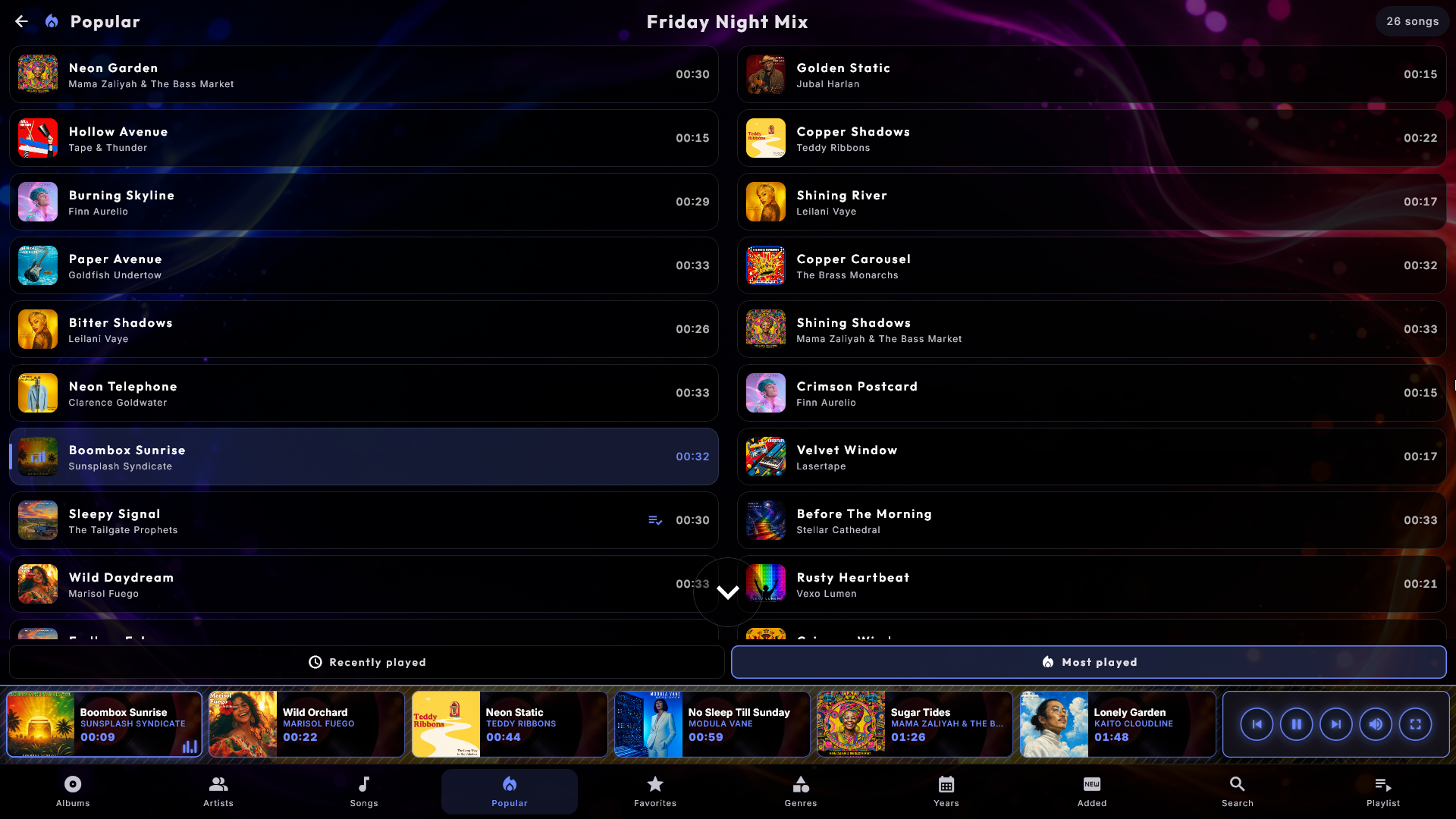
Popular: lo que la sala reproduce de verdad. El menú inferior puede llevar una vista Popular con dos pestañas: Reproducidas recientemente y Más reproducidas. Ambas se construyen a partir de lo que realmente se ha reproducido en esta máquina, así que es un atajo verdaderamente útil para el invitado que quiere «una de las que gustan a todos» sin ponerse a explorar. Música, Videoclips y Karaoke mantienen cada uno su propia lista; en Karaoke la segunda pestaña se llama Más cantadas. Las canciones que la reserva de reproducción continua incorpora por su cuenta no cuentan, así que la lista sigue siendo un retrato de lo que la gente eligió. Un administrador puede ocultar la vista en los ajustes del centro; el historial se guarda igualmente.
Favoritos: las elecciones de la casa. Junto a Popular encuentras Favoritos. Abre una canción y toca la estrella de la parte superior de la ventana, junto al título, y la canción va a lo más alto de la página Favoritos. La estrella brilla en amarillo mientras la canción es favorita; tócala otra vez para quitarla de la lista. La estrella solo está cuando el quiosco está desbloqueado (o hay un administrador con la sesión iniciada), así que los invitados en el Modo Fiesta y el Modo Crédito pueden ver y reproducir la lista, pero no cambiarla. Añadir todo pone toda la lista en la cola. Una canción que no está en la biblioteca en este momento (por ejemplo porque una unidad u otra pantalla está apagada) no se muestra, pero sigue en la lista y vuelve a aparecer sola; las canciones de otra pantalla también pueden llevar estrella. Videoclips, Karaoke y Películas tienen cada uno su propia página Favoritos. Para ocultar la página (y la estrella), apaga su ficha en Páginas del menú inferior en los ajustes del centro.
Añadidos: lo nuevo de la biblioteca. Una segunda vista opcional, Añadidos, agrupa todo por cuándo llegó a la biblioteca, lo más nuevo primero: una tarjeta por cada mes del año en curso, luego una tarjeta por cada año anterior, y al final lo que tenga fecha desconocida. Es la forma más rápida de enseñar a los invitados lo que has metido últimamente. Está disponible en Música, Videoclips, Películas y Karaoke, y lo activa un administrador con su ficha en Páginas del menú inferior en los ajustes del centro. De la misma forma, un administrador decide cuáles de las otras páginas ven los invitados; Buscar y Lista de reproducción están siempre.
Una etiqueta "Nuevo" en lo que acaba de llegar. Lo que has añadido hace poco lleva una pequeña etiqueta con un destello y la palabra Nuevo en la esquina superior izquierda de su carátula: en el álbum en Música, y en la película, el vídeo o la canción en Películas, Videoclips y Karaoke (y en un grupo, como un artista, cuando algo de él es nuevo). Por defecto, la etiqueta se queda 7 días; un administrador puede elegir 3, 7, 14 o 30 días, o desactivarla, para cada centro (consulta Ajustes y administración). Si de repente toda la colección parece nueva a la vez (por ejemplo, después de copiarla a un disco nuevo), no se muestra ninguna etiqueta, porque eso es una mudanza y no una novedad. En lugar de la pequeña etiqueta, el administrador puede elegir una franja sobre la portada: una franja bien visible a lo ancho de toda la parte superior de la carátula, en el color de tu skin, con las palabras Recién añadido, que se ve mejor desde el otro lado de la sala.
¿Cuándo se añadió? El administrador también puede activar Mostrar cuándo se añadió en cada centro. La fecha en que una canción, una película o un vídeo entró en la biblioteca aparece entonces como una línea discreta en su ventana, por ejemplo Añadido el 30 de septiembre de 2026, y en la página de un álbum, un artista, un género o una época la fecha de la novedad más reciente aparece bajo el título.
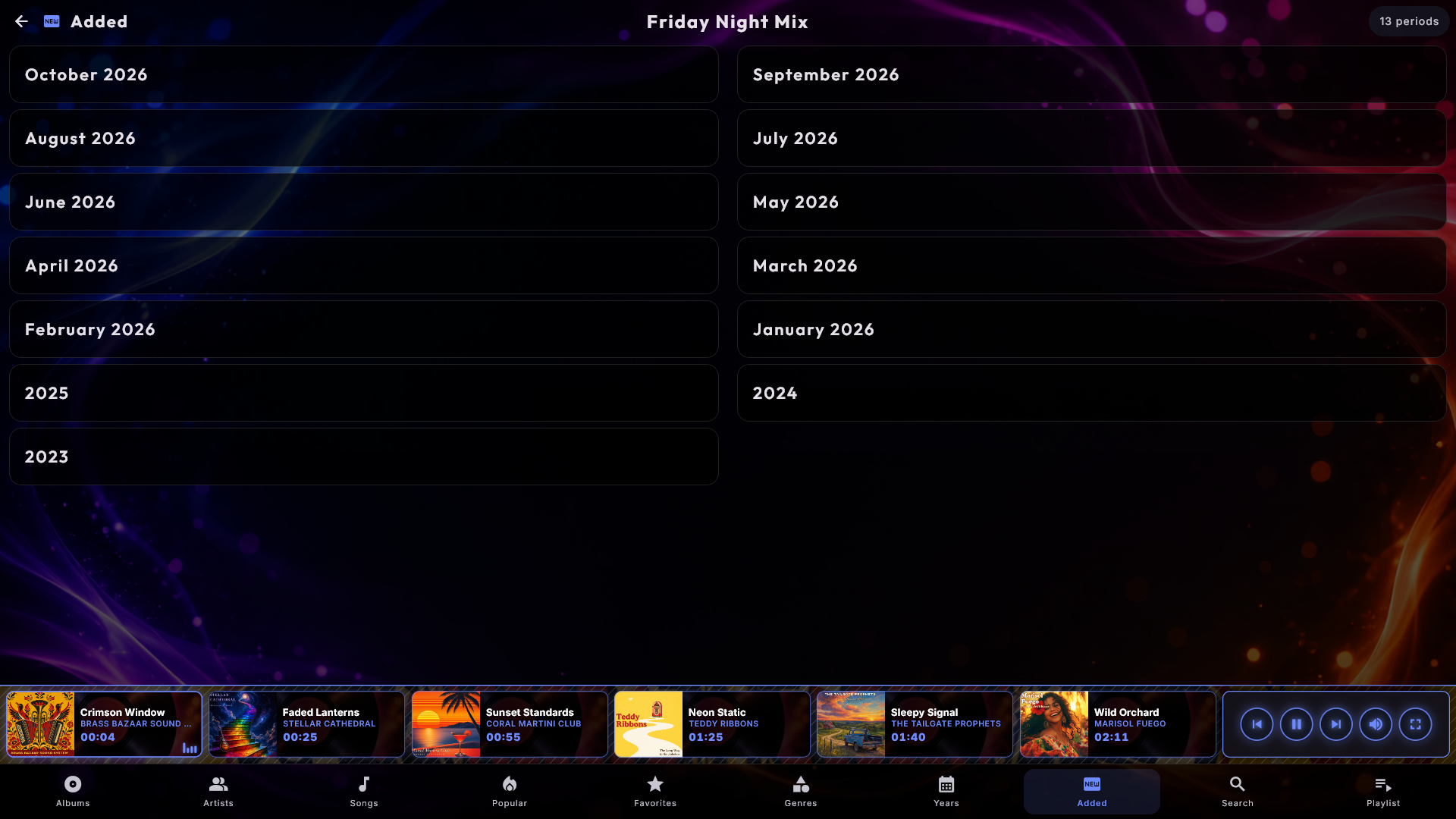
Canciones o álbumes dentro de un grupo. Abre un artista, un género, una década o Añadido, y un botón al final de la barra de letras cambia esa página entre Canciones y Álbumes. En la página de un artista obtienes sus álbumes como portadas en vez de una larga lista de títulos, y es el camino más rápido cuando alguien tiene treinta discos con el mismo nombre. La elección te acompaña de grupo en grupo mientras te quedes en el centro, y la próxima vez vuelve a empezar en Canciones. Películas y Videoclips tienen un botón parecido que cambia una página de grupo a pósteres y carátulas; ver más abajo.
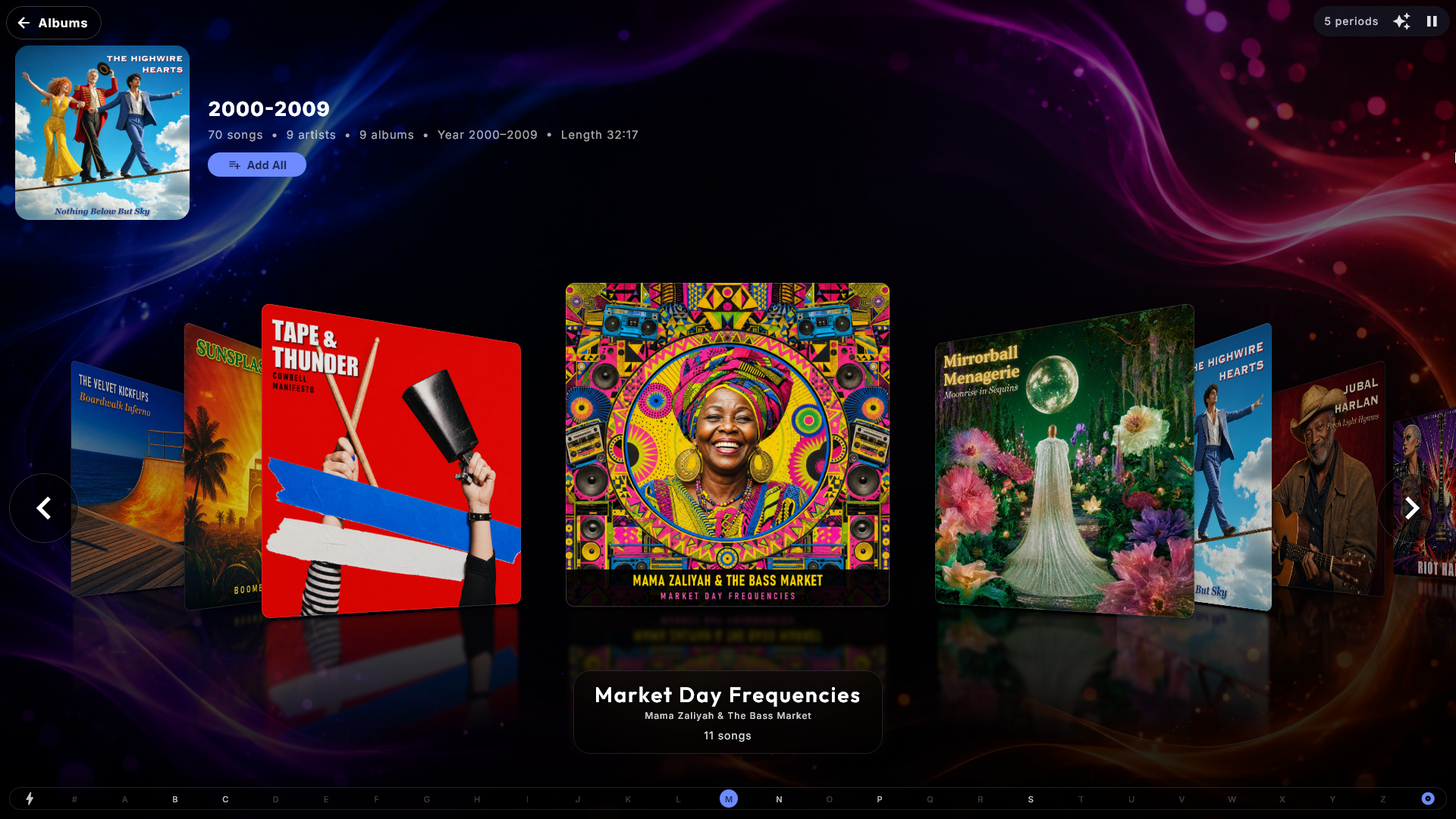
El camino de vuelta desde una página de álbum, artista, género o año. Arriba a la izquierda de la página hay un botón con una flecha y una palabra que dice adónde vuelves, por ejemplo Álbumes, Artistas, Géneros o Buscar: la página del menú inferior de la que venías (en Películas, Videoclips y Karaoke puede decir Películas, Vídeos o Canciones). Si abriste la página desde otro sitio, como otra página de álbum o la cola, dice simplemente Atrás. El mismo botón también puede mostrarse abajo a la izquierda, justo encima de la cola, donde ya está el dedo, para que los invitados nunca tengan que buscar el camino de vuelta. El de abajo está desactivado por defecto y se activa en Administración → Controles y táctil → Botón Atrás también abajo; el de arriba está siempre. Los botones se quedan aunque la flecha de volver esté oculta para los invitados en el Modo Fiesta o el Modo Crédito, porque solo llevan de un sitio a otro dentro del centro.
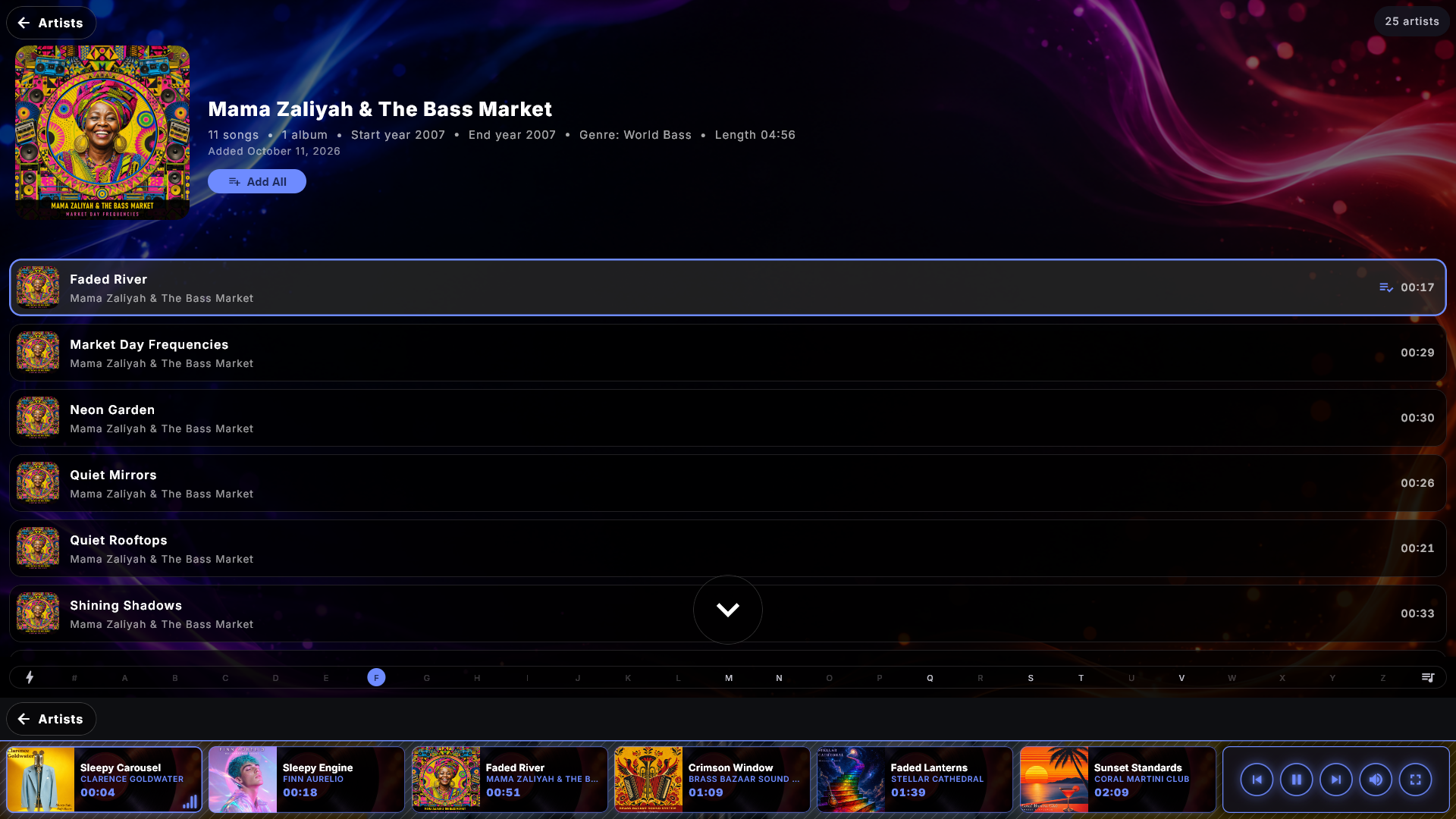
La página de búsqueda puede esperar a la primera letra. De fábrica, la página de búsqueda muestra toda la biblioteca hasta que escribes, y en una colección grande eso es mucho que mirar. Un administrador puede en su lugar hacer que el centro empiece la búsqueda vacía: la página descansa entonces en un tranquilo Escribe para buscar hasta que un invitado pulsa la primera tecla, y un retroceso hasta un campo vacío vuelve a ella. Está en Música, Películas, Videoclips y Karaoke y vale para todas las pestañas de búsqueda.
Karaoke
Canta tus canciones de karaoke, con la misma experiencia de biblioteca y lista de
reproducción que Música. El karaoke te recibe en Canciones - una ficha por canción,
igual que Películas y Videoclips; toca una ficha para abrir las acciones de la canción. También
puedes explorar por Artistas (una lista de artistas - toca uno para ver las canciones de
ese artista) o Buscar. El menú de la parte inferior sigue el orden Canciones, Artistas,
Buscar y Lista de reproducción. Toca una
canción para reproducirla. Al tocar la ficha que está sonando abajo se abre un pequeño
menú emergente con las acciones de la canción; para llenar la pantalla, usa el botón
Pantalla completa. Para las canciones con sincronización de
palabras detallada obtienes la clásica bola que salta; si no, la línea actual se
ilumina. Si una canción tiene un marcador de pausa para un interludio instrumental, la
letra se queda en blanco durante lo que dura el interludio - en lugar de dejar la línea
anterior en pantalla - y vuelve para la siguiente línea. Si una canción tiene una versión
instrumental, pulsa la tecla o (o el botón de micrófono) durante la reproducción a
pantalla completa para alternar entre la voz original y el instrumental.
Vídeos de karaoke. Muchas canciones de karaoke existen también como archivo de vídeo en el que la letra ya forma parte de la imagen. Ponlos en tu carpeta de karaoke como tus otras canciones y activa Incluir vídeos de karaoke en Administración → Karaoke (está desactivado hasta que lo activas). Los vídeos aparecen entonces como canciones normales, y a pantalla completa quien canta ve el propio vídeo con su letra, también en el salvapantallas y en tus pantallas adicionales.
- La misma canción dos veces: si la misma canción está también como archivo de audio (o archivo zip) con el mismo nombre en la misma carpeta, solo se muestra el archivo de audio y el vídeo queda oculto.
- Lo que un vídeo no puede hacer: no se pueden cambiar la tonalidad ni el tempo, y no hay cambio entre original e instrumental, así que esos botones no se muestran mientras suena un vídeo.
- Nombre y carátula: un vídeo sin imagen propia recibe como carátula una imagen del principio del vídeo. El título, el artista, el género y la carátula se editan en ZenPoint Media Manager, en la pestaña Karaoke; el archivo de vídeo en sí nunca se modifica.
Pistas de acompañamiento sin original. Si una pista de acompañamiento (una canción sin la voz principal) está en tu carpeta de karaoke sin ninguna grabación original al lado, Karaoke puede mostrarla como canción. Activa Mostrar pistas de acompañamiento sin original en Administración → Karaoke, en la sección Biblioteca (está desactivado hasta que lo activas). Las canciones aparecen al cabo de unos segundos, sin reiniciar.
- El original de tu música: Digital Center busca el original en las carpetas de Música, en la carpeta con el mismo nombre que en la carpeta de karaoke (Karaoke > ABBA busca en Música > ABBA) y con el mismo nombre de archivo. Si lo encuentra y dura lo mismo que la pista de acompañamiento (como mucho dos segundos de diferencia), la canción toma su título, su artista y su carátula, y puedes cambiar entre el original y la pista de acompañamiento. Una duración distinta, como una versión en directo, no se usa. El original nunca se modifica. Si tu música está en una unidad de red que está apagada, las canciones conservan sus nombres y carátulas hasta que la unidad vuelva.
- Sin original: la canción suena solo con la pista de acompañamiento y la letra, y no hay botón para cambiar a un original. Los nombres salen de la propia pista de acompañamiento. Si le falta el título, el artista o el álbum, se usan los datos del propio archivo de letra y, si no, el nombre del archivo: "Artista - Álbum - Título" o "Artista - Título" (un código de disco delante, como "SC8125-03 - ", y un "Karaoke Version" al final se omiten).
- En otra pantalla: una pantalla que toma prestado el karaoke de este equipo solo recibe los nombres y la carátula del original si la persona también puede ver la música.
Ordenar las canciones por artista. En la página Canciones, las canciones se ordenan normalmente por título. Activa Ordenar las canciones por artista en los ajustes de Karaoke (sección Vista y orden) y se ordenan por artista y luego por título: sigue habiendo una ficha por canción, con el artista bajo el título, y la barra de letras salta a la primera letra del artista. Si un invitado elige una agrupación con el botón, se aplica solo la agrupación mientras esté elegida. Está desactivado por defecto.
Reproducir ahora abre la canción a pantalla completa con la letra, y lo mismo ocurre al poner la primera canción en una cola vacía, para que empiece al momento. Además de Reproducir ahora, Reproducir a continuación, Añadir todo y Aleatorio, la ventana de la canción ofrece Añadir similares (hasta diez canciones que se parecen a la elegida - consulta Música). Después de Popular, el menú inferior tiene Favoritos, las canciones de la casa: abre una canción y toca la estrella, igual que en Música. La estrella solo está en un quiosco desbloqueado, y la ficha Favoritos en Páginas del menú inferior en los ajustes de Karaoke oculta la página. A pantalla completa, arrastrar la barra de avance mueve la canción (y con ella la letra o los gráficos) solo cuando sueltas.
Los coros en su propio color. Muchas letras ponen entre paréntesis la parte que canta un coro o una segunda voz junto a la voz principal - (ooh ooh). Esas palabras se muestran en un color propio, para que quien canta vea de un vistazo qué palabras no son suyas. Funciona con las letras que ya tienes; no hay nada que cambiar en los archivos. Eso sí, depende de que la letra lo marque, y no todas lo hacen: una canción sin la marca se ve exactamente igual que antes. Un administrador puede desactivarlo.
Ajusta el tono y el tempo sobre la marcha. Mientras una canción de karaoke suena a
pantalla completa, puedes subir o bajar el tono (la altura) un semitono cada vez con
los botones [-] y [+] de Tono - hasta seis semitonos en cada sentido, práctico
cuando una canción queda demasiado alta o baja para quien canta - y acelerarla o
ralentizarla con + y - sin cambiar el tono. R (o 0) devuelve ambos
a lo normal. Los botones están en la parte inferior del reproductor, justo encima de la
barra de control: dos grupos de [-] y [+] (Tono y Tempo, con el valor
actual entre ellos) y un botón Normal. Úsalos con el dedo, o llega a ellos con las
flechas o un mando y pulsa Enter. Las flechas arriba y abajo no cambian el tono por sí
mismas: mueven la selección, igual que en los demás reproductores. Un breve aviso en
pantalla muestra dónde estás («Tono +2», «Tempo 105 %» o «Normal»); el cambio solo afecta a
esta reproducción y se restablece con la siguiente canción.
El tono y el tempo se pueden reservar para ti
Un administrador decide si estos controles existen siquiera, y si los invitados los tienen mientras el kiosco está bloqueado en Modo Fiesta. De fábrica cualquiera puede usarlos cuando el kiosco está abierto, mientras que un invitado bloqueado no. Consulta Ajustes y administración.
Un momento para prepararse. De fábrica se ejecuta una breve cuenta atrás antes de que empiece la canción: el reproductor mantiene la canción al principio y cuenta 3 - 2 - 1 en la pantalla, para que quien canta pueda levantar el micrófono. Un administrador puede ponerla en 5 segundos o desactivarla.
A quién le toca. Si la lista de reproducción lo pide, a todo el que pone una canción de karaoke en cola se le pregunta primero un nombre - en la pantalla grande o en su propio teléfono. Los nombres aparecen entonces donde son útiles: en las entradas de la cola, como un aviso Siguiente: Mía en el reproductor, y como un cartel Cantando ahora / Siguiente en el salvapantallas y en cualquier pantalla adicional. Antes de que empiece la canción, una pantalla de preparación anuncia a quien canta y le deja pulsar Empezar cuando esté listo. Mientras espera, la grabación original suena bajito por debajo, para que quien canta oiga venir la melodía. Para que la cola no se pare, la canción arranca sola al cabo de un rato si nadie pulsa nada; un administrador elige cuánto, o desactiva del todo el botón Empezar para que la canción simplemente empiece tras un breve anuncio.
Cada cantante conserva su turno. Con Permitir la misma canción para otro cantante activado en la lista de reproducción, la misma canción puede esperar en la cola para varios cantantes. Cuando un cantante nuevo pulsa Reproducir ahora o Reproducir a continuación en una canción que otra persona ya tiene en la cola, el cantante nuevo recibe un puesto propio: nunca se le quita el turno al otro cantante, y la canción que se está cantando no se corta por un Reproducir a continuación. Si el mismo cantante vuelve a pulsar, la canción se mueve en lugar de ponerse dos veces en la cola. Eliminar en la cola quita exactamente el puesto que has tocado, nunca el turno de otro cantante, también cuando se hace desde un teléfono. Cuando un cantante nuevo abre la canción desde la biblioteca (Buscar, Canciones, Artistas), su ventana ofrece Añadir aunque la canción ya esté en la cola, y Añadir, Reproducir ahora y Reproducir a continuación piden todos el nombre. Si el nombre indicado ya tiene la canción en la cola, no entra dos veces, y la pantalla dice que la canción ya está en la cola para ese cantante.
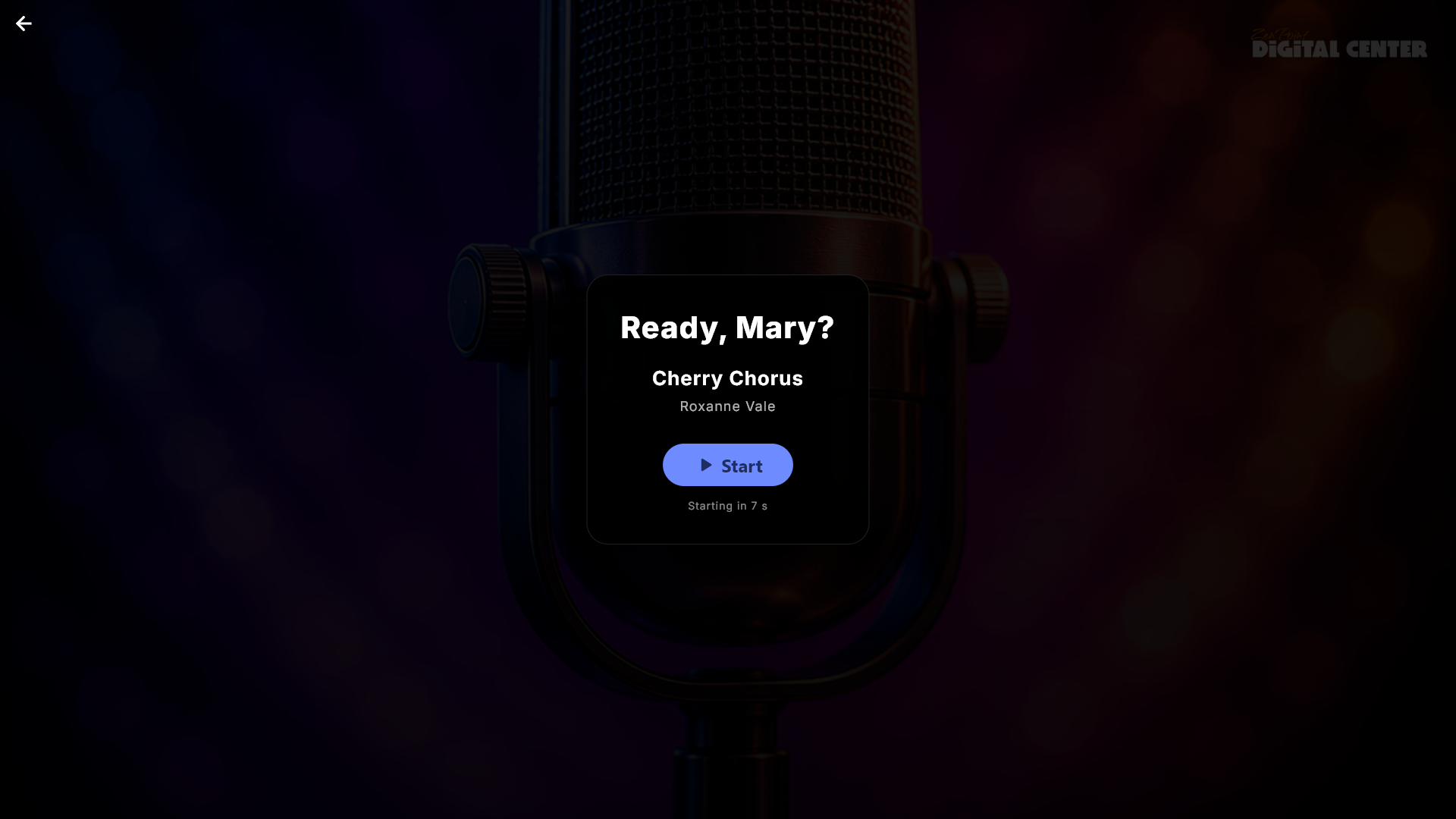
Una ronda de aplausos. Cuando una canción se canta entera hasta el final, aparece una breve tarjeta de celebración con el nombre de quien canta, una frase alegre y confeti. Es una celebración, no un juicio: no hay puntuación, ni estrellas, ni valoración de cómo has cantado. Se muestra también en el salvapantallas y en cualquier pantalla adicional, para que se sume toda la sala, y desaparece sola (o cuando alguien la toca). Un administrador puede desactivarla.
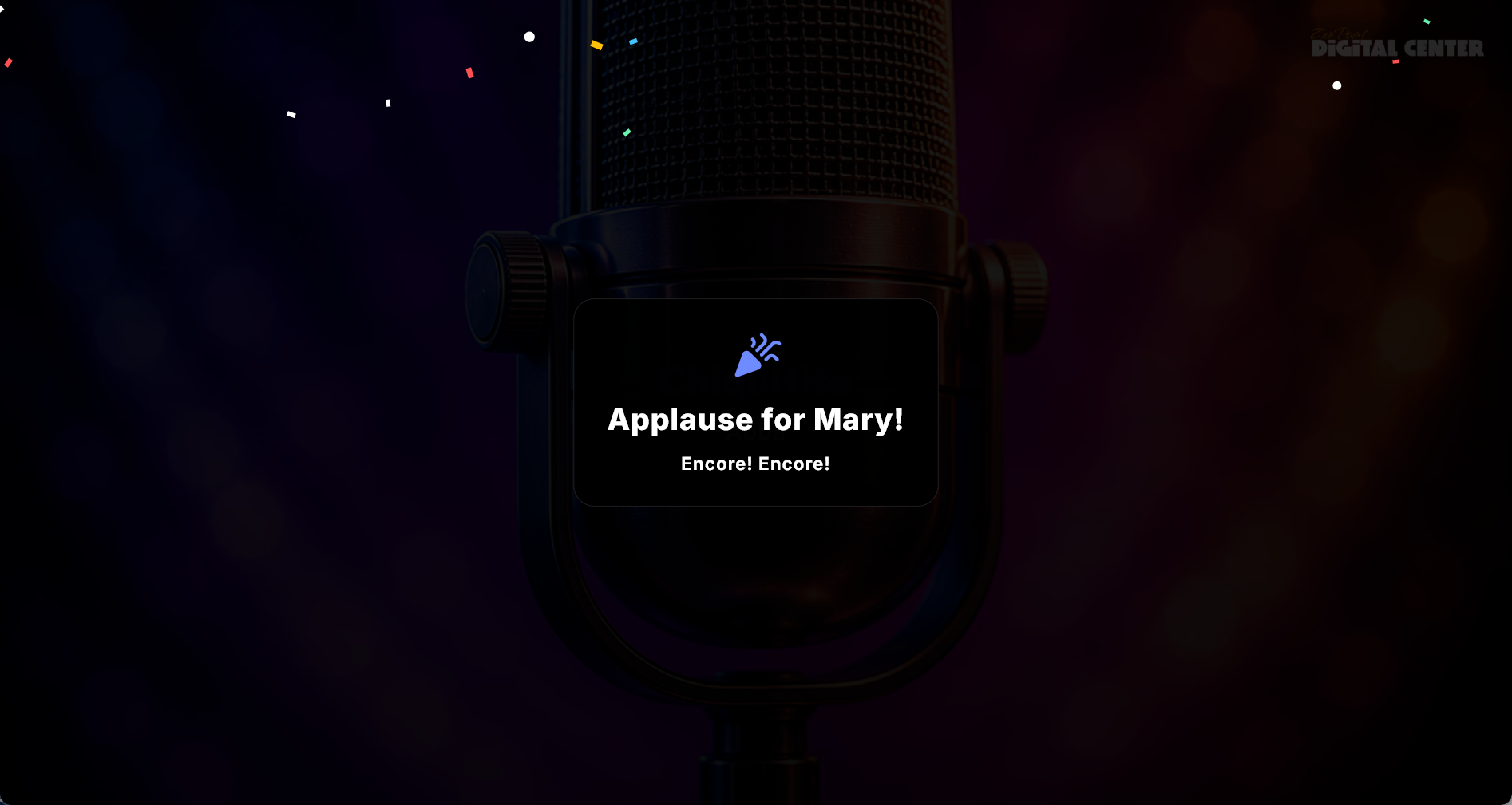
Graba la canción y dásela a quien canta. Digital Center puede grabar cada canción de karaoke mientras se canta, para que quien canta se lleve la actuación a casa en su propio teléfono. Está desactivado hasta que lo activas: en Administración → Karaoke, en el apartado Grabación, activa Grabar las canciones e indica ¿Cómo está montada la sala?
- Mesa de mezclas conectada a este equipo: la salida de grabación de la mesa entra en el equipo, así que ya lleva la voz y la música. Elige la entrada a la que está conectada la mesa.
- Micrófono conectado a este equipo: Digital Center graba el micrófono y lo que reproduce el propio equipo, y los junta en un solo archivo, así que el tono y el tempo, los vídeos de karaoke y las canciones de otro equipo vienen solos. La voz se graba pero no se reproduce en la sala, así que quienes cantan siguen necesitando una mesa de mezclas, un amplificador o una interfaz de audio para oírse. No actives la opción propia de Windows Escuchar este dispositivo para el micrófono, o la voz acabará dos veces en la grabación.
Después elige la entrada en Grabar desde. No se graba nada hasta que ambas cosas están elegidas. Un micrófono o una mesa que conectes mientras Digital Center está en marcha aparece en la lista la próxima vez que abras Administración. Nivel de entrada en la grabación sube o baja la entrada (100 % la graba tal como llega), y con un micrófono en el equipo Nivel de la música en la grabación ajusta la música por separado, para que la voz no quede tapada. Esto solo cambia la grabación, nunca lo alto que suena la sala ni los ajustes de sonido de Windows. No hace falta acertar con el nivel perfecto: cada grabación guardada recibe por sí sola un volumen uniforme, más o menos como la música normal en un teléfono, sin distorsión, así que los niveles deciden sobre todo cuánto espacio tiene la voz junto a la música. Una grabación casi en silencio solo se sube un poco, para que no se convierta en ruido. Bajo los ajustes puedes ver el nivel de sonido (con un micrófono, también el de la música); si la barra se pone roja, está demasiado alto y la grabación se distorsionará. Pulsa Grabación de prueba para grabar diez segundos y oírlos enseguida mientras la línea bajo el botón cuenta hacia atrás: una comprobación rápida antes de que empiece la noche.
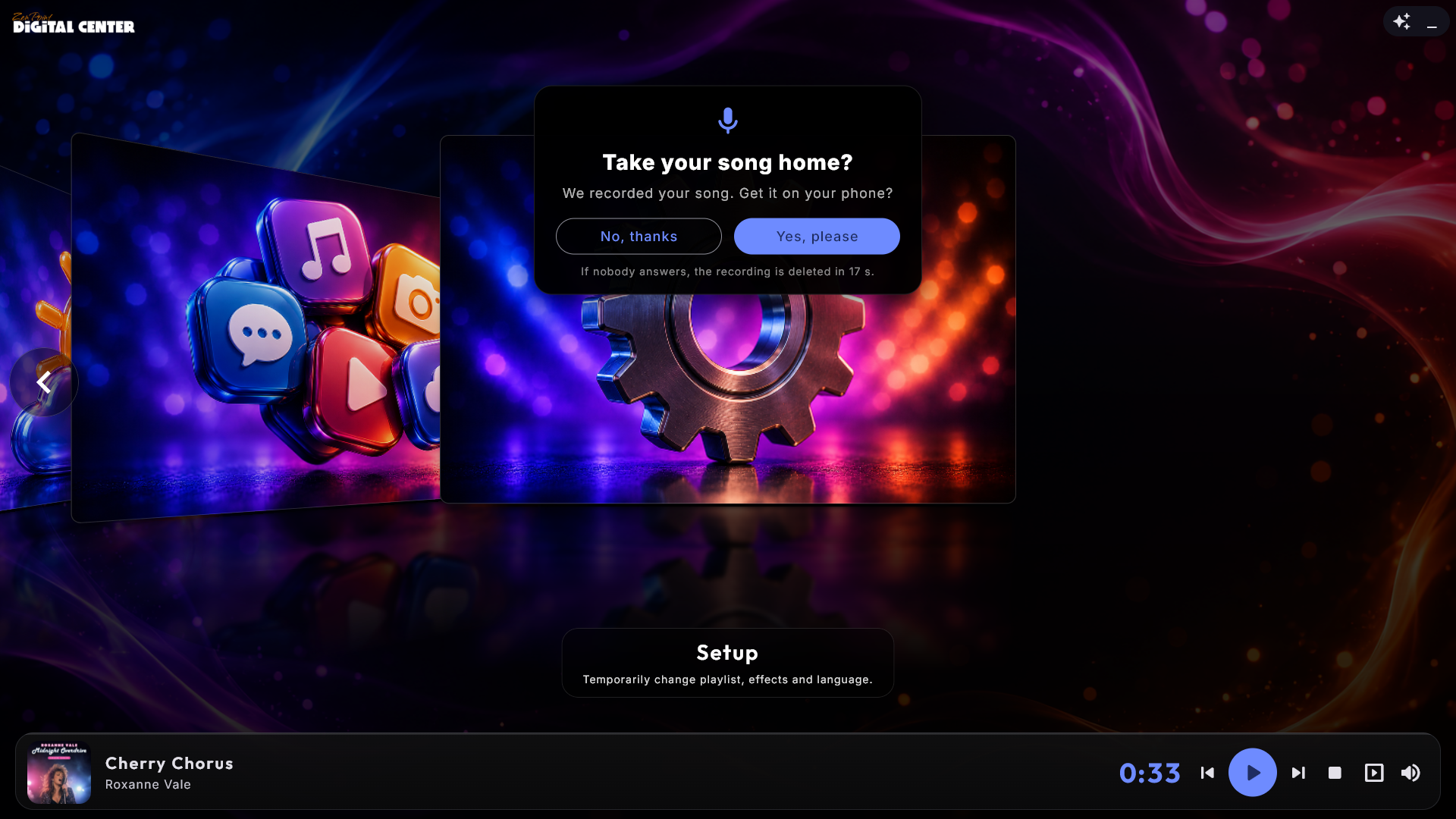
Solo se conserva una canción cantada hasta el final que dure al menos 20 segundos; una canción saltada se borra. Después de la canción, una pequeña tarjeta pregunta a quien canta ¿Te llevas tu canción a casa?. Sí, por favor muestra un código QR que quien canta escanea para obtener una página con la canción, donde puede escucharla y descargarla. El teléfono debe estar en la misma WiFi que la pantalla; no hace falta internet. No, gracias borra la grabación enseguida, y si nadie responde en 20 segundos, también se borra. La tarjeta nunca retiene la siguiente canción. Con Preguntar primero a quien canta desactivado, se conserva cada canción terminada y el código QR se muestra directamente. Si quien canta añadió la canción desde su teléfono, la grabación también está en ese teléfono en Mis canciones con Escuchar y Descargar; los teléfonos de los demás invitados no la ven.
Las grabaciones se guardan en una carpeta por noche, en la carpeta que elijas en Guardar las grabaciones en (vacío significa la carpeta propia de Digital Center), con el nombre de quien canta y de la canción. En una edición de Windows que no puede crear archivos mp3, la grabación se guarda en su lugar como archivo WAV y funciona igual. Con Borrar las grabaciones al final de la noche, las grabaciones de noches anteriores se borran cuando Digital Center arranca y antes de la primera canción de una noche nueva; solo los archivos que Digital Center ha creado él mismo. La noche termina a las 6 de la mañana, no a medianoche, así que una fiesta que sigue pasada la medianoche conserva sus grabaciones (y los códigos QR de los invitados siguen funcionando). Si la entrada elegida no está conectada cuando empieza una canción, no se graba nada, y la página de Administración lo indica. La grabación requiere Home o Professional.
Vuelve a poner las canciones de la noche. Con Volver a poner las canciones de la noche cuando haya silencio, las grabaciones de la noche pueden llenar el silencio cuando se acaba el canto. Si nadie ha puesto una canción en la cola durante el Tiempo de silencio antes de volver a poner las canciones (de 30 segundos a 5 minutos), la pantalla pone las grabaciones de la noche una a una en orden aleatorio, cada una como mucho una vez antes de que alguien vuelva a cantar, con el título de la canción, el nombre de quien cantó y un pequeño empujón: Cantada esta noche por Anna: ¿puedes cantarla mejor?. Cuando han sonado todas, esperan hasta que alguien cante o haya una grabación nueva lista. Solo se usan canciones cuyo cantante dijo que sí dos veces: sí a llevarse la canción a casa, y sí a una pregunta breve más justo después, ¿Podemos volver a ponerla esta noche? (sin respuesta cuenta como no, y el código QR sigue como siempre). Con Preguntar primero a quien canta desactivado, solo se hace la segunda pregunta. Una grabación de esta noche que se ha borrado nunca vuelve, y la primera canción que añade un invitado, en la pantalla o desde un teléfono, toma el relevo enseguida.
Las repeticiones nunca entran en una lista de reproducción, no cuentan en las estadísticas ni en Más cantadas, no se muestran en los teléfonos de los invitados y nunca suenan con una lista de reproducción de pago, ni mientras Administración está abierta, para que no interrumpan una grabación de prueba. Con el centro Karaoke abierto, la repetición se muestra abajo con su título, la etiqueta Suena otra vez, el nombre de quien cantó y un botón Detener (el mismo que Detener en la página de inicio; donde eso no está permitido, el botón no aparece). Cuando un invitado pulsa Detener, las repeticiones esperan hasta que alguien haya vuelto a cantar.
Películas
Mira tus películas, mostradas como una pared de carátulas con un efecto de exploración. Toca una película para ponerla en cola o reproducirla; la ventana de la película también muestra la sinopsis/descripción si la hay. Explora por Películas, Géneros o Años, o busca una película concreta. Durante la reproducción puedes elegir pista de audio y subtítulos, saltar ±10 segundos y pausar. Si una película no tiene pistas de subtítulos entre las que elegir, el menú de subtítulos lo dice en lugar de ofrecer un Desactivar y un Automático que no hacen nada: algunas películas llevan el texto como parte fija de la propia imagen, y eso no se puede activar ni desactivar. Si Reanudar la reproducción está activado (administrador), cada película empieza donde la dejaste, con un botón Empezar de nuevo disponible durante el primer minuto. Las películas también pueden rellenar sus propios detalles en segundo plano: el sistema completa el título, el año, el director, el género, la descripción y el póster de cualquier película que aún los eche en falta, a partir del nombre del archivo, y nunca toca una película que hayas editado tú mismo. Puedes desactivarlo, y elegir el idioma del texto obtenido, en los ajustes de Películas. En la página de carátulas de Películas, el mismo botón de agrupación que en Música agrupa las películas por género o década. Con Abrir pantalla completa al empezar la reproducción activado, una película se abre a pantalla completa cuando se inicia.
Pósteres de Kodi y programas parecidos. Una imagen junto a la película llamada poster.jpg (o, por ejemplo, Die Hard-poster.jpg) se convierte enseguida en el póster de la película. Una imagen con exactamente el mismo nombre que la película siempre gana, y después del póster vienen cover, album, folder y front. Lo mismo vale para los videoclips.
Detalles de archivos NFO de Kodi. Películas también lee los archivos NFO que crean Kodi y MediaElch (movie.nfo, o uno con el nombre de la propia película, como Die Hard.nfo) para el título, el año, la sinopsis, los géneros y el director. Uno con el nombre de la película cuenta siempre; movie.nfo solo cuando la carpeta contiene una única película. Tus propias correcciones en ZenPoint Media Manager ganan, y la búsqueda automática nunca cambia lo que dice el archivo NFO.
Los tráileres no son películas. Un archivo cuyo nombre termina en -trailer o -sample (como Die Hard-trailer.mp4 junto a Die Hard.mkv), y los archivos de una carpeta llamada Trailers, Sample o Samples, quedan fuera de la biblioteca, así que nunca aparecen como películas propias.
Ver tráiler. Cuando una película tiene su propio tráiler al lado (Die Hard-trailer.mp4 en la misma carpeta que Die Hard.mkv), la ventana de la película tiene un botón Ver tráiler. El tráiler se reproduce a pantalla completa y nunca entra en la cola, no cuenta en las estadísticas y no cambia hasta dónde has llegado en la película. Cuando termina, o pulsas atrás, detener o Esc, vuelves a la ventana de la película. Si ya está sonando algo, primero se te pregunta si puede detenerse. En Modo Fiesta el botón solo aparece cuando no suena nada, y en una máquina de discos de pago (Modo Crédito) los invitados no lo ven en absoluto. También funciona con películas de otro equipo.
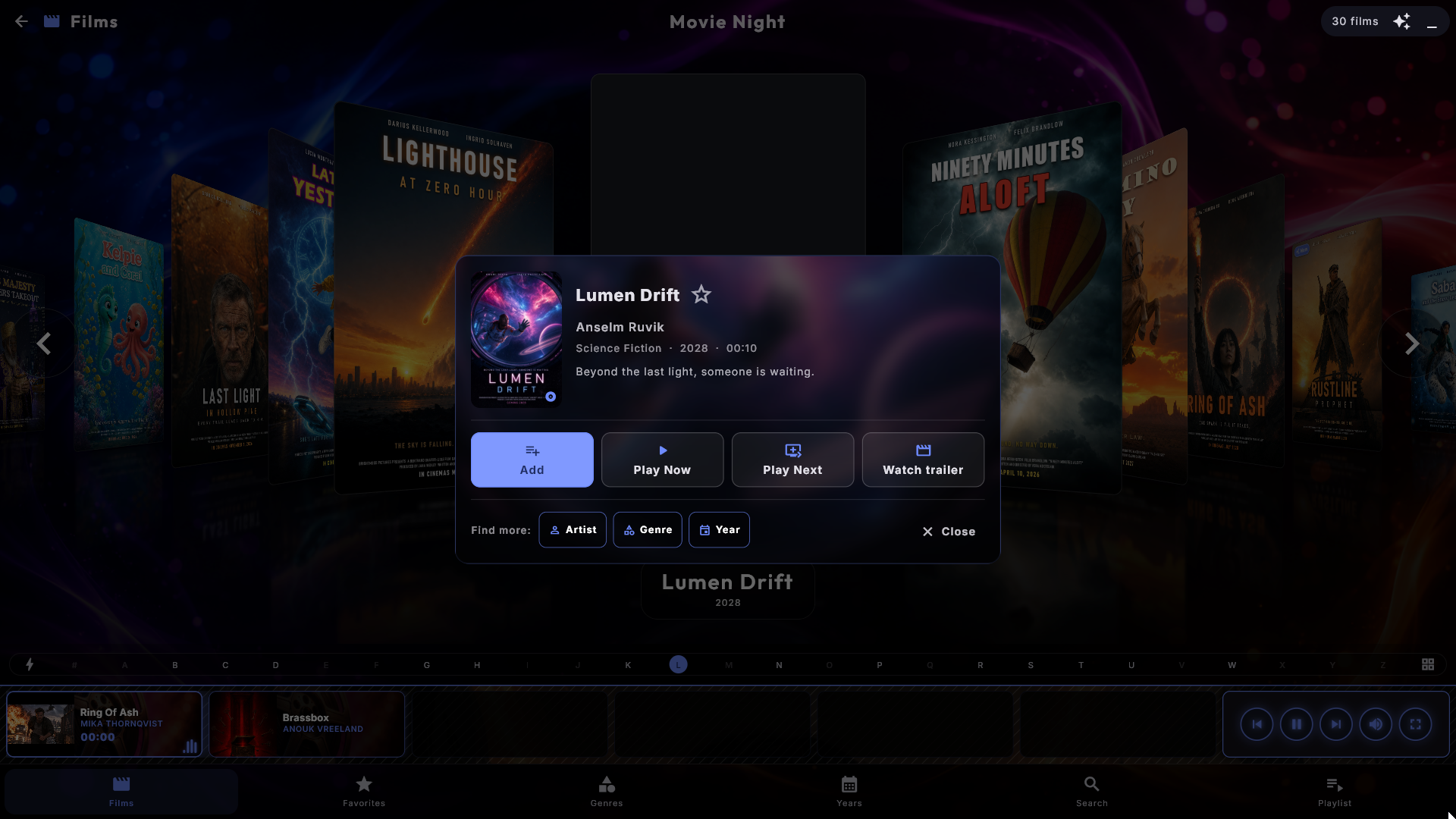
Favoritos. Después de Películas, el menú inferior tiene Favoritos, las películas propias de la familia. Abre una película y toca la estrella; la estrella solo está en un quiosco desbloqueado. Películas no tiene página Popular (una película se suele ver una vez), pero sí sus propios favoritos. La ficha Favoritos en Páginas del menú inferior en los ajustes de Películas oculta la página.
Un género o una década como pósteres. Abre un género, una década o un periodo de Añadidos y obtienes sus películas como una lista. Un botón al final de la barra del alfabeto cambia a pósteres: la misma pared de pósteres que en la página Películas, con el efecto de exploración que hayas elegido. Al tocar un póster se abre la ventana de la película, igual que en la página Películas, y la barra del alfabeto salta por el título de la película en las dos vistas. Pulsa el botón otra vez para volver a la lista. La elección te acompaña de grupo en grupo y vuelve a la lista cuando sales del centro o arranca el salvapantallas.
Rellenar el espacio vacío. Una película panorámica en una pantalla vertical deja grandes zonas vacías por encima y por debajo de la imagen (y una película antigua en 4:3 en una pantalla ancha las deja a los lados). De forma predeterminada muestran Portada difuminada (una copia suavemente difuminada y atenuada de la propia carátula de la película) en vez de negro, mientras la película en sí queda intacta en el centro. Si prefieres negro, elige Ninguno (negro) en Rellenar el espacio vacío, en los ajustes de Películas. La opción solo aparece cuando la película está en Ajustar (con Zoom y Estirar no hay espacio vacío), y se aplica a pantalla completa y en el salvapantallas, también en pantallas adicionales que muestran lo que suena. Una película sin carátula conserva las zonas negras.
Videoclips
Reproduce tus videoclips con la misma biblioteca rica que Música. Explora por Vídeos, Artistas, Géneros, Años o Buscar - Vídeos va primero y muestra cada vídeo como una galería de carátulas; con Por artista en Agrupación al inicio, en los ajustes de Videoclips, se abre en cambio con una tarjeta por artista. Toca un vídeo para reproducirlo o añadirlo a una lista de reproducción, o usa Añadir similares y Encontrar más: Artista / Género / Año en la ventana de la canción, igual que en Música. Con Abrir pantalla completa al empezar la reproducción activado, un vídeo se abre a pantalla completa cuando empieza, también cuando pones el primer vídeo en una cola vacía. El vídeo que está sonando aparece como la primera ficha de la barra del reproductor, corriendo como una pequeña miniatura en vivo. Los títulos, artistas, carátulas y demás detalles se editan en ZenPoint Media Manager. El mismo botón de agrupación que en Música está en la página de carátulas de Vídeos y agrupa los vídeos por artista, género o década. Las listas de videoclips se mantienen separadas de las de música: una lista de videoclips solo contiene videoclips.
Cómo obtiene un vídeo su artista. Digital Center busca primero el artista en los datos propios del vídeo (que puedes poner, por ejemplo, en ZenPoint Media Manager). Si no hay ninguno, usa el nombre del archivo cuando está escrito como Artista - Título (por ejemplo "Queen - Bohemian Rhapsody.mp4"). Y si eso tampoco dice nada, usa el nombre de la carpeta en la que está el vídeo, así que si tienes una carpeta por artista, los vídeos se reúnen solos bajo el artista correcto. Un vídeo que está directamente en la carpeta de videoclips que elegiste en los ajustes no recibe artista de la carpeta y se lista en Artista desconocido.
Ordenar los vídeos por artista. Para mantener una tarjeta por vídeo pero ordenarlos por artista en lugar de por título, activa Ordenar los vídeos por artista en los ajustes de Videoclips (sección Vista y orden). Los vídeos se ordenan entonces por artista y luego por título, el artista aparece bajo cada título y la barra de letras salta a la primera letra del artista, igual que los álbumes pueden ordenarse por artista en Música. Si un invitado elige una agrupación con el botón, se aplica solo la agrupación mientras esté elegida. Los artistas que empiezan por "The" siguen tu elección en Artistas que empiezan por "The". Está desactivado por defecto.
Dale a un artista su propia imagen. Si tus vídeos están en una carpeta por artista (por ejemplo "Videoclips\Adele"), pon en esa carpeta una imagen llamada artist.jpg. Representa entonces al artista en su tarjeta, en la lista Artistas y en la parte superior de la página del propio artista, mientras Mostrar detalles en la lista de artistas esté activado. La imagen también puede ser .jpeg, .png o .webp. En Videoclips solo artist.jpg le da una imagen a un artista: un folder.jpg junto a un vídeo sigue siendo la carátula de ese vídeo, como antes. Una imagen directamente en la propia carpeta de videoclips (la que elegiste en Administración) nunca se usa como imagen de un artista.
Un artista, un género o una década como carátulas. Abre un artista, un género, una década o un periodo de Añadidos y obtienes los vídeos como una lista. Un botón al final de la barra del alfabeto cambia a carátulas: la misma galería de carátulas que en la página Vídeos. Al tocar una carátula se abre la ventana del vídeo, y la barra del alfabeto salta por el título del vídeo en las dos vistas. La elección te acompaña de grupo en grupo y vuelve a la lista cuando sales del centro o arranca el salvapantallas.
Popular y Favoritos. Después de Artistas viene Popular, igual que en Música, con su propia lista, y luego Favoritos, los vídeos de la casa: abre un vídeo y toca la estrella (solo en un quiosco desbloqueado). La ficha Favoritos en Páginas del menú inferior en los ajustes de Videoclips oculta la página.
Rellenar el espacio vacío. Un videoclip en una pantalla vertical deja grandes zonas vacías por encima y por debajo de la imagen. De forma predeterminada se rellenan con Barras de ecualizador, un visualizador atenuado que se mueve con la música por encima y por debajo de la imagen, mientras el vídeo en sí queda intacto en el centro. En Rellenar el espacio vacío, en los ajustes de Videoclips, puedes elegir en su lugar otro de los estilos de visualizador del salvapantallas, Portada difuminada (una copia suavemente difuminada y atenuada de la carátula del vídeo, como para las películas) o Ninguno (negro). La opción solo aparece cuando el vídeo está en Ajustar, y se aplica a pantalla completa y en el salvapantallas, también en pantallas adicionales que muestran lo que suena. Cuando el Modo de gráficos está en Ligero, los estilos de visualizador se muestran como la portada difuminada, para que las zonas no se queden en negro solo porque la máquina es modesta; así lo indica el propio ajuste. Ninguno (negro) es negro en todos los modos.
Arcade
Juega a juegos arcade retro, mostrados con imágenes de carátula como álbumes, con los mismos estilos de exploración. Toca un juego para iniciarlo; cualquier música que estuviera sonando se pausa automáticamente y se reanuda cuando sales. Mientras juegas puedes guardar la partida (F5) y cargar la partida guardada (F8), ajustar el volumen y pasar a pantalla completa. Para salir de un juego sin teclado, mueve el ratón o toca la pantalla - aparece un botón de retroceso en la esquina superior izquierda durante unos segundos (o pulsa Esc). Las puntuaciones altas y el progreso se recuerdan entre sesiones. Si aún no has añadido ningún juego, Arcade muestra una breve guía de cómo añadir juegos en lugar de una página vacía.
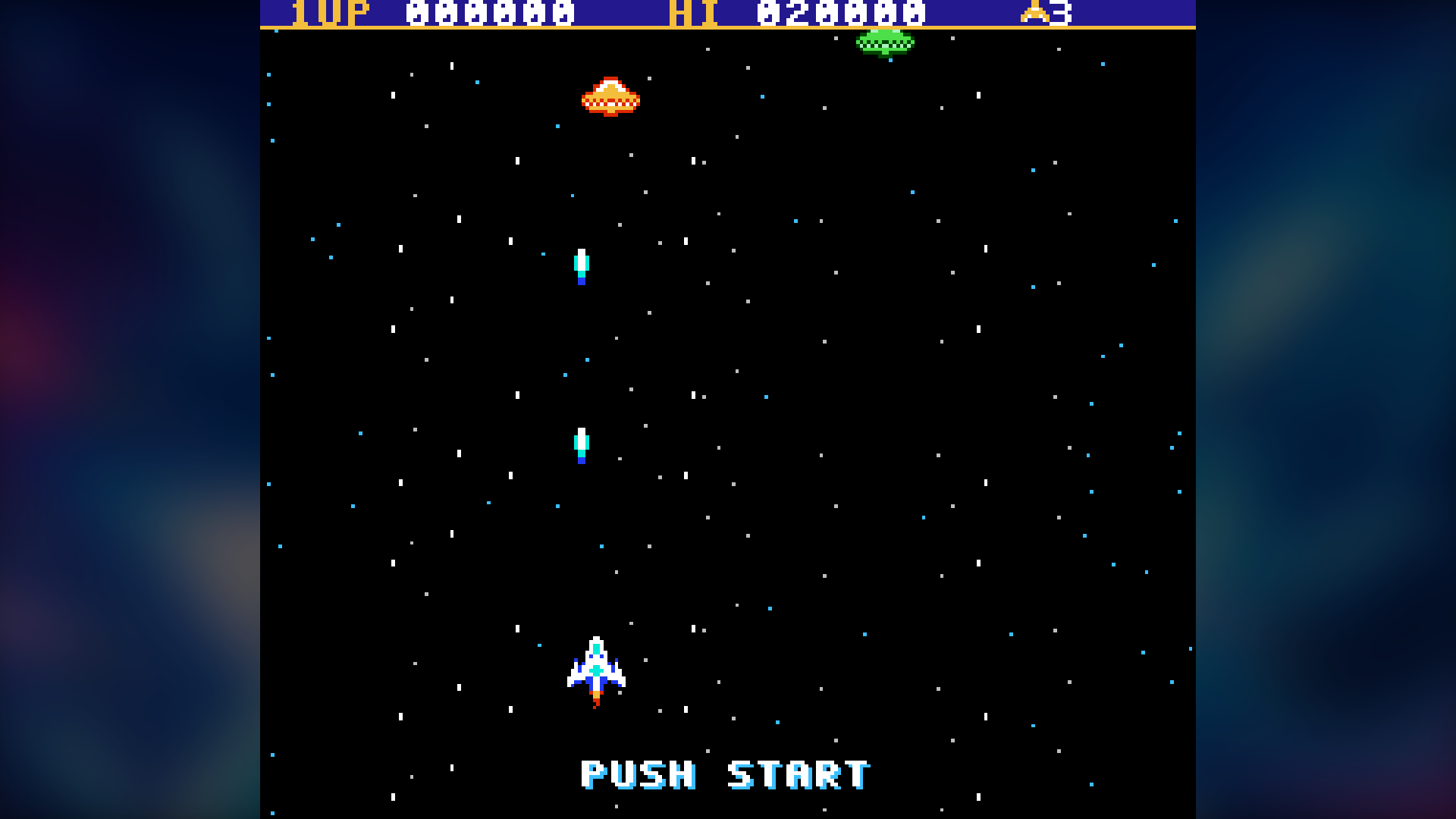
Dos juegos para empezar. Una instalación nueva ya tiene dos juegos en Arcade: nuestros propios Star Blaster y Glowbug, cada uno con portada y marco. Los dos son juegos de Nintendo, y los juegos de Nintendo necesitan el Reproductor de juegos de Nintendo, que no forma parte del propio Digital Center: el equipo lo descarga de internet la primera vez que lo pides. Puedes pedirlo en la guía de configuración, en Administración → Arcade (la tarjeta Reproductor de juegos de Nintendo con Obtener el reproductor) o directamente en Arcade: toca un juego de Nintendo antes de que el reproductor esté, y Arcade muestra un mensaje tranquilo con el mismo botón. Puedes seguir mientras se descarga; en cuanto está listo, el juego empieza enseguida, sin reiniciar. Si falla (por ejemplo, sin conexión a internet), el mensaje dice por qué y el botón pasa a decir Reintentar. En un quiosco bloqueado, los invitados solo ven una breve nota de que el juego no se puede iniciar ahora mismo.
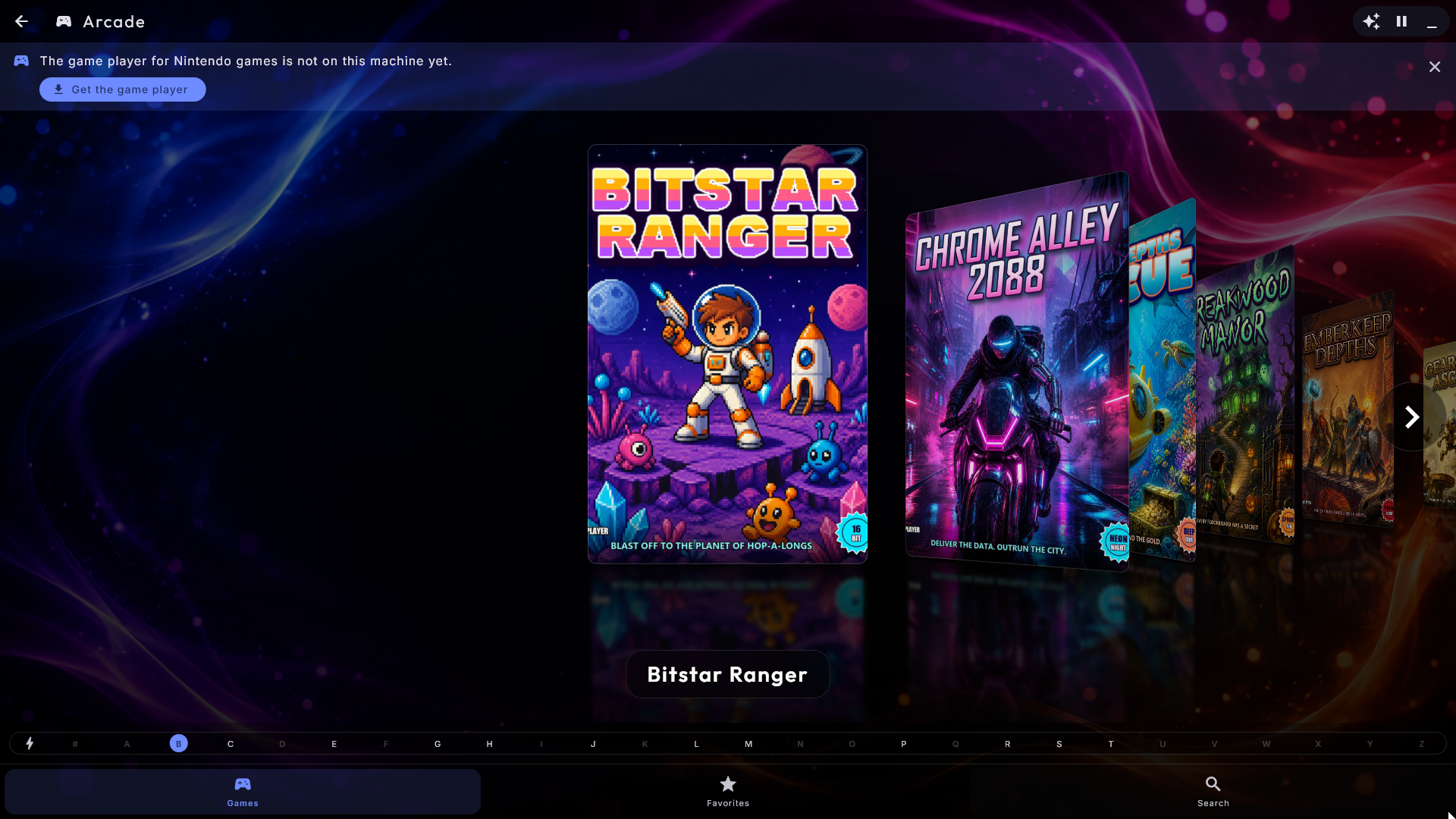
El menú de abajo. Igual que en Música, Arcade tiene un menú en la parte inferior con Juegos, Favoritos y Buscar. Juegos muestra siempre todos los juegos. Cambiar de página nunca pide contraseña, y la flecha de volver de arriba sale de Arcade desde cualquiera de ellas, igual que en Música.
La barra A-Z. Junto a los juegos está la misma barra de letras que en Música: a lo largo del lateral cuando la pantalla está en vertical, a lo largo de la parte inferior cuando está en horizontal. Toca una letra para saltar directamente a los primeros juegos con esa letra, o desliza el dedo por la barra para recorrer rápidamente toda la lista; muy práctico con varios miles de juegos. Los juegos cuyo nombre empieza por un número o un signo están en #, al principio de la lista. La barra funciona con todos los estilos de exploración y también con el teclado.
Favoritos para un evento. Con muchos juegos, puedes marcar con una estrella los de una fiesta o un evento. Mantén el dedo sobre un juego (o haz clic derecho con el ratón) y se abre una pequeña tarjeta con el nombre del juego: toca Añadir a favoritos (o Quitar de favoritos). Un toque normal sigue iniciando el juego al momento. En Favoritos los invitados ven los juegos marcados con el mismo estilo de exploración y la misma barra de letras; si todavía no hay ninguno, la página explica cómo poner una estrella. Es un atajo, no un límite: Juegos muestra siempre todos los juegos. Las estrellas solo se pueden poner y quitar mientras el quiosco está desbloqueado (o hay un administrador con la sesión iniciada); en un quiosco bloqueado, mantener pulsado no hace nada. Los favoritos se incluyen en tu copia de seguridad, y un administrador puede quitar la página con Mostrar "Favoritos" en los ajustes de Arcade.
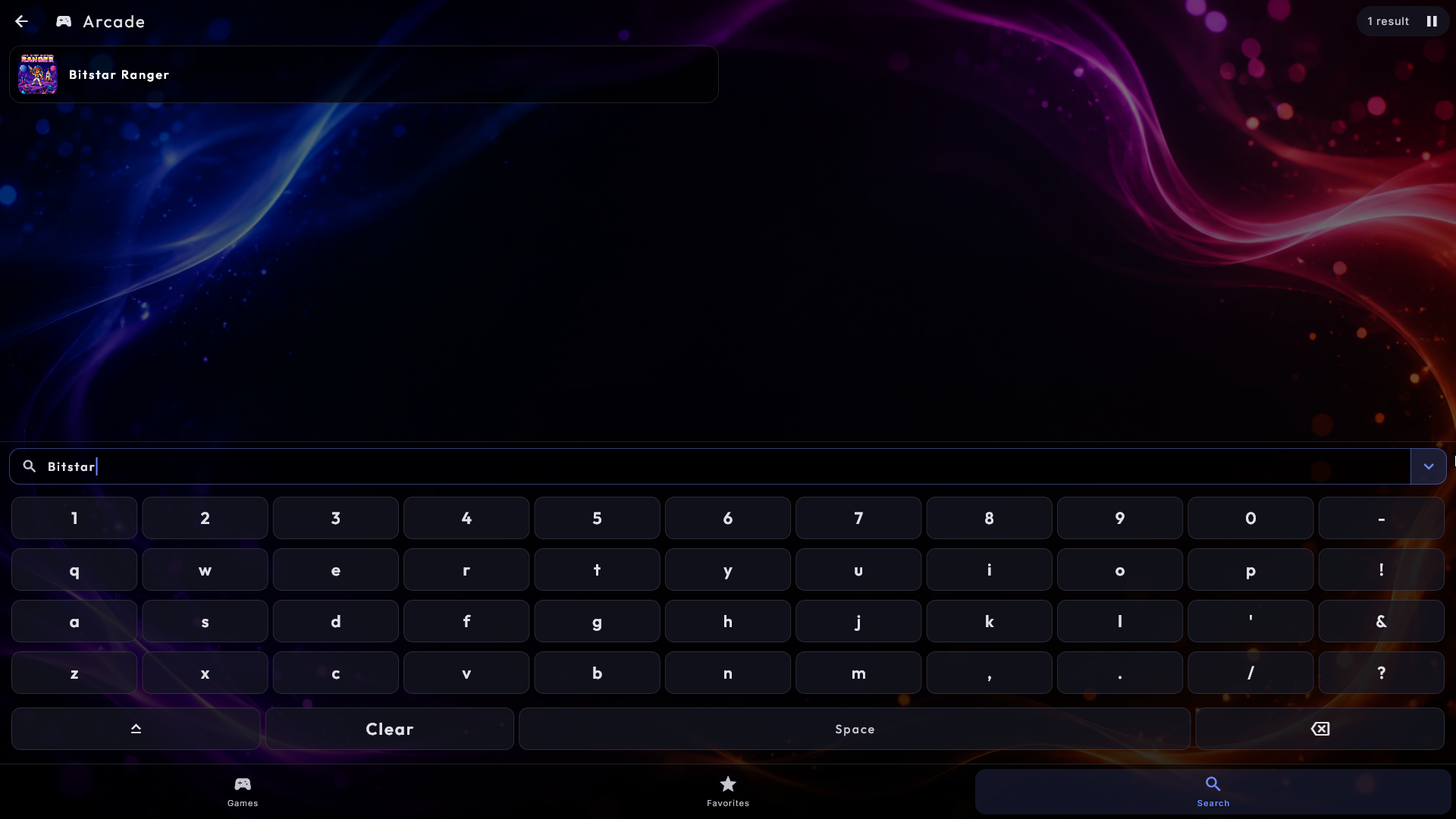
Buscar un juego. Toca Buscar en el menú de abajo y aparecen un campo de búsqueda y el teclado en pantalla. Escribe, por ejemplo, gala, y la lista muestra al instante solo los juegos cuyo nombre lo contiene (Galaga, Galaxian ...). Las mayúsculas, los acentos y signos como guiones y apóstrofos no importan, y si escribes varias palabras, todas tienen que estar en el nombre. Se busca en todos los juegos, también en los que no son favoritos, y los resultados se muestran como una lista, igual que la búsqueda en Música, Películas y Videoclips, con la carátula y el nombre del juego en cada fila. Toca un juego para iniciarlo, o mantén el dedo sobre él (o haz clic derecho) para la tarjeta de favoritos. Con un teclado físico puedes escribir directamente en él. Los invitados también pueden buscar, incluso con el quiosco bloqueado, y la búsqueda empieza de cero cada vez que se abre.
Nombres de juego limpios. Los archivos de juego suelen llevar una cola de etiquetas
entre paréntesis, como Pac-Man (USA) (Namco) o 1200-in-1 (J) [p1]. La lista muestra
sencillamente Pac-Man y 1200-in-1: solo se quitan los paréntesis del final del
nombre, y los archivos nunca se modifican. Si dos juegos de la misma máquina se ven entonces
iguales, lo que los distingue se muestra bajo el nombre, por ejemplo Japan y USA. En
qué máquina funciona un juego no se les muestra nunca a los invitados, salvo cuando dos
juegos tienen el mismo nombre en máquinas distintas (Tetris para la NES y para la Game Boy,
por ejemplo): entonces la máquina aparece bajo el nombre, por ejemplo NES y GB. La
búsqueda encuentra un juego tanto por el nombre corto como por el completo. Un nombre que tú
mismo le hayas dado a un juego se muestra siempre exactamente como lo escribiste, y un
administrador puede desactivar la limpieza con Limpieza automática de nombres en los
ajustes de Arcade.
Carátulas encontradas automáticamente. Si un juego no tiene carátula, Digital Center descarga de internet la portada de la caja del juego y la muestra, pero solo cuando el nombre de la imagen coincide exactamente con el juego (el nombre del archivo del juego o, en los juegos arcade, el título real del juego). Mejor ninguna carátula que una equivocada. Ocurre discretamente en segundo plano, así que una carátula puede tardar un momento en aparecer. Tu propia imagen junto al archivo del juego gana siempre, y nunca se pone nada en tus carpetas de juegos. Se puede desactivar con Buscar portadas automáticamente en los ajustes de Arcade, en Desde internet.
Los juegos están listos al momento. La lista de juegos ya está ahí cuando abres Arcade, también justo después de que arranque el quiosco, y mientras revisa las carpetas de juegos lo indica y va completando la lista sola. Pon un juego nuevo o una imagen nueva en una carpeta de juegos, o cambia Carpeta con los programas de las máquinas de juego en los ajustes de Arcade, y aparece solo unos segundos después, sin necesidad de reiniciar.
Arcade no es solo para máquinas recreativas de monedas: Digital Center también reproduce juegos de una larga lista de consolas clásicas - entre ellas la NES, SNES, Game Boy/Color/ Advance, Nintendo 64 y DS, Mega Drive, Master System, Game Gear, PlayStation y PSP, varias máquinas Atari, PC Engine, Neo Geo Pocket, WonderSwan y Sega Saturn. Suelta los juegos en una de tus carpetas de juegos y el sistema averigua por sí mismo a qué máquina pertenece cada uno.
Algunas máquinas necesitan un poco más. Los juegos basados en disco (Mega CD, PC Engine CD, Saturn, Dreamcast) se parecen entre máquinas, así que ponlos en una carpeta con el nombre de la máquina (por ejemplo «Sega Saturn» o «Mega CD») para dirigirlos a la correcta. Algunas máquinas también necesitan su propio archivo de arranque, que aportas tú mismo, y unas pocas son exigentes con el ordenador. Si un juego no puede arrancar, Digital Center te dice por qué: o todavía no se ha descargado la máquina de juego a la que pertenece (eliges qué máquinas de juego instalar en ZenPoint Media Manager), o el juego necesita un archivo de arranque o más potencia gráfica de la que puede dar el reproductor integrado.
No todos los juegos llenan una pantalla panorámica moderna. En lugar de dejar bandas negras, Digital Center rellena los bordes vacíos con gráficos tranquilos - la propia carátula del juego, o una imagen de marquesina que hayas colocado junto al archivo del juego - igual que una máquina recreativa de verdad tiene un cartel iluminado sobre la pantalla. Está deliberadamente atenuada y respira muy despacio, así que nunca aparta la vista del juego y nunca puede quemarse en la pantalla. Un administrador puede desactivarlo.
Si la máquina está montada como una máquina de un solo juego, un administrador puede hacer que Digital Center entre directamente en un juego concreto al arrancar, y elegir si Esc sale del juego o simplemente lo reinicia - práctico cuando la máquina debe empezar siempre una partida nueva para el siguiente jugador. Si en ese momento se está mostrando el salvapantallas, el juego espera: el primer toque despierta la pantalla, y entonces empieza el juego. Un juego nunca se ejecuta oculto detrás del salvapantallas.
Un marco alrededor del juego. Puedes poner una imagen de marco propia alrededor del juego, para que parezca la pantalla de una máquina recreativa de verdad. Estas imágenes se suelen llamar bezels, y en internet hay muchas colecciones ya hechas que puedes descargar tú mismo. Una imagen de marco es una imagen PNG (normalmente ancha, por ejemplo 1920 x 1080) con una ventana transparente donde va el juego. Digital Center encuentra la ventana a partir de la propia imagen: nunca tienes que escribir ninguna medida. Pon las imágenes en uno de estos sitios (se usa el primero que encaje):
- Junto al juego, con el nombre del juego más
.bezel: paraPac-Man.zipla imagen se llamaPac-Man.bezel.png. - En una carpeta llamada
bezels, directamente dentro de una de tus carpetas de juegos, con el mismo nombre que el archivo del juego; por ejemplobezels\Pac-Man.png. Así puedes añadir una colección entera de una vez. - Un marco para todos los juegos de la misma máquina, en la misma carpeta
bezels, con el nombre de la máquina; por ejemplobezels\arcade.pngpara los juegos arcade,bezels\snes.pngpara la Super Nintendo,bezels\nes.pngpara la NES ybezels\megadrive.pngpara la Mega Drive.
Una pantalla vertical (por ejemplo, una máquina recreativa con la pantalla en
vertical) puede tener un marco adicional en formato vertical junto a cada uno de los tres:
Pac-Man.bezel-vertical.png junto al juego, y los mismos nombres de arriba en una carpeta
llamada bezels-vertical, por ejemplo bezels-vertical\Pac-Man.png y
bezels-vertical\arcade.png. Digital Center elige por sí solo el marco que llena la
pantalla: una pantalla vertical recibe el marco vertical, y una pantalla horizontal el
ancho. Un marco para el juego siempre va antes que un marco compartido para la máquina: si
solo tienes un marco ancho para el juego y un marco vertical para la máquina, el juego
recibe su propio marco dentro de la pantalla. Si ningún marco llena la pantalla, se usa el
primero que cabe dentro de ella.
El marco aparece solo la próxima vez que arranca el juego. Una imagen sin ventana transparente nunca se usa como marco. Si el marco tiene casi la misma forma que la pantalla, la llena entera. Aun así, el borde de la pantalla nunca recorta la ventana del juego: si la pantalla es un poco más ancha que el marco, el marco se hace justo lo bastante pequeño para que se vea la ventana entera, lo que puede dejar un borde negro estrecho a los lados. Si su forma es bastante distinta (un marco ancho en una pantalla 4:3, en una pantalla vertical o mientras Digital Center funciona en una ventana), el marco completo se muestra en la pantalla con negro alrededor, y el juego sigue dentro de su ventana. Si un marco no le va al juego (un marco para juegos verticales alrededor de un juego horizontal, o una ventana demasiado pequeña), se prueba el siguiente de la lista de arriba; si no encaja ninguno, el juego se muestra como antes, sin marco. Digital Center no trae ningún marco. Mostrar un marco alrededor del juego, en los ajustes de Arcade, está activado por defecto (sin imágenes de marco no pasa nada), y los marcos solo se muestran cuando Ajustar el juego a la pantalla está en Ajustar.
Descargar marcos automáticamente. En Desde internet, en los ajustes de Arcade, un
administrador puede activar Descargar marcos automáticamente. Digital Center descarga
entonces un marco de internet la primera vez que se inicia un juego: solo un marco cuyo
nombre coincida exactamente con el archivo del juego (en los juegos arcade, el nombre
corto, como pacman.zip) y, si no, un marco común para la máquina. El marco se coloca en su
sitio mientras el juego está en marcha, en cuanto llega (normalmente al cabo de unos
segundos). Un marco hecho para el propio juego va siempre antes que un marco común para la
máquina, tanto si lo añadiste tú como si se descargó: primero tu propio marco para el juego,
luego el marco descargado para el juego, luego tu propio marco para la máquina y, por
último, el marco descargado para la máquina. Si ya tienes un marco para el juego, no se
descarga nada. Los marcos los hacen y comparten aficionados, por eso el interruptor está
desactivado por defecto; si lo vuelves a desactivar, los marcos descargados dejan de
usarse.
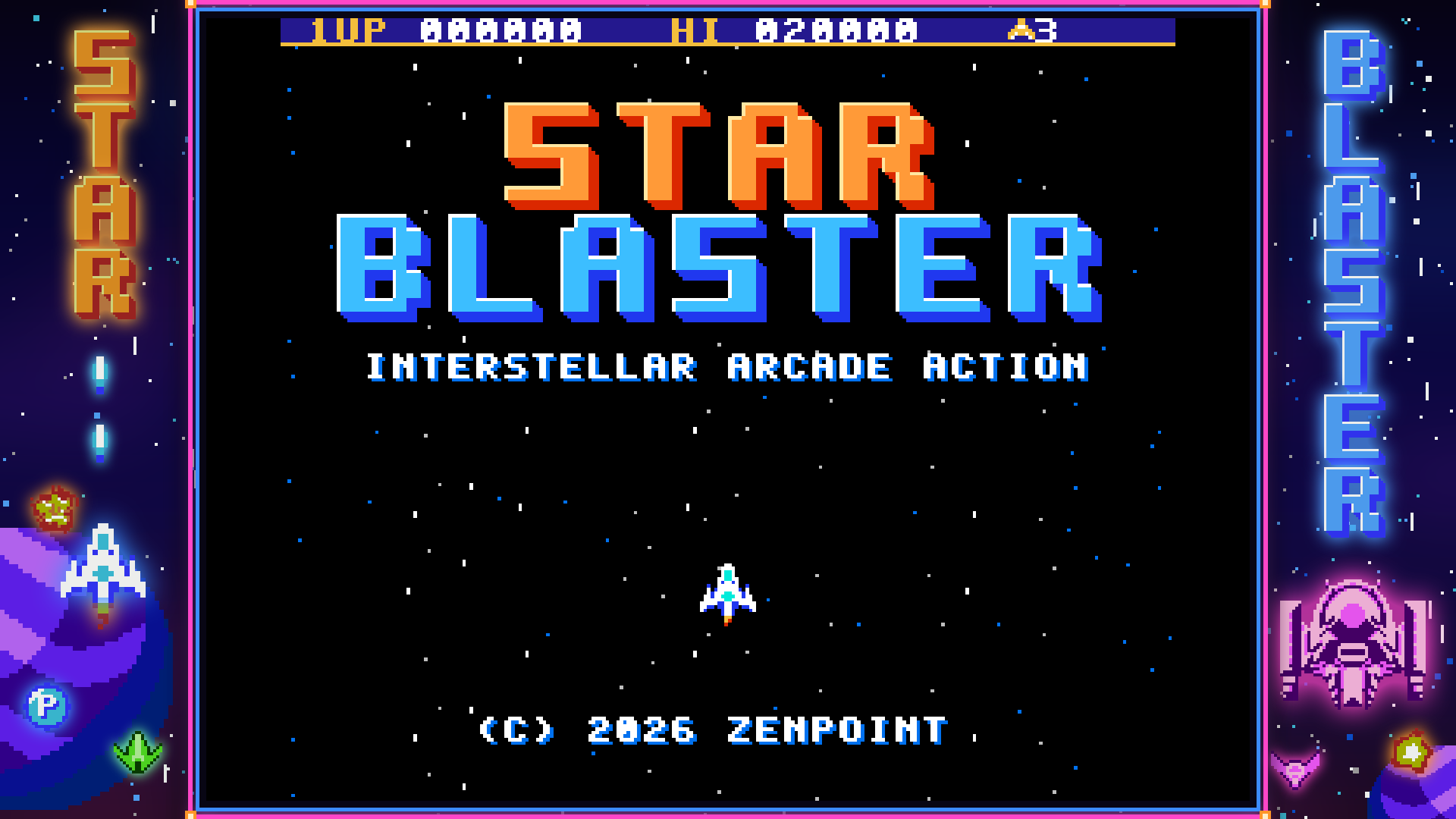
Si un juego está incompleto (falta uno de sus archivos), puede que aun así arranque con una imagen normal, pero con un sonido incorrecto o muy alto. Digital Center lo detecta y muestra un aviso tranquilo sobre el juego - «Este juego no está completo» - con Jugar de todos modos o Elegir otro juego. Nunca detiene el juego por ti. Con un mando de juego, el juego sigue en marcha bajo el mensaje: al cabo de un momento, una nueva pulsación de un botón de juego lo cierra (Jugar de todos modos), y mantener pulsados Start y Back/Select (o tu propio botón de volver) durante un segundo elige otro juego. Una pulsación normal de un botón de juego nunca puede sacarte del juego.
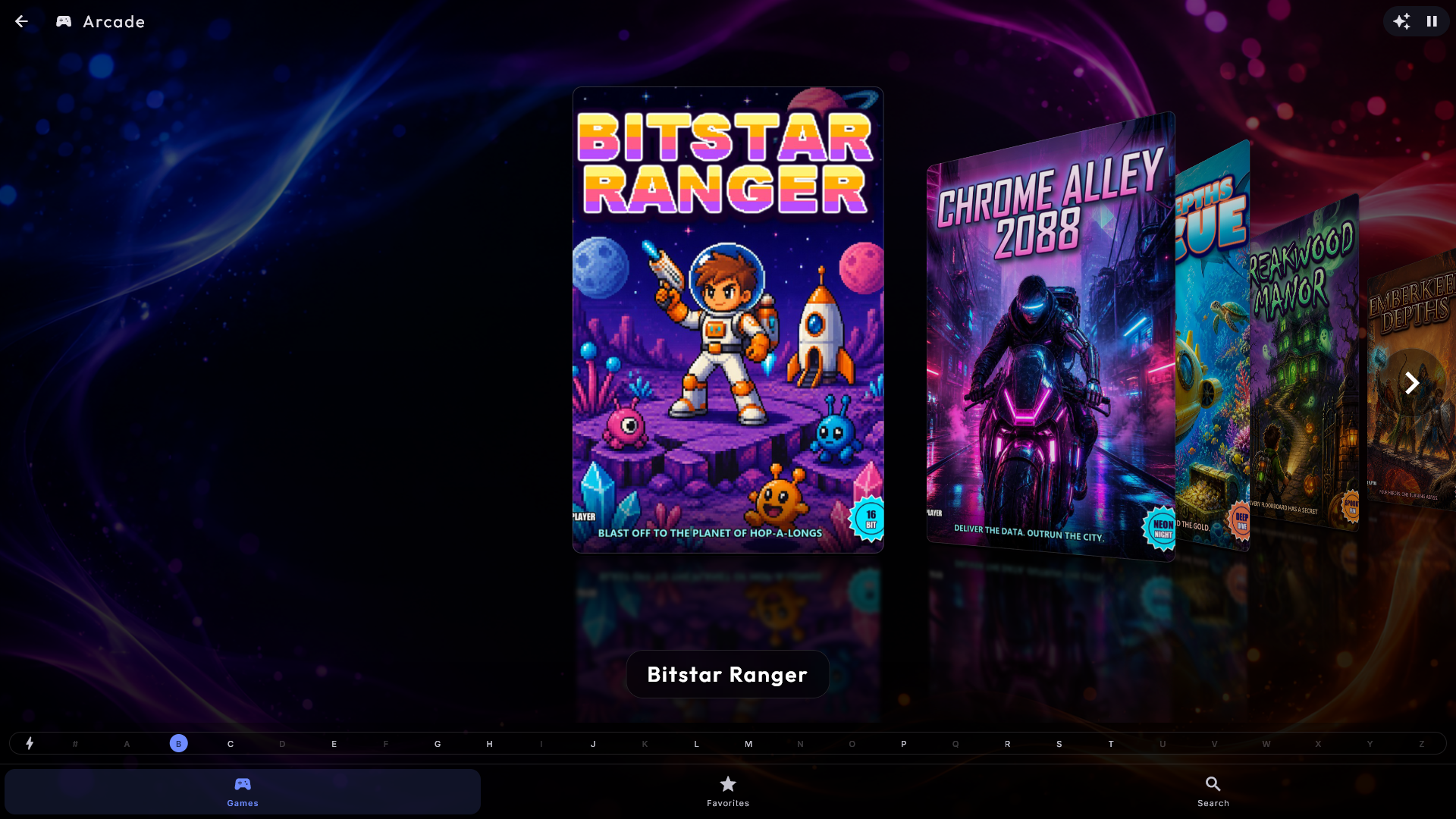
Los controles de teclado por defecto son las flechas más un botón de retroceso.
Jugar con un mando de juego. Un mando de juego normal para el ordenador también funciona mientras un juego está en marcha: un mando de estilo Xbox, un mando USB del mismo tipo o un gamepad USB sencillo y barato (por ejemplo, uno de estilo SNES o PlayStation). Si hay conectados a la vez un mando de estilo Xbox y un gamepad USB normal, se usa el de estilo Xbox. Conéctalo, antes o durante la partida, y aparece brevemente Mando conectado. De entrada, los botones quedan así:
- La cruceta o el stick izquierdo mueven (hay que empujar bastante el stick, para que un stick gastado no dirija por sí solo).
- Los cuatro botones redondos son los botones del juego, colocados como en las antiguas máquinas recreativas: abajo es B, derecha es A, izquierda es Y y arriba es X.
- Los botones de los hombros (y los gatillos de detrás) son L y R.
- Start es Start, y Back (en algunos mandos View o Select) es Select, que en un juego recreativo suele ser "insertar moneda".
- Mantén pulsados Start y Back/Select a la vez durante un segundo para hacer lo mismo que Esc: volver a la lista de juegos, o reiniciar el juego si eso es lo que indica Qué hace Esc en un juego.
El mando funciona en Arcade, y en todo el quiosco cuando Controlar el quiosco con un mando de juego está activado (consulta Ajustes y administración, Controles y táctil). Es para un jugador. El teclado sigue funcionando a la vez. Si se desconecta el mando en mitad de una partida, se sueltan todos sus botones, así que nada se queda atascado. Si se conecta un mando de estilo Xbox mientras se usa un gamepad USB normal, el de estilo Xbox toma el relevo al cabo de unos segundos, pero nunca en mitad de una partida: el mando con el que se está jugando se mantiene hasta que termina el juego.
Encuentra el juego con el mando. El mando también puede recorrer la lista de juegos, así que un invitado no necesita ni teclado ni pantalla táctil para elegir un juego:
- La cruceta o el stick izquierdo mueven la selección; si los mantienes, sigue avanzando, como una flecha del teclado mantenida.
- L y R saltan una página atrás o adelante.
- El botón redondo de abajo (la B del juego, el botón de disparo en un juego recreativo) o Start inicia el juego seleccionado.
- El botón redondo de la derecha (la A del juego) o Back/Select vuelve atrás, igual que Esc; en un quiosco bloqueado se pide la contraseña como siempre.
Los botones siguen lo que un administrador haya elegido en Mando de juego (y la dirección del joystick). Solo cuenta una pulsación nueva: un botón que sigue pulsado desde el juego no hace nada hasta que se suelta. Si se está mostrando el salvapantallas, la primera pulsación solo lo despierta. En cuanto empieza un juego, el mando pertenece al juego, y la pulsación que lo inició no cuenta dentro del juego.
Elige tú los botones
Tanto las teclas como los botones del mando se pueden cambiar de sitio en Administración → Arcade. En Controles del juego, toca la tecla de un botón del juego y pulsa la tecla que quieres en su lugar; dos botones del juego no pueden compartir tecla. En Mando de juego, conecta el mando (la página indica entonces que está conectado y de qué tipo es), toca un botón del juego en la página y pulsa el botón del mando que quieres que sea. Si no pasa nada en 10 segundos, la ventana se cierra sola y no se cambia nada; Cancelar la detiene al momento. Si eliges un botón que ya usa otro botón del juego, los dos intercambian el sitio, así que ningún botón del juego puede perderse. Las direcciones (la cruceta y el stick izquierdo) no se pueden mover a otros botones, pero sí se pueden girar (ver más abajo). Un mando de estilo Xbox y un gamepad USB normal recuerdan cada uno sus propias elecciones, y Restablecer los botones del mando las devuelve a como estaban. Mantener pulsados Start + Back/Select sigue los botones que hayas elegido para Start y Select.
Los gamepads USB normales no tienen un estándar común para sus botones, y en algunos modelos (por ejemplo, muchos mandos de estilo PlayStation y los mandos Logitech en modo D) los cuatro botones redondos quedan girados un cuarto de vuelta. Usar la distribución girada lo arregla de una vez, o puedes elegir los botones uno a uno.
Si el joystick está en una mesa de juegos o en un panel girado un cuarto de vuelta, el juego va en la dirección equivocada (a la izquierda cuando empujas hacia arriba, por ejemplo). En Dirección del joystick elige Normal, Girado un cuarto a la izquierda, Girado un cuarto a la derecha o Al revés: conecta el mando, empuja el joystick hacia arriba y elige la opción con la que la línea de debajo dice El juego recibe: Arriba. La elección cubre tanto el joystick como la cruceta, diagonales incluidas, y el teclado no cambia. Cada tipo de mando recuerda su propia dirección, y Restablecer los botones del mando también devuelve la dirección a Normal.
Si Start y Back/Select son difíciles de alcanzar en una máquina recreativa, elige un botón que vuelva atrás. En Botón de volver, toca el botón junto a Volver / salir del juego y pulsa el botón del mando que quieras usar. En el quiosco, una pulsación vuelve atrás; dentro de un juego lo mantienes pulsado un segundo para hacer lo mismo que Esc, así que una pulsación accidental nunca echa al jugador. Mantener pulsados Start y Back/Select sigue funcionando también. El botón de volver no puede ser también un botón de juego: si pulsas uno que ya usa un botón de juego, la ventana dice cuál, para que puedas pulsar otro. El botón de restablecer junto a la fila vuelve a quitar el botón de volver, y cada tipo de mando recuerda el suyo.
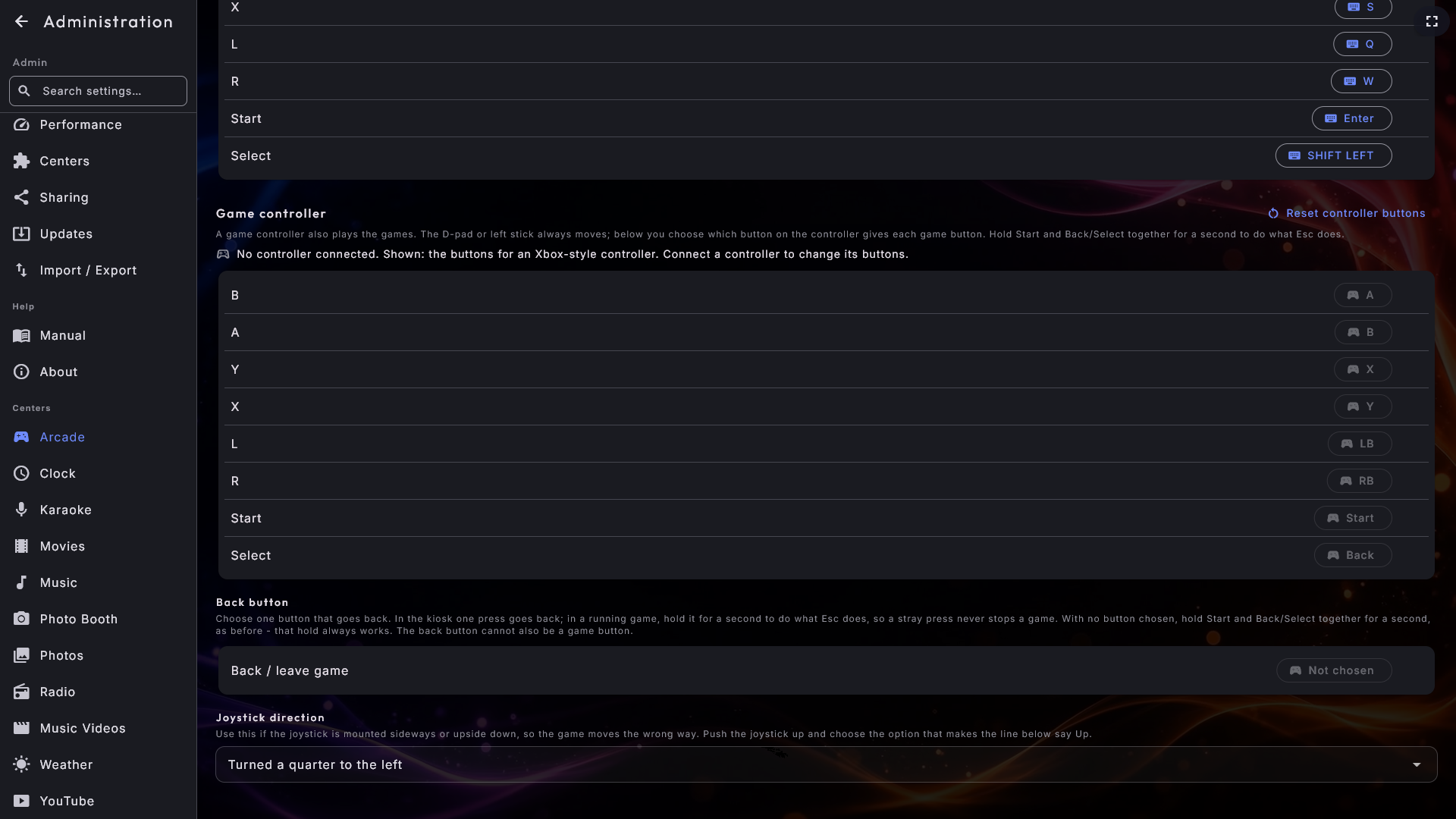
Photo Booth
Hazte fotos divertidas con una webcam, igual que en un fotomatón de fiesta de verdad. Todo lo que un invitado necesita está en una sola barra de control junto a la cámara - por el lado derecho en una pantalla ancha, a lo largo de la parte inferior en una alta. Contiene una vista previa en vivo de la foto terminada, las opciones que el administrador haya dejado activadas (Diseño, Motivo, Filtro y Adornos) y el botón Tomar, que nunca puede quedar oculto. El fotomatón hace la cuenta atrás, toma tantas fotos como necesite el diseño y compone la imagen final con el título del evento y el logotipo del propietario encima.
Después, la foto se puede imprimir, y se puede escanear un código para recogerla en el teléfono a través de la red local - una foto cada vez, o todas las fotos de la noche de golpe desde la galería de abajo. De fábrica esa galería solo muestra las fotos de hoy, para que los invitados de una fiesta nunca vean las fotos de la fiesta anterior. El propio fotomatón no puede eliminar nada: las fotos se revisan, se eliminan de una en una o se guardan día a día como archivo zip en la página de Photo Booth en Administración.

El capítulo completo del Photo Booth
Los diseños y Movimiento, tus propios motivos, adornos y plantillas de collage, la marca en la foto terminada, la impresión y el compartir, y la lista de fotos tomadas día a día, se tratan todos en Photo Booth.
Fotos
Explora tus imágenes y muéstralas como un pase de diapositivas. Cambia entre dos pestañas arriba: Carpetas (explorar carpeta por carpeta) y Eventos (tus imágenes agrupadas automáticamente por cuándo se tomaron). Cada carpeta se muestra con las primeras imágenes que contiene en la tarjeta, hasta cuatro a la vez, para que veas qué guarda una carpeta antes de abrirla. Los clips de vídeo de tus carpetas también aparecen, con una imagen fija del propio clip y un pequeño símbolo de reproducción encima, para que veas qué muestra el clip; si no se puede crear una imagen, se muestra un símbolo de película. Lo mismo ocurre cuando un invitado explora las fotos en un teléfono. Toca un clip para reproducirlo a pantalla completa.
El pase de diapositivas hace un suave zoom y paneo de cada imagen y funde entre ellas. Pulsa Iniciar presentación (o toca una imagen), pausa o avanza atrás y adelante, y toca dos veces una imagen para acercarla. Con el teclado o un mando, izquierda y derecha muestran la imagen anterior y la siguiente y Space pausa. Abajo (o Tab o Enter) va a los botones de abajo, y arriba a los botones de arriba (cerrar, descargar todas, compartir y el menú de la derecha); las flechas se mueven entre ellos y Enter pulsa. Los botones se quedan en pantalla mientras uno de ellos está seleccionado. Un código QR se cierra con Enter o Esc, y vuelves al botón que lo abrió.
El botón de compartir muestra una imagen en grande con un código QR para verla o descargarla desde un teléfono en la misma red. También puedes compartir un lote entero: Descargar todas las fotos, en la vista de carpetas (y en el pase de diapositivas), muestra un único código que abre una página con todas las imágenes de esa carpeta o evento. ¿Prefieres entregar solo unas cuantas? Toca el botón de selección, elige las imágenes que quieras y pulsa Compartir para obtener un código que cubra únicamente esas.
La flecha de retroceso de arriba a la izquierda sube una carpeta mientras haya una carpeta por encima, y solo sale del centro cuando estás en lo más alto - y al salir de una carpeta aterrizas donde lo dejaste en lugar de al principio. Todo el centro se puede manejar también desde el teclado: las flechas mueven, Enter abre y Tab pasa entre las tarjetas de carpeta, las imágenes y el menú inferior.
Si dejas el centro de Fotos sin tocar un rato, por sí solo arranca un pase de diapositivas de todas tus imágenes - como un salvapantallas hecho con tus propias fotos; el salvapantallas normal se mantiene apartado mientras estás en Fotos. Toca la pantalla para volver.
Radio
Escucha radio por internet de todo el mundo. Un menú en la parte inferior te permite encontrar emisoras por Idioma, Ubicación, las categorías Música / Pódcast / Deportes / Tertulia, tu Historial, Buscar o tus Favoritas. Todas las listas son alfabéticas con una barra A–Z en el borde derecho. Toca una emisora para escucharla, y toca la estrella para guardarla como favorita. En Buscar, escribe el nombre de la emisora y pulsa el botón de búsqueda con la lupa a la derecha del campo de búsqueda (o Enter) para obtener los resultados: el botón también está en una máquina sin pantalla táctil, donde no se muestra el teclado en pantalla.
El reproductor de abajo se parece a la barra de Música, Películas, Videoclips y Karaoke, pero usa todo el ancho para la emisora, ya que la radio no tiene cola. A la derecha están los mismos botones redondos que allí: reproducir/pausa, detener y el altavoz, que abre el mismo cuadro de volumen que en los demás centros. Reproducir y detener solo aparecen una vez elegida una emisora.
Cuando has elegido un país en Ubicación o un idioma en Idioma, arriba a la izquierda aparece un botón con una flecha y el nombre de la página a la que vuelves (por ejemplo Ubicación), el mismo botón que en las páginas de álbum y artista de Música, con el nombre del país o del idioma justo al lado. Sustituye a la propia flecha de volver de Radio en la parte superior, así que solo hay un camino de vuelta: lleva a la lista de países o idiomas, no fuera de Radio. Esc hace lo mismo. Solo cuando vuelves a estar en la lista, la flecha de arriba a la izquierda (y Esc) sale de Radio.
Ve la canción, no solo la emisora. Muchas emisoras envían junto con el sonido el nombre de lo que están poniendo. Digital Center lo lee y muestra título y artista en la línea grande, con artista · emisora debajo, para que la emisora no desaparezca nunca. Si podemos identificar la canción con seguridad, su portada de álbum ocupa el lugar del logotipo de la emisora mientras suena, y el logotipo vuelve en cuanto la canción termina.
Una emisora que no envía nada se ve exactamente como siempre, y una portada solo se muestra cuando la canción se ha encontrado sin ninguna duda: una portada equivocada sería peor que ninguna. El título llega también al control remoto del teléfono.
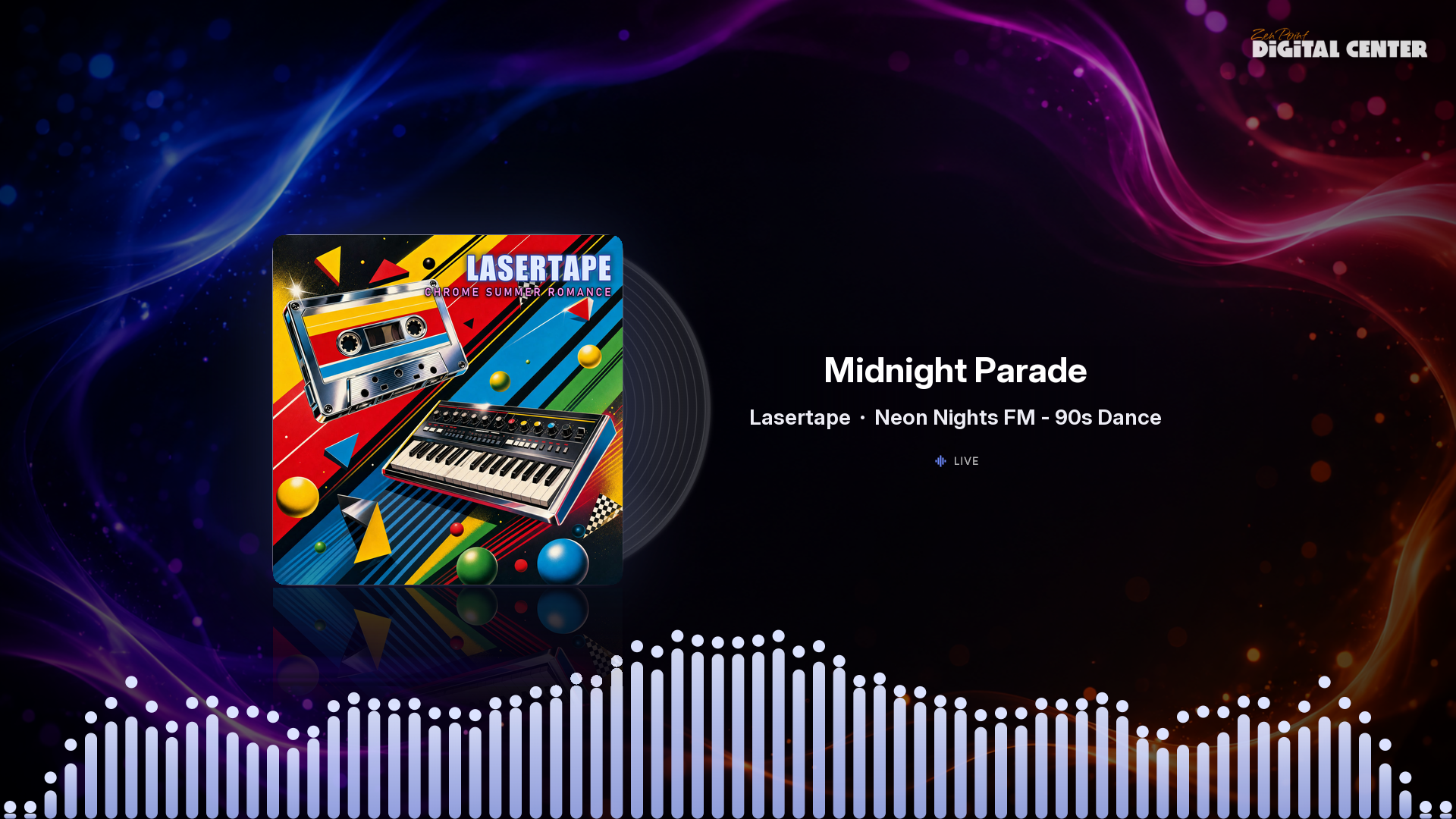
Tiempo
Consulta el tiempo de hoy y de los próximos días con animaciones animadas. Cambia entre los lugares guardados para ver su tiempo - temperatura, «sensación térmica», viento y humedad. La unidad del viento (como km/h o m/s) se escribe en el idioma que muestra la pantalla. Los lugares los elige el administrador en Administración → Tiempo.
Lugar de esta pantalla. El lugar donde está la pantalla aparece siempre el primero, marcado como Lugar de esta pantalla. Cuando el equipo tiene conexión, Tiempo lo elige por sí solo una vez a partir de la zona horaria de la pantalla, pero solo cuando la ciudad no deja lugar a dudas (Madrid para la hora de España, por ejemplo). Si no, no se elige nada, y lo eliges tú. Cuando el lugar se ha elegido así y la pantalla no está bloqueada, una pequeña línea dice Elegido a partir de la zona horaria de la pantalla: ... con Cambiar lugar y Mantener. Sin ningún lugar elegido, una pantalla desbloqueada pregunta con calma ¿Dónde está esta pantalla?: pulsa Elegir lugar y la búsqueda ya viene rellenada con una ciudad de la zona horaria; toca la correcta. Ahora no oculta la pregunta durante el resto de la sesión. Los invitados no ven ni la línea ni la pregunta. En Administración → Tiempo también puedes pulsar Elegir el lugar de esta pantalla, o Es aquí / No es aquí junto a un lugar guardado. Tu propia elección, también No es aquí, se mantiene siempre; después, Tiempo nunca vuelve a elegir por sí solo.
Reloj
Consulta la hora como un gran reloj analógico animado, y ten controlada la hora en otras partes del mundo. Toca un reloj mundial para mostrarlo como el reloj grande. Un reloj mundial es siempre una ciudad con su propia zona horaria: no se puede elegir un país entero con varias zonas horarias (como EE. UU.), porque no tiene una sola hora. Si tu equipo tenía los antiguos lugares iniciales "USA" y "Australia", se han convertido solos en Los Ángeles y Sídney. Los relojes mundiales y la visualización de 12/24 horas los elige el administrador en Administración → Reloj.
YouTube
Funciona igual que Películas. Un menú inferior ofrece Vídeos, Buscar y Lista de reproducción, con los vídeos mostrados como imágenes de carátula. Vídeos muestra clips de las fuentes de confianza que el administrador ha elegido; para ver solo un tema (como «Niños» o «Música») elígelo en Configuración → Temas. Toca un vídeo para reproducir ahora, reproducir a continuación o añadir a la cola - se reproduce en el reproductor compartido y se puede poner a pantalla completa. A medida que la reproducción continúa por su cuenta, incorpora más vídeos de las fuentes del tema elegido. Si los invitados de la fiesta pueden usar Buscar se decide en cada lista de YouTube; consulta Modo Fiesta.
Si YouTube pregunta "¿eres un robot?"
Si los vídeos dejan de reproducirse y YouTube empieza a pedir que confirmes que no eres un robot, el administrador puede darle a Digital Center un inicio de sesión en Administración → YouTube. Cuando Firefox está instalado, la forma más fácil es un clic: pulsa Abrir YouTube en Firefox, inicia sesión y luego pulsa Importar sesión desde Firefox. Si usas otro navegador, puedes en su lugar apuntar Digital Center a un archivo de sesión guardado. Consulta Mantenimiento y solución de problemas.
Programas externos
Abre tus propios programas directamente desde Digital Center - una hoja de cálculo, un navegador, un juego o un pequeño comando que usas a menudo. Se muestran con imágenes de carátula, con los mismos estilos de exploración. Toca un programa para iniciarlo; si abre una ventana normal, Digital Center se aparta mientras lo usas y vuelve automáticamente cuando lo cierras. Si tú mismo has convertido Digital Center en una ventana normal (F12), sigue siendo una ventana después, y el salvapantallas se mantiene apartado mientras el programa está en marcha. Lo mismo vale para Media Manager en la ficha Configuración. Si hay abiertos a la vez un programa de aquí y Media Manager, el salvapantallas (y la vuelta a la página de inicio) espera hasta que se cierren los dos. Los programas se configuran en Administración → Programas externos. Este centro solo aparece en la página de inicio cuando hay programas que mostrar, y los programas solo para administradores quedan ocultos mientras el Modo Fiesta está activado.
Cómo lo vive de forma distinta un invitado de fiesta
Cuando el Modo Fiesta está activado, un invitado maneja las mismas pantallas pero con los límites que hayas elegido. Según las reglas de la lista de reproducción activa, un invitado puede no poder saltar, pausar, cambiar el volumen o quitar elementos de la cola - y los botones correspondientes simplemente quedan ocultos. Las fichas y los centros solo para administradores (y la zona de administración) no aparecen en absoluto para los invitados. Si una lista de reproducción cuesta crédito, un invitado solo puede añadir al final de la cola a cambio de crédito, mientras que un administrador está exento.
Los invitados también pueden manejar la máquina de discos desde su propio teléfono en la misma WiFi, con exactamente las mismas reglas que en la pantalla grande. El panorama completo de los roles, las reglas y cómo inician sesión los invitados está en Modo Fiesta.
Volver a entrar como propietario
Si has ocultado la flecha de retroceso para los invitados bloqueados, vuelves a entrar con una pulsación larga oculta (unos 2,5 segundos) en la esquina superior izquierda de la pantalla. Abrir la zona de administración siempre pide la contraseña de administrador mientras el Modo Fiesta está activado.