
Bölüm 15
Photo Booth
Photo Booth, Digital Center'ı gerçek bir parti fotoğraf kabinine dönüştürür: misafir web kamerasının karşısına geçer, resmin nasıl görünmesini istediğini seçer, kabin geri sayarken poz verir ve resmi telefonunda ya da elinde tutarak oradan ayrılır. Bu bölüm işin her iki yanını da anlatır: bir misafirin kabinde neler yaptığını ve yönetici olarak Yönetim'deki Photo Booth sayfasında kurduğunuz her şeyi.
Kısaca
Misafir bir düzen seçer, isterse bir motif, bir renk filtresi ve birkaç süs ekler, sonra Çek'e dokunur. Kabin geri sayar, düzenin gerektirdiği kadar resim çeker ve bitmiş resmi etkinlik başlığınız ile logonuzla birlikte bir araya getirir. Misafir bir kod tarayarak resmi telefonuna alabilir ya da yazdırabilir. Bunların ne kadarını misafirin seçebileceğine siz karar verirsiniz.
Resim çekmek
Bir misafirin ihtiyaç duyduğu her şey kameranın yanındaki tek bir kontrol çubuğunda durur: geniş bir ekranda sağ kenar boyunca, uzun bir ekranda alt kenar boyunca. Böylece kameranın kendisi olabildiğince büyük kalır; birkaç kişi aynı anda kadraja sığmaya çalışırken bunun önemi büyüktür.
Çubuk üç şey taşır:
- Bitmiş resmin önizlemesi, sürekli güncel tutulur. Bu gerçek resmin ta kendisidir; kaydedilecek resim nasıl birleştirilecekse tam olarak öyle hazırlanır, etkinlik başlığınız ve logonuz da üzerindedir. Böylece misafir, henüz hiçbir şey çekmeden önce düzenin, motifin, filtrenin ve süslerinin birlikte neye benzediğini görür. Resimler çekildikçe boş yuvaların yerini gerçek resimler alır ve sıradaki yuva işaretlenir; herkes bir sonraki karenin nereye düşeceğini görebilir.
- Dört seçim: Düzen, Motif, Filtre ve Süsler. Bunlardan herhangi birini gizleyebilirsiniz (aşağıya bakın); dördünü birden gizlerseniz sıra tamamen kaybolur.
- Çek düğmesi. Düzene göre Çek, Çek (3 fotoğraf) ya da Hareket çek yazar ve asla gizlenemez veya katlanamaz.
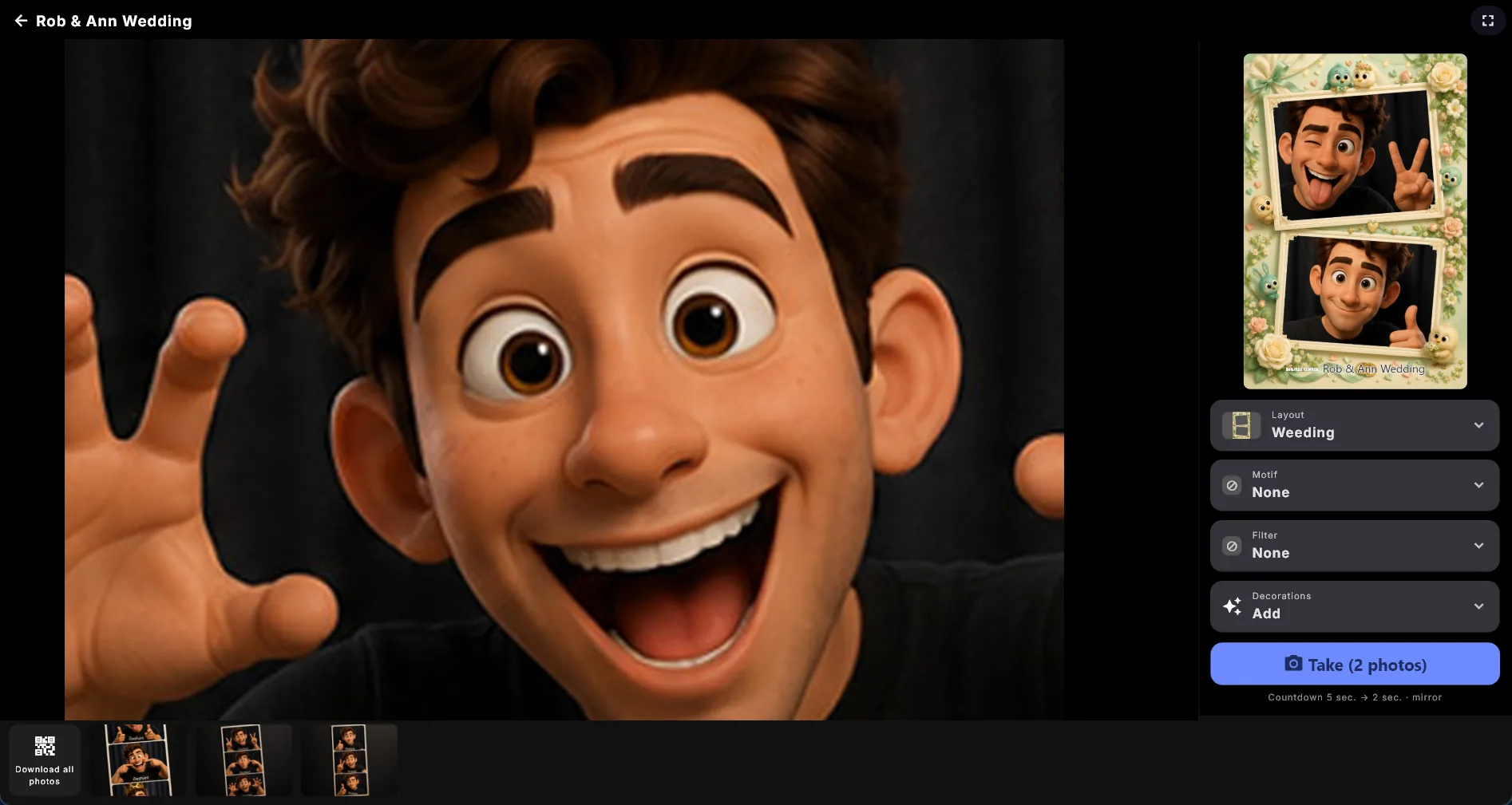
- 1
Resmin nasıl görüneceğini seçin
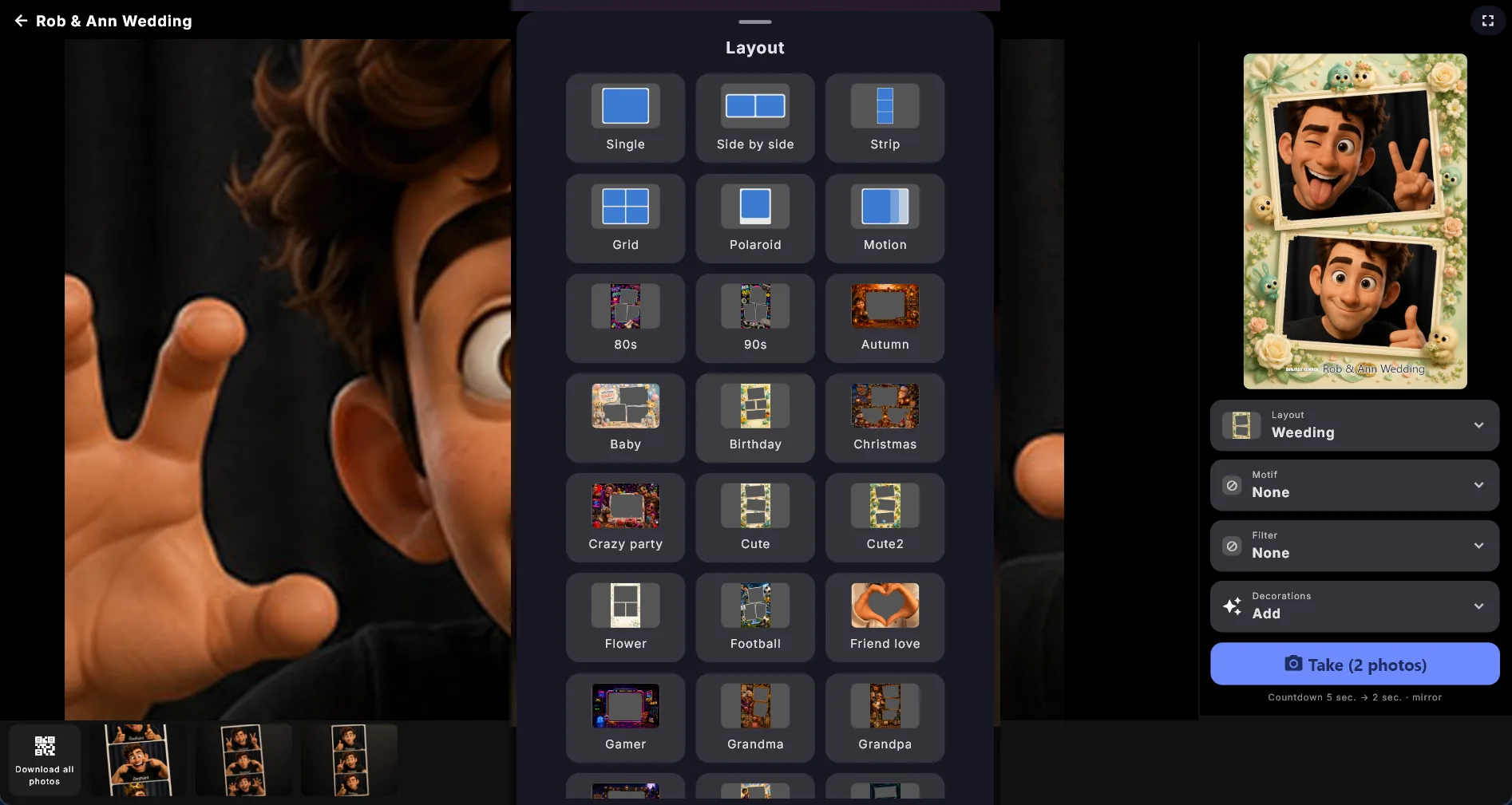
Düzen'e dokunun ve birini seçin. Kendi kolaj şablonlarınızı eklediyseniz, onlar da yerleşik düzenlerin altında kendi adlarıyla aynı listede durur. Ardından istediğiniz Motif'i, Filtre'yi ve Süsler'i ekleyin.
- 2
Çek'e dokunun ve poz verin
Kabin ekranda yüksek sesle geri sayar (varsayılan olarak beş saniye) ve resmi çeker. Birkaç resim gerektiren bir düzen, aralarda genellikle daha kısa bir geri sayımla yeniden sayar.
- 3
Resmi alın
Bitmiş resim; bir Bitti düğmesi, yazdırmaya izin verdiyseniz bir Yazdır düğmesi ve paylaşıma izin verdiyseniz taranacak bir kodla birlikte belirir. Bitti'ye dokunun; kabin bir sonraki misafir için hazırdır.
Kaydetmeden önce onayla (varsayılan olarak kapalı) araya bir adım koyar. Açıkken bitmiş resim, Sakla ve Yeniden çek adlı iki büyük düğmeyle gösterilir. Sakla onu her zamanki gibi kaydeder; Yeniden çek ise hiçbir şey kaydetmeden resmi atar ve misafirin aynı düzen, motif, filtre ve süsler yerinde dururken yeniden denemesine izin verir. Ayar kapalıyken resim otomatik olarak kaydedilir. Kaydetme bir an için başarısız olursa, kabin resmi elinde tutar ve kendiliğinden yeniden dener; böylece bir misafirin resmi kısa bir aksaklık yüzünden kaybolmaz.
Kabin kendi başına kaldığında
Bir süre kimse kullanmayınca kabin, bir sonraki misafiri resim çekmeye davet eden bir karşılama ekranı gösterir; arkasında da o akşamın resimlerinden bir slayt gösterisi akar. Bu ekran partinin başında, henüz hiç resim çekilmemişken de belirir; o zaman ekran hiç kapalı görünmesin diye büyük bir kamera sembolü gösterilir. Gecikmeyi Şu kadar sonra çekim ekranı (saniye) ile ayarlarsınız; 0 bunu kapatır.
Düzenler
Düzen, arka arkaya kaç resim çekileceğine ve bunların bitmiş resimde nereye yerleşeceğine karar verir:
| Düzen | Ne elde edersiniz |
|---|---|
| Tekli | Tek bir resim. |
| Yan yana | Yan yana iki resim. |
| Şerit | Klasik bir fotoğraf şeridinde üç resim. |
| Izgara | 2x2 ızgarada dört resim. |
| Polaroid | Altında geniş beyaz kenarlıkla tek bir resim. |
| Hareket | Durağan bir resim yerine kısa bir animasyon. |
Hareket bunların arasında farklı olanıdır. Bir kez geri sayar, sonra misafir pozunu korurken hızlı bir seri çeker; aralarında geri sayım yoktur. Sonuç, sonsuza kadar ileri geri dönen küçük bir animasyondur ve tıpkı sıradan bir resim gibi kaydedilip kodla telefona alınabilir. Aynalama, döndürme ve renk filtreniz de birlikte gelir; motif, süsler ve kendi etkinlik başlığınız ile logonuz da her kareye işlenir.
Ayarlardaki Fotoğraf düzeni altında, kabinin hangi düzenle başlayacağını seçersiniz (aşağıdaki Kabinin başlangıç ayarları bölümüne bakın). Düzen düğmesini gizlemediğiniz sürece misafirler kabinde bunu kendileri değiştirebilir.
Düzen menüsü her seçeneğin neye benzediğini gösterir
Düzen menüsündeki her satır, aynı genel sembolle etiketlenmek yerine çizilir: kendi kolaj şablonunuz kendi görseliyle, yerleşik bir düzen ise bitmiş resmin küçük bir şemasıyla gösterilir. Kapalı Düzen düğmesi o an seçili olan düzeni gösterir, böylece misafir neyle karşılaşacağını bir bakışta görebilir.
Motifler, filtreler ve süsler
Motifler resmin tamamının üzerine serilir: altın çerçeve, kalpler, yıldızlar, konfeti, balonlar ya da neon. Motif, misafir hazırlanırken canlı kameranın üzerinde gösterilir ve bitmiş resme işlenir; yani gördüğünüz şey elde ettiğiniz şeydir.
Renk filtreleri resmin havasını değiştirir: Yok, Sepya, Siyah beyaz, Vintage, Polaroid, Film, Sıcak, Soğuk, Canlı ya da Retro. Filtre canlı kameraya da uygulanır; yine misafir hiçbir şey çekmeden sonucu görsün diye.
Süsler resmin üzerine tek tek yerleştirilir. Süsler'e dokunduğunuzda, neşeli sembollerin (yıldız, kalp, taç, pasta, kupa, nota, güneş ve daha fazlası), misafirin kendi sözlerini yazdığı bir Yazı levhası'nın ve kendi eklediğiniz süs görsellerinin bulunduğu bir çekmece açılır. İstediğinize dokunun; hemen resmin üzerine düşer. Birkaç tane eklenebilsin diye çekmece açık kalır. İşiniz bitince çekmeceyi kapatın.
Resmin üzerindeki bir süse dokunarak onu seçebilirsiniz. Ardından sürüklenebilir ve küçük tutamaçlar belirir: sağ alt köşedeki onu büyütür ya da küçültür, üstteki ise döndürür. İkisi de hem parmakla hem fareyle çalışır; dokunmatik ekranda iki parmakla sıkıştırıp çevirmeye de devam edebilirsiniz. Üstteki iki köşe rengi değiştirir ve süsü kaldırır. Kendi eklediğiniz bir görsel süs kendi renklerini koruduğu için onda renk düğmesi yoktur.
Süsler tek bir misafire aittir
Çekmecenin altındaki Tümünü kaldır hepsini bir seferde temizler; kaç tanesinin gideceğini yazar ve yalnızca temizlenecek bir şey varken görünür. Süsler, misafirin sırası bittiği anda kendiliğinden de kaybolur: bitmiş resim kapandığında ya da kabin karşılama ekranını yeniden gösterecek kadar uzun süre kullanılmadan kaldığında. Böylece bir sonraki misafir hiçbir zaman başkasının tacıyla başlamaz. Yeniden çek bunun istisnasıdır: orada aynı misafir hâlâ oturumunun ortasındadır, bu yüzden seçtiği her şey korunur.
Ayarlardaki Misafir düğmeleri, dördünden hangilerinin misafirlere verileceğine karar verir: Düzen düğmesini göster, Motif düğmesini göster, Filtre düğmesini göster ve Süs düğmesini göster. Dördü de başlangıçta açıktır. Birini kapatın, o düğme kaybolur; hepsini kapatın, sıra tamamen gider ve misafirler resmi yalnızca sizin seçtiğiniz kurulumla çekebilir.
Kabinin başlangıç ayarları
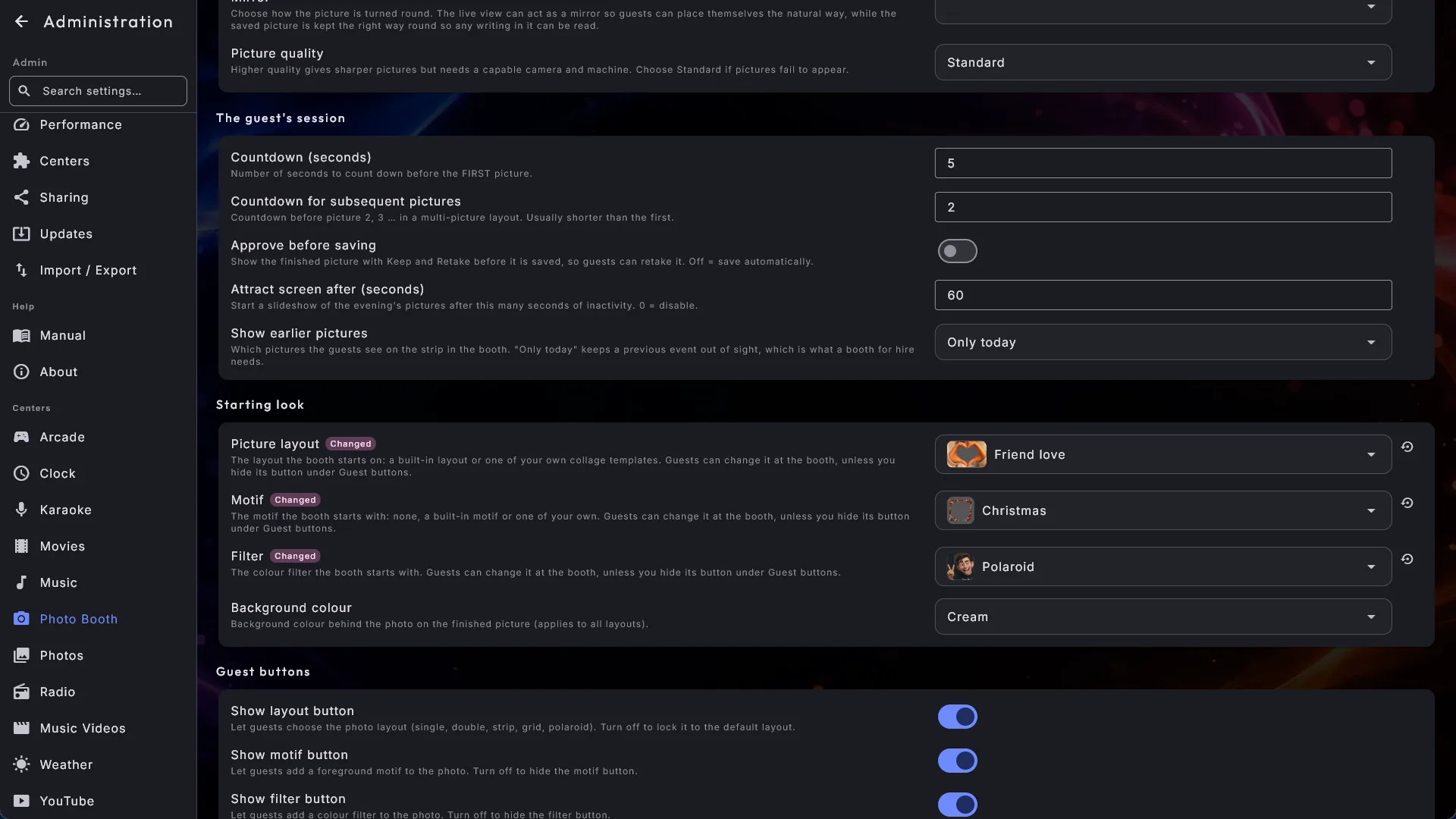
Üç ayar, kabinin her açıldığında nasıl görüneceğine karar verir:
- Fotoğraf düzeni - yerleşik düzenlerden biri ya da kendi kolaj şablonlarınızdan biri. Şablonlarınız yerleşik olanların altında, kendi adlarıyla listelenir.
- Motif - motif yok, yerleşik olanlardan biri ya da kendinizinkilerden biri.
- Filtre - filtre yok ya da renk filtrelerinden biri.
Üç alanın her biri, adının yanında seçili olanın küçük bir resmini gösterir. Alana dokunun; misafirlerin kabinde gördüğü, büyük resimli aynı seçici açılır; böylece "Film" ya da "Canlı" gibi bir filtrenin ya da kendi şablonunuzun neye benzediğini seçmeden önce görebilirsiniz. Seçmek için bir resme dokunun. Başlangıçta kabin şeritle, motifsiz ve filtresiz başlar.
- Bir parti için tüm kurulumu kilitleyin. Diyelim ki başlangıç olarak düğün çerçevenizi, sepyayı ve kalpleri seçin ve Misafir düğmeleri altında ilgili düğmeleri kapatın. Her misafir bütün akşam tam olarak o kurulumu alır.
- Bir düğme hâlâ gösteriliyorsa misafir onu değiştirebilir. Bir misafirin seçimi kabin kapatılıp yeniden açılana kadar kalır; ardından kabin yeniden sizin kurulumunuzla başlar.
- Seçili şablonu ya da motifi siler veya yeniden adlandırırsanız, kabin basitçe şeritle (ya da motifsiz) başlar. Kabinde hata görünmez, ama ayarlarda alanın altındaki kısa bir mesaj seçimin artık bulunamadığını söyler. Başka bir şey seçin, mesaj kaybolur.
Kabindeki kendi görselleriniz
Ürünle birlikte gelenlerle sınırlı değilsiniz. Photo Booth altındaki üç klasör kendi görsel dosyalarınızı kabul eder ve bunlar misafirin menülerinde yerleşik olanların ardından görünür. Yerleşik olanlar her zaman çalışmaya devam eder.
| Klasör | İçine ne konur |
|---|---|
| Motifler | Fotoğrafın tamamının üzerine serilen görseller. |
| Süsler | Şapkalar, peruklar, gözlükler, levhalar; misafirin fotoğrafa yerleştirdiği her şey. |
| Kolaj şablonları | Kaç resim çekileceğine ve nereye düşeceğine karar veren çerçeveler. |
Üç klasörü Yönetim'deki Photo Booth sayfasında, Kendi görselleriniz bölümünde bulursunuz. Klasör yolları metin olarak ve her birinin yanında bir Kopyala düğmesiyle gösterilir; çünkü Windows'un normalde gizlediği bir yerde dururlar. Birini kopyalayıp Dosya Gezgini'nin adres çubuğuna yapıştırın, klasör açılır. Aynı bölüm, misafirlerin resimlerinin nereye kaydedildiğini de Çekilen fotoğraflar altında gösterir (bkz. Çekilen fotoğraflar).
Üçü için de geçerli birkaç kural vardır:
- Saydam olabilen bir biçim kullanın; akla ilk gelen PNG'dir, ama WebP ve GIF de çalışır. JPG kullanılamaz, çünkü beraberinde dolu bir dikdörtgen getirir.
- Ad dosya adından gelir: tireler ve alt çizgiler boşluğa dönüşür ve ilk harf
büyük yazılır; yani
vintage-film.png"Vintage film" olur. Ad hiçbir zaman çevrilmez, sözcükleri siz seçersiniz. - Okunamayan bir dosya sessizce atlanır ve kabin çalışmaya devam eder.
- Dosyalarınız yedeğe dahildir (Yönetim → İçe / dışa aktarma), böylece yeni bir makineye sizinle birlikte gelirler.
Bir motif için ortayı, yüz açıkça görülebilecek kadar saydam bırakın. Tamamen berrak olmak zorunda değildir; klasik bir film şeridi gibi resmin tamamına yayılan hafif bir pus da güzel durur. Motif, resim alanını dolduracak şekilde esnetilir; bu yüzden onu kare yaparsanız her düzende ve her iki yönde de düzgün davranır. 1024x1024 ya da 2048x2048 net bir sonuç verir.
Bir süs için şekli, etrafındaki her şey saydam kalacak biçimde kesin. Örneğin 1200x1200'lük kare bir dosya iyi iş görür. Bir süs asla biçimi bozulacak şekilde esnetilmez; her zaman kendi oranlarını korur ve yerleşik sembollerden biraz daha büyük başlar, çünkü dosyada şeklin çevresinde genellikle bir miktar boşluk bulunur.
Kolaj şablonları
Bir kolaj şablonu, bitmiş resmin tam olarak nasıl görüneceğine karar vermenizi sağlar: şenlikli bir çerçevede eğri duran dört resim, bir kalbin içinde üç resim, bir yılbaşı şeridi. Bir şablon üç şeye karar verir: kaç resim çekileceğine, her birinin nereye düşeceğine ve bir resmin hafif eğri durup durmayacağına. Misafir bunu diğer düzenler gibi Düzen listesinden seçer, gerisi her zamanki gibidir: geri say, resim çek, yeniden geri say, sonraki yuva.
Bir şablon, kolaj klasöründe aynı adı taşıyan iki dosyadır:
- Görsel, yani resimlerin üzerine serilen çerçeve. Saydam olabilen bir biçim kullanın ve her resmin gireceği yerde saydam bir delik bırakın. Görsel en üstte durduğu için deliklere yuvarlatılmış köşeler, polaroid kenarı, gölge ya da canınızın istediği her şeyi verebilirsiniz. Bitmiş resmin biçimine görselin kendi boyutu karar verir, bu yüzden onu yazdırmak istediğiniz formatta çizin.
- Aynı adı taşıyan ve deliklerin nerede olduğunu söyleyen küçük bir eşlik dosyası. Bu dosyadaki sıra, resimlerin çekilme sırasıdır ve bir şablon bir ile altı arasında resim taşıyabilir; daha fazlası olsaydı misafir bütün gece poz veriyor olurdu.
Eşlik dosyası eksikse ya da içinde bir hata varsa, şablon Düzen listesinde hiç görünmez. Sizinkilerden biri eksikse önce oraya bakın. Kabin her zamanki gibi çalışmaya devam eder ve yerleşik düzenler ne olursa olsun iş görür. Bir kolaj, Hareket ile birleştirilemez; çünkü bir animasyonun doldurulacak yuvası yoktur.
Ayrıntılar için destekten isteyin
Bu eşlik dosyasını elle yazmak bir metin düzenleyicinin işidir ve tam biçimi bu kılavuzun taşıması gerekenden fazlasıdır. Bize yazın, açıklamayı ve başlangıç olarak kullanabileceğiniz çalışan bir örneği size gönderelim.
Markanızı kolaj şablonlarına yerleştirin
Etkinlik başlığınız ve logonuz bir kolajın üzerine de gidebilir. Yalnızca yerleşik düzenlerdeki gibi kolajın altındaki bir şeride konmazlar: bir kolaj tam olarak sizin çizdiğiniz boyuttadır ve onu yazdırmaya elverişli kılan da budur; alta yapıştırılan bir şerit bu biçimi değiştirirdi. Bunun yerine, görselin neresinde onlara yer olduğunu siz söylersiniz; genellikle çoğu çerçevede bulunan alttaki boş şerittir bu.
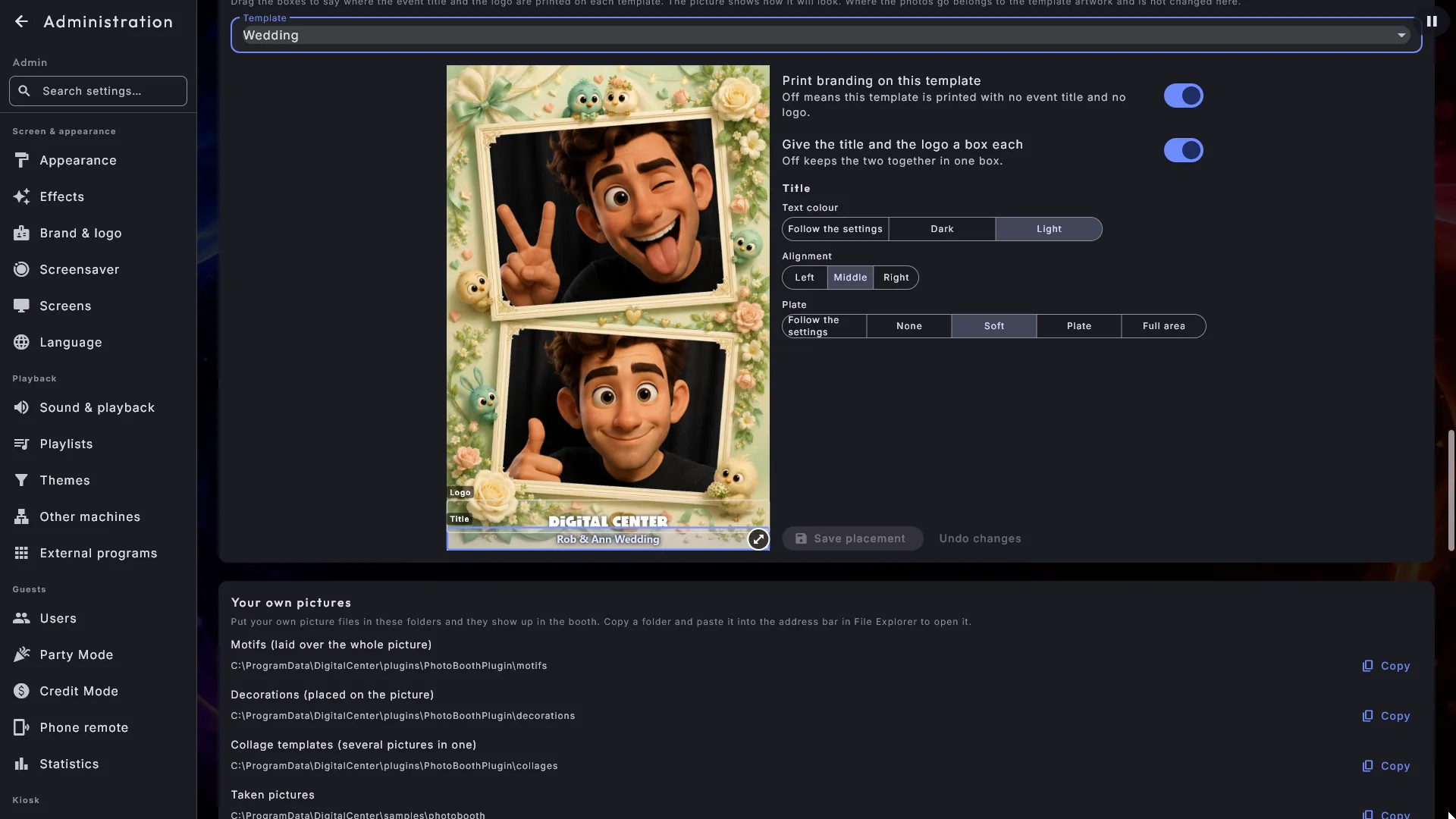
Kolay yolu onları sürükleyerek yerleştirmektir. Yönetim'deki Photo Booth sayfasına gidin ve Markanızı kolaj şablonlarına yerleştirin'i bulun. Listeden bir şablon seçin; bitmiş resmi misafirin aldığı hâliyle, fotoğraflar, başlığınız ve logonuz üzerindeyken görürsünüz. Bunun üstünde, istediğiniz yere sürükleyebileceğiniz ve sağ alt köşesindeki yuvarlak tutamaçla boyutlandırabileceğiniz bir kutu durur. Yerleşimi kaydet ile bitirin.
- Ayarlar şablonun yanında durur: sağdaki bir sütunda ya da şablon genişse ve yanda yer kalmıyorsa altında. Böylece resmi görürken aynı yerde değiştirebilirsiniz. Yerleşimi kaydet ve Değişiklikleri geri al her zaman o sütunun en altındadır.
- Başlığa ve logoya ayrı birer kutu ver kutuyu ikiye böler; böylece logoyu bir köşeye asıp başlığı alt kenar boyunca uzatabilirsiniz. Yeniden kapattığınızda ikisi başlığın kutusunda tekrar bir araya gelir.
- Bir kutuya dokunduğunuzda o kutu için ayrı ayrı Metin rengi (Koyu, Açık ya da Ayarları izle), Hizalama (Sol, Orta ya da Sağ) ve Altlık ayarlayabilirsiniz; iki kutu pekâlâ görselin bambaşka yerlerinde duruyor olabilir. Altlık, aşağıdaki marka ayarlarıyla aynı dört adımı sunar.
- Hizalama, başlığı ve logoyu ortada tutmak yerine kutunun bir yanına doğru iter. Kutu genişken metin kısaysa işe yarar; örneğin alt şeridin tam sol kenarındaki bir logo için. Orta zaten her şablonun yaptığı şeydir, bu yüzden başka bir şey seçene kadar bir fark görmezsiniz.
- Bu şablona markayı bas tamamen kapatılabilir; belirli bir şablon başlıksız ve logosuz basılsın isterseniz.
- Fotoğrafların nereye gideceği şablon görseline aittir ve burada asla değiştirilmez. Bir yerleşim kullanılamıyorsa hiçbir şey değiştirilmez ve size bu bildirilir.
Markasını taşımadan önce birlikte gelen bir şablonu kopyalayın
Digital Center ile birlikte gelen kolaj şablonları her güncellemede yenilenir; bu
yüzden birinde markayı taşıdıysanız, bu ayar kaybolur. Onu korumak için şablonu - hem
resmi hem de aynı adı taşıyan küçük .json dosyasını - collages klasöründe yeni bir
ada kopyalayın ve kendi kopyanızı kullanın. Bir güncelleme kopyanıza asla dokunmaz.
Bitmiş resimdeki marka
Marka bölümü, bitmiş resmin kendi işaretinizle nasıl giydirileceğine karar verir.
- Markalama kullan ana anahtardır. Kapatın; resim ne logo ne de başlık taşır, tertemiz bir resim olur ve marka ile ilgili diğer seçenekler gizlenir.
- Logo kaynağı: Kendi görselim, Alt bilgide logo altından kendi dosyanızı göstermenizi sağlar; Uygulama logosu veya adı ise sistemin geneli için zaten kurduğunuz markayı kullanır.
- Etkinlik başlığını göster ve onun altında, kendi yazı tipi, rengi ve kalınlık ayarıyla birlikte Etkinlik başlığı'nın kendisi; böylece resim mekânın görünümüyle uyuşur.
- Bitmiş resim için Arka plan rengi (Krem, Beyaz, Siyah, Lacivert ya da Pembe) burada değil, kamera ayarlarının yanında durur; çünkü marka açık da olsa kapalı da olsa bir resmin her zaman bir arka planı vardır. Polaroid dahil her düzen için geçerlidir, yani açık renkli bir başlık açık bir arka planda kaybolmaz. Koyu bir şablona genellikle en iyi Siyah ya da Lacivert yakışır.
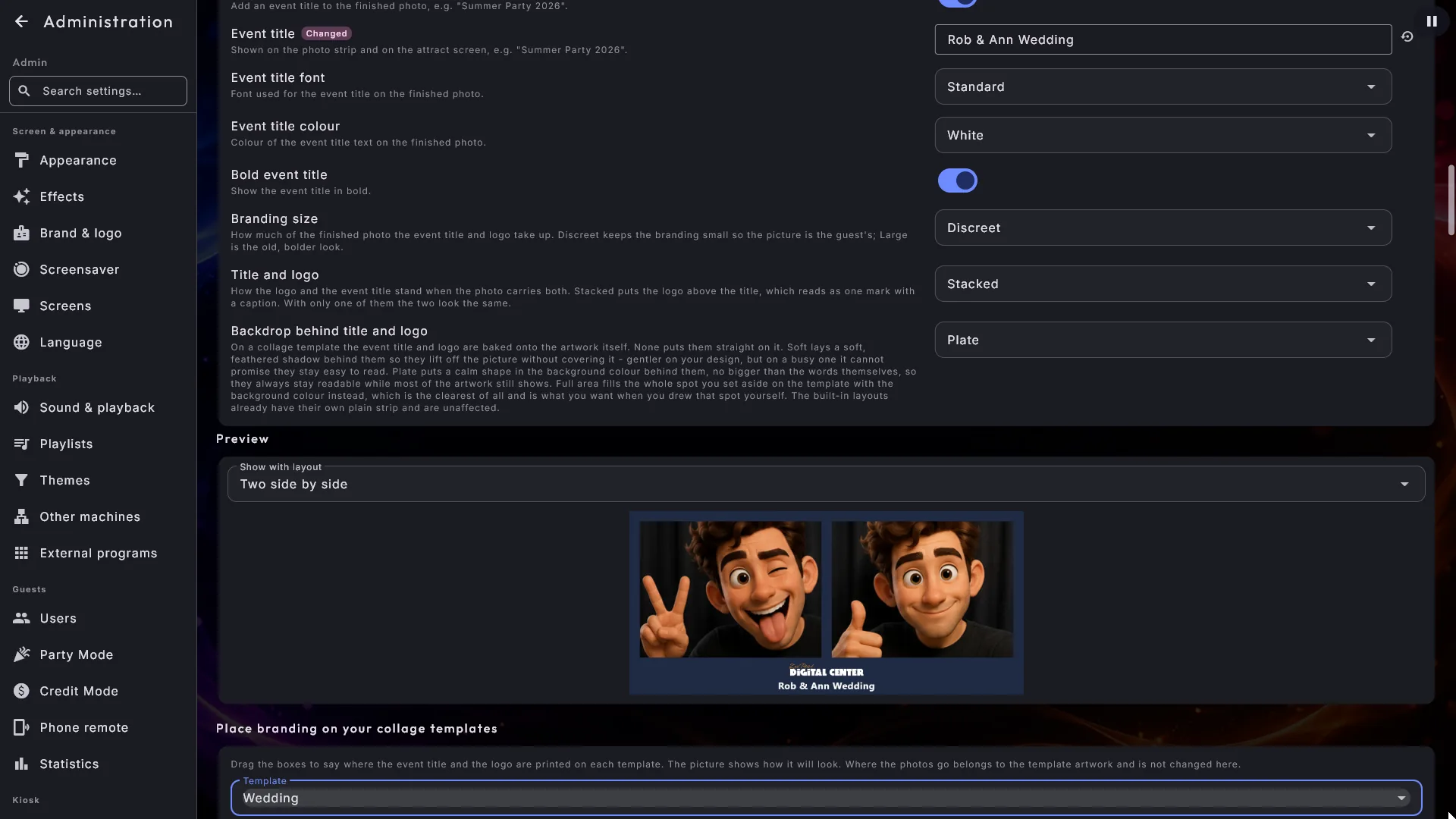
Markanın ne kadar yer kapladığı
Bunu iki seçenek belirler ve ikisi de değiştiği için bilmeye değerler.
- Marka boyutu'nun üç adımı vardır: Sade, Normal ve Büyük. Her biri her şeyi aynı anda ayarlar: resmin altındaki şeridin ne kadar yüksek olduğunu, başlığın ne kadar büyük olduğunu ve logonun ne kadar yer kaplayabileceğini. Büyük, kabinin daha önceki görünümünün tam olarak aynısıdır.
- Başlık ve logo, resim ikisini birden taşıdığında nasıl duracaklarına karar verir. Üst üste, logoyu üste, başlığı da onun altına koyar; ikisi de ortalanır ve bu, altyazılı tek bir işaret gibi okunur; genellikle ikisinden daha derli toplu olanıdır. Yan yana, logoyu başlığın soluna koyar; eskiden olduğu gibi. İkisinden yalnızca biri varsa (yalnızca başlık ya da yalnızca logo) iki seçenek birbirinin aynısı görünür ve başlığınız ne yerinden oynatılır ne de küçültülür.
Kabininiz artık eskisinden daha az marka basıyor
Sade ve Üst üste yeni standart ayarlardır. Bu iki alana hiç dokunmadıysanız, kabininiz bu güncellemeyle görünümünü değiştirdi ve artık başlığı ile logoyu daha küçük ve üst üste basıyor. Hiçbir şey kaybolmadı: Büyük ile Yan yana'yı seçin, eski görünüm birebir geri gelsin.
Marka seçeneklerinin altındaki Önizleme, bitmiş resmin tamamını misafirin aldığı hâliyle gösterir - fotoğraf yuvalarında yer tutucu resimler, arka plan renginiz, başlığınız ve logonuzla, doğru ölçekte çizilmiş olarak - böylece markanın resmin gerçekte ne kadarını kapladığını onaylamadan önce görebilirsiniz. Resmin üstündeki Yerleşimle göster, onu yerleşik düzenlerden hangisinde (tekli, yan yana, şerit, ızgara, polaroid, hareket) göreceğinizi seçmenizi sağlar; böylece markanızı tam olarak kabininizin kullandığı düzende kontrol edebilirsiniz. Kendi kolaj şablonlarınız ise bunun yerine Markanızı kolaj şablonlarına yerleştirin altında kontrol edilir. Polaroid düzeni, hangi boyutu seçerseniz seçin geniş beyaz ayağını korur (bu polaroid görünümünün bir parçasıdır), ama içindeki başlık ve logo sizin seçiminizi izler.
Başlık ve logonun arkasındaki zemin
Bir kolaj şablonunda başlık ve logo doğrudan görselin içine işlenir; yoğun bir yere (konfeti, balonlar, yemek) denk gelirlerse okunmaları zorlaşabilir. Başlık ve logonun arkasındaki zemin, arkalarına ne kadar şey konacağına karar verir:
- Yok: başlık ve logo doğrudan görselin üzerinde durur, her zaman olduğu gibi.
- Yumuşak: arkalarında yumuşak, dağılan bir gölge olur; böylece resmi kapatmadan ondan ayrışırlar. Görselinize nazik davranır, ama yoğun bir tasarımda metnin kolay okunur kalacağını garanti edemez: dağılan bir gölgenin, metni üzerinde tutacak sabit bir rengi yoktur. Şablon tam da metnin durduğu yerde hareketliyse, sonraki ikisinden birini seçin.
- Altlık (standart olan): arkalarında, seçtiğiniz arka plan renginde sakin ve yuvarlatılmış bir şekil. Yalnızca sözcükler kadar büyüktür, bu yüzden alanın geri kalanı hâlâ görseli gösterir. Başlığı her zaman okunaklı tutar; çünkü arka plan bilindiğinde metnin rengi ona uyacak şekilde seçilebilir.
- Tüm alan: aynı arka plan rengi, ama şablonda ayırdığınız kutunun tamamını, ta köşelerine kadar doldurur. Hepsinin en nettidir. O kutuyu Markanızı kolaj şablonlarına yerleştirin altında kendiniz çizdiyseniz bunu seçin. Kutulara hiç dokunmadıysanız, onlar en alttaki fotoğrafın altında geniş bir şerit olarak kendiliğinden önerilir ve Tüm alan görselinizin üzerine enlemesine kalın bir bant serer; orada genellikle doğru cevap Altlık'tır.
Yerleşik düzenlerin ayaklarında zaten kendi düz şeritleri vardır ve bu ayardan etkilenmezler.
Koyu bir çerçevede koyu bir logo
Yok ve Yumuşak ile logonun gölgesi metnin rengini izler; çünkü o renk, tam orada görselin nasıl göründüğüne dair sizin verdiğiniz yanıttır. Koyu metin (standart olan) o noktanın açık olduğu anlamına gelir, dolayısıyla logo her zamanki koyu gölgesini alır; açık metin ise o noktanın koyu olduğu anlamına gelir, dolayısıyla logo gerçekten görülebilen açık bir gölge alır. Altlık ile eskisi gibi altlığın kendi rengi karar verir. Renk aramak için logo dosyanızın içine asla bakmayız; yalnızca arka plan hakkında bize söylediğinizi dinleriz.
Yazdırma
Yazdırma bölümü, misafirlerin bitmiş resmi makineye bağlı bir yazıcıda yazdırmasına izin verir.
- Yazdırmayı etkinleştir (varsayılan olarak kapalı), bir resim çekildikten sonra Bitti'nin yanına bir Yazdır düğmesi ekler.
- Otomatik yazdır, resim kaydedilir kaydedilmez kimse bir şeye basmadan onu kendi kendine yazıcıya gönderir.
- Kopya sayısı (1 ile 5 arası).
- Yazıcı: bağlı yazıcılar listesinden birini seçin ya da emin değilseniz sistemin varsayılan yazıcısında bırakın.
- Kâğıt: resmin neyin üzerine basılacağı. Yazıcıyı izle (standart olan), yazıcının kendisi için kurulmuş kâğıdı olduğu gibi kullanır; bu da bir kabinin genellikle kullandığı fotoğraf yazıcılarına uyar ve çoğu zaman buna hiç dokunmanız gerekmez. Baskılar yanlış boyutta çıkıyorsa kâğıdı kendiniz seçin: 10x15 cm, 13x18 cm, 5x15 cm şerit, A6 ya da A4. Resim kâğıda uyacak şekilde otomatik olarak çevrilir, yani geniş bir resim sayfaya enlemesine, uzun bir resim ise dik çıkar ve resmin tamamı basılır; kenarlardan hiçbir şey kırpılmaz.
Ekranda hiçbir zaman bir yazıcı penceresi belirmez; resim doğrudan yazıcıya gider. Bir Hareket resmi yazdırılamaz, bu yüzden onlarda düğme sunulmaz; bir şeyler ters giderse (yazıcı yok, yazıcı kapalı) misafir sakin bir mesaj alır ve kabin rahatsız edilmeden çalışmaya devam eder.
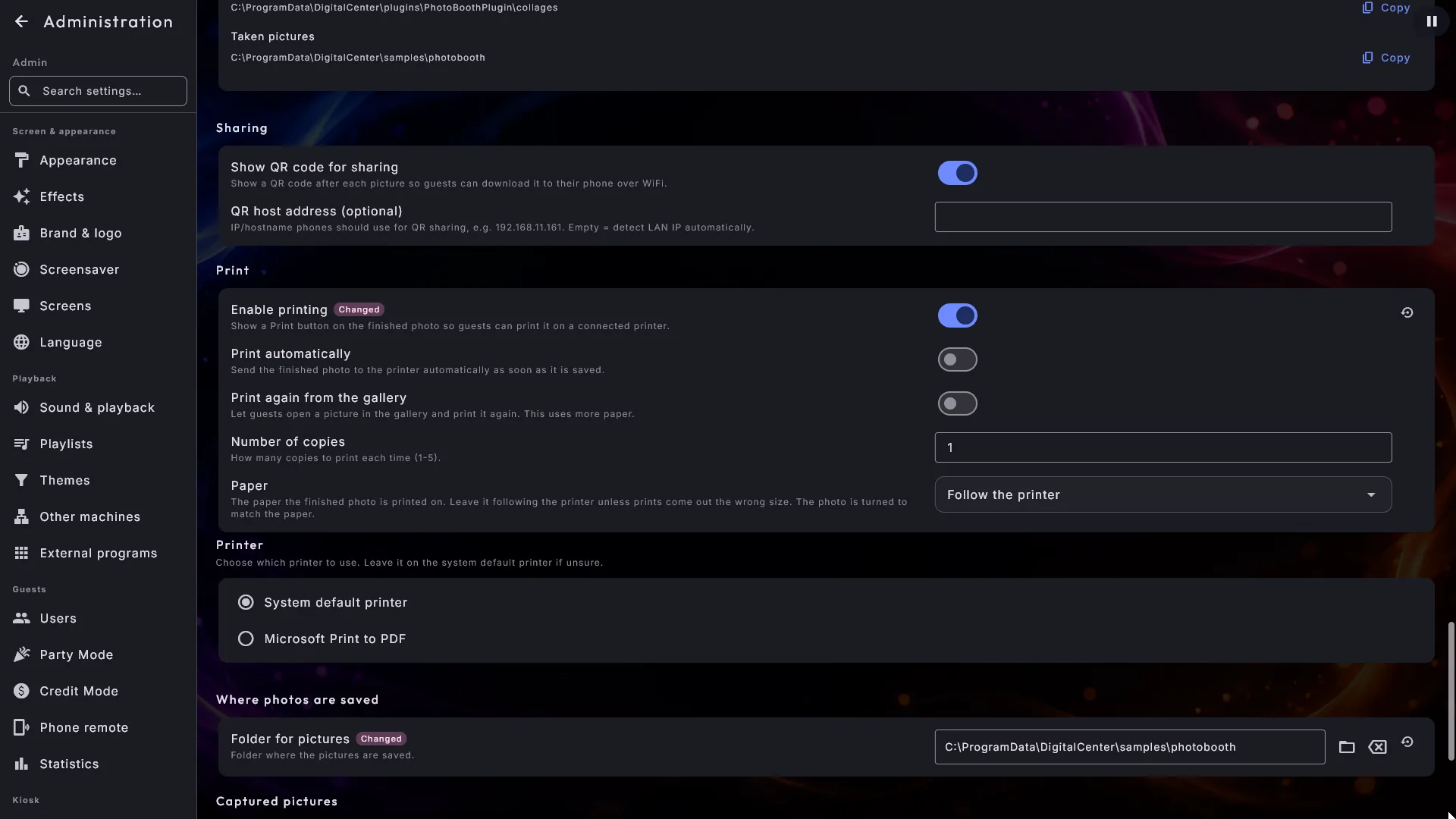
Bir fotoğrafı yeniden yazdırma. Ayrı bir anahtar olan Galeriden yeniden yazdır, bir misafirin alttaki galeriden bir fotoğrafı açıp yazıcıya bir kez daha göndermesine izin verir. "Bir tane de anneanneme alabilir miyim" sorusunun yanıtıdır ve tam da tekrar tekrar kullanılabildiği için kendi anahtarı vardır: kapalı bırakın, her fotoğraf yalnızca çekildiği anda yazdırılır.
Resimleri paylaşmak
Paylaşım için QR kodu göster açıkken, bitmiş resmin yanında bir kod belirir. Misafir aynı WiFi'daki telefonuyla onu tarar ve resim kaydedilmeye hazır şekilde açılır. Bu, tamamen internet bağlantısı olmadan çalışır; yalnızca yerel ağ kullanılır.
Resimler ayrıca kabinin altındaki bir galeride toplanır. Birine dokunduğunuzda kendi koduyla birlikte büyük gösterilir; böylece misafir akşamın daha erken saatlerinde çekilen bir resmi de alabilir.
Misafir, resim başına bir kod taramak yerine hepsini bir seferde de alabilir: galerinin yanındaki Tüm fotoğrafları indir, tek bir büyük kod gösterir ve bu kod tarandığında galerideki resimleri tek tek kaydedilmeye hazır şekilde listeleyen basit bir sayfa açılır. Düğme yalnızca paylaşım açıkken ve en az bir resim varken görünür.
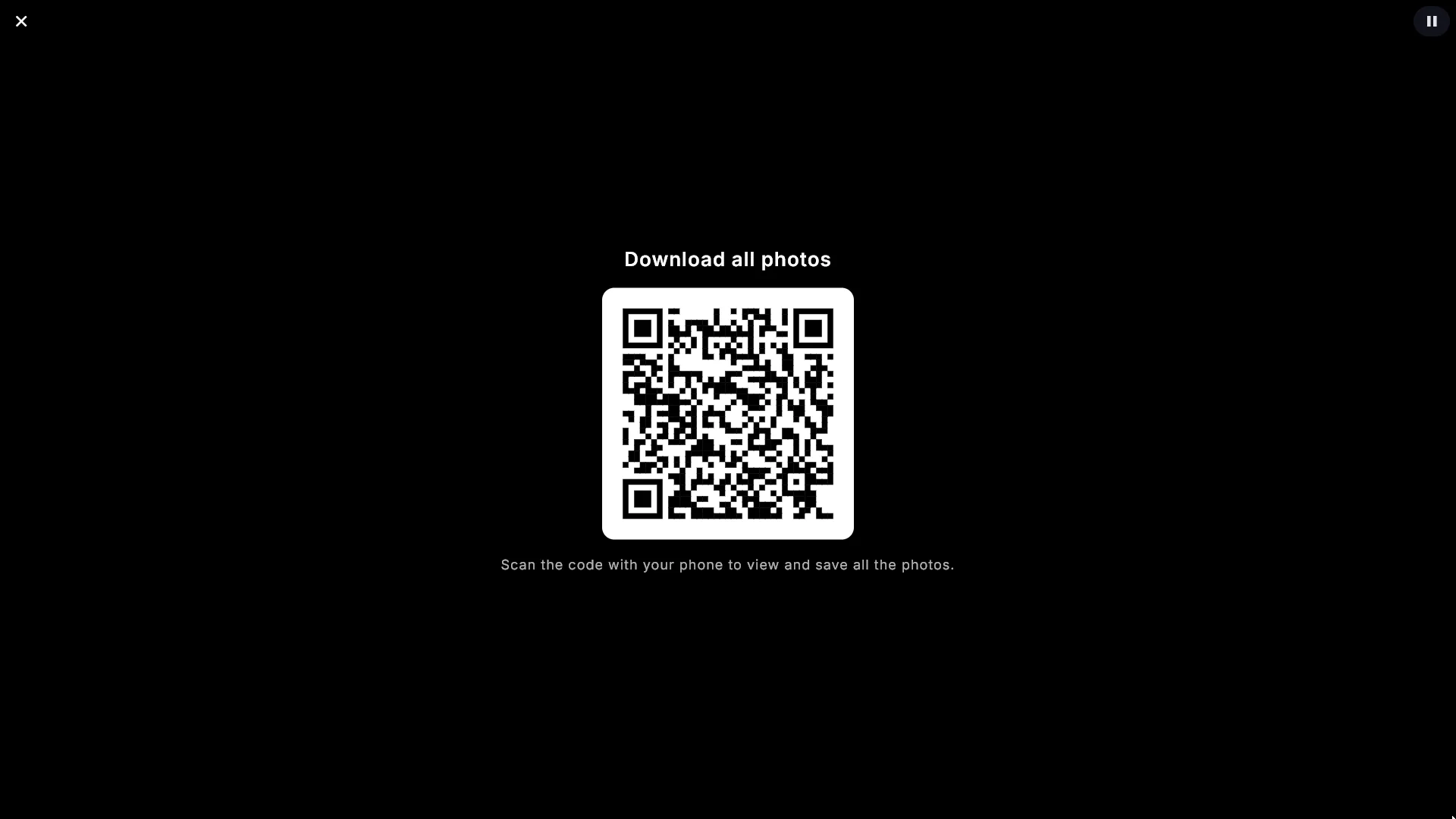
Telefonlar makineyi bulamıyorsa, QR ana bilgisayar adresi ile makinenin ağdaki adresini elle yazabilirsiniz. Boş bırakıldığında otomatik olarak algılanır ki neredeyse her durumda isteyeceğiniz şey budur.
Yalnızca bugünün resimleri
Kabinin altındaki galeri - ve Photo Booth resimlerinin slayt gösterisi - yalnızca bugünün resimlerini gösterir. Böylece bir partideki misafirler bir önceki partinin resimlerini asla görmez ve iki etkinlik arasında klasörü temizlemeniz gerekmez. Bu en çok kabini kiraya veriyorsanız önemlidir.
Ne kadarının gösterileceğine Önceki fotoğrafları göster ile karar verirsiniz:
- Yalnızca bugün (standart) - bugün çekilen her şey.
- Yalnızca bu oturum - yalnızca kabin açıldığından beri çekilenler. Aynı gün iki etkinliğiniz varsa doğru seçim budur.
- Tümü - klasörün tamamı.
Henüz gösterilecek resim yoksa kabin üç örnek resim gösterir; böylece galeri boş durmaz ve yepyeni bir makinede bir arıza gibi görünmez. Bunlar ne paylaşılabilir ne de yazdırılabilir ve kabin ilk gerçek resmini çeker çekmez kalıcı olarak kaybolur.
Kamerayı izleyen ışık
Kabin kendi ışığına ihtiyaç duyan bir köşede duruyorsa, Digital Center her bir fotoğrafın çevresinde kendi ekipmanınızı yakıp söndürebilir. İki komutu Yönetim → Otomasyon altında, Photo Booth grubunda ayarlarsınız: her birini açın, programı seçin, iletmesi gereken değerlere dokunarak ekleyin ve başladığından emin olmak için Dene'yi kullanın. Kabin bunları bir çift olarak çalıştırır: bir resmin geri sayımı başladığında yanar, tam o resim çekildiğinde söner.
Işığın deklanşörde değil geri sayımla yanması bilinçlidir. Bir programı başlatmak bir an alır; bu yüzden çekimin tam anında gönderilen bir sinyal geç kalırdı, oysa birkaç saniye önce gönderilen sinyal her zaman yetişir. Ayrıca misafir, fotoğraf çekilmeden önce kendini ışıkta görebilir.
Dört fotoğraftan oluşan bir seri, fotoğraf başına bir tane olmak üzere dört yak/söndür çifti
verir ve Hareket tam olarak bir tane verir. Işık yandıysa, misafir çekip gitse, kamera
dursa ya da oturum beklenmedik biçimde bitse bile her zaman yeniden söndürülür. {center}
yanında komutlar {index} (serideki kaçıncı fotoğraf), {total}, {layout} (düzen ya da
kolaj şablonu) ve {countdown} (deklanşöre kalan saniye) kullanabilir.
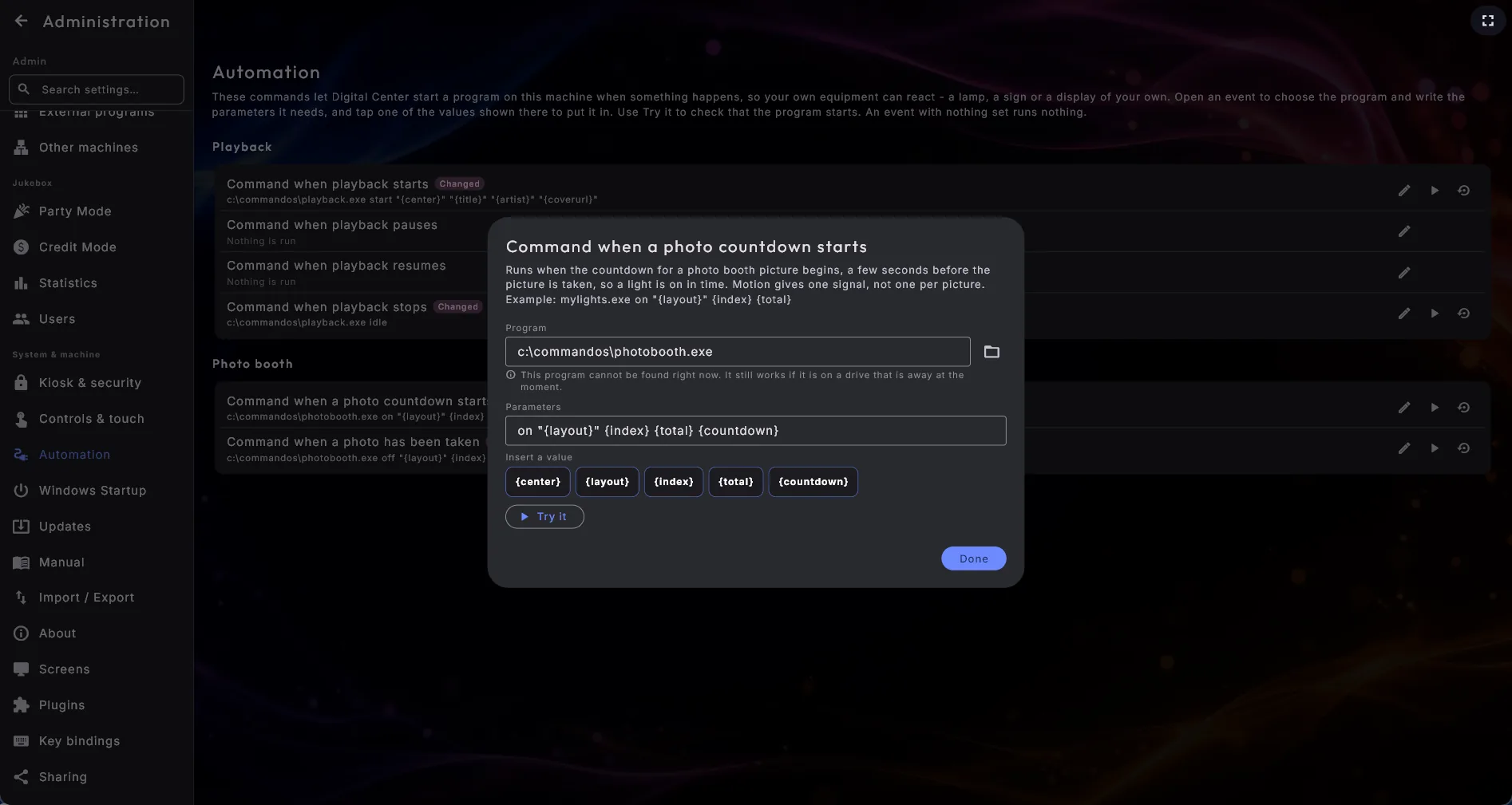
Bir fotoğrafı asla geciktiremez
Komutlar arka planda sessizce başlatılır ve hiçbir zaman beklenmez. Bir komut başarısız olursa ya da işaret ettiği program yoksa, fotoğraf tam olarak her zamanki gibi çekilir.
Kamera ve resmin kendisi
Photo Booth ayarlarının geri kalanı kamerayla ve resimlerin nerede biriktiğiyle ilgilidir.
- Fotoğraflar için klasör: bitmiş resimlerin kaydedildiği yer.
- Geri sayım (saniye): kabinin ilk resimden önce ne kadar geri sayacağı; çok resimli bir düzende ondan sonrakiler için ise Sonraki fotoğraflar için geri sayım. İkincisi genellikle daha kısadır.
- Fotoğraf yönü: Yatay geniştir; Dikey ise kenarları kırpılmış, ayakta duran bir resimdir ki dikey bir ekranda isteyeceğiniz şey budur.
- Fotoğrafı döndür: Yok, 90° sağa, 180° ya da 90° sola; yan ya da baş aşağı monte edilmiş bir kamera için.
- Aynala: resmin nasıl çevrileceği. Üç seçenek vardır:
- Görüntüyü ve fotoğrafı aynala (standart): hem kamera görüntüsü hem de kaydedilen fotoğraf, aynaya baktığınızdaki gibi aynalanır.
- Aynalama yok: ne görüntü ne de fotoğraf aynalanır.
- Görüntüyü aynala, normal kaydet: kamera görüntüsü bir ayna gibi davranır, böylece misafirler kolayca yerlerini alıp motife ve süslemelere denk gelebilir; kaydedilen fotoğraf ise doğru yöne çevrilir, böylece içindeki yazılar okunabilir. Bu seçenekte kabin, fotoğraf kaydedilirken misafirin süslemelerini kişinin doğru tarafına taşır ve bir yazı tabelası yine de okunabilir.
- Fotoğraf kalitesi: Standart eskisi gibidir; Yüksek ve En yüksek daha net resimler verir ama iyi bir kamera ve yetenekli bir makine ister. Resimler görünmez olursa Standart'a geri dönün.
Yön, döndürme ve aynalama hemen kamera görüntüsünde belirir, böylece tam olarak ne elde edeceğinizi görebilirsiniz. Makinede birden fazla kamera varsa, misafir hangisini kullanacağını kabinde seçebilir. Kameralar altında misafirlerin hangilerini kullanabileceğini seçersiniz; her kamera kendi sade adıyla listelenir.
Çekilen fotoğraflar
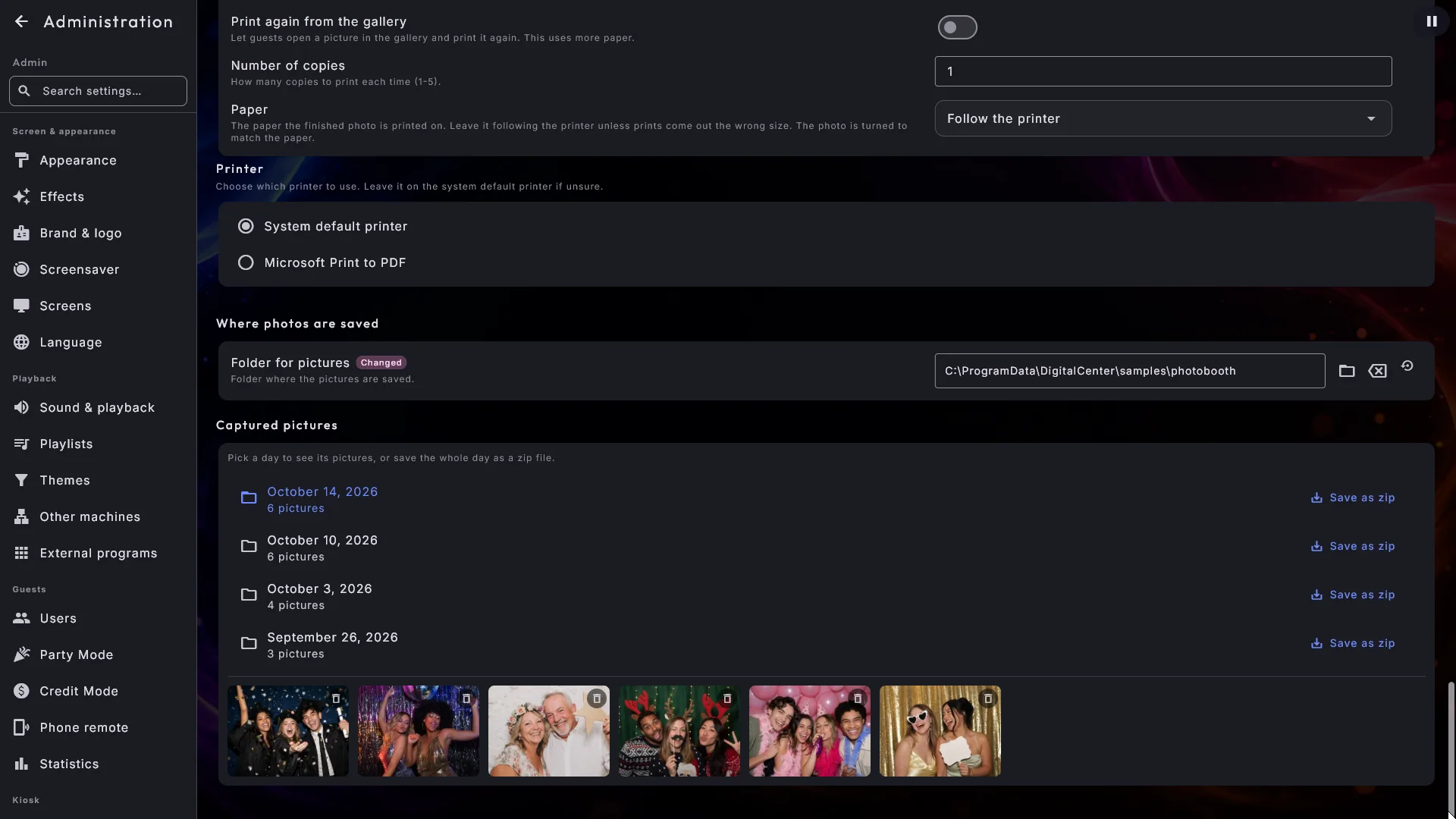
Photo Booth ayarlar sayfasının en altında Çekilen fotoğraflar, kabinin kullanıldığı günleri, her birini o gün çekilen resim sayısıyla birlikte listeler.
- Bir gün seçin; resimleri küçük minyatürler olarak gösterilir. Bir minyatüre dokunun, resim büyük açılır. Büyük görünüm yalnızca bakmak içindir - orada kod, yazdırma ya da silme yoktur.
- Tek bir resmi kaldırmak için minyatürünün köşesindeki küçük çöp kutusu simgesini kullanın. Önce size sorulur: soru hangi resim olduğunu gösterir ve geri alınamayacağını söyler; siz etkin olarak evet demedikçe hiçbir şey olmaz. Örnek resimler silinemez.
- Her günün yanında Zip olarak kaydet bulunur. Bir klasör seçin - örneğin bir USB bellek - ve tüm gün, adında günün tarihi olan tek bir dosyaya paketlenir; kabini kiralayan kişiye göndermeye hazırdır. Çalışırken ilerlemeyi izleyebilirsiniz ("Kaydediliyor ... 148 fotoğraftan 60 tanesi"). Hiçbir şey asla silinmez - resimler tam oldukları yerde kalır.
- Kendi görselleriniz bölümü de, bir akşamı elle kopyalamayı tercih ederseniz, kendi Kopyala düğmesiyle birlikte Çekilen fotoğraflar yolunu gösterir.
Resimler kabinde değil, Yönetim'den silinir
Kabinin kendisi resim silemez ve içinde bir ayarlar düğmesi yoktur; bir misafir asla başkasının resmini kaldıramamalıdır. Silme işlemi Çekilen fotoğraflar altındaki minyatürlerden, her seferinde bir resim olarak yapılır ve her zaman önce onayınız istenir.