
Bölüm 12
Digital Center’ı kullanma
Digital Center kurulduktan ve istediğiniz şekilde ayarlandıktan sonra, günlük iş basitçe onu çalıştırmaktır - ve misafirlerinizin ondan en iyi şekilde yararlanmasına yardımcı olmaktır. Bu bölüm, uygulamalı çalıştırma kılavuzudur: ana sayfada yolunuzu nasıl bulacağınız, çalma listelerinin ve sıraların nasıl çalıştığı ve her merkezin kısa, pratik bir turu. Daha derin yapılandırma diğer bölümlerde yaşar; burada, ekranın karşısında aslında ne yaptığınıza odaklanıyoruz.
Çalıştırmanın üç yolu
Digital Center bir fareyle, dokunmatik bir ekranda dokunarak veya klavyeyle (hareket için ok tuşları, seçmek için Enter) çalıştırılabilir. Arcade'deki oyunlar da klavyeyle ya da Arcade'in oyun listesinde gezinmeyi de sağlayan bir oyun kumandasıyla oynanır (bkz. Arcade). Aşağıdaki her şey, hangisini kullanırsanız kullanın aynı şekilde çalışır. Klavye ya da kumandayla, üzerinde bulunduğunuz şey - bir döşeme, geri oku, sağ üstteki hapın içindeki bir düğme, alt menü, harf çubuğu, bir penceredeki bir düğme - yumuşak bir parıltıyla net, renkli bir çerçeve alır; böylece nerede olduğunuzu her zaman görürsünüz. Parmakla ya da fareyle bir dokunuş çerçeveyi yeniden kaldırır.
Ana sayfada yolunuzu bulma
Ana sayfa, kullanılabilir her merkezi resmi ve başlığıyla bir döşeme olarak gösterir. Döşemeler alfabetik sırayla düzenlenir; Programlar (harici programlar) sona yakın ve Kurulum döşemesi en sonda yer alır.
- Bir merkezi açın: Döşemesine tıklayın veya dokunun.
- Klavye gezinmesi: Vurguyu döşemeler arasında hareket ettirmek için ok tuşlarını kullanın ve vurgulanan merkezi açmak için Enter veya Boşluk tuşuna basın. Bu her görüntüleme stilinde çalışır - ızgara, tekerlek, cover flow, yelpaze vb. Izgara stillerinde her ok bir döşeme hareket eder; kenarı geçince (örneğin en alt satırın altında aşağı ok), odak alttaki oynatıcı yuvasına düşer - çalanı görmek için orada Enter'a basın veya döşemelere dönmek için yukarı ok'a basın. Seçili döşeme net renkli bir çerçeve alır. Seçilen kapağın ortada durduğu stillerde (3D atlıkarınca, cover flow, tekerlek ve yelpaze gibi) çerçeve ortadaki kapağın çevresine gelir - klavyenin dikkati kapaklardayken, örneğin harf çubuğunda ya da alt menüde değilken.
- Geri oku olan başlık çubuğu: Her merkezin, merkezin adını ve sol üst köşede bir geri okunu gösteren bir üst çubuğu vardır. Bir adım geri gitmek için oka basın - bir merkezin ilk sayfasından, sizi Digital Center ana sayfasına geri döndürür. Okun kendisine isabet ettirmeniz gerekmez: simgeye ya da yanındaki ada bir dokunuş da aynısını yapar. Her sayfada aynı tutarlı başlık çubuğudur ve Esc veya Backspace aynı şeyi yapar.
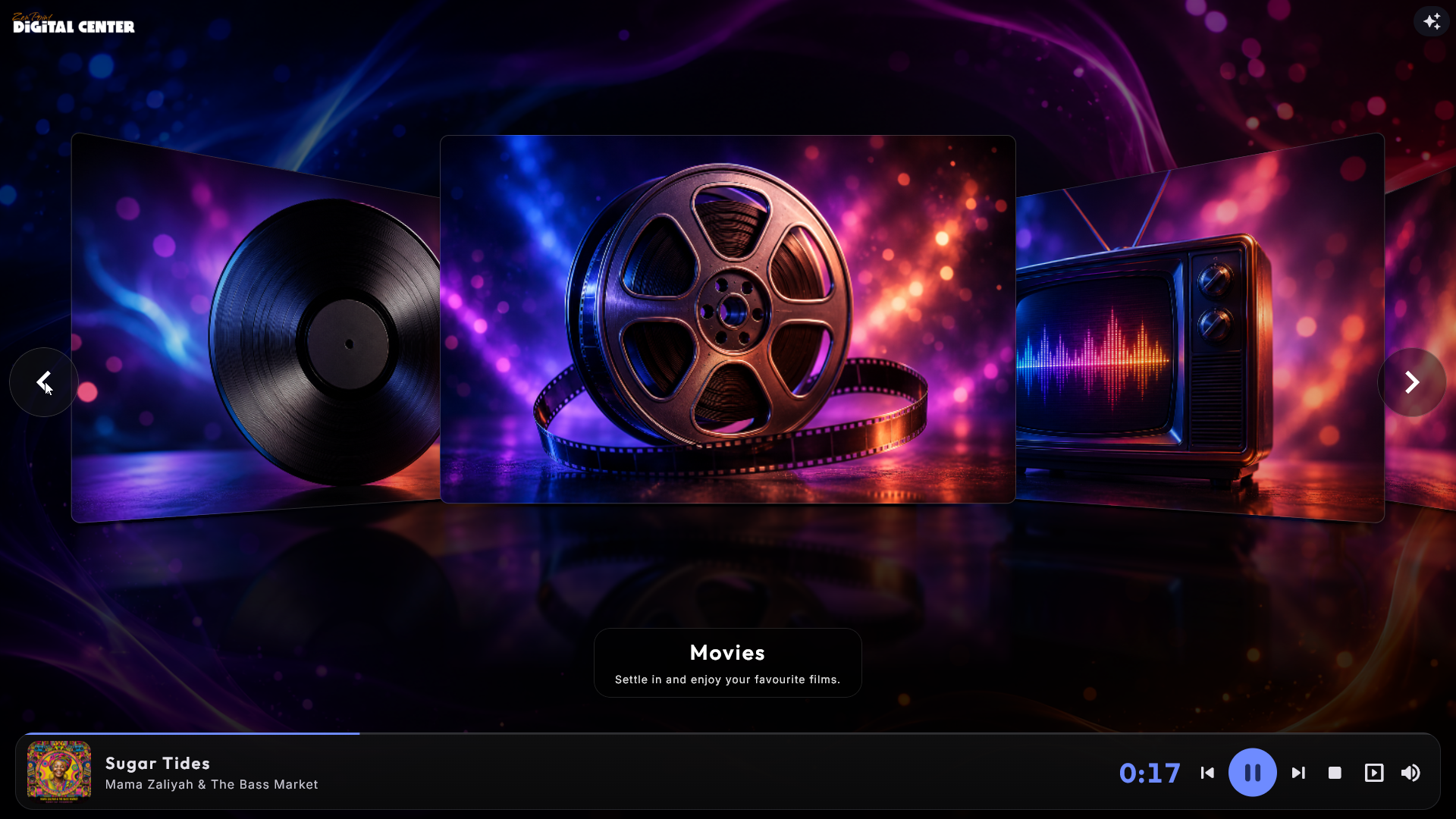
Oynatıcı yuvası
Bir şey çaldığında, ana sayfanın alt kısmı boyunca geniş bir oynatıcı çubuğu akıcı bir şekilde yukarı kayar. Çalanın büyük bir resmini (veya videonun kendisini), başlığı ve sanatçıyı, ince bir ilerleme çizgisini ve - bilinen bir uzunluğa sahip medya için - bir sonraki öğe başlamadan önce ne kadar süre kaldığını görebilmeniz için büyük, net bir geri sayımı (örneğin 3:24) gösterir. Canlı internet radyosu ve diğer canlı yayınların sabit bir uzunluğu yoktur ve bu nedenle geri sayım göstermez.
Yuvada ayrıca önceki, oynat/duraklat, durdur ve sonraki için büyük düğmeler ve her yerde kullanılan aynı ses panelini açan bir ses düğmesi (hoparlör simgesi) bulunur - düzey hemen izlenir ve bir sonraki sefer için hatırlanır (her şey için tek bir ses düzeyidir). Yuva arka plana karışır ve ana sayfa döşemeleri otomatik olarak yukarı taşınır, böylece arkasında hiçbir şey gizlenmez.
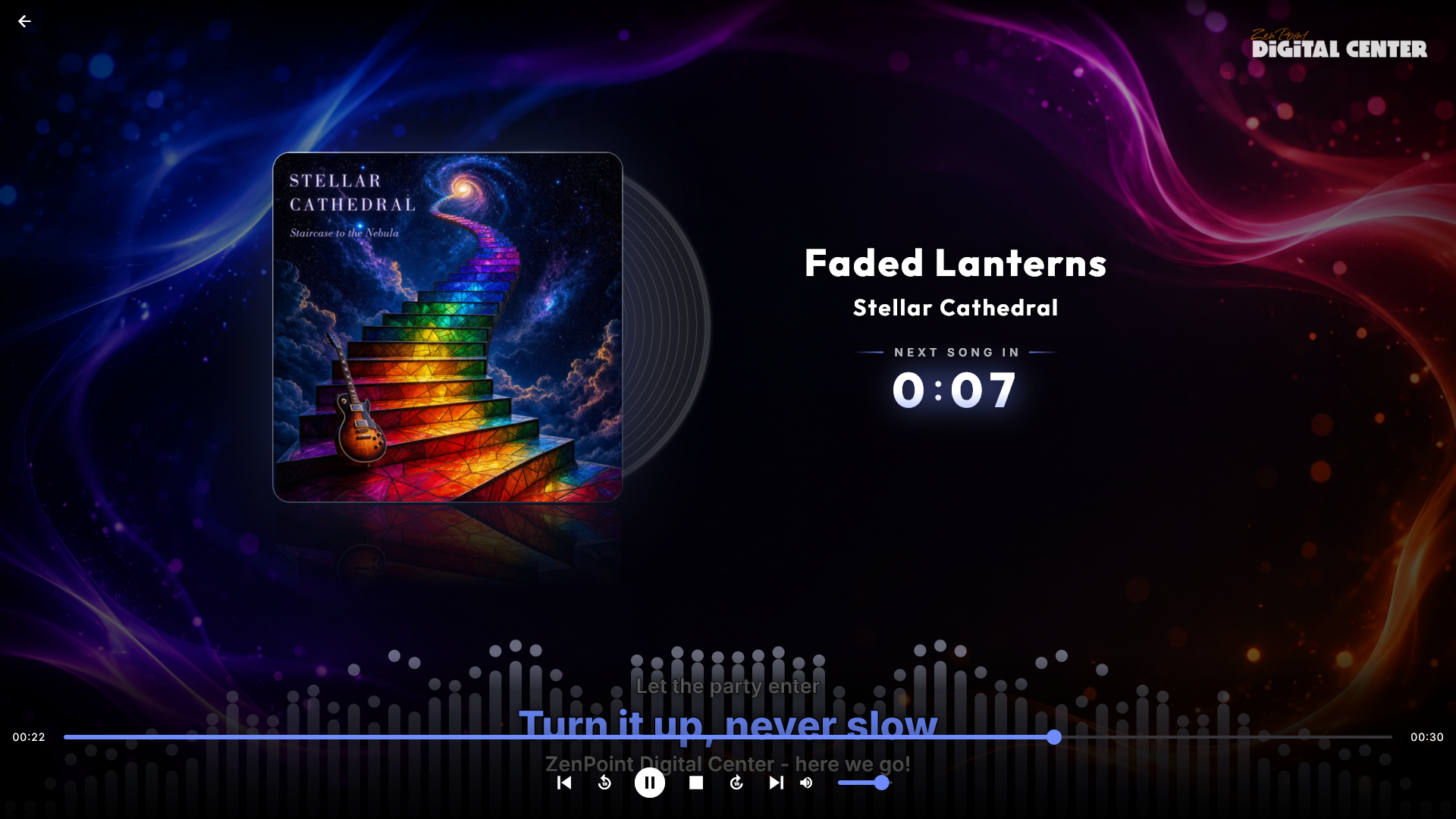
Doğrudan çalana atlamak için yuvaya dokunun: müzik kendi tam ekran müzik oynatıcısını açar - ekran koruyucudaki o yakışıklı görünümün aynısı; kapak, plak ve eşlik edilecek sözlerle birlikte, ayrıca önceki, oynat/duraklat, sonraki, bir sarma çubuğu ve ses düzeyi içeren bir kontrol çubuğuyla. Bir film, bir video, bir karaoke şarkısı ya da bir arcade oyunu doğrudan kendi tam ekran oynatıcısına gider. Oynatma durduğunda, yuva tekrar aşağı kayar ve tam ekranı geri alırsınız.
Yuvadaki durdur, çalma listesini bırakır. Ana sayfadaki yuvada durdur'a basın, yuva kayarak kaybolur. Çalma listesi kaybolmaz: merkezini yeniden açın, kaldığı yerden devam eder; ulaştığı şarkıyı baştan başlatır ve misafirlerin istekleri kuyrukta hâlâ bekler. Ücretli bir çalma listesi asla bu şekilde bırakılmaz: yuva kalır ve oynat şarkıyı yeniden baştan başlatır. Bir merkezin içindeki ya da medya tuşlarındaki durdur ise yalnızca şarkıyı durdurur.
Yuva ayrıca bir Şimdi çalıyor ekranı düğmesi taşır. Boşta kalma süresinin geçmesini beklemek yerine ekran koruyucuyu hemen gösterir - güzel bir şarkı geldiğinde büyük kapağı ekrana koymanın en hızlı yolu ve klavyesi olmayan bir dokunmatik ekranda bunu yapmanın tek yolu. Düğme sahibine aittir: kiosk Party Mode ya da Kredi Modu'nda kilitliyken gizlenir.
Bazı düğmeler gizlenmiş olabilir
Party Mode'da, etkin çalma listesi misafirlerin kullanmasına izin vermiyorsa önceki, sonraki ve durdur düğmeleri - ve ses düğmesi - gizlenebilir; tıpkı oynatıcılarda ve Kurulum'daki Şimdi çalıyor altında olduğu gibi. Bu kasıtlıdır - bkz. Party Mode. Radyo çalarken sesi herkes her zaman açıp kısabilir.
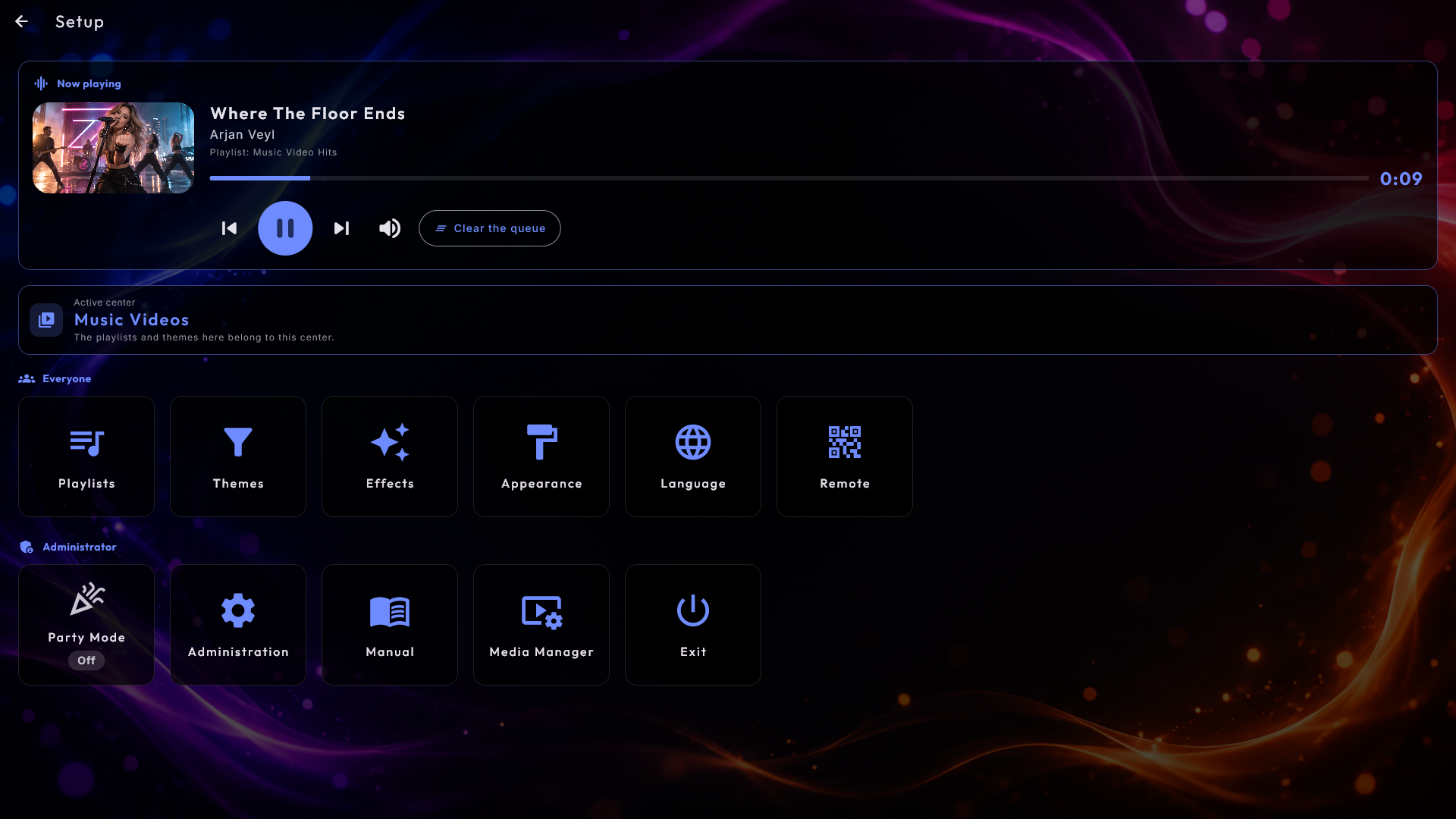
Kurulum döşemesinde şimdi çalan
Kurulum döşemesinin menüsünün en üstünde bir Şimdi çalıyor bloğu bulunur. Şu anda neyin çaldığını (kapak, başlık ve sanatçı - ya da radyo istasyonu) ve hangi çalma listesinden geldiğini gösterir. Buradan, önce bir merkeze girmeden duraklatıp yeniden başlatabilir, önceki ya da sonraki öğeye atlayabilir, sesi açıp kısabilir ve sırayı temizleyebilirsiniz. Düğmeler her zaman gerçekte çalanı denetler - bu bir karışık çalma listesi ya da radyo olduğunda da - menünün aşağısında adı geçen merkezi değil.
Sırayı temizle önce sorar ve yalnızca sırayı boşaltır; kaydedilmiş çalma listesi değişmez ve kilitsiz bir kioskta birkaç saniye boyunca bunu geri alabilirsiniz. Bir misafirin kullanamayacağı bir düğme gösterilmez. Bunun yerine kısa bir satır nedenini söyler: ya misafirler bu sıra için ödeme yapmıştır, bu yüzden onu yalnızca ev sahibi duraklatabilir, atlayabilir ya da temizleyebilir; ya da düğme bu çalma listesi için kapatılmıştır ve parti parolasıyla giriş yapan bir misafir onu geri alır. Hiçbir şey çalmıyorsa blok bunu söyler ve müziği nereden başlatacağınızı anlatır.
Tüm tam ekran oynatıcılarda tek bir denetim çubuğu
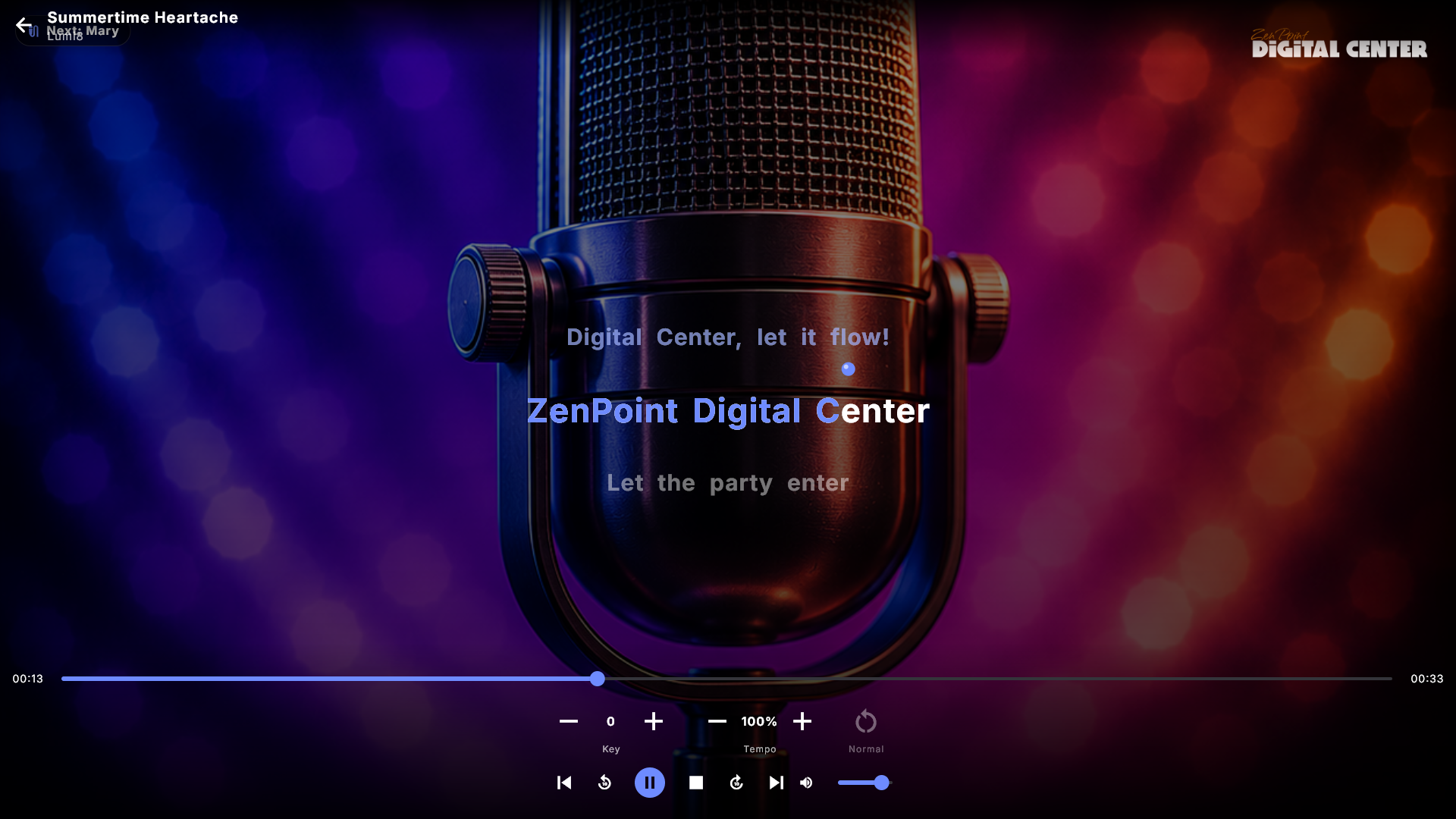
Müzik, film, video, çevrimiçi video ve karaoke ekranı doldurduklarında artık altta aynı denetim çubuğunu gösterir; düğmeler aynı sırada ve aynı yerdedir: önceki, 10 saniye geri, oynat/duraklat, durdur, 10 saniye ileri, sonraki ve ses. Bu nedenle oynat/duraklat, hangi merkez çalıyor olursa olsun her zaman ekranın ortasında ve aynı yüksekliktedir; böylece bakmadan parmağınızla bulursunuz.
Durdur oynatmayı durdurur ve sizi doğrudan merkeze geri götürür; böylece bir filmi (ya da bir şarkıyı) durdurmak için ta ana sayfaya kadar gitmeniz gerekmez. Ardından merkezin çubuğunda oynat'a basın; durdurulmuş bir şarkı baştan yeniden başlar. Oynatmaya devam et açık olan bir film ise bunun yerine durdurduğunuz yerden devam eder: durdurulmuş dururken çubuktaki kartı (ve Çalma listesi sayfasındaki liste) o noktayı çalınan süre olarak gösterir ve ana sayfadaki yuva örneğin 47:12 konumundan devam eder der. Durdurulmuş bir şarkı 00:00 gösterir, çünkü baştan başlar. Karta dokunup Şimdi çal'ı seçmek de aynısını yapar. Hiçbir şey çalmazken çubuk ne önceki ne de tam ekran düğmesini gösterir. Misafirlerin durdurmasına izin verilmiyorsa (Party Mode ya da ücretli bir çalma listesi), Durdur düğmesi orada olmaz.
Çalma listesinin misafire izin vermediği bir düğme hiç çizilmez ve yeri diğerlerini kaydırmak yerine boş kalır. Tek bir medya türüne ait olan her şey hemen üstünde kendi satırını alır: karaokenin tonu ve temposu ile filmin Baştan, Ses parçası ve Altyazılar düğmeleri.
Karaoke'de diğer oynatıcılardaki düğmelerin aynısı vardır. On saniyelik atlama, ses ve önceki/sonraki orada da tıpkı başka yerlerdeki gibi çalışır; kimin bunları alacağına ise her yerdeki gibi parti kuralları karar verir.
Sarma çubuğu bıraktığınızda atlar. Müzik ve Karaoke'de sarma çubuğunu sürüklemek yalnızca topuzu ve süreyi hareket ettirir; bunlar parmağınızın nerede olduğunu gösterir. Müzik (ve karaokede onunla birlikte sözler ya da grafikler) bıraktığınızda oraya atlar. Çubuğa tek bir dokunuş da çalışır. Müzik oynatıcısında sürüklerken büyük geri sayım da parmağınızın konumunda kalacak süreyi gösterir.
Klavye ya da oyun kumandasıyla. Klavye gezinmesi açıkken her düğmeye ulaşılabilir. Aşağı ok, Tab ya da Enter denetimleri oynat/duraklat seçili olarak getirir, yukarı ok ise üstteki geri okuna gider. Sol ve sağ bir satır boyunca, yukarı ve aşağı satırlar arasında (sarma çubuğu, düğmeler, geri oku) hareket eder; Tab (ya da Page Up / Page Down, kumandanın omuz düğmeleri) sonraki alana, örneğin sağdaki Ses parçası ve Altyazılar'a geçer. Sarma çubuğunda sol ve sağ sarar. Oklar sesin üzerinden diğer düğmeler gibi geçer; onu ayarlamak için üzerindeyken Enter'a (ya da Space'e veya kumandanın seçme düğmesine) basın - çerçeve güçlenir ve sol ile sağ artık sesi ayarlar. Enter, Space ya da Esc bunu bitirir (Esc oynatıcıyı kapatmaz); yukarı, aşağı ya da Tab ise eskisi gibi ilerler. Diğer her düğmede Enter ya da Space ona basar. Biri seçiliyken denetimler ekranda kalır. Bir düğme seçene kadar alışılmış kısayollar çalışır (duraklatmak için Space, sarmak için sol ve sağ). Yukarı ve aşağı her zaman seçimi taşır - Karaoke'de de; orada ton kendi düğmeleriyle değiştirilir.
Tam ekran düğmesi çalanı izler
Ekranı dolduran düğme artık tesadüfen içinde bulunduğunuz merkeze değil, gerçekte ne çaldığına bakar. Karışık bir müzik kutusunda bu önemlidir: bir karaoke parçası çalarken ona basın, Müzik'te geziniyor olsanız bile karaoke sahnesini alırsınız.
Aynı nedenle tam ekran bir oynatıcı, kuyruk başka türde bir öğeye geçtiğinde artık kapanmıyor. Bunun yerine doğru oynatıcıya geçiş yapıyor; böylece karışık bir kuyruk, sizi hiçbir zaman bir ön sayfaya atmadan bütün akşam çalışabiliyor.
Bir merkezde klavyeyle gezinmek
Bir merkezdeki her sayfa alanlardan oluşur: liste ya da kapaklar, harf çubuğu, altta kuyruk ve oynatıcı düğmeleri, menü çubuğu ve üstteki satır. Tab sonraki alana, Shift+Tab geri gider, ama buna nadiren ihtiyaç duyarsınız. Bir listenin karşısına doğru bir ok sizi ekranda o yönde duran alana götürür - bir kapak satırından aşağı ok, altındaki harf çubuğuna iner. Bir liste boyunca bir ok ondan ilk ya da son öğeden çıkar. Bu her göz atma stilinde çalışır: dikey bir listede ilk öğeden yukarı üstteki alana, son öğeden aşağı alttaki alana gider; yatay duran bir satırda ilk öğeden sol ve son öğeden sağ yanındaki alana gider, orada bir şey yoksa sol yukarı ve sağ aşağı gider. Birkaç satırlı bir ızgaradan en alt satırdan aşağı, en üst satırdan yukarı, bir satırdaki ilk yerden sol ya da son yerden sağ ile çıkılır. O yönde bir alan yoksa odak basitçe olduğu yerde kalır.
- Ekranın üstü de bir alandır. Sayfanın üstünden yukarı ok, sol üstteki geri okuna ya da sağ üstteki düğmelere (örneğin efekt seçici ve giriş müziğinin duraklat düğmesi) - hangisi üstünüzdeyse - gider. Sol ve sağ düğmeler arasında hareket eder ve uçlarda durur, Enter basar, aşağı ok sayfaya geri döner. Aynısı Kurulum ve sayfalarında da geçerlidir.
- Harf çubuğu. Son harften sonra çubuğun ucundaki gruplama düğmesi gelir; Enter gruplamayı değiştirir. Onu geçip devam etmek (ya da ilk harften geri gitmek) çubuktan çıkarır. Başka bir alandan gelirken her zaman bir harfe inersiniz, asla düğmeye değil.
- Menü çubuğu. Sol ve sağ ilk ve son öğede durur ve başka bir alandan gelirken her zaman bulunduğunuz sayfanın üzerinde durursunuz.
- Albüm, sanatçı, tür ve on yıl sayfaları. İlk şarkıdan yukarı ok Tümünü ekle'ye, yeniden yukarı ise üstteki geri düğmesine gider (sağ, sağ üstteki düğmelere ulaşır). Son şarkıdan aşağı ok, açıksa alttaki geri düğmesine, ardından kuyruğa gider. Bir şarkıdan sol yukarı, sağ harf çubuğuna ya da aşağı gider. Tümünü ekle'de her ok sizi ilerletir: yukarı ve sol üste, aşağı şarkılara, sağ yanındaki harf çubuğuna ya da aşağı şarkılara.
- Bir listenin altındaki düğmeler. Popüler'deki Son çalınanlar ve En çok çalınanlar kendi başına bir satırdır: sol ve sağ aralarında geçiş yapar, Enter seçer, aşağı ise kuyruğa ve menüye ilerler. Liste boşsa o satırda başlarsınız. Favoriler'deki Tümünü ekle kendi başına bir düğmedir: yukarı ve sol listeye, aşağı ve sağ kuyruğa doğru gider.
- Kuyruk ve oynatıcı düğmeleri tek bir satırdır. Kuyruktaki son karttan sağ, doğrudan ilk oynatıcı düğmesine gider (boş yerler atlanır), o düğmeden sol ise son karta geri döner. İlk karttan sol yukarı, son düğmeden sağ aşağı menüye gider. Aynısı albüm, sanatçı, tür ve on yıl sayfaları ile YouTube için de geçerlidir. Radyo'da düğmelerin uçlarından sol ve sağ yukarı ve aşağı gider.
- Oklarla arama. Arama'da arama alanından aşağı ok ekran klavyesine gider; orada bir çerçeve üzerinde bulunduğunuz tuşu gösterir: oklar onu hareket ettirir, Enter (ya da Space) tuşa basar ve Backspace siler. Geldiğiniz yere en yakın tuşa inersiniz - alandan gelince üst satıra, alttaki menüden gelince alt satıra. Üst satırdan yukarı alana döner, alandan yukarı sonuçlara gider, alt satırdan aşağı ise menüye gider. Alanda sol ve sağ her zamanki gibi metindeki imleci hareket ettirir; imleç en sağdayken sağ, neyin içinde aranacağını değiştiren düğmeye gider. Aynısı Arcade, Radyo ve YouTube'daki aramada ve kendi klavyesi olan pencerelerde (örneğin lisans etkinleştirme ve giriş yapma) de çalışır. Ekran klavyesi yalnızca açıkken (örneğin dokunmatik bir ekranda) oradadır; o yoksa alandan aşağı ok doğrudan ilerler.
Çalma listeleri ve sıralar
Bir çalma listesi, birbiri ardına çalan bir öğe sırasıdır. Her medya merkezinin kendi çalma listesi türü vardır ve bunlar tamamen ayrı tutulur - bir müzik listesi yalnızca müzik tutar, bir müzik videosu listesi yalnızca müzik videoları vb.
Herhangi bir göz atma veya arama görünümünden sırayı aynı düğmelerle oluşturursunuz:
- Şimdi çal - bu öğeyi hemen başlat.
- Sıradaki çal - onu geçerli öğeden hemen sonraya yerleştir. Arka arkaya birkaç kez kullandığınızda ne olacağı - en yeni önce mi, yoksa ilk gelen ilk çalar mı - Ayarlar ve yönetim bölümündeki Sıradaki çal sırası ile ayarlanır.
- Tümünü ekle - geçerli görünümdeki her şeyi sıraya ekle.
- Benzerlerini ekle - Müzik, Müzik videoları ve Karaoke'de, seçilene benzeyen on şarkıya kadarını tek seferde sıraya koy (bkz. Müzik).
- Çalma listesi sayfasında, sayfanın üstünde iki düğme daha bulunur: Karıştır sıranın düzenini karıştırır ve Tümünü sil onu boşaltır.
Bir şey sıraya girdiğinde her zaman söylenir. Bir şey çalarken şarkı penceresinde Ekle'ye ya da Sıradaki çal'a basın; kısa bir mesaj şarkının nerede durduğunu gösterir, örneğin "Thriller" sırada · Sıra 7/23 ya da "Thriller" sıradaki olarak çalacak. Karaoke'de şarkıcının adı da eklenir. Tümünü ekle kaç tanesinin geldiğini söyler - Sıraya eklendi: 14 ya da hepsi eklenemediyse, örneğin bazıları zaten sırada olduğu ya da sıra dolu olduğu için, Sıraya eklendi: 8/14. Basış müziği kendisi başlatıyorsa, mesaj müziğin kendisidir. Müzik, Müzik videoları, Filmler, Karaoke ve YouTube'da aynı şekilde çalışır. Mesajları istemiyorsanız Yönetim → Ses ve oynatma altında Sıraya eklenen şarkıları onayla seçeneğini kapatın; şarkıların yalnızca bir kısmının eklenebildiğini söyleyen mesaj yine de gösterilir.
Sıradaki yeri. Sırada bekleyen bir şarkıyı açın; sakin bir satır onun sırada olduğunu, kaçıncı sırada olduğunu ve çalmasına ne kadar kaldığını söyler, örneğin Sırada · Sıra 7/23 · 21:40 sonra çalacak. Şu anda çalan şarkı için şimdiye kadar çalınan süreyle birlikte Şimdi çalıyor der. 1 numara sıradaki olarak çalacak şarkıdır; şimdi çalan sayılmaz. Sırada olmayan bir şarkı bekleme süresi göstermez. Çalma listesi sayfasında numara her şarkının solunda da durur.
Bir şeyi başlatmanın ekranı da doldurup doldurmayacağı her merkez için ayrı bir ayardır; adı Oynatma başlayınca tam ekranı aç. Açıkken, bir misafir Şimdi çal'a bastığında ekran tam ekrana geçer - ve bir misafir hiçbir şey çalmıyorken Ekle'ye, Sıradaki çal'a ya da Tümünü ekle'ye bastığında da; böylece öğe hemen başlar. Zaten bir şey çalıyorsa, bu üçü öğeyi yalnızca sıraya alır ve misafir listede kalır. Anahtar kapalıyken misafir her zaman listede kalır, öğe arka planda başlar ve görüntü biri şimdi çalıyor çubuğuna dokunduğunda ya da ekran koruyucu devreye girdiğinde kendiliğinden belirir. Kutudan çıktığı hâliyle bunu yalnızca Karaoke açık tutar; böylece şarkıcı sözleri hemen görür. Telefondan uzaktan kumanda ve başlangıçta kendiliğinden başlayan bir çalma listesi asla tam ekrana geçmez; Tam ekrana izin ver kapalı olan bir çalma listesi de geçmez. Elle açma yolları, ayar ne derse desin her zaman çalışır: şimdi çalıyor çubuğundaki tam ekran düğmesi ve şu anda çalan öğenin şarkı penceresindeki Tam ekran. Bkz. Ayarlar ve yönetim.
Çalma listelerinin kendisi yönetim alanında oluşturulur, yeniden adlandırılır ve yapılandırılır; tam resim için bkz. Ayarlar ve yönetim ve medya kurulumunuz için Medya kütüphaneleriniz.
Her zaman çalan yedek
Bir çalma listesi çalmaya devam edecek şekilde ayarlanabilir - sıra boşaldığında müzik hiç durmasın diye otomatik olarak yeni bir öğe çeker. Tüm kütüphane ya da belirli bir tür, yıl, on yıl, sanatçı veya yedek çalma listesi gibi bir yedek kaynak seçebilirsiniz. Sıradaki bir dosya kaybolduysa veya çalınamıyorsa, liste basitçe bir sonraki öğeye atlar ve kısa bir mesaj gösterir - asla durmaz. Misafirin şarkısı hemen başlar açıksa, bir misafirin seçtiği şarkı, otomatik olarak çekilen şarkının bitmesini beklemek yerine hemen onun yerini alır.
Karıştırma rastgeledir, ama akıllıcadır. Önlenebildiği sürece aynı sanatçı arka arkaya iki kez çalmaz; böylece müzik kutusu hiçbir zaman tek bir gruba takılmış gibi duyulmaz. Rastgele sıra'ya ayarlanmış bir çalma listesi için de, başladığında ve her yeni tura başladığında aynısı geçerlidir. Yalnızca tek bir sanatçısı olan bir liste basitçe karıştırılır.
Sıradan silme ve Geri al
Makinenin başında kendiniz durduğunuzda (Party Mode'da ya da jetonlu bir müzik kutusunda misafir olarak değil), sıra ve kaydedilmiş çalma listeniz aynı şeydir; bu yüzden sıradan bir şarkıyı kaldırmak onu oluşturduğunuz listeden de kaldırır. Kazaları önlemek için bir şarkıdaki Sil ne demek istediğinizi sorar: Yalnızca sıradan kaldır (şarkı şimdi atlanır ama kaydedilmiş listede kalır) ya da Çalma listesinden kaldır. Tümünü sil tüm sıra için aynısını sorar: Sırayı temizle ya da Çalma listesini temizle. İki seçenek de bilgisayardaki dosyalara dokunmaz.
Bir şarkıyı sildikten, sırayı karıştırdıktan ya da temizledikten hemen sonra ekranın altında beş saniye boyunca bir Geri al düğmesi durur. Tek bir dokunuş sırayı - kaydedilmiş çalma listesini de - tam olarak eski hâline getirir ve çalan şarkı kaldığı yerden devam eder. Düğme yalnızca makinenin başında kendiniz durduğunuzda belirir: Party Mode'da asla, jetonlu bir müzik kutusunda da asla. Sıra bu arada değiştiyse, örneğin bir misafir bir şarkı eklediği için, geri alınamaz ve bu size söylenir. Her merkezin (Müzik, Müzik videoları, Filmler, Karaoke ve YouTube) istemezseniz diye Yönetim'de bir Sırada geri al ayarı vardır.
Bir şarkıyı oyla öne almak
Bir çalma listesi izin veriyorsa (Yönetim → Çalma listeleri altında çalma listesinin ayrıntılarındaki Şarkıların oyla öne alınmasına izin ver), bir misafir bekleyen bir şarkıyı oylayarak sırada yukarı taşıyabilir. Büyük ekranda sıradaki bekleyen bir şarkıya dokunun: şarkı penceresinde bir Oy ver düğmesi vardır. Kiosk, tıpkı bir telefon gibi şarkı başına bir oy sayılır; böylece ekranı birçok misafir paylaşsa bile bir şarkı tekrar tekrar basılarak en öne kadar itilemez. Bir basıştan sonra düğmede oy sayısıyla birlikte Oy verildi yazar. Önündekinden daha fazla oyu olan bir şarkı her oyda bir sıra öne geçer, ama asla çalan şarkının ya da birinin sıradaki olarak çalmaya ayarladığı bir şarkının önüne geçmez. Çalan şarkıya oy verilemez ve ücretli bir çalma listesinde düğme hiç yoktur - orada misafirler yerleri için ödeme yapmıştır. Oy sayısı Çalma listesi sayfasında şarkının yanında da durur. Misafirler telefonlarından da oy verebilir; bkz. Telefondan uzaktan kumanda.
Şarkılar arasında çapraz geçiş
Müzik bir şarkıdan sonrakine geçerken ikisi harmanlanır: sonraki şarkı yumuşakça başlarken mevcut olan son saniyelerinde kısılarak biter. Bunu Yönetim → Ses ve oynatma altında Parçalar arası yumuşak geçiş ile açıp kapatır, süresini de Geçiş süresi (saniye) ile seçersiniz. Müzik'te başka bir şarkıya kendiniz atladığınızda yeni şarkı hemen girer, eskisi ise altında yumuşakça kısılarak biter - seçtiğiniz süre boyunca, ama asla 4 saniyeden uzun değil. Diğer merkezlerde kendi yaptığınız bir geçiş kısa tutulur. Bir şarkının son saniyelerine kendiniz sararsanız, sonraki başlamadan önce sonuna kadar çalar. Aynı albümde birbirini izleyen iki şarkı (4. parça, ardından 5. parça) geçiş olmadan değişir; böylece bir süit ya da bir canlı kayıt asla ortasında bir harmanlama almaz - bunu aynı yerdeki Kesintisiz albüm parçaları ile değiştirin. Karaoke, filmler ve videolar üst üste binmeden değişir.
Karışık bir müzik kutusu: tek sırada birkaç merkez
Bir müzik çalma listesi karışık olarak işaretlenebilir. Karışık bir liste, birkaç merkezden gelen öğeleri yan yana tutabilen tek bir ortak sıradır - sıradaki öğenin bir şarkı mı yoksa bir video mu olduğunu kimsenin dert etmediği arka plan eğlencesi için tam da isteyeceğiniz şey.
Neleri tutabileceğine siz karar verirsiniz. Karışık çalma listesi'ni açın ve bir onay kutusu listesi belirir, Ortak kuyruğun neler içerebileceği: Müzik, Müzik videoları, YouTube, Karaoke ve Filmler. İlk üçü baştan işaretlidir, böylece zaten kullandığınız bir müzik kutusu tam olarak eskisi gibi davranır; son ikisini ise siz açarsınız. Karaoke, misafirlerin şarkılar arasında söylediği bir aile partisi için mükemmel, müziğin sadece çalması gereken bir kafe için yanlıştır; Filmler de en az o kadar bir karardır, çünkü tek bir film ortak kuyruğu birkaç saat meşgul eder. Karışık bir kuyruktaki film her zaman baştan başlar, çünkü onu koyan kişi "şunu koy" demek istemiştir, "kaldığım yerden devam et" değil. Her zaman en az bir işaret bulunur.
Karışık bir liste etkin liste olduğu sürece, işaretlediğiniz her merkezde aynı anda seçili çalma listesidir; böylece misafirler hangi merkezi tercih ederlerse ona girip oradan aynı sıraya ekleyebilir. Bunu kolaylaştırmak için, kiosk kilitliyken o merkezlerin alt menüsünde Merkezler adlı bir atlama düğmesi belirir: misafirleri, önce ana sayfaya çıkmadan doğrudan karışık merkezlerden bir diğerine götürür. Yalnızca bir başka merkez açıksa düğme doğrudan oraya atlar; daha fazlası varsa küçük bir seçim sunar.
Sıradaki her öğenin ne olduğunu görebilirsiniz. Karışık bir müzik kutusu çalışırken, alttaki sıra çubuğundaki her kart, resminin köşesinde küçük bir sembol taşır: müzik için bir nota, karaoke için bir mikrofon, video için bir klaket ve YouTube için bir ekran. Karta dokunun; açılır pencerenin üstünde merkezin adı gösterilir ve öğe bulunduğunuzdan başka bir merkeze aitse, sizi doğrudan oraya götüren bir ... içinde aç düğmesi de alırsınız.
Bir çalma listesini Yönetim → Çalma listeleri altında karışık olarak işaretlersiniz. Diğer her şey her zamanki gibi çalışır: sıra, parti kuralları ve kredi bedeli, bir misafirin hangi merkezden eklediğinden bağımsız olarak aynıdır. Karaoke'yi de yanınıza aldıysanız, karaoke bölümü aynı çalma listesi sayfasında aşağıda belirir - şarkıcının adı, hazırlık ekranı ve otomatik başlatma - tıpkı sıradan bir karaoke listesindeki gibi.
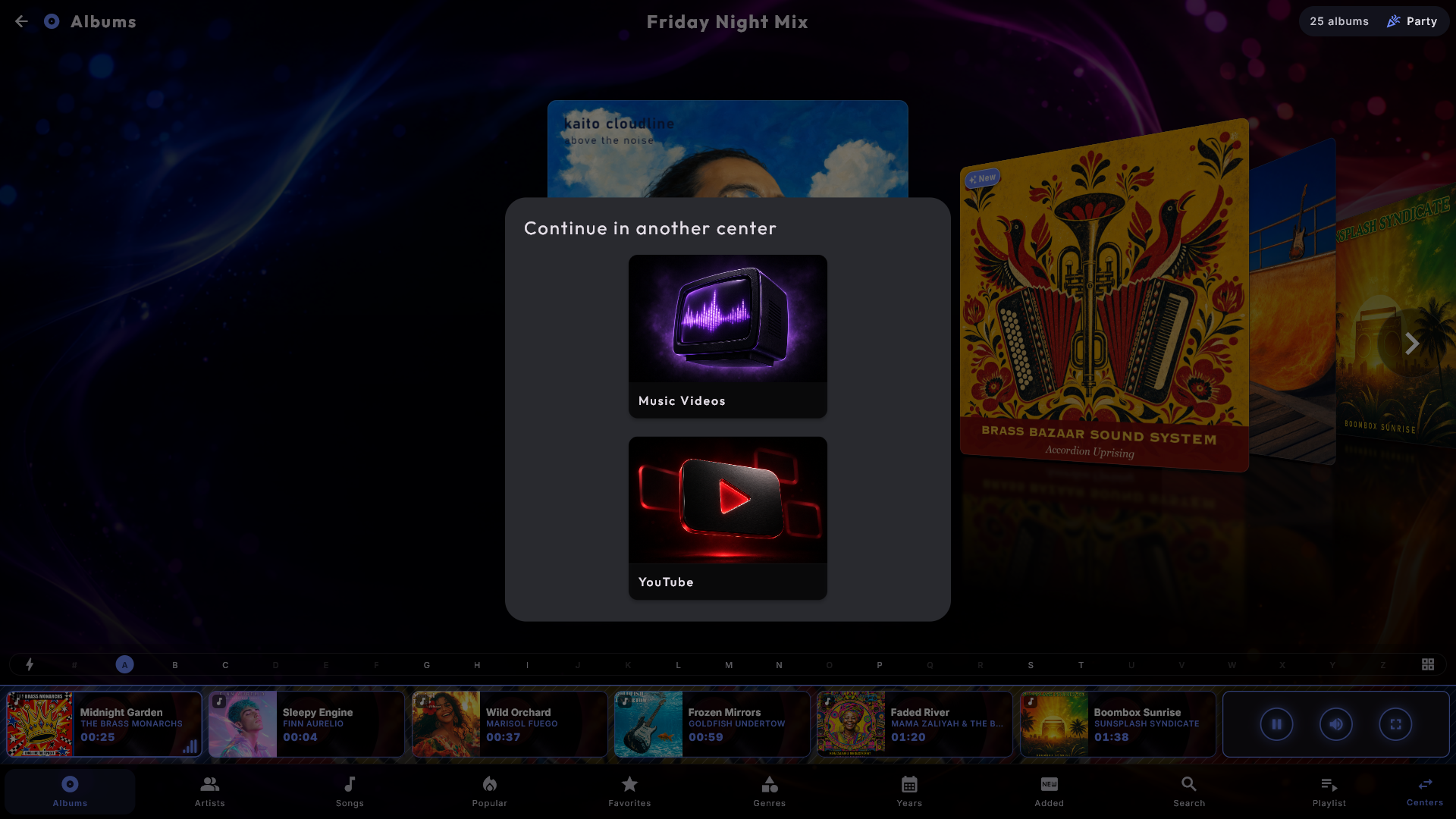
Temalar (filtreler)
Bir tema, bir merkezin kütüphanesinin üzerine konan adlandırılmış bir filtredir - örneğin "Çocuklar" veya "Noel". Bulunduğunuz merkez için bir temayı ana sayfadaki Kurulum döşemesinden (Temalar altında) seçersiniz. Kütüphane anında filtrelenir ve Tümü filtreyi tekrar kapatır. Bir tema etkinken, her yeni sıra onun içinde kalır, böylece temanın dışındaki hiçbir şey asla çekilmez.
Bir temayı bir çalma listesi çalarken seçer veya temizlerseniz, o liste yeniden açılır ve yeni tema uygulanmış olarak ilk öğeden başlar. Diğer merkezlerin listeleri arka planda sessizce ayarlanır ve ücretli bir kredi sırasına asla dokunulmaz. Misafirlerin sıraya koyduğu ve hâlâ bekleyen şarkılar da gelir: yeni temaya uydukları sürece listenin ilk öğesinden hemen sonra çalarlar.
Her merkezin hızlı bir turu
Yalnızca sisteminizde kurulu olan merkezleri görürsünüz. İşte kısaca, her birinin günlük olarak nasıl kullanıldığı. Onları ayarlamak için bkz. Medya kütüphaneleriniz ve Ayarlar ve yönetim.
Müzik
Kendi müzik koleksiyonunuzu canlı bir ses görselleştirmesiyle çalar. Albümler, Sanatçılar, Türler, Yıllar veya Arama üzerinden göz atın. Arama sayfasında ekran klavyesini kullanabilir ya da fiziksel bir klavyede yazmaya başlayabilirsiniz - metin doğrudan arama alanına düşer. Arama alanının yanındaki küçük bir düğme, aramanın neyi hedeflediğini değiştirir (her şey, albümler, sanatçılar veya şarkılar).
Arama noktalama işaretlerini yok sayar. Ekran klavyesinde olağan noktalama tuşları (' / ! & - . , ?) bulunur; böylece "Guns N' Roses", "AC/DC" ya da "Wham!" adlarını tam yazıldıkları gibi yazabilirsiniz - ama bunlara ihtiyacınız yoktur: acdc AC/DC'yi, guns n roses Guns N' Roses'ı ve wham Wham!'i bulur; tıpkı aksanların yok sayılması gibi (beyonce Beyoncé'yi bulur).
Şarkı penceresini açmak için bir şarkıya dokunun ya da bir çalma listesi oluşturmak için Şimdi çal, Sıradaki çal, Tümünü ekle ve Karıştır'ı kullanın. Klasörlerinize bıraktığınız yeni müzik kendiliğinden görünür - yeniden başlatmaya gerek yoktur.
Şarkı penceresi. Şarkının kendi kapağı pencerenin arkasında yumuşak, bulanık bir renk olarak durur; böylece başlık ve düğmeler üstünde keskin biçimde öne çıkar. En üstte kapağı, hemen ardından yıldızı gelen başlığı (şarkıyı favori yapar), sanatçıyı ve sakin bir tür · yıl · süre satırını görürsünüz - şarkı sırada bekliyorsa sıra satırını da. Altında düğmeler çiftler hâlinde gelir. Sırada olmayan bir şarkı için önce Ekle (vurgulanan tek düğme) ve Benzerlerini ekle gelir, çünkü ikisi de sıraya bir şey koyar; ardından çalana dokunan Şimdi çal ve Sıradaki çal gelir. Zaten sırada olan bir şarkı için Ekle yoktur ve düğmeler Şimdi çal ile başlar. Bir ayırma çizgisinin altında Daha fazlasını bul:, Sanatçı, Tür ve Yıl'ı sunar; her biri aynı sanatçıya, türe ya da çıkış yılına sahip tüm şarkıların bir listesidir. En sonda, yanlış olana basmayasınız diye birbirinden iyice ayrılmış iki sakin düğme gelir: Sil (yalnızca sıradaki bir şarkı için) ve Kapat. Pencereyi Esc ile ya da pencerenin dışına dokunarak da kapatabilirsiniz. Bir yönetici Daha fazlasını bul ve Benzerlerini ekle düğmelerini pencereden kaldırabilir; böylece pencere yalnızca Ekle, Şimdi çal ve Sıradaki çal sunar (bkz. Ayarlar ve yönetim).
Klavyeyle, pencere açılır açılmaz ana düğme seçilidir; böylece Enter bariz olanı yapar: sırada olmayan bir şarkı için Ekle, aksi hâlde kullanabileceğiniz ilk düğme. Sil asla kendiliğinden seçilmez; böylece Enter bir şarkıyı asla kazara kaldıramaz. Tab düğmeler arasında, ardından Daha fazlasını bul, yıldız ve en sonunda Sil ile Kapat arasında ilerler.
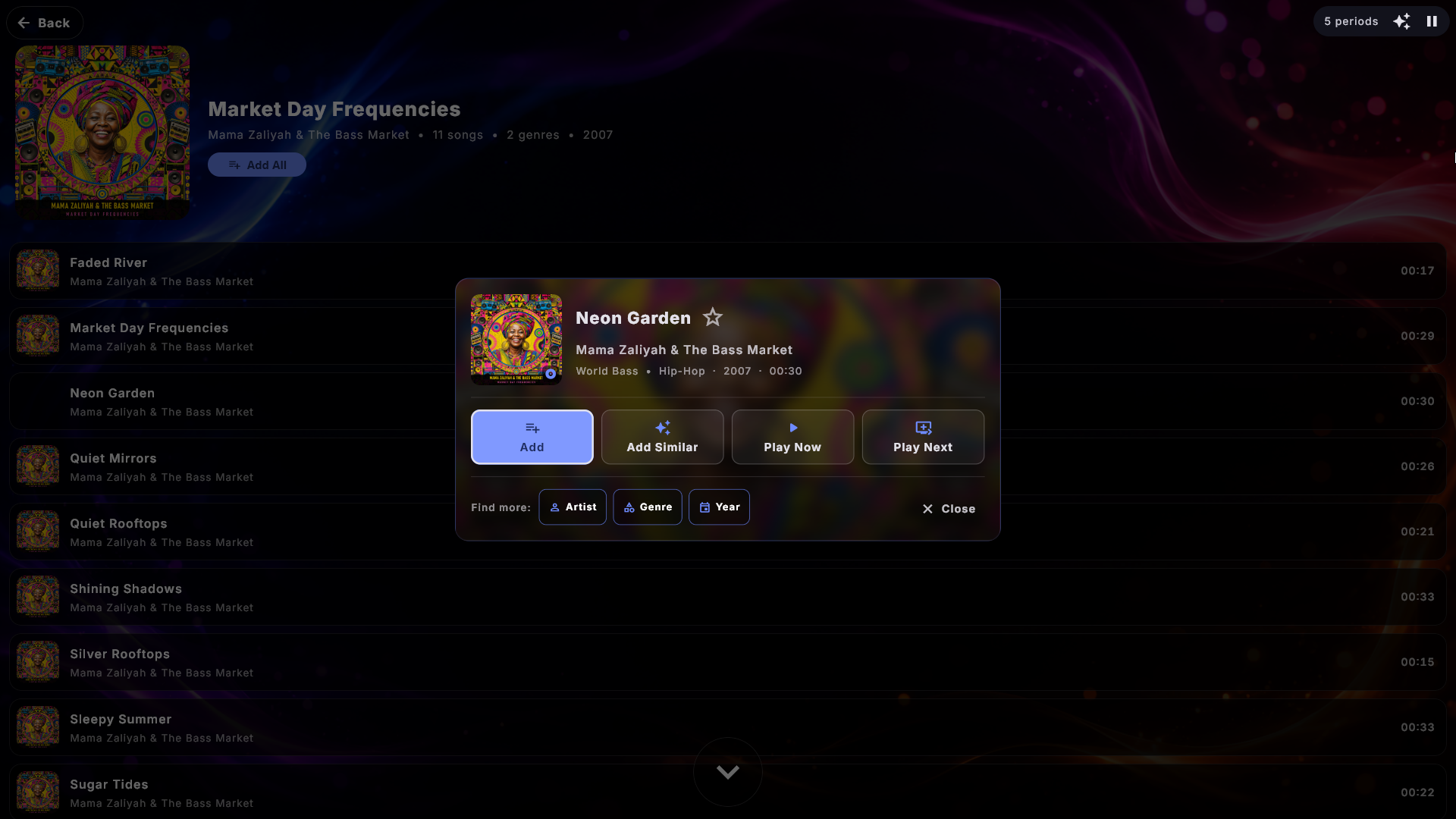
Benzerlerini ekle. Şarkı penceresindeki Benzerlerini ekle, seçilene benzeyen on şarkıya kadarını tek seferde sıraya koyar - önce aynı türden şarkılar, ardından aynı on yıldan. Şarkılar dağıtılır: seçilen şarkıyla aynı albümden hiçbiri gelmez ve sanatçı başına en fazla ikisi gelir; böylece asla albümün geri kalanına dönüşmez. Yalnızca yeterli başka şarkı yoksa aynı sanatçıdan ve en sonunda aynı albümden daha fazlasıyla tamamlar. Şarkılar sıranın sonuna gider ve çalan devam eder. Şarkının kendisi, zaten sırada olan şarkılar ve yakın zamanda çalınan şarkılar atlanır. Ardından kısa bir mesaj kaçının geldiğini (örneğin 10 benzer şarkıdan 8 tanesi sıraya eklendi) ya da hiçbirinin bulunamadığını söyler. Party Mode'da ya da jetonlu bir müzik kutusunda her şarkıya olağan kurallar uygulanır ve ücretli bir müzik kutusunda fiyat (şarkı başına 1 kredi) düğmenin adının altındaki küçük bir satırda durur. Düğme Müzik, Müzik videoları ve Karaoke'de vardır - Filmler'de ya da YouTube'da yoktur. Party Mode'daki ya da ücretli bir müzik kutusundaki bir misafir onu yalnızca çalma listesinde Benzerlerini eklemeye izin ver açıksa görür.
Birden fazla tür. Bir şarkı - ya da bir film - aynı anda birkaç türle etiketlenebilir. Şarkı penceresi, sanatçının altındaki satırda bunların yalnızca ilkini değil hepsini bir nokta ile ayırarak gösterir, örneğin Pop • Rock • Christmas. Daha fazlasını bul altındaki Tür'e basın; birden fazlası varsa pencere hangisini görmek istediğinizi sorar (Tür seç); tek bir tür varsa düğme onu doğrudan açar. Türler sayfasında bir şarkı, taşıdığı her türün altında görünür.
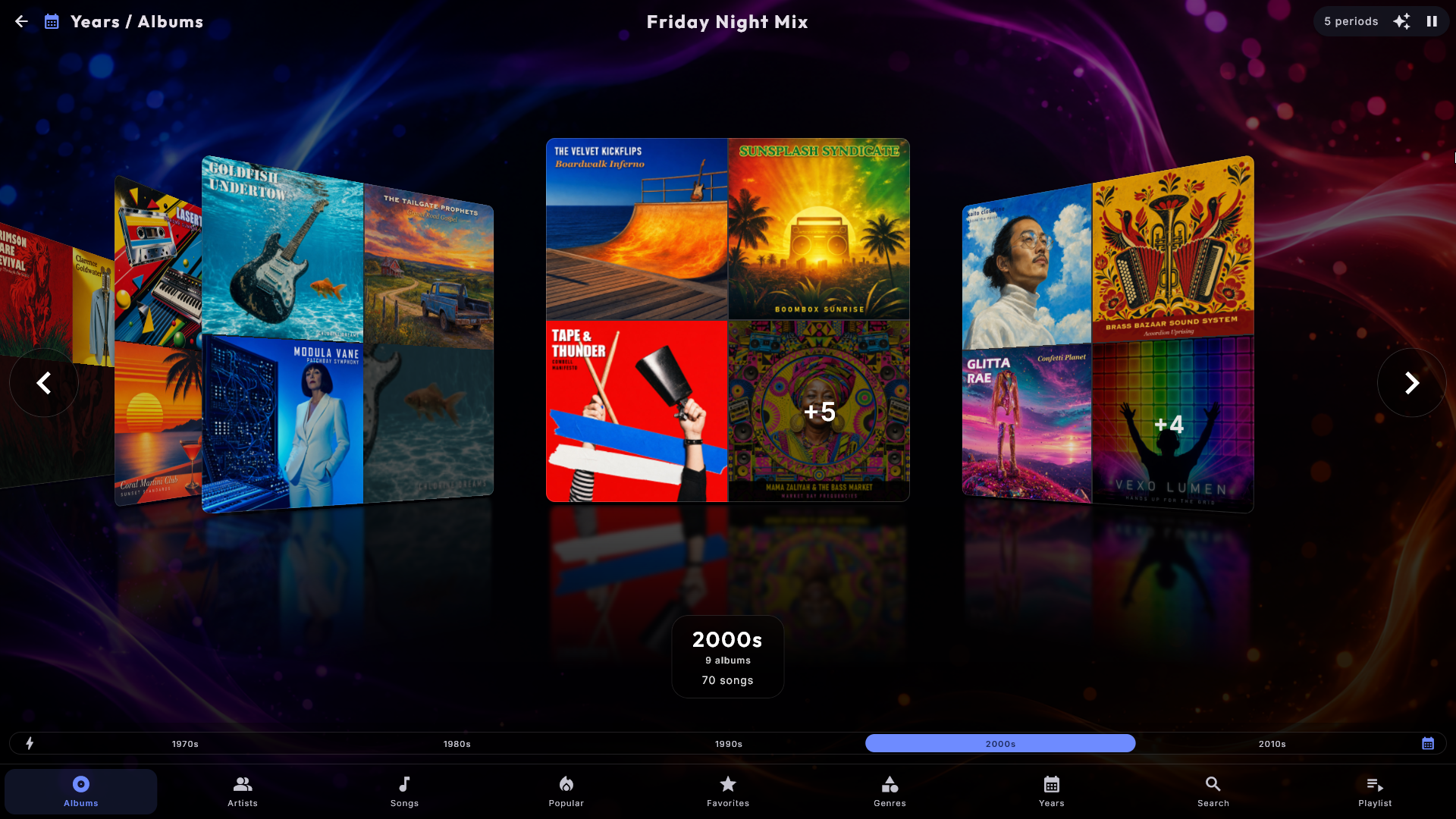
Göz atmayı istediğiniz gibi gruplayın. Albümler sayfasında, alfabe çubuğunun ucunda küçük bir düğme bulunur. Her basış, albümlerin nasıl gruplandığını değiştirir: albüm başına bir kart (normal görünüm), ardından sanatçıya, türe veya on yıla göre. Gruplanmış bir kart, grubun kapaklarından en fazla dördünün bir kolajını gösterir ve ona dokunmak o sanatçıyı, türü veya on yılı açar. Bir kart her resmi yalnızca bir kez gösterir: öğelerin birkaçı tamamen aynı resmi paylaşıyorsa o resim bir kez yer alır, hepsi paylaşıyorsa kartın tamamını doldurur. Köşedeki küçük "+3" yalnızca resmini kartta göremediğiniz öğeleri sayar. Şarkılar sayfasının, listeyi hiçbir şeyi birleştirmeden aynı şekilde yeniden sıralayan kendi düğmesi vardır. Bir misafirin düğmeyle seçtiği her zaman geçicidir: merkezden ayrıldığınızda, bölüm değiştirdiğinizde veya ekran koruyucu başladığında sayfa başlangıç gruplamasına döner.
Sayfanın nasıl başlayacağını seçin. Yönetim'de merkezin ayarları altında (Müzik, Müzik videoları, Filmler ve Karaoke ayrı ayrı ayarlanır) Başlangıç gruplaması, kapak sayfasının her zaman zaten gruplanmış olarak açılmasını sağlar, örneğin Sanatçıya göre - bir müzik videosu koleksiyonu o zaman video başına bir kart yerine sanatçı başına bir kartla başlar. Misafirler düğmeyle yine de devam edebilir ve sayfa yukarıdaki üç durumda sizin seçiminize döner. Filmler sanatçıya göre başlayamaz (filmlerin sanatçısı yoktur) ve Eklenme tarihine göre yalnızca merkezin Eklenenler sayfası açıkken çalışır. Varsayılan Gruplama yok'tur.
Her sanatçı için bir resim ve bir sayı. Sanatçılar'daki her satır, o sanatçının kendi albümlerinden alınmış bir kapakla başlar, böylece liste uzun bir ad sütunu olmaktan çıkıp tanıyabileceğiniz bir şeye dönüşür; adın altında ise elinizde ne kadarı olduğu yazar - örneğin 8 albüm · 96 şarkı. Albüm sayısı yalnızca birden fazla olduğunda gösterilir, çünkü tek bir albüm yeni bir şey söylemez. Satırlar hiç yükselmez, bu yüzden liste tam olarak eskisi kadar yer kaplar. Karaoke ve Müzik videoları'nın kendi sanatçı listeleri vardır; orada genellikle yalnızca şarkı sayısı görünür, çünkü o dosyalar nadiren albüm bilgisi taşır. Bir yönetici, sade ad listesi için bunu kapatabilir.
Bir sanatçıya kendi resmini verin. Sanatçının klasörüne artist.jpg adlı bir resim koyun - örneğin "2015 25" ve "2021 30" albüm klasörlerinin yanına "Music\Adele\artist.jpg". O resim bundan sonra sanatçıyı üç yerde temsil eder: albümler sanatçıya göre gruplandığında sanatçının kartında (küçük albüm kapakları yerine tek bir resim), Sanatçılar listesinde ve sanatçının kendi sayfasının en üstünde. Resim .jpeg, .png ya da .webp de olabilir.
- Sanatçının klasöründeki (albüm klasörlerini barındıran klasör) bir folder.jpg de sanatçının resmi olarak kullanılır, ama ikisi de varsa artist.jpg kazanır. Bir albüm klasörünün içindeki folder.jpg yine o albümün kapağıdır.
- Müzik klasörünün kendisindeki (Yönetim'de seçtiğiniz klasör) bir resim asla sanatçı resmi olarak kullanılmaz ve bir sanatçı resmi asla albüm kapağı olarak kullanılmaz.
- Bir sanatçının şarkıları her birinde bir resim bulunan birkaç klasördeyse, sanatçının şarkılarının çoğunun ait olduğu resim gösterilir.
- Digital Center sanatçı resimlerini asla internetten indirmez: resim her zaman yalnızca kendi dosyalarınızdan gelir. Resmi değiştirin; yenisi, kütüphane bir sonraki okunduğunda görünür.
Resim, Sanatçı listesinde ayrıntıları göster açık olduğu sürece gösterilir. Karaoke'de de aynı şekilde çalışır; Müzik videoları için bkz. Müzik videoları.
"The" sıralamada sayılmaz. The Rolling Stones R'nin, The Beatles B'nin altında durur - listede ve harf çubuğunda - çünkü insanlar orada arar. Sanatçıya göre sıralanmış listelerde ad bir plak dükkânındaki gibi, "Beatles, The" olarak gösterilir; böylece The Beatles B'lerin arasında yersiz görünmez; albümler sanatçıya göre sıralandığında ve sayfalar sanatçıya göre gruplandığında da aynısı geçerlidir. Başka her yerde - şarkı çalarken, sırada, aramada ve sanatçının kendi sayfasında - ad tam yazıldığı gibi durur ve arama onu eskisi gibi bulur. Yalnızca İngilizce "The" atlanır; böylece "Theatre of Tragedy", "Them" ve "The The" gibi adlar T'nin altında kalır. Merkezin ayarlarındaki "The" ile başlayan sanatçılar altında T harfinin altına sırala (yazıldığı gibi), Sonraki sözcüğe göre sırala ve Sonraki sözcüğe göre sırala ve "Beatles, The" olarak göster (varsayılan) arasında seçim yaparsınız. Karaoke ve Müzik videoları'nın da kendi aynı ayarı vardır.
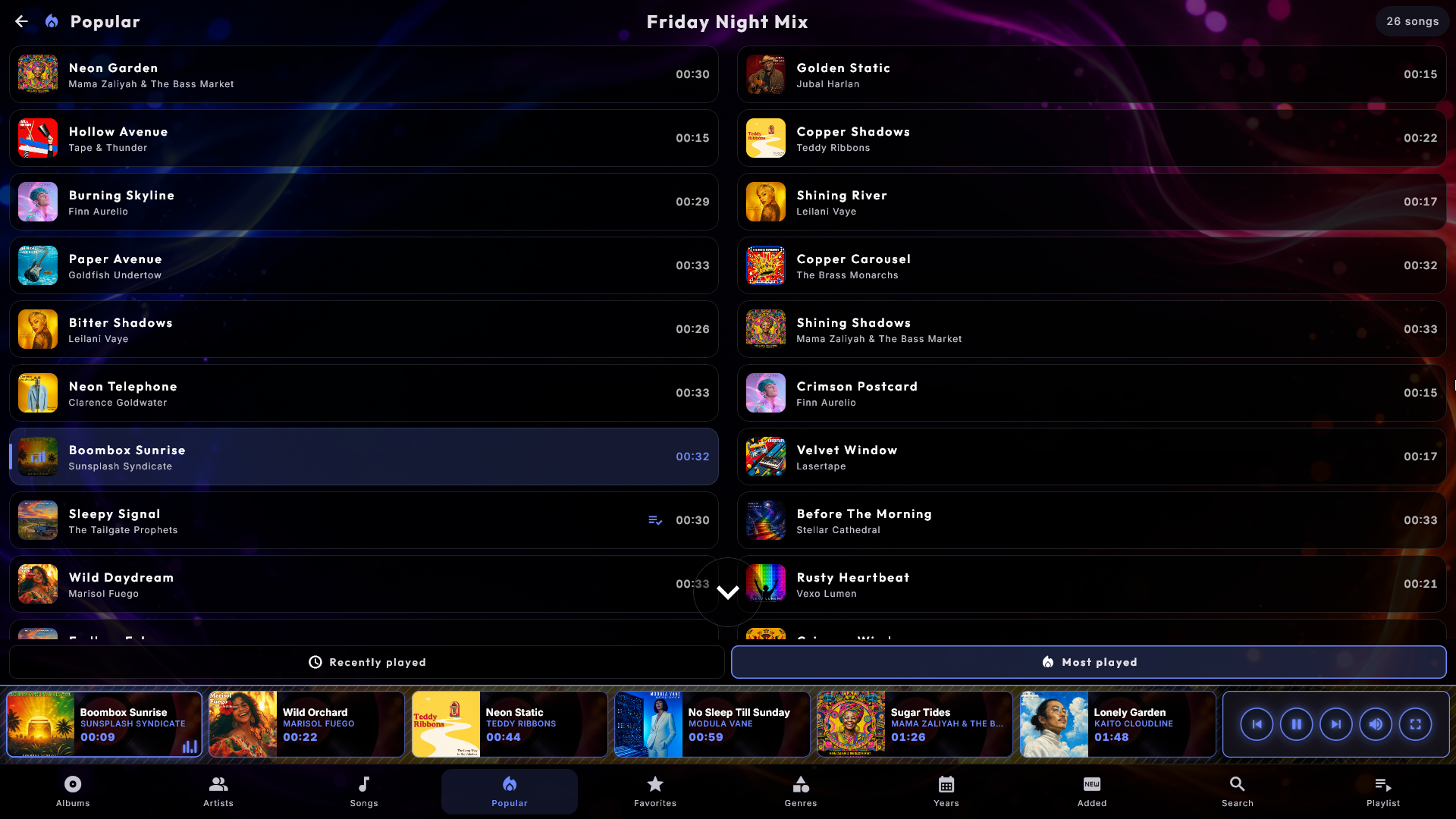
Popüler - salonun gerçekten çaldığı şeyler. Alt menü, iki sekmeli bir Popüler görünümü taşıyabilir: Son çalınanlar ve En çok çalınanlar. İkisi de bu makinede gerçekten çalınanlardan oluşturulur, bu yüzden göz atmadan "herkesin sevdiklerinden biri"ni isteyen bir misafir için gerçekten kullanışlı bir kısayoldur. Müzik, Müzik videoları ve Karaoke'nin her biri kendi listesini tutar - Karaoke'de ikinci sekmenin adı En çok söylenenler'dir. Her zaman çalan yedeğin kendiliğinden çektiği şarkılar sayılmaz, böylece liste insanların seçtiklerinin bir resmi olarak kalır. Bir yönetici, görünümü merkezin ayarları altından gizleyebilir; geçmiş her hâlükârda tutulur.
Favoriler - evin kendi seçtikleri. Popüler'in yanında Favoriler'i bulursunuz. Bir şarkıyı açın ve pencerenin üstünde, başlığın yanındaki yıldıza dokunun; şarkı Favoriler sayfasının en üstüne gider. Şarkı favoriyken yıldız sarı parlar; onu listeden çıkarmak için yeniden dokunun. Yıldız yalnızca kiosk kilitli değilken (ya da bir yönetici giriş yapmışken) oradadır; böylece Party Mode ve Kredi Modu'ndaki misafirler listeyi görebilir ve çalabilir ama değiştiremez. Tümünü ekle tüm listeyi sıraya koyar. Şu anda kütüphanede olmayan bir şarkı (örneğin bir sürücü ya da başka bir ekran kapalı olduğu için) gösterilmez, ama listede kalır ve kendiliğinden yeniden ortaya çıkar; başka bir ekrandan gelen şarkılar da yıldız alabilir. Müzik videoları, Karaoke ve Filmler'in her birinin kendi Favoriler sayfası vardır. Sayfayı (ve yıldızı) gizlemek için merkezin ayarlarında Alt menüdeki sayfalar altındaki döşemesini kapatın.
Eklenenler - kütüphanede yeni olanlar. İsteğe bağlı ikinci bir görünüm, Eklenenler, her şeyi kütüphaneye ne zaman geldiğine göre, en yenisi başta olacak şekilde gruplar: içinde bulunduğunuz yılın her ayı için bir kart, ardından her önceki yıl için bir kart ve tarihi bilinmeyen ne varsa en sonda. Misafirlere son zamanlarda neler koyduğunuzu göstermenin en hızlı yoludur. Müzik, Müzik videoları, Filmler ve Karaoke'de bulunur ve bir yönetici tarafından merkezin ayarlarında Alt menüdeki sayfalar altındaki döşemesiyle açılır. Bir yönetici, misafirlerin diğer sayfalardan hangilerini göreceğine de aynı şekilde karar verir; Arama ve Çalma listesi her zaman oradadır.
Yeni gelenlerde bir "Yeni" rozeti. Son zamanlarda eklediğiniz şeyler, kapağının sol üst köşesinde bir parıltı ve Yeni kelimesi bulunan küçük bir rozet alır - Müzik'te albümde, Filmler, Müzik videoları ve Karaoke'de ise filmde, videoda ya da şarkıda (ve içindeki bir şey yeniyse, bir sanatçı gibi bir grupta). Rozet varsayılan olarak 7 gün kalır; bir yönetici her merkez için 3, 7, 14 ya da 30 gün seçebilir veya onu kapatabilir (bkz. Ayarlar ve yönetim). Tüm koleksiyon birden yeni görünürse - örneğin yeni bir diske kopyalandıktan sonra - hiç rozet gösterilmez, çünkü bu bir haber değil, bir taşımadır. Yönetici küçük rozet yerine bir kapak üzerinde şerit de seçebilir: kapağın üst kısmında tüm genişlik boyunca uzanan, skininizin renginde, Yeni eklendi yazılı belirgin bir şerit; odanın öbür ucundan daha kolay fark edilir.
Ne zaman eklendi? Bir yönetici her merkez için Eklenme tarihini göster seçeneğini de açabilir. Bir şarkının, filmin ya da videonun kütüphaneye geldiği tarih o zaman penceresinde sakin bir satır olarak görünür, örneğin Eklenme tarihi: 30 Eylül 2026; bir albümün, sanatçının, türün ya da dönemin sayfasında ise en yeni eklemenin tarihi başlığın altında durur.
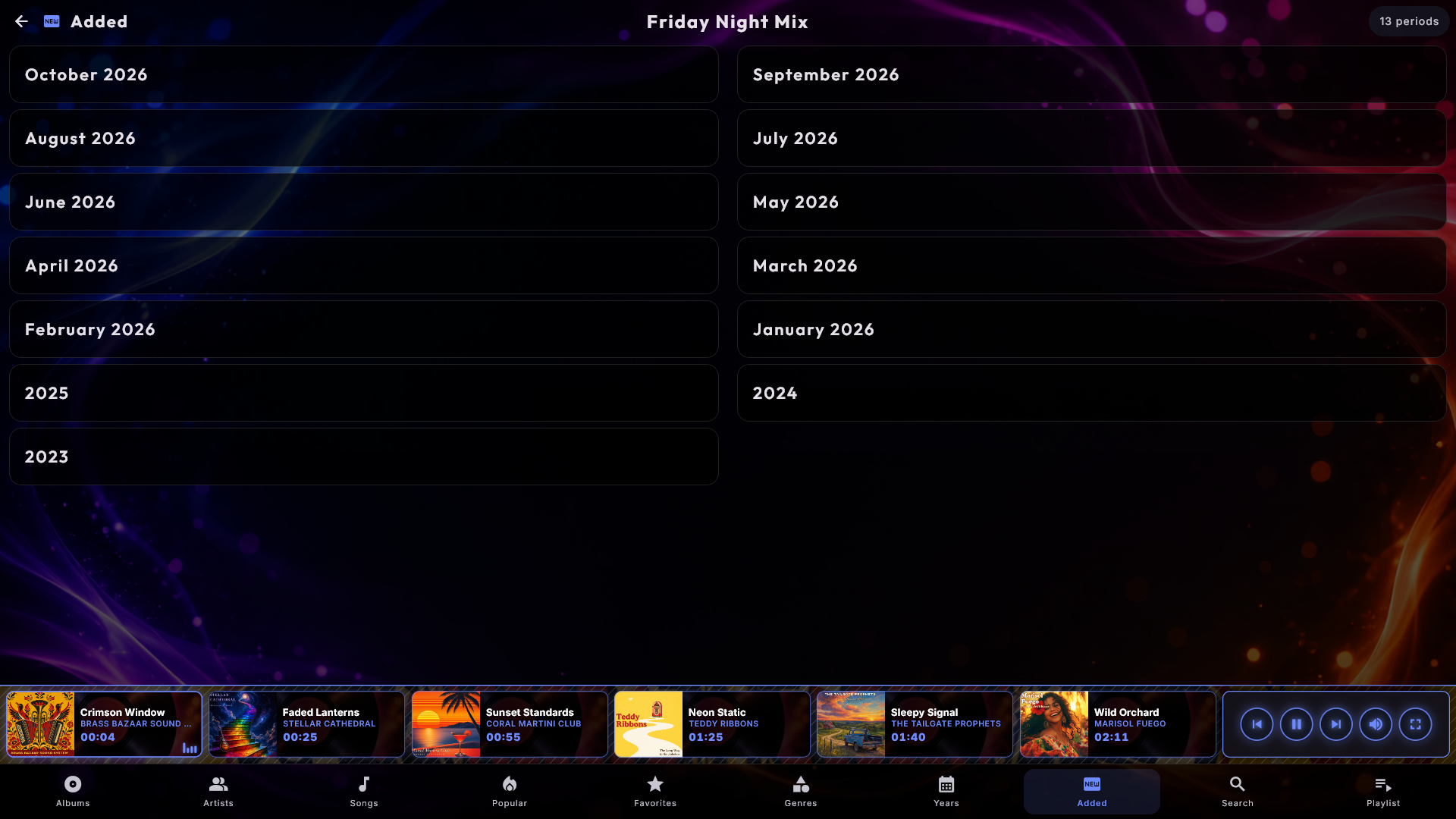
Bir grubun içinde şarkılar veya albümler. Bir sanatçıyı, bir türü, bir on yılı ya da Eklenen'i açın; harf çubuğunun ucundaki bir düğme o sayfayı Şarkılar ile Albümler arasında değiştirir. Bir sanatçı sayfasında uzun bir başlık listesi yerine albümlerini kapak olarak alırsınız; birinin aynı adla otuz plağı olduğunda içeri giden daha hızlı yol budur. Seçim, merkezde kaldığınız sürece gruptan gruba sizinle gelir ve bir sonraki sefer yeniden Şarkılar'dan başlar. Filmler ve Müzik videoları'nda bir grup sayfasını afişlere ve kapaklara çeviren benzer bir düğme vardır; aşağıya bakın.
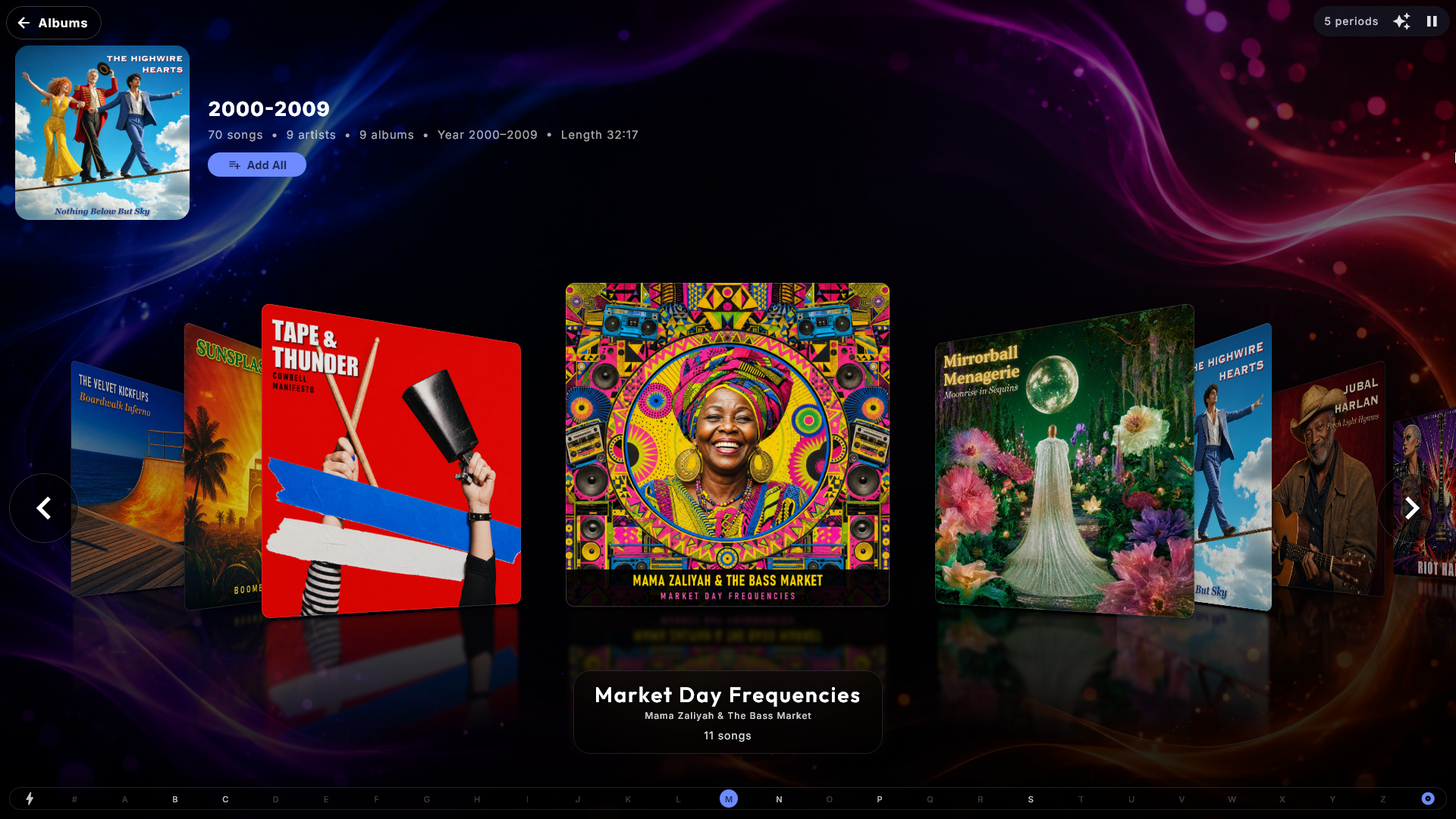
Bir albüm, sanatçı, tür ya da yıl sayfasından geri dönüş yolu. Sayfanın sol üst köşesinde bir ok ve nereye döneceğinizi söyleyen bir sözcük taşıyan bir düğme bulunur; örneğin Albümler, Sanatçılar, Türler ya da Arama - yani geldiğiniz alt menü sayfası (Filmler, Müzik videoları ve Karaoke'de Filmler, Videolar ya da Şarkılar yazabilir). Sayfayı başka bir albüm sayfası ya da sıra gibi başka bir yerden açtıysanız, yalnızca Geri yazar. Aynı düğme sol altta, sıranın hemen üstünde, parmağın zaten bulunduğu yerde de gösterilebilir; böylece misafirler geri dönüş yolunu asla aramak zorunda kalmaz. Alttaki varsayılan olarak kapalıdır ve Yönetim → Denetimler ve dokunma → Geri düğmesi altta da altında açılır; üstteki her zaman oradadır. Geri oku Party Mode ya da Kredi Modu'nda misafirlerden gizlendiğinde de düğmeler yerinde kalır, çünkü yalnızca merkezin içinde dolaştırırlar.
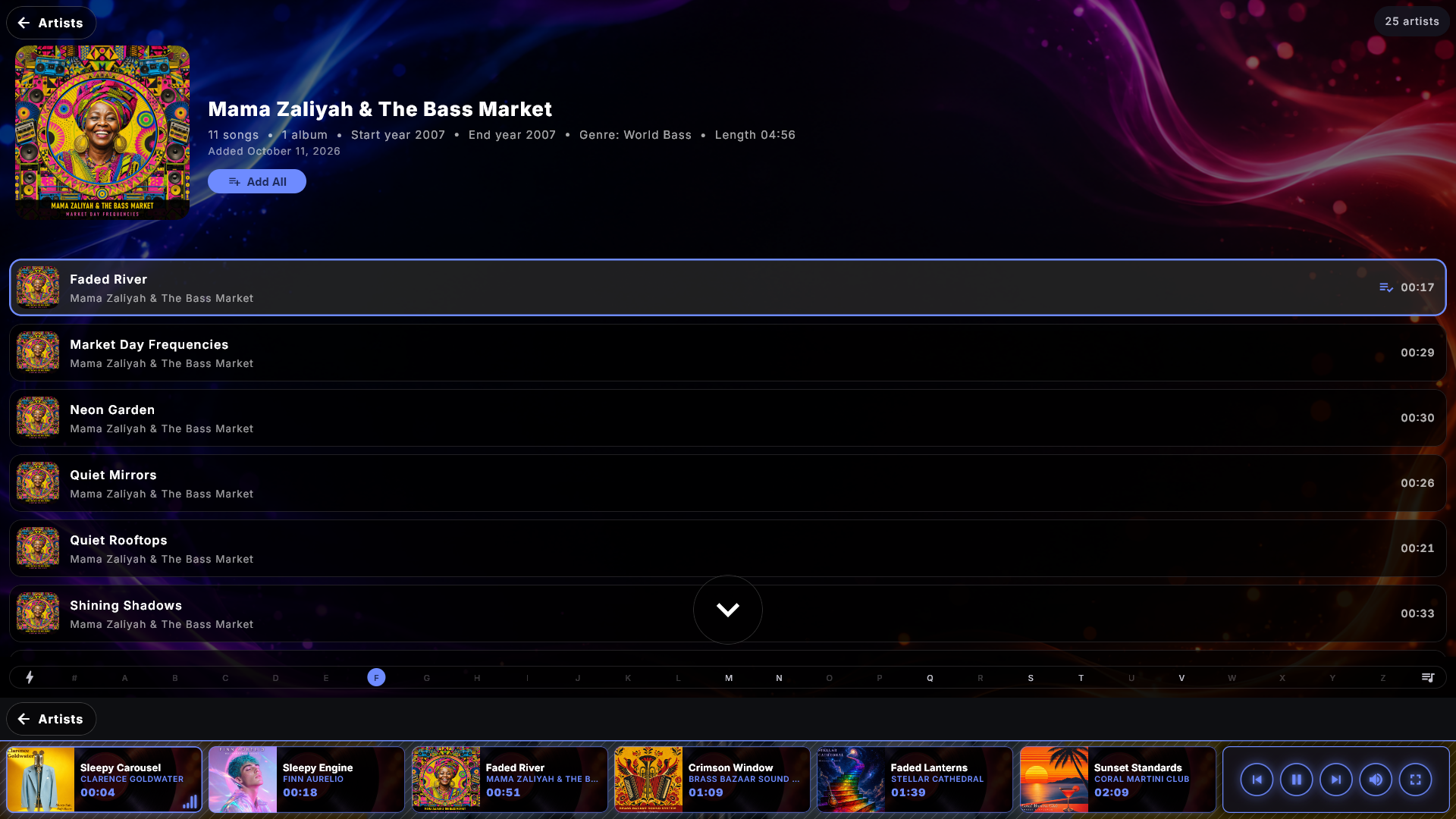
Arama sayfası ilk harfi bekleyebilir. Kutudan çıktığı hâliyle arama sayfası siz yazana kadar tüm kütüphaneyi gösterir ve büyük bir koleksiyonda bu, bakılacak çok şey demektir. Bir yönetici bunun yerine merkezi aramayı boş başlatacak şekilde ayarlayabilir: sayfa o zaman bir misafir ilk tuşa basana kadar sakin bir Aramak için yazın üzerinde durur ve boş alana geri silmek oraya döner. Müzik, Filmler, Müzik videoları ve Karaoke'de bulunur ve tüm arama sekmeleri için geçerlidir.
Karaoke
Karaoke şarkılarınıza, Müzik ile aynı kütüphane ve çalma listesi deneyimiyle eşlik
edin. Karaoke Şarkılar görünümüyle açılır - Filmler ve Müzik videoları gibi
şarkı başına bir döşeme; şarkının eylemlerini açmak için bir döşemeye dokunun. Ayrıca
Sanatçılar (sanatçıların bir listesi - o sanatçının şarkılarını görmek için birine
dokunun) veya Arama üzerinden de göz atabilirsiniz. Alttaki menü şu sırayla
düzenlenir: Şarkılar, Sanatçılar, Arama ve Çalma listesi. Çalmak için bir şarkıya
dokunun. Alttaki çalan karta dokunmak şarkının
eylemlerini içeren küçük bir açılır pencere açar; ekranı doldurmak için Tam
ekran düğmesini kullanın. Ayrıntılı kelime zamanlaması olan şarkılar için klasik
zıplayan topu elde edersiniz; aksi hâlde geçerli satır aydınlanır.
Bir şarkının enstrümantal bir ara için ayarlanmış bir ara işareti varsa, sözler
aranın süresi boyunca boşalır - önceki satırı ekranda bırakmak yerine - ve bir
sonraki satır için geri gelir. Bir şarkının enstrümantal bir versiyonu varsa, tam
ekran oynatma sırasında orijinal vokal ile enstrümantal arasında geçiş yapmak için
o tuşuna (veya mikrofon düğmesine) basın.
Karaoke videoları. Birçok karaoke şarkısı, sözlerin zaten görüntünün bir parçası olduğu bir video dosyası olarak da bulunur. Onları diğer şarkılarınız gibi karaoke klasörünüze koyun ve Yönetim → Karaoke altında Karaoke videolarını dahil et seçeneğini açın (siz açana kadar kapalıdır). Videolar bundan sonra sıradan şarkılar olarak görünür ve tam ekranda şarkıcı videonun kendisini sözleriyle birlikte görür - ekran koruyucuda ve ek ekranlarınızda da.
- Aynı şarkı iki kez: aynı şarkı aynı klasörde aynı adla bir ses dosyası (ya da zip dosyası) olarak da varsa, yalnızca ses dosyası gösterilir ve video gizlenir.
- Bir videonun yapamadıkları: ton ve tempo değiştirilemez ve orijinal ile enstrümantal arasında geçiş yoktur; bu yüzden bir video çalarken bu düğmeler gösterilmez.
- Ad ve kapak: kendi resmi olmayan bir video, kapak olarak videonun başından bir resim alır. Başlık, sanatçı, tür ve kapak ZenPoint Media Manager'da Karaoke sekmesinde düzenlenir; video dosyasının kendisi asla değiştirilmez.
Orijinali olmayan altyapılar. Karaoke klasörünüzde yanında orijinal kayıt olmadan bir altyapı (ana vokali olmayan bir şarkı) duruyorsa, Karaoke onu bir şarkı olarak gösterebilir. Yönetim → Karaoke altında, Kütüphane bölümünde Orijinali olmayan altyapıları göster seçeneğini açın (siz açana kadar kapalıdır). Şarkılar birkaç saniye sonra, yeniden başlatmaya gerek kalmadan görünür.
- Müziğinizden orijinal: Digital Center orijinali Müzik merkezinin klasörlerinde, karaoke klasöründekiyle aynı adı taşıyan klasörde (Karaoke > ABBA, Müzik > ABBA'ya bakar) ve aynı dosya adıyla arar. Bulunursa ve altyapıyla aynı uzunluktaysa (en fazla iki saniye fark), şarkı onun başlığını, sanatçısını ve kapağını alır ve orijinal ile altyapı arasında geçiş yapabilirsiniz. Canlı kayıt gibi farklı uzunluktaki bir sürüm kullanılmaz. Orijinal asla değiştirilmez. Müziğiniz kapalı bir ağ sürücüsündeyse, sürücü geri gelene kadar şarkılar adlarını ve kapaklarını korur.
- Orijinal olmadan: şarkı yalnızca altyapı ve şarkı sözleriyle çalar ve orijinale geçmek için bir düğme yoktur. Adlar altyapının kendisinden gelir. Başlık, sanatçı ya da albüm eksikse şarkı sözü dosyasının kendi bilgileri, o da yoksa dosya adı kullanılır: "Sanatçı - Albüm - Başlık" ya da "Sanatçı - Başlık" (öndeki "SC8125-03 - " gibi bir disk kodu ve sondaki bir "Karaoke Version" atlanır).
- Başka bir ekranda: bu makineden karaoke ödünç alan bir ekran, orijinalin adlarını ve kapağını yalnızca kişinin müziği de görmesine izin veriliyorsa alır.
Şarkıları sanatçıya göre sıralayın. Şarkılar sayfasında şarkılar normalde başlığa göre sıralanır. Karaoke ayarlarında (Görünüm ve sıralama bölümü) Şarkıları sanatçıya göre sırala seçeneğini açın; bunun yerine önce sanatçıya, sonra başlığa göre sıralanırlar - yine şarkı başına bir kart, başlığın altında sanatçı, ve harf çubuğu sanatçının ilk harfine atlar. Bir misafir düğmeyle bir gruplama seçerse, seçili kaldığı sürece yalnızca gruplama geçerlidir. Varsayılan olarak kapalıdır.
Şimdi çal şarkıyı sözlerle birlikte tam ekranda açar; boş bir sıraya ilk şarkıyı koymak da öyle yapar, böylece şarkı hemen başlar. Şimdi çal, Sıradaki çal, Tümünü ekle ve Karıştır'ın yanı sıra şarkı penceresi Benzerlerini ekle'yi de sunar (seçilene benzeyen on şarkıya kadar - bkz. Müzik). Popüler'den sonra alt menüde evin kendi şarkıları olan Favoriler vardır: bir şarkıyı açın ve tıpkı Müzik'teki gibi yıldıza dokunun. Yıldız yalnızca kilitsiz bir kioskta oradadır ve Karaoke ayarlarında Alt menüdeki sayfalar altındaki Favoriler döşemesi sayfayı gizler. Tam ekranda sarma çubuğunu sürüklemek şarkıyı - ve onunla birlikte sözleri ya da grafikleri - yalnızca bıraktığınızda hareket ettirir.
Kendi renginde geri vokaller. Birçok şarkı sözü metni, bir koronun ya da ikinci bir sesin baş vokalle birlikte söylediği bölümü parantez içine alır - (ooh ooh). Bu kelimeler kendilerine ait bir renkte gösterilir, böylece şarkıcı hangi kelimelerin kendisine ait olmadığını bir bakışta görebilir. Zaten sahip olduğunuz sözler üzerinde çalışır; dosyalarda değiştirilecek hiçbir şey yoktur. Ancak sözlerin bunu işaretlemiş olmasına dayanır ve hepsi işaretlemez - işaretsiz bir şarkı tam olarak eskisi gibi görünür. Bir yönetici bunu kapatabilir.
Tonu ve tempoyu anında değiştirin. Bir karaoke şarkısı tam ekran çalarken tonu
(perde) Ton'daki [-] ve [+] düğmeleriyle birer yarım ton yükseltebilir veya
alçaltabilirsiniz - her yönde altı yarım tona kadar, bir şarkı şarkıcı için fazla tiz ya
da fazla pes olduğunda kullanışlı - ve perdeyi değiştirmeden + ile -
kullanarak hızlandırıp yavaşlatabilirsiniz. R (veya 0) ikisini de normale
döndürür. Düğmeler oynatıcının altında, denetim çubuğunun hemen üstünde bulunur: iki
[-] ve [+] grubu (Ton ve Tempo, aralarında geçerli değerle) ve bir
Normal düğmesi. Onları parmakla kullanın ya da ok tuşlarıyla veya bir kumandayla
onlara ulaşıp Enter'a basın. Yukarı ve aşağı oklar tonu kendileri değiştirmez - diğer
oynatıcılarda olduğu gibi seçimi taşırlar. Ekranda kısa bir not nerede olduğunuzu
gösterir ("Ton +2", "Tempo %105" veya "Normal"); değişiklik yalnızca bu oynatmayı
etkiler ve bir sonraki şarkıda sıfırlanır.
Ton ve tempo size ayrılabilir
Bir yönetici, bu kontrollerin var olup olmayacağına ve kiosk Party Mode'da kilitliyken misafirlerin bunlara sahip olup olmayacağına karar verir. Varsayılan olarak kiosk açıkken herkes kullanabilir, kilitli bir misafir ise kullanamaz. Bkz. Ayarlar ve yönetim.
Hazırlanmak için bir an. Varsayılan olarak şarkı başlamadan önce kısa bir geri sayım çalışır: oynatıcı şarkıyı başında tutar ve ekranda 3 - 2 - 1 diye sayar, böylece şarkıcı mikrofonu kaldırabilir. Bir yönetici bunu 5 saniyeye ayarlayabilir ya da kapatabilir.
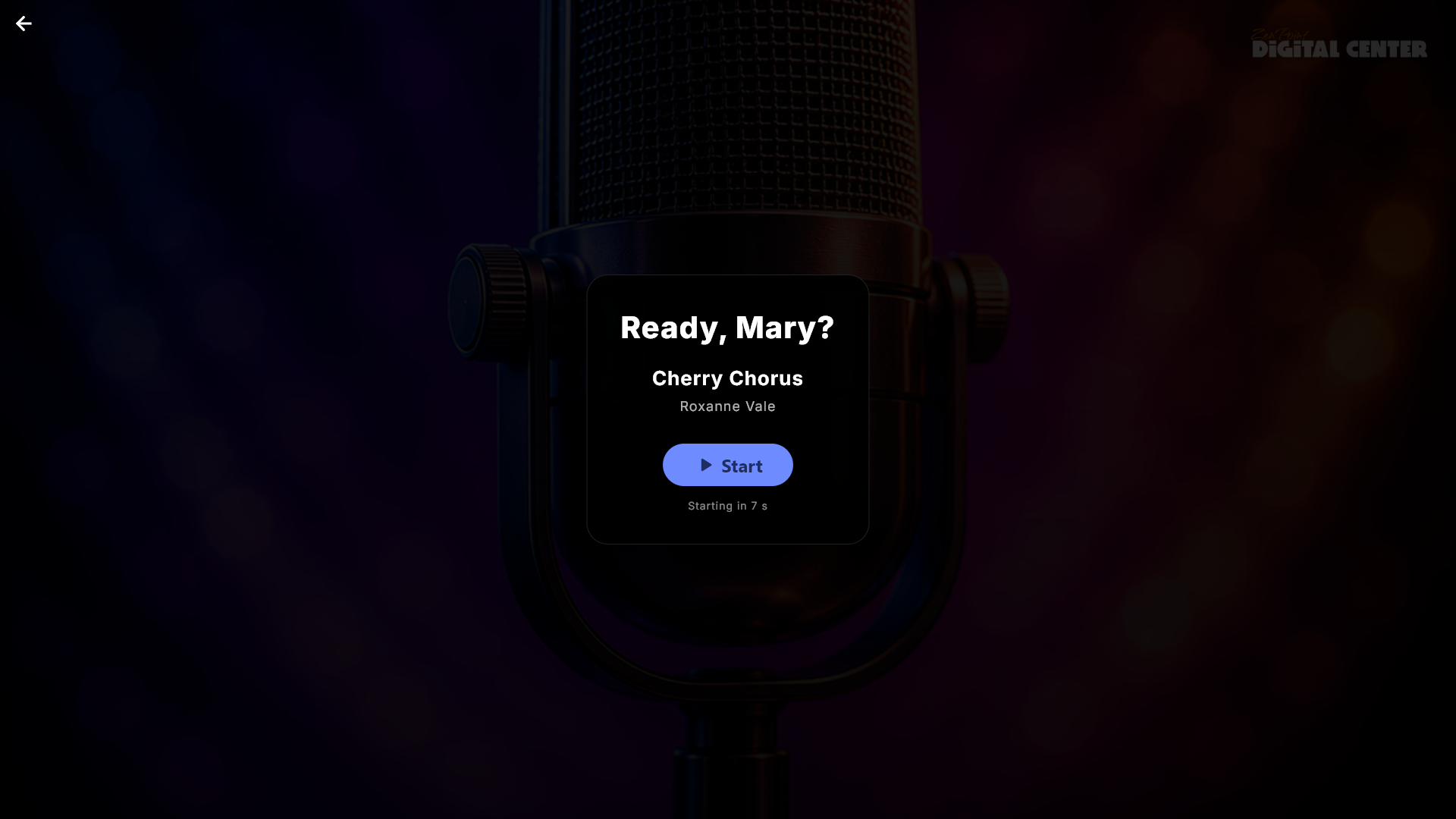
Sıranın kimde olduğu. Çalma listesi bunu istiyorsa, bir karaoke şarkısını sıraya alan herkesten önce bir ad istenir - büyük ekranda ya da kendi telefonunda. Adlar sonra işe yaradıkları yerlerde görünür: sıra kayıtlarında, oynatıcıda bir Sıradaki: Mia notu olarak ve ekran koruyucuda ile tüm ek ekranlarda bir Şimdi söylüyor / Sıradaki bandı olarak. Şarkı başlamadan önce bir hazırlık ekranı şarkıcıyı duyurur ve hazır olduğunda Başlat'a basmasına izin verir. Beklerken orijinal kayıt altta sessizce çalar, böylece şarkıcı gelen melodiyi duyabilir. Sıranın ilerlemesi için, bir süre sonra kimse bir şeye basmazsa şarkı kendiliğinden başlar - bir yönetici ne kadar süre olacağını seçer ya da Başlat düğmesini tamamen kapatır, böylece şarkı kısa bir duyurunun ardından basitçe başlar.
Her şarkıcı kendi sırasını korur. Çalma listesi için Aynı şarkıya farklı bir şarkıcı için izin ver açıkken, aynı şarkı sırada birkaç şarkıcı için bekleyebilir. Yeni bir şarkıcı, başka birinin zaten sırada olan bir şarkısında Şimdi çal'a ya da Sıradaki çal'a bastığında, yeni şarkıcı kendine ait bir yer alır: diğer şarkıcının sırası asla alınmaz ve söylenmekte olan şarkı bir Sıradaki çal ile kesilmez. Aynı şarkıcı yeniden basarsa, şarkı iki kez sıraya alınmak yerine taşınır. Sıradaki Sil, bir telefondan yapıldığında da, tam olarak dokunduğunuz yeri kaldırır - asla başka bir şarkıcının sırasını değil. Yeni bir şarkıcı şarkıyı kütüphaneden (Arama, Şarkılar, Sanatçılar) açtığında, şarkı zaten sırada olsa bile penceresi Ekle sunar ve Ekle, Şimdi çal ve Sıradaki çal hepsi adı sorar. Verilen adın şarkısı zaten sıradaysa şarkı iki kez girmez ve ekran şarkının o şarkıcı için zaten sırada olduğunu söyler.
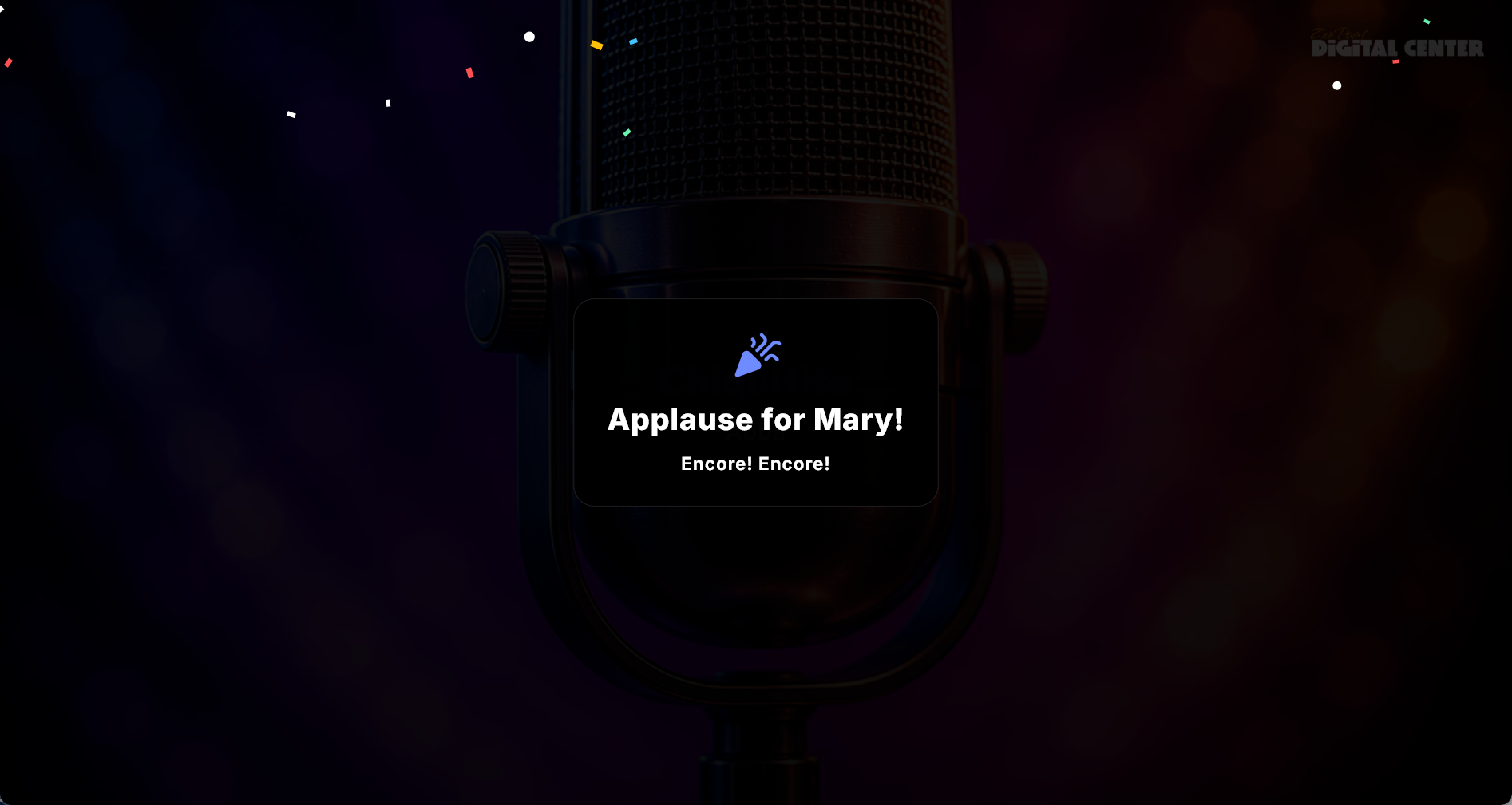
Bir alkış. Bir şarkı sonuna kadar söylendiğinde, şarkıcının adı, neşeli bir cümle ve konfeti içeren kısa bir kutlama kartı belirir. Bu bir kutlamadır, bir yargı değil: puan yok, yıldız yok ve nasıl söylediğinize dair bir değerlendirme yok. Ekran koruyucuda ve tüm ek ekranlarda da görünür, böylece bütün salon katılır, ve kendiliğinden (ya da biri dokununca) kaybolur. Bir yönetici bunu kapatabilir.
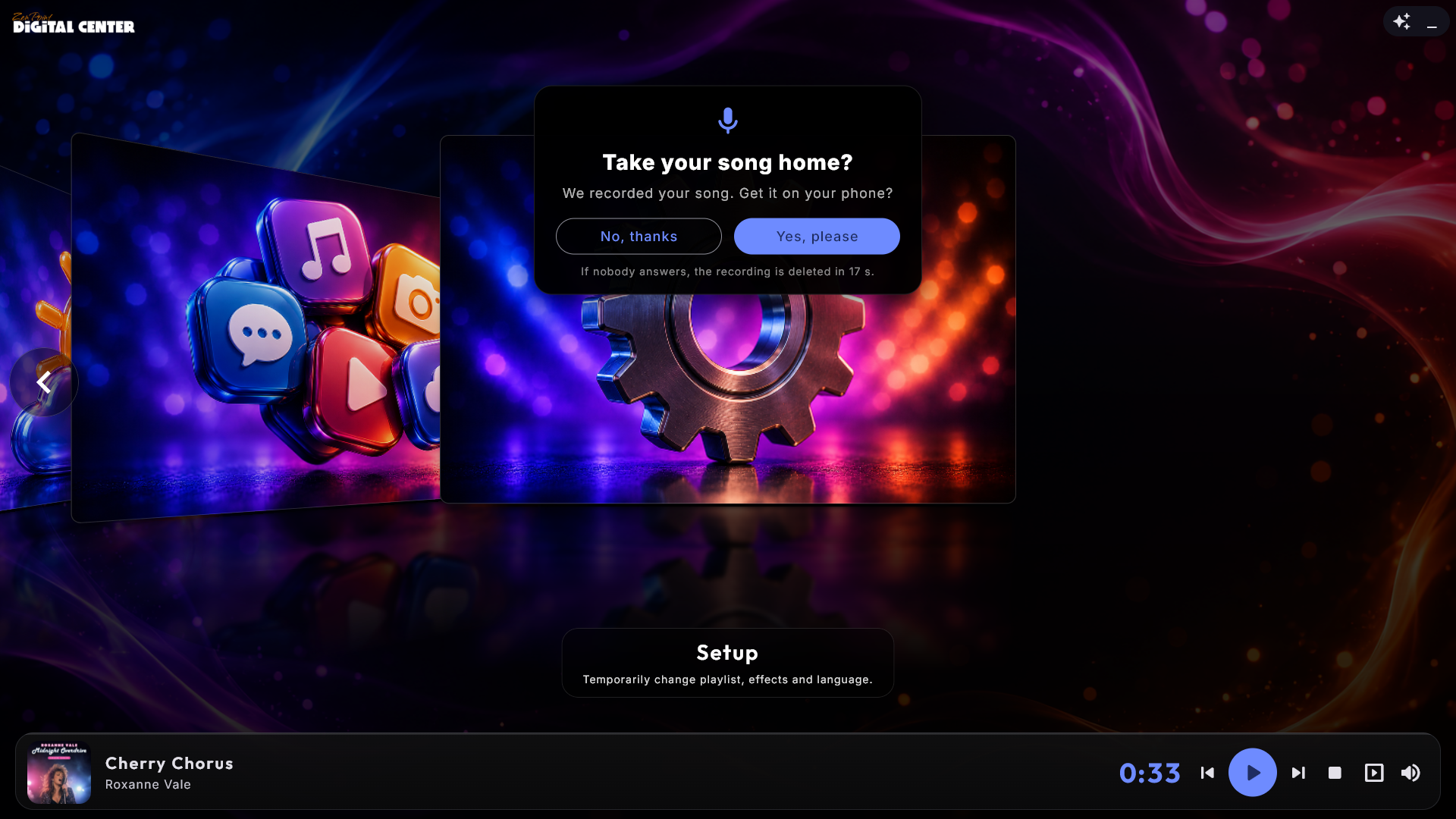
Şarkıyı kaydedin ve şarkıcıya verin. Digital Center her karaoke şarkısını söylenirken kaydedebilir; böylece şarkıcı performansını kendi telefonunda eve götürebilir. Siz açana kadar kapalıdır: Yönetim → Karaoke altında, Kayıt bölümünde Şarkıları kaydet'i açın ve Salon nasıl kurulu? sorusunu yanıtlayın.
- Bu makineye bağlı mikser: mikserin kayıt çıkışı makineye girer, yani zaten hem sesi hem müziği taşır. Mikserin takılı olduğu girişi seçin.
- Bu makineye takılı mikrofon: Digital Center mikrofonu ve makinenin kendisinin çaldığını kaydeder ve bunları tek bir dosyada birleştirir - böylece ton ve tempo, karaoke videoları ve başka bir makineden gelen şarkılar kendiliğinden gelir. Ses kaydedilir ama salonda çalınmaz; bu yüzden şarkıcıların kendilerini duymak için yine bir miksere, bir amplifikatöre ya da bir ses arabirimine ihtiyacı vardır. Mikrofon için Windows'un kendi Bu aygıtı dinle ayarını açmayın, yoksa ses kayıtta iki kez yer alır.
Ardından girişi Kayıt kaynağı'nda seçin. İkisi de seçilene kadar hiçbir şey kaydedilmez. Digital Center çalışırken taktığınız bir mikrofon ya da mikser, Yönetim'i bir sonraki açışınızda listede olur. Kayıttaki giriş seviyesi girişi açar ya da kısar (%100 onu geldiği gibi kaydeder) ve makinedeki bir mikrofonla Kayıttaki müzik seviyesi müziği ayrı olarak ayarlar; böylece ses boğulmaz. Bu yalnızca kaydı değiştirir - salonun ne kadar yüksek çaldığını ya da Windows'un kendi ses ayarlarını asla. Mükemmel seviyeyi tutturmanız gerekmez: kaydedilen her kayıt, telefondaki sıradan müzik gibi, bozulma olmadan kendiliğinden dengeli bir ses düzeyi alır; böylece seviyeler esas olarak sesin müziğin yanında ne kadar yer alacağını belirler. Neredeyse sessiz bir kayıt yalnızca biraz açılır, böylece gürültüye dönüşmez. Ayarların altında ses seviyesini (mikrofonla müziğinkini de) izleyebilirsiniz; çubuk kırmızıya dönerse ses fazla yüksektir ve kayıt bozulur. On saniye kaydetmek ve düğmenin altındaki satır geri sayarken bunları hemen geri dinlemek için Deneme kaydı'na basın - akşam başlamadan önce hızlı bir kontrol.
Yalnızca sonuna kadar söylenen ve en az 20 saniye süren bir şarkı saklanır; atlanan bir şarkı silinir. Şarkıdan sonra küçük bir kart şarkıcıya Şarkınızı eve götürmek ister misiniz? diye sorar. Evet, lütfen şarkıcının taradığı bir QR kodu gösterir; kod, şarkının çalınıp indirilebildiği bir sayfa açar. Telefonun ekranla aynı WiFi'de olması gerekir; internet gerekmez. Hayır, teşekkürler kaydı hemen siler - ve 20 saniye içinde kimse yanıt vermezse o da silinir. Kart sıradaki şarkıyı asla bekletmez. Önce şarkıcıya sor kapalıyken biten her şarkı saklanır ve QR kodu hemen gösterilir. Şarkıcı şarkıyı telefonundan eklediyse kayıt o telefonda da Şarkılarım altında Dinle ve İndir ile bulunur; diğer misafirlerin telefonları onu göremez.
Kayıtlar, Kayıtları şuraya kaydet'te seçtiğiniz klasörde (boş, Digital Center'ın kendi klasörü demektir) her akşam için bir klasörde, şarkıcının ve şarkının adıyla saklanır. Mp3 dosyası yapamayan bir Windows sürümünde kayıt bunun yerine bir WAV dosyası olarak kaydedilir ve aynı şekilde çalışır. Gece sonunda kayıtları sil ile önceki akşamların kayıtları Digital Center başladığında ve yeni bir akşamın ilk şarkısından önce silinir - yalnızca Digital Center'ın kendi yaptığı dosyalar. Akşam gece yarısı değil sabah 6'da biter; böylece gece yarısını geçen bir parti kayıtlarını korur (ve misafirlerin QR kodları hâlâ çalışır). Bir şarkı başladığında seçilen giriş bağlı değilse hiçbir şey kaydedilmez ve Yönetim'deki sayfa bunu söyler. Kayıt Home ya da Professional gerektirir.
Bu gecenin şarkılarını yeniden çalın. Sessizlik olduğunda gecenin şarkılarını yeniden çal ile akşamın kayıtları, şarkılar bittiğinde sessizliği doldurabilir. Şarkılar yeniden çalınmadan önceki sessizlik süresi boyunca (30 saniye ile 5 dakika arası) kimse bir şarkı sıraya almamışsa, ekran akşamın kayıtlarını rastgele sırayla tek tek çalar - her biri biri yeniden söyleyene kadar en fazla bir kez - şarkının adı, şarkıcının adı ve küçük bir dürtmeyle: Bu gece söyleyen: Anna - daha iyisini söyleyebilir misin?. Hepsi çalındığında biri şarkı söyleyene ya da yeni bir kayıt hazır olana kadar beklerler. Yalnızca şarkıcısı iki kez evet diyen şarkılar kullanılır: şarkıyı eve götürmeye evet ve hemen ardından gelen kısa bir soruya, Bu gece yeniden çalabilir miyiz? sorusuna evet (yanıt vermemek hayır sayılır ve QR kodu her zamanki gibi gelir). Önce şarkıcıya sor kapalıyken yalnızca ikinci soru sorulur. Silinmiş bu geceki bir kayıt asla geri gelmez ve bir misafirin eklediği ilk şarkı - ekranda ya da bir telefondan - hemen devralır.
Yeniden çalınanlar asla bir çalma listesine girmez, istatistiklerde ya da En çok söylenenler'de sayılmaz, misafirlerin telefonlarında gösterilmez ve ücretli bir çalma listesiyle asla çalınmaz - Yönetim açıkken de çalınmaz, böylece bir deneme kaydını bölmezler. Karaoke merkezi açıkken yeniden çalınan şarkı altta adıyla, Yeniden çalıyor etiketiyle, şarkıcının adıyla ve bir Durdur düğmesiyle görünür (ana sayfadaki Durdur ile aynı; buna izin verilmeyen yerde düğme orada olmaz). Bir misafir Durdur'a bastığında yeniden çalınanlar, biri yeniden şarkı söyleyene kadar bekler.
Filmler
Filmlerinizi, bir göz atma efektiyle bir kapak duvarı olarak gösterilen hâlde izleyin. Sıraya almak veya çalmak için bir filme dokunun; film penceresi, varsa konuyu/açıklamayı da gösterir. Filmler, Türler veya Yıllar üzerinden göz atın ya da belirli bir filmi arayın. Oynatma sırasında ses parçası ve altyazılar seçebilir, ±10 saniye atlayabilir ve duraklatabilirsiniz. Bir filmde seçilebilecek altyazı izi yoksa, altyazı menüsü hiçbir işe yaramayan bir Kapalı ile bir Otomatik sunmak yerine bunu söyler - bazı filmler yazıyı görüntünün kendisinin sabit bir parçası olarak taşır ve o ne açılabilir ne de kapatılabilir. Oynatmaya devam et açıksa (yönetici), her film en son bıraktığınız yerden başlar ve ilk dakika için bir Baştan başla düğmesi sunulur. Filmler ayrıca kendi ayrıntılarını arka planda da doldurabilir: sistem, hâlâ eksik olan her film için başlığı, yılı, yönetmeni, türü, açıklamayı ve afişi dosya adından tamamlar ve kendiniz düzenlediğiniz bir filme asla dokunmaz. Bunu kapatabilir ve getirilen metnin dilini Film ayarları altından seçebilirsiniz. Filmler kapak sayfasında, Müzik ile aynı gruplama düğmesi filmleri türe veya on yıla göre gruplar. Oynatma başlayınca tam ekranı aç açıkken, bir film başlatıldığında tam ekranda açılır.
Kodi ve benzeri programlardan afişler. Filmin yanında poster.jpg (ya da örneğin Die Hard-poster.jpg) adlı bir resim hemen filmin afişi olur. Filmle tam olarak aynı adı taşıyan bir resim her zaman kazanır ve afişten sonra cover, album, folder ve front gelir. Aynısı müzik videoları için de geçerlidir.
Kodi NFO dosyalarından ayrıntılar. Filmler, Kodi ve MediaElch'in yaptığı NFO dosyalarını da (movie.nfo ya da filmin kendi adını taşıyan bir dosya, örneğin Die Hard.nfo) başlık, yıl, konu, türler ve yönetmen için okur. Filmin adını taşıyan dosya her zaman geçerlidir; movie.nfo yalnızca klasörde tek bir film varsa. ZenPoint Media Manager'daki kendi düzeltmeleriniz kazanır ve otomatik arama NFO dosyasının söylediğini asla değiştirmez.
Fragmanlar film değildir. Adı -trailer ya da -sample ile biten bir dosya (örneğin Die Hard.mkv'nin yanındaki Die Hard-trailer.mp4) ve Trailers, Sample ya da Samples adlı bir klasördeki dosyalar kütüphanenin dışında bırakılır; böylece asla kendi başlarına film olarak görünmezler.
Fragmanı izle. Bir filmin yanında kendi fragmanı olduğunda (Die Hard.mkv ile aynı klasörde Die Hard-trailer.mp4), filmin penceresinde bir Fragmanı izle düğmesi vardır. Fragman tam ekranda çalar ve asla kuyruğa girmez, istatistiklerde sayılmaz ve filmde ne kadar ilerlediğinizi değiştirmez. Bittiğinde ya da geri, durdur veya Esc'e bastığınızda filmin penceresine geri dönersiniz. Zaten bir şey çalıyorsa önce durabilir mi diye sorulur. Party Mode'da düğme yalnızca hiçbir şey çalmazken görünür ve ücretli bir müzik kutusunda (Kredi Modu) misafirler onu hiç görmez. Başka bir makinedeki filmler için de çalışır.
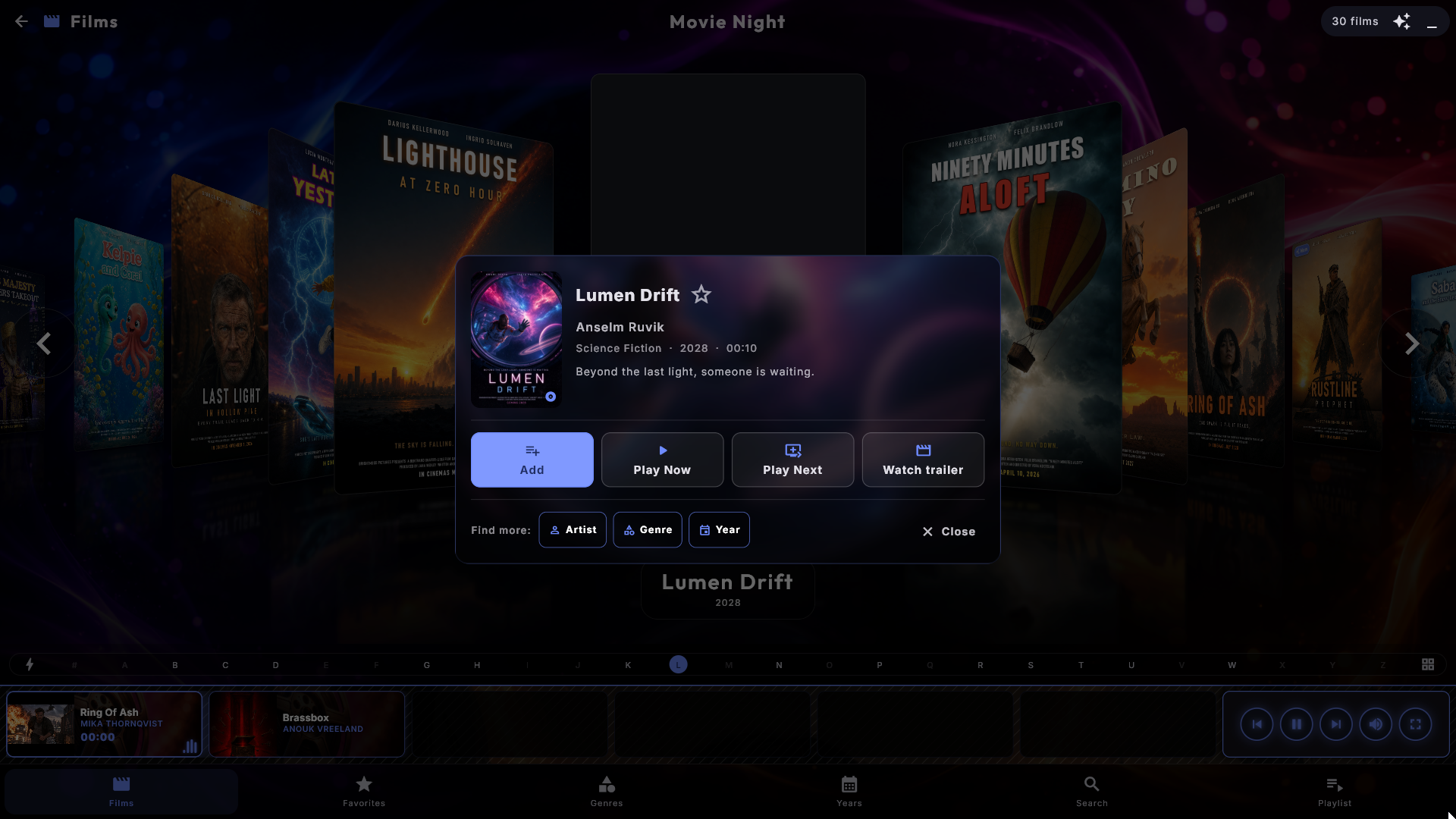
Favoriler. Filmler'den sonra alt menüde ailenin kendi filmleri olan Favoriler vardır. Bir filmi açın ve yıldıza dokunun; yıldız yalnızca kilitsiz bir kioskta oradadır. Filmler'de Popüler sayfası yoktur (bir film genellikle bir kez izlenir), ama kendi favorileri vardır. Film ayarlarında Alt menüdeki sayfalar altındaki Favoriler döşemesi sayfayı gizler.
Bir tür ya da bir on yıl afiş olarak. Bir türü, bir on yılı ya da Eklenenler'den bir dönemi açın; filmlerini bir liste olarak alırsınız. Alfabe çubuğunun ucundaki bir düğme bunun yerine afişlere geçer - Filmler sayfasındakiyle aynı afiş duvarı, seçtiğiniz göz atma efektiyle. Bir afişe dokunmak, tıpkı Filmler sayfasındaki gibi filmin penceresini açar ve alfabe çubuğu her iki görünümde de filmin başlığına göre atlar. Listeye dönmek için düğmeye yeniden basın. Seçim gruptan gruba sizinle gelir ve merkezden ayrıldığınızda ya da ekran koruyucu başladığında listeye döner.
Boş alanları doldurun. Dikey bir ekrandaki geniş bir film, görüntünün üstünde ve altında büyük boş alanlar bırakır (ve geniş bir ekrandaki eski bir 4:3 film bunları yanlarda bırakır). Varsayılan olarak bu alanlar siyah yerine Bulanık kapak gösterir - filmin kendi kapağının yumuşakça bulanıklaştırılmış, karartılmış bir kopyası - film ise ortada dokunulmadan kalır. Siyahı tercih ederseniz, Film ayarlarındaki Boş alanları doldur'da Yok (siyah)'ı seçin. Seçim yalnızca film Sığdır olarak ayarlıyken görünür (Yakınlaştır ve Uzat ile boş alan olmaz) ve tam ekranda ve ekran koruyucuda, çalanı gösteren ek ekranlarda da geçerlidir. Kapağı olmayan bir film siyah alanları korur.
Müzik videoları
Müzik videolarınızı, Müzik ile aynı zengin kütüphaneyle çalar. Videolar, Sanatçılar, Türler, Yıllar veya Arama üzerinden göz atın - Videolar ilk gelir ve her videoyu bir kapak galerisi olarak gösterir; Müzik videoları ayarlarında Başlangıç gruplaması'nda Sanatçıya göre seçiliyse bunun yerine sanatçı başına bir kartla açılır. Çalmak veya bir çalma listesine eklemek için bir videoya dokunun ya da tıpkı Müzik'teki gibi şarkı penceresindeki Benzerlerini ekle ve Daha fazlasını bul: Sanatçı / Tür / Yıl'ı kullanın. Oynatma başlayınca tam ekranı aç açıkken, bir video başladığında tam ekranda açılır - boş bir sıraya ilk videoyu koyduğunuzda da. Çalan video, oynatıcı çubuğunda küçük bir canlı küçük resim olarak çalışan ilk kart olarak belirir. Başlıklar, sanatçılar, kapaklar ve diğer ayrıntılar ZenPoint Media Manager'da düzenlenir. Müzik ile aynı gruplama düğmesi Videolar kapak sayfasında bulunur ve videoları sanatçıya, türe veya on yıla göre gruplar. Müzik videosu çalma listeleri müzik çalma listelerinden ayrı tutulur: bir müzik videosu listesi yalnızca müzik videoları tutar.
Bir video sanatçısını nasıl alır. Digital Center önce sanatçıyı videonun kendi ayrıntılarında arar (bunları örneğin ZenPoint Media Manager'da ayarlayabilirsiniz). Orada yoksa, dosya adı Sanatçı - Başlık biçiminde yazılmışsa (örneğin "Queen - Bohemian Rhapsody.mp4") dosya adını kullanır. O da bir şey söylemiyorsa videonun bulunduğu klasörün adını kullanır - yani her sanatçı için bir klasör tutarsanız, videolar kendiliğinden doğru sanatçının altında toplanır. Ayarlarda seçtiğiniz müzik videosu klasöründe doğrudan duran bir video klasörden sanatçı almaz ve Bilinmeyen sanatçı altında listelenir.
Videoları sanatçıya göre sıralayın. Video başına bir kart tutup videoları başlık yerine sanatçıya göre sıralamak için Müzik videoları ayarlarında (Görünüm ve sıralama bölümü) Videoları sanatçıya göre sırala seçeneğini açın. Videolar bundan sonra önce sanatçıya, sonra başlığa göre sıralanır, sanatçı her başlığın altında yer alır ve harf çubuğu sanatçının ilk harfine atlar - tıpkı Müzik'te albümlerin sanatçıya göre sıralanabilmesi gibi. Bir misafir düğmeyle bir gruplama seçerse, seçili kaldığı sürece yalnızca gruplama geçerlidir. "The" ile başlayan sanatçılar, "The" ile başlayan sanatçılar altındaki seçiminizi izler. Varsayılan olarak kapalıdır.
Bir sanatçıya kendi resmini verin. Videolarınız sanatçı başına bir klasördeyse (örneğin "Music Videos\Adele"), o klasöre artist.jpg adlı bir resim koyun. Resim, Sanatçı listesinde ayrıntıları göster açık olduğu sürece sanatçının kartında, Sanatçılar listesinde ve sanatçının kendi sayfasının en üstünde sanatçıyı temsil eder. Resim .jpeg, .png ya da .webp de olabilir. Müzik videoları'nda bir sanatçıya yalnızca artist.jpg resim verir: bir videonun yanındaki folder.jpg eskisi gibi o videonun kapağı olarak kalır. Doğrudan müzik videosu klasörünün kendisindeki (Yönetim'de seçtiğiniz klasör) bir resim asla sanatçı resmi olarak kullanılmaz.
Bir sanatçı, bir tür ya da bir on yıl kapak olarak. Bir sanatçıyı, bir türü, bir on yılı ya da Eklenenler'den bir dönemi açın; videoları bir liste olarak alırsınız. Alfabe çubuğunun ucundaki bir düğme bunun yerine kapaklara geçer - Videolar sayfasındakiyle aynı kapak galerisi. Bir kapağa dokunmak videonun penceresini açar ve alfabe çubuğu her iki görünümde de videonun başlığına göre atlar. Seçim gruptan gruba sizinle gelir ve merkezden ayrıldığınızda ya da ekran koruyucu başladığında listeye döner.
Popüler ve Favoriler. Sanatçılar'dan sonra, tıpkı Müzik'teki gibi kendi listesiyle Popüler gelir, ardından evin kendi videoları olan Favoriler: bir videoyu açın ve yıldıza dokunun (yalnızca kilitsiz bir kioskta). Müzik videoları ayarlarında Alt menüdeki sayfalar altındaki Favoriler döşemesi sayfayı gizler.
Boş alanları doldurun. Dikey bir ekrandaki bir müzik videosu, görüntünün üstünde ve altında büyük boş alanlar bırakır. Varsayılan olarak bunlar Ekolayzer çubukları ile doldurulur - görüntünün üstünde ve altında müzikle hareket eden karartılmış bir görselleştirici - video ise ortada dokunulmadan kalır. Müzik videoları ayarlarındaki Boş alanları doldur'da bunun yerine ekran koruyucudaki diğer görselleştirici stillerinden birini, Bulanık kapak'ı (filmlerdeki gibi, videonun kapağının yumuşakça bulanıklaştırılmış, karartılmış bir kopyası) ya da Yok (siyah)'ı seçebilirsiniz. Seçim yalnızca video Sığdır olarak ayarlıyken görünür ve tam ekranda ve ekran koruyucuda, çalanı gösteren ek ekranlarda da geçerlidir. Grafik modu Hafif olarak ayarlıyken görselleştirici stilleri bunun yerine bulanık kapak olarak gösterilir; böylece alanlar yalnızca makine mütevazı olduğu için siyaha dönmez - ayarın altında bu yazar. Yok (siyah) her modda siyahtır.
Arcade
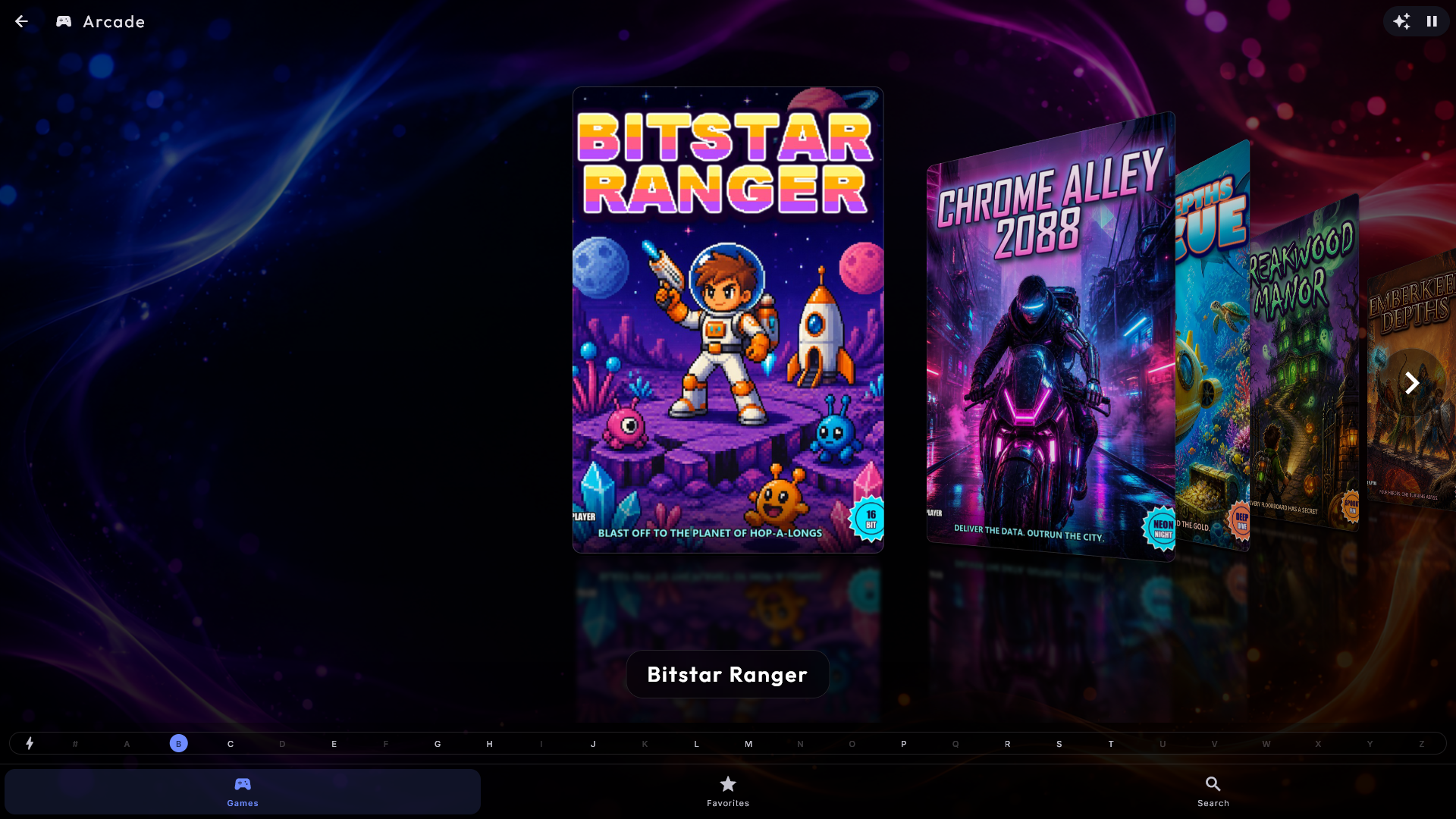
Retro arcade oyunlarını, albümler gibi kapak resimleriyle ve aynı göz atma stilleriyle oynayın. Başlatmak için bir oyuna dokunun; çalmakta olan herhangi bir müzik otomatik olarak duraklar ve siz ayrıldığınızda devam eder. Oynarken oyunu kaydedebilir (F5) ve kaydedilen oyunu yükleyebilir (F8), ses düzeyini ayarlayabilir ve tam ekrana geçebilirsiniz. Bir oyundan klavye olmadan çıkmak için, fareyi hareket ettirin veya ekrana dokunun - sol üstte birkaç saniyeliğine bir Geri düğmesi belirir (veya Esc'e basın). Yüksek skorlar ve ilerleme oturumlar arasında hatırlanır. Henüz hiç oyun eklemediyseniz, Arcade boş bir sayfa yerine oyunların nasıl ekleneceğine dair kısa bir kılavuz gösterir.
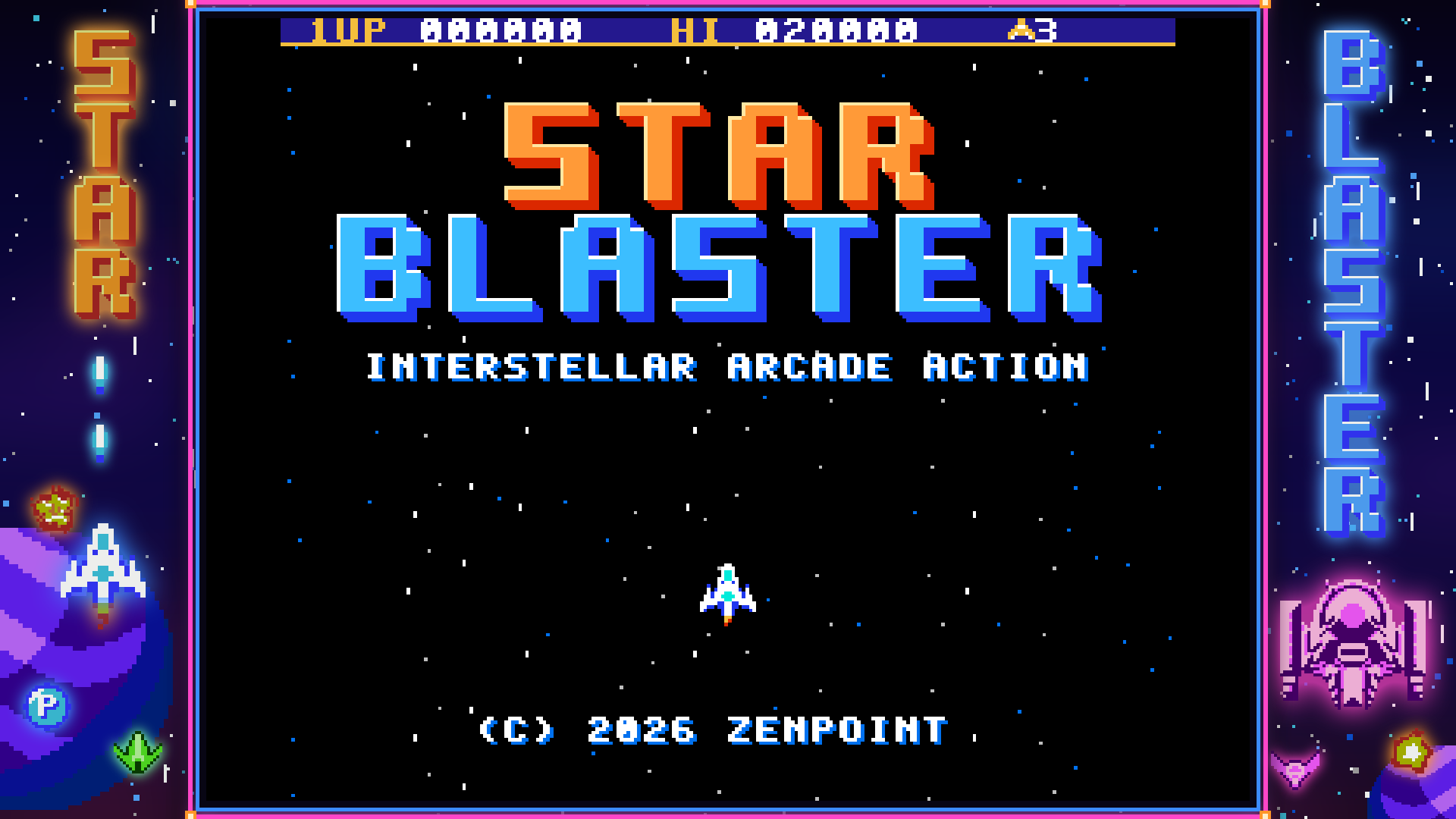
Başlamak için iki oyun. Yeni bir kurulumda Arcade'de zaten iki oyun vardır - kendi oyunlarımız Star Blaster ve Glowbug, her biri bir kapak ve bir çerçeveyle. İkisi de Nintendo oyunudur ve Nintendo oyunları Nintendo oyunları için oyun oynatıcı gerektirir; bu, Digital Center'ın kendisinin bir parçası değildir: makine onu ilk kez istediğinizde internetten indirir. Bunu kurulum rehberinde, Yönetim → Arcade altında (Oyun oynatıcıyı al düğmeli Nintendo oyunları için oyun oynatıcı kartı) ya da doğrudan Arcade'de isteyebilirsiniz - oynatıcı gelmeden bir Nintendo oyununa dokunun, Arcade aynı düğmeyle sakin bir mesaj gösterir. O indirilirken devam edebilirsiniz; hazır olduğunda oyun yeniden başlatma olmadan hemen başlar. Başarısız olursa (örneğin internet bağlantısı yoksa) mesaj nedenini söyler ve düğmede Tekrar dene yazar. Kilitli bir kioskta misafirler yalnızca oyunun şu anda başlatılamayacağını söyleyen kısa bir not görür.
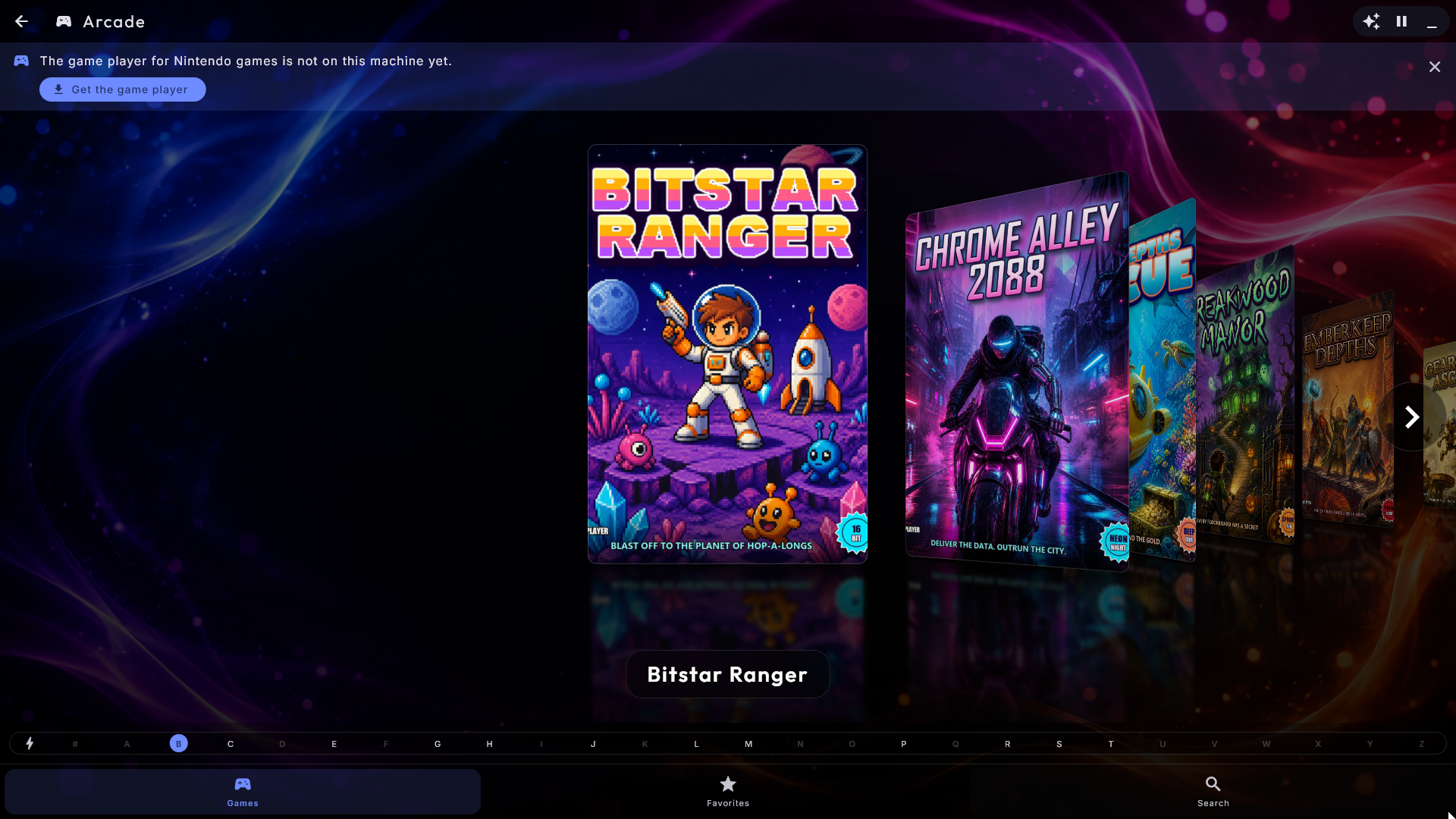
Alttaki menü. Müzik'te olduğu gibi Arcade'in de altta Oyunlar, Favoriler ve Arama içeren bir menüsü vardır. Oyunlar her zaman tüm oyunları gösterir. Sayfalar arasında geçiş yapmak asla parola sormaz ve üstteki geri oku, tıpkı Müzik'te olduğu gibi, bunların herhangi birinden Arcade'den çıkar.
A-Z çubuğu. Oyunların yanında Müzik'tekiyle aynı harf çubuğu durur - ekran dik dururken yan tarafta, yatarken altta. Bir harfe dokunarak doğrudan o harfle başlayan ilk oyunlara atlayın ya da tüm listede hızla ilerlemek için parmağınızı çubuk boyunca sürükleyin - birkaç bin oyunla kullanışlıdır. Adı bir rakam ya da işaretle başlayan oyunlar listenin başında # altında yer alır. Çubuk her göz atma stiliyle ve klavyeyle de çalışır.
Bir etkinlik için favoriler. Çok sayıda oyun varsa, bir parti ya da etkinlik için olanları yıldızlayabilirsiniz. Parmağınızı bir oyunun üzerinde tutun (ya da fareyle sağ tıklayın); oyunun adını taşıyan küçük bir kart açılır: Favorilere ekle (ya da Favorilerden kaldır) seçeneğine dokunun. Sıradan bir dokunuş oyunu yine hemen başlatır. Favoriler altında misafirler yıldızlı oyunları aynı göz atma stili ve aynı harf çubuğuyla görür; henüz hiç yoksa sayfa nasıl yıldız konacağını söyler. Bu bir kısayoldur, bir sınırlama değil: Oyunlar her zaman tüm oyunları gösterir. Yıldızlar yalnızca kiosk kilitli değilken (ya da bir yönetici giriş yapmışken) konabilir ve kaldırılabilir; kilitli bir kioskta uzun basış hiçbir şey yapmaz. Favoriler yedeğinize dahildir ve bir yönetici sayfayı Arcade ayarlarındaki "Favoriler" göster ile kaldırabilir.
Bir oyun arayın. Alt menüde Arama'ya dokunun; bir arama alanı ve ekran klavyesi belirir. Örneğin gala yazın; liste hemen yalnızca adında bu geçen oyunları gösterir (Galaga, Galaxian ...). Büyük harfler, aksanlar ve kısa çizgi ile kesme işareti gibi işaretler önemli değildir ve birkaç sözcük yazarsanız hepsinin adda geçmesi gerekir. Favori olmayanlar da dahil tüm oyunlarda arama yapılır ve sonuçlar - tıpkı Müzik, Filmler ve Müzik videoları'ndaki arama gibi - her satırda oyunun kapağı ve adıyla bir liste olarak gösterilir. Başlatmak için bir oyuna dokunun ya da favori kartı için parmağınızı üzerinde tutun (ya da sağ tıklayın). Fiziksel bir klavyeyle doğrudan yazabilirsiniz. Misafirler de, kiosk kilitliyken bile arama yapabilir ve arama her açıldığında baştan başlar.
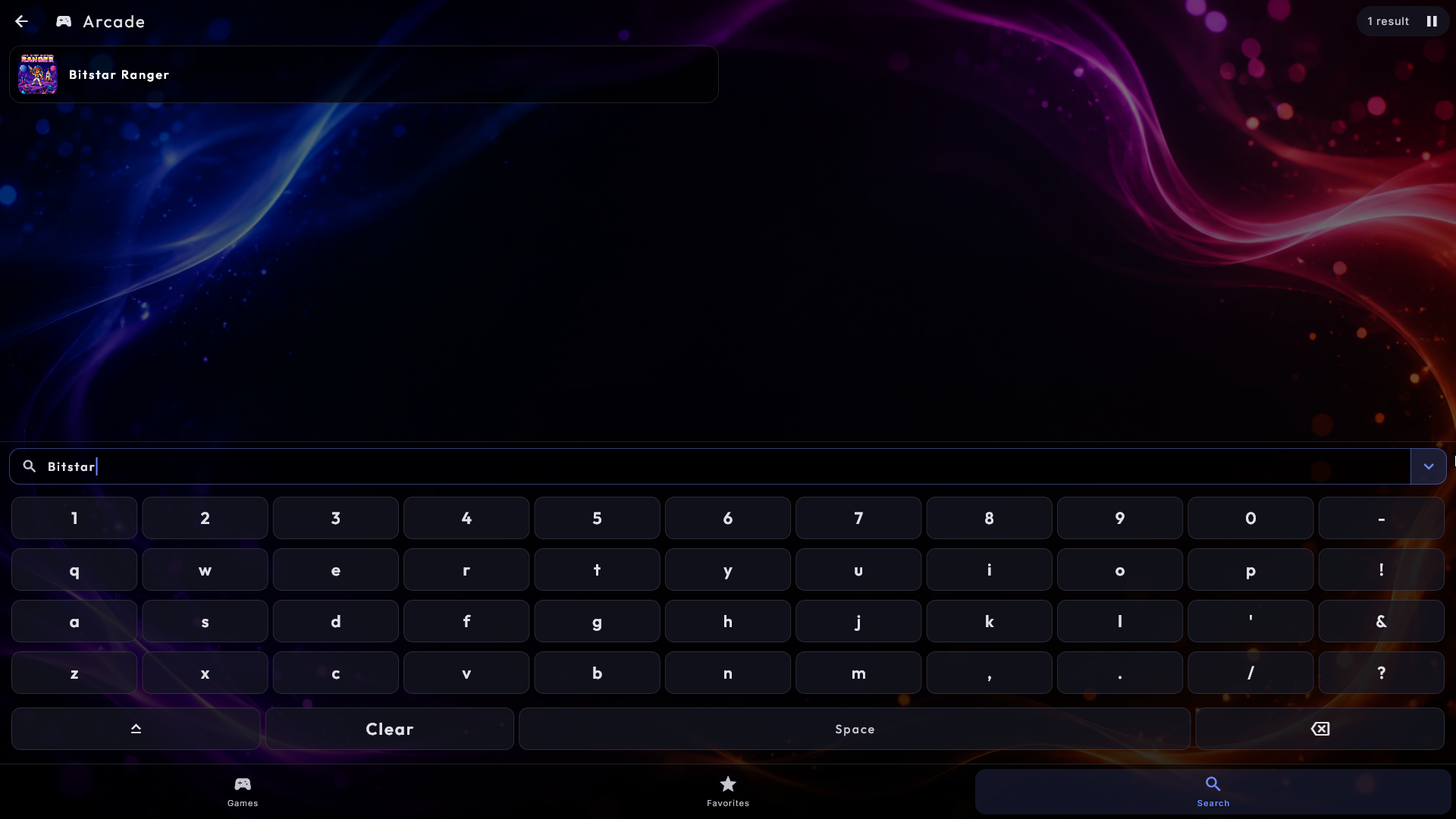
Temiz oyun adları. Oyun dosyaları genellikle sonlarında parantez içinde etiketler
taşır; örneğin Pac-Man (USA) (Namco) ya da 1200-in-1 (J) [p1]. Liste yalnızca
Pac-Man ve 1200-in-1 gösterir: yalnızca adın sonundaki parantezler kaldırılır
ve dosyalar asla değiştirilmez. Aynı makine için iki oyun bundan sonra aynı görünürse,
onları ayıran bilgi adın altında gösterilir; örneğin Japan ve USA. Bir oyunun
hangi makinede çalıştığı bunun dışında misafirlere asla gösterilmez - yalnızca iki
oyun farklı makinelerde aynı ada sahip olduğunda (örneğin NES ve Game Boy için Tetris)
makine adın altında durur; örneğin NES ve GB. Arama bir oyunu hem kısa hem tam
adıyla bulur. Bir oyuna kendiniz verdiğiniz ad her zaman tam olarak yazdığınız gibi
gösterilir ve bir yönetici temizlemeyi Arcade ayarlarındaki Otomatik ad temizleme
ile kapatabilir.
Otomatik bulunan kapaklar. Bir oyunun kapağı yoksa Digital Center oyun kutusunun ön yüzünü internetten indirir ve gösterir - ama yalnızca resmin adı oyunla tam olarak eşleştiğinde (oyun dosyasının adı ya da arcade oyunları için oyunun gerçek başlığı). Hiç kapak olmaması yanlış bir kapaktan iyidir. Bu arka planda sessizce olur; bu yüzden bir kapağın belirmesi biraz sürebilir. Oyun dosyasının yanındaki kendi resminiz her zaman kazanır ve oyun klasörlerinize asla bir şey konmaz. Arcade ayarlarında İnternetten altındaki Kapakları otomatik bul ile kapatılabilir.
Oyunlar hemen hazırdır. Arcade'i açtığınızda oyun listesi zaten oradadır, kiosk yeni başladıktan hemen sonra bile; oyun klasörlerine göz atarken bunu söyler ve listeyi kendiliğinden doldurur. Bir oyun klasörüne yeni bir oyun ya da yeni bir resim koyun veya Arcade ayarlarında Oyun makinesi programları klasörü'nü değiştirin; birkaç saniye sonra kendiliğinden ortaya çıkar - yeniden başlatmaya gerek yoktur.
Arcade yalnızca jetonlu oyun makineleri için değildir: Digital Center, uzun bir klasik konsol listesinden de oyunlar oynatır - bunların arasında NES, SNES, Game Boy/Color/Advance, Nintendo 64 ve DS, Mega Drive, Master System, Game Gear, PlayStation ve PSP, çeşitli Atari makineleri, PC Engine, Neo Geo Pocket, WonderSwan ve Sega Saturn bulunur. Oyunları oyun klasörlerinizden birine bırakın; sistem her birinin hangi makineye ait olduğunu kendisi bulur.
Birkaç makine biraz ekstra ister. Disk tabanlı oyunlar (Mega CD, PC Engine CD, Saturn, Dreamcast) makineler arasında birbirine benzer, bu yüzden onları doğru makineye yönlendirmek için makinenin adını taşıyan bir klasöre koyun (örneğin "Sega Saturn" veya "Mega CD"). Bazı makineler ayrıca kendiniz sağladığınız kendi başlangıç dosyalarına ihtiyaç duyar ve birkaçı bilgisayar için zorlayıcıdır. Bir oyun başlayamazsa, Digital Center size nedenini söyler - ya ait olduğu oyun makinesi henüz alınmamıştır (hangi oyun makinelerinin kurulacağını ZenPoint Media Manager'da seçersiniz) ya da oyun bir başlangıç dosyası veya yerleşik oynatıcının verebileceğinden daha fazla grafik gücü gerektirir.
Her oyun modern bir geniş ekranı doldurmaz. Digital Center, siyah bantlar bırakmak yerine boş kenarları sakin bir grafikle doldurur - oyunun kendi kapağı ya da oyun dosyasının yanına koyduğunuz bir marquee resmi - tıpkı gerçek bir kabinin ekranın üstünde ışıklı bir tabelası olması gibi. Bilerek kısılmıştır ve çok yavaş nefes alır, böylece gözü asla oyundan almaz ve ekrana asla yapışamaz. Bir yönetici bunu kapatabilir.
Makine bir tek oyunluk kabin olarak kurulduysa, bir yönetici Digital Center'ın açılışta doğrudan belirli bir oyuna girmesini sağlayabilir ve Esc'in oyundan çıkmasını mı yoksa onu basitçe yeniden başlatmasını mı istediğini seçebilir - kabinin sıradaki oyuncu için her zaman taze bir tur başlatması gerektiğinde kullanışlıdır. O anda ekran koruyucu görünüyorsa oyun bekler: ilk dokunuş ekranı uyandırır, ardından oyun başlar. Bir oyun asla ekran koruyucunun arkasında gizlice çalışmaz.
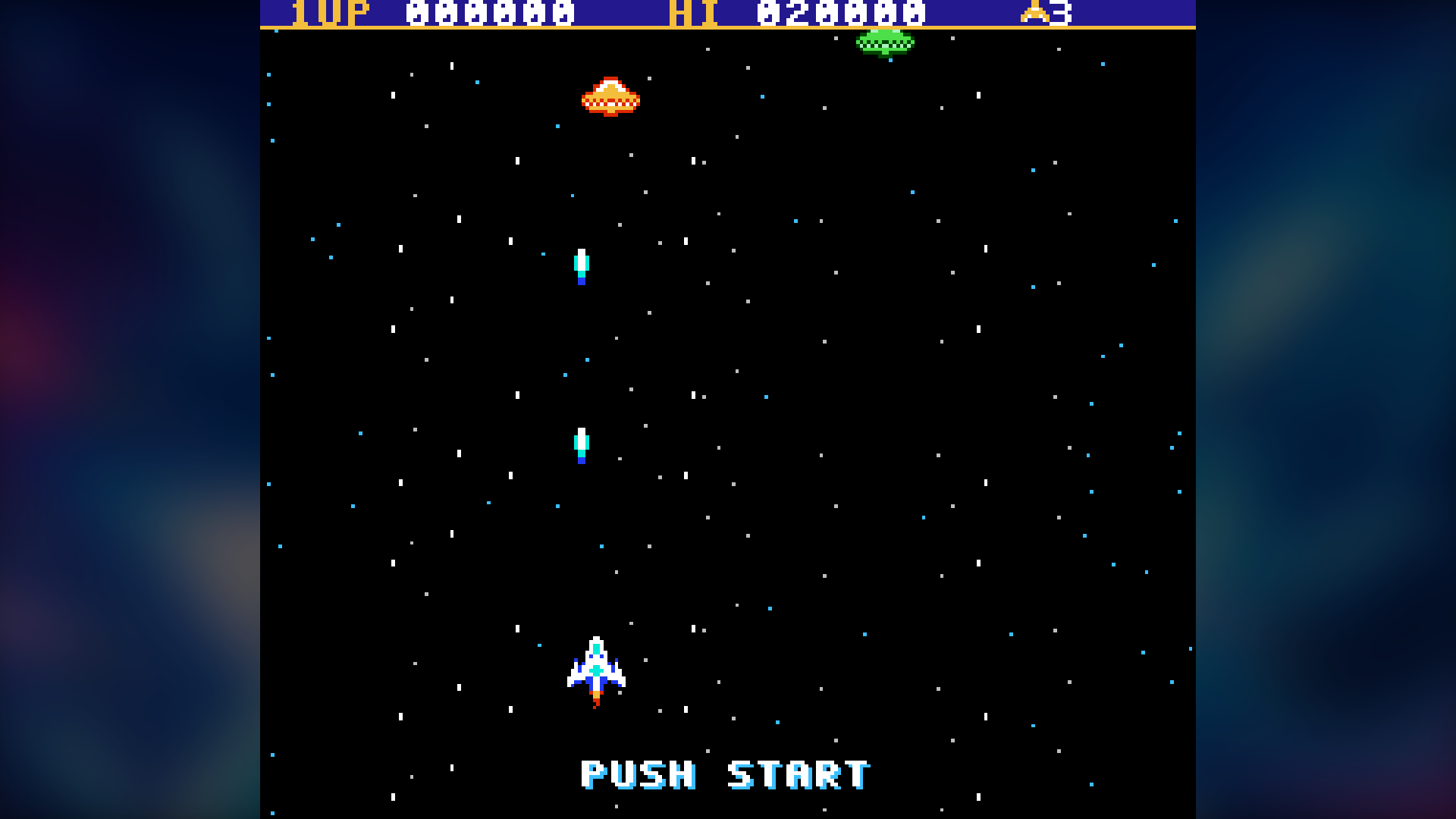
Oyunun etrafında bir çerçeve. Oyunun etrafına kendi çerçeve resminizi koyabilirsiniz; böylece gerçek bir arcade kabinindeki ekran gibi görünür. Bu tür resimlere genellikle bezel denir ve internette kendiniz indirebileceğiniz birçok hazır koleksiyon vardır. Bir çerçeve resmi, oyunun gireceği yerde saydam bir pencere bulunan bir PNG resmidir (genellikle geniş, örneğin 1920 x 1080). Digital Center pencereyi resmin kendisinden bulur - hiçbir zaman ölçü girmeniz gerekmez. Resimleri şu yerlerden birine koyun (uyan ilki kullanılır):
- Oyunun yanına, oyunun adı artı
.bezelile -Pac-Man.zipiçin resmin adıPac-Man.bezel.pngolur. bezelsadlı bir klasöre, oyun klasörlerinizden birinin hemen içine, oyun dosyasıyla aynı adla - örneğinbezels\Pac-Man.png. Böylece bütün bir koleksiyonu tek seferde ekleyebilirsiniz.- Aynı makinedeki her oyun için tek bir çerçeve, aynı
bezelsklasörüne, makinenin adıyla - örneğin arcade oyunları içinbezels\arcade.png, Super Nintendo içinbezels\snes.png, NES içinbezels\nes.pngve Mega Drive içinbezels\megadrive.png.
Dik duran bir ekran (örneğin dikey ekranlı bir arcade kabini) üçünün her birinin
yanında dikey biçimde ek bir çerçeveye sahip olabilir: oyunun yanında
Pac-Man.bezel-vertical.png, ve bezels-vertical adlı bir klasörde yukarıdakiyle aynı
adlar, örneğin bezels-vertical\Pac-Man.png ve bezels-vertical\arcade.png. Digital
Center ekranı dolduran çerçeveyi kendisi seçer: dik bir ekran dikey çerçeveyi, yatık
bir ekran geniş olanı alır. Oyun için bir çerçeve her zaman makine için ortak bir
çerçeveden önce gelir: oyun için yalnızca geniş bir çerçeveniz ve makine için dikey bir
çerçeveniz varsa, oyun ekranın içinde kendi çerçevesini alır. Hiçbir çerçeve ekranı
doldurmuyorsa, ekranın içine sığan ilk çerçeve kullanılır.
Çerçeve, oyun bir sonraki başlatılışında kendiliğinden görünür. Saydam penceresi olmayan bir resim asla çerçeve olarak kullanılmaz. Çerçeve ekranla neredeyse aynı biçimdeyse tüm ekranı doldurur. Yine de oyunun penceresi asla ekranın kenarında kesilmez: ekran çerçeveden biraz daha genişse, çerçeve tüm pencere görünecek kadar küçültülür; bu, yanlarda dar bir siyah kenar bırakabilir. Biçimi oldukça farklıysa - 4:3 bir ekranda geniş bir çerçeve, dik duran bir ekran ya da Digital Center bir pencerede çalışırken - çerçevenin tamamı ekranda etrafı siyahla gösterilir ve oyun yine kendi penceresinde durur. Bir çerçeve oyuna uymuyorsa (yatık bir oyunun etrafında dik oyunlar için bir çerçeve ya da çok küçük bir pencere), yukarıdaki listede bir sonraki denenir; hiçbiri uymazsa oyun eskisi gibi, çerçevesiz gösterilir. Digital Center ile birlikte çerçeve gelmez. Arcade ayarlarındaki Oyunun etrafında çerçeve göster varsayılan olarak açıktır (çerçeve resimleri yoksa hiçbir şey olmaz) ve çerçeveler yalnızca Oyunu ekrana sığdır Sığdır olarak ayarlandığında gösterilir.
Çerçeveleri otomatik indirin. Arcade ayarlarında İnternetten altında bir
yönetici Çerçeveleri otomatik indir seçeneğini açabilir. Digital Center bundan sonra
bir oyun ilk kez başlatıldığında internetten bir çerçeve indirir - yalnızca adı oyun
dosyasıyla tam olarak eşleşen bir çerçeveyi (arcade oyunları için pacman.zip gibi
kısa ad), aksi hâlde makine için ortak bir çerçeveyi. Çerçeve, gelir gelmez (genellikle
birkaç saniye sonra) oyun çalışırken yerine kayar. Oyunun kendisi için yapılmış bir
çerçeve, ister kendiniz eklemiş olun ister indirilmiş olsun, her zaman makine için
ortak bir çerçeveden önce gelir: önce oyun için kendi çerçeveniz, sonra oyun için
indirilen çerçeve, sonra makine için kendi çerçeveniz ve en son makine için indirilen
çerçeve. Oyun için kendi çerçeveniz varsa hiçbir şey indirilmez. Çerçeveler meraklılar
tarafından yapılıp paylaşılır; anahtarın varsayılan olarak kapalı olmasının nedeni
budur. Yeniden kapatırsanız indirilen çerçeveler artık kullanılmaz.
Bir oyun eksikse (dosyalarından biri eksik), yine de normal bir görüntüyle ama yanlış veya çok yüksek sesle başlayabilir. Digital Center bunu fark eder ve oyunun üzerinde sakin bir mesaj gösterir - "Bu oyun tam değil" - Yine de oyna veya Başka bir oyun seç ile. Oyunu sizin için asla durdurmaz. Oyun kumandasıyla oyun mesajın altında çalışmaya devam eder: kısa bir süre sonra bir oyun düğmesine yeni bir basış mesajı kapatır (Yine de oyna), Start ve Back/Select'i (ya da kendi geri düğmenizi) bir saniye basılı tutmak ise başka bir oyun seçer. Bir oyun düğmesine sıradan bir basış sizi asla oyundan çıkaramaz.
Varsayılan klavye kontrolleri ok tuşları artı bir Geri düğmesidir.
Bir oyun kumandasıyla oynayın. Bir oyun çalışırken bilgisayar için sıradan bir oyun kumandası da çalışır - Xbox tarzı bir kumanda, aynı türden bir USB kumanda ya da sade, ucuz bir USB gamepad (örneğin SNES ya da PlayStation tarzı bir pad). Hem Xbox tarzı bir kumanda hem de sıradan bir USB gamepad bağlıysa, Xbox tarzı olan kullanılır. Oyundan önce ya da oyun sırasında takın; kısa bir süre Kumanda bağlandı gösterilir. Kutudan çıktığı hâliyle düğmeler şöyle yerleşmiştir:
- Yön tuşları veya sol çubuk hareket ettirir (çubuğun epeyce itilmesi gerekir, böylece aşınmış bir çubuk kendi kendine yön vermez).
- Dört yuvarlak düğme, eski arcade makinelerindeki gibi yerleştirilmiş oyun düğmeleridir: alttaki B, sağdaki A, soldaki Y ve üstteki X.
- Omuz düğmeleri (ve arkalarındaki tetikler) L ve R'dir.
- Start, Start'tır; Back (bazı kumandalarda View ya da Select) ise Select'tir - bir arcade oyununda genellikle "jeton at".
- Esc ile aynı şeyi yapmak için Start ve Back/Select'i birlikte bir saniye basılı tutun: oyun listesine dönün ya da Oyunda Esc ne yapar buna ayarlıysa oyunu yeniden başlatın.
Kumanda Arcade'de, Kioskı oyun kumandasıyla kontrol et açıkken de tüm kioskta çalışır (bkz. Ayarlar ve yönetim, Denetimler ve dokunma). Tek oyuncu içindir. Klavye aynı anda çalışmaya devam eder. Kumanda oyunun ortasında çıkarılırsa, tüm düğmeleri bırakılır; böylece hiçbir şey takılı kalmaz. Sıradan bir USB gamepad kullanılırken Xbox tarzı bir kumanda takılırsa, birkaç saniye sonra Xbox tarzı olan devralır, ama asla bir oyunun ortasında değil: oynanmakta olan kumanda oyun bitene kadar korunur.
Oyunu kumandayla bulun. Kumanda oyun listesinde de gezinebilir; böylece bir misafirin oyun seçmek için ne klavyeye ne de ekrana ihtiyacı olur:
- Yön tuşları ya da sol çubuk seçimi hareket ettirir; basılı tutarsanız, basılı tutulan bir ok tuşu gibi ilerlemeye devam eder.
- L ve R bir sayfa geri ya da ileri atlar.
- Alttaki yuvarlak düğme (oyunun B'si - bir arcade oyununda ateş düğmesi) ya da Start seçili oyunu başlatır.
- Sağdaki yuvarlak düğme (oyunun A'sı) ya da Back/Select, tıpkı Esc gibi geri gider; kilitli bir kioskta parola her zamanki gibi sorulur.
Düğmeler, bir yöneticinin Oyun kumandası altında seçtiklerini (ve joystick yönünü) izler. Yalnızca yeni bir basış sayılır: oyundan hâlâ basılı tutulan bir düğme bırakılana kadar hiçbir şey yapmaz. Ekran koruyucu görünüyorsa ilk basış yalnızca onu uyandırır. Bir oyun başladığında kumanda oyuna aittir ve oyunu başlatan basış oyunun içinde sayılmaz.
Düğmeleri kendiniz seçin
Klavye tuşları da kumanda düğmeleri de Yönetim → Arcade altında yer değiştirilebilir. Oyun kontrolleri altında bir oyun düğmesinin tuşuna dokunun ve yerine istediğiniz tuşa basın - iki oyun düğmesi aynı tuşu paylaşamaz. Oyun kumandası altında kumandayı bağlayın (sayfa bunun bağlı olduğunu ve ne tür olduğunu söyler), sayfada bir oyun düğmesine dokunun ve onun olmasını istediğiniz kumanda üzerindeki düğmeye basın. 10 saniye içinde hiçbir şey olmazsa pencere kendiliğinden kapanır ve hiçbir şey değişmez; İptal hemen durdurur. Başka bir oyun düğmesinin zaten kullandığı bir düğmeyi seçerseniz ikisi yer değiştirir; böylece hiçbir oyun düğmesi kaybolamaz. Yönler (yön tuşları ve sol çubuk) başka düğmelere taşınamaz, ama döndürülebilir (aşağıya bakın). Xbox tarzı bir kumanda ile sıradan bir USB gamepad'in her biri kendi seçimlerini hatırlar ve Kumanda düğmelerini sıfırla onları geri getirir. Start + Back/Select'i basılı tutmak, Start ve Select için seçtiğiniz düğmeleri izler.
Sıradan USB gamepad'lerin düğmeleri için ortak bir standart yoktur ve bazı modellerde (örneğin birçok PlayStation tarzı pad ve D modundaki Logitech kumandalar) dört yuvarlak düğme çeyrek tur yanlış çıkar. Döndürülmüş düzeni kullan bunu tek seferde düzeltir; ya da düğmeleri tek tek seçebilirsiniz.
Joystick bir oyun masasında ya da çeyrek tur döndürülmüş bir panelde duruyorsa oyun yanlış yöne gider (örneğin yukarı ittiğinizde sola). Joystick yönü altında Normal, Sola çeyrek tur döndürülmüş, Sağa çeyrek tur döndürülmüş ya da Ters seçin: kumandayı bağlayın, joystick'i yukarı itin ve alttaki satırın Oyunun aldığı: Yukarı demesini sağlayanı seçin. Seçim hem joystick'i hem yön tuşlarını, çaprazlar dahil, kapsar ve klavye değişmez. Her kumanda türü kendi yönünü hatırlar ve Kumanda düğmelerini sıfırla yönü de Normal'e döndürür.
Bir kabinde Start ve Back/Select'e ulaşmak zorsa, geri giden tek bir düğme seçin. Geri düğmesi altında Geri / oyundan çık satırının yanındaki düğmeye dokunun ve kullanmak istediğiniz kumanda üzerindeki düğmeye basın. Kioskta tek bir basış geri gider; bir oyunun içinde Esc ile aynı şeyi yapmak için onu bir saniye basılı tutarsınız, böylece yanlışlıkla yapılan bir basış oyuncuyu asla dışarı atmaz. Start ve Back/Select'i basılı tutmak da çalışmaya devam eder. Geri düğmesi aynı zamanda bir oyun düğmesi olamaz: bir oyun düğmesinin zaten kullandığı bir düğmeye basarsanız pencere hangisi olduğunu söyler, böylece başka birine basabilirsiniz. Satırın yanındaki sıfırlama düğmesi geri düğmesini yeniden kaldırır ve her kumanda türü kendininkini hatırlar.
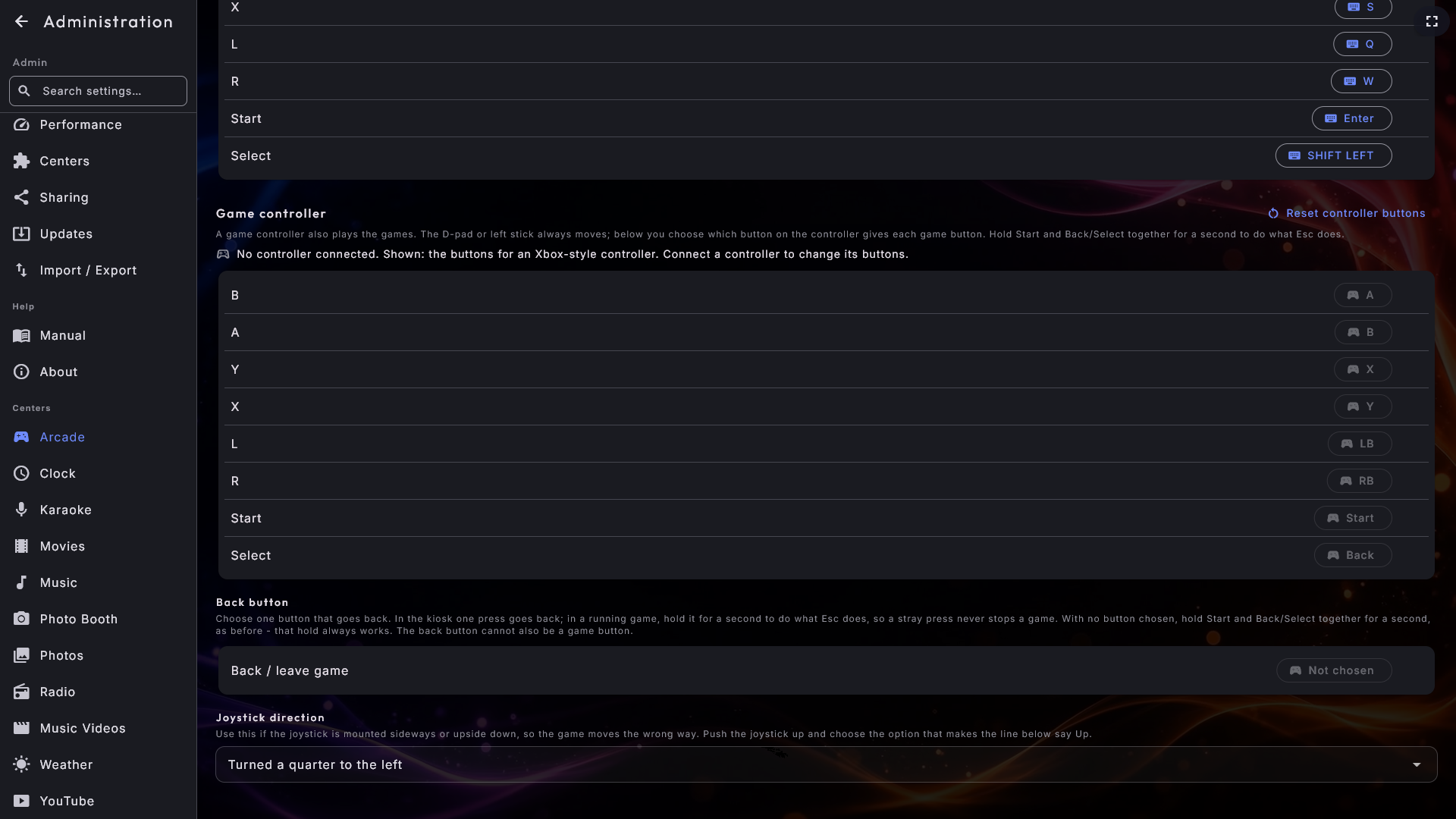
Photo Booth
Tıpkı gerçek bir parti fotoğraf kabini gibi, bir web kamerasıyla eğlenceli resimler çekin. Bir misafirin ihtiyaç duyduğu her şey kameranın yanındaki tek bir kontrol çubuğunda bulunur - geniş bir ekranda sağ tarafta, uzun bir ekranda altta. Çubuk, bitmiş resmin canlı bir önizlemesini, yöneticinin açık bıraktığı seçimleri (Düzen, Motif, Filtre ve Süsler) ve asla gizlenemeyen Çek düğmesini barındırır. Kabin geri sayar, düzenin gerektirdiği kadar resim çeker ve bitmiş resmi sahibin etkinlik başlığı ve logosuyla birlikte bir araya getirir.
Sonrasında resim yazdırılabilir ve yerel ağ üzerinden telefona almak için bir kod taranabilir - tek seferde bir resim ya da alttaki galeriden bütün akşamın resimleri birden. Kutudan çıktığı hâliyle o galeri yalnızca bugünün resimlerini gösterir; böylece bir partideki misafirler bir önceki partinin fotoğraflarını asla görmez. Kabinin kendisi hiçbir şey silemez: resimlere Yönetim'deki Photo Booth sayfasında göz atılır, tek tek silinir ya da gün gün bir zip dosyası olarak kaydedilir.

Photo Booth bölümünün tamamı
Düzenler ve Hareket, kendi motifleriniz, süsler ve kolaj şablonları, bitmiş resimdeki marka, yazdırma ve paylaşım ve çekilen resimlerin gün gün listesi - hepsi Photo Booth bölümünde ele alınıyor.
Fotoğraflar
Resimlerinize göz atın ve onları bir slayt gösterisi olarak gösterin. Üstteki iki sekme arasında geçiş yapın: Klasörler (klasör klasör göz atın) ve Etkinlikler (resimleriniz çekildikleri zamana göre otomatik olarak gruplanmış). Her klasör, kartının üzerinde içindeki ilk resimlerle gösterilir, tek seferde en fazla dört tanesiyle, böylece bir klasörü açmadan önce ne tuttuğunu görebilirsiniz. Klasörlerinizdeki video klipleri de, klibin ne gösterdiğini görebilmeniz için klibin kendisinden bir durağan resimle ve üstünde küçük bir oynat simgesiyle gösterilir; resim oluşturulamazsa bunun yerine bir film simgesi gösterilir. Bir misafir resimlere telefondan göz attığında da aynısı geçerlidir. Tam ekran oynatmak için bir klibe dokunun.
Slayt gösterisi, her resmi nazikçe yakınlaştırıp kaydırır ve aralarında yumuşak geçiş yapar. Slayt gösterisini başlat'a basın (veya bir resme dokunun), duraklatın ya da ileri ve geri adım atın ve yakınlaştırmak için bir resme çift dokunun. Klavye ya da kumandayla sol ve sağ önceki ve sonraki resmi gösterir, Space duraklatır. Aşağı (ya da Tab veya Enter) alttaki düğmelere, yukarı ise üstteki düğmelere (kapat, tümünü indir, paylaş ve sağdaki menü) gider; oklar aralarında hareket eder ve Enter basar. Biri seçiliyken düğmeler ekranda kalır. Bir QR kodu Enter ya da Esc ile kapanır ve onu açan düğmeye geri dönersiniz.
Paylaş düğmesi, bir resmi, aynı ağdaki bir telefondan görüntülemek veya almak için bir QR koduyla büyük gösterir. Bütün bir grubu da paylaşabilirsiniz: klasör görünümündeki (ve slayt gösterisindeki) Tüm fotoğrafları indir, o klasördeki ya da etkinlikteki her resmi içeren bir sayfayı açan tek bir kod gösterir. Birkaç seçilmiş resmi vermeyi mi tercih edersiniz? Seçim düğmesine dokunun, istediğiniz resimleri seçin ve yalnızca onları kapsayan bir kod için Seçilenleri paylaş'ı seçin.
Sol üstteki geri oku, yukarıda bir klasör olduğu sürece bir klasör yukarı gider ve merkezden yalnızca en üstteyken çıkar - ve bir klasörden geri çıktığınızda başa değil, bıraktığınız yere inersiniz. Bütün merkez klavyeden de yönetilebilir: ok tuşları hareket ettirir, Enter açar ve Tab, klasör kartları, resimler ve alt menü arasında adım adım ilerler.
Fotoğraflar merkezini bir süre dokunmadan bırakın; kendiliğinden tüm resimlerinizden bir slayt gösterisi başlatır - kendi fotoğraflarınızdan yapılmış bir ekran koruyucu gibi; siz Fotoğraflar'dayken sıradan ekran koruyucu uzak durur. Geri dönmek için ekrana dokunun.
Radyo
Dünyanın her yerinden internet radyosu dinleyin. Alt boyunca bir menü, istasyonları Dil, Konum, Müzik / Podcast'ler / Spor / Sohbet kategorileri, Geçmişiniz, Arama veya Favorileriniz üzerinden bulmanızı sağlar. Tüm listeler alfabetiktir ve sağ kenarda bir A–Z çubuğu bulunur. Dinlemek için bir istasyona dokunun ve onu favori olarak kaydetmek için yıldıza dokunun. Arama'da istasyonun adını yazın ve sonuçları getirmek için arama alanının sağındaki büyüteçli arama düğmesine (ya da Enter'a) basın - düğme, ekran klavyesinin gösterilmediği dokunmatik ekransız bir makinede de oradadır.
Alttaki oynatıcı Müzik, Filmler, Müzik videoları ve Karaoke'deki çubuğa benzer, ama radyonun sırası olmadığı için tüm genişliği istasyona ayırır. Sağda oradakiyle aynı yuvarlak düğmeler durur: çal/duraklat, durdur ve diğer merkezlerdekiyle aynı ses kutusunu açan hoparlör. Çal ve durdur yalnızca bir istasyon seçildikten sonra görünür.
Konum altında bir ülke ya da Dil altında bir dil seçtiğinizde, sol üstte bir ok ve döneceğiniz sayfanın adını (örneğin Konum) taşıyan bir düğme durur - Müzik'teki albüm ve sanatçı sayfalarındakiyle aynı düğme - ve hemen yanında ülkenin ya da dilin adı yer alır. Üstteki Radyo'nun kendi geri okunun yerini alır; böylece tek bir geri dönüş yolu vardır: Radyo'dan çıkmaya değil, ülke ya da dil listesine götürür. Esc de aynısını yapar. Ancak listeye geri döndüğünüzde sol üstteki ok (ve Esc) Radyo'dan çıkar.
Yalnızca istasyonu değil, parçayı da görün. Birçok istasyon çaldığı şeyin adını sesle birlikte gönderir. Digital Center bunu okur ve büyük satırda başlık ile sanatçıyı, altında sanatçı · istasyon olacak şekilde gösterir; böylece istasyon hiçbir zaman kaybolmaz. Parçayı kesin olarak tanıyabilirsek çaldığı sürece albüm kapağı istasyonun logosunun yerini alır ve parça biter bitmez logo geri gelir.
Hiçbir şey göndermeyen bir istasyon her zamanki gibi görünür ve kapak yalnızca parça şüpheye yer bırakmayacak biçimde bulunduğunda gösterilir: yanlış bir kapak, hiç kapak olmamasından kötüdür. Parça adı telefondaki uzaktan kumandaya da ulaşır.
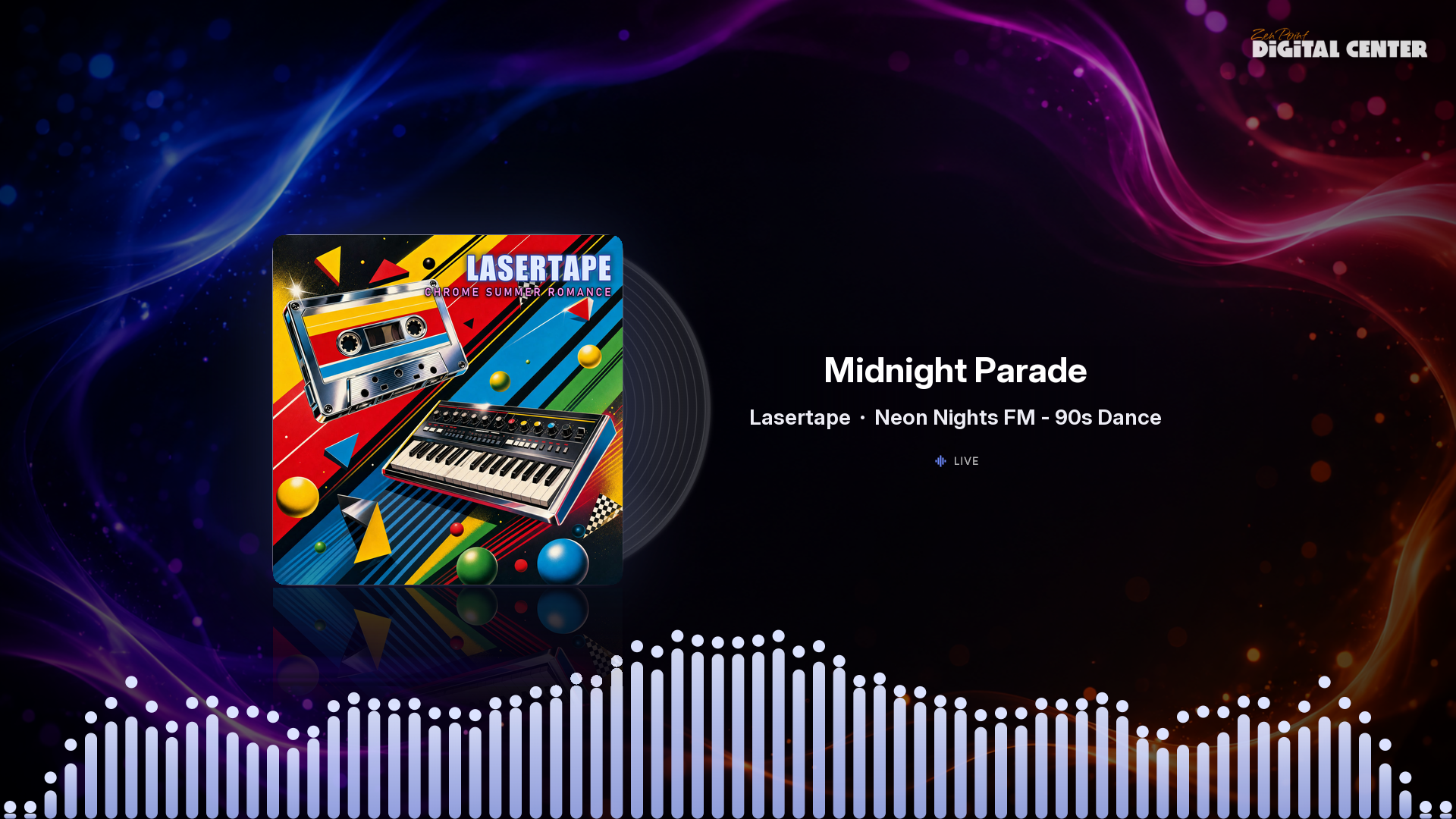
Hava
Bugünün ve önümüzdeki günlerin havasını canlı animasyonlarla görün. Havalarını görmek için kayıtlı konumlar arasında geçiş yapın - sıcaklık, "hissedilen", rüzgar ve nem. Rüzgarın birimi (örneğin km/sa ya da m/sn) ekranın gösterdiği dilde yazılır. Konumlar, yönetici tarafından Yönetim → Hava altından seçilir.
Bu ekranın yeri. Ekranın durduğu yer her zaman ilk sırada gelir ve Bu ekranın yeri olarak işaretlenir. Makine çevrimiçiyken Hava onu bir kez, ekranın saat diliminden kendiliğinden seçer - ama yalnızca şehir şüpheye yer bırakmadığında (örneğin Danimarka saati için Kopenhag). Aksi halde hiçbir şey seçilmez ve siz seçersiniz. Yer bu şekilde seçildiyse ve ekran kilitli değilse, küçük bir satırda Ekranın saat diliminden seçildi: ... yazar; yanında Yeri değiştir ve Koru bulunur. Hiçbir yer seçilmemişse kilitsiz bir ekran sakince Bu ekran nerede? diye sorar: Yer seç'e basın, arama saat dilimindeki bir şehirle zaten doldurulmuştur - doğru olana dokunun. Şimdi değil soruyu oturumun geri kalanı için gizler. Misafirler ne satırı ne de soruyu görür. Yönetim → Hava altında Bu ekranın yerini seç'e ya da kayıtlı bir yerin yanındaki Burası / Burası değil'e de basabilirsiniz. Kendi seçiminiz - Burası değil de - her zaman geçerli kalır; Hava bundan sonra asla yeniden kendiliğinden seçmez.
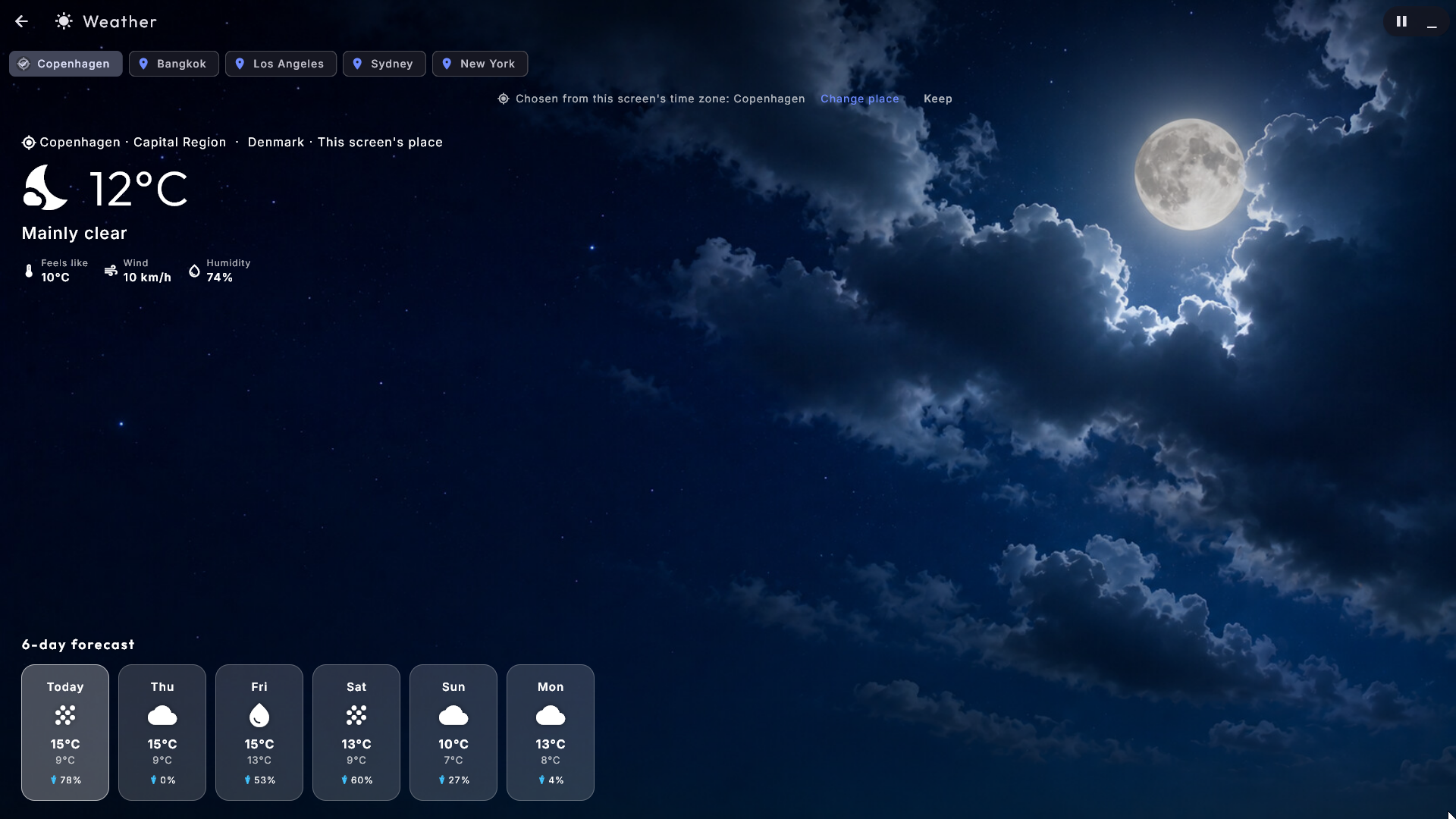
Saat
Zamanı büyük, animasyonlu bir analog saat olarak görün ve dünyanın başka yerlerindeki zamanı takip edin. Bir dünya saatini büyük saat olarak göstermek için ona dokunun. Bir dünya saati her zaman kendi saat dilimi olan bir şehirdir: birkaç saat dilimi olan bütün bir ülke (örneğin ABD) seçilemez, çünkü tek bir saati yoktur. Makinenizde eski başlangıç yerleri "USA" ve "Australia" varsa, bunlar kendiliğinden Los Angeles ve Sidney'e dönüşmüştür. Dünya saatleri ve 12/24 saat görüntüsü, yönetici tarafından Yönetim → Saat altından seçilir.
YouTube
Tıpkı Filmler gibi çalışır. Bir alt menü, videoların kapak resimleri olarak gösterildiği Videolar, Arama ve Çalma listesi seçeneklerini sunar. Videolar, yöneticinin seçtiği güvenilir kaynaklardan klipler gösterir; yalnızca bir temayı (örneğin "Çocuklar" veya "Müzik") görmek için onu Kurulum → Temalar'dan seçin. Bir videoya şimdi çalmak, sıradaki çalmak veya sıraya eklemek için dokunun - ortak oynatıcıda çalar ve tam ekran yapılabilir. Oynatma kendiliğinden devam ederken, seçilen temanın kaynaklarından daha fazla video çeker. Parti misafirlerinin Arama'yı kullanıp kullanamayacağına her YouTube çalma listesinde karar verilir; bkz. Party Mode.
YouTube "robot musunuz" diye sorarsa
Videolar çalmayı durdurur ve YouTube robot olmadığınızı onaylamanızı istemeye başlarsa, yönetici Digital Center'a Yönetim → YouTube altından bir oturum verebilir. Firefox yüklüyse en kolay yol tek tıklamadır: YouTube'u Firefox'ta aç'a basın, oturum açın, ardından Firefox'tan oturumu içe aktar'a basın. Farklı bir tarayıcı kullanıyorsanız, bunun yerine Digital Center'ı kaydedilmiş bir oturum dosyasına yönlendirebilirsiniz. Bkz. Bakım ve sorun giderme.
Harici Programlar
Kendi programlarınızı doğrudan Digital Center'dan başlatın - bir hesap tablosu, bir tarayıcı, bir oyun veya sık kullandığınız küçük bir komut. Kapak resimleriyle ve aynı göz atma stilleriyle gösterilirler. Başlatmak için bir programa dokunun; normal bir pencere açarsa, siz onu kullanırken Digital Center kenara çekilir ve onu kapattığınızda otomatik olarak geri döner. Digital Center'ı kendiniz sıradan bir pencereye dönüştürdüyseniz (F12), sonrasında da pencere olarak kalır ve program çalışırken ekran koruyucu uzak tutulur. Aynısı Kurulum döşemesindeki Media Manager için de geçerlidir. Buradan bir program ve Media Manager ikisi birden açıksa, ekran koruyucu (ve ana sayfaya dönüş) ikisi de kapanana kadar bekler. Programları Yönetim → Harici programlar altından ayarlarsınız. Bu merkez yalnızca gösterilecek programlar olduğunda ana sayfada belirir ve yalnızca yöneticiye özel programlar Party Mode açıkken gizlenir.
Bir parti misafiri bunu nasıl farklı deneyimler
Party Mode açıkken, bir misafir aynı ekranları çalıştırır ama seçtiğiniz sınırlarla. Etkin çalma listesinin kurallarına bağlı olarak, bir misafir atlayamayabilir, duraklatamayabilir, ses düzeyini değiştiremeyebilir ya da öğeleri sıradan kaldıramayabilir - ve ilgili düğmeler basitçe gizlenir. Yalnızca yöneticiye özel döşemeler ve merkezler (ve yönetim alanı) misafirler için hiç görünmez. Bir çalma listesi krediye mal oluyorsa, bir misafir yalnızca kredi karşılığında sıranın arkasına ekleyebilir, bir yönetici ise muaftır.
Misafirler ayrıca müzik kutusunu, tıpkı büyük ekrandaki gibi aynı kurallarla, aynı WiFi'deki kendi telefonlarından çalıştırabilir. Rollerin, kuralların ve misafirlerin nasıl giriş yaptığının tam resmi Party Mode bölümündedir.
Sahibi olarak geri girme
Kilitli misafirler için geri okunu gizlediyseniz, ekranın sol üst köşesinde gizli bir uzun basışla (yaklaşık 2,5 saniye) geri girersiniz. Yönetim alanını açmak, Party Mode açıkken her zaman yönetici parolasını ister.