
Bölüm 4
Medya kitaplıklarınız
Digital Center sizin içeriğinizi oynatır - müziğinizi, filmlerinizi, karaoke şarkılarınızı, fotoğraflarınızı ve oyunlarınızı. Bunun çalışması için sistemin, bu dosyaların bilgisayarda (veya ağınızda) nerede bulunduğunu bilmesi gerekir. Bu bölüm, her merkezi doğru klasörlere nasıl yönlendireceğinizi gösterir, böylece sahip olduğunuz her şey büyük ekranda otomatik olarak görünür.
Kısa versiyonu
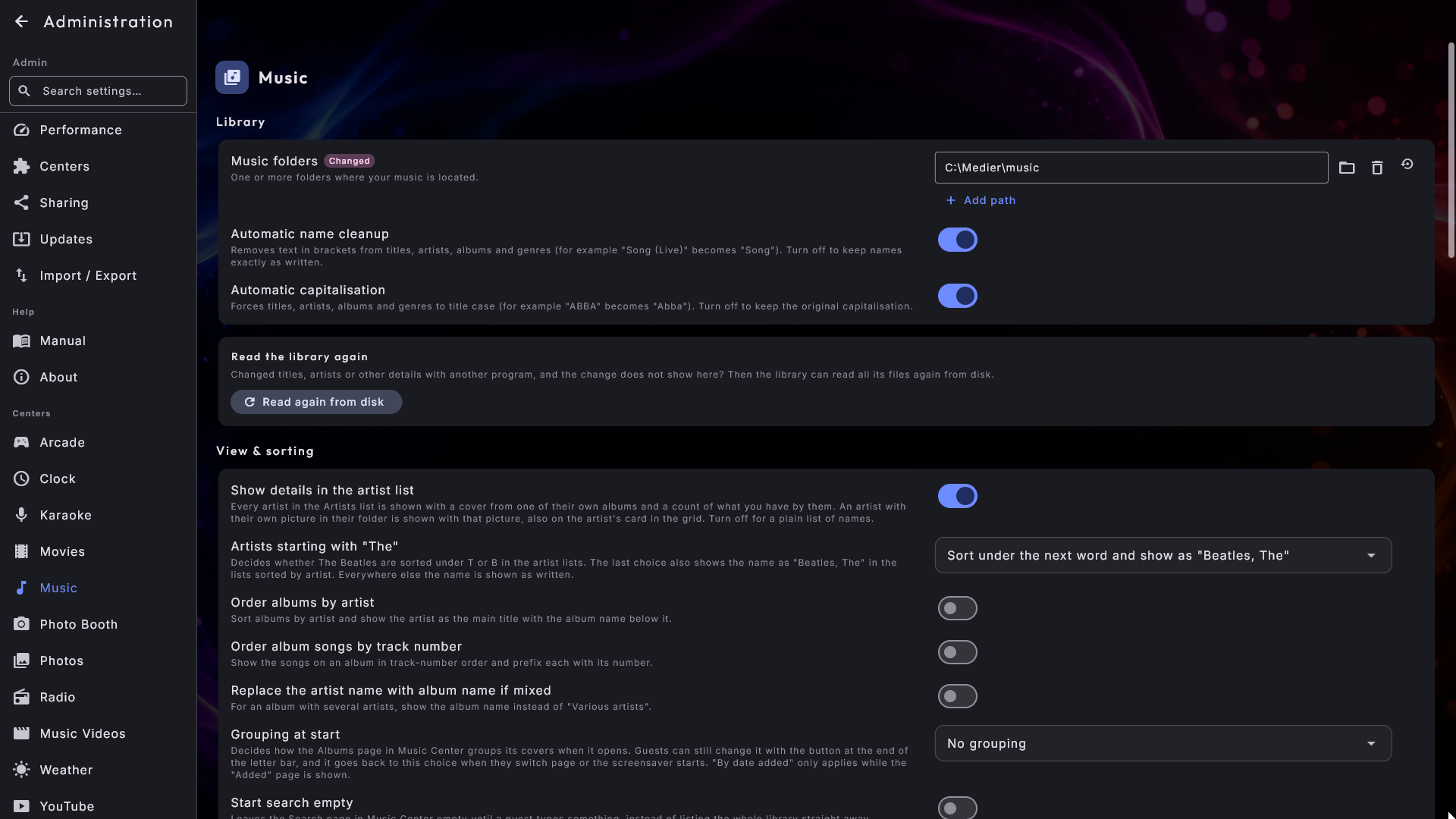
Yönetim'i açın, istediğiniz merkezi seçin (örneğin Müzik) ve dosyalarınızı içeren klasör veya klasörleri ekleyin. Hepsi bu kadar - merkez klasörleri tarar ve kendini içeriğinizle doldurur.
İçeriğiniz ekrana nasıl ulaşır
Her merkez, okunacak klasörlerin kendi listesini tutar. Dosyalarınızı Digital Center'a kopyalamazsınız; ona sadece zaten nerede olduklarını söylersiniz. Aynı klasör binlerce öğe tutabilir ve bir merkezi aynı anda birkaç klasöre yönlendirebilirsiniz - koleksiyonunuz birden fazla yere yayıldığında kullanışlıdır.
Bir merkezin en az bir klasörü olduğunda, içindeki her şeyi - tüm alt klasörler dâhil - gözden geçirir ve kapak resimleri, başlıklar ve gerisiyle birlikte düzenli, göz atılabilir bir kütüphane oluşturur. Hiçbir şeyi elle içe aktarmanız gerekmez.
Kurulumu nerede yaparsınız
Klasörleri yönetim alanından yapılandırırsınız:
- 1
Yönetim'i açın
Ana sayfada Kurulum döşemesini açın ve Yönetim'i seçin (bir yöneticiye görünür). Bu alanın tam turu için bkz. Ayarlar / Yönetim.
- 2
Merkezi seçin
Soldaki menüde, içeriğini yönetmek istediğiniz merkezi seçin - örneğin Müzik, Filmler, Müzik videoları, Karaoke, Fotoğraflar veya Arcade.
- 3
Klasörlerinizi ekleyin
Klasör listesini bulun (örneğin Müzik klasörleri) ve bir veya daha fazla klasör ekleyin. Uygulamanın içinde bir klasör seçici açılır, böylece sürücülerinize ve klasörlerinize tam orada, ekranda göz atabilirsiniz - tam ekran modunda ve fare olmadan bile.
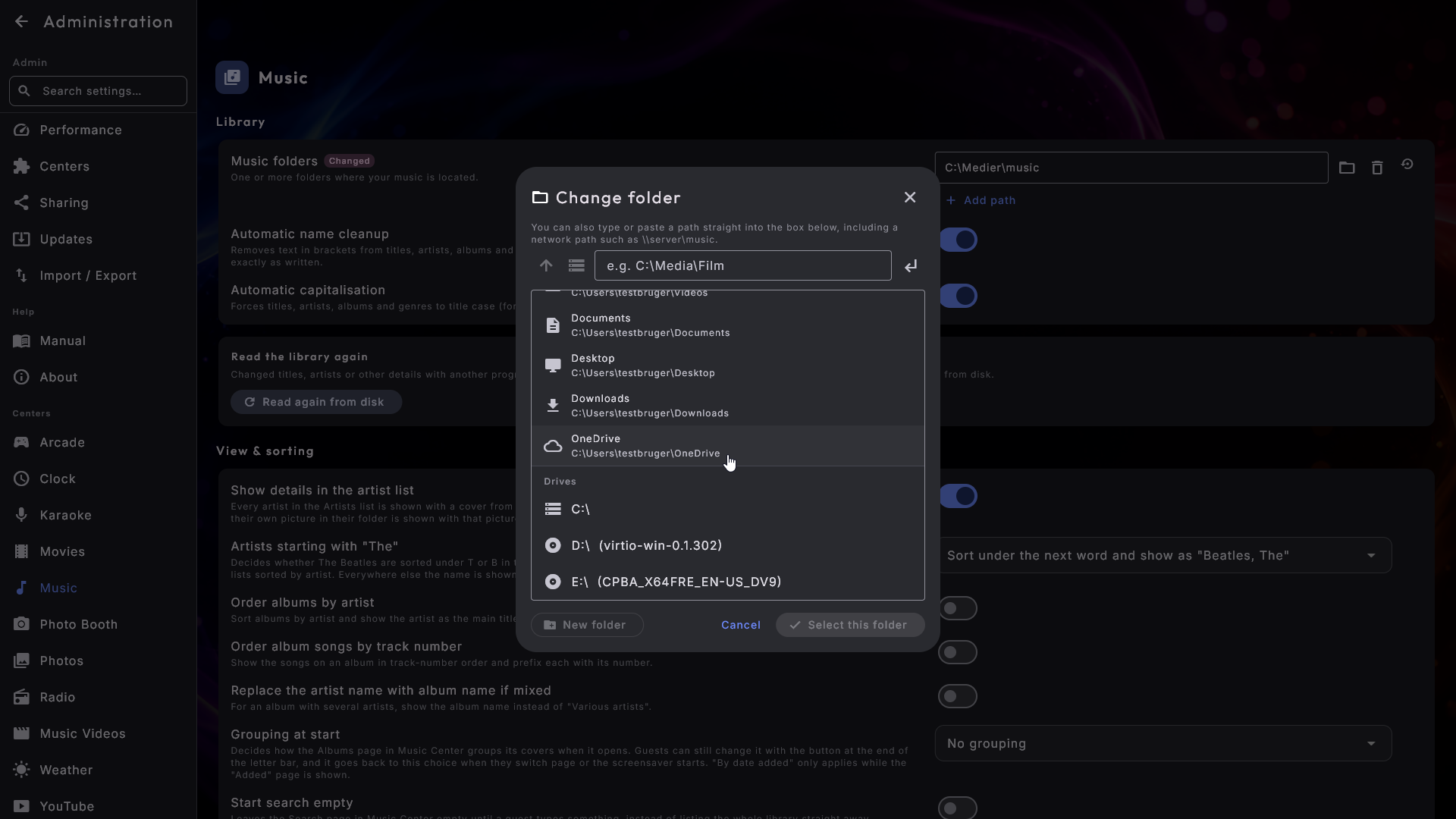
Kendi klasörleriniz en üstte
Klasör seçici, makinedeki her sürücüyü listeler - dâhilî disk, bir USB bellek, bir ağ sürücüsü - ve bunların üstüne, büyük olasılıkla isteyeceğiniz klasörlere kısayollar koyar: Müzik, Resimler, Videolar, Belgeler, Masaüstü, İndirilenler ve kullanıyorsanız OneDrive. OneDrive'ın sizin adınıza ilgilendiği klasörler de diğerleri gibi gösterilir, bu yüzden OneDrive'da tutulan bir koleksiyonu eklemek diskteki bir koleksiyondan daha zor değildir. Ayrıca düz bir adres alanı da vardır; kendi sürücü harfi olmayan bir ağ klasörüne giden yol budur.
Sol altta bir Yeni klasör düğmesi bulunur; bu düğme, içinde bulunduğunuz klasörün içine bir klasör oluşturur. Bir ad yazın, Oluştur'a basın ve yeni klasör seçilmeye hazır olarak açılsın - bir yedeğin yaşayacağı yeni bir yere ihtiyacı olduğunda kullanışlıdır. Ad uygun değilse, sonradan öğrenmek yerine hemen size söylenir.
Aynı kısayollar ve aynı sürücü listesi artık Dosya seç penceresinde de görünür - kendi logonuz, ek bir ekran için bir resim ya da harici bir program seçerken kullandığınız pencerede - yalnızca bir klasör seçerken değil.
İstediğiniz kadar klasör ekleyin
Bir klasör listesi birkaç giriş tutabilir. Rock koleksiyonunuzu bir klasörde, jazz'ınızı başka bir klasörde mi tutuyorsunuz? İkisini de ekleyin - merkez onları tek bir kütüphanede birleştirir. Dosyaların kendisine dokunmadan, bir klasörü istediğiniz zaman tekrar kaldırabilirsiniz.
Her merkez neyi okur
İşte her merkezin, kendisini yönlendirmenizi beklediği içerik türü.
| Merkez | Neye yönlendirmeli |
|---|---|
| Müzik | Müziğinizi içeren klasörler. |
| Filmler | Filmlerinizi içeren klasörler. |
| Müzik videoları | Müzik videolarınızı içeren klasörler. |
| Karaoke | Karaoke şarkılarınızı içeren klasörler. |
| Fotoğraflar | Resimlerinizi içeren klasörler. |
| Arcade | Oyunlarınızı içeren klasörler. |
Photo Booth'un da bir klasörü vardır - ancak o klasör, birlikte getirdiğiniz bir kütüphaneden çok, çektiği resimlerin kaydedildiği yerdir.
Zip'li karaoke şarkıları olduğu gibi bulunur
Birçok karaoke şarkısı, şarkıyı ve grafiklerini bir arada tutan tek bir zip dosyası
olarak satılır ve paylaşılır (örneğin Artist - Song.zip). Onları olduğu gibi
karaoke klasörünüze koymanız yeterli: Digital Center onları bulur ve grafikleriyle
birlikte doğrudan zip dosyasından çalar; hiçbir şeyi açmanız gerekmez ve zip
dosyanız asla değiştirilmez. Aynı şarkı aynı klasörde açılmış olarak da duruyorsa,
yalnızca bir kez gösterilir. Zip'li bir şarkı düzenlenemez (ad, kapak, sözler veya
solo vokalin kaldırılması); bunu yapmak istiyorsanız önce şarkıyı zip'ten çıkarın.
Karaoke videoları siz istediğinizde dahil edilir
Sözleri zaten görüntünün içinde olan, video dosyası olarak gelen karaoke şarkıları da karaoke klasörünüzde bulunabilir. Yönetim → Karaoke altında (Kütüphane bölümü) Karaoke videolarını dahil et seçeneğini açana kadar dışarıda bırakılırlar; açtığınızda yeniden başlatma gerekmeden birkaç saniye içinde sıradan şarkılar olarak görünürler. Aynı şarkı aynı klasörde aynı adla bir ses dosyası olarak da varsa, yalnızca ses dosyası gösterilir. Bir karaoke videosunun neler yapıp neler yapamayacağı için Digital Center'ı kullanma bölümüne bakın.
Henüz bir şey eklemediniz mi?
Boş merkezlerle başlamazsınız. Yeni bir kurulum, merkezlerin birçoğu için biraz demo medyayla önceden yüklenmiş gelir - müzik, karaoke, filmler, müzik videoları ve fotoğraflar - böylece siz keşfederken her zaman gösterecek bir şey olur. Asla yolunuza çıkmaz ve siz kaldırana kadar kalır; gerçek koleksiyonunuzu getirmek için sadece kendi klasörlerinizi ekleyin.
Ağ sürücüsündeki dosyalar
İçeriğinizin aynı bilgisayarda olması gerekmez. Filmleriniz veya müziğiniz paylaşılan bir ağ sürücüsünde bulunuyorsa - büyük bir sürücünün tüm evi veya mekânı hizmet ettiği yaygın bir kurulum - tıpkı yerel bir klasör gibi, bir merkezi doğrudan ona yönlendirebilirsiniz.
Ağ sürücüleri daha yavaş olabilir
Bir ağ sürücüsünden okumak, bilgisayarın kendi diskinden okumaktan biraz daha uzun sürer, bu yüzden büyük bir koleksiyonun ilk taraması bir süre alabilir. Bu normaldir. Merkez hemen açılır ve kütüphanenin okunduğunu söylerken zaten bildiklerini gösterir; geri kalanı okundukça gelir. Kiosk ilk taramanın ortasında kapatılırsa, o ana kadar okunanlar saklanır; böylece bir sonraki sefer baştan başlamaz. Kütüphane oluşturulduktan sonra göz atma akıcı kalır ve sistem, yavaş bir sürücünün asla oynatmanın önüne geçmesine izin vermemeye özen gösterir.
Ekranlar arasında paylaşım
Digital Center evde birden fazla ekranda çalışıyorsa, biri oturma odasında, biri mutfakta, biri atölyede, artık her birinin koleksiyonunuzun kendi kopyasına ihtiyacı yok. Bir makine medyayı tutup diğerlerine ödünç verebilir ve verdiği şey onların kütüphanelerinin bir parçası olur. Bu müzik, filmler, müzik videoları ve karaoke parçaları için geçerlidir.
Kısa özet
Medyanın bulunduğu makinede Yönetim → Paylaşım'ı açın ve Tüm ekranlarımla paylaş altında Paylaş ve kod göster'e basın. Ardından diğer ekranda Yönetim → Diğer makineler'i açın, Makine ara'ya basın, ilk makineyi seçin ve altı haneli kodu yazın. Medyası orada kütüphanelerde belirir.
Ödünç veren makine
Ödünç veren tarafla ilgili her şey Yönetim → Paylaşım altındadır. Durumu bir bakışta görebilmeniz için sayfa üç karta ayrılmıştır: Bu makine (makinenin diğer ekranlarda nasıl anıldığı ve onların ihtiyaç duyduğu adres), Bağlanabilecek kişiler (buradan kimlerin çalabileceği) ve Bir ekranı içeri al (yeni bir ekrana erişim vermenin iki yolu ve zaten erişimi olan ekranların listesi). İlk kartın en üstündeki bir satır, makinenin şu anda paylaşıp paylaşmadığını, kaç kişinin ayarlandığını ve kaç ekranın bağlı olduğunu söyler.
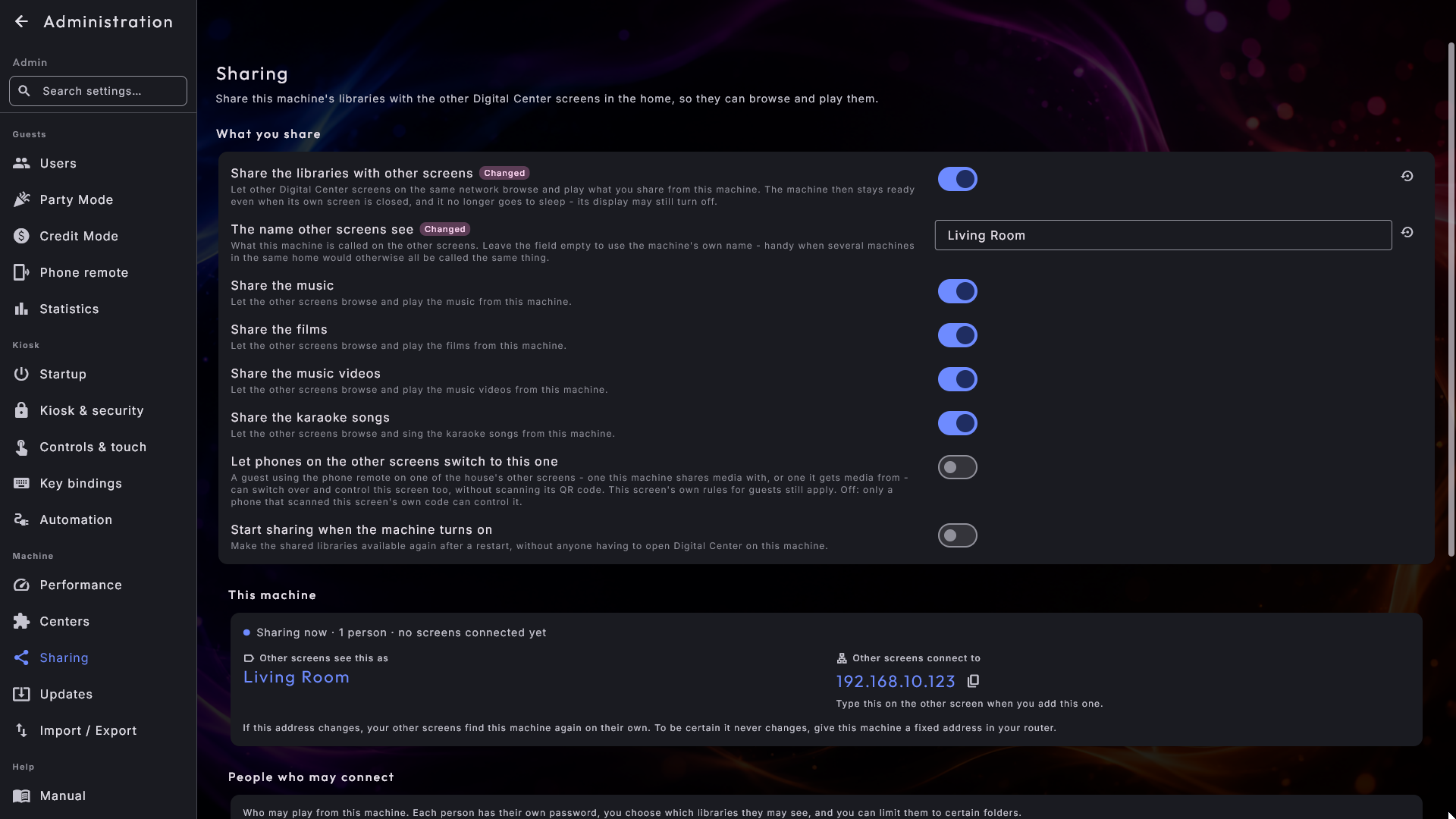
Bir evde en hızlı yol: Tüm ekranlarımla paylaş
Bir ekranı içeri al altında Tüm ekranlarımla paylaş'ı bulursunuz. Paylaşım kapalı olduğu sürece sayfanın gösterdiği tek şey budur, çünkü tam da bunu sizin için ayarlar. Paylaş ve kod göster'e bir kez basmak paylaşımı açar, makinenin paylaştığı her şeye erişimi olan Ev adlı bir kişi oluşturur ve hemen altı haneli bir kod gösterir. Diğer ekranlarınızın her birinde Diğer makineler'e gidin, Makine ara'ya basın, bu makineyi seçin ve kodu yazın. Bir kod bir ekranı içeri alır; bir sonraki ekran için Yeni kod'a basarsınız. Düğmeye daha sonra yeniden basmak aynı kişiyi kullanır - yenisi oluşturulmaz. Ev'in hatırlamanız gereken bir parolası yoktur; içeri girmenin yolu koddur.
Her şeyi kendiniz ayarlamayı tercih ederseniz, sayfanın bölümleri şunlardır:
- 1
Paylaşımı açın
Kitaplıkları diğer ekranlarla paylaş'ı açın. Siz bunu yapmadan makineden tek bir parça bile çıkmaz; yani ayarlamadığınız bir makine hiçbir şey paylaşmaz. Açıkken makine ayrıca kendi ekranı kapalı olsa da hazır kalır ve artık uykuya geçmez, böylece diğer ekranlar ona hâlâ ulaşabilir. Ekranın kendisi rahatlıkla kapanabilir.
- 2
Makineye bir ad verin
Diğer ekranların gördüğü ad, makinenin diğer ekranlarda nasıl anıldığıdır. Alanı boş bırakın, makinenin kendi adı kullanılır. Ona bulunduğu odanın adını verin; o zaman diğer ekranlarda aynı ürün adının üç kez yazması yerine Oturma odası ve Mutfak yazar.
- 3
Neyi paylaştığını seçin
Dört anahtar neyin ödünç verileceğine karar verir: Müziği paylaş, Filmleri paylaş, Müzik videolarını paylaş ve Karaoke parçalarını paylaş. Dördü de açıktır, çünkü sizi koruyan yukarıdaki anahtardır; diğer ekranları ilgilendirmeyeni burada kapatın.
- 4
Makineyle birlikte başlamasını sağlayın
Makine açıldığında paylaşımı başlat, yeniden başlatmadan sonra kütüphaneleri yeniden erişilebilir kılar; kimsenin gidip o makinede Digital Center'ı açmasına gerek kalmaz.
Diğer ekranların ihtiyaç duyduğu adres, Bu makine kartında makinenin adının yanında, onu kopyalayan bir düğmeyle birlikte gösterilir; böylece rakamları elle okumanız gerekmez. Altında sayfa, adres değişirse diğer ekranlarınızın makineyi kendiliğinden yeniden bulacağını söyler. Adresin hiç değişmeyeceğinden emin olmak için makineye yönlendiricinizde sabit bir adres verin.
Ondan kimler çalabilir
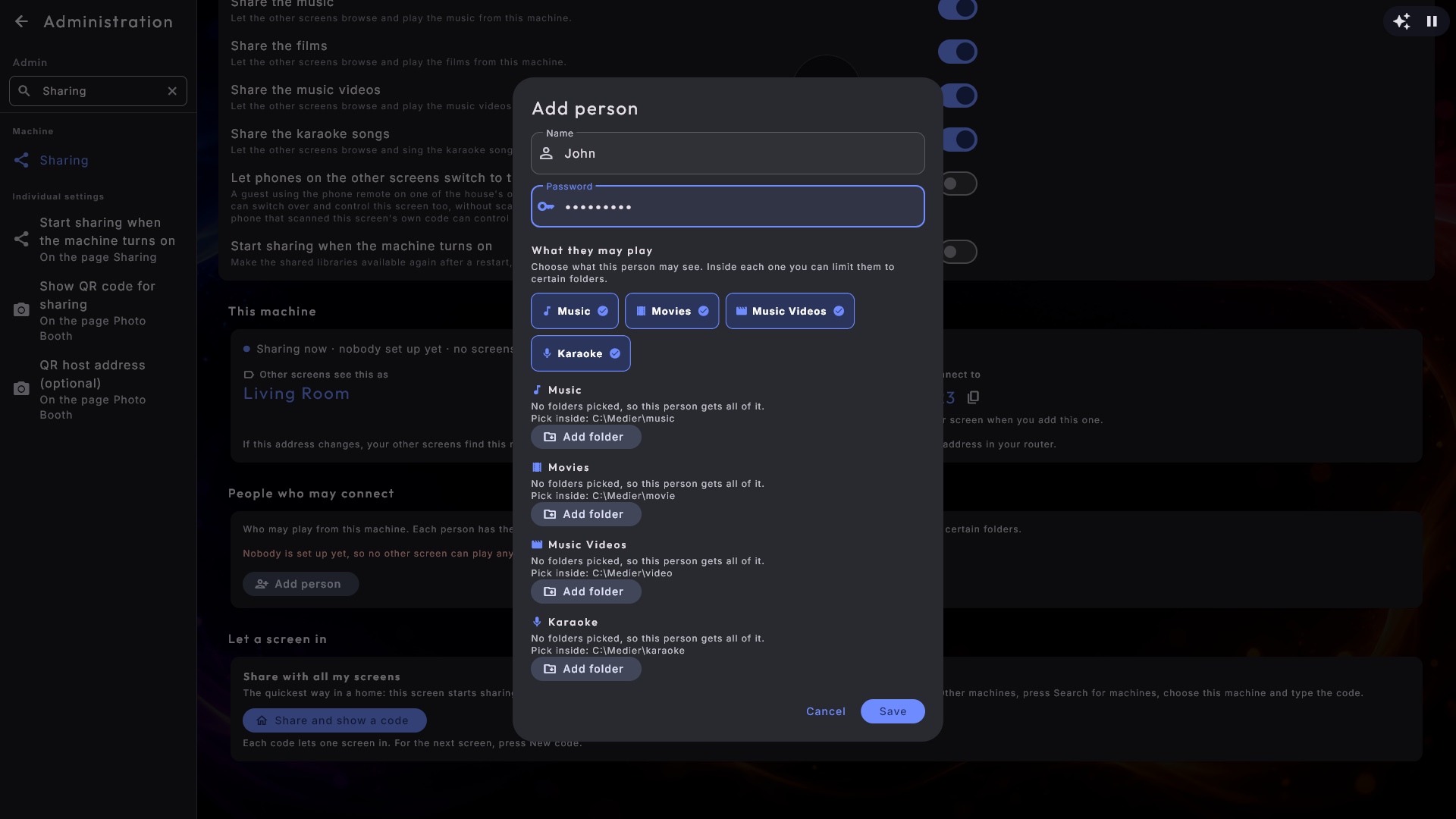
Siz bir kişi oluşturana kadar makineye kimse ulaşamaz. Bağlanabilecek kişiler altında kişi başına ya da oda başına bir kayıt eklersiniz:
- Kendi adı ve kendi parolası. İki çocuk birer tane alabilir, böylece daha sonra birini dışarıda bırakırken diğerine ait hiçbir şey bozulmaz.
- Neleri çalabilirler. Kişinin alacağı kitaplıkları işaretleyin: müzik, filmler, müzik videoları, karaoke. Yeni bir kişi makinenin paylaştığı her şeyle başlar; yani alması gerekeni aramak yerine almaması gerekeni kapatırsınız.
- Daraltmak isterseniz klasörler. Her kitaplığın içinde belirli klasörleri gösterebilirsiniz; o zaman yalnızca orada duran sunulur. Hiç klasör seçmezseniz kişi o kitaplığın tamamını alır.
Her adın altında kısa bir satır o kişinin neleri çalabileceğini söyler. Her şeye erişimi varsa yalnızca Tüm kitaplıklar (4) yazar; bir şey daraltılmışsa bunun yerine tam olarak neyin ve ne kadarının daraltıldığını söyler, çünkü dikkat edilmesi gereken budur.
Bir ekranı kodla içeri almak
Bir ekranı kodla bağla, yeni bir ekranı içeri almanın en kolay yoludur. Ekranın hangi kişi olarak içeri alınacağını seçin (yalnızca bir kişi varsa zaten seçilidir) ve Kod göster'e basın. Bir geri sayım ve metin olarak adresle birlikte altı büyük rakam görünür. Diğer ekrana gidin, Diğer makineler → Makine ekle'yi seçin, adresi ve altı rakamı yazın ve Ekle'ye basın. Kod beş dakika boyunca ve yalnızca bir kez çalışır: bir ekran onu kullanır kullanmaz tükenir ve o ekran seçtiğiniz kişiyle birlikte Erişimi olan ekranlar altında görünür. Yeni kod yenisini oluşturur ve eskisini, kullanılmamış olsa bile iptal eder. İki makine birbirinden uzakta duruyorsa adresi ve kodu bir yere yazın ya da ekranın telefonunuzla fotoğrafını çekin. Bir kod ekranı her zaman belirli bir kişi olarak içeri aldığı için kart ancak en az bir kişi ayarlandıktan sonra görünür.
Erişimi tek bir ekrandan geri alma
Erişimi olan ekranlar altında içeri alınmış her ekranı, kendi bildirdiği adla, hangi kişi olarak ve ne zaman içeri alındığıyla birlikte görürsünüz - böylece eski bir ekranı bugün gelen birinden ayırt edebilirsiniz. Birini kaldırdığınızda yalnızca o ekran dışarıda kalır; kişinin diğer ekranları hiç etkilenmeden çalışmayı sürdürür. Buna karşılık bir kişinin parolasını değiştirirseniz ya da kişiyi kaldırırsanız onun bütün ekranları bir kerede dışarıda kalır ve birinin artık hiç içeri alınmaması gerektiğinde isteyeceğiniz hareket tam da budur.
Telefonların evin ekranları arasında geçiş yapmasına izin verin
Diğer ekranlardaki telefonların bu ekrana geçmesine izin ver, evin diğer ekranlarından birinde telefondan uzaktan kumandayı kullanan bir misafirin, QR kodunu taramadan bu ekrana geçip onu da kontrol etmesini sağlar. Hem buradan medya alan ekranlar hem de bu makinenin medya aldığı ekran için çalışır ve bu ekranın misafirlere yönelik kendi kuralları (Party Mode, ödeme) yine geçerlidir. Başlangıçta kapalıdır: bir barda, bardaki misafir ofisi kontrol edememelidir. Bu tek anahtar her zaman görünür ve kullanılabilirdir, hiçbir şey paylaşmayan bir ekranda da - yani her iki yönde geçiş yapmak için paylaşımı her iki yönde ayarlamanız gerekmez. Bir telefonun geçebilmesi gereken her ekranda açın; ekran bir dakika içinde telefonun listesinde görünür. Bu ekranda telefondan uzaktan kumanda kapalıysa, anahtarın altındaki bir not bunu söyler ve sizi onu açacağınız yere götüren bir düğme sunar.
Ödünç alan ekran
Ödünç alacak ekranda Yönetim → Diğer makineler'i açın.
- 1
Makineyi ekleyin
Makine ekle'ye basın. Formda iki alan vardır: diğer makinenin adresi (diğer ekranda Paylaşım altında gösterilir) ve diğer ekranda Kod göster (ya da Paylaş ve kod göster) ile aldığınız altı haneli bir kod. İkisi aynı ağdaysa bunun yerine Makine ara'ya basabilirsiniz: adres kendiliğinden dolar ve kod alanına hazır olursunuz. Ekle'ye basana kadar hiçbir şey denenmez. Adres uymuyorsa ya da kod altı haneli değilse, bu size alanın yanında söylenir ve yazdığınız geri kalan her şey yerinde kalır. Kod eşleşmiyorsa ya da süresi dolduysa, diğer makinede yeni bir kod istemenizi söyleyen sakin bir mesaj alırsınız - kod kabul edilene kadar hiçbir şey kaydedilmez.
- 2
Ya da bir ad ve parola kullanın
Orada ayarladığınız bir kullanıcı adı ve parolayı kullanmayı mı tercih edersiniz? Bunun yerine kullanıcı adı ve parola kullan'a basın; iki alan aynı formda açılır. Bunun yerine kod kullan onları yeniden kapatır.
- 3
Dahil etmek istediklerinizi işaretleyin
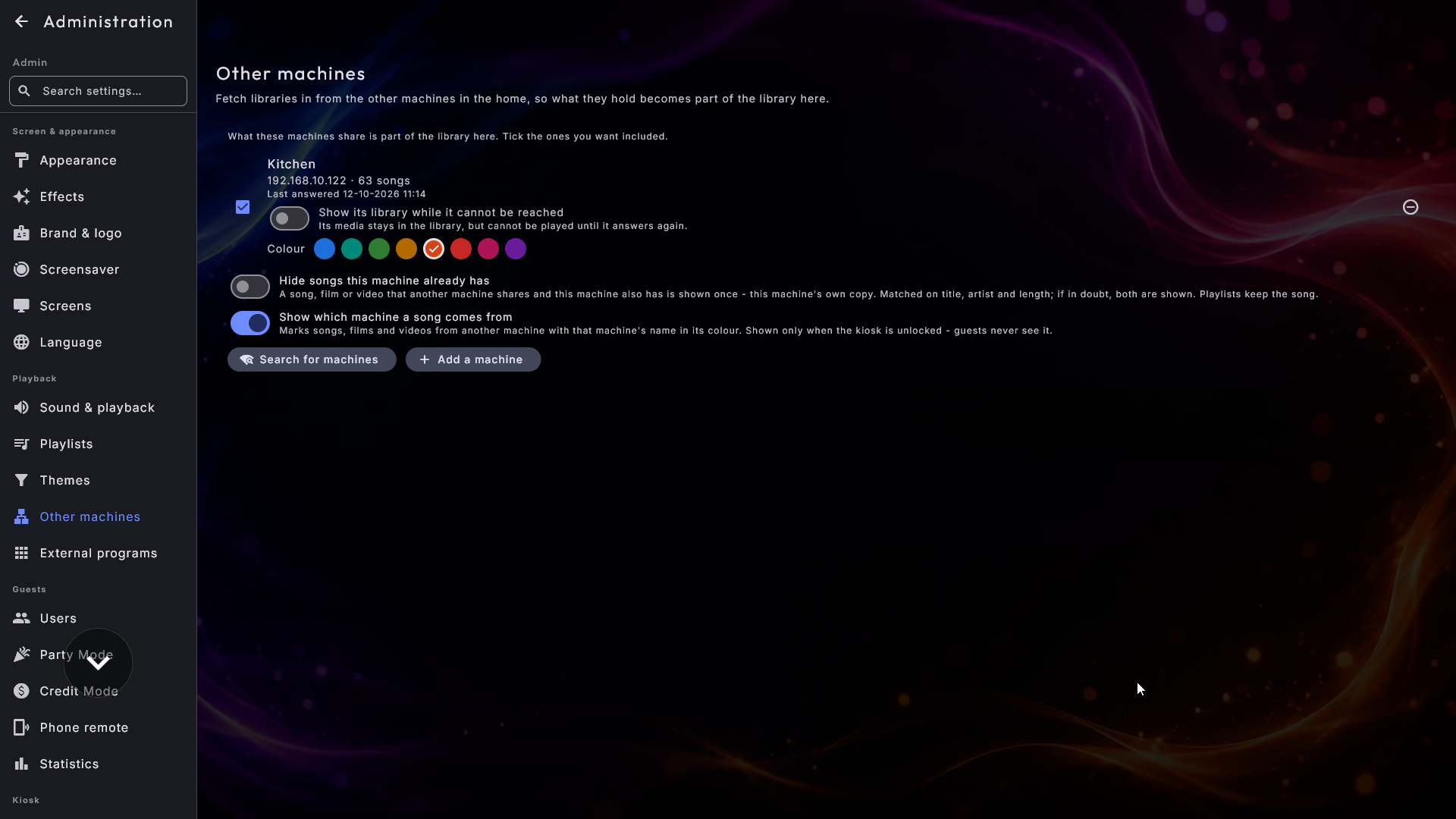
Eklediğiniz her makinenin bir onay kutusu vardır. İşaretliyken ödünç verdiği şey buradaki kütüphanenin bir parçasıdır; işaretsizken unutulmadan dışarıda kalır. Satır ayrıca her makinenin ne kadar katkı sunduğunu (örneğin 4.210 parça · 96 film) ve en son ne zaman yanıt verdiğini söyler; makine yanıt vermezken de. Bir makine üç günden uzun süredir yanıt vermediyse, sakin bir satır tarihle birlikte tarihinden beri yanıt vermiyor der; geri gelmeyecekse işaretini kaldırın ya da listeden silin.
Taşınan bir makine yeniden bulunur
Diğer makine ağda yeni bir adres alırsa - bir yönlendirici bunu, örneğin bir elektrik kesintisinden sonra yapabilir - bu ekran, makine bir süre sessiz kaldıktan sonra onu kendiliğinden arar. Makineyi yeni bir yerde bulduğunda, ona herhangi bir şey gönderilmeden önce makinenin gerçekten aynı makine olduğunu kanıtlaması gerekir; ardından adres kendiliğinden taşınır ve medya geri gelir, makineyi yeniden eklemeniz gerekmez. Yalnızca aynı makine olduğunu iddia eden başka bir makine içeri alınmaz.
Tüm makineler için iki anahtar. Listenin altında iki anahtar bulunur. İkisi de siz açana kadar kapalıdır:
- Bu makinede zaten olan şarkıları gizle. Hem bu makinede hem de bir başkasında aynı şarkı varsa, aksi halde iki kez listelenirdi. Anahtar açıkken şarkı bir kez, bu makinenin kendi kopyası olarak gösterilir; böylece diğer makine kapalıyken de çalar. Aynısı filmler, müzik videoları ve karaoke parçaları için de geçerlidir. Başlık ve sanatçı (müzik ve karaokede albüm de) parantez içindekiler dahil eşleştiğinde ve süre neredeyse aynı olduğunda iki şarkı aynı sayılır; filmlerde başlık ve yıl karşılaştırılır. Emin olunamazsa ikisi de gösterilir. Bir çalma listesi şarkıyı asla kaybetmez: diğer makinenin kopyasını gösteriyorsa, onun yerine buradaki kopya çalar.
- Bir şarkının hangi makineden geldiğini göster. Başka bir makineden gelen şarkılara, filmlere ve videolara, kapaklarda ve şarkı listelerinde, makinenin adını taşıyan küçük bir etiket koyar. Bir albüm, etiketi yalnızca tüm şarkıları aynı makineden geliyorsa alır. Etiket yalnızca kiosk kilitli değilken gösterilir, bu yüzden misafirler onu asla görmez. Anahtar açıkken her makine için adının altından bir Renk seçebilirsiniz; aksi halde her makine kendine ait bir renk alır.
Bu, basitçe tek bir kütüphanedir
Bir makine işaretlendikten sonra öğrenilecek başka bir şey kalmaz. Ödünç alınan malzeme doğrudan kendi kütüphanenizin içine karıştırılır: kendi başlıklarınızın arasına sıralanır, aramada, gruplamalarda, A-Z çubuğunda, Popüler ve Eklenen içinde görünür ve her şey gibi çalma listelerine girebilir. Misafirlere bir şeyin nereden geldiği hiç sorulmaz ve seçilecek bir kaynak yoktur. Bir parça, bir parçadır.
Yeni dosyalar saniyeler içinde gelir. Paylaşan makineye yeni müzik, film, müzik videosu ya da karaoke parçası koyun; yeniden başlatmaya gerek kalmadan birkaç saniye içinde diğer ekranlarda görünürler. Diğer makine büyük bir kütüphane için albüm kapakları almakla meşgulse, yeni kapaklar yaklaşık dakikada bir gelir.
Always Playing da her şeye uzanır. Devam etmesi için ayarlanmış bir liste, bir sonraki parçasını tüm ortak koleksiyondan alabilir; böylece kendi diskinde neredeyse hiçbir şey olmayan küçük bir makine yine de bütün akşam çalabilir.
Diğer makine kapalıyken
Yanıt vermeyi bırakan bir makine bir arıza değildir. Yaklaşık yarım dakika sonra ödünç verdiği şey sessizce kütüphaneden ayrılır; böylece kimseye çalınamayacak bir parça sunulmaz ve bu kayıtlar çalışan kuyruktan düşer. Makine yeniden yanıt verdiği anda tüm kütüphanesi tek adımda geri gelir. Bir makinenin yokluğunu söyleyen tek yer Yönetim'dir; bu yüzden ekran başındaki misafirler hiçbir zaman bir şeyin bozulduğunu görmez.
Ekran bunu yeniden başlatmadan sonra da hatırlar: ekranın son çalıştığı sırada uzakta olan bir makine baştan dahil edilmez, ancak yanıt verir vermez katılır. Bu arada ekran onu dinlemeyi sürdürür; böylece ekrandan sonra açılan bir makine yaklaşık bir dakika içinde geri gelir ve Diğer makineler sayfasını açmak hemen yeniden dener.
Her makinenin altında Ulaşılamadığı sırada kitaplığını göster bulunur. Bunu açın; makine kapalıyken ödünç verdiği içerik listelerde kalır, bu da geceleri uyuyan bir makine için kullanışlıdır. Şarkıları ve filmleri, makine yanıt verir vermez yeniden çalınabilir.
Karaoke her şeyi yanında getirir
Ödünç alınan bir karaoke parçası yalnızca bir ses dosyası değildir. Sözleri, ekrandaki
grafikleri ve her iki kaydı da onunla birlikte gelir; böylece hazır ekranı, zıplayan top
ve orijinal vokal ile fon parçası arasında geçiş yapan o tuşu, tıpkı kendi parçanızda
olduğu gibi çalışır.
Yeni dosyalar kendiliğinden görünür
Koleksiyonunuz büyüdüğünde hiçbir şeyi yeniden başlatmanıza gerek yok. Bir merkezin zaten izlediği bir klasöre yeni şarkılar, filmler veya videolar bırakın; kendiliğinden görünürler - çoğu zaman siz hâlâ ekrana bakarken. Kütüphane, arka planda kendini güncel tutar.
İçerik bir ağ sürücüsünde bulunuyorsa, ona bir iki dakika verin; yeni öğeler kısa süre sonra gelecektir.
Ayrıntıları ZenPoint Media Manager'da cilalayın
Bir merkezi doğru klasörlere yönlendirmek, çalmaya başlamak için yeterlidir. Başlıkları düzene sokmak, daha güzel kapak resimleri seçmek, eksik bilgileri aramak veya karaoke şarkıları hazırlamak istediğinizde, bunu yardımcı program ZenPoint Media Manager'da yaparsınız - bkz. ZenPoint Media Manager.
Klasörleriniz yerine oturduğunda, her merkez kendi içeriğinizle dolar ve kullanıma hazır olur. Sonra, bu içeriğin nasıl parlatılacağına bakacağız.