
Bölüm 2
Kurulum, lisans ve etkinleştirme
Digital Center ile yapacağınız ilk şey, onu kurmak ve lisansınızı makineye bağlamaktır. Bu hızlıca yapılır ve ardından program, ekranı her açtığınızda kendiliğinden başlar. Bu bölüm, tüm süreçte size yol gösterir - kurulumdan lisansınızı etkinleştirmeye, oradan da günlük başlatma ve kapatmaya kadar.
Neye ihtiyacınız var
Bir Windows bilgisayarı, bir internet bağlantısı (yalnızca etkinleştirme sırasında gerekir) ve satın aldığınızda aldığınız lisans dosyası ya da lisans kodu. Henüz satın almadıysanız, ücretsiz bir deneme süresi çalıştırabilirsiniz - bunu aşağıda ele alıyoruz.
Kurulum
Digital Center, tek ve birleşik bir kurulum programıyla kurulur. Yol boyunca herhangi bir şey yapılandırmanıza gerek yok - sadece kurmayı seçin ve sona kadar çalışmasına izin verin.
- 1
Kurulumu başlatın
Aldığınız kurulum programını açın ve ekrandaki talimatları izleyin. Bu sırada son kullanıcı lisans sözleşmesini gösterir; devam etmek için sözleşmeyi kabul edersiniz. Sözleşme İngilizcedir ve www.zenpoint.org/terms adresinde bulduğunuz sözleşmeyle aynıdır.
- 2
Bitene kadar bekleyin
Kurulum, programı yerine yerleştirir ve onu başlatabileceğiniz bir kısayol oluşturur. Digital Center'ın yanı sıra, medyanızı yönetmek için kullandığınız yönetim programı ZenPoint Media Manager'ı da kurar.
- 3
Digital Center'ı ilk kez başlatın
Programı kısayoldan açın. Tam ekranda açılır ve kullanılabilir merkezlerin bulunduğu ana ekranı gösterir. Yeni bir kurulum, merkezlerin birçoğu için biraz demo içerikle bile önceden yüklenmiş gelir - müzik, karaoke, filmler, müzik videoları ve fotoğraflar - böylece siz keşfederken merkezler boş kalmaz; asla zarar vermez ve siz kendi içeriğinizle değiştirene kadar kalır. İlk seferde kısa bir kurulum rehberi en önemli seçimlerde size yardımcı olur - bkz. Başlangıç.

Lisans ve etkinleştirme
Digital Center, lisans gerektirecek şekilde ayarlanabilir. Durum böyleyse, her makinenin ilk seferinde etkinleştirilmesi gerekir. Kurulumunuzda lisans zorunlu değilse, bunların hiçbirini fark etmezsiniz - program her zamanki gibi başlar ve alttaki Başlatma ve kapatma bölümüne atlayabilirsiniz.
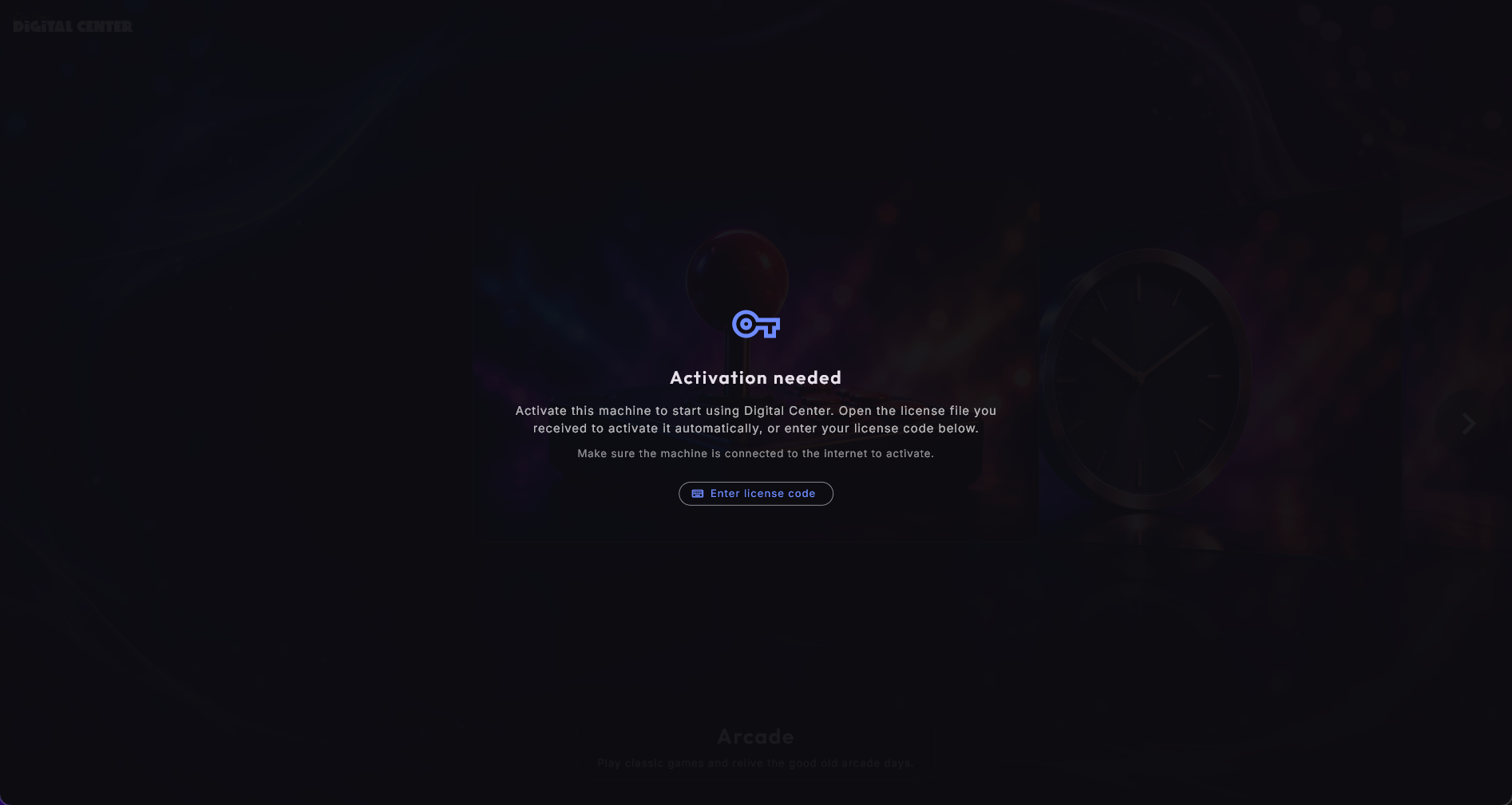
Etkinleştirme gerektiğinde, programı ilk açtığınızda bir etkinleştirme ekranıyla karşılaşırsınız. Buradan, bir lisans dosyası mı yoksa bir lisans kodu mu aldığınıza bağlı olarak, aynı derecede iyi iki yol vardır.
Çevrimiçi olmanız gerekir
Hangi yöntemi seçerseniz seçin, etkinleştirilirken makinenin internete bağlı olması gerekir. Etkinleştirmeden sonra Digital Center, kalıcı bir bağlantı olmadan gayet iyi çalışır.
Lisans dosyanızla etkinleştirin
Satın aldığınızda bir lisans dosyası alırsınız. Etkinleştirmenin en kolay yoludur:
- 1
Dosyayı açın
Makinedeki lisans dosyasına çift tıklayın. Kendini etkinleştirir ve hazır olursunuz.
- 2
…ya da içeri sürükleyin
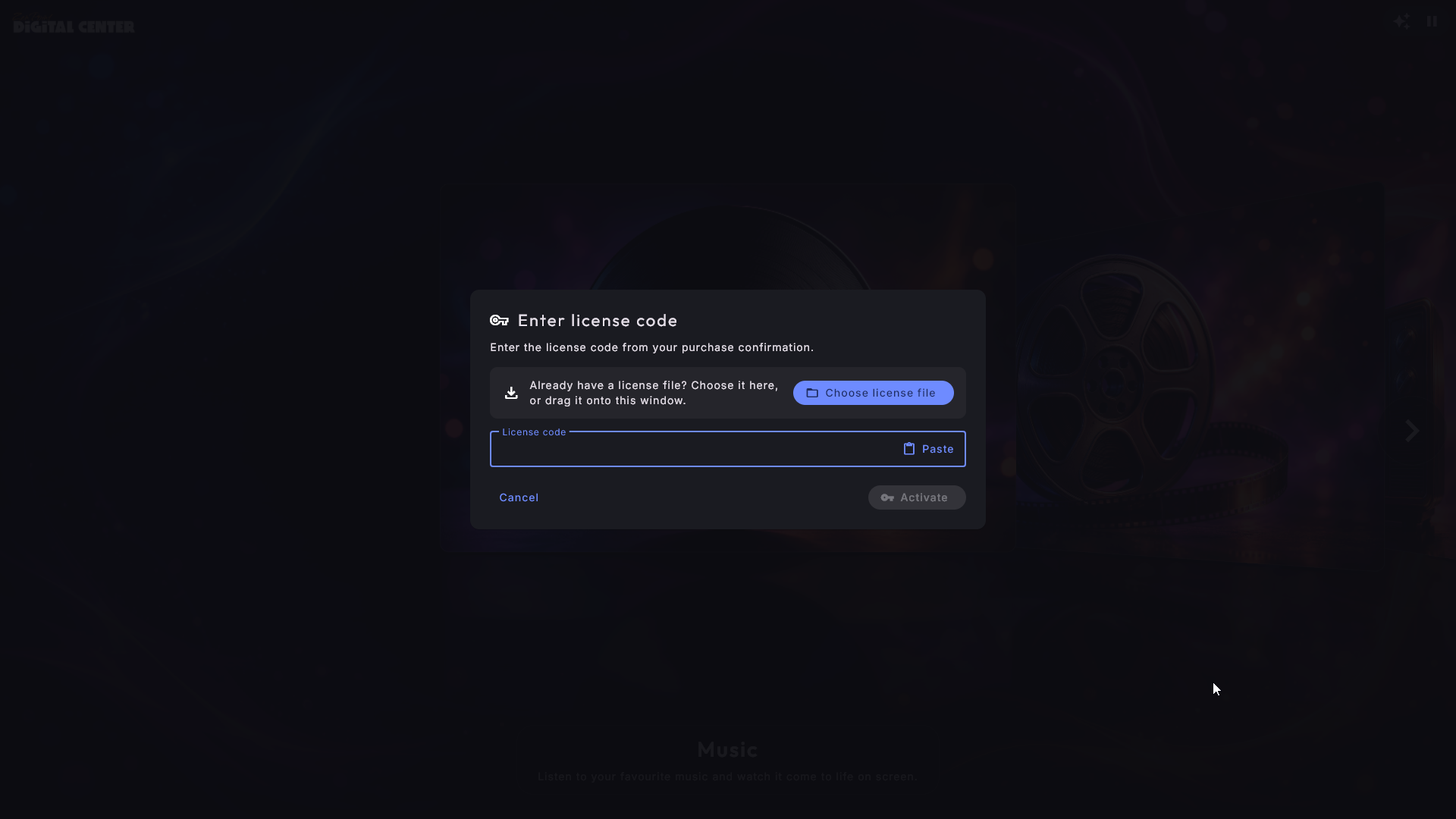
Lisans dosyasını fareyle etkinleştirme ekranının üzerine de sürükleyebilir- siniz. Dosya pencereye bırakıldığı anda makine etkinleştirilir.
Eski bir sürümden mi geliyorsunuz?
Digital Center'ın önceki bir sürümünden bir lisans dosyanız varsa, onu güvenle kullanabilirsiniz. Makine onu kendiliğinden tanır ve lisansı yeni sürüme taşır - özel bir şey yapmanıza gerek yoktur.
Bir lisans koduyla etkinleştirin
Yalnızca bir lisans kodu aldıysanız ve dosya almadıysanız, bunun yerine etkinleştirme ekranındaki Lisans kodunu girin düğmesini kullanırsınız. Kodu yazın veya yapıştırın ve alanın altındaki Etkinleştir düğmesine basın. Düğme her zaman oradadır, bu yüzden dokunmatik olmayan bir ekranda fareyle de aynı şekilde çalışır. Burada da makinenin çevrimiçi olması gerekir.
Üç sürüm: Room, Home ve Professional
Digital Center üç sürümde gelir. Bir makinenin hangisini çalıştırdığını Yönetim → Hakkında gösterir.
- Home: tüm merkezler, tüm görünümler ve ana ekran efektleri, telefon uzaktan kumandası, ek ekranlar, ZenPoint Media Manager ve Party Mode.
- Professional: Home'daki her şey, ayrıca Kredi Modu, kendi logonuz ve markanız ile istatistikler.
- Room: zaten Digital Center bulunan bir evdeki ek bir ekran için yapılmıştır; örneğin mutfak, yatak odası veya çocuk odası.
Bir Room ekranının kendine ait müzik, film, video veya karaoke klasörleri yoktur. Bunun yerine aynı ağdaki başka bir Digital Center'ın onunla paylaştığı içeriği oynatır ve o makinenin Home ya da Professional çalıştırması gerekir. Müzik, Filmler, Müzik videoları ve Karaoke, diğer makinenin kütüphanesiyle her zamanki gibi çalışırken Radyo, YouTube, Hava, Saat, Fotoğraflar ve Photo Booth kendi başlarına çalışır. Görünümler, ana ekran efektleri, ekran koruyucu, ek ekranlar ve telefon uzaktan kumandası dahildir. Room; kendi kütüphane klasörlerini, Arcade'i, harici programları, ZenPoint Media Manager'ı, kendi kütüphanelerini paylaşmayı, Party Mode'u ve Professional özelliklerini içermez.
- 1
Ana makineden paylaşın
Medyanızın bulunduğu makinede Yönetim → Paylaşım bölümünü açın, Tüm ekranlarımla paylaş seçeneğini seçin ve Paylaş ve kod göster düğmesine basın.
- 2
Room ekranına ekleyin
Room ekranında Yönetim → Diğer makineler bölümünü açın, Makine ekle düğmesine basın ve kodu yazın. Ayrıntılar için Medya kütüphaneleriniz bölümüne bakın.
Lisansınız değişmez
Zaten bir lisansınız varsa sizin için hiçbir şey değişmez. Bugün sahip olduğu tüm özellikleri korur.
Başka bir lisansa geçmek
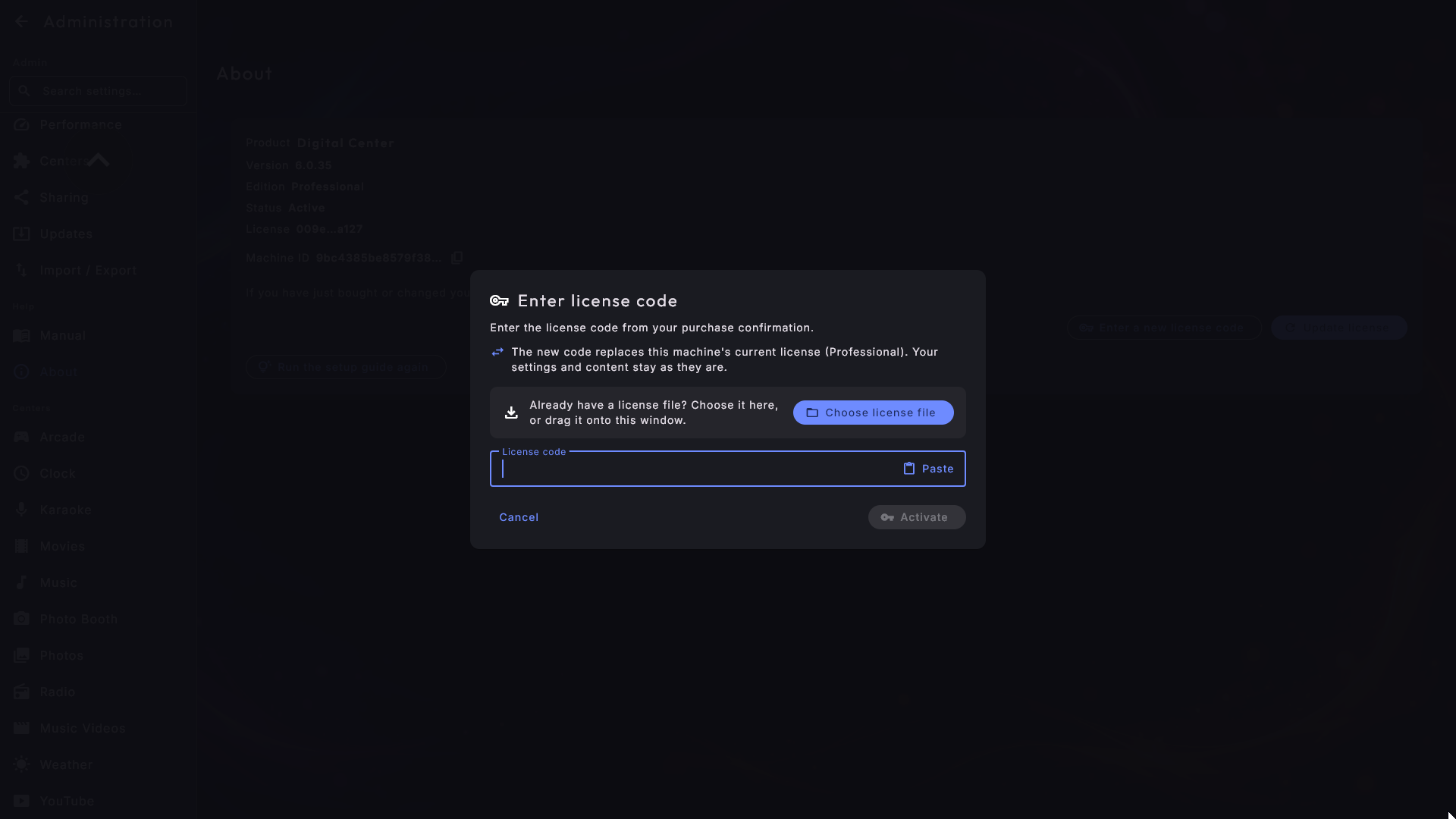
Bir makine için başka bir lisans mı satın aldınız - örneğin Room çalıştıran bir ekran için Home ya da Home yerine Professional? Yönetim → Hakkında'yı açın ve Yeni bir lisans kodu girin düğmesine basın. Bir lisans ilk kez etkinleştirildiğindeki pencerenin aynısını görürsünüz: kodu yazın veya yapıştırın (ya da lisans dosyasını seçin) ve Etkinleştir düğmesine basın. Pencere, yeni kodun makinenin mevcut lisansının yerini aldığını ve makinenin şu anda hangi sürüme sahip olduğunu söyler. Ayarlarınız ve içeriğiniz olduğu gibi kalır.
Kod kabul edildiğinde pencere kapanır ve sayfa, makinenin artık hangi sürümü çalıştırdığını söyler. Ana sayfa ve merkezler hemen değişir; Yönetim menüsü ise Yönetim'i kapatıp yeniden açtığınızda buna uyar. Makinenin zaten sahip olduğu lisansı yazarsanız hiçbir şey olmaz - sayfa yalnızca hiçbir şeyin değişmediğini söyler. Kod kullanılamıyorsa nedeni pencerede gösterilir; böylece onu düzeltip yeniden deneyebilirsiniz. Düğme, makine deneme sürümüyle çalışırken de oradadır.
7 gün ücretsiz deneyin
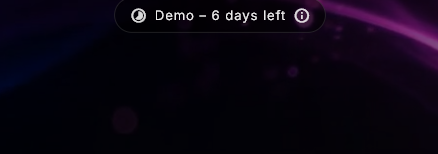
Yepyeni bir makine, satın alınmış bir lisans olmadan Digital Center'ı 7 gün boyunca ücretsiz çalıştırabilir. Deneme süresi, makine ilk kez çevrimiçi olduğunda tamamen kendiliğinden başlar - başlatmak için hiçbir şey yapmanıza gerek yoktur.
Ekranın üst kısmında, kaç gününüzün kaldığı gizlice belirtilir. Bir deneme sürümü çalıştırdığınızın ve bir lisansı nasıl satın alacağınızın açıklanması için o hatırlatmaya dokunun. Ayrıca mağazayı açmak için telefonunuzla tarayabileceğiniz bir kodun yanı sıra, bağlantı olarak gösterilen bir adres de gösterir.
Yol boyunca satın alın - beklemeden
Deneme hâlâ devam ederken bir lisans satın alırsanız, onu deneme penceresindeki Lisans kodunu girin düğmesiyle hemen etkinleştirebilirsiniz. Böylece 7 günün dolmasını beklemek zorunda kalmazsınız.
Deneme yalnızca bir kez çalıştırılabilir
Makine ilk açılışta çevrimdışıysa, deneme başlayamaz; bunun yerine internete bağlanmanız veya bir lisans etkinleştirmeniz istenir. Ve 7 gün dolduğunda, devam etmek için gerçek bir lisans gerekir - deneme aynı makinede yeniden başlatılamaz.
Lisansın yenilenmesi gerektiğinde
Etkinleştirilmiş bir makine, lisansını arka planda sessizce yeniler, böylece normalde hiçbir şey fark etmezsiniz. Ancak makinenin zaman zaman internete ulaşabilmesini gerektirir.
- "Lisansı yenilemek için internete bağlanın": Makine bir süre internete ulaşamazsa ve lisansın süresi dolmak üzereyse, üstte dostça bir hatırlatma gösterilir. Makine tekrar çevrimiçi olur olmaz, geri kalanını kendisi halleder.
- "Lisans sona erdi" / "Lisans gerekli": Yenileme zamanında hiç gerçekleşmezse veya makinenin geçerli bir lisansı yoksa, internete bağlanmanızı veya bir lisans etkinleştirmenizi isteyen bir ekran gösterilir. Lisans tekrar düzene girer girmez ekran kendiliğinden kaybolur. Makine az önce yeniden çevrimiçi olduysa, o ekranda Lisansı güncelle düğmesine basın: lisans, ertesi günü beklemek yerine hemen alınır.
- "Bu makinenin saati yanlış": Lisans, makinenin kendi saatine göre değerlendirilir. Saat yanlışsa - örneğin makine bir elektrik kesintisinden sonra yıllar geride uyandığı için - tamamen geçerli bir lisans çalışmayı bırakabilir. Ekran bunu açıkça söyler: Windows'ta tarihi ve saati ayarlayın, lisans yeniden çalışır.
- "Lisans yenilenemedi": Makine internete ulaşıyor ama yenileme reddediliyorsa - örneğin abonelik sona erdiği ya da lisans devre dışı bırakıldığı için - üstte bir hatırlatma görünür. Ardından Yönetim → Hakkında ne olduğunu ve ne yapmanız gerektiğini açıklar (aboneliği zenpoint.org'da yenileyin ya da ZenPoint desteğine başvurun) ve lisansın hangi tarihe kadar çalışmaya devam edeceğini de gösterir.
Sabit kurulumlar için iyi bir ipucu
Makine, kalıcı bir ağ olmayan bir yerde duruyorsa - örneğin bir parti mekânında - ona düzenli aralıklarla internet erişimi verin. Böylece zamanında kendini yeniler ve bir partinin ortasında hatırlatmalardan kaçınırsınız.
Yeni bir bilgisayara taşıma
Lisansınız her seferinde tek bir bilgisayarda çalışır. Makineyi değiştirdiğinizde - yeni bir bilgisayar, temiz bir Windows kurulumu ya da değiştirilmiş bir sabit disk - önce lisansı eski makineden kendiniz serbest bırakır, ardından yenisinde etkinleştirirsiniz. Bunu kioskta değil, web sitesindeki hesabınızdan yaparsınız.
- 1
Hesabınıza giriş yapın
zenpoint.org'a gidin, giriş yapın ve Lisanslarım'ı açın. Sahip olduğunuz her lisans, lisans koduyla birlikte listelenir.
- 2
Doğru lisansta Taşı'ya basın
Taşımak istediğiniz lisansı bulun, Taşı'ya basın ve onaylayın. Lisans eski makineyi bırakır ve yeniden etkinleştirilmeye hazır olur. Hangi satırın hangisi olduğundan emin değil misiniz? Eski lisans dosyanızı sayfanın üzerine sürükleyin, sizin için eşleşeni bulur.
- 3
Yeni bilgisayarı etkinleştirin
Digital Center'ı yeni makineye kurun ve tıpkı ilk seferdeki gibi - aynı lisans dosyası veya lisans koduyla (yukarıdaki bölümlere bakın) - etkinleştirin. Kendini yeni makineye bağlar ve çalışmaya başlarsınız.
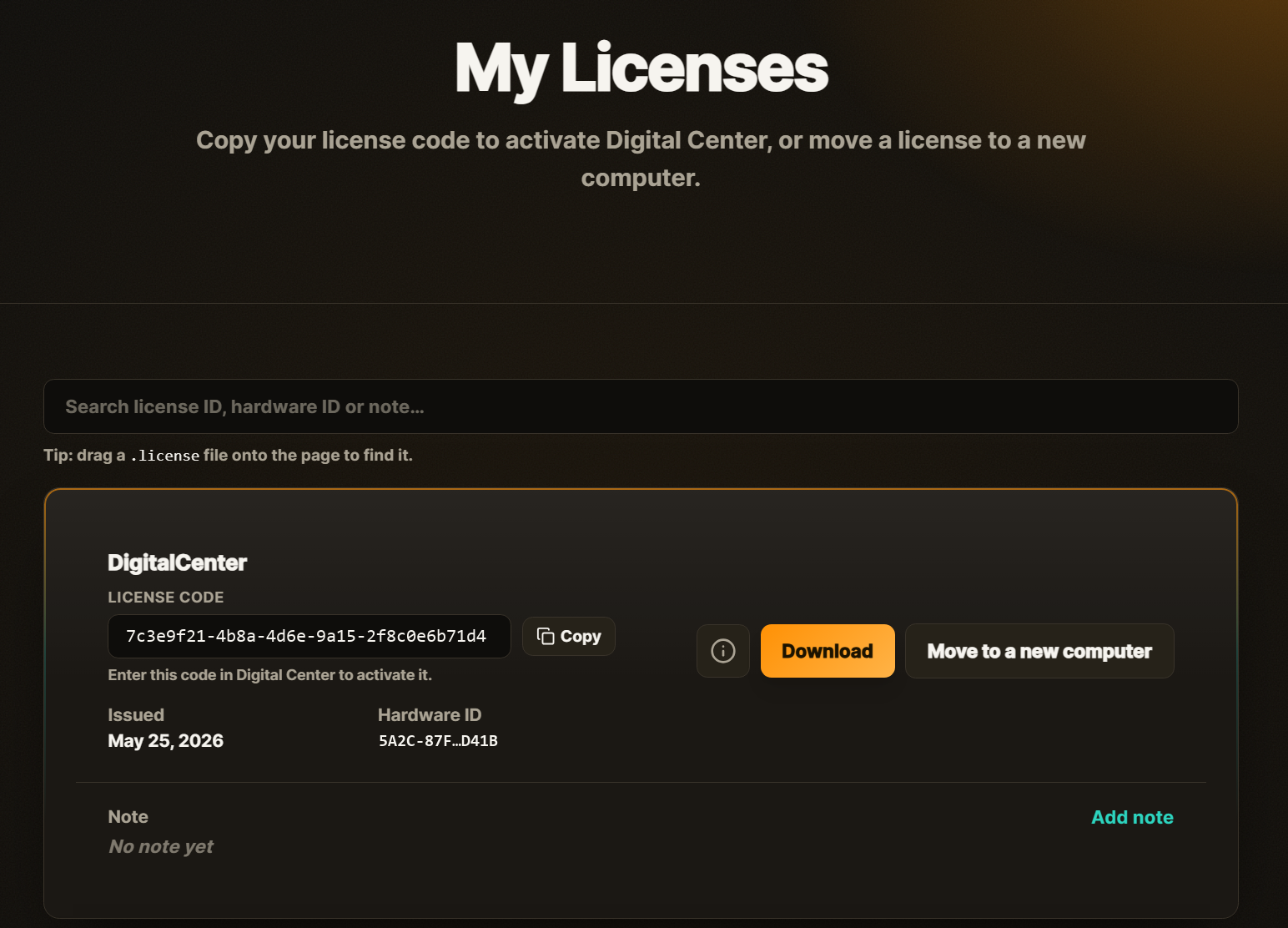
Yeni bir yerde etkinleştirmeden önce onu taşıyın
Bir makinede çalışan bir lisans, öylece başka bir makinede başlatılamaz. Aynı lisans, önce taşınmadan ikinci bir bilgisayarda ortaya çıkarsa, sistem onu otomatik olarak engelleyebilir - bu, bir lisansın birçok makineye kopyalanmasını önleyen korumadır. Bu yüzden yeni bir yerde etkinleştirmeden önce onu her zaman Lisanslarım'dan taşıyın. Bir lisans bir kez engellendiğinde, Taşı onu artık serbest bırakamaz - Digital Center'ınızı kuran kişiyle iletişime geçin, sizin için yeniden açabilir. Bkz. Bakım ve sorun giderme.
ZenPoint Media Manager aynı lisansı izler
Yönetim programı ZenPoint Media Manager, lisansını Digital Center ile paylaşır. Bu nedenle yalnızca lisans düzenliyken açılabilir.
- Lisansın süresi dolmuşsa veya henüz etkinleştirilmemişse, ZenPoint Media Manager bununla ilgili bir mesaj gösterir ve devam edemez. Lisansı Digital Center'da düzene sokun, ardından Tekrar dene'ye basın.
- Program Digital Center'a hiç ulaşamıyorsa - örneğin çalışmıyorsa - önce Digital Center'ı başlatmanızı ister.
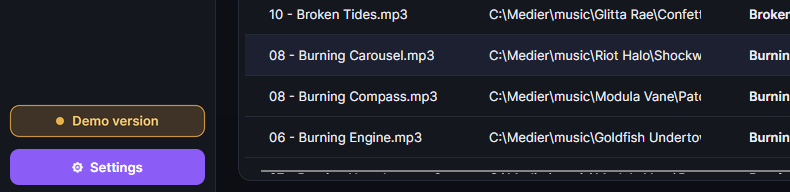
- Bir deneme süresiyle çalışıyorsanız, ZenPoint Media Manager ayrıca küçük bir "Demo sürümü" rozeti gösterir, böylece her zaman anlayabilirsiniz.
Başlatma ve kapatma
Lisans yerine oturduğunda, günlük kullanım basittir.
- Başlatma: Digital Center'ı kısayoldan açın. Program tam ekranda açılır ve tüm etkin ekranlarda kısa bir giriş videosuyla başlar. Video bitince ana sayfa görünür.
- Tam ekran ile pencere arasında geçiş: F12 tuşuna basın. Pencere modunda Digital Center, taşıyabileceğiniz ve yeniden boyutlandırabileceğiniz sıradan bir program penceresine dönüşür. Tam ekrana dönmek için tekrar F12 tuşuna basın. Makine kilitliyse (Party Mode açıksa ya da ücretli bir çalma listesi çalıyorsa), F12 önce yönetici parolasını sorar; böylece klavyesi olan bir misafir masaüstüne çıkamaz. Tam ekrana geri dönmek hiçbir zaman parola gerektirmez.
- Kapatma: Programı diğerleri gibi kapatın. Ayarlar altında iki ekstra yol da etkinleştirebilirsiniz: ana sayfadan Esc ile kapatma ve ana sayfada yöneticiler için bir Çıkış düğmesi gösterme. Kapattığınızda, devam eden müzik, karaoke ve oyunlar otomatik olarak durur ve programın kapandığına dair kısa bir mesaj görürsünüz.
Bilgisayarın durumunu kontrol edin
Digital Center yavaş hissettiriyorsa, köşede küçük bir bilgi penceresi açmak için Ctrl + D tuşlarına basabilirsiniz. En üstte çalıştırdığınız sürüm, onun altında da görüntünün ne kadar akıcı çalıştığı ve bilgisayarın kaynaklarının şu anda ne kadarının kullanıldığı gösterilir. Günlüğü desteğe gönderdiğinizde sürüm otomatik olarak birlikte gider, böylece kimsenin size bunu sorması gerekmez. Pencereyi kapatmak için aynı kısayola tekrar basın - çalışmaya karışmaz.
Kaldırma
Digital Center'ı kaldırdığınızda, ayarlarınızı da silmek isteyip istemediğiniz sorulur. Hayır yanıtını verirseniz (varsayılan yanıt), ayarlarınız, çalma listeleriniz, istatistikleriniz ve lisans etkinleştirmesi makinede kalır; böylece Digital Center'ı yeniden kurduğunuzda her şey eskisi gibi olur. Evet yanıtını verirseniz bunlar silinir ve lisansın bu bilgisayarda yeniden etkinleştirilmesi gerekir. Kendi müzik, film ve fotoğraf klasörleriniz hiçbir zaman silinmez; Photo Booth fotoğrafları, favorileriniz ve oyunlarınız da silinmez.
Kurulum ve lisans yerine oturduğunda, Digital Center'ı kendinize göre hâle getirmeye hazırsınız. Bunu, dili, görünümü ve programın açılacağı merkezi seçtiğiniz sonraki bölümde ele alıyoruz.